05. Veranstaltung und Messe
Die Screenshots zeigen die türkische Oberfläche von Prozence mit fiktiven Daten von „Örnek Teknoloji A.Ş.“; die deutsche Oberfläche hat dasselbe Layout.
Karten, die Sie auf einer Messe, einem Kongress oder einer Kundenveranstaltung sammeln, werden mit der Veranstaltung verknüpft. So können Sie später allen auf einmal eine Dankes-E-Mail senden, eine Erinnerung einrichten oder die Liste herunterladen. Eine Messe ist eine besondere Veranstaltung mit Standpersonal, Stand, Interessen und Qualifizierungsfragen. Während der Messe wird im Smartphone des Standpersonals automatisch der Messemodus aktiviert.
In diesem Kapitel
- Mitarbeitende und Standpersonal:
- Messeverantwortliche:
Veranstaltungsmodus aktivieren
Für wen: Mitarbeitende · Wo: Karte hinzufügen → Veranstaltungsmodus
- Tippen Sie oben im Bildschirm Karte hinzufügen in der Leiste „Sind Sie auf einer Messe oder Veranstaltung?“ auf Veranstaltungsmodus.
- Wenn in der Liste eine vom Team angelegte Veranstaltung steht, tippen Sie auf Auswählen. Wenn nicht, tippen Sie auf + Neue Veranstaltung, geben Sie Name der Veranstaltung, Ort sowie das Datum für Beginn und Ende ein und tippen Sie auf Erstellen und Modus aktivieren.
- In der Leiste steht „Veranstaltungsmodus: <Name>“. Karten, die Sie in dieser Zeit hinzufügen, und Personen, die über Ihre Visitenkarte Kontaktdaten hinterlassen, werden mit der Veranstaltung verknüpft; Quelle und Notiz sind bereits ausgefüllt.
- Wenn die Veranstaltung endet, wird der Modus automatisch beendet. Um ihn früher zu beenden, tippen Sie auf Verwalten → Modus beenden.
Tipp: Wenn Sie zum Standpersonal gehören, ist der Messemodus während der Messe automatisch aktiv. Wenn Sie ihn beenden, wird er für diese Messe nicht automatisch wieder aktiviert; Sie können ihn in der Liste mit Auswählen erneut aktivieren.
Karten auf der Messe hinzufügen: Interessenniveau und Qualifizierungsfragen
Für wen: Standpersonal · Wo: Karte hinzufügen (im Messemodus)
- Fügen Sie die Karte bei aktivem Messemodus wie gewohnt hinzu (siehe 03. Karten hinzufügen (Visitenkarten scannen)).
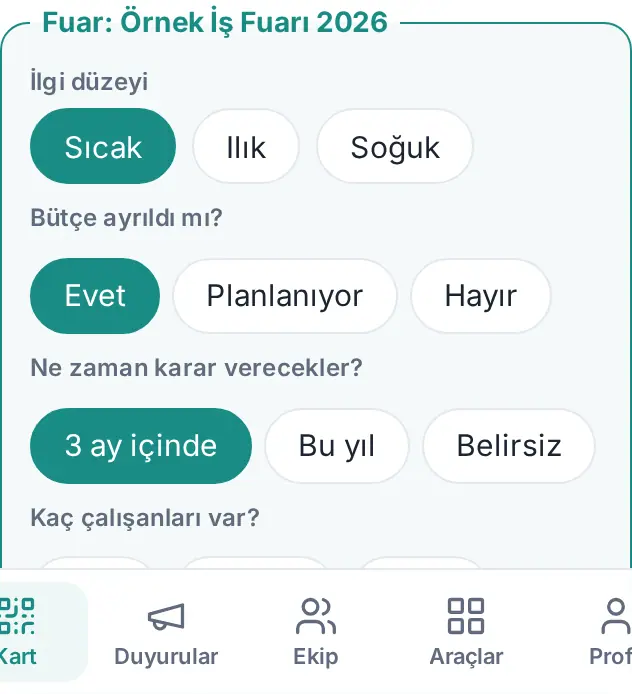
- Im Prüfformular erscheint das Feld Messe: <Name der Messe>:
- Interessenniveau: Heiß, Warm oder Kalt.
- Interessen: Wählen Sie aus den für die Messe festgelegten Themen (z. B. Urlaubsverwaltung, Zeiterfassung) diejenigen aus, für die sich die Person interessiert.
- Qualifizierungsfragen (falls für die Messe festgelegt): Tippen Sie bei jeder Frage auf eine Option. Wenn Sie erneut auf dieselbe Option tippen, wird die Auswahl aufgehoben.
- Unter dem Feld wird die Punktzahl live berechnet (z. B. „Punkte: 20 / 22“).
- Tippen Sie auf Speichern. Die Karte wird mit der Messe verknüpft und in die Liste des gesamten Standpersonals aufgenommen.
Tipp:
- In der Kundenliste erscheinen neben den Messekontakten das Interessenniveau und das Kennzeichen „Punkte 20/22“. Wenn Sie den Mauszeiger auf das Kennzeichen setzen, sehen Sie die Antworten.
- Die Antworten werden auch bei einer Karte gespeichert, die Sie ohne Verbindung aufnehmen (siehe Karten ohne Verbindung hinzufügen).
Messe-Pinnwand
Für wen: Standpersonal, Messeverantwortliche, Messe-Betrachter · Wo: Veranstaltungsmodus → Messe-Pinnwand
- Öffnen Sie das Fenster Veranstaltungsmodus. Wenn Sie zum Standpersonal gehören, erscheint die Pinnwand der laufenden Messe automatisch; andernfalls tippen Sie in der Liste neben der Messe auf Messe-Pinnwand.
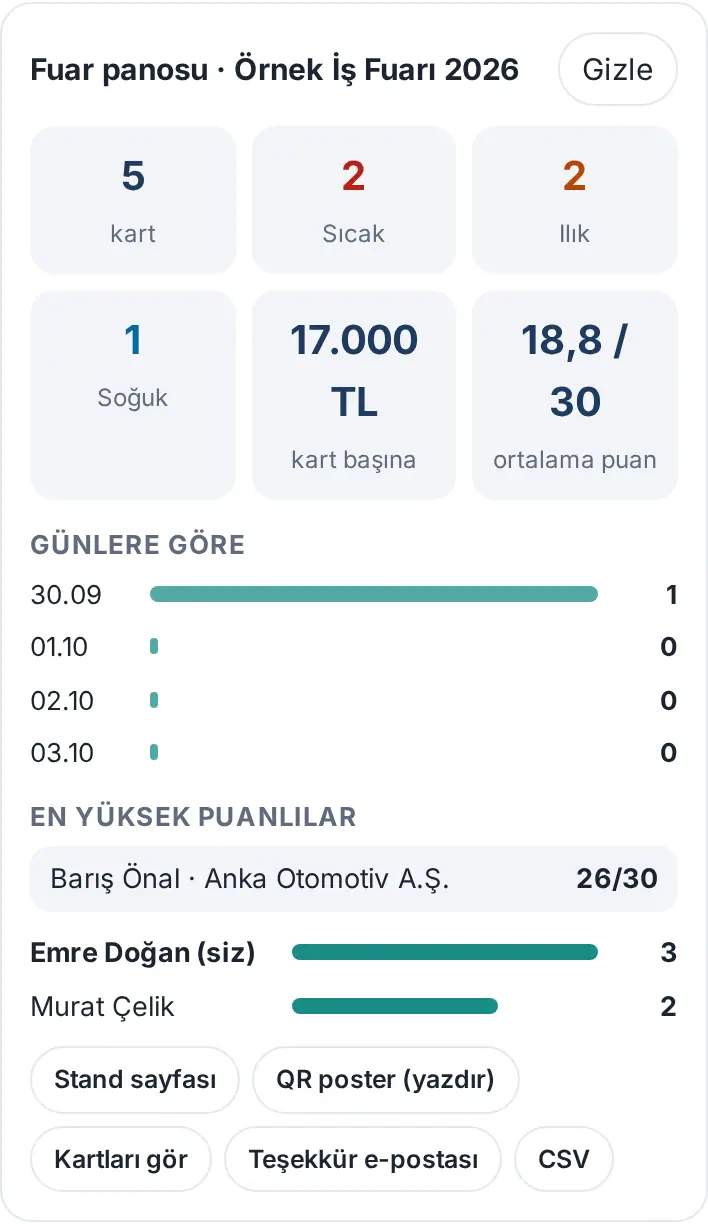
- Auf der Pinnwand sehen Sie:
- die Gesamtzahl der Karten;
- die Anzahl Heiß / Warm / Kalt;
- die Kosten pro Karte;
- die durchschnittliche Punktzahl;
- wenn die Messe beendet ist, die Anzahl der gesendeten Dankesnachrichten.
- Darunter folgen die Interessen, die Verteilung der Karten Nach Tagen, die Kartenzahlen je Standmitarbeiter bzw. Standmitarbeiterin und die Liste Höchste Punktzahlen.
- Schaltflächen:
- Standseite, QR-Poster (drucken);
- Karten ansehen, Dankes-E-Mail, CSV;
- Bearbeiten, wenn Sie berechtigt sind.
Wichtig: Messe-Betrachter sehen die Zahlen. In der Liste Höchste Punktzahlen sehen sie nur die Personen, auf die sie selbst Zugriff haben. Dankes-E-Mail ist nur für das Standpersonal sichtbar.
Dankes-E-Mail nach der Messe
Für wen: Standpersonal · Wo: Messe-Pinnwand → Dankes-E-Mail
Wozu: Sie sendet den Personen, die Sie auf der Messe kennengelernt haben, mit der E-Mail-Vorlage der Messe eine Dankes-E-Mail. Jeder Besucher erhält pro Messe nur einmal eine E-Mail: Hat jemand vom Standpersonal sie gesendet, überspringen die anderen diese Person. Es gibt keinen automatischen Versand; Sie prüfen die Vorschau und bestätigen.
- Wenn die Messe beendet ist, erscheint in der Pinnwand die Erinnerung „<Messe>: Dankes-E-Mail für N Personen steht aus“. Tippen Sie darauf oder tippen Sie in der Messe-Pinnwand auf Dankes-E-Mail.
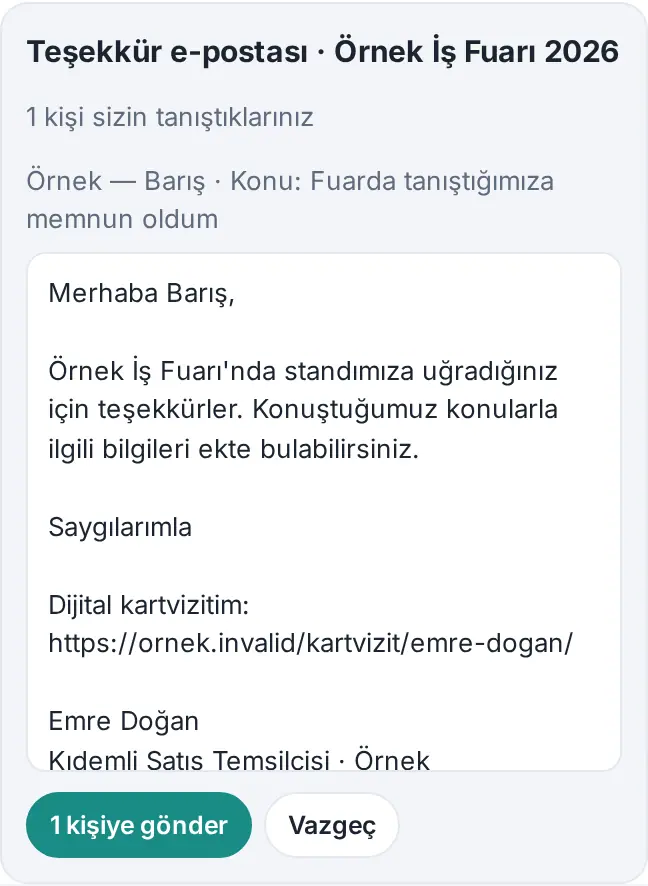
- Im Fenster steht:
- „N Personen haben Sie kennengelernt“;
- „An N Personen bereits gesendet“;
- was anderes Standpersonal gesendet hat (z. B. „Ayla: an 12 Personen gesendet“).
- Wenn es Personen gibt, die Ihre Teamkollegen kennengelernt haben und die noch kein Dankeschön erhalten haben, können Sie das Feld Auch N Personen hinzufügen, die meine Teamkollegen kennengelernt haben und die noch kein Dankeschön erhalten haben ankreuzen.
- Betreff und Text der E-Mail an die erste Person sehen Sie in der Vorschau. Der Text stammt aus der Vorlage der Messe; Ihre Signatur wird automatisch angefügt.
- Tippen Sie auf An N Personen senden. Das Ergebnis steht in der Benachrichtigung (z. B. „An 12 Personen gesendet.“).
Wichtig:
- Für das Messe-Dankeschön gibt es ein Tageslimit (Standard 150). Wird das Limit erreicht, senden Sie die E-Mail an die übrigen Personen am nächsten Tag.
- Auch wenn zwei Personen vom Standpersonal gleichzeitig senden, geht an dieselbe Person nicht zweimal eine E-Mail.
- Die E-Mail wird nur an Personen gesendet, für die eine E-Mail-Adresse vorliegt.
Sammelerinnerung und CSV für Veranstaltungskarten
Für wen: Mitarbeitende · Wo: Veranstaltungsmodus → Feld der laufenden Veranstaltung
- Karten ansehen: Öffnet den Bildschirm „Kunden“, nach der Veranstaltung gefiltert.
- Meine Karte an alle senden (bei einer normalen Veranstaltung): Sendet Ihre Karte per E-Mail an alle Ihre Kontakte aus der Veranstaltung. Zuerst werden die Anzahl und ein Beispieltext angezeigt; Personen, die sie schon erhalten haben, werden übersprungen; höchstens 40 pro Tag.
- Alle erinnern (3 Tage): Richtet für alle Ihre Veranstaltungskarten in 3 Tagen eine Nachfass-Erinnerung ein.
- Liste herunterladen (CSV): Lädt die Kontakte der Veranstaltung als Datei herunter, die Sie in Excel öffnen können. Die Datei enthält auch Interessenniveau, Interessen, Punktzahl und die Antworten auf die Qualifizierungsfragen.
Standseite und QR-Poster
Für wen: Standpersonal · Wo: Messe-Pinnwand → Standseite / QR-Poster (drucken)
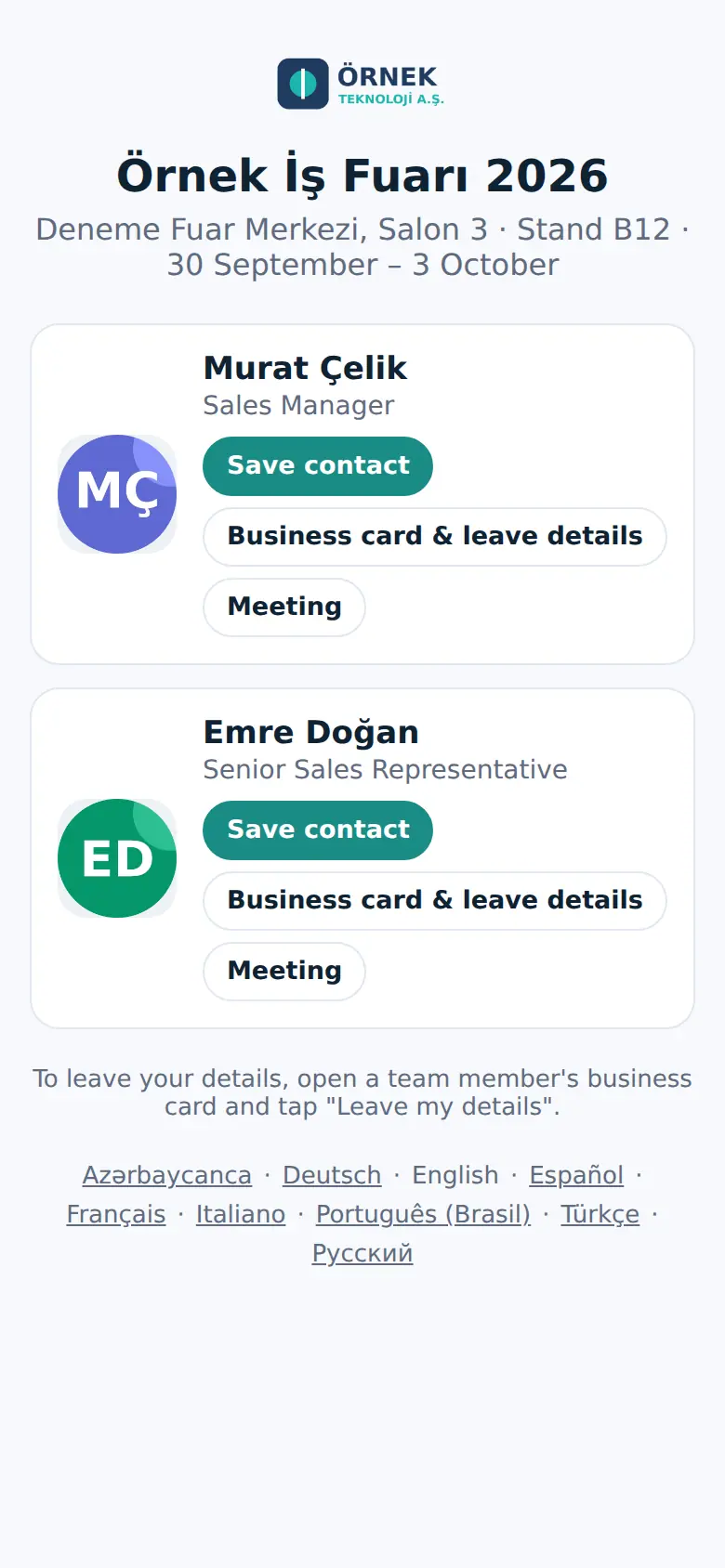
Wozu: Besucher, die das QR-Poster an Ihrem Stand scannen, sehen die Karten des Standpersonals. Jede Person vom Standpersonal hat die Schaltflächen In Kontakten speichern, Visitenkarte & Kontaktdaten hinterlassen und, falls vorhanden, Besprechung.
- Tippen Sie in der Messe-Pinnwand auf QR-Poster (drucken). Das Poster öffnet sich in einem neuen Reiter; drucken Sie es mit Drucken.
- Prüfen Sie mit Standseite die Seite, die Besucher sehen.
- Die Seite öffnet sich in der Sprache des Smartphones des Besuchers (Türkisch, Englisch, Deutsch …). Unten gibt es eine Sprachauswahl. Auch die Karte der Standmitarbeiterin bzw. des Standmitarbeiters öffnet sich in derselben Sprache.
Tipp: Die Standseite wird 30 Tage nach Messeende geschlossen. Sie erscheint nicht in Suchmaschinen. Standpersonal, das das Unternehmen verlassen hat, erscheint nicht auf der Seite.
Messe anlegen
Für wen: Messeverantwortliche, Admin · Wo: Veranstaltungsmodus → + Neue Messe
- Klicken Sie im Fenster Veranstaltungsmodus auf + Neue Messe.
- Geben Sie Name der Messe, Ort, Stand sowie das Datum für Beginn und Ende ein (höchstens 31 Tage).
- Wählen Sie das Standpersonal aus:
- Die Ausgewählten erscheinen oben.
- Ohne Suche werden höchstens 12 Vorschläge angezeigt; für weitere geben Sie den Namen in das Feld Mitarbeitende suchen ein.
- Geben Sie die Interessen (durch Komma getrennt) ein (z. B. „Lohnabrechnung, HR-Software, Beratung“).
- Füllen Sie bei Bedarf das Feld Qualifizierungsfragen (optional) aus (siehe unten).
- Schreiben Sie den Betreff der E-Mail nach der Messe und den Text der E-Mail nach der Messe. Folgende Platzhalter können Sie verwenden:
{ad}für den Namen der Person,{fuar}für den Namen der Messe,{kart}für die digitale Visitenkarte des Absenders. - Geben Sie bei Bedarf die Kosten (TL, optional) ein. Die Formate „250.000“, „250.000,50“ und „250000.50“ werden richtig gelesen. Die Kosten werden nur für die Berechnungen „pro Karte“ und „pro heißem Kontakt“ verwendet.
- Klicken Sie auf Messe anlegen. Während der Messe ist der Messemodus für das Standpersonal automatisch aktiv.
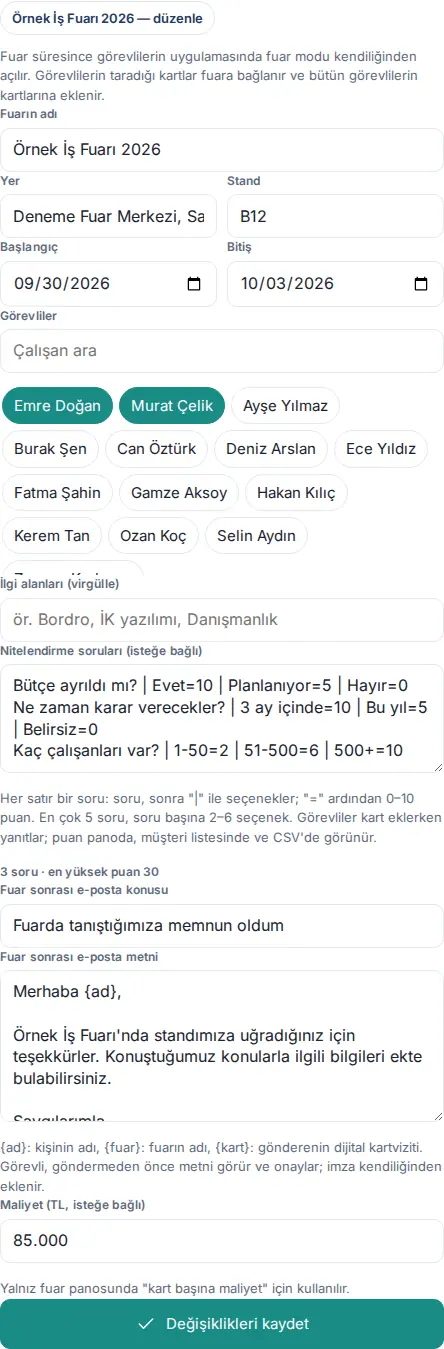
Um eine Messe zu ändern, klicken Sie in der Liste neben der Messe auf Bearbeiten, nehmen Sie die Änderung vor und klicken Sie auf Änderungen speichern.
Qualifizierungsfragen schreiben
Für wen: Messeverantwortliche
Wozu: Kurze Fragen, die das Standpersonal beim Hinzufügen einer Karte durch Antippen beantwortet, um Besucher zu priorisieren. Jede Option hat eine Punktzahl; die Punkte werden addiert.
Format: Jede Zeile ist eine Frage. Zuerst steht die Frage, danach folgen die durch das Zeichen | getrennten Optionen. Die Punktzahl der Option wird nach dem Zeichen = als Zahl von 0 bis 10 geschrieben.
Gibt es ein Budget? | Ja=10 | In Planung=5 | Nein=0
Wann entscheiden sie? | Innerhalb von 3 Monaten=10 | In diesem Jahr=5 | Unklar=0
Wie viele Mitarbeitende haben sie? | 1-50=2 | 51-500=6 | 500+=10
- Höchstens 5 Fragen, pro Frage 2 bis 6 Optionen.
- Eine Option ohne Punktzahl zählt als 0; eine Punktzahl über 10 wird zu 10.
- Unter dem Feld erscheint eine Vorschau (z. B. „3 Fragen · höchste Punktzahl 30“). Bei einer fehlerhaften Zeile wird sie genannt (z. B. „Zeile 3: mindestens zwei Optionen“).
- Wenn Sie den Fragetext nicht ändern, bleiben die alten Antworten erhalten. Das Ändern der Reihenfolge wirkt sich nicht auf die Antworten aus.
Messevergleich
Für wen: Messeverantwortliche, Messe-Betrachter, Admin · Wo: Veranstaltungsmodus → Messevergleich
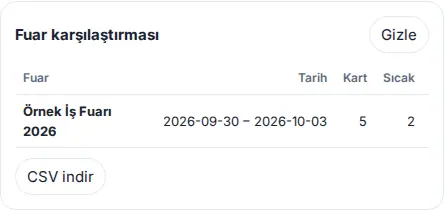
Wozu: Vergleicht die Messen des letzten Jahres in einer Tabelle und zeigt, welche Messe den besseren Ertrag gebracht hat.
- Klicken Sie im Fenster Veranstaltungsmodus neben der Überschrift Veranstaltungen auf Messevergleich.
- In der Tabelle sehen Sie für jede Messe:
- Datum, Karte;
- Heiß, Warm, Kalt;
- Ø Punkte;
- Kosten (TRY), Pro Karte, Pro heißem Kontakt;
- Danke (Anzahl der gesendeten Dankesnachrichten).
- Mit CSV herunterladen übernehmen Sie die Tabelle in Excel.
Messeberechtigung vergeben
Für wen: Admin · Wo: Admin → Personen und Berechtigungen → Modulberechtigungen → Messen und Veranstaltungen
| Rolle | Was sie tut |
|---|---|
| Modul-Admin (Messeverantwortliche) | Legt Messen an, weist Standpersonal zu, bearbeitet alle Messen und sieht den Vergleich. |
| Betrachter | Sieht alle Messe-Pinnwände und den Vergleich schreibgeschützt. Die Kontaktliste sieht er nur bei den Einträgen, auf die er Zugriff hat. |
App-Admins können jederzeit Messen anlegen. Die Liste Yetkiler → Fuar yetkilileri („Berechtigungen → Messeverantwortliche“) in WordPress verwendet denselben Datensatz wie diese Tabelle.


