25. Shuttle und Kantine
Die Screenshots zeigen die türkische Oberfläche von Prozence mit fiktiven Daten von „Örnek Teknoloji A.Ş.“; die deutsche Oberfläche hat dasselbe Layout.
In diesem Kapitel erfahren Sie, wie Sie den Firmenshuttle und die Kantine nutzen. Sie wählen Ihre Shuttle-Linie und Ihre Haltestelle, sehen die für Ihren Stadtteil vorgeschlagene Linie, melden, dass Sie heute nicht mitfahren, oder steigen bei freien Plätzen in einen anderen Shuttle. Ob Sie an Überstunden-Shuttles außerhalb der regulären Fahrten teilnehmen, melden Sie ebenfalls hier. In der Kantine sehen Sie den Speiseplan an, melden, ob Sie am Essen teilnehmen, scannen den QR-Code am Eingang und tragen Ihre Gäste ein. Auch die Bildschirme, die der Shuttle-Fahrer und das Kantinenpersonal verwenden, sind in diesem Kapitel beschrieben.
Für wen: Mitarbeitende · Shuttle-Fahrer · Kantinenpersonal
Die Einstellungen für Linien, Speiseplan und Kantineneinlass finden Sie in 32. Verwaltung von Shuttle, Verpflegung, Besuchern und Notfällen.
In diesem Kapitel
- Das Feld „Shuttle“ öffnen
- Shuttle-Linie und Haltestelle wählen
- Shuttle-Vorschlag für Ihren Stadtteil erhalten
- Teilnahme an einem Überstunden-Shuttle melden
- Melden, dass Sie heute nicht mitfahren
- Heute in einen anderen Shuttle steigen
- Live-Benachrichtigungen zum Shuttle
- Fahrerbildschirm: Fahrt, Haltestellen und Fahrgäste
- Den Speiseplan ansehen
- Die Teilnahme am Essen melden
- Das Menü bewerten
- Einlass in die Kantine per QR-Code
- Gäste in die Kantine mitbringen
- Kantinenpersonal: Einlass öffnen und überwachen
Bevor Sie beginnen: Shuttle und Speiseplan werden vom Unternehmen getrennt aktiviert. Sehen Sie das Feld Shuttle oder Speiseplan nicht, ist dieser Service in Ihrem Unternehmen ausgeschaltet. Für die Anzeige freier Plätze, „Heute einen anderen Shuttle nehmen“ und die Live-Benachrichtigungen zum Shuttle muss Ihr Unternehmen die Funktion Live-Bus eingeschaltet haben; für den QR-Code der Kantine muss der Kantineneinlass eingeschaltet sein.
Das Feld „Shuttle“ öffnen
Für wen: Mitarbeitende · Wo: Mein Bereich → Services → Shuttle
Wozu: Das Feld „Shuttle“ zeigt das Fahrzeug und den Fahrer der gewählten Linie sowie die Morgen- und Abendzeiten Ihrer eigenen Haltestelle. Auch die Informationen zur heutigen Fahrt und die Zahl der freien Plätze stehen hier.
- Tippen Sie im unteren Menü auf Mein Bereich.
- Wählen Sie in der oberen Leiste Services.
- Scrollen Sie zum Feld Shuttle.
Öffnen Sie am Computer im Menü links die Pinnwand und klicken Sie oben auf den Reiter Services.
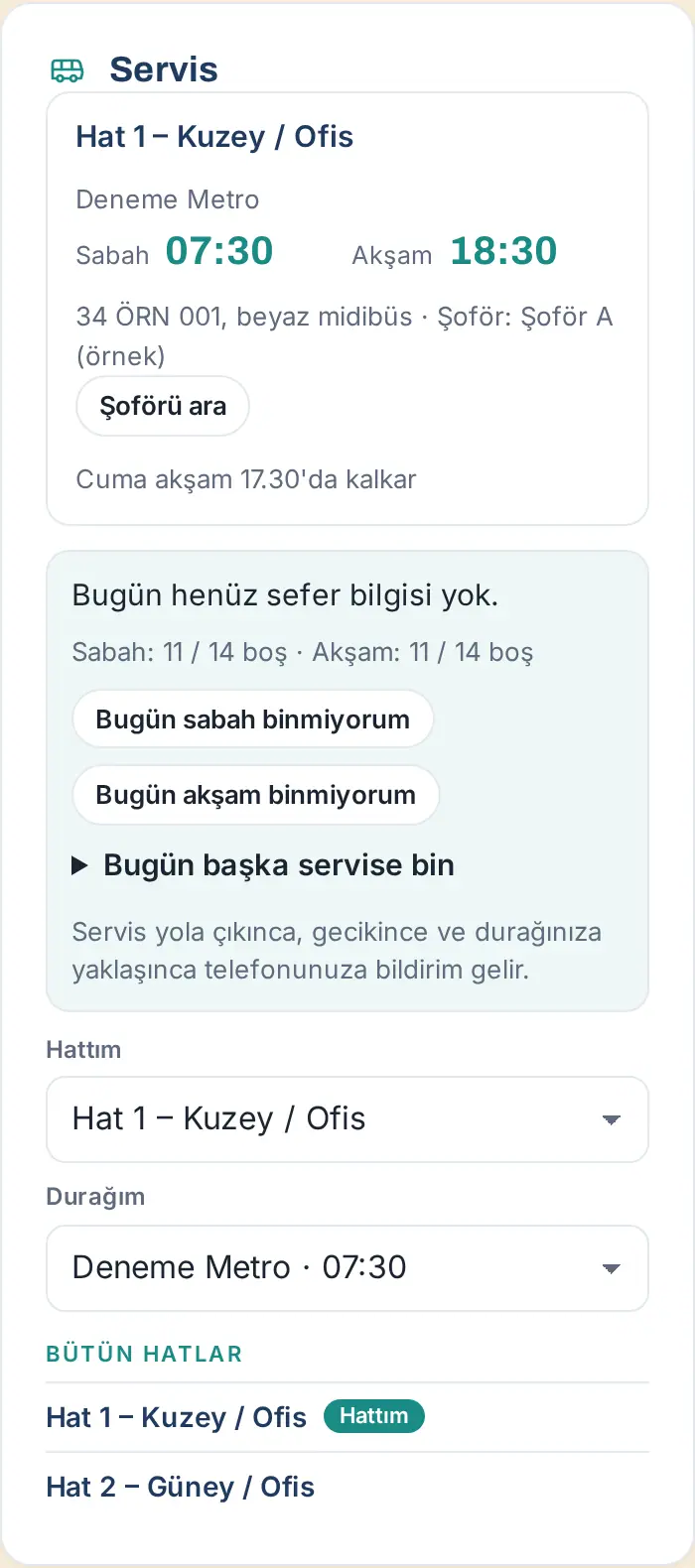
Im Feld sehen Sie Folgendes:
- Den Namen Ihrer Linie und Ihre Haltestelle; die Zeiten Morgens und Abends stehen groß.
- Das Kennzeichen des Fahrzeugs und den Namen des Fahrers; die Schaltfläche Fahrer anrufen. Hat Ihr Unternehmen es eingetragen, steht dort auch das Ersatzfahrzeug der Linie (Ersatzfahrzeug: …) (1.1.8).
- Die Notiz zur Linie (z. B. „Fährt freitags um 17:30 Uhr ab“).
- Die Zeile zur heutigen Fahrt: Hat die Fahrt noch nicht begonnen, steht dort „Heute noch keine Fahrtinformation.“
- Hat Ihr Unternehmen die Sitzplatzzahl eingetragen, die Auslastung der Linie: die Zahl der Personen, die die Linie gewählt haben, und die Plätze (z. B. „3 / 14 Plätze belegt · 11 frei“); hat die Zahl der Wählenden die Plätze erreicht, in Rot „Voll: 3 / 3 Plätze“ (1.1.8). Ist der Live-Shuttle eingeschaltet, erscheint auch die Zeile mit den freien Plätzen der heutigen Fahrt (z. B. „Morgens: 11 / 14 frei · Abends: 11 / 14 frei“) (0.99.26).
- Die Liste Alle Linien: Tippen Sie auf den Namen einer Linie, um die Tabelle mit Haltestellen und Zeiten zu öffnen. Neben Ihrer eigenen Linie steht Meine Linie.
Tipp: Auch das Feld Heutiges Mittagessen und Shuttle auf dem Bildschirm Heute fasst Ihren Shuttle und das Menü des Tages zusammen.
Shuttle-Linie und Haltestelle wählen
Für wen: Mitarbeitende · Wo: Mein Bereich → Services → Shuttle → Meine Linie / Meine Haltestelle
Wozu: Sie speichern die Linie und die Haltestelle, die Sie nutzen. Der Fahrer sieht Sie in der Fahrgastliste dieser Haltestelle; die Benachrichtigungen zum Shuttle kommen für diese Haltestelle.
- Tippen Sie im Feld Shuttle auf die Liste Meine Linie und wählen Sie Ihre Linie. Nutzen Sie den Shuttle nicht, wählen Sie Ich nutze das Shuttle nicht.
- Tippen Sie auf die Liste Meine Haltestelle und wählen Sie Ihre Haltestelle. In der Liste steht bei jeder Haltestelle die Morgenzeit (z. B. „Deneme Metro · 07:30“).
- Ihre Auswahl wird sofort gespeichert. Die Meldung „Ihre Shuttle-Auswahl wurde gespeichert.“ erscheint.
Ergebnis: Oben im Feld erscheinen der Name Ihrer Linie und die Zeiten Ihrer Haltestelle. Haben Sie keine Haltestelle gewählt, steht dort „Wählen Sie Ihre Haltestelle, dann sehen Sie hier Ihre Zeiten.“
Tipp: Wählen Sie Ich nutze das Shuttle nicht, erscheint die Meldung „Ihre Shuttle-Auswahl wurde entfernt.“; die Benachrichtigungen zum Shuttle erhalten Sie dann nicht mehr.
Volle Linie (1.1.8): In der Liste Meine Linie steht neben einer Linie, deren Plätze belegt sind, „· dolu“ („· voll“). Sie können eine volle Linie trotzdem wählen; Ihre Auswahl wird gespeichert, und es erscheint die Warnung „Bu hat dolu görünüyor (3 koltuk, 4 kişi seçti). Seçiminiz kaydedildi; servis sorumlusu sizi bilgilendirecek.“ („Diese Linie scheint voll zu sein (3 Plätze, 4 Personen haben sie gewählt). Ihre Auswahl wurde gespeichert; die Shuttle-Verantwortlichen informieren Sie.“). Fährt eine andere Linie mit freien Plätzen durch Ihren Stadtteil (wenn Sie ihn gespeichert haben) oder über eine der Haltestellen Ihrer Linie, steht am Ende der Warnung „Boş yeri olan hat: …“ („Linie mit freien Plätzen: …“). Haben mehr Personen Ihre Linie gewählt, als Plätze vorhanden sind, erscheint auch im Feld die Zeile „Ihre Linie scheint voll. Linie mit freien Plätzen: …“.
Shuttle-Vorschlag für Ihren Stadtteil erhalten
Für wen: Mitarbeitende · Wo: Mein Bereich → Services → Shuttle → Welcher Shuttle passt zu mir?
Wozu: Wissen Sie nicht, welche Linie zu Ihnen passt, geben Sie Ihren Stadtteil ein; vorgeschlagen werden die Linien mit Haltestellen, in deren Namen Ihr Stadtteil vorkommt, zusammen mit ihrer Auslastung. Eine der vorgeschlagenen Linien wählen Sie mit einem Tippen.
Bevor Sie beginnen: Der Vorschlag beruht auf den Namen der Haltestellen; Karte oder Adresse werden nicht verwendet. Enthalten die Haltestellennamen Ihres Unternehmens keine Stadtteilnamen, erscheint kein Vorschlag.
- Tippen Sie im Feld Shuttle auf die Zeile Welcher Shuttle passt zu mir?. Haben Sie noch keine Linie gewählt, ist dieser Abschnitt geöffnet; haben Sie Ihren Stadtteil gespeichert, lautet die Überschrift Shuttle-Vorschlag für Ihren Stadtteil.
- Geben Sie in das Feld nur Ihren Stadtteil oder Ihren Bezirk ein (z. B. „Kadıköy“). Geben Sie keine vollständige Adresse, Straße oder Hausnummer ein.
- Tippen Sie auf Speichern und vorschlagen. Die Meldung „Stadtteil gespeichert; vorgeschlagene Linien unten.“ erscheint.
- Für jede vorgeschlagene Linie stehen der Name der Linie, die Haltestelle und die Morgenzeit (z. B. „Hat 1 – Kuzey / Ofis · Deneme Metro · sabah 07:30“) sowie die Auslastung (z. B. „3 / 14 Plätze belegt · 11 frei“). Bei einer vollen Linie erscheinen „Voll: 3 / 3 Plätze“ und, falls vorhanden, die Zeile „Diese Linie ist voll; Alternative: …“.
- Tippen Sie unter der passenden Linie auf Diese Linie wählen. Ihre Linie und diese Haltestelle werden zusammen gespeichert; neben der bereits gewählten Linie steht Meine Linie.
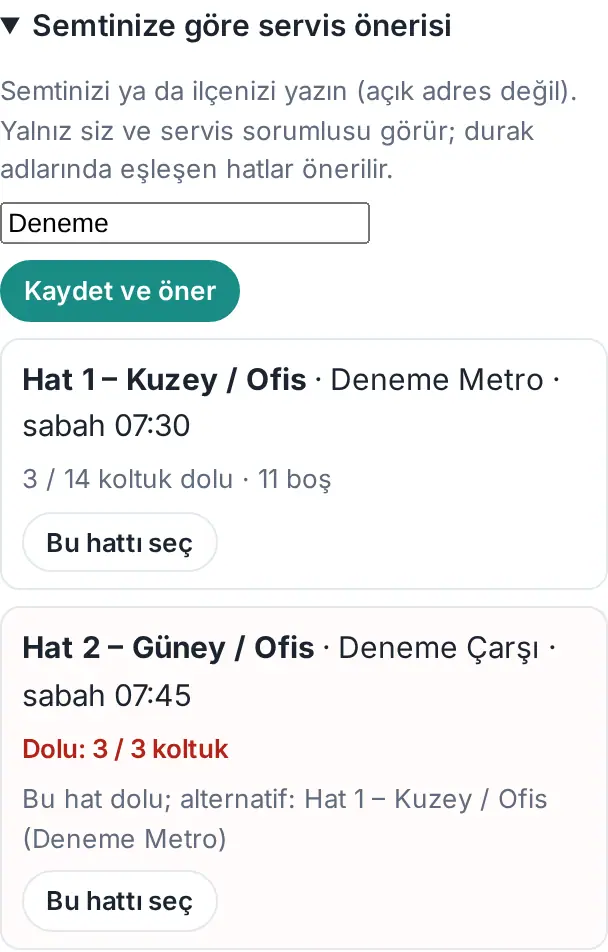
Ergebnis: Es werden höchstens fünf Linien vorgeschlagen; die Linie, die am besten zu Ihrem Stadtteil passt, steht zuerst, bei gleich guter Übereinstimmung stehen volle Linien weiter hinten. Gibt es keine passende Linie, steht dort „Keine Linie hat eine passende Haltestelle; fragen Sie die Shuttle-Verantwortlichen.“
Häufige Fehler:
- „Nur den Stadtteil eingeben (z. B. Kadıköy, Ataşehir / Kayışdağı); keine Adresse, Straße oder Hausnummer.“: Sie haben Ziffern, Adresswörter wie Straße, Allee oder Wohnhaus oder einen Text mit mehr als fünf Wörtern (60 Zeichen) eingegeben.
Wichtig: Ihren Stadtteil sehen nur Sie und die Shuttle-Verantwortlichen; im Verzeichnis und auf Ihrer Visitenkarte erscheint er nicht. Leeren Sie das Feld und tippen auf Speichern und vorschlagen, wird Ihr Stadtteil gelöscht („Stadtteil entfernt.“). Auch wenn Sie das Unternehmen verlassen, wird er gelöscht.
Teilnahme an einem Überstunden-Shuttle melden
Für wen: Zum Überstunden-Shuttle eingeladene Mitarbeitende · Wo: Mein Bereich → Services → Shuttle → Überstunden-Shuttles
Wozu: Außerhalb der regulären Fahrten (z. B. Samstagsarbeit) plant die Shuttle-Verantwortliche eine eigene Fahrt. Sie melden, ob Sie teilnehmen und an welcher Haltestelle Sie einsteigen; die Verantwortliche sieht die Teilnehmenden mit ihrer Haltestelle.
Bevor Sie beginnen: Werden Sie zu einem Überstunden-Shuttle eingeladen, erhalten Sie die Benachrichtigung „Überstunden-Shuttle: kommen Sie mit?“. Hat die Verantwortliche keine Eingeladenen gewählt, steht die Fahrt allen offen.
- Scrollen Sie im Feld Shuttle zum Abschnitt Überstunden-Shuttles. Bei jeder Fahrt stehen Name, Datum und Abfahrtszeit (z. B. „Cumartesi mesaisi · 24 Ekim Cumartesi 07:30“), Linie, Fahrzeug und Fahrer, Haltestellen, Platzauslastung (z. B. „1 / 14 Plätze belegt“) und die Notiz der Verantwortlichen.
- Wählen Sie Ihre Einstiegshaltestelle in der Liste.
- Tippen Sie auf Ich nehme teil. Die Meldung „Teilnahme gespeichert; Sie stehen auf der Liste des Fahrers.“ erscheint, und die Schaltfläche wird zu Ich komme ✓.
- Nehmen Sie nicht teil, tippen Sie auf Ich nehme nicht teil („Gespeichert: Sie kommen nicht.“).
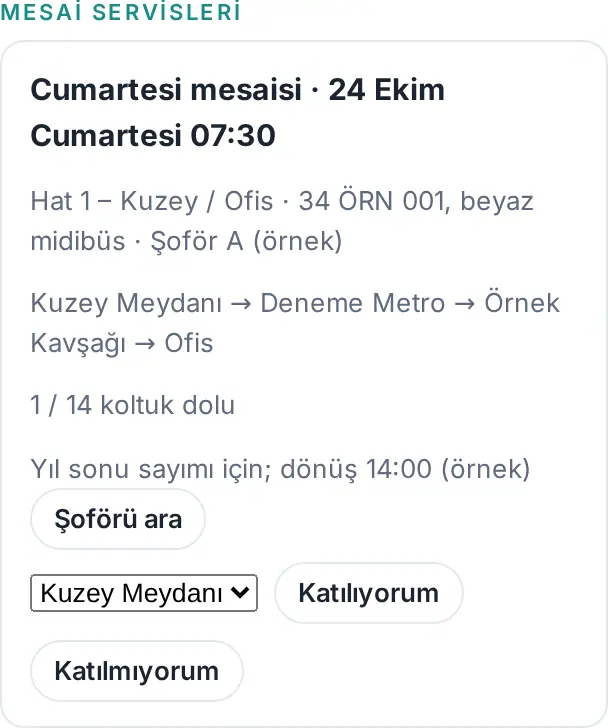
Ergebnis: Ihre Entscheidung können Sie bis zur Abfahrtszeit ändern. Bei Fahrten, deren Zeit vorbei ist, erscheinen keine Schaltflächen. Wird die Fahrt abgesagt, stehen auf der Karte Storniert und gegebenenfalls die Begründung; Sie erhalten die Benachrichtigung „Überstunden-Shuttle abgesagt“. Ändern sich Uhrzeit, Datum oder Haltestellen, erhalten die Teilnehmenden die Benachrichtigung „Überstunden-Shuttle geändert“.
Häufige Fehler:
- „Mesai servisi dolu (14 koltuk).“ („Überstunden-Shuttle voll (14 Plätze).“): Die Plätze sind belegt. Sind die Plätze belegt, ist auch die Schaltfläche Ich nehme teil inaktiv.
- „Haltestelle aus der Liste wählen.“
- „Diese Fahrt wurde abgesagt oder ist vorbei.“
Melden, dass Sie heute nicht mitfahren
Für wen: Mitarbeitende · Wo: Mein Bereich → Services → Shuttle
Wozu: Fahren Sie heute nicht mit dem Shuttle, geben Sie dem Fahrer vorher Bescheid. Der Fahrer wartet nicht auf Sie; der frei gewordene Platz steht einer anderen Person zur Verfügung.
Bevor Sie beginnen: Sie müssen eine Linie gewählt haben, und in Ihrem Unternehmen muss Live-Bus eingeschaltet sein.
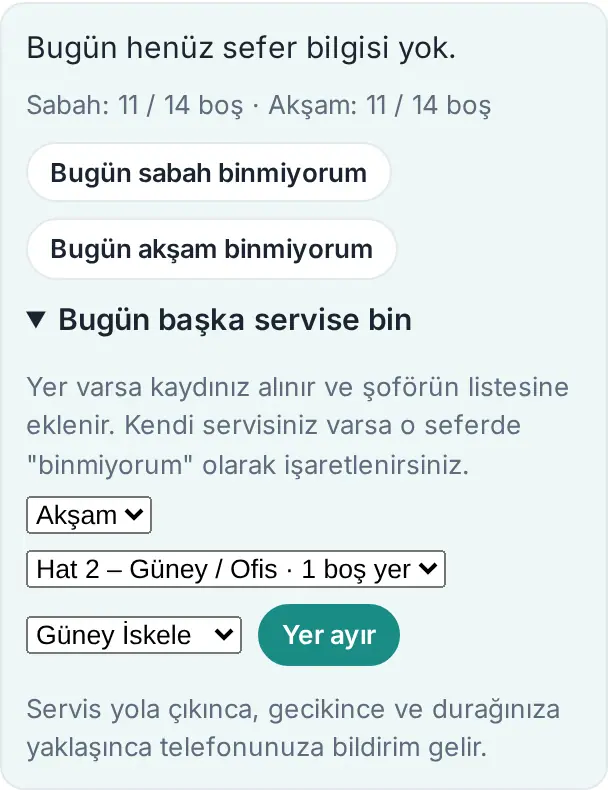
- Tippen Sie im Feld Shuttle auf die Schaltfläche Heute morgen fahre ich nicht mit oder Heute abend fahre ich nicht mit.
- Die Meldung „Fahrer informiert: Sie fahren heute nicht mit.“ erscheint. Die Schaltfläche heißt jetzt Morgens: fahre nicht mit (bzw. Abends: fahre nicht mit) und ist farbig hervorgehoben.
- Ändern Sie Ihre Meinung, tippen Sie erneut auf dieselbe Schaltfläche. Die Meldung „Ihre Mitfahrt ist wiederhergestellt.“ erscheint.
Ergebnis: Auf dem Bildschirm des Fahrers ist Ihr Name durchgestrichen, daneben steht „— bugün binmiyor“ („— fährt heute nicht mit“). Für diese Fahrt erhalten Sie keine Shuttle-Benachrichtigung.
Häufige Fehler:
- „Wählen Sie zuerst Ihre Linie.“ – Wählen Sie zuerst Ihre Linie und Ihre Haltestelle.
- „Diese Fahrt ist abgeschlossen.“ – Die Fahrt ist beendet; die Markierung lässt sich nicht mehr ändern.
Heute in einen anderen Shuttle steigen
Für wen: Mitarbeitende · Wo: Mein Bereich → Services → Shuttle → Heute einen anderen Shuttle nehmen
Wozu: Kommen Sie heute aus einem anderen Stadtteil oder fahren Sie dorthin, steigen Sie bei freien Plätzen in den Shuttle einer anderen Linie. Ihre Buchung wird in die Liste des Fahrers dieser Linie aufgenommen. Auch Mitarbeitende ohne eigenen Shuttle können auf diesem Weg bei freiem Platz mitfahren.
Bevor Sie beginnen: In Ihrem Unternehmen muss Live-Bus eingeschaltet sein. Wurde für die Linien keine Sitzplatzzahl eingetragen, gibt es keine Platzbegrenzung.
- Tippen Sie im Feld Shuttle auf die Zeile Heute einen anderen Shuttle nehmen. Die Zeile klappt auf.
- Wählen Sie in der ersten Liste die Fahrt: Morgens oder Abends.
- Wählen Sie in der zweiten Liste die Linie. Neben jeder Linie steht die Zahl der freien Plätze (z. B. „Hat 2 – Güney / Ofis · 1 Platz frei“). Neben einer vollen Linie steht „· voll“; sie lässt sich nicht auswählen.
- Wählen Sie in der dritten Liste die Haltestelle, an der Sie einsteigen.
- Tippen Sie auf Platz reservieren. Die Meldung „Ihr Platz ist reserviert; Sie stehen auf der Liste des Fahrers.“ erscheint.
Ergebnis: Im Feld erscheinen eine Zeile wie „Heute morgen im anderen Shuttle: Hat 2 – Güney / Ofis · Sahil Durağı“ und die Schaltfläche Abbrechen. Haben Sie einen eigenen Shuttle, werden Sie für diese Fahrt automatisch als „fährt nicht mit“ markiert.
Abbrechen: Tippen Sie in der Zeile auf Abbrechen. Die Meldung „Ihre Buchung im anderen Shuttle wurde zurückgenommen.“ erscheint, und die Markierung „fährt nicht mit“ in Ihrem eigenen Shuttle wird entfernt. Haben Sie zuvor selbst Heute … fahre ich nicht mit gewählt, bleibt diese Markierung bestehen.
Häufige Fehler:
- „Wählen Sie Linie und Haltestelle.“ – Linie oder Haltestelle ist leer.
- „Auf dieser Fahrt ist kein Platz frei (3 Plätze).“ – Die Linie ist während Ihrer Auswahl voll geworden; wählen Sie eine andere Linie.
- „Der Shuttle hat diese Haltestelle schon passiert.“ – Die Fahrt ist an der gewählten Haltestelle bereits vorbei.
- „Diese Fahrt ist abgeschlossen.“ – Die Fahrt ist beendet.
- „Das ist bereits Ihr Shuttle.“ – Sie haben Ihre eigene Linie gewählt; für Ihre eigene Linie müssen Sie nichts tun.
Wichtig: Wenn Sie nach der Reservierung doch nicht mitfahren, tippen Sie unbedingt auf Abbrechen; der Platz steht dann einer anderen Person zur Verfügung.
Live-Benachrichtigungen zum Shuttle
Für wen: Mitarbeitende · Wo: Benachrichtigung auf dem Smartphone; Mein Bereich → Services → Shuttle
Wozu: Sobald der Fahrer die Fahrt beginnt und an den Haltestellen vorbeikommt, erhalten Sie eine Benachrichtigung auf dem Smartphone. Sie erfahren auch, wenn sich der Shuttle verspätet oder an diesem Tag keine Fahrt stattfindet.
Bevor Sie beginnen: Sie müssen eine Linie und eine Haltestelle gewählt haben. Die Benachrichtigungen auf dem Smartphone müssen eingeschaltet sein (siehe 09. Benachrichtigungen).
Bei der Morgenfahrt kommen die Benachrichtigungen in der Reihenfolge der Haltestellen:
- Tippt der Fahrer auf Yola çıktım („Ich bin losgefahren“), erhalten die Wartenden an der ersten Haltestelle „Bus nähert sich Ihrer Haltestelle“, die an der zweiten Haltestelle „Servis yolda“ („Bus unterwegs“; Ihre Haltestelle ist noch 2 Haltestellen entfernt) und alle anderen „Bus ist abgefahren“.
- Jedes Mal, wenn der Fahrer an einer Haltestelle auf Tamam („OK“) tippt, erhält die nächste Haltestelle „Bus kommt gleich“ und die übernächste „Servis yolda“.
- Bei einer Verspätung erhalten Sie „Bus verspätet sich“ (z. B. „Der Bus kommt etwa 10 Minuten später.“); bei einer ausgefallenen Fahrt erhalten Sie „Heute kein Bus“.
Bei der Abendfahrt erhalten alle einmal die Benachrichtigung „Bus ist abgefahren“.
Auch im Feld „Shuttle“ sehen Sie Live-Informationen: „Morgenfahrt · unterwegs · letzte Haltestelle: Deneme Metro · 10 Min. Verspätung (07:42)“. Die Fahrtstatus lauten: noch nicht abgefahren, unterwegs, abgeschlossen, fällt aus.
Tipp: Jede Haltestelle erhält jede Benachrichtigung nur einmal. Für eine Fahrt, für die Sie Heute … fahre ich nicht mit gewählt haben, erhalten Sie keine Benachrichtigung; haben Sie einen Platz in einem anderen Shuttle reserviert, erhalten Sie die Benachrichtigungen dieses Shuttles.
Fahrerbildschirm: Fahrt, Haltestellen und Fahrgäste
Für wen: Shuttle-Fahrer · Wo: Der Fahrerlink, den die Verwaltung sendet (ohne Anmeldung)
Wozu: Der Fahrer öffnet auf seinem Smartphone über einen geheimen, nur für seine Linie geltenden Link den Fahrtbildschirm. Er markiert die Abfahrt, die passierten Haltestellen und ob die Fahrgäste eingestiegen sind; die Benachrichtigungen an die Fahrgäste richten sich danach.
Bevor Sie beginnen: Den Fahrerlink erhalten Sie von der Verwaltung (der für den Shuttle zuständigen Person). Der Link ist personengebunden; der Fahrer legt kein Prozence-Konto an (siehe der Fahrerlink in Kapitel 32).
- Öffnen Sie den Fahrerlink auf Ihrem Smartphone. Angezeigt werden der Name der Linie, das Datum, das Fahrzeug und die Auslastung (z. B. „5 Ekim Pazartesi · 34 ÖRN 001, beyaz midibüs · 3 / 14 dolu“ („Montag, 5. Oktober · 34 ÖRN 001, weißer Midibus · 3 / 14 belegt“)).
- Wählen Sie die Fahrt mit der Schaltfläche Sabah („Morgens“) oder Akşam („Abends“).
- Die Haltestellen sind der Reihe nach aufgelistet; bei jeder Haltestelle stehen die Uhrzeit, die Zahl der Fahrgäste und deren Namen. Die Namen von Personen, die heute nicht mitfahren, sind durchgestrichen („— bugün binmiyor“); bei Personen aus einem anderen Shuttle steht „— bugün bu serviste“ („— heute in diesem Shuttle“) hinter dem Namen.
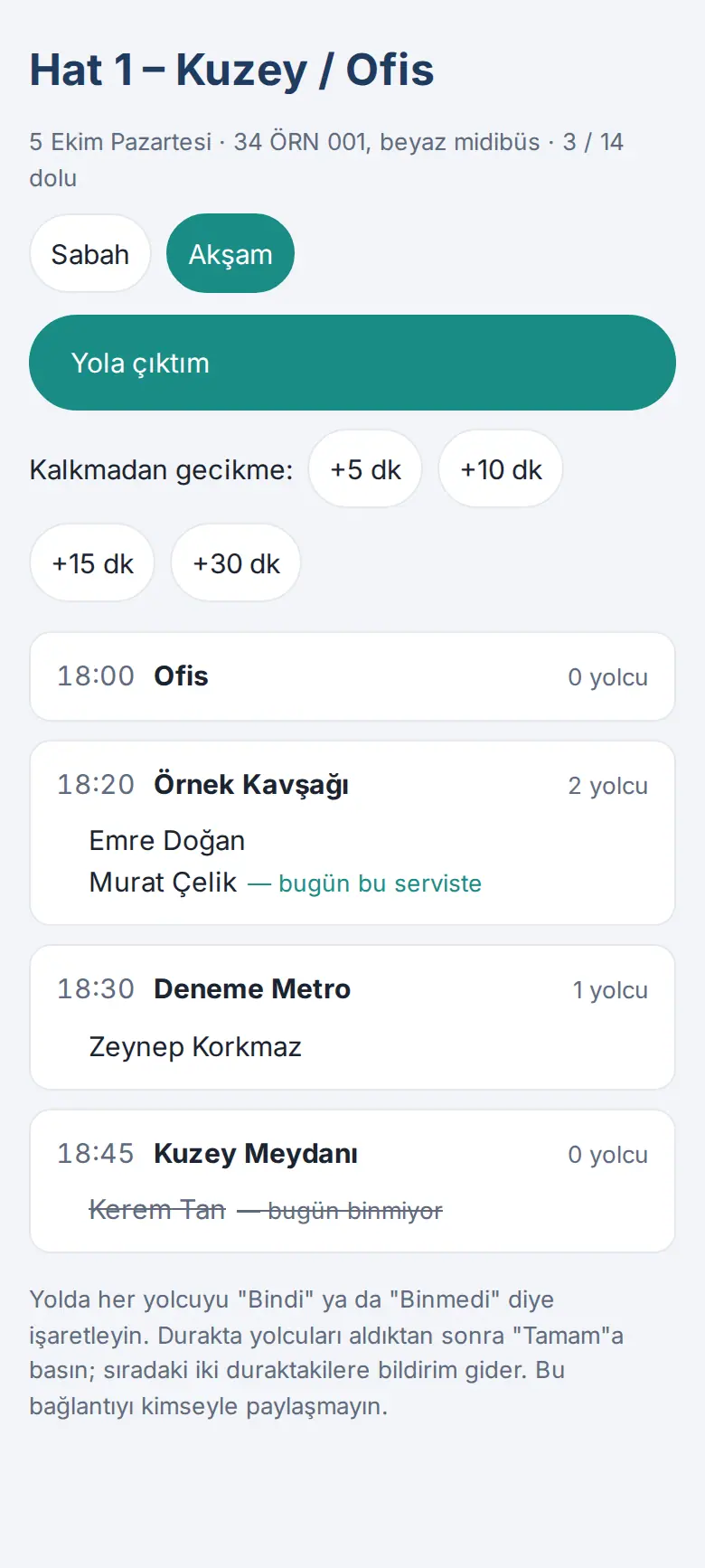
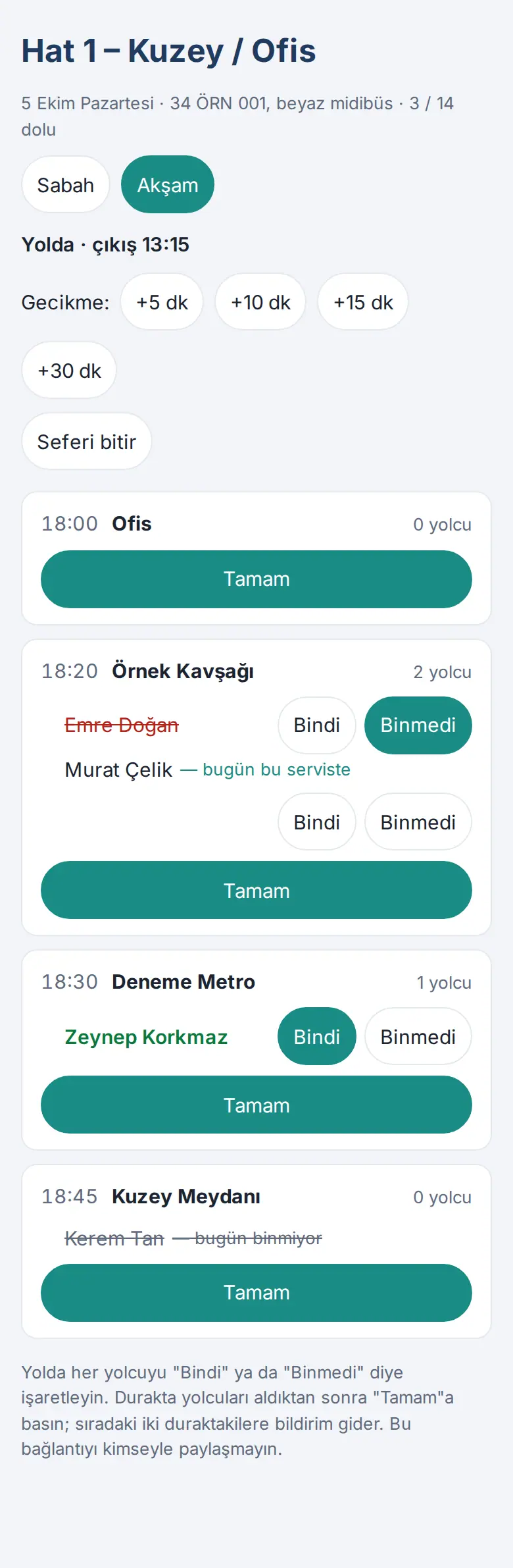
- Wenn Sie losfahren, tippen Sie auf Yola çıktım. Oben auf dem Bildschirm erscheint eine Zeile wie „Yolda · çıkış 07:05“ („Unterwegs · Abfahrt 07:05“), und die Meldung „Yolculara bildirim gitti.“ („Fahrgäste benachrichtigt.“) wird angezeigt.
- Tippen Sie bei jedem Fahrgast auf Bindi („Eingestiegen“) oder Binmedi („Nicht eingestiegen“). Wer eingestiegen ist, erscheint grün; wer nicht eingestiegen ist, rot und durchgestrichen. Haben Sie falsch markiert, tippen Sie erneut auf dieselbe Schaltfläche; die Markierung verschwindet.
- Nachdem Sie die Fahrgäste an einer Haltestelle aufgenommen haben, tippen Sie bei der Haltestelle auf Tamam. Die nächsten beiden Haltestellen erhalten eine Benachrichtigung.
- Bei einer Verspätung tippen Sie in der Zeile Gecikme: („Verspätung:“) auf eine der Schaltflächen +5 dk, +10 dk, +15 dk oder +30 dk („+5 Min.“ … „+30 Min.“). Die Meldung „… dk gecikme bildirildi.“ („… Min. Verspätung gemeldet.“) erscheint. Eine Verspätung können Sie auch vor Beginn der Fahrt in der Zeile Kalkmadan gecikme: („Verspätung vor der Abfahrt:“) melden.
- Ist die Fahrt zu Ende, tippen Sie auf Seferi bitir („Fahrt beenden“) und bestätigen die Frage „Sefer bitirilsin mi?“ („Fahrt beenden?“).
Häufige Fehler:
- „Önce ‚Yola çıktım‘ deyin.“ („Tippen Sie zuerst auf ‚Yola çıktım‘.“): Bindi / Binmedi und Tamam funktionieren nur bei einer Fahrt, die unterwegs ist.
- „Devam eden sefer var; önce onu bitirin.“ („Es läuft eine Fahrt; beenden Sie diese zuerst.“): Bevor Sie die andere Fahrt starten, schließen Sie die offene Fahrt mit Seferi bitir.
- „Gecikme bildirimi 5 dakikada bir gönderilebilir.“ („Eine Verspätungsmeldung kann nur alle 5 Minuten gesendet werden.“): Eine zweite Verspätung lässt sich nicht in kurzem Abstand melden.
- Seite „Şoför ekranı kapalı“ („Fahrerbildschirm geschlossen“): Der Link wurde erneuert oder Live-Bus wurde ausgeschaltet. Fordern Sie den neuen Link bei der Verwaltung an.
Wichtig: Geben Sie diesen Link an niemanden weiter. Jede Person, die den Link besitzt, sieht die Fahrgastliste und kann Benachrichtigungen senden.
Den Speiseplan ansehen
Für wen: Mitarbeitende · Wo: Mein Bereich → Services → Speiseplan
Wozu: Zeigt den Speiseplan der Firmenkantine für den laufenden Monat Tag für Tag.
- Scrollen Sie auf dem Bildschirm Services zum Feld Speiseplan.
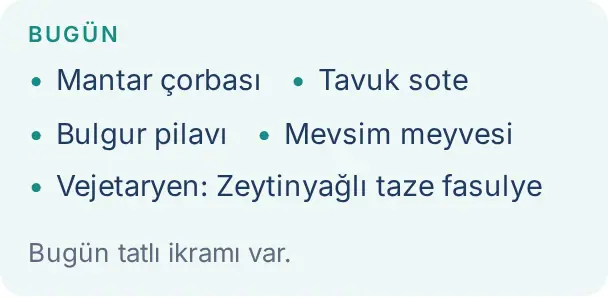
- Ganz oben steht das Menü für Heute. Gibt es heute kein Menü, wird der erste Tag mit Menü innerhalb der nächsten 7 Tage angezeigt. Die Notiz des Tages (z. B. „Heute gibt es einen Nachtisch.“) steht darunter.
- Darunter werden die ersten 5 Tage mit Menü nach heute aufgelistet. Für die restlichen Tage des Monats tippen Sie auf Weitere Tage (n), für vergangene Tage auf Vergangene Tage (n).
- Einen anderen Monat sehen Sie mit den Schaltflächen ‹ und › neben dem Monatsnamen.
Tipp: Hat Ihr Unternehmen die Menübewertung eingeschaltet, sehen Sie bei vergangenen Tagen die durchschnittliche Sternebewertung und die Zahl der Stimmen. Steht dort „Für diesen Monat wurde kein Speiseplan eingetragen.“, wurde das Menü noch nicht eingetragen.
Die Teilnahme am Essen melden
Für wen: Mitarbeitende · Wo: Mein Bereich → Services → Speiseplan → Teilnahme am Mittagessen
Wozu: Nehmen Sie an einem Tag nicht am Mittagessen teil, melden Sie das der Küche im Voraus. Die Küche bereitet die richtige Zahl an Essen zu.
Bevor Sie beginnen: Ihr Unternehmen muss die Meldung der Teilnahme am Essen eingeschaltet haben. Standardmäßig gilt jede Person als teilnehmend (Ich komme ist ausgewählt).
- Scrollen Sie im Feld Speiseplan zum Abschnitt Teilnahme am Mittagessen. Die kommenden Tage mit Menü sind aufgelistet (Heute, Morgen, …); neben jedem Tag stehen die Schaltflächen Ich komme und Ich komme nicht.
- Tippen Sie bei dem Tag, an dem Sie nicht am Essen teilnehmen, auf Ich komme nicht. Eine Meldung wie „Gespeichert (Morgen): Sie sind nicht beim Mittagessen. Die Küchenübersicht geht zur Frist raus.“ erscheint.
- Ändern Sie Ihre Meinung, tippen Sie beim selben Tag auf Ich komme („Gespeichert (Morgen): Sie sind beim Mittagessen.“).
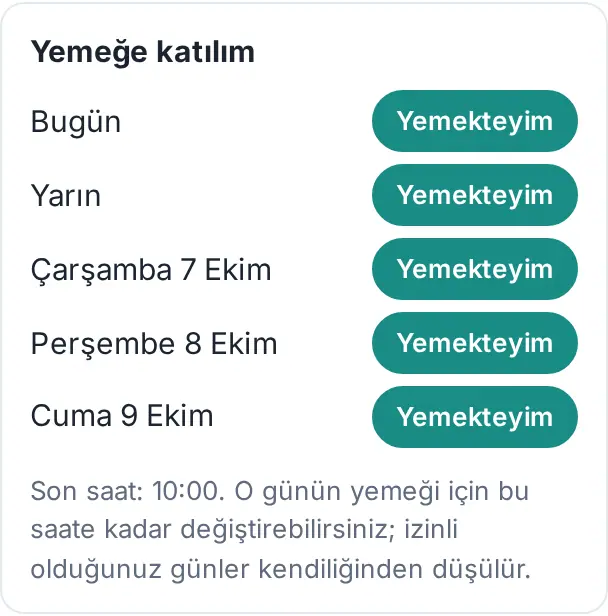
Wichtig: Für jeden Tag gibt es eine Frist (sie steht unter dem Abschnitt, z. B. „Son saat: 10:00“ – „Frist: 10:00“). Nach Ablauf der Frist sind die Schaltflächen dieses Tages inaktiv, und es erscheint „Frist abgelaufen; für Änderungen schreiben Sie der für das Essen verantwortlichen Person.“ Tage, an denen Sie im Urlaub sind, im Homeoffice oder remote arbeiten, werden automatisch abgezogen; an diesen Tagen steht statt der Schaltfläche der Grund (z. B. Im Urlaub, Homeoffice-Tag), und Sie müssen nichts extra melden.
Das Menü bewerten
Für wen: Mitarbeitende · Wo: Mein Bereich → Services → Speiseplan → Menü bewerten
Wozu: Sie bewerten das Essen, das Sie gegessen haben, mit 1–5 Sternen und schreiben auf Wunsch einen kurzen Kommentar. Die für das Essen verantwortliche Person sieht Bewertungen und Kommentare anonym.
- Scrollen Sie zum Abschnitt Menü bewerten. Aufgelistet werden die Menüs von heute (nach dem Mittagessen) und der letzten 3 Tage.
- Tippen Sie an dem Tag, den Sie bewerten möchten, auf einen Stern von 1 bis 5.
- Schreiben Sie auf Wunsch eine Notiz in das Feld Kurzer Kommentar (optional, anonym).
- Tippen Sie auf Bewertung senden. Die Meldung „Danke, Ihre Bewertung wurde gespeichert.“ erscheint.
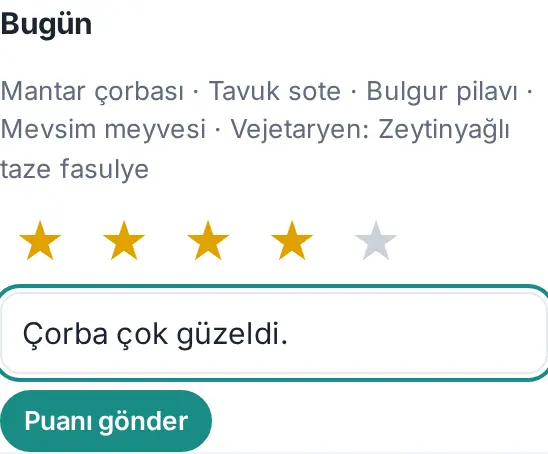
Tipp: Um Ihre Bewertung zu ändern, ändern Sie den Stern und tippen auf Aktualisieren.
Häufige Fehler:
- „Dieser Tag kann nicht bewertet werden: kein Menü, noch keine Essenszeit oder älter als 3 Tage.“
- „An diesem Tag waren Sie nicht beim Essen.“ – Einen Tag, für den Sie Ich komme nicht gewählt haben, können Sie nicht bewerten.
Einlass in die Kantine per QR-Code
Für wen: Mitarbeitende · Wo: Der QR-Code-Bildschirm am Kantineneingang
Wozu: Auf dem Bildschirm am Eingang der Kantine erscheint der QR-Code des Tages. Sie scannen den QR-Code mit Ihrem Smartphone; Ihr Einlass wird erfasst. So zählt das Unternehmen, wie viele Personen in der Kantine essen.
Bevor Sie beginnen: Auf Ihrem Smartphone müssen Sie bei Prozence angemeldet sein. Sind Sie es nicht, werden Sie zuerst zur Anmeldung aufgefordert. Das Kantinenpersonal muss den Einlass geöffnet haben.
- Halten Sie die Kamera Ihres Smartphones auf den Bildschirm am Kantineneingang und scannen Sie den QR-Code.
- Tippen Sie auf den Link, der sich öffnet. Prozence öffnet sich, und Ihr Einlass wird erfasst.
- Das Fenster Guten Appetit! erscheint; darunter steht Ihre Einlasszeit (z. B. „Einlass: 12:30“).
- Haben Sie Gäste, tippen Sie im Fenster auf Ich habe Gäste (siehe Gäste in die Kantine mitbringen). Andernfalls schließen Sie das Fenster.
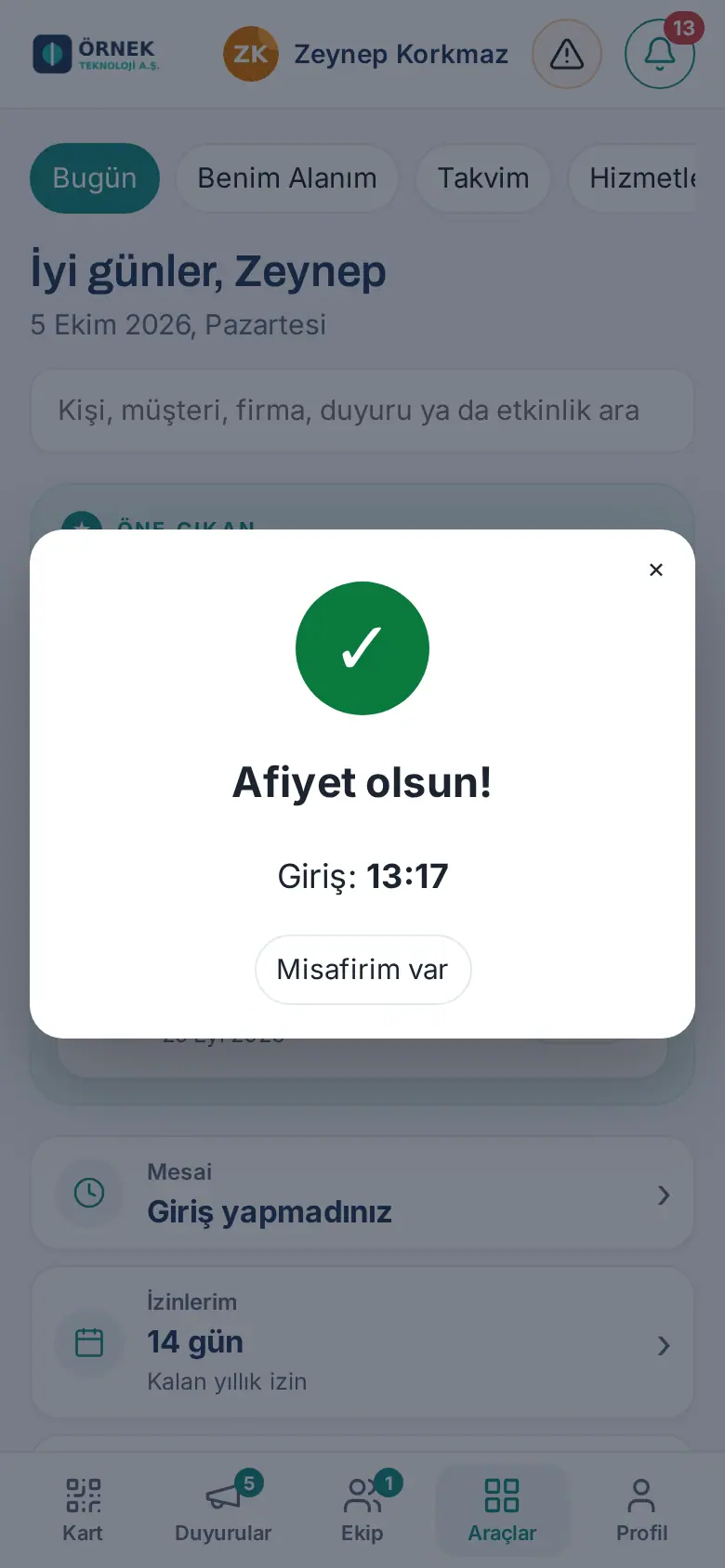
Ergebnis: Im Abschnitt Kantine des Felds Speiseplan erscheinen Ihr heutiger Einlass und die Uhrzeit. Scannen Sie den QR-Code am selben Tag erneut, wird kein neuer Eintrag angelegt; Ihre erste Einlasszeit wird angezeigt.
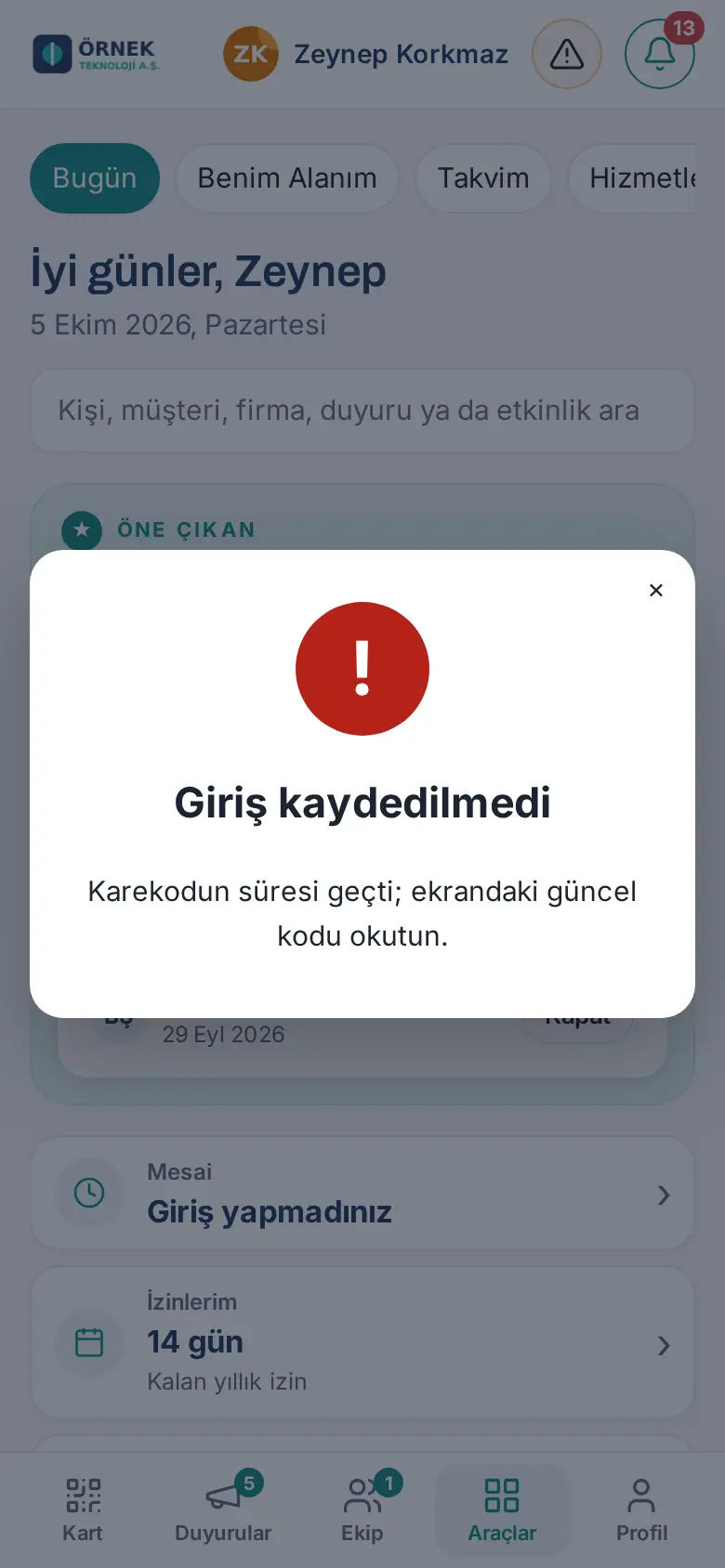
Häufige Fehler: Kann der Einlass nicht erfasst werden, erscheint das Fenster Einlass nicht erfasst mit der Ursache:
- „Der QR-Code ist abgelaufen; scannen Sie den aktuellen Code auf dem Bildschirm.“ – Der QR-Code wechselt alle 30 Sekunden. Scannen Sie den aktuellen Code auf dem Bildschirm erneut.
- „Der Kantineneinlass ist gerade geschlossen.“ – Das Kantinenpersonal hat den Einlass noch nicht geöffnet oder hat ihn geschlossen.
Wichtig: Schicken Sie das Foto des QR-Codes nicht an andere; der Code wird nach kurzer Zeit ungültig, und der Einlass wird nur auf den Namen der scannenden Person gebucht.
Gäste in die Kantine mitbringen
Für wen: Mitarbeitende mit dem Recht, Gäste mitzubringen · Wo: Mein Bereich → Services → Speiseplan → Kantine → Ich habe heute Gäste
Wozu: Sie tragen Namen und Firma der Gäste ein, die Sie in die Kantine mitbringen. Das Kantinenpersonal sieht Ihre Gäste auf seinem Bildschirm.
Bevor Sie beginnen: Ihr Unternehmen muss Ihnen das Recht gegeben haben, Gäste mitzubringen (allen Mitarbeitenden oder ausgewählten Mitarbeitenden). Haben Sie das Recht nicht, erscheint die Zeile Ich habe heute Gäste nicht. Sie können die Gäste auch eintragen, bevor Sie die Kantine betreten.
- Tippen Sie im Abschnitt Kantine des Felds Speiseplan auf Ich habe heute Gäste. (Auch die Schaltfläche Ich habe Gäste im Fenster Guten Appetit! nach dem Einlass per QR-Code führt hierher.)
- In der Erläuterung steht, wie viele Gäste Sie pro Tag höchstens mitbringen dürfen (z. B. „Höchstens 2 Gäste pro Tag.“).
- Tragen Sie in die erste Zeile den Namen des Gastes (Vor- und Nachname) und in die zweite Zeile die Firma (Firma) ein.
- Für einen weiteren Gast tippen Sie auf + Gast und füllen die neuen Zeilen aus. Um eine Zeile zu löschen, tippen Sie auf Löschen.
- Tippen Sie auf Speichern. Die Meldung „Ihre Gäste wurden gespeichert.“ erscheint.
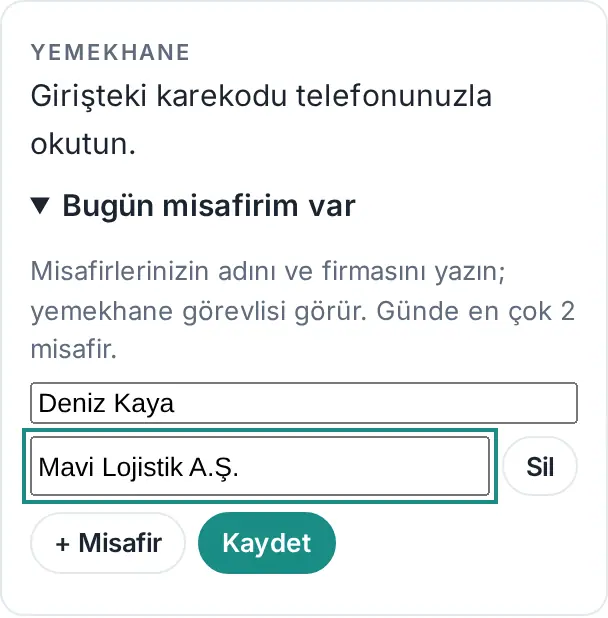
Ergebnis: Im Abschnitt erscheinen die Zeile Meine Gäste (n) und die Namen der Gäste. Löschen Sie alle Zeilen und speichern, erscheint die Meldung „Ihr Gästeeintrag wurde entfernt.“
Häufige Fehler:
- „Geben Sie den Namen jedes Gastes ein.“ – In einer Zeile ist der Name leer.
- „Sie können höchstens 2 Gäste pro Tag mitbringen.“ – Sie haben die Obergrenze erreicht (die Zahl legt Ihr Unternehmen fest); + Gast fügt keine neue Zeile hinzu.
- „Sie dürfen keine Gäste in die Kantine mitbringen.“ – Ihr Recht wurde entzogen; sprechen Sie mit der für das Essen verantwortlichen Person.
Wichtig: Ihre Gäste dienen nur dem Kantineneintrag; sie werden nicht mit dem Besucherbuch des Empfangs verknüpft. Betritt Ihr Gast das Gebäude als Besucher, legen Sie zusätzlich eine Voranmeldung für den Besucher an.
Kantinenpersonal: Einlass öffnen und überwachen
Für wen: Kantinenpersonal (Essen und Kantine → Bearbeiter), Essensverantwortliche, Service-Verantwortliche · Wo: Pinnwand → Services → Speiseplan → Kantinen-QR-Code
Wozu: Zur Essenszeit öffnen Sie auf dem Bildschirm am Eingang den QR-Code des Tages. Sie sehen live, wie viele Personen eingetreten sind, die letzten Einlässe und die heutigen Gäste. Mitarbeitende ohne Handy tragen Sie manuell ein.
Bevor Sie beginnen: Die Essensverantwortliche bzw. der Essensverantwortliche muss den Kantineneinlass eingeschaltet und Sie als Kantinenpersonal eingetragen haben (siehe die Einstellungen des Kantineneinlasses in Kapitel 32). Verwenden Sie als Bildschirm am Eingang ein Tablet oder einen Computer.
- Öffnen Sie Prozence auf dem Gerät am Kantineneingang und gehen Sie zu Pinnwand → Services.
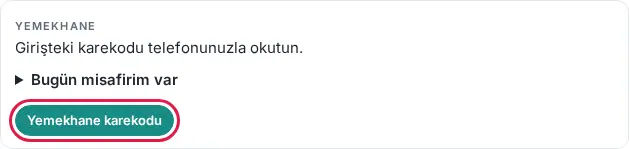
- Klicken Sie im Abschnitt Kantine des Felds Speiseplan auf Kantinen-QR-Code.
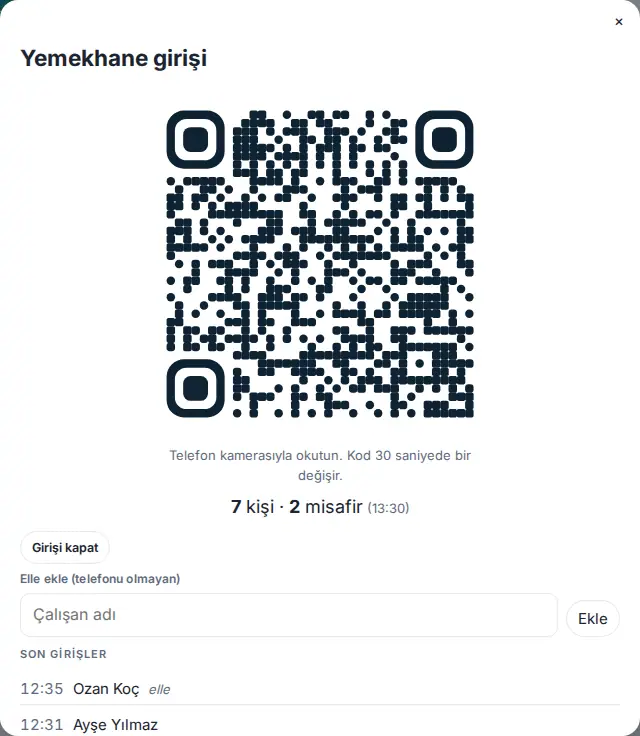
- Ist der Einlass im Fenster Kantineneinlass geschlossen, klicken Sie auf Einlass öffnen. Die Meldung „Kantineneinlass geöffnet.“ erscheint, und der QR-Code wird angezeigt.
- Lassen Sie das Fenster geöffnet. Der QR-Code wechselt alle 30 Sekunden von selbst („Mit der Handykamera scannen. Der Code wechselt alle 30 Sekunden.“).
- Unter dem QR-Code sehen Sie die aktuellen Zahlen (z. B. „7 Personen · 2 Gäste (13:30)“). In der Liste Letzte Einlässe stehen Uhrzeit und Name, in der Liste Heutige Gäste der Name des Gastes, die Firma und die einladende Person.
- Kommt eine Person ohne Handy, tippen Sie ihren Namen in das Feld Manuell hinzufügen (ohne Handy), wählen sie aus der Liste und klicken auf Hinzufügen. Die Meldung „Hinzugefügt.“ erscheint, und der Eintrag steht mit dem Etikett „manuell“ unter Letzte Einlässe. Auf diesem Bildschirm gibt es keine Schaltfläche, um einen manuell hinzugefügten Eintrag zurückzunehmen; achten Sie darauf, die richtige Person zu wählen.
- Ist die Essenszeit vorbei, klicken Sie auf Einlass schließen. Die Meldung „Kantineneinlass geschlossen.“ erscheint; der QR-Code wird ungültig.
Häufige Fehler:
- „Wählen Sie eine Person aus der Liste.“ – Wählen Sie die Person nach dem Tippen des Namens aus der Vorschlagsliste.
- „Der Kantineneinlass ist in diesem Unternehmen ausgeschaltet.“ – Die Essensverantwortliche bzw. der Essensverantwortliche hat den Kantineneinlass nicht eingeschaltet, oder der Speiseplan ist ausgeschaltet.
- „Diese Ansicht ist für das Kantinenpersonal.“ – Sie haben die Rolle nicht; sprechen Sie mit der für das Essen verantwortlichen Person.
Tipp: Die Einlässe von heute und von früheren Tagen, die Gäste und die Zahlen pro Person finden Sie unter Berichte → Kantine (siehe 19. Berichte).
Wichtig: Lassen Sie den QR-Code-Bildschirm nur am Kantineneingang geöffnet. Das Foto des Codes ist höchstens 60 Sekunden gültig; spiegeln Sie den Bildschirm trotzdem nicht an andere Orte.


