02. E-Mail-Signatur
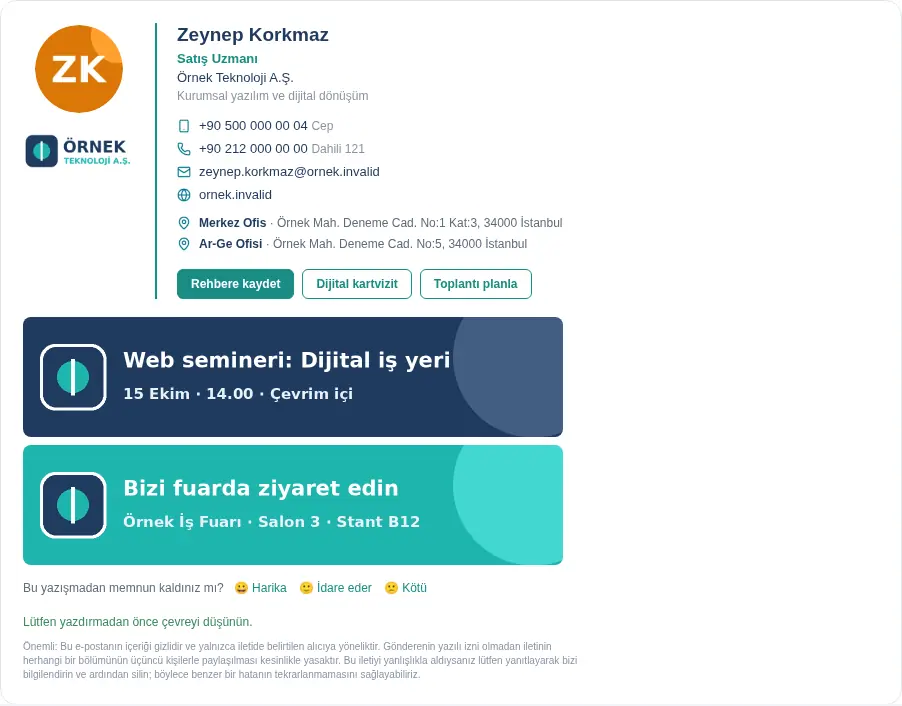
Die Screenshots zeigen die türkische Oberfläche von Prozence mit fiktiven Daten von „Örnek Teknoloji A.Ş.“; die deutsche Oberfläche hat dasselbe Layout.
Prozence erstellt für jeden Mitarbeitenden eine E-Mail-Signatur im Design des Unternehmens und mit aktuellen Angaben. Die Signatur enthält Ihren Namen, Ihre Position, Ihre Telefonnummern, die Büroadressen, die Schaltflächen „In Kontakten speichern“, „Digitale Visitenkarte“ und „Termin planen“, das Firmenlogo und die Banner, die das Unternehmen zentral verwaltet. Wenn Ihr Unternehmen Google Workspace nutzt, kann Ihre Signatur zentral in Gmail eingetragen werden. In diesem Fall müssen Sie die Signatur nicht kopieren; Sie wählen in Gmail nur die neue Signatur als Standardsignatur aus. Wenn Ihr Unternehmen Yandex 360 nutzt, wird Ihre Signatur zentral in Yandex 360 eingetragen und als Standardsignatur festgelegt. Wenn Ihr Unternehmen Zoho Mail nutzt, wird Ihre Signatur unter dem Namen „Prozence“ in Zoho Mail eingetragen und Ihrer geschäftlichen Adresse zugewiesen. In allen anderen Fällen kopieren Sie die Signatur einmal und fügen sie in Ihr E-Mail-Programm ein.
Die Einstellungen auf Unternehmensseite (Design, Vorlagen, Banner, Verteilung) finden Sie in 11. Marken-, Identitäts- und Signaturverwaltung.
In diesem Kapitel
- Ihre E-Mail-Signatur ansehen
- Kopieren und in das E-Mail-Programm einfügen
- Signatur als Nur-Text (für CRM- und Automatisierungstools)
- Kurze Signatur (Antworten und intern)
- Abwesenheitsnotiz
- Social-Media-Links
- Wenn sich Ihre E-Mail-Signatur ändert
- Zufriedenheitsumfrage (in der Signatur)
Ihre E-Mail-Signatur ansehen
Für wen: Mitarbeitende · Wo: Im unteren Menü Karte → Meine Karte → Meine Signatur
- Tippen Sie auf dem Smartphone im unteren Menü auf Karte. Öffnen Sie am Computer im linken Menü Mein Profil und dann den Reiter Meine Karte.
- Wählen Sie in den Reitern oben Meine Signatur. Zum direkten Öffnen können Sie ans Ende der App-Adresse
#imzamanhängen. - Unter der Überschrift E-Mail-Signatur sehen Sie die Vorschau Ihrer Signatur.
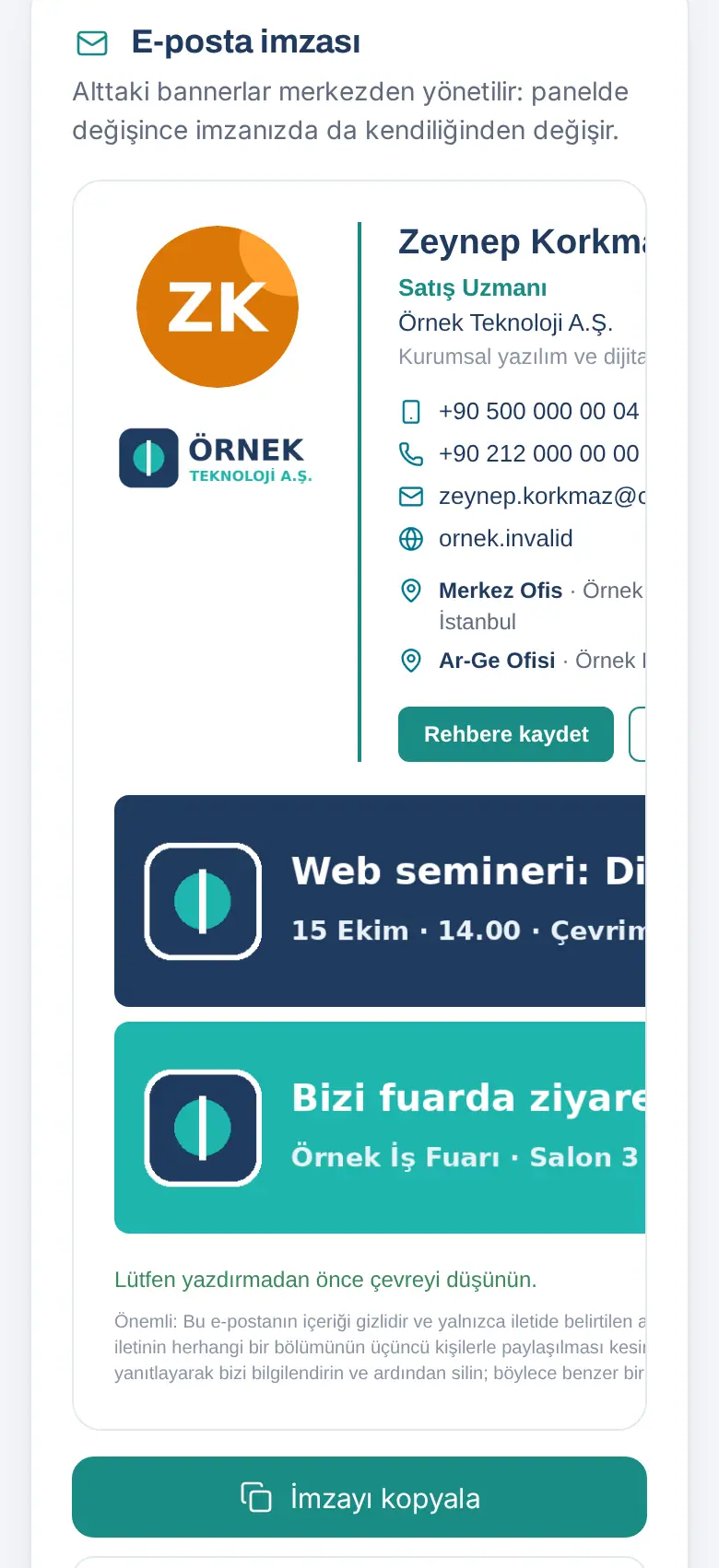
Tipp: Die Angaben in der Signatur stammen von Ihrer Visitenkarte. Wenn Position, Telefonnummer oder Foto nicht stimmen, korrigieren Sie sie unter Mein Profil oder melden Sie es Ihrer Administration (siehe 00. Erste Schritte). Die Banner werden zentral verwaltet; ändert das Unternehmen sie, ändern sie sich automatisch auch in Ihrer Signatur.
Kopieren und in das E-Mail-Programm einfügen
Für wen: Mitarbeitende · Wo: Meine Signatur → Signatur kopieren
Bevor Sie beginnen: Wenn Ihr Unternehmen die Signatur zentral in Gmail einträgt, sind diese Schritte nicht nötig; in Gmail ist die Signatur dann bereits fertig.
- Tippen oder klicken Sie auf Signatur kopieren. Die Signatur wird mit ihrer Formatierung in die Zwischenablage kopiert.
- Öffnen Sie Ihr E-Mail-Programm und folgen Sie den Schritten unten. Dieselben Schritte stehen auch auf dem Bildschirm „Meine Signatur“.
- Gmail: Einstellungen → Alle Einstellungen aufrufen → Allgemein → Signatur → Neu erstellen → einfügen → ganz unten Speichern.
- Outlook: Einstellungen → Konten → Signaturen → Neue Signatur → einfügen → unter „Standardsignaturen“ für neue Nachrichten und Antworten auswählen → Speichern. Klassisches Outlook: Datei → Optionen → E-Mail → Signaturen.
- Apple Mail: Mail → Einstellungen → Signaturen → Ihr Konto → + → einfügen. Deaktivieren Sie das Feld „Immer Standardschrift der Nachricht verwenden“.
- CRM und andere Programme: Öffnen Sie in den Einstellungen des Programms den Bereich E-Mail oder Profil → Signatur → einfügen → speichern.
- Senden Sie sich selbst eine Test-E-Mail und prüfen Sie, ob die Signatur richtig angezeigt wird.
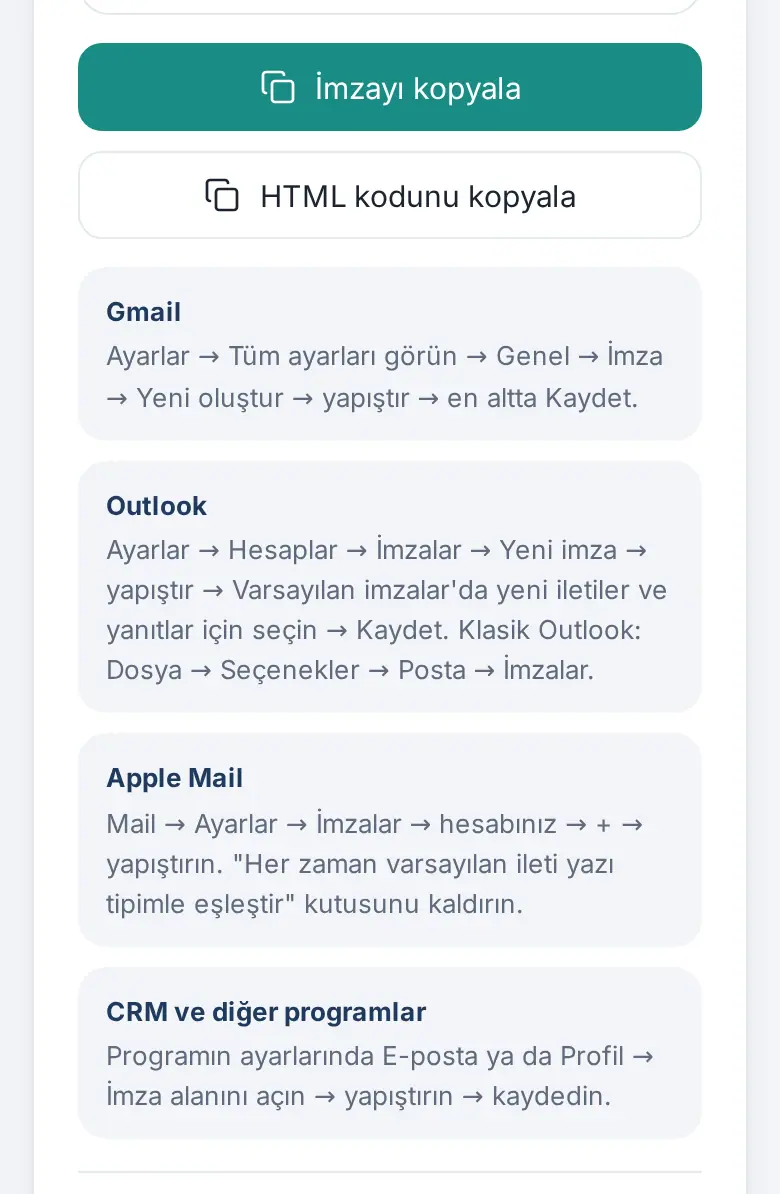
Tipp: Manche Programme unterstützen das Einfügen mit Formatierung nicht und verlangen HTML. Verwenden Sie in diesem Fall HTML-Code kopieren.
Wichtig: Wir empfehlen, die Signatur am Computer zu kopieren. Eine auf dem Smartphone kopierte Signatur wird in manchen Programmen als reiner Text eingefügt.
Signatur als Nur-Text (für CRM- und Automatisierungstools)
Für wen: Mitarbeitende · Wo: Meine Signatur → Signatur als Nur-Text
Wozu: Eine Signatur für Tools, die nur reinen Text akzeptieren, etwa Vertriebsautomatisierung oder CRM-E-Mail-Sequenzen.
- Tippen Sie auf die Überschrift Signatur als Nur-Text, um sie zu öffnen.
- Tippen Sie auf Nur-Text kopieren und fügen Sie den Text in das Signaturfeld des Tools ein.
Tipp: Die Links in der Nur-Text-Signatur sind persönlich; Klicks darauf werden in der Signaturanalyse separat gezählt.
Kurze Signatur (Antworten und intern)
Für wen: Mitarbeitende · Wo: Meine Signatur → Kurze Signatur (Antworten und intern)
Wozu: Sie verhindert, dass die lange Signatur in Antworten und in der internen Korrespondenz immer wieder angehängt wird. Die kurze Signatur enthält keine Bilder und keine Schaltflächen. Sie enthält Name, Position, Abteilung, Durchwahl, Mobilnummer, E-Mail-Adresse und den Link zur Visitenkarte.
- Tippen Sie auf die Überschrift Kurze Signatur (Antworten und intern), um sie zu öffnen.
- Tippen Sie auf Kurze Signatur kopieren (oder auf Als reinen Text kopieren).
- Folgen Sie den Schritten im Abschnitt Wie fügen Sie die kurze Signatur in Ihr E-Mail-Programm ein?. In Gmail wählen Sie die kurze Signatur unter „Für Antworten/Weiterleitungen“; in Outlook und Apple Mail wird für Antworten eine eigene Signatur ausgewählt.
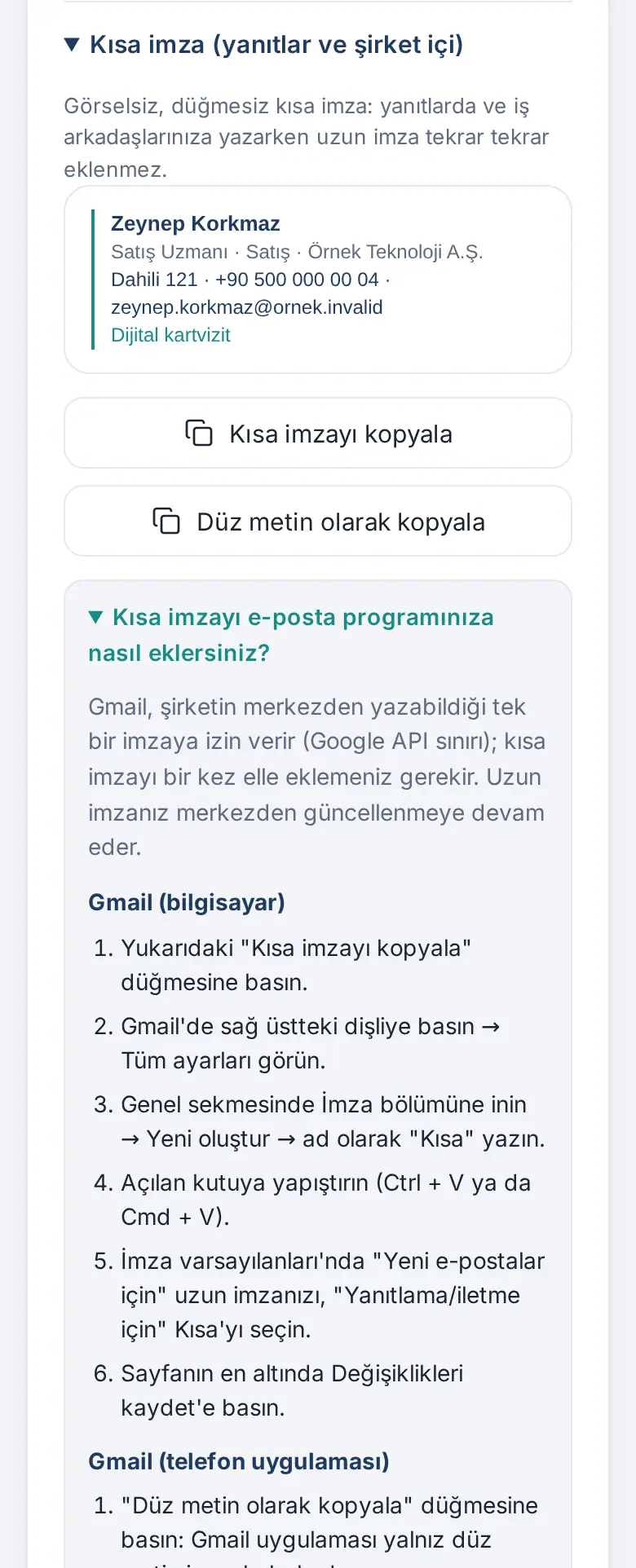
Wichtig: Gmail erlaubt zentral nur eine einzige Signatur. Die kurze Signatur müssen Sie in Gmail selbst unter „Für Antworten/Weiterleitungen“ auswählen.
Abwesenheitsnotiz
Für wen: Mitarbeitende · Wo: Meine Signatur → Abwesenheitsnotiz
Wozu: Wenn Sie im Urlaub oder nicht im Büro sind, wird unter Ihrer Signatur eine dezente Notizzeile ergänzt; nach dem Enddatum verschwindet sie automatisch.
- Wählen Sie das Datum für Beginn und Ende (letzter Tag).
- Wenn Sie möchten, wählen Sie in der Liste Für dringende Fälle (optional) einen Teamkollegen oder eine Teamkollegin aus.
- Tippen Sie auf Speichern. Die Notiz wird mit einem Standardtext aus den Daten und der gewählten Person erstellt.
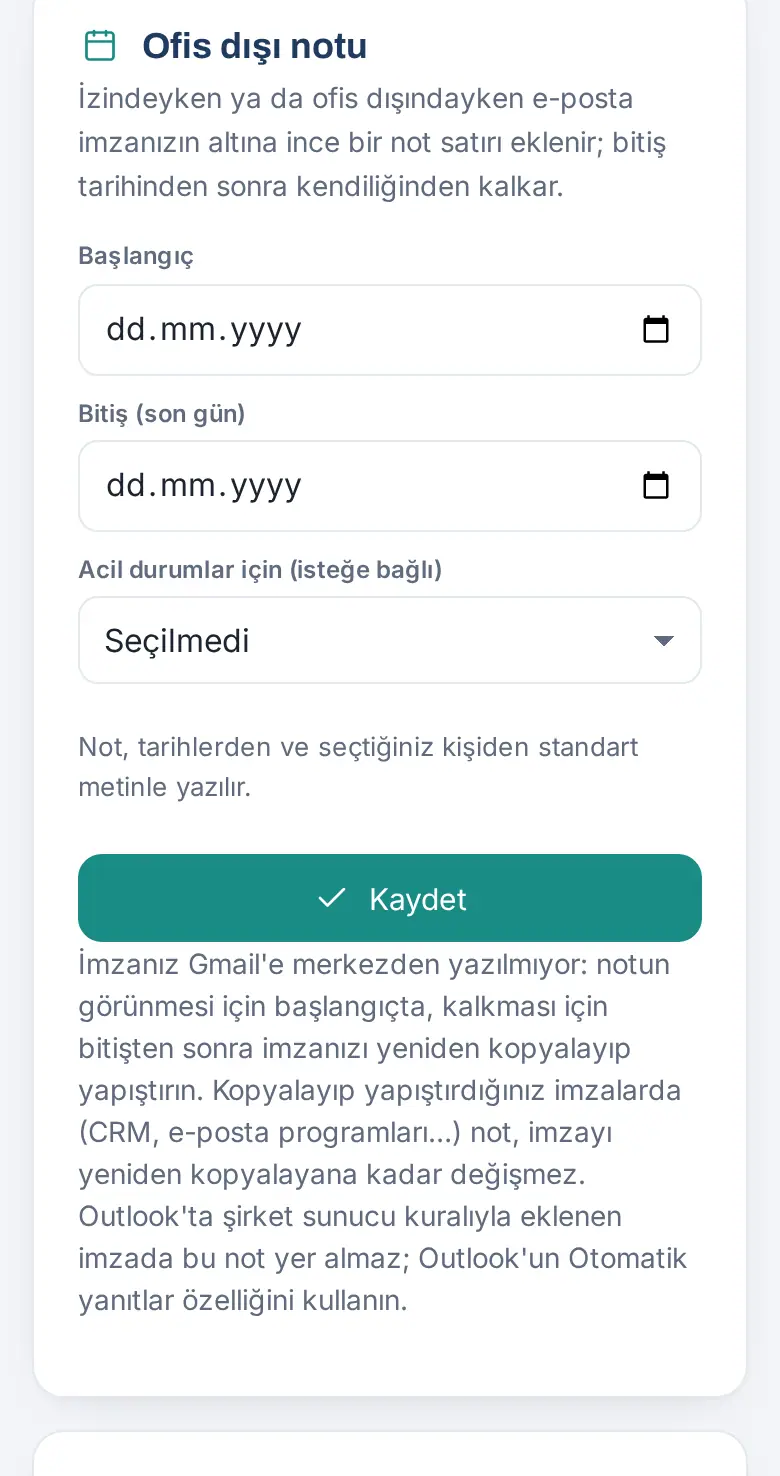
Wichtig:
- Wenn Ihre Signatur nicht zentral in Gmail eingetragen wird, kopieren Sie Ihre Signatur zu Beginn erneut und fügen sie ein, damit die Notiz erscheint, und nach dem Ende noch einmal, damit sie verschwindet.
- In einer Signatur, die in Outlook per Serverregel des Unternehmens angehängt wird, steht diese Notiz nicht; verwenden Sie die Funktion Automatische Antworten von Outlook.
- Wenn Sie genehmigten Urlaub haben, kann der Hinweis „nicht im Büro“ auch auf Ihrer Visitenkarte erscheinen (siehe 01. Digitale Visitenkarte und Identitäts-Kit).
Social-Media-Links
Für wen: Mitarbeitende · Wo: Meine Signatur → Meine Social-Media-Links
Wozu: Ihre Links erscheinen auf Ihrer Visitenkartenseite. Von den Links, bei denen In meiner Signatur zeigen angekreuzt ist, wird das Symbol auch in Ihre E-Mail-Signatur aufgenommen.
- Wählen Sie in der Liste Netzwerk hinzufügen ein Netzwerk aus (z. B. LinkedIn). Es werden nur die Netzwerke aufgeführt, die Ihr Unternehmen aktiviert hat.
- Geben Sie Ihre Profiladresse ein.
- Wenn der Link auch in der Signatur erscheinen soll, kreuzen Sie In meiner Signatur zeigen an.
- Tippen Sie auf Speichern.
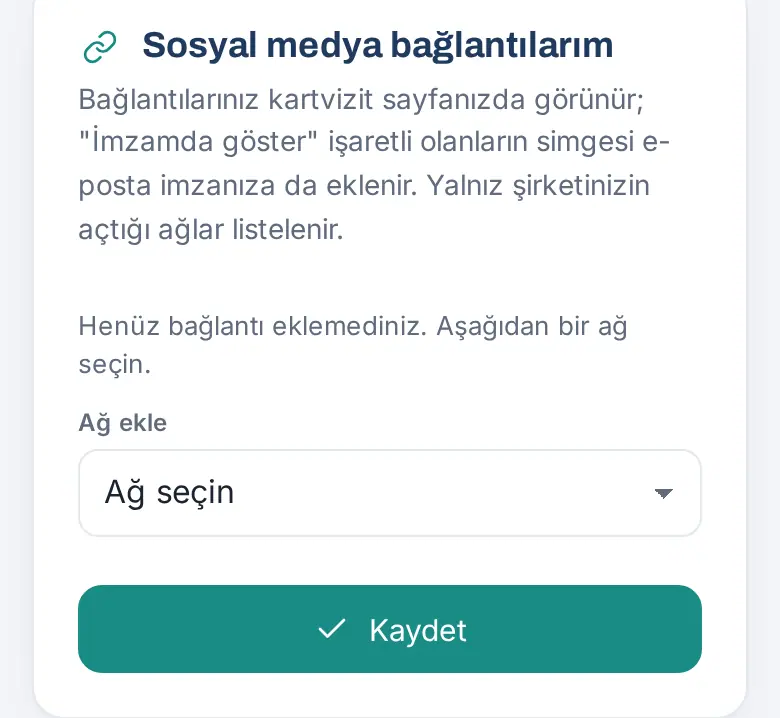
Wichtig: Ihr Unternehmen kann einzelne Felder an die Genehmigung durch einen Administrator knüpfen; in diesem Fall erscheint die Änderung erst nach der Genehmigung.
Wenn sich Ihre E-Mail-Signatur ändert
Für wen: Mitarbeitende
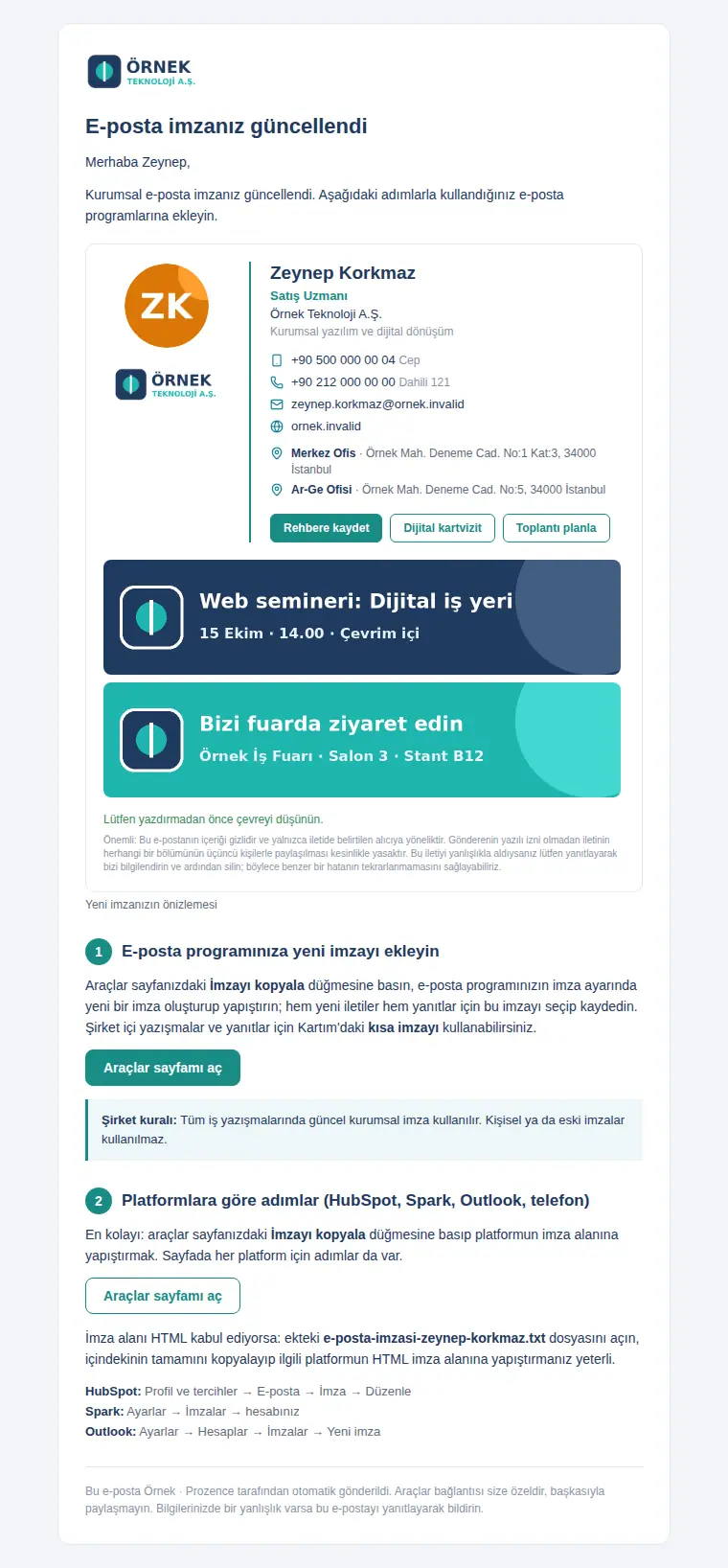
Wenn sich Ihre Position, Ihre Telefonnummer, Ihr Foto oder das Signaturdesign des Unternehmens ändert, erhalten Sie möglicherweise eine E-Mail „Ihre E-Mail-Signatur wurde aktualisiert“ und eine Benachrichtigung auf dem Smartphone. Die E-Mail enthält die Vorschau der neuen Signatur und die Einrichtungsschritte.
- Wenn sie zentral in Gmail eingetragen wird: Sie müssen nichts kopieren. Wählen Sie mit dem Schritt aus der E-Mail in Gmail unter Einstellungen → Alle Einstellungen aufrufen → Allgemein → Signatur in den Standardsignatureinstellungen Ihre neue Signatur für neue E-Mails und Antworten aus.
- Wenn sie zentral in Yandex 360 eingetragen wird: Sie müssen weder kopieren noch auswählen. Ihre Signatur sehen Sie in Yandex Mail → Zahnradsymbol → Alle Einstellungen → Persönliche Daten, Signatur, Bild; eine Änderung, die Sie dort vornehmen, wird bei der nächsten zentralen Aktualisierung durch die neue Signatur ersetzt.
- Wenn sie zentral in Zoho Mail eingetragen wird: Sie müssen nichts kopieren. Ihre Signatur sehen Sie in Zoho Mail → Einstellungen → Signatur unter dem Namen „Prozence“; erscheint sie in einer neuen E-Mail nicht automatisch, wählen Sie sie dort für Ihre geschäftliche Adresse aus. Eine Änderung, die Sie an dieser Signatur vornehmen, wird bei der nächsten zentralen Aktualisierung durch die neue Signatur ersetzt.
- Wenn Sie sie selbst eingefügt haben: Kopieren Sie die Signatur unter „Meine Signatur“ erneut und fügen Sie sie ein.
Zufriedenheitsumfrage (in der Signatur)
Für wen: Mitarbeitende mit Kundenkontakt per E-Mail
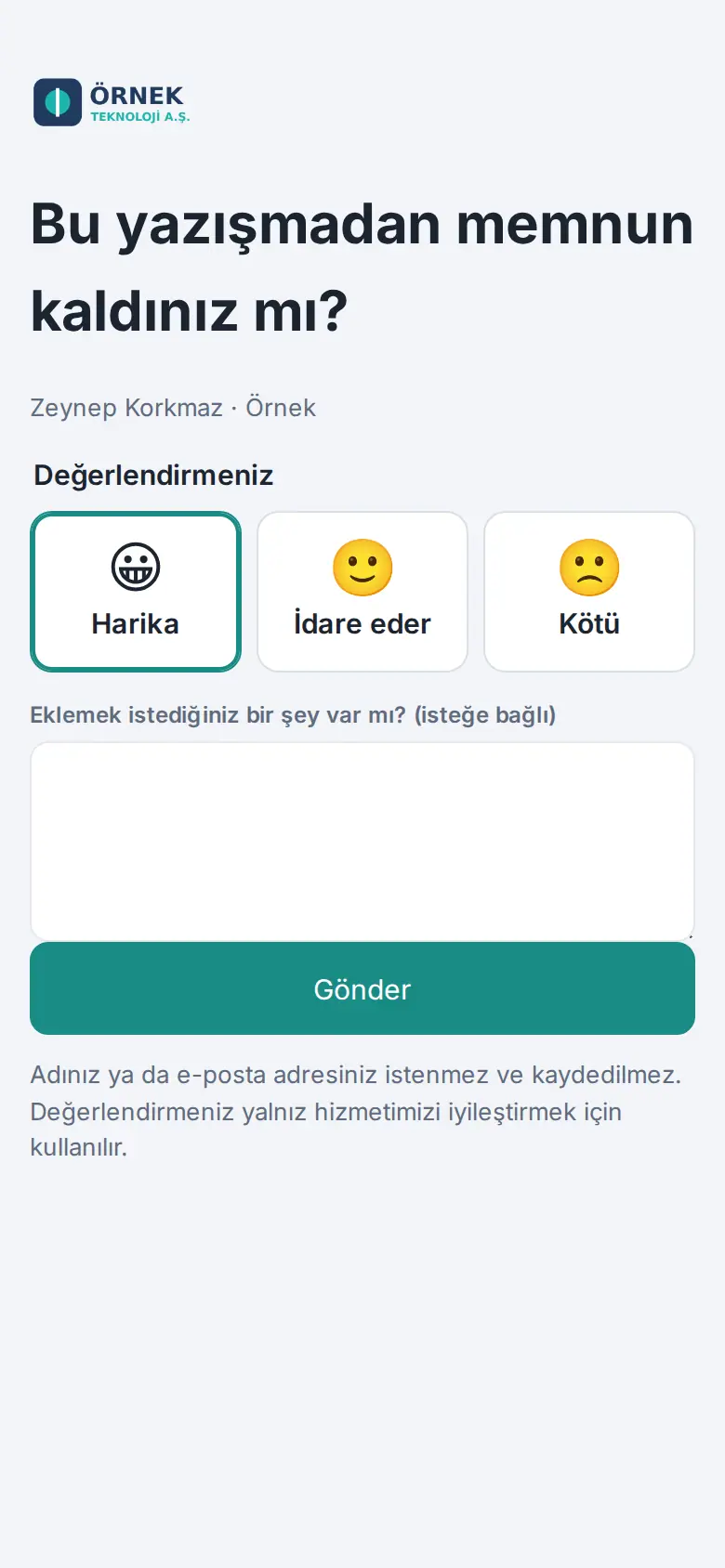
Wenn Ihr Unternehmen sie aktiviert hat, erscheint unter Ihrer Signatur die Zeile „Waren Sie mit diesem E-Mail-Austausch zufrieden? 😀 Großartig · 🙂 Geht so · 🙁 Schlecht“. Wenn Kundinnen oder Kunden auf eine Option klicken, öffnet sich eine kurze Seite; sobald sie auf Senden drücken, wird ihre Bewertung gespeichert. Nach Name oder E-Mail-Adresse wird nicht gefragt.
- Sobald eine Bewertung eingeht, erhalten Sie die Benachrichtigung „Ihr Kunde hat Ihre Korrespondenz bewertet“.
- Die Ergebnisse der letzten 90 Tage sehen Sie im Feld Mein Bereich → Persönlicher Bereich → Kundenzufriedenheit (am Computer: Pinnwand → Persönlicher Bereich). Auf der Kurzkarte sehen Sie die Quote und die Verteilung; für die letzten Kommentare tippen Sie auf Alles öffnen.