21. Urlaub der Mitarbeitenden
Die Screenshots zeigen die türkische Oberfläche von Prozence mit fiktiven Daten von „Örnek Teknoloji A.Ş.“; die deutsche Oberfläche hat dasselbe Layout.
Sie senden Urlaubsanträge vom Smartphone aus und sehen Ihren verbleibenden Jahresurlaub und den Genehmigungsschritt, in dem sich Ihr Antrag befindet. Der Antrag geht zuerst an Ihre Führungskraft, dann an das Personalwesen (HR). Für genehmigten Urlaub wird ein druckbares Urlaubsformular mit QR-Code erstellt; sobald Sie das unterschriebene Formular beim Personalwesen abgeben, ist Ihr Urlaub endgültig. Abwesenheiten sehen Sie auch in einem farbigen Monatskalender; Führungskräfte sehen die ihres Teams, das Personalwesen die des ganzen Unternehmens (1.5.0).
Dieses Kapitel richtet sich an Mitarbeitende und an Führungskräfte, die den Urlaub ihres Teams genehmigen. Urlaubseinstellungen, Salden und Vorgänge im Personalwesen finden Sie in 30. Verwaltung des Mitarbeiterurlaubs.
Für wen: Mitarbeitende · Führungskraft (Genehmigende)
In diesem Kapitel
- Das Feld „Mein Urlaub“
- Farbiger Urlaubskalender
- Fehlende Urlaubsdaten an die Personalabteilung melden
- Bezahlte und unbezahlte Urlaubsarten und ihre Regeln
- Jahresurlaub beantragen
- Halben Tag Urlaub beantragen
- Krankmeldung und Dokumente anhängen
- Reiseurlaub beantragen
- Urlaubsvorschuss nutzen
- Vertretung auswählen
- Antrag verfolgen und stornieren
- Stornierung für genehmigten Urlaub beantragen
- Abgelehnten Antrag erneut einreichen
- Genehmigtes Urlaubsformular drucken und unterschreiben
- Formular per QR-Code prüfen
- Formular unterschreiben, abgeben und „Endgültig“
- Als Führungskraft Urlaub genehmigen
- Genehmigung durch die Vertretung, während die Führungskraft im Urlaub ist
- Als Führungskraft über einen Stornierungsantrag entscheiden
Bevor Sie beginnen: Das Urlaubsmodul ist im Unternehmen standardmäßig ausgeschaltet. Wenn Sie das Feld Mein Urlaub nicht sehen, fragen Sie das Personalwesen. Die Beispielbildschirme in diesem Kapitel wurden mit den fiktiven Daten der „Örnek Teknoloji A.Ş.“ erstellt.
Verbleibenden Urlaub und Anträge ansehen
Für wen: Mitarbeitende · Wo: Mein Bereich → Persönlicher Bereich → Mein Urlaub (am Computer: Pinnwand → Persönlicher Bereich)
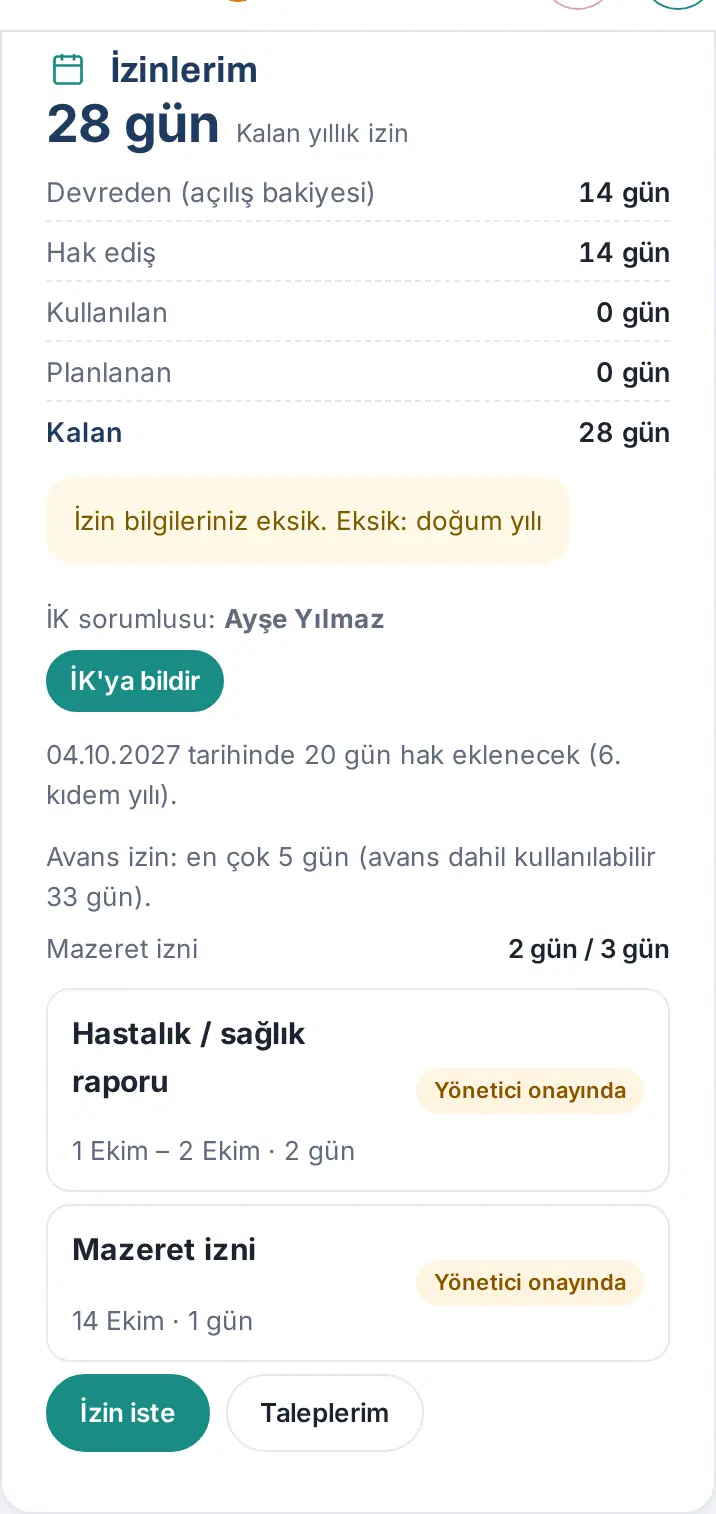
Wozu: Zeigt Ihren verbleibenden Jahresurlaub und woher diese Zahl kommt, das Datum Ihres nächsten Anspruchs, die Urlaubsarten mit eigenem Jahresanspruch und Ihre laufenden Anträge auf einen Blick.
- Tippen Sie im unteren Menü auf Mein Bereich und wählen Sie in der oberen Leiste Persönlicher Bereich. Sie gelangen auch dorthin, indem Sie oben im Bildschirm Heute auf die Kachel Mein Urlaub tippen.
- Im Feld Mein Urlaub ist die große Zahl Ihre Tage Verbleibender Jahresurlaub.
- Lesen Sie die Zeilen der Aufstellung darunter (1.3.2):
- Übertrag (Anfangssaldo) – der von der Personalabteilung eingetragene Anfangssaldo (einschließlich der aus Vorjahren übertragenen Tage).
- Anspruch – Tage, die nach dem Anfangssaldo an den Jahrestagen Ihres Eintritts hinzukommen.
- Korrektur – eine Plus- oder Minuskorrektur durch die Personalabteilung (erscheint nur, wenn vorhanden).
- Genommen – Ihr begonnener oder vergangener genehmigter Urlaub.
- Geplant – Ihr genehmigter, aber noch nicht begonnener Urlaub.
- Verbleibend – Übertrag + Anspruch + Korrektur − genommen − geplant. Bei einem negativen Wert erscheint die Zahl rot.
- Wartet auf Genehmigung – Ihre Anträge auf Jahresurlaub, die auf Genehmigung warten (erscheint nur, wenn vorhanden; noch nicht vom verbleibenden Urlaub abgezogen).
- Zeilen unter der Aufstellung:
- „Am 04.10.2027 werden 20 Tage Anspruch gutgeschrieben (6. Dienstjahr).“ – der Anspruch, der an Ihrem nächsten Eintrittsjubiläum gutgeschrieben wird.
- „Urlaubsvorschuss: höchstens 5 Tage (inklusive Vorschuss nutzbar 33 Tage).“ – wenn Ihr Unternehmen den Urlaubsvorschuss aktiviert hat (siehe Urlaubsvorschuss nutzen).
- Arten mit eigenem Jahresanspruch (z. B. „Sonderurlaub 2 Tage / 3 Tage“: verbleibend nach Abzug der Anträge, die auf Genehmigung warten / gesamter Anspruch in diesem Jahr, einschließlich übertragener Tage).
- Ihre laufenden Anträge werden mit ihrem Status aufgelistet. Tippen Sie auf einen Antrag, um die Details zu öffnen.
- Schaltflächen: Urlaub beantragen, Meine Urlaubsanträge und Urlaubskalender (1.5.0; siehe Farbiger Urlaubskalender). Wenn Sie genehmigen, erscheint auch Wartet auf Genehmigung (N); wenn Sie zum Personalwesen gehören, außerdem Alle Anträge, Salden und Unterschriebenes Formular annehmen. Wartet ein Stornierungsantrag für Urlaub auf Ihre Entscheidung, erscheint auch Stornierungsanträge (N) (1.4.2).
Antragsstatus: Beim Vorgesetzten · Bei der Personalabteilung · Unterschriebenes Formular ausstehend · Endgültig · Genehmigt · Abgelehnt · Storniert. Wenn Ihr Unternehmen die Nachverfolgung des unterschriebenen Formulars ausgeschaltet hat, erscheint genehmigter Urlaub nur als Genehmigt. Seit 1.4.2 zeigen auch die Zeile Status in den Antragsdetails, die Überschneidungsmeldung und der Urlaubsbericht wie die Listen Beim Vorgesetzten / Bei der Personalabteilung (früher „Wartet auf Genehmigung des Vorgesetzten“ / „Wartet auf Genehmigung der Personalabteilung“). Ist für Ihren genehmigten Urlaub ein Stornierungsantrag offen, erscheint in der Liste außerdem das Abzeichen Stornierungsantrag (siehe Stornierung für genehmigten Urlaub beantragen).
Tipp: Wurde Ihr Anfangssaldo noch nicht erfasst, steht anstelle der großen Zahl „—“ und „Açılış bakiyeniz henüz girilmedi“ („Ihr Anfangssaldo ist noch nicht erfasst“); die Zeilen der Aufstellung erscheinen nicht. Wenn Ihr Saldo falsch aussieht, wenden Sie sich an das Personalwesen (siehe Fehlende Urlaubsdaten an die Personalabteilung melden).
Farbiger Urlaubskalender
Für wen: Mitarbeitende · Führungskräfte (mit Team) · Personalwesen und Betrachter des Urlaubsmoduls · Wo: Mein Bereich → Persönlicher Bereich → Mein Urlaub → Urlaubskalender (am Computer Pinnwand → Persönlicher Bereich)
Wozu: Zeigt Abwesenheiten farbig in einem Monatskalender. Mitarbeitende sehen ihren eigenen Urlaub, Führungskräfte den Urlaub ihres Teams, das Personalwesen den des ganzen Unternehmens. Wochenenden, gesetzliche Feiertage und Vorabende haben eigene Farben; Anträge, die auf Genehmigung warten, sehen anders aus als genehmigte. Führungskräfte sehen vor einer Urlaubsgenehmigung oder einer Terminplanung auf einen Blick, wer im Team wann abwesend ist.
Wer sieht was:
| Kalender-Schaltfläche | Wer sie sieht | Was im Kalender steht |
|---|---|---|
| Meine Abwesenheiten | Alle | Nur Ihr eigener Urlaub |
| Mein Team | Führungskräfte, denen im Organigramm Mitarbeitende unterstellt sind | Der Urlaub aller Ihnen unterstellten Mitarbeitenden |
| Ganzes Unternehmen | HR-Berechtigte und Betrachter des Urlaubsmoduls | Der Urlaub aller Mitarbeitenden; nach Abteilung filterbar |
Haben Sie nur eine Schaltfläche (normale Mitarbeitende), wird sie nicht angezeigt; der Kalender öffnet sich direkt mit Ihrem eigenen Urlaub. Bei Führungskräften öffnet sich der Kalender mit Mein Team.
Schritte:
- Tippen Sie im unteren Menü auf Mein Bereich und wählen Sie im Streifen oben Persönlicher Bereich.
- Tippen Sie im Feld Mein Urlaub auf Urlaubskalender. Das Fenster Urlaubskalender öffnet sich mit dem aktuellen Monat.
- Um zu einem anderen Monat zu wechseln, tippen Sie auf die Schaltflächen ‹ (vorheriger Monat) und › (nächster Monat) links und rechts vom Monatsnamen. Sind Sie in einem anderen Monat, bringt Sie die Schaltfläche Dieser Monat zum aktuellen Monat zurück.
- Sind Sie Führungskraft oder im Personalwesen, wählen Sie oben rechts mit Meine Abwesenheiten, Mein Team oder Ganzes Unternehmen, wessen Urlaub Sie sehen.
- Gibt es in den Ansichten Mein Team und Ganzes Unternehmen mehrere Abteilungen, grenzen Sie den Kalender ein, indem Sie in der Liste Alle Abteilungen eine Abteilung wählen.
- Jeder Tag ist ein Kästchen im Kalender. An Tagen mit Urlaub erscheinen farbige Abzeichen im Kästchen: im eigenen Kalender die Urlaubsart, im Team- und Unternehmenskalender der Name der Person. Gibt es an einem Tag mehr als 3 Abwesenheiten, steht „+N“ da; alle stehen in der Liste darunter. Das Kästchen für heute ist umrahmt.
- Die Liste Abwesenheiten in diesem Monat unter dem Kalender zeigt dieselben Angaben Zeile für Zeile: die gesetzlichen Feiertage und Vorabende des Monats, dann für jeden Urlaub die Art, (im Team- und Unternehmenskalender) den Namen der Person, die Daten und den Status (z. B. Genehmigt oder „Wartet auf Genehmigung · Beim Vorgesetzten“). In der Zeile Ihres eigenen Urlaubs öffnen Sie den Antrag mit Details.
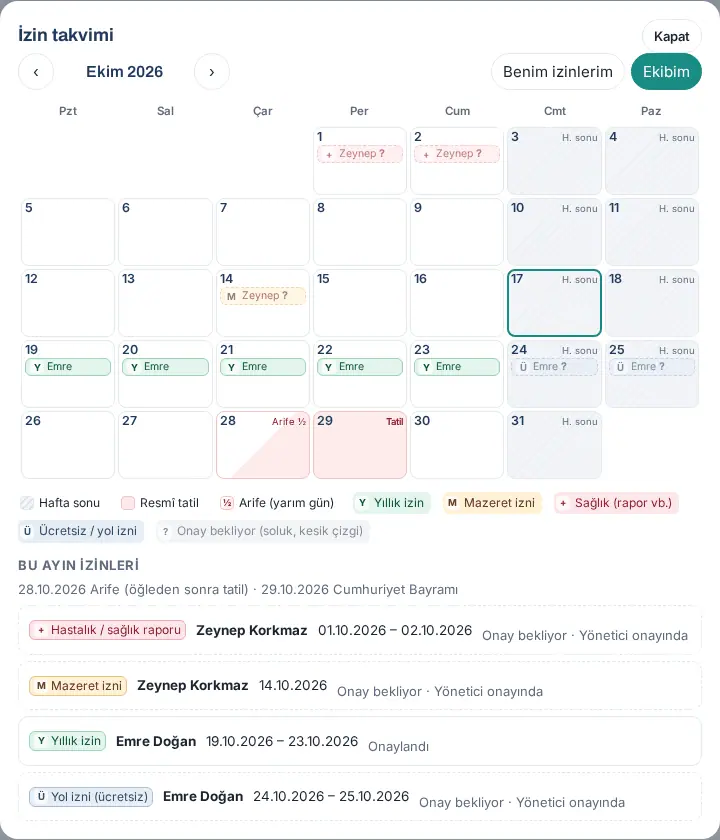
Farben und Symbole (Legende): Die Legende unter dem Kalender erklärt die Farben. Die Farbe allein trägt keine Information; jedes Abzeichen hat auch ein Symbol und einen Text.
| In der Legende | Symbol | Bedeutung |
|---|---|---|
| Wochenende | grau gestreifter Tag | Tag, der kein Arbeitstag ist. Im eigenen Kalender nach Ihrem Arbeitszeitmodell unter Arbeitszeit, im Team- und Unternehmenskalender nach den Arbeitstagen des Unternehmens (wird z. B. samstags gearbeitet, ist der Samstag kein Wochenende). Am Computer steht in der Ecke des Tages „WE“. |
| Gesetzlicher Feiertag | rosa Tag | Gesetzlicher Feiertag aus den Urlaubseinstellungen; in der Ecke steht „Feiertag“. In der Liste steht der Name des Feiertags (z. B. „Tag der Republik“; an religiösen Feiertagen „Gesetzlicher Feiertag“). |
| Vorabend (halber Tag) | ½, zur Hälfte rosa Tag | Vorabend eines Feiertags, dessen Nachmittag frei ist; in der Ecke steht „Vorabend ½“. |
| Jahresurlaub | Y | Bezahlter Jahresurlaub |
| Sonderurlaub | M | Sonderurlaub |
| Gesundheit (Attest usw.) | + | Krankheit / ärztliches Attest, Mutterschaftsurlaub, Urlaub für ein Kind mit Behinderung |
| Gesetzliche Freistellungen (Heirat, Vaterschaft, Trauerfall…) | § | Freistellungen bei Heirat, Vaterschaft, Adoption, Trauerfall und für amtliche Aufgaben |
| Unbezahlter / Reiseurlaub | Ü | Unbezahlter Urlaub und Reiseurlaub |
| Sonstiges | • | Sonstige Urlaubsarten |
| Privater Urlaub | ◆ | Private Art, die Ihnen nicht angezeigt wird (siehe Wichtig unten) |
| Abwesend (Eintrag ohne Art) | İ | Eintrag „Abwesend“ ohne Antrag, vom Personalwesen oder im Profil erfasst |
| Wartet auf Genehmigung (blass, gestrichelt) | ? | Noch nicht genehmigter Antrag: Das Abzeichen ist blass und gestrichelt, daneben steht „?“ |
Die ersten drei Arten stehen immer in der Legende; die anderen werden nur aufgeführt, wenn sie in diesem Monat im Kalender vorkommen.
Auf dem Telefon: Der Kalender wird verkleinert, damit er auf den Bildschirm passt. In den Tageskästchen stehen nur die Symbole (keine Namen von Personen und Urlaubsarten); Wochenenden, Feiertage und Vorabende unterscheiden sich nur durch die Farbe. Die Einzelheiten lesen Sie in der Liste Abwesenheiten in diesem Monat unter dem Kalender.
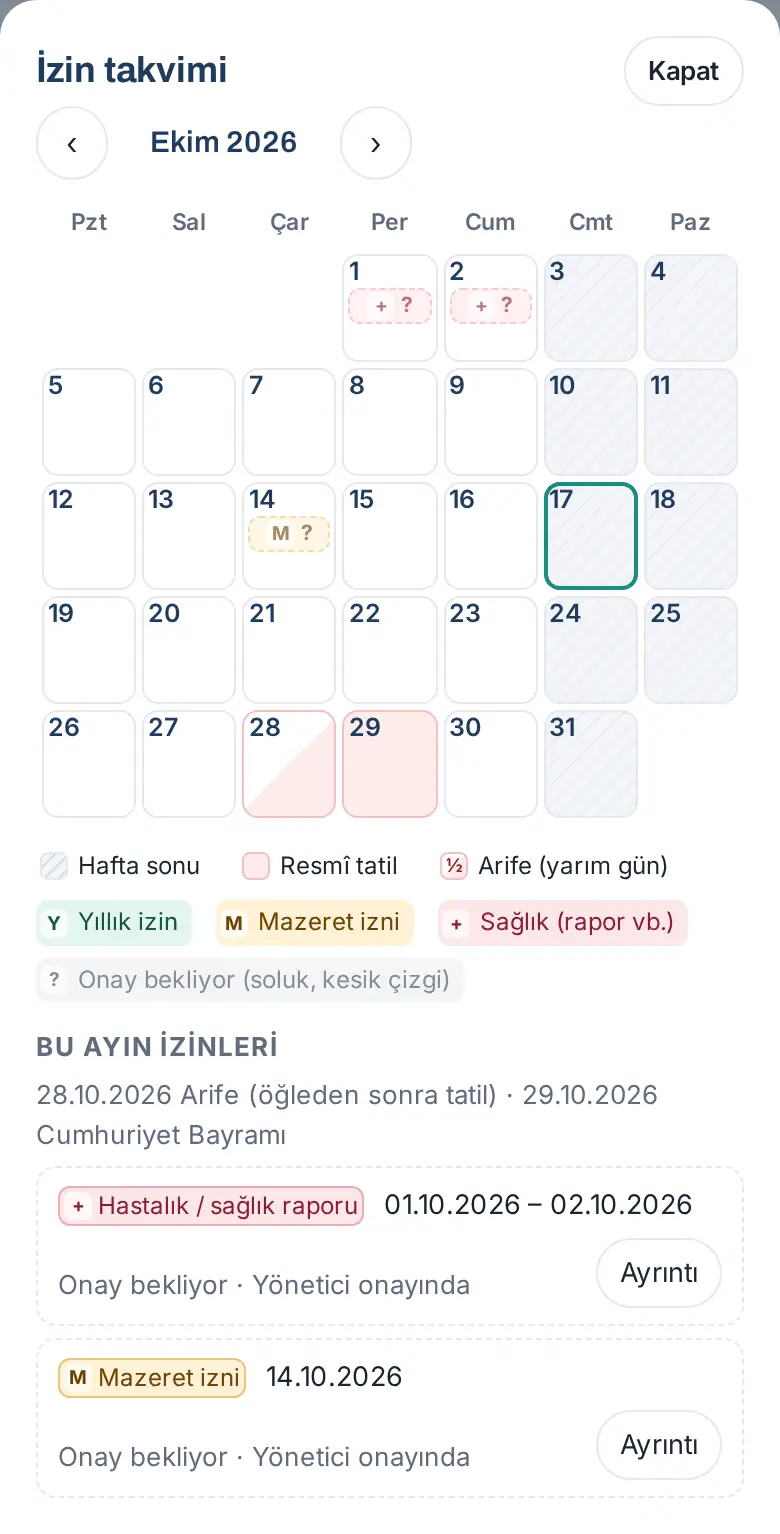
Tipp: Mit einem Screenreader wird der Kalender als Tabelle vorgelesen; dieselben Angaben stehen auch in der Liste Abwesenheiten in diesem Monat.
Wichtig:
- Der Kalender zeigt genehmigten Urlaub und Anträge, die auf Genehmigung warten; abgelehnte und stornierte Anträge erscheinen nicht.
- Bei privaten Urlaubsarten (Krankheit / ärztliches Attest, Mutterschaft, Kind mit Behinderung) sehen nur die Person selbst, die Führungskraft des Antrags und das Personalwesen die Urlaubsart. Alle anderen (z. B. die nächsthöhere Führungskraft oder Betrachter des Urlaubsmoduls) sehen im Kalender nur Privater Urlaub.
- Normale Mitarbeitende sehen im Kalender nur ihren eigenen Urlaub; der Urlaub von Teamkolleginnen und -kollegen wird nicht angezeigt.
- Ausgeschiedene Mitarbeitende erscheinen nicht in den Kalendern Mein Team und Ganzes Unternehmen.
- Wird ein Kalender angefordert, für den Sie keine Berechtigung haben, erscheint die Meldung „Sie haben keine Berechtigung für diesen Kalender.“.
- In sehr großen Unternehmen zeigt der Kalender Ganzes Unternehmen höchstens 1.500 Urlaubszeilen pro Monat; für mehr grenzen Sie ihn durch Wahl einer Abteilung ein.
- Urlaub erscheint nicht im Unternehmenskalender auf der Pinnwand (Registerkarte Kalender); den Urlaubskalender gibt es nur im Feld Mein Urlaub.
Fehlende Urlaubsdaten an die Personalabteilung melden
Für wen: Mitarbeitende · Wo: Mein Bereich → Persönlicher Bereich → Mein Urlaub → HR benachrichtigen
Wozu: Fehlt eine Angabe, die die Personalabteilung für die richtige Berechnung Ihres Urlaubsanspruchs eintragen muss, zeigt die App dies an, und Sie benachrichtigen die zuständige Person im Personalwesen mit einem Tippen.
Welche Angaben werden benötigt? Eintrittsdatum, Anfangssaldo und (wenn Sie unter die türkische Betriebszugehörigkeitstabelle fallen) Geburtsjahr. Das Geburtsjahr wird für die Regel benötigt, dass der Jahresurlaub für Personen bis 18 Jahre und ab 50 Jahren mindestens 20 Tage beträgt (türkisches Arbeitsgesetz, Art. 53).
- Lesen Sie im Feld Mein Urlaub den gelben Hinweis, z. B. „Ihre Urlaubsdaten sind unvollständig. Fehlt: Geburtsjahr“ oder, wenn kein Anfangssaldo erfasst ist, „Ihr Restsaldo steht fest, sobald die Personalabteilung Ihren Anfangssaldo einträgt.“
- Darunter steht in der Zeile Ansprechpartner HR: der Name der zuständigen Person im Personalwesen (bei mehr als zwei „und N weitere“).
- Tippen Sie auf HR benachrichtigen. Die Meldung „HR wurde benachrichtigt; Ihr Saldo steht fest, sobald die Angaben eingetragen sind.“ erscheint, und die Schaltfläche wird zu HR benachrichtigt.
Ergebnis: Die Zuständigen im Personalwesen erhalten die Benachrichtigung „Fehlende Urlaubsdaten: <Ihr Name>“; wer im Personalwesen darauf tippt, öffnet den Bildschirm Salden nur mit den Personen, bei denen Angaben fehlen (siehe 30. Verwaltung des Mitarbeiterurlaubs). In der Liste Wartet auf Sie an der Glocke erscheint außerdem die Zeile „Ihre Urlaubsdaten sind unvollständig: …“; nachdem Sie die Personalabteilung benachrichtigt haben, ist diese Zeile 7 Tage lang ausgeblendet.
Häufige Fehler und Warnungen:
- „Sie haben HR heute bereits benachrichtigt; morgen können Sie es erneut tun.“ – Sie können einmal pro Tag benachrichtigen.
- „Es ist kein HR-Ansprechpartner hinterlegt; wenden Sie sich an den Admin.“
Bezahlte und unbezahlte Urlaubsarten und ihre Regeln
Für wen: Mitarbeitende · Wo: Mein Urlaub → Urlaub beantragen → Urlaubsart
Wozu: Zeigt, welchen Urlaub Sie mit welchen Regeln beantragen können. Ihr Unternehmen kann einzelne Arten ausschalten oder ihre Regeln ändern; die Regelzeile im Formular nennt immer die aktuelle Regel Ihres Unternehmens.
| Urlaubsart | Wie gezählt wird | Standardgrenze in der App |
|---|---|---|
| Jahresurlaub | Arbeitstage | Ihr verbleibender Jahresurlaub (nach Betriebszugehörigkeit) |
| Sonderurlaub | Arbeitstage | Keine Grenze (das Unternehmen kann einen Jahresanspruch vergeben) |
| Unbezahlter Urlaub | Kalendertage | Keine Grenze |
| Krankmeldung | Kalendertage | Keine Grenze (besondere Art; Dokument kann angehängt werden) |
| Hochzeitsurlaub | Kalendertage (1.1.8) | Höchstens 3 Tage pro Antrag |
| Vaterschaftsurlaub | Kalendertage (1.1.8) | Höchstens 5 Tage pro Antrag |
| Mutterschutz | Kalendertage | Höchstens 112 Tage pro Antrag (besondere Art) |
| Adoptionsurlaub | Kalendertage (1.1.8) | Höchstens 3 Tage pro Antrag |
| Trauerurlaub | Kalendertage (1.1.8) | Höchstens 3 Tage pro Antrag |
| Urlaub zur Behandlung eines Kindes mit Behinderung | Arbeitstage | Höchstens 10 Tage pro Antrag (besondere Art) |
| Öffentliche Pflicht (Zeuge, Wahlhelfer usw.) | Arbeitstage | Keine Grenze |
| Reiseurlaub (unbezahlt) | Kalendertage | Höchstens 4 Tage pro Antrag |
| Sonstiges | Arbeitstage | Keine Grenze |
- Tippen Sie auf Urlaub beantragen.
- Wählen Sie die Art in der Liste Urlaubsart.
- Die Regeln der Art stehen in einer Zeile unter der Liste, z. B. „Verbleibender Anspruch in diesem Jahr: 2 Tage (jährlich 3 Tage) · höchstens 2-mal pro Jahr (in diesem Jahr 1)“ oder „Höchstens 4 Tage pro Antrag“. Wenn Ihr Unternehmen die Art so eingestellt hat, dass sie vom Jahresurlaub abgezogen wird, steht dort „Wird vom Jahresurlaub abgezogen“.
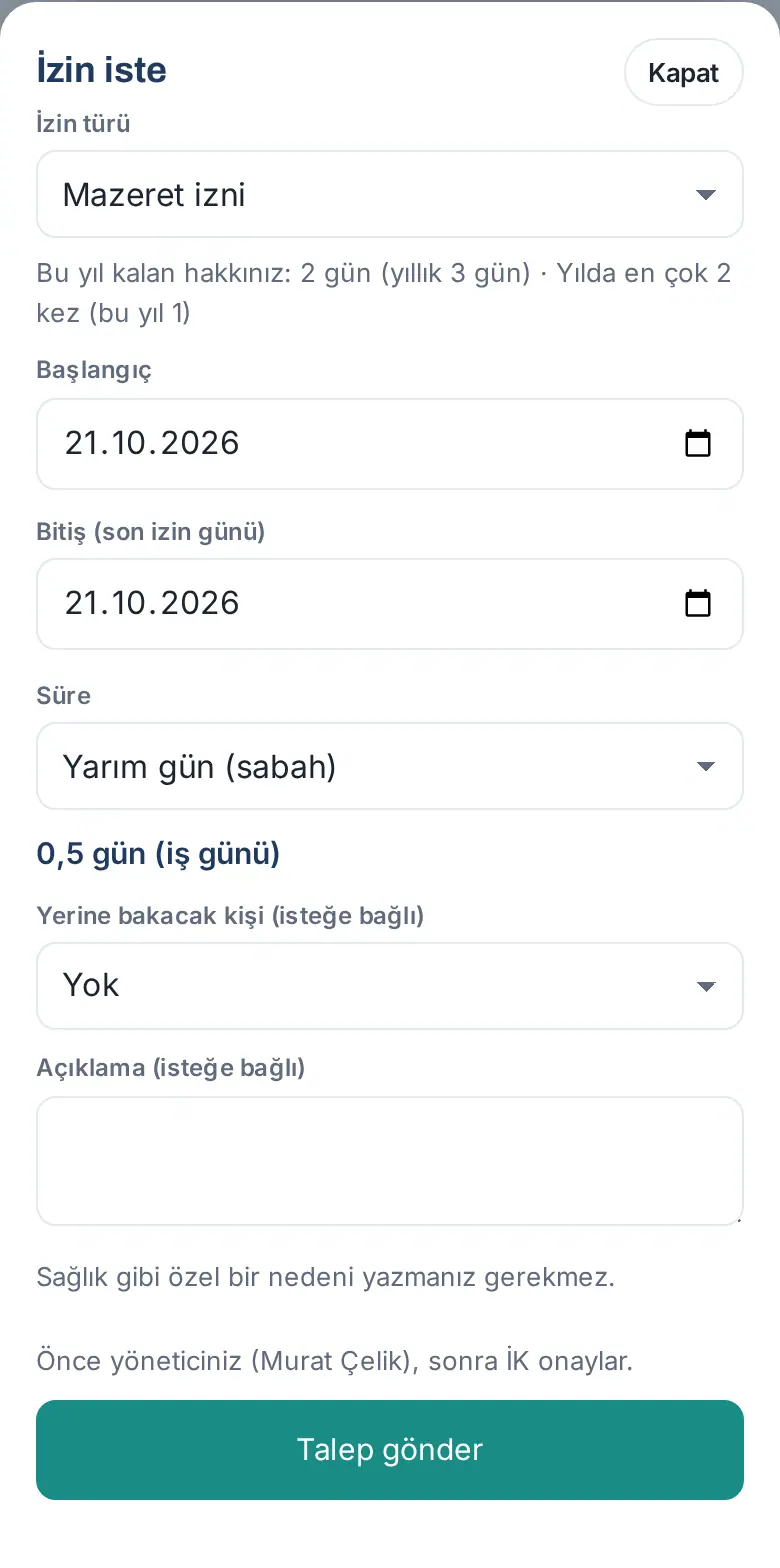
Wie wird gezählt?
- Bei Arten, die in Arbeitstagen gezählt werden, zählen Wochenenden, gesetzliche Feiertage und Tage, die für Sie keine Arbeitstage sind, nicht. Seit 1.3.2 werden Ihre Arbeitstage aus Ihrem persönlichen Arbeitszeitmodell in Arbeitszeit übernommen (das Ihnen persönlich, Ihrer Abteilung oder dem Unternehmen zugewiesene Modell; z. B. zählt für jemanden, der samstags arbeitet, auch der Samstag). Im Formular zeigt die Zeile „Nach Ihrem Arbeitszeitmodell gezählt (Standart: Pzt–Cum ofis).“, nach welchem Modell gezählt wurde. Nutzt Ihr Unternehmen das Modul Arbeitszeit nicht, gelten die Arbeitstage aus den Urlaubseinstellungen.
- Vorabende von Feiertagen (Vorabend des Ramadan- und des Opferfests sowie der 28. Oktober) zählen bei Urlaub in Arbeitstagen als 0,5 Tage; der Nachmittag ist gesetzlicher Feiertag (1.1.7).
- Bei Arten, die in Kalendertagen gezählt werden, zählt jeder Tag. Hochzeits-, Vaterschafts-, Adoptions- und Trauerurlaub (türkisches Arbeitsgesetz, Zusatzartikel 2) werden seit 1.1.8 in Kalendertagen gezählt; im Formular erscheint der Hinweis „Dieser Urlaub zählt in Kalendertagen: Wochenenden und Feiertage dazwischen zählen mit.“ Die Anzahl der Tage bereits gesendeter Anträge ändert sich nicht.
Altersregel: In der Türkei darf der Jahresurlaub für Personen bis 18 Jahre und ab 50 Jahren nicht unter 20 Tagen liegen. Hat die Personalabteilung Ihr Geburtsjahr eingetragen, werden am Jahrestag Ihres Eintritts automatisch mindestens 20 Tage gutgeschrieben. Ist Ihr Geburtsjahr nicht eingetragen, steht in Mein Urlaub „Eksik: doğum yılı“ („Fehlt: Geburtsjahr“) (siehe Fehlende Urlaubsdaten an die Personalabteilung melden).
Wichtig:
- Ein Antrag, der gegen die Regel verstößt, wird nicht gesendet, und der Grund wird genannt, z. B. „Sonderurlaub kann höchstens 2-mal pro Jahr genommen werden; für 2026 haben Sie 2 Anträge (genehmigt oder auf Genehmigung wartend).“ oder „Ihr Anspruch auf Sonderurlaub für 2026 reicht nicht: verbleibend 1 Tag, beantragt 2 Tage.“
- Krankmeldung, Mutterschutz und Urlaub zur Behandlung eines Kindes mit Behinderung sind besondere Arten: Im Kalender, im Verzeichnis und für Betrachter erscheint nur „Abwesend“ oder „Privater Urlaub“.
- Die Urlaubsart wird im Kalender und im Verzeichnis überhaupt nicht angezeigt; Ihre Teamkollegen sehen nur „Abwesend“.
Jahresurlaub beantragen
Für wen: Mitarbeitende · Wo: Mein Bereich → Persönlicher Bereich → Mein Urlaub → Urlaub beantragen
Wozu: Sie senden Ihren Urlaubsantrag über die App. Der Antrag geht zuerst an Ihre Führungskraft und nach der Genehmigung an das Personalwesen.
- Tippen Sie im Feld Mein Urlaub auf Urlaub beantragen. Auch Urlaub beantragen unter der Schaltfläche + unten rechts auf dem Smartphone öffnet dasselbe Fenster (siehe 00. Erste Schritte).
- Wählen Sie in der Liste Urlaubsart den Jahresurlaub.
- Wählen Sie das Datum für Beginn. Beim Öffnen des Formulars sind Beginn und Ende (letzter Abwesenheitstag) bereits mit dem heutigen Datum gefüllt; ändern Sie sie für einen anderen Tag (1.5.1).
- Wählen Sie das Datum für Ende (letzter Abwesenheitstag). Das ist der letzte Tag, an dem Sie im Urlaub sind, nicht der Tag, an dem Sie wieder anfangen zu arbeiten.
- Lesen Sie die Zeilen, die im Formular erscheinen:
- Die Berechnungszeile, z. B. „2 Tage (Arbeitstage) · Ihr verbleibender Jahresurlaub 28 Tage · mit Vorschuss höchstens 33 Tage“.
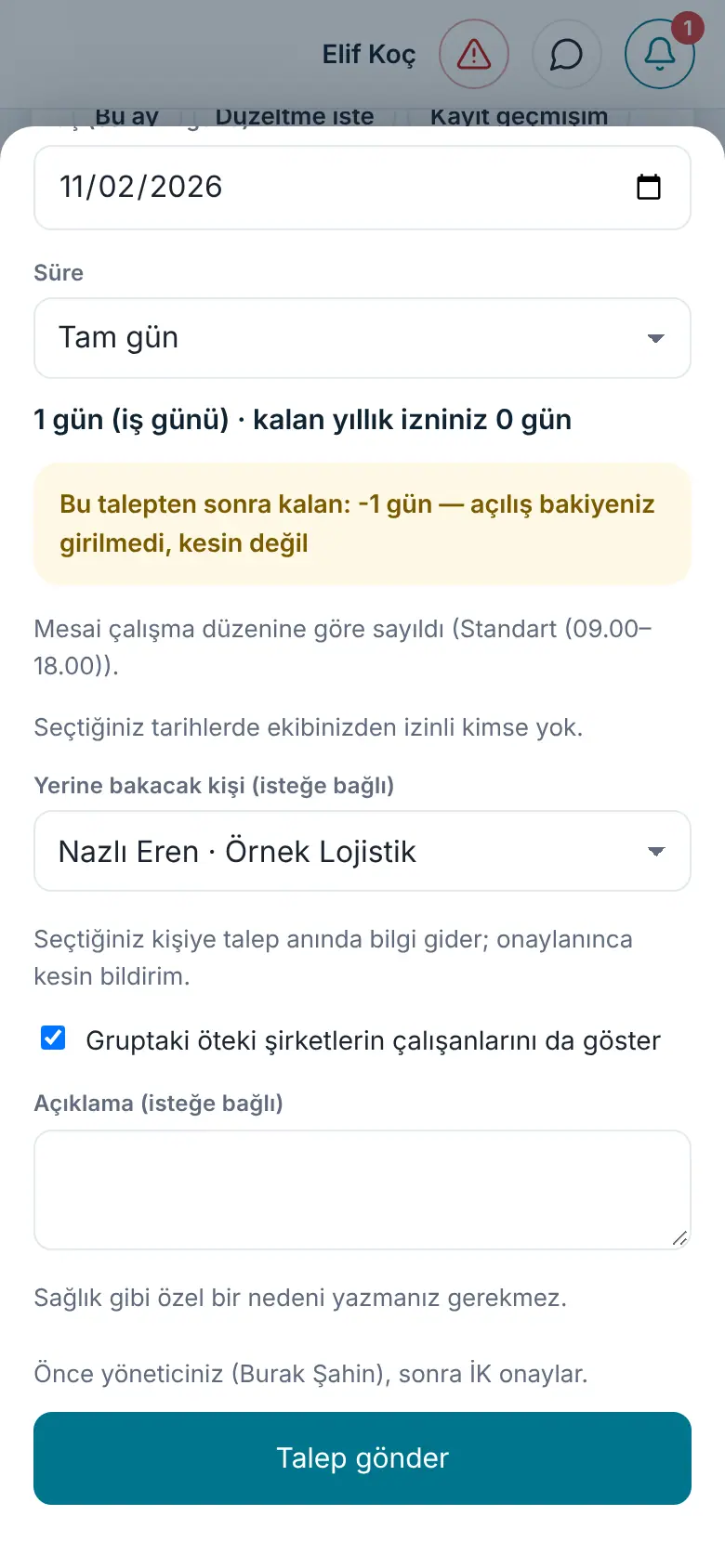
- Bu talepten sonra kalan: („Nach diesem Antrag verbleibend:“) – die Tage, die nach Abzug dieses Antrags und Ihrer auf Genehmigung wartenden Anträge übrig bleiben (1.3.2). Bei einem negativen Wert steht die Zahl in Rot. Ist Ihr Anfangssaldo nicht erfasst, wird „— açılış bakiyeniz girilmedi, kesin değil“ („— Anfangssaldo nicht erfasst, nicht verbindlich“) angehängt.
- „Nach Ihrem Arbeitszeitmodell gezählt (…).“ – nach welchem Ihrer Arbeitszeitmodelle die Tage gezählt wurden (1.3.2).
- „An den gewählten Tagen sind 1 Person aus Ihrem Team im Urlaub.“ oder „An den gewählten Tagen ist niemand aus Ihrem Team im Urlaub.“ – die Anzahl der Personen aus derselben Abteilung, die an diesen Tagen im Urlaub sind; Namen werden nicht angezeigt (1.3.2).
- Wenn Sie möchten, wählen Sie in der Liste Vertretung (optional) einen Teamkollegen oder eine Teamkollegin aus.
- Wenn Sie möchten, schreiben Sie eine Beschreibung (optional). Einen besonderen Grund, etwa aus Gesundheitsgründen, müssen Sie nicht angeben.
- Lesen Sie die Genehmigungsreihenfolge unter dem Formular (z. B. „Zuerst genehmigt Ihre Führungskraft (Murat Çelik), dann das Personalwesen.“).
- Tippen Sie auf Antrag senden. Die Meldung „Ihr Antrag wurde an Ihren Vorgesetzten gesendet.“ erscheint und die Details des Antrags öffnen sich.
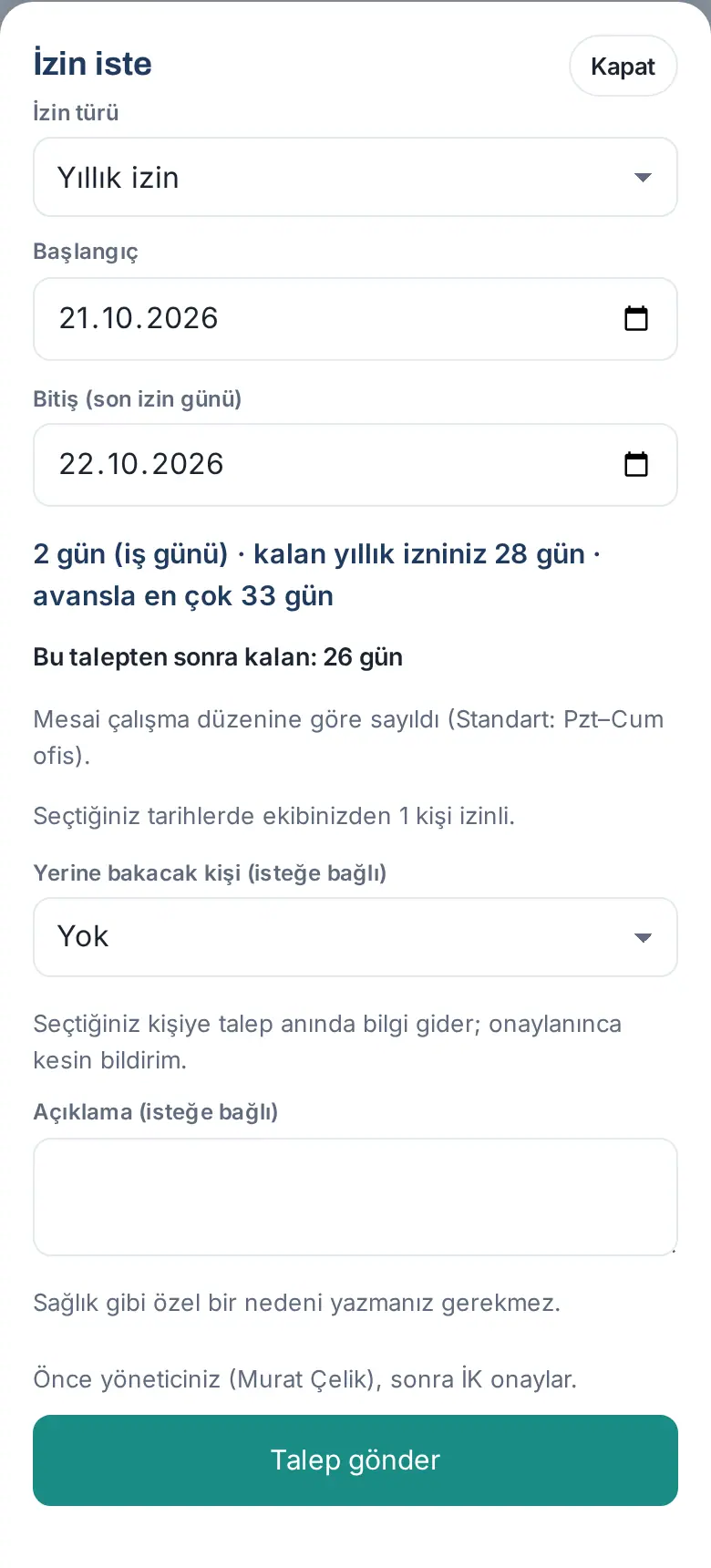
Ergebnis: Der Antrag erscheint unter Mein Urlaub als Beim Vorgesetzten. Sobald Ihre Führungskraft genehmigt, wechselt er zu Bei der Personalabteilung. Bei der letzten Genehmigung erhalten Sie eine Benachrichtigung auf dem Smartphone („Ihr Urlaub wurde genehmigt – unterschreiben Sie das Formular und geben Sie es beim Personalwesen ab“) und eine E-Mail mit dem Formular als PDF im Anhang. Bei einer Ablehnung erhalten Sie die Benachrichtigung „Ihr Urlaubsantrag wurde abgelehnt“; die Ablehnungsbegründung steht in den Details des Antrags (siehe Abgelehnten Antrag erneut einreichen).
Häufige Fehler und Warnungen:
- „Startdatum wählen.“ – Der Beginn ist leer.
- „Das Enddatum darf nicht vor dem Beginn liegen.“
- „Keine Arbeitstage im Zeitraum (Wochenende, Feiertag oder Nachmittag eines Feiertagsvorabends).“ – Die gewählten Tage sind ohnehin frei.
- „Für diesen Zeitraum liegt bereits ein Urlaubsantrag vor (…).“ – Für dieselben Tage kann kein zweiter Antrag gesendet werden.
- „Urlaub kann höchstens 30 Tage rückwirkend eingetragen werden; für frühere Zeiträume wenden Sie sich an das Personalwesen.“ – Grenze für zurückliegende Daten (Einstellung des Unternehmens).
- „Ihr Austrittsdatum ist der …; Urlaub kann nicht nach diesem Datum liegen.“ – Ihr Austritt wurde eingetragen oder geplant; der Urlaub darf nicht über das Austrittsdatum hinausgehen (1.8.8).
- „Ihr Jahresurlaubssaldo reicht nicht: verbleibend …, beantragt ….“ – Der Saldo reicht nicht. Ist noch gar kein Anspruch auf Jahresurlaub entstanden, wird der Meldung das Datum angefügt, an dem der Anspruch entsteht (z. B. „Ihr Anspruch auf Jahresurlaub entsteht am 12.10.2027 (Arbeitsgesetz Art. 53).“). Ist der Vorschuss aktiviert, steht am Ende der Meldung, wie viele Tage Sie einschließlich Vorschuss höchstens nutzen können.
- Ist in Ihrem Unternehmen unbezahlter Urlaub eingeschaltet, erscheint diese Meldung im Fenster Jahresurlaubssaldo reicht nicht: Tippen Sie auf Als unbezahlten Urlaub senden, werden dieselben Daten als unbezahlter Urlaub gesendet; mit Zurück bleiben Sie im Formular (1.1.7).
Wichtig: Ist keine Führungskraft hinterlegt, steht im Formular „Kein Vorgesetzter hinterlegt – der Antrag geht direkt an die Personalabteilung.“
Halben Tag Urlaub beantragen
Für wen: Mitarbeitende · Wo: Urlaub beantragen → Dauer
Wozu: Sie beantragen für einen einzelnen Tag einen halben Tag Urlaub, vormittags oder nachmittags; der Urlaub zählt als 0,5 Tage. Hat die Art einen Saldo (Jahresurlaub oder eine Art mit eigenem Jahresanspruch), werden 0,5 Tage vom Saldo abgezogen.
- Tippen Sie auf Urlaub beantragen und wählen Sie die Urlaubsart (z. B. Sonderurlaub oder Jahresurlaub).
- Wählen Sie für Beginn und Ende (letzter Abwesenheitstag) denselben Tag. Nur dann erscheint das Feld Dauer.
- Wählen Sie in der Liste Dauer den Eintrag Halber Tag (Vormittag) oder Halber Tag (Nachmittag).
- Prüfen Sie, dass in der Berechnungszeile „0,5 Tage (Arbeitstage)“ steht.
- Tippen Sie auf Antrag senden.
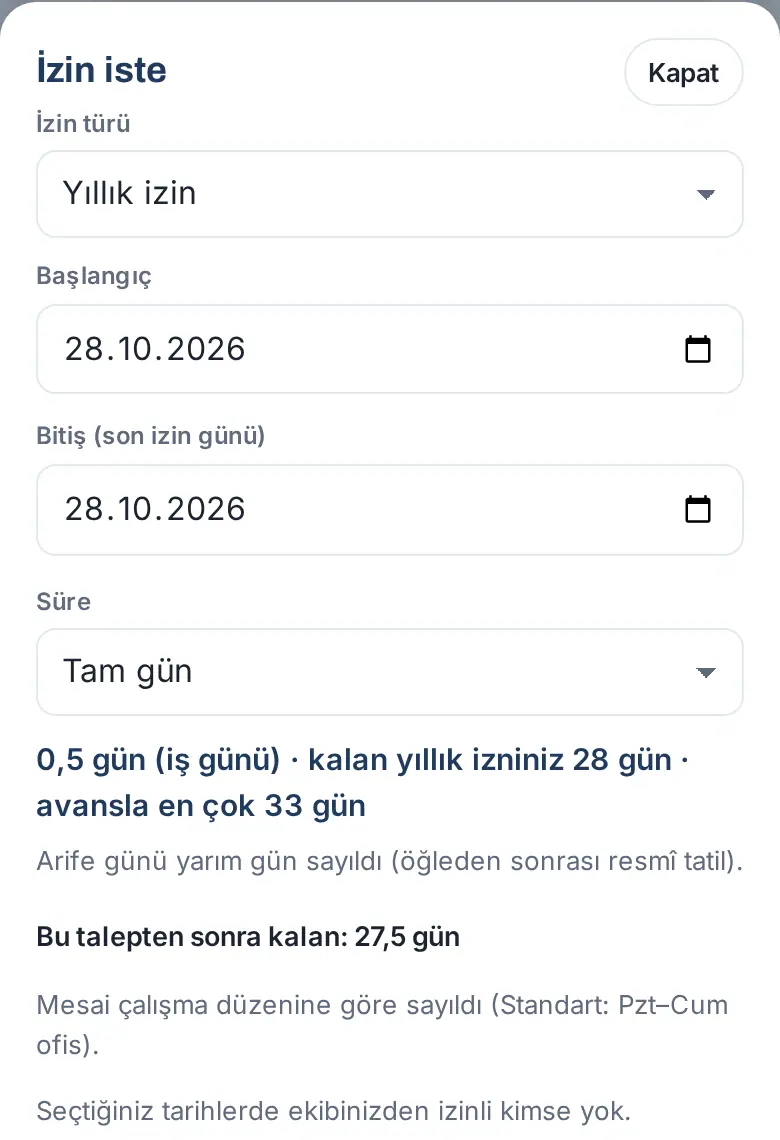
Feiertagsvorabend (1.1.7): Vorabende von Feiertagen sind bei Urlaub in Arbeitstagen ohnehin halbe Tage. Wählen Sie am Vorabend Ganzer Tag, zählt der Urlaub als 0,5 Tage, und es erscheint „Der Vorabend zählt als halber Tag (der Nachmittag ist Feiertag).“ Wählen Sie am Vorabend Halber Tag (Nachmittag), ist die Anzahl der Tage 0 („Im gewählten Zeitraum gibt es keine Arbeitstage.“), weil der Nachmittag ohnehin frei ist.
Tipp: In den Antragslisten, in den Details, in der E-Mail und in der Benachrichtigung an Ihre Vertretung steht, welche Hälfte des Tages gemeint ist, z. B. „9. Oktober (halber Tag · vormittags)“ (1.1.7).
Krankmeldung und Dokumente anhängen
Für wen: Mitarbeitende · Wo: Urlaub beantragen → Dokument (optional) oder Antragsdetails → Dokumente
Wozu: Sie hängen Ihre Krankmeldung (wenn kein Papier ausgestellt wurde, den Untersuchungsbeleg oder einen Screenshot des Eintrags im Krankenhaussystem) an Ihren Urlaubsantrag an. Das Dokument liegt der genehmigenden Person vor; Sie müssen der Personalabteilung kein Papier mehr bringen.
Bevor Sie beginnen: Das Dokumentfeld erscheint nur bei Arten, für die Ihr Unternehmen Dokumente zulässt oder vorschreibt (Standard: Krankmeldung, optional).
- Tippen Sie auf Urlaub beantragen und wählen Sie in der Liste Urlaubsart den Eintrag Krankmeldung.
- Wählen Sie die Daten Beginn und Ende (letzter Abwesenheitstag). Die Krankmeldung wird in Kalendertagen gezählt.
- Wählen Sie im Feld Dokument (optional) die Datei aus oder fotografieren Sie sie (PDF, JPEG oder PNG; höchstens 5 MB). Ist das Dokument vorgeschrieben, heißt das Feld Dokument (erforderlich).
- Tippen Sie auf Antrag senden.
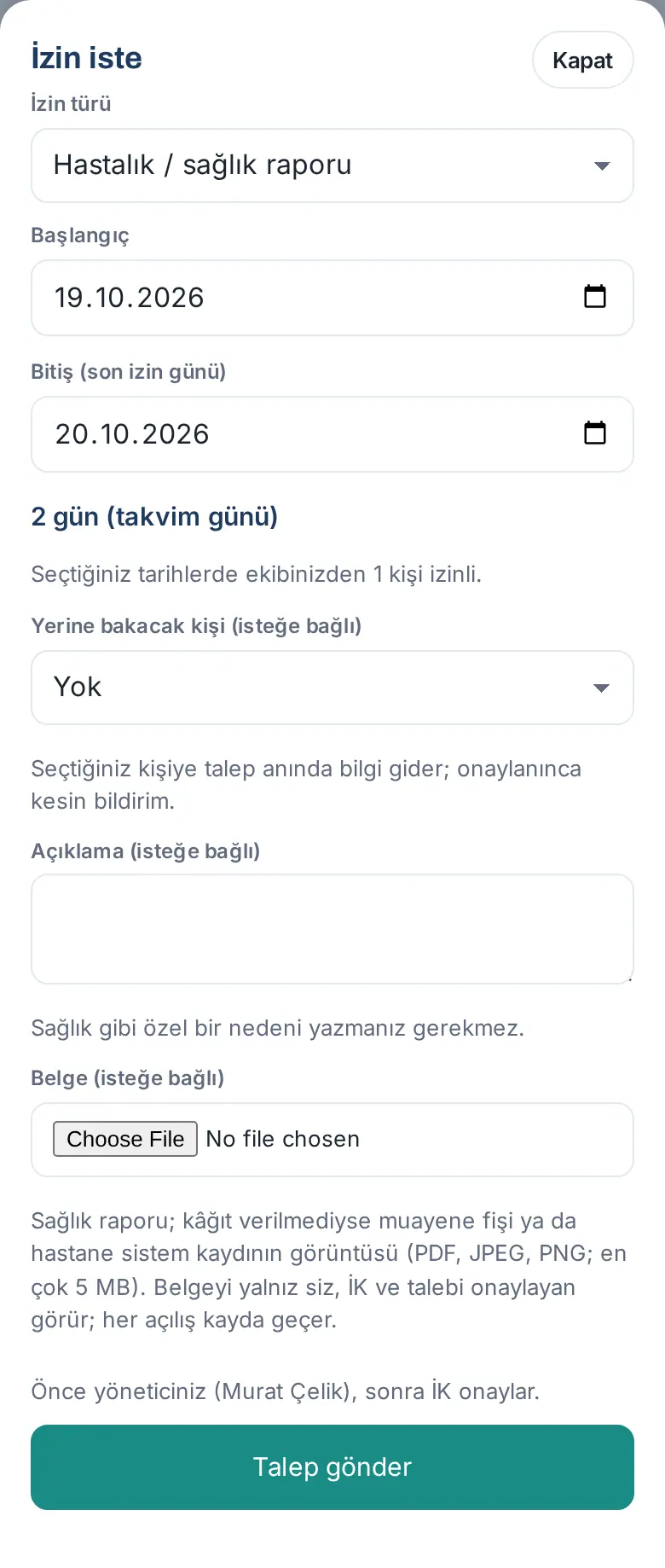
Dokument nachträglich anhängen:
- Tippen Sie in Mein Urlaub auf den Antrag.
- Wählen Sie unter Dokumente die Datei aus und tippen Sie auf Dokument anhängen. Die Meldung „Dokument angehängt.“ erscheint; im Verlauf wird Dokument angehängt eingetragen, und die genehmigende Person wird benachrichtigt.
- Ein angehängtes Dokument öffnen Sie mit Öffnen.
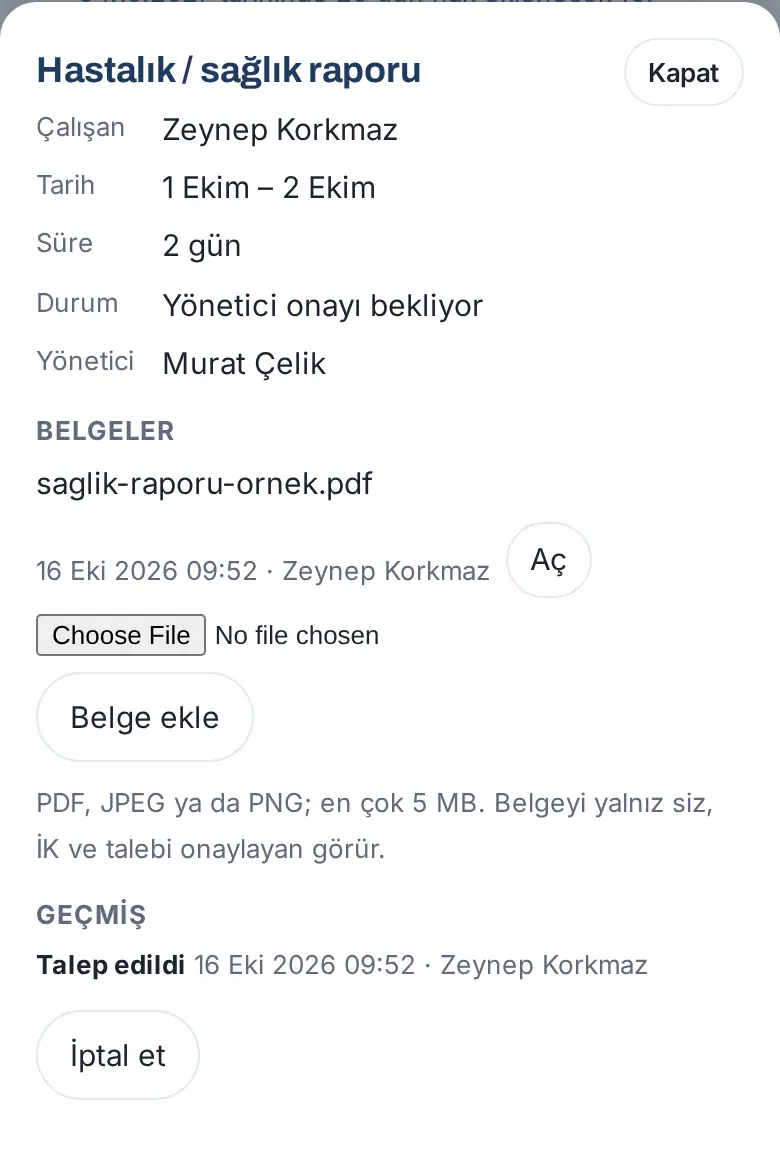
Häufige Fehler und Warnungen: „Für diese Abwesenheitsart müssen Sie ein Dokument anhängen.“ · „Das Dokument darf höchstens 5 MB groß sein.“ · „Wählen Sie zuerst die Datei.“
Wichtig: Das Dokument sehen nur Sie, die Personalabteilung und die Person, die den Antrag genehmigt. Jedes Öffnen wird protokolliert; die Personalabteilung sieht in den Antragsdetails die Liste Belge erişim kaydı („Protokoll der Dokumentzugriffe“). An einen Antrag können höchstens 3 Dokumente angehängt werden. Die Krankmeldung ist eine besondere Art: Die vertretende genehmigende Person und Betrachtende sehen weder den Namen der Art noch das Dokument.
Reiseurlaub beantragen
Für wen: Mitarbeitende · Wo: Urlaub beantragen → Urlaubsart → Reiseurlaub (unbezahlt)
Wozu: Wenn Sie Ihren Jahresurlaub in einer anderen Stadt verbringen, beantragen Sie für Hin- und Rückreise unbezahlten Reiseurlaub. Reiseurlaub beträgt nach dem türkischen Arbeitsgesetz (Gesetz Nr. 4857, Art. 56) insgesamt bis zu 4 Tage und wird nicht von Ihrem Jahresurlaubssaldo abgezogen.
- Tippen Sie auf Urlaub beantragen.
- Wählen Sie in der Liste Urlaubsart den Reiseurlaub (unbezahlt). In der Regelzeile steht „Höchstens 4 Tage pro Antrag“.
- Wählen Sie das Datum für Beginn und Ende (letzter Abwesenheitstag). Reiseurlaub wird in Kalendertagen gezählt; auch das Wochenende zählt.
- Im Feld Beschreibung (optional) können Sie Ihr Reiseziel angeben.
- Tippen Sie auf Antrag senden.
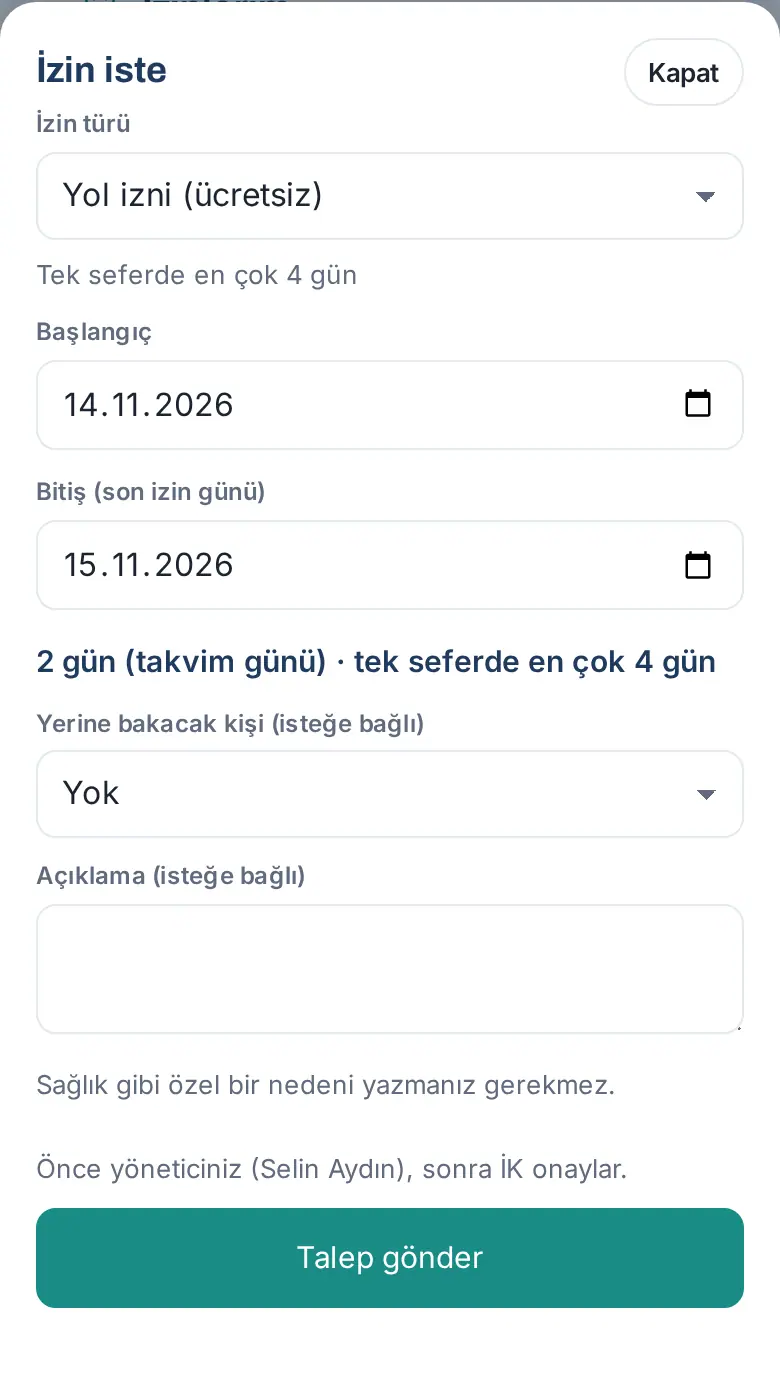
Wichtig: Reiseurlaub von mehr als 4 Tagen wird nicht gesendet: „Reiseurlaub (unbezahlt) kann höchstens 4 Tage betragen.“ Ihr Unternehmen kann diese Grenze ändern. Reiseurlaub ist unbezahlt; bei der Übergabe an das Lohnprogramm wird er in einer eigenen Spalte (Reiseurlaub) gezählt.
Urlaubsvorschuss nutzen
Für wen: Mitarbeitende · Wo: Urlaub beantragen → Jahresurlaub
Wozu: Wenn Ihr Jahresurlaubsanspruch noch nicht entstanden ist oder nicht reicht, nehmen Sie, sofern Ihr Unternehmen es erlaubt, Urlaub als „Vorschuss“ auf Ihren nächsten Anspruch. Entsteht der Anspruch, wird der Vorschuss von Ihrem Saldo abgezogen.
Bevor Sie beginnen: Den Urlaubsvorschuss aktiviert Ihr Unternehmen. Ist er aktiviert, erscheint im Feld Mein Urlaub die Zeile „Urlaubsvorschuss: höchstens … (inklusive Vorschuss nutzbar …).“
- Tippen Sie auf Urlaub beantragen und wählen Sie Jahresurlaub.
- Wählen Sie die Daten.
- Lesen Sie die Berechnungszeile, z. B. „2 Tage (Arbeitstage) · Ihr verbleibender Jahresurlaub -2 Tage · mit Vorschuss höchstens 3 Tage · davon 2 Tage Vorschuss in diesem Antrag“. „Ihr verbleibender Jahresurlaub“ sind die Tage, die nach Abzug Ihrer auf Genehmigung wartenden Anträge übrig sind; der Wert kann negativ sein.
- Tippen Sie auf Antrag senden. Ihre genehmigende Person sieht im Antrag den Hinweis „Davon 2 Tage Vorschuss (Urlaub, dessen Anspruch noch nicht entstanden ist).“
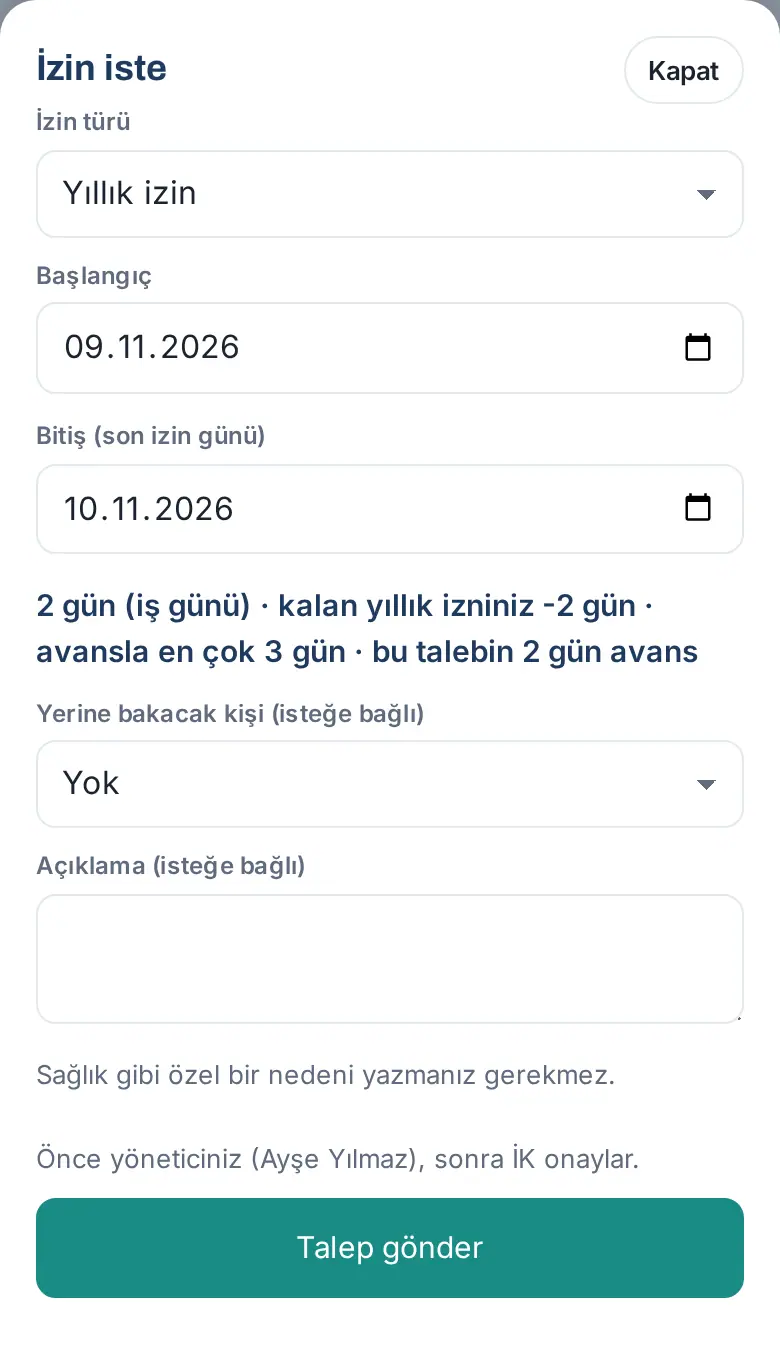
Ergebnis: In den Details des Antrags erscheint die Zeile Vorschuss (z. B. „2 Tage“). Nach der Genehmigung sinkt Ihr verbleibender Jahresurlaub ins Minus; der Anspruch, der an Ihrem Eintrittsjubiläum gutgeschrieben wird, gleicht das Minus aus.
Wichtig:
- Der höchste Vorschuss, den Sie nutzen können, ist der kleinere Wert aus der Tagezahl in der Unternehmenseinstellung und Ihrem nächsten Jahresurlaubsanspruch (z. B. höchstens 14 Tage für Mitarbeitende im ersten Jahr).
- Ist der Vorschuss ausgeschöpft, wird der Antrag nicht gesendet: „Ihr Jahresurlaubssaldo reicht nicht: … Einschließlich Vorschuss können Sie höchstens … nutzen (Vorschuss höchstens …; er darf Ihren nächsten Jahresanspruch nicht überschreiten).“
- Der Vorschuss gilt nur für Arten, die vom Jahresurlaub abgezogen werden.
- Beim Ausscheiden aus dem Unternehmen wird ein genutzter Vorschuss vom Personalwesen in der Lohnabrechnung verrechnet.
Vertretung auswählen
Für wen: Mitarbeitende · Wo: Urlaub beantragen → Vertretung (optional)
Wozu: Sie geben an, wer Ihre Aufgaben übernimmt, während Sie im Urlaub sind. Die gewählte Person erscheint im Antrag, auf der Genehmigungskarte, im Urlaubsformular und in der Information „Abwesend“ im Verzeichnis.
- Tippen Sie im Formular Urlaub beantragen auf die Liste Vertretung (optional).
- Wählen Sie in der Liste einen Teamkollegen oder eine Teamkollegin aus. Wenn Sie niemanden auswählen, lassen Sie Keine stehen.
- Senden Sie den Antrag.
In Unternehmensgruppen (1.8.8): Die Liste öffnet sich mit den Beschäftigten Ihres eigenen Unternehmens. Um jemanden aus einem anderen Unternehmen zu wählen, kreuzen Sie Auch Mitarbeitende anderer Unternehmen der Gruppe anzeigen an; diese Personen erscheinen mit dem Unternehmensnamen neben ihrem Namen (z. B. „Nazlı Eren · Örnek Lojistik“).
Ergebnis: Die gewählte Person wird schon bei der Antragstellung informiert („… hat Urlaub beantragt: Sie vertreten (…)“); nach der Genehmigung erhält sie eine verbindliche Benachrichtigung, und auch bei Ablehnung oder Stornierung wird sie informiert (1.1.7). In den Details des Antrags steht die Zeile Vertretung, auf der Genehmigungskarte der Führungskraft „Vertretung: …“. Sobald Ihr Urlaub beginnt, erscheint im Verzeichnis und in Ihrem Profil zusammen mit „Abwesend“ die Person, die Sie vertritt (siehe 08. Verzeichnis und Organisation).
Wichtig: Es kann nur ein aktives Teammitglied ausgewählt werden: „Wählen Sie ein aktives Teammitglied als Vertretung.“ Sind Sie Führungskraft, kann Ihre Vertretung während Ihres Urlaubs die Urlaubsanträge Ihres Teams in Ihrem Namen genehmigen (siehe Genehmigung durch die Vertretung, während die Führungskraft im Urlaub ist).
Antrag verfolgen und stornieren
Für wen: Mitarbeitende · Wo: Mein Urlaub → auf den Antrag tippen (oder Meine Urlaubsanträge)
Wozu: Sie sehen, in welchem Genehmigungsschritt sich Ihr Antrag befindet, wer genehmigt hat und wie es um das unterschriebene Formular steht; bei Bedarf ziehen Sie den Antrag zurück.
- Tippen Sie im Feld Mein Urlaub auf den Antrag. Für alle Ihre Anträge tippen Sie auf Meine Urlaubsanträge.
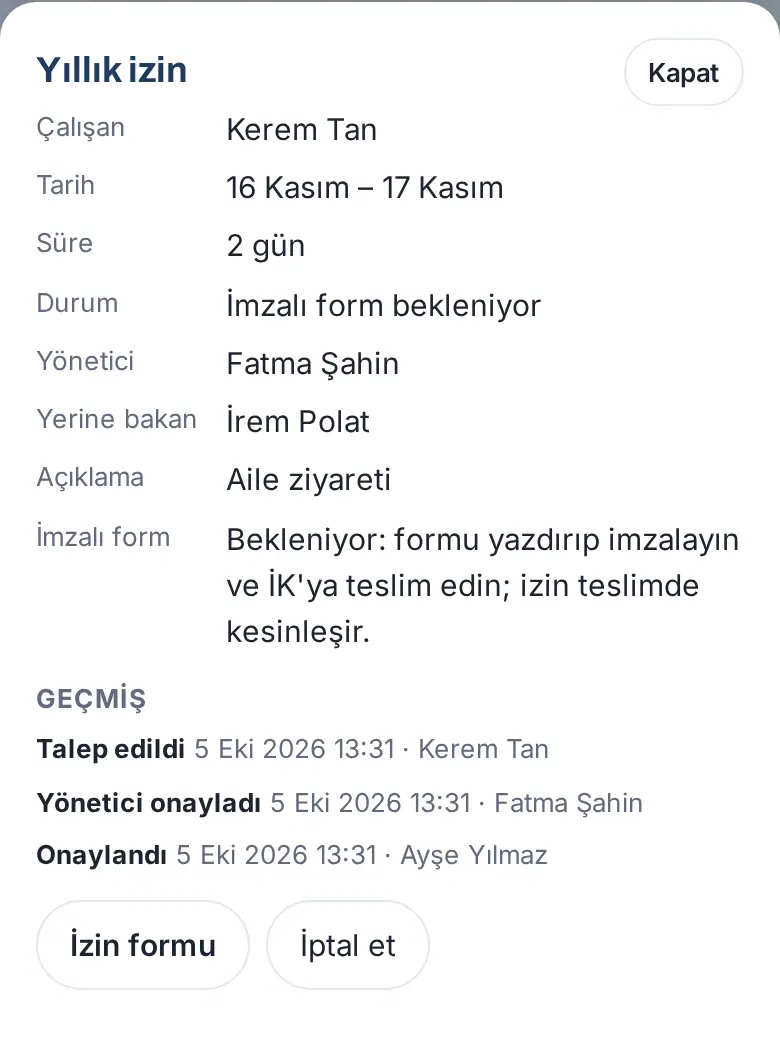
- In den Details stehen die Zeilen Mitarbeiter/in, Datum, Dauer, Status, Führungskraft, Vertretung, Beschreibung und (bei genehmigtem Urlaub) Unterschriebenes Formular. Haben Sie ein Dokument angehängt, erscheint der Bereich Dokumente.
- Unter Verlauf sind die Schritte aufgelistet: Beantragt, Vom Vorgesetzten genehmigt, Genehmigt, Unterschriebenes Formular erhalten, Dokument angehängt; jeweils mit Zeitpunkt, Person und (falls vorhanden) der Notiz der genehmigenden Person.
- Um den Antrag zurückzuziehen, tippen Sie auf Stornieren. Lesen Sie im Fenster Urlaub stornieren die Zusammenfassung („Der Antrag wird storniert.“ oder bei genehmigtem Urlaub „Der genehmigte Urlaub wird storniert: er wird aus dem Kalender entfernt und das Guthaben wiederhergestellt.“), schreiben Sie bei Bedarf eine Notiz (optional) und tippen Sie auf Stornieren. Die Meldung „Storniert.“ erscheint.
Wann erscheint Stornieren (1.4.2)? Die Schaltfläche erscheint nur, wenn Sie den Antrag tatsächlich stornieren können:
- Einen Antrag, der auf Genehmigung wartet (Beim Vorgesetzten, Bei der Personalabteilung), können Sie jederzeit stornieren.
- Genehmigten Urlaub können Sie nur vor Beginn stornieren.
- Bei begonnenem oder vergangenem genehmigtem Urlaub erscheint statt Stornieren die Schaltfläche Stornierung beantragen; den Urlaub storniert die Personalabteilung (siehe Stornierung für genehmigten Urlaub beantragen). Haben Sie HR-Berechtigung und gibt es eine weitere Person mit HR-Berechtigung oder einen Admin, können Sie auch Ihren eigenen begonnenen oder vergangenen Urlaub nicht mit Ihrer HR-Berechtigung stornieren; auch Sie beantragen die Stornierung.
- Bei abgelehnten oder stornierten Anträgen gibt es keine Schaltfläche.
Wichtig: Storniert die Personalabteilung Ihren Antrag, muss sie eine Begründung angeben; die Begründung wird Ihnen und Ihrer Führungskraft mitgeteilt.
Stornierung für genehmigten Urlaub beantragen
Für wen: Mitarbeitende · Wo: Mein Urlaub → auf den genehmigten Urlaub tippen → Stornierung beantragen
Wozu: Begonnenen oder vergangenen genehmigten Urlaub können Sie nicht selbst stornieren (z. B. wenn Sie an einem Tag, an dem Sie als abwesend geführt werden, zur Arbeit gekommen sind). In diesem Fall senden Sie einen begründeten Stornierungsantrag. Der Antrag geht zuerst an Ihre Führungskraft, dann an die Personalabteilung; die Personalabteilung storniert den Urlaub, und die Tage werden Ihrem Saldo wieder gutgeschrieben.
Bevor Sie beginnen: Stornierung beantragen erscheint nur bei genehmigtem Urlaub (Unterschriebenes Formular ausstehend, Endgültig oder Genehmigt) und nur, wenn Sie den Urlaub nicht selbst stornieren können. Bei noch nicht begonnenem genehmigtem Urlaub erscheint stattdessen Stornieren (siehe Antrag verfolgen und stornieren). Für einen Urlaub kann jeweils nur ein Stornierungsantrag offen sein.
- Tippen Sie in Mein Urlaub (oder in Meine Urlaubsanträge) auf den Urlaub. Unter den Details erscheinen die Schaltflächen Urlaubsformular und Stornierung beantragen; Stornieren gibt es nicht.
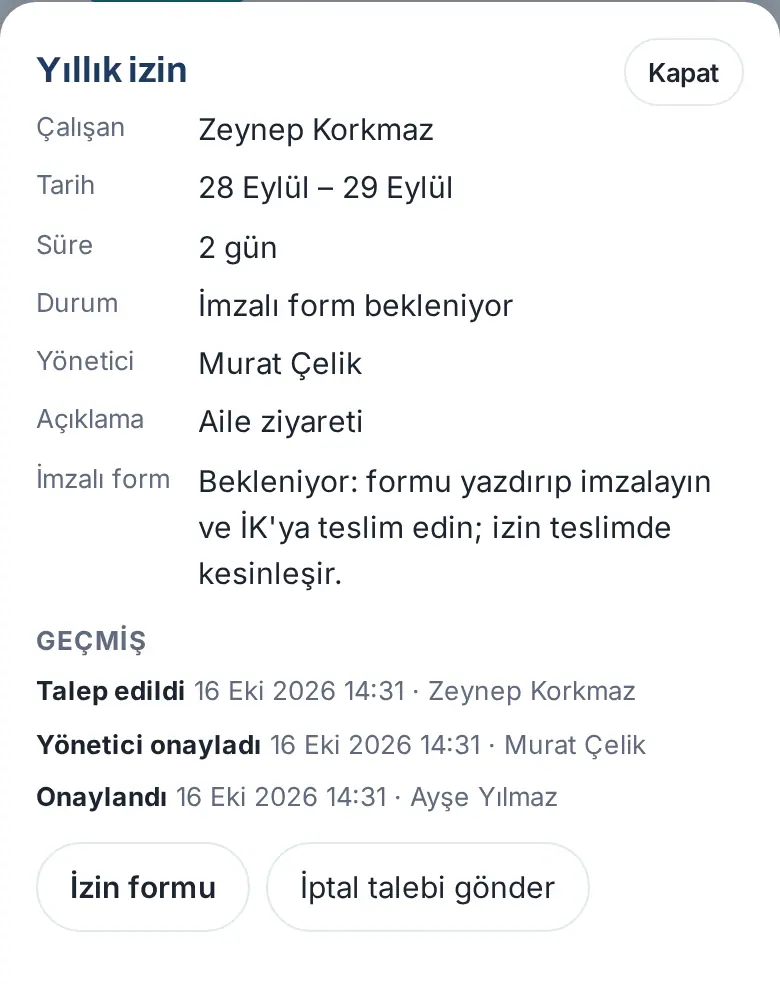
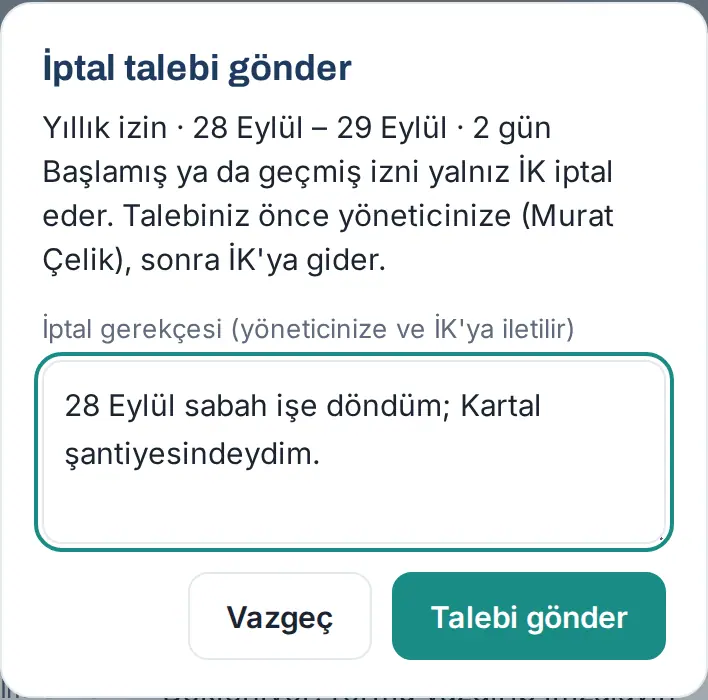
- Tippen Sie auf Stornierung beantragen. Im gleichnamigen Fenster stehen die Zusammenfassung des Urlaubs und „Begonnenen oder vergangenen Urlaub kann nur HR stornieren. Ihr Antrag geht zuerst an Ihre Führungskraft (Murat Çelik), dann an HR.“ Ist keine Führungskraft hinterlegt, steht dort „Talebiniz İK'ya iletilir.“ („Ihr Antrag wird an HR weitergeleitet.“).
- Schreiben Sie den Grund in das Feld Grund für die Stornierung (geht an Ihre(n) Vorgesetzte(n) und HR). Die Begründung umfasst mindestens 10 und höchstens 500 Zeichen (im Feld steht „Mindestens 10 Zeichen“). Schreiben Sie keine Gesundheitsangaben.
- Tippen Sie auf Anfrage senden. Die Meldung „Ihr Stornierungsantrag wurde an Ihre(n) Vorgesetzte(n) gesendet.“ erscheint (ohne Führungskraft „Ihr Stornierungsantrag wurde an HR gesendet.“). Zum Abbrechen tippen Sie auf Zurück.
Antrag verfolgen: In den Urlaubsdetails erscheint unter den Statuszeilen ein gelber Kasten:
- Beim Vorgesetzten – „Stornierung beantragt (16. Okt. 2026) · Wartet auf Führungskraft: Murat Çelik“ und darunter Begründung:. Ist Ihre Führungskraft heute im Urlaub und hat sie eine Vertretung gewählt, steht neben dem Namen „(vekili …)“ („(Vertretung: …)“); dann entscheidet diese Person.
- Bei der Personalabteilung – sobald Ihre Führungskraft genehmigt, lautet der Kasten „Stornierung beantragt (…) · Bei der Personalabteilung“, und die Zeile „Genehmigung durch Vorgesetzte(n): Murat Çelik · 16. Okt. 2026 · …“ wird hinzugefügt (mit der Notiz der Führungskraft).
- Haben Sie keine Führungskraft oder hat sie das Unternehmen verlassen, geht der Antrag direkt in den Status Bei der Personalabteilung.
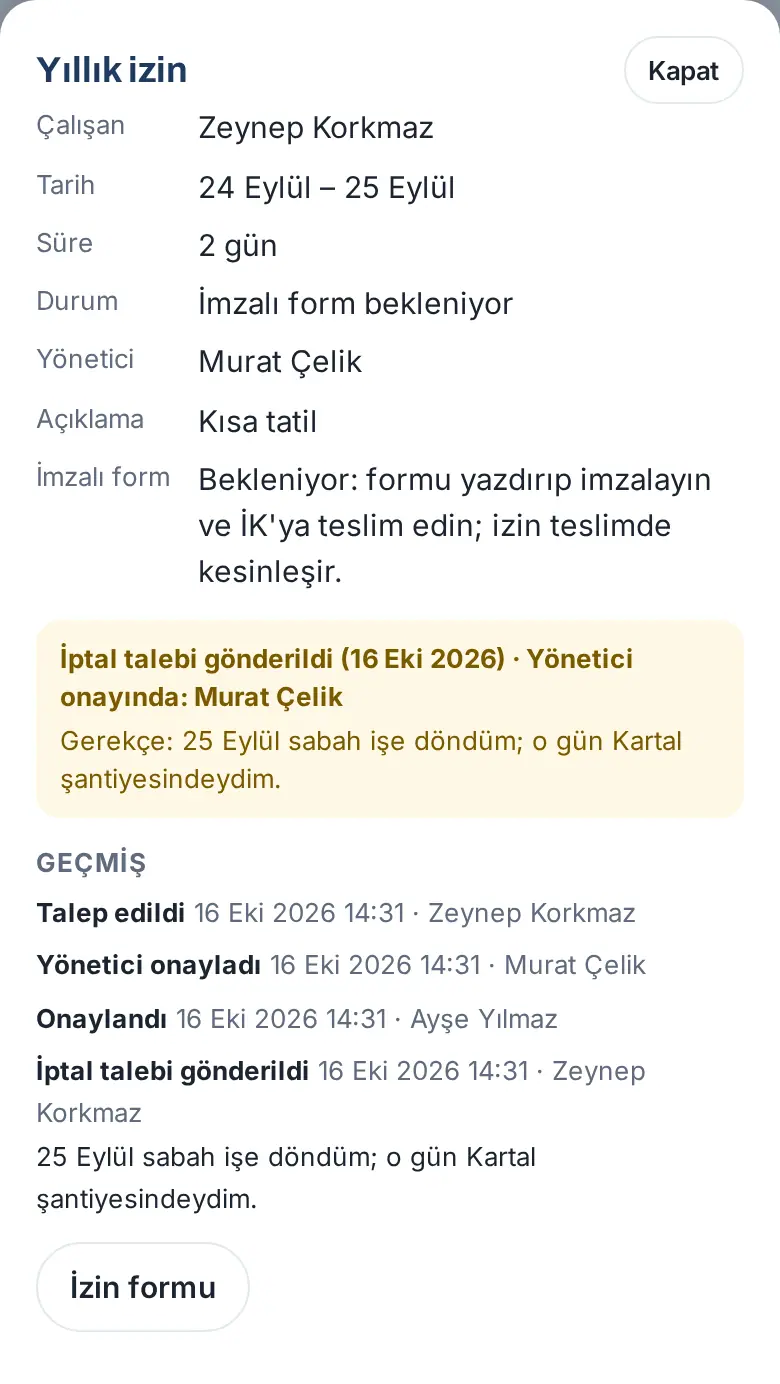
In den Antragslisten erscheint neben dem Urlaub das Abzeichen Stornierungsantrag. Im Verlauf wird jeder Schritt eingetragen: Stornierung beantragt, Vorgesetzte(r) hat den Stornierungsantrag genehmigt, Stornierungsantrag abgelehnt, Storniert.
In Meine Vorgänge: In Persönlicher Bereich → Meine Vorgänge steht in der Zeile des Urlaubs, bei wem der Antrag liegt (siehe 06. Pinnwand und Intranet):
- Im Schritt der Führungskraft: „Aktuell: Wartet auf Führungskraft: Murat Ç. · iptal talebi“, darunter „Danach: Entscheidung von HR“.
- Im Schritt der Personalabteilung: „Aktuell: Bei der Personalabteilung: Ayşe Y. · iptal talebi“, darunter „HR entscheidet über Ihren Stornierungsantrag“.
Solange ein Stornierungsantrag offen ist, gilt das ausstehende unterschriebene Formular nicht als „wartet auf Sie“.
Ergebnis:
- Annahme: Die Personalabteilung storniert den Urlaub. Der Urlaub wird zu Storniert, verschwindet aus dem Kalender, und die Tage werden Ihrem Saldo wieder gutgeschrieben; Sie und Ihre Führungskraft erhalten die Benachrichtigung „Genehmigter Urlaub storniert“ (mit der Begründung der Personalabteilung). Im Kasten steht „Stornierungsantrag angenommen (Datum)“.
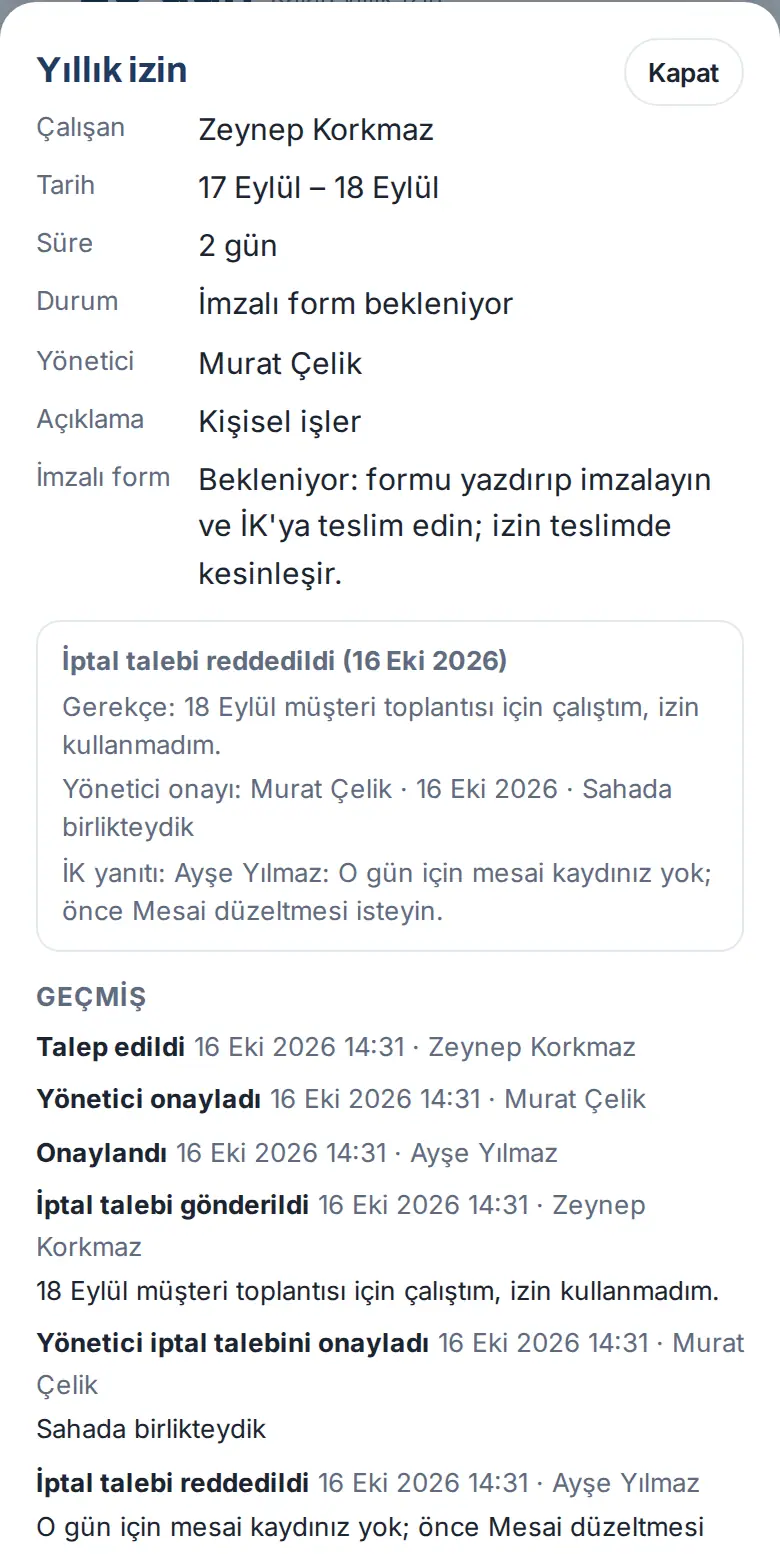
- Ablehnung: Lehnt Ihre Führungskraft oder die Personalabteilung ab, erhalten Sie die Benachrichtigung „Ihr Stornierungsantrag für Urlaub wurde abgelehnt“. Im Kasten stehen „Stornierungsantrag abgelehnt (Datum)“ und in der Zeile Antwort der/des Vorgesetzten: oder Antwort von HR: die Begründung. Der Urlaub bleibt genehmigt. Bei Bedarf können Sie einen neuen Stornierungsantrag senden; der neue Antrag beginnt wieder beim Schritt der Führungskraft.
Häufige Fehler und Warnungen:
- „Geben Sie den Stornierungsgrund ein (mindestens 10 Zeichen).“ – Die Begründung ist kürzer als 10 Zeichen.
- „Für diesen Urlaub wartet bereits ein Stornierungsantrag auf Entscheidung.“ – Es ist bereits ein Antrag offen; warten Sie auf das Ergebnis.
- „Bu izni kendiniz iptal edebilirsiniz; "İptal et"i kullanın.“ („Sie können diesen Urlaub selbst stornieren; verwenden Sie Stornieren.“) – Der Urlaub hat noch nicht begonnen (ist die Ansicht veraltet, aktualisieren Sie sie).
- „Das heutige Limit für Stornierungsanträge ist erreicht.“ – An einem Tag können höchstens 20 Stornierungsanträge gesendet werden.
Wichtig:
- Genehmigt Ihre Führungskraft Ihren Stornierungsantrag, erhalten Sie keine eigene Benachrichtigung; verfolgen Sie den Stand in den Urlaubsdetails oder in Meine Vorgänge.
- Solange der Antrag im Schritt der Führungskraft wartet, kann die Personalabteilung den Urlaub nicht stornieren; zuerst muss Ihre Führungskraft entscheiden.
- Storniert wird nur durch Entscheidung der Personalabteilung. Bis der Antrag angenommen ist, bleibt der Urlaub im Kalender und in Ihrem Saldo als genehmigt stehen.
Abgelehnten Antrag erneut einreichen
Für wen: Mitarbeitende · Wo: Mein Urlaub → abgelehnter Antrag → Daten ändern und erneut einreichen
Wozu: Sie reichen Ihren abgelehnten Antrag erneut ein, ohne ihn neu zu schreiben – Sie ändern nur die Daten. Art, Beschreibung und Vertretung werden aus dem vorherigen Antrag übernommen.
- Tippen Sie auf die Benachrichtigung „Ihr Urlaubsantrag wurde abgelehnt“ oder öffnen Sie den abgelehnten Antrag in Meine Urlaubsanträge.
- Lesen Sie im Verlauf unter der Zeile Abgelehnt die Begründung der genehmigenden Person.
- Tippen Sie auf Daten ändern und erneut einreichen.
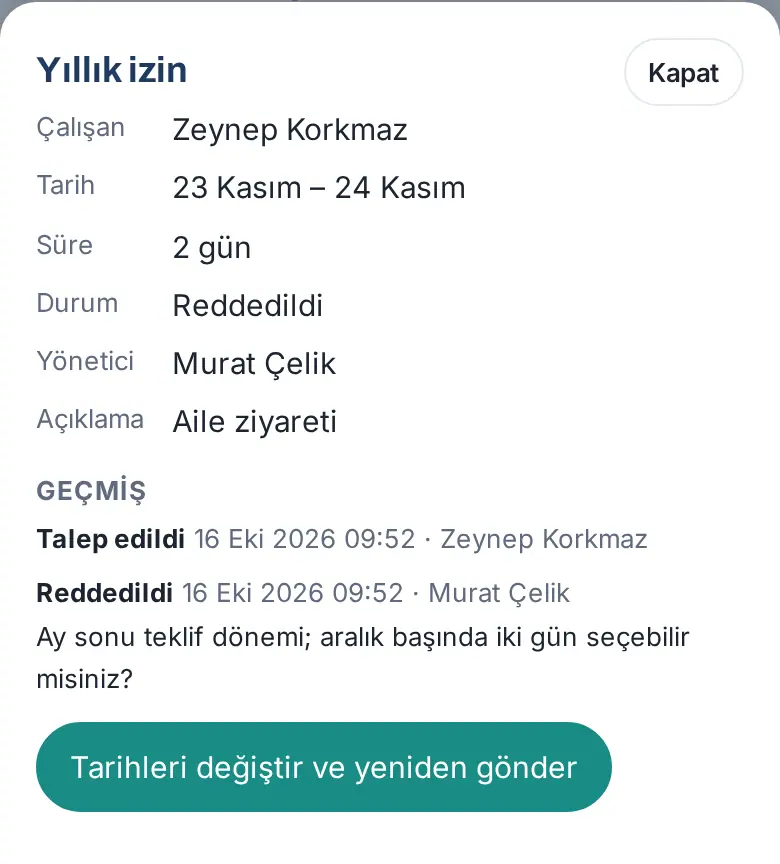
- Das Fenster Urlaub erneut einreichen öffnet sich. Oben steht „Abgelehnter Antrag: 23. November – 24. November. Wählen Sie neue Daten und senden Sie ab; Art und Notiz stammen aus dem vorherigen Antrag.“
- Wählen Sie neue Daten für Beginn und Ende (letzter Abwesenheitstag); ändern Sie bei Bedarf die Art oder die Beschreibung.
- Tippen Sie auf Antrag senden.
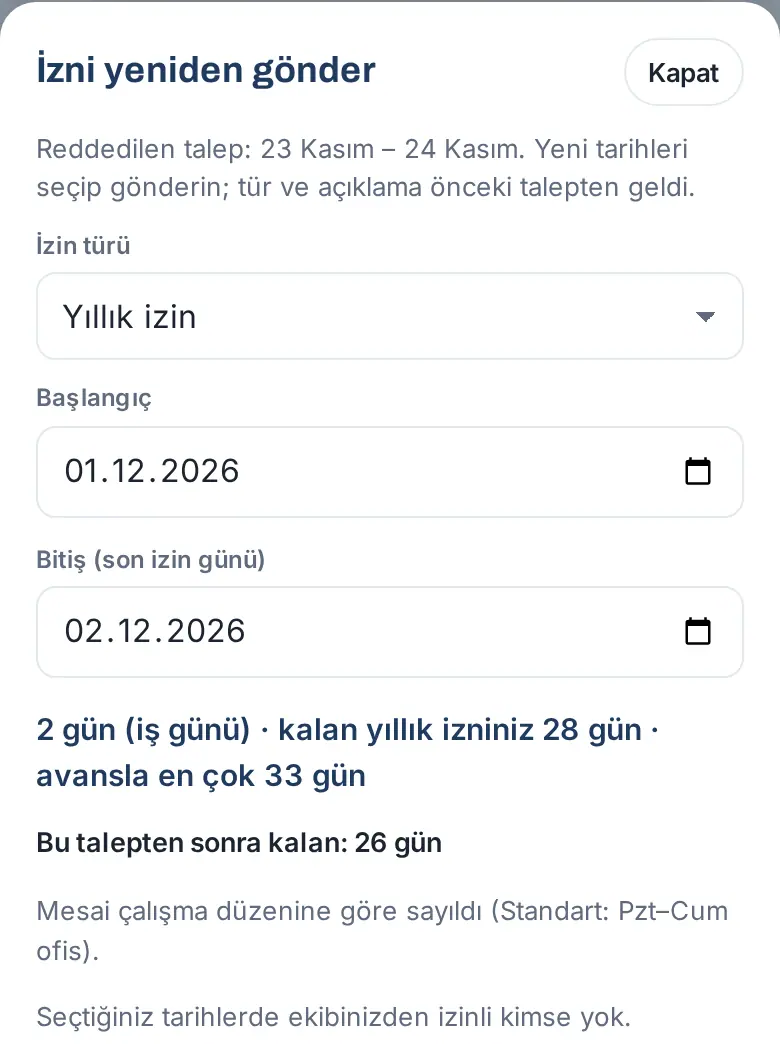
Ergebnis: Der neue Antrag geht zur Genehmigung, und in seinem Verlauf steht „Anstelle des abgelehnten Antrags (IZ-…) erneut eingereicht.“
Wichtig: Ein abgelehnter Antrag kann nur einmal erneut eingereicht werden: „Diese abgelehnte Anfrage wurde bereits erneut eingereicht.“ Hat Ihr Unternehmen die Art ausgeschaltet, erscheint die Schaltfläche nicht.
Genehmigtes Urlaubsformular drucken und unterschreiben
Für wen: Mitarbeitende · Wo: Urlaubsdetails → Urlaubsformular
Wozu: Für jeden genehmigten Urlaub wird ein Urlaubsformular im Format A4 erstellt. Das Formular unterschreiben Sie, Ihre Führungskraft und das Personalwesen; es wird in Ihrer Personalakte aufbewahrt. Hat Ihr Unternehmen die Nachverfolgung des unterschriebenen Formulars aktiviert, wird Ihr Urlaub endgültig, sobald das unterschriebene Formular abgegeben wurde.
Bevor Sie beginnen: Das Formular gibt es nur bei genehmigtem Urlaub. Bei einem Antrag, der auf Genehmigung wartet, erscheint die Schaltfläche Urlaubsformular nicht.
- Bei der letzten Genehmigung kommt das Formular als PDF auch per E-Mail zu Ihnen (Betreff: „Ihr Urlaub wurde genehmigt – unterschriebenes Formular ausstehend (IZ-…)“). Sie können den Anhang der E-Mail drucken oder den folgenden Schritten folgen.
- Tippen Sie unter Mein Urlaub auf Ihren genehmigten Urlaub.
- Tippen Sie auf Urlaubsformular. Das Formular öffnet sich in einem neuen Reiter.
- Prüfen Sie das Formular: Mitarbeiter/in, Urlaub (Art, Beginn, Ende, Arbeitsbeginn, Dauer, Vertretung, Beschreibung), Jahresurlaubssaldo (zum Zeitpunkt der Genehmigung), Genehmigungsverlauf (Systemprotokoll), drei Unterschriftsfelder (Mitarbeiter/in, Vorgesetzte(r), Personalwesen) und unten den QR-Code mit dem Prüfcode.
- Tippen Sie auf Drucken / als PDF speichern. Die Schaltfläche und der Hinweis oben werden nicht auf Papier gedruckt.
- Unterschreiben Sie das Formular, lassen Sie es von Ihrer Führungskraft unterschreiben und geben Sie es beim Personalwesen ab (siehe Formular unterschreiben, abgeben und „Endgültig“).
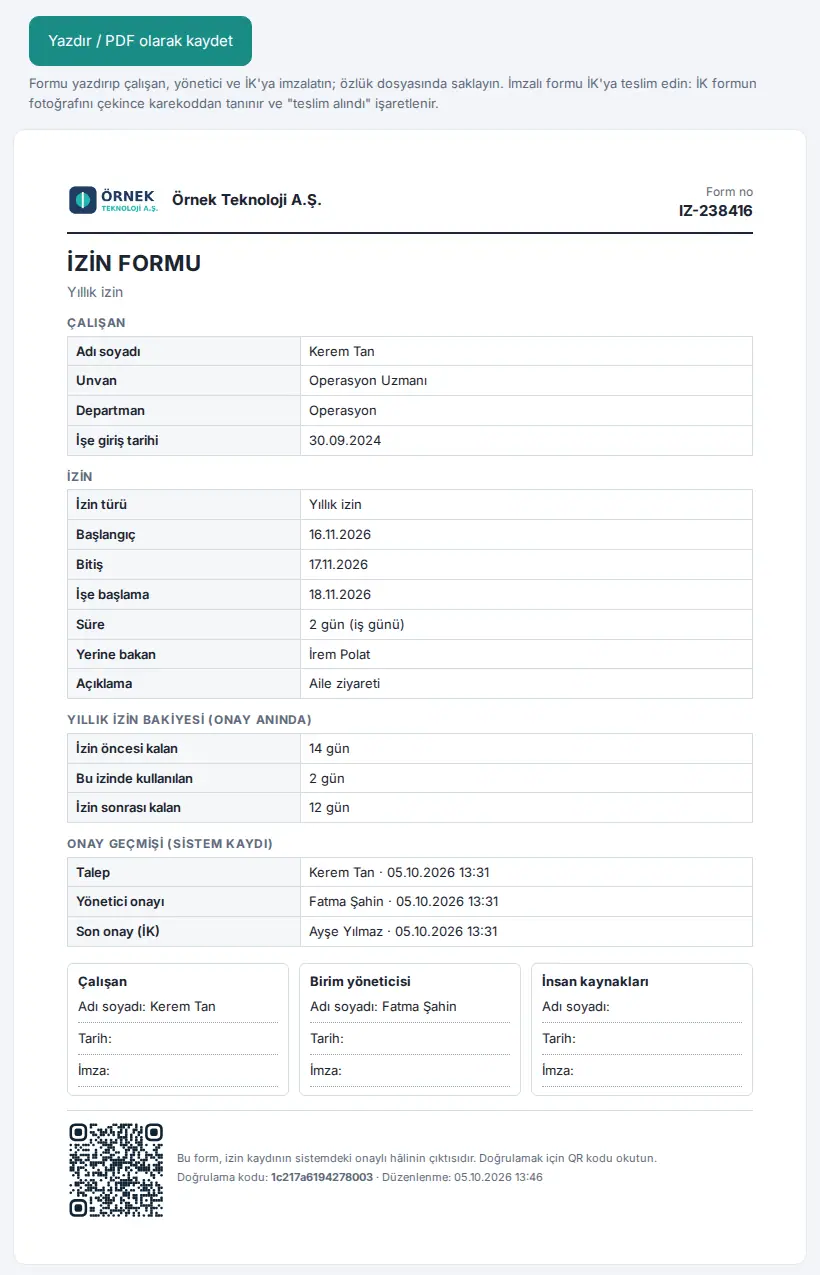
Ergebnis: Bis das Formular abgegeben wird, hat Ihr Urlaub den Status Unterschriebenes Formular ausstehend. Im Feld Mein Urlaub erscheint der Hinweis „Für 1 genehmigten Urlaub steht das unterschriebene Formular aus: Drucken und unterschreiben Sie das Formular und geben Sie es beim Personalwesen ab; Ihr Urlaub wird mit der Abgabe endgültig.“
Erinnerung: Bis das Formular abgegeben wird, erhalten Sie an jedem Arbeitstag um 09:30 Uhr eine Erinnerung: eine Benachrichtigung auf dem Smartphone („Unterschriebenes Urlaubsformular ausstehend“), eine E-Mail mit dem PDF im Anhang und (wenn Ihr Unternehmen einen SMS-Anbieter eingerichtet hat) eine SMS. Am Tag der Genehmigung, an Wochenenden und an gesetzlichen Feiertagen wird keine Erinnerung gesendet. Die Kanäle wählt Ihr Unternehmen.
Wichtig:
- Im Formular von Urlaub, der vor 0.99.2 genehmigt wurde, gibt es keinen Saldobereich.
- Ändert sich der Urlaub, nachdem Sie das Formular gedruckt haben (z. B. das Datum), kann das alte Formular nicht angenommen werden; drucken Sie das aktuelle Formular aus und unterschreiben Sie es erneut.
Formular per QR-Code prüfen
Für wen: Mitarbeitende, Führungskräfte, alle, die das Formular sehen · Wo: QR-Code unten auf dem Formular
Wozu: Zeigt, ob das Formular auf Papier mit dem genehmigten Datensatz im System übereinstimmt.
- Scannen Sie den QR-Code auf dem Formular mit der Kamera Ihres Smartphones.
- Die Seite, die sich öffnet, verlangt keine Anmeldung und zeigt nur zusammengefasste Angaben: Form no (Formularnummer), Unternehmen, Mitarbeiter/in (Vorname und Anfangsbuchstabe des Nachnamens), Urlaub, Datum, Dauer, Genehmigung.
- Lesen Sie die Überschrift der Seite:
- Gültiges Urlaubsformular – „Dieses Formular stimmt mit dem genehmigten Urlaubsdatensatz im System überein.“
- Dieser Urlaub wurde storniert – Der Urlaub wurde nach Ausstellung des Formulars storniert; das Formular ist ungültig.
- Formular konnte nicht bestätigt werden – Der Urlaubsdatensatz hat sich nach Ausstellung des Formulars geändert; drucken Sie das aktuelle Formular aus.
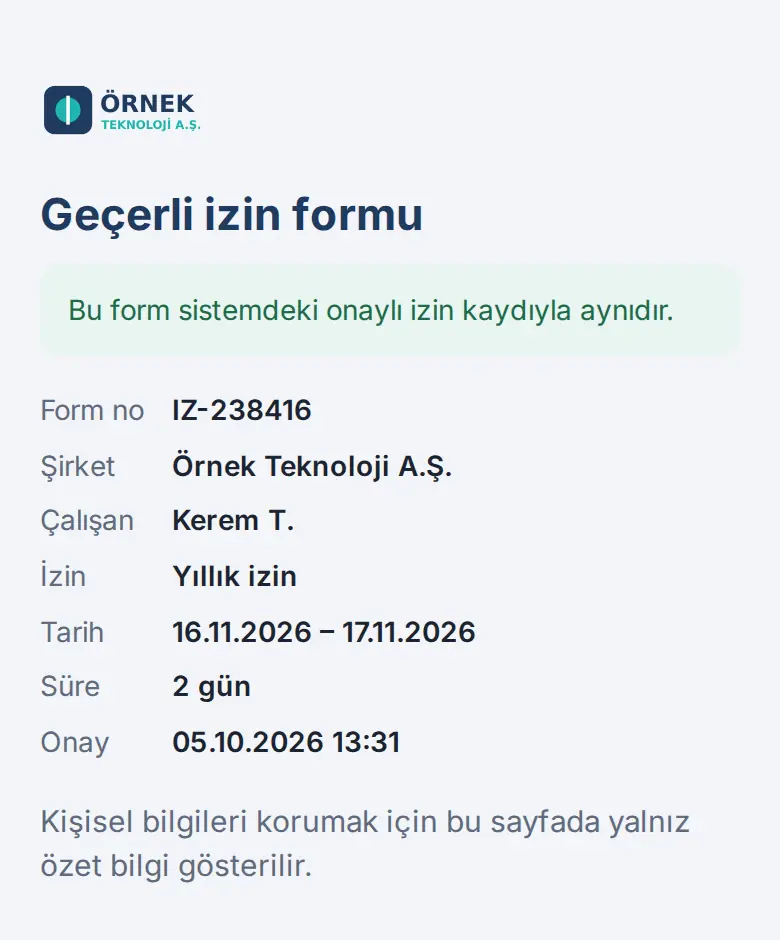
Wichtig: Bei Krankmeldung, Mutterschutz und Urlaub zur Behandlung eines Kindes mit Behinderung nennt die Prüfseite die Urlaubsart nicht, sondern sagt nur „Urlaub“.
Formular unterschreiben, abgeben und „Endgültig“
Für wen: Mitarbeitende · Wo: Papierformular beim Personalwesen
Wozu: Wenn Sie das unterschriebene Formular beim Personalwesen abgeben, fotografiert das Personalwesen das Formular; über den QR-Code wird Ihr Urlaub erkannt und als „angenommen“ markiert. Damit wird Ihr Urlaub endgültig.
- Geben Sie das unterschriebene Formular beim Personalwesen ab.
- Sobald das Personalwesen es angenommen hat, erhalten Sie auf dem Smartphone die Benachrichtigung „Ihr Urlaubsformular wurde angenommen“.
- Tippen Sie unter Mein Urlaub auf Ihren Urlaub. In der Zeile Status steht Endgültig, in der Zeile Unterschriebenes Formular „Angenommen · Datum · angenommen von“.
- Wenn Sie möchten, tippen Sie auf Unterschriebenes Formular ansehen, um das Foto zu öffnen, das das Personalwesen aufgenommen hat.
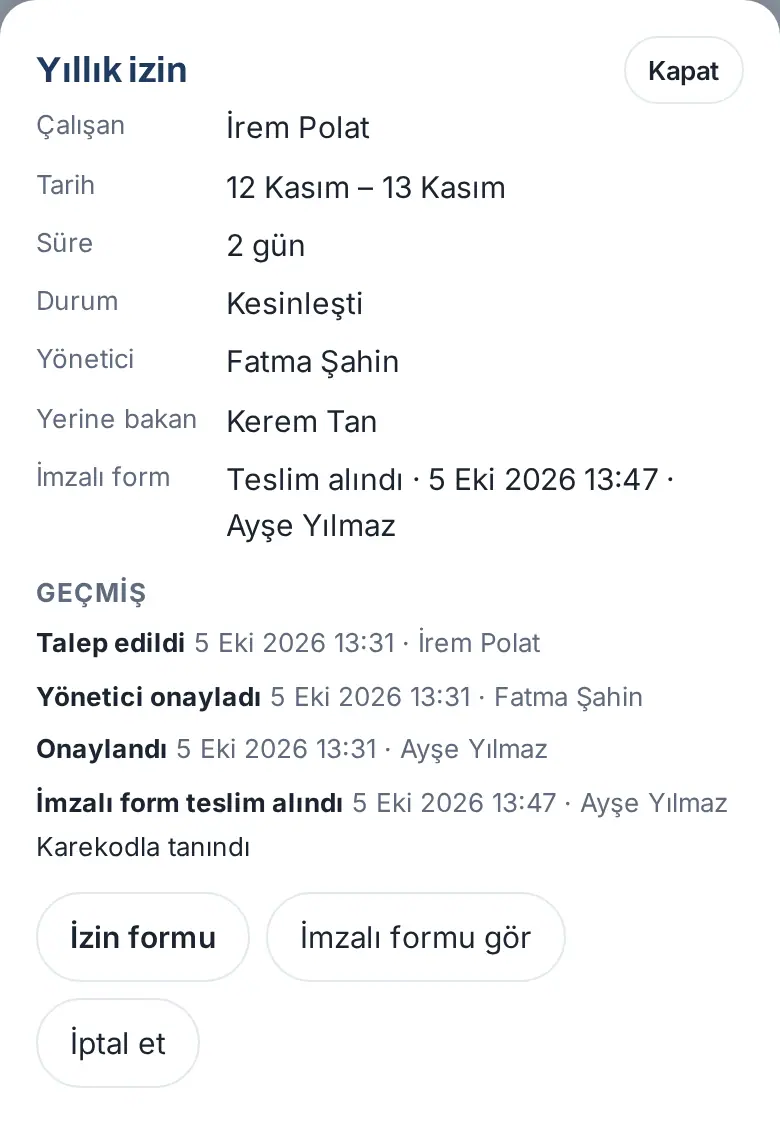
Tipp: Im Verlauf steht „Per QR-Code erkannt“ oder, wenn das Personalwesen das Formular von Hand zugeordnet hat, „manuell zugeordnet“.
Als Führungskraft Urlaub genehmigen
Für wen: Führungskräfte (Personen mit Team im Organigramm), Genehmigende · Wo: Persönlicher Bereich → Mein Urlaub → Wartet auf Genehmigung (N)
Wozu: Sie genehmigen oder lehnen die Urlaubsanträge Ihres Teams ab. Ein Antrag, den Sie genehmigen, geht weiter zur Genehmigung durch das Personalwesen.
- Tippen Sie auf die Benachrichtigung „Urlaubsantrag wartet auf Ihre Genehmigung“ oder auf die entsprechende E-Mail. Oder tippen Sie im Feld Mein Urlaub auf Wartet auf Genehmigung (N). Wartende Anträge erscheinen auch an der Glocke (Wartet auf Sie) und auf der Karte Heute (siehe 09. Benachrichtigungen).
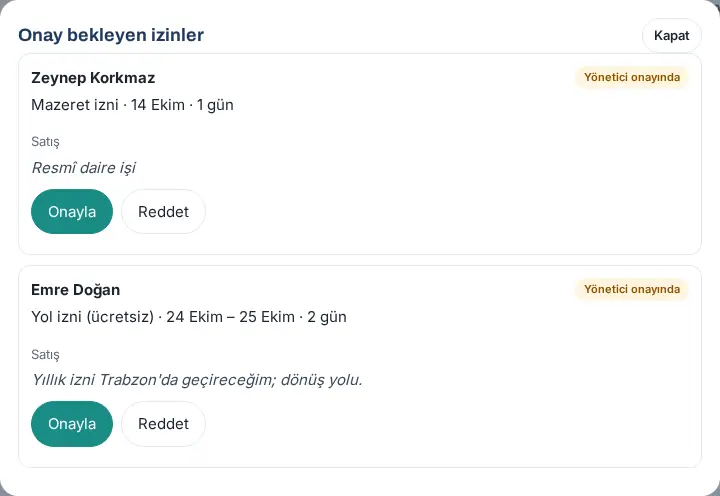
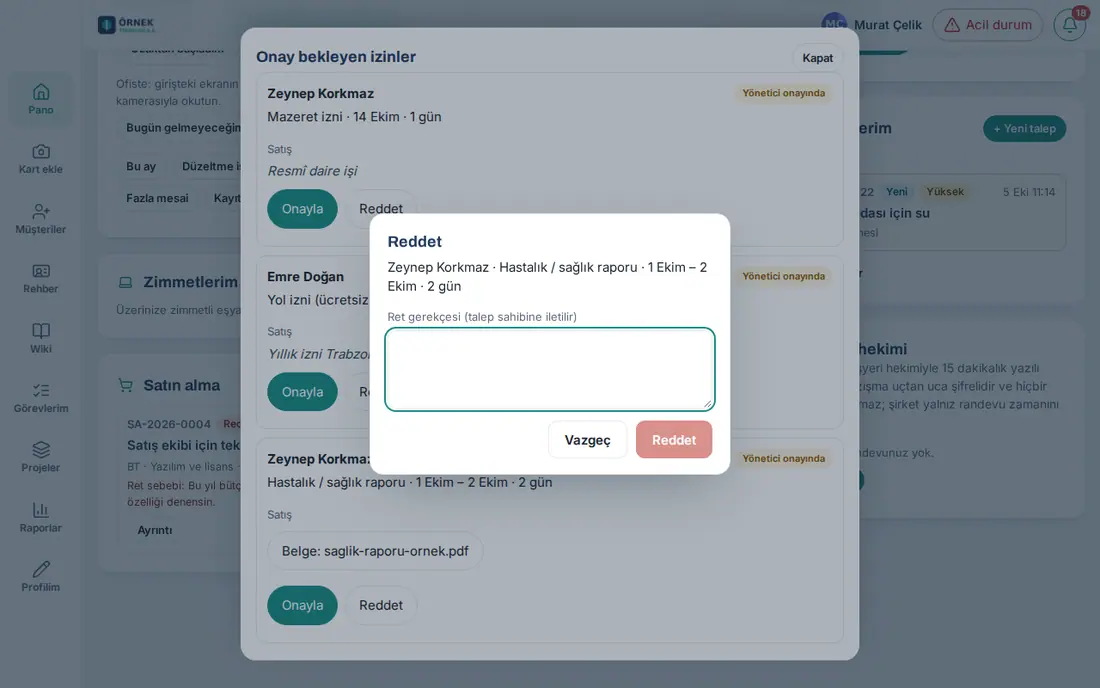
- Im Fenster Urlaub zur Genehmigung stehen auf jeder Karte Person, Urlaubsart, Datum, Anzahl der Tage, Abteilung, verbleibender Jahresurlaub, Beschreibung und Vertretung. Bei einem Antrag mit Vorschuss erscheint der Hinweis „Davon … Tage Vorschuss (Urlaub, dessen Anspruch noch nicht entstanden ist).“ Hat die Person ein Dokument angehängt, öffnen Sie es mit der Schaltfläche Belge: … („Dokument: …“) (jedes Öffnen wird protokolliert). Auf der Karte gibt es außerdem das Feld zur Teamkapazität (1.5.0): Es zeigt, wie viele Personen Ihrer Abteilung an diesen Tagen abwesend wären, wenn Sie genehmigen (siehe „Feld zur Teamkapazität“ unten). Lesen Sie es, bevor Sie entscheiden; den gesamten Urlaub des Teams sehen Sie bei Bedarf im Farbigen Urlaubskalender unter Mein Team.
- Zum Genehmigen tippen Sie auf Genehmigen. Lesen Sie im Fenster Genehmigen die Zusammenfassung des Antrags und die Zeile „Genehmigung durch Vorgesetzte(n)“, schreiben Sie bei Bedarf eine Notiz und tippen Sie erneut auf Genehmigen. Die Meldung „Genehmigt; jetzt bei der Personalabteilung.“ erscheint.
- Zum Ablehnen tippen Sie auf Ablehnen. Füllen Sie im Fenster Ablehnen das Feld Ablehnungsgrund (wird dem Antragsteller mitgeteilt) aus; ohne Begründung ist die Schaltfläche Ablehnen nicht aktiv. Tippen Sie auf Ablehnen. Die Meldung „Abgelehnt; der Grund wurde der Person mitgeteilt.“ erscheint.
Feld zur Teamkapazität (1.5.0): Auf der Genehmigungskarte und in den Details des Antrags sieht die Person, die den Antrag genehmigen kann, dieses Feld:
- Erste Zeile: „Wenn Sie genehmigen, sind an diesen Tagen N / M Personen (X %) des Teams abwesend.“ M ist die Zahl der Mitarbeitenden in der Abteilung der antragstellenden Person (einschließlich der antragstellenden Person, ohne Ausgeschiedene). N ist die Summe der Mitarbeitenden der Abteilung, die an denselben Tagen genehmigten Urlaub oder einen Eintrag „Abwesend“ haben, plus die Person, die diesen Antrag gestellt hat.
- Zweite Zeile: Name der Abteilung · „K genehmigt abwesend + dieser Antrag“ (gibt es keinen anderen genehmigten Urlaub, „Keine andere genehmigte Abwesenheit; nur dieser Antrag“) · warten weitere Anträge auf Genehmigung, „B Anträge warten auf Genehmigung“ · „Schwelle: 30 %“.
- Dritte Zeile (nur für die Führungskraft des Antrags und das Personalwesen): die Namen der Personen nach „Abwesend:“ und „Wartet auf Genehmigung:“.
- Liegt der Prozentsatz über der vom Unternehmen festgelegten Schwelle (Standard 30 %), wird das Feld mit orangefarbenem Hintergrund und am Anfang mit dem Abzeichen Über Schwellenwert hervorgehoben.
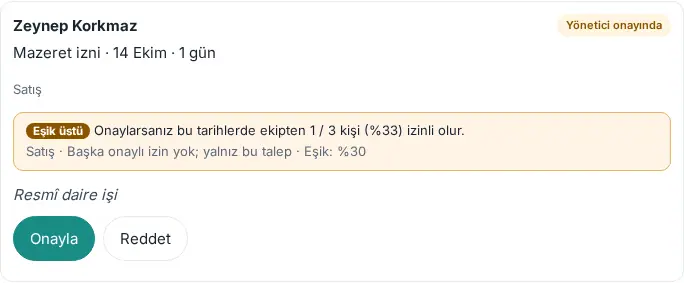
Das Feld dient nur zur Information; auch einen Antrag mit Über Schwellenwert können Sie genehmigen. In den Prozentsatz gehen nur genehmigter Urlaub und dieser Antrag ein; andere Anträge, die auf Genehmigung warten, werden in einer eigenen Zeile gezählt, weil über sie noch nicht entschieden ist.
Wann erscheint das Feld nicht?
- Wenn Ihr Unternehmen die Kapazitätswarnung ausgeschaltet hat (Schwelle 0; siehe 14. Verwaltung von Services und Personalwesen).
- Wenn die antragstellende Person keine Abteilung hat oder es in der Abteilung keine weiteren Mitarbeitenden gibt.
- Wenn der Antrag genehmigt oder entschieden ist; für die antragstellende Person und für Personen, die den Antrag nicht genehmigen können, nie.
Häufige Fehler und Warnungen:
- „Eigene Anträge können Sie nicht genehmigen.“ / „Sie dürfen diesen Antrag nicht genehmigen.“
- „Dieser Antrag wartet nicht mehr auf Genehmigung.“ – Über den Antrag wurde bereits von jemand anderem entschieden oder er wurde storniert; die Liste wird aktualisiert.
- „Bu talep şu anda işleniyor; birkaç saniye sonra yeniden deneyin.“ („Dieser Antrag wird gerade bearbeitet; versuchen Sie es in einigen Sekunden erneut.“) – Über denselben Antrag können nicht gleichzeitig zwei Entscheidungen getroffen werden (Schutz vor doppeltem Tippen).
Tipp: Für einen Antrag, der länger als 2 Tage wartet, erhalten Sie die Erinnerung „Offener Urlaubsantrag“. Ist die Führungskraft des Antrags aus dem Unternehmen ausgeschieden oder nicht hinterlegt, genehmigt das Personalwesen den Antrag. Zur Genehmigung durch das Personalwesen siehe 30. Verwaltung des Mitarbeiterurlaubs.
Genehmigung durch die Vertretung, während die Führungskraft im Urlaub ist
Für wen: Vertretung einer Führungskraft im Urlaub · Wo: Persönlicher Bereich → Mein Urlaub → Wartet auf Genehmigung (N)
Wozu: Ist die Führungskraft heute im Urlaub, genehmigt oder lehnt die Person, die sie in ihrem Urlaubseintrag als Vertretung gewählt hat, die wartenden Urlaubsanträge des Teams im Schritt der Führungskraft stellvertretend ab. Die Anträge warten nicht, bis die Führungskraft zurück ist.
Bevor Sie beginnen: Die Führungskraft muss für heute einen genehmigten Urlaub oder einen Eintrag „Abwesend“ haben, und in diesem Eintrag muss eine Vertretung gewählt sein (siehe Vertretung auswählen).
- Tippen Sie auf die Benachrichtigung „Urlaubsantrag wartet auf Ihre Freigabe als Vertretung (im Namen von …)“ oder im Feld Mein Urlaub auf Wartet auf Genehmigung (N).
- Lesen Sie auf jeder Karte den Hinweis „Sie entscheiden als Vertretung: Murat Çelik izinde; kararınız geçmişe "Murat Çelik adına (vekil)" diye yazılır.“ („Murat Çelik ist im Urlaub; Ihre Entscheidung wird im Verlauf als ‚im Namen von Murat Çelik (Vertretung)‘ eingetragen.“).
- Entscheiden Sie wie bei der normalen Genehmigung mit Genehmigen oder Ablehnen (siehe Als Führungskraft Urlaub genehmigen).
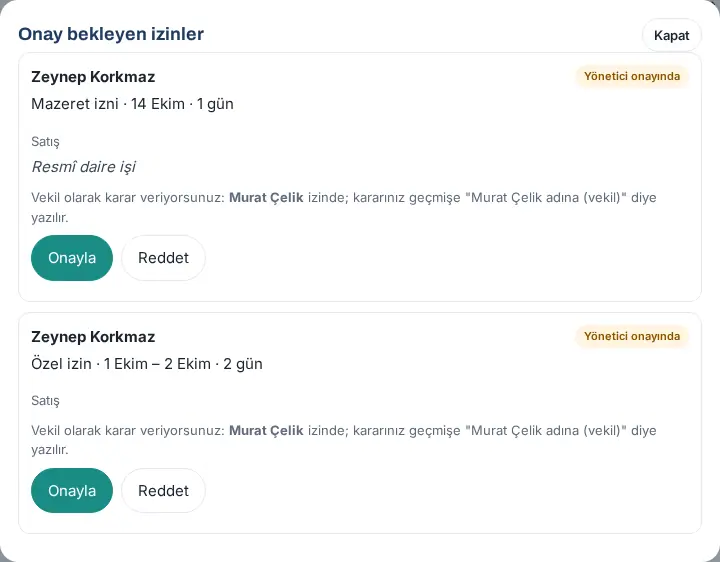
Ergebnis: Der Antrag geht zur Genehmigung durch die Personalabteilung; im Verlauf des Antrags steht in der Zeile Vom Vorgesetzten genehmigt der Hinweis „Murat Çelik adına (vekil)“ („im Namen von Murat Çelik (Vertretung)“).
Wichtig:
- Die Vertretung entscheidet nur im Schritt der Führungskraft; die Genehmigung der Personalabteilung kann sie nicht erteilen.
- Bei besonderen Arten (Krankmeldung, Geburt, Kind mit Behinderung) sieht die Vertretung weder den Namen der Art noch die Beschreibung oder das Dokument; auf der Karte steht „Privater Urlaub“.
- Ihren eigenen Antrag können Sie nicht als Vertretung genehmigen.
- Im Feld zur Teamkapazität sieht die Vertretung nur die Zahlen; die Namen der abwesenden und der auf Genehmigung wartenden Personen werden der Vertretung nicht angezeigt (1.5.0).
Als Führungskraft über einen Stornierungsantrag entscheiden
Für wen: Führungskraft (die im Urlaubsantrag eingetragene Führungskraft); ist sie im Urlaub, die Vertretung · Wo: Persönlicher Bereich → Mein Urlaub → Wartet auf Genehmigung (N) oder Benachrichtigung
Wozu: Sendet jemand aus Ihrem Team einen Stornierungsantrag für begonnenen oder vergangenen genehmigten Urlaub, treffen Sie die erste Entscheidung. Genehmigen Sie, geht der Antrag an die Personalabteilung, und die Personalabteilung storniert den Urlaub; lehnen Sie ab, wird der Antrag geschlossen, und der Urlaub bleibt genehmigt. Sie selbst stornieren den Urlaub nicht.
- Tippen Sie auf die Benachrichtigung „Stornierungsantrag für Urlaub wartet auf Ihre Genehmigung“ oder im Feld Mein Urlaub auf Wartet auf Genehmigung (N). Die Zahl enthält auch Stornierungsanträge, die auf Ihre Genehmigung als Führungskraft warten. Der Antrag erscheint außerdem auf der Karte Heute (Wartet auf Ihre Genehmigung) und an der Glocke (Wartet auf Sie) als Zeile „1 Stornierungsantrag/-anträge für Urlaub warten auf Ihre Entscheidung“.
- Am Anfang des Fensters Urlaub zur Genehmigung stehen die Karten der Stornierungsanträge: Name der Person, Abzeichen Stornierungsantrag, Urlaub (Art, Datum, Tage), Begründung: und „Stornierung beantragt (Datum)“. Um den Urlaub und seinen Verlauf zu sehen, tippen Sie auf Details.
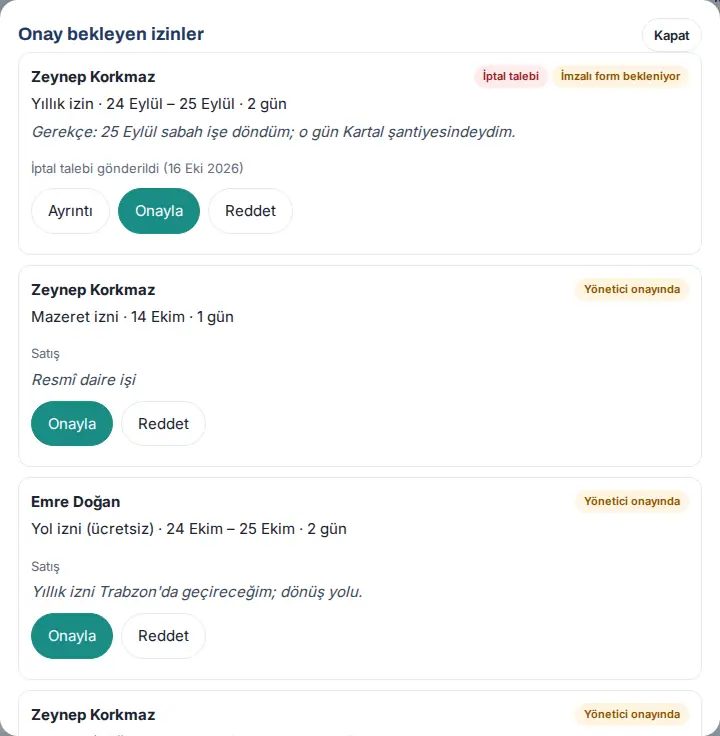
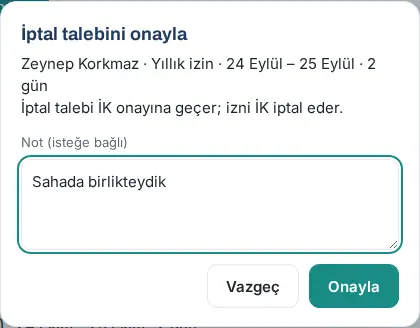
- Zum Genehmigen tippen Sie auf Genehmigen. Lesen Sie im Fenster Stornierungsantrag genehmigen die Zusammenfassung und die Zeile „Der Stornierungsantrag geht an HR; HR storniert den Urlaub.“, schreiben Sie bei Bedarf eine Notiz (optional) und tippen Sie auf Genehmigen. Die Meldung „Genehmigt; der Stornierungsantrag liegt jetzt bei HR.“ erscheint.
- Zum Ablehnen tippen Sie auf Ablehnen. Füllen Sie im Fenster Stornierungsantrag ablehnen das Feld Ablehnungsgrund (an Mitarbeitende) aus (ohne Begründung ist Ablehnen nicht aktiv) und tippen Sie auf Ablehnen. Die Meldung „Stornierungsantrag abgelehnt; der Grund wurde dem Mitarbeiter mitgeteilt.“ erscheint.
Ergebnis: Genehmigen Sie, erhalten die Entscheidungsberechtigten der Personalabteilung die Benachrichtigung „Stornierungsantrag für Urlaub wartet auf Ihre Entscheidung“ mit dem Hinweis „Genehmigt von Vorgesetzten: <Ihr Name>“; in den Details der Person erscheint die Zeile „Genehmigung durch Vorgesetzte(n): …“. Lehnen Sie ab, erhält die Person die Benachrichtigung „Ihr Stornierungsantrag für Urlaub wurde abgelehnt“; die Personalabteilung wird nicht benachrichtigt, und der Urlaub bleibt genehmigt.
Vertretung (während die Führungskraft im Urlaub ist): Ist die Führungskraft heute im Urlaub und hat sie in ihrem Urlaubseintrag eine Vertretung gewählt, entscheidet diese Person (siehe Genehmigung durch die Vertretung, während die Führungskraft im Urlaub ist). Die Vertretung erhält die Benachrichtigung „Stornierungsantrag wartet auf Ihre Genehmigung als Vertretung (für Murat Çelik)“; auf der Karte erscheint der Hinweis „Sie entscheiden als Vertretung: Murat Çelik izinde; kararınız geçmişe "Murat Çelik adına (vekil)" diye yazılır.“. Bei besonderen Arten (Krankmeldung, Geburt, Kind mit Behinderung) stehen in der Benachrichtigung an die Vertretung weder der Name der Art noch die Begründung, sondern nur „Privater Urlaub“.
Häufige Fehler und Warnungen:
- „Sie können nicht über Ihren eigenen Stornierungsantrag entscheiden.“
- „Über den Vorgesetzten-Schritt entscheidet nur die Führungskraft der Person (bei Abwesenheit die Vertretung).“
- „Für diesen Urlaub ist kein Stornierungsantrag offen (vielleicht wurde gerade entschieden). Aktualisieren Sie die Ansicht.“ – Jemand anderes hat über den Antrag entschieden, oder die Person hat ihren Urlaub stornieren lassen.
- „Ablehnungsgrund angeben; er wird dem Mitarbeiter mitgeteilt.“ – Die Begründung muss mindestens 3 Zeichen lang sein.
Wichtig:
- Die Führungskraft des Antrags ist die im Urlaubsantrag eingetragene Führungskraft. Verlässt diese Führungskraft das Unternehmen, geht der Antrag automatisch in den Schritt der Personalabteilung über.
- Solange Sie nicht entschieden haben, kann die Personalabteilung den Urlaub nicht stornieren. Lassen Sie den Antrag nicht liegen.
- Haben Sie HR-Berechtigung und haben Sie den Schritt der Führungskraft für den Stornierungsantrag selbst genehmigt, trifft eine andere Person mit HR-Berechtigung – falls vorhanden – die Entscheidung der Personalabteilung (siehe 30. Verwaltung des Mitarbeiterurlaubs).


