25. Navette et cantine
Les captures d’écran montrent l’interface turque de Prozence avec les données fictives de « Örnek Teknoloji A.Ş. » ; l’interface française présente la même disposition.
Dans ce chapitre, nous expliquons comment utiliser la navette de l’entreprise et la cantine. Vous choisissez votre ligne et votre arrêt, vous voyez la ligne suggérée pour votre quartier, vous signalez que vous ne monterez pas aujourd’hui ou, s’il reste de la place, vous prenez une autre navette. Vous indiquez aussi ici si vous participez aux navettes d’heures supplémentaires organisées en dehors des trajets habituels. À la cantine, vous consultez le menu, vous indiquez si vous déjeunez ou non, vous scannez le QR code à l’entrée et vous enregistrez vos invités. Les écrans utilisés par le chauffeur de la navette et par le personnel de la cantine figurent aussi dans ce chapitre.
Pour qui : Employé · Chauffeur de navette · Personnel de la cantine
Pour les réglages des lignes, du menu et de l’entrée de la cantine, voir 32. Gestion de la navette, des repas, des visiteurs et des urgences.
Dans ce chapitre
- Ouvrir la carte Navette
- Choisir sa ligne et son arrêt
- Obtenir une suggestion de navette selon votre quartier
- Signaler votre participation à une navette d’heures supplémentaires
- Signaler que vous ne prenez pas la navette aujourd’hui
- Prendre une autre navette aujourd’hui
- Notifications de la navette en direct
- Écran du chauffeur : trajet, arrêts et passagers
- Consulter le menu du déjeuner
- Signaler sa présence au déjeuner
- Noter le menu
- Entrer à la cantine avec le QR code
- Amener des invités à la cantine
- Personnel de la cantine : ouvrir l’entrée et la suivre
Avant de commencer : La navette et le menu du déjeuner sont activés séparément par l’entreprise. Si vous ne voyez pas la carte Navette ou Menu, ce service est désactivé dans votre entreprise. Pour l’état des places, « prendre une autre navette » et les notifications de la navette en direct, votre entreprise doit avoir activé la fonction Navette en direct ; pour le QR code de la cantine, Entrée de la cantine doit être activée.
Ouvrir la carte Navette
Pour qui : Employé · Où : Mon espace → Services → Navette · Version : 0.52.0 (mis à jour en 1.1.8)
À quoi ça sert : La carte Navette affiche le véhicule et le chauffeur de la ligne choisie, ainsi que les horaires du matin et du soir de votre propre arrêt. L’information du trajet du jour et le nombre de places libres s’y trouvent aussi.
- Dans le menu du bas, touchez Mon espace.
- Dans la bande du haut, choisissez Services.
- Descendez jusqu’à la carte Navette.
Sur ordinateur, ouvrez Tableau dans le menu de gauche, puis cliquez sur l’onglet Services en haut.
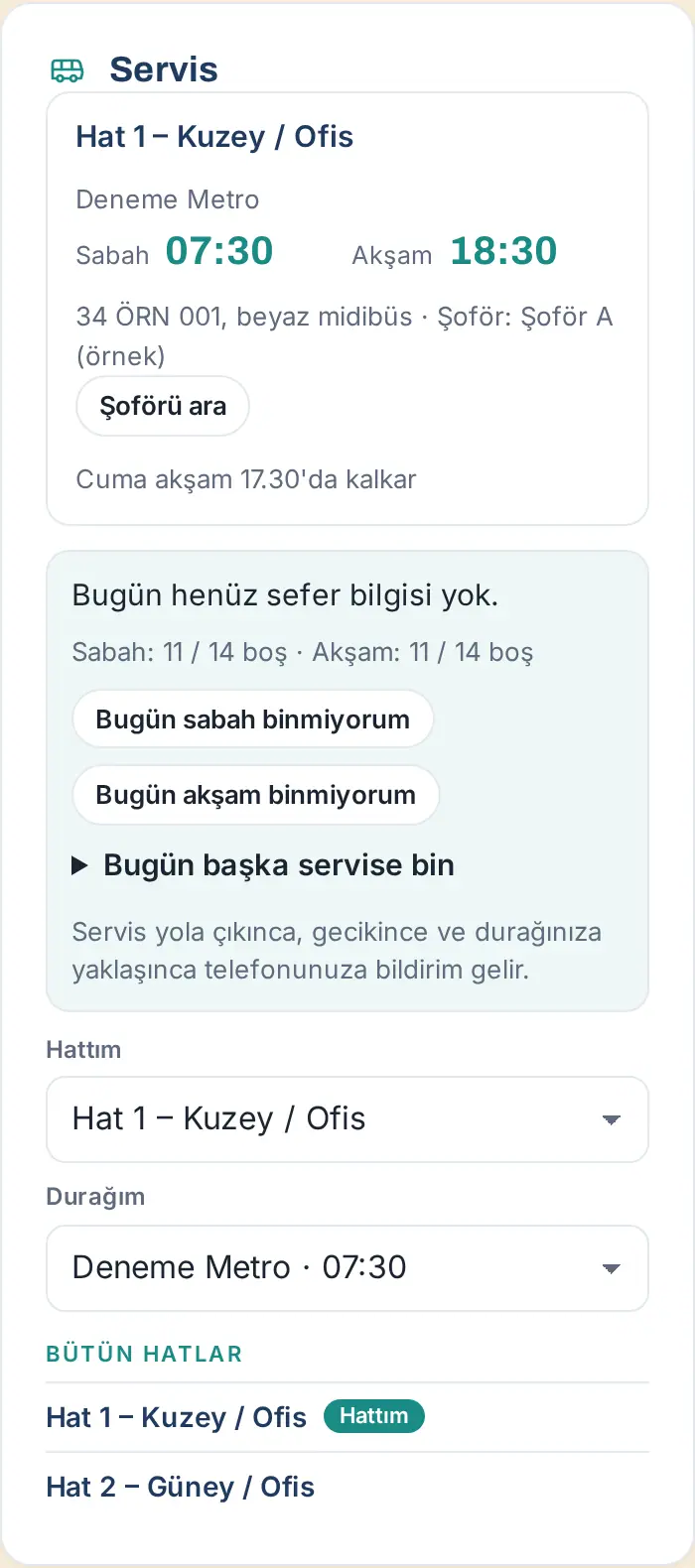
La carte affiche :
- Le nom de votre ligne et votre arrêt ; les horaires Matin et Soir sont écrits en grand.
- La plaque du véhicule et le nom du chauffeur ; le bouton Appeler le chauffeur. Si votre entreprise l’a saisi, le véhicule de remplacement de la ligne est aussi indiqué (Véhicule de remplacement : …) (1.1.8).
- La note de la ligne (par ex. « Part à 17 h 30 le vendredi soir »).
- La ligne du trajet du jour : si le trajet n’a pas commencé, elle indique « Pas encore d’information de trajet aujourd’hui. ».
- Si votre entreprise a saisi un nombre de places, le taux d’occupation de la ligne : le nombre de personnes qui ont choisi la ligne et les places (par ex. « 3 / 14 places prises · 11 libres ») ; si le nombre de personnes atteint le nombre de places, « Complet : 3 / 3 places » en rouge (1.1.8). Si la navette en direct est activée, la ligne des places libres du trajet du jour apparaît aussi (par ex. « Matin : 11 / 14 libres · Soir : 11 / 14 libres ») (0.99.26).
- La liste Toutes les lignes : touchez le nom d’une ligne pour ouvrir le tableau de ses arrêts et horaires. À côté de votre ligne figure Ma ligne.
Astuce : La carte Déjeuner du jour et navette de l’écran Aujourd’hui résume aussi votre navette et le menu du jour.
Choisir sa ligne et son arrêt
Pour qui : Employé · Où : Mon espace → Services → Navette → Ma ligne / Mon arrêt · Version : 0.52.0 (ligne complète 1.1.8)
À quoi ça sert : Vous enregistrez la ligne que vous utilisez et votre arrêt. Le chauffeur vous voit dans la liste des passagers de cet arrêt ; les notifications de la navette vous parviennent en fonction de cet arrêt.
- Dans la carte Navette, touchez la liste Ma ligne et choisissez votre ligne. Si vous n’utilisez pas la navette, choisissez Je n’utilise pas la navette.
- Touchez la liste Mon arrêt et choisissez votre arrêt. La liste indique l’horaire du matin de chaque arrêt (par ex. « Deneme Metro · 07:30 »).
- Votre choix est enregistré immédiatement. Le message « Votre choix de navette a été enregistré. » s’affiche.
Résultat : Le nom de votre ligne et les horaires de votre arrêt s’affichent en haut de la carte. Si vous n’avez pas choisi d’arrêt, elle indique « Choisissez votre arrêt pour voir vos horaires ici. ».
Astuce : Si vous choisissez Je n’utilise pas la navette, le message « Votre choix de navette a été supprimé. » s’affiche ; vous ne recevez plus les notifications de la navette.
Ligne complète (1.1.8) : Dans la liste Ma ligne, « · complet » figure à côté d’une ligne dont les places sont toutes prises. Vous pouvez quand même choisir une ligne complète ; votre choix est enregistré et l’avertissement « Bu hat dolu görünüyor (3 koltuk, 4 kişi seçti). Seçiminiz kaydedildi; servis sorumlusu sizi bilgilendirecek. » (« cette ligne semble complète (3 places, 4 personnes l’ont choisie). Votre choix est enregistré ; le responsable des navettes vous informera. ») s’affiche. Si une autre ligne avec des places libres passe par votre quartier (si vous l’avez enregistré) ou par l’un des arrêts de votre ligne, « Boş yeri olan hat: … » (« ligne avec des places : … ») figure à la fin de l’avertissement. Si votre ligne a été choisie par plus de personnes qu’elle n’a de places, la ligne « Votre ligne semble complète. Ligne avec des places : … » apparaît aussi dans la carte.
Obtenir une suggestion de navette selon votre quartier
Pour qui : Employé · Où : Mon espace → Services → Navette → Quelle navette me convient ? · Version : 1.1.8
À quoi ça sert : Si vous ne savez pas quelle ligne vous convient, vous saisissez votre quartier ; les lignes qui ont des arrêts dont le nom contient votre quartier vous sont suggérées avec leur taux d’occupation. Vous choisissez une des lignes suggérées d’une seule touche.
Avant de commencer : La suggestion se fait à partir des noms des arrêts ; aucune carte ni adresse n’est utilisée. Si les noms des arrêts de votre entreprise ne contiennent pas de nom de quartier, aucune suggestion n’apparaît.
- Dans la carte Navette, touchez la ligne Quelle navette me convient ?. Si vous n’avez pas encore choisi de ligne, cette section est ouverte ; si vous avez enregistré votre quartier, son titre devient Navette suggérée pour votre quartier.
- Dans la zone, saisissez seulement votre quartier ou votre arrondissement (par ex. « Kadıköy »). N’indiquez ni adresse complète, ni rue, ni numéro.
- Touchez Enregistrer et suggérer. Le message « Quartier enregistré ; lignes suggérées ci-dessous. » s’affiche.
- Pour chaque ligne suggérée figurent le nom de la ligne, l’arrêt et l’heure du matin (par ex. « Hat 1 – Kuzey / Ofis · Deneme Metro · sabah 07:30 ») et le taux d’occupation (par ex. « 3 / 14 places prises · 11 libres »). Pour une ligne complète, « Complet : 3 / 3 places » et, le cas échéant, la ligne « Cette ligne est complète ; alternative : … » apparaissent.
- Sous la ligne qui vous convient, touchez Choisir cette ligne. Votre ligne et cet arrêt sont enregistrés ensemble ; Ma ligne figure à côté de la ligne déjà choisie.
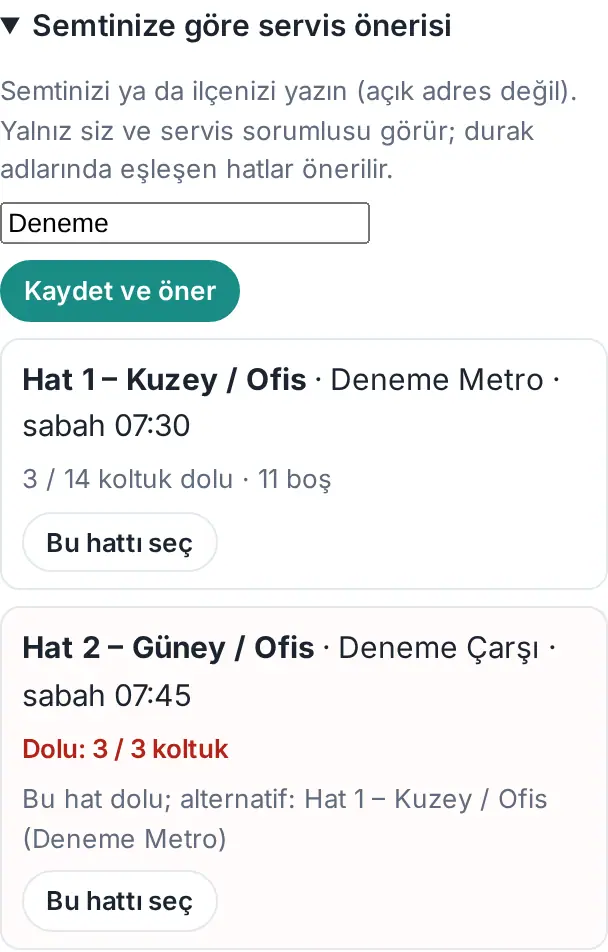
Résultat : Cinq lignes au maximum sont suggérées ; la ligne qui correspond le mieux à votre quartier vient en premier et, à correspondance égale, une ligne complète vient après. Si aucune ligne ne correspond, « Aucune ligne n'a d'arrêt correspondant à votre quartier ; demandez au responsable des navettes. » s’affiche.
Erreurs fréquentes :
- « Indiquez seulement un quartier (ex. Kadıköy, Ataşehir / Kayışdağı) ; pas d'adresse, de rue ni de numéro. » : vous avez saisi des chiffres, des mots d’adresse comme rue, avenue ou immeuble, ou un texte de plus de cinq mots (60 caractères).
Important : Seuls vous et les responsables des navettes voyez votre quartier ; il n’apparaît ni dans l’annuaire ni sur votre carte de visite. Si vous videz la zone et touchez Enregistrer et suggérer, votre quartier est supprimé (« Quartier supprimé. »). Il est aussi supprimé quand vous quittez l’entreprise.
Signaler votre participation à une navette d’heures supplémentaires
Pour qui : Employé invité à une navette d’heures supplémentaires · Où : Mon espace → Services → Navette → Navettes heures sup. · Version : 1.1.8
À quoi ça sert : En dehors des trajets habituels (par ex. pour des heures supplémentaires le samedi), le responsable des navettes planifie un trajet distinct. Vous indiquez si vous participez au trajet et à quel arrêt vous montez ; le responsable des navettes voit les participants avec leur arrêt.
Avant de commencer : Quand vous êtes invité à une navette d’heures supplémentaires, vous recevez la notification « Navette heures sup. : participerez-vous ? ». Si le responsable n’a choisi aucun invité, le trajet est ouvert à tous.
- Dans la carte Navette, descendez jusqu’à la section Navettes heures sup.. Pour chaque trajet figurent son nom, sa date et son heure de départ (par ex. « Cumartesi mesaisi · 24 Ekim Cumartesi 07:30 » (« heures sup. du samedi · samedi 24 octobre 07:30 »)), la ligne, le véhicule et le chauffeur, les arrêts, le taux d’occupation (par ex. « 1 / 14 places prises ») et la note du responsable.
- Choisissez dans la liste l’arrêt où vous monterez.
- Touchez Je participe. Le message « Participation enregistrée ; vous êtes sur la liste du chauffeur. » s’affiche et le bouton devient Je participe ✓.
- Si vous ne participez pas, touchez Je ne participe pas (« Enregistré : vous ne participerez pas. »).
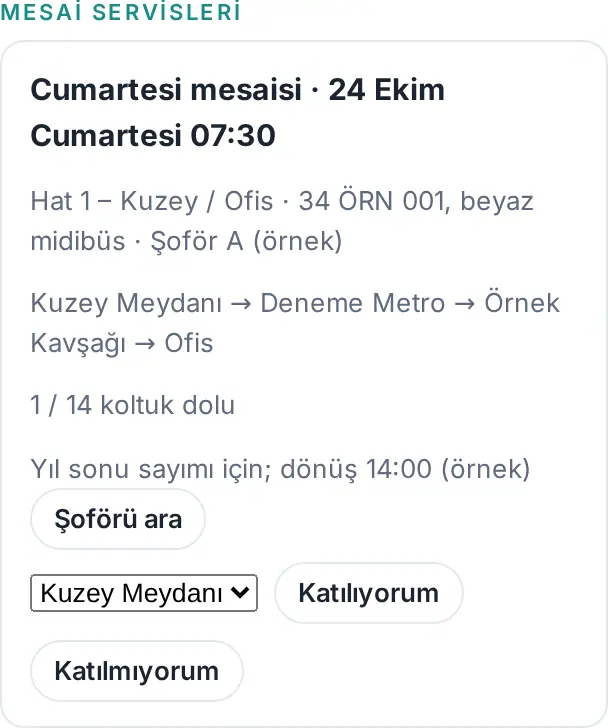
Résultat : Vous pouvez changer votre décision jusqu’à l’heure du trajet. Pour un trajet dont l’heure est passée, les boutons n’apparaissent pas. Si le trajet est annulé, la carte indique Annulée et, le cas échéant, le motif ; vous recevez la notification « Navette annulée ». Si l’heure, la date ou les arrêts changent, les participants reçoivent la notification « Navette modifiée ».
Erreurs fréquentes :
- « Mesai servisi dolu (14 koltuk). » (« la navette d’heures supplémentaires est complète (14 places) ») : les places sont toutes prises. Quand les places sont toutes prises, le bouton Je participe est aussi désactivé.
- « Choisissez votre arrêt dans la liste. »
- « Ce trajet est annulé ou son heure est passée. »
Signaler que vous ne prenez pas la navette aujourd’hui
Pour qui : Employé · Où : Mon espace → Services → Navette · Version : 0.79.0 (mis à jour en 0.99.26)
À quoi ça sert : Si vous ne prenez pas la navette aujourd’hui, vous prévenez le chauffeur à l’avance. Le chauffeur ne vous attend pas ; la place libérée est ouverte à un autre employé.
Avant de commencer : Vous devez avoir choisi une ligne, et Navette en direct doit être activée dans votre entreprise.
- Dans la carte Navette, touchez le bouton Je ne prends pas la navette ce matin ou Je ne prends pas la navette ce soir.
- Le message « Chauffeur informé : vous ne montez pas aujourd’hui. » s’affiche. Le bouton devient Matin : je ne monte pas (ou Soir : je ne monte pas) et change de couleur.
- Si vous changez d’avis, touchez de nouveau le même bouton. Le message « Votre place est rétablie. » s’affiche.
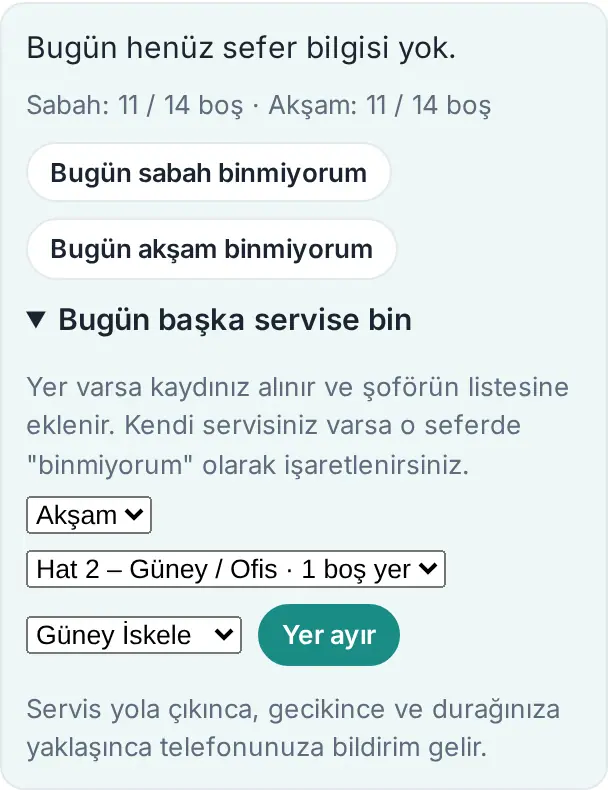
Résultat : Sur l’écran du chauffeur, votre nom est barré et suivi de « — bugün binmiyor » (« ne monte pas aujourd’hui »). Vous ne recevez aucune notification de navette pour ce trajet.
Erreurs fréquentes :
- « Bugünkü sabah seferi tamamlandı. » (« Le trajet du matin est terminé. », ou celui du soir) : le trajet est terminé ; la mention ne peut plus être modifiée.
- « Choisissez d’abord votre ligne. » : choisissez d’abord votre ligne et votre arrêt.
Prendre une autre navette aujourd’hui
Pour qui : Employé · Où : Mon espace → Services → Navette → Prendre une autre navette aujourd’hui · Version : 0.99.26
À quoi ça sert : Si vous venez ou repartez aujourd’hui depuis un autre quartier, vous montez, s’il reste de la place, dans la navette d’une autre ligne. Votre inscription est ajoutée à la liste du chauffeur de cette ligne. Un employé qui n’a pas de navette attitrée peut aussi monter ainsi, s’il y a de la place.
Avant de commencer : Navette en direct doit être activée dans votre entreprise. Si aucun nombre de places n’a été saisi pour les lignes, il n’y a pas de limite de places.
- Dans la carte Navette, touchez la ligne Prendre une autre navette aujourd’hui. La ligne se déploie.
- Dans la première liste, choisissez le trajet : Matin ou Soir.
- Dans la deuxième liste, choisissez la ligne. Le nombre de places libres est indiqué à côté de chaque ligne (par ex. « Hat 2 – Güney / Ofis · 1 place libre »). À côté d’une ligne pleine figure « · dolu » (« complet ») et elle ne peut pas être choisie.
- Dans la troisième liste, choisissez l’arrêt où vous montez.
- Touchez Réserver une place. Le message « Votre place est réservée ; vous êtes sur la liste du chauffeur. » s’affiche.
Résultat : La carte affiche une ligne du type « Ce matin dans une autre navette : Hat 2 – Güney / Ofis · Sahil Durağı » ainsi qu’un bouton Annuler. Si vous avez votre propre navette, vous êtes automatiquement marqué comme « ne monte pas » sur ce trajet.
Pour annuler : Touchez Annuler sur la ligne. Le message « Votre réservation sur l’autre navette a été annulée. » s’affiche et la mention « ne monte pas » de votre propre navette disparaît. Si vous aviez vous-même touché Je ne prends pas la navette ce matin / ce soir auparavant, cette mention reste.
Erreurs fréquentes :
- « Choisissez la ligne et l’arrêt. » : la ligne ou l’arrêt est vide.
- « Plus de place sur ce trajet (3 places). » : la ligne s’est remplie pendant votre choix ; choisissez une autre ligne.
- « La navette est déjà passée à cet arrêt. » : le trajet a déjà passé l’arrêt que vous avez choisi.
- « Ce trajet est terminé. » : le trajet est fini.
- « C’est déjà votre navette. » : vous avez choisi votre propre ligne ; vous n’avez rien à faire pour votre propre ligne.
Important : Si vous ne montez finalement pas après avoir réservé, touchez impérativement Annuler ; la place est alors ouverte à un autre employé.
Notifications de la navette en direct
Pour qui : Employé · Où : Notification du téléphone ; Mon espace → Services → Navette · Version : 0.79.0 (mis à jour en 0.99.26)
À quoi ça sert : Quand le chauffeur démarre le trajet et passe les arrêts, une notification arrive sur votre téléphone. Vous êtes aussi prévenu si la navette a du retard ou s’il n’y a pas de trajet ce jour-là.
Avant de commencer : Vous devez avoir choisi une ligne et un arrêt. Les notifications du téléphone doivent être activées (voir 09. Notifications).
Pour le trajet du matin, les notifications arrivent dans l’ordre des arrêts :
- Quand le chauffeur touche « Yola çıktım » (« Je suis parti »), les personnes qui attendent au premier arrêt reçoivent « La navette approche de votre arrêt », celles du deuxième arrêt « Servis yolda » (« La navette est en route » ; il reste 2 arrêts avant le vôtre), et toutes les autres « La navette est partie ».
- À mesure que le chauffeur touche OK à un arrêt, l’arrêt suivant reçoit « La navette arrive » et celui d’après « Servis yolda » (« La navette est en route »).
- En cas de retard, vous recevez « Navette en retard » (par ex. « servis yaklaşık 10 dakika gecikecek », « la navette aura environ 10 minutes de retard ») ; en cas d’annulation du trajet, « Pas de navette aujourd’hui ».
Pour le trajet du soir, tout le monde reçoit une seule fois la notification « La navette est partie ».
La carte Navette affiche aussi l’information en direct : « Trajet du matin · en route · dernier arrêt : Deneme Metro · 10 min de retard (07:42) ». Les états du trajet sont : pas encore parti, en route, terminé, annulé.
Astuce : Chaque arrêt reçoit chaque notification une seule fois. Pour un trajet où vous avez touché Je ne prends pas la navette ce matin / ce soir, vous ne recevez aucune notification ; si vous avez réservé une place dans une autre navette, ce sont les notifications de cette navette que vous recevez.
Écran du chauffeur : trajet, arrêts et passagers
Pour qui : Chauffeur de navette · Où : Lien chauffeur envoyé par les services généraux (sans connexion) · Version : 0.79.0 (mis à jour en 0.99.26)
À quoi ça sert : Le chauffeur ouvre l’écran du trajet sur son téléphone grâce à un lien secret propre à sa ligne. Il marque son départ, les arrêts passés et si les passagers sont montés ou non ; les notifications aux passagers en dépendent.
Avant de commencer : Le lien chauffeur est remis par les services généraux (responsable navette). Le lien est personnel ; le chauffeur n’ouvre pas de compte Prozence (voir le lien chauffeur au chapitre 32).
- Ouvrez le lien chauffeur sur votre téléphone. Le nom de la ligne, la date, le véhicule et le remplissage s’affichent (par ex. « 5 Ekim Pazartesi · 34 ÖRN 001, beyaz midibüs · 3 / 14 dolu », soit « lundi 5 octobre · 34 ÖRN 001, midibus blanc · 3 / 14 occupées »).
- Choisissez le trajet avec le bouton Matin ou Soir.
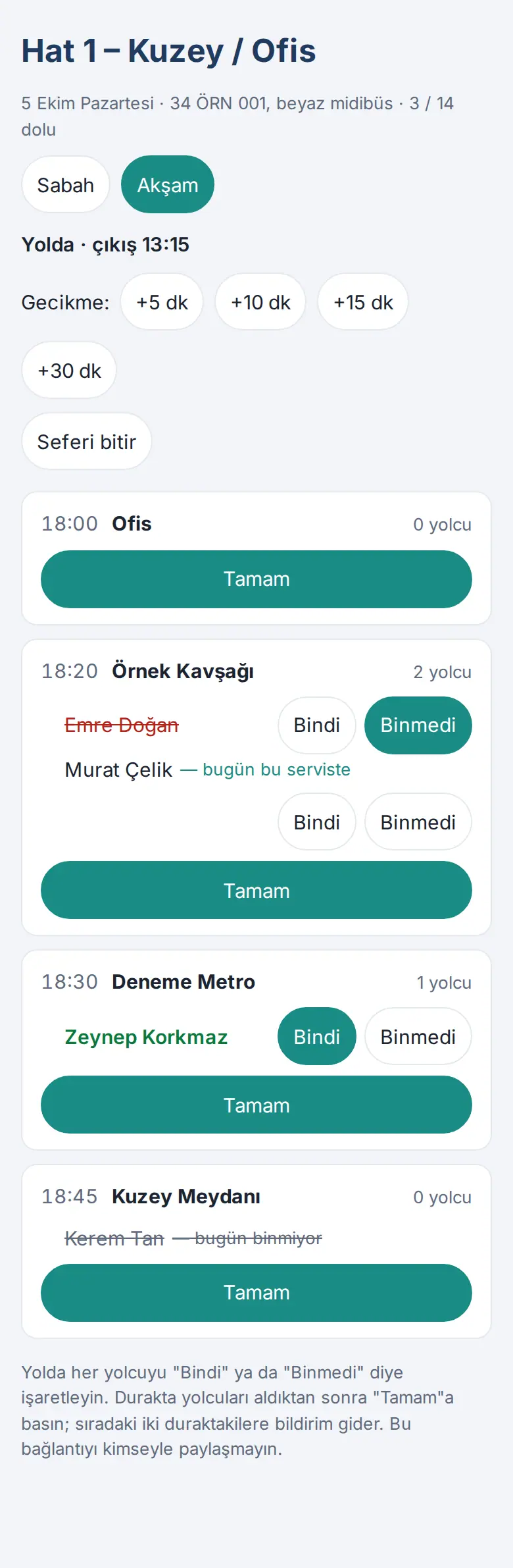
- Les arrêts sont listés dans l’ordre ; à chaque arrêt figurent l’horaire, le nombre de passagers et leurs noms. Le nom de ceux qui ne montent pas aujourd’hui est barré (« — bugün binmiyor ») ; à côté de ceux qui viennent d’une autre navette figure « — bugün bu serviste » (« — dans cette navette aujourd’hui »).
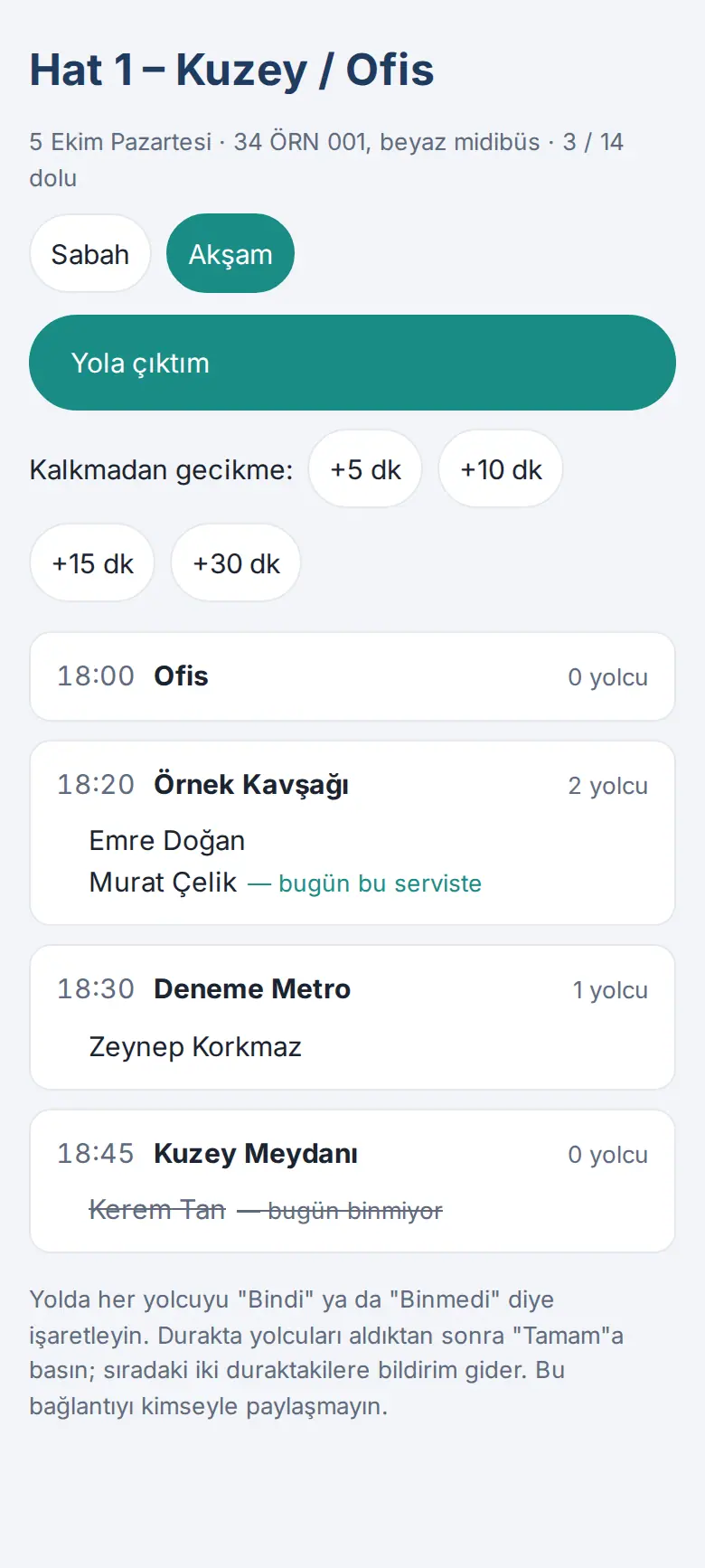
- Au départ, touchez « Yola çıktım » (« Je suis parti »). Une ligne du type « En route · départ 07:05 » apparaît en haut de l’écran et le message « Yolculara bildirim gitti. » (« Les passagers ont été notifiés. ») s’affiche.
- Pour chaque passager, touchez Monté ou Pas monté. Celui qui est monté s’affiche en vert ; celui qui n’est pas monté, en rouge et barré. Si vous vous êtes trompé, touchez de nouveau le même bouton ; la mention disparaît.
- Une fois les passagers de l’arrêt pris en charge, touchez le bouton OK de l’arrêt. Une notification part aux deux arrêts suivants.
- En cas de retard, touchez l’un des boutons +5 dk, +10 dk, +15 dk ou +30 dk (« +5 min » … « +30 min ») de la ligne Retard :. Le message « … min de retard » (« … dk gecikme bildirildi. ») s’affiche. Vous pouvez aussi signaler un retard avant le début du trajet depuis la ligne « Kalkmadan gecikme: » (« Retard avant le départ : »).
- À la fin du trajet, touchez « Seferi bitir » (« Terminer le trajet ») et confirmez la question « Sefer bitirilsin mi? » (« Terminer le trajet ? »).
Erreurs fréquentes :
- « Önce "Yola çıktım" deyin. » (« Touchez d’abord “Yola çıktım”. ») : Monté / Pas monté et OK ne fonctionnent que sur un trajet en cours.
- « Devam eden sefer var; önce onu bitirin. » (« Un trajet est en cours ; terminez-le d’abord. ») : avant de démarrer l’autre trajet, fermez le trajet ouvert avec « Seferi bitir ».
- « Gecikme bildirimi 5 dakikada bir gönderilebilir. » (« Un avis de retard ne peut être envoyé que toutes les 5 minutes. ») : on ne peut pas signaler un deuxième retard en peu de temps.
- Page « Şoför ekranı kapalı » (« Écran du chauffeur fermé ») : le lien a été renouvelé ou la navette en direct a été désactivée. Demandez le nouveau lien aux services généraux.
Important : Ne partagez ce lien avec personne. Quiconque possède le lien voit la liste des passagers et peut envoyer des notifications.
Consulter le menu du déjeuner
Pour qui : Employé · Où : Mon espace → Services → Menu · Version : 0.52.0
À quoi ça sert : Affiche, jour par jour, le menu du mois de la cantine de l’entreprise.
- Dans l’écran Services, descendez jusqu’à la carte Menu.
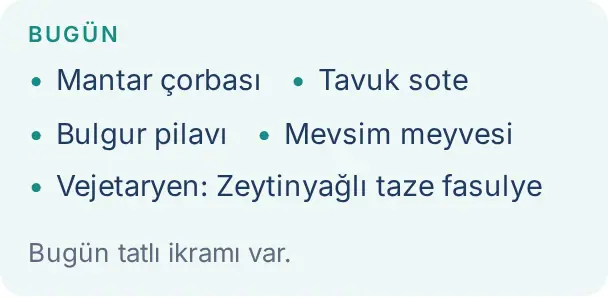
- En haut s’affiche le menu d’Aujourd’hui. S’il n’y a pas de menu aujourd’hui, c’est le premier jour avec un menu dans les 7 prochains jours qui est affiché. La note du jour (par ex. « Bugün tatlı ikramı var. », soit « Il y a un dessert offert aujourd’hui. ») figure en dessous.
- Plus bas sont listés les 5 premiers jours avec un menu après aujourd’hui. Pour les autres jours du mois, touchez le bouton Jours suivants (n) ; pour les jours passés, Jours passés (n).
- Pour voir un autre mois, utilisez les boutons ‹ et › à côté du nom du mois.
Astuce : Si votre entreprise a activé la notation des menus, la note moyenne en étoiles et le nombre de votes s’affichent pour les jours passés. Si l’on lit « Aucun menu n’a été saisi pour ce mois. », le menu n’a pas encore été saisi.
Signaler sa présence au déjeuner
Pour qui : Employé · Où : Mon espace → Services → Menu → Présence au déjeuner · Version : 0.79.0 (mis à jour en 0.99.75)
À quoi ça sert : Vous prévenez la cuisine à l’avance du jour où vous ne déjeunerez pas. La cuisine prépare le bon nombre de repas.
Avant de commencer : Votre entreprise doit avoir activé le signalement de la présence au déjeuner. Par défaut, tout le monde est considéré comme venant au déjeuner (Je viens est sélectionné).
- Dans la carte Menu, descendez jusqu’à la section Présence au déjeuner. Les prochains jours avec un menu sont listés (Aujourd’hui, Demain, …) ; à côté de chaque jour se trouvent les boutons Je viens et Je ne viens pas.
- Touchez Je ne viens pas à côté du jour où vous ne déjeunerez pas. Un message comme « Enregistré (Demain) : vous ne serez pas au déjeuner. Le résumé cuisine part à l'heure limite. » s’affiche.
- Si vous changez d’avis, touchez le bouton Je viens du même jour (« Enregistré (Demain) : vous serez au déjeuner. »).
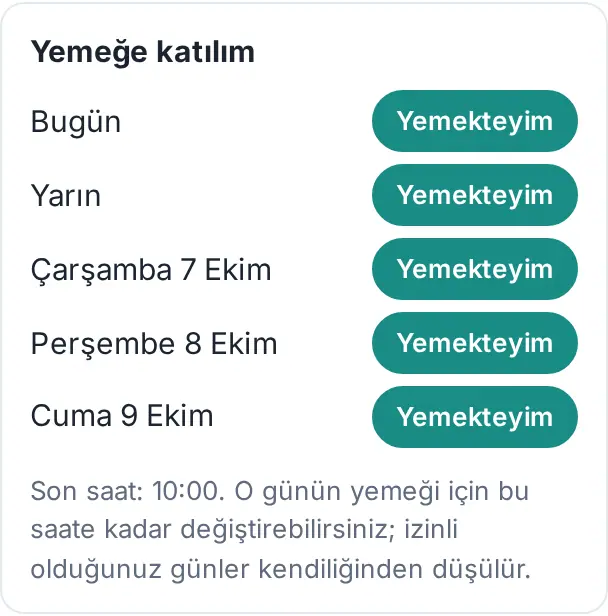
Important : Chaque jour a une heure limite (indiquée en bas de la section, par ex. « Heure limite : 10:00 »). Une fois l’heure limite passée, les boutons de ce jour sont désactivés et « Heure limite dépassée ; pour modifier, écrivez au responsable des repas. » s’affiche. Les jours où vous êtes en congé, en télétravail ou à distance sont déduits automatiquement ; ces jours-là, le motif s’affiche à la place du bouton (par ex. En congé, Jour de télétravail) et vous n’avez pas besoin de le signaler séparément.
Noter le menu
Pour qui : Employé · Où : Mon espace → Services → Menu → Noter le menu · Version : 0.79.0
À quoi ça sert : Vous notez le repas que vous avez mangé de 1 à 5 étoiles et, si vous le souhaitez, vous écrivez un court commentaire. Le responsable restauration voit les notes et les commentaires de façon anonyme.
- Descendez jusqu’à la section Noter le menu. Les menus d’aujourd’hui (après le déjeuner) et des 3 derniers jours sont listés.
- Pour le jour que vous voulez noter, touchez une étoile de 1 à 5.
- Si vous le souhaitez, écrivez une note dans le champ Court commentaire (facultatif, anonyme).
- Touchez Envoyer la note. Le message « Merci, votre note est enregistrée. » s’affiche.
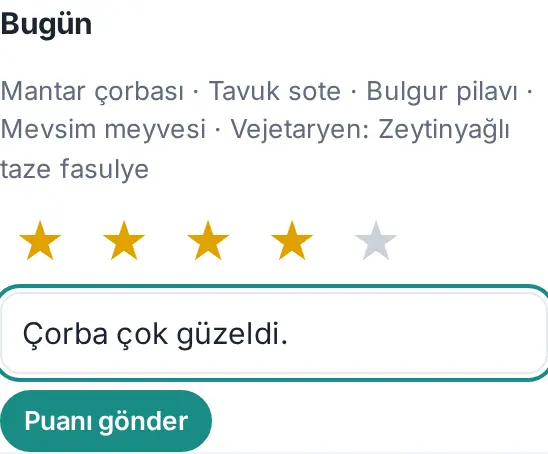
Astuce : Pour modifier votre note, changez l’étoile et touchez Mettre à jour.
Erreurs fréquentes :
- « Ce jour ne peut pas être noté : pas de menu, pas encore l’heure du déjeuner ou plus de 3 jours. »
- « Vous n'étiez pas au déjeuner ce jour-là. » : vous ne pouvez pas noter un jour où vous avez indiqué Je ne viens pas.
Entrer à la cantine avec le QR code
Pour qui : Employé · Où : Écran du QR code à l’entrée de la cantine · Version : 0.99.27
À quoi ça sert : L’écran à l’entrée de la cantine affiche le QR code du jour. Vous le scannez avec votre téléphone ; votre entrée est enregistrée. C’est ainsi que l’entreprise compte combien de personnes déjeunent à la cantine.
Avant de commencer : Votre session Prozence doit être ouverte sur votre téléphone. Sans session, on vous demande d’abord de vous connecter. Le personnel de la cantine doit avoir ouvert l’entrée.
- Placez l’appareil photo de votre téléphone devant l’écran à l’entrée de la cantine et scannez le QR code.
- Touchez le lien qui s’ouvre. Prozence s’ouvre et votre entrée est enregistrée.
- La fenêtre Bon appétit ! s’affiche ; votre heure d’entrée figure en dessous (par ex. « Entrée : 12:30 »).
- Si vous avez des invités, touchez le bouton J’ai des invités de la fenêtre (voir Amener des invités à la cantine). Sinon, fermez la fenêtre.
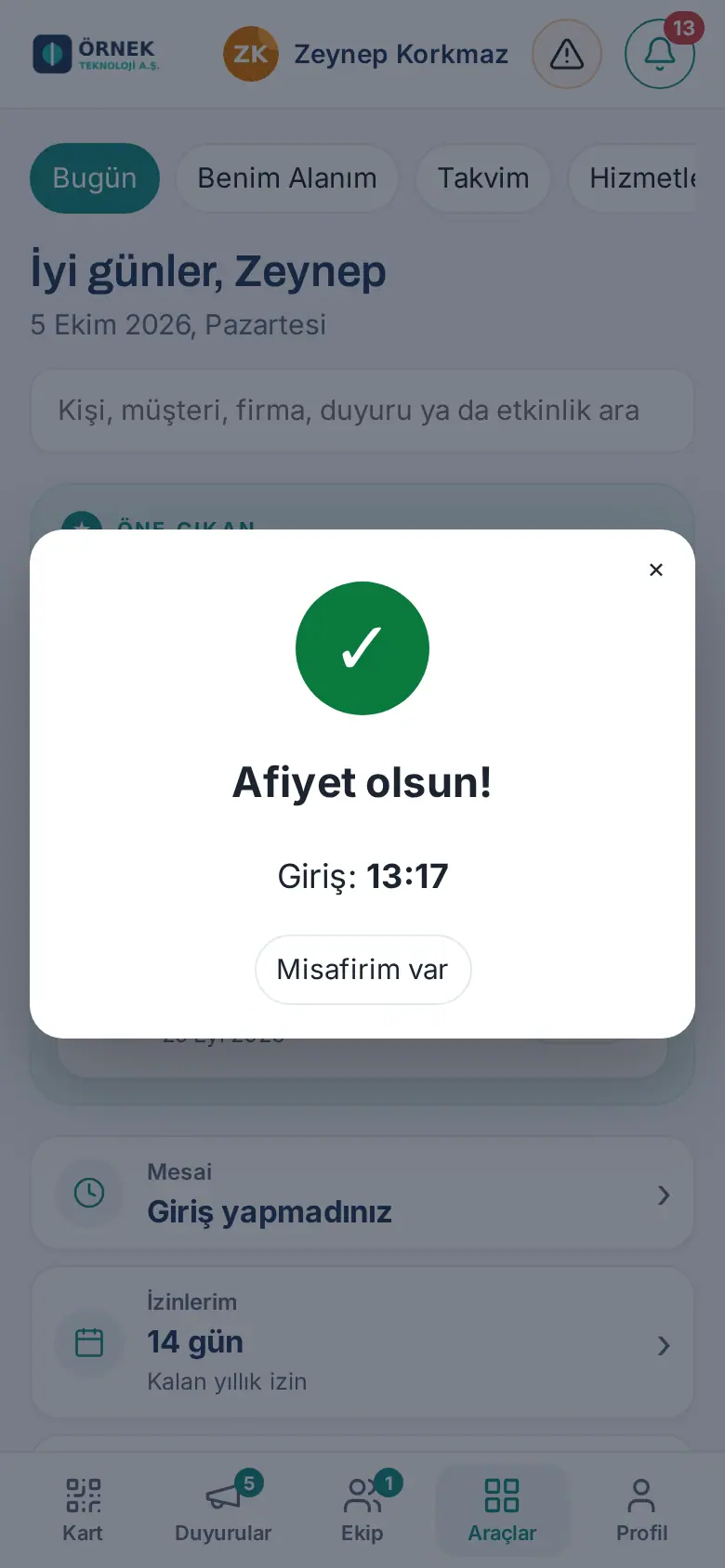
Résultat : Dans la section Cantine de la carte Menu s’affichent Votre entrée aujourd’hui et l’heure. Si vous scannez de nouveau le QR code le même jour, aucun nouvel enregistrement n’est créé ; votre première heure d’entrée est affichée.
Erreurs fréquentes : Si l’enregistrement échoue, la fenêtre Entrée non enregistrée s’affiche et indique la raison :
- « Le QR code a expiré ; scannez le code actuel à l’écran. » : le QR code change toutes les 30 secondes. Scannez de nouveau le code actuel affiché à l’écran.
- « L’entrée de la cantine est fermée pour le moment. » : le personnel n’a pas encore ouvert l’entrée ou l’a fermée.
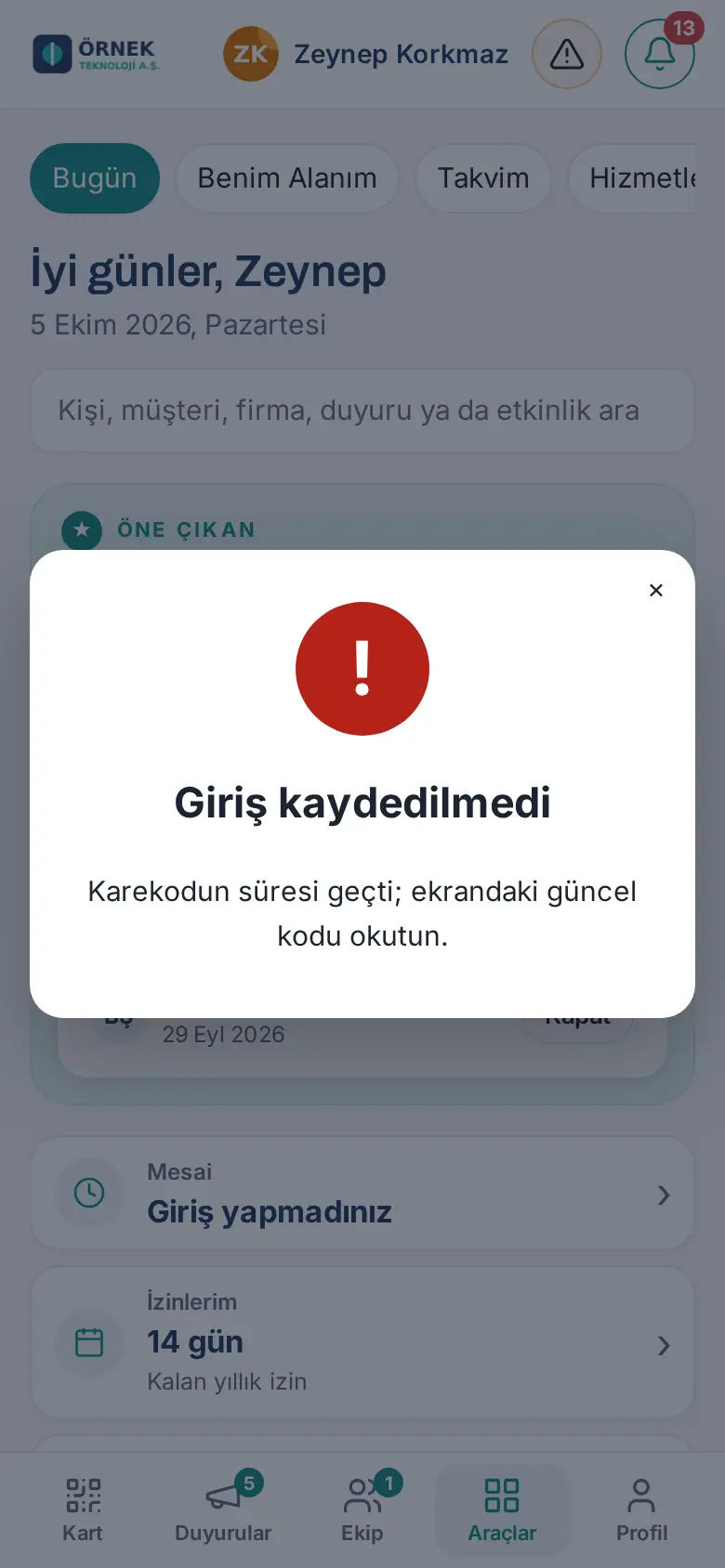
Important : N’envoyez pas la photo du QR code à quelqu’un d’autre ; le code expire rapidement et l’entrée est enregistrée uniquement au nom de la personne qui scanne.
Amener des invités à la cantine
Pour qui : Employé autorisé à amener des invités · Où : Mon espace → Services → Menu → Cantine → J’ai des invités aujourd’hui · Version : 0.99.27
À quoi ça sert : Vous écrivez le nom et la société des invités que vous amenez à la cantine. Le personnel de la cantine voit vos invités sur son écran.
Avant de commencer : Votre entreprise doit vous avoir accordé le droit d’amener des invités (à tous les employés ou à des employés choisis). Si vous n’avez pas ce droit, la ligne J’ai des invités aujourd’hui n’apparaît pas. Vous pouvez aussi saisir les invités avant d’entrer à la cantine.
- Dans la section Cantine de la carte Menu, touchez J’ai des invités aujourd’hui. (Après l’entrée par QR code, le bouton J’ai des invités de la fenêtre Bon appétit ! mène aussi ici.)
- La description indique combien d’invités vous pouvez amener au maximum par jour (par ex. « 2 invités maximum par jour. »).
- Sur la première ligne, écrivez le nom de l’invité (Nom complet) ; sur la deuxième, sa société (Société).
- Pour un autre invité, touchez + Invité et remplissez les nouvelles lignes. Pour supprimer une ligne, touchez Supprimer.
- Touchez Enregistrer. Le message « Vos invités ont été enregistrés. » s’affiche.
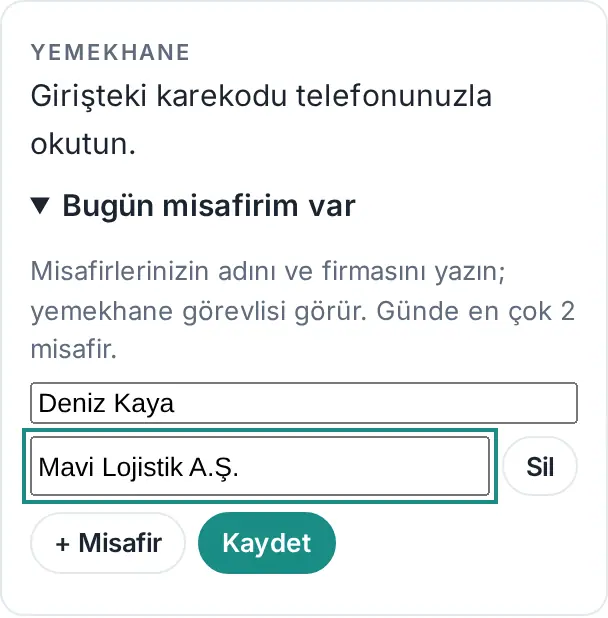
Résultat : La section affiche la ligne Mes invités (n) et les noms des invités. Si vous supprimez toutes les lignes et enregistrez, le message « Votre déclaration d’invités a été supprimée. » s’affiche.
Erreurs fréquentes :
- « Indiquez le nom de chaque invité. » : le nom est vide sur une ligne.
- « Vous pouvez amener au maximum 2 invités par jour. » : vous avez atteint la limite (le nombre est fixé par votre entreprise) ; + Invité n’ajoute plus de ligne.
- « Vous n’avez pas le droit d’amener des invités à la cantine. » : votre droit a été retiré ; parlez-en au responsable restauration.
Important : Vos invités ne servent qu’à l’enregistrement de la cantine ; ils ne sont pas reliés au registre des visiteurs de l’accueil. Si votre invité entre dans le bâtiment comme visiteur, créez en plus une pré-inscription de visiteur.
Personnel de la cantine : ouvrir l’entrée et la suivre
Pour qui : Personnel de la cantine (Repas et cantine → Opérateur), responsable restauration, responsable des services · Où : Tableau → Services → Menu → QR code de la cantine · Version : 0.99.27
À quoi ça sert : À l’heure du repas, vous ouvrez le QR code du jour sur l’écran de l’entrée. Vous voyez en direct combien de personnes sont entrées, les dernières entrées et les invités du jour. Vous ajoutez à la main un employé qui n’a pas de téléphone.
Avant de commencer : Le responsable restauration doit avoir activé Entrée de la cantine et vous avoir désigné comme membre du personnel (voir les réglages de l’entrée de la cantine au chapitre 32). Utilisez une tablette ou un ordinateur comme écran d’entrée.
- Sur l’appareil de l’entrée de la cantine, ouvrez Prozence et allez dans Tableau → Services.
- Dans la section Cantine de la carte Menu, cliquez sur QR code de la cantine.
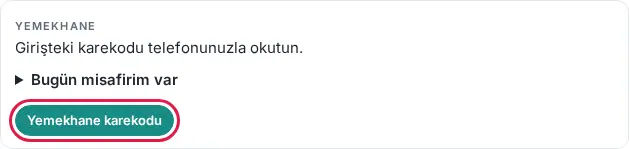
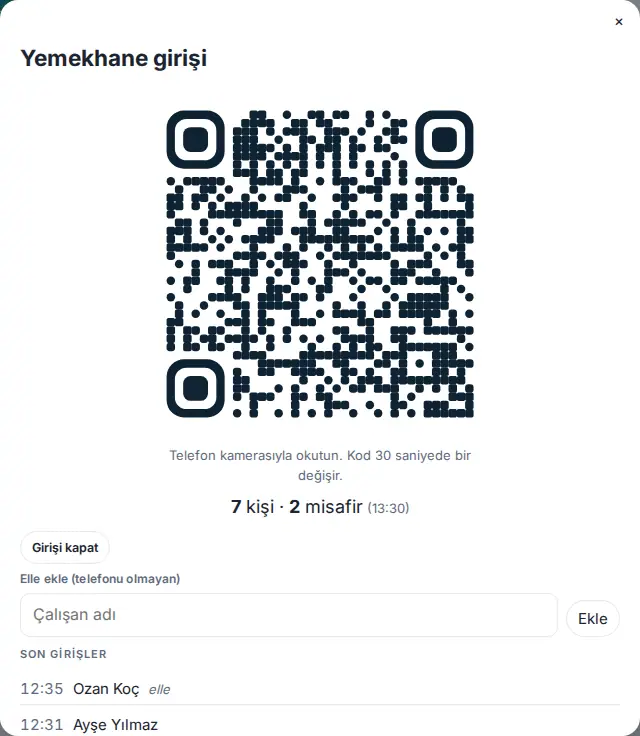
- Dans la fenêtre Entrée de la cantine, si l’entrée est fermée, cliquez sur Ouvrir l’entrée. Le message « Entrée de la cantine ouverte. » s’affiche et le QR code est dessiné.
- Laissez la fenêtre ouverte. Le QR code change automatiquement toutes les 30 secondes (« Scannez avec l’appareil photo du téléphone. Le code change toutes les 30 secondes. »).
- Sous le QR code s’affichent les chiffres du moment (par ex. « 7 personnes · 2 invités (13:30) »). La liste Dernières entrées indique l’heure et le nom ; la liste Invités du jour indique le nom de l’invité, sa société et l’employé qui l’a amené.
- Si un employé sans téléphone arrive, écrivez son nom dans le champ Ajouter manuellement (sans téléphone), choisissez-le dans la liste et cliquez sur Ajouter. Le message « Ajouté. » s’affiche et l’enregistrement apparaît dans Dernières entrées avec l’étiquette « elle » (« manuel »). Il n’y a pas de bouton pour annuler un enregistrement ajouté manuellement sur cet écran ; assurez-vous de choisir la bonne personne.
- Quand l’heure du repas est terminée, cliquez sur Fermer l’entrée. Le message « Entrée de la cantine fermée. » s’affiche ; le QR code n’est plus valide.
Erreurs fréquentes :
- « Choisissez un salarié dans la liste. » : après avoir écrit le nom, choisissez-le dans la liste de suggestions.
- « L’entrée de la cantine est désactivée dans cette entreprise. » : le responsable restauration n’a pas activé l’entrée de la cantine, ou le Menu est désactivé.
- « Cet écran est réservé au personnel de la cantine. » : vous n’avez pas le rôle de personnel de la cantine ; parlez-en au responsable restauration.
Astuce : Les entrées du jour et des jours passés, les invités et les chiffres par personne se trouvent dans Rapports → Cantine (voir 19. Rapports).
Important : N’affichez l’écran du QR code qu’à l’entrée de la cantine. La photo du code reste valable 60 secondes au plus ; ne projetez tout de même pas l’écran ailleurs.


