26. Salle de réunion et visiteurs
Les captures d’écran montrent l’interface turque de Prozence avec les données fictives de « Örnek Teknoloji A.Ş. » ; l’interface française présente la même disposition.
Dans ce chapitre, nous expliquons comment réserver une salle de réunion et une place de parking, ajouter des employés et des invités à une réunion, et prévenir l’accueil d’un visiteur que vous attendez. Il couvre aussi les écrans avec lesquels l’accueil reçoit le visiteur, l’enregistre et note son départ, ainsi que les pages que le visiteur voit sur son propre téléphone.
Pour qui : Employé · Agent d’accueil · Visiteur (auto-enregistrement)
Pour la définition des salles et des places de parking, la synchronisation avec Google Agenda, les réglages visiteurs et le message de bienvenue, voir 32. Gestion de la navette, des repas, des visiteurs et des urgences.
Dans ce chapitre
- Réserver une salle de réunion
- Si le créneau choisi est occupé : créneau libre le plus proche
- Réserver une place de parking
- Mes réservations : ajouter au calendrier et annuler
- Modifier une réservation
- Réunions auxquelles vous êtes invité
- Réservation avec Google Agenda
- Pré-enregistrement d’un visiteur (j’attends un invité)
- Quand votre invité arrive : Arrivé, enregistrer ou Absent
- Poste d’accueil : enregistrer un visiteur
- Accueil : pré-enregistrement pour quelqu’un d’autre (Qui vient-il voir ?)
- Accueil : attribution de l’hôte, doublon et arrivée en avance
- Accueil : occupation des salles et du parking
- Enregistrer le départ d’un visiteur
- Qui est présent maintenant
- Accueil : liste Aujourd’hui et Registre
- Du côté du visiteur : e-mail de bienvenue et départ
- Auto-enregistrement par QR code (visiteur)
Avant de commencer : La réservation et l’enregistrement des visiteurs sont activés séparément par l’entreprise. Si vous ne voyez pas la carte Réservation ou Visiteurs, ce service est désactivé dans votre entreprise. L’écran Accueil n’est visible que pour les personnes ayant le droit d’opérateur visiteurs.
Réserver une salle de réunion
Pour qui : Employé · Où : Mon espace → Services → Réservation · Version : 0.65.0 (choix du jour 0.99.18, employés de la réunion 0.99.24 ; créneaux occupés, avertissement de chevauchement et capacité mis à jour en 1.1.7)
À quoi ça sert : Vous réservez une salle de réunion. Dans le planning du jour, vous voyez les créneaux occupés et libres, et qui a réservé un créneau occupé. Vous pouvez ajouter à la réunion des employés et des invités extérieurs ; les invités sont annoncés à l’avance à l’accueil.
- Dans Mon espace → Services, descendez jusqu’à la carte Réservation.
- Vérifiez que Salles de réunion est sélectionné en haut.
- Choisissez le jour avec les boutons ‹ et › ou avec le champ de date. Pour chaque salle figurent la capacité, l’étage et l’équipement ; dans le planning, les créneaux occupés sont colorés, et en dessous sont listés l’heure, la personne qui a réservé et le titre de la réunion.
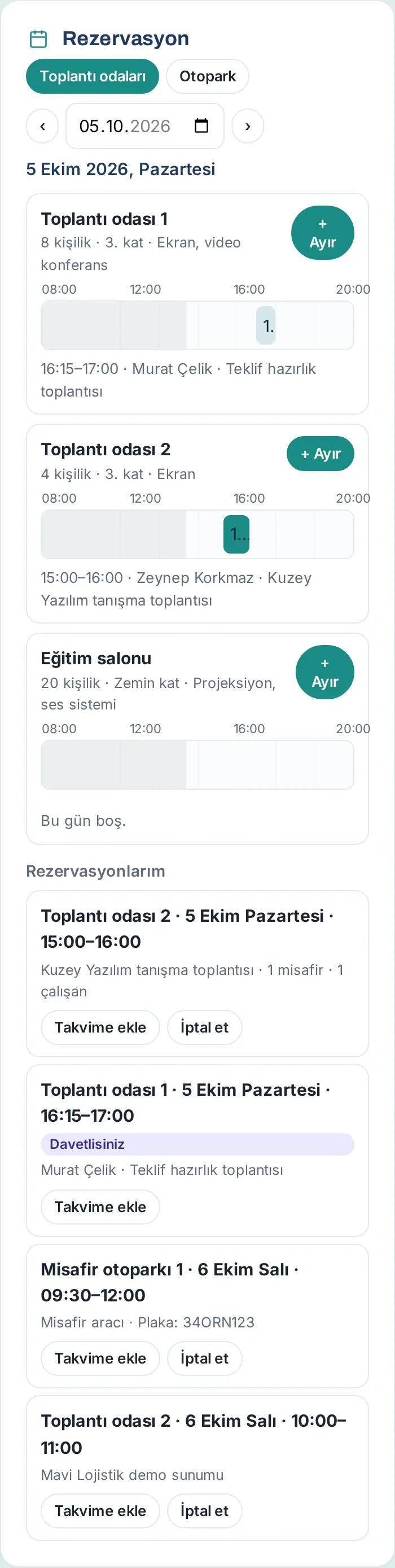
- Touchez + Réserver à côté de la salle. La fenêtre Réserver la salle · <nom de la salle> s’ouvre.
- Dans le champ Jour, vérifiez le jour ; modifiez-le si besoin. Quand le jour change, les créneaux occupés de ce jour sont rechargés. Sous le choix des heures figurent les créneaux occupés de cette salle ce jour-là (par ex. « Occupé : 10:00–11:00, 14:00–15:30 » ; si la salle est libre, « Libre toute la journée. »). Si le jour choisi est un week-end ou un jour férié, l’avertissement « Le jour choisi est un week-end. » ou « Le jour choisi est un jour férié. » apparaît sous le champ du jour (1.1.7).
- Choisissez l’heure de Début et de Fin (par pas de 15 minutes). Si le créneau choisi est occupé, le formulaire vous avertit aussitôt et vous propose les créneaux libres les plus proches (voir Si le créneau choisi est occupé).
- Saisissez le Titre de la réunion (par ex. « Formation nouveau produit »). Si vous le souhaitez, indiquez le Nombre de personnes (facultatif) ; le champ affiche la capacité de la salle (par ex. « max. 20 »). Si vous saisissez plus de personnes que la capacité, l’avertissement « Toplantı odası 1 8 kişilik. » (« la salle de réunion 1 accueille 8 personnes ») apparaît sous le champ (1.1.7).
- Si une personne extérieure doit venir, touchez + Ajouter un invité dans la section Invités (l’accueil est prévenu à l’avance) et saisissez le nom de l’invité, sa société, son e-mail et, si nécessaire, la plaque de son véhicule. Pour supprimer une ligne, touchez ×.
- Si des employés de l’entreprise participent à la réunion, saisissez leur nom dans le champ Employés de la réunion (facultatif) et choisissez-les dans la liste. La personne ajoutée apparaît au-dessus du champ ; pour la retirer, touchez × à côté de son nom.
- Si vous le souhaitez, saisissez une Note (facultatif) puis touchez Réserver.
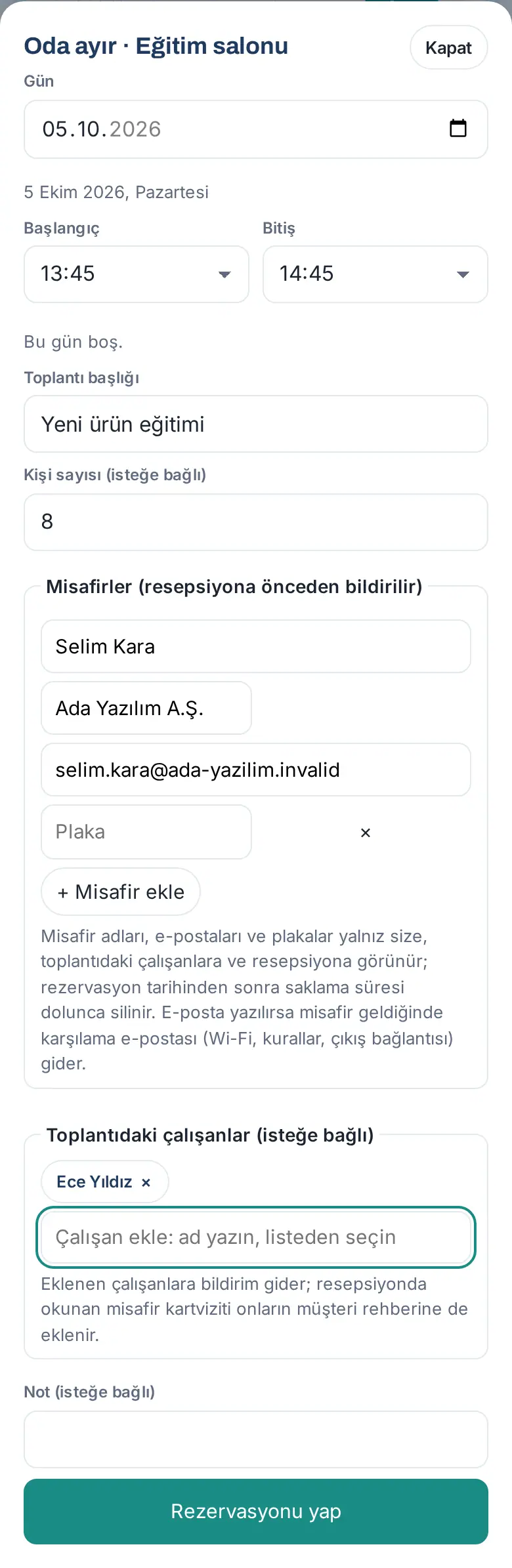
Résultat : Le message « Réservé : … » s’affiche et la vue passe au jour choisi. La réservation est ajoutée à la liste Mes réservations. Les employés que vous avez ajoutés à la réunion reçoivent la notification « Toplantıya eklendiniz » (« Vous avez été ajouté à la réunion »). Les invités arrivent dans la liste des attendus de l’accueil.
Astuce :
- Si vous saisissez l’e-mail de l’invité, un e-mail de bienvenue (Wi-Fi, règles, lien de départ) lui est envoyé quand il est enregistré.
- Si la carte de visite de l’invité est lue à l’accueil, elle est aussi ajoutée au répertoire clients de la personne qui a réservé et des employés de la réunion (voir Poste d’accueil).
- Un rappel est envoyé 15 minutes avant le début de la réservation.
Erreurs fréquentes :
- « La fin doit être après le début. » ou « Cette heure est passée. » : corrigez les horaires.
- « Bugün ile 13.11.2026 arasında bir gün seçin. » (« choisissez un jour entre aujourd’hui et le 13.11.2026 ») : vous avez saisi un jour hors de la période autorisée. Le jour reste en rouge dans le champ et Réserver est désactivé (1.1.7).
- « Le nombre de personnes doit être entre 1 et 500 (laissez vide si inconnu). »
- Fenêtre Capacité (« Toplantı odası 1 8 kişilik; 10 kişi yazdınız. Yine de ayrılsın mı? » (« la salle de réunion 1 accueille 8 personnes ; vous en avez indiqué 10. Réserver quand même ? »)) : le nombre de personnes dépasse la capacité de la salle. Choisissez une salle plus grande ou touchez Réserver quand même (1.1.7).
- « Impossible de réserver un jour passé. » : choisissez aujourd’hui ou un jour à venir.
- « Nous ne pouvons pas réserver de place pour votre invité à cette heure : le parking visiteurs (2 voitures) est complet entre 15:00–17:00. » : il n’y a pas de place dans le parking visiteurs à cette heure pour un invité avec plaque. Supprimez la plaque ou choisissez un autre créneau.
- « La salle Mavi est occupée dans Google Agenda à cette heure (10:00–11:00). » : la salle est réservée depuis Google Agenda (voir Réservation avec Google Agenda).
Important : Les noms, e-mails et plaques des invités ne sont visibles que par vous, les employés de la réunion et l’accueil ; ils sont supprimés à la fin de la durée de conservation. C’est votre entreprise qui fixe jusqu’à quelle date à l’avance et pour combien d’heures au maximum vous pouvez réserver.
Si le créneau choisi est occupé : créneau libre le plus proche
Pour qui : Employé · Où : Fenêtre de réservation d’une salle ou d’une place de parking · Version : 1.1.7
À quoi ça sert : Si le créneau choisi chevauche une autre réservation, le formulaire vous avertit avant l’enregistrement et propose les trois créneaux libres de même durée les plus proches. Quand vous touchez une proposition, les heures changent automatiquement.
- Dans la fenêtre de réservation de la salle, choisissez l’heure de Début et de Fin.
- Si le créneau est occupé, un avertissement jaune apparaît en dessous : « Le créneau choisi est occupé : 10:00–11:00. ». Le bouton Réserver est désactivé.
- Touchez l’un des boutons de la ligne Créneaux libres les plus proches : (par ex. 11:00–12:00). Le début et la fin passent au créneau choisi et l’avertissement disparaît.
- Remplissez les autres champs et touchez Réserver.
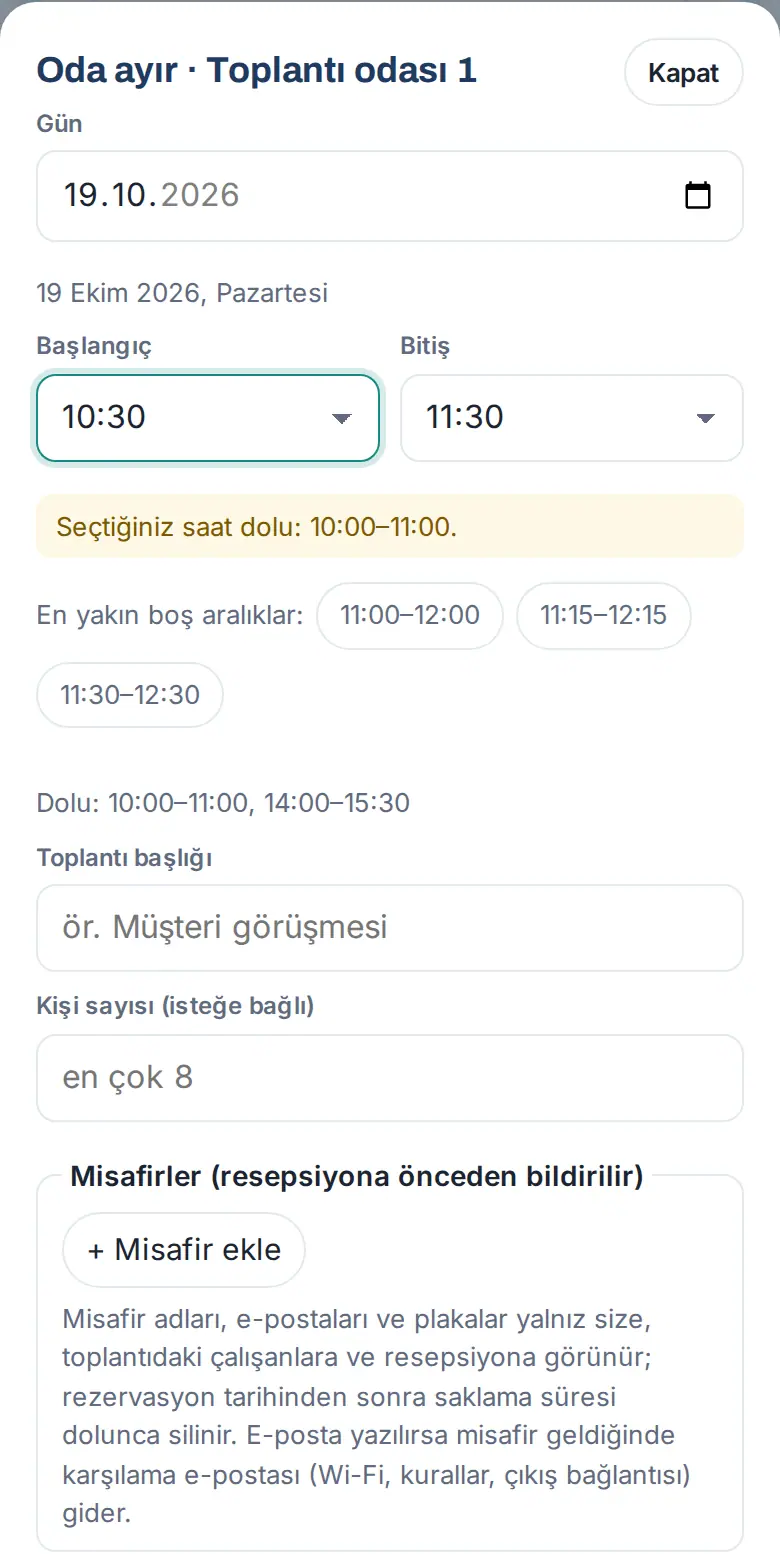
Résultat : Les propositions conservent la durée de votre réunion et commencent par la plus proche de l’heure choisie. Pour aujourd’hui, les heures passées ne sont pas proposées.
Astuce : S’il n’y a pas de créneau libre de même durée ce jour-là, « Aucun créneau libre de même durée ce jour-là ; choisissez un autre jour ou une autre salle. » s’affiche. Si quelqu’un réserve le même créneau pendant que vous remplissez le formulaire, le message « Bu saatte Toplantı odası 1 dolu (10:00–11:00). En yakın boş: 11:00–12:00, … » (« la salle de réunion 1 est occupée à cette heure (10:00–11:00). Créneaux libres les plus proches : 11:00–12:00, … ») s’affiche à l’enregistrement et les propositions sont de nouveau présentées dans le formulaire.
Réserver une place de parking
Pour qui : Employé · Où : Mon espace → Services → Réservation → Parking · Version : 0.65.0
À quoi ça sert : Vous réservez une place dans le parking de l’entreprise pour vous-même ou pour votre invité.
- Dans la carte Réservation, touchez Parking.
- Choisissez le jour et touchez + Réserver à côté de la place. La fenêtre Réserver la place · <nom de la place> s’ouvre.
- Choisissez le Jour, le Début et la Fin.
- Saisissez la Plaque d’immatriculation. Si vous avez un véhicule de société, sa plaque est déjà renseignée. S’il s’agit du véhicule d’un invité, vous pouvez aussi saisir la plaque à côté de l’invité.
- Touchez Réserver.
Règles du parking (1.1.7) : Si votre entreprise a fixé des règles, elles figurent en haut de la fenêtre (par ex. « Otopark kuralları: en çok 4 saat · kişi başı günde en çok 1 yer; aynı plakaya aynı saatte ikinci yer ayrılmaz. » (« règles du parking : 4 heures au maximum · 1 place par personne et par jour au maximum ; pas de seconde place pour la même plaque au même moment »)).
Erreurs fréquentes :
- « Indiquez la plaque pour le parking. » : la plaque ne peut pas rester vide.
- « Une place se réserve pour 4 heures maximum. » : la règle de durée maximale de l’entreprise.
- « Bu gün için en çok 1 park yeri ayırabilirsiniz; ayırdığınız park yeri Rezervasyonlarım'da. » (« vous pouvez réserver au plus 1 place ce jour-là ; votre réservation est dans Mes réservations ») : vous avez atteint la limite quotidienne.
- « La plaque 34 ABC 123 a déjà une place réservée à ces heures : …. » : une seconde place ne peut pas être réservée pour la même plaque sur un créneau qui se chevauche (plaques des invités comprises).
Astuce : Une réservation de place de parking utilise sa propre place ; elle n’est pas déduite de la capacité du parking visiteurs de l’accueil.
Mes réservations : ajouter au calendrier et annuler
Pour qui : Employé · Où : Mon espace → Services → Réservation → Mes réservations · Version : 0.65.0 (mis à jour en 1.1.7)
À quoi ça sert : Vous voyez vos réservations à venir, vous les ajoutez à votre calendrier, vous les modifiez ou vous les annulez.
- Descendez jusqu’à la liste Mes réservations, sous la carte Réservation. Chaque ligne indique la salle, le jour, l’heure, le titre et le nombre d’invités / d’employés (par ex. « Kuzey Yazılım tanışma toplantısı · 1 invité · 1 employé »).
- Pour ajouter la réservation à votre propre calendrier, touchez Ajouter au calendrier. Un fichier de calendrier (.ics) est téléchargé ; il peut être ajouté à un calendrier Google, Outlook ou Apple.
- Pour annuler, touchez Annuler. À la question « Annuler la réservation ? (Toplantı odası 2 · ven. 16 octobre · 14:00–15:00) », touchez Oui, annuler.
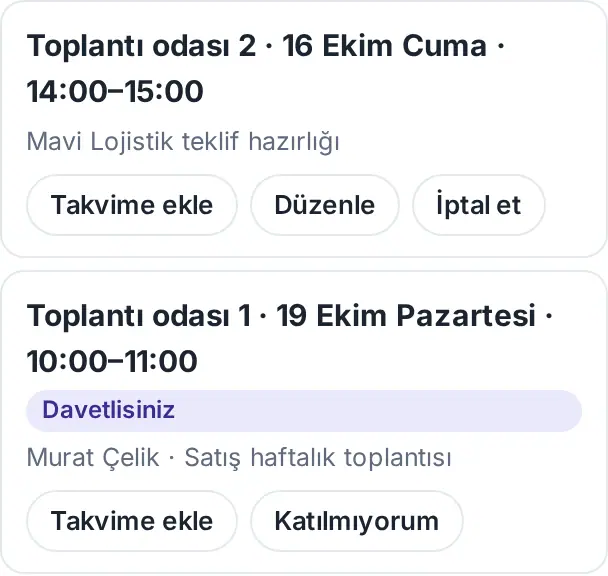
Résultat : La réservation annulée disparaît de la liste. Les employés de la réunion reçoivent la notification « Toplantı iptal edildi » (« Réunion annulée »).
Astuce : Si vous n’avez aucune réservation à venir, le message « Aucune réservation à venir. » s’affiche.
Modifier une réservation
Pour qui : Employé qui a fait la réservation · Où : Mon espace → Services → Réservation → Mes réservations → Modifier · Version : 1.1.7
À quoi ça sert : Vous changez le titre, le nombre de personnes, les invités, les employés de la réunion, la plaque et la note d’une réservation à venir.
- Dans Mes réservations, touchez Modifier à côté de la réservation. La fenêtre Modifier la réservation · <nom de la salle> s’ouvre.
- Les champs du jour et de l’heure sont verrouillés : « Pour changer la date ou l'heure, annulez et réservez à nouveau ; invités, employés, titre et note se modifient ici. »
- Modifiez les champs voulus ; ajoutez ou retirez des invités ou des employés.
- Touchez Enregistrer les modifications. Le message « Réservation mise à jour. » s’affiche.
Résultat : Les employés ajoutés à la réunion ou retirés reçoivent une notification.
Erreurs fréquentes :
- « Seule une réservation à venir et non annulée peut être modifiée. »
- « Aucune modification. » : vous avez enregistré sans changer aucun champ.
- « Cette réunion a été réservée dans Google Agenda ; modifiez-la dans Google Agenda. »
Réservation d’une autre personne (accueil) : La personne qui a le rôle d’accueil (opérateur) dans le module Réservation voit le bouton Annuler en tant qu'administrateur sur la réservation d’une autre personne. Le motif est obligatoire (par ex. « Salle en maintenance ; réunion de direction ») et il est transmis à l’auteur de la réservation : « Réservation annulée ; Murat Çelik a été prévenu. ». L’annulation n’est pas possible sans motif (« Indiquez un motif pour annuler la réservation d'un autre ; il sera envoyé à …. »).
Réunions auxquelles vous êtes invité
Pour qui : Employé · Où : Mon espace → Services → Réservation → Mes réservations · Version : 0.99.24 (Je ne participe pas 1.1.7)
À quoi ça sert : Si un employé vous a ajouté à sa réunion, la réunion apparaît aussi dans votre liste. Si vous ne pouvez pas participer, vous en informez l’organisateur.
- Touchez la notification « Toplantıya eklendiniz » (« Vous avez été ajouté à la réunion ») ou ouvrez la liste Mes réservations.
- À côté de la réunion à laquelle vous avez été ajouté figurent l’étiquette Vous êtes invité et le nom de la personne qui a réservé la réunion.
- Pour ajouter la réunion à votre calendrier, touchez Ajouter au calendrier.
- Si vous ne pouvez pas participer, touchez Je ne participe pas. À la question « Prévenir … que vous ne participerez pas ? Vous serez retiré de la liste des employés. », saisissez si vous le souhaitez une Note (facultatif) et touchez Signaler (1.1.7).
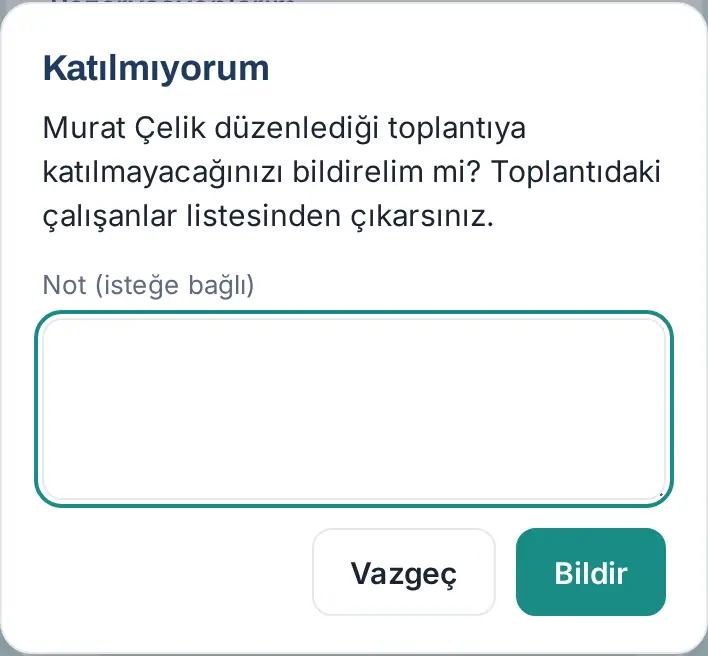
Résultat : Le message « L'organisateur a été prévenu. » s’affiche ; vous êtes retiré de la liste des employés de la réunion et la réunion disparaît de votre liste.
Important : Vous ne pouvez pas annuler une réunion à laquelle vous êtes invité ; le bouton Annuler n’apparaît pas. Vous voyez les noms des invités et des autres participants ; les employés qui ne sont pas dans la réunion ne les voient pas.
Réservation avec Google Agenda
Pour qui : Employé · Où : Mon espace → Services → Réservation · Version : 0.99.18 (synchronisation des salles depuis Google 0.99.29)
À quoi ça sert : Si votre entreprise a activé la synchronisation avec Google Agenda, la réservation que vous faites est ajoutée automatiquement à votre Google Agenda ; les réunions que vous créez dans Google Agenda en choisissant la salle apparaissent aussi dans Prozence comme des réservations.
Avant de commencer : Cette fonction dépend de la connexion Google Workspace de l’entreprise et est activée par l’administrateur (voir la synchronisation avec Google Agenda au chapitre 32). Quand la synchronisation est désactivée, les textes et boutons de cette tâche n’apparaissent pas ; les réservations ne sont conservées que dans Prozence.
Quand la synchronisation est activée :
- Sous la fenêtre de réservation de salle figure « La réservation sera ajoutée à votre Google Agenda. ». Les créneaux où vous êtes occupé dans votre propre agenda s’affichent comme un avertissement (par ex. « Occupé dans votre agenda : 14:00–15:30 »). Cet avertissement n’empêche pas la réservation.
- Après la réservation, le message se termine par « … · Ajoutée à votre Google Agenda. ». Dans Mes réservations, le lien Dans Google Agenda apparaît à la place de Ajouter au calendrier.
- Une réunion que vous créez dans Google Agenda en choisissant la salle arrive dans Prozence en 10 à 15 minutes au plus, avec l’étiquette Depuis Google Agenda. Les participants extérieurs arrivent dans la liste des attendus de l’accueil.
- Les créneaux réservés depuis Google s’affichent dans le planning comme un bloc « Google » hachuré ; on ne peut pas y réserver depuis Prozence.
Important :
- Vous ne pouvez pas annuler depuis Prozence une réunion venue de Depuis Google Agenda : « Cette réunion a été réservée dans Google Agenda ; annulez-la ou modifiez-la depuis Google Agenda. »
- Si Google est injoignable, la réservation est quand même faite et l’avertissement « Impossible de l’ajouter à Google Agenda : … » s’affiche.
Remarque : Cette tâche n’a pas de capture d’écran. Les images de réservation de ce chapitre montrent l’état où la synchronisation est désactivée.
Pré-enregistrement d’un visiteur (j’attends un invité)
Pour qui : Employé · Où : Mon espace → Services → Visiteurs → + J’attends un visiteur · Version : 0.66.0 (e-mail 0.99.28)
À quoi ça sert : Vous annoncez à l’avance à l’accueil l’invité que vous attendez. L’accueil voit votre invité dans la liste des attendus ; quand il arrive, vous recevez la notification « Votre invité est arrivé ».
- Dans la carte Visiteurs, touchez + J’attends un visiteur.
- Choisissez le Jour. Vous pouvez créer une inscription jusqu’à 60 jours à l’avance.
- Si vous le souhaitez, saisissez l’Heure (facultatif) (par ex. 16:30).
- Saisissez le Nom complet de l’invité.
- Si vous le souhaitez, saisissez la Société (facultatif) et la Plaque (facultatif).
- Si vous voulez que l’invité reçoive un e-mail de bienvenue, saisissez l’E-mail de l’invité (facultatif).
- Si vous le souhaitez, saisissez une Note pour l’accueil (facultatif) (par ex. « Orientez-le vers la salle de réunion du 3e étage »).
- Touchez Prévenir l’accueil.
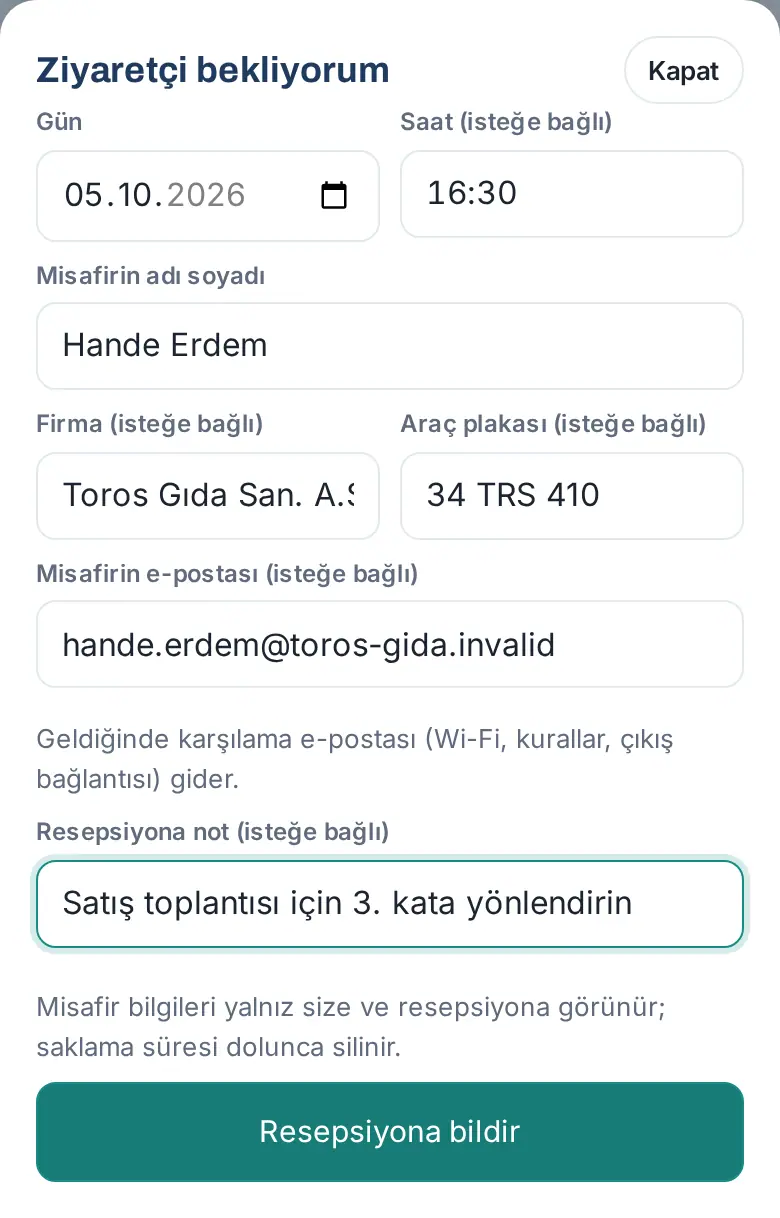
Résultat : Le message « Accueil prévenu : … » s’affiche. L’inscription est listée dans la carte Visiteurs avec l’état Attendu. S’il ne vient pas, touchez Annuler.
Erreurs fréquentes :
- « Saisissez le nom de l’invité. »
- « Choisissez l’heure d’arrivée pour un invité en voiture ; le parking visiteurs est réservé par horaire. » : si l’entreprise a saisi une capacité de parking visiteurs, l’heure est obligatoire pour une inscription avec plaque.
- « Nous ne pouvons pas réserver de place pour votre invité à cette heure : le parking visiteurs (2 voitures) est complet entre 15:00–17:00. » : choisissez une autre heure ou supprimez la plaque.
- « Vérifiez l’adresse e-mail de l’invité. »
Astuce : Les invités que vous ajoutez en réservant une salle de réunion sont annoncés automatiquement à l’accueil et apparaissent aussi dans cette carte ; vous n’avez pas besoin de créer en plus un pré-enregistrement.
Important : Les données de l’invité ne sont visibles que par vous et l’accueil et sont supprimées à la fin de la durée de conservation.
Quand votre invité arrive : Arrivé, enregistrer ou Absent
Pour qui : Employé (hôte), employés de la réunion · Où : Mon espace → Services → Visiteurs · Version : 0.99.28
À quoi ça sert : Si vous avez accueilli votre invité vous-même au lieu de l’accueil, vous enregistrez vous-même son arrivée. S’il n’est pas venu, vous le marquez comme absent.
Avant de commencer : Si, passé l’heure prévue (réglage de l’entreprise, 15 minutes par défaut), votre invité n’est toujours pas enregistré, vous recevez une seule fois la notification « Misafiriniz geldi mi? » (« Votre invité est-il arrivé ? »).
- Touchez la notification ou ouvrez la carte Visiteurs. Les visiteurs que vous attendez aujourd’hui sont listés avec l’état Attendu ; pour les invités d’une réunion, la salle et l’heure de la réunion sont indiquées.
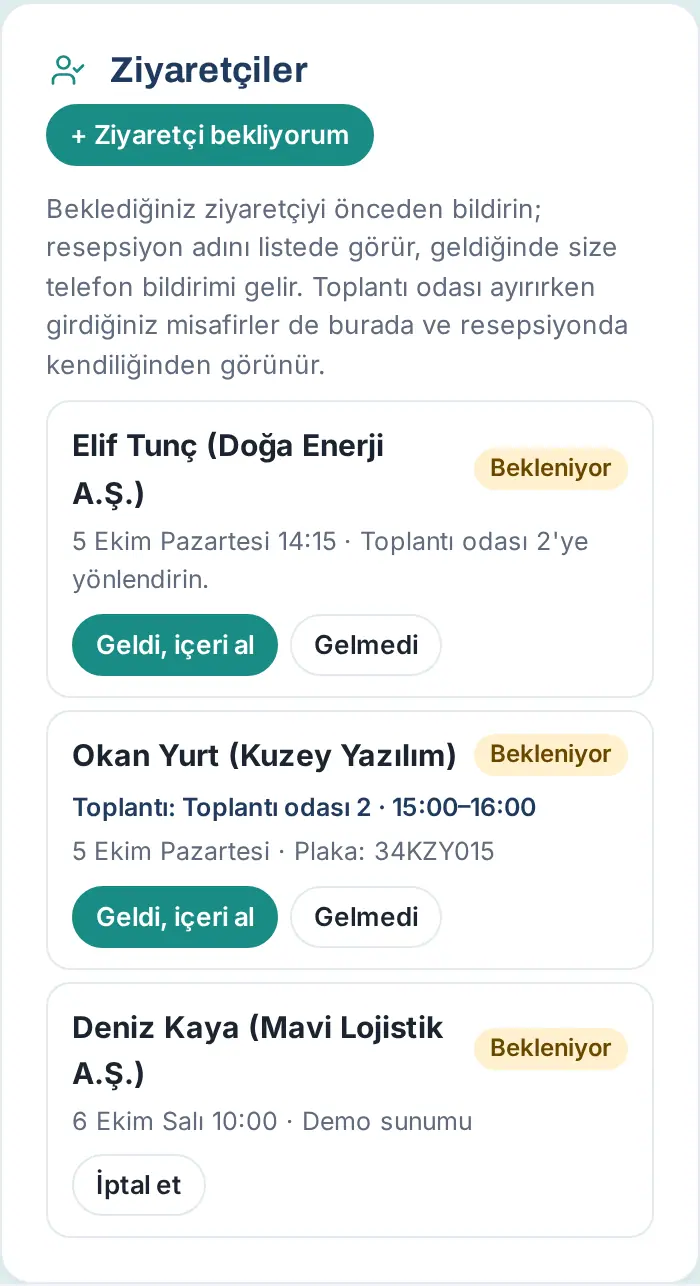
- Si votre invité est arrivé, touchez Arrivé, enregistrer.
- Dans la fenêtre qui s’ouvre, cochez la case « Mon invité est arrivé. La notice de confidentialité lui a été montrée ou sera envoyée avec l’e-mail de bienvenue. »
- Touchez Enregistrer l’arrivée.
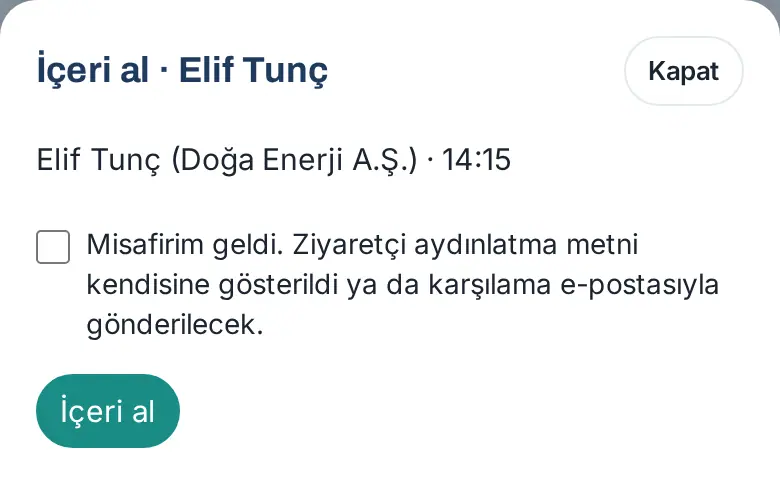
Résultat : Le visiteur apparaît comme présent ; l’accueil reçoit la notification « Ziyaretçi içeri alındı » (« Visiteur enregistré »). Si l’invité a un e-mail, l’e-mail de bienvenue est envoyé.
S’il n’est pas venu : Touchez Absent. Le message « Marqué absent : … » s’affiche ; l’enregistrement reste dans le registre avec la mention « Absent ».
Erreurs fréquentes :
- « Cochez la case de confirmation. » : la confirmation de la notice est obligatoire.
- « Cet invité est déjà enregistré ou la réservation a été annulée. » : l’accueil l’a enregistré avant vous.
Poste d’accueil : enregistrer un visiteur
Pour qui : Agent d’accueil (Visiteurs → Opérateur) · Où : Sur ordinateur, Accueil dans le menu de gauche ; sur téléphone, Accueil dans la bande Mon espace · Version : 0.99.24 (mis à jour en 0.99.28)
À quoi ça sert : Sur cet écran propre à l’accueil, vous enregistrez le visiteur qui arrive, vous le rapprochez des attendus et vous l’enregistrez en une seule étape. L’hôte et les employés de la réunion reçoivent une notification.
Avant de commencer : Seules les personnes ayant le droit d’opérateur visiteurs voient l’écran. Si vous avez aussi le droit courrier, l’écran Service courrier apparaît en plus dans le menu (voir 24. Colis, courrier et achats).
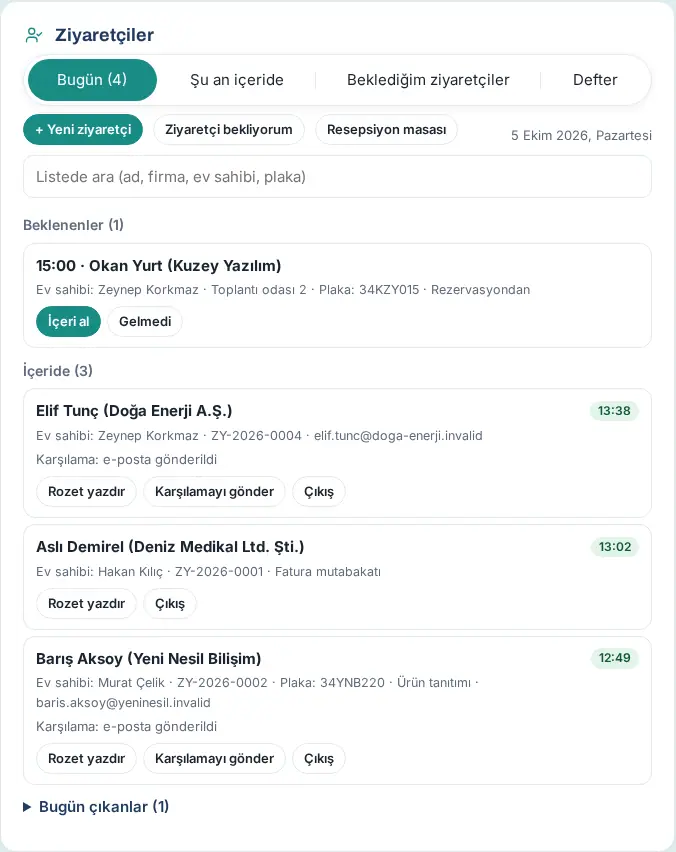
- Ouvrez Accueil dans le menu. La bande d’état du jour s’affiche en haut : Attendus, Sur place et Parking visiteurs (occupé / capacité). La liste se rafraîchit automatiquement toutes les 30 secondes.
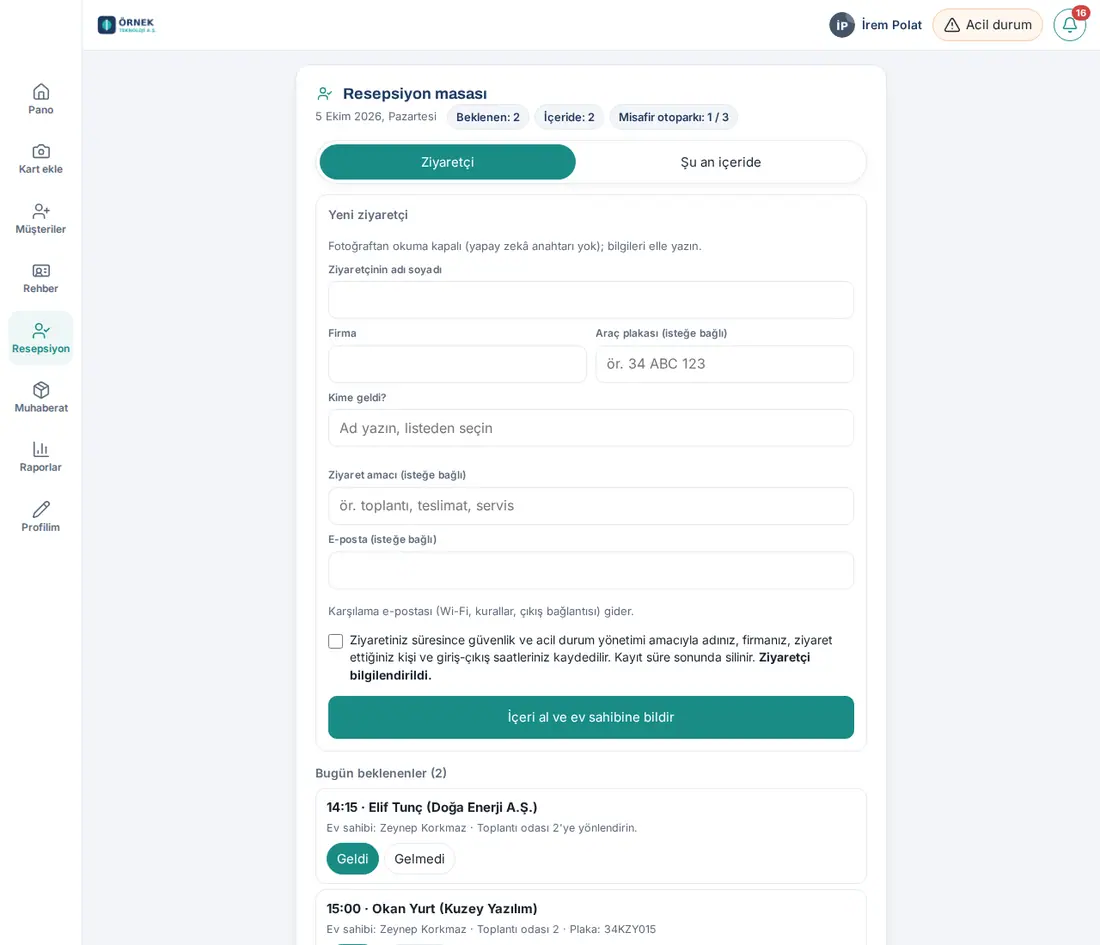
- Si le visiteur est attendu aujourd’hui, cliquez sur Arrivé à côté de son nom dans la liste Attendus aujourd’hui. Le formulaire se remplit et la ligne « Pré-enregistré : Elif Tunç → Zeynep Korkmaz · 14:15 » s’affiche.
- S’il s’agit d’un visiteur inattendu, remplissez le formulaire Nouveau visiteur : Nom complet du visiteur, Société, Plaque (facultatif), Visite pour qui ? (saisissez le nom, choisissez dans la liste).
- Si vous le souhaitez, saisissez l’Objet de la visite (facultatif) et l’E-mail (facultatif). Si un e-mail est saisi, l’e-mail de bienvenue est envoyé.
- Montrez la notice de confidentialité au visiteur et cochez la case Visiteur informé.
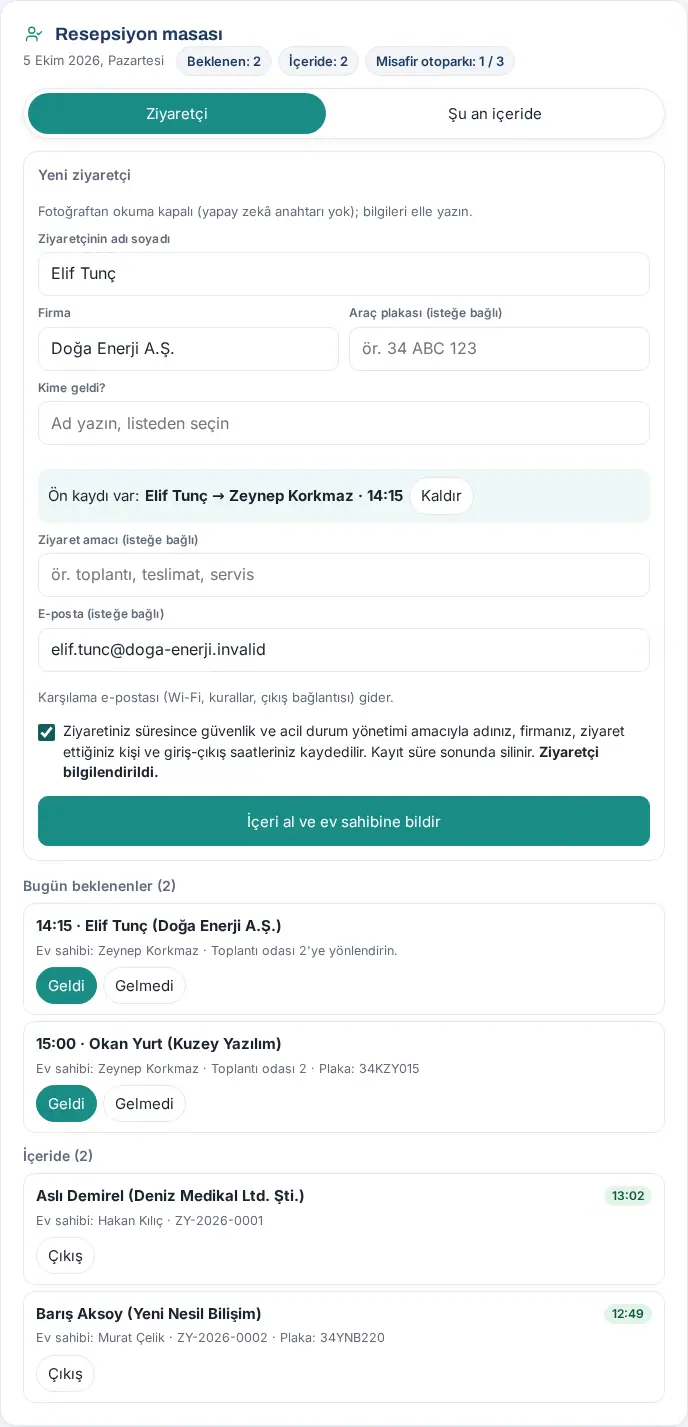
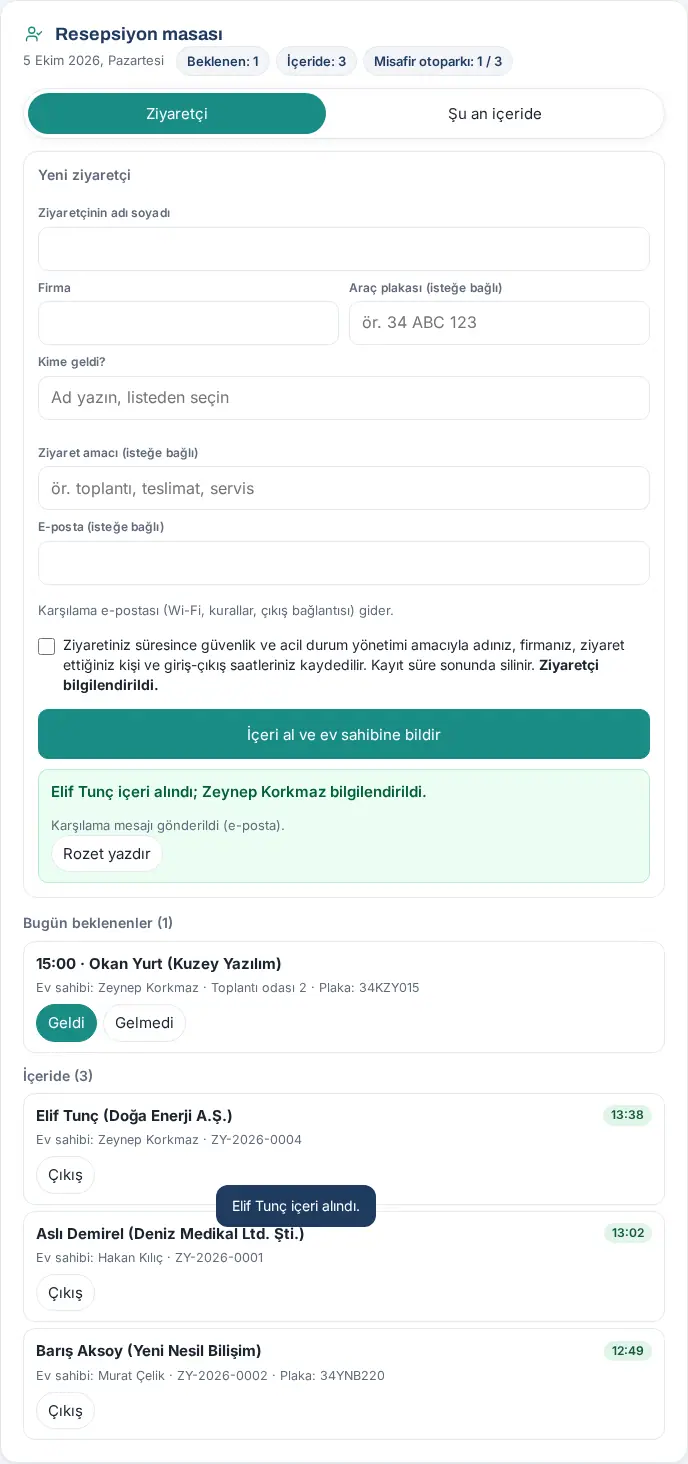
- Cliquez sur Enregistrer et prévenir l’hôte.
Résultat : Le résultat s’affiche sous le formulaire : « Elif Tunç enregistré ; Zeynep Korkmaz prévenu. » et « Message de bienvenue envoyé (e-mail). » Pour imprimer le badge, cliquez sur Imprimer le badge. Le visiteur passe dans la liste Sur place et reçoit un numéro (par ex. ZY-2026-0004).
Enregistrement par carte de visite : Si la lecture de photos est activée dans votre entreprise, le bouton Photographier la carte de visite apparaît en haut du formulaire. Vous photographiez la carte de visite du visiteur ; le nom et la société sont lus, rapprochés des attendus du jour, et la carte est ajoutée au répertoire clients de l’hôte et des employés de la réunion (« Ziyaretçinizin kartviziti rehberinize eklendi », « La carte de visite de votre visiteur a été ajoutée à votre répertoire »). La photo n’est pas conservée.
Remarque : Si la lecture de photos n’est pas configurée dans votre entreprise, l’écran indique « La lecture de photos est désactivée (pas de clé IA) ; saisissez les informations. » et le bouton photo n’apparaît pas. Les images d’accueil de ce chapitre montrent cet état.
Erreurs fréquentes :
- « Confirmez que le visiteur a été informé. » : cochez la case de la notice.
- « Choisissez la personne visitée dans la liste. » : dans le champ Visite pour qui ?, après avoir saisi le nom, choisissez-le dans la liste.
- « Parking visiteurs complet (3 / 2) ; orientez la voiture ailleurs. » : vous pouvez quand même enregistrer le visiteur ; orientez la voiture ailleurs.
- « La carte n’a pas pu être lue ; saisissez les informations. » ou « La limite de lectures de photos du jour est atteinte ; saisissez les informations. »
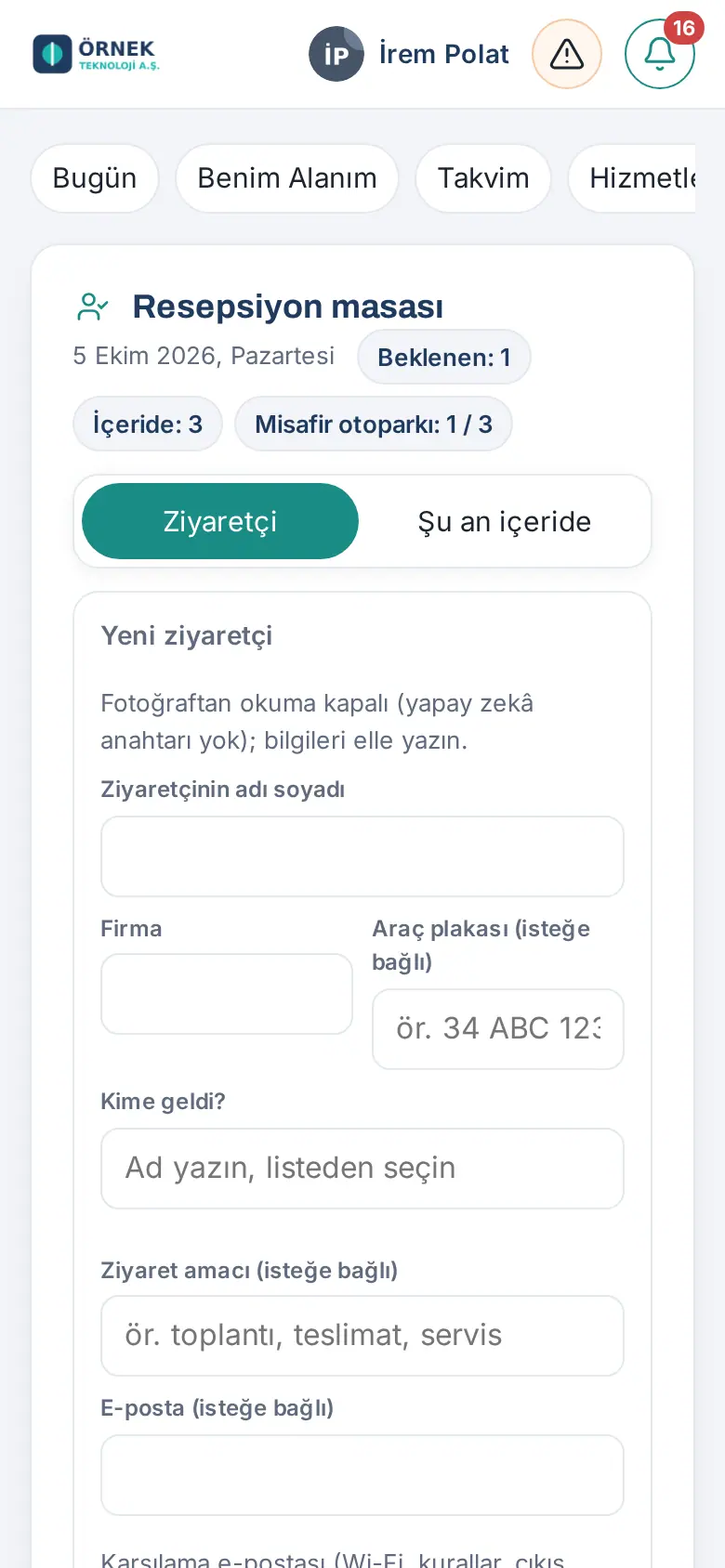
Sur téléphone : L’écran d’accueil est identique sur téléphone ; dans la bande Mon espace du bas, touchez Accueil.
Astuce : Si le visiteur ne viendra pas, cliquez sur Absent dans Attendus aujourd’hui. Vous pouvez aussi enregistrer un visiteur arrivé sans prévenir depuis la fenêtre + Nouveau visiteur de Tableau → Services → Visiteurs (Enregistrer et prévenir l’hôte).
La même personne n’est pas enregistrée deux fois (1.1.7) : Si un visiteur portant le même nom ou le même numéro de téléphone apparaît déjà sur place, la fenêtre Ce visiteur est à l'intérieur s’ouvre (« Bu ziyaretçi zaten içeride: … Aynı kişiyse ikinci kayıt açmayın. » (« ce visiteur est déjà à l’intérieur : … S’il s’agit de la même personne, n’ouvrez pas de second enregistrement. »)). S’il s’agit d’une autre personne, cliquez sur Personne différente, enregistrer quand même. Si le visiteur a un pré-enregistrement ou une invitation à une réunion pour aujourd’hui ou les 7 prochains jours (même nom ou même téléphone), choisissez Faire entrer depuis la pré-inscription dans la fenêtre Pré-enregistré ; l’hôte et les informations du pré-enregistrement sont utilisés.
Accueil : pré-enregistrement pour quelqu’un d’autre (Qui vient-il voir ?)
Pour qui : Agent d’accueil (Visiteurs → Opérateur) · Où : Tableau → Services → Visiteurs → J’attends un visiteur · Version : 1.1.7
À quoi ça sert : Quand l’invité d’un employé prévient l’accueil par téléphone ou par e-mail, vous ouvrez le pré-enregistrement au nom de cet employé. L’employé devient l’hôte et reçoit la notification « Un visiteur a été annoncé pour vous ».
- Dans la carte Visiteurs, cliquez sur J’attends un visiteur.
- Dans la zone Qui vient-il voir ?, saisissez le nom de l’employé et choisissez-le dans la liste. Si vous laissez la zone vide, vous êtes l’hôte.
- Remplissez le Jour, si vous le souhaitez l’Heure (facultatif), le Nom complet de l’invité et les autres champs (voir Pré-enregistrement d’un visiteur).
- Cliquez sur Prévenir l’accueil.
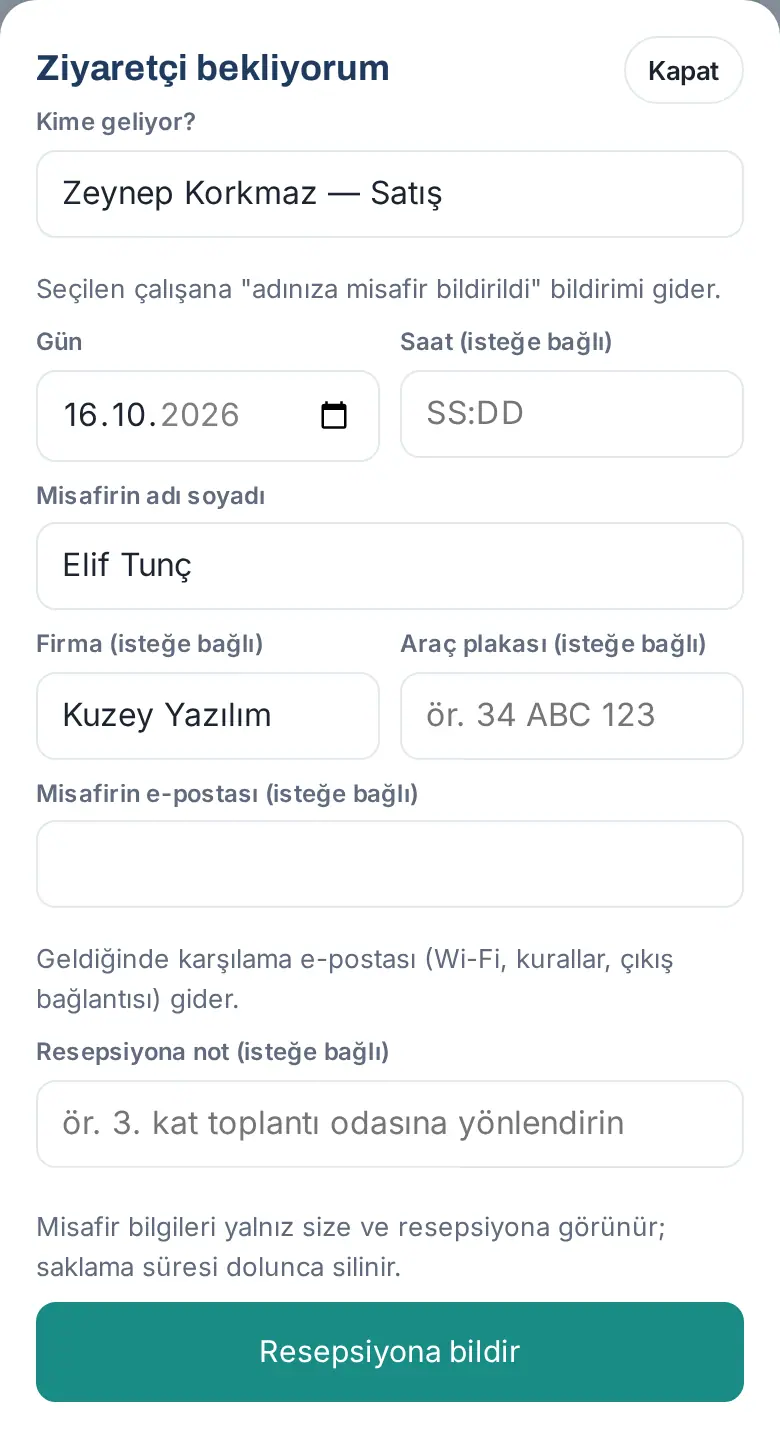
Résultat : Le message « Accueil prévenu : Elif Tunç → Zeynep Korkmaz » s’affiche. Le pré-enregistrement apparaît dans la liste des visiteurs attendus avec l’hôte ; l’hôte voit l’enregistrement dans sa propre carte Visiteurs. Vous pouvez modifier le pré-enregistrement plus tard avec Modifier (titre de la fenêtre Modifier la pré-inscription · <nom>, bouton Enregistrer les modifications).
Erreurs fréquentes :
- « Choisissez dans la liste l'employé visité. » : après avoir saisi le nom, choisissez-le dans la liste de suggestions.
- Fenêtre Un enregistrement similaire existe : il existe un autre pré-enregistrement le même jour pour la même personne ou la même plaque. S’il ne s’agit pas de la même visite, cliquez sur Enregistrer quand même.
Important : Le champ Qui vient-il voir ? n’apparaît qu’à l’accueil. Les employés n’ouvrent de pré-enregistrement qu’à leur propre nom (« La réception fait les pré-inscriptions pour les autres. »).
Accueil : attribution de l’hôte, doublon et arrivée en avance
Pour qui : Agent d’accueil · Où : Accueil → Sur place et Attendus · Version : 1.1.7
À quoi ça sert : Vous attribuez après coup un hôte à un visiteur qui s’est enregistré lui-même par QR code ou qui ne sait pas qui il vient voir ; vous annulez un enregistrement ouvert deux fois par erreur ; vous faites entrer un visiteur pré-enregistré pour un autre jour et arrivé aujourd’hui.
Attribuer ou changer l’hôte :
- Dans la liste Sur place, cliquez sur Attribuer l'hôte à côté du visiteur (s’il a un hôte, sur Changer d'hôte).
- Saisissez le nom de l’employé dans la zone Hôte, choisissez-le dans la liste et cliquez sur Enregistrer.
- Le message « Hôte : Zeynep Korkmaz ; notification envoyée. » s’affiche. Le nouvel hôte reçoit une notification.
Annuler un doublon : Si un second enregistrement a été ouvert pour le même visiteur, cliquez sur Annuler le doublon à côté de l’enregistrement en trop. Dans la fenêtre Annuler l'enregistrement, saisissez le Motif (par ex. « Doublon — enregistrement d'origine ZY-… ») et cliquez sur Annuler. L’enregistrement disparaît des listes de l’appel et de « Présents maintenant ».
Visiteur arrivé en avance : Quand vous ouvrez un jour futur avec le sélecteur de date de l’écran d’accueil, les visiteurs attendus ce jour-là sont listés. Si le visiteur est arrivé aujourd’hui, cliquez sur Arrivé en avance à côté de son nom ; le pré-enregistrement est déplacé à aujourd’hui et le formulaire se remplit. (Dans Tableau → Services → Visiteurs, le bouton s’appelle Arrivé en avance, faire entrer.)
Sur place depuis longtemps : À côté d’un visiteur présent depuis plus de 4 heures ou depuis la veille, un badge rouge comme « À l'intérieur depuis 5 h » apparaît. Quand vous enregistrez sa sortie, vous pouvez saisir l’heure réelle de sortie dans le champ Heure de sortie. Si, à 19 h, un visiteur apparaît sur place depuis au moins 2 heures, l’accueil reçoit la notification « Visiteurs sans sortie enregistrée ».
Accueil : occupation des salles et du parking
Pour qui : Agent d’accueil · Où : Accueil → Occupation des salles et du parking (aujourd'hui / demain) · Version : 1.1.7
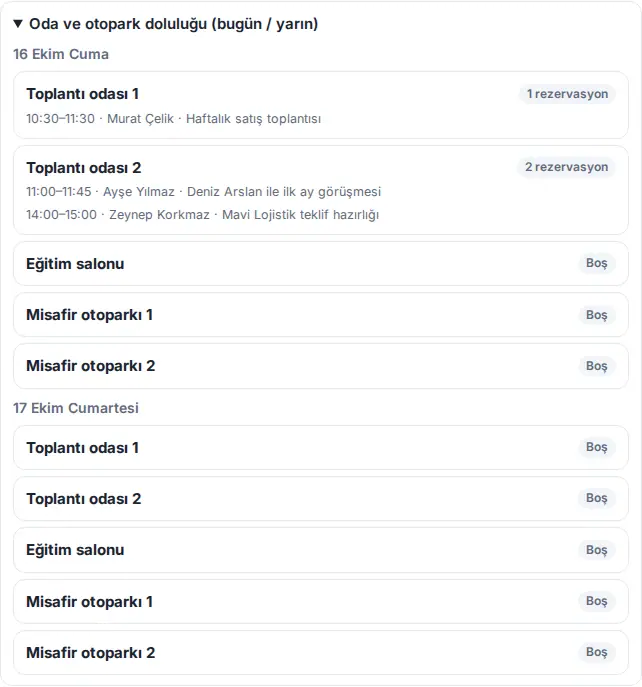
À quoi ça sert : Depuis l’accueil, vous voyez quelles salles de réunion et quelles places de parking sont occupées aujourd’hui et demain, et au nom de qui.
- Dans l’écran Accueil, cliquez sur la ligne Occupation des salles et du parking (aujourd'hui / demain) sous la liste.
- Pour chaque jour, les salles et les places de parking sont listées. À côté d’une ressource occupée figure le nombre de réservations (par ex. « 2 réservations ») et, en dessous, l’heure, la personne qui a réservé, le titre et la plaque ; une ressource libre porte la mention Libre.
Enregistrer le départ d’un visiteur
Pour qui : Agent d’accueil · Où : Accueil → Sur place · Version : 0.66.0 (point de sortie 0.99.28)
À quoi ça sert : Vous enregistrez l’heure de départ du visiteur qui part. Si l’entreprise a défini des points de sortie, vous indiquez aussi par quelle porte il est sorti.
- Dans la liste Sur place, cliquez sur Départ à côté du visiteur.
- Si des points de sortie sont définis, la question « Quelle sortie ? » s’affiche. Choisissez la porte (par ex. Ana giriş, soit « entrée principale », ou Otopark kapısı, soit « porte du parking ») ou cliquez sur Sans préciser.
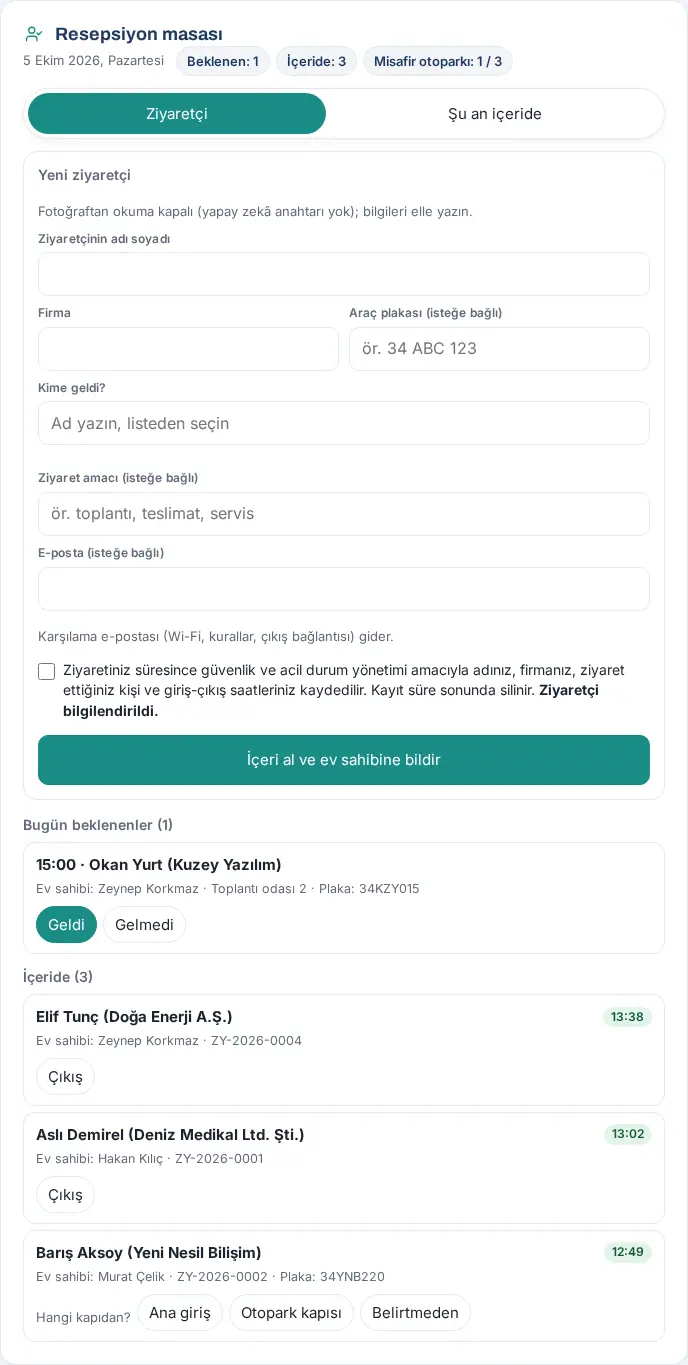
Résultat : Le visiteur quitte la liste Sur place et apparaît sous Sortis aujourd’hui. Quand aucun point de sortie n’est défini, le départ se fait en un seul clic.
Astuce : Le visiteur peut aussi enregistrer son départ depuis son propre téléphone (voir Du côté du visiteur) ; l’hôte reçoit la notification « Misafiriniz çıkış yaptı » (« Votre invité est parti »). En fin de journée, le départ de ceux qui n’ont pas été notés est inscrit automatiquement avec la mention « (gün sonu) » (« fin de journée »).
Qui est présent maintenant
Pour qui : Accueil, lecteur des visiteurs, responsable des services, Admin, responsables d’urgence · Où : Accueil → Présents maintenant ; Tableau → Services → Visiteurs → Présents maintenant · Version : 0.99.28
À quoi ça sert : Vous voyez dans une seule liste les visiteurs présents dans le bâtiment à cet instant et les employés présents au bureau. Elle sert au décompte en cas d’urgence.
- Sur l’écran Accueil, cliquez sur l’onglet Présents maintenant.
- Sous Visiteurs (n) sont listés les visiteurs présents (heure d’arrivée, hôte, numéro, plaque).
- Sous Salariés au bureau (n) sont listés les employés présents au bureau d’après leur pointage (heure d’arrivée, département, bureau).
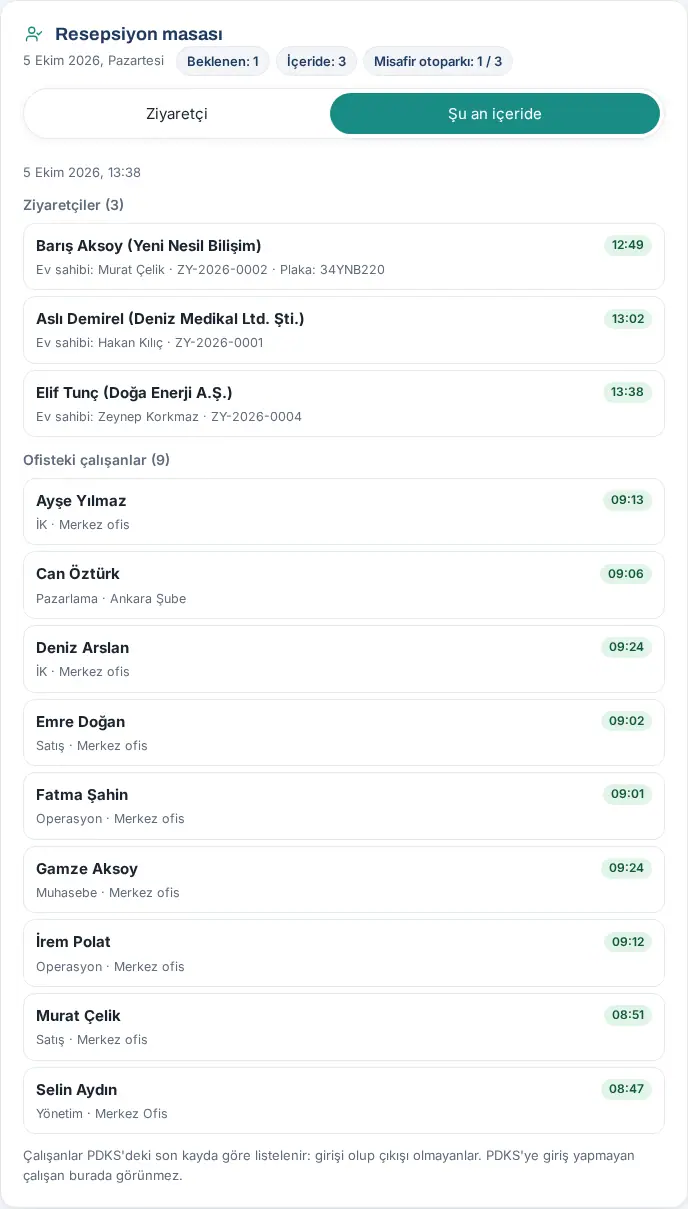
Important : Les employés sont listés d’après le dernier pointage du temps de travail (PDKS) : ceux qui ont une arrivée sans départ. Une personne qui n’a pas pointé son arrivée, qui travaille à distance ou sur le terrain, n’apparaît pas ici. Si le PDKS est désactivé, le message « Le pointage est désactivé ; impossible d’afficher les salariés présents au bureau. » s’affiche. En cas d’urgence, suivez aussi l’appel de présence Je suis en sécurité.
Accueil : liste Aujourd’hui et Registre
Pour qui : Agent d’accueil, lecteur des visiteurs · Où : Tableau → Services → Visiteurs · Version : 0.66.0 (filtre du Registre 0.99.28)
À quoi ça sert : Vous voyez tous les mouvements de visiteurs du jour et les enregistrements passés ; vous renvoyez le message de bienvenue et vous exportez les enregistrements.
Onglet Aujourd’hui :
- Dans la carte Visiteurs, ouvrez l’onglet Aujourd’hui (n). Les listes Attendus et Sur place s’affichent ; à côté des invités de réunion figure Depuis la réservation.
- Retrouvez une personne en saisissant dans le champ de recherche (Rechercher (nom, société, hôte, plaque)).
- Sur la ligne d’un visiteur présent figure l’état Bienvenue : e-mail envoyé. Si le visiteur n’a pas reçu l’e-mail, cliquez sur Envoyer l’accueil (« Message de bienvenue envoyé. »).
- Imprimez la carte du visiteur avec Imprimer le badge ; enregistrez son départ avec Départ.
Onglet Registre :
- Cliquez sur Registre.
- Choisissez les jours de début et de fin.
- Dans la liste des états, choisissez Enregistrés (par défaut), Absent ou Toutes. Toutes montre aussi les enregistrements en attente et annulés.
- Filtrez en saisissant dans le champ de recherche (Nom, société, plaque, numéro).
- Pour exporter la liste, cliquez sur Télécharger le CSV.
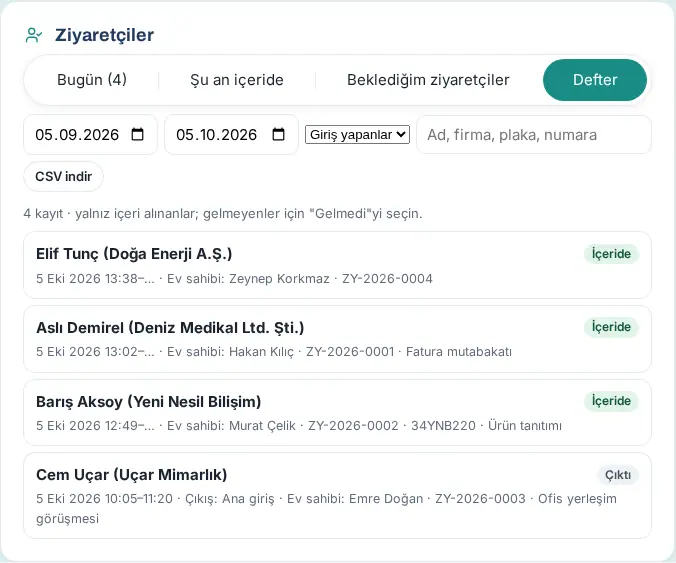
Astuce : En fin de journée, les invités de réunion qui n’ont pas été enregistrés sont inscrits automatiquement comme « Absent » dans le registre. Les rapports mensuels et par personne sur les visiteurs se trouvent dans Rapports → Visiteur (voir 19. Rapports).
Important : Le message de bienvenue peut être renvoyé à un visiteur 3 fois par heure au maximum (« Trop de messages ont été envoyés à ce visiteur en peu de temps. »).
Du côté du visiteur : e-mail de bienvenue et départ
Pour qui : Visiteur · Où : L’e-mail du visiteur ; le lien dans l’e-mail · Version : 0.99.28
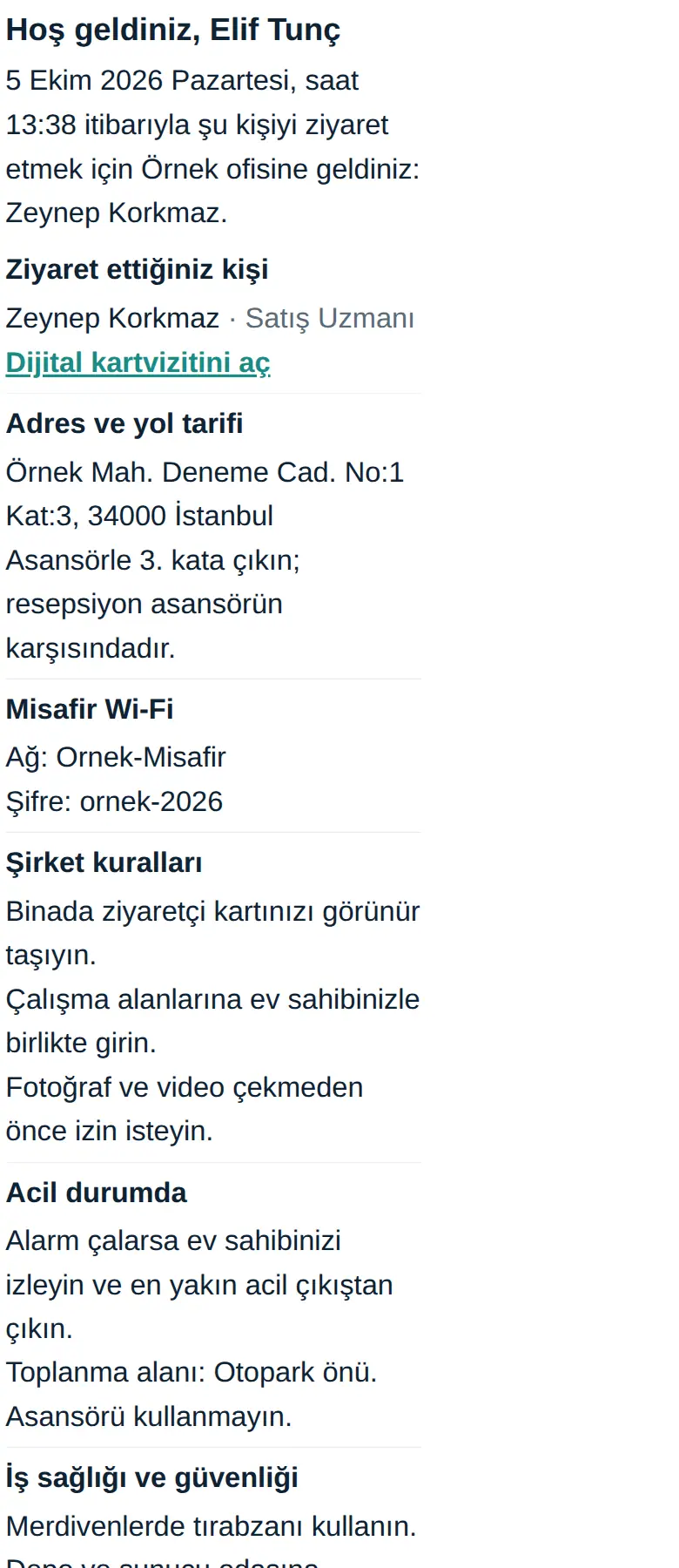
À quoi ça sert : Si une adresse e-mail a été saisie, le visiteur enregistré reçoit un e-mail de bienvenue. L’e-mail contient les informations de la visite, l’adresse, les informations du Wi-Fi invités, les règles de l’entreprise et les informations d’urgence. En partant, le visiteur enregistre lui-même son départ avec le lien de l’e-mail.
- Le visiteur ouvre l’e-mail dont l’objet est « Örnek — hoş geldiniz » (« Örnek — bienvenue »). L’e-mail indique l’heure de la visite, la personne visitée et sa carte de visite numérique, ainsi que les sections Adres ve yol tarifi (« Adresse et itinéraire »), Misafir Wi-Fi (« Wi-Fi invités »), Şirket kuralları (« Règles de l’entreprise »), Acil durumda (« En cas d’urgence »), İş sağlığı ve güvenliği (« Santé et sécurité au travail ») et Acil çıkış ve toplanma alanı (« Issue de secours et point de rassemblement »). Un visiteur avec plaque reçoit aussi Otopark kuralları (« Règles de stationnement »).
- En partant, il ouvre le lien de départ de l’e-mail. La page d’information s’ouvre.
- Si des points de sortie sont définis, il choisit la porte sous Hangi kapıdan çıkıyorsunuz? (« Par quelle porte sortez-vous ? »).
- Il touche Çıkış yaptım (« Je suis parti »).
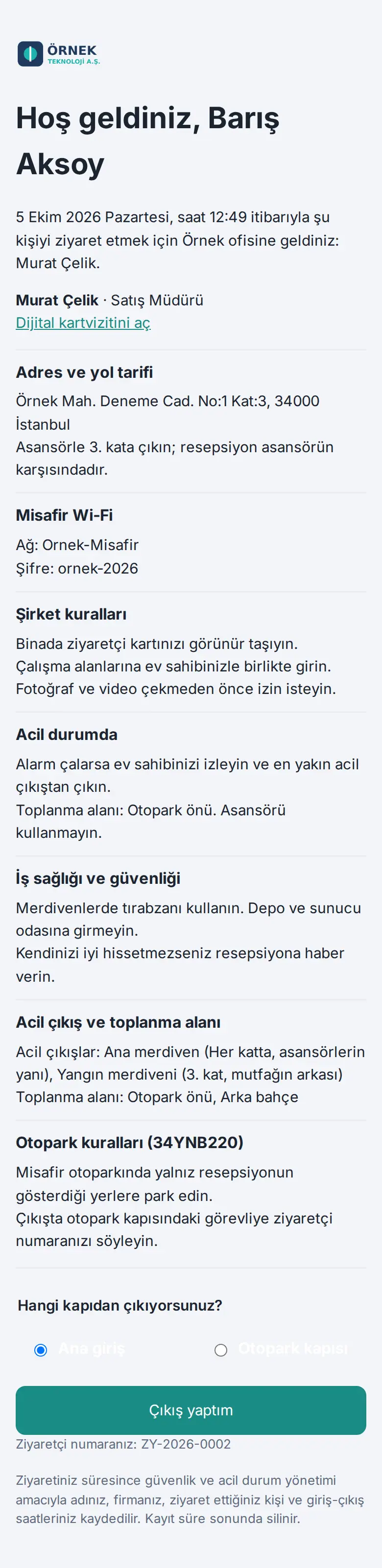
Résultat : Le départ du visiteur est enregistré ; l’hôte reçoit la notification « Misafiriniz çıkış yaptı » (« Votre invité est parti »). Après le départ, la page n’affiche plus le Wi-Fi ni les informations internes.
Important : L’e-mail de bienvenue et les pages du visiteur sont uniquement en turc. Le lien de la page est personnel au visiteur ; il ne doit pas être partagé avec quelqu’un d’autre. Si un fournisseur SMS est défini dans votre entreprise et que le numéro de téléphone du visiteur a été recueilli, un court SMS est aussi envoyé.
Auto-enregistrement par QR code (visiteur)
Pour qui : Visiteur · Où : L’affiche avec QR code ou la tablette à l’accueil · Version : 0.66.0 (départ 0.99.28)
À quoi ça sert : S’il n’y a personne à l’accueil, le visiteur scanne le QR code de l’accueil avec son propre téléphone et s’enregistre lui-même. L’hôte et l’accueil reçoivent une notification.
Avant de commencer : L’entreprise doit avoir activé la fonction Enregistrement par QR et affiché le QR code à l’accueil (voir les réglages visiteurs au chapitre 32).
Arrivée :
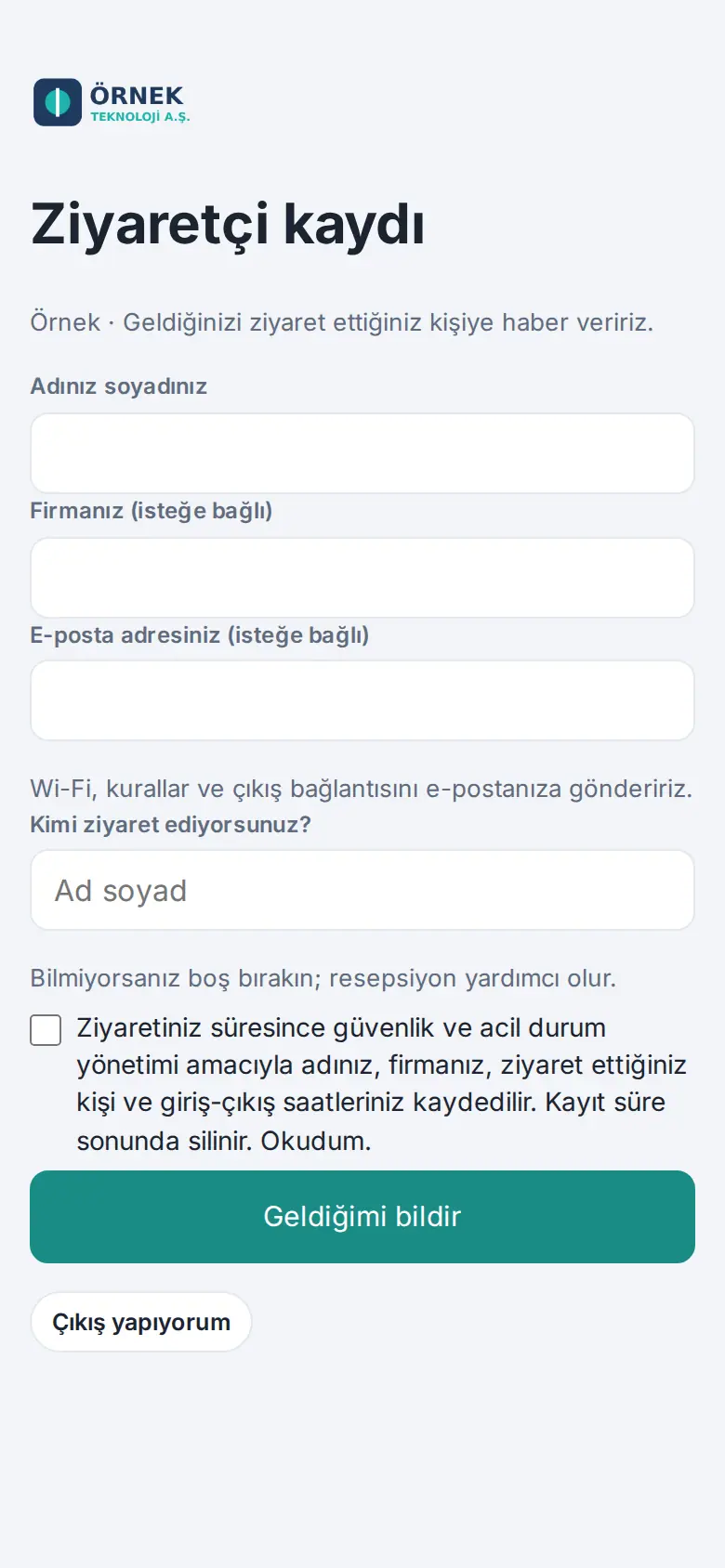
- Le visiteur scanne avec son téléphone le QR code de l’accueil. La page Registre des visiteurs s’ouvre.
- Il saisit Adınız soyadınız (« Vos nom et prénom »). S’il le souhaite, il saisit Firmanız (isteğe bağlı) (« Votre société (facultatif) ») et E-posta adresiniz (isteğe bağlı) (« Votre adresse e-mail (facultatif) ») ; s’il saisit un e-mail, le Wi-Fi, les règles et le lien de départ arrivent dans son e-mail.
- Dans le champ Kimi ziyaret ediyorsunuz? (« Qui visitez-vous ? »), il saisit le nom de la personne qu’il visite. S’il ne le connaît pas, il laisse le champ vide ; l’accueil l’aide.
- Il lit la notice de confidentialité et coche la case Okudum. (« Je l’ai lu. »).
- Il touche Geldiğimi bildir (« Signaler mon arrivée »).
Départ :
- En partant, le visiteur scanne de nouveau le QR code. S’il s’est enregistré avec le même téléphone, l’écran de départ s’ouvre d’une seule touche.
- S’il part depuis un autre téléphone ou une tablette, il touche Çıkış yapıyorum (« Je pars ») et saisit Adınız soyadınız et Ziyaretçi numaranız (« Votre numéro de visiteur », indiqué sur la carte de visiteur ou dans l’e-mail de bienvenue).
- Sous Hangi kapıdan çıkıyorsunuz?, il choisit la porte et touche Çıkış yaptım.
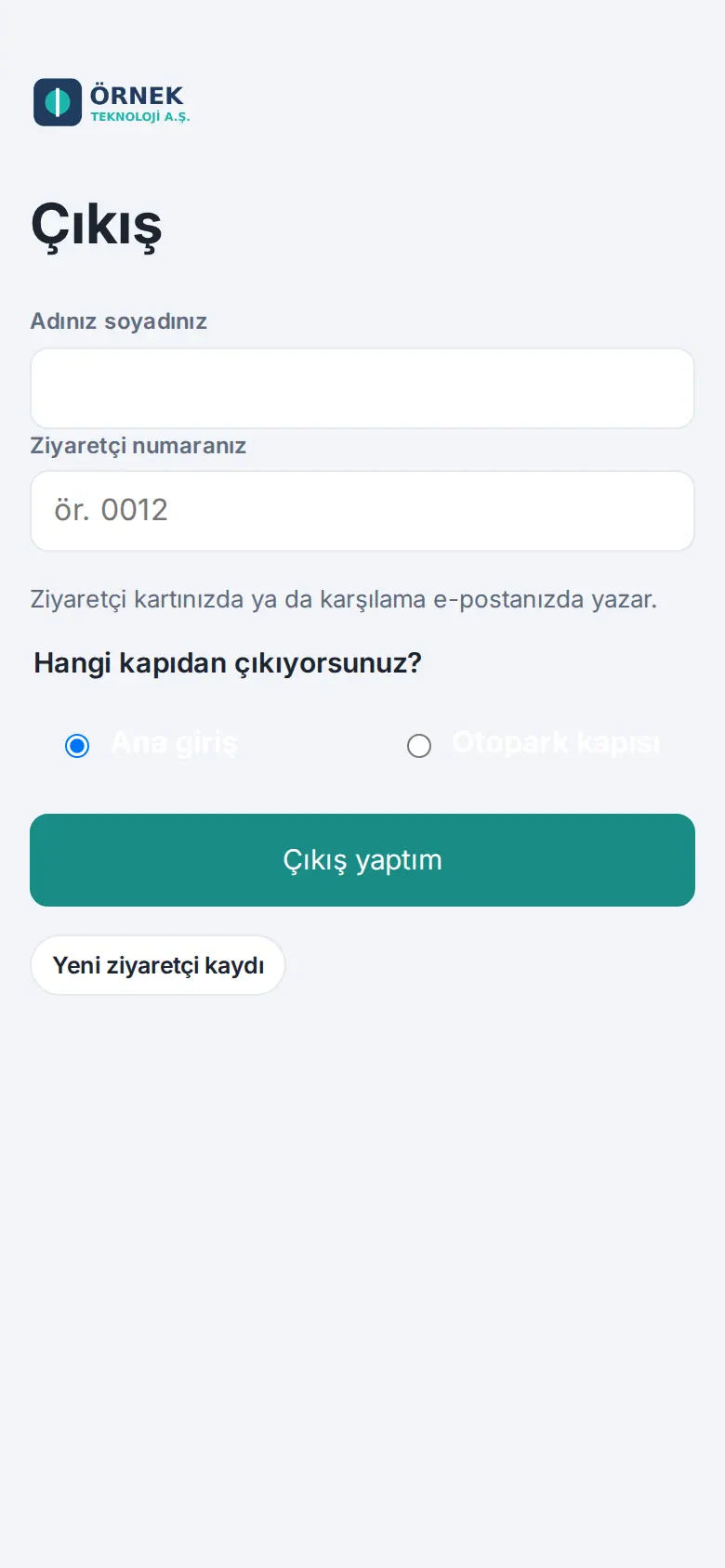
Important : Si l’enregistrement a été fait sur une tablette partagée, l’écran de départ n’affiche que les initiales. S’il s’agit de quelqu’un d’autre, utilisez le lien Yeni ziyaretçi kaydı (« Nouvel enregistrement de visiteur »). Aucune pièce d’identité, photo ni signature n’est recueillie.


