23. Demandes
Les captures d’écran montrent l’interface turque de Prozence avec les données fictives de « Örnek Teknoloji A.Ş. » ; l’interface française présente la même disposition.
Vous transmettez à l’équipe concernée, avec Demandes, un problème ou une requête : panne d’ordinateur, badge d’accès, toner, climatisation… Chaque demande reçoit un numéro de suivi (par ex. T-2026-0018) ; vous suivez dans l’application l’étape où en est la demande, qui s’en occupe et les réponses de l’équipe. Les équipes qui traitent les demandes (informatique, services généraux…) voient les demandes reçues dans une seule liste, suivent le délai cible, répondent rapidement avec des réponses types, clôturent la demande avec son résultat et mesurent les délais de résolution dans le tableau Aperçu.
Depuis la version 1.1.7, chaque demande se clôture avec un résultat : Résolue, Non résolu ou Refusé. Le demandeur ne donne pas de confirmation séparée ; si le résultat ne lui convient pas, la demande est rouverte avec un motif dans les 7 jours.
Ce chapitre s’adresse aux collaborateurs qui ouvrent des demandes et à ceux qui les traitent. Pour définir les catégories, les délais cibles, les responsables et les réponses types, voir 31. Gestion des demandes, de la correspondance, des achats et des équipements.
Pour qui : Collaborateur · Responsable des demandes (responsable de catégorie, opérateur des demandes, personne à qui la demande est attribuée)
Dans ce chapitre
- La zone Demandes et Mes demandes de service
- Ouvrir une demande
- Suivre l’état de votre demande
- Répondre à une demande pour laquelle des informations sont demandées
- Évaluer ou rouvrir une demande clôturée
- Annuler une demande
- Demande informatique ouverte à partir d’une panne d’équipement
- Liste des demandes reçues (pour ceux qui traitent les demandes)
- Prendre en charge une demande et rédiger une réponse
- Transférer une demande ou l’attribuer à quelqu’un d’autre
- Utiliser une réponse type
- Demander des informations au demandeur
- Conclure une demande, changer sa priorité et son sujet
- Créer une tâche à partir d’une demande (Convertir en tâche)
- Tableau Aperçu : délais de résolution
- Comment le délai cible et les mesures sont calculés
- Avertissements fréquents
Avant de commencer : Le module Demandes est désactivé par défaut dans l’entreprise. Si vous ne voyez pas la zone Demandes, le module n’est pas activé dans votre entreprise ; demandez à votre responsable ou à l’équipe informatique. Les écrans de ce chapitre ont été réalisés avec les données fictives de « Örnek Teknoloji A.Ş. ».
La zone Demandes et Mes demandes de service
Pour qui : Collaborateur · Où : Mon espace → Services → Demandes (sur ordinateur, Tableau → Services) · Version : 0.63.0 (mis à jour en 0.99.43 ; noms des statuts en 1.1.7)
À quoi ça sert : Elle affiche dans une seule liste le numéro, le statut, l’objet et la personne qui s’en occupe pour les demandes que vous avez ouvertes.
- Touchez Mon espace dans le menu du bas.
- Choisissez Services dans le bandeau du haut.
- Allez à la zone Demandes. Vos 50 dernières demandes sont listées, la plus récente en haut.
- Chaque ligne indique le numéro de la demande, le statut, l’heure d’ouverture, le titre, l’objet (catégorie) et le nom de la personne qui s’en occupe. La bande colorée à gauche de la ligne indique la priorité (orange : haute, rouge : urgente).
- Si l’équipe vous a demandé des informations, le badge Des informations vous sont demandées apparaît aussi sur la ligne (voir Répondre à une demande pour laquelle des informations sont demandées).
- Touchez une demande pour voir son détail.
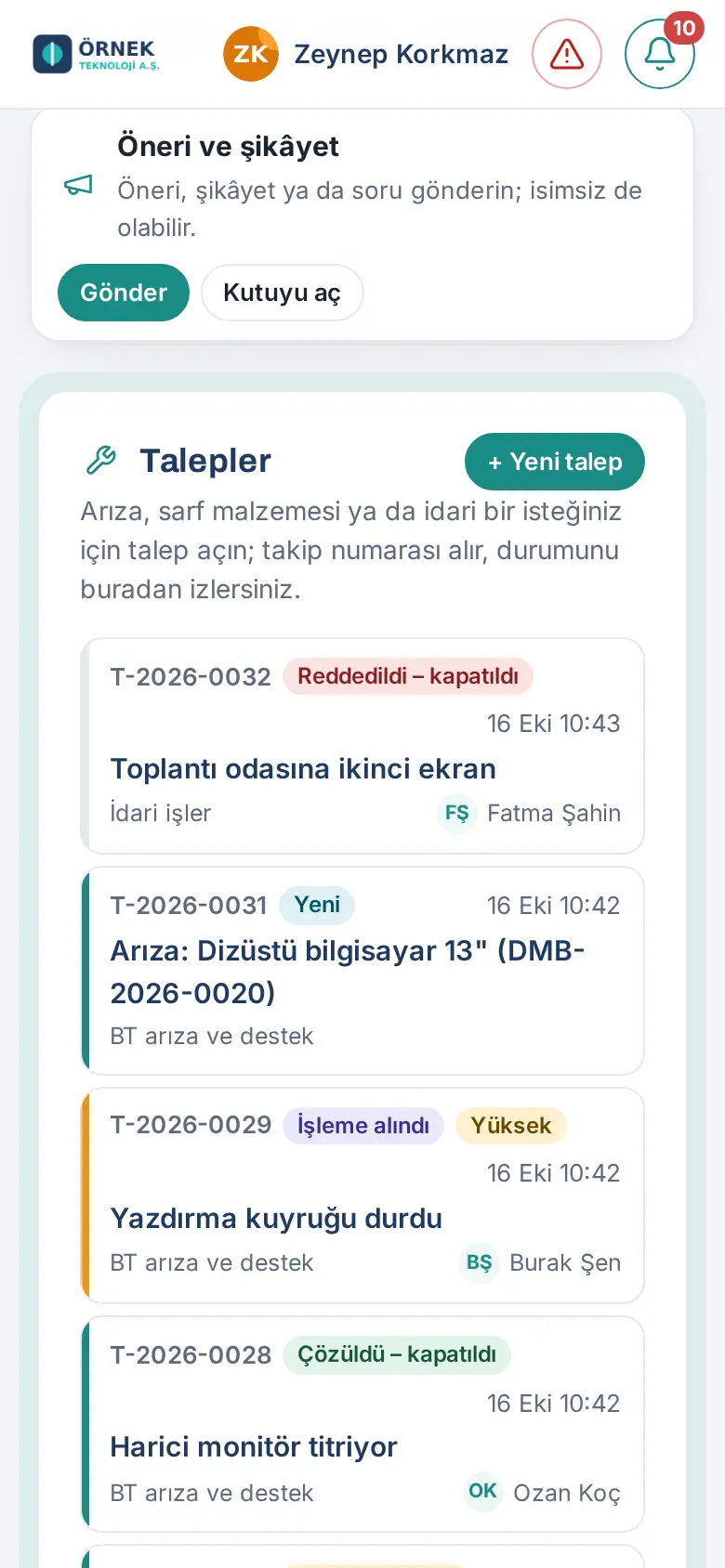
Statuts (1.1.7) :
| Statut | Signification |
|---|---|
| Nouveau | La demande a été ouverte ; personne ne l’a encore prise en charge. |
| Pris en charge | Une personne a pris la demande en charge ou la demande a été attribuée à quelqu’un. |
| En attente d’infos | L’équipe vous a demandé des informations ; le délai cible est suspendu jusqu’à votre réponse. |
| Résolu – clôturé | Le problème a été résolu. |
| Non résolu – clôturé | L’équipe s’en est occupée, mais le problème n’a pas pu être résolu (pas de pièce, hors de ses droits, fournisseur…). |
| Refusé – clôturé | La demande ne sera pas satisfaite (contraire aux règles, en double, hors périmètre…). |
| Annulée | Vous avez retiré la demande. |
| Clôturé | Seulement les anciennes demandes fermées sans résultat avant la version 1.1.7. |
Résultat : Si vous n’avez aucune demande, la zone indique « Vous n’avez pas encore de demande. Pour une panne, du matériel ou une requête administrative, touchez « Nouvelle demande ». »
Astuce :
- Vos demandes ouvertes (3 au maximum) apparaissent aussi dans la zone Mon espace → Espace personnel → Mes demandes de service. Le bouton + Nouvelle demande y ouvre une nouvelle demande, et Toutes les demandes vous amène à la zone Demandes. Vous voyez aussi toutes vos demandes avec vos autres démarches dans Mes demandes (voir 06. Tableau et intranet).
- Si vous traitez des demandes, les onglets Mes demandes de service, Demandes reçues (N) et Aperçu apparaissent en haut de la zone. Mes demandes de service ne contient toujours que les demandes que vous avez ouvertes vous-même.
Ouvrir une demande
Pour qui : Collaborateur · Où : Mon espace → Services → Demandes → + Nouvelle demande · Version : 0.63.0 (pièces jointes et compteurs de caractères mis à jour en 1.1.7)
À quoi ça sert : Elle transmet un problème ou une requête à la bonne équipe. La demande arrive aux responsables de la catégorie choisie par notification sur le téléphone et par e-mail.
Avant de commencer : Les catégories et leurs responsables varient selon votre entreprise. Exemples de catégories : Panne et assistance informatique, Services généraux, Fournitures, Entretien du bâtiment et des installations.
- Dans la zone Demandes, touchez + Nouvelle demande.
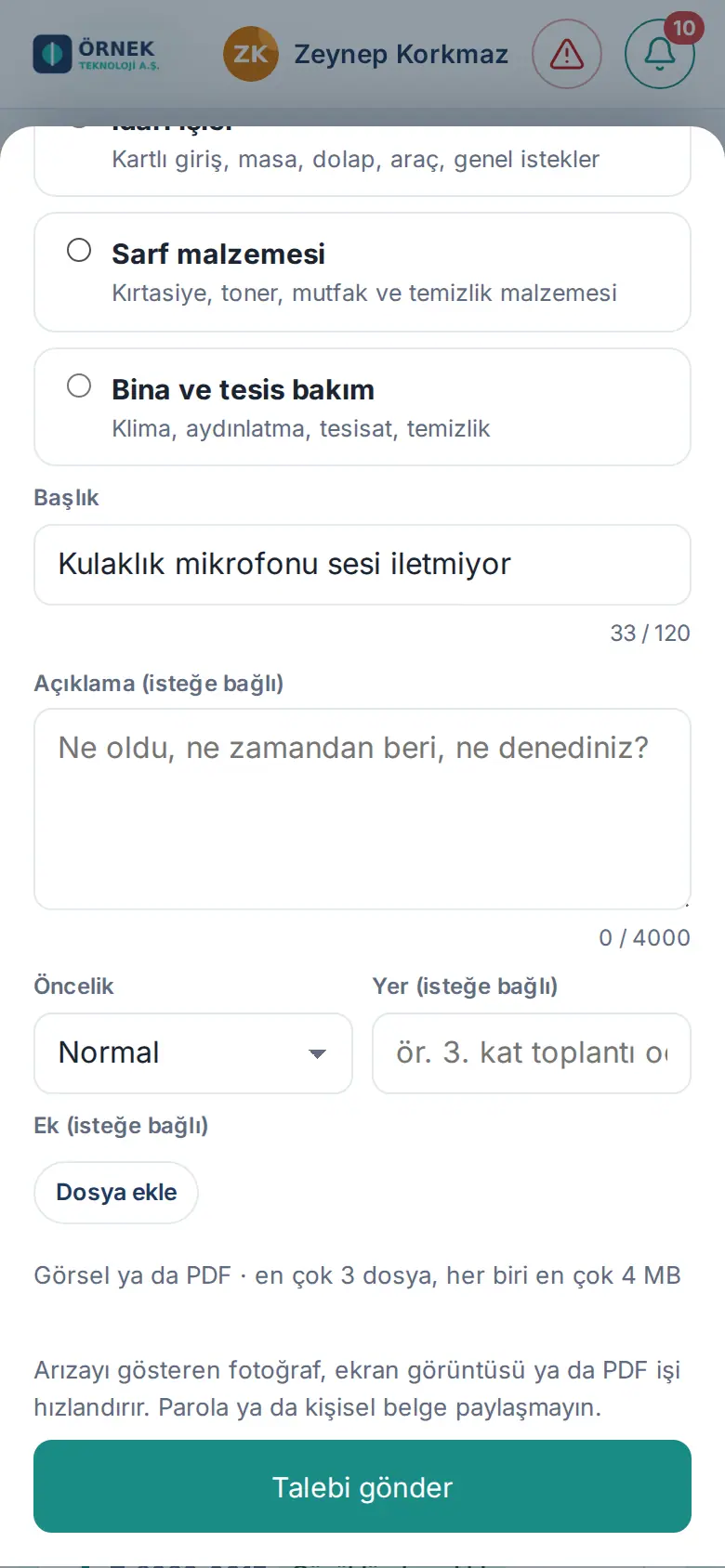
- Sous Objet, choisissez une catégorie. La description sous la catégorie indique quelles requêtes y entrent (par ex. « Ordinateur, e-mail, imprimante, accès et autorisations »).
- Saisissez un Titre (entre 3 et 120 caractères, par ex. « Le micro du casque ne transmet pas le son »). Le compteur en dessous indique le nombre de caractères saisis.
- Si vous le souhaitez, dans la zone Description (facultatif), indiquez ce qui se passe, depuis quand et ce que vous avez essayé (4 000 caractères au maximum).
- Choisissez la Priorité : Basse, Normale, Haute ou Urgente. La priorité modifie le délai cible de résolution (voir Comment le délai cible et les mesures sont calculés).
- Si vous le souhaitez, indiquez le lieu dans le champ Lieu (facultatif) (par ex. « 3e étage, ventes »).
- Si vous le souhaitez, ajoutez avec Joindre un fichier, sous Pièce jointe (facultative), une photo, une capture d’écran ou un PDF qui montre le problème.
- Touchez Envoyer la demande.
Résultat : Le message « Votre demande a été reçue : T-… » s’affiche ; la demande est ajoutée en tête de votre liste avec le statut Nouveau.
Pièces jointes (1.1.7) : image (JPEG, PNG, WebP) ou PDF ; 3 fichiers au maximum, 4 Mo au maximum chacun, 8 Mo au maximum au total. Les mêmes règles s’appliquent aux pièces jointes d’une réponse et de la note de résultat.
Erreurs fréquentes :
- « Choisissez un objet. » : vous n’avez pas choisi de catégorie.
- « Saisissez un titre court (3 caractères au minimum). » : le titre est trop court.
- « Le titre ne peut pas dépasser 120 caractères. » (« (actuellement 125) » est indiqué) : écrivez les détails dans la description.
- « 3 fichiers maximum. » / « Chaque fichier : 4 Mo maximum. » / « Dosya bir PDF değil. » (« le fichier n’est pas un PDF ») : choisissez un autre fichier.
- « Vous avez ouvert beaucoup de demandes ; réessayez plus tard. » : vous avez ouvert beaucoup de demandes en peu de temps (5 par minute au maximum).
- « L’enregistrement des demandes est désactivé dans cette entreprise. » : le module a été désactivé.
Important : Aucun document personnel ni mot de passe ne doit apparaître dans la pièce jointe. La note du formulaire le rappelle aussi : « Arızayı gösteren fotoğraf, ekran görüntüsü ya da PDF işi hızlandırır. Parola ya da kişisel belge paylaşmayın. » (« Une photo, une capture d’écran ou un PDF de la panne accélère le traitement. Ne partagez ni mot de passe ni document personnel. »)
Suivre l’état de votre demande
Pour qui : Collaborateur · Où : Demandes → touchez la demande · Version : 0.63.0 (étapes et mesures 0.99.43 ; modèle de statuts mis à jour en 1.1.7)
À quoi ça sert : Elle montre à quelle étape se trouve la demande, qui s’en occupe, le délai cible et les échanges avec l’équipe.
- Dans la zone Demandes, touchez votre demande. La fenêtre de la demande s’ouvre.
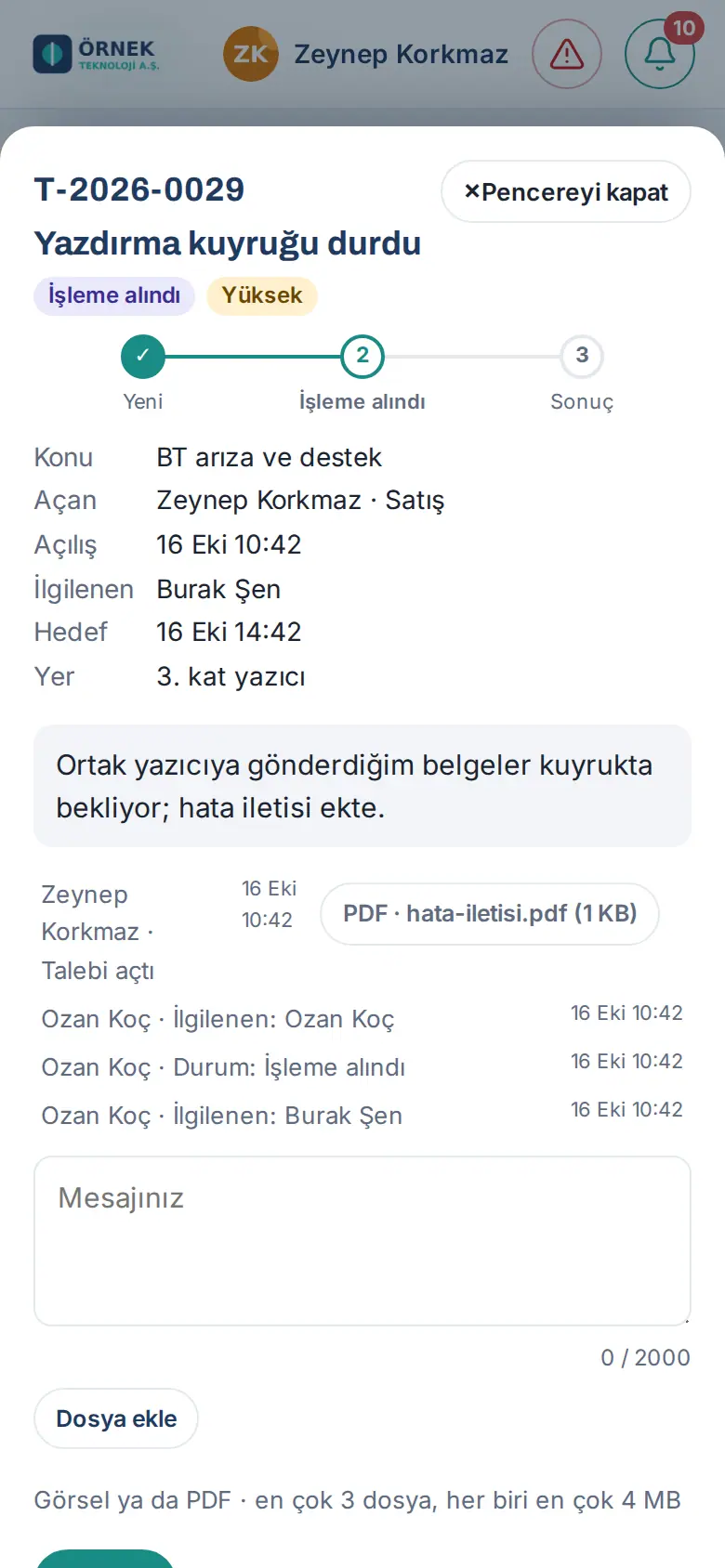
- En haut figurent le numéro, le titre, le statut et la priorité.
- En dessous se trouve la barre de statut en trois étapes : Nouveau → Pris en charge → Résultat. Quand l’équipe attend des informations de votre part, la deuxième étape s’appelle En attente d’infos. Quand la demande est clôturée, la dernière étape indique le résultat (Résolu – clôturé, Non résolu – clôturé ou Refusé – clôturé) ; pour une demande non résolue ou refusée, × apparaît à la place de ✓.
- Lisez les lignes Objet, Ouverte par, Ouverture, Traitée par et Lieu. Si la demande n’a encore été attribuée à personne, la ligne Traitée par indique « Pas encore assigné ». Pour une demande ouverte, la ligne Objectif indique l’heure de résolution visée par l’équipe ; pendant l’attente d’informations, elle indique « Votre réponse est attendue (délai suspendu) ».
- Pour une demande clôturée, les vignettes de mesure apparaissent : Première réponse (le temps écoulé jusqu’à la première réponse que l’équipe vous a écrite) et, si la demande est résolue, Résolution.
- En dessous sont listés, dans l’ordre chronologique, les échanges, les pièces jointes et l’historique de la demande (par ex. « Ozan Koç · Statut : Pris en charge »).
- Pour écrire à l’équipe, saisissez votre texte dans la zone Votre message, ajoutez si vous le souhaitez une pièce jointe avec Joindre un fichier et touchez Envoyer.
Astuce : Vous recevez une notification quand votre demande est prise en charge, quand on vous écrit, quand des informations vous sont demandées, quand la personne qui s’en occupe change, quand sa priorité ou son sujet change et quand elle est clôturée (voir 09. Notifications). Un message saisi pendant une coupure de connexion n’est pas perdu : s’il ne peut pas être envoyé, il reste dans la zone et revient même si vous fermez et rouvrez la fenêtre.
Répondre à une demande pour laquelle des informations sont demandées
Pour qui : Collaborateur · Où : Demandes → demande avec le badge Des informations vous sont demandées · Version : 0.63.0 (mis à jour en 0.99.43)
À quoi ça sert : Si l’équipe vous demande des informations pour résoudre votre demande, votre réponse remet la demande en traitement.
- Touchez la notification, ou ouvrez dans la zone Demandes la demande qui porte le badge Des informations vous sont demandées.
- Lisez le message de l’équipe (par ex. « pouvez-vous indiquer de quel dossier il s’agit et joindre une capture d’écran du message d’erreur ? »).
- Saisissez les informations demandées dans la zone Votre message. Ajoutez la capture d’écran demandée avec Joindre un fichier.
- Touchez Envoyer.
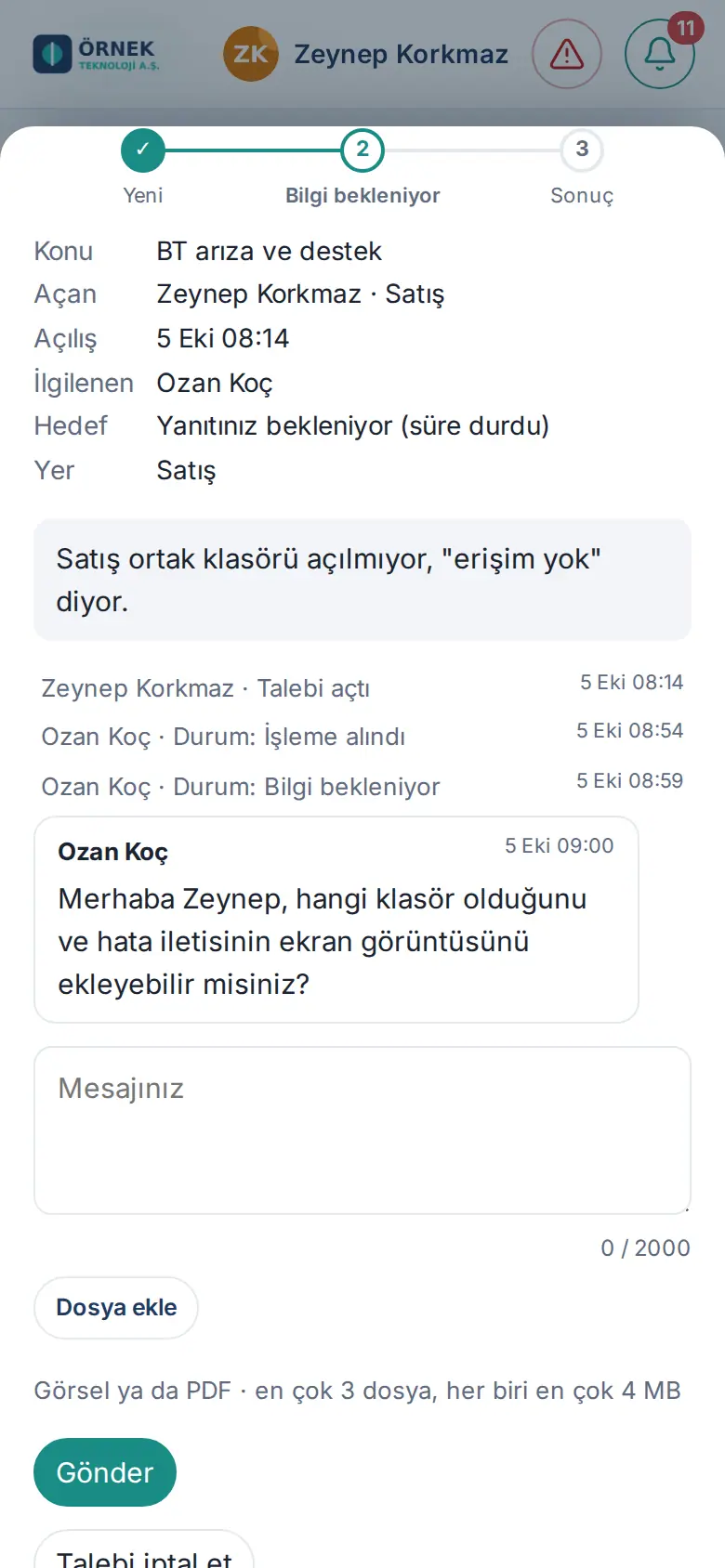
Résultat : Le message « Envoyé. » s’affiche ; la demande repasse au statut Pris en charge et la personne qui s’en occupe est prévenue.
Astuce : Tant que la demande est au statut En attente d’infos, le délai cible est suspendu ; pendant ce temps, la demande n’est pas considérée comme « en retard ». Plus vous répondez vite, plus vite le problème est résolu.
Évaluer ou rouvrir une demande clôturée
Pour qui : Collaborateur (la personne qui a ouvert la demande) · Où : Demandes → demande clôturée · Version : 1.1.7 (remplace l’ancienne étape « Çözülen talebi onaylama » (« confirmer une demande résolue »))
À quoi ça sert : La personne qui traite la demande la clôture avec son résultat ; aucune confirmation ne vous est demandée. Si vous le souhaitez, vous notez le service. Si le problème persiste, vous rouvrez la demande avec un motif dans les 7 jours ; si le délai est écoulé, vous ouvrez une nouvelle demande liée à celle-ci.
- Quand la demande est clôturée, vous recevez une notification avec le résultat (par ex. « T-2026-0028 · Résolu – clôturé ») et un e-mail. Touchez la notification ou ouvrez la demande clôturée. La note de résultat de l’équipe figure à la fin des échanges (par ex. « Le pilote a été mis à jour ; après le redémarrage, le scintillement a disparu. »).
- Pour noter, choisissez une note de 1 à 5 étoiles sous Notez le service (facultatif), écrivez si vous le souhaitez un commentaire et touchez Envoyer la note. Le message « Merci ; votre note est enregistrée. » s’affiche.
- Si le problème persiste, touchez Toujours un problème — rouvrir.
- Dans la zone Quel est le problème ? (obligatoire), indiquez ce qui se passe et touchez Rouvrir.
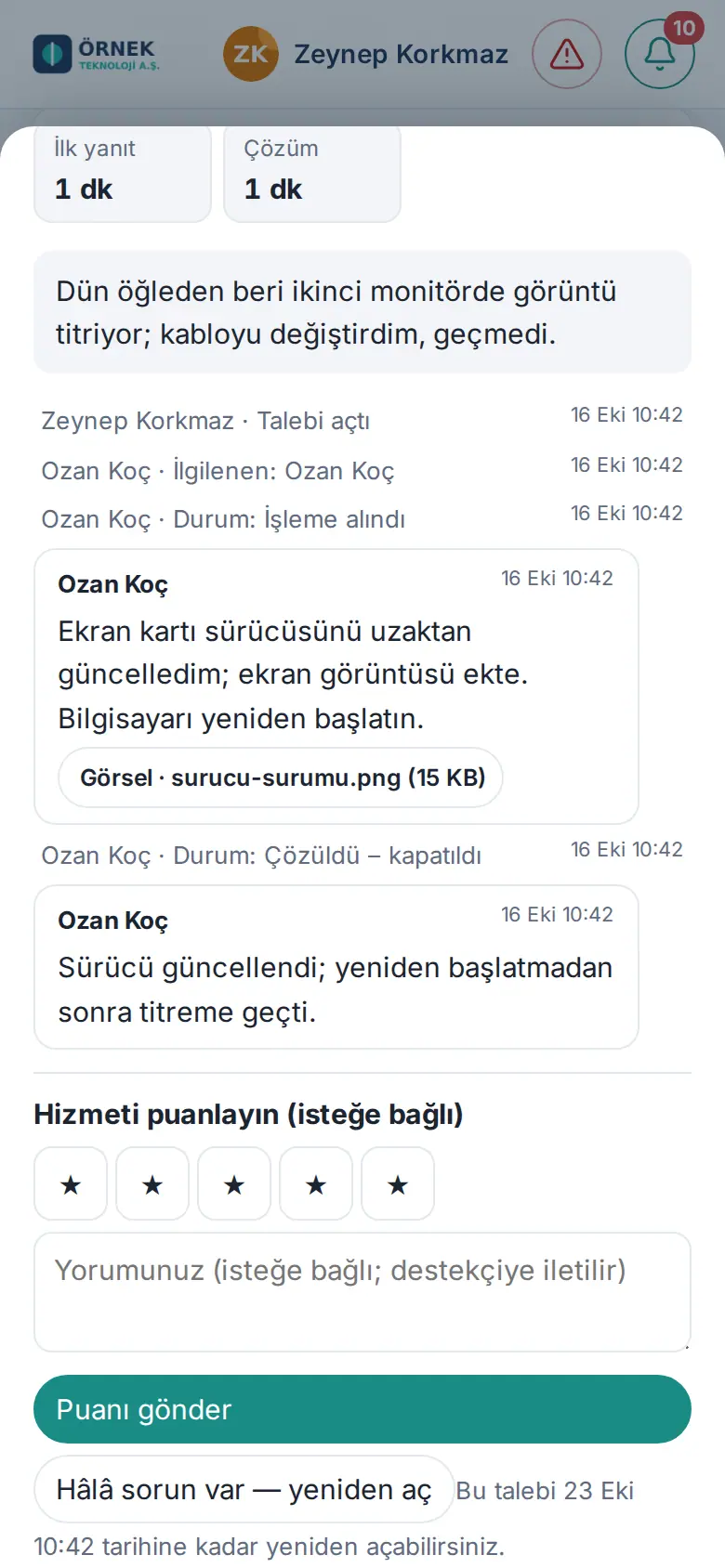
Résultat : Le message « Demande rouverte. » s’affiche ; la demande repasse en traitement et la personne qui s’en occupe reçoit une notification. La note précédente reste dans l’historique ; le nouveau résultat est noté à nouveau.
Si le délai est écoulé : À côté du bouton figure une date limite comme « Vous pouvez rouvrir cette demande jusqu'au 23 oct. 10:42. ». Quand ce délai (7 jours après la clôture) est écoulé, le bouton disparaît et le message « Le délai de réouverture (7 jours) est écoulé. Si le problème persiste, ouvrez une nouvelle demande liée. » s’affiche :
- Touchez Ouvrir une nouvelle demande liée. La fenêtre Nouvelle demande liée s’ouvre ; l’objet et le titre (« Devam: … » (« suite : … »)) sont repris de la demande précédente.
- Saisissez la description et touchez Envoyer la demande. La nouvelle demande affiche le lien « Demande précédente : T-… », et l’historique de l’ancienne indique « Bu talebin devamı açıldı: T-… » (« la suite de cette demande a été ouverte : T-… »).
Important : Vous ne pouvez noter qu’une seule fois (« Puanınız zaten kaydedildi. » (« votre note est déjà enregistrée »)). Si vous touchez Envoyer la note sans choisir d’étoile, l’avertissement « Choisissez une note de 1 à 5. » apparaît. Une demande annulée ne peut pas être notée.
Annuler une demande
Pour qui : Collaborateur (la personne qui a ouvert la demande) · Où : Fenêtre de la demande → Annuler la demande · Version : 0.63.0 (champ du motif mis à jour en 1.1.7)
À quoi ça sert : Vous retirez une demande qui n’est plus nécessaire.
- Ouvrez votre demande.
- Touchez Annuler la demande.
- À la question « Talep iptal edilsin mi? İlgilenen kişiye bildirilir. » (« Annuler la demande ? La personne qui s’en occupe sera prévenue. »), remplissez si vous le souhaitez la zone Motif (facultatif).
- Touchez Annuler. Si vous renoncez, touchez Retour.
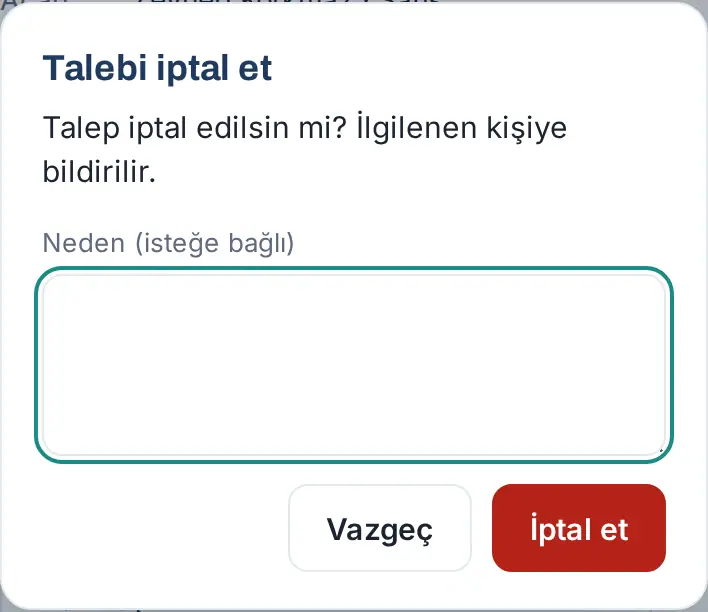
Résultat : Le message « La demande a été annulée. » s’affiche ; la demande passe à Annulée.
Important : Seules les demandes ouvertes (Nouveau, Pris en charge, En attente d’infos) peuvent être annulées. Pour une demande clôturée, l’avertissement « La demande ne peut pas être annulée. » apparaît. Seule la personne qui a ouvert la demande peut l’annuler.
Demande informatique ouverte à partir d’une panne d’équipement
Pour qui : Collaborateur, équipe informatique · Où : Demandes → demande dont le titre commence par « Arıza: … » (« panne : … ») · Version : 1.4.1
À quoi ça sert : Quand vous signalez une panne depuis Mes équipements pour un objet qui vous est attribué (voir 28. Inventaire et affectation des équipements), une demande est ouverte automatiquement pour l’équipe informatique, si votre entreprise l’a activé. Vous n’avez pas besoin d’ouvrir la demande vous-même.
- Quand vous signalez la panne, le message « Signalé ; demande informatique ouverte : T-… » s’affiche. La demande figure dans votre zone Demandes avec un titre comme « Arıza: Dizüstü bilgisayar 13" (DMB-2026-0020) » (« panne : ordinateur portable 13" ») ; vous êtes considéré comme la personne qui l’a ouverte.
- Ouvrez la demande. La description indique le numéro d’incident (OLY-…), l’objet, la catégorie, le numéro de série, la personne à qui il est attribué, le problème que vous avez signalé et l’adresse de la fiche de l’article d’inventaire. Si vous avez joint des photos à l’incident, la première est aussi jointe à la demande.
- Suivez la demande comme les autres ; l’équipe peut vous écrire ou vous demander des informations.
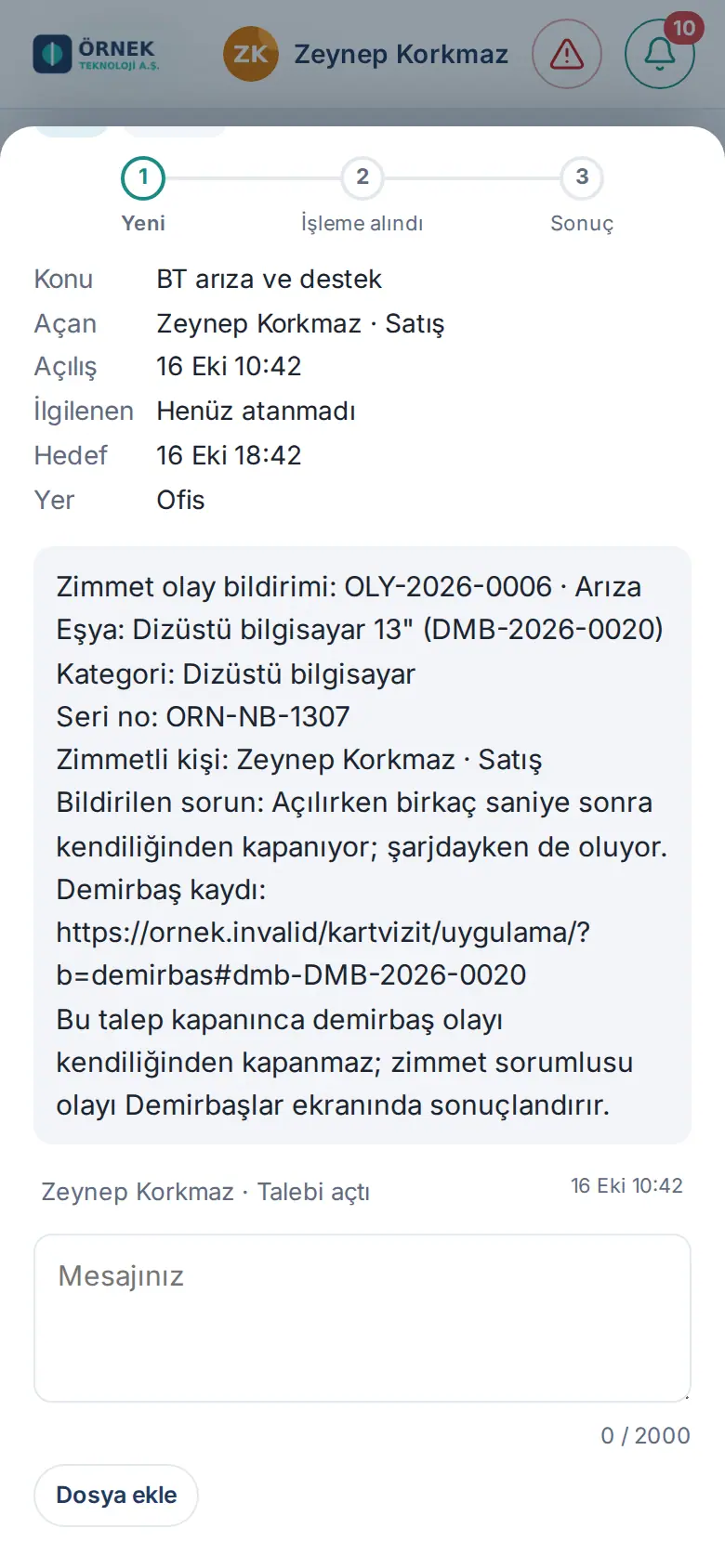
Important : Quand la demande informatique est clôturée, l’incident d’inventaire ne se clôture pas automatiquement : la réparation ou le remplacement de l’objet, le coût et l’évaluation de la faute relèvent de la décision du responsable des équipements attribués. Quand la demande est clôturée, le responsable des équipements attribués reçoit la notification « Bağlı BT talebi sonuçlandı: T-… » (« demande informatique liée clôturée : T-… ») et conclut l’incident dans l’écran Inventaire (voir 28. Inventaire et affectation des équipements).
Liste des demandes reçues (pour ceux qui traitent les demandes)
Pour qui : Responsable de catégorie, opérateur des demandes, personne à qui la demande est attribuée, Admin · Où : Tableau → Services → Demandes → Demandes reçues · Version : 0.63.0 (nouvel affichage 0.99.43 ; cases de statut mises à jour en 1.1.7)
À quoi ça sert : Elle affiche en un coup d’œil les demandes qui vous arrivent, à vous et à votre équipe, le temps qui reste avant le délai cible et qui attend une réponse.
Avant de commencer : Seules les personnes qui traitent les demandes voient cet onglet (voir chapitre 31) :
- le responsable de catégorie traite les demandes de ses propres catégories et voit les autres ;
- les rôles Admin du module, Opérateur et Observateur du module Demandes, ainsi que l’Admin, voient toutes les catégories ;
- l’Observateur voit la liste et l’Aperçu, mais ne peut pas traiter les demandes ;
- si une demande a été attribuée à une personne qui n’est pas responsable de catégorie, cette personne voit aussi l’onglet ; la liste ne contient que les demandes qui lui sont attribuées (1.1.7).
- Cliquez sur Tableau dans le menu de gauche et ouvrez l’onglet Services en haut. Sur téléphone, choisissez Mon espace → Services.
- Dans la zone Demandes, cliquez sur l’onglet Demandes reçues (N). Le nombre entre parenthèses correspond aux demandes ouvertes.
- Filtrez la liste en cliquant sur l’une des cases de statut du haut :
- Ouvert — demandes nouvelles, prises en charge et en attente d’informations ;
- En attente de réponse — demandes pour lesquelles personne n’a encore écrit au demandeur ;
- Qui me sont attribuées — celles que vous avez prises en charge ou qui vous ont été attribuées ;
- En retard — celles dont le délai cible est dépassé (en rouge) ;
- En attente d’infos — celles pour lesquelles on attend une réponse du demandeur ;
- Clôturées (30 jours) — celles clôturées avec un résultat quelconque au cours des 30 derniers jours ; en dessous figure « aujourd’hui N » ;
- Toutes (avec leur nombre).
- Si vous le souhaitez, saisissez dans la zone de recherche (Rechercher numéro, titre, personne ou lieu) ou choisissez une catégorie dans la liste Toutes les catégories.
- Lisez les lignes. Chaque ligne contient :
- à gauche, la bande de priorité (rouge : urgente, orange : haute) ;
- les badges de statut et de priorité ;
- le badge du délai cible : « 3,8 h restantes », « 11 jours de retard » ou « Délai en pause » (pendant l’attente d’informations) ;
- le badge En attente de réponse (si personne n’a encore écrit au demandeur) ;
- l’objet, la personne qui l’a ouverte et son service ;
- les initiales et le nom de la personne qui s’en occupe, ou « Non attribuée » ;
- pour une demande ouverte, en bas, la barre du délai cible (vert → orange → rouge).
- Cliquez sur une demande pour ouvrir sa fenêtre.
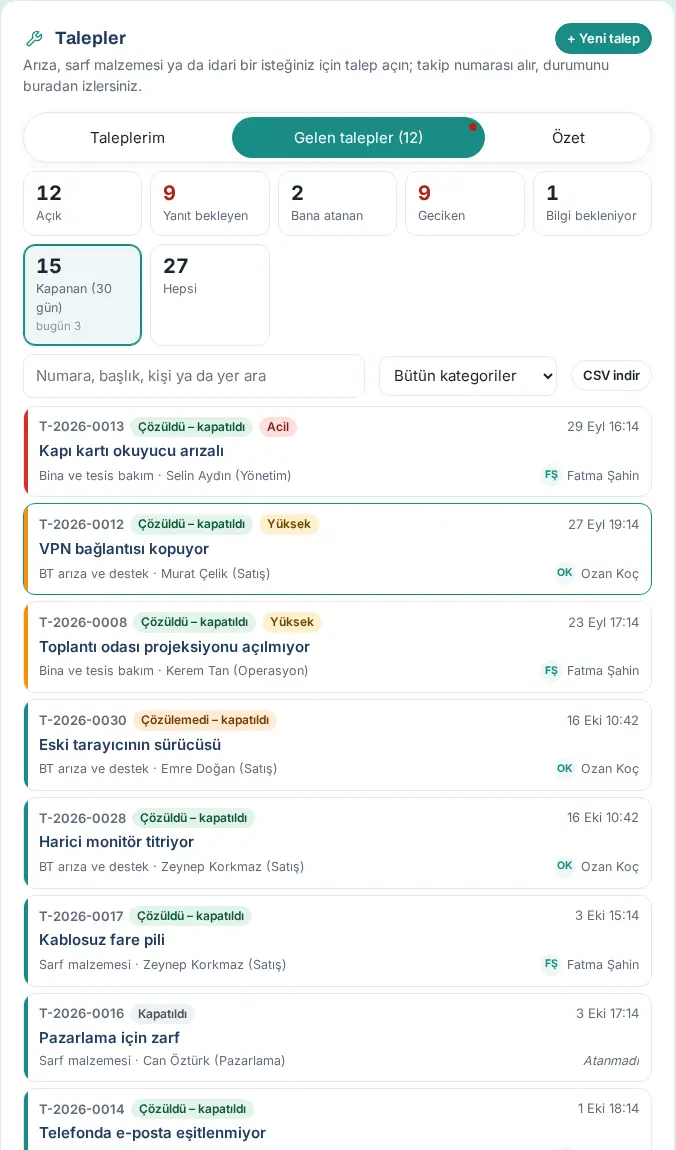
Résultat : Les demandes en retard et urgentes se trouvent tout en haut de la liste, signalées par un fond rouge.
Astuce :
- Télécharger le CSV exporte les demandes de la liste dans un fichier ; le fichier contient aussi les colonnes « Temps restant (h) », « En attente de réponse », « Clôture » et « Hedef aşıldı » (« objectif dépassé »).
- La liste affiche 300 demandes au maximum (« Affichage des 300 premières demandes ; affinez le filtre. »).
- Les tâches de service du parcours d’intégration d’un nouveau collaborateur arrivent aussi sous forme de demandes (par ex. « Prise de poste : Deniz Arslan — Préparer l’ordinateur, le compte e-mail et les accès »).
- Dans la liste En attente de votre part de la cloche, la ligne « Size atanan n açık talep » (« n demandes ouvertes qui vous sont attribuées ») apparaît ; en la touchant, vous ouvrez le filtre Qui me sont attribuées.
Important : Quand le délai cible est dépassé, la notification « La demande a dépassé le délai cible » est envoyée une fois à la personne qui s’en occupe (aux responsables de la catégorie si la demande n’est attribuée à personne). Le contrôle se fait toutes les heures.
Prendre en charge une demande et rédiger une réponse
Pour qui : Responsable de catégorie, opérateur des demandes, personne à qui la demande est attribuée · Où : Demandes reçues → demande · Version : 0.63.0 (mis à jour en 0.99.43 ; boutons et note interne en 1.1.7)
À quoi ça sert : Vous prenez la demande, vous écrivez au demandeur ou vous laissez une note que seule l’équipe verra.
- Dans Demandes reçues, cliquez sur la demande.
- En haut de la fenêtre, lisez l’heure cible (« Cible : 16 oct. 14:42 ») et la barre du délai cible ; en dessous, lisez les lignes Objet, Ouverte par, Ouverture, Traitée par, Objectif et Lieu. Si la vignette Première réponse indique « Pas encore de réponse », personne n’a encore écrit au demandeur.
- Si vous voulez joindre le demandeur, cliquez sur Appeler ou sur E-mail.
- Pour prendre la demande, cliquez sur Prendre en charge. Le message « Demande prise en charge. » s’affiche ; la demande passe à Pris en charge et votre nom est inscrit sur la ligne Traitée par. Le demandeur reçoit la notification « Pris en charge ».
- Pour écrire au demandeur, saisissez votre texte dans la zone de message (Réponse au demandeur ou note interne), ajoutez si vous le souhaitez une pièce jointe avec Joindre un fichier et cliquez sur Envoyer.
- Si vous voulez que seule l’équipe le voie, cochez d’abord la case Note interne (invisible pour le demandeur), puis cliquez sur Envoyer. Le message « Note interne enregistrée. » s’affiche.
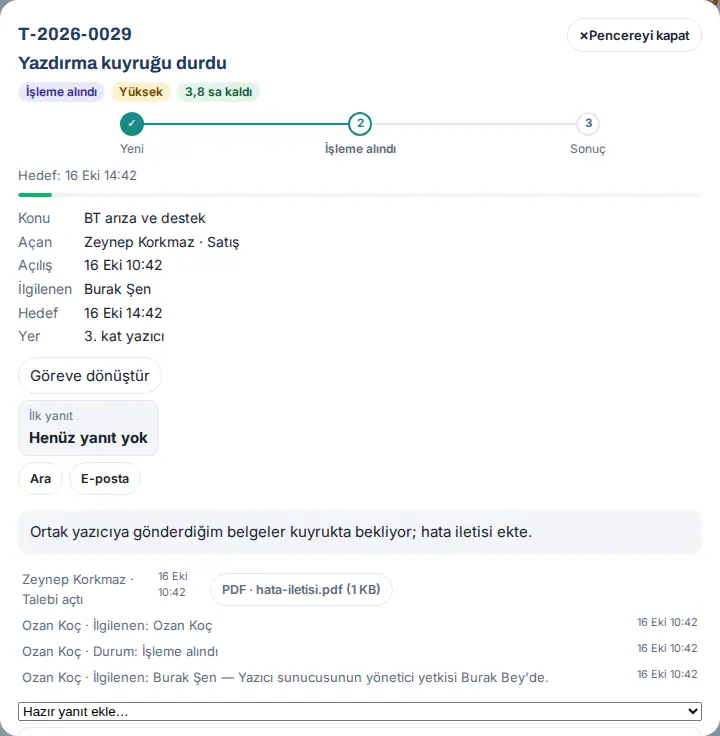
Boutons de statut : Le bouton principal en bas de la fenêtre change selon le statut de la demande :
- pour une demande Nouveau : Prendre en charge, Demander des infos, Clôturer la demande ;
- pour une demande Pris en charge : Clôturer la demande, Demander des infos (si la demande n’est attribuée à personne, Prendre en charge) ;
- pour une demande En attente d’infos : Prendre en charge, Clôturer la demande.
Résultat : Le premier texte que vous écrivez au demandeur, hors note interne, est enregistré comme le délai de Première réponse de la demande ; la seule prise en charge ne compte pas comme première réponse.
Astuce : Le texte de la zone de message n’est envoyé qu’avec Envoyer. Demander des infos et Clôturer la demande demandent, dans leur propre fenêtre, le texte à envoyer au demandeur. La note en bas de la fenêtre le rappelle.
Important : Quand Note interne (invisible pour le demandeur) est cochée, les boutons qui s’adressent au demandeur (Demander des infos, Clôturer la demande) sont désactivés : « İç not işaretli: talep sahibine giden işlemler (Bilgi iste, Talebi sonuçlandır) kapalı. İç notu "Gönder" ile kaydedin. » (« note interne cochée : les actions vers le demandeur (Demander des infos, Clôturer la demande) sont désactivées. Enregistrez la note interne avec « Envoyer ». »). La pièce jointe d’une note interne n’est accessible qu’aux personnes qui traitent la demande. Une fois la demande clôturée, seule une note interne peut être écrite.
Erreurs fréquentes :
- « Le message ne peut pas être vide. » : la zone de message est vide.
- « Le message ne peut dépasser 2000 caractères (actuellement …). »
- « Vous pouvez seulement consulter cette demande. » : votre rôle est Observateur ou vous êtes responsable d’une autre catégorie.
- « Talep zaten işlemde (…). » (« la demande est déjà en cours de traitement (…) ») : quelqu’un l’a prise en charge avant vous.
Transférer une demande ou l’attribuer à quelqu’un d’autre
Pour qui : Responsable de catégorie, opérateur des demandes, personne à qui la demande est attribuée · Où : Fenêtre de la demande → Assigner / Transférer / réassigner · Version : 1.1.7
À quoi ça sert : Vous attribuez la demande à n’importe quel collaborateur de l’entreprise ; il n’a pas besoin d’être responsable de la catégorie. Si la demande est déjà attribuée à quelqu’un, vous la transférez avec un motif.
- Dans la fenêtre de la demande, cliquez sur Assigner sous la ligne Traitée par (si quelqu’un s’occupe déjà de la demande, sur Transférer / réassigner).
- Saisissez le nom dans la zone Personne et choisissez-le dans la liste. Les responsables de la catégorie sont en haut de la liste et portent l’étiquette « · sorumlu » (« responsable »).
- Si la demande est déjà attribuée à quelqu’un, remplissez la zone Motif du transfert (obligatoire) (par ex. « Les droits d’administration du serveur d’impression sont chez M. Burak. »). Si elle n’est attribuée à personne, cette zone s’appelle Note (facultatif).
- Cliquez sur Attribuer. Le message « Assigné ; la personne a été notifiée. » s’affiche.
- Pour retirer l’attribution, saisissez le motif et cliquez sur Retirer l'attribution.
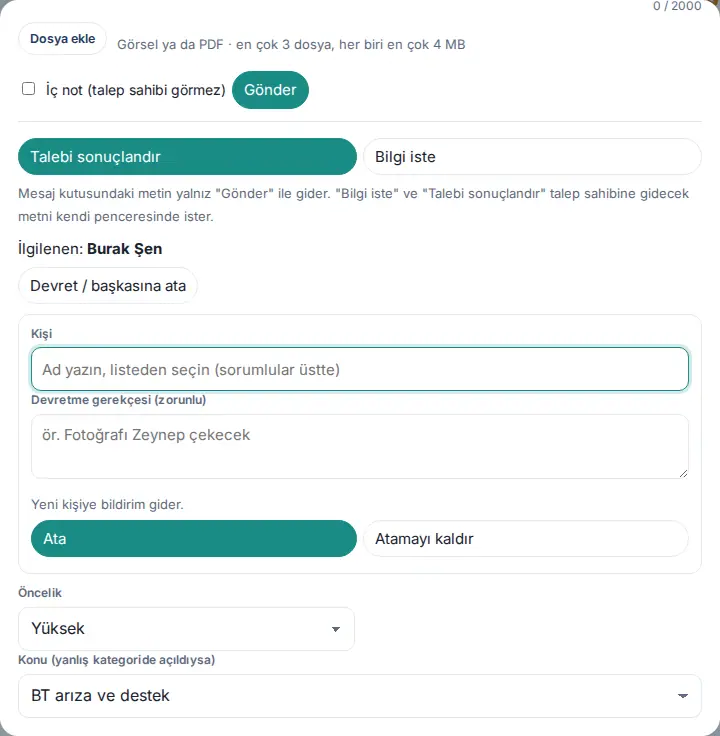
Résultat : La nouvelle personne reçoit la notification « Talep size devredildi » (« la demande vous a été transférée ») avec le motif ; l’ancienne personne est informée que la demande a été transférée. Le demandeur voit le nom de la personne qui s’occupe de la demande, mais pas le motif du transfert.
Erreurs fréquentes :
- « Devretme gerekçesini yazın (ör. "Fotoğrafı Zeynep çekecek"). » (« indiquez le motif du transfert (par ex. « Zeynep prendra la photo ») »)
- « Choisissez un salarié dans la liste. »
- « Talep zaten … kişisine atanmış. » (« la demande est déjà attribuée à … ») : vous avez choisi à nouveau la même personne.
- « Kapanan talep atanamaz; gerekirse önce yeniden açın. » (« une demande clôturée ne peut pas être attribuée ; si nécessaire, rouvrez-la d’abord »)
Utiliser une réponse type
Pour qui : Responsable de catégorie, opérateur des demandes · Où : Fenêtre de la demande → Insérer une réponse type… · Version : 0.99.43
À quoi ça sert : Vous insérez dans la zone de message, en une seule sélection, les réponses que vous écrivez souvent (mot de passe réinitialisé, demande de capture d’écran, matériel livré…).
Avant de commencer : Les réponses types sont définies par l’admin du module Demandes (voir chapitre 31). S’il n’y a aucune réponse type, la liste n’apparaît pas. Les collaborateurs qui ouvrent des demandes ne voient pas cette liste.
- Ouvrez la fenêtre de la demande.
- Ouvrez la liste Insérer une réponse type… au-dessus de la zone de message.
- Choisissez une réponse (par ex. Demande de capture d’écran).
- Le texte est inséré dans la zone de message. Dans le texte,
{ad}est remplacé par le nom du demandeur et{no}par le numéro de la demande (par ex. « Bonjour Gamze, … »). - Modifiez le texte si nécessaire.
- Cliquez sur Envoyer. Pour envoyer le texte sous forme de question, cliquez sur Demander des infos ; le texte de la zone de message est déplacé dans la fenêtre de la question.
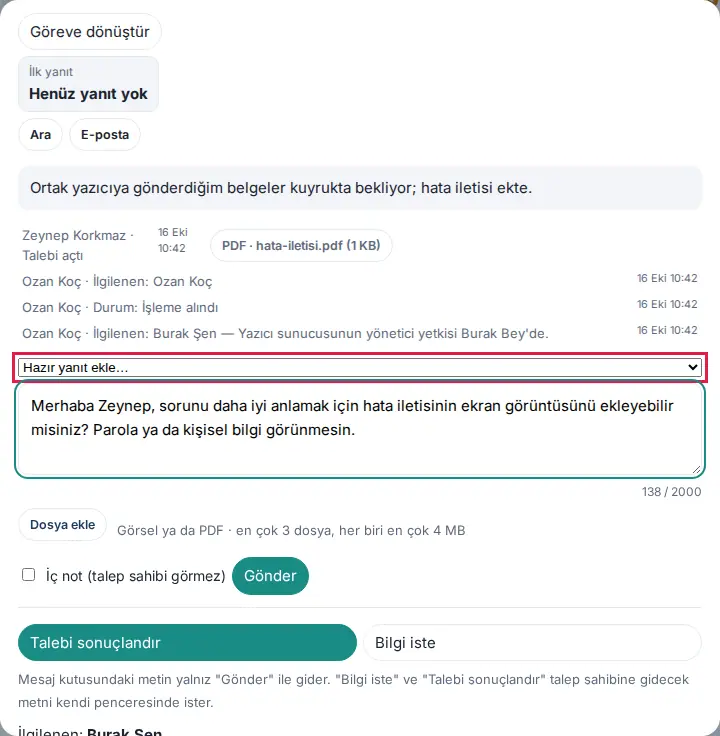
Astuce : S’il y a déjà du texte dans la zone de message, la réponse type est ajoutée en dessous, sur une nouvelle ligne.
Demander des informations au demandeur
Pour qui : Responsable de catégorie, opérateur des demandes · Où : Fenêtre de la demande → Demander des infos · Version : 0.63.0 (suspension du délai cible 0.99.43 ; fenêtre de la question mise à jour en 1.1.7)
À quoi ça sert : Vous demandez au demandeur les informations nécessaires pour résoudre la demande. Le délai cible est suspendu jusqu’à ce qu’il réponde.
- Cliquez sur Demander des infos. Une fenêtre s’ouvre : « Talep sahibine soru gönderilir (e-posta ve telefon bildirimi). Yanıt gelene kadar hedef süre durur. » (« la question est envoyée au demandeur (e-mail et notification sur le téléphone). Le délai cible est suspendu jusqu’à la réponse. »). Si la zone de message contient du texte, il est déplacé dans la fenêtre.
- Écrivez ce que vous demandez (par ex. la réponse type Demande de capture d’écran).
- Cliquez sur le bouton de confirmation de la fenêtre. Le message « Question envoyée ; délai suspendu. » s’affiche.
Résultat : La demande passe à En attente d’infos. Dans la liste, le badge de l’objectif indique « Délai en pause ». Une notification est envoyée au demandeur et le badge Des informations vous sont demandées apparaît dans sa liste. Quand le demandeur répond, la demande repasse à Pris en charge ; le temps d’attente est ajouté à l’objectif et le signe de retard disparaît.
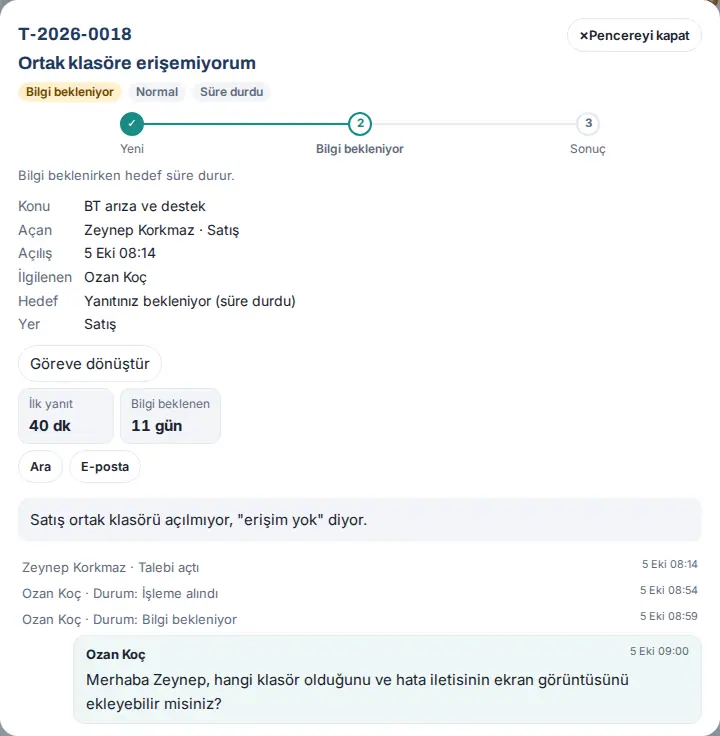
Erreur fréquente : Si vous envoyez une question vide, l’avertissement « Indiquez ce que vous attendez du demandeur. » apparaît. Quand Note interne (invisible pour le demandeur) est cochée, vous ne pouvez pas demander d’informations.
Conclure une demande, changer sa priorité et son sujet
Pour qui : Responsable de catégorie, opérateur des demandes, personne à qui la demande est attribuée · Où : Fenêtre de la demande · Version : 1.1.7 (Clôturer la demande remplace les anciens boutons Résolue et Fermer)
À quoi ça sert : Quand le travail est terminé, vous clôturez la demande avec son résultat et vous écrivez au demandeur ce qui a été fait. Vous corrigez la priorité ou le sujet d’une demande mal ouverte.
Conclusion :
- Cliquez sur Clôturer la demande. Le panneau Clôturer la demande s’ouvre.
- Sous Résultat, choisissez une option :
- Résolue — Le problème a été résolu.
- Non résolu — L’équipe s’en est occupée, mais le problème n’a pas pu être résolu (pas de pièce, hors de ses droits, fournisseur…).
- Refusé — La demande ne sera pas satisfaite (contraire aux règles, en double, hors périmètre…).
- Dans la zone Note au demandeur (obligatoire), écrivez ce qui a été fait ; si la demande n’a pas été résolue ou a été refusée, écrivez la raison et ce que le demandeur peut faire. La note est envoyée au demandeur par e-mail et par notification sur le téléphone. Si vous le souhaitez, ajoutez une pièce jointe avec Joindre un fichier.
- Cliquez sur Clôturer. Confirmez avec Clôturer la question « T-… "Çözüldü – kapatıldı" olarak kapatılacak. Notunuz talep sahibine gönderilecek; talep sahibi 7 gün içinde yeniden açabilir. » (« T-… sera clôturée comme « Résolu – clôturé ». Votre note sera envoyée au demandeur ; le demandeur peut la rouvrir dans les 7 jours. »).
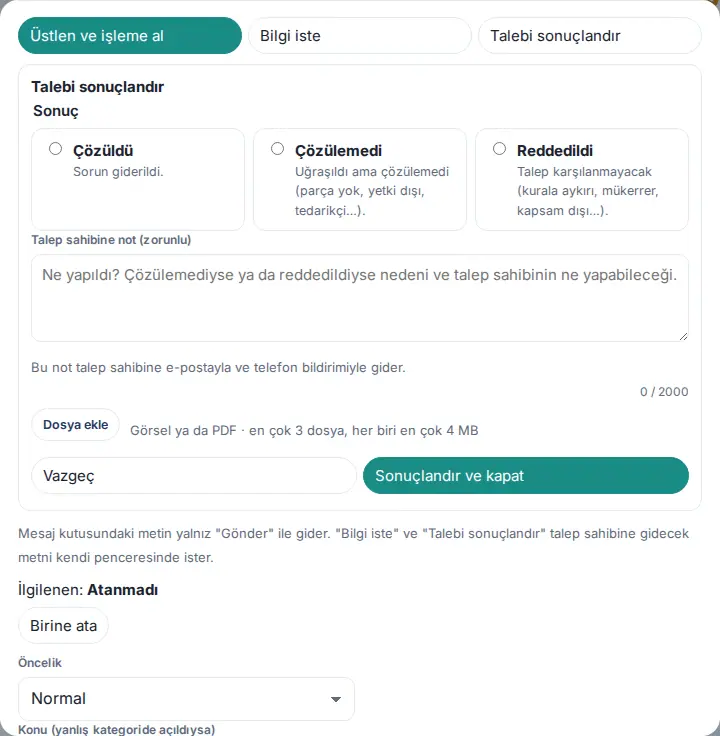
Résultat : Le message « Demande clôturée : Résolu – clôturé. » s’affiche. Si la personne qui clôture la demande n’est pas celle qui s’en occupe, elle le devient. Le demandeur peut donner une note ou rouvrir la demande avec un motif dans les 7 jours (voir Évaluer ou rouvrir une demande clôturée). Si votre note n’est pas terminée, elle n’est pas perdue ; quand vous rouvrez la fenêtre, le panneau s’ouvre avec la note.
Rouvrir une demande clôturée (personne qui traite) : Pour une demande clôturée, cliquez sur Rouvrir la demande, remplissez la zone Neden yeniden açılıyor? (talep sahibi görür) (« pourquoi la demande est-elle rouverte ? (visible par le demandeur) ») et cliquez sur Rouvrir. Le demandeur reçoit une notification et la demande est comptée comme « rouverte ». Pour la personne qui traite, il n’y a pas de limite de 7 jours.
Priorité et sujet :
- Choisissez la nouvelle priorité dans la liste Priorité. Dans la fenêtre « Öncelik Normal → Yüksek. Hedef süre yeniden hesaplanır; aşılmış hedef kaydı silinmez. » (« priorité Normale → Élevée. Le délai cible est recalculé ; l’enregistrement d’un objectif dépassé n’est pas supprimé. »), remplissez la zone Motif (visible aussi par le demandeur) et cliquez sur Modifier. Le message « Priorité modifiée ; échéance recalculée. » s’affiche.
- Si la demande a été ouverte dans la mauvaise catégorie, choisissez la bonne dans la liste Sujet (si mauvaise catégorie). Remplissez la zone Motif du déplacement et cliquez sur Déplacer. Le message « Demande déplacée ; la nouvelle équipe a été notifiée. » s’affiche ; les responsables de la nouvelle équipe reçoivent la notification « Talep size taşındı » (« la demande a été déplacée vers vous ») avec le motif, et le demandeur est aussi informé.
Important :
- La demande ne peut pas être clôturée sans choisir de résultat ni écrire de note : « Choisissez le résultat : Résolu, Non résolu ou Refusé. » / « Rédigez la note pour le demandeur. »
- Deux personnes ne peuvent pas clôturer la demande en même temps : « Talep zaten sonuçlandırılmış (…). » (« la demande a déjà été clôturée (…) »).
- Même si la priorité est abaissée alors que le délai cible est dépassé, l’enregistrement « Délai cible dépassé » n’est pas supprimé ; même résolue, la demande n’est pas comptée « dans les délais ».
- La priorité d’une demande clôturée ne peut pas être changée et la demande ne peut pas être déplacée.
Créer une tâche à partir d’une demande (Convertir en tâche)
Pour qui : Personne qui traite la demande (responsable de catégorie, opérateur des demandes, Admin) · Où : Fenêtre de la demande → Convertir en tâche · Version : 1.2.0
À quoi ça sert : Vous convertissez en tâche dans Mes tâches une demande qui prendra plusieurs jours ou sur laquelle plusieurs personnes travailleront. La demande reste en place ; les deux sont liées.
Avant de commencer : Le bouton n’apparaît que si le module Projets et tâches est activé dans votre entreprise.
- Dans la fenêtre de la demande, cliquez sur Convertir en tâche (voir la vue de la personne qui traite ci-dessus).
- À la question « Créer une tâche à partir de cette demande ? Le titre, la description et le lien de la demande sont repris ; la tâche vous est attribuée. », cliquez sur Créer la tâche.
- Le message « Tâche créée. » s’affiche et la tâche s’ouvre. Dans la demande, « Görev açıldı: … » (« tâche créée : … ») et Aller à la tâche apparaissent à la place du bouton.
Pour plus de détails, voir 33. Tâches et projets.
Important : Une seule tâche peut être créée à partir d’une demande. Quand la demande est clôturée, la tâche ne se ferme pas ; une note est ajoutée dans son fil.
Tableau Aperçu : délais de résolution
Pour qui : Responsable de catégorie, opérateur des demandes, observateur des demandes, Admin · Où : Tableau → Services → Demandes → Aperçu · Version : 0.99.43 (mesures mises à jour en 1.1.7)
À quoi ça sert : Il montre sur un seul écran, pour la période choisie, la rapidité avec laquelle les demandes sont traitées et résolues, combien sont résolues dans le délai cible et le niveau de satisfaction des utilisateurs.
Avant de commencer : L’onglet Aperçu n’est accessible qu’aux personnes qui traitent les demandes et aux observateurs. Le collaborateur qui ouvre des demandes ne voit pas cet onglet (« L’aperçu n’est accessible qu’aux personnes qui traitent les demandes. »).
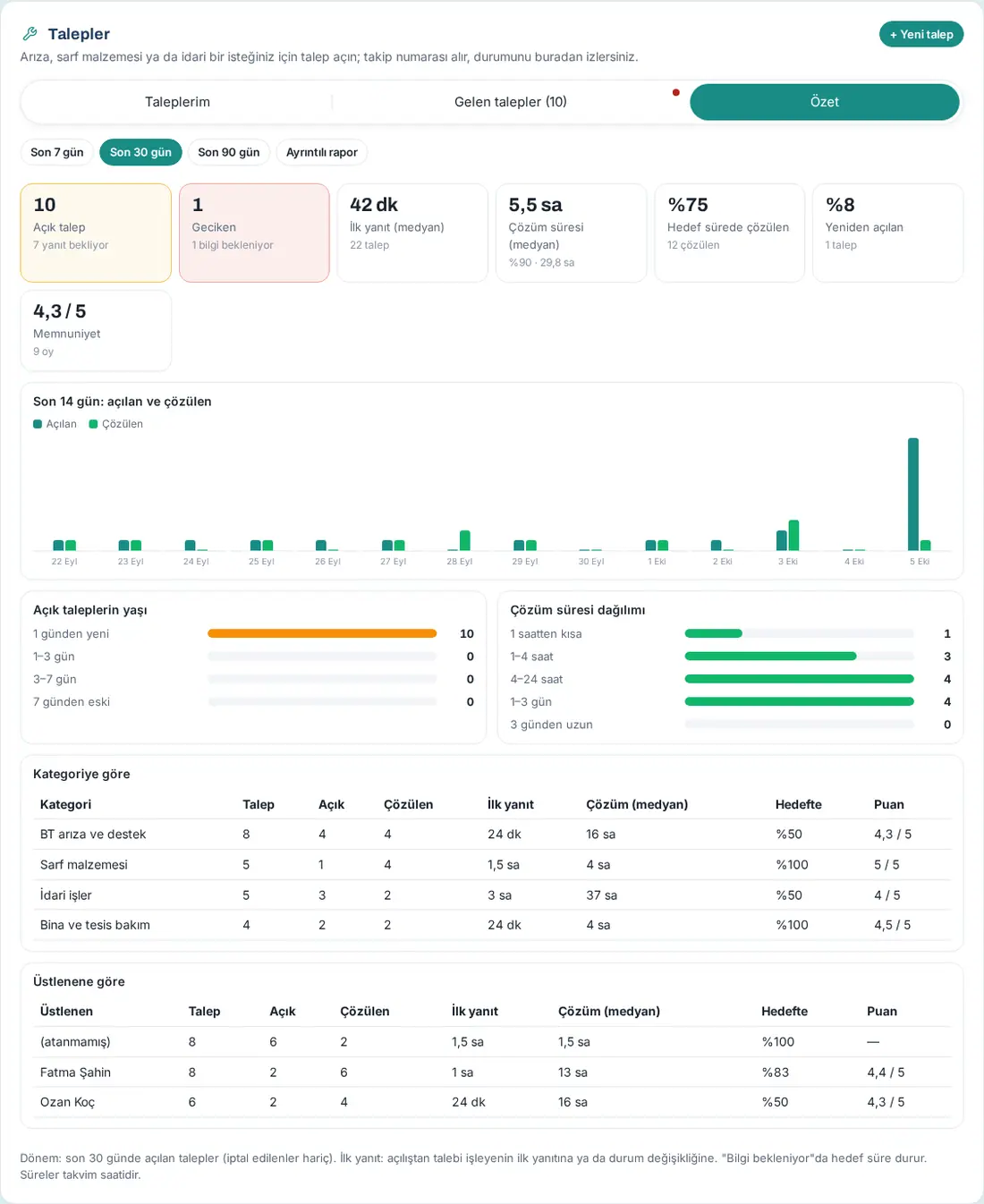
- Dans la zone Demandes, cliquez sur l’onglet Aperçu.
- Choisissez la période : 7 derniers jours, 30 derniers jours ou 90 derniers jours.
- Lisez les cases d’indicateurs :
- Demandes ouvertes (en dessous, combien attendent une réponse) ;
- En retard (en dessous, combien attendent des informations) ;
- Première réponse (médiane) ;
- Délai de résolution (médiane) (en dessous, le seuil de 90 %, par ex. « 90 % · 29,8 h ») ;
- Résolues dans les délais (le pourcentage et le nombre de demandes résolues) ;
- Rouvertes (la proportion de demandes rouvertes après leur clôture, quelle que soit la personne qui les a rouvertes) ;
- Satisfaction (la note moyenne et le nombre de votes).
- Dans le graphique 14 derniers jours : ouvertes et résolues, comparez par jour les demandes ouvertes et résolues.
- Lisez les barres Âge des demandes ouvertes (de moins d’1 jour … à plus de 7 jours) et Répartition du délai de résolution (de moins d’1 heure … à plus de 3 jours).
- Dans les tableaux Par catégorie et Par responsable, comparez pour chaque ligne les colonnes Demande, Ouvert, Résolues, Première réponse, Résolution (médiane), Dans les délais et Points.
- Pour un rapport plus détaillé, cliquez sur Rapport détaillé ; Rapports → Demandes s’ouvre sur la période mensuelle (voir 19. Rapports).
Astuce : On utilise la médiane (valeur centrale) plutôt que la moyenne : une seule demande très longue ne fausse pas le résultat. La médiane indique que la moitié des demandes ont pris moins de temps que cette durée et l’autre moitié plus.
Important : Les médianes, Dans les délais, Rouvertes, Satisfaction et les deux tableaux comptent les demandes ouvertes pendant la période choisie. Demandes ouvertes, En retard et Âge des demandes ouvertes comptent les demandes actuellement ouvertes, quelle que soit la période ; le graphique montre toujours les 14 derniers jours. Les demandes annulées ne sont pas comptées ; les demandes « résolues » sont seulement celles clôturées avec le résultat Résolue. 5 000 demandes au maximum sont analysées.
Comment le délai cible et les mesures sont calculés
Pour qui : Responsable des demandes, admin du module · Version : 0.63.0 (mesures 0.99.43 ; mis à jour en 1.1.7)
Délai cible :
- Chaque catégorie a un délai cible de résolution (en heures ; dans l’installation d’exemple : informatique 8, services généraux 24, fournitures 48, bâtiment 24).
- La priorité modifie le délai : Urgente ×¼, Haute ×½, Normale ×1, Basse ×2. Exemple : dans la catégorie informatique, l’objectif est de 8 heures ; pour une demande urgente, il est de 2 heures.
- Quand la demande est au statut En attente d’infos, le délai est suspendu. Quand la demande sort de ce statut, le temps d’attente est ajouté à l’objectif.
- Quand la priorité ou le sujet change, l’objectif est recalculé ; le temps d’attente écoulé jusque-là est ajouté au nouvel objectif. Une fois l’objectif dépassé, cet enregistrement n’est pas supprimé.
- Pour une demande ouverte à partir d’une action corrective SST (DÖF), l’objectif est le jour d’échéance de l’action à 18:00 (ligne Date limite de la demande).
- Les durées sont en heures calendaires ; les heures de travail et les jours fériés ne sont pas pris en compte.
Mesures :
| Mesure | Signification |
|---|---|
| Première réponse | Le temps écoulé entre l’ouverture et le premier texte que la personne qui traite la demande écrit au demandeur (réponse, question ou note de résultat). Une note interne, une prise en charge, une attribution et le propre message du demandeur ne comptent pas. |
| Résolution | Le temps écoulé entre l’ouverture et le résultat Résolue. Les demandes non résolues, refusées et annulées ne sont pas comptées. |
| Attente d'informations | Le temps total pendant lequel la demande est restée à En attente d’infos. |
| Dans les délais | Une demande résolue avant l’heure cible, et dont l’objectif n’a jamais été dépassé, est comptée « dans les délais ». |
| Rouvertes | Les demandes rouvertes après leur clôture (par le demandeur ou par la personne qui traite). |
| Satisfaction | La moyenne des notes de 1 à 5 données par les demandeurs. |
Avertissements fréquents
| Message | Où | Que faire |
|---|---|---|
| « Les demandes reçues ne sont accessibles qu’aux responsables de catégorie. » | Demandes reçues | Vous devez être responsable de catégorie ou opérateur des demandes ; adressez-vous à l’admin du module. |
| « L’aperçu n’est accessible qu’aux personnes qui traitent les demandes. » | Aperçu | Pour la même raison, l’onglet ne vous est pas accessible. |
| « Vous ne pouvez pas attribuer cette demande. » | Assigner | Seules les personnes qui traitent les demandes et la personne à qui la demande est attribuée peuvent l’attribuer. |
| « Talep kapandı. 7 gün içinde "Hâlâ sorun var" ile yeniden açabilir ya da bu talebe bağlı yeni bir talep açabilirsiniz. » (« la demande est clôturée. Dans les 7 jours, vous pouvez la rouvrir avec « Toujours un problème » ou ouvrir une nouvelle demande liée ») | Demande clôturée (demandeur) | Rouvrez-la ou ouvrez une nouvelle demande liée. |
| « Kapanan talebe yalnız iç not yazılır; … » (« seule une note interne peut être écrite sur une demande clôturée ; … ») | Demande clôturée (personne qui traite) | Pour écrire au demandeur, rouvrez d’abord la demande. |
| « Talep 7 günden önce kapandı; yeniden açılamaz. Bu talebe bağlı yeni bir talep açın. » (« la demande a été clôturée il y a plus de 7 jours ; elle ne peut pas être rouverte. Ouvrez une nouvelle demande liée ») | Toujours un problème — rouvrir | Utilisez Ouvrir une nouvelle demande liée. |
| « Neden yeniden açıldığını yazın. » (« indiquez pourquoi la demande est rouverte ») | Rouvrir | Le motif est obligatoire. |
| « Yalnız sonuçlanan talep yeniden açılabilir. » (« seule une demande clôturée peut être rouverte ») | Rouvrir | Une demande ouverte ne se rouvre pas ; écrivez un message. |
| « Puanınız zaten kaydedildi. » (« votre note est déjà enregistrée ») | Envoyer la note | La note n’est donnée qu’une fois. |
| « Puanı yalnız talep sahibi verir. » (« seul le demandeur donne la note ») | Envoyer la note | La personne qui traite la demande ne peut pas noter. |
| « Talep bu arada değişti (şu an: …). Ekranı yenileyip yeniden bakın. » (« la demande a changé entre-temps (actuellement : …). Actualisez l’écran et vérifiez à nouveau ») | Toute action | Quelqu’un d’autre a agi en même temps ; la fenêtre est redessinée dans son état actuel. |
| « L’enregistrement des demandes est désactivé dans cette entreprise. » | Nouvelle demande | Le module a été désactivé ; adressez-vous à l’admin du module. |


