31. Gestion des demandes, de la correspondance, des achats et des équipements
Les captures d’écran montrent l’interface turque de Prozence avec les données fictives de « Örnek Teknoloji A.Ş. » ; l’interface française présente la même disposition.
Ce chapitre décrit les paramètres de quatre modules : Demandes (catégories, délais cibles, responsables, réponses types), Service courrier (point de retrait, relance, transporteurs, transporteur par défaut, adresses de suivi), Achats (catégories, approbateurs, achat sans approbation) et Équipement (confirmation de remise, rappel de garantie, archivage et conservation, demande informatique en cas de panne, catégories de biens personnalisées). Dans chaque module, vous donnez les droits de chacun dans la section Autorisations du même écran.
Les tâches quotidiennes (traitement des demandes, enregistrement et remise des envois, approbation des achats, inventaire et inventaire physique) se font sur des écrans que les collaborateurs utilisent aussi ; voir 23. Demandes, 24. Colis, courrier et achats et 28. Inventaire et affectation des équipements. Pour une présentation générale des rôles, voir 10. Administration et installation.
Pour qui : Admin · Responsable des services · Admins des modules Demandes, Service courrier, Achats et Équipement
Dans ce chapitre
- Ouvrir les écrans de paramètres
- Paramètres des demandes : catégories et délais cibles
- Définir les réponses types
- Donner des droits pour les demandes
- Paramètres du service courrier
- Donner des droits pour le service courrier
- Paramètres des achats
- Donner des droits pour les achats
- Paramètres de l'équipement et catégories personnalisées
- Donner des droits pour l'équipement
- Rapports
Avant de commencer : Les quatre modules sont désactivés par défaut dans l'entreprise. Vous activez chacun avec la première case de son écran de paramètres. Les écrans de ce chapitre ont été réalisés avec les données fictives de « Örnek Teknoloji A.Ş. ».
Ouvrir les écrans de paramètres
Pour qui : Admin, responsable des services, admins de module · Où : Admin → Modules · Version : 0.63.0 (sous-onglets de Services : 0.99.23, Achats : 0.99.22)
À quoi ça sert : Les paramètres des quatre modules se trouvent à deux endroits :
| Module | Où |
|---|---|
| Demandes | Admin → Modules → Services → sous-onglet Demandes |
| Service courrier | Admin → Modules → Services → sous-onglet Service courrier |
| Achats | Admin → Modules → Achats |
| Équipement (inventaire) | Admin → Modules → Équipement |
- Cliquez sur Admin dans le menu de gauche.
- Dans le menu de direction, cliquez sur Services, Achats ou Équipement dans le groupe Modules.
- Dans Services, des sous-onglets apparaissent en haut : Général, Demandes, Service courrier, Réservation, Visiteurs, Repas, Navette, Véhicule, Autorisations. Cliquez sur le sous-onglet voulu.
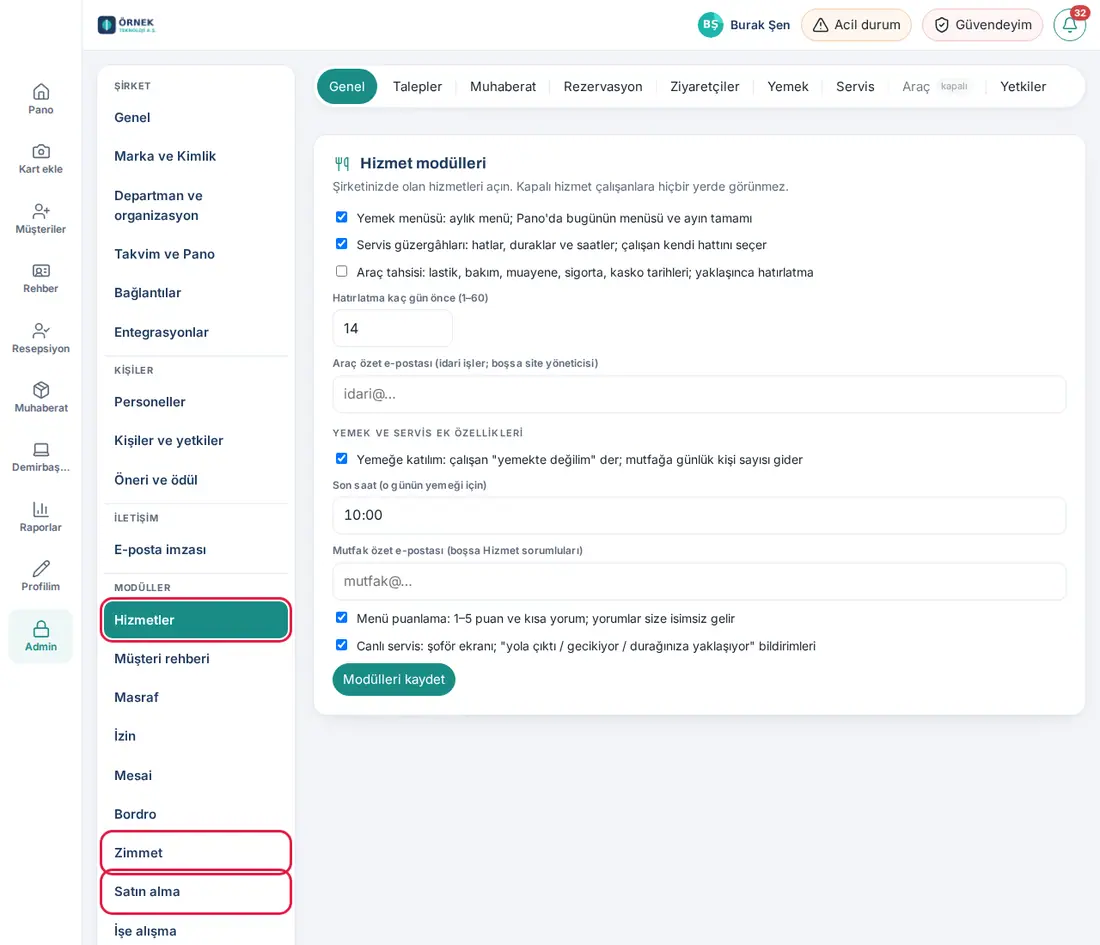
Sur le téléphone : appuyez sur le bandeau Profil → Admin, puis choisissez la section avec le bouton Section :….
Astuce :
- Les sous-onglets n'affichent que les sections pour lesquelles vous avez des droits. L'onglet d'un service désactivé est estompé et porte la mention « désactivé » ; vous pouvez tout de même accéder à ses paramètres.
- Le sous-onglet choisi est mémorisé pendant la session ; vous pouvez aussi passer d'un onglet à l'autre avec les touches fléchées.
Paramètres des demandes : catégories et délais cibles
Pour qui : Admin du module Demandes, responsable des services, Admin · Où : Admin → Services → Demandes · Version : 0.63.0 (mis à jour en 0.99.43)
À quoi ça sert : Vous définissez les sujets de demande que les collaborateurs peuvent ouvrir, les responsables de chaque sujet et le délai cible de résolution.
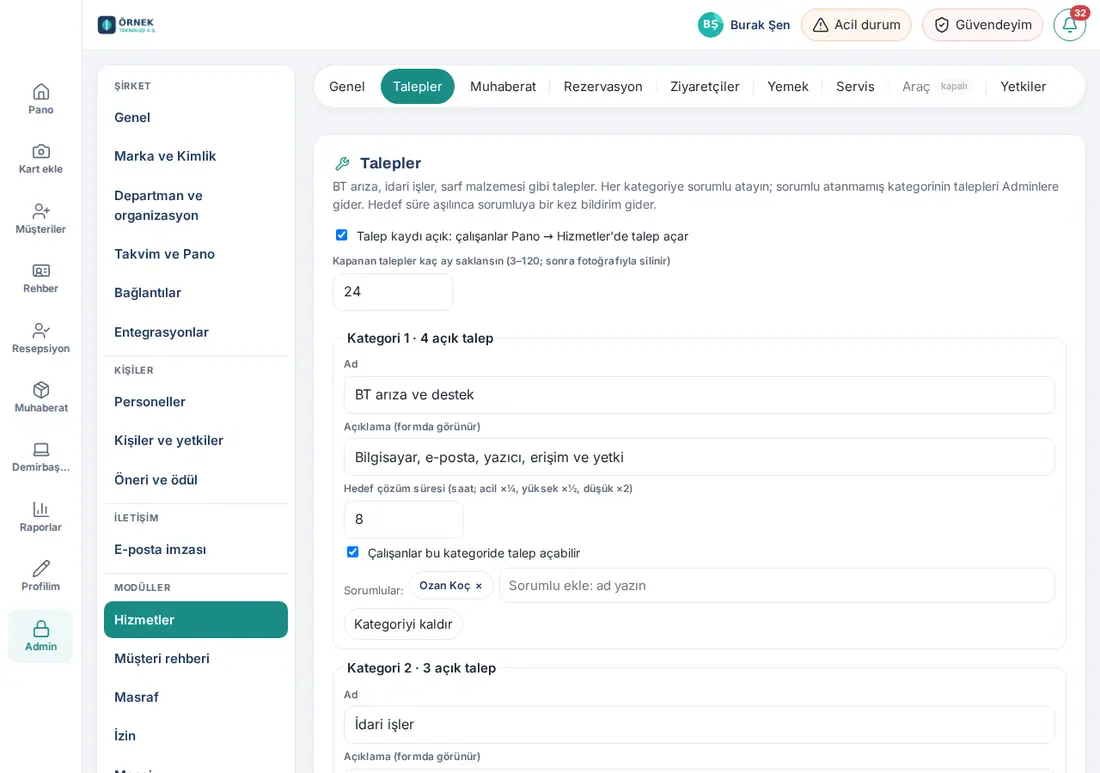
- Cochez la case Demandes activées : les salariés ouvrent des demandes dans Tableau → Services.
- Saisissez la valeur Durée de conservation des demandes fermées en mois (3–120 ; puis supprimées avec la photo).
- Dans chaque case de catégorie (dont le titre indique le nombre de demandes ouvertes, par ex. « Catégorie 1 · 4 demandes ouvertes ») :
- Modifiez les champs Nom et Description (affichée dans le formulaire).
- Saisissez Délai cible (heures ; urgente ×¼, haute ×½, basse ×2).
- Laissez cochée la case Les salariés peuvent ouvrir des demandes dans cette catégorie (si vous la décochez, la catégorie n'apparaît plus dans le formulaire ; les anciennes demandes restent).
- Dans le champ Ajouter un responsable : saisissez un nom, saisissez un nom et choisissez le responsable dans la liste. Pour le retirer, cliquez sur le × à côté de son nom. S'il n'y a pas de responsable, la ligne indique à qui vont les notifications de nouvelle demande (1.8.10) : « aucun — les notifications de nouvelle demande vont aux opérateurs des Demandes (…) » ; sans opérateur, « aucun — pas d’opérateur des Demandes non plus ; les notifications vont aux admins du module Demandes (…) », et sans eux non plus, « aucun — pas d’opérateur des Demandes non plus ; les notifications vont aux Admins (…) ». Les personnes qui recevront les notifications sont indiquées entre parenthèses.
- Pour une nouvelle catégorie, cliquez sur + Ajouter une catégorie.
- Cliquez sur Enregistrer les réglages des demandes.
| Paramètre | Ce qu'il fait | Par défaut |
|---|---|---|
| Demandes activées : les salariés ouvrent des demandes dans Tableau → Services | Active le champ Demandes ; les collaborateurs peuvent ouvrir des demandes. | Désactivé |
| Durée de conservation des demandes fermées en mois (3–120 ; puis supprimées avec la photo) | À l'issue de ce délai, les demandes fermées sont supprimées avec leurs photos. | 24 mois |
| Nom | Le nom de la catégorie affiché dans le formulaire et les listes. | Pannes et assistance informatique · Services généraux · Fournitures · Maintenance du bâtiment et des installations |
| Description (affichée dans le formulaire) | S'affiche sous le nom de la catégorie dans le formulaire de nouvelle demande. | Selon la catégorie (par ex. « Ordinateur, e-mail, imprimante, accès et droits ») |
| Délai cible (heures ; urgente ×¼, haute ×½, basse ×2) | Délai cible d'une demande de priorité normale ; la priorité multiplie ce délai. De 1 à 720 heures. | Informatique 8 · Services généraux 24 · Fournitures 48 · Bâtiment 24 |
| Les salariés peuvent ouvrir des demandes dans cette catégorie | Affiche ou masque la catégorie dans le formulaire de nouvelle demande. | Activé |
| Responsables (Ajouter un responsable : saisissez un nom) | Les personnes qui reçoivent les demandes de la catégorie, les traitent et reçoivent ses notifications. S'il n'y en a pas, les notifications de nouvelle demande vont aux opérateurs des Demandes, à défaut aux admins du module Demandes, et à défaut encore aux Admins (1.8.10). | Vide |
| Réponses types | Textes prédéfinis que les personnes qui traitent les demandes peuvent choisir (voir Définir les réponses types). | Aucune |
Résultat : Le message « Réglages des demandes enregistrés. » s'affiche.
Erreurs fréquentes :
- « Cette catégorie contient des demandes ouvertes ; fermez-les d'abord ou désactivez la catégorie. » — vous avez cliqué sur Retirer la catégorie pour une catégorie qui a des demandes ouvertes.
- « Il doit rester au moins une catégorie. » / « 30 catégories au maximum peuvent être définies. »
- « Le délai cible de « … » doit être compris entre 1 et 720 heures. »
- « La durée de conservation doit être comprise entre 3 et 120 mois. »
- « « … » adıyla bir kategori zaten var; adları farklı yazın. » (« une catégorie nommée « … » existe déjà ; choisissez des noms différents ») — les différences de majuscules / minuscules et d'espaces ne sont pas prises en compte (1.1.7).
Astuce : Quand le délai cible est dépassé, une notification est envoyée une fois à la personne qui a pris la demande en charge (ou, si personne ne l'a prise, aux responsables de la catégorie). Quand la demande est dans l'état En attente d’infos, le délai cible est suspendu (voir 23. Demandes).
Qui reçoit la notification (1.8.8) : Les notifications d’une nouvelle demande, d’une demande déplacée vers une autre catégorie, d’un nouveau message du demandeur sur une demande que personne n’a prise en charge et d’un délai cible dépassé vont aux premières personnes trouvées dans cet ordre : responsables de la catégorie → opérateurs Demandes du tableau des autorisations → admins du module Demandes (seulement ceux qui peuvent traiter cette catégorie) → Admins. Les demandes ouvertes par les flux de travail et les événements d’équipement suivent le même ordre. Le texte « aucun — … » de la ligne de catégorie montre cet ordre avec les noms (1.8.10). Qui peut traiter la demande n’a pas changé.
Pannes d'équipement (1.4.1) : Si le module Équipement est actif, les signalements de panne ouvrent automatiquement une demande dans une catégorie de demandes. La catégorie est choisie dans les paramètres de l'équipement ; si aucune n'est choisie, la catégorie nommée « BT arıza ve destek » (« Pannes et support informatiques ») ou de clé bt est utilisée. Si vous désactivez ou supprimez cette catégorie, les signalements de panne n'ouvrent pas de demande (voir Paramètres de l'équipement et catégories personnalisées).
Définir les réponses types
Pour qui : Admin du module Demandes, responsable des services, Admin · Où : Admin → Services → Demandes → Réponses types · Version : 0.99.43
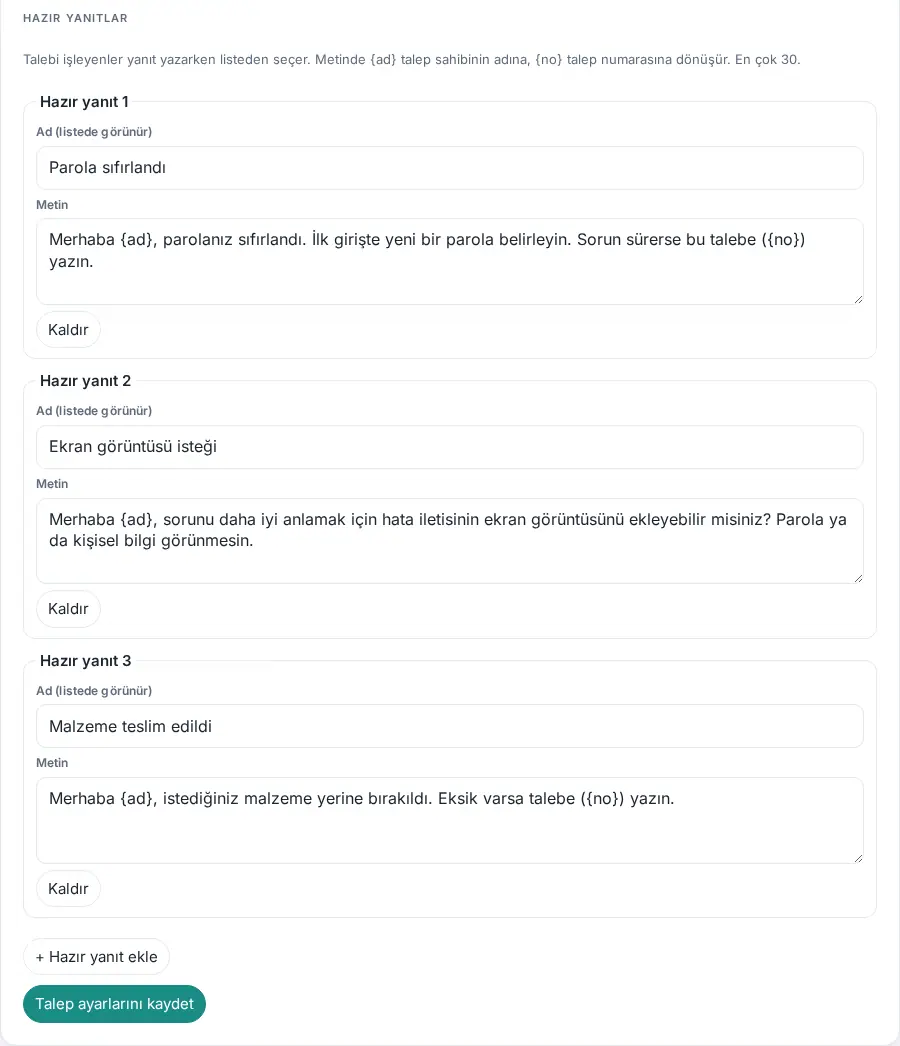
À quoi ça sert : Vous définissez une fois les réponses que les personnes qui traitent les demandes écrivent souvent ; elles se choisissent dans la fenêtre de la demande, dans la liste Insérer une réponse type….
- Dans le sous-onglet Demandes, faites défiler jusqu'à la section Réponses types.
- Cliquez sur + Ajouter une réponse type.
- Dans le champ Nom (visible dans la liste), saisissez un nom court (par ex. « Mot de passe réinitialisé »).
- Saisissez la réponse dans le champ Texte. Vous pouvez utiliser deux variables dans le texte :
{ad}— le nom de la personne qui a ouvert la demande (par ex. « Bonjour {ad}, » → « Bonjour Gamze, ») ;{no}— le numéro de la demande (par ex. « écrivez sur cette demande ({no}) » → « écrivez sur cette demande (T-2026-0020) »).
- Supprimez une réponse inutile avec Retirer.
- Cliquez sur Enregistrer les réglages des demandes.
| Paramètre | Ce qu'il fait | Par défaut |
|---|---|---|
| Nom (visible dans la liste) | Le nom affiché dans la liste Insérer une réponse type… de la fenêtre de la demande. 2 caractères au minimum. | Vide |
| Texte | Le texte inséré dans la zone de message ; il prend en compte les variables {ad} et {no}. |
Vide |
Erreurs fréquentes :
- « Le nom de la réponse type (2 caractères au minimum) et son texte doivent être renseignés. »
- « 30 réponses types au maximum peuvent être définies. »
Astuce : Seules les personnes qui traitent les demandes voient les réponses types ; le collaborateur qui ouvre la demande ne les voit pas. Les lignes entièrement vides sont ignorées à l'enregistrement.
Donner des droits pour les demandes
Pour qui : Admin, responsable des services · Où : Admin → Services → Autorisations → Demandes (IT, services généraux, fournitures, bâtiment) · Version : 0.74.0 (sous-onglet Autorisations : 0.99.23 ; responsable de catégorie et attribution mis à jour en 1.1.7)
À quoi ça sert : Vous déterminez qui gère, traite et suit les demandes. Les responsables de catégorie se choisissent en plus dans les paramètres de la catégorie.
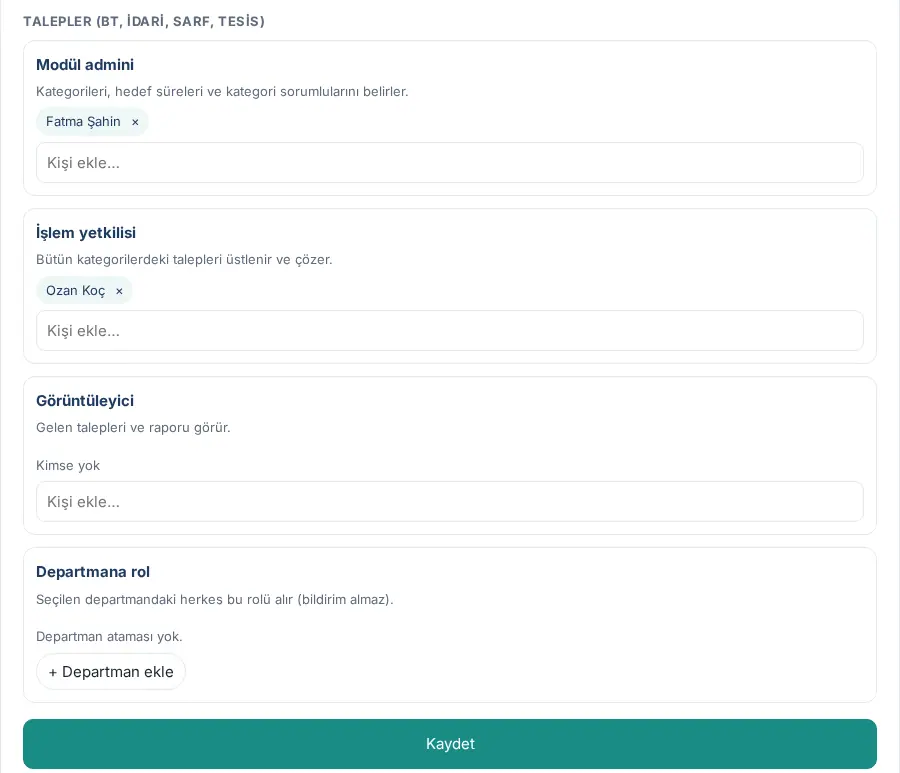
- Dans Services, cliquez sur le sous-onglet Autorisations.
- Dans la section Demandes (IT, services généraux, fournitures, bâtiment), pour chaque rôle, saisissez un nom dans le champ et choisissez la personne.
- Pour donner un rôle à tout un service, utilisez + Ajouter un service.
- Cliquez sur le bouton Enregistrer de la section.
| Rôle | Ce qu'il fait | Par défaut |
|---|---|---|
| Admin du module | Définit les catégories, les délais cibles, les responsables de catégorie et les réponses types ; traite les demandes. | Personne (l'Admin peut toujours le faire) |
| Opérateur | Prend en charge, transfère et clôture les demandes de toutes les catégories. | Personne |
| Observateur | Voit les demandes reçues et l'Aperçu ; ne peut effectuer aucune action. | Personne |
| Rôle par service | Tous les membres du service choisi reçoivent ce rôle (sans notification). | Aucune attribution par service |
| Responsable de catégorie (dans les paramètres de la catégorie) | Traite les demandes de sa propre catégorie et reçoit leurs notifications ; voit seulement les demandes des autres catégories (1.1.7). | Vide (les notifications vont aux opérateurs, sinon aux admins du module, sinon aux Admins ; 1.8.10) |
| Personne à qui la demande est attribuée | Quand la demande lui est attribuée (même s'il n'est pas responsable de la catégorie), voit et traite cette demande ; dans Demandes reçues, ne voit que les demandes qui lui sont attribuées (1.1.7). | — |
Astuce : La ligne la plus haute du même sous-onglet Autorisations (Services → Admin du module) est le responsable des services : il gère tout l'onglet Services et voit aussi les demandes, le courrier, les réservations et les visiteurs.
Important : Depuis la version 1.1.7, une personne qui a à la fois un rôle (par ex. Opérateur) et la responsabilité d'une catégorie ne traite que les catégories dont elle est responsable. Si elle doit traiter toutes les catégories, retirez-la des listes de responsables des catégories. Les catégories dont la personne est responsable s'affichent aussi dans l'écran Mes droits (1.1.8).
Paramètres du service courrier
Pour qui : Admin du module Service courrier, responsable des services, Admin · Où : Admin → Services → Service courrier · Version : 0.64.0 (transporteur par défaut et modèles de suivi : 0.99.21)
À quoi ça sert : Vous activez l'enregistrement des envois reçus et les demandes d'envoi des collaborateurs ; vous définissez le point de retrait, la relance, la durée de conservation, les transporteurs et les adresses de suivi.
- Cochez la case Service courrier activé : enregistrement des colis et codes de retrait.
- Pour que les collaborateurs puissent demander des envois, cochez la case Les salariés peuvent demander des envois.
- Dans le champ Point de retrait (indiqué dans la notification), indiquez où les envois sont retirés.
- Saisissez les valeurs Relance pour colis non retirés (jours ; 0 = désactivée ; 3 fois max.) et Durée de conservation en mois (1–120).
- Sur la ligne Responsables du courrier, ajoutez les responsables avec le champ Ajouter un responsable : saisissez un nom.
- Modifiez la liste Transporteurs (un par ligne).
- Dans la liste Transporteur par défaut, choisissez le transporteur qui sera présélectionné à l'envoi.
- Pour le lien de suivi, dans le champ Modèles d'URL de suivi, saisissez un transporteur par ligne :
Transporteur | https://…{no}(par ex.Yurtiçi Kargo | https://takip.ornek.invalid/kargo?no={no}). - Cliquez sur Enregistrer les réglages du courrier.
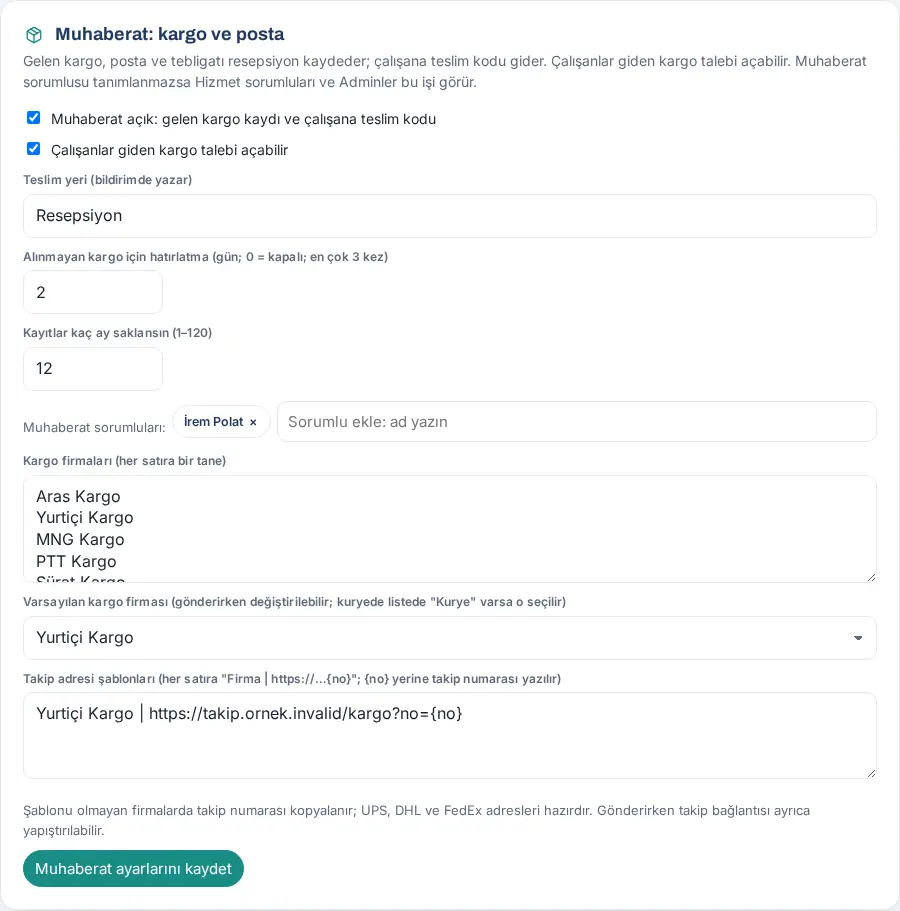
| Paramètre | Ce qu'il fait | Par défaut |
|---|---|---|
| Service courrier activé : enregistrement des colis et codes de retrait | Active le champ Colis et courrier et le bureau Service courrier. | Désactivé |
| Les salariés peuvent demander des envois | Affiche aux collaborateurs le bouton Envoyer un colis. | Activé |
| Point de retrait (indiqué dans la notification) | Le lieu indiqué dans la notification envoyée au collaborateur et dans la fenêtre Envoyer un colis. | Accueil |
| Relance pour colis non retirés (jours ; 0 = désactivée ; 3 fois max.) | Tous les combien de jours rappeler un envoi non retiré (0–14). Aucune relance pour les repas et les fleurs. | 2 jours |
| Durée de conservation en mois (1–120) | La durée de conservation des anciennes fiches du service courrier. | 12 mois |
| Responsables du courrier | Les personnes qui reçoivent les notifications des demandes d'envoi et qui assurent le travail du service courrier. S'il n'y en a pas, les responsables des services et les Admins assurent ce travail. | Vide |
| Transporteurs (un par ligne) | La liste des transporteurs dans les formulaires d'enregistrement et d'envoi. | Aras Kargo, Yurtiçi Kargo, MNG Kargo, PTT Kargo, Sürat Kargo, UPS, DHL, FedEx, Hepsijet, Trendyol Express, Coursier, Autre |
| Transporteur par défaut (modifiable à l’envoi ; pour un coursier, « Kurye » est choisi s’il est dans la liste) | Le transporteur présélectionné dans le formulaire Remis au transporteur. | Le premier de la liste |
| Modèles d'URL de suivi | Construit le lien Suivre selon le transporteur ; {no} est remplacé par le numéro de suivi. Pour un transporteur sans modèle, le numéro de suivi est copié ; les adresses d'UPS, DHL et FedEx sont prêtes. |
Vide |
Résultat : Le message « Réglages du courrier enregistrés. » s'affiche.
Erreurs fréquentes :
- « La ligne d'adresse de suivi doit avoir la forme « Transporteur | https://…{no} » : … » — la ligne ne contient pas le séparateur
|entre le nom du transporteur et l'adresse. - « L'adresse de suivi de … doit commencer par https:// et contenir {no}. » — l'adresse ne commence pas par
https://ou{no}manque. - « Le transporteur ayant une adresse de suivi n'est pas dans la liste : … » — ajoutez d'abord le transporteur à la liste Transporteurs.
- « Il doit rester au moins un transporteur. »
- « La relance doit être comprise entre 0 et 14 jours (0 = désactivée). »
- « La durée de conservation doit être comprise entre 1 et 120 mois. »
Important : Le modèle de suivi est associé au nom du transporteur. Si vous changez le nom d'un transporteur dans la liste, changez aussi son nom dans le modèle.
Donner des droits pour le service courrier
Pour qui : Admin, responsable des services · Où : Admin → Services → Autorisations → Courrier (colis et poste) · Version : 0.74.0 (responsable du courrier mis à jour en 1.1.7)
- Dans Services, cliquez sur le sous-onglet Autorisations.
- Dans la section Courrier (colis et poste), ajoutez des personnes aux rôles.
- Cliquez sur Enregistrer.
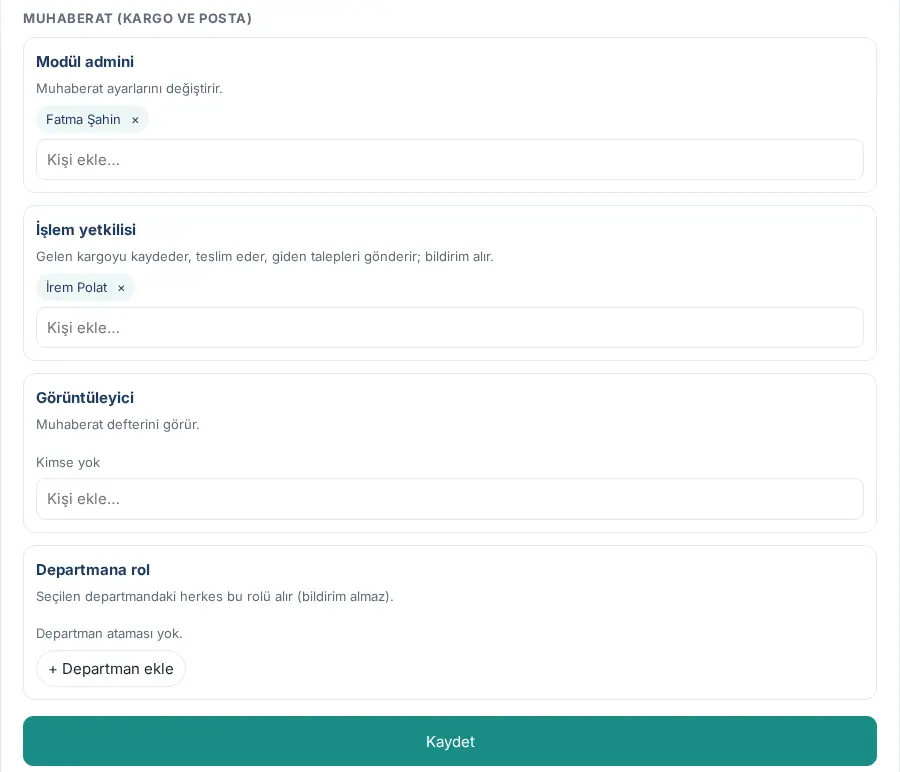
| Rôle | Ce qu'il fait | Par défaut |
|---|---|---|
| Admin du module | Modifie les paramètres du service courrier. Depuis la version 1.1.7, il est le responsable du courrier : la remise sans code, le déverrouillage d'un enregistrement verrouillé, l'annulation d'une remise et la clôture d'une contestation Je ne l'ai pas reçu sont réservés à l'admin du module Service courrier, au responsable des services et à l'Admin. | Personne |
| Opérateur | Enregistre les colis reçus, les remet avec le code, corrige l'enregistrement, l'annule ou le retourne à l'expéditeur, expédie les demandes d'envoi ; reçoit les notifications. Voit le bureau Service courrier dans le menu. Ne peut pas remettre sans code. | Personne |
| Observateur | Voit le registre du courrier ; ne peut ni enregistrer ni remettre. | Personne |
| Rôle par service | Tous les membres du service choisi reçoivent ce rôle (sans notification). | Aucune attribution par service |
Important : Une remise sans code pouvant être nécessaire, nommez au moins un admin du module Service courrier dans chaque bureau ; sinon, seuls le responsable des services et l'Admin peuvent remettre sans code (voir 24. Colis, courrier et achats).
Astuce : Si l'agent d'accueil assure à la fois les visiteurs et le courrier, donnez-lui le rôle Opérateur dans les deux modules ; Accueil et Service courrier apparaissent alors comme deux écrans distincts dans le menu (voir 32. Gestion de la navette, des repas, des visiteurs et des urgences).
Paramètres des achats
Pour qui : Admin du module Achats, Admin · Où : Admin → Modules → Achats · Version : 0.99.22 (règle des approbateurs mise à jour en 1.2.2, approbation supplémentaire en 1.7.0)
À quoi ça sert : Vous activez les demandes d'achat ; vous définissez les catégories, les approbateurs de la direction et les personnes qui peuvent s'approvisionner sans approbation.
- Cochez la case Demandes d’achat activées : les employés voient « Achats » dans l’Espace personnel.
- Dans la liste Catégories, saisissez le nom de chaque catégorie et choisissez son type (Informatique ou Administratif). Supprimez une catégorie inutile avec × ; pour une nouvelle, cliquez sur + Ajouter une catégorie.
- Dans la section Approbation de la direction, saisissez des noms dans le champ Approbateurs et choisissez les approbateurs.
- Dans la section Achat sans approbation (contourner l’approbation selon les droits), ajoutez des personnes dans le champ Personnes autorisées à contourner l’approbation.
- Saisissez la valeur Plafond sans approbation (TRY ; 0 = illimité).
- Cliquez sur Enregistrer.
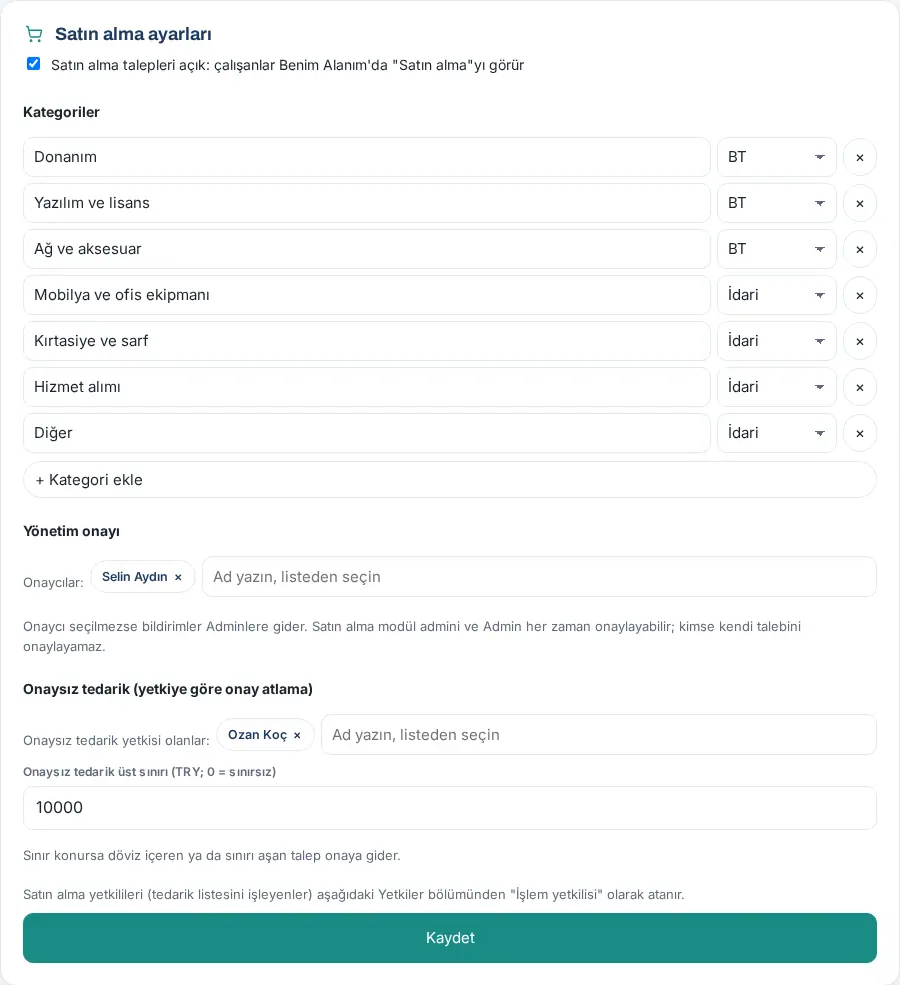

| Paramètre | Ce qu'il fait | Par défaut |
|---|---|---|
| Demandes d’achat activées : les employés voient « Achats » dans l’Espace personnel | Active le champ Achats. | Désactivé |
| Catégories (nom et type) | La liste des catégories du formulaire de demande ; filtrée selon le type. | Informatique : Matériel, Logiciels et licences, Réseau et accessoires · Administratif : Mobilier et équipement de bureau, Fournitures, Prestations de services, Autre |
| Approbateurs | La direction qui approuve ou refuse les demandes et demande des informations ; reçoit les notifications et les e-mails. Si des approbateurs sont définis, eux seuls approuvent ou refusent les demandes (1.2.2) ; l'admin du module et l'Admin ne peuvent alors pas décider, mais voient toutes les demandes. Si aucun approbateur n'est défini (ou si tous ceux qui l'étaient ont quitté l'entreprise), les admins du module Achats et l'Admin approuvent, et les notifications vont aux Admins. | Vide |
| Personnes autorisées à contourner l’approbation | Ces personnes voient dans le formulaire la case Ajouter à la liste d'approvisionnement sans demander l'approbation. | Vide |
| Plafond sans approbation (TRY ; 0 = illimité) | Si un plafond est fixé, une demande qui le dépasse ou qui est en devise étrangère ne peut pas être ajoutée à la liste d'approvisionnement sans approbation ; si la case est cochée, la demande n'est pas enregistrée, un message s'affiche et la personne doit envoyer la demande à l'approbation (elle ne part pas d'elle-même à l'approbation). | 0 (illimité) |
Résultat : Le message « Paramètres des achats enregistrés. » s'affiche.
Erreurs fréquentes :
- « Il doit y avoir au moins une catégorie. »
- « Le type de catégorie doit être Informatique ou Administratif : … »
- « Le plafond sans approbation doit être 0 ou un montant positif en TRY (0 = illimité). »
- « Seuls l'admin du module ou l'Admin peuvent modifier les paramètres des achats. »
Important : Personne ne peut approuver sa propre demande. S'il n'y a qu'un seul approbateur, ajoutez un deuxième approbateur pour ses propres demandes ; tant que la liste des approbateurs est remplie, l'admin du module et l'Admin ne peuvent pas décider non plus. L'approbation de la direction se fait en une seule étape. Depuis la mise à jour 1.2.2, dans les entreprises dont la liste des approbateurs est remplie, les admins du module et l'Admin ne peuvent plus approuver.
Approbation supplémentaire pour les demandes au-dessus du seuil de montant (1.7.0) : L'approbation supplémentaire ne s'active pas sur cet écran, mais dans le modèle Achats d'Admin → Modules → Flux de travail. Le modèle comporte les paramètres Seuil d’approbation supplémentaire (TRY ; total de la demande) (50 000,00 par défaut), Approbateur supplémentaire, Approbateur suppléant (vide = admin du module Achats), Considérer les demandes avec des lignes en devise comme au-dessus du seuil (activé par défaut), Types de demande (vide = tous), Approbation supplémentaire aussi pour les demandes créées avec le droit d’achat sans approbation (désactivé par défaut), Équipements à la livraison et Catégories d’équipement (vide = toutes) (voir 40. Flux de travail). Quand le modèle est activé, les demandes au-dessus du seuil passent au statut En approbation supplémentaire après l'approbation de la direction ; si l'approbateur supplémentaire est parti, la décision revient à l'approbateur suppléant, sinon à l'admin du module Achats et à l'Admin. Quand le modèle est désactivé, les achats fonctionnent en une seule étape, comme avant la version 1.7.0. Pour les écrans du collaborateur et de l'approbateur, voir 24. Colis, courrier et achats.
Donner des droits pour les achats
Pour qui : Admin, admin du module Achats · Où : Admin → Modules → Achats → Autorisations · Version : 0.99.22 (mis à jour en 1.2.2)
À quoi ça sert : Vous déterminez qui traite la liste d'approvisionnement (le responsable des achats) et qui se contente de la suivre.
- Allez à la section Autorisations, sous l'onglet Achats.
- Ajoutez des personnes à chaque rôle ; pour tout un service, utilisez + Ajouter un service.
- Cliquez sur Enregistrer.
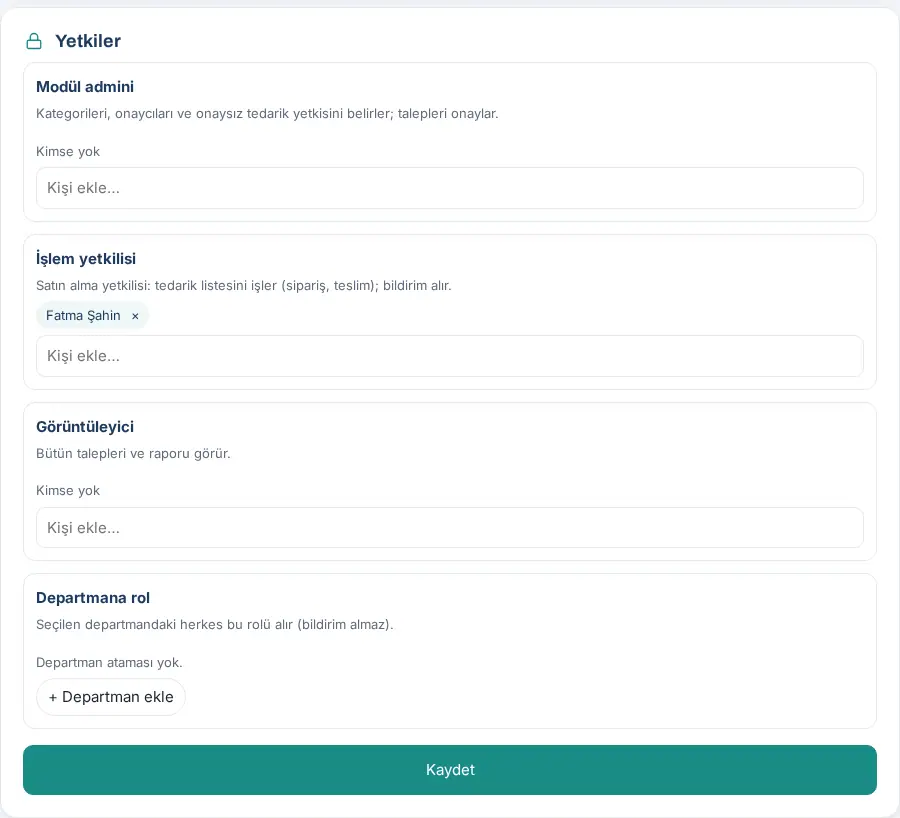
| Rôle | Ce qu'il fait | Par défaut |
|---|---|---|
| Admin du module | Définit les catégories, les approbateurs et le droit d'achat sans approbation ; voit toutes les demandes. N'approuve les demandes que si la liste des approbateurs est vide (1.2.2). Donne l'approbation supplémentaire si l'approbateur supplémentaire des flux de travail est parti et qu'aucun approbateur suppléant n'est choisi (1.7.0). | Personne |
| Opérateur | Responsable des achats : traite la liste d'approvisionnement (commande, réception partielle ou complète, bon de livraison) ; reçoit les notifications. S'il existe un autre responsable des achats, il ne peut pas traiter la commande et la réception d'une demande qu'il a lui-même ouverte (séparation des tâches, 1.1.7). | Personne |
| Observateur | Voit toutes les demandes et le rapport. | Personne |
| Rôle par service | Tous les membres du service choisi reçoivent ce rôle (sans notification). | Aucune attribution par service |
Important : Si aucun responsable des achats n'est désigné, personne ne traitera les demandes approuvées dans la liste d'approvisionnement. Les approbateurs ne sont pas un rôle ; ils se choisissent dans le paramètre Approbateurs ci-dessus.
Paramètres de l'équipement et catégories personnalisées
Pour qui : Admin du module Équipement, Admin · Où : Admin → Modules → Équipement · Version : 0.75.0, 0.96.1 (catégories personnalisées : 0.99.42 ; archivage mis à jour en 1.3.2, demande informatique en cas de panne en 1.4.1, fiche de panne au retour en 1.5.0)
À quoi ça sert : Vous activez le module Équipement et l'écran Inventaire ; vous définissez la confirmation de remise, le rappel de garantie, les durées d'archivage et de conservation, l'ouverture ou non d'une demande informatique lors d'un signalement de panne et les catégories de biens propres à l'entreprise.
- Cochez la case Module actif : les employés voient « Mes équipements » dans l’Espace personnel.
- Laissez cochée la case Exiger une confirmation : l’attribution est définitive à la confirmation (recommandé).
- Saisissez les valeurs Rappel de garantie (jours avant ; 0 = désactivé), Après combien de mois archiver les fiches perdues / sorties et Après combien de mois supprimer définitivement les fiches archivées.
- Dans la section Signalements de panne et demandes informatiques, laissez cochée ou décochez la case Les signalements de panne ouvrent une demande informatique ; dans la liste Catégorie de demande, choisissez la catégorie dans laquelle la demande sera ouverte. La ligne en dessous indique l'effet actuel du réglage. Dans la même section, choisissez aussi si une fiche de panne est ouverte quand Endommagé ou Ne fonctionne pas est choisi au retour (1.5.0).
- Dans la section Catégories personnalisées, pour un type absent de la liste intégrée, cliquez sur + Ajouter une catégorie, saisissez le Nom de la catégorie et choisissez le Groupe (Informatique, Badges, clés, SIM, Bureau et mobilier, Véhicules et équipements, Autre). Supprimez une catégorie inutile avec Retirer.
- Cliquez sur Enregistrer.
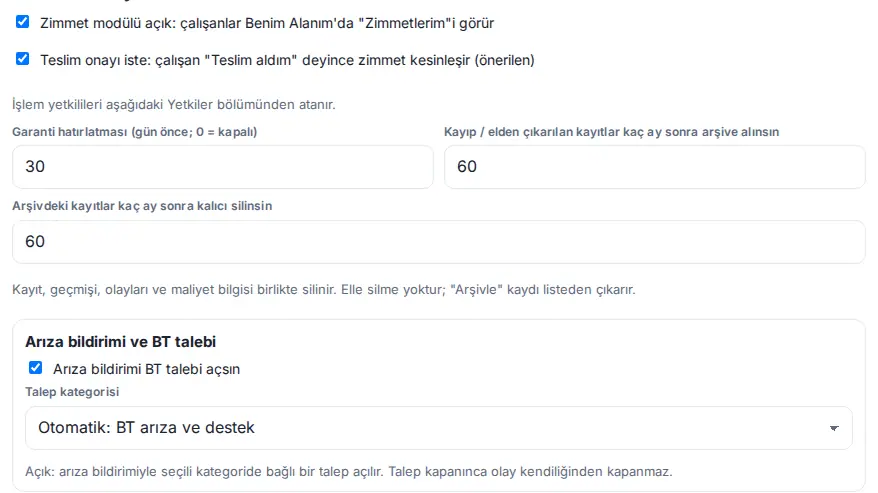
| Paramètre | Ce qu'il fait | Par défaut |
|---|---|---|
| Module actif : les employés voient « Mes équipements » dans l’Espace personnel | Active le champ Mes équipements et affiche aux responsables le menu Inventaire. | Désactivé |
| Exiger une confirmation : l’attribution est définitive à la confirmation (recommandé) | Un équipement attribué reste En attente de confirmation jusqu'à ce que le collaborateur le confirme ; la confirmation devient un procès-verbal numérique. | Activé |
| Les salariés déclarent eux-mêmes leur matériel : ils choisissent un article dans la liste ou en saisissent un nouveau, le responsable du matériel valide | Le salarié choisit un article en stock ou en saisit un nouveau avec Déclarer mon matériel dans Mes équipements ; le responsable valide, ou refuse avec un motif, dans l'onglet Inventaire → Déclarations de matériel. Un article validé devient Attribué sans confirmation de réception (1.7.3). Sous la case : « Recommandé pour le premier enregistrement en masse : chacun déclare son propre matériel et vous validez. » | Désactivé |
| Rappel de garantie (jours avant ; 0 = désactivé) | Combien de jours à l'avance rappeler un bien dont la garantie arrive à échéance (0–180). | 30 jours |
| Après combien de mois archiver les fiches perdues / sorties | Une fois ce délai écoulé, les fiches perdues ou mises au rebut ne sont pas supprimées, mais archivées (12–120 mois ; 1.3.2). | 60 mois |
| Après combien de mois supprimer définitivement les fiches archivées | Une fois ce délai écoulé, la fiche archivée est supprimée avec son historique, ses incidents et ses informations de coût (12–240 mois). Il n'y a pas de suppression manuelle ; Archiver retire la fiche de la liste. | 60 mois |
| Les signalements de panne ouvrent une demande informatique | Le signalement d'incident Panne du collaborateur ou du responsable ouvre une demande liée à l'incident (1.4.1). Ne fonctionne que si le module Demandes est actif et qu'une catégorie existe. La clôture de la demande ne ferme pas l'incident ; une notification est envoyée au responsable de l'inventaire. | Activé |
| Catégorie de demande | La catégorie de demandes dans laquelle la demande de panne est ouverte. Automatique : pannes et support informatiques utilise la catégorie nommée « BT arıza ve destek » ou de clé bt. |
Automatique : pannes et support informatiques |
| Fiche de panne (et ticket informatique) si « Endommagé » ou « Ne fonctionne pas » est choisi au retour | Indique si un incident (et, si le réglage ci-dessus est activé, une demande informatique) est ouvert pour l'objet quand le responsable choisit l'un de ces états au retour : Suggérer : la case est cochée dans le formulaire de retour ; le responsable peut la décocher, Ouvrir automatiquement ou Ne pas ouvrir (marquer seulement l'objet en panne) (1.5.0 ; voir 14. Gestion des services et des ressources humaines) | Suggérer |
| Catégories personnalisées (nom et groupe) | Catégories de l'entreprise en plus des catégories intégrées (ordinateur portable, écran, téléphone, mobilier, véhicule …) ; 40 au maximum. | Aucune |
Déclaration du matériel par les salariés (1.7.3) : Activez le réglage lors de la mise en place initiale de l'inventaire ; chacun déclare son matériel et le responsable valide (voir 28. Inventaire et affectation des équipements). Une fois désactivé, les salariés ne peuvent plus faire de nouvelles déclarations ; celles en attente restent dans l'onglet du responsable et peuvent être traitées. Résultat : Le message « Paramètres de l'équipement enregistrés. » s'affiche.
Erreurs fréquentes :
- « Une catégorie nommée « … » existe déjà. » — même nom qu'une catégorie intégrée ou qu'une autre catégorie personnalisée.
- « Des biens sont enregistrés dans la catégorie « … » ; placez-les d'abord dans une autre catégorie. » — une catégorie qui contient des fiches ne peut pas être supprimée.
- « Le nom de la catégorie doit comporter 2 caractères au minimum. » / « 40 catégories personnalisées au maximum peuvent être ajoutées. »
- « Le rappel de garantie doit être compris entre 0 et 180 jours (0 = désactivé). » / « La durée de conservation doit être comprise entre 12 et 120 mois. »
Ligne d'état du réglage des pannes :
- « Activé : un signalement de panne ouvre une demande liée dans la catégorie choisie. La clôture de la demande ne ferme pas l'incident. »
- « Désactivé : les signalements de panne vont seulement au responsable du matériel. »
- « Le module Demandes est désactivé : les signalements de panne n'ouvrent pas de demande ; l'incident est tout de même créé et envoyé au responsable du matériel. »
- « Catégorie introuvable ou désactivée : choisissez une catégorie active dans les réglages des demandes. »
Important :
- Si vous désactivez la confirmation de remise, l'équipement attribué est aussitôt considéré comme attribué et la confirmation du collaborateur n'est pas demandée (« Confirmation désactivée : l’équipement est attribué immédiatement. »).
- Avec la mise à jour 1.4.1, le réglage d'ouverture d'une demande lors d'un signalement de panne est activé par défaut : dans les entreprises qui ont le module Demandes et une catégorie informatique, les signalements de panne ouvrent automatiquement une demande informatique après la mise à jour. Si vous ne le souhaitez pas, décochez la case et enregistrez.
Donner des droits pour l'équipement
Pour qui : Admin, admin du module Équipement · Où : Admin → Modules → Équipement → Autorisations · Version : 0.74.0 (onglet Admin : 0.99.3 ; archivage mis à jour en 1.3.2)
- Allez à la section Autorisations, sous l'onglet Équipement.
- Ajoutez les responsables de l'inventaire (informatique, services généraux) avec le rôle Opérateur.
- Cliquez sur Enregistrer.
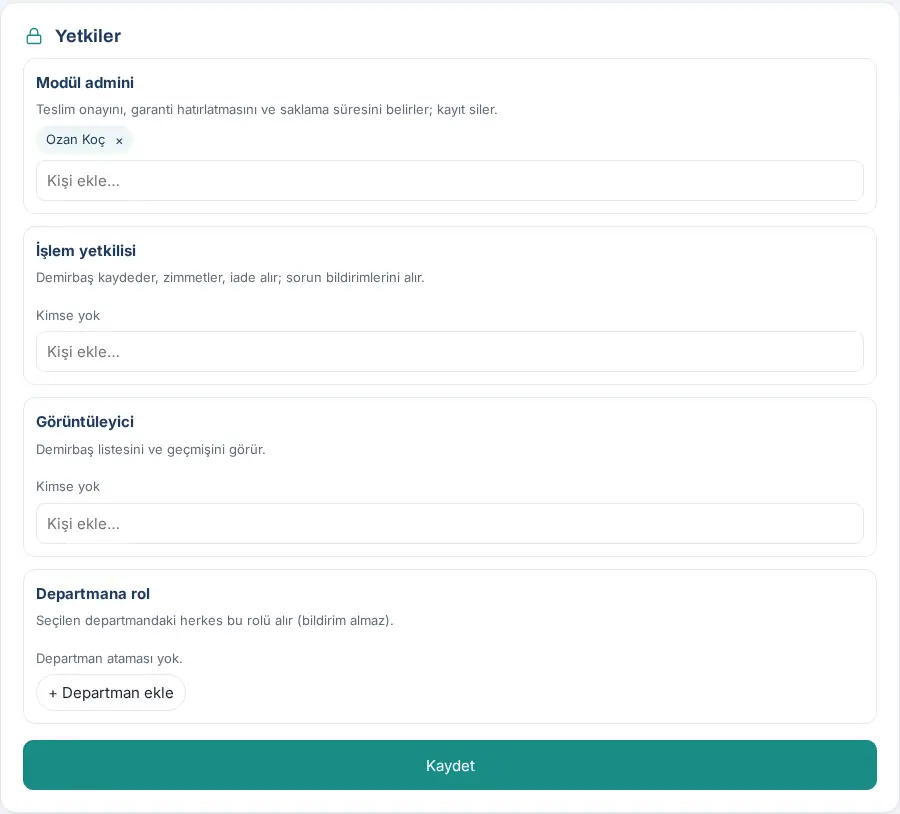
| Rôle | Ce qu'il fait | Par défaut |
|---|---|---|
| Admin du module | Définit la confirmation de remise, le rappel de garantie, les durées d'archivage et de conservation et le réglage panne → demande informatique ; archive les fiches et les sort de l'archive (1.3.2). Assure aussi les tâches d'inventaire. | Personne |
| Opérateur | Enregistre des biens, les attribue, les reprend ; reçoit et traite les signalements d'incident (y compris le remplacement d'un appareil), fait l'inventaire physique. Voit Inventaire dans le menu. Ne peut pas archiver une fiche. | Personne |
| Observateur | Voit la liste des biens, les incidents, les inventaires physiques et l'historique ; ne peut effectuer aucune action. Voit le coût et l'évaluation de la faute dans les incidents. | Personne |
| Rôle par service | Tous les membres du service choisi reçoivent ce rôle (sans notification). | Aucune attribution par service |
Important : Le coût et l'évaluation de la faute dans les incidents sont une appréciation personnelle ; ne donnez le rôle d'observateur qu'aux personnes qui doivent voir cette information.
Rapports
Pour qui : Admins de module, observateurs · Où : menu de gauche → Rapports · Version : 0.98.0 (Colis : 0.99.21, Achats : 0.99.22, mesures des demandes : 0.99.43, incidents d'équipement : 0.99.42)
Les rapports des quatre modules se trouvent dans des onglets distincts de la page Rapports :
- Demandes : nombre de demandes par catégorie, par personne qui les prend en charge et par service, médianes du délai de première réponse et de résolution, taux de résolution dans le délai cible, satisfaction (voir 19. Rapports). Le tableau de bord Aperçu du champ Demandes affiche les mêmes mesures (voir 23. Demandes).
- Colis : qui a envoyé combien de colis / coursiers, envois par catégorie, transporteur et service, listes des envois reçus et émis (voir 19. Rapports).
- Achats : tableaux par catégorie, type, service, personne et statut, achats sans approbation (voir 19. Rapports).
- Équipement : mouvements d'équipement, incidents, durée moyenne de clôture, tableaux par type et par évaluation de la faute (voir 19. Rapports).


