41. Chat : messagerie interne
Les captures d’écran montrent l’interface turque de Prozence avec les données fictives de « Örnek Teknoloji A.Ş. » ; l’interface française présente la même disposition.
Le module Chat permet aux collaborateurs d'écrire entre eux et à leurs équipes depuis Prozence : conversations directes, groupes, un groupe créé automatiquement pour chaque service et un canal facultatif Toute l'entreprise. Les messages sont stockés dans l'installation Prozence de l'entreprise ; aucun compte Google n'est nécessaire. Il y a des accusés de lecture (coche simple / double), « est en train d'écrire… », des réponses citées, des réactions emoji, des @mentions, des pièces jointes (fichiers et images), la recherche de messages et le raccourci Démarrer une réunion (lien Google Meet / Microsoft Teams).
Lorsque le chat est activé, le bouton Messages de la barre supérieure ouvre le panneau Chat. Si vous avez une connexion Google Chat, l'ancienne vue Messages reste dans le panneau sous l'onglet Google Chat (voir 06. Tableau et intranet).
Pour qui : Tous les collaborateurs (l'admin peut restreindre avec le paramètre « qui peut l'utiliser ») · Admin et admin du module Chat (paramètres) · Opérateur (écrire dans le canal)
Dans ce chapitre
- Activer le module
- Ouvrir le panneau de chat et les conversations
- Écrire à quelqu'un et créer un groupe
- Écrire : réponse, modification, suppression, réaction et @mention
- Joindre des fichiers et des images
- Accusés de lecture et « en train d'écrire »
- Démarrer une réunion
- Recherche
- Notifications et sourdine
- Paramètres du groupe et membres
- Paramètres admin : utilisateurs, canal, conservation, accès en lecture des responsables
- Signaler un abus
- Mes données et confidentialité
- Qui voit quoi ?
- Limites connues
Avant de commencer : Le chat fait partie du forfait Professionnel et est désactivé par défaut ; l'admin l'active. Il n'y a pas de chiffrement de bout en bout : les messages sont chiffrés en transit et stockés en clair sur le serveur. La durée de conservation et la règle de lecture des responsables figurent dans la notice d'information de l'admin.
Activer le module
Pour qui : Admin · Où : Admin → Modules → Chat · Version : 1.8.0
- Cochez Activer le chat.
- Si vous le souhaitez, cochez Activer le canal « Toute l'entreprise » et saisissez le nom du canal ; Créer automatiquement les groupes de service est coché par défaut.
- Appuyez sur Enregistrer les paramètres du chat et actualisez la page. Le bouton Messages de la barre supérieure des collaborateurs ouvre désormais le chat.
L'activation crée les tables du chat ; la désactivation conserve les tables et les messages et ferme seulement l'accès.
Ouvrir le panneau de chat et les conversations
Pour qui : Tous les collaborateurs · Où : Barre supérieure → Messages · Version : 1.8.0
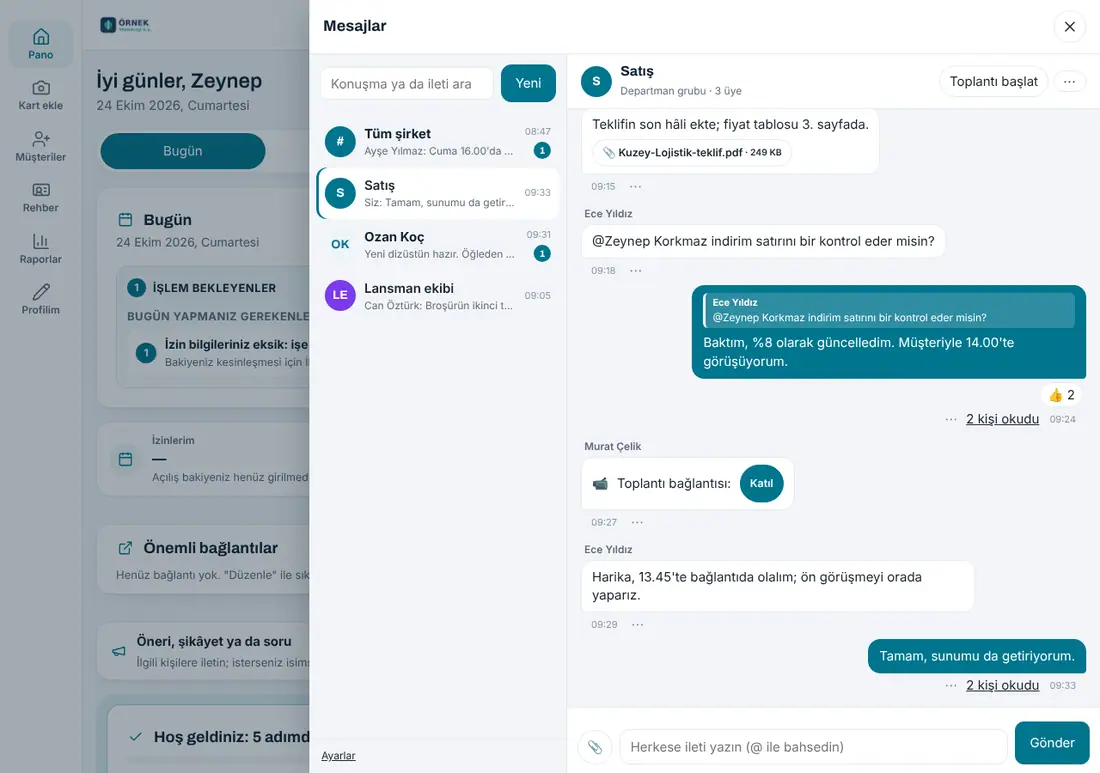
Appuyez sur Messages dans la barre supérieure. Le badge du bouton indique le nombre de conversations avec des messages non lus. Sur ordinateur, le panneau a deux colonnes : les conversations à gauche, la conversation sélectionnée à droite. Sur téléphone, la liste s'affiche d'abord ; toucher une conversation ouvre ses messages et ‹ ramène à la liste. Sur téléphone, la liste tient dans l’écran : les noms longs de conversation et les aperçus du dernier message sont raccourcis par des points de suspension, et le bouton Nouveau reste visible (1.8.7).
À la première ouverture, une courte note apparaît (messages stockés sur le serveur de l'entreprise, pas de chiffrement de bout en bout) ; fermez-la avec Compris.
La liste affiche dans l'ordre : le canal Toute l'entreprise (si l'admin l'a activé), votre groupe de service, vos groupes et vos conversations directes. Chaque ligne montre le dernier message, son heure et le nombre de non-lus ; une conversation en sourdine affiche 🔕. L'appartenance au groupe de service vient de votre service : si votre service change, vous passez dans votre nouveau groupe ; un collaborateur qui quitte l'entreprise sort de toutes les conversations.
Écrire à quelqu'un et créer un groupe
Pour qui : Tous les collaborateurs (la création de groupes peut être réservée aux personnes habilitées par un paramètre admin) · Où : Chat → Nouveau · Version : 1.8.0
- Écrire à quelqu'un : Nouveau → recherchez la personne par nom, titre ou service et sélectionnez-la. Il n'y a toujours qu'une seule conversation directe avec la même personne. Le bouton Envoyer un message de la page de profil d'un collaborateur ouvre la même conversation. Quand le champ de recherche est vide, les personnes de l’entreprise s’affichent dans une liste déroulante de 300 personnes au plus ; tapez pour affiner (1.8.3).
- Créer un groupe : Nouveau → Créer un groupe → choisissez le nom, la couleur de l'icône et les membres → Créer le groupe. La personne qui crée le groupe devient Admin du groupe : elle ajoute et retire des membres, change le nom et la couleur. Si le dernier admin part, le membre le plus ancien devient admin.
Dans une installation multi-entreprises, les conversations appartiennent à une entreprise : aucune conversation directe ne peut être ouverte avec un collaborateur d'une autre entreprise et il ne peut pas être ajouté à un groupe.
Écrire : réponse, modification, suppression, réaction et @mention
Pour qui : Membres de la conversation · Où : Chat → conversation · Version : 1.8.0
Écrivez dans la zone du bas et appuyez sur Envoyer (sur ordinateur, Entrée envoie, Maj+Entrée ajoute une ligne). Les liens sont cliquables ; le HTML n'est pas interprété, le texte saisi s'affiche tel quel.
Le bouton ⋯ à côté d'un message ouvre ses options :
- Répondre : une citation du message apparaît au-dessus de votre réponse ; toucher la citation renvoie au message d'origine.
- Réagir : un petit ensemble fixe (👍 ❤️ 😂 😮 😢 🙏 ✅). Appuyer de nouveau sur la même réaction la retire.
- Modifier et Supprimer : uniquement votre propre message et dans les 15 minutes suivant l'envoi. Un message modifié affiche « modifié » ; un message supprimé laisse Ce message a été supprimé à sa place, son texte et sa pièce jointe sont retirés.
- Signaler à l'admin : signale le message d'une autre personne comme abus (voir Signaler un abus).
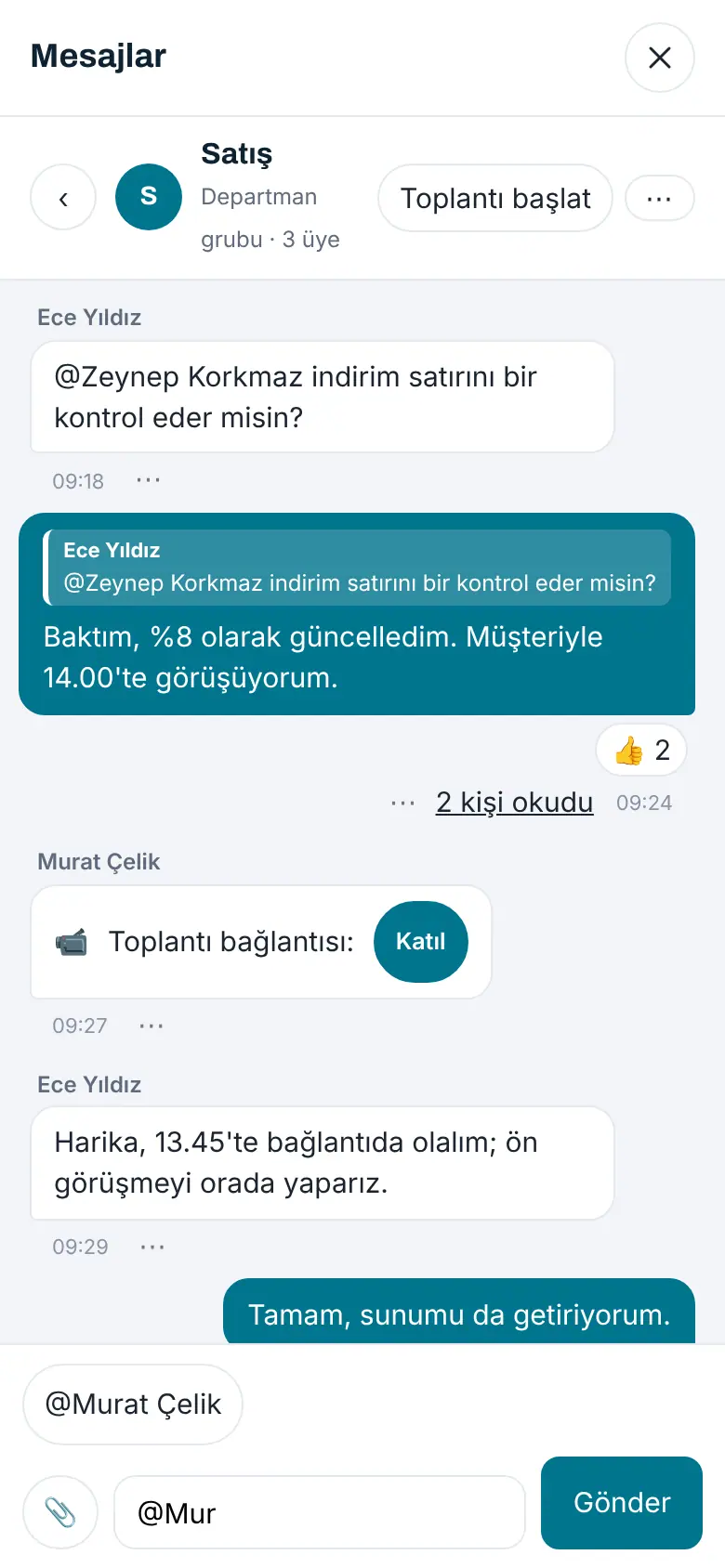
Dans les groupes et le canal, taper @ affiche des suggestions de membres ; la personne choisie devient mentionnée dans le message et est notifiée même si elle a mis la conversation en sourdine ou est hors heures de travail.
Joindre des fichiers et des images
Pour qui : Membres de la conversation · Où : 📎 à gauche de la zone de saisie · Version : 1.8.0
Avec 📎, choisissez un JPEG, PNG, WebP ou PDF (la limite de taille est fixée par l'admin ; 10 Mo par défaut). Le fichier est d'abord envoyé et apparaît comme une puce au-dessus de la zone de saisie ; Envoyer le joint au message. Les images apparaissent en miniature dans le fil, les PDF comme lien de téléchargement.
Attention : Le contenu du fichier est vérifié par rapport à son type ; les fichiers dont l'extension a été changée sont refusés. Les liens des pièces jointes ne s'ouvrent que pour les membres de la conversation, sont signés et limités dans le temps ; un lien transféré ne s'ouvre pas.
Accusés de lecture et « en train d'écrire »
Sous votre propre message, dans une conversation directe, vous voyez ✓ (remis) ou ✓✓ (l'autre personne a lu). Dans un groupe, toucher N personnes l'ont lu ouvre la liste des lecteurs. Pendant que l'autre personne écrit, est en train d'écrire… apparaît sous l'en-tête.
Démarrer une réunion
Pour qui : Membres pouvant écrire dans la conversation · Où : En-tête de la conversation → Démarrer une réunion · Version : 1.8.0
Prozence ne fait pas d'appels vidéo ; Démarrer une réunion ouvre une réunion dans le compte Google Meet (Google Workspace) ou Microsoft Teams (Microsoft 365) de votre entreprise et publie le lien dans la conversation comme message avec un bouton Rejoindre. Si l'entreprise a une connexion Google Agenda, le lien Meet est créé automatiquement ; sinon la page de la réunion s'ouvre dans un nouvel onglet et vous copiez le lien dans le champ affiché dans le panneau. Seuls les liens meet.google.com et de réunion Teams sont acceptés. Dans une installation sans connexion Google ni Microsoft, le bouton n'apparaît pas.
Recherche
Le champ de recherche à gauche filtre instantanément les noms de conversation ; à partir de deux caractères, il cherche aussi dans le texte des messages, sous le titre Dans les messages, uniquement dans les conversations dont vous êtes membre (30 résultats au plus). Toucher un résultat ouvre le message en surbrillance.
Notifications et sourdine
Les notifications de nouveaux messages vont à l'application téléphone, au navigateur ou à l'application de bureau par le système de notification existant ; toucher la notification ouvre la conversation. Dans les conversations directes et les groupes, chaque nouveau message est notifié (au plus une notification par conversation toutes les deux minutes) ; dans le groupe de service et le canal Toute l'entreprise, seulement si vous êtes mentionné.
- ⋯ dans l'en-tête de la conversation → Mettre en sourdine : aucune notification de cette conversation (sauf mentions).
- Paramètres en bas de la liste → Silencieux hors heures de travail : aucune notification en dehors des heures de travail définies par l'admin et le week-end.
Paramètres du groupe et membres
Pour qui : Admin du groupe (la liste des membres est visible par tous) · Où : En-tête de la conversation → ⋯ · Version : 1.8.0
- Membres : la liste des membres ; l'admin du groupe retire des membres avec Retirer et en ajoute depuis la liste en dessous avec Ajouter un membre.
- Paramètres du groupe : nom, couleur de l'icône, case Seuls l'admin du groupe et les personnes habilitées écrivent.
- Quitter le groupe : vous retire du groupe.
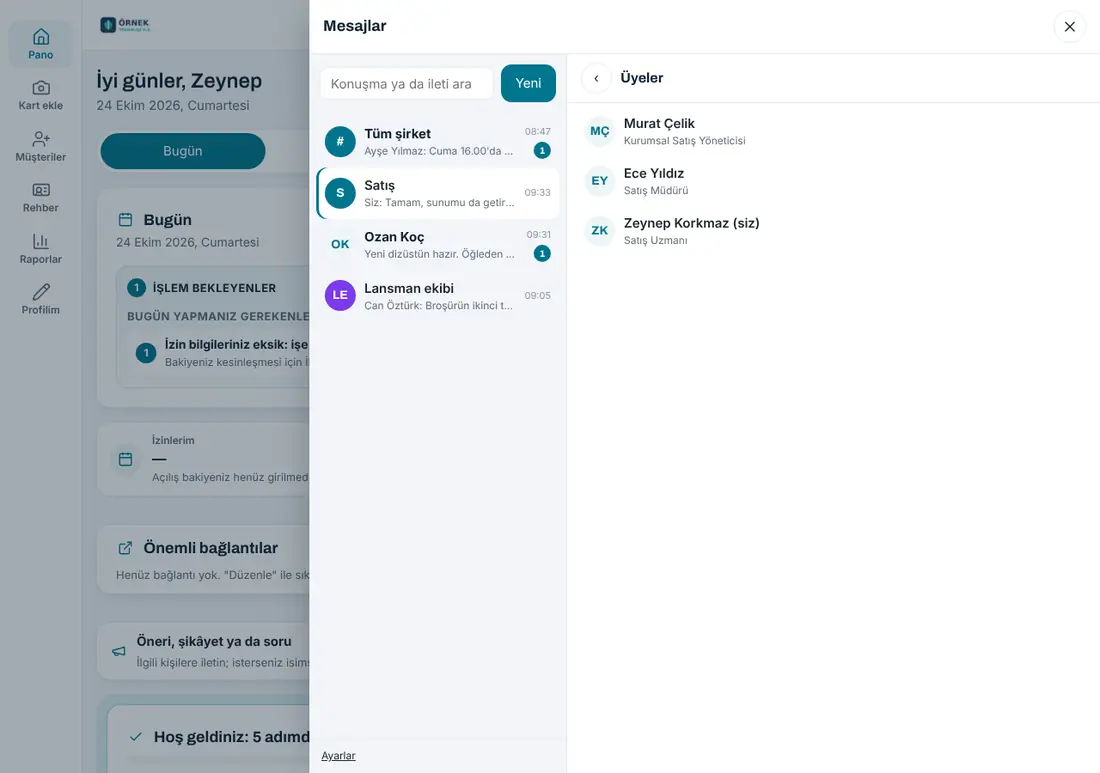
Dans un groupe de service, les membres viennent du service ; l’écran Membres ne fait qu’afficher la liste, on ne peut pas y ajouter ni retirer de membre à la main.
- Dans le canal Toute l'entreprise, l'admin et les personnes habilitées basculent entre Seules les personnes habilitées écrivent / Tout le monde peut écrire.
Paramètres admin : utilisateurs, canal, conservation, accès en lecture des responsables
Pour qui : Admin · Admin du module Chat · Où : Admin → Modules → Chat · Version : 1.8.0
- Qui peut l'utiliser : Tout le monde, Services sélectionnés ou Personnes sélectionnées. Les collaborateurs hors périmètre ne voient pas le bouton Messages.
- Création de groupes : tout le monde ou seulement les personnes habilitées (admin, admin du module, opérateur).
- Groupes de service et canal « Toute l'entreprise » (nom du canal ; Seules les personnes habilitées peuvent écrire dans le canal).
- Durée de conservation : 3 mois, 1 an (par défaut), 3 ans ou illimitée. Les messages expirés et leurs pièces jointes sont supprimés chaque nuit ; le nombre supprimé est inscrit au journal d'audit. Les messages des collaborateurs partis restent dans les conversations pendant cette durée, affichés sous le nom Ancien collaborateur.
- Accès en lecture des responsables : désactivé par défaut. Désactivé, même l'admin ne voit pas les conversations dont il n'est pas membre. Activé, seuls l'admin et l'auditeur peuvent ouvrir les conversations en lecture seule depuis Chat → Paramètres → Accès en lecture des responsables ; chaque lecture est inscrite au journal d'audit et mentionnée dans la notice d'information. L'activation n'est recommandée que pour une demande légale ou une enquête interne.
- Taille des pièces jointes, début / fin des heures de travail (plage de la préférence silencieuse) et, si Google Chat est connecté, Garder l'onglet Google Chat dans le panneau.
- Modèle de notice d'information (KVKK) : copié dans la notice d'information de l'entreprise et complété avec le conseil juridique.
- Section Autorisations : l'admin du module Chat et les opérateurs y sont désignés.
Signaler un abus
Un collaborateur signale le message d'une autre personne avec ⋯ → Signaler à l'admin et écrit éventuellement un motif. Le texte du message est transmis à l'admin avec le signalement (le déclarant le confirme), les personnes habilitées sont notifiées et le signalement est inscrit au journal d'audit. L'admin voit les signalements sous Admin → Modules → Chat → Signalements d'abus et les clôt avec Fermer.
Mes données et confidentialité
Chat → Paramètres → Télécharger mes messages (JSON) télécharge les messages que vous avez écrits (pour une demande d'accès). Vos messages appartiennent aux membres de la conversation ; ils restent dans les conversations pendant la durée de conservation même après votre départ.
Qui voit quoi ?
| Rôle | Voit / fait |
|---|---|
| Collaborateur | Les conversations dont il est membre ; modifie / supprime son propre message dans les 15 min ; crée des groupes (selon le paramètre) ; signale un abus ; télécharge ses messages |
| Admin du groupe | + ajoute / retire des membres, nom et couleur du groupe, « seules les personnes habilitées écrivent » |
| Opérateur | + écrit dans le canal « personnes habilitées uniquement », gère les groupes de service et le canal, reçoit les signalements d'abus |
| Admin du module Chat / Admin | + paramètres du module, signalements d'abus ; accès en lecture des responsables uniquement si le paramètre est activé (auditeur aussi), chaque lecture au journal d'audit |
Limites connues
- Pas d'appels vidéo ni vocaux ; Démarrer une réunion crée seulement un lien Google Meet / Microsoft Teams.
- Pas de chiffrement de bout en bout. Pas de messages vocaux.
- Les nouveaux messages arrivent par interrogation à intervalles courts (quelques secondes dans une conversation ouverte) ; pas de push instantané. Dans l'application téléphone, l'actualisation s'arrête en arrière-plan ; une notification arrive à la place.
- Les applications mobile et de bureau utilisent le même panneau web ; aucune mise à jour d'application séparée n'est nécessaire.