19. Rapports
Les captures d’écran montrent l’interface turque de Prozence avec les données fictives de « Örnek Teknoloji A.Ş. » ; l’interface française présente la même disposition.
Rapports rassemble sur une seule page les rapports des modules. Chaque module a son propre onglet. Dans la vue Mes rapports, chacun ne voit que ses propres données. La vue Direction est ouverte aux personnes qui ont un rôle dans ce module dans le tableau des autorisations (Observateur, Opérateur, Admin du module) et à l'Admin. Un responsable qui n'a pas de rôle dans le tableau des autorisations voit, dans les onglets Dépense, Congé, Temps de travail et Projets, les données de l'équipe qui dépend de lui.
Les onglets que vous voyez dépendent des modules activés par votre entreprise. L'onglet d'un module désactivé n'apparaît pas. Ce que montre chaque onglet, qui le voit, quels filtres fonctionnent et ce qui est exporté est décrit onglet par onglet dans la seconde moitié de ce chapitre.
Pour qui : Collaborateur · Responsable · Responsables de module et observateurs · Admin
Dans ce chapitre
- Ouvrir la page Rapports
- Consulter vos propres rapports
- Consulter le rapport de direction
- Télécharger un tableau en CSV
- Les onglets et qui les voit
- Onglet Dépense des rapports
- Onglet Congé des rapports
- Onglet Temps de travail des rapports
- Onglet Relevé d’heures des rapports
- Onglet Demandes des rapports
- Onglet Équipement des rapports (inventaire inclus)
- Onglet santé et sécurité au travail des rapports
- Onglet satisfaction client des rapports
- Onglet Pouls des rapports
- Onglet carte de visite et signature des rapports
- Onglet paie des rapports
- Onglet colis des rapports
- Onglet achats des rapports
- Onglet visiteurs des rapports
- Onglet cantine des rapports
- Onglet projets des rapports
- Onglet budget des rapports
- Onglet médecin du travail des rapports
- Onglet Coordonnées des rapports
- Rapport des bureaux (répartition quotidienne dans les bureaux)
Ouvrir la page Rapports
Pour qui : Tout le monde · Où : sur l'ordinateur, menu de gauche → Rapports (sur le téléphone, Profil → Rapports) · Version : 0.98.0 (onglets ajoutés entre 0.99.21 et 0.99.44)
À quoi ça sert : Ouvre la page Rapports et vous permet de choisir le module et la période que vous voulez consulter.
- Sur l'ordinateur, cliquez sur Rapports dans le menu de gauche. Sur le téléphone, appuyez sur Profil dans le menu du bas et sélectionnez Rapports dans le bandeau du haut.
- Choisissez un module parmi les onglets du haut (par ex. Dépense, Congé, Temps de travail, Demandes, Colis). Les onglets sont classés selon les modules activés dans votre entreprise ; à la première ouverture, le premier onglet est sélectionné.
- Choisissez la période dans la liste Période : Ce mois-ci, Mois dernier, 3 derniers mois, 12 derniers mois, Cette année ou L’année dernière. La valeur par défaut est 3 derniers mois.
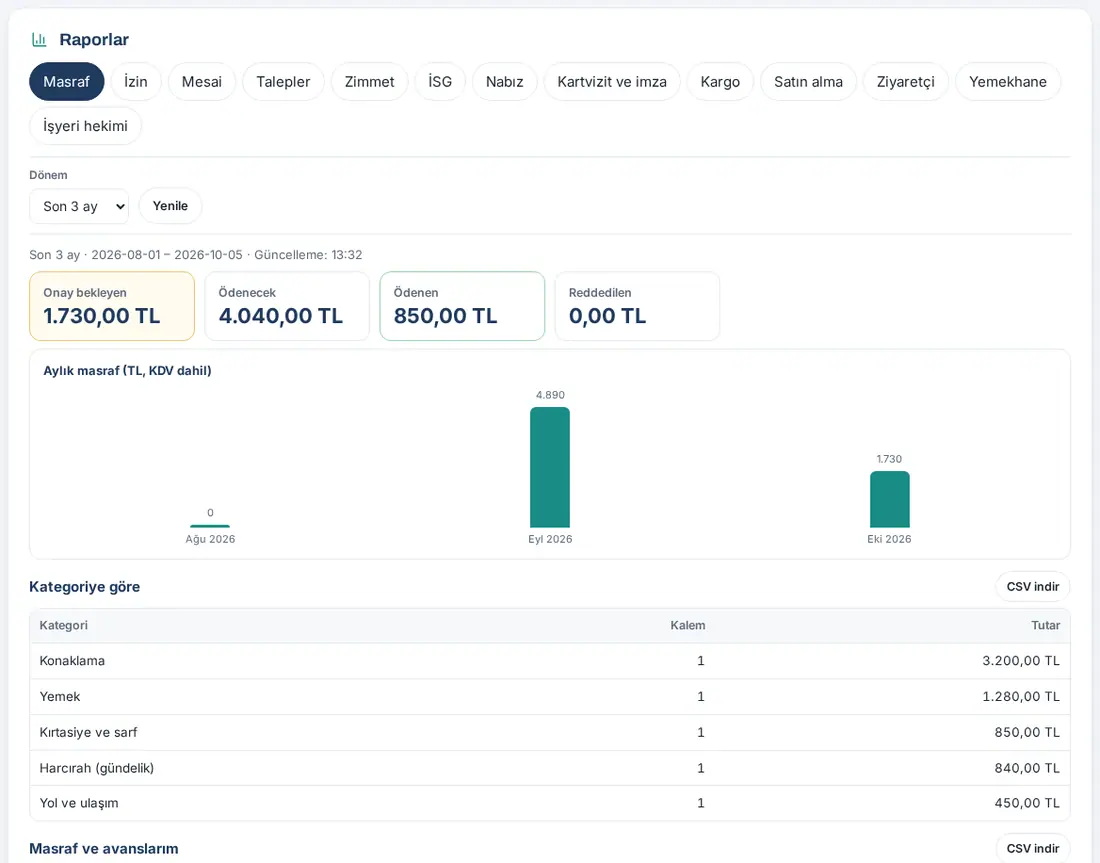
- Le rapport s'ouvre. En haut figurent le nom de la période, la plage de dates et l'heure « Mise à jour : … ». En dessous viennent les cases de synthèse, le graphique en barres mensuel (ou quotidien) s'il y en a un, les tableaux et les notes explicatives.
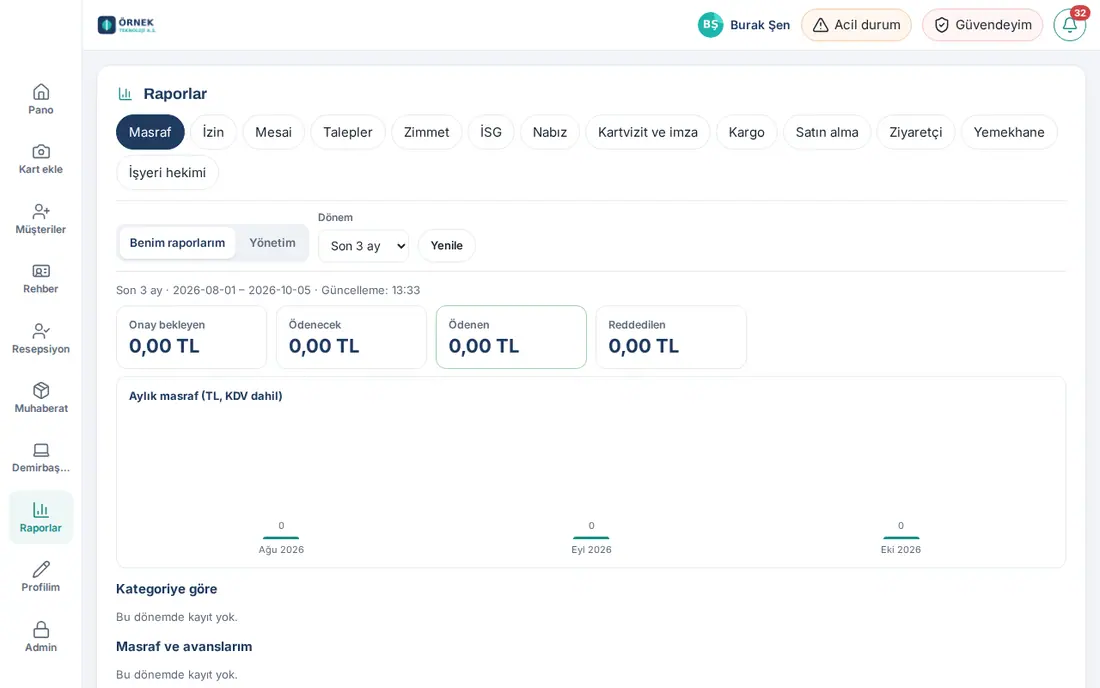
Raccourcis : Le bouton Rapport que voient les responsables dans les champs Mes dépenses, Demandes, SST et Satisfaction client ouvre sur cette page la vue Direction de l'onglet correspondant.
Astuce : Les rapports sont gardés en cache pendant cinq minutes. Pour voir tout de suite un nouvel enregistrement, cliquez sur Actualiser.
Messages fréquents :
- « Aucun module n'est activé dans votre entreprise. » — Aucun module producteur de rapports n'est activé dans votre entreprise.
- « Aucun enregistrement sur cette période. » — Le tableau ne contient aucun enregistrement pour la période choisie ; choisissez une autre période.
- « Aucune donnée à afficher sur cette période. » — L'onglet n'a aucune donnée pour la période choisie.
- « Trop de requêtes ; réessayez dans un moment. » — Trop de rapports ont été demandés en une heure. Attendez un peu et réessayez.
Consulter vos propres rapports
Pour qui : Tout le monde · Où : Rapports → onglet → Mes rapports · Version : 0.98.0
À quoi ça sert : Vous voyez la synthèse de vos propres notes de frais, congés, temps de travail, demandes, équipements, colis, achats, visiteurs, repas à la cantine et autres enregistrements.
- Choisissez un onglet. Si vous n'avez pas de droit de direction, votre propre rapport s'ouvre directement. Si vous en avez, cliquez sur Mes rapports.
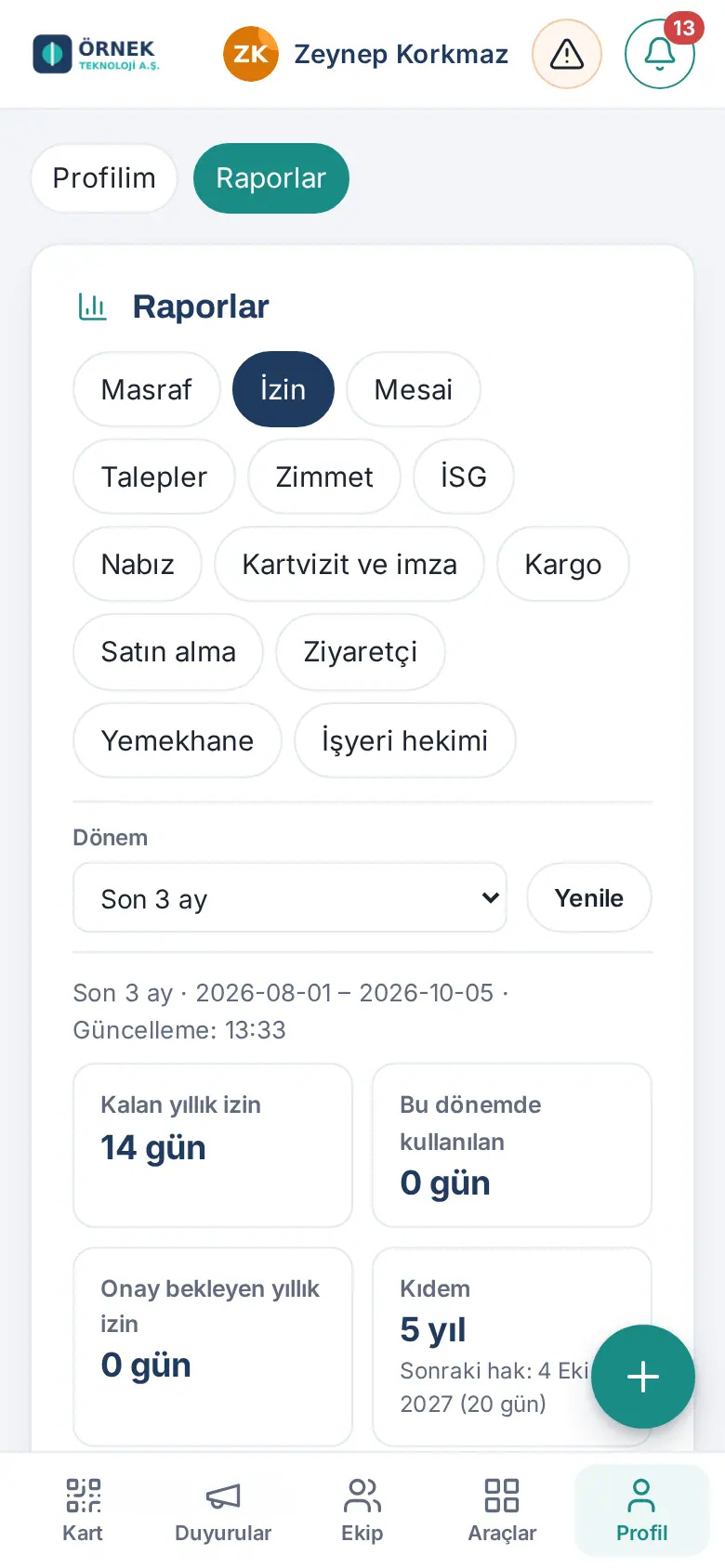
- Lisez les cases de synthèse du haut. Par exemple, dans Dépense : les montants En attente de validation, À payer, Payé et Refusées ; dans Congé : Congés annuels restants, Pris sur cette période, Congés en attente d’approbation et Ancienneté. Une case à cadre orange signale une situation qui demande votre attention.
- En dessous figurent le graphique mensuel et les tableaux (par ex. dépenses par catégorie, vos demandes de congé, récapitulatif mensuel du temps de travail, vos envois).
Sur le téléphone : Les cases de synthèse s'affichent sur deux colonnes ; les tableaux larges défilent latéralement.
Important : Dans Mes rapports, il n'y a pas de filtre Service ni Personne ; seule la Période se choisit.
Consulter le rapport de direction
Pour qui : Les personnes qui ont un rôle dans le tableau des autorisations de ce module (Observateur et au-dessus), l'Admin ; les responsables (leur propre équipe dans Dépense, Congé, Temps de travail et Projets) ; les propriétaires de projets (leurs propres projets dans Projets, 1.5.0) · Où : Rapports → onglet → Direction · Version : 0.98.0
À quoi ça sert : Vous voyez les données de toute l'entreprise ou de votre équipe, filtrées par période, service et personne.
Avant de commencer : Le bouton Direction n'apparaît que dans les onglets pour lesquels vous avez des droits. Pour savoir qui voit quel onglet, voir Les onglets et qui les voit.
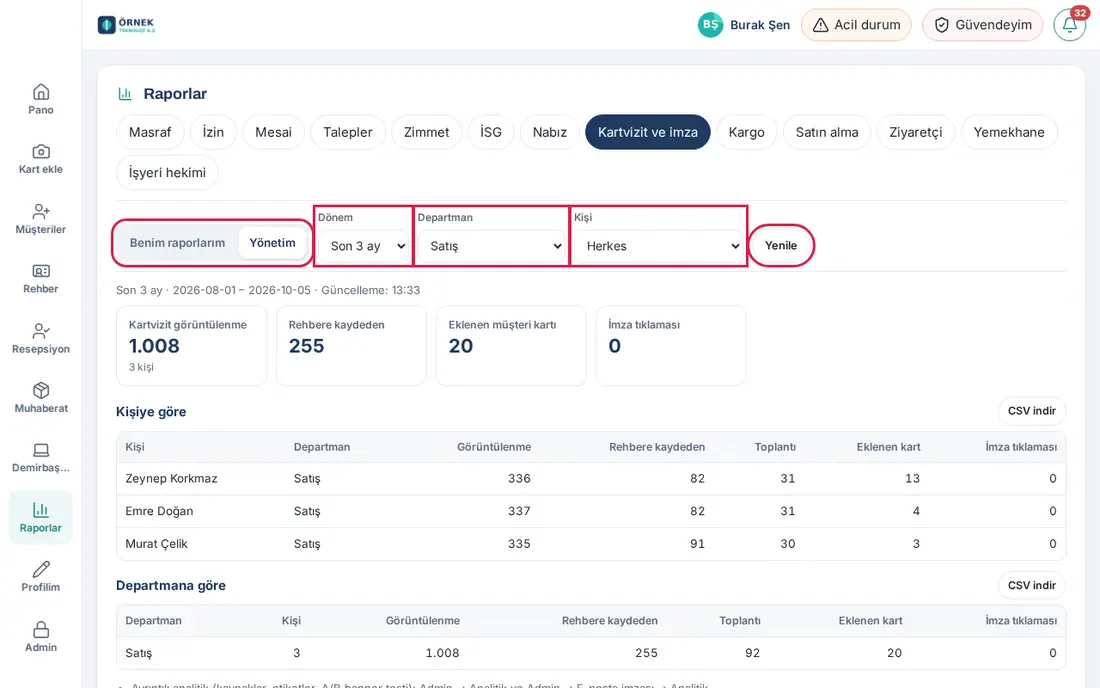
- Choisissez un onglet et cliquez sur Direction.
- Choisissez la Période.
- Si vous le souhaitez, choisissez un service dans la liste Service (par défaut Tous les services). La liste Personne se restreint aux collaborateurs de ce service.
- Si vous le souhaitez, choisissez un collaborateur dans la liste Personne (par défaut Tout le monde).
- Les cases de synthèse, le graphique et les tableaux détaillés se rafraîchissent selon votre sélection.
- Si le module a son propre rapport détaillé (rapport avec Excel dans Dépense ; fenêtres de Demandes, SST et Satisfaction client), cliquez sur Rapport détaillé.
Périmètre de l'équipe (responsable) : Si vous n'avez pas de rôle dans le module Dépense, Congé, Temps de travail ou Projets et tâches du tableau des autorisations mais que des collaborateurs dépendent de vous dans l'organigramme, la vue Direction de ces quatre onglets ne montre que votre équipe. Sous le rapport, la note « Les données de l’équipe qui vous est rattachée dans l’organigramme sont affichées. » apparaît ; la liste Personne ne contient que votre équipe.
Périmètre par société (1.8.8) : Si l’Admin a activé le Périmètre RH par société (voir 15. Plusieurs entreprises, langues, KVKK et licence), les chargés Congé, Temps de travail et Paie autres que l’Admin ne voient que les employés de leur propre société dans la vue Direction de ces onglets. La note « Le périmètre RH par société est activé : seules les données des employés de votre propre société sont affichées. » apparaît sous le rapport. Si le rapport d’un employé d’une autre société est demandé, « Vous n’êtes pas autorisé à voir le rapport de cette personne. » s’affiche.
Messages fréquents :
- « Vous n'avez pas le droit de voir le rapport de direction de ce module. » — Vous n'avez pas de rôle dans ce module dans le tableau des autorisations. Vous pouvez voir votre rôle dans Mon profil → Mes droits (voir 00. Prise en main).
- « Vous n'avez pas le droit de voir le rapport de cette personne. » — La personne choisie n'est pas dans votre périmètre (par ex. elle n'est pas dans votre équipe).
- « Ce rapport est désactivé dans cette entreprise. » — Le module a été désactivé ; actualisez la page.
Important :
- Dans les onglets SST, Pouls et Médecin du travail, il n'y a pas de filtre Service ni Personne (les signalements peuvent être anonymes, les réponses sont anonymes, les données de santé ne se filtrent pas par personne).
- Les types de congé particuliers, comme l'arrêt maladie, sont regroupés sous « Congé spécial » pour les observateurs autres que les RH ; seuls les RH voient le détail.
- Le rapport de paie ne contient pas le contenu des bulletins ; seuls le téléversement et l'état de réception sont visibles.
Télécharger un tableau en CSV
Pour qui : Tout le monde · Où : Rapports → n'importe quel tableau → Télécharger le CSV · Version : 0.98.0
À quoi ça sert : Télécharge le tableau affiché à l'écran sous forme de fichier qui s'ouvre dans Excel.
- Cliquez sur Télécharger le CSV, en haut à droite du tableau.
- Le fichier est téléchargé sous le nom
rapor-<modül>-<tablo>-<dönem>.csv(par ex.rapor-satinalma-kategori-son_3.csv). - Ouvrez le fichier dans Excel. Les caractères turcs s'affichent correctement ; les colonnes sont séparées par des points-virgules et les décimales par des virgules. Les en-têtes des colonnes d'heures portent « (sa) ».
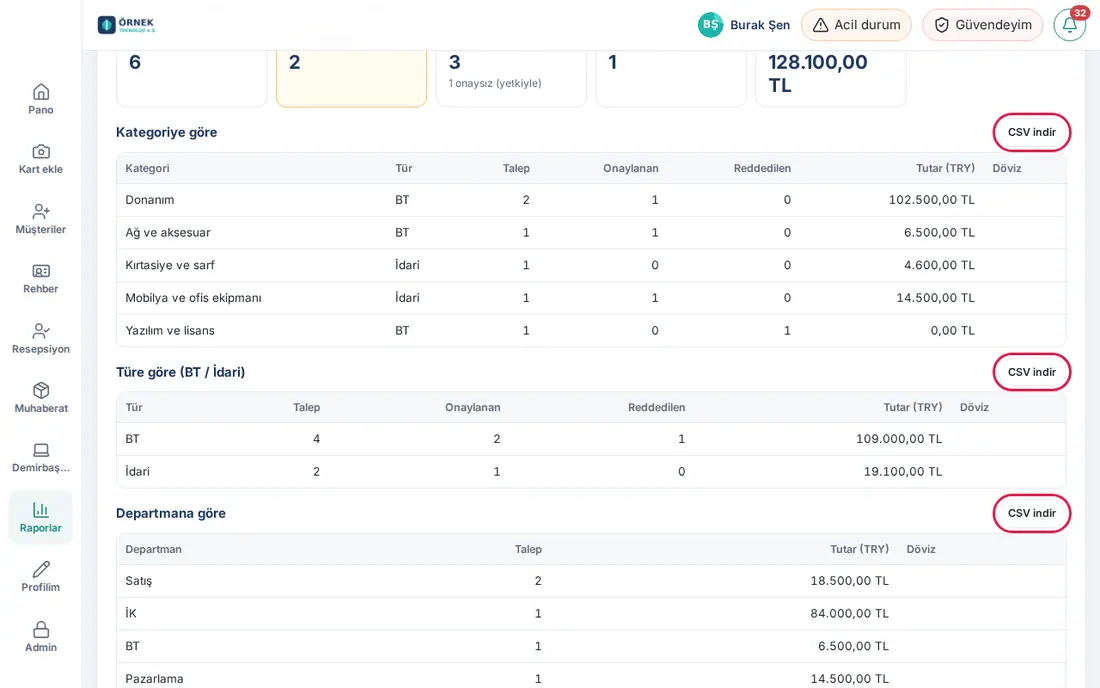
Astuce : Si un tableau compte plus de 50 lignes, les 50 premières s'affichent à l'écran ; pour les voir toutes, cliquez sur Tout afficher (N). Le CSV contient toujours toutes les lignes. Dans un tableau vide, le bouton Télécharger le CSV n'apparaît pas.
Important : Le CSV contient la période choisie et (dans Direction) le filtre de service / personne choisi. Le fichier téléchargé peut contenir les données de vos collègues ; ne l'envoyez pas hors de l'entreprise.
Les onglets et qui les voit
Pour qui : Tout le monde · Où : Rapports → onglets · Version : 0.98.0 ; Colis 0.99.21, Achats 0.99.22, Visiteurs 0.99.23, Cantine 0.99.27, inventaire dans Équipement 0.99.42, Demandes mis à jour en 0.99.43, Médecin du travail 0.99.44, Coordonnées 0.99.49 (colonne LinkedIn 0.99.51), Projets 1.5.0, Budget 1.6.0
À quoi ça sert : Montre dans un seul tableau quand chaque onglet apparaît et qui peut ouvrir la vue Direction.
Un onglet n'apparaît que si le module concerné est activé dans votre entreprise. Mes rapports est ouvert à tous dans chaque onglet actif. Le tableau ci-dessous concerne la vue Direction. L'expression « qui a un rôle dans le tableau des autorisations » désigne les personnes qui sont Observateur, Opérateur ou Admin du module dans ce module sous Admin → Autorisations (voir 10. Administration et installation).
| Onglet | Qui ouvre la vue Direction | Filtre Service / Personne | Rapport détaillé |
|---|---|---|---|
| Dépense | Les personnes qui ont un rôle Dépense dans le tableau des autorisations (comptabilité comprise), l'Admin ; sans rôle, le responsable ne voit que son équipe | Oui | Oui (Excel) |
| Congé | Les responsables des congés (RH), les personnes qui ont un rôle Congé dans le tableau des autorisations, l'Admin ; sans rôle, le responsable ne voit que son équipe | Oui | Non |
| Temps de travail | Les responsables du temps de travail, les personnes qui ont un rôle Temps de travail dans le tableau des autorisations, l'Admin ; sans rôle, le responsable ne voit que son équipe | Oui | Non |
| Demandes | Les gestionnaires des demandes et les personnes qui ont un rôle Demandes dans le tableau des autorisations (toutes les catégories) ; les responsables de catégorie (uniquement leurs catégories) | Oui (appliqué à la personne qui a ouvert la demande) | Oui (Aperçu) |
| Équipement | Les responsables de l'inventaire, les personnes qui ont un rôle Équipement dans le tableau des autorisations, l'Admin | Oui | Non |
| SST | Les responsables SST, les personnes qui ont un rôle SST dans le tableau des autorisations, l'Admin | Non | Oui |
| Satisfaction client | Les responsables de la satisfaction, les personnes qui ont un rôle dans le tableau des autorisations, l'Admin | Oui | Oui |
| Pouls | Les responsables du Pouls, les personnes qui ont un rôle Pouls dans le tableau des autorisations, l'Admin | Non | Non |
| Carte de visite et signature | L'Admin et l'Auditeur (rôle dans l'entreprise) | Oui | Non |
| Paie | Les responsables de la paie (RH), les personnes qui ont un rôle Paie dans le tableau des autorisations, l'Admin | Oui | Non |
| Colis | Les responsables des colis, les personnes qui ont un rôle Colis dans le tableau des autorisations, l'Admin | Oui | Non |
| Achats | Les responsables des achats et les approbateurs, les personnes qui ont un rôle Achats dans le tableau des autorisations, l'Admin | Oui | Non |
| Visiteur | Les responsables des visiteurs (accueil), les personnes qui ont un rôle Visiteur dans le tableau des autorisations, l'Admin | Oui | Non |
| Cantine | Le responsable des services, les personnes qui ont un rôle Repas et cantine dans le tableau des autorisations (Observateur et au-dessus), l'Admin | Oui | Non |
| Médecin du travail | Les responsables SST et l'Admin (pas le médecin du travail lui-même) | Non | Non |
| Projets | L'admin du module « Projets et tâches », les personnes qui ont un rôle dans ce module dans le tableau des autorisations, l'Admin (seulement les projets qu'ils voient) ; sans rôle, un responsable ne voit que son équipe ; sans rôle ni équipe, un propriétaire de projet ne voit que ses propres projets | Oui | Non |
| Budget | Seulement les personnes qui ont un rôle budgétaire (gestionnaire du budget, responsable comptable, responsable budgétaire du service, lecteur ; le responsable RH voit seulement le sous-onglet Personnel). Il n'y a pas de choix Mes rapports / Direction ; le périmètre est défini par l'autorisation budgétaire | Filtre Service : oui | Non (sur le serveur, Télécharger Excel / Télécharger le CSV) |
| Coordonnées | L'Admin et l'Auditeur, les personnes autorisées à publier des annonces pour toute l'entreprise, les éditeurs généraux du Wiki et les personnes qui ont un rôle Wiki dans le tableau des autorisations | Oui (non appliqué aux mots recherchés) | Non |
Astuce : Vous pouvez voir vos propres rôles dans Mon profil → Mes droits.
Important : Si votre droit est retiré, le bouton Direction disparaît à la prochaine ouverture ; l'ancien rapport conservé en cache n'est pas non plus affiché.
Onglet Dépense des rapports
Pour qui : Tout le monde (ses propres dépenses) · Comptabilité, personnes qui ont un rôle Dépense, responsables (leur équipe), Admin · Où : Rapports → Dépense · Version : 0.98.0
À quoi ça sert : Montre les montants des notes de frais et des avances, ainsi que leur répartition par catégorie et par personne.
Dans Mes rapports :
- Cases : En attente de validation, À payer, Payé, Refusées.
- Graphique Dépenses mensuelles (TL, TVA incl.).
- Tableaux : Par catégorie (Catégorie, Ligne, Montant), Mes dépenses et avances (Envoi, Type, Titre, Statut, Montant).
- Note : « Les brouillons ne sont pas comptés. Les montants sont en équivalent TL. »
Dans Direction :
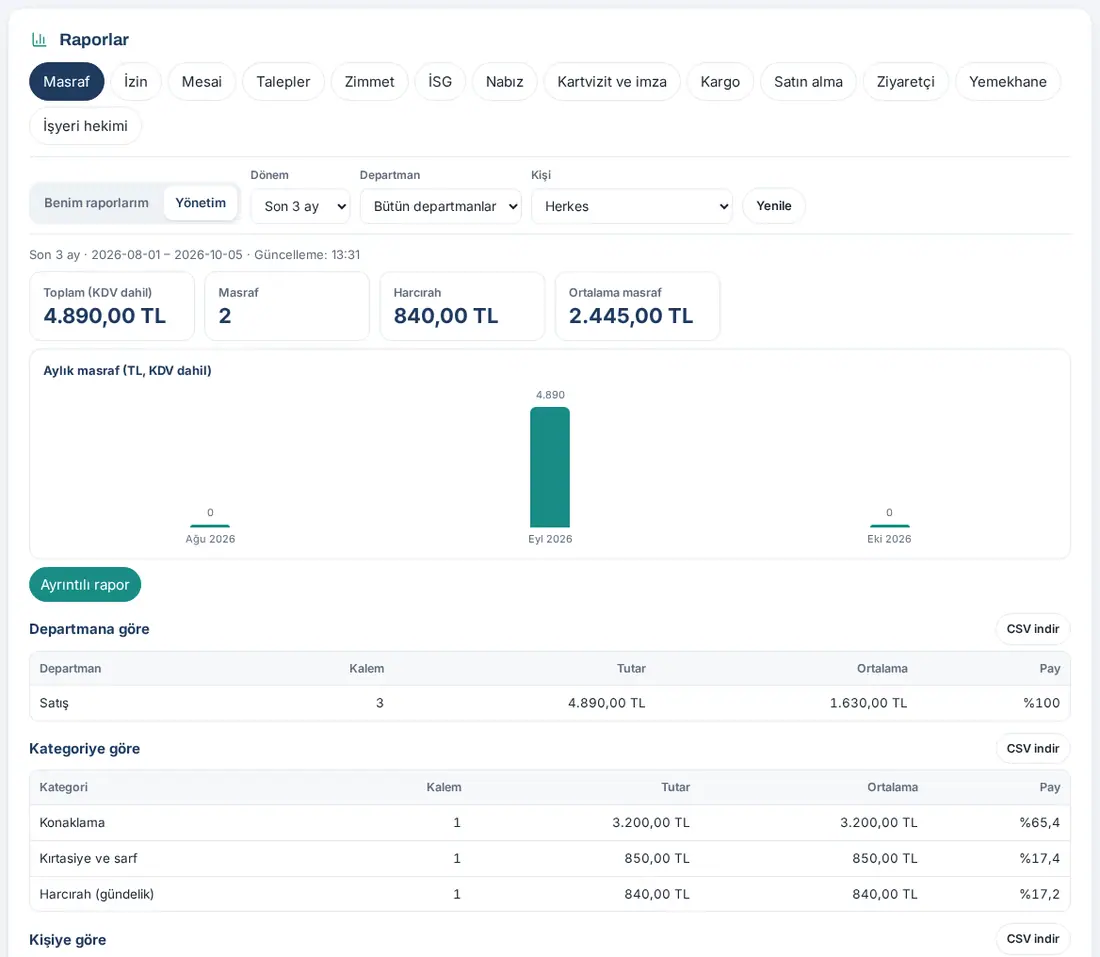
- Cases : Total (TVA incl.), Dépense (nombre), Indemnité journalière, Dépense moyenne.
- Graphique Dépenses mensuelles (TL, TVA incl.).
- Tableaux : Par service, Par catégorie, Par personne (Ligne, Montant, Moyenne, Part).
- Note : seules les dépenses approuvées (prêtes à payer, payées, clôturées) sont comptées ; les avances ne sont pas des charges et ne sont pas comptées.
- Rapport détaillé : ouvre le rapport propre du module de notes de frais, exportable vers Excel (voir 18. Gestion des notes de frais et comptabilité).
Filtres : Période ; dans Direction, Service et Personne. Exportation : Télécharger le CSV sur chaque tableau ; pour Excel, Rapport détaillé.
Onglet Congé des rapports
Pour qui : Tout le monde (ses propres congés) · RH, personnes qui ont un rôle Congé, responsables (leur équipe), Admin · Où : Rapports → Congé · Version : 0.98.0
À quoi ça sert : Montre l'utilisation des congés, les demandes en attente et les congés annuels restants.
Dans Mes rapports :
- Cases : Congés annuels restants, Pris sur cette période, Congés en attente d’approbation, Ancienneté (avec en dessous la prochaine date d'acquisition de droits).
- Tableaux : Par type (approuvés), Mes demandes de congé (Début, Fin, Type, Jours (sur la période), Statut).
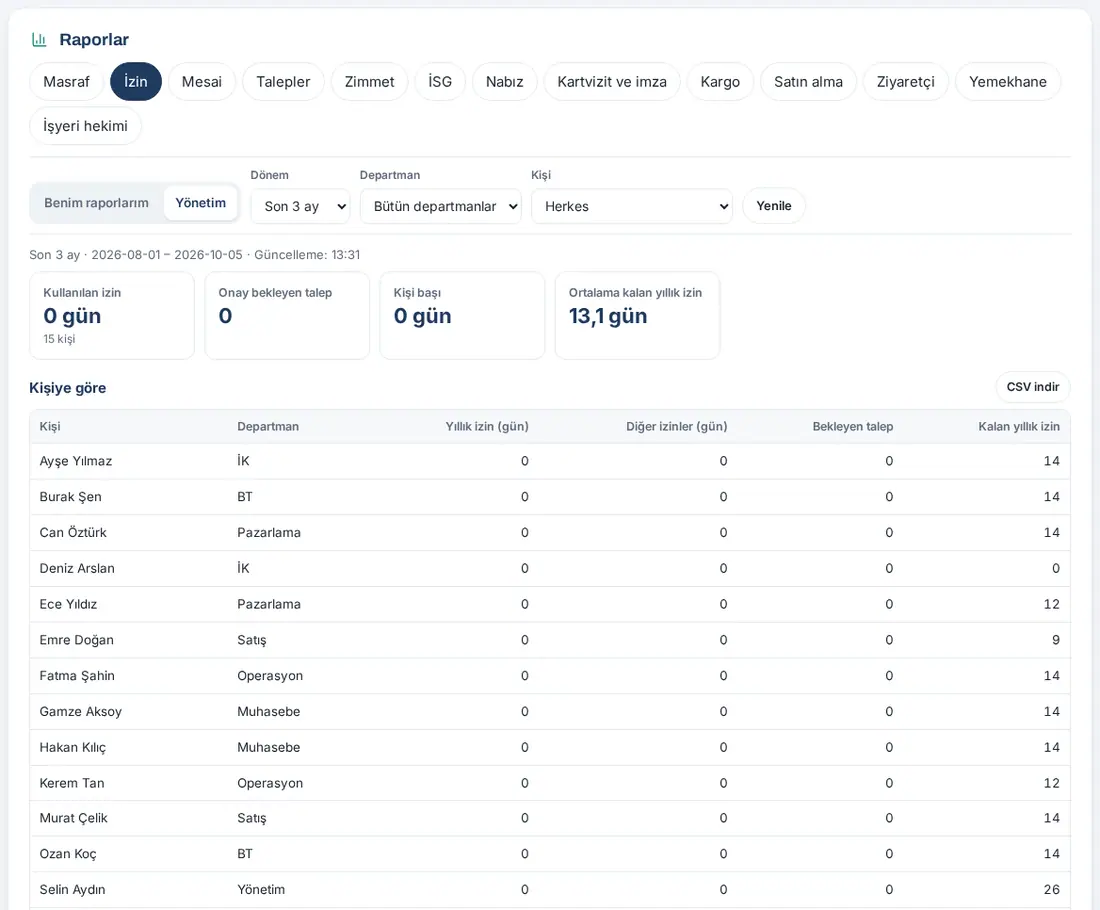
Dans Direction :
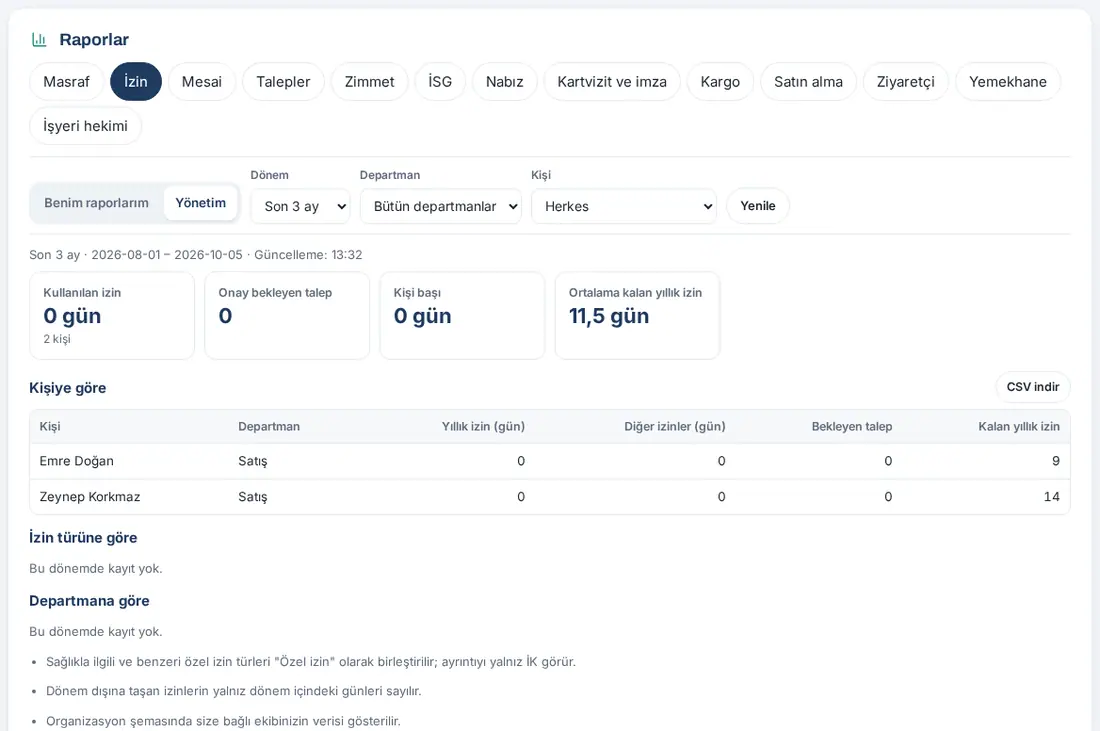
- Cases : Congés pris (avec le nombre de personnes), Demandes en attente, Par personne, Moyenne des congés restants.
- Tableaux : Par personne (Congé annuel (jours), Autres congés (jours), Demandes en attente, Congés annuels restants), Par type de congé, Par service.
- Note : pour les congés qui débordent de la période, seuls les jours situés dans la période sont comptés.
Filtres : Période ; dans Direction, Service et Personne. Exportation : Télécharger le CSV sur chaque tableau.
Important : Les types de congé liés à la santé et similaires sont regroupés sous « Congé spécial » pour les observateurs autres que les RH. Pour les règles et les soldes de congé, voir 21. Congés des collaborateurs et 30. Gestion des congés des collaborateurs.
Onglet Temps de travail des rapports
Pour qui : Tout le monde (son propre temps de travail) · Responsables du temps de travail, personnes qui ont un rôle Temps de travail, responsables (leur équipe), Admin · Où : Rapports → Temps de travail · Version : 0.98.0
À quoi ça sert : Montre les jours travaillés, le travail net et supplémentaire, ainsi que le nombre de retards, de sorties manquantes et d'absences.
Dans Mes rapports :
- Cases : Jours travaillés, Temps net, Heures supplémentaires, Retards / sorties manquantes.
- Graphique Temps net mensuel (heures).
- Tableau : Récapitulatif mensuel (Mois, Jours, Net, Supplémentaires, Retards, Sorties manquantes, Absent).
Dans Direction :
- Cases : Temps net (avec le nombre de personnes), Heures supplémentaires, Retards, Sorties manquantes / absents.
- Tableaux : Par personne (Jours, Net, Supplémentaires, Retards, Sorties manquantes, Absent, Travail un jour férié), Par service (Personnes, Net, Supplémentaires, Absent).
Filtres : Période ; dans Direction, Service et Personne. Exportation : Télécharger le CSV sur chaque tableau (heures en heures décimales).
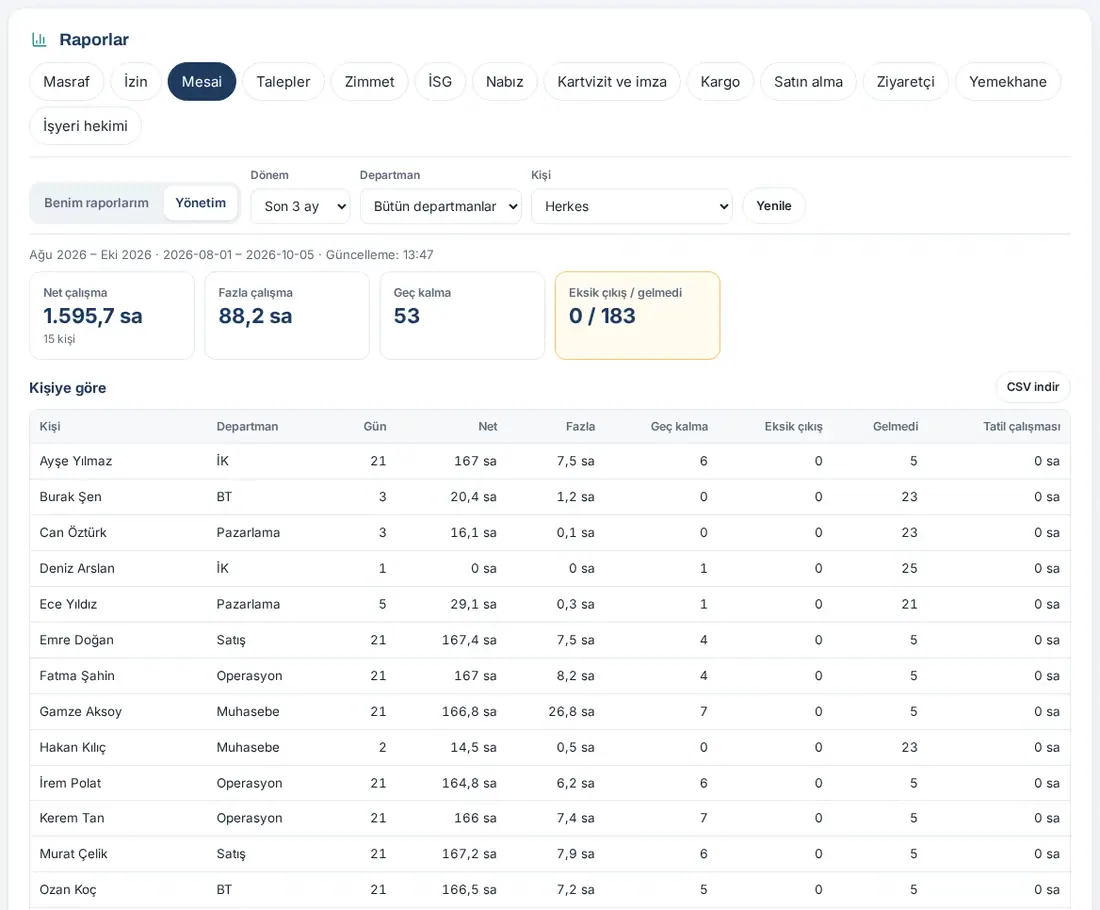
Important : Le rapport de direction du temps de travail calcule au plus les 3 derniers mois ; si vous choisissez une période plus longue, la note « Le rapport du temps de travail est calculé sur 3 mois au maximum ; les 3 derniers mois sont affichés… » apparaît. Pour une période plus longue et pour le transfert vers le logiciel de paie, on utilise Mon espace → Temps de travail → Relevé d’heures (voir 29. Gestion du temps de travail). Pour la répartition quotidienne dans les bureaux, voir Rapport des bureaux.
Onglet Relevé d’heures des rapports
Pour qui : Admin · Admin, opérateurs et responsables du module Temps de travail · Responsables RH des congés · Opérateurs paie · Où : Rapports → Relevé d’heures · Version : 1.8.1
À quoi ça sert : Affiche la feuille de temps du mois en pleine page — pour les RH et la direction ; le fichier Excel pour le logiciel de paie se télécharge ici. Les chiffres sont identiques au fichier Excel de l'export paie (même personne, même colonne) ; la fenêtre Espace personnel → Temps de travail → Relevé d’heures reste, et son lien Plein écran : Rapports → Relevé d’heures ouvre cet écran.
- Cliquez sur Rapports → Relevé d’heures. Du 1er au 5 du mois, le mois précédent s'ouvre, ensuite le mois en cours ; changez avec ‹ › ou le sélecteur de mois (un mois futur ne peut pas être choisi). Les premiers jours du mois, la ligne « La feuille de temps de … est prête » dans Tableau de bord → Aujourd'hui ouvre aussi cet écran avec le mois précédent (Masquer la ferme pour ce mois).
- Filtrez : Département (sélection multiple), Rechercher une personne, Seulement les lignes avec avertissement. Les cartes de synthèse en haut (Salarié, Jours travaillés, Heures supp. (25 %), Heures supp. (50 %), Absence, Sortie manquante, En attente d'approbation, Salariés sans matricule) totalisent l'ensemble filtré ; un clic sur une carte réduit le tableau à ces lignes, un nouveau clic l'annule.
- Colonnes du tableau : Matricule, Nom complet, Département, Jours travaillés, Jours de cotisation, Heures normales, Supp. 25 %, H. supp. 50 %, Jour férié (heures), Congés annuels, Autres congés, Sans solde / arrêt maladie, Retard, Sortie manquante, Avertissement. Cliquez sur un en-tête pour trier ; la ligne d'en-tête reste en haut pendant le défilement et le tableau large défile latéralement dans sa boîte.
- Un clic sur une ligne ouvre le détail quotidien de la personne pour le mois : date, entrée, sortie, durée, type (Bureau / Domicile / Terrain), congé, état de la correction, plan et note — les mêmes lignes que « Télécharger CSV (quotidien) » de la fenêtre Relevé d’heures.
- Téléchargez : choisissez le logiciel puis Excel pour la paie (Général, Logo, Mikro, Luca, Netsis ; deux feuilles : Relevé d’heures et Congés), Excel (détail quotidien) (une ligne par salarié et par jour) ou CSV (le tableau à l'écran). Avec un filtre actif, seuls les salariés filtrés sont écrits et le nom du fichier reçoit un suffixe de département (ex.
bordro-logo-2026-09-satis.xlsx) ; sans filtre, tout le monde. - S'il y a des salariés sans matricule, une note rouge apparaît avant le téléchargement : « N salariés n'ont pas de matricule — le logiciel de paie ne peut pas les associer. Saisissez-le dans Personnes → Matricule. »
Attention : Dans une installation multi-entreprises, l'écran ne montre que les salariés de votre entreprise. Si l'approbation des heures supplémentaires est active, le tableau et le fichier ne contiennent que les heures approuvées ; le temps en attente ou refusé figure dans la colonne Avertissement. Pour la liste de contrôle avant export et les notes par logiciel, voir 29. Gestion du temps de travail.
Onglet Demandes des rapports
Pour qui : Tout le monde (ses propres demandes) · Gestionnaires des demandes, personnes qui ont un rôle Demandes, responsables de catégorie, Admin · Où : Rapports → Demandes · Version : 0.98.0 (mis à jour en 0.99.43)
À quoi ça sert : Montre le nombre de demandes, les délais de résolution, le taux de résolution dans le délai cible et la satisfaction.
Dans Mes rapports :
- Cases : Demandes que j’ai ouvertes, Ouvert, Résolues, Délai moyen de résolution.
- Tableaux : Par catégorie, Mes demandes (N°, Titre, Catégorie, Statut, Ouverture).
Dans Direction :
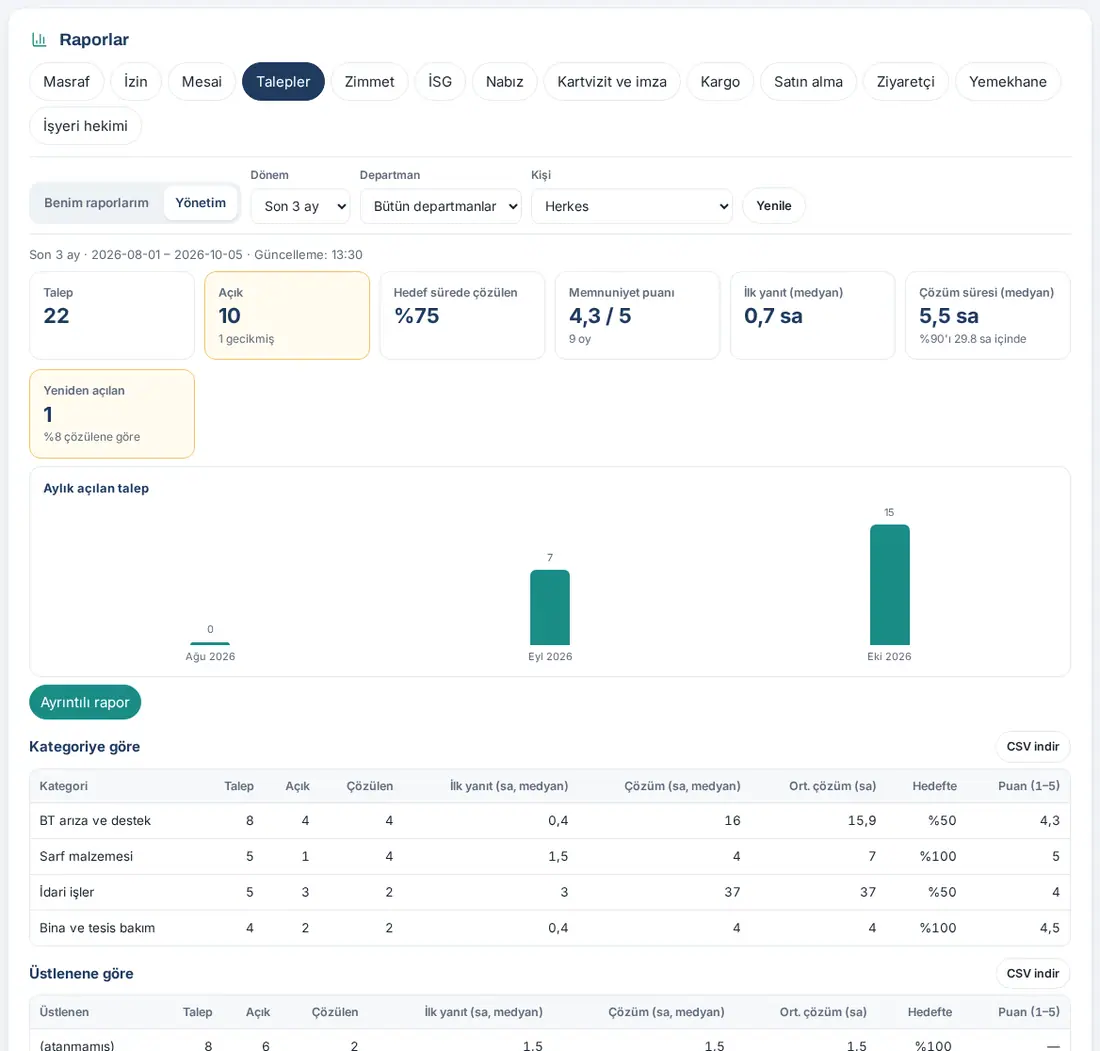
- Cases : Demande, Ouvert (avec le nombre de demandes en retard), Résolues dans les délais, Note de satisfaction (avec le nombre de votes), Première réponse (médiane), Délai de résolution (médiane) (en dessous « 90 % en moins de … h »), Rouvertes.
- Graphique Demandes ouvertes par mois.
- Tableaux : Par catégorie, Par responsable, Par service du demandeur (Demande, Ouvert, Résolues, Première réponse (h, médiane), Résolution (h, médiane), Résolution moy. (h), Dans le délai, Note (1–5)) et Répartition du délai de résolution.
- Notes : la « Première réponse » est le temps écoulé entre l'ouverture et la première réponse ou le premier changement de statut de la personne qui traite la demande ; le délai cible est suspendu dans « En attente d'infos » ; les durées sont en heures calendaires (hors heures de travail comprises).
- Rapport détaillé : ouvre le tableau de bord Aperçu de Demandes (voir 23. Demandes).
Filtres : Période ; dans Direction, Service et Personne (appliqués à la personne qui a ouvert la demande). Les responsables de catégorie ne voient que leurs propres catégories. Exportation : Télécharger le CSV sur chaque tableau.
Onglet Équipement des rapports (inventaire inclus)
Pour qui : Tout le monde (ses propres équipements) · Responsables de l'inventaire, personnes qui ont un rôle Équipement, Admin · Où : Rapports → Équipement · Version : 0.98.0 (inventaire et incidents ajoutés en 0.99.42)
À quoi ça sert : Montre l'état actuel des biens et des équipements attribués, ainsi que les incidents (panne, perte, etc.) signalés sur la période.
Dans Mes rapports :
- Cases : Objets qui me sont attribués, En attente de confirmation de réception.
- Tableaux : Objets qui me sont attribués (N°, Équipement, Type, Statut, Remise), Mes signalements d'incidents (Incident, Équipement, Type, Date, Statut, Résultat).
- Note : « État actuel (indépendant de la période). »
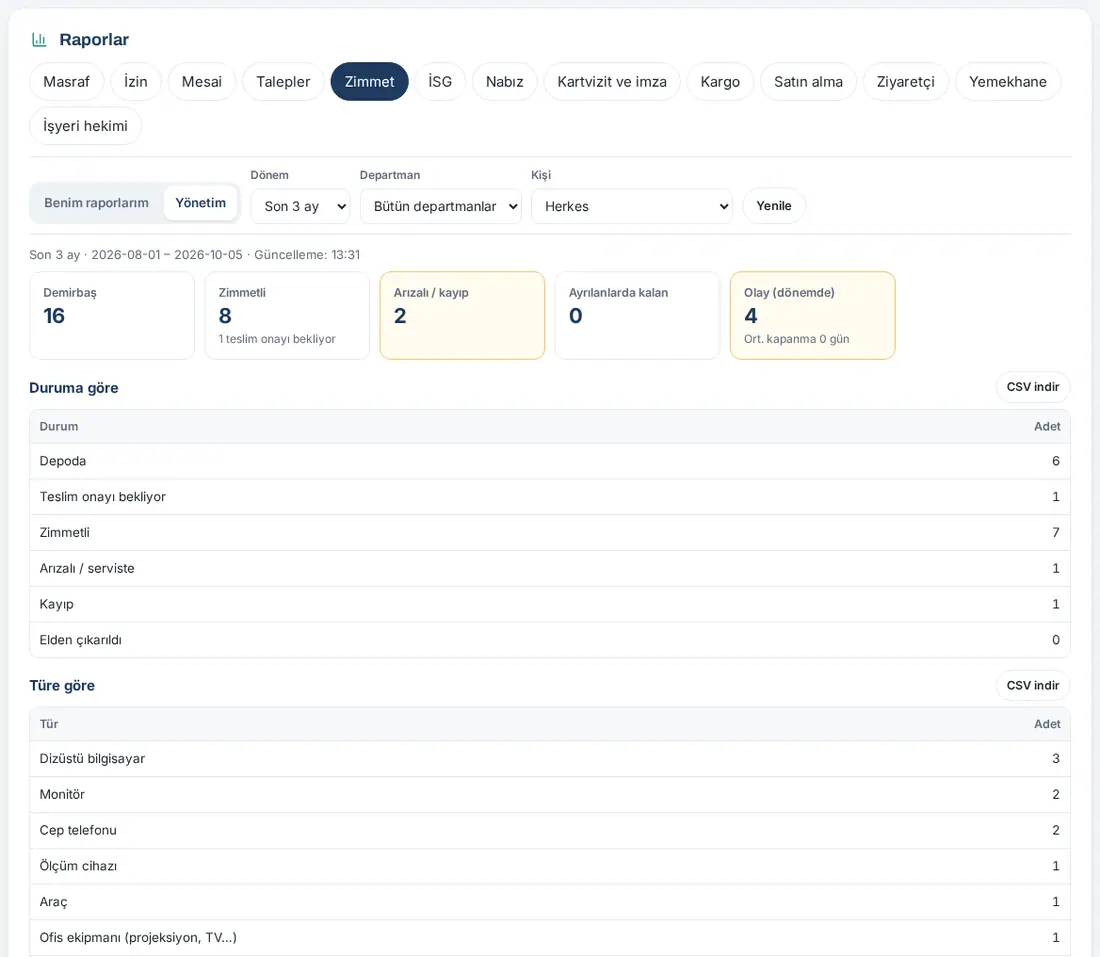
Dans Direction :
- Cases : Équipements, Attribué (avec ceux qui attendent la confirmation de réception), En panne / perdu, Chez des partants, Incidents (sur la période) (avec la durée moyenne de clôture).
- Tableaux : Par état, Par type, Par service du détenteur, Incidents par type, Incidents clôturés : évaluation de la faute, Incidents (Incident, Bien, Type, Personne, Statut, Résultat, Faute, Coût).
- Notes : le coût des incidents clôturés (par devise ; aucune retenue sur salaire, le montant est à titre d'enregistrement), le résultat du dernier inventaire physique, le total de la valeur enregistrée et le nombre de mouvements sur la période.
Filtres : Période (n'influence que le nombre d'incidents et de mouvements ; les nombres par état sont actuels) ; dans Direction, Service et Personne. Exportation : Télécharger le CSV sur chaque tableau.
Astuce : Pour l'inventaire des biens, l'inventaire physique et le traitement des incidents, voir 28. Inventaire et affectation des équipements.
Onglet santé et sécurité au travail des rapports
Pour qui : Tout le monde (ses propres signalements) · Responsables SST, personnes qui ont un rôle SST, Admin · Où : Rapports → SST · Version : 0.98.0
À quoi ça sert : Montre le type, l'état et le niveau de risque des signalements de santé et sécurité au travail (SST), ainsi que les lieux les plus signalés.
Dans Mes rapports :
- Cases : Mes signalements, Ouvert, Clôturés.
- Tableau : Mes signalements (N°, Type, Lieu, Statut, Date, Anonyme).
- Note : vos signalements anonymes ne sont aussi listés que pour vous ; personne d'autre ne voit qui les a faits.
Dans Direction :
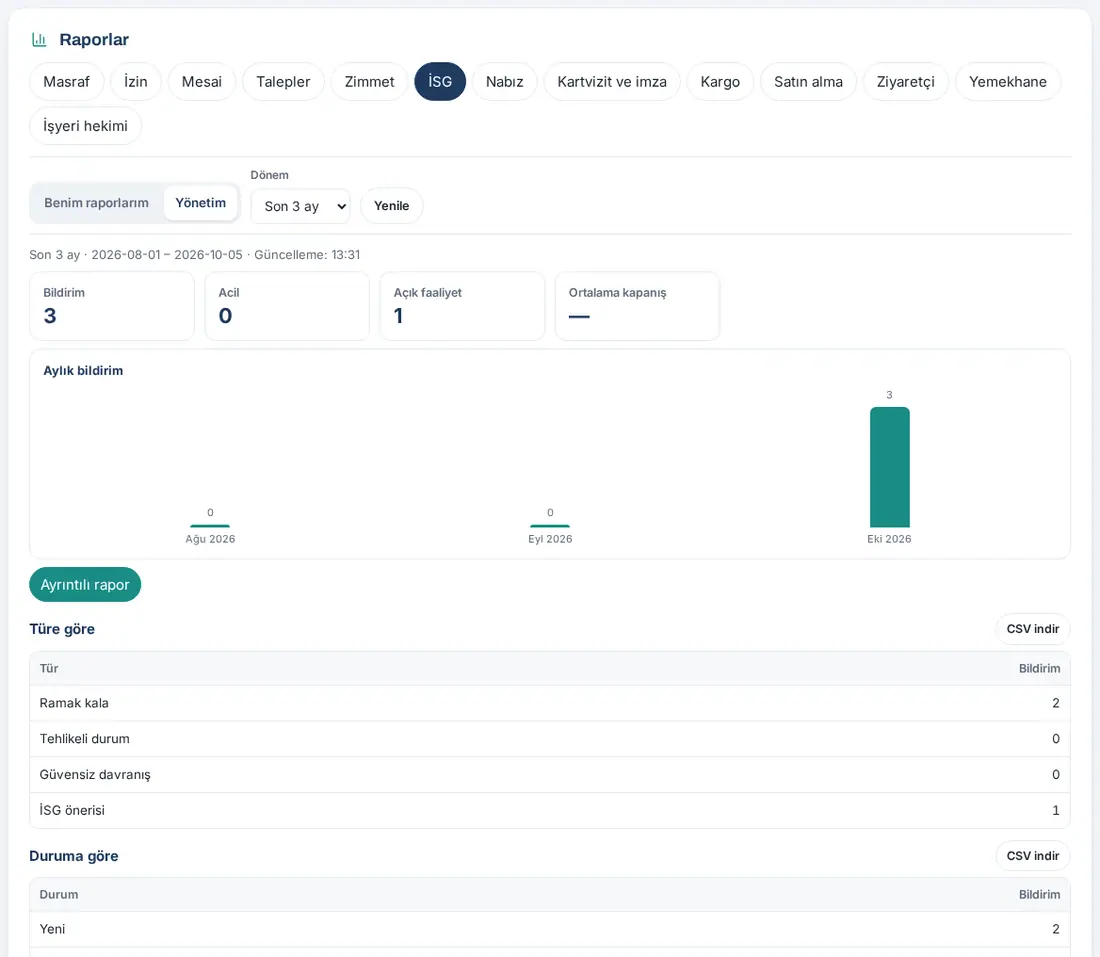
- Cases : Signalements, Urgente, Actions ouvertes, Clôture moyenne.
- Graphique Signalements par mois.
- Tableaux : Par type, Par état, Par niveau de risque, Lieux les plus signalés.
- Rapport détaillé : ouvre la fenêtre de rapport propre du module SST.
Filtres : Période uniquement (comme les signalements peuvent être anonymes, il n'y a pas de filtre de service ni de personne). Exportation : Télécharger le CSV sur chaque tableau.
Astuce : Pour envoyer un signalement et pour les actions, voir 27. Urgences, sécurité au travail et médecin du travail.
Onglet satisfaction client des rapports
Pour qui : Tout le monde (le sondage de sa propre signature) · Responsables de la satisfaction, personnes qui ont un rôle, Admin · Où : Rapports → Satisfaction client · Version : 0.98.0
À quoi ça sert : Montre les résultats du sondage de satisfaction placé dans la signature d'e-mail.
Avant de commencer : L'onglet n'apparaît que si votre entreprise a activé le module Satisfaction client.
Dans Mes rapports :
- Cases : Évaluations, Satisfaction (CSAT), Bon / moyen / mauvais.
- Tableau : Commentaires (Date, Évaluation, Commentaire).
- Si votre signature ne contient pas de sondage, la note « Votre signature d'e-mail ne contient pas de sondage de satisfaction pour le moment. » s'affiche.
Dans Direction :
- Les mêmes cases ; graphique Satisfaction mensuelle (CSAT %) ; tableaux Par service et Par employé ; Commentaires (Date, Collaborateur, Évaluation, Commentaire).
- Rapport détaillé : ouvre la fenêtre de rapport propre du module.
Filtres : Période ; dans Direction, Service et Personne. Exportation : Télécharger le CSV sur chaque tableau.
Image : Ce module étant désactivé sur le site de test, il n'y a pas de capture de l'onglet. La disposition générale de l'onglet est la même que celle des autres onglets (voir Consulter vos propres rapports). Pour le sondage lui-même, voir 02. Signature d’e-mail.
Onglet Pouls des rapports
Pour qui : Tout le monde (synthèse globale de l'entreprise, si l'entreprise la partage) · Responsables du Pouls, personnes qui ont un rôle Pouls, Admin · Où : Rapports → Pouls · Version : 0.98.0
À quoi ça sert : Montre la participation aux sondages Pouls et la tendance de l'eNPS (note de recommandation de l'entreprise par les collaborateurs).
Dans Mes rapports :
- Cases : Dernier tour (avec le taux de participation), eNPS.
- Tableau : Global par question (Question, Mesure, Résultat, Réponses).
- Note : les réponses au Pouls sont anonymes ; il n'y a pas de rapport personnel. Ce qui s'affiche ici est la synthèse globale du dernier tour (si votre entreprise la partage).
Dans Direction :
- Cases : Tour, Participation moyenne, Dernier eNPS.
- Graphique eNPS (tours clos au-dessus du seuil).
- Tableaux : Tours (Début, Statut, Réponses, Participation, eNPS), Dernier tour clos : par service (les services sous le seuil sont regroupés dans la ligne « Autres (regroupés) »).
Filtres : Période uniquement. Exportation : Télécharger le CSV sur chaque tableau.
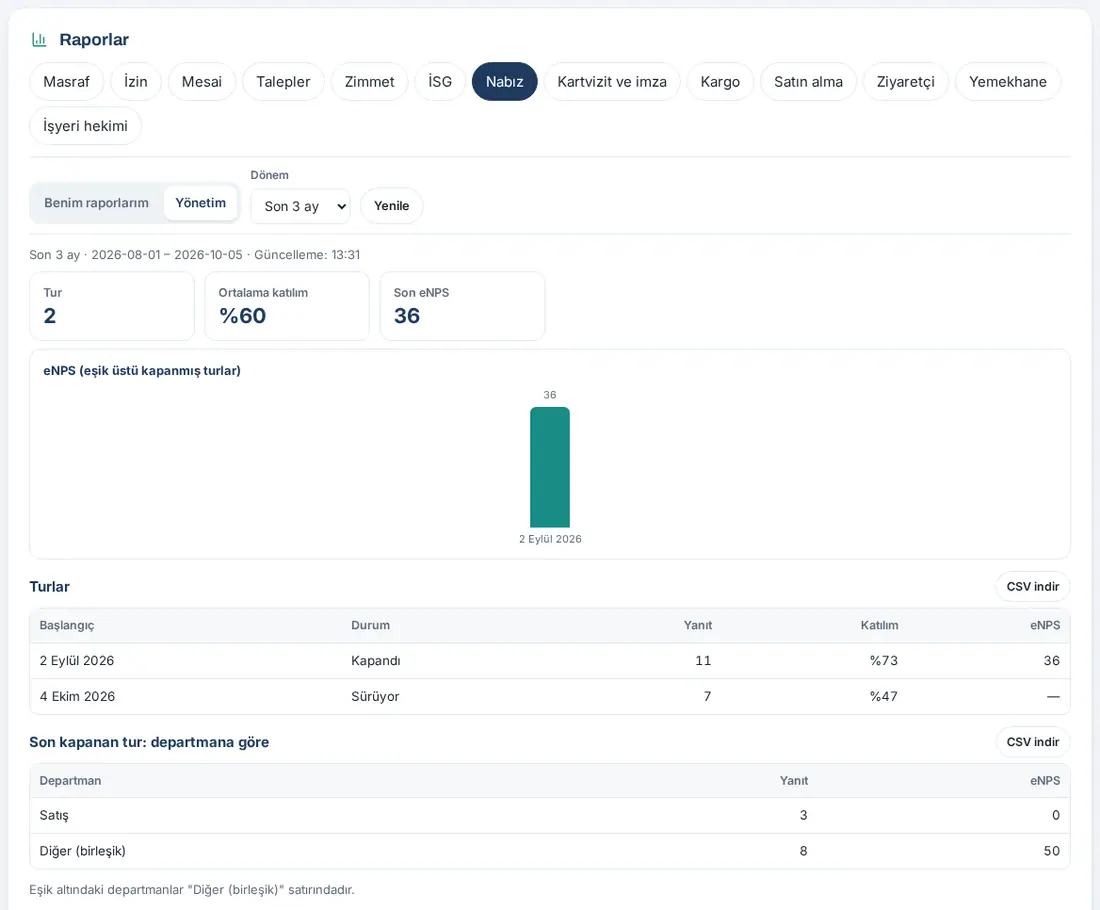
Important : Dans un tour en cours, seule la participation est visible ; le résultat des tours dont le nombre de réponses reste sous le seuil n'est pas affiché. Pour répondre au Pouls, voir Répondre au sondage Pouls.
Onglet carte de visite et signature des rapports
Pour qui : Tout le monde · Admin et Auditeur (Direction) · Où : Rapports → Carte de visite et signature · Version : 0.98.0
À quoi ça sert : Montre combien de fois la carte de visite numérique a été consultée et enregistrée dans les contacts, l'utilisation du lien de réunion et des liens de la signature, ainsi que les cartes clients ajoutées. Cet onglet est actif dans toutes les entreprises.
Dans Mes rapports :
- Cases : Vues de la carte, Enregistré dans les contacts, Lien de réunion, Cartes clients ajoutées par moi, Clics sur la signature.
- Graphique Vues mensuelles de la carte.
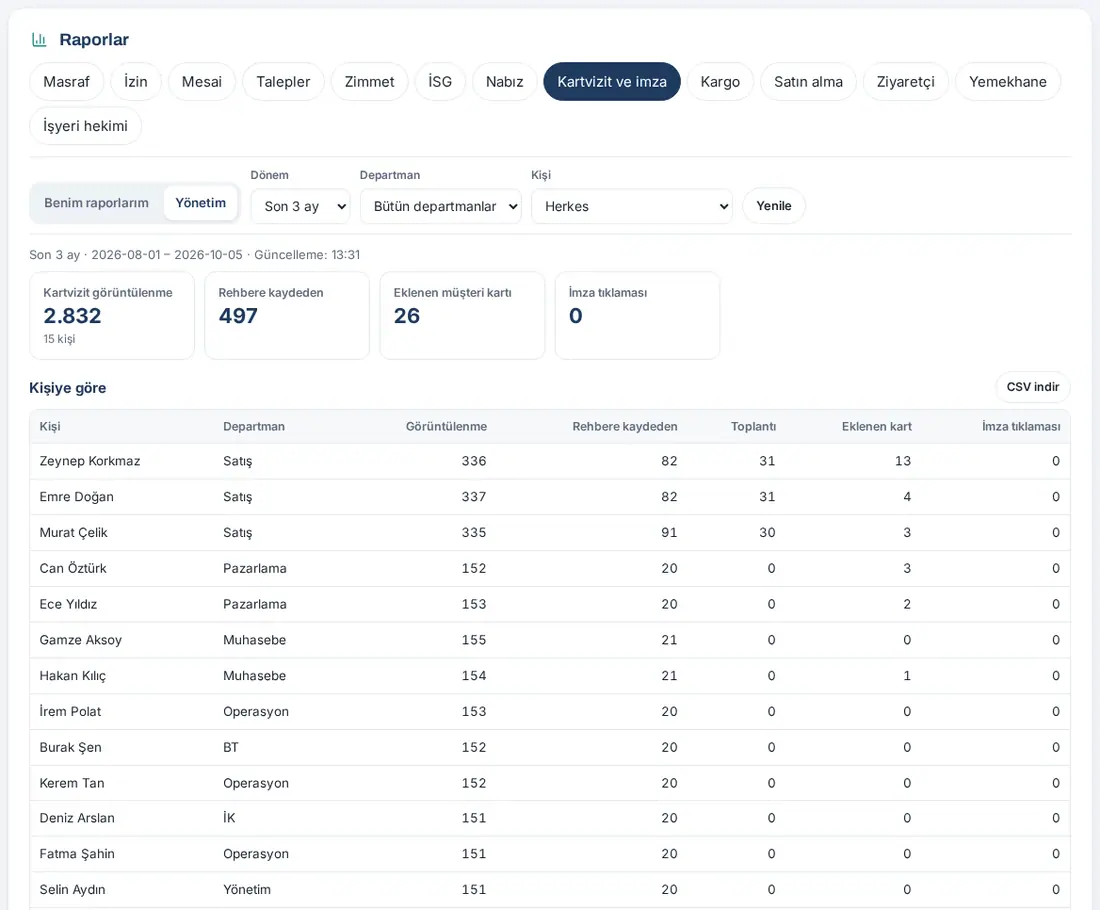
Dans Direction :
- Cases : Vues de la carte (avec le nombre de personnes), Enregistré dans les contacts, Cartes clients ajoutées, Clics sur la signature.
- Tableaux : Par personne, Par service (Vues, Enregistré dans les contacts, Réunion, Cartes ajoutées, Clics sur la signature).
- Note : les analyses détaillées comme les sources, les étiquettes et le test A/B des bannières se trouvent dans Admin → Analyses et Admin → Signature d'e-mail → Analyses.
Filtres : Période ; dans Direction, Service et Personne. Exportation : Télécharger le CSV sur chaque tableau.
Onglet paie des rapports
Pour qui : Tout le monde (ses propres bulletins de paie) · Responsables de la paie (RH), personnes qui ont un rôle Paie, Admin · Où : Rapports → Paie · Version : 0.98.0
À quoi ça sert : Montre l'état de téléversement et de réception (enregistrement de l'ouverture et de la prise de connaissance) des bulletins de paie. Le contenu du bulletin ne figure pas dans le rapport.
Avant de commencer : L'onglet n'apparaît que si votre entreprise a activé le module de paie.
Dans Mes rapports :
- Cases : Paie, En attente de réception.
- Tableau : Mes fiches de paie (Période, Statut, Heure de réception, Méthode).
- Note : pour ouvrir un bulletin, Mon espace → Mes fiches de paie (voir Ouvrir votre bulletin de paie et en accuser réception).
Dans Direction :
- Cases : Fiches téléversées, Taux de réception, En attente de réception.
- Tableaux : Par période (Téléversées, Reçues, Taux), Par méthode de réception (Code par e-mail, Code par SMS, Confirmation directe), En attente de réception (Personne, Service, Période, Téléversement).
- Note : le journal d'audit détaillé (IP, navigateur, empreinte du PDF) se trouve dans Mes fiches de paie → Périodes → CSV.
Filtres : Période ; dans Direction, Service et Personne. Exportation : Télécharger le CSV sur chaque tableau.
Image : Le module de paie étant désactivé à ce stade sur le site de test, il n'y a pas de capture de l'onglet ; pour les écrans de paie du collaborateur, voir Ouvrir votre bulletin de paie et en accuser réception.
Onglet colis des rapports
Pour qui : Tout le monde (ses propres envois) · Responsables des colis, personnes qui ont un rôle Colis, Admin · Où : Rapports → Colis · Version : 0.99.21 (listes d'envois ajoutées en 0.99.23)
À quoi ça sert : Compte et liste les envois par colis et par coursier ainsi que les envois reçus au service courrier.
Dans Mes rapports :
- Cases : Soumis, Colis, Coursier, Reçus.
- Tableaux : Par catégorie de contenu, Mes envois (N°, Date, Destinataire, Type, Catégorie, Transporteur, N° de suivi, Statut).
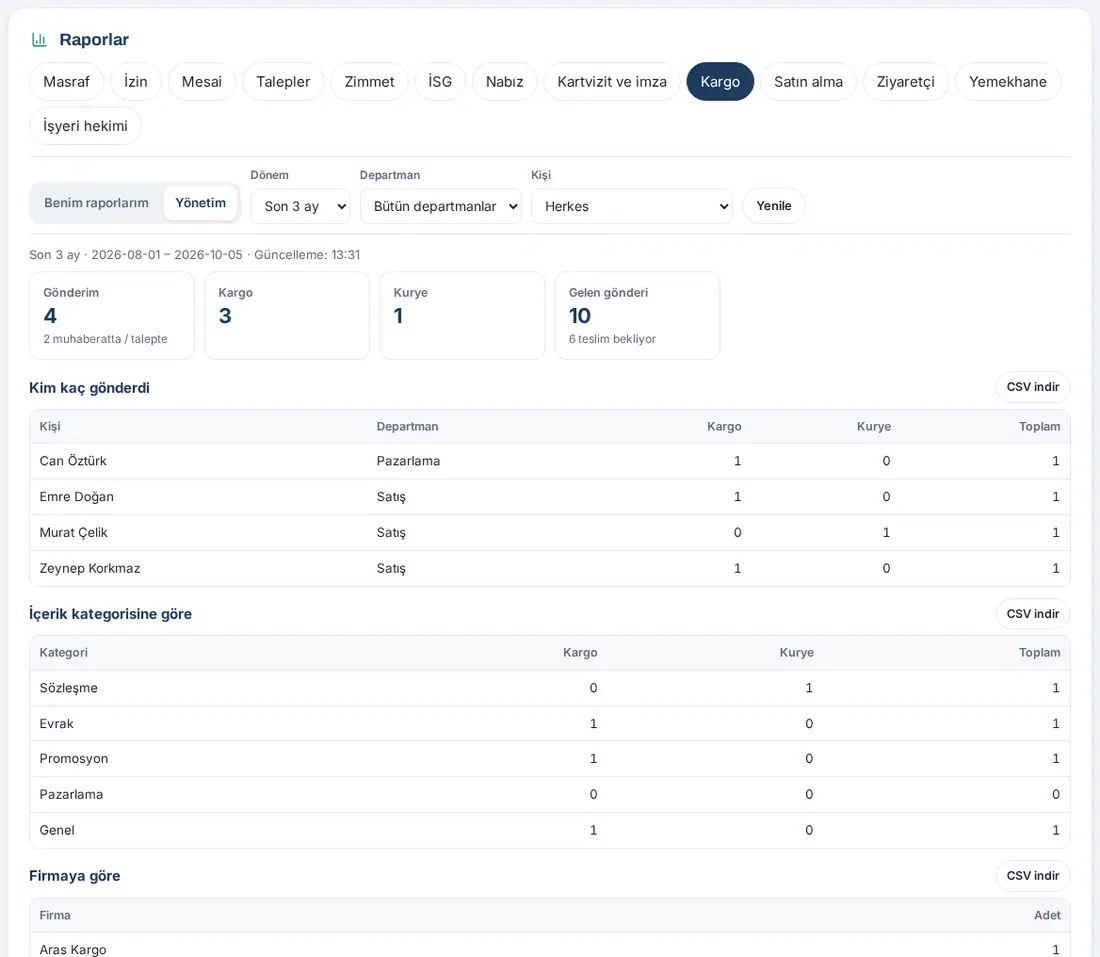
Dans Direction :
- Cases : Soumis (avec ceux qui attendent au service courrier / en demande), Colis, Coursier, Envois reçus (avec ceux qui attendent la remise).
- Tableaux : Qui a envoyé combien, Par catégorie de contenu, Par société, Par état, Envois par service, Envois reçus — par personne, ainsi que les listes Envois sortants et Envois entrants.
- Note : la période est calculée selon le jour d'ouverture de la demande d'envoi (de la fiche, pour les envois reçus) ; les demandes annulées ne sont pas comptées.
Filtres : Période ; dans Direction, Service et Personne. Exportation : Télécharger le CSV sur chaque tableau. Les listes comptent 500 lignes au maximum ; pour la liste complète, Service courrier → Registre → CSV.
Astuce : Pour l'envoi de colis et le bureau du service courrier, voir 24. Colis, courrier et achats.
Onglet achats des rapports
Pour qui : Tout le monde (ses propres demandes) · Responsables des achats et approbateurs, personnes qui ont un rôle Achats, Admin · Où : Rapports → Achats · Version : 0.99.22
À quoi ça sert : Montre le nombre de demandes d'achat, leur état d'approbation et leurs montants par catégorie, par type et par service.
Dans Mes rapports :
- Cases : Demande, En attente de validation, Approuvées, Refusées, Montant (TRY).
- Tableau : Mes demandes d’achat (Code, Date, Titre, Type, Catégorie, Montant, Statut).
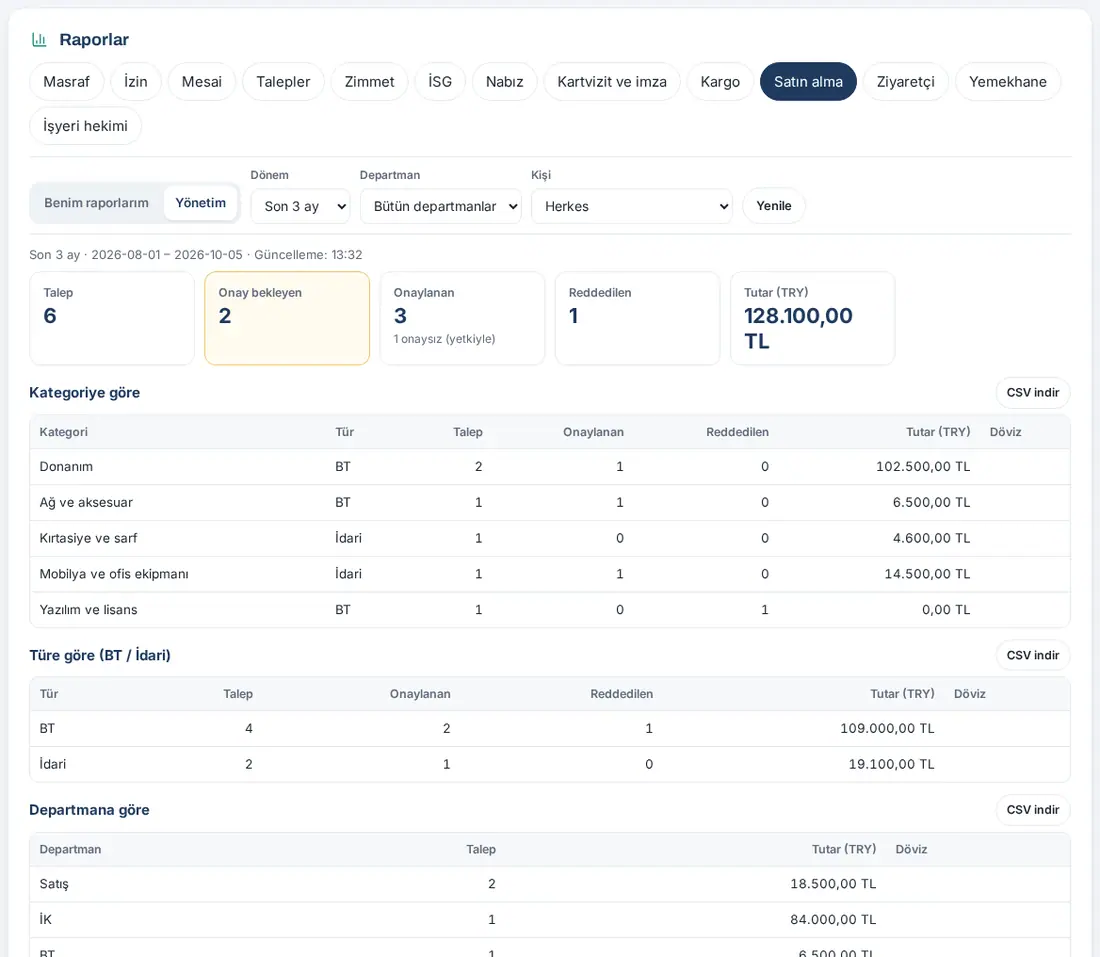
Dans Direction :
- Les mêmes cases (sous « approuvées », le nombre d'achats « sans approbation (autorisés) »).
- Tableaux : Par catégorie, Par type (Informatique / Administratif), Par service, Par personne, Par état, Achats sans approbation (autorisés).
- Note : la période est calculée selon le jour d'ouverture de la demande ; les demandes annulées ne sont pas comptées et le montant des demandes refusées n'entre pas dans les totaux. Les lignes en devises ne sont pas converties en TRY ; elles figurent à part dans la colonne Devises.
Filtres : Période ; dans Direction, Service et Personne. Exportation : Télécharger le CSV sur chaque tableau.
Onglet visiteurs des rapports
Pour qui : Tout le monde (les visiteurs qui viennent le voir) · Accueil (responsables des visiteurs), personnes qui ont un rôle Visiteur, Admin · Où : Rapports → Visiteur · Version : 0.99.23
À quoi ça sert : Montre les visiteurs admis à l'accueil : chez qui ils viennent, de quelle société et comment.
Dans Mes rapports :
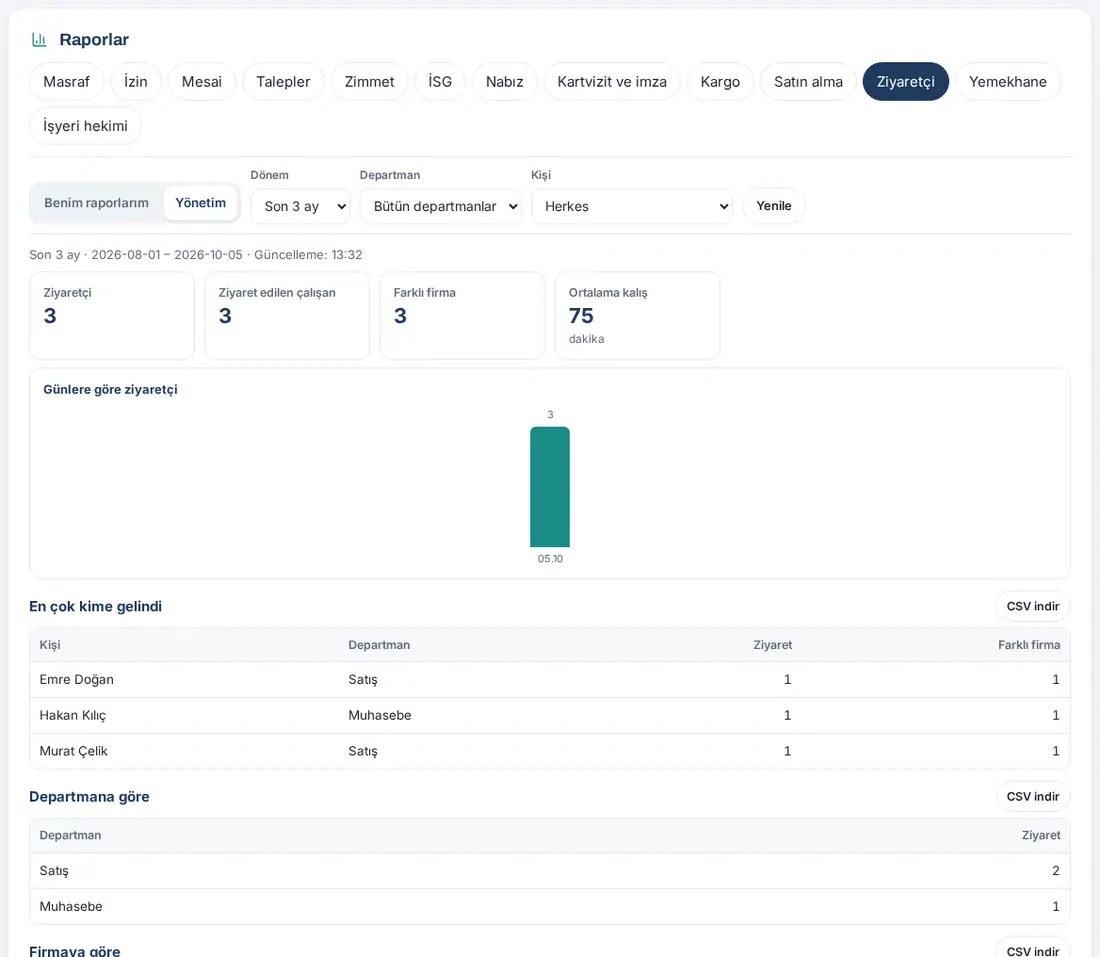
- Cases : Visiteurs pour moi, Sociétés différentes, Durée moyenne de visite.
- Tableaux : Qui m’a rendu visite (Date, Visiteur, Société, Arrivée, Départ, Durée, Lieu de la réunion), Sociétés les plus fréquentes.
Dans Direction :
- Cases : Visiteur, Personne visitée, Sociétés différentes, Durée moyenne de visite.
- Graphique Visiteurs par jour.
- Tableaux : Employés les plus visités, Par service, Par société, Par jour de la semaine, Mode d’arrivée (réservation de réunion, annoncé à l'avance, par QR code en autonomie, accueil), Liste des visites.
- Note : seules les visites où le visiteur a été admis sont comptées ; la période est calculée selon le jour d'arrivée. Les pré-enregistrements annulés et les visiteurs qui ne sont jamais venus ne sont pas comptés.
Filtres : Période ; dans Direction, Service et Personne (selon le collaborateur visité). Exportation : Télécharger le CSV sur chaque tableau.
Astuce : Pour l'enregistrement des visiteurs et l'accueil, voir 26. Salle de réunion et visiteurs.
Onglet cantine des rapports
Pour qui : Tout le monde (ses propres entrées à la cantine) · Responsable des services, personnes qui ont un rôle Repas et cantine (Observateur et au-dessus), Admin · Où : Rapports → Cantine · Version : 0.99.27
À quoi ça sert : Montre les entrées à la cantine, la moyenne quotidienne et les invités amenés.
Dans Mes rapports :
- Cases : À la cantine (jours), Mes invités.
- Tableau : Mes invités (Date, Invité, Société).
Dans Direction :
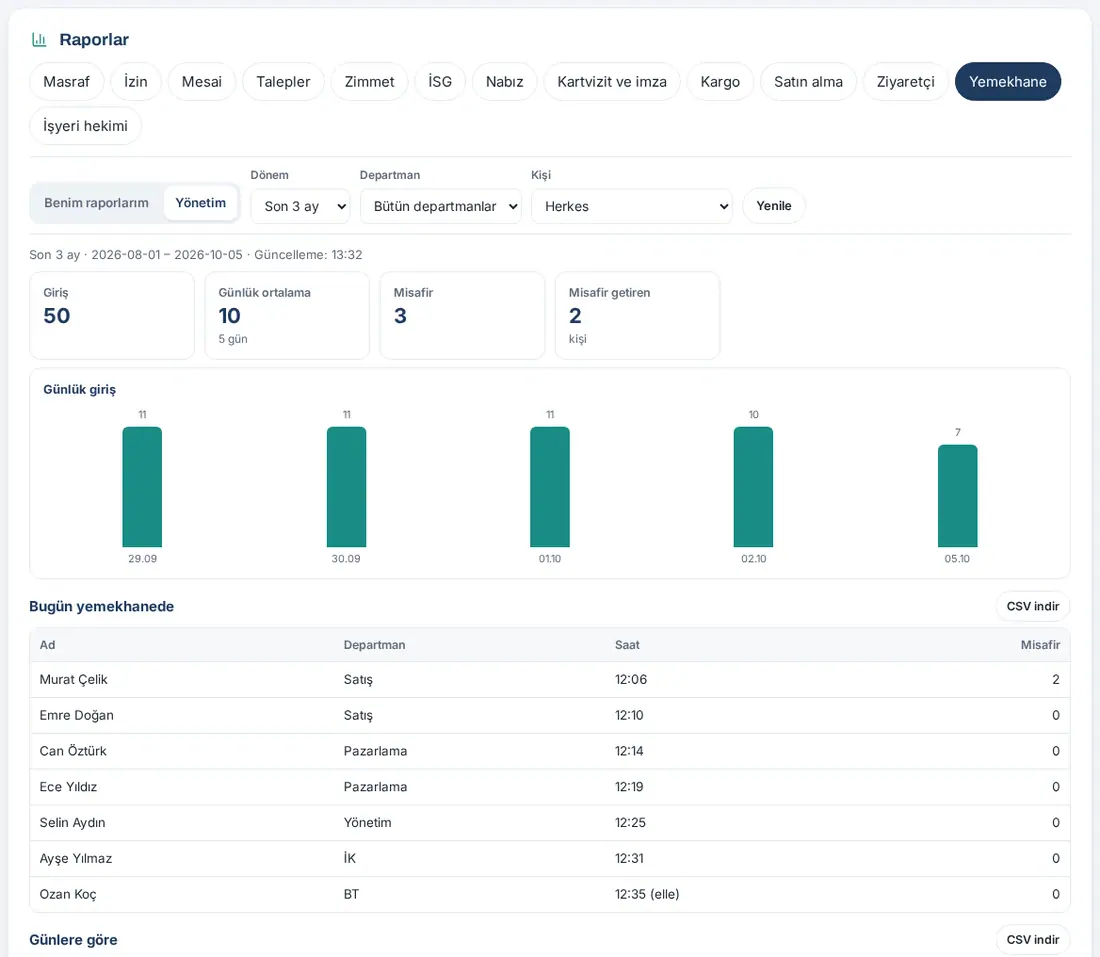
- Cases : Arrivée, Moyenne quotidienne, Invité, Ont amené des invités.
- Graphique Entrées par jour.
- Tableaux : À la cantine aujourd’hui (Nom, Service, Heure, Invité ; pour une entrée ajoutée manuellement par l'agent, « (manuel) » figure à côté de l'heure), Par jour, Par personne, Invités (Date, Hôte, Invité, Société).
Filtres : Période ; dans Direction, Service et Personne. Exportation : Télécharger le CSV sur chaque tableau.
Astuce : Pour l'entrée à la cantine, voir 25. Navette et cantine.
Onglet projets des rapports
Pour qui : Tout le monde (projets dont on est propriétaire ou membre, et ses propres tâches) · Admin du module « Projets et tâches », personnes qui ont un rôle dans ce module, Admin, responsables (leur équipe), propriétaires de projets (leurs propres projets) · Où : Rapports → Projets · Version : 1.5.0
À quoi ça sert : Il montre l'avancement des projets, les travaux en retard, la charge de travail des personnes, le taux de tâches terminées dans les délais sur la période et le temps passé sur les projets (effort). L'onglet n'apparaît que si le module Projets et tâches est activé.
- Dans Rapports, cliquez sur l'onglet Projets.
- Si vous en avez le droit, cliquez sur Direction ; choisissez les filtres Période, Service et Personne.
- Choisissez l'un des deux sous-onglets en haut du rapport : Projets ou Effort.
- Si vous le souhaitez, filtrez avec la liste Statut du projet : Tous les statuts (hors archives), Planifié, En cours, En attente, Terminé, En retard ou Archives. Dans Direction, il y a aussi la liste Propriétaire du projet (par défaut Tous les propriétaires).
Dans le sous-onglet Projets :
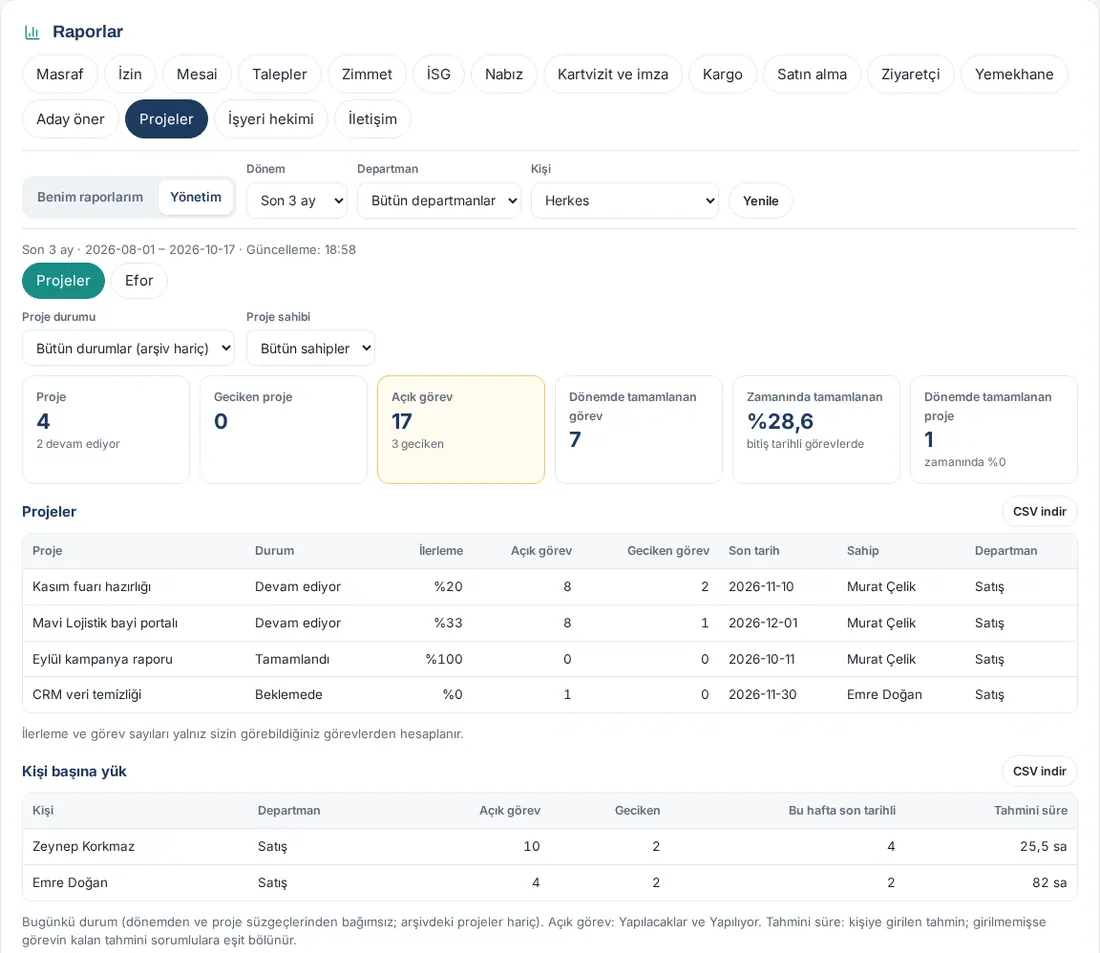
- Encadrés : Projet (en dessous, « N en cours »), Projets en retard, Tâches ouvertes (en dessous, « N en retard »), Tâches terminées sur la période, Terminées à temps (pourcentage pour les tâches avec une date de fin), Projets terminés sur la période (en dessous, « … % à temps »).
- Tableau Projets : Projet, Statut (les projets archivés avec « (archives) »), Progression, Tâches ouvertes, Tâche en retard, Date limite, Propriétaire, Service.
- Tableau Charge par personne : Personne, Service, Tâches ouvertes, En retard, Échéance cette semaine, Temps estimé. Ce tableau montre la situation du jour ; il est indépendant des filtres de période et de projet, et les projets archivés ne sont pas comptés. Les tâches ouvertes sont uniquement celles des colonnes À faire et En cours. Le temps estimé est l'estimation saisie pour la personne ; à défaut, le reste de l'estimation de la tâche est réparti à parts égales entre les responsables.
- Tableau Terminés sur la période : Projet, Tâches terminées, Non terminée, Dans les délais, Projet terminé, Livraison du projet (Dans les délais ou En retard). Une tâche est comptée comme terminée dans les délais si le jour où elle passe à Fait n'est pas postérieur à sa date de fin ; une tâche sans date de fin n'entre pas dans le taux.
Dans le sous-onglet Effort :
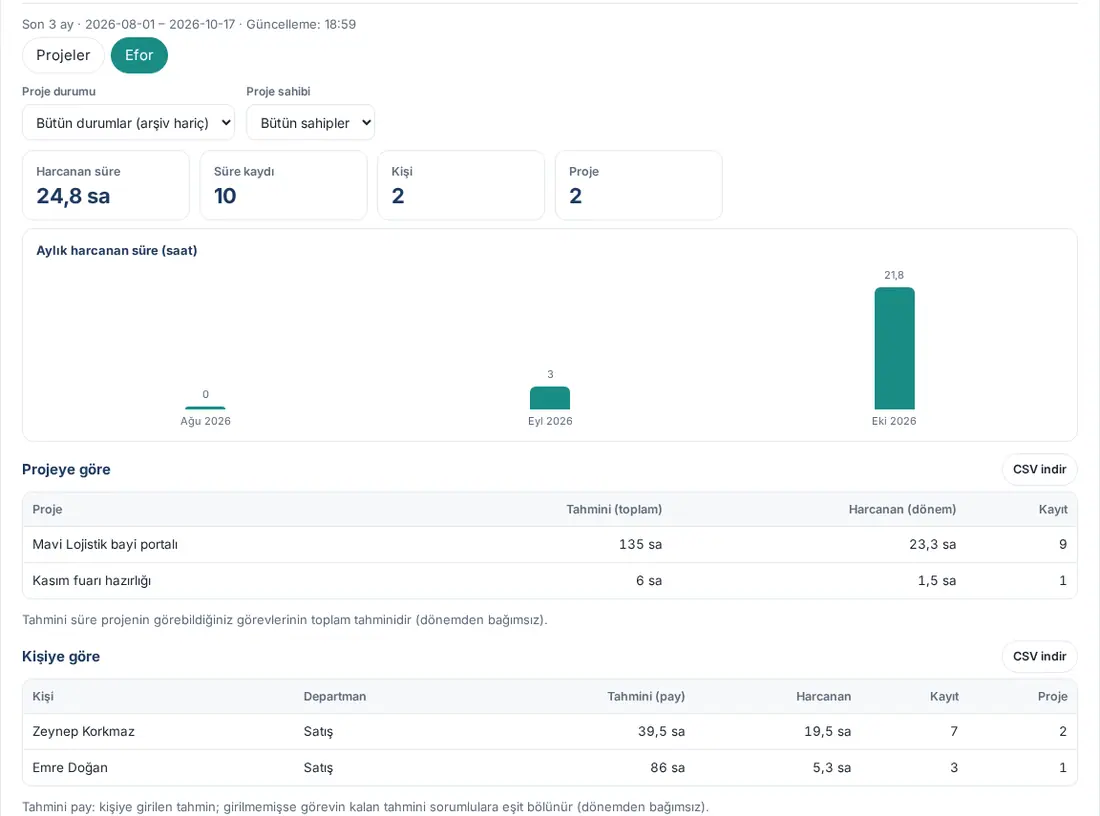
- Encadrés : Temps passé (heures), Saisies de temps, Personne, Projet. Si la période couvre plusieurs mois, le graphique Temps passé par mois (heures).
- Tableaux : Par projet (Estimé (total), Passé (période), Enregistrement), Par personne (Service, Estimé (part), Passé, Enregistrement, Projet), Par mois (Passé, Enregistrement), Saisies de temps (Jour, Personne, Projet, Tâche, Durée, Note ; 2000 premières saisies).
- La période se rapporte au jour travaillé de la saisie. Les saisies de temps ne sont enregistrées que dans les projets où le suivi du temps est activé.
Qui voit quoi ?
| Qui | Ce qu'il voit dans la vue Direction |
|---|---|
| Admin du module « Projets et tâches », personnes qui ont un rôle dans ce module dans le tableau des autorisations, Admin | Toute l'entreprise ; mais seulement les projets et les tâches qu'il peut voir lui-même (les projets privés dont il n'est pas membre ne figurent pas non plus dans le rapport) |
| Responsable sans rôle, ayant une équipe dans l'organigramme | La charge et les saisies de temps de son équipe ; les projets qu'il peut voir. Sous le rapport s'affiche « Les données de l’équipe qui vous est rattachée dans l’organigramme sont affichées. » |
| Propriétaire de projet sans rôle ni équipe | Seulement les projets dont il est propriétaire et les personnes de ces projets (propriétaire, membres, responsables des tâches). Dans la charge par personne, seules les tâches de ces projets sont comptées. Note : « Seuls vos projets et les personnes qui y participent sont affichés. » |
| Tout le monde (Mes rapports) | Les projets dont il est propriétaire ou membre, sa propre charge (tâches Personnel comprises) et uniquement ses propres saisies de temps |
Filtres : Période ; dans Direction, Service, Personne et Propriétaire du projet ; dans les deux vues, Statut du projet. Le filtre Service s'applique au projet ou, si le projet n'a pas de service, au service de son propriétaire ; pour la charge par personne et les saisies d'effort, au service de la personne. Le filtre Période retient les projets qui ne commencent pas après la fin de la période et qui n'ont pas été terminés avant son début. Export : Télécharger le CSV dans chaque tableau (nom du fichier rapor-projeler-<alt sekme>-<tablo>-<dönem>.csv).
Important :
- Seuls les projets et les tâches que vous pouvez voir sont comptés ; l'avancement et le nombre de tâches sont calculés en conséquence.
- Dans le périmètre du propriétaire de projet, si vous choisissez une personne qui ne fait pas partie de vos projets, l'avertissement « Vous n’êtes pas autorisé à voir le rapport de cette personne. » s'affiche.
- Les noms de statut de projet s'affichent dans la langue de l'application dans le tableau à l'écran ; dans le fichier CSV, ils restent en turc.
- Pour voir une saisie de temps dans le rapport juste après l'avoir modifiée, cliquez sur Actualiser (le rapport est conservé cinq minutes en cache).
Pour les écrans des projets eux-mêmes, voir 33. Tâches et projets.
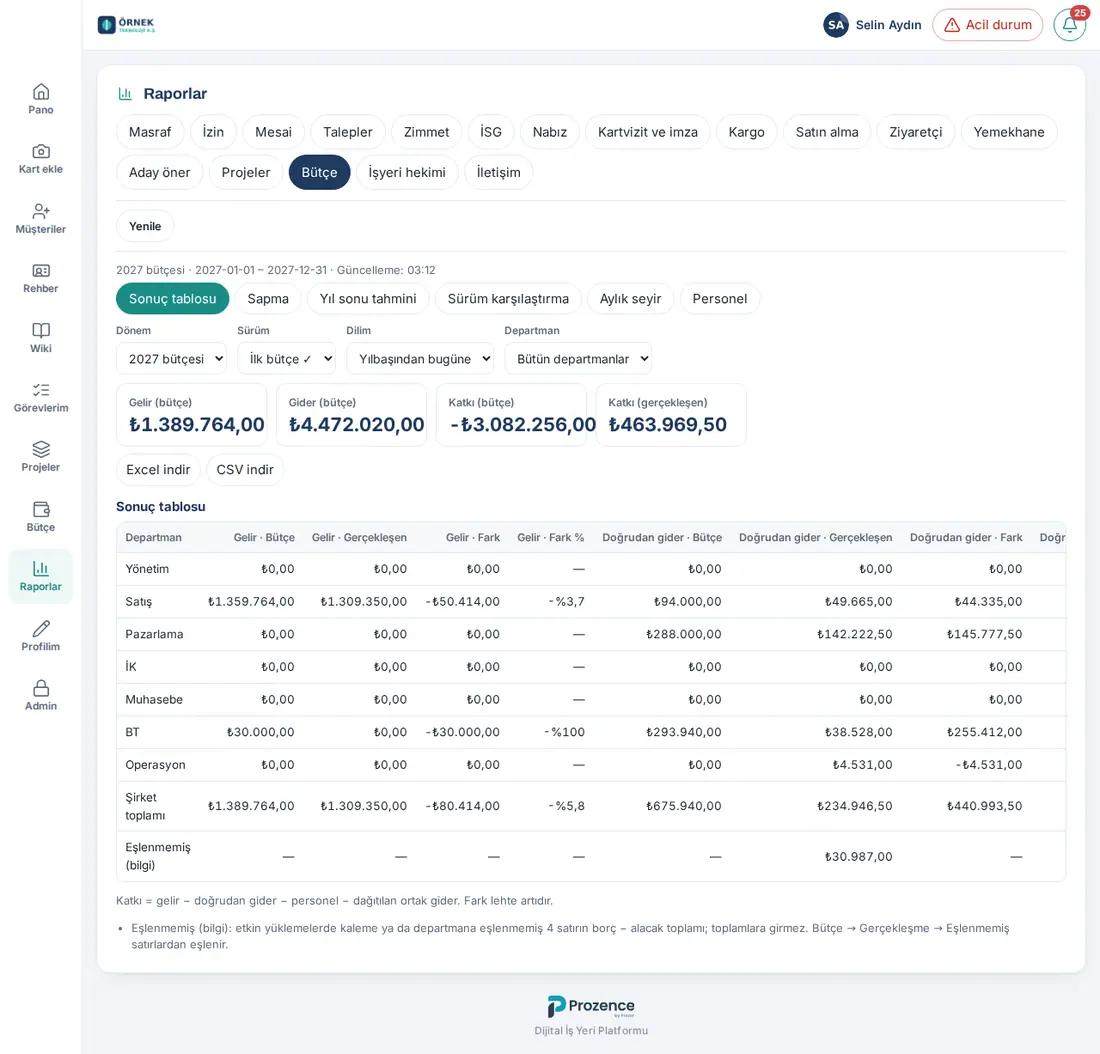
Onglet budget des rapports
Pour qui : Gestionnaire du budget · Responsable comptable · Responsable budgétaire du service · Lecteur · Responsable RH (seulement Personnel) · Où : Rapports → Budget · Version : 1.6.0
À quoi ça sert : Compare le budget de l'entreprise avec le réalisé importé depuis la comptabilité : sous-onglets Tableau des résultats, Écart, Prévision de fin d’année, Comparaison des versions, Évolution mensuelle et Personnel. L'onglet n'apparaît que si le module Budget et réalisé est activé et que vous avez un rôle budgétaire ; sans rôle budgétaire, l'administrateur technique ne voit pas cet onglet.
Dans cet onglet, la liste générale Période est remplacée par les filtres propres au budget : Période, Version, Tranche et Service. Il n'y a pas de bouton Télécharger le CSV au-dessus des tableaux ; l'export se fait sur le serveur avec Télécharger Excel / Télécharger le CSV et il est inscrit dans le journal d'audit du budget. Pour les étapes, les sous-onglets et qui voit quoi, voir 37. Préparation, approbation et rapports du budget.
Onglet médecin du travail des rapports
Pour qui : Tout le monde (ses propres rendez-vous) · Responsables SST et Admin (Direction) · Où : Rapports → Médecin du travail · Version : 0.99.44
À quoi ça sert : Montre le nombre de rendez-vous et de consultations avec le médecin du travail. Le contenu de l'échange n'est conservé nulle part.
Dans Mes rapports :
- Cases : Rendez-vous, Consultation.
- Tableau : Mes rendez-vous (Date, Médecin, Statut).
- Note : « Le contenu de l'échange n'est conservé nulle part ; seuls l'heure et le statut du rendez-vous sont gardés. »
Dans Direction :
- Cases : Consultation (avec le nombre de rendez-vous), Personnes reçues, Arrêt de travail (pourcentage des consultations), Absent / annulé.
- Tableaux : Par médecin, Consultations par service, Rendez-vous (Date, Personne, Service, Médecin, Statut, Arrêt de travail).
- Note : le rapport ne contient que qui, quand, le statut et l'arrêt de travail (oui / non).
Filtres : Période uniquement (pas de filtre de service ni de personne). Exportation : Télécharger le CSV sur chaque tableau.
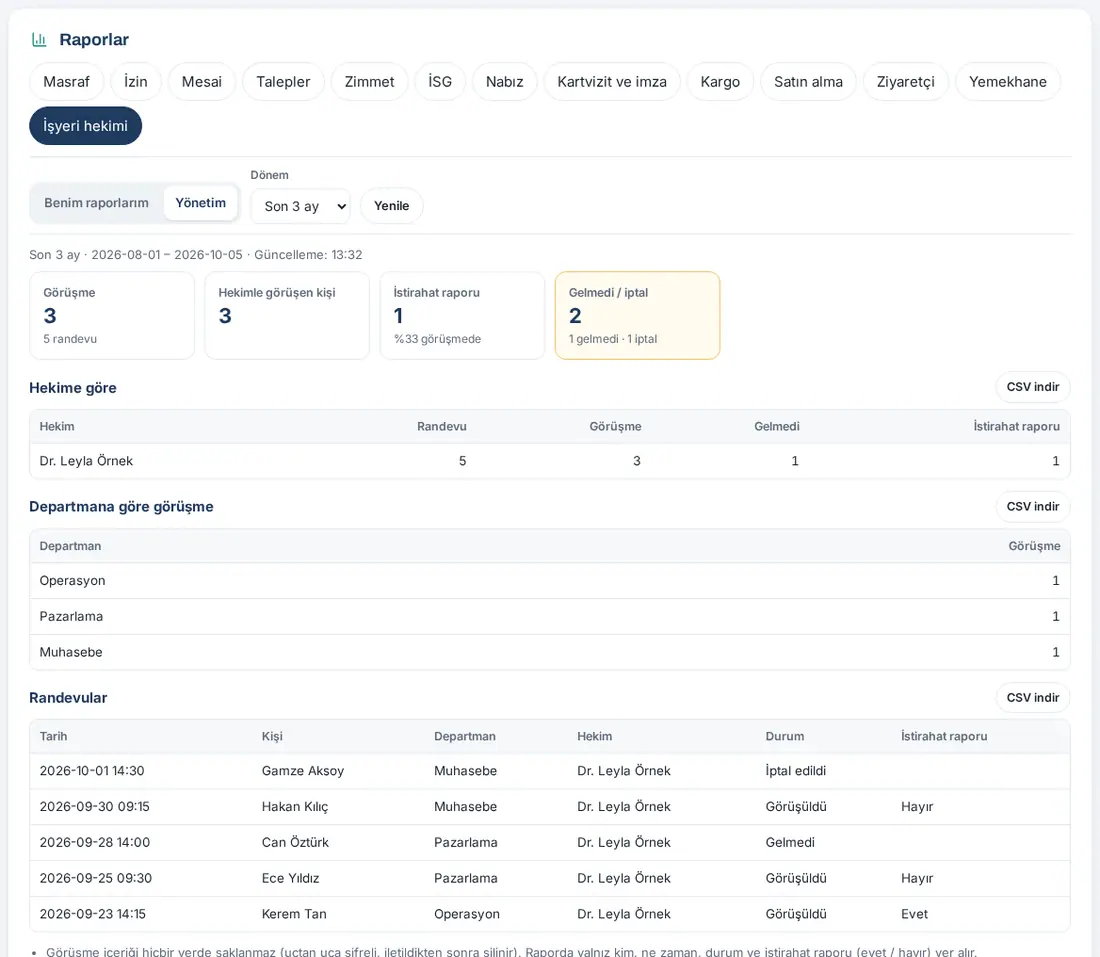
Important : La liste des rendez-vous contient des noms de personnes. Ne partagez le CSV qu'avec des personnes autorisées. Pour prendre un rendez-vous, voir 27. Urgences, sécurité au travail et médecin du travail.
Onglet Coordonnées des rapports
Pour qui : Tout le monde (ses propres annonces et articles du Wiki) · Admin, Auditeur, personnes autorisées à publier des annonces pour toute l'entreprise, éditeurs généraux du Wiki et personnes qui ont un rôle Wiki dans le tableau des autorisations (Direction) · Où : Rapports → Coordonnées · Version : 0.99.49
À quoi ça sert : Montre à combien de personnes les annonces sont parvenues et si elles ont été lues, combien les articles du Wiki sont lus et s'ils ont été utiles, quels mots sont recherchés dans le Wiki et quelles questions sont posées au Wiki. Cet onglet est actif dans toutes les entreprises.
Dans Mes rapports :
- Les mêmes cases et tableaux pour les annonces et les articles du Wiki que vous avez rédigés ; seuls les nombres sont visibles, on n'affiche pas qui les a vus ou lus.
Dans Direction :
- Cases : Annonce (publiées sur la période), Taux de vue (vues / destinataires), J’aime et félicitations, Lecteurs du wiki (articles sur la période × lecteurs uniques), Utile (rapport oui / non), Recherches sans résultat.
- Tableau Annonces : Titre, Date, Pour qui, Destinataires, Vus, Taux de vue, Ont lu la suite, J'aime, Félicitations, LinkedIn. « Vus » désigne les destinataires devant qui l'annonce est apparue dans la liste ; « Ont lu la suite » désigne ceux qui ont appuyé sur En savoir plus dans une annonce longue ; « LinkedIn » (0.99.51) désigne les destinataires qui ont appuyé sur Partager sur LinkedIn dans une annonce dont le partage est activé (cela n'indique pas que le partage sur LinkedIn a été fait ; voir 06. Tableau et intranet). S'il y a des annonces dont le partage est activé sur la période, la case Partager sur LinkedIn indique dans combien d'annonces il est activé et le total des clics.
- Portée des annonces par service : pour chaque service, les destinataires, les vus et le taux de vue.
- Articles du wiki : Titre, Catégorie, Lecteurs (sur la période), Lectures (total), Oui, Non, Utile, Statut (si la date de révision est dépassée, À revoir). La lecture est enregistrée depuis la 0.99.49 ; les ouvertures d'une même personne en moins d'une heure sont comptées une fois.
- Mots recherchés dans le wiki : Mot recherché, Nombre de recherches, Sans résultat, Résultat à la dernière recherche, Dernière recherche. Les recherches sans résultat sont en tête ; elles montrent les sujets à rédiger. On n'enregistre pas qui a cherché ; les 180 derniers jours et 300 mots au maximum sont conservés.
- Case Questions au wiki (0.99.50 ; si « Demander au Wiki » est activé) : nombre de questions posées sur la période, combien ont reçu une réponse et combien n'ont pas été trouvées dans les sources. Si l'Admin a activé la conservation des questions sans réponse, le tableau Questions sans réponse dans le wiki (Question, Date) ; on n'enregistre pas qui a posé la question, et elles sont conservées 90 jours.
Filtres : Période ; dans Direction, Service et Personne (pour les annonces, les destinataires, et pour le Wiki, les lecteurs sont limités au service ou à la personne choisis ; non appliqué aux mots recherchés). Exportation : Télécharger le CSV sur chaque tableau.
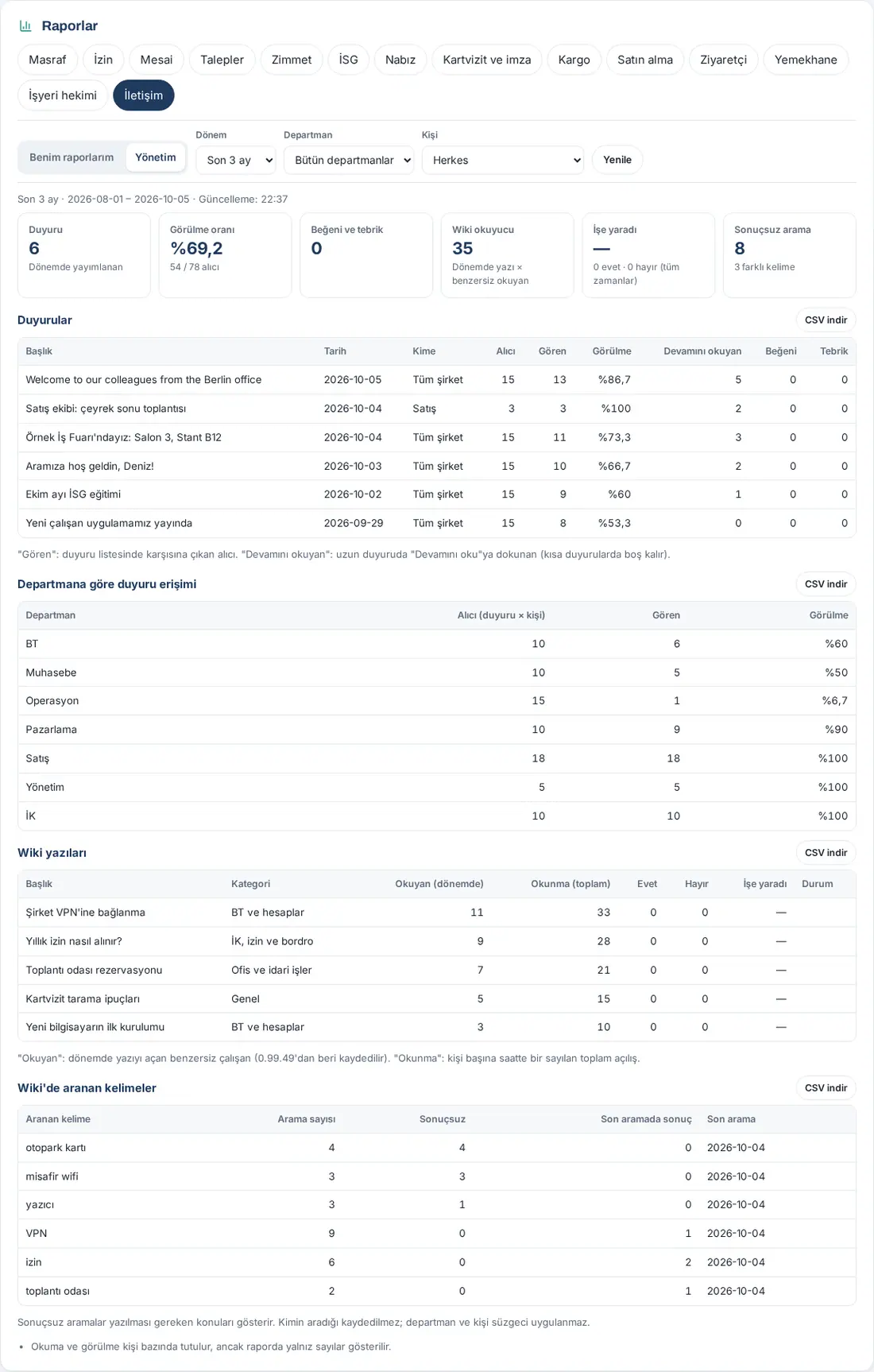
Important : La lecture et la vue sont enregistrées par personne, mais le rapport n'affiche que des nombres. La liste des personnes qui ont lu les politiques se trouve à part, dans Admin → Général → Politiques de l’entreprise.
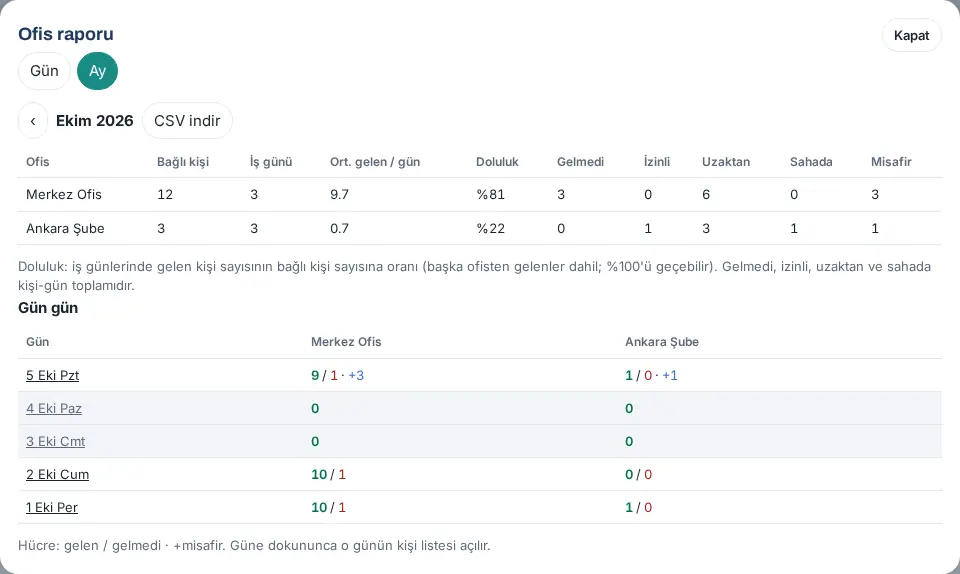
Rapport des bureaux (répartition quotidienne dans les bureaux)
Pour qui : Admin, responsables du temps de travail et observateurs (tous les collaborateurs), responsables (leur équipe uniquement) · Où : Tableau → Aujourd’hui → Aujourd’hui dans les bureaux → Rapport · Version : 0.99.40
À quoi ça sert : Montre combien de personnes sont venues dans chaque bureau aujourd'hui (ou le jour choisi), qui n'est pas venu, qui est en congé, à distance ou sur le terrain, ainsi que les invités ; dans la vue Mois, il donne le taux d'occupation des bureaux et les nombres jour par jour.
Le rapport des bureaux n'est pas un onglet distinct de la page Rapports ; il s'ouvre depuis le champ Aujourd’hui dans les bureaux du Tableau. Pour les étapes, les filtres et l'exportation CSV, voir 06. Tableau et intranet.
Astuce : Pour le temps net de travail, les heures supplémentaires et les retards par personne, utilisez l'onglet Temps de travail des rapports ; le rapport des bureaux ne répond qu'à la question « qui est où ».


