00. Prise en main
Les captures d’écran montrent l’interface turque de Prozence avec les données fictives de « Örnek Teknoloji A.Ş. » ; l’interface française présente la même disposition.
Prozence est l'application de votre entreprise pour les collaborateurs : votre carte de visite numérique, votre signature d'e-mail, votre répertoire clients, les annonces de l'entreprise, vos collègues et les services internes (congés, temps de travail, notes de frais, repas, navette…) réunis au même endroit. L'application fonctionne dans le navigateur. Vous n'avez rien à télécharger sur votre téléphone ; si vous le souhaitez, vous l'ajoutez à l'écran d'accueil pour l'ouvrir comme une application, ou vous utilisez l'application Prozence de l'App Store / Google Play (voir 20. L’app mobile Prozence).
Ce chapitre décrit la première connexion, la navigation entre les écrans et la gestion de vos propres informations (Mon profil). Les chapitres que vous voyez dépendent des modules activés par votre entreprise et de votre rôle ; si un bouton présent sur les écrans de ce guide est absent chez vous, cette fonction est désactivée dans votre entreprise.
Pour qui : Collaborateur
Dans ce chapitre
- Connexion à l'application
- Si vous n'avez pas d'e-mail professionnel : SMS, e-mail personnel ou invitation
- Connexion sur un appareil partagé
- Ajout à l'écran d'accueil du téléphone
- Utilisation avec l'application mobile Prozence
- Liste de bienvenue (prêt en 5 étapes)
- Navigation entre les écrans
- Bouton de raccourcis
- Recherche
- Champs de sélection par saisie du nom
- Choix de la langue
- Apparence : thème clair et sombre
- Choisir l'écran d'ouverture sur le téléphone
- Mon profil : modifier vos informations
- Saisir la personne à prévenir en cas d’urgence
- À propos de moi et détails du profil
- Mes droits
- Déconnexion
Connexion à l'application
Pour qui : Collaborateur · Où : l'adresse de l'application que votre entreprise vous a communiquée (par ex. https://ornek.invalid/kartvizit/uygulama/) · Version : 0.4.2, 0.6.0, 0.30.0, 0.99.0, 0.99.53 (durée du code mise à jour en 1.1.2, avertissement de limite de codes en 1.1.7)
À quoi ça sert : Il n'y a pas de mot de passe. Vous vous connectez avec un code à usage unique reçu par e-mail ou sur votre téléphone, avec le compte Google / Microsoft de votre entreprise, avec le fournisseur d'identité de votre entreprise (authentification unique) ou avec le lien d'invitation envoyé par les RH.
-
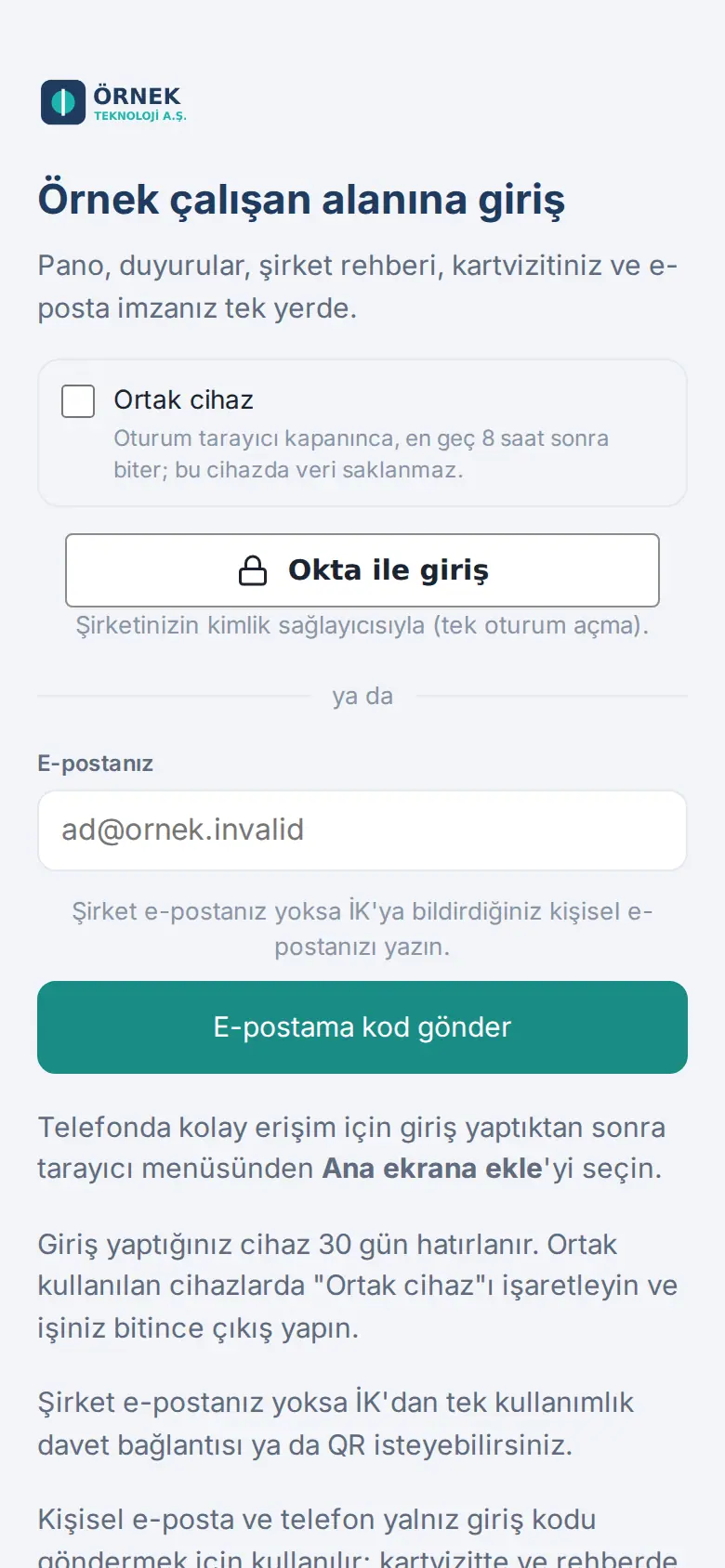
Ouvrez l'adresse de l'application. L'écran … connexion à l'espace employé s'affiche.
-
Si votre entreprise les a activés, utilisez le bouton Se connecter avec Google ou Se connecter avec Microsoft. Vous ne pouvez vous connecter qu'avec votre compte professionnel ; un compte Gmail ou Outlook personnel n'est pas accepté.
- Si votre entreprise a activé l'authentification unique avec son propre fournisseur d'identité, le bouton affiche le nom de ce fournisseur (par ex. Se connecter avec Okta, ou Se connecter avec le compte d’entreprise (SSO)). Quand vous appuyez dessus, l'écran de connexion de votre entreprise s'ouvre ; vous vous y connectez avec votre compte professionnel habituel, puis vous revenez dans l'application (0.99.53).
-
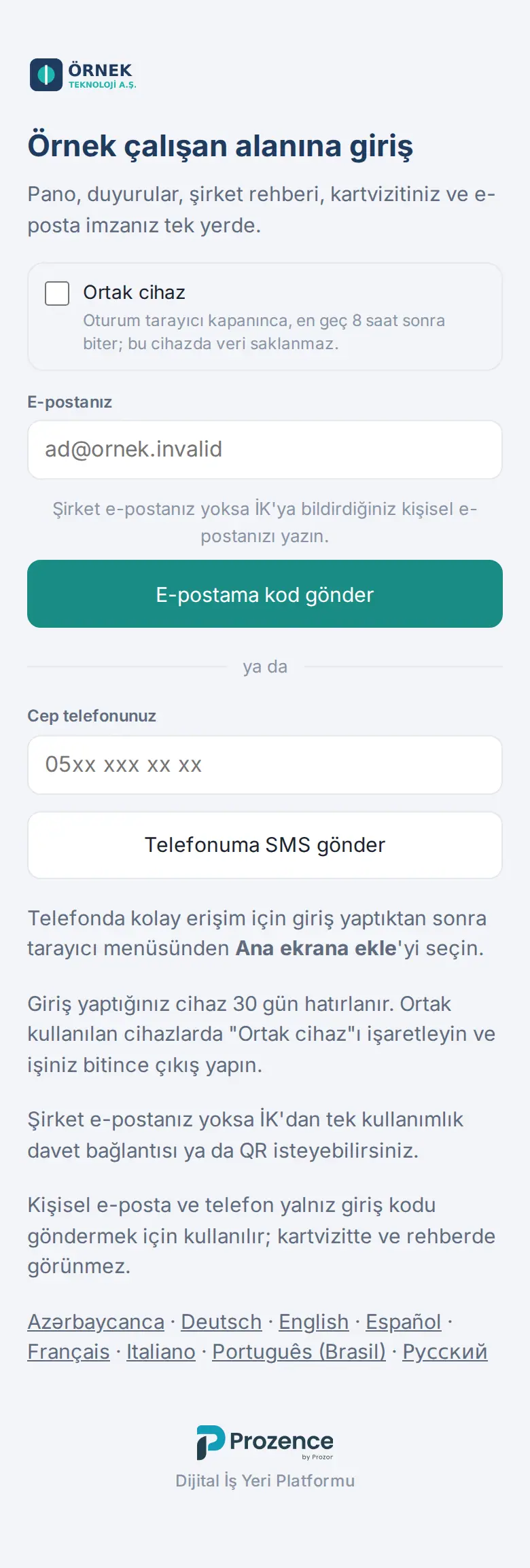
Pour vous connecter par e-mail, saisissez votre adresse e-mail professionnelle dans le champ Votre e-mail et appuyez sur Envoyer un code à mon adresse e-mail. Si vous n'avez pas d'e-mail professionnel, voir Si vous n'avez pas d'e-mail professionnel.
-
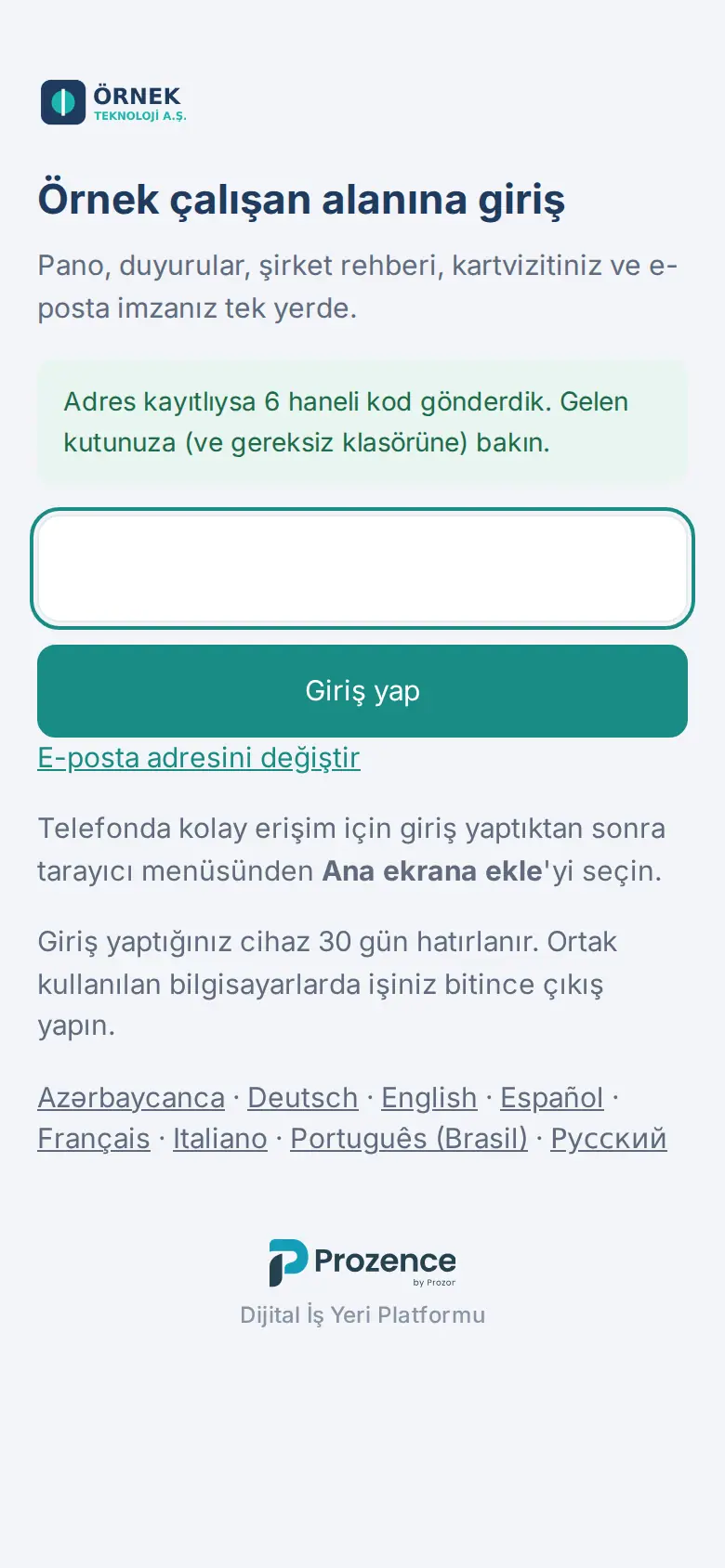
Vous recevez un code à 6 chiffres dans votre boîte de réception. Saisissez-le dans le champ et appuyez sur Connexion.
-
Si vous avez ajouté l’approbation par téléphone ou une application d’authentification (ou si votre entreprise l’exige), une deuxième étape est demandée dans un nouveau navigateur : approuvez depuis votre téléphone ou saisissez le code de vérification (voir 35. Sécurité de connexion : approbation par téléphone et application d’authentification).
Astuce :
- Si le code n'arrive pas, regardez dans le dossier des courriers indésirables (spam). Si vous avez saisi une mauvaise adresse, appuyez sur Modifier l’adresse e-mail.
- L'appareil sur lequel vous vous connectez est mémorisé pendant 30 jours ; pendant ce délai, aucun nouveau code n'est demandé.
- Avec les liens de langue en bas de l'écran de connexion, vous pouvez afficher l'écran dans une autre langue.
- Dans l'application mobile Prozence, les étapes de connexion sont les mêmes ; seule la connexion Google et Microsoft s'ouvre dans le navigateur du téléphone (voir 20. L’app mobile Prozence).
Important :
- Le code est valable 10 minutes ; le délai commence au moment où vous demandez le code et les essais erronés ne le prolongent pas (1.1.2). Après 5 saisies erronées, vous devez demander un nouveau code. Si vous demandez trop de codes pour la même adresse en peu de temps, l’écran indique quand vous pourrez réessayer (1.1.7 ; voir 16. Dépannage).
- Pour des raisons de sécurité, l'écran ne dit pas si l'adresse est enregistrée (« Si l'adresse est enregistrée, nous avons envoyé un code à 6 chiffres »). Si aucun code n'arrive, votre adresse n'a peut-être pas été ajoutée à l'application ; adressez-vous à votre responsable.
- Sur les appareils utilisés par plusieurs personnes, cochez la case Appareil partagé (voir Connexion sur un appareil partagé) et déconnectez-vous impérativement quand vous avez terminé.
Si vous n'avez pas d'e-mail professionnel : SMS, e-mail personnel ou invitation
Pour qui : Collaborateur sans e-mail professionnel (terrain, production, magasin, entrepôt…) · Où : écran de connexion ; lien d'invitation ou QR code envoyé par les RH · Version : 0.99.0
À quoi ça sert : Vous accédez à l'application même sans e-mail professionnel. Utilisez l'une des méthodes activées par votre entreprise ; vous voyez sur l'écran de connexion lesquelles sont ouvertes.
Avec un e-mail personnel :
- Communiquez votre adresse e-mail personnelle aux RH ; ils l'enregistrent dans votre dossier comme e-mail de connexion.
- Sur l'écran de connexion, saisissez cette adresse dans le champ Votre e-mail et appuyez sur Envoyer un code à mon adresse e-mail.
- Saisissez le code à 6 chiffres reçu et appuyez sur Connexion.
Par SMS :
- Saisissez votre numéro dans le champ Votre numéro de mobile (par ex. 0530 000 00 00) et appuyez sur M’envoyer un SMS.
- Saisissez le code à 6 chiffres reçu par SMS et appuyez sur Connexion. Sur certains téléphones, le code se renseigne tout seul dans le champ.
Avec un lien d'invitation :
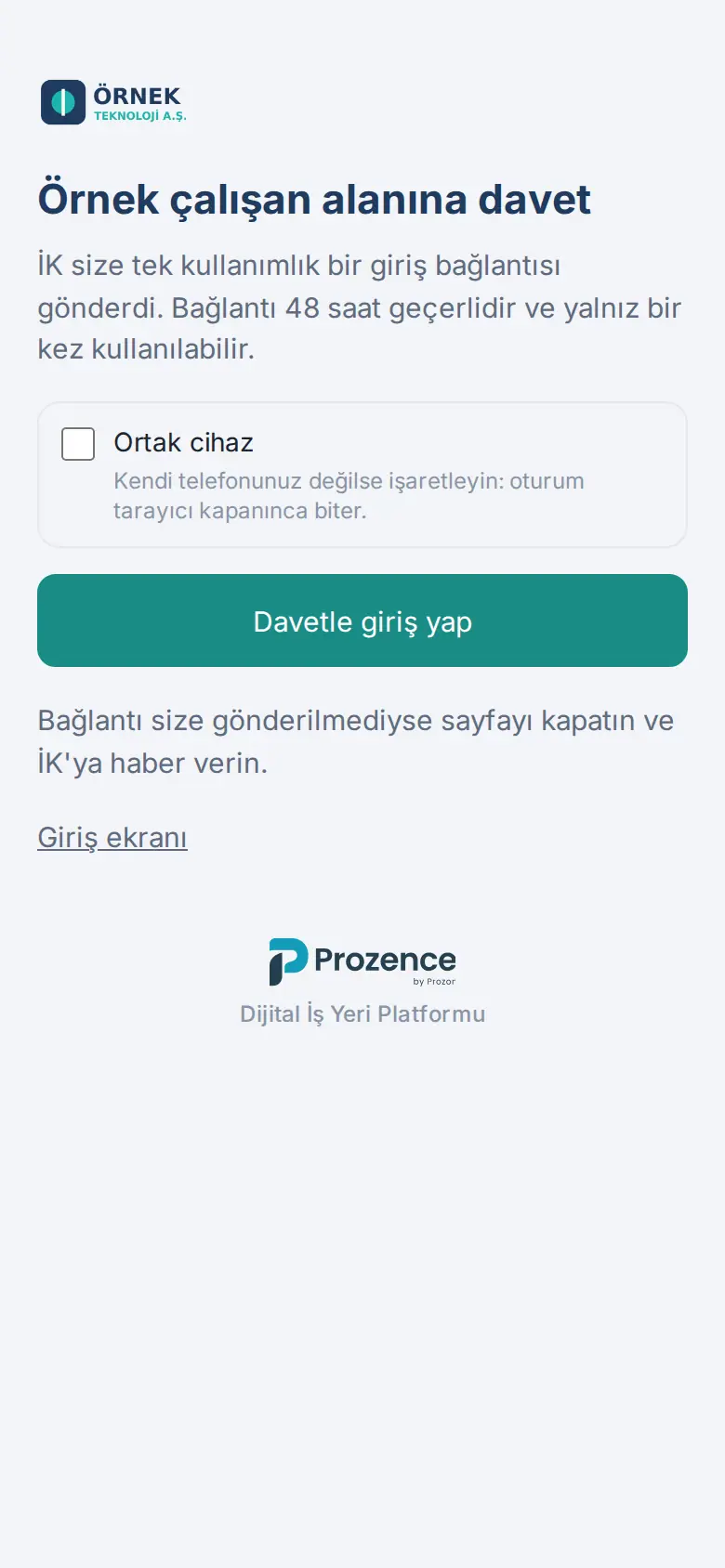
- Ouvrez le lien que les RH vous ont envoyé, ou scannez avec l'appareil photo de votre téléphone le QR code affiché sur l'écran des RH.
- L'écran … invitation à l'espace employé s'ouvre. Si le téléphone ne vous appartient pas, cochez Appareil partagé.
- Appuyez sur Se connecter avec l’invitation.
Astuce :
- Après une connexion par invitation, votre téléphone est mémorisé pendant 30 jours. Pour les connexions suivantes, vous pouvez utiliser le SMS ou votre e-mail personnel, ou demander un nouveau lien aux RH.
- Votre adresse e-mail personnelle et votre téléphone servent uniquement à envoyer le code de connexion ; ils n'apparaissent ni sur votre carte de visite, ni dans votre signature d'e-mail, ni dans l'annuaire de l'entreprise.
Important :
- Le lien d'invitation est valable 48 heures et ne peut être utilisé qu'une seule fois. Si le lien est déjà utilisé ou expiré, le message « Le lien d'invitation est invalide, déjà utilisé ou expiré » s'affiche ; demandez un nouveau lien aux RH. Ne partagez le lien avec personne.
- Au maximum 3 SMS par heure sont envoyés à un même numéro. Pour des raisons de sécurité, l'écran ne dit pas si le numéro est enregistré (« Si le numéro est enregistré, nous avons envoyé le code à 6 chiffres par SMS »).
- Si votre numéro figure aussi dans le dossier d'un autre collaborateur de l'entreprise, la connexion par SMS ne fonctionne pas ; demandez aux RH d'enregistrer pour vous un téléphone de connexion distinct.
Connexion sur un appareil partagé
Pour qui : Collaborateur · Où : écran de connexion → Appareil partagé · Version : 0.99.0
À quoi ça sert : Sur un appareil utilisé par plusieurs personnes, comme un ordinateur d'entrepôt ou une tablette de magasin, votre session reste courte et aucune de vos données ne reste sur l'appareil.
- Sur l'écran de connexion, cochez la case Appareil partagé. Ce choix est mémorisé sur cet appareil ; la case sera déjà cochée pour la personne suivante.
- Connectez-vous comme d'habitude (code par e-mail, SMS, Google, Microsoft ou invitation).
- Un bandeau Session sur appareil partagé : se ferme à … apparaît en haut de l'application. Le bandeau indique : « Quand vous avez terminé, appuyez sur le bouton Se déconnecter tout en bas de Mon profil. » ; il n'y a pas de bouton de déconnexion dans la barre supérieure.
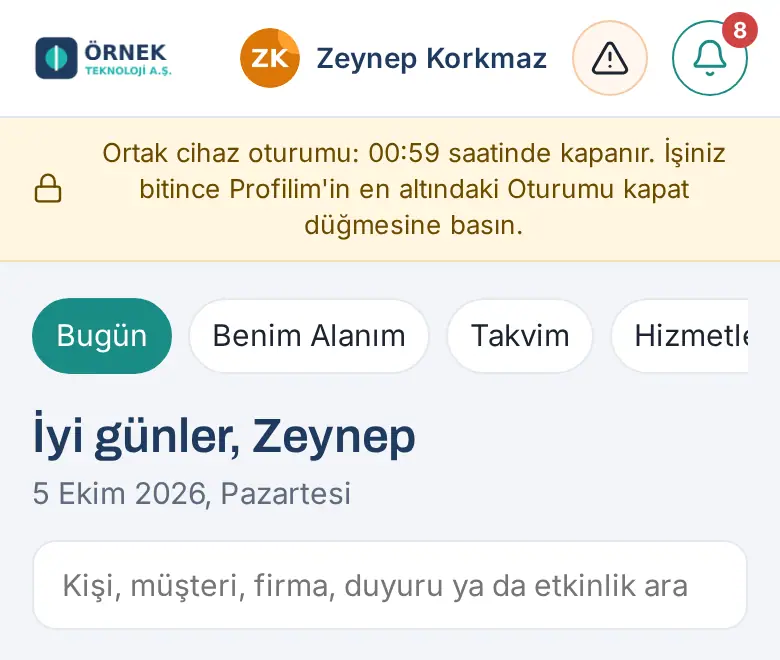
Astuce : La session se termine à la fermeture du navigateur ou, au plus tard, à l'expiration de la durée définie par votre entreprise (8 heures par défaut). À l'ouverture de l'écran de connexion suivant sur cet appareil, les données Prozence restantes de la session précédente sont supprimées.
Important : Déconnectez-vous quand même quand vous avez terminé : appuyez sur Se déconnecter tout en bas de Mon profil (voir Déconnexion). Dans une session sur appareil partagé, l'application ne s'ouvre pas hors connexion.
Ajout à l'écran d'accueil du téléphone
Pour qui : Collaborateur · Où : navigateur du téléphone · Version : 0.4.2
À quoi ça sert : L'application reste sur votre téléphone sous forme d'icône, s'ouvre en plein écran et peut recevoir les notifications du téléphone.
iPhone (Safari) :
- Ouvrez l'adresse de l'application dans Safari et connectez-vous.
- Appuyez sur l'icône Partager en bas (le carré avec une flèche vers le haut).
- Sélectionnez Sur l’écran d’accueil, puis appuyez sur Ajouter.
Android (Chrome) :
- Ouvrez l'adresse de l'application dans Chrome et connectez-vous.
- Appuyez sur le menu ⋮ en haut à droite.
- Sélectionnez Installer l’application (sur certains téléphones Ajouter à l’écran d’accueil) et confirmez.
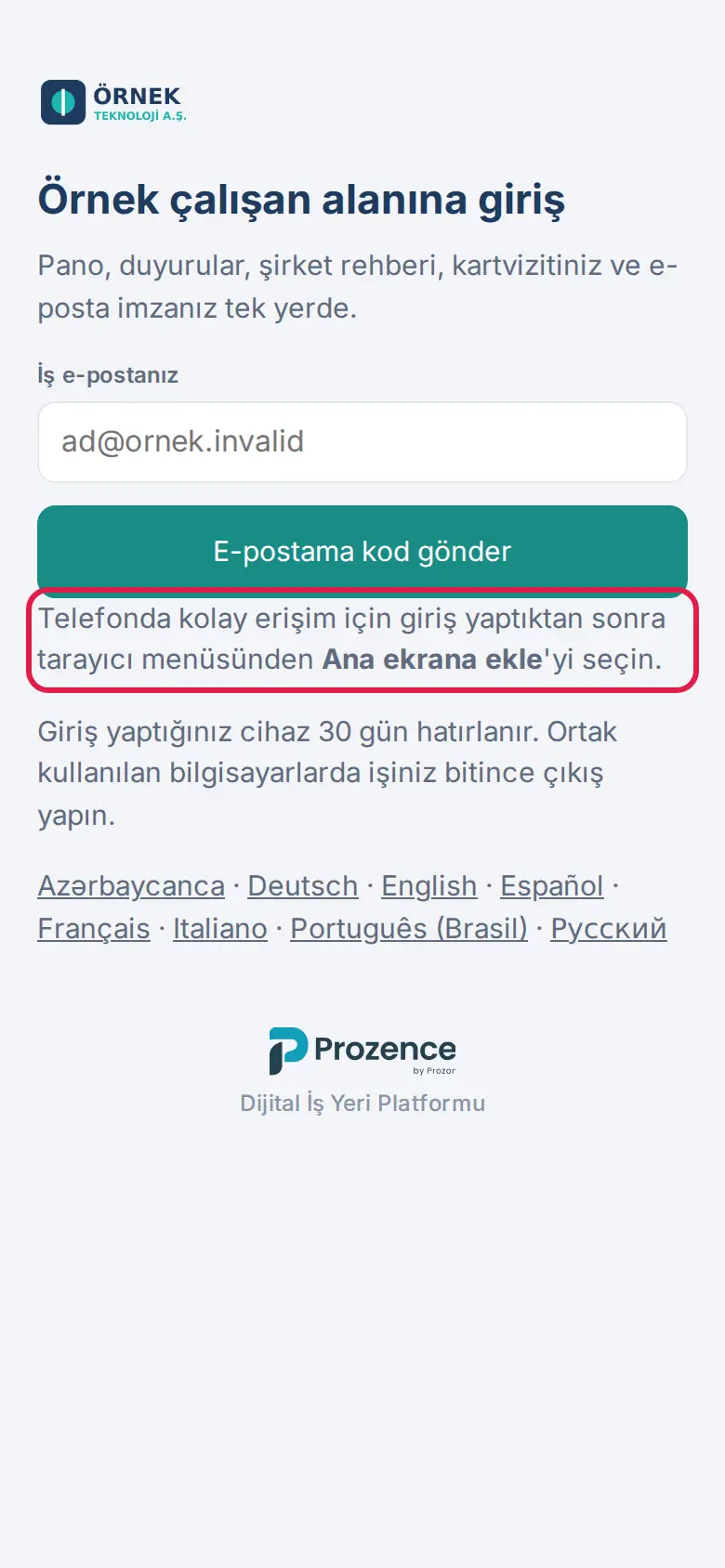
Astuce :
- Si vous êtes sur un ordinateur, envoyez l'adresse de l'application à votre téléphone (par ex. par e-mail) et ouvrez-la dans le navigateur du téléphone.
- Au lieu de l'ajouter à l'écran d'accueil, vous pouvez aussi utiliser l'application Prozence de l'App Store / Google Play (voir Utilisation avec l'application mobile Prozence).
Important : Sur iPhone, les notifications du téléphone ne fonctionnent que dans l'application ajoutée à l'écran d'accueil. Avant d'activer les notifications, ajoutez l'application à l'écran d'accueil (voir 09. Notifications).
Utilisation avec l'application mobile Prozence
Pour qui : Collaborateur · Où : App Store (iPhone) ou Google Play (Android) → Prozence · Version : 0.99.10
À quoi ça sert : Vous ouvrez Prozence avec l'application Prozence de votre téléphone plutôt qu'avec le navigateur. Les écrans sont les mêmes ; l'application ajoute les notifications du téléphone, le choix de l'entreprise par QR code et la reconnaissance du Wi-Fi du bureau lors du pointage du temps de travail.
- Installez l'application Prozence depuis l'App Store ou Google Play.
- Ouvrez l'application, saisissez l'adresse Prozence de votre entreprise dans le champ Adresse de l'entreprise et appuyez sur Continuer, ou scannez un QR code Prozence de votre entreprise avec Scanner un code QR.
- Quand vous voyez le nom et le logo de votre entreprise, appuyez sur Ouvrir.
- Connectez-vous comme d'habitude.
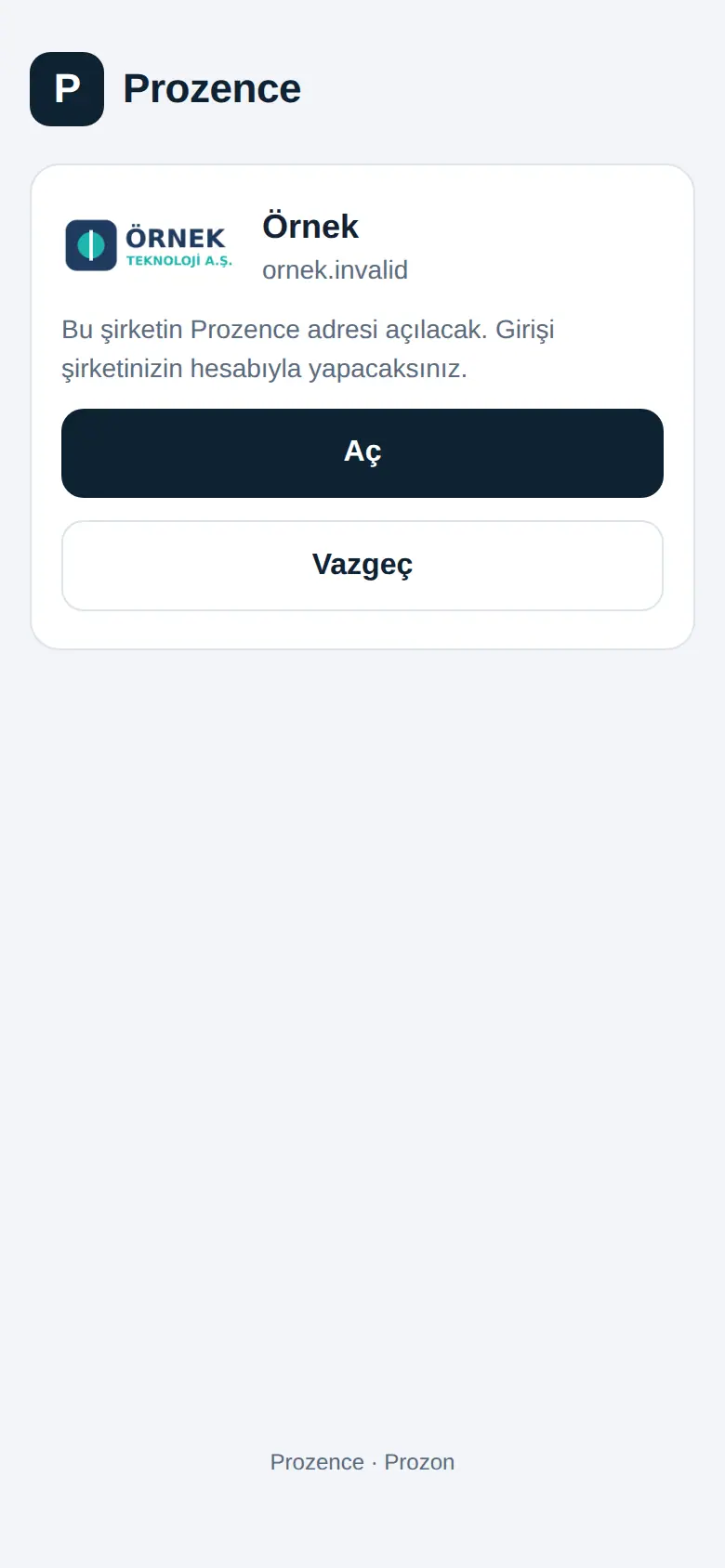
Pour les détails sur l'installation, la connexion, les notifications et la confidentialité, voir 20. L’app mobile Prozence.
Liste de bienvenue (prêt en 5 étapes)
Pour qui : Collaborateur qui débute · Où : haut de l'écran à la première ouverture · Version : 0.23.0, 0.88.0
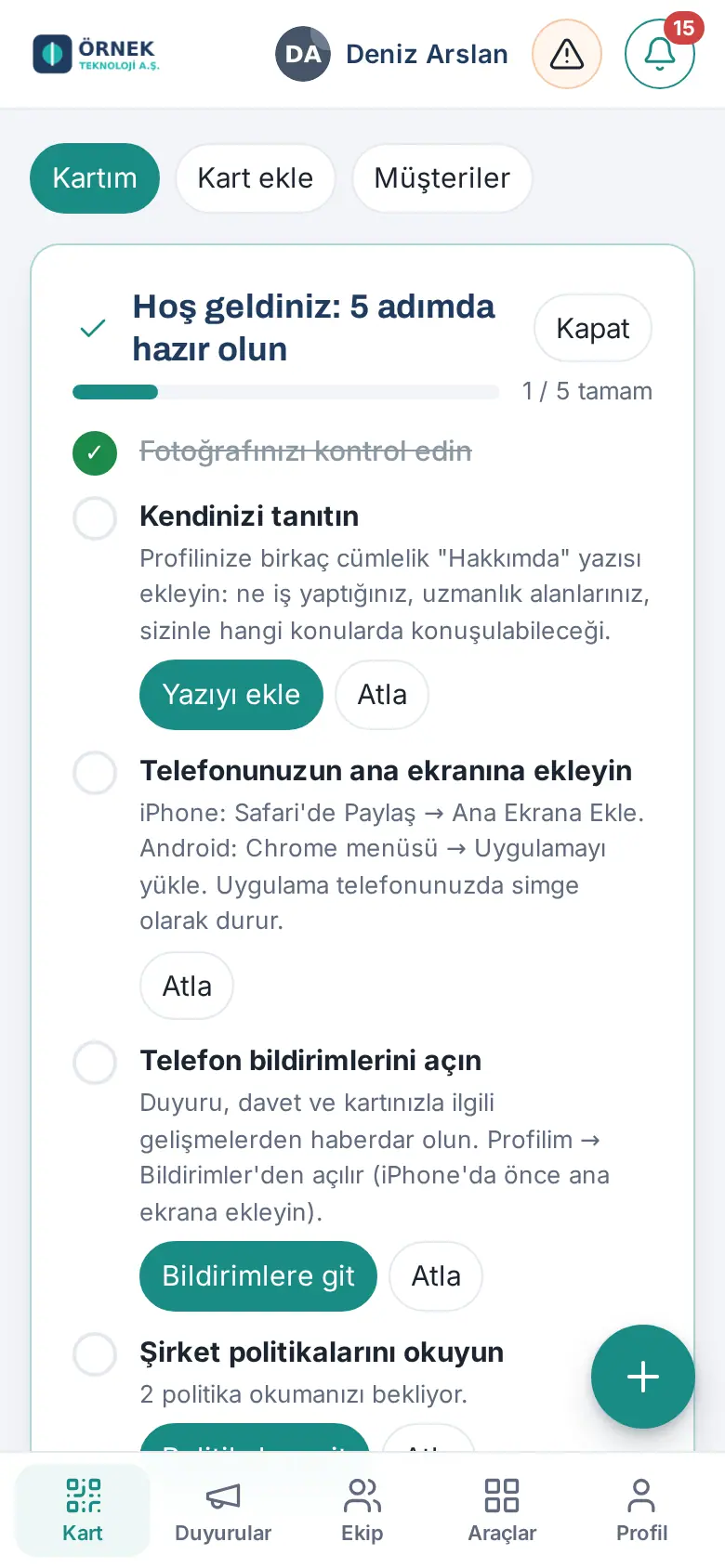
À la première connexion, la liste Bienvenue : soyez prêt en 5 étapes apparaît en haut de l'écran :
- Vérifiez votre photo: la photo qui apparaît sur votre carte de visite, votre signature et l'annuaire.
- Présentez-vous: ajoutez un court texte « À propos de moi » avec Ajoutez votre présentation.
- Ajoutez-la à l’écran d’accueil de votre téléphone: les étapes ci-dessus.
- Activer les notifications sur téléphone: Aller aux notifications vous mène à Profil → Notifications.
- Lire les politiques de l’entreprise: le nombre de politiques qui attendent votre lecture est indiqué.
Les étapes terminées sont cochées automatiquement. Vous pouvez passer une étape qui ne vous intéresse pas avec Passer et masquer la liste avec Fermer.
Si votre entreprise n’a aucune politique à vous faire lire, la dernière étape n’est pas affichée ; le titre devient Bienvenue : soyez prêt en 4 étapes et le compteur compte quatre étapes (1.8.8).
Navigation entre les écrans
Pour qui : Collaborateur · Version : 0.88.0
Sur le téléphone, cinq boutons se trouvent en bas de l'écran :
| Bouton | Ce qu'il ouvre |
|---|---|
| Carte | Votre propre carte. Onglets du haut : Ma carte, Ajouter une carte, Clients. Dans Ma carte, il y a aussi Mon kit d'identité et Ma signature. |
| Annonces | Agenda de l'entreprise : annonces de l'entreprise, sondages, événements. |
| Équipe | Place de l'équipe et annuaire de l'entreprise. |
| Mon espace | Dans la barre du haut : Aujourd’hui (tout en haut, la carte Aujourd’hui : ce qui attend votre approbation, ce que vous devez faire aujourd’hui, le calendrier du jour ; en dessous, le résumé du jour), Mes tâches et Projets (si votre entreprise les a activés), Espace personnel (Mes demandes, temps de travail, congés, notes de frais, vos demandes, vos affectations, intégration), Calendrier, Services (repas, navette, demandes…) et, selon vos droits, Accueil, Service courrier, Inventaire. |
| Profil | Mon profil (avec les onglets Mon profil, Rappels, Notifications et, si votre entreprise l’a activé, Sécurité) et Rapports. Si vous y avez droit, Admin s'y trouve aussi. Se déconnecter est tout en bas de Mon profil. |
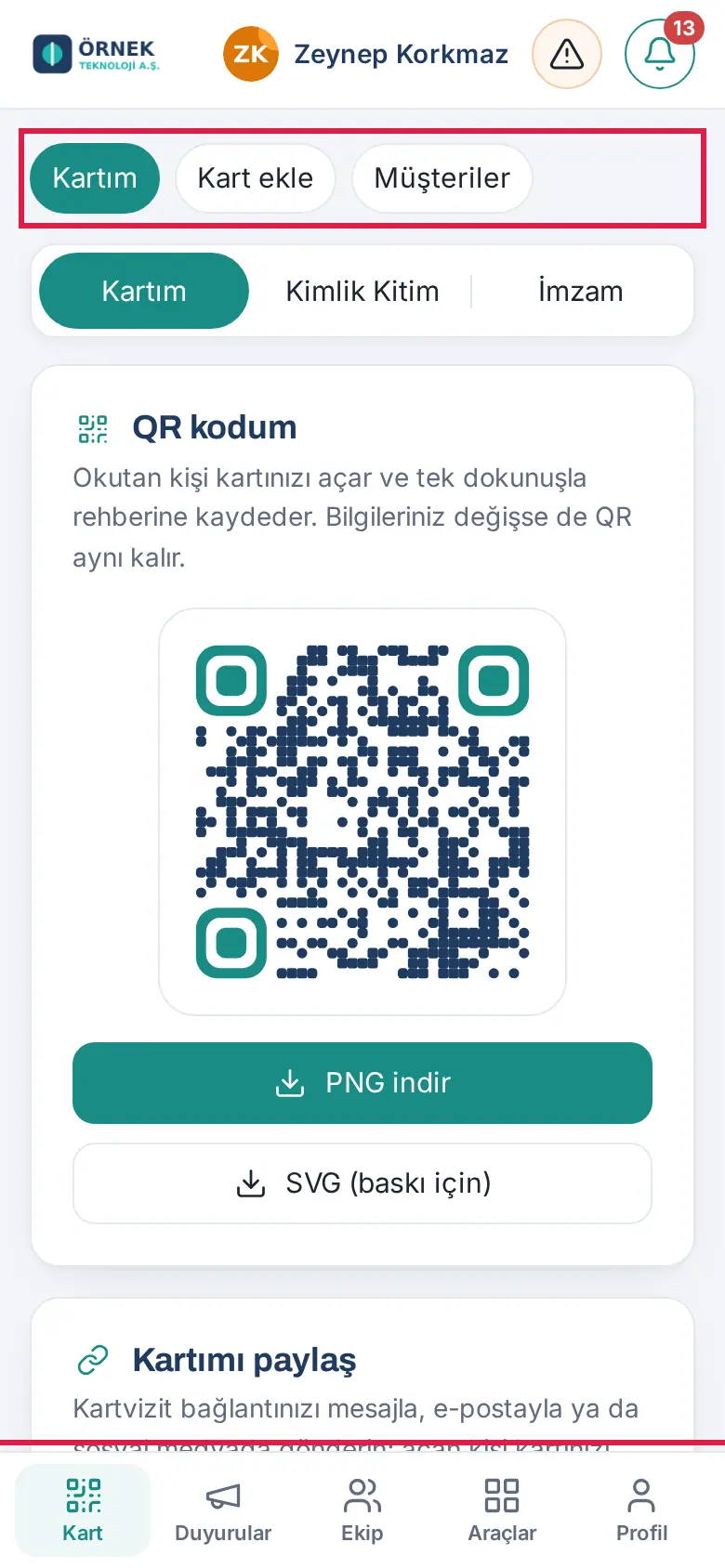
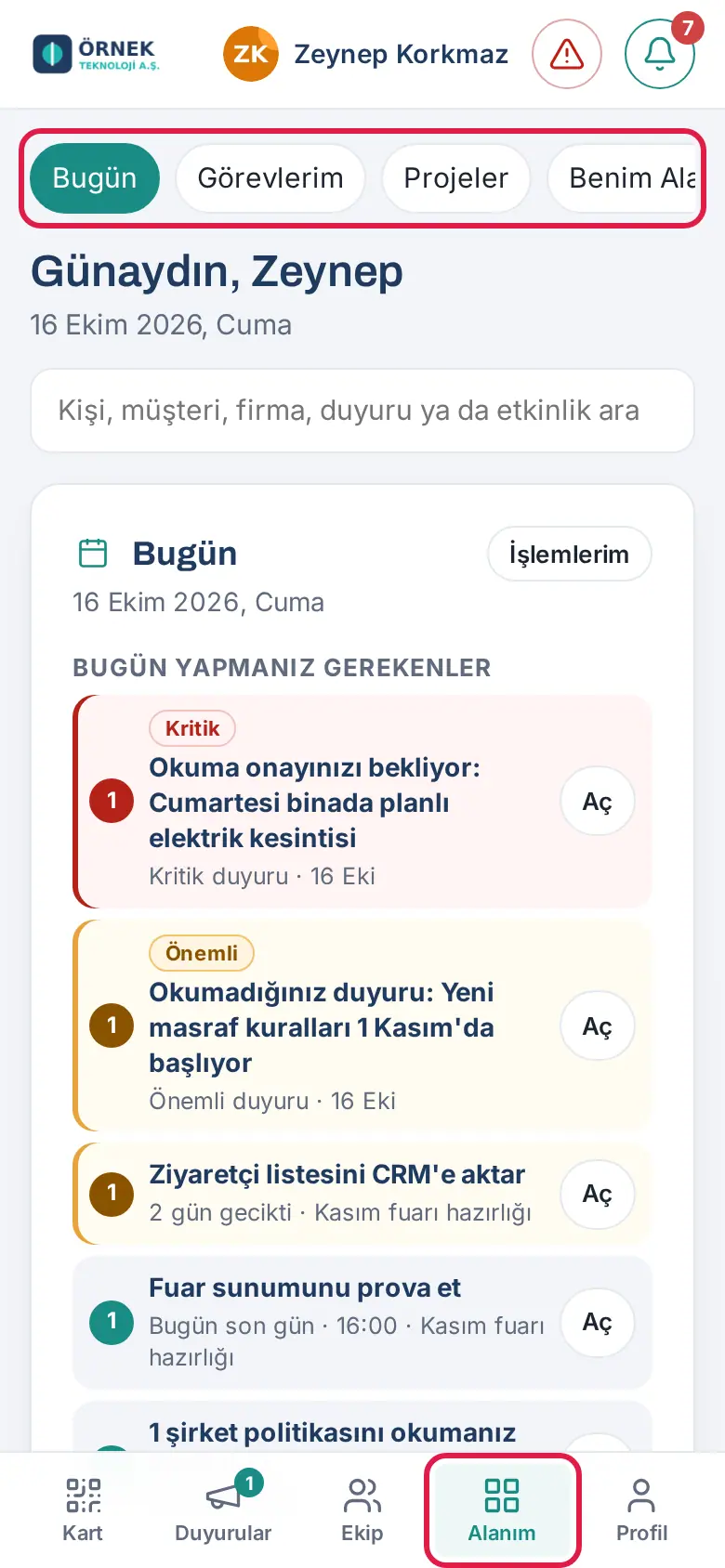
Remarque : Depuis la version 1.3.1, le quatrième bouton du menu du bas s’appelle Mon espace. Sur les anciennes captures d’écran du téléphone de ce guide, ce bouton affiche Araçlar (« Outils ») ; c’est le même bouton.
Sur l'ordinateur, le menu est à gauche : Tableau, Ajouter une carte, Clients, Annuaire, Rapports (voir 19. Rapports), Mon profil et, si vous y avez droit, Admin. Onglets au-dessus de Tableau : Aujourd’hui, Espace personnel, Agenda de l’entreprise, Place de l’équipe, Calendrier, Services.
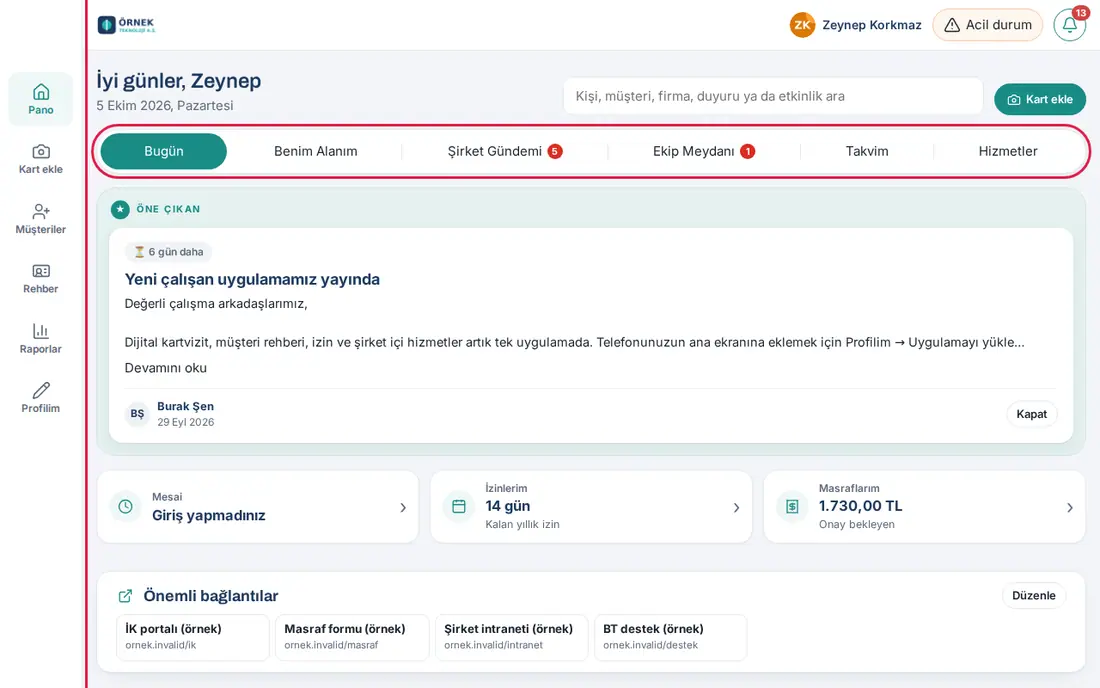
En haut de chaque écran se trouvent votre nom et l'icône de cloche (En attente de votre part : les tâches qui attendent votre approbation, votre réponse ou votre lecture ; le nombre rouge indique combien il y en a). Si votre entreprise l'a activé, le bouton Urgence se trouve à côté (sur le téléphone, une simple icône ; voir 27. Urgences, sécurité au travail et médecin du travail). Les nombres rouges sur les boutons du menu indiquent les nouveaux contenus qui vous attendent dans cette section.
Il n'y a pas de bouton de déconnexion dans la barre supérieure (mis à jour en 0.99.45). Pour vous déconnecter, voir Déconnexion.
Astuce : Dans ce guide, les lignes « Où » indiquent le chemin sur le téléphone. Sur l'ordinateur, vous ouvrez le même écran depuis le menu de gauche : Carte → Mon profil → Ma carte ; Annonces, Équipe et Mon espace → les onglets du Tableau.
Bouton de raccourcis
Pour qui : Collaborateur · Où : en bas à droite de l'écran, sur le téléphone · Version : 0.92.1–0.93.2
À quoi ça sert : Il lance en un seul appui les tâches que vous faites souvent.
- Si votre entreprise a activé un seul raccourci, son nom s'affiche au-dessus du bouton (par ex. Scanner une carte) ; en appuyant, vous ouvrez directement cette tâche.
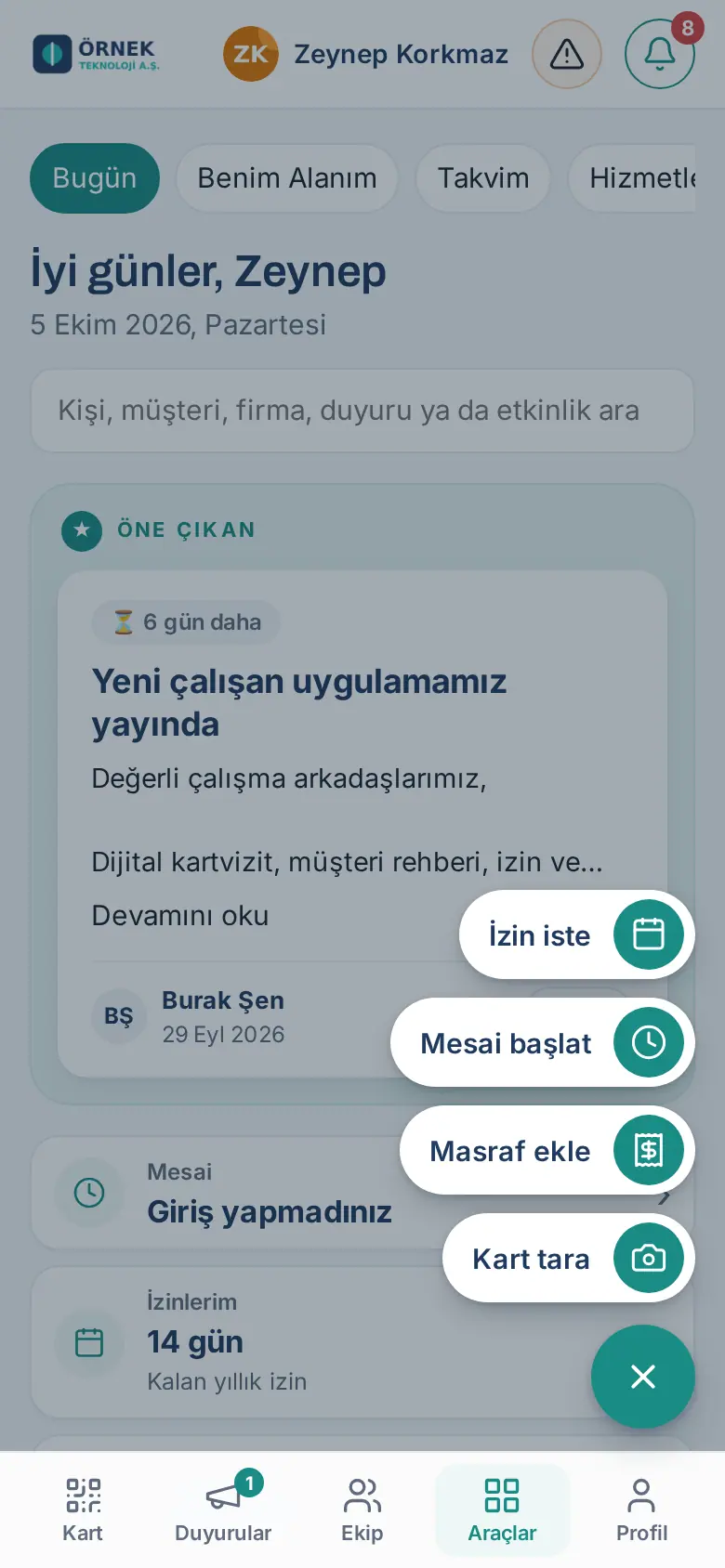
- S'il y a plusieurs raccourcis, le bouton affiche +. En appuyant, un menu s'ouvre : par ex. Demander un congé, Commencer la journée, Ajouter une dépense, Scanner une carte. Pour fermer le menu, appuyez sur × ou sur une zone vide.
Astuce : Si vous ne voulez pas du bouton, vous pouvez le masquer dans Mon profil → Écran d'ouverture sur le téléphone (voir Choisir l'écran d'ouverture sur le téléphone).
Recherche
Pour qui : Collaborateur · Où : Mon espace → Aujourd’hui (sur l'ordinateur, Tableau) · Version : 0.11.0
Saisissez quelques lettres dans le champ du haut Rechercher des personnes, clients, entreprises, annonces ou événements. Les résultats sont regroupés en collègues, cartes de vos clients, entreprises, annonces et événements. Vous pouvez aussi trouver vos collègues par leurs domaines d'expertise et leurs centres d'intérêt (voir À propos de moi et détails du profil).
Champs de sélection par saisie du nom
Pour qui : Collaborateur · Où : tous les formulaires où l'on choisit une personne ou un lieu (par ex. éditeurs du Wiki, Équipement, SST, Colis) · Version : 0.99.4
Saisissez quelques lettres dans les champs qui indiquent « Saisissez un nom, choisissez dans la liste » ou « Ajouter un responsable : saisissez un nom ». Jusqu'à 8 suggestions s'ouvrent juste sous le champ. Cliquez ou appuyez sur la ligne voulue. Au clavier, vous pouvez parcourir les lignes avec ↓ et ↑, choisir avec Entrée et fermer la liste avec Esc.
- La recherche ne distingue ni les lettres turques ni les majuscules / minuscules : en saisissant « ozlem », « Özlem » apparaît aussi.
- Un nom saisi sans choisir de personne n'est pas accepté ; l'avertissement « Choisissez un collaborateur dans la liste. » s'affiche.
- Si aucun enregistrement ne correspond, la liste de suggestions ne s'ouvre pas.
Choix de la langue
Pour qui : Collaborateur · Où : Profil → Mon profil → Dil / Language · Version : 0.42.0
- Dans le menu du bas, appuyez sur Profil et descendez jusqu'à la section Dil / Language dans l'onglet Mon profil.
- Appuyez sur une langue (Azərbaycanca, Deutsch, English, Español, Français, Italiano, Português (Brasil), Türkçe, Русский). L'application se rouvre dans cette langue.
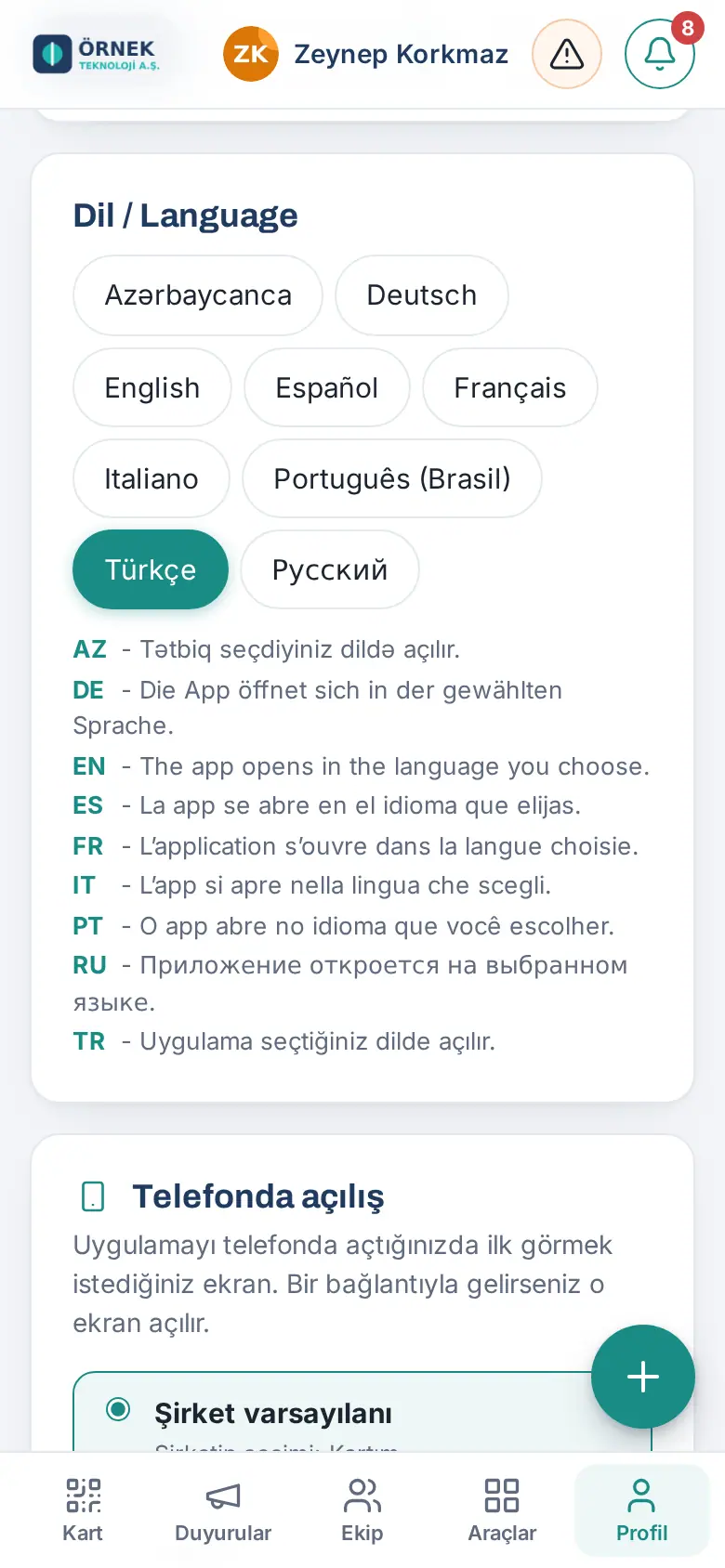
Astuce : Votre choix est enregistré dans votre compte ; la même langue s'ouvre quand vous vous connectez depuis un autre appareil. Les annonces de l'entreprise et les textes rédigés par les responsables s'affichent dans la langue de rédaction si leur traduction n'a pas été saisie.
Apparence : thème clair et sombre
Pour qui : Collaborateur · Où : Profil → Mon profil → Apparence · Version : 1.9.0 (Bêta)
À quoi ça sert : Vous utilisez l'application en couleurs claires ou sombres ; le thème sombre fatigue moins les yeux dans la pénombre.
- Dans le menu du bas, appuyez sur Profil et descendez jusqu'à la section Apparence dans l'onglet Mon profil (sur ordinateur, Mon profil dans le menu de gauche).
- Appuyez sur Système, Clair ou Sombre. Le choix s'applique immédiatement ; la page ne se recharge pas.
- Système : suit le réglage clair / sombre de votre téléphone ou ordinateur ; quand l'appareil passe en sombre, l'application aussi.
- Clair : l'apparence utilisée jusqu'ici. Si vous n'avez jamais choisi, le réglage par défaut de votre entreprise s'applique (le plus souvent Clair).
Astuce : Votre choix est enregistré dans votre compte ; vous retrouvez la même apparence sur votre téléphone, votre ordinateur et l'application mobile Prozence. L'écran de connexion s'ouvre aussi avec votre dernier choix sur cet appareil.
Important : Le thème sombre est en Bêta : certains écrans de modules seront adaptés au thème sombre dans les prochaines versions ; ils restent lisibles, mais leurs couleurs peuvent ne pas être entièrement harmonisées. Les e-mails, l'impression / le PDF et votre carte de visite publique sont toujours clairs. L'heure et l'icône de batterie en haut du téléphone suivront le thème dans la prochaine version de l'application mobile. Si vous ne voyez pas la section Apparence, le thème sombre est désactivé dans votre entreprise.
Choisir l'écran d'ouverture sur le téléphone
Pour qui : Collaborateur · Où : Profil → Mon profil → Écran d'ouverture sur le téléphone · Version : 0.92.1
À quoi ça sert : Vous choisissez l'écran que vous voulez voir en premier quand vous ouvrez l'application sur le téléphone.
- Dans la section Écran d'ouverture sur le téléphone, cochez une option : Par défaut de l'entreprise (le choix de l'entreprise est indiqué en dessous), Ma carte, Tableau (Annonces), Ajouter une carte ou Clients.
- Si vous ne voulez pas voir le bouton de raccourcis, décochez la case Afficher le bouton de raccourcis.
- Appuyez sur Enregistrer.
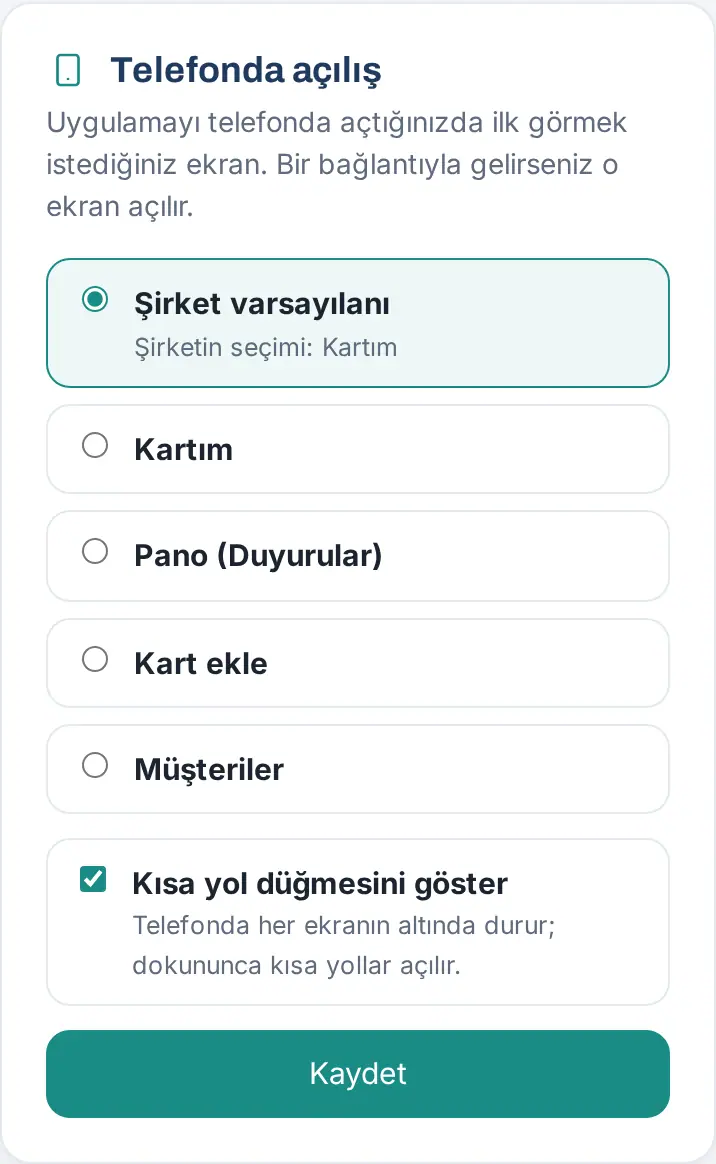
Astuce : Si vous arrivez par un lien (par ex. depuis une notification), l'écran de ce lien s'ouvre, quel que soit votre choix.
Mon profil : modifier vos informations
Pour qui : Collaborateur · Où : Profil → Mon profil · Version : 0.6.0
À quoi ça sert : Vous mettez à jour les informations qui apparaissent sur votre carte de visite, dans votre signature d'e-mail et dans l'annuaire de l'entreprise.
- Dans le menu du bas, appuyez sur Profil. L'onglet Mon profil s'ouvre.
- Tout en haut figurent Nom complet, Intitulé de poste, E-mail et Poste. Ces quatre informations sont modifiées par le responsable ; si l'une est erronée, signalez-le à votre responsable.
- Les champs que vous pouvez modifier :
- Photo: envoyez une nouvelle photo avec Choisir une photo. Si votre entreprise l'a activé, Convertir en photo d'entreprise supprime l'arrière-plan de votre photo et l'adapte au fond de l'entreprise (voir 01. Carte de visite numérique et Kit d'identité).
- Téléphone mobile
- WhatsApp personnel
- Adresse LinkedIn
- Lien de prise de rendez-vous: collez votre lien de réunion HubSpot ou le lien de votre page de rendez-vous Google Agenda. Le bouton Réunion de votre carte et de votre signature ouvre cette page. La création est décrite pas à pas sous Comment configurer une page de réservation dans Google Agenda ? (3 minutes). Avec le lien Ouvrez votre page de rendez-vous et testez-la, vous voyez le résultat.
- Appuyez sur Enregistrer.
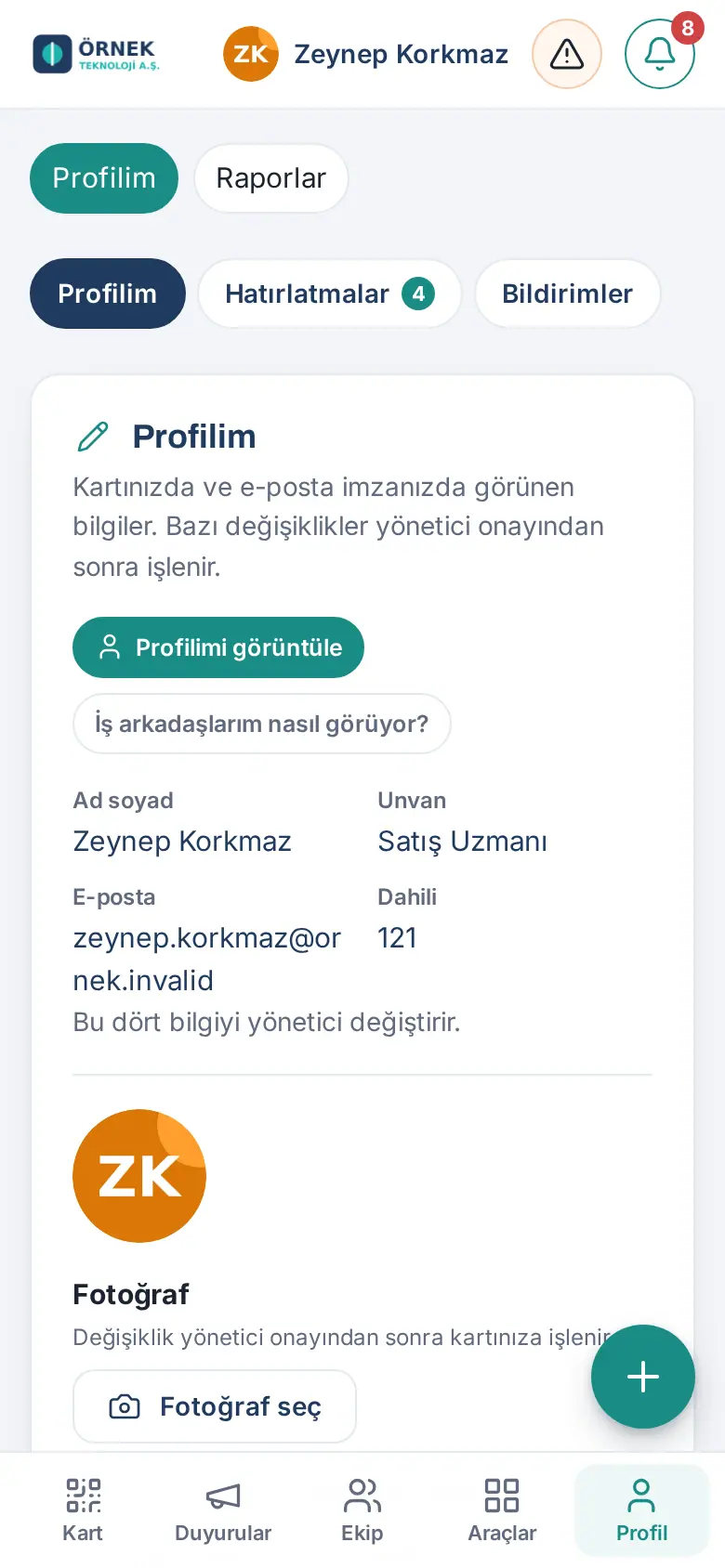
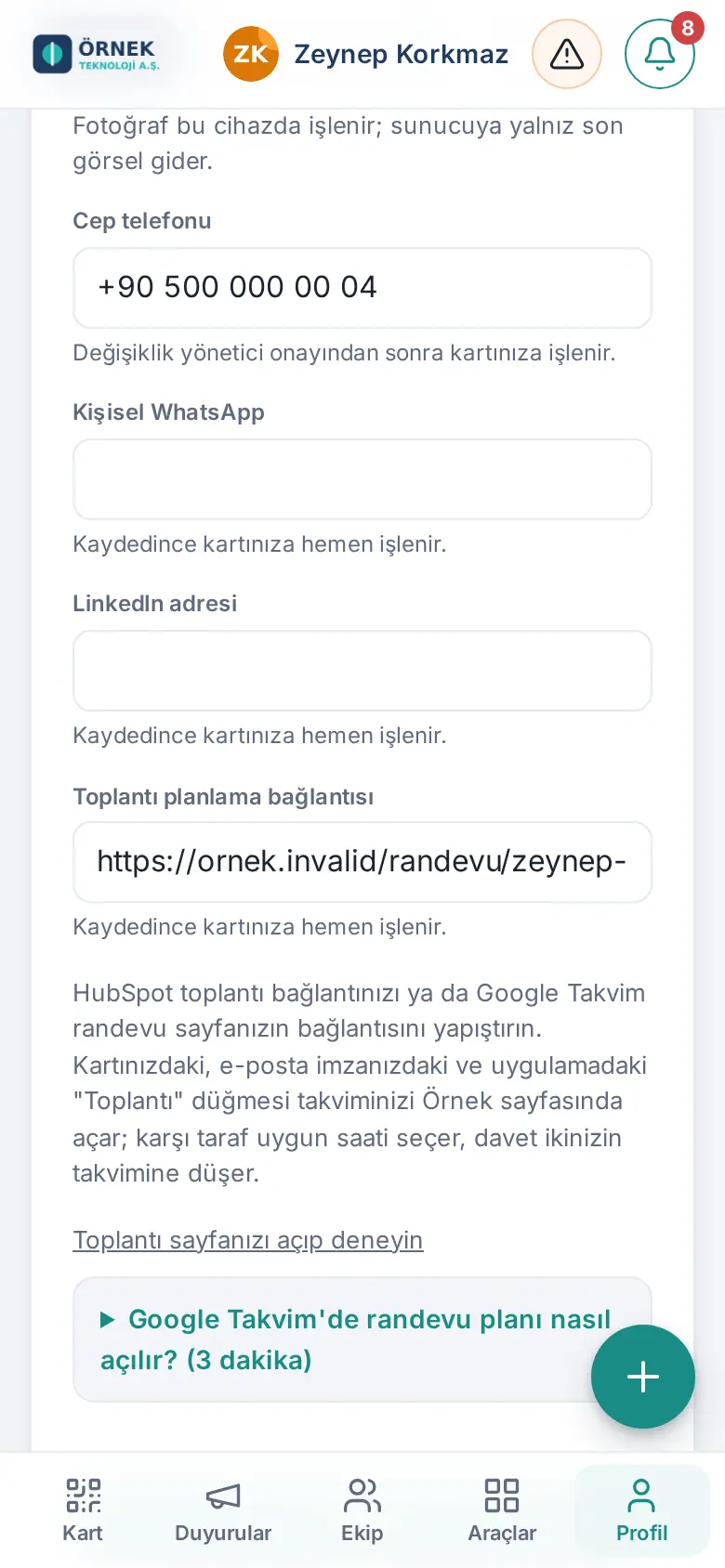
Pour voir l'apparence de votre profil (mis à jour en 0.99.32) : Voir mon profil, en haut de Mon profil, ouvre votre page de profil interne à l'entreprise ; Comment mes collègues le voient-ils ? affiche la page telle que la voit un collaborateur d'un autre service (voir 08. Annuaire et organisation).
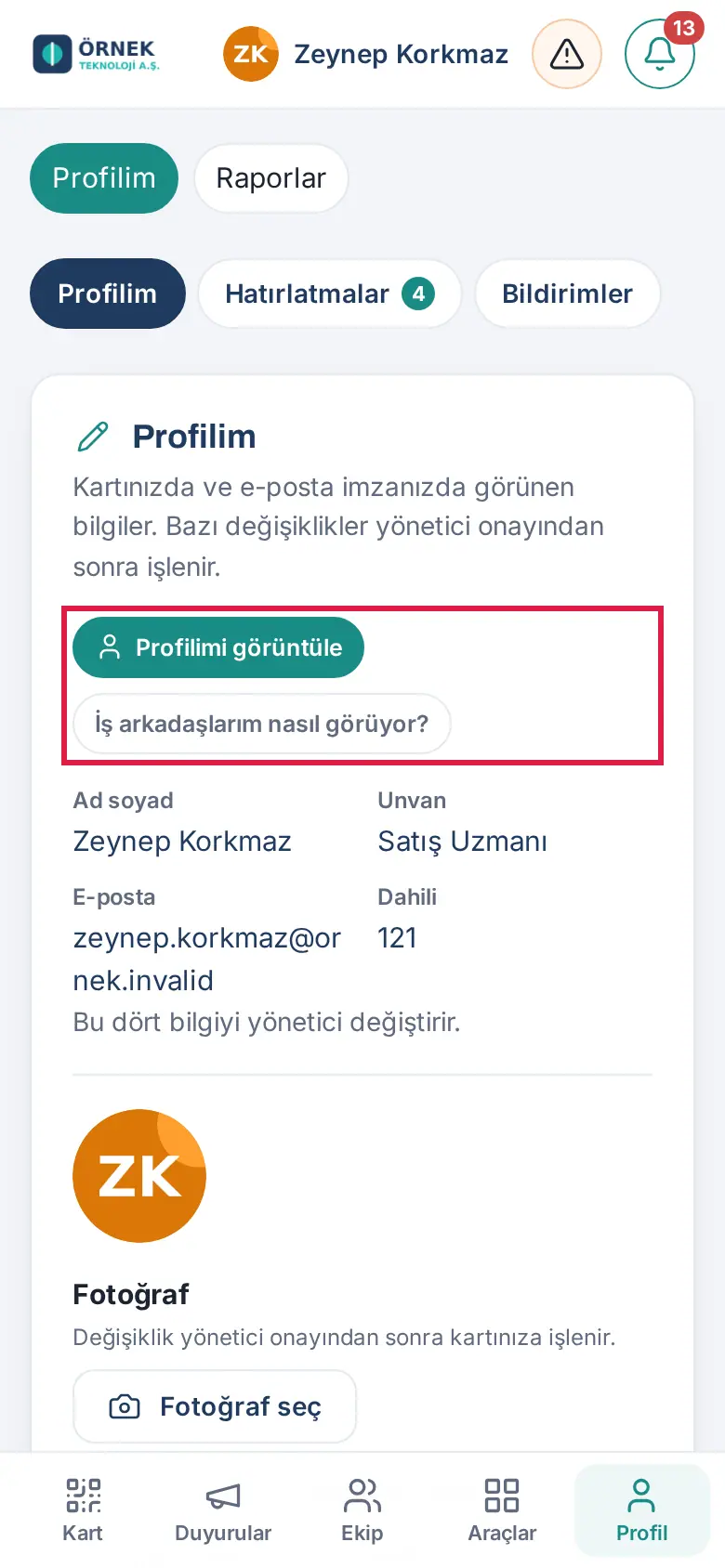
Sous chaque champ, une mention indique comment la modification sera appliquée :
- Appliqué à votre carte dès l’enregistrement.
- La modification sera appliquée à votre carte après approbation du responsable. Pendant l'attente de l'approbation, un point apparaît sur le bouton Profil ; si vous le souhaitez, vous pouvez renoncer avec Retirer la demande en attente. Vous recevez une notification quand la modification est approuvée ou refusée.
- Si le champ est désactivé, le champ apparaît grisé et ne peut pas être modifié.
Important : C'est votre entreprise qui détermine si des champs comme la photo ou le téléphone mobile sont soumis à approbation. Quand la modification est approuvée, votre signature d'e-mail est aussi mise à jour ; si vous avez collé votre signature vous-même, vous devez la copier de nouveau (voir 02. Signature d’e-mail).
Saisir la personne à prévenir en cas d’urgence
Pour qui : Collaborateur · Où : Profil → Mon profil → Personne à prévenir en cas d’urgence · Version : 1.1.6 (mise à jour en 1.1.7)
À quoi ça sert : Vous indiquez le proche à prévenir s’il vous arrive quelque chose (deux personnes au maximum). Cette information sert uniquement à prévenir votre proche en cas d’urgence.
Avant de commencer : Le cadre n’apparaît que si cette fonction existe dans votre entreprise et que vous êtes sur votre propre profil.
- Dans le menu du bas, touchez Profil. Dans l’onglet Mon profil, descendez jusqu’au cadre Personne à prévenir en cas d’urgence.
- Dans la section Personne 1, saisissez le Nom complet, choisissez le Lien dans la liste (par ex. Conjoint(e), Mère, Père, Frère ou sœur, Enfant, Parent, Ami(e), Autre) et saisissez le numéro de Téléphone.
- Si vous le souhaitez, remplissez aussi la section Personne 2 (facultatif).
- Touchez Enregistrer. Le message « Votre personne à prévenir a été enregistrée. » s’affiche et le cadre indique « Enregistré. Pour modifier, éditez puis enregistrez. ».
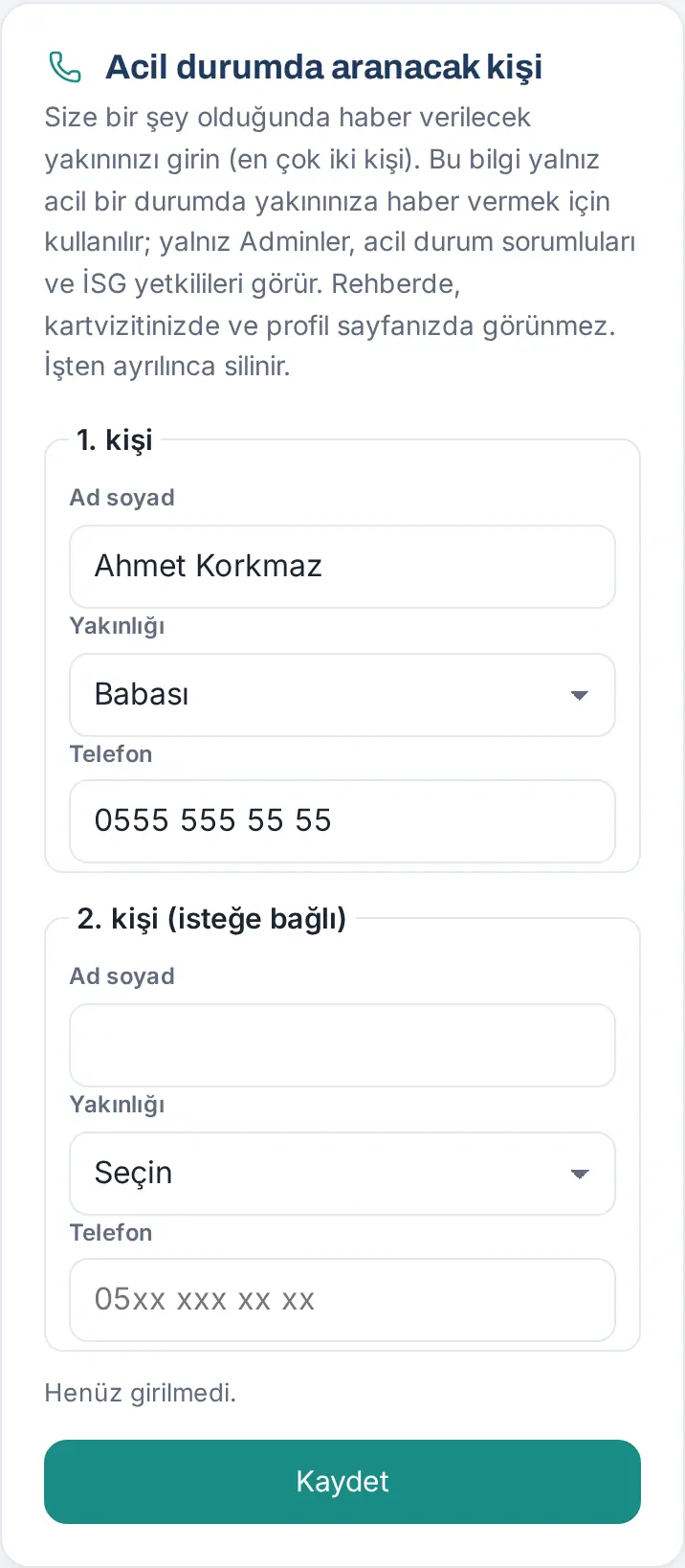
Modifier et supprimer : Corrigez les informations, puis touchez de nouveau Enregistrer. Pour supprimer tout l’enregistrement, touchez Supprimer et confirmez la question « Supprimer votre personne à prévenir ? Vos proches pourraient ne pas être prévenus en cas d’urgence. ».
Avertissements fréquents : « Saisissez le nom. », « Choisissez le lien de parenté. », « Saisissez le numéro de téléphone. » — l’avertissement apparaît sous le champ concerné ; remplissez le champ manquant.
Important : Seuls les Admins, les responsables des urgences et les responsables SST (santé et sécurité au travail, İSG) voient cette information (onglet Personnes à prévenir dans la fenêtre Urgences ; voir 27. Urgences, sécurité au travail et médecin du travail). Elle n’apparaît ni dans l’annuaire, ni sur votre carte de visite, ni sur votre page de profil. Elle est supprimée à votre départ de l’entreprise. Avant de saisir les informations de votre proche, demandez-lui son accord.
À propos de moi et détails du profil
Pour qui : Collaborateur · Où : Profil → Mon profil → À propos de moi / Détails du profil · Version : 0.20.2, 0.80.0
À propos de moi :
- Dans le champ À propos de moi, présentez-vous en quelques phrases : votre parcours, votre expertise, vos centres d'intérêt.
- Si vous voulez que le texte apparaisse aussi sur votre carte de visite, cochez la case Afficher aussi sur ma carte de visite (public). Si vous ne la cochez pas, le texte n'apparaît que dans l'annuaire de l'entreprise.
- Appuyez sur Enregistrer. Aucune approbation n'est nécessaire.
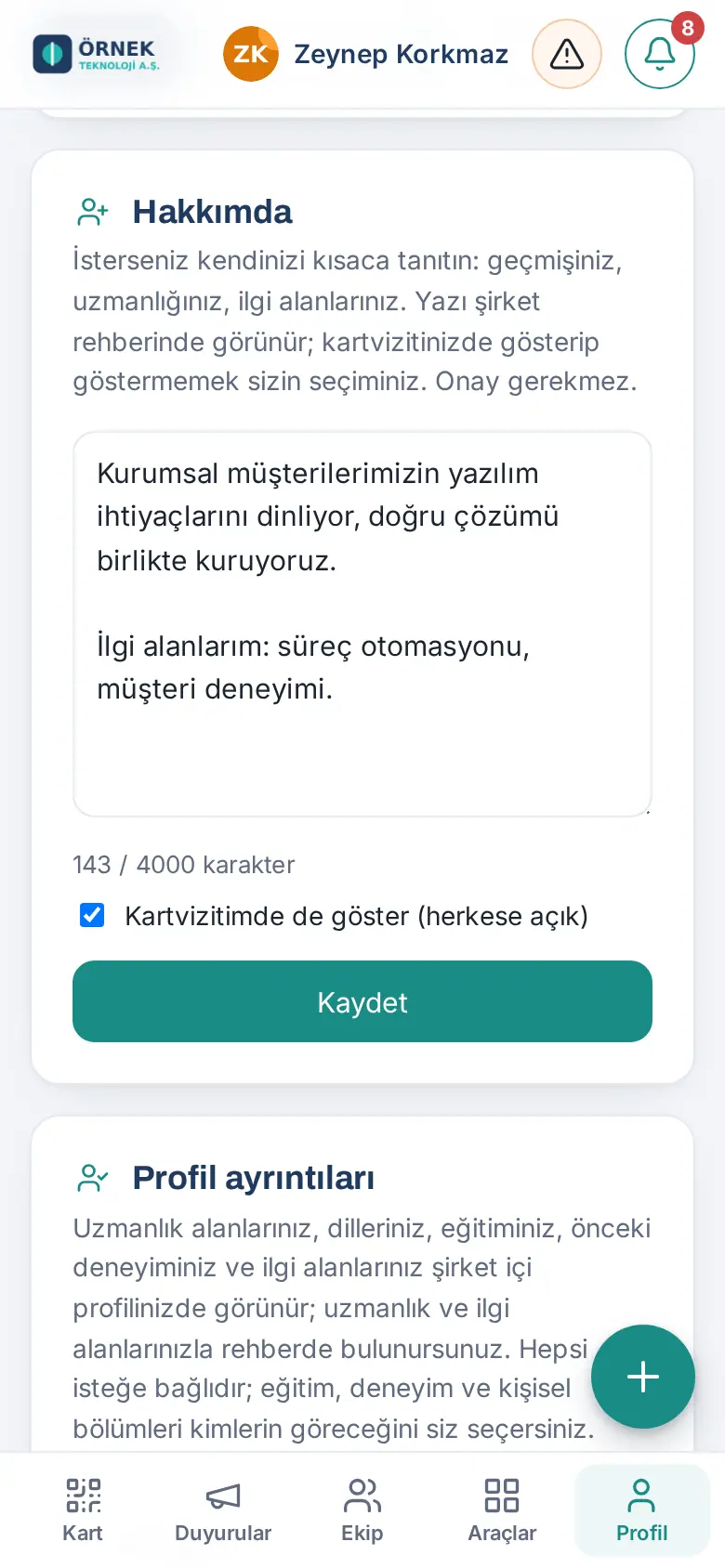
Détails du profil : Vous pouvez ajouter votre titre de profil, vos domaines d'expertise, vos langues, votre formation, votre expérience précédente et vos centres d'intérêt (pas à pas : 08. Annuaire et organisation). Ces informations apparaissent dans votre profil interne à l'entreprise ; vos collègues vous trouvent en cherchant par expertise et centres d'intérêt. Tout est facultatif.
Astuce : La section Congé et remplacement, en bas de Mon profil, gère la personne qui vous remplace pendant votre congé et la note « absent du bureau » de votre carte (voir 01. Carte de visite numérique et Kit d'identité et 08. Annuaire et organisation).
Mes droits
Pour qui : Tout le monde · Où : Profil → Mon profil → Mes droits (juste au-dessus de Se déconnecter) · Version : 0.99.9
À quoi ça sert : Vous voyez au même endroit quels rôles vous avez dans l'application et d'où ils viennent. La liste est en lecture seule ; rien ne se modifie ici.
- Appuyez sur Profil, puis ouvrez l'onglet Mon profil. Sur le téléphone, le bouton Profil du bas ouvre directement Mon profil.
- Descendez jusqu'à la section Mes droits, à la fin de la page. Vous y voyez :
- Rôle dans l’entreprise : Admin, Auditeur ou Collaborateur. Si le rôle vient de l'autorisation Prozence dans WordPress, cela est indiqué ; ce rôle ne peut pas être modifié depuis l'application.
- Rôles de module : votre rôle dans chaque module (Admin du module, Opérateur ou Observateur), ce qu'il permet et d'où il vient (Attribué à vous ou Depuis votre service). Dans un module dont vous êtes l'admin, Ouvrir dans Admin ouvre les paramètres de ce module. Si vous êtes Admin, il est indiqué que vous comptez comme admin du module dans tous les modules.
- Responsable d’équipe : le nombre de personnes placées sous vous dans l'organigramme ; c'est vous qui donnez les approbations de congés, de notes de frais et de temps de travail de votre équipe.
- Annonce : si vous pouvez publier des annonces pour toute l'entreprise ou pour votre service.
- Suivi de localisation : si vous êtes dans le périmètre du suivi, l'état de votre consentement (voir 22. Temps de travail).
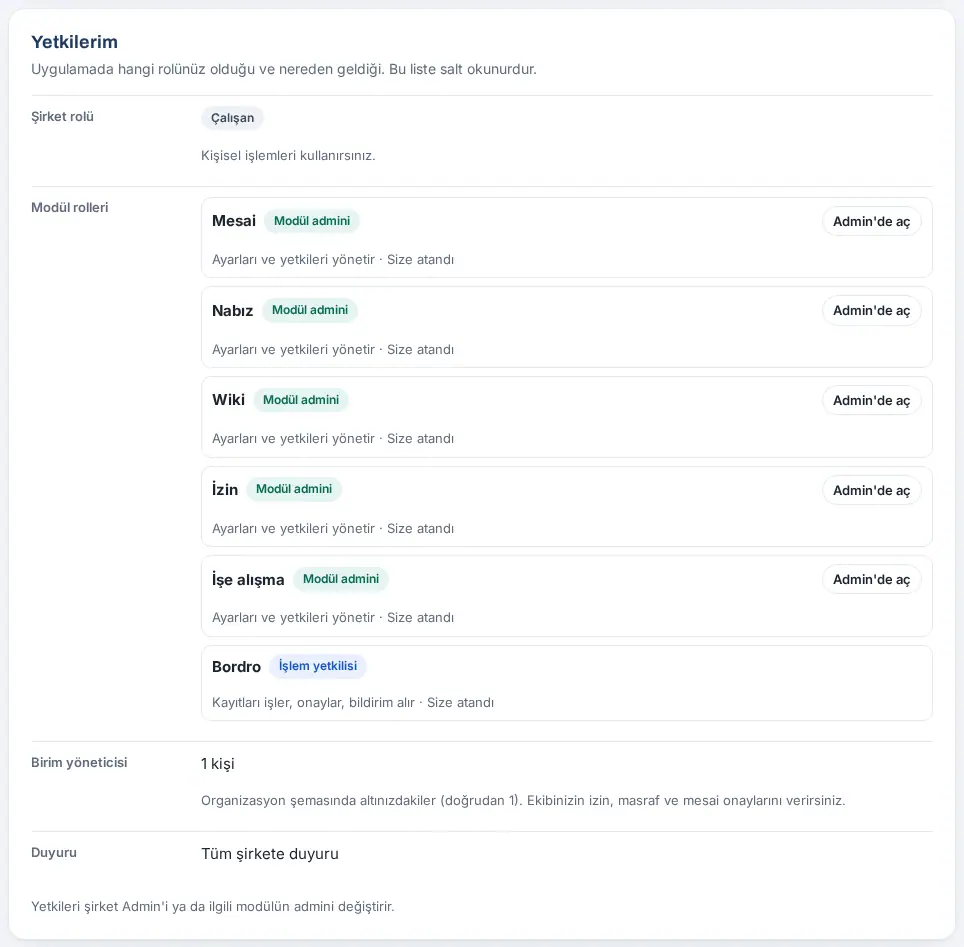
Astuce : Les autorisations sont modifiées par l'Admin de l'entreprise ou par l'admin du module concerné (voir 10. Administration et installation).
Déconnexion
Pour qui : Collaborateur · Où : Profil → Mon profil → tout en bas Se déconnecter (sur l'ordinateur, tout en bas de Mon profil) · Version : 0.6.0 (mis à jour en 0.99.45)
À quoi ça sert : Ferme votre session sur cet appareil. À la prochaine connexion, un nouveau code (ou une connexion Google / Microsoft) sera demandé.
Avant de commencer : Depuis la version 0.99.45, il n'y a plus de bouton de déconnexion dans la barre supérieure. Pour éviter tout appui accidentel, Se déconnecter a été déplacé tout en bas de Mon profil et demande une confirmation.
- Dans le menu du bas, appuyez sur Profil (sur l'ordinateur, cliquez sur Mon profil dans le menu de gauche).
- Descendez tout en bas de la page. Sur le téléphone, l'onglet Mon profil s'ouvre et le bouton se trouve sous la section Mes droits. Sur l'ordinateur, l'onglet Ma carte s'ouvre ; le bouton est là aussi tout en bas de la page (il apparaît au même endroit dans tous les onglets de Profil).
- Appuyez sur Se déconnecter. La question Se déconnecter ? s'ouvre en dessous.
- Appuyez sur Oui, se déconnecter. Si vous avez changé d'avis, appuyez sur Annuler ; votre session reste ouverte.
- La session se ferme et l'écran de connexion s'ouvre.
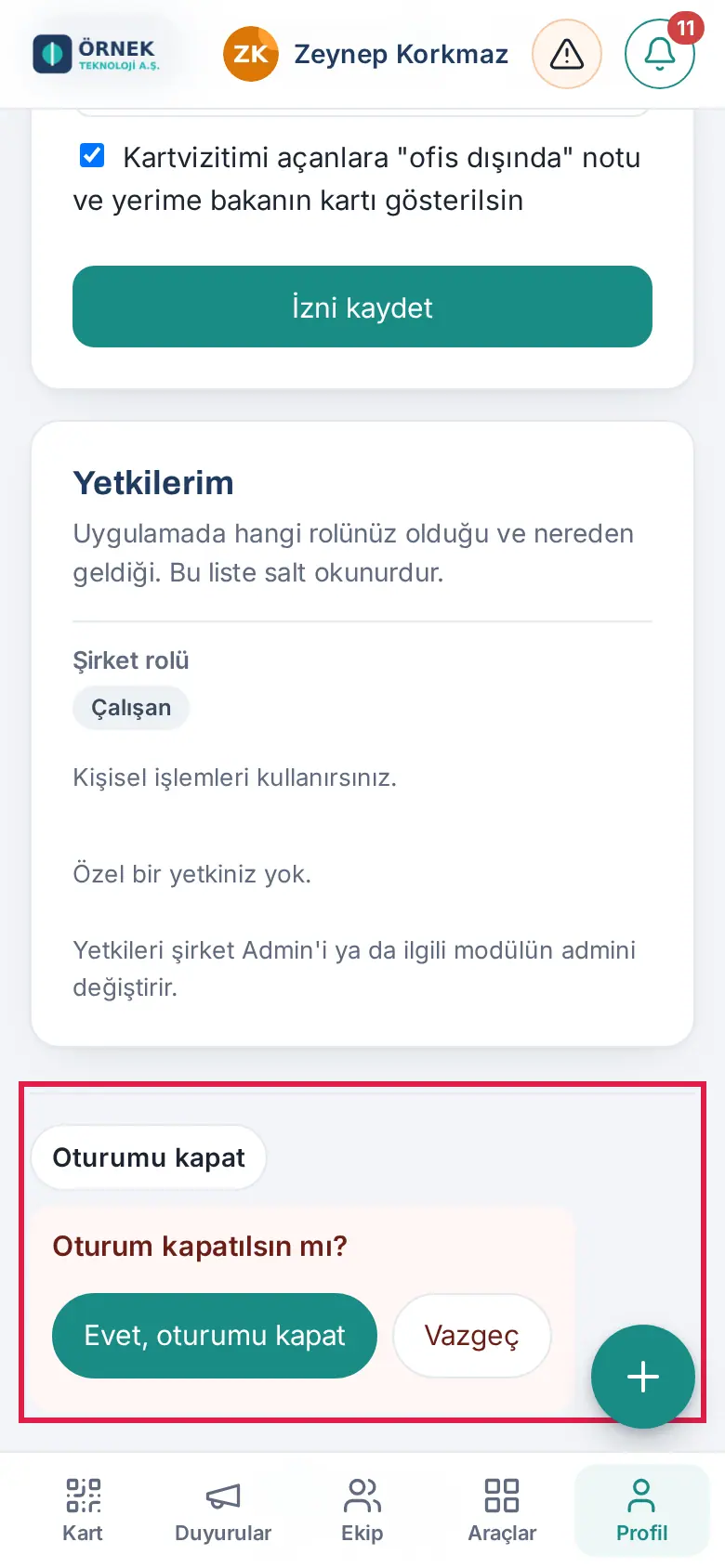
Résultat : Votre session sur cet appareil et les données Prozence que l'application conserve sur cet appareil sont supprimées. Les sessions sur vos autres appareils restent ouvertes.
Astuce (1.8.5) : Fermer toutes les sessions, juste en dessous, vous déconnecte sur tous vos appareils, y compris téléphone, ordinateur et tablette (voir 35. Sécurité de connexion : approbation par téléphone et application d’authentification).
Important :
- Si vous avez sur cet appareil des numérisations de cartes qui n'ont pas encore été traitées (voir 03. Ajout de cartes (scan de cartes de visite)), cette question s'affiche : « Il y a N numérisations de cartes non traitées sur cet appareil. Si vous vous déconnectez, elles seront supprimées de cet appareil. Se déconnecter quand même ? » Si vous annulez, le message « Déconnexion non effectuée. Vous pouvez traiter les cartes en attente dans Ajouter une carte. » s'affiche ; traitez d'abord les cartes.
- Sur un appareil partagé ou qui ne vous appartient pas, déconnectez-vous impérativement quand vous avez terminé. Si vous perdez votre téléphone, prévenez immédiatement votre responsable.
- Les boutons Départ de la boîte Temps de travail enregistrent votre sortie du travail ; ils ne ferment pas la session.
Astuce : Dans l'application mobile Prozence, c'est au même endroit. Si vous voulez seulement passer à une autre entreprise, vous n'avez pas besoin de vous déconnecter ; utilisez Changer d’entreprise (voir 20. L’app mobile Prozence).


