10. Administration et installation
Les captures d’écran montrent l’interface turque de Prozence avec les données fictives de « Örnek Teknoloji A.Ş. » ; l’interface française présente la même disposition.
Ce chapitre s'adresse à l'administrateur de l'application qui installe et gère Prozence dans son entreprise. Il décrit le téléversement du plugin dans WordPress, l'assistant d'installation, le panneau Admin de l'application, l'ajout et le départ des collaborateurs, la validation des modifications de profil, les annonces et les droits.
L'administration se fait à deux endroits. Les tâches courantes (validations, annonces, droits, paramètres de l'entreprise, liste du personnel, la plupart des intégrations) se trouvent dans la section Admin de l'application. L'installation, la licence, l'enregistrement de l'application Microsoft, le certificat Wallet et le détail des fiches des collaborateurs se trouvent dans le tableau de bord de WordPress (menu Prozence Workplace). Pour les connexions à des services externes (Google, Microsoft, CRM, Teams, API, notifications mobiles), voir 13. Intégrations.
Ce chapitre concerne Prozence Workplace 0.99.45 et les versions suivantes (publication d’annonces et sécurité de connexion mises à jour selon la version 1.4.1).
Pour qui : Admin, Auditeur, admins de module, administrateur WordPress
Dans ce chapitre
- Téléverser et activer le plugin dans WordPress
- Assistant d'installation
- Vérifier l'installation et l'état du système
- Désigner un administrateur Prozence (WordPress)
- Panneau Admin et groupes de sections
- Contenu de la section Général
- Activer des modules et charger des données d'exemple
- Liste du personnel et ajout d'un nouvel employé
- Fermer toutes les sessions d’un employé
- Marquer un employé comme parti dans l’application
- Ajouter un collaborateur
- Modifier les informations d'un collaborateur
- Attribuer un service et un responsable
- Désactiver un collaborateur qui part
- Règles de modification du profil et validation
- Envoyer une annonce à l'équipe
- Publier une annonce dans l’Agenda de l’entreprise
- Les trois niveaux de droits
- Droits et ce qu'ils permettent (tableau récapitulatif)
- Qui voit quoi
- Rôle dans l'application et droits de fonction
- Rôles de module (tableau des droits)
- Donner des droits depuis l'onglet du module (admin de module)
- Fenêtre d’impact à la désactivation d’un module
- Écran d'ouverture sur téléphone et bouton de raccourcis
- Disposition par défaut des cartes du Tableau selon le rôle
- Rappel aux personnes qui ne se connectent pas à l'application
- Activer la traduction des contenus (IA)
- Activer Demander au wiki (IA)
- Garder le guide d'utilisation à jour dans le Wiki
- Sécurité de connexion et obligation de la deuxième étape
- Rapports de violation CSP (sécurité du contenu)
- Collaborateurs sans e-mail professionnel : moyens de connexion et invitation
- Réglage du thème sombre (bêta)
- Écrans d'administration WordPress
Téléverser et activer le plugin dans WordPress
Pour qui : Administrateur WordPress · Où : WordPress → Extensions → Ajouter · Version : 0.4.2
À quoi ça sert : Prozence est un plugin que vous installez sur le site WordPress de votre entreprise. Les données restent sur votre serveur et dans votre base de données.
Avant de commencer :
- Il faut WordPress 6.4 ou supérieur et PHP 8.1 ou supérieur.
- Le site doit s'ouvrir en HTTPS. La connexion avec Google, les notifications sur le téléphone et l'ajout de l'application à l'écran d'accueil du téléphone exigent HTTPS.
- Enregistrez sur votre ordinateur le paquet d'installation qui vous a été remis (
prozon-kartvizit-<sürüm>.zip). Ne décompressez pas le paquet ; WordPress décompresse lui-même le fichier ZIP.
Les écrans propres à WordPress s'affichent dans la langue de votre site. Ci-dessous, les noms de boutons sont ceux de WordPress en français ; leurs équivalents dans WordPress en anglais sont entre parenthèses.
- Connectez-vous au tableau de bord de WordPress avec votre compte administrateur.
- Dans le menu de gauche, cliquez sur Extensions → Ajouter (anglais : menu Plugins → Add Plugin).
- Cliquez sur le bouton Téléverser une extension en haut (anglais : Upload Plugin).
- Avec Choisir un fichier (anglais : Choose File), sélectionnez le fichier ZIP et cliquez sur Installer maintenant (anglais : Install Now).
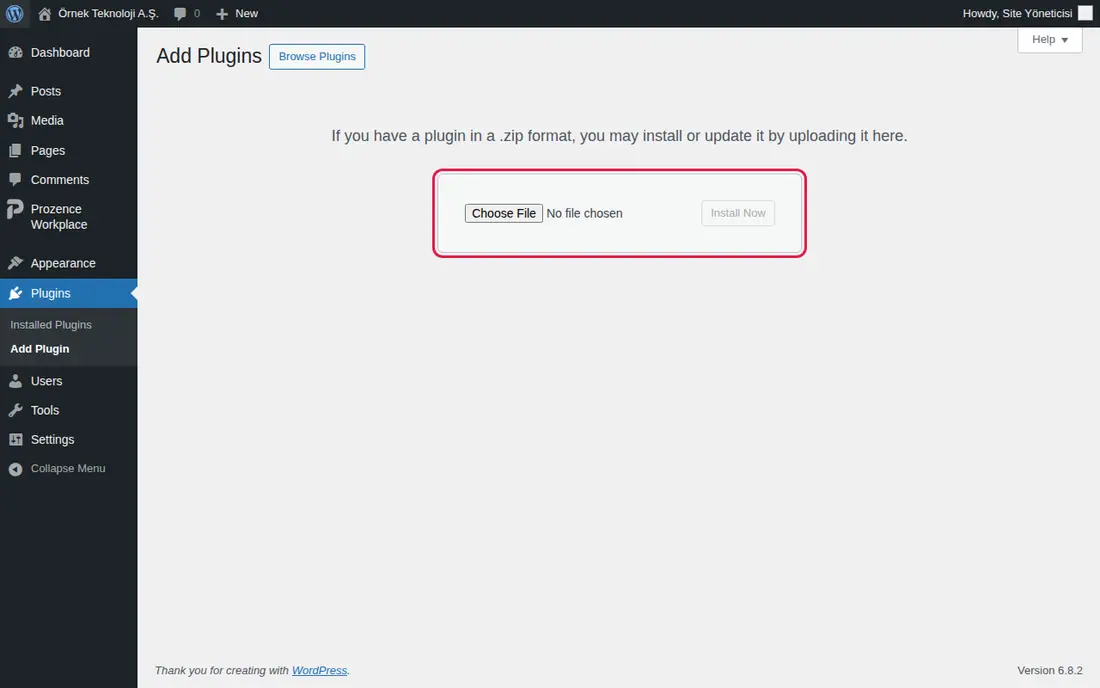
- Une fois l'installation terminée, cliquez sur Activer l’extension (anglais : Activate Plugin). Le plugin apparaît dans la liste sous le nom Prozence Workplace, et Prozence Workplace s'ajoute au menu de gauche.
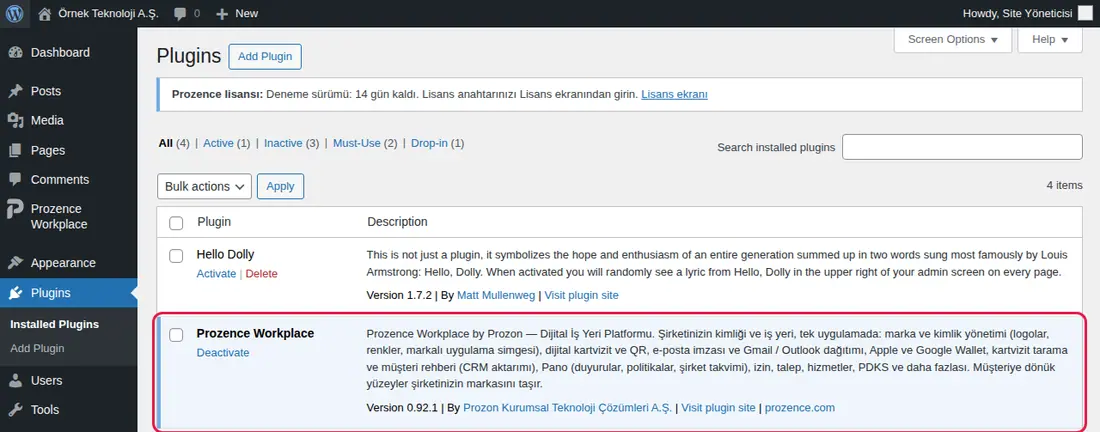
- À la première activation, l'assistant d'installation s'ouvre.
- Ouvrez Réglages → Permaliens (anglais : Settings → Permalinks). Si une structure comme Titre de la publication (anglais : Post name) n'est pas sélectionnée, choisissez-la et cliquez sur Enregistrer les modifications (anglais : Save Changes). Les adresses de la carte de visite et de l'application (
/kartvizit/…) en dépendent.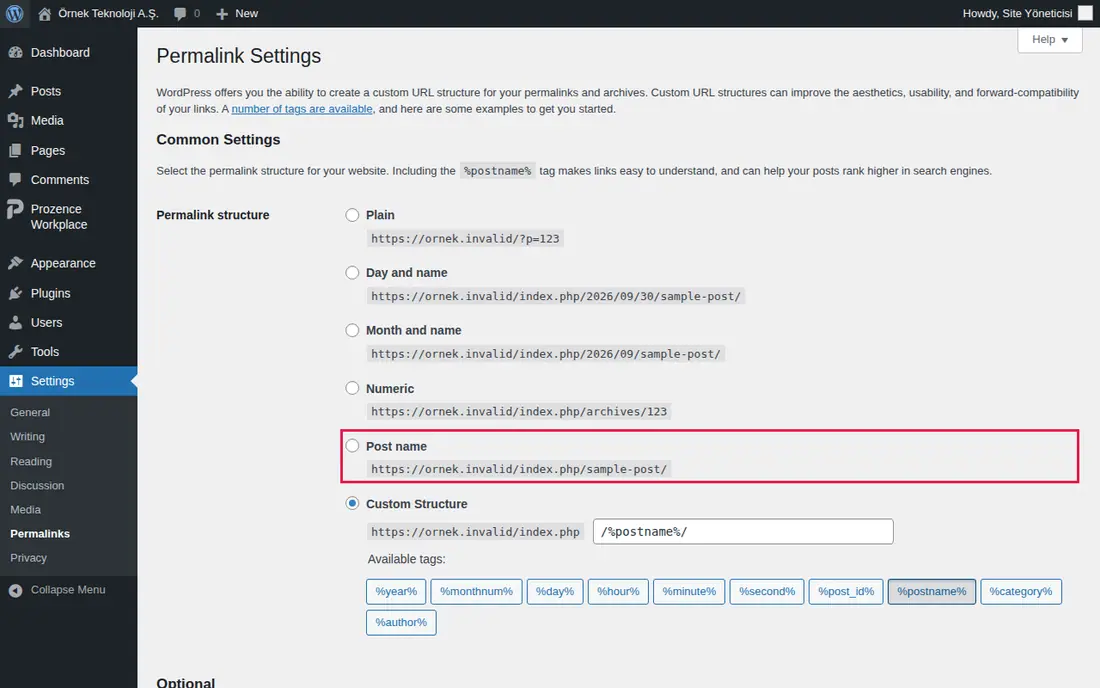
Astuce : Pour passer à une nouvelle version, téléversez le nouveau fichier ZIP en suivant les mêmes étapes. WordPress indique que le même plugin est déjà installé et propose de remplacer la version installée par celle que vous téléversez (Remplacer l’actuelle par celle téléversée, anglais : Replace current with uploaded). Les paramètres et les données sont conservés.
Important :
- Le paquet d'installation (ZIP) sert uniquement à être téléversé dans WordPress. Ne modifiez pas à la main les fichiers qu'il contient.
- Sur un site en production, faites une sauvegarde de votre site avant toute mise à jour.
Assistant d'installation
Pour qui : Administrateur WordPress · Où : WordPress → Prozence Workplace → Kurulum sihirbazı (« assistant d'installation ») · Version : 0.34.0
À quoi ça sert : Il règle en cinq étapes les informations de l'entreprise, l'apparence, la connexion des collaborateurs et les premiers collaborateurs. Si vous vous arrêtez en cours de route, vous reprenez plus tard à l'étape où vous en étiez.
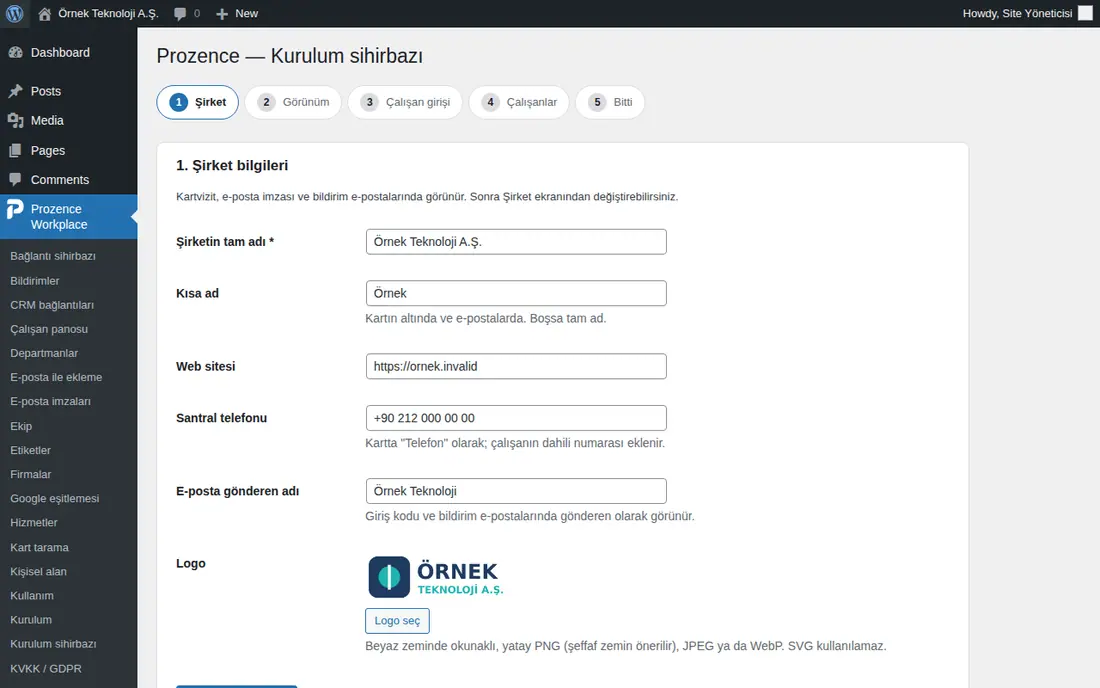
- À l'étape Şirket (« entreprise »), remplissez les champs suivants et cliquez sur Kaydet ve devam et (« enregistrer et continuer ») :
- Şirketin tam adı * (« nom complet de l'entreprise ») (obligatoire) ;
- Kısa ad (« nom court ») (apparaît en bas de la carte et dans les e-mails ; s'il est vide, le nom complet est utilisé) ;
- Web sitesi (« site web ») ;
- Santral telefonu (« téléphone du standard ») (apparaît sur la carte comme « Téléphone » ; le poste du collaborateur y est ajouté) ;
- E-posta gönderen adı (« nom de l'expéditeur des e-mails ») (apparaît comme expéditeur dans les e-mails de code de connexion et de notification) ;
- Logo : avec Logo seç (« choisir le logo »), choisissez un PNG, JPEG ou WebP horizontal, bien lisible sur fond blanc. Le SVG n'est pas utilisable.
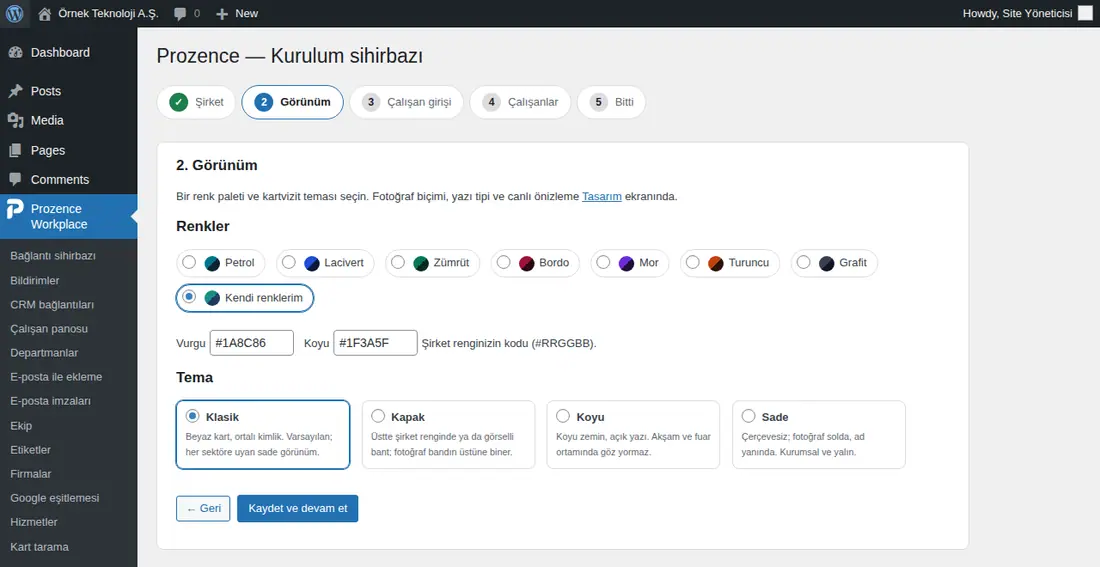
- À l'étape Görünüm (« apparence »), choisissez une palette de couleurs (Petrol, Lacivert, Zümrüt, Bordo, Mor, Turuncu, Grafit : pétrole, bleu marine, émeraude, bordeaux, violet, orange, graphite) ou choisissez Kendi renklerim (« mes propres couleurs ») et saisissez les codes couleur (#RRGGBB) Vurgu (« accent ») et Koyu (« foncé »). Pour Tema (« thème »), choisissez Klasik (« classique »), Kapak (« couverture »), Koyu ou Sade (« sobre »). Cliquez sur Kaydet ve devam et.
- À l'étape Çalışan girişi (« connexion des collaborateurs »), saisissez dans la zone İzinli e-posta alan adları * (« noms de domaine e-mail autorisés ») les noms de domaine e-mail de votre entreprise, séparés par des virgules (par ex.
ornek.invalid). Seules les adresses de ces domaines peuvent se connecter à l'application. La liste Giriş yolları (« moyens de connexion ») indique que la connexion par code e-mail est prête et montre l'état de la connexion avec Google et Microsoft. Cliquez sur Kaydet ve devam et.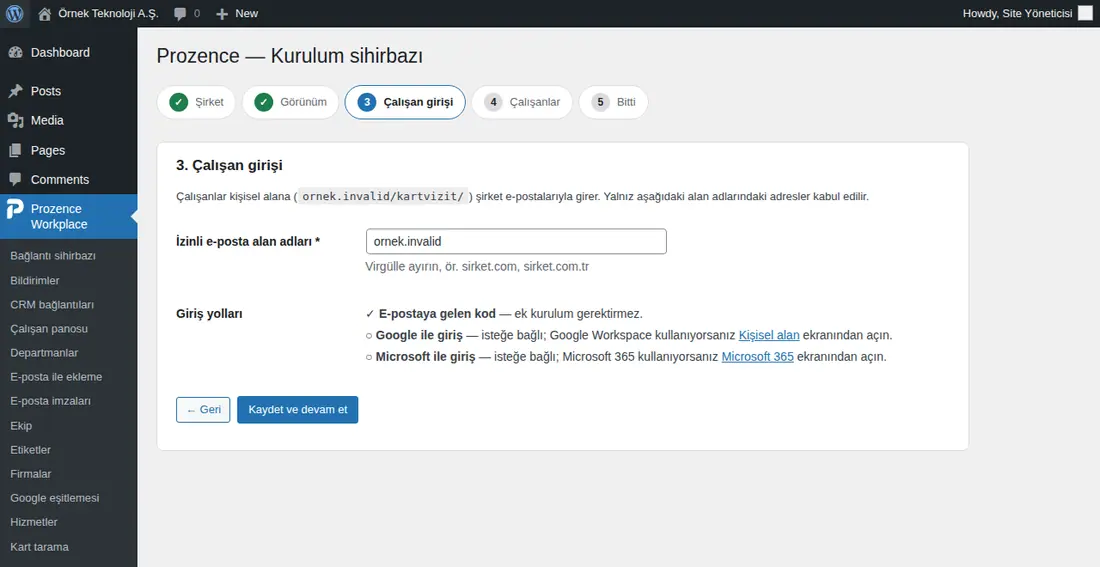
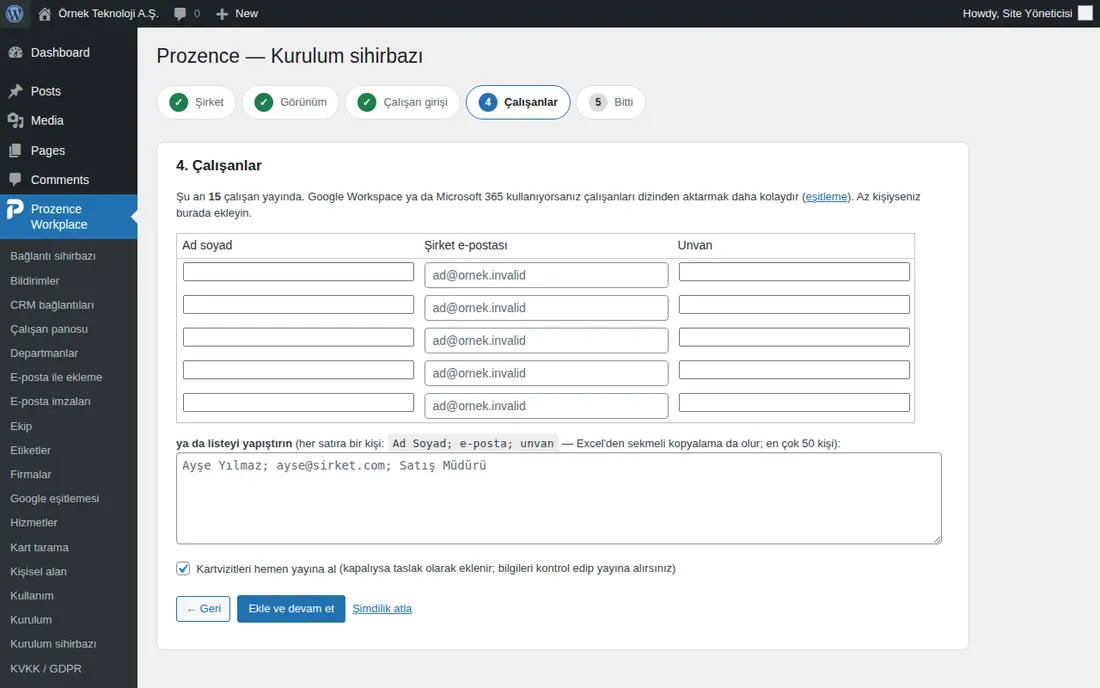
- À l'étape Çalışanlar (« collaborateurs »), ajoutez les collaborateurs :
- saisissez Ad soyad (« nom complet »), Şirket e-postası (« e-mail professionnel ») et Unvan (« fonction ») dans les lignes du tableau ; ou
- collez
Ad Soyad; e-posta; unvan(nom complet ; e-mail ; fonction) dans la zone ya da listeyi yapıştırın (« ou collez la liste »), une personne par ligne (vous pouvez aussi copier depuis Excel ; 50 personnes au maximum). - Si vous voulez d'abord vérifier les informations, décochez la case Kartvizitleri hemen yayına al (« publier les cartes de visite tout de suite ») ; les personnes sont alors ajoutées en brouillon.
- Cliquez sur Ekle ve devam et (« ajouter et continuer »). Pour passer cette étape, utilisez Şimdilik atla (« passer pour l'instant »).
- À l'étape Bitti (« terminé »), vous voyez l'état des étapes obligatoires et ce qui manque. Le lien Ayarla (« régler ») à côté de chaque élément manquant ouvre l'écran concerné. Cliquez sur Sihirbazı bitir (« terminer l'assistant »).
Astuce : Si vous utilisez Google Workspace ou Microsoft 365, il est plus simple d'importer les collaborateurs depuis l'annuaire que de les saisir à la main (voir 13. Intégrations).
Important : Pour revenir en arrière, utilisez ← Geri (« ← retour »). Le bouton Précédent du navigateur n'enregistre pas le formulaire.
Vérifier l'installation et l'état du système
Pour qui : Administrateur WordPress · Où : WordPress → Prozence Workplace → Kurulum (« installation ») · Version : 0.25.0
À quoi ça sert : Il montre en une seule liste ce qui manque à l'installation. Cet écran ne modifie aucun paramètre de lui-même. Quand le plugin est activé pour la première fois et qu'une étape obligatoire manque, WordPress vous amène à cet écran (ou à l'assistant, si l'assistant d'installation n'est pas terminé). Tant qu'une étape obligatoire manque, l'avertissement « Prozence kurulumu tamamlanmadı: N zorunlu adım eksik. » (« L'installation de Prozence n'est pas terminée : N étapes obligatoires manquent. ») s'affiche en haut des écrans WordPress de Prozence.
Avant de commencer : Seul un utilisateur qui a le droit Prozence dans WordPress peut ouvrir cet écran (voir Désigner un administrateur Prozence (WordPress)).
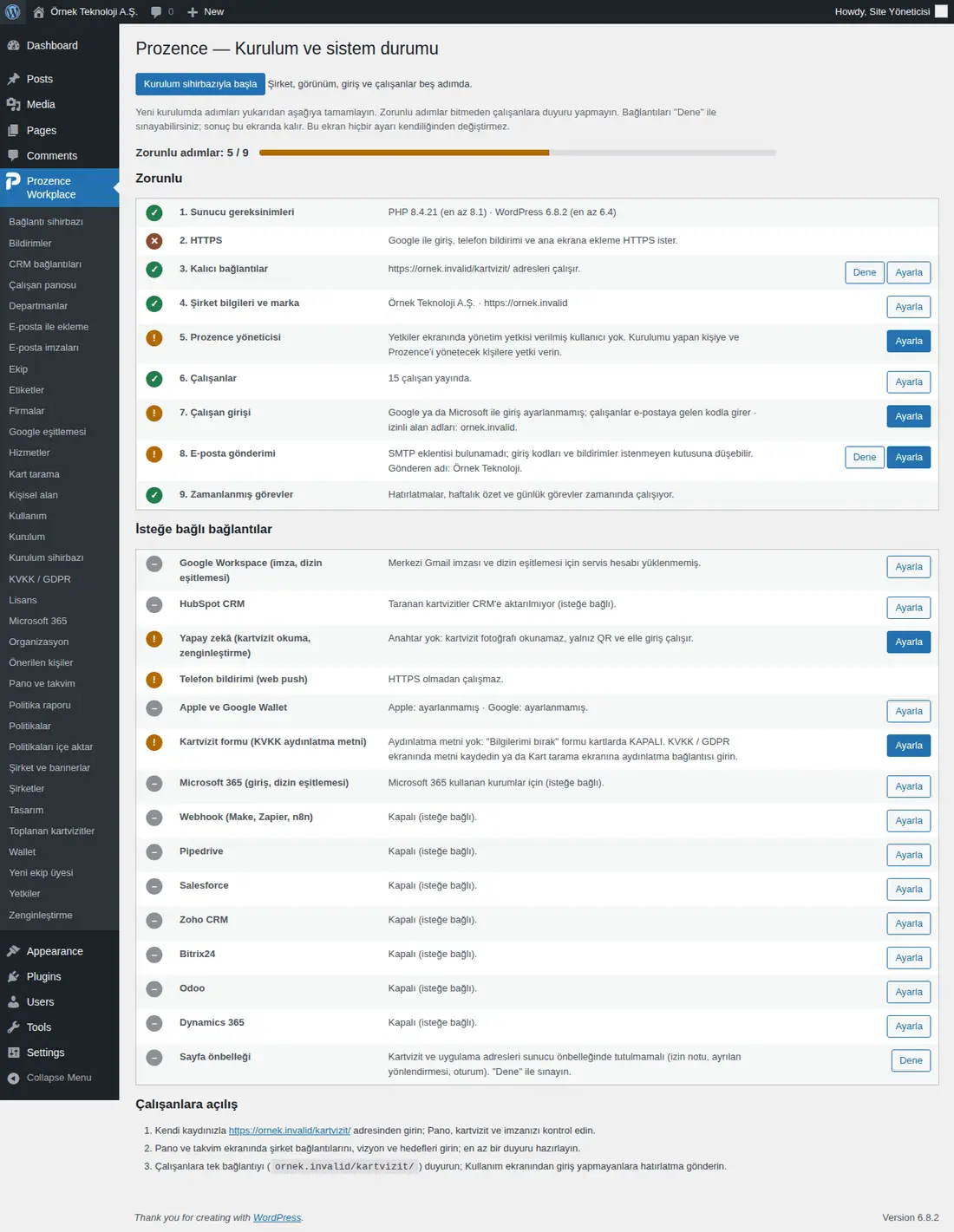
- Ouvrez l'écran Kurulum. En haut apparaissent un compteur du type Zorunlu adımlar: 5 / 9 (« étapes obligatoires : 5 / 9 ») et une barre de progression. Si vous n'avez pas terminé l'assistant d'installation, le bouton en haut est Kurulum sihirbazıyla başla (« commencer avec l'assistant d'installation ») ; si vous l'avez terminé, c'est Kurulum sihirbazını yeniden aç (« rouvrir l'assistant d'installation »).
- Regardez l'icône à gauche de chaque ligne : ✓ vert Tamam (« OK »), ! orange Dikkat (« attention »), ✕ rouge Eksik (« manquant »), – gris Kullanılmıyor (« non utilisé » ; la connexion facultative n'est pas configurée).
- Terminez de haut en bas les neuf étapes de la liste Zorunlu (« obligatoire »). Cliquez sur Ayarla à côté d'une étape manquante ; l'écran concerné s'ouvre.
- Sur les lignes qui ont un bouton Dene (« tester ») (3. Kalıcı bağlantılar (« permaliens »), 8. E-posta gönderimi (« envoi d'e-mails »), les connexions configurées, Sayfa önbelleği (« cache de page »)), cliquez sur Dene. Le résultat reste sous la ligne sous la forme « Son deneme (tarih saat): … » (« dernier test (date heure) : … »). Si le dernier test a échoué, la ligne passe au rouge.
- Dans la liste İsteğe bağlı bağlantılar (« connexions facultatives »), vérifiez l'état des connexions que vous utilisez (second tableau ci-dessous).
- Suivez en bas la liste Çalışanlara açılış (« ouverture aux collaborateurs ») : connectez-vous d'abord avec votre propre fiche et vérifiez le Tableau, votre carte et votre signature ; saisissez les liens de l'entreprise, la vision et les objectifs sur l'écran Tableau et calendrier ; puis annoncez aux collaborateurs l'adresse unique (
…/kartvizit/).
Étapes obligatoires (dans l'ordre) :
| Étape | Ce qui est vérifié | Message affiché s'il manque | Que faire |
|---|---|---|---|
| 1. Sunucu gereksinimleri (« exigences du serveur ») | PHP 8.1+, WordPress 6.4+, extensions PHP (openssl, mbstring, curl) | « … eksik PHP eklentisi: … » (« extension PHP manquante : … »), « ZipArchive yok (Apple Wallet çalışmaz) » (« pas de ZipArchive (Apple Wallet ne fonctionne pas) ») | Demandez la version de PHP et les extensions à votre hébergeur |
| 2. HTTPS | Le site s'ouvre en HTTPS | « Google ile giriş, telefon bildirimi ve ana ekrana ekleme HTTPS ister. » (« La connexion avec Google, les notifications sur le téléphone et l'ajout à l'écran d'accueil exigent HTTPS. ») | Installez un certificat SSL sur le site |
| 3. Kalıcı bağlantılar | Les adresses /kartvizit/ fonctionnent |
« Ayarlar → Kalıcı bağlantılar'da "Yazı adı" gibi bir yapı seçin; kartvizit adresleri buna bağlı. » (« Choisissez une structure comme "Titre de la publication" dans Réglages → Permaliens ; les adresses des cartes de visite en dépendent. ») Dene : « Giriş sayfası HTTP … döndü. Kalıcı bağlantılar ekranında "Değişiklikleri kaydet" deyin. » (« La page de connexion a renvoyé HTTP …. Cliquez sur "Enregistrer les modifications" sur l'écran des permaliens. ») | Enregistrez les permaliens |
| 4. Şirket bilgileri ve marka (« informations de l'entreprise et marque ») | Nom de l'entreprise, nom court, adresse web, logo | « Eksik: … . Kartvizit, imza ve e-postalarda kullanılır. » (« Manquant : … . Utilisé sur la carte de visite, la signature et dans les e-mails. ») (rouge si le nom de l'entreprise manque, orange pour les autres) | Assistant d'installation ou Şirket ve bannerlar (« entreprise et bannières ») |
| 5. Prozence yöneticisi (« administrateur Prozence ») | Au moins un utilisateur a le droit Prozence dans WordPress | « Yetkiler ekranında yönetim yetkisi verilmiş kullanıcı yok. … » (« Aucun utilisateur n'a le droit d'administration sur l'écran Yetkiler. … ») | Désignez un administrateur Prozence |
| 6. Çalışanlar | Fiches de collaborateurs publiées | « Yayında çalışan yok. Google eşitlemesiyle toplu aktarın ya da "Yeni ekip üyesi" ile ekleyin. » (« Aucun collaborateur publié. Importez-les en masse avec la synchronisation Google ou ajoutez-les avec "Yeni ekip üyesi". ») | Ajoutez du personnel |
| 7. Çalışan girişi | Connexion avec Google / Microsoft et domaines autorisés | « Google ya da Microsoft ile giriş ayarlanmamış; çalışanlar e-postaya gelen kodla girer · izinli alan adları: … » (« La connexion avec Google ou Microsoft n'est pas configurée ; les collaborateurs se connectent avec un code reçu par e-mail · domaines autorisés : … ») (orange ; la connexion par code e-mail fonctionne quand même) | Si vous le souhaitez, activez la connexion avec Google ou la connexion avec Microsoft |
| 8. E-posta gönderimi | Plugin SMTP (FluentSMTP, WP Mail SMTP, Post SMTP, Easy WP SMTP) | « SMTP eklentisi bulunamadı; giriş kodları ve bildirimler istenmeyen kutusuna düşebilir. » (« Aucun plugin SMTP trouvé ; les codes de connexion et les notifications peuvent arriver dans les courriers indésirables. ») Dene : « wp_mail başarısız oldu; SMTP ayarını kontrol edin. » (« wp_mail a échoué ; vérifiez le paramètre SMTP. ») | Installez et configurez un plugin SMTP, puis envoyez-vous un e-mail de test avec Dene |
| 9. Zamanlanmış görevler (« tâches planifiées ») | Les tâches de rappel et de synthèse hebdomadaire s'exécutent à l'heure | « Görevler … gecikmiş: … » (« les tâches … sont en retard : … ») (rouge) ou « WP-Cron kapalı (DISABLE_WP_CRON); sunucuda gerçek cron tanımlı olmalı. » (« WP-Cron est désactivé (DISABLE_WP_CRON) ; un vrai cron doit être défini sur le serveur. ») (orange) | Définissez un vrai cron dans le panneau de votre hébergeur |
İsteğe bağlı bağlantılar (seules les connexions configurées ou dont la configuration est commencée sont listées) :
| Ligne | Quand elle apparaît | Messages d'état |
|---|---|---|
| Google Workspace (imza, dizin eşitlemesi) (« signature, synchronisation de l'annuaire ») | Toujours | « Servis hesabı: … » (« compte de service : … ») ou « Merkezi Gmail imzası ve dizin eşitlemesi için servis hesabı yüklenmemiş. » (« Aucun compte de service n'est chargé pour la signature Gmail centralisée et la synchronisation de l'annuaire. ») Dene : le compte de service peut-il obtenir un jeton d'accès |
| Google izinleri (« droits Google ») | Si un compte de service est chargé | « Henüz sınanmadı. » (« pas encore testé »), « N izinde sorun var. » (« N droits posent problème ») ou « Açık özelliklerin izinleri çalışıyor. » (« les droits des fonctions activées fonctionnent ») (voir Assistant de connexion) |
| HubSpot CRM et les autres CRM (Pipedrive, Salesforce, Zoho CRM, Bitrix24, Odoo, Dynamics 365, Webhook (Make, Zapier, n8n)) | HubSpot toujours ; les autres s'ils ont un paramètre | HubSpot : « Erişim anahtarı kayıtlı. » (« jeton d'accès enregistré ») ou « Taranan kartvizitler CRM'e aktarılmıyor (isteğe bağlı). » (« les cartes de visite scannées ne sont pas envoyées au CRM (facultatif) ») ; les autres : « Etkin. » (« actif ») ou « Kapalı (isteğe bağlı). » (« désactivé (facultatif) ») |
| CRM hata kuyruğu (« file d'erreurs CRM ») | Si la file contient des enregistrements | « N kayıt otomatik denemede durdu; CRM bağlantıları ekranından yeniden deneyin. » (« N enregistrements se sont arrêtés lors des essais automatiques ; réessayez depuis l'écran des connexions CRM. ») |
| Yapay zekâ (kartvizit okuma, zenginleştirme) (« IA (lecture de cartes de visite, enrichissement) ») | Toujours | « Anahtar yok: kartvizit fotoğrafı okunamaz, yalnız QR ve elle giriş çalışır. » (« Pas de clé : les photos de cartes de visite ne peuvent pas être lues ; seuls le code QR et la saisie manuelle fonctionnent. ») |
| Telefon bildirimi (web push) (« notifications sur le téléphone (web push) ») | Toujours | « Anahtarlar hazır. » (« clés prêtes »), « HTTPS olmadan çalışmaz. » (« ne fonctionne pas sans HTTPS ») ou « Sunucu anahtar üretemedi (OpenSSL / EC desteği). » (« le serveur n'a pas pu générer de clés (prise en charge d'OpenSSL / EC) ») |
| Apple ve Google Wallet (« Apple et Google Wallet ») / Apple Wallet sertifikası (« certificat Apple Wallet ») | Toujours / si un certificat est chargé | « Apple: … · Google: … », problèmes de certificat (voir 16. Dépannage) |
| Kartvizit formu (KVKK aydınlatma metni) (« formulaire de la carte de visite (information KVKK) ») | Toujours | S'il n'y a pas d'information KVKK, il est indiqué que le formulaire « Bilgilerimi bırak » (« laisser mes coordonnées ») est désactivé sur les cartes |
| Microsoft 365 (giriş, dizin eşitlemesi) (« connexion, synchronisation de l'annuaire ») | Toujours | « Uygulama kayıtlı · Microsoft ile giriş açık. » (« application enregistrée · connexion avec Microsoft activée ») ou « Microsoft 365 kullanan kurumlar için (isteğe bağlı). » (« pour les organisations qui utilisent Microsoft 365 (facultatif) ») |
| Tek oturum açma (SAML) (« authentification unique (SAML) ») | Toujours | « Kimlik sağlayıcı kayıtlı · giriş düğmesi açık. » (« fournisseur d'identité enregistré · bouton de connexion activé » ; ou « … kapalı. », « désactivé ») ou « Okta, Entra ID, Google Workspace, OneLogin gibi kimlik sağlayıcıyla giriş (isteğe bağlı; Admin → Entegrasyonlar). » (« connexion avec un fournisseur d'identité comme Okta, Entra ID, Google Workspace, OneLogin (facultatif ; Admin → Intégrations) ») (voir 13) |
| Sayfa önbelleği | Toujours | Après Dene : « Kartvizit sayfası önbellekten gelmiyor. » (« la page de la carte de visite ne vient pas du cache ») ou « Kartvizit sayfası sunucu önbelleğinden geliyor (…)… » (« la page de la carte de visite vient du cache du serveur (…)… ») |
Astuce : L'état de la plupart de ces mêmes connexions est aussi visible dans l'application, dans Admin → Intégrations → onglet Statut (0.99.13 ; voir 13. Intégrations). Un Admin sans compte WordPress les suit à cet endroit.
Important : N'annoncez rien aux collaborateurs avant la fin des étapes obligatoires. Surtout si E-posta gönderimi manque, les codes de connexion peuvent arriver dans le dossier des courriers indésirables.
Désigner un administrateur Prozence (WordPress)
Pour qui : Administrateur WordPress · Où : WordPress → Prozence Workplace → Yetkiler (« droits ») · Version : 0.4.2 (niveaux 0.5.2)
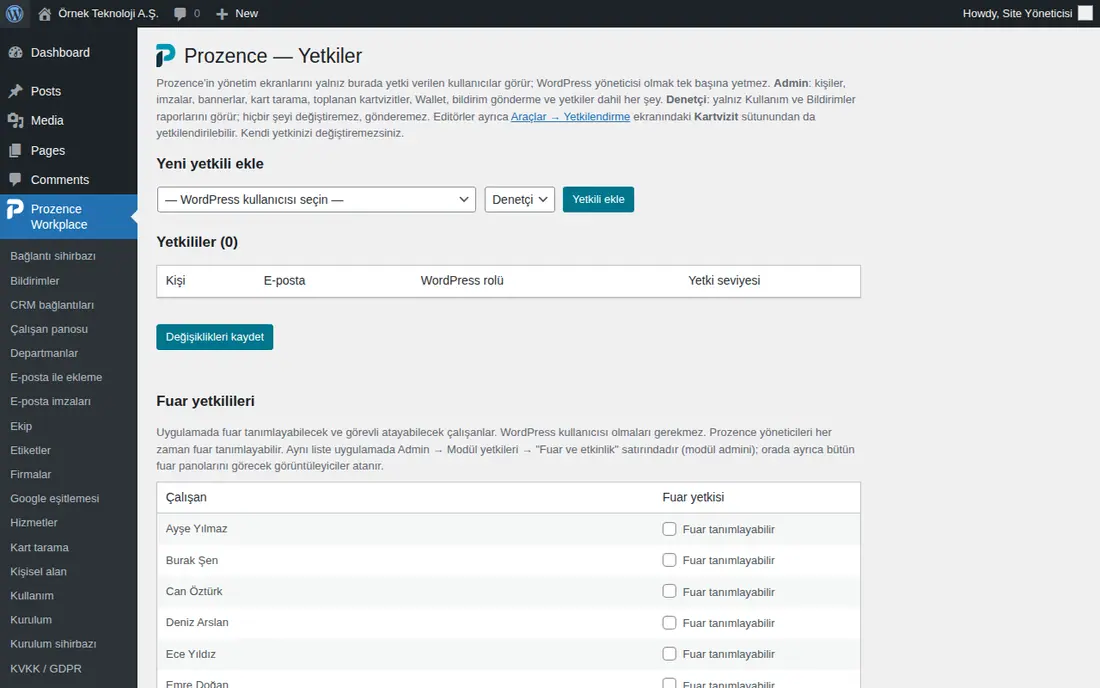
À quoi ça sert : Seuls les utilisateurs à qui un droit est donné ici voient les écrans d'administration de Prozence dans WordPress. Être administrateur WordPress ne suffit pas à lui seul.
- Ouvrez l'écran Yetkiler.
- Dans la section Yeni yetkili ekle (« ajouter un nouvel autorisé »), choisissez la personne dans la liste — WordPress kullanıcısı seçin — (« — choisissez un utilisateur WordPress — »).
- Choisissez le niveau de droit :
- Admin : tout, y compris les personnes, les signatures, les bannières, le scan de cartes, les cartes de visite collectées, Wallet, l'envoi de notifications et les droits ;
- Denetçi (« auditeur ») : voit uniquement les rapports Utilisation et Notifications et ne peut rien modifier.
- Cliquez sur Yetkili ekle (« ajouter l'autorisé »). Vous pourrez changer le niveau plus tard dans le tableau Yetkililer (« autorisés ») et cliquer sur Değişiklikleri kaydet (« enregistrer les modifications »).
Astuce : La personne qui gère l'application n'a pas besoin d'un compte WordPress. Vous pouvez donner à un collaborateur le rôle Admin depuis l'application (voir Rôle dans l'application et droits de fonction).
Important : Vous ne pouvez pas modifier votre propre droit. Cela évite qu'un administrateur se bloque lui-même par erreur.
Panneau Admin et groupes de sections
Pour qui : Administrateur de l'application, admins de module · Où : Sur ordinateur, Admin dans le menu de gauche ; sur téléphone, Profil → Admin · Version : 0.6.3 (menu groupé 0.92.3 ; s'appelait Direction jusqu'à 0.99.3 ; Employés 0.99.7, Intégrations 0.99.13, Achats 0.99.22, sous-onglets de Services ajoutés en 0.99.23)
À quoi ça sert : Les paramètres de l'entreprise, les personnes et les droits, la signature d'e-mail et les paramètres des modules sont réunis sur un seul écran. Les sections sont regroupées en groupes : Organisation, Personnes et autorisations, Sécurité, Coordonnées, Intégrations, Contenu, Système et Modules (1.8.1). Un groupe sans section visible pour la personne n’est pas affiché. Seules les personnes qui ont un droit voient la section Admin : l'Admin voit toutes les sections ; l'Auditeur voit en lecture seule uniquement Général, Intégrations (Statut), Employés et Signature d’e-mail (Statistiques) ; les admins de module voient uniquement les onglets de leurs propres modules (voir Qui voit quoi (menu Admin) plus bas).
Organisation du menu (1.8.2, 1.8.3) : Les titres de groupe reposent sur un bandeau pâle tiré de la couleur de marque de votre entreprise ; si la couleur de marque change, le bandeau change aussi. Les sections de chaque groupe sont triées par ordre alphabétique dans votre langue (en français, p. ex. Employés avant Personnes et droits et Suggestions et récompenses). Général est la page d’accueil de l’Admin : il n’est pas trié et reste en tête de Organisation. Les touches ↑ ↓ suivent l’ordre du menu. Le tableau ci-dessous classe les sections par thème ; l’ordre du menu peut être différent dans votre langue.
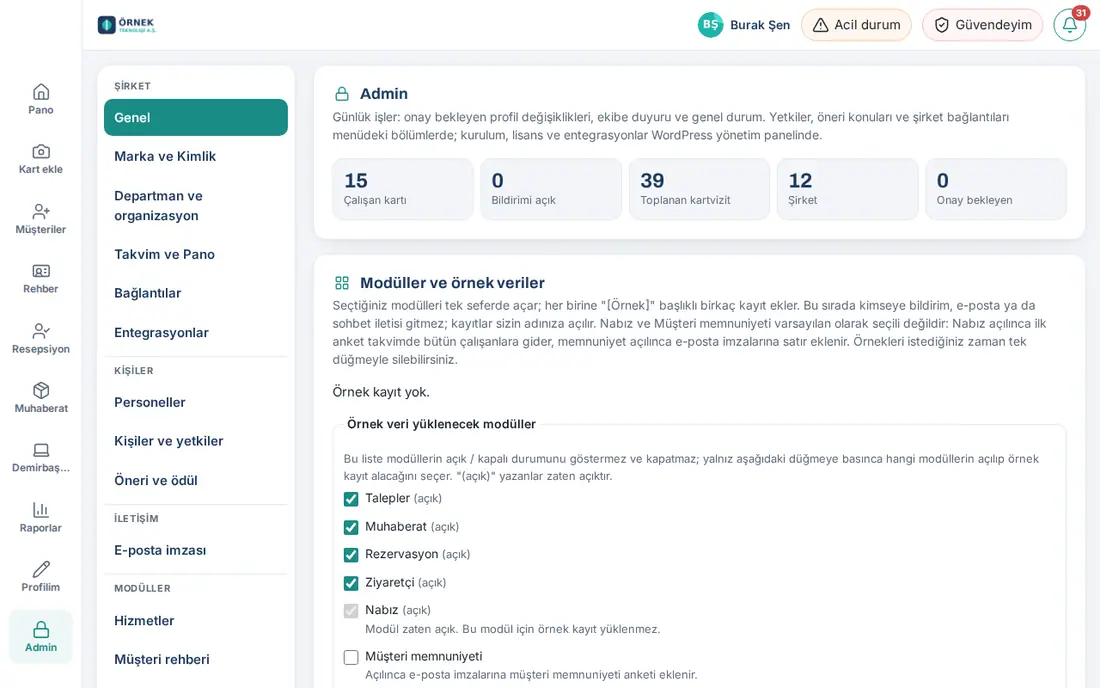
Sur ordinateur :
- Cliquez sur Admin dans le menu de gauche.
- Un menu vertical groupé s'affiche à gauche de l'écran Admin. Cliquez sur une section ; son contenu s'ouvre à droite. Vous pouvez aussi passer d'une section à l'autre avec les touches ↑ ↓ du clavier.
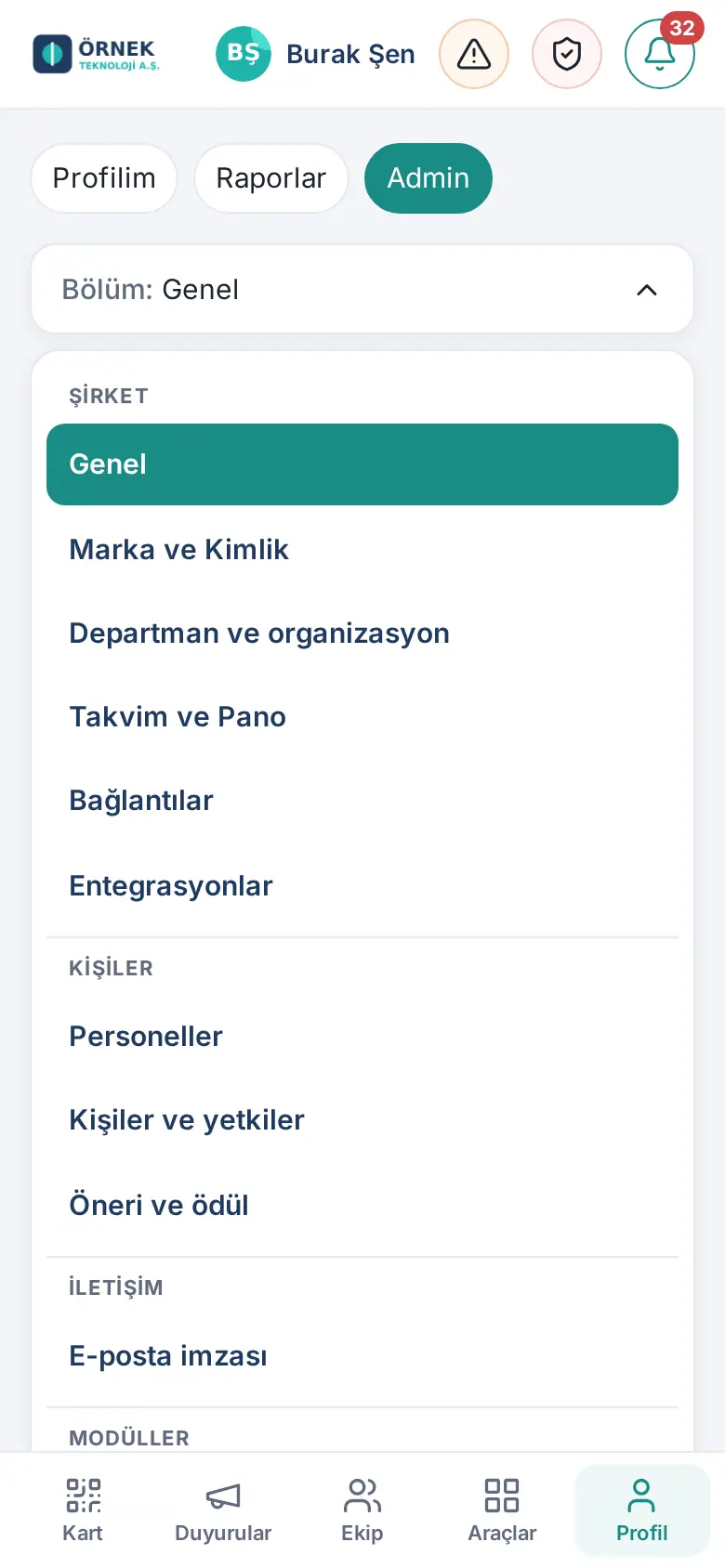
Sur téléphone :
- Touchez Profil dans le menu du bas, puis la bande Admin en haut.
- Touchez le bouton Section : Général ▾ en haut. La liste groupée des sections s'ouvre.
- Touchez une section. La liste se ferme et le bouton affiche le nom de la section choisie.
| Groupe | Section | Contenu |
|---|---|---|
| Organisation | Général | Chiffres clés, modules, écran d'ouverture, statistiques, validations, annonce d'équipe (voir Contenu de la section Général) |
| Services et organisation | Liste des services, responsable et service des collaborateurs | |
| Calendrier et Tableau | Affichage du Tableau, jours fériés et calendriers externes, anniversaires, événements de l'entreprise | |
| Marque et identité | Logos, couleurs, thème de la carte de visite, modèles du Kit d'identité, connexion Zoom (voir 11. Gestion de la marque, de l'identité et de la signature) | |
| Personnes et autorisations | Employés | Tous les collaborateurs, leurs sources (Google Workspace / Microsoft 365 / manuel / en masse) et ajout d'un nouvel employé (0.99.7 ; voir Liste du personnel et ajout d'un nouvel employé) |
| Personnes et droits | Rôles dans l'application, droit d'annonce, droits de fonction, tableau des droits par module | |
| Suggestions et récompenses | Sujets de suggestions et de réclamations, lecteurs, paramètres des récompenses | |
| Coordonnées | Signature d’e-mail | Conception de la signature, contenu et bannières, diffusion, statistiques (voir 11. Gestion de la marque, de l'identité et de la signature) |
| Liens | Liens de l’entreprise sur le Tableau (mis à jour en 0.99.13 : les canaux de discussion ont été déplacés vers Intégrations) | |
| Intégrations | Intégrations | Sous-onglets Statut, Google / Microsoft, CRM, Annuaire et connexion, Canaux de discussion, Messages, RH et comptabilité, Microsoft Teams, Clés API, Compte de vérification des stores, Notifications mobiles (0.99.13 ; voir 13. Intégrations) |
| Contenu | Annuaire clients | Lecture des cartes, sources, étiquettes, partage (voir 12. Gestion de l’annuaire clients) |
| Wiki | Paramètres du module (0.99.3 ; Achats 0.99.22 ; voir 14. Gestion des services et des ressources humaines) | |
| Modules | Services | Sous-onglets : Général, Demandes, Service courrier, Réservation, Visiteurs, Repas, Navette, Véhicule, Autorisations (0.99.23 ; voir 32. Gestion de la navette, des repas, des visiteurs et des urgences) |
| Dépense | Paramètres des dépenses (voir 18. Gestion des notes de frais et comptabilité) | |
| Congé | Paramètres des congés : types, tableaux d'ancienneté, jours travaillés, jours fériés, règles (voir 30. Gestion des congés des collaborateurs) | |
| Temps de travail, Paie, Équipement, Achats, Intégration, SST, Pouls, Satisfaction client | Paramètres du module (0.99.3 ; Achats 0.99.22 ; voir 14. Gestion des services et des ressources humaines) |
Chaque onglet de module comporte deux sections : Réglages de … et Autorisations (voir Donner des droits depuis l'onglet du module (admin de module)). Les encadrés des écrans utilisateur n'ont pas de bouton Paramètres.
En dehors du menu Admin, il y a pour les opérateurs des écrans de travail dans le menu principal de gauche : Accueil (opérateurs des visiteurs, 0.99.24), Service courrier (opérateurs du courrier, 0.99.28), Inventaire (responsables des équipements et observateurs, 0.99.42) et Rapports, ouvert à tous (0.98.0).
Qui voit quoi (menu Admin) :
- La personne qui a le rôle Admin voit toutes les sections.
- La personne qui a le rôle Auditeur voit uniquement Général (chiffres clés et statistiques), Intégrations (uniquement l'onglet Statut, en lecture seule), Employés (la liste) et Signature d’e-mail (onglet Statistiques) ; elle ne peut rien modifier.
- Les admins de module voient uniquement les onglets de leurs propres modules. Par exemple, le responsable des services voit Services, l'admin du module temps de travail voit Temps de travail, l'admin du module congés voit Congé.
- Un groupe qui ne contient aucune section visible pour la personne n'apparaît pas du tout dans le menu ; une personne qui n'a aucune section n'a pas de menu Admin.
- Pour le récapitulatif complet des rôles, voir Qui voit quoi.
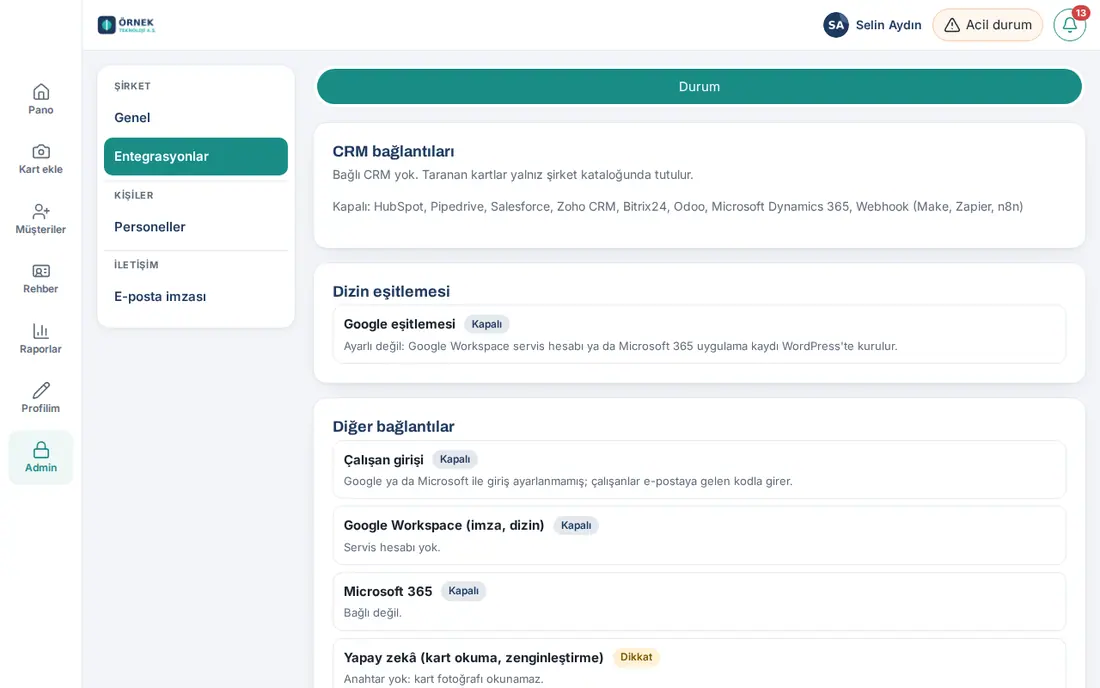
Astuce : L'ancienne section Bannières a été supprimée. Les bannières se trouvent désormais dans Signature d’e-mail → onglet Contenu.
Astuce (1.8.3) : Dans les champs où vous tapez un nom pour choisir une personne (p. ex. responsable d’un module, plannings Par personne des paramètres du temps de travail), un clic dans le champ vide affiche toutes les personnes de l’entreprise (300 au plus) ; la liste défile sur elle-même et, au-delà de 8 options, « N options — tapez pour affiner » s’affiche en dessous. Tapez quelques lettres pour réduire la liste.
Contenu de la section Général
Pour qui : Administrateur de l'application · Où : Admin → Organisation → Général · Version : 0.6.3
La section Général contient les encadrés suivants, de haut en bas :
| Encadré | À quoi ça sert |
|---|---|
| Admin (résumé) | Nombres de Carte du collaborateur, Notifications activées, Carte de visite collectée, Entreprise, En attente de validation |
| Traduction des contenus | Traduction par IA des annonces, du Wiki et des contenus de la Place de l’équipe (voir Activer la traduction des contenus (IA)) |
| Demander au wiki | Les collaborateurs posent des questions au Wiki avec l'IA (voir Activer Demander au wiki (IA)) |
| Modules et données d’exemple | Activer les modules en une seule fois (voir Activer des modules et charger des données d'exemple) |
| Écran d'accueil sur téléphone et Bouton de raccourcis sur téléphone | Le premier écran sur téléphone et le bouton flottant (voir Écran d'ouverture sur téléphone et bouton de raccourcis) |
| Statistiques | Nombres de cartes, de consultations, d'adoption et d'activité ; 7 jours, 30 jours, 90 jours, Cette année ; Télécharger le CSV (voir 15. Plusieurs entreprises, langues, KVKK et licence) |
| Jamais connectés à l'appli | Rappel de connexion (voir Rappel aux personnes qui ne se connectent pas à l'application) |
| Politiques de l’entreprise | État de lecture des politiques, Bekleyenlere hatırlat (« relancer ceux en attente »), Politikaları düzenle (« modifier les politiques ») |
| Modifications de profil en attente de validation | Demandes de profil des collaborateurs (voir Règles de modification du profil et validation) |
| Annonce d’équipe | Annonce par notification sur téléphone et par e-mail (voir Envoyer une annonce à l'équipe) |
| Dernières annonces et liens | Annonces envoyées et raccourcis vers les écrans WordPress |
Astuce : Les statistiques de la signature d'e-mail et le test de bannière se trouvent dans Admin → Signature d’e-mail → onglet Statistiques. Le bouton Ouvrir sous l'encadré Statistiques de Général y mène.
Activer des modules et charger des données d'exemple
Pour qui : Administrateur de l'application · Où : Admin → Organisation → Général → Modules et données d’exemple · Version : 0.73.0 (choix des modules 0.74.0 ; Dépenses et avances 0.96.2 ; Mes fiches de paie 0.97.0)
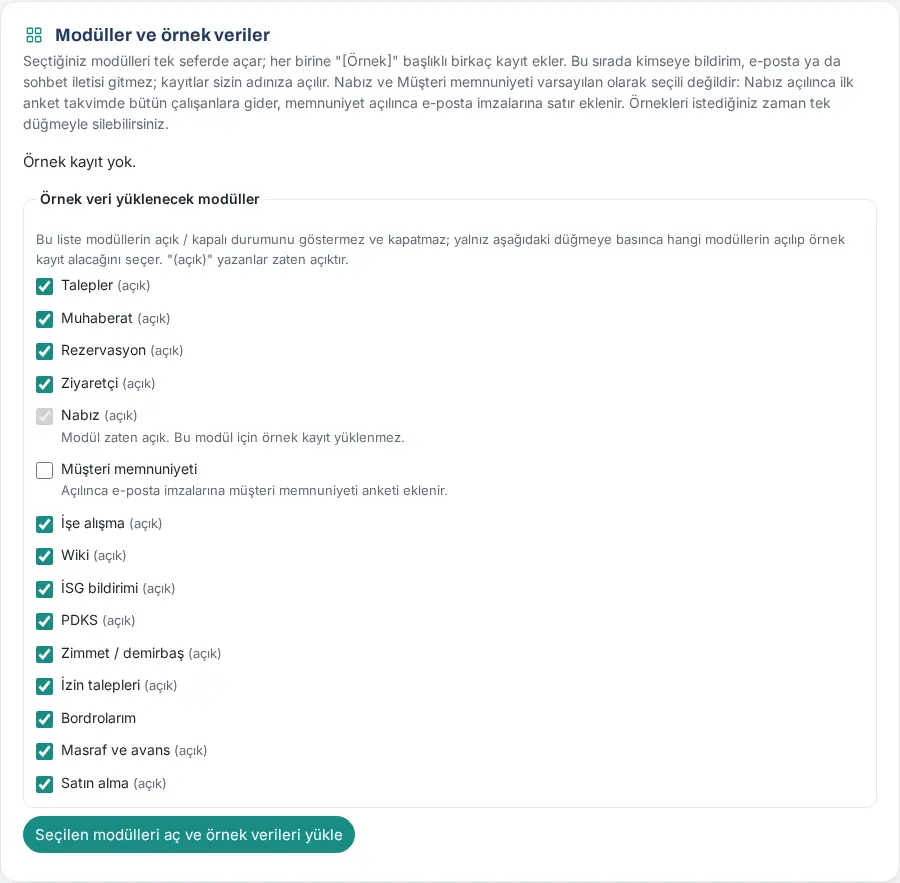
À quoi ça sert : Il active en une seule fois les modules que vous choisissez et ajoute à chacun quelques fiches de démonstration dont le titre commence par « [Örnek] » (« [Exemple] »). Vous voyez ainsi l'aspect des modules avant de les ouvrir aux collaborateurs.
- Dans la liste Modules où charger des données d’exemple, cochez les modules que vous voulez activer. Ceux qui sont déjà activés portent la mention (activé) ; aucun exemple n'est chargé pour un module déjà activé (« Le module est déjà activé. Aucun exemple n’est chargé pour ce module. »). Cette liste ne désactive pas de modules.
- Cliquez sur Activer les modules choisis et charger des exemples. La page s'actualise ; l'encadré affiche le nombre de fiches d'exemple.
- Quand votre essai est terminé, cliquez sur Supprimer les exemples et confirmez avec Oui, supprimer. Seules les fiches « [Örnek] » sont supprimées.
Important :
- Pendant ce temps, aucune notification, aucun e-mail ni aucun message de discussion n'est envoyé à personne ; les fiches sont créées en votre nom.
- La liste contient tous les modules qui s'activent et se désactivent : Demandes, Service courrier, Réservation, Visiteurs, Pouls, Satisfaction client, Intégration, Wiki, Signalement sécurité, Pointage, Équipements / inventaire, Demandes de congé, Mes fiches de paie, Dépenses et avances et Achats (ajouté en 0.99.22). Si Dépense est choisi, une dépense brouillon [Örnek] Müşteri yemeği (« [Exemple] Repas client ») est ajoutée en votre nom ; comme c'est un brouillon, elle ne part pas en validation. Si Mes fiches de paie est choisi, une fiche de paie fictive du mois dernier est ajoutée en votre nom (elle attend l'accusé de réception ; aucune notification n'est envoyée à personne). L'annuaire clients est le produit principal ; il ne figure pas dans cette liste (Admin → Annuaire clients).
- Les nombres de fiches d'exemple sont indiqués avec le nom du module (par ex. « Équipement 2 · Congé 1 · Dépense 1 »).
- Pouls et Satisfaction client ne sont pas cochés par défaut. Quand Pouls est activé, la première enquête part à tous les collaborateurs au moment prévu. Quand Satisfaction client est activé, une ligne d'enquête est ajoutée aux signatures d'e-mail.
Liste du personnel et ajout d'un nouvel employé
Pour qui : Admin (ajoute), Auditeur (voit uniquement) · Où : Admin → Personnes et autorisations → Employés · Version : 0.99.7 (source SCIM ajoutée en 0.99.46)
À quoi ça sert : Vous voyez toutes les fiches de collaborateurs dans une seule liste, avec l'origine de chacune : vient-elle de l'annuaire Google Workspace ou Microsoft 365, de SCIM (Entra ID / Okta), a-t-elle été ajoutée manuellement ou par ajout en masse. Les collaborateurs qui n'ont pas de compte dans l'annuaire (terrain, production, magasin, entrepôt) sont ajoutés ici, sans passer par WordPress.
Lire la liste :
- Dans Admin, cliquez sur Employés dans le groupe Personnes et autorisations du menu de gauche.
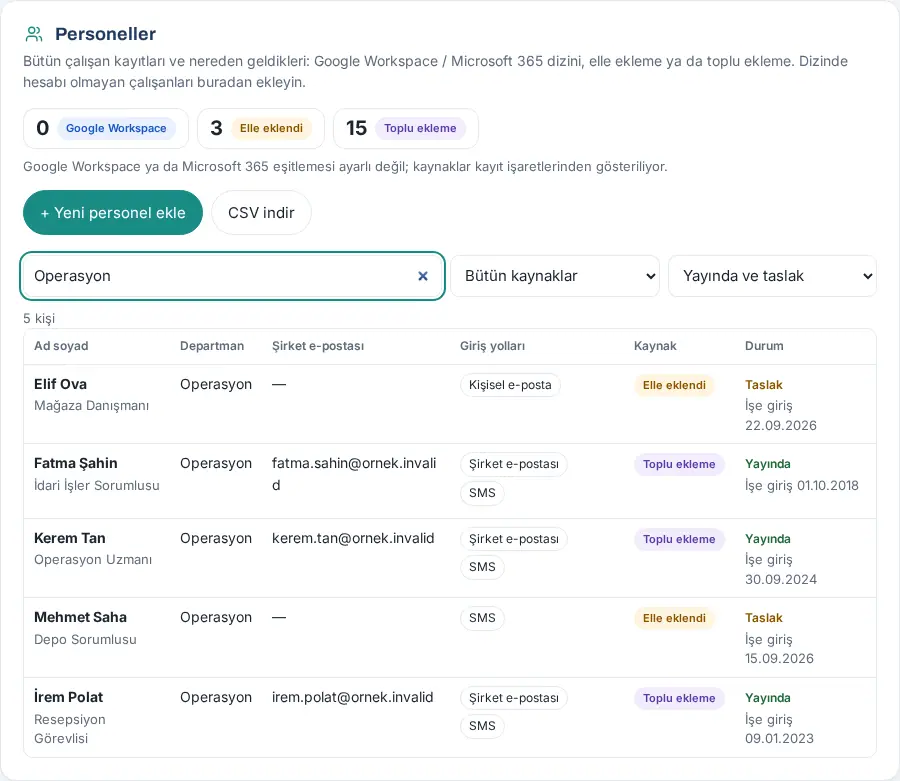
- En haut apparaissent les nombres par source : Google Workspace ou Microsoft 365, SCIM, Ajouté manuellement, Import en masse (une source dont le nombre est 0 n'apparaît pas). Un clic sur un nombre filtre la liste sur cette source ; un nouveau clic retire le filtre.
- En dessous figurent la date de la dernière comparaison avec l'annuaire et le nombre d'adresses dans l'annuaire.
- Dans la zone de recherche, saisissez un nom, une fonction, un service ou un e-mail. Avec les listes à côté, choisissez la source et le statut (Publiés et brouillons, Publiée, Brouillon, Parti, Toutes).
- Chaque ligne affiche le nom et la fonction, le service, l'e-mail professionnel, les Moyens de connexion (E-mail professionnel, E-mail personnel, SMS), le badge de source et le statut. Une personne sans moyen de connexion porte la mention rouge Aucun moyen de connexion. Les Admins voient aussi les colonnes Session et Départ ; pour une personne partie ou dont le départ est planifié, « Parti : … » ou « Départ planifié : … » s’affiche sous le statut. Si le groupe a des sociétés supplémentaires, la société de la personne s’affiche sous le service (1.8.8).
- Pour exporter la liste vers Excel, cliquez sur Télécharger le CSV.
Comment la source est déterminée :
- Google Workspace / Microsoft 365 : l'e-mail professionnel de la personne a été trouvé dans l'annuaire lors de la dernière comparaison (alias inclus ; les comptes suspendus et archivés ne comptent pas), ou la fiche a été créée comme « nouveau collaborateur » lors de la synchronisation de l'annuaire.
- SCIM : le collaborateur est arrivé d'Entra ID ou d'Okta via SCIM (0.99.37 ; dans les anciennes fiches, aussi la personne qui a un identifiant externe SCIM). SCIM passe avant la comparaison avec l'annuaire : même si la personne est trouvée dans l'annuaire, elle apparaît avec le badge SCIM.
- Import en masse : la fiche est arrivée par l'étape Çalışanlar de l'assistant d'installation et n'est pas dans l'annuaire.
- Ajouté manuellement : la fiche a été ajoutée à la main depuis cet écran ou dans WordPress.
- Si la synchronisation est configurée, l'Admin fait relire l'annuaire avec le bouton Comparer avec l’annuaire. Cette opération ne modifie aucune fiche ; elle met seulement à jour les badges de source. Pour la configuration de la synchronisation, voir 13. Intégrations.
Ajouter un nouvel employé (Admin) :
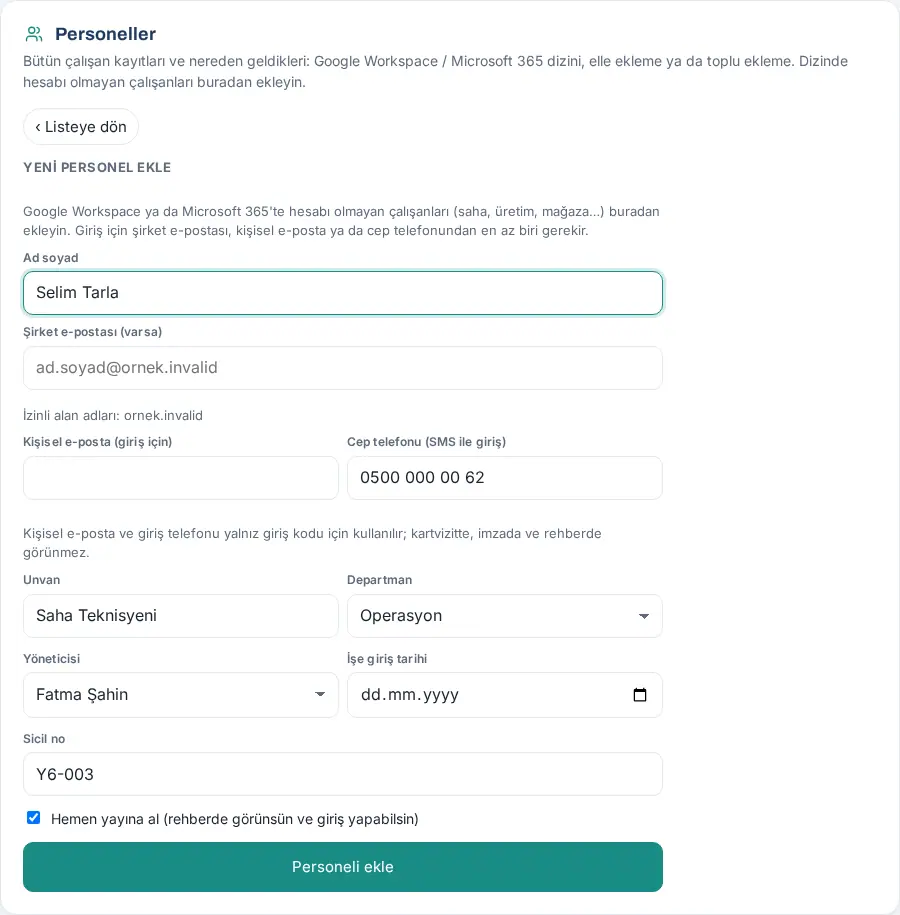
- Cliquez sur + Ajouter un employé. Le formulaire Ajouter un employé s'ouvre à la place de la liste ; pour revenir à la liste, cliquez sur ‹ Retour à la liste.
- Dans la zone Nom complet, saisissez le prénom et le nom du collaborateur.
- Remplissez au moins un des champs suivants pour la connexion :
- E-mail professionnel (le cas échéant) : il doit se terminer par l'un des domaines autorisés (indiqués en dessous) ;
- E-mail personnel (pour la connexion) ;
- Mobile (connexion par SMS).
- Si vous le souhaitez, remplissez Intitulé de poste, Service, Responsable, Date d’embauche et Matricule. Si le groupe a des sociétés supplémentaires, une liste Entreprise apparaît aussi ; si D’après le domaine de l’e-mail (automatique) reste sélectionné, la société est déterminée d’après le domaine de l’e-mail professionnel (1.8.8).
- Si vous voulez que la personne apparaisse tout de suite dans l'annuaire et puisse se connecter, laissez cochée la case Publier tout de suite ; si vous la décochez, la fiche est un brouillon.
- Cliquez sur Ajouter l’employé. Le nom de la personne apparaît dans l'encadré vert ; la personne arrive dans la liste avec le badge Ajouté manuellement.
- S'il n'y a pas d'e-mail professionnel, donnez un lien d'invitation ou un code QR avec Ouvrir les moyens de connexion dans l'encadré vert (voir Collaborateurs sans e-mail professionnel : moyens de connexion et invitation).
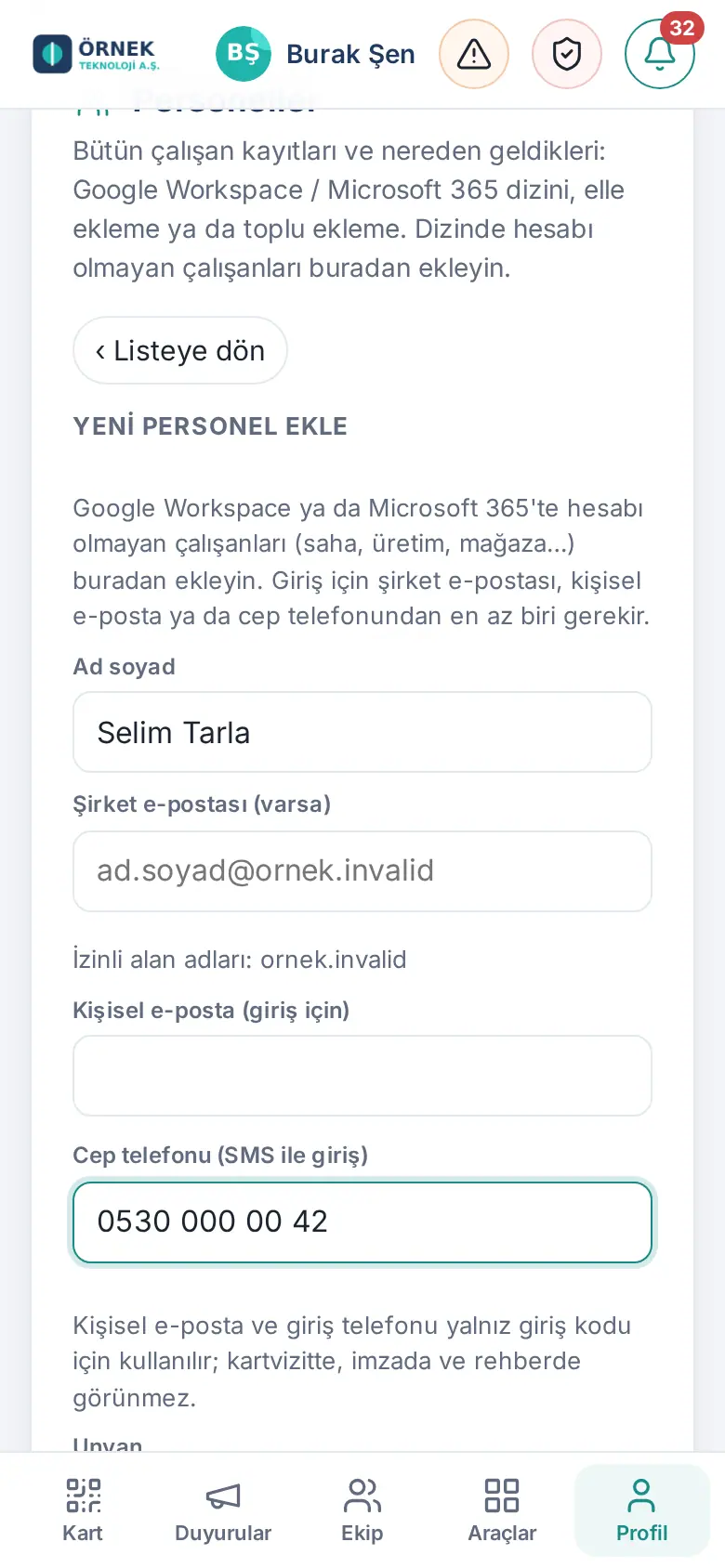
Astuce : L'e-mail personnel et le téléphone de connexion ne servent qu'au code de connexion ; ils n'apparaissent ni sur la carte de visite, ni dans la signature, ni dans l'annuaire. Le mobile de la carte de visite, la photo et les autres informations de la carte sont renseignés ensuite depuis la fiche dans WordPress ou depuis le profil de la personne. Une ligne ne se modifie pas depuis la liste ; la liste affiche 3 000 fiches au maximum.
Erreurs fréquentes et avertissements :
| Message | Cause | Que faire |
|---|---|---|
| « Saisissez prénom et nom (3–80 caractères). » | Le nom complet manque ou ne comporte qu'un mot | Saisissez le prénom et le nom ensemble |
| « Indiquez au moins un moyen de connexion : e-mail professionnel, e-mail personnel ou mobile. » | Aucun moyen de connexion | Remplissez au moins un des trois champs |
| « L’e-mail professionnel doit appartenir à l’un des domaines autorisés (…). Saisissez l’adresse personnelle dans le champ "E-mail personnel (pour la connexion)". » | Une adresse personnelle a été saisie dans le champ professionnel | Déplacez l'adresse dans le champ E-mail personnel (pour la connexion) |
| « Une fiche avec cet e-mail professionnel existe déjà. » | Le même e-mail professionnel figure dans une autre fiche | Ouvrez la fiche existante sur l'écran Ekip (« équipe ») |
| « Choisissez le service dans la liste. » / « Choisissez un employé actif comme responsable. » | Un service absent de la liste ou un responsable parti | Choisissez dans la liste |
| « La date d’entrée doit être AAAA-MM-JJ. » | Le format de la date est incorrect | Utilisez le sélecteur de date |
| « La limite d’ajouts du jour a été atteinte. » | Plus de 200 ajouts en une journée | Continuez le lendemain ou utilisez l'ajout en masse de l'assistant d'installation |
| « Google Workspace ya da Microsoft 365 eşitlemesi ayarlı değil (WordPress → Prozence → Eşitleme). » (« La synchronisation Google Workspace ou Microsoft 365 n'est pas configurée (WordPress → Prozence → Eşitleme). ») | Comparer avec l’annuaire a été cliqué avant que la synchronisation soit configurée | Configurez d'abord la synchronisation de l'annuaire |
| « L’ajout d’employés exige le droit Admin. » | Un Auditeur ou un admin de module a essayé d'ajouter | Adressez-vous à un Admin |
Important :
- Si le même e-mail professionnel ou le même téléphone de connexion existe déjà dans une autre fiche, la personne n'est pas ajoutée et un avertissement s'affiche.
- Le service se choisit dans la liste ; ajoutez d'abord un nouveau service dans la section Services et organisation.
- L'Auditeur voit la liste mais ne peut pas ajouter ; les boutons + Ajouter un employé et Comparer avec l’annuaire n'apparaissent que chez l'Admin.
Fermer toutes les sessions d’un employé
Pour qui : Admin · Où : Admin → Personnes et autorisations → Employés → colonne Session → Fermer les sessions · Version : 1.8.5
À quoi ça sert : Ferme en une fois les sessions Prozence d’un employé sur tous ses appareils, y compris téléphone, ordinateur et tablette. À utiliser quand le téléphone d’un employé est perdu ou que vous soupçonnez que son compte est entre d’autres mains. L’employé se reconnecte à la prochaine ouverture ; ses données ne sont pas supprimées.
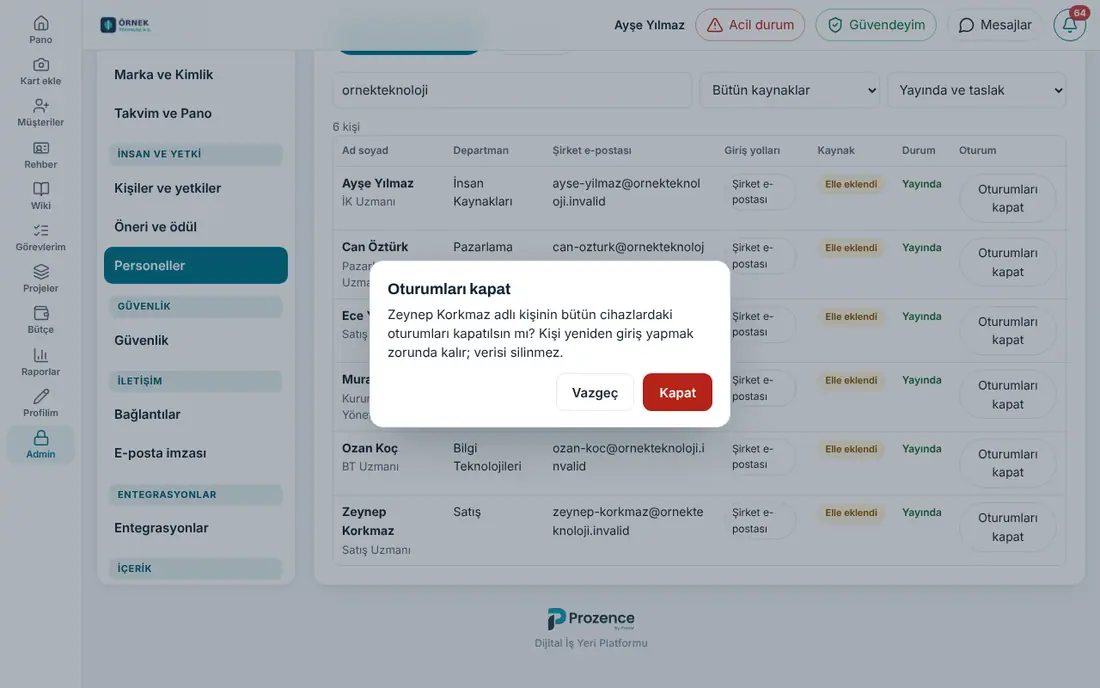
- Trouvez l’employé dans la liste Employés. Pour les Admins, la liste comporte à droite une colonne Session.
- Cliquez sur Fermer les sessions dans la ligne. La fenêtre Fermer les sessions indique « Fermer toutes les sessions de … sur tous les appareils ? La personne devra se reconnecter ; ses données ne sont pas supprimées. »
- Cliquez sur Fermer. Le message « … : toutes les sessions ont été fermées. » s’affiche. Retour ne fait rien.
Important :
- Seuls les Admins voient la colonne Session et le bouton ; un Auditeur voit la liste mais ne peut pas fermer de session.
- Votre propre session reste ouverte. Si vous utilisez le bouton sur votre propre ligne, vos sessions se ferment aussi et la page se recharge.
- La clé de la personne ne change pas ; le kit d’identité et les liens des outils continuent de fonctionner. Les appareils d’approbation restent aussi : si un téléphone est perdu, utilisez en plus Supprimer les appareils dans l’onglet Sécurité (voir Sécurité de connexion et deuxième étape obligatoire).
- Ce bouton ne ferme pas la session des écrans d’administration WordPress (wp-admin).
- Chaque action est écrite dans le journal d’audit. Les employés peuvent fermer leurs propres sessions avec Fermer toutes les sessions dans Mon profil (voir 35. Sécurité de connexion : approbation par téléphone et application d’authentification).
Marquer un employé comme parti dans l’application
Pour qui : Admin · Où : Admin → Personnes et autorisations → Employés → colonne Départ · Version : 1.8.8
À quoi ça sert : Vous marquez un employé qui quitte l’entreprise comme parti depuis l’application, sans passer par WordPress. Si vous choisissez aujourd’hui ou une date passée, le départ s’applique immédiatement. Si vous choisissez une date future, le départ est planifié : la personne continue à travailler jusqu’à ce jour et le départ s’applique automatiquement ce jour-là. Le résultat est le même qu’avec la case Ayrılış de WordPress (voir Désactiver un employé qui part).
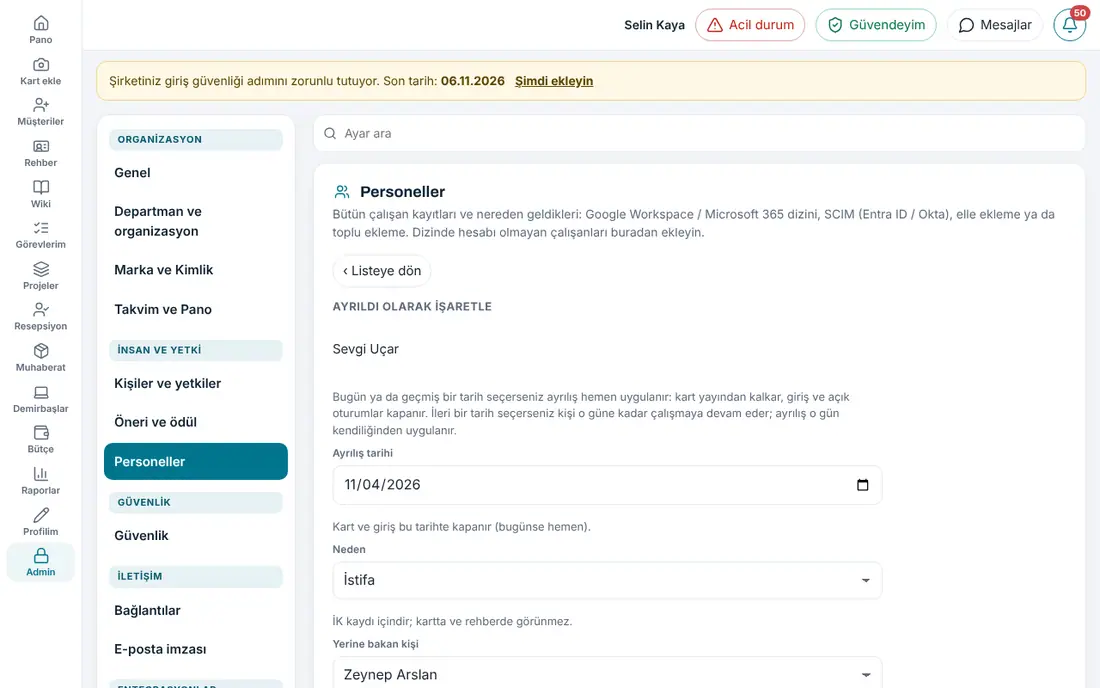
- Trouvez l’employé dans la liste Employés et cliquez sur Marquer comme parti dans la colonne Départ de la ligne.
- Choisissez la Date de départ ; le champ est prérempli avec la date du jour. La carte et la connexion se ferment à cette date. La date peut être au plus dans un an et ne peut pas précéder la date d’embauche.
- Dans la liste Motif, choisissez Démission, Retraite, Fin de contrat, Licenciement ou Autre. Le motif sert au dossier RH ; il n’apparaît ni sur la carte ni dans l’annuaire.
- Choisissez un employé dans la liste Remplaçant ou laissez Coordonnées générales de la société sélectionné. La personne qui scanne la carte est renvoyée vers la carte de cet employé.
- Si vous le souhaitez, écrivez une Note affichée sur la carte (facultatif). Si les cartes de visite scannées par la personne doivent passer au remplaçant, laissez Transférer les cartes de visite scannées au remplaçant coché.
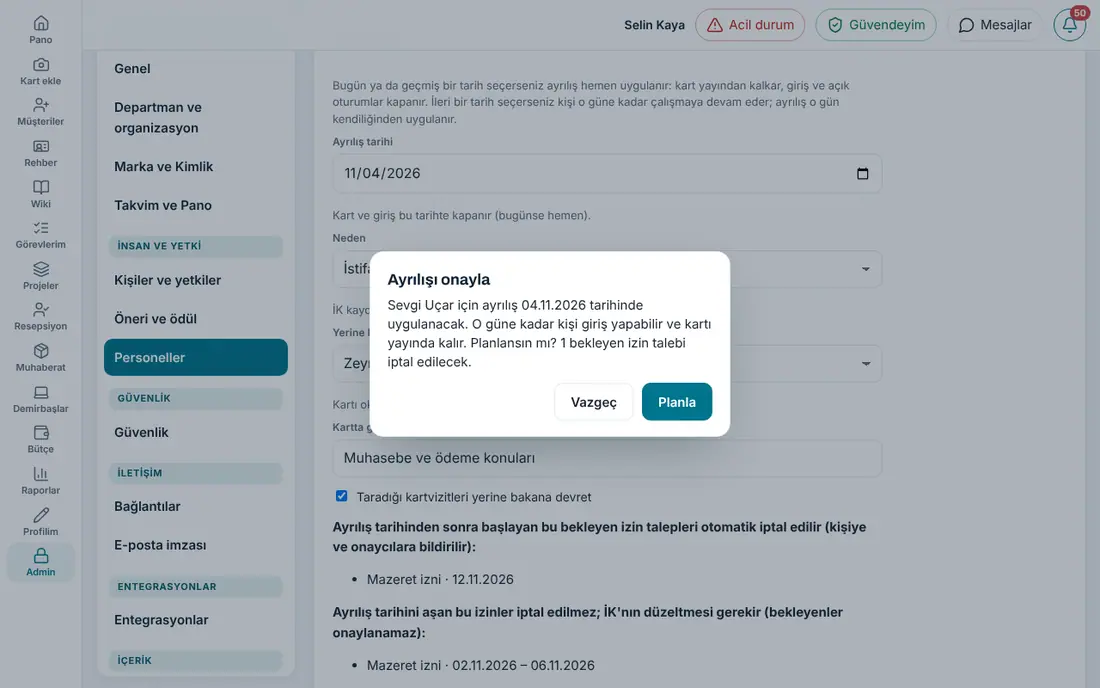
- Cliquez sur Continuer. Un aperçu s’affiche d’abord, sans rien enregistrer : les demandes de congé en attente qui commencent après la date de départ et les congés qui dépassent la date de départ sont listés séparément.
- Lisez la fenêtre Confirmer le départ. Pour aujourd’hui ou une date passée, cliquez sur Marquer comme parti ; pour une date future, sur Planifier. Retour n’enregistre rien.
Résultat :
- Pour un départ immédiat, « Marqué comme parti. La carte a été dépubliée et la connexion fermée. » s’affiche. Le lien d’application de la personne devient invalide et ses sessions ouvertes sont fermées ; « Parti : … » s’affiche sous son statut dans la liste.
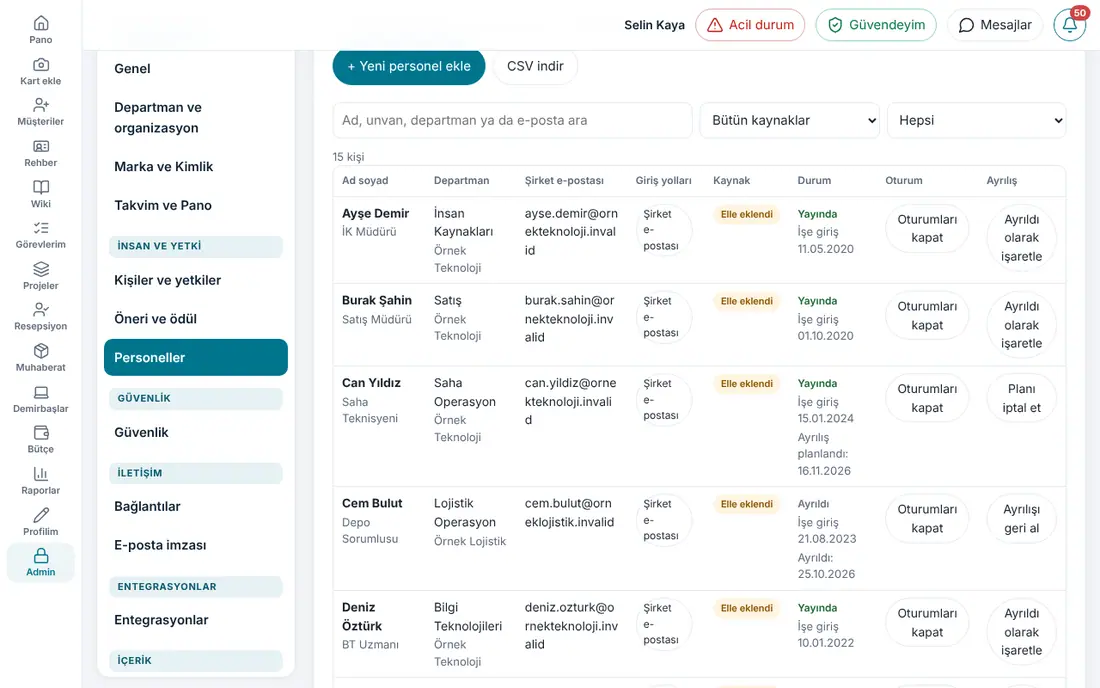
- Pour un départ planifié, « Départ planifié : … Il s’applique automatiquement ce jour-là ; le plan peut être annulé depuis la liste Employés. » s’affiche. Jusqu’à ce jour, la personne peut se connecter et sa carte reste publiée ; « Départ planifié : … » s’affiche dans la liste.
- Le nombre de demandes de congé en attente annulées s’affiche ; les congés non annulés à corriger sont listés sous Congés à corriger :.
- Cliquez sur Retour à la liste pour actualiser la liste.
Annuler un plan et annuler un départ :
- Sur la ligne d’une personne dont le départ est planifié, cliquez sur Annuler le plan et choisissez de nouveau Annuler le plan dans la fenêtre. La personne reste active.
- Sur la ligne d’une personne partie, cliquez sur Annuler le départ et confirmez. La carte reste en brouillon ; pour la republier, ouvrez la personne et publiez-la.
Départ et congés : Quand un départ est saisi (planifié ou immédiat), les demandes de congé en attente qui commencent entièrement après la date de départ sont annulées avec le motif « Annulé automatiquement car il tombe après la date de départ (…). » ; la personne et les approbateurs en attente sont notifiés. Les demandes en attente qui dépassent la date de départ et les congés approuvés qui tombent après le départ ne sont pas annulés ; les RH décident du solde et de la paie (voir 30. Gestion des congés des collaborateurs). Cette règle s’applique aussi aux départs venant de l’écran des personnes de WordPress, de SCIM ou de la synchronisation de l’annuaire.
Important :
- Seuls les Admins voient la colonne Départ ; un Auditeur voit la liste mais ne peut pas saisir de départ.
- Vous ne pouvez pas vous marquer vous-même : « Vous ne pouvez pas vous marquer vous-même comme parti ; un autre Admin doit le faire. » Le seul Admin de l’application ne peut pas non plus être marqué : « Cette personne est le seul Admin de l’application ; attribuez d’abord le rôle Admin à quelqu’un d’autre. »
- Le départ s’applique au début du jour choisi (dans le fuseau horaire du site). Si l’employé doit pouvoir se connecter jusqu’à la fin de son dernier jour de travail, choisissez le jour suivant.
- Un départ planifié est appliqué par une tâche planifiée toutes les heures ; même si les tâches planifiées ne tournent pas, il est appliqué à la première requête reçue par le site ce jour-là. Le flux Départ d’un salarié des Flux de travail démarre dès la planification (voir 40. Flux de travail).
- Erreurs fréquentes : « Choisissez le motif du départ. », « La date de départ peut être au plus dans un an. », « La date de départ ne peut pas précéder la date d’entrée. », « Comme remplaçant, choisissez un employé actif et publié. », « Cette personne est déjà marquée comme partie. »
Ajouter un collaborateur
Pour qui : Administrateur de l'application (ayant le droit Prozence dans WordPress) · Où : WordPress → Prozence Workplace → Yeni ekip üyesi (« nouveau membre de l'équipe ») · Version : 0.4.2
À quoi ça sert : Il ouvre au nouveau collaborateur la carte de visite, la signature d'e-mail et l'accès à l'application. La personne se connecte à l'application avec l'adresse e-mail de sa fiche.
Avant de commencer : Vous pouvez aussi ajouter depuis l'application, sans passer par WordPress, un collaborateur qui n'a pas de compte dans l'annuaire (voir Liste du personnel et ajout d'un nouvel employé). Pour ajouter plusieurs personnes à la fois, utilisez l'étape Çalışanlar de l'assistant d'installation ou la synchronisation de l'annuaire (voir 13. Intégrations).
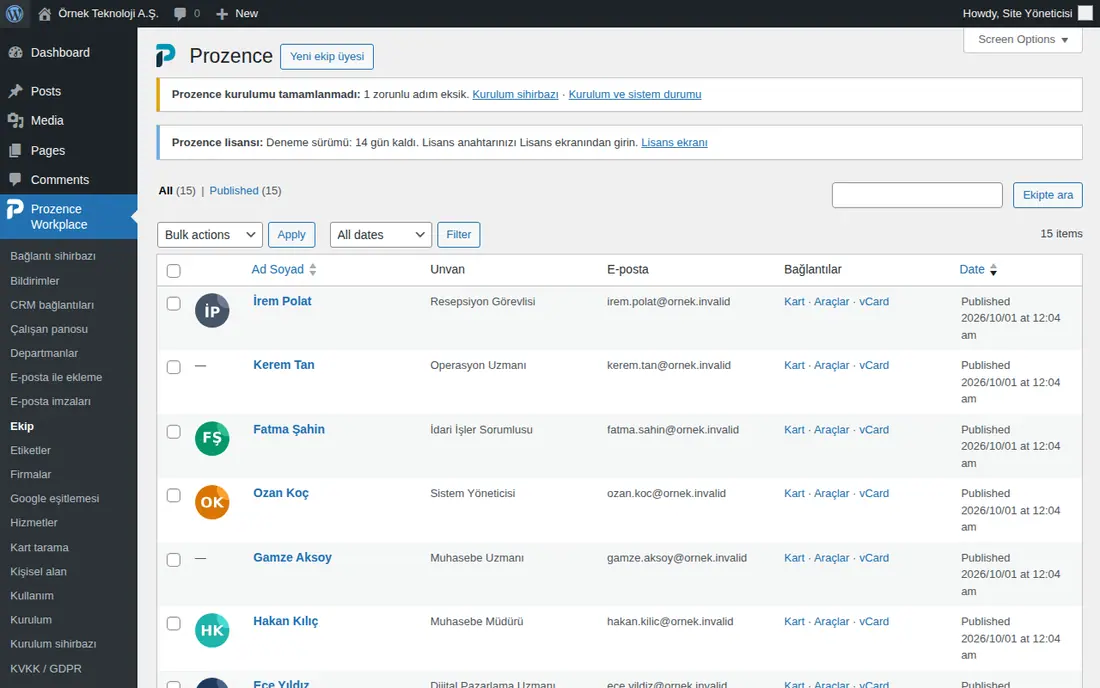
- Cliquez sur Yeni ekip üyesi. (Il y a aussi un bouton Yeni ekip üyesi au-dessus de l'écran Ekip (« équipe ») de la liste des collaborateurs.)
- Dans la zone Ad Soyad (« nom complet ») tout en haut, saisissez le nom du collaborateur.
- Remplissez l'encadré Kartvizit bilgileri (« informations de la carte de visite ») :
- Unvan (« fonction ») et, si vous le souhaitez, Unvan (İngilizce) (« fonction (en anglais) ») ;
- E-posta (« e-mail ») (obligatoire ; e-mail professionnel, la connexion à l'application se fait avec cette adresse) ;
- Cep telefonu (« mobile »), Santral dahili (« poste du standard ») ;
- Kişisel WhatsApp (« WhatsApp personnel »), Kurumsal WhatsApp (« WhatsApp professionnel »), LinkedIn adresi (« adresse LinkedIn »), Toplantı planlama bağlantısı (« lien de prise de rendez-vous ») (s'il est vide, il n'est pas affiché sur la carte) ;
- Kartta görünecek ofisler (« bureaux affichés sur la carte ») (les adresses viennent de l'écran Şirket ve bannerlar (« entreprise et bannières »)).
- Choisissez une photo dans l'encadré Fotoğraf (« photo ») à droite. Une photo carrée, avec le visage au centre, donne le meilleur résultat.
- Si vous le souhaitez, dans l'encadré Takvim (« calendrier »), saisissez la İşe giriş tarihi (« date d'embauche ») et le Doğum günü (yılsız) (« anniversaire (sans l'année) »).
- Cliquez sur Publier (anglais : Publish). Après l'enregistrement, le lien de la carte et le code QR apparaissent dans l'encadré Kart ve araçlar (« carte et outils ») à droite.
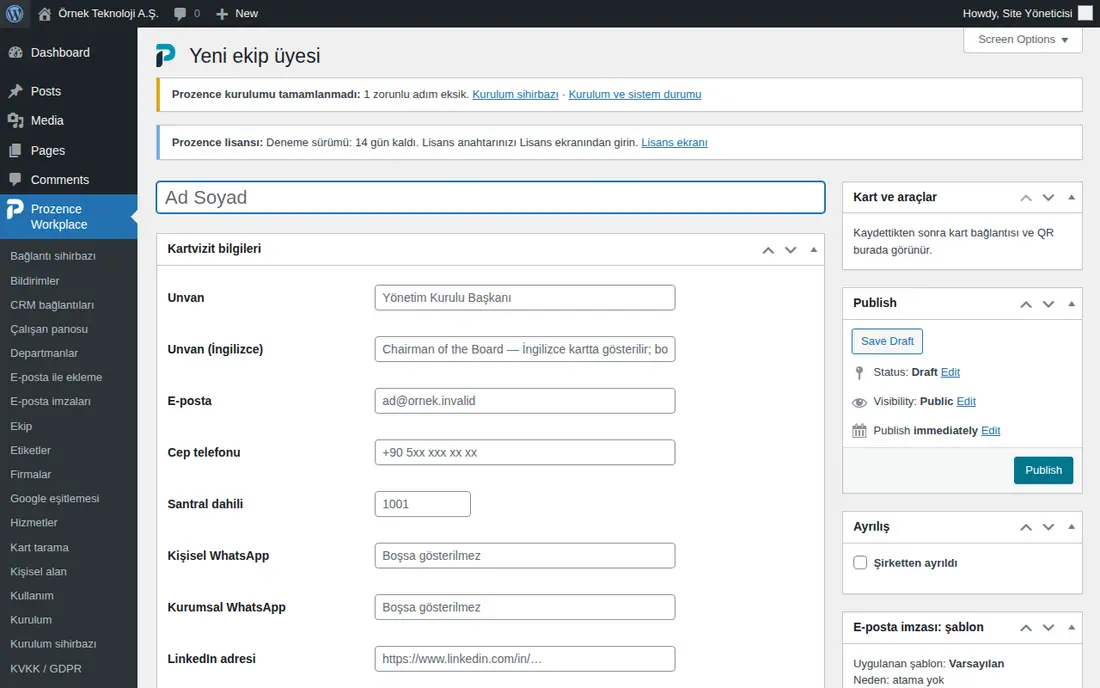
Astuce : Si vous ne voulez pas publier la fiche tout de suite, utilisez Enregistrer le brouillon (anglais : Save Draft). La carte d'une personne en brouillon ne s'ouvre pas ; la personne ne peut pas se connecter à l'application, car la connexion ne correspond qu'aux fiches publiées.
Important : L'adresse e-mail doit se terminer par l'un des domaines autorisés que vous avez définis dans l'assistant d'installation ; sinon le collaborateur ne peut pas se connecter.
Modifier les informations d'un collaborateur
Pour qui : Administrateur de l'application (ayant le droit Prozence dans WordPress) · Où : WordPress → Prozence Workplace → Ekip (« équipe ») · Version : 0.4.2
À quoi ça sert : Vous mettez à jour les informations que le collaborateur ne peut pas modifier lui-même, comme le nom, la fonction, l'e-mail, le poste et le bureau.
- Ouvrez l'écran Ekip. La liste affiche la fonction, l'e-mail et les liens Kart · Alanım · vCard (« carte · mon espace · vCard ») de chaque collaborateur.
- Pour chercher, saisissez un nom dans la zone en haut à droite et cliquez sur Ekipte ara (« rechercher dans l'équipe »).
- Cliquez sur le nom du collaborateur. L'écran de modification s'ouvre.
- Corrigez les champs que vous voulez modifier. Encadrés supplémentaires :
- E-posta imzası: şablon (« signature e-mail : modèle ») : indique le modèle de signature appliqué à la personne et la raison ; les attributions de modèles se font dans l'application ;
- E-posta imzası: sosyal medya (« signature e-mail : réseaux sociaux ») et E-posta imzası: ofis dışı notu (« signature e-mail : note d'absence ») ;
- Görev geçmişi (« historique des postes ») (+ Yeni görev (« + nouveau poste »)) : changements de fonction et de service ;
- Hakkında (profil yazısı) (« à propos (texte du profil) ») ;
- Kartta önerilen kişiler (« personnes suggérées sur la carte »).
- Cliquez sur Mettre à jour (anglais : Update). La carte et la signature sont mises à jour immédiatement.
Astuce : À l'enregistrement, un collaborateur dont la signature a changé peut recevoir une notification « votre signature a été mise à jour » (voir 02. Signature d’e-mail).
Important : Le service et le responsable du collaborateur ne se modifient pas sur cet écran, mais dans la section Services et organisation de l'application (voir Attribuer un service et un responsable).
Attribuer un service et un responsable
Pour qui : Administrateur de l'application · Où : Admin → Organisation → Services et organisation · Version : 0.59.0
À quoi ça sert : Les services alimentent l'organigramme, les cibles des annonces et les unités du Tableau. Le responsable de chaque collaborateur détermine l'organigramme et la validation des congés.
- Dans l'encadré Services, modifiez les noms des services. Saisissez les nouveaux services dans la zone Nouveaux services (un par ligne).
- Cliquez sur Enregistrer les services.
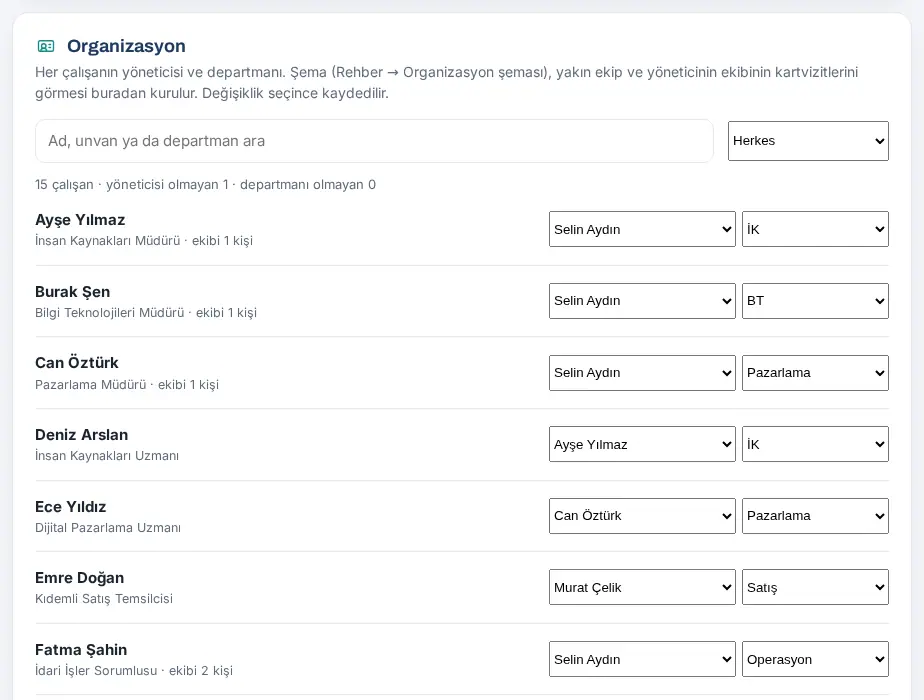
- Dans l'encadré Organisation, la ligne de chaque collaborateur comporte deux listes :
- la première liste est le responsable du collaborateur (— Aucun responsable (niveau supérieur) — pour la personne tout en haut) ;
- la deuxième liste est le service.
- Quand vous modifiez un choix, l'enregistrement est immédiat ; il n'y a pas de bouton d'enregistrement distinct.
- Pour trouver ce qui manque, choisissez Sans responsable ou Sans service dans le filtre à droite.
Important :
- Un service qui a des collaborateurs ne peut pas être supprimé. Si vous renommez un service, les collaborateurs et les partages passent au nouveau nom.
- Vous ne pouvez pas placer une personne sous quelqu'un de sa propre équipe (les boucles ne sont pas acceptées).
Désactiver un collaborateur qui part
Pour qui : Administrateur de l'application (ayant le droit Prozence dans WordPress) · Où : WordPress → Ekip → collaborateur → encadré Ayrılış (« départ ») · Version : 0.5.0
À quoi ça sert : La carte d'un collaborateur qui part ne se ferme pas simplement ; quand quelqu'un scanne le code QR imprimé ou ouvre l'ancien lien, une page « ne fait plus partie de notre équipe, pour ces sujets vous pouvez contacter … » s'ouvre, avec la carte de la personne qui le remplace.
- Sur l'écran Ekip, cliquez sur le nom du collaborateur.
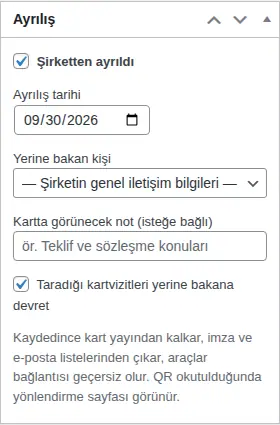
- Dans l'encadré Ayrılış à droite, cochez la case Şirketten ayrıldı (« a quitté l'entreprise »).
- Choisissez la Ayrılış tarihi (« date de départ »).
- Dans la liste Yerine bakan kişi (« personne qui le remplace »), choisissez un collaborateur. Si vous ne choisissez personne, — Şirketin genel iletişim bilgileri — (« — les coordonnées générales de l'entreprise — ») s'affiche.
- Si vous le souhaitez, saisissez une Kartta görünecek not (isteğe bağlı) (« note affichée sur la carte (facultatif) ») (par ex. « Teklif ve sözleşme konuları » (« offres et contrats »)).
- Si vous voulez que les cartes de visite qu'il a scannées passent à la personne qui le remplace, laissez cochée la case Taradığı kartvizitleri yerine bakana devret (« transférer les cartes de visite qu'il a scannées à la personne qui le remplace »).
- Cliquez sur Mettre à jour (anglais : Update).
À l'enregistrement :
- la carte est dépubliée et retirée de la signature d'e-mail et des listes d'e-mails ;
- le lien d'application de la personne devient invalide et ses sessions ouvertes sont fermées ;
- sa carte dans Wallet devient invalide (voir 13. Intégrations).
Astuce : Si la synchronisation de l'annuaire est activée, les collaborateurs suspendus dans Google ou Microsoft sont proposés dans la liste Départs possibles (voir 13. Intégrations).
Date future (1.8.8) : Si la Ayrılış tarihi (« date de départ ») est un jour futur, le départ n’est pas appliqué tout de suite mais planifié. La case affiche « Ayrılış planlandı: … tarihinde uygulanacak. O güne kadar kart yayında kalır ve kişi giriş yapabilir. İşareti kaldırırsanız plan iptal edilir. » (« Départ planifié : sera appliqué le …. Jusque-là, la carte reste publiée et la personne peut se connecter. Si vous décochez la case, le plan est annulé. »). Vous pouvez faire la même chose sans passer par WordPress dans Admin → Employés (voir Marquer un employé comme parti dans l’application).
Important : Si vous l'avez coché par erreur, décochez la case Şirketten ayrıldı et cliquez sur Mettre à jour. Les informations de départ sont supprimées, mais la carte ne redevient pas publiée d'elle-même ; republiez la fiche avec Publier.
Règles de modification du profil et validation
Pour qui : Administrateur de l'application · Où : Admin → Organisation → Général → Modifications de profil en attente de validation (règles : WordPress → Kişisel alan (« Espace salarié »)) · Version : 0.6.0
À quoi ça sert : Les collaborateurs modifient dans Mon profil des informations comme leur photo et leur mobile. Vous décidez quels champs sont soumis à validation.
Définir les règles :
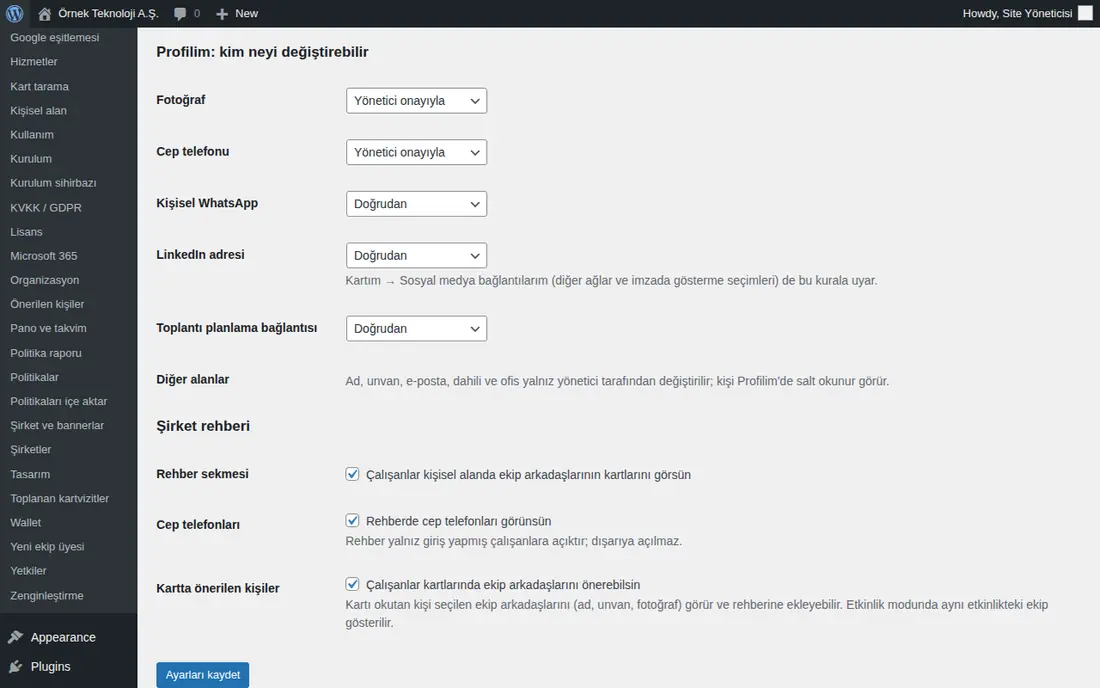
- Dans WordPress, ouvrez l'écran Prozence Workplace → Kişisel alan.
- Dans la section Profilim: kim neyi değiştirebilir (« Mon profil : qui peut modifier quoi »), choisissez une option pour Fotoğraf (« photo »), Cep telefonu (« mobile »), Kişisel WhatsApp (« WhatsApp personnel »), LinkedIn adresi (« adresse LinkedIn ») et Toplantı planlama bağlantısı (« lien de prise de rendez-vous ») :
- Kilitli (yalnız yönetici) (« verrouillé (administrateur uniquement) ») : le collaborateur ne peut pas modifier ;
- Yönetici onayıyla (« avec l'approbation de l'administrateur ») : la modification est reportée sur la carte après validation ;
- Doğrudan (« direct ») : la modification est reportée dès l'enregistrement.
- Cliquez sur Ayarları kaydet (« enregistrer les paramètres »).
Valider ou refuser :
- Quand un collaborateur modifie un champ soumis à validation, les utilisateurs qui ont le droit Prozence Admin dans WordPress reçoivent un e-mail « … profil değişikliği onayı bekliyor » (« … modification de profil en attente de validation ») (les personnes qui ont seulement le rôle Admin dans l'application ne reçoivent pas cet e-mail). Le nombre En attente de validation de la section Général augmente.
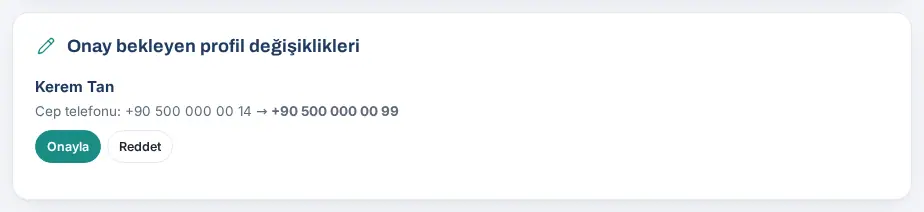
- Ouvrez l'encadré Admin → Général → Modifications de profil en attente de validation. Chaque demande affiche l'ancienne et la nouvelle valeur (par ex. « Cep telefonu: eski → yeni » (« mobile : ancien → nouveau »)).
- Cliquez sur Valider. La modification est reportée sur la carte immédiatement.
- Si vous ne l'acceptez pas, cliquez sur Refuser. Dans la zone qui s'ouvre, saisissez un motif si vous le souhaitez (il est transmis à la personne ; vous pouvez le laisser vide).
Le collaborateur reçoit le résultat par e-mail et par notification sur téléphone. Pendant que la demande attend la validation, le collaborateur peut la retirer lui-même (voir 00. Prise en main).
Astuce : Vous pouvez aussi valider les mêmes demandes depuis la section Bekleyen profil değişiklikleri (« modifications de profil en attente ») en haut de l'écran Kişisel alan dans WordPress.
Important : Le nom, la fonction, l'e-mail, le poste et le bureau ne sont modifiés que par un administrateur ; le collaborateur les voit en lecture seule dans Mon profil.
Envoyer une annonce à l'équipe
Pour qui : Administrateur de l'application · Où : Admin → Organisation → Général → Annonce d’équipe · Version : 0.6.3 (écran WordPress 0.5.2)
À quoi ça sert : Il envoie une courte annonce par notification sur téléphone et par e-mail à tous les collaborateurs ou à ceux qui ont activé les notifications.
- Dans l'encadré Annonce d’équipe, saisissez le Titre (80 caractères au maximum) et le Message.
- Si vous le souhaitez, saisissez une adresse dans la zone Lien (facultatif).
- Dans la section Canal et destinataires, choisissez les canaux : Notification sur téléphone et/ou E-mail.
- Choisissez les destinataires : Tous les employés ou Uniquement ceux dont les notifications sont activées.
- Cliquez sur Envoyer et acceptez la question de confirmation. En bas de l'écran, il est indiqué à combien de personnes, d'appareils et d'e-mails l'annonce est partie.
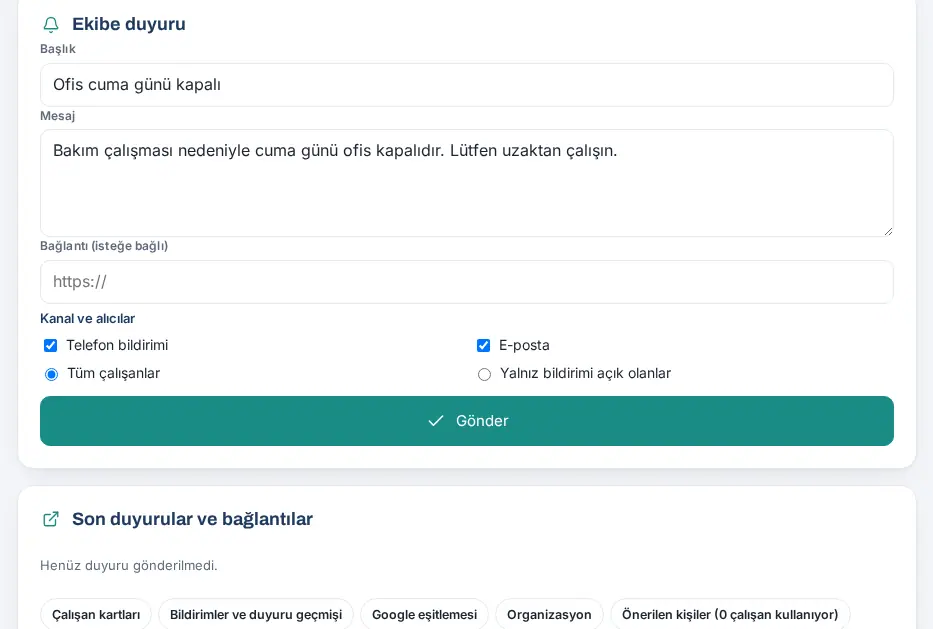
Les annonces envoyées sont listées dans l'encadré Dernières annonces et liens.
Message aux personnes choisies (WordPress) :
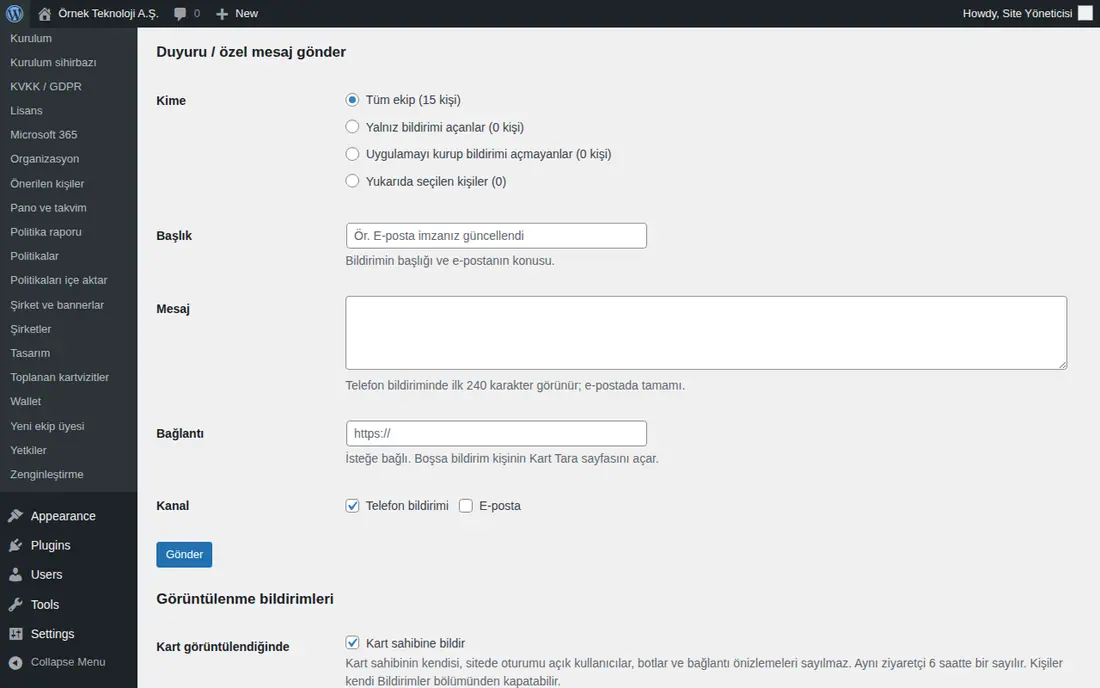
- Dans WordPress, ouvrez l'écran Prozence Workplace → Bildirimler (« notifications »).
- Dans le tableau Kimler bildirim alabiliyor? (« qui peut recevoir des notifications ? »), cochez les personnes.
- Dans la section Duyuru / özel mesaj gönder (« envoyer une annonce / un message privé »), choisissez Yukarıda seçilen kişiler (« les personnes choisies ci-dessus ») pour Kime (« destinataire »). Les autres options sont : Tüm ekip (« toute l'équipe »), Yalnız bildirimi açanlar (« uniquement ceux qui ont activé les notifications »), Uygulamayı kurup bildirimi açmayanlar (« ceux qui ont installé l'application sans activer les notifications »).
- Saisissez le Başlık (« titre »), le Mesaj (« message ») et, si vous le souhaitez, le Bağlantı (« lien »), choisissez le Kanal (« canal ») et cliquez sur Gönder (« envoyer »).
Astuce : Pour publier une annonce permanente dans l'Agenda de l’entreprise du Tableau, utilisez Tableau → Agenda de l’entreprise → + Nouvelle annonce (voir Publier une annonce dans l’Agenda de l’entreprise). Pour que d'autres collaborateurs puissent publier des annonces, donnez-leur le droit d'annonce (voir Rôle dans l'application et droits de fonction).
Important : Une annonce envoyée ne peut pas être annulée. Dans la notification sur téléphone, les 240 premiers caractères du message sont visibles ; l'e-mail contient le message en entier.
Publier une annonce dans l’Agenda de l’entreprise
Pour qui : Admin, collaborateur ayant le droit d’annonce · Où : Tableau → Agenda de l’entreprise → Annonces → + Nouvelle annonce (sur téléphone, Annonces) · Version : 0.11.0 (état du bouton et notification à l’expéditeur mis à jour en 1.1.4, réinitialisation des confirmations en 1.1.7, niveau d’importance en 1.4.1)
À quoi ça sert : Vous publiez une annonce permanente dans l’Agenda de l’entreprise. L’annonce est listée dans le Tableau et, si vous le souhaitez, envoyée aussi par notification sur téléphone et par e-mail. Avec le niveau d’importance, vous choisissez à quel point l’annonce sera mise en avant.
Avant de commencer :
- L’Admin peut toujours écrire une annonce à toute l’entreprise. Pour qu’un autre collaborateur puisse écrire des annonces, donnez-lui le droit d’annonce (voir Rôle dans l'application et droits de fonction). Une personne ayant le droit pour un service n’écrit qu’à son propre service.
- Les options Mettre à la une (en haut du Tableau, pour une durée définie) et Enregistrer comme brouillon (sans publier) n’apparaissent que pour les personnes qui peuvent écrire des annonces à toute l’entreprise.
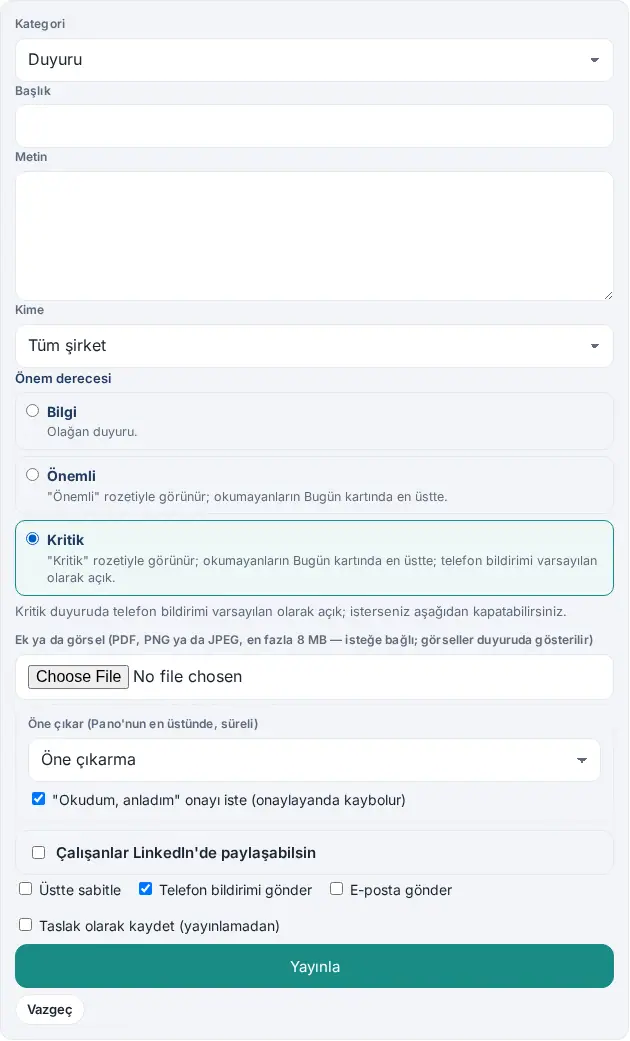
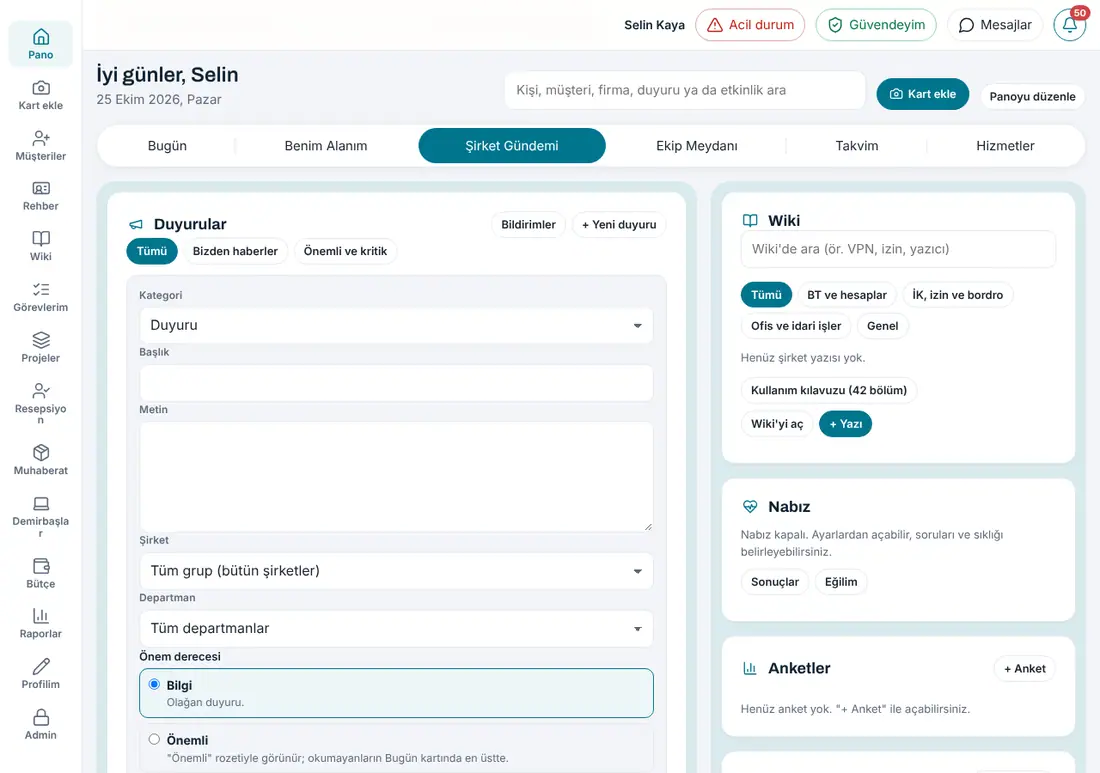
- Dans le Tableau, ouvrez l’onglet Agenda de l’entreprise (sur téléphone, Annonces dans le menu du bas). Cliquez sur + Nouvelle annonce en haut à droite de la zone Annonces.
- Choisissez la Catégorie : Annonce, Nouvelles de l’entreprise, Nouveaux arrivants, Nouveau poste ou Anniversaire d’embauche. Pour les trois dernières, choisissez aussi le Collaborateur associé.
- Saisissez le Titre (120 caractères au maximum) et le Texte (5 000 caractères au maximum).
- Dans la liste Destinataire, choisissez Toute l’entreprise ou un service. Si le groupe a des sociétés supplémentaires, vous choisissez d’abord Entreprise, puis Service : pour écrire à tout le groupe, choisissez Tout le groupe (toutes les sociétés) ; pour une seule société, choisissez cette société ; Tous les services dans la liste Service désigne tous les employés de la société choisie. Un nouveau formulaire d’annonce s’ouvre avec la société de l’auteur sélectionnée ; pour écrire à tout le groupe, choisissez Tout le groupe (toutes les sociétés). Quand vous modifiez une annonce, sa cible enregistrée est conservée. Le formulaire + Événement de l’agenda s’ouvre de la même façon (1.8.10). La cible des annonces envoyées à tout le groupe s’affiche comme Tout le groupe ; les anciennes annonces « Toute l’entreprise » continuent d’aller aux mêmes personnes (1.8.8).
- Choisissez le Niveau d'importance (1.4.1). Le tableau ci-dessous indique ce que fait chaque option. Quand vous choisissez Critique, « Pour une annonce critique, la notification sur le téléphone est activée par défaut ; vous pouvez la désactiver ci-dessous. » s’affiche en dessous et la case Envoyer une notification sur téléphone est cochée.
- Si vous le souhaitez, ajoutez une Pièce jointe ou image (PDF, PNG ou JPEG, 8 Mo au maximum).
- Si vous voulez que l’annonce reste tout en haut du Tableau, choisissez la durée dans la liste Mettre à la une (en haut du Tableau, pour une durée définie) (1, 3, 7, 14 ou 30 jours). Si vous voulez que les lecteurs confirment, laissez cochée la case Demander la confirmation « J’ai lu et compris » (disparaît une fois confirmé).
- Choisissez les cases du bas : Épingler en haut, Envoyer une notification sur téléphone (cochée au départ pour chaque nouvelle annonce), Envoyer un e-mail. Pour enregistrer sans publier, cochez Enregistrer comme brouillon (sans publier).
- Cliquez sur Publier. Pendant la requête, le bouton indique Publication… et devient inactif ; inutile de cliquer une seconde fois (1.1.4). À la fin, le message « Publié · envoi des notifications à N personnes. » s’affiche et le formulaire se ferme. Les notifications sont envoyées en arrière-plan.
Options du niveau d’importance (1.4.1) :
| Option | Ce qu’elle fait | Par défaut |
|---|---|---|
| Info | Annonce ordinaire ; pas de badge. | Sélectionnée (toutes les anciennes annonces sont en Info) |
| Important | L’annonce apparaît avec le badge « Important ». Pour ceux qui ne l’ont pas lue, elle se trouve tout au début de À faire aujourd'hui dans la carte Aujourd’hui. Le titre de la notification sur téléphone et de l’e-mail commence par « Important : … ». | — |
| Critique | L’annonce apparaît avec le badge « Critique ». Pour ceux qui ne l’ont pas lue, elle se trouve tout en tête de la carte Aujourd’hui, au-dessus même des annonces Important. Le titre de la notification commence par « Critique : … ». Envoyer une notification sur téléphone est cochée automatiquement ; vous pouvez la décocher. | Notification sur téléphone activée |
Les collaborateurs ne voient que ces annonces avec le filtre Importantes et critiques de la zone Annonces (voir 06. Tableau et intranet).
Compteur de lecture : Le compteur de lecture apparaît sous l’annonce que vous avez publiée (1.1.7). Pour une annonce qui demande une confirmation de lecture, il indique « N vu(s) · M confirmé(s) / T », sinon « N / T personnes l’ont vu » (T : nombre de destinataires, vous exclu). Quand vous cliquez sur la ligne Pas encore confirmé (n) ou Pas encore vu (n), les noms sont listés. Seuls l’auteur de l’annonce et l’Admin voient le compteur.
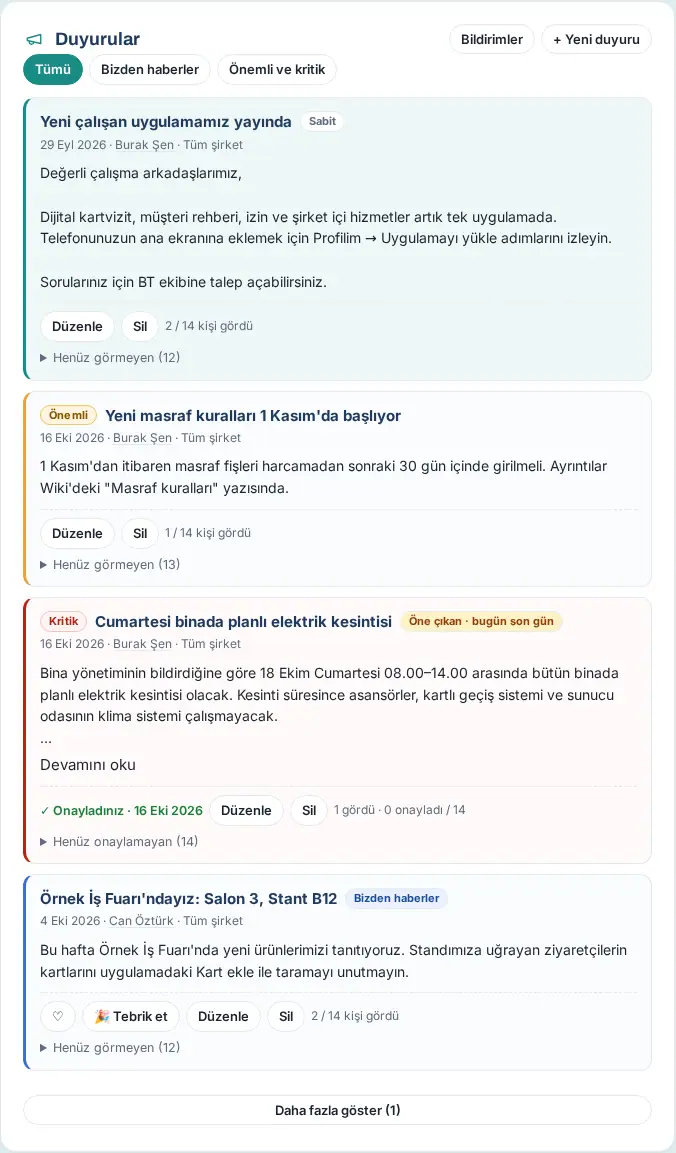
Modifier une annonce : Dans votre propre annonce, cliquez sur Modifier ; le formulaire s’ouvre dans une fenêtre, faites vos changements et cliquez sur Enregistrer. Si vous modifiez le texte d’une annonce qui demande une confirmation de lecture et qui a déjà été confirmée, la question « N personnes ont confirmé cette annonce (« lu et compris »). Si vous modifiez le texte, les confirmations sont réinitialisées et redemandées à tous. » s’affiche. Enregistrer et redemander la confirmation réinitialise les confirmations ; Retour n’enregistre pas la modification (1.1.7). Seul l’auteur ou un Admin peut modifier et supprimer l’annonce.
Astuce : La personne qui publie l’annonce reçoit elle aussi la même notification sur téléphone et le même e-mail, même si elle ne fait pas partie des destinataires (1.1.4). Vous voyez ainsi vous-même à quoi ressemble la notification.
Important :
- N’utilisez Critique que pour des sujets réellement urgents qui concernent tout le monde (par ex. coupure dans le bâtiment, alerte de sécurité). Si toutes les annonces sont critiques, les collaborateurs finissent par ne plus prêter attention aux badges.
- Une fois l’annonce envoyée, la notification ne peut pas être annulée. La notification sur téléphone montre le début du texte ; l’e-mail contient le texte complet.
- Si le message « Saisissez un titre et un texte. » s’affiche, l’un des deux champs est vide.
Les trois niveaux de droits
Pour qui : Admin · Où : Admin → Personnes et autorisations → Personnes et droits · Version : 0.99.3
À quoi ça sert : Dans Prozence, qui peut faire quoi est déterminé à trois niveaux. Chaque niveau se règle à un endroit différent.
| Niveau | Rôles | Où il est attribué | Ce qu'il permet |
|---|---|---|---|
| Rôle dans l’entreprise | Admin, Auditeur | Personnes et droits, première liste sur la ligne de la personne | L'Admin gère tout et compte comme admin de module dans tous les modules. L'Auditeur voit la section Admin en lecture seule. |
| Rôle de module | Admin du module, Opérateur, Observateur | Personnes et droits → Droits par module ou Admin → Modules → module → Autorisations | L'admin du module gère les paramètres et les droits du module ; l'opérateur saisit, valide et traite les fiches ; l'observateur consulte en lecture seule. |
| Responsable d’équipe | — (ce n'est pas un rôle) | Services et organisation (responsable du collaborateur) | Donne les validations de congés, de dépenses et de temps de travail de son équipe. |
Anciens noms : le rôle dans l'application Responsable est devenu Admin, Consultation est devenu Auditeur ; Gestionnaire du module est devenu Admin du module, Responsable (de module) est devenu Opérateur. Les attributions ont été reprises à l'identique ; vous n'avez pas à les refaire.
Pages :
- Espace personnel : les tâches personnelles de chacun (demander un congé, ajouter une dépense, mes demandes…).
- Admin : paramètres et droits. Les encadrés des écrans utilisateur n'ont pas de bouton Paramètres.
- Tableau de bord WordPress : installation et tâches techniques (licence, clés d'intégration, KVKK, synchronisation).
Astuce : Désignez les responsables d'un module (RH, comptabilité, équipe sécurité, accueil…) comme Opérateur de ce module ; les notifications leur sont envoyées. Chaque collaborateur voit ses propres rôles et leur origine dans Profil → Mon profil → Mes droits (0.99.9 ; voir 00. Prise en main).
Droits et ce qu'ils permettent (tableau récapitulatif)
Pour qui : Admin, admins de module, RH · Où : Admin → Personnes et autorisations → Personnes et droits ; Admin → Modules → module → Autorisations · Version : 0.99.3 (Mes droits 0.99.9 ; mis à jour en 0.99.45)
À quoi ça sert : Avant de donner un droit à une personne, vous voyez dans un seul tableau ce que ce droit ouvre. Les droits se cumulent : une personne peut avoir plusieurs lignes (par ex. à la fois responsable d'équipe et Observateur dans le module Congé).
| Droit | Où il est attribué | Ce qu'il permet |
|---|---|---|
| Collaborateur (sans droit) | — | Tableau, Ajouter une carte, Clients, Annuaire, Mon profil et Rapports → Mes rapports. Fait ses propres congés, dépenses, temps de travail, demandes et autres tâches. Le menu Admin n'est pas visible. |
| Responsable d’équipe | Admin → Services et organisation (responsable du collaborateur) | Donne les validations de congés, de dépenses et de corrections de temps de travail de son équipe ; dans la vue Rapports → Direction, voit les données de dépenses, de congés et de temps de travail de son équipe (voir 19. Rapports). Ne peut pas modifier les paramètres. |
| Observateur (rôle de module) | Droits par module ou onglet du module → Autorisations | Voit en lecture seule les listes et les rapports de ce module (par ex. l'observateur des équipements ouvre l'écran Inventaire). Ne peut pas modifier les fiches. |
| Opérateur (rôle de module) | Au même endroit | Traite les fiches de ce module (valide, enregistre, remet, résout) et reçoit les notifications du module. Voit les écrans de travail : l'opérateur des visiteurs voit Accueil, l'opérateur du courrier voit Service courrier. Ne peut pas modifier les paramètres. |
| Admin du module (rôle de module) | Droits par module (seul l'Admin l'attribue) | Dans Admin → Modules, voit uniquement l'onglet de son propre module ; modifie les paramètres du module ; dans ce module, attribue Opérateur et Observateur. Ne peut pas donner le rôle d'admin de module ni modifier son propre rôle. |
| Responsable des services | Personnes et droits → case | Gère l'ensemble de l'onglet Admin → Services ; voit aussi les demandes, le courrier, les réservations et les visiteurs. |
| Responsable d’urgence | Personnes et droits → case | Lance et clôt l'appel « Je suis en sécurité », voit le tableau de l'appel, reçoit une notification immédiate pour ceux qui disent « J’ai besoin d’aide ». |
| Droit d’annonce (À son service / À toute l’entreprise) | Personnes et droits → deuxième liste | Publie dans l'Agenda de l'entreprise une annonce pour son propre service ou pour toute l'entreprise. |
| Fuar yetkilisi (« responsable des salons ») | WordPress → Yetkiler | Définit les salons, désigne le personnel, modifie tous les salons (voir 05. Événements et salons professionnels). |
| Auditeur (rôle dans l'entreprise) | Personnes et droits → première liste ; ou, dans WordPress, niveau Prozence Denetçi | Dans Admin, voit en lecture seule Général (chiffres clés et statistiques), Intégrations → Statut, la liste Employés et Signature d’e-mail → Statistiques. Ne peut modifier aucun paramètre ; ne voit ni les clés secrètes, ni les noms des personnes, ni le détail de la file CRM. Pour qu'il voie toute l'entreprise dans les rapports des modules, on lui donne le rôle Observateur dans les modules (profil prêt Direction (lecture seule)). |
| Admin (rôle dans l'entreprise) | Personnes et droits → première liste ; ou, dans WordPress, niveau Prozence Admin | L'ensemble du menu Admin. Compte comme admin de module dans tous les modules. Ajoute du personnel, publie des annonces, valide les modifications de profil, donne des droits, configure les intégrations, crée des clés API, ouvre le compte de vérification des stores. Il a aussi les droits du responsable d'urgence. |
| Droit Prozence dans WordPress | WordPress → Prozence Workplace → Yetkiler | Ouvre les écrans WordPress de Prozence (installation, licence, compte de service Google, Microsoft 365, certificat Wallet, KVKK). Le niveau Admin voit tout, le niveau Denetçi voit uniquement les rapports Utilisation et Notifications. Dans l'application, la personne devient automatiquement Admin ou Auditeur ; ce rôle ne peut pas être modifié depuis l'application. |
Astuce : Pour voir tous les rôles d'une personne dans une seule liste, ouvrez Droits par module → Par personne. La personne voit aussi ses propres rôles dans Mon profil → Mes droits.
Important :
- Ne donnez le rôle Admin qu'aux personnes qui géreront vraiment toute l'entreprise. Les clés API et les paramètres d'intégration sont accessibles à l'Admin.
- Si le rôle Admin de la personne qui a créé une clé API lui est retiré, ou si cette personne part, cette clé ne fonctionne plus (voir 13. Intégrations).
Qui voit quoi
Pour qui : Admin, Auditeur · Où : Sur ordinateur, menu de gauche et Admin ; sur téléphone, menu du bas et Profil → Admin · Version : 0.99.3 (mis à jour en 0.99.45)
À quoi ça sert : Il résume quel écran est visible pour qui et qui peut y faire des modifications. Dans le menu n'apparaissent que les écrans que la personne peut ouvrir.
| Écran | Qui le voit | Qui le modifie |
|---|---|---|
| Tableau, Ajouter une carte, Clients, Annuaire, Mon profil (et Mes droits) | Tout le monde | Chacun ses propres fiches |
| Rapports → Mes rapports | Tout le monde (si le module est activé) | — (lecture seule) |
| Rapports → vue Direction | Les personnes qui sont Observateur, Opérateur ou Admin du module dans le module (toute l'entreprise) ; le responsable d'équipe (uniquement son équipe : dépenses, congés, temps de travail) ; l'Admin | — (lecture seule ; CSV téléchargeable) |
| Accueil | Opérateurs des visiteurs, responsable des services, Admin | Les mêmes personnes |
| Service courrier | Opérateurs du courrier, responsable des services, Admin | Les mêmes personnes |
| Inventaire | Observateur des équipements et au-dessus, Admin | Opérateur des équipements et au-dessus, Admin |
| Admin → Général | Auditeur, Admin | Admin |
| Admin → Employés | Auditeur (liste), Admin | Admin (+ Ajouter un employé, Comparer avec l’annuaire) |
| Admin → Intégrations | Auditeur (uniquement Statut), Admin (tous les onglets) | Admin |
| Admin → Signature d’e-mail | Auditeur (Statistiques), admin du module signature d'e-mail, Admin | Admin du module, Admin |
| Admin → Marque et identité, Services et organisation, Calendrier et Tableau, Liens, Personnes et droits, Suggestions et récompenses | Admin | Admin |
| Admin → Modules → onglet du module (paramètres et Autorisations) | L'admin de ce module ; pour Services, le responsable des services ; l'Admin (tous) | Les mêmes personnes (le rôle d'admin de module n'est attribué que par l'Admin) |
| Écrans WordPress → Prozence Workplace | Utilisateur ayant le droit Prozence dans WordPress | Uniquement le niveau Admin |
Exemple (entreprise de démonstration) : Ayşe Yılmaz (RH) est admin des modules Congé, Temps de travail, Intégration, Pouls et Wiki ; elle ne voit donc que ces cinq onglets dans le menu Admin. Selin Aydın (Auditeur) voit uniquement Général, Intégrations, Employés et Signature d'e-mail.
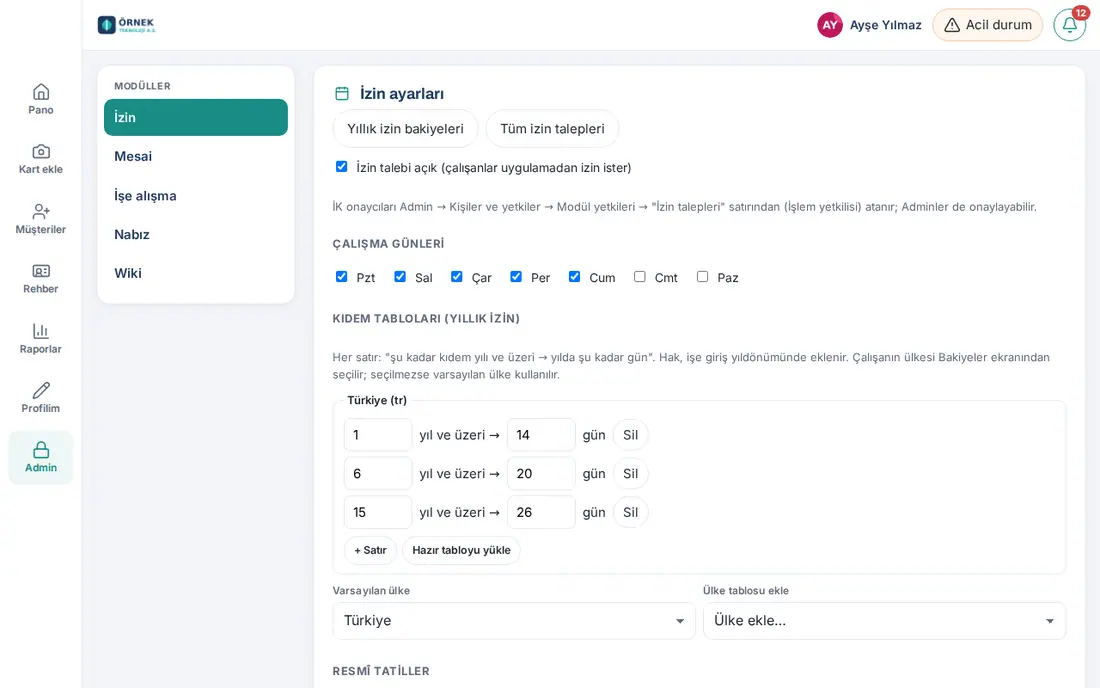
Important : Si un élément de menu n'apparaît pas chez une personne, c'est qu'elle n'a pas le droit ou que le module est désactivé. Vérifiez les rôles de la personne dans la vue Par personne ou en demandant à la personne une capture de son écran Mes droits.
Rôle dans l'application et droits de fonction
Pour qui : Administrateur de l'application · Où : Admin → Personnes et autorisations → Personnes et droits · Version : 0.54.0
À quoi ça sert : Vous donnez aux collaborateurs un rôle d'administration, un droit d'annonce et des droits de fonction dans l'application, sans ouvrir de compte WordPress.
- Ouvrez la section Personnes et droits. Trouvez la personne avec la zone Rechercher par nom, poste ou service en haut. Pour ne voir que les personnes qui ont des droits, cochez Seulement les personnes avec des droits.
- Sur la ligne de la personne, choisissez le rôle dans l'application dans la première liste :
- Aucun : collaborateur ordinaire ;
- Auditeur : voit la situation générale et les statistiques, ne peut rien modifier ;
- Admin : utilise la section Admin, publie des annonces, valide les modifications de profil et modifie les paramètres.
- Dans la deuxième liste, choisissez le droit d'annonce : Pas d’annonces, À son service ou À toute l’entreprise.
- Si nécessaire, cochez les cases :
- Responsable des services : gère l'ensemble de la section Services ;
- Responsable d’urgence : lance et clôt l'appel « Je suis en sécurité », reçoit une notification immédiate pour ceux qui disent « J’ai besoin d’aide ».
- Chaque modification est enregistrée dès que vous la choisissez ; en bas de l'écran, il est écrit « … : enregistré. »
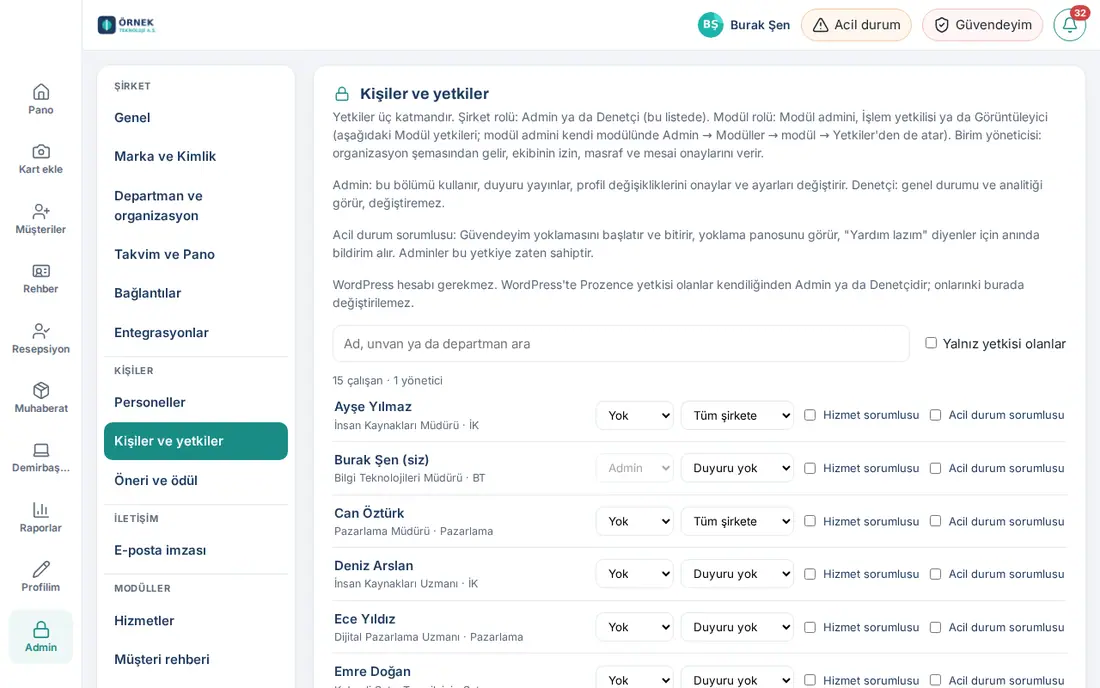
Astuce : Les rôles par module (par ex. la validation des congés par les RH, la validation des dépenses par la comptabilité) se trouvent dans le tableau Droits par module, sous le même écran (voir Rôles de module (tableau des droits)).
Important : Les utilisateurs qui ont le droit Prozence dans WordPress sont automatiquement Admin ou Auditeur ; leur rôle ne peut pas être modifié ici. Vous ne pouvez pas non plus modifier votre propre rôle ; votre ligne apparaît grisée.
Rôles de module (tableau des droits)
Pour qui : Administrateur de l'application · Où : Admin → Personnes et autorisations → Personnes et droits → Droits par module · Version : 0.74.0 (lignes Achats, Navette, Repas et cantine ajoutées en 0.99.22–0.99.27)
À quoi ça sert : Dans un seul tableau, vous déterminez pour chaque module qui modifie les paramètres, qui traite les fiches et qui se contente de suivre.
Chaque module a trois rôles :
- Admin du module : modifie les paramètres du module ;
- Opérateur : traite les fiches et reçoit les notifications ;
- Observateur : voit les listes et les rapports en lecture seule.
Les admins ont tous les droits dans chaque module.
Attribution par module :
- Dans l'encadré Droits par module, choisissez Par module.
- Choisissez le module dans la liste Module.
- Dans la zone Ajouter une personne… sous chaque rôle, saisissez un nom et choisissez la personne dans la liste. Pour la retirer, cliquez sur le × à côté du nom.
- Pour donner un rôle à tous les membres d'un service, utilisez + Ajouter un service sous Rôle par service.
- Cliquez sur Enregistrer.
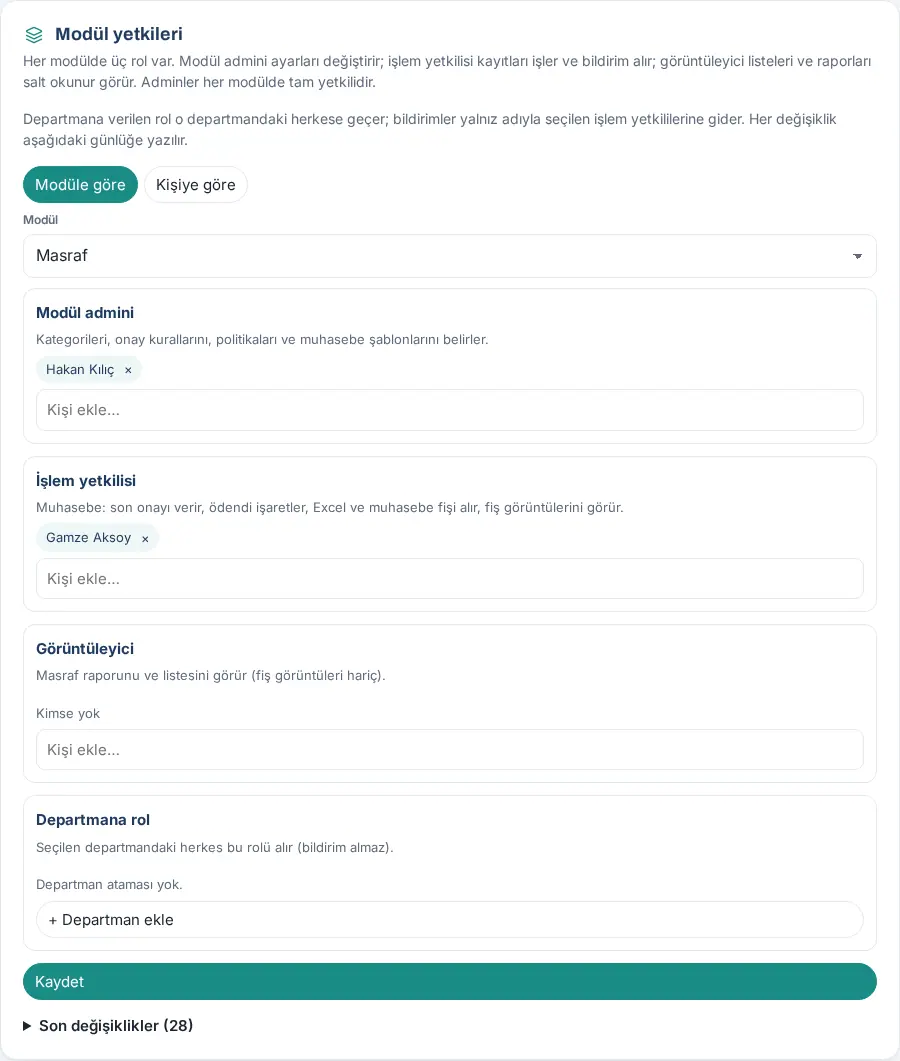
Attribution par personne :
- Choisissez Par personne.
- Dans la zone Rechercher et choisir un employé, saisissez un nom et choisissez la personne. Ses rôles dans tous les modules apparaissent dans une seule liste.
- Choisissez le rôle dans la liste à côté de chaque module et cliquez sur Enregistrer.
- Ou cliquez sur l'un des boutons Profil prêt : Ressources humaines, Services généraux, Accueil, Équipe sécurité, Direction (lecture seule). Le profil est appliqué immédiatement.
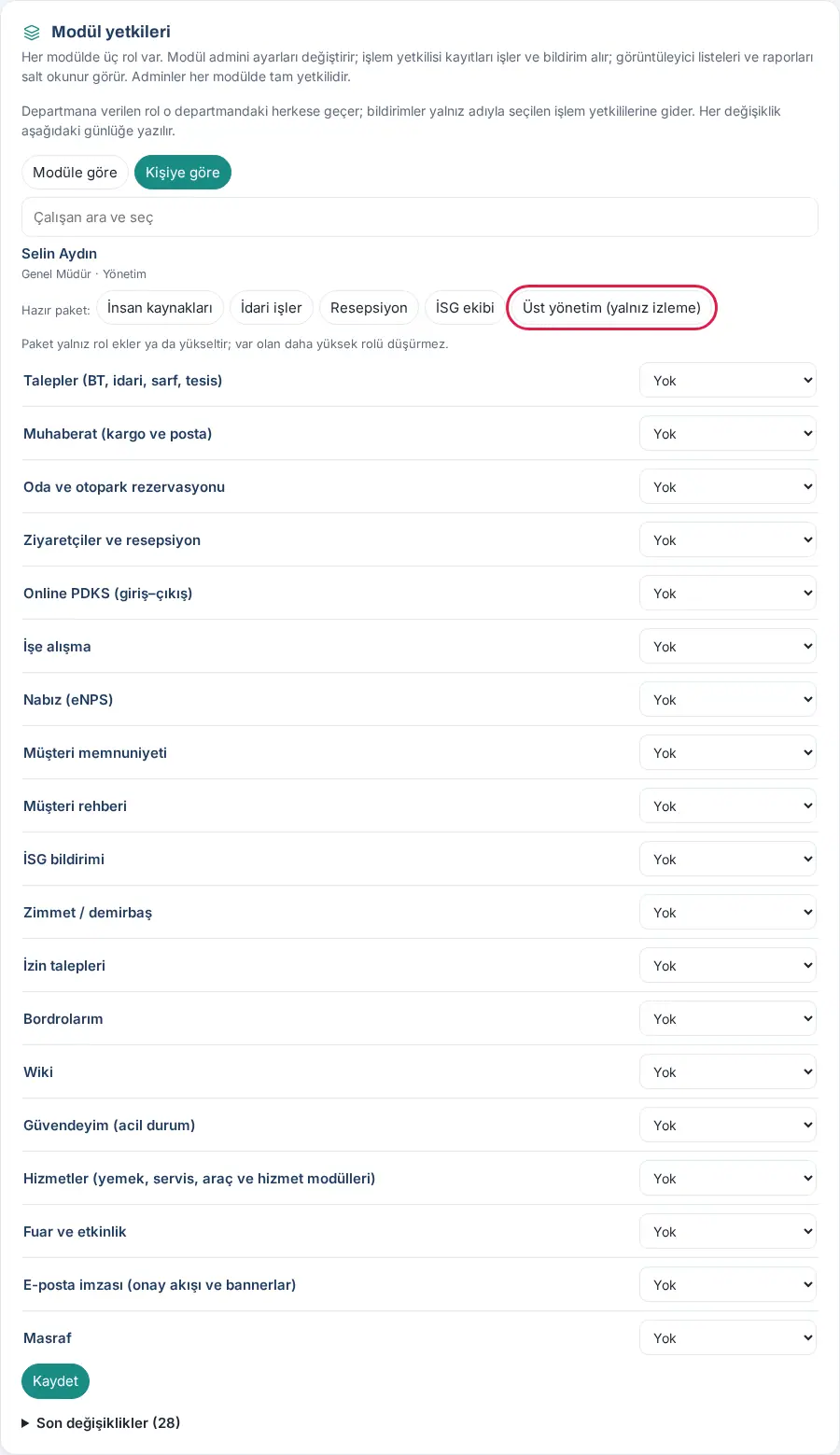
Signification des rôles dans les modules :
| Module | Admin du module | Opérateur | Observateur |
|---|---|---|---|
| Demandes (IT, services généraux, fournitures, bâtiment) | Définit les catégories, les délais cibles et les responsables des catégories | Prend en charge et résout les demandes de toutes les catégories | Voit les demandes reçues et le rapport |
| Courrier (colis et poste) | Modifie les paramètres du courrier | Enregistre les colis reçus, les remet, envoie les demandes sortantes | Voit le registre du courrier |
| Réservation de salles et parking | Définit les salles, les places de parking et les règles | Accueil : voit la liste des invités, annule la réservation d'un autre ; reçoit les notifications d'invités | Voit la liste des invités du jour |
| Visiteurs et accueil | Gère les paramètres des visiteurs, le code QR et l'information sur les données personnelles | Accueil : enregistre l'arrivée et le départ des visiteurs (écran Accueil) | Voit le registre des visiteurs |
| Pointage (arrivée/départ) | Définit les méthodes, les bureaux, les horaires de travail et la durée de conservation | Valide les demandes de correction, produit la feuille de temps | Voit la situation du jour et la feuille de temps mensuelle |
| Intégration | Définit les modèles, les responsables des tâches et le texte d'accueil | Lance, suit et annule les parcours | Voit les parcours et leur avancement |
| Pouls (eNPS) | Définit les questions, la fréquence et les seuils | Lance et clôt la vague à la main, voit les résultats | Voit les résultats et la tendance |
| Satisfaction client | Définit le périmètre, la question et les seuils | Voit le rapport, reçoit la notification des évaluations négatives | Voit le rapport |
| Annuaire clients | Gère la lecture des cartes, la liste des sources, les étiquettes, le partage et les paramètres d'enrichissement | Importe au nom d'un autre, exporte tout le catalogue (la fusion des fiches n'est faite que par le propriétaire de la fiche ou le responsable d'équipe) | Voit en lecture seule et exporte tout le catalogue clients |
| Signalement sécurité | Active le module, définit les lieux, le signalement anonyme et la durée de conservation | Examine les signalements, note les risques, ouvre des actions | Voit les signalements reçus et le rapport |
| Équipements / inventaire | Définit la validation de remise, le rappel de garantie et la durée de conservation ; supprime des fiches | Enregistre les équipements, les attribue, reprend les retours ; reçoit les signalements de problèmes | Voit la liste des équipements et leur historique (écran Inventaire) |
| Demandes de congé | Définit les types de congé, les tableaux d'ancienneté, les jours travaillés, les jours fériés et la règle de report | RH : valide après la validation du responsable, saisit et corrige les soldes, enregistre les congés comme les arrêts maladie | Voit les demandes et les soldes (types privés masqués) |
| Wiki | Définit les catégories, les éditeurs de catégorie et le délai de relecture | Éditeur général : rédige et publie dans toutes les catégories | — |
| Je suis en sécurité (urgence) | — | Responsable d'urgence : lance et clôt l'appel | — |
| Repas et cantine (0.99.27) | Responsable des repas : gère le menu, la participation aux repas et les paramètres de la cantine (droit d'invité) ; voit le rapport | Agent de la cantine : ouvre l'entrée du jour, affiche l'écran du code QR, ajoute à la main la personne sans téléphone | Voit le rapport de la cantine |
| Navette (0.99.26) | Responsable des navettes : gère les lignes, les arrêts, le nombre de places et les liens des chauffeurs ; voit les trajets du jour, envoie des annonces aux passagers | — | — |
| Achats (0.99.22) | Définit les catégories, les approbateurs et le droit d'achat sans validation ; valide les demandes | Responsable des achats : traite la liste d'approvisionnement (commande, livraison) ; reçoit les notifications | Voit toutes les demandes et le rapport |
| Services (repas, navette, véhicules et modules) | Responsable des services : gère l'ensemble de l'onglet Services ; voit aussi les demandes, le courrier, les réservations et les visiteurs | — | — |
| Salons et événements | Responsable des salons : définit les salons, désigne le personnel, modifie tous les salons | — | Voit en lecture seule tous les tableaux de salons et la comparaison |
| Signature e-mail (circuit d'approbation et bannières) | Valide ou refuse les modifications de signature | Prépare des bannières, propose des modifications de signature | — |
| Dépense | Définit les catégories, les règles de validation, les politiques et les modèles comptables | Comptabilité : donne la validation finale, marque comme payé, récupère les fichiers comptables | Voit le rapport et la liste des dépenses |
| Mes fiches de paie | Définit la méthode de vérification, le fournisseur de SMS et la clé API Prozon | RH : charge les fiches de paie, définit le lien avec la personne, saisit les informations de correspondance, voit l'état de notification et le journal d'audit | Voit l'état de notification et le journal d'audit (ne peut pas ouvrir le contenu de la fiche de paie) |
Astuce : Les modules désactivés portent la mention (désactivé) à côté de leur nom ; vous pouvez donner les rôles à l'avance. Chaque modification est inscrite dans le journal Dernières modifications avec l'auteur et la date.
Important :
- Le rôle donné à un service s'applique à toutes les personnes de ce service, mais les notifications ne vont qu'aux opérateurs choisis nommément.
- Un profil prêt ne fait qu'ajouter ou relever un rôle ; il ne fait pas baisser un rôle plus élevé existant.
Donner des droits depuis l'onglet du module (admin de module)
Pour qui : Admin du module, Admin · Où : Admin → Modules → module → Autorisations · Version : 0.99.3
À quoi ça sert : L'admin du module attribue les opérateurs et les observateurs de son propre module sans passer par l'écran Personnes et droits.
- Sous Admin → Modules, ouvrez l'onglet du module (par ex. Temps de travail). En haut se trouvent les paramètres du module, en bas la section Autorisations.
- Dans la zone Ajouter une personne… sous Opérateur ou Observateur, saisissez un nom et choisissez la personne dans la liste. Pour la retirer, cliquez sur le × à côté du nom.
- Pour donner un rôle à tous les membres d'un service, utilisez + Ajouter un service sous Rôle par service.
- Cliquez sur Enregistrer. Il est écrit « … : droits enregistrés. »
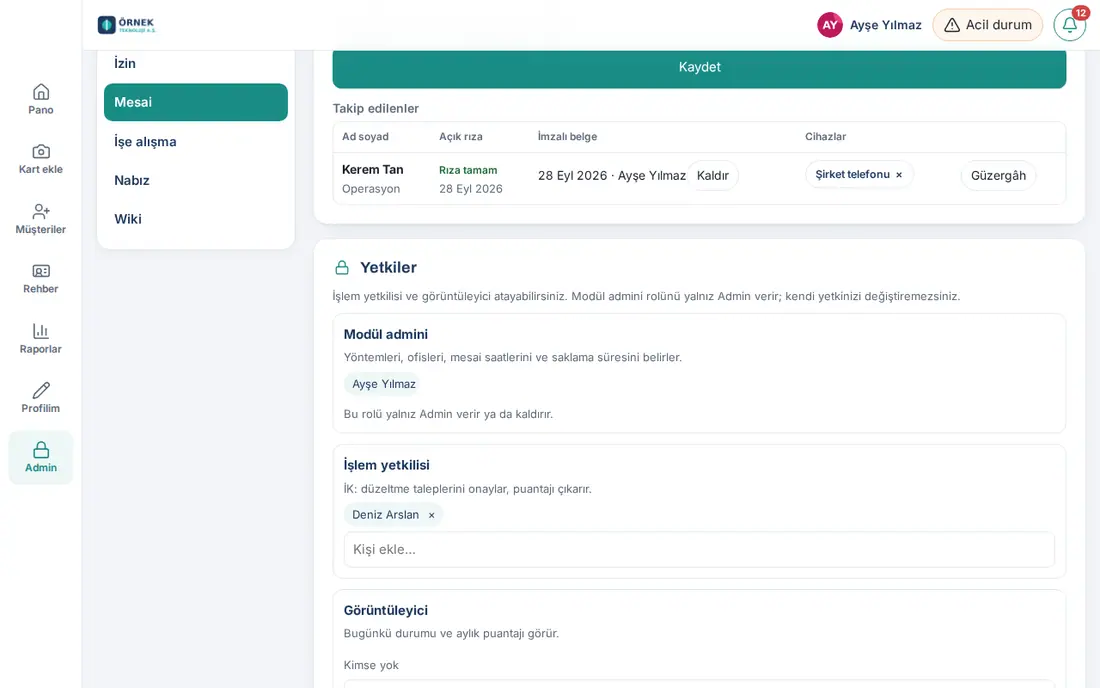
Important :
- La ligne Admin du module est visible en lecture seule pour l'admin du module. Seul l'Admin donne ou retire le rôle d'admin de module ; personne ne peut modifier son propre droit.
- Les anciens sélecteurs de « sorumlular » (« responsables ») dans les paramètres du module sont masqués dans cet onglet ; les responsables ne s'attribuent que dans la section Autorisations. Ainsi, il n'y a pas de fiches contradictoires venant de deux endroits.
- Les attributions faites ici sont identiques au tableau Personnes et droits → Droits par module ; chaque modification est inscrite dans le journal Dernières modifications.
Fenêtre d’impact à la désactivation d’un module
Pour qui : Admin · Admins de module · Où : Admin → Modules → onglet du module → case d’activation du module (p. ex. Wiki activé, Demandes activées (les salariés demandent dans l’appli)) · Version : 1.8.5
À quoi ça sert : Avant de désactiver un module, elle montre qui est concerné et comment annuler ; elle évite de désactiver un module par erreur.
- Sous Admin → Modules, ouvrez l’onglet du module (p. ex. Congé).
- Décochez la case d’activation du module. La fenêtre Désactivation du module s’ouvre : « Désactiver ce module ? La modification s'applique à l'enregistrement. »
- Lisez les deux lignes en bas de la fenêtre. Qui est concerné dépend du module (p. ex. Congé : « Tous les employés : les demandes de congé ne peuvent plus être ouvertes dans l'application ; les responsables et les RH ne reçoivent plus de demandes. »). Comment annuler : « Recochez la même case et enregistrez. La désactivation ne supprime aucun enregistrement : les données reviennent telles quelles. »
- Avec Retour, la case est recochée et rien n’est enregistré. Avec Fermer, seule la coche est retirée ; le module se désactive quand vous cliquez sur Enregistrer dans l’onglet.
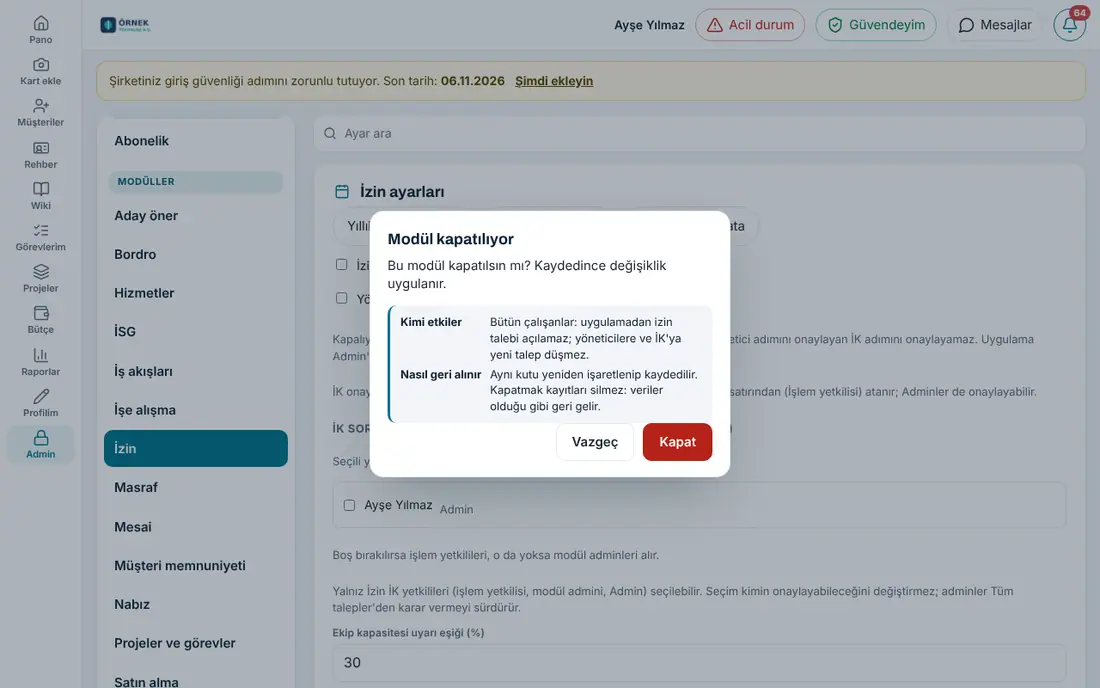
Modules qui affichent la fenêtre : Temps de travail (Pointage activé), Paie, Équipement, Achats, Intégration, Recommander un candidat, Projets et tâches, SST, Pouls, Satisfaction client, Wiki, Dépense et Congé. Les services de Services (repas, navette, véhicules) ont la même fenêtre depuis la 1.8.1.
Important :
- La fenêtre ne s’ouvre qu’à la désactivation ; elle ne s’ouvre pas quand vous cochez la case (activation du module).
- Les modules Discussion et Flux de travail n’ont pas de case d’activation unique (réglage par canal et par flux) ; la fenêtre n’apparaît donc pas.
- Désactiver un module ne supprime aucun enregistrement ; quand la case est recochée et enregistrée, les données reviennent telles quelles.
Écran d'ouverture sur téléphone et bouton de raccourcis
Pour qui : Administrateur de l'application · Où : Admin → Organisation → Général → Écran d'accueil sur téléphone et Bouton de raccourcis sur téléphone · Version : 0.88.0 (raccourci 0.92.1, menu 0.93.2)
À quoi ça sert : Il règle, pour toute l'entreprise, le premier écran que les collaborateurs voient quand ils ouvrent l'application sur téléphone et le bouton flottant de raccourcis en bas de chaque écran.
Écran d'ouverture :
- Dans l'encadré Écran d'accueil sur téléphone, choisissez l'un des écrans :
- Ma carte : le code QR du collaborateur et les boutons de partage de la carte (recommandé pour la carte de visite numérique) ;
- Tableau (Annonces) : les annonces de l'entreprise (pour un usage orienté communication interne) ;
- Ajouter une carte : scan de cartes de visite (pour les équipes salons et ventes terrain).
- Cliquez sur Enregistrer.
Bouton de raccourcis :
- Dans l'encadré Bouton de raccourcis sur téléphone, cochez ou décochez Afficher pour tous. La modification est enregistrée tout de suite.
- En touchant le bouton, les raccourcis que le collaborateur peut utiliser s'ouvrent : Scanner une carte, Ajouter une dépense, Commencer la journée / Terminer la journée, Demander un congé. Chaque collaborateur ne voit que les raccourcis des modules activés. S'il n'y a qu'un seul raccourci, le bouton l'ouvre directement.
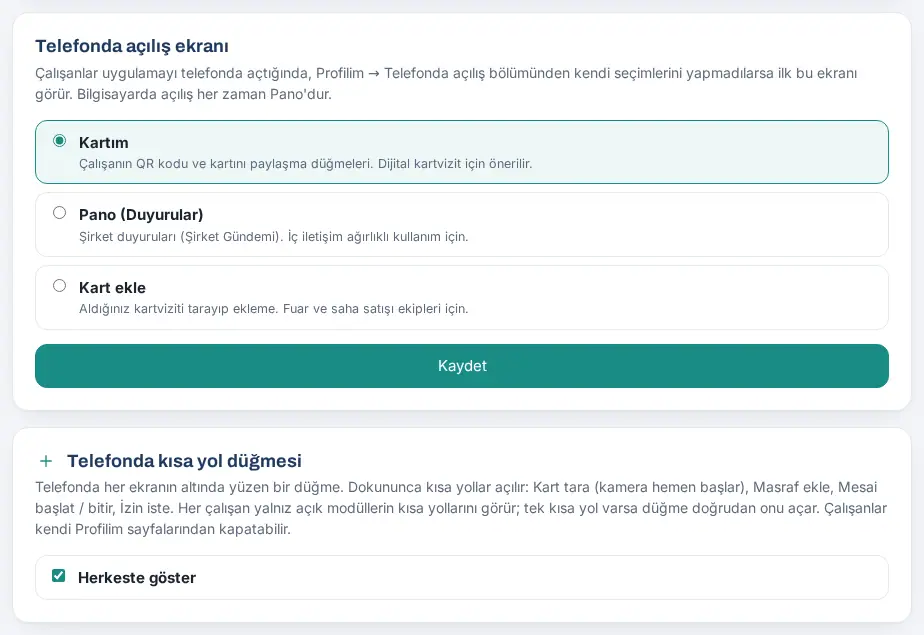
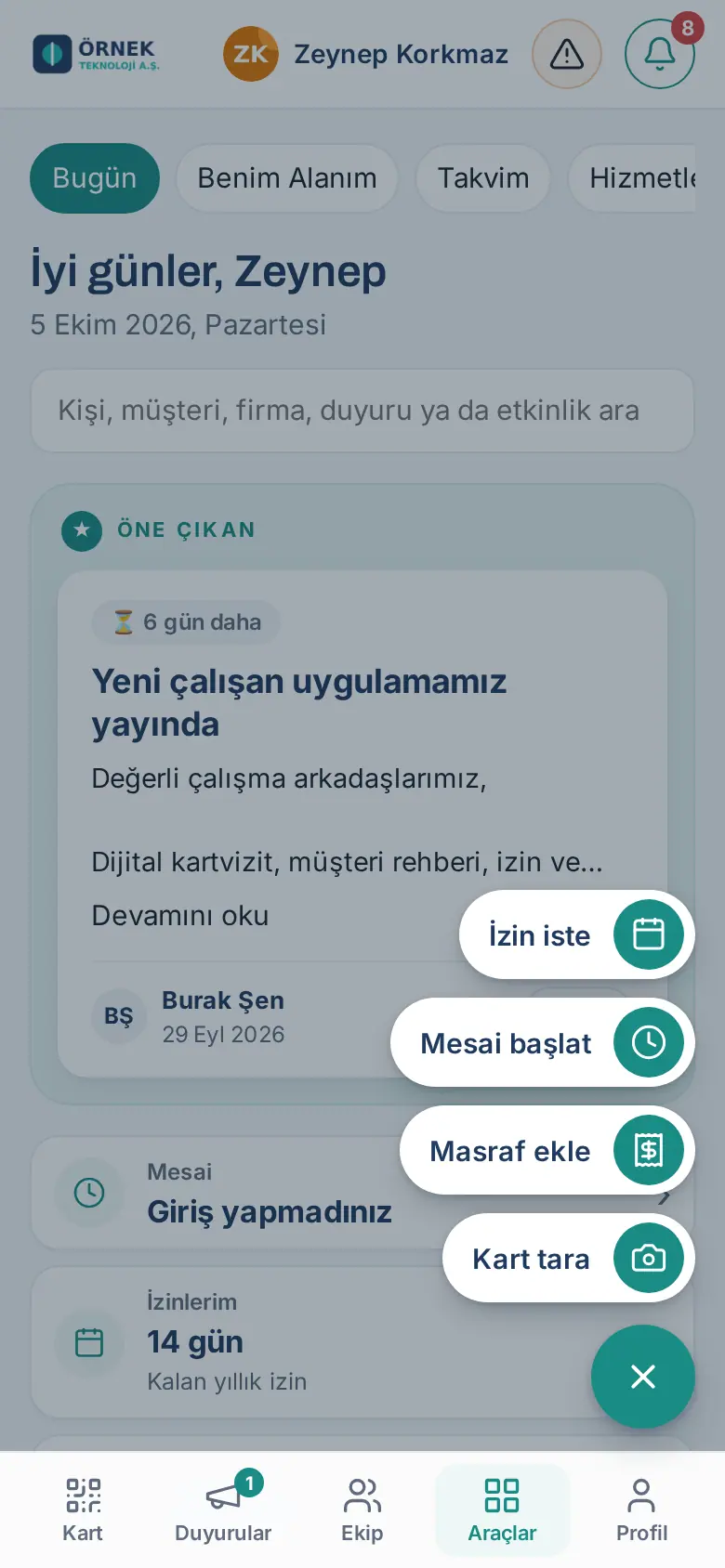
Astuce : Les collaborateurs peuvent modifier leur propre écran d'ouverture dans Mon profil → section Écran d'ouverture sur le téléphone ; le choix personnel passe avant le réglage de l'entreprise. Ils ne peuvent activer et désactiver le bouton de raccourcis pour eux-mêmes que si Afficher pour tous est activé dans l'entreprise (voir 00. Prise en main).
Important : Sur ordinateur, l'ouverture se fait toujours sur le Tableau. Le bouton de raccourcis n'apparaît que sur téléphone et sur écran étroit.
Disposition par défaut des cartes du Tableau selon le rôle
Pour qui : Administrateur de l'application (ayant le droit Prozence dans WordPress) · Où : WordPress → Prozence Workplace → Pano ve takvim (« tableau et calendrier ») → Pano kartları: rol bazlı varsayılan düzen (« cartes du Tableau : disposition par défaut selon le rôle ») · Version : 1.5.0
À quoi ça sert : Les collaborateurs peuvent eux-mêmes classer et masquer les cartes du Tableau avec Modifier le Tableau (voir 06. Tableau et intranet). Ce réglage vous permet de définir, selon le rôle, dans quel ordre s'ouvre le Tableau des collaborateurs qui n'ont pas enregistré leur propre disposition et quelles cartes sont masquées au départ. Par exemple, vous pouvez placer la carte Aujourd’hui dans les bureaux en haut pour les responsables et masquer la carte Ma carte pour les collaborateurs.
Rôles :
| Rôle (nom à l'écran) | Qui |
|---|---|
| Çalışan (herkes) (« collaborateur (tout le monde) ») | Tous les collaborateurs |
| Yönetici (astı olan) (« responsable (ayant des subordonnés) ») | Les personnes à qui au moins un collaborateur est rattaché dans l'organigramme |
| İK yetkilisi ve Admin (« chargé RH et Admin ») | Les chargés RH (responsables des congés, du temps de travail, de l'intégration ou de la paie) et l'Admin de l'application |
Les rôles sont les mêmes que ceux de la carte Aujourd’hui du Tableau (voir 06. Tableau et intranet). À une personne qui correspond à plusieurs rôles, la disposition par défaut İK yetkilisi ve Admin est appliquée en premier, puis celle de Yönetici (astı olan). Si aucune disposition n'est définie pour le rôle de la personne, c'est celle du rôle situé en dessous qui s'applique ; si aucune n'est définie, l'ordre intégré de l'application s'applique.
Étapes :
- Dans l'administration WordPress, cliquez sur Prozence Workplace → Pano ve takvim.
- Descendez jusqu'au titre Pano kartları: rol bazlı varsayılan düzen. Chaque rôle correspond à une ligne ; à côté de la ligne figure tanımlı (« définie ») ou yerleşik sıra (« ordre intégré »).
- Cliquez sur la ligne du rôle à modifier pour l'ouvrir et cochez Bu rol için varsayılan düzen tanımla (« définir une disposition par défaut pour ce rôle »).
- Dans la colonne Sıra no (« n° d'ordre ») du tableau, saisissez l'ordre des cartes (1–99). Les cartes dont le n° d'ordre est laissé vide viennent après les cartes numérotées, dans l'ordre intégré.
- Pour les cartes qui doivent être masquées au départ, cochez la case Gizli (« masquée ») dans la colonne Varsayılanda gizli (« masquée par défaut »). Pour les cartes obligatoires (celles dont le nom est suivi de « (zorunlu) » — « obligatoire »), cette colonne indique Gizlenemez (« ne peut pas être masquée »).
- Cliquez sur Kaydet (« enregistrer ») tout en bas de la page. « Kaydedildi. » (« enregistré ») s'affiche en haut de la page et tanımlı apparaît sur la ligne du rôle.
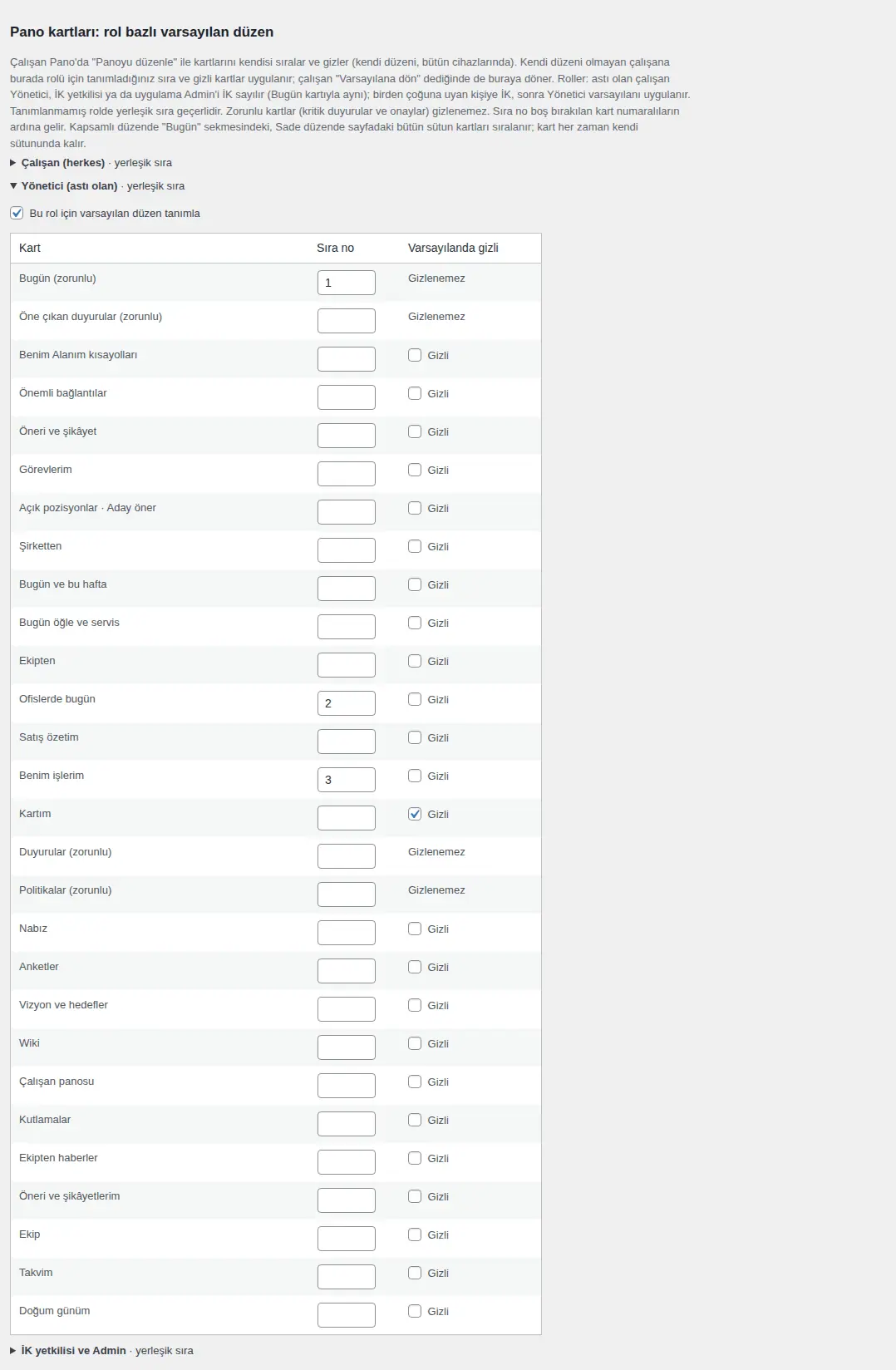
Supprimer la disposition par défaut d'un rôle : Ouvrez la ligne du rôle, décochez Bu rol için varsayılan düzen tanımla et cliquez sur Kaydet. Les collaborateurs de ce rôle reviennent à la disposition du rôle situé en dessous ou à l'ordre intégré.
Comment l'ordre est-il appliqué ?
- Sur le Tableau, les cartes restent toujours dans leur propre colonne. Le n° d'ordre ne détermine que l'ordre des cartes d'une même colonne (d'une même section) les unes par rapport aux autres ; par exemple, il ne déplace pas une carte de la colonne latérale vers la colonne principale.
- Dans les dispositions à onglets et centrée sur l'unité, seules les cartes de l'onglet Aujourd’hui sont classées. Dans la disposition sur une seule page, toutes les cartes des colonnes de la page sont classées. La liste contient les cartes des deux dispositions ; le numéro des cartes qui ne figurent pas dans la disposition de votre entreprise n'a aucun effet.
- Si aucune disposition n'est définie pour aucun rôle, le Tableau s'affiche comme dans les versions précédentes.
Cartes obligatoires : Aujourd’hui, Annonces à la une, Annonces et Politiques ne peuvent pas être masquées (les annonces critiques et les approbations se trouvent dans ces cartes) ; seul leur ordre peut être modifié.
Astuce : Pendant le réglage, pour voir la disposition d'un rôle sur votre propre Tableau, utilisez Modifier le Tableau → Revenir à la valeur par défaut sur le Tableau ; votre propre disposition est supprimée et la disposition par défaut de votre rôle est appliquée.
Important :
- La disposition par défaut ne s'applique qu'aux collaborateurs qui n'ont pas enregistré leur propre disposition. Le Tableau d'un collaborateur qui a déjà utilisé Modifier le Tableau → Enregistrer ne change pas ; si ce collaborateur choisit Revenir à la valeur par défaut, il passe à la disposition de son rôle.
- Si un collaborateur affiche de nouveau sur le Tableau une carte masquée par son rôle (par ex. avec Afficher les cartes masquées), sa propre disposition commence et les modifications ultérieures du rôle ne lui sont plus appliquées.
- Ce réglage se trouve uniquement sur l'écran WordPress Pano ve takvim ; il n'existe pas dans le panneau Admin de l'application.
Rappel aux personnes qui ne se connectent pas à l'application
Pour qui : Administrateur de l'application · Où : Admin → Organisation → Général → Jamais connectés à l'appli · Version : 0.79.0
À quoi ça sert : Il envoie aux collaborateurs qui ne se sont jamais connectés un e-mail expliquant la connexion pas à pas.
- En haut de l'encadré figurent les nombres de collaborateurs, de personnes connectées et de personnes jamais connectées. En dessous apparaissent la liste de celles qui ne se sont jamais connectées et la date du dernier rappel envoyé à chacune.
- Cochez les personnes à qui envoyer un rappel.
- Si vous le souhaitez, écrivez une note dans la zone Courte note à ajouter (facultatif).
- Cliquez sur Envoyer un rappel aux sélectionnés.
Rappel automatique :
- Cochez la case Rappel automatique : les jours ouvrés à 09:30, à ceux qui ne se sont toujours pas connectés.
- Saisissez les valeurs Jours après la création de la fiche (1–30) et Maximum par personne (1–5).
- Cliquez sur Enregistrer le réglage automatique.
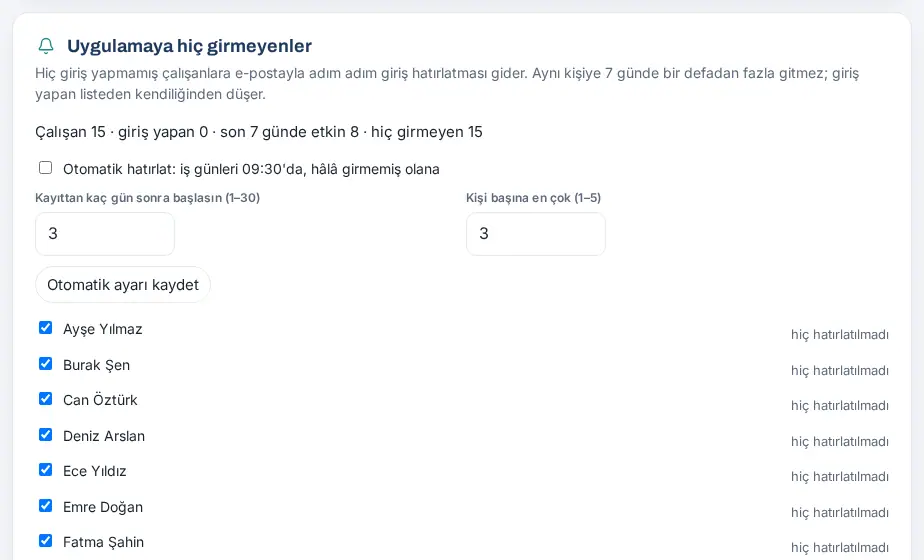
Important : Il n'est pas envoyé plus d'un rappel en 7 jours à la même personne. Une personne qui se connecte disparaît automatiquement de la liste. Pour un collaborateur sans e-mail professionnel, le rappel est envoyé à l'e-mail de connexion de sa fiche (voir Collaborateurs sans e-mail professionnel).
Activer la traduction des contenus (IA)
Pour qui : Admin · Où : Admin → Organisation → Général → Traduction des contenus · Version : 0.99.49
À quoi ça sert : Dans les équipes qui travaillent en plusieurs langues, les annonces, les articles du Wiki et les publications de la Place de l’équipe sont traduits par l'IA dans la langue de l'application du collaborateur. Un même contenu n'est traduit qu'une fois dans une même langue et est conservé ; les lecteurs suivants voient la traduction conservée. Quand le contenu change, il est traduit de nouveau.
- Assurez-vous d'abord que la clé d'IA est définie : WordPress → Prozence → Kart tarama (« scan de cartes ») → Clé API Anthropic (voir 12. Gestion de l’annuaire clients). S'il n'y a pas de clé, l'encadré affiche un avertissement et la traduction ne peut pas être activée.
- Dans la section Traduction, choisissez un mode :
- Désactivé : pas de traduction.
- Bouton « Traduire » dans les contenus : le collaborateur traduit s'il le souhaite.
- Automatique : la traduction est affichée automatiquement au collaborateur dont la langue de l'application n'est pas le turc ; le collaborateur qui utilise le turc voit quand même le bouton Traduire sur un contenu en langue étrangère.
- Dans la section Ce qui est traduit, cochez les cases Annonces, Articles du wiki et Publications et commentaires de la Place de l’équipe. Les articles du guide d'utilisation ne sont pas traduits ; le guide est disponible dans les neuf langues de l'application.
- Dans le champ Max. de nouvelles traductions par jour (tout le site), saisissez un nombre entre 10 et 5 000. L'affichage répété d'une traduction déjà enregistrée n'est pas compté. Par personne, 30 nouvelles traductions au maximum sont faites par heure.
- Cliquez sur Enregistrer. Sous l'encadré figure le nombre de traductions faites aujourd'hui et au total.
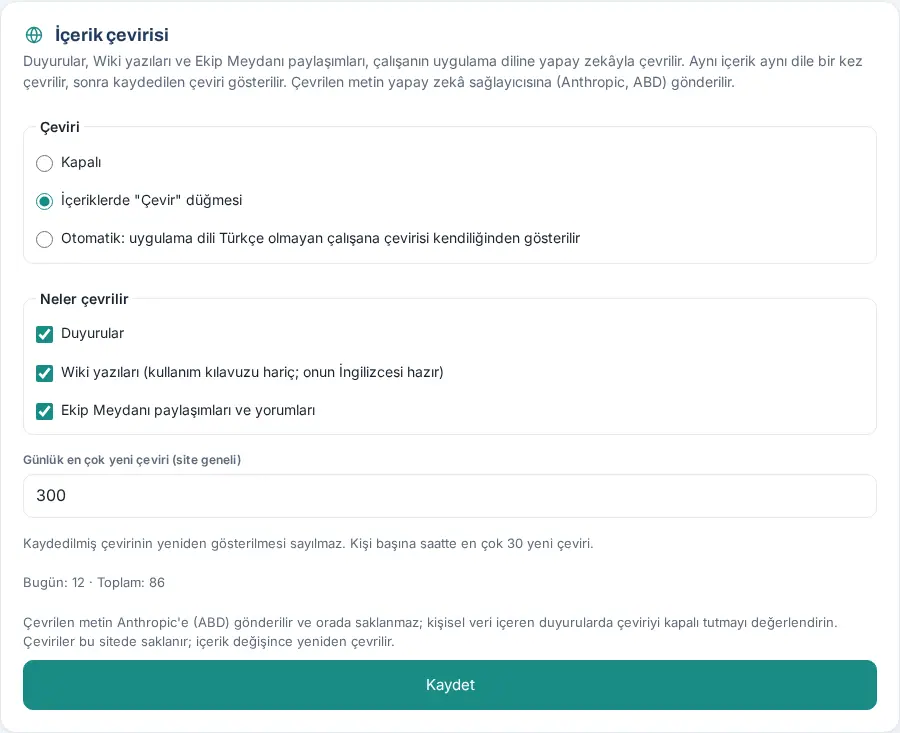
Important : Le texte traduit est envoyé au service d'IA situé à l'étranger (Anthropic, États-Unis) ; l'information de confidentialité des collaborateurs le précise. Si vous publiez des annonces contenant des données personnelles, envisagez de garder la traduction désactivée ou de retirer les annonces du périmètre, et mentionnez-le dans votre information KVKK (voir 15. Plusieurs entreprises, langues, KVKK et licence). Quand la limite quotidienne est atteinte, les nouvelles traductions sont reportées au lendemain ; les traductions enregistrées continuent d'être affichées.
Activer Demander au wiki (IA)
Pour qui : Admin · Où : Admin → Organisation → Général → Demander au wiki · Version : 0.99.50
À quoi ça sert : Les collaborateurs posent des questions au Wiki en langage naturel. La réponse est préparée uniquement à partir des articles du Wiki que l'auteur de la question peut voir (guide d'utilisation compris) et, si vous le souhaitez, des politiques de l'entreprise ; les sources sont indiquées par un lien. Les articles restreints, les brouillons et les politiques qui ne visent pas la personne n'entrent pas dans la réponse.
- Assurez-vous que la clé d'IA est définie : WordPress → Prozence → Kart tarama (« scan de cartes ») → Clé API Anthropic. Le Wiki doit aussi être activé (Admin → Modules → Wiki). S'il manque quelque chose, l'encadré affiche un avertissement.
- Cochez la case Demander au wiki activé.
- Si vous ne voulez pas que les politiques servent aussi de source, décochez Utiliser aussi les politiques de l'entreprise comme sources.
- Si vous le souhaitez, cochez la case Conserver les questions restées sans réponse. Les questions sans réponse sont conservées 90 jours, sans enregistrer qui les a posées, et sont listées dans Rapports → Communication ; vous voyez ainsi les sujets manquants du Wiki. Si vous décochez la case, les questions conservées sont supprimées.
- Dans le champ Nombre max. de réponses par jour (tout le site), saisissez un nombre entre 10 et 5 000. Par personne, 20 questions au maximum peuvent être posées par heure. Les questions pour lesquelles aucun article pertinent n'est trouvé ne vont pas à l'IA et ne comptent pas dans la limite.
- Cliquez sur Enregistrer. Sous l'encadré figure le nombre de questions ayant reçu une réponse aujourd'hui et au total.
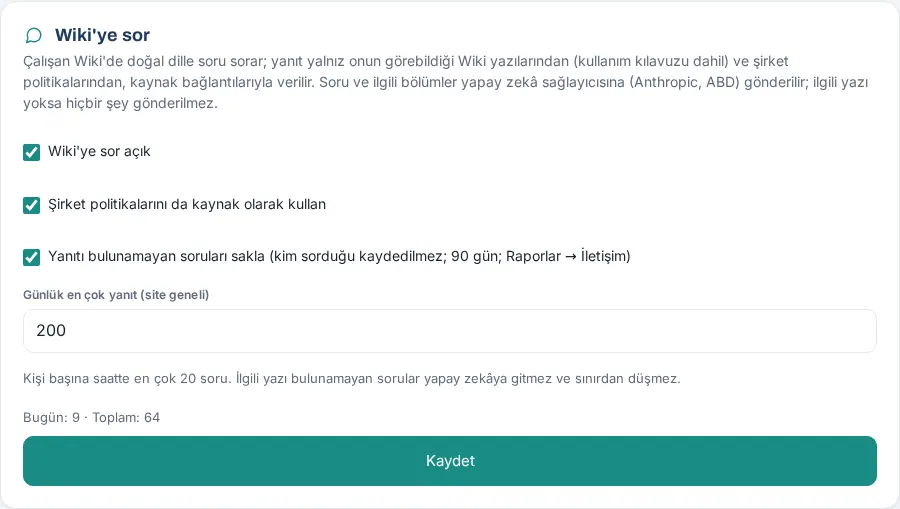
Important : Les questions et les sections d'articles pertinentes sont envoyées au service d'IA situé à l'étranger (Anthropic, États-Unis) ; l'information de confidentialité des collaborateurs le précise. S'il y a dans le Wiki des articles contenant des données personnelles, restreignez leur accès (voir 06. Tableau et intranet) ; un article restreint n'est utilisé que pour la question d'une personne qui peut le voir.
Garder le guide d'utilisation à jour dans le Wiki
Pour qui : Admin (qui gère les paramètres du Wiki) · Où : Admin → Modules → Wiki → Guide d’utilisation · Version : 1.1.0
À quoi ça sert : Ce guide d'utilisation se trouve dans le Wiki dans deux catégories : Guide d’utilisation (pour les collaborateurs) et Guide d’utilisation — Administration. Le guide est fourni dans les neuf langues de l'application : turc, anglais, allemand, français, espagnol, italien, portugais, russe et azéri. Chacun lit le guide dans la langue de son application. Quand Prozence publie une nouvelle version du guide, votre Wiki la récupère automatiquement.
- Ouvrez Admin → Modules → Wiki et descendez jusqu'à la section Guide d’utilisation.
- Sur la ligne Version installée, vous voyez la version du guide, le nombre de chapitres et les langues. La ligne Dernière vérification indique quand la dernière recherche de nouvelle version a eu lieu et son résultat.
- La case Mettre à jour le guide automatiquement est cochée à la première installation. Le Wiki cherche une nouvelle version une fois par jour et à chaque mise à jour du plugin. S'il y en a une, il la télécharge, vérifie son empreinte SHA-256 et l'importe.
- Pour vérifier tout de suite, touchez Vérifier maintenant.
- Si vous voulez gérer le guide à la main, décochez la case. Chargez le paquet avec Charger le paquet du guide, regardez l'aperçu et touchez Importer.
Paquet en plusieurs parties (1.8.7) : Un paquet de guide volumineux arrive en plusieurs parties ZIP (par ex. prozence-kilavuz-1.8.8-1of2.zip et prozence-kilavuz-1.8.8-2of2.zip). Sélectionnez toutes les parties ensemble dans le champ de fichier et touchez Charger le paquet du guide. Chaque fichier est envoyé et vérifié séparément (« Vérification du fichier 1/2… ») ; l’étiquette du champ indique la taille maximale de chaque fichier en Mo. Vous pouvez aussi charger les parties une par une : tant qu’une partie manque, « 1/2 parties chargées. » et « Partie manquante : 2 » s’affichent. Quand vous chargez les parties restantes, l’aperçu s’ouvre et indique « paquet en 2 parties ». Le guide n’est importé que lorsque toutes les parties sont arrivées ; il n’est jamais publié avec la moitié de ses images. Si vous avez chargé une partie d’un autre paquet ou voulez recommencer, touchez Annuler le chargement partiel. Un chargement partiel est conservé 30 minutes ; si vous rechargez la page, il n’apparaît plus à l’écran, mais il se termine quand vous chargez les parties restantes. La mise à jour automatique télécharge les parties l’une après l’autre ; si un téléchargement s’interrompt, les parties déjà téléchargées sont conservées et la vérification suivante télécharge le reste.
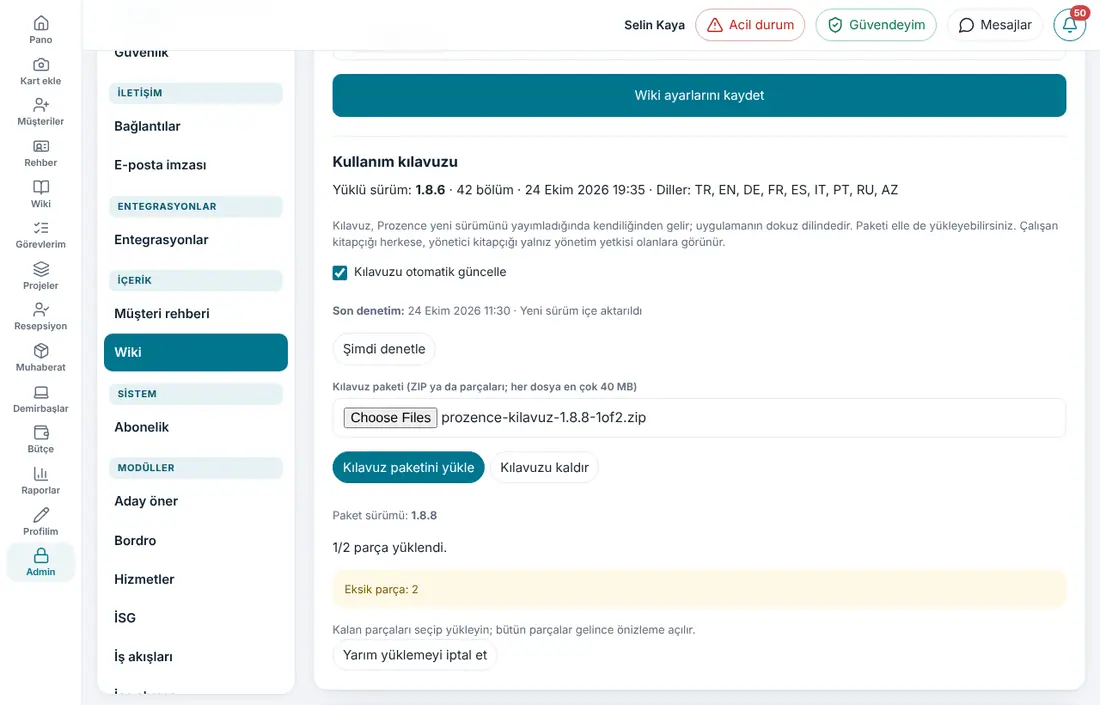
Version plus ancienne ou différente (1.8.8) : Si le paquet chargé est plus ancien que le guide du Wiki ou n’appartient pas à la version de Prozence installée, l’aperçu affiche un avertissement (par ex. « Ce paquet (…) est plus ancien que le guide installé (…). Si vous l’importez, le guide revient à l’ancienne version ; … »). Avant Importer, cochez J’importe sciemment une version plus ancienne ou J’importe sciemment le guide d’une autre version ; sinon « Confirmez d’abord l’avertissement de version. » s’affiche. La mise à jour automatique ne demande pas cette confirmation.
Important : Les chapitres dont les éditeurs ont modifié le texte turc sont conservés lors de la mise à jour automatique ; seuls les textes dans les autres langues sont renouvelés. Les chapitres retirés du guide ne sont pas supprimés automatiquement. Quand vous les importez à la main, vous pouvez les supprimer avec Retirer.
Astuce : Quand le collaborateur change la langue de l'application dans Mon profil → Langue, il lit aussi le guide dans cette langue. Dans une langue où le guide n'existe pas, la version anglaise est affichée.
Sécurité de connexion et obligation de la deuxième étape
Pour qui : Administrateur de l’application (Admin) · Où : Admin → Sécurité → Sécurité → Sécurité de connexion · Version : 0.99.83 (onglet Admin → Sécurité et obligation ajoutés en 1.1.4)
À quoi ça sert : Une deuxième étape est demandée à la connexion : quand un collaborateur se connecte dans un nouveau navigateur, la session ne s’ouvre qu’après son approbation dans l’application Prozence de son téléphone ou la saisie du code à 6 chiffres d’une application d’authentification (comme Google Authenticator). Ce réglage s’applique à toutes les connexions par Google, Microsoft, SAML et code e-mail. Ici, vous choisissez aussi pour qui la deuxième étape sera obligatoire et à partir de quand.
Avant de commencer : Avant la version 1.1.4, ces réglages se trouvaient dans Admin → Personnes et droits ; ils sont désormais dans un onglet Sécurité distinct. Pour savoir comment les collaborateurs ajoutent l’approbation par téléphone et l’application d’authentification, voir 35. Sécurité de connexion : approbation par téléphone et application d’authentification.
- Dans l’application, ouvrez Admin et cliquez sur l’onglet Sécurité du groupe Sécurité. Seul l’Admin de l’application voit cet onglet.
- Vérifiez que la case Approbation de connexion par téléphone activée est cochée. Si elle n’est pas cochée, aucune deuxième étape n’est demandée et l’obligation ne s’applique pas.
- Dans la liste Mémoriser le navigateur approuvé, choisissez pendant combien de jours le navigateur approuvé ne sera plus sollicité : Ne pas mémoriser (approuver chaque connexion), 1 jour, 7 jours, 30 jours ou 90 jours.
- Dans la liste Obligation de la deuxième étape, choisissez la portée (voir le tableau ci-dessous).
- Choisissez la date Obligation à partir du. La note en dessous explique ce que signifie votre choix.
- Cliquez sur Enregistrer. Le message « Paramètres de sécurité de connexion enregistrés. » s’affiche. La modification est inscrite dans le journal Entrées récentes.
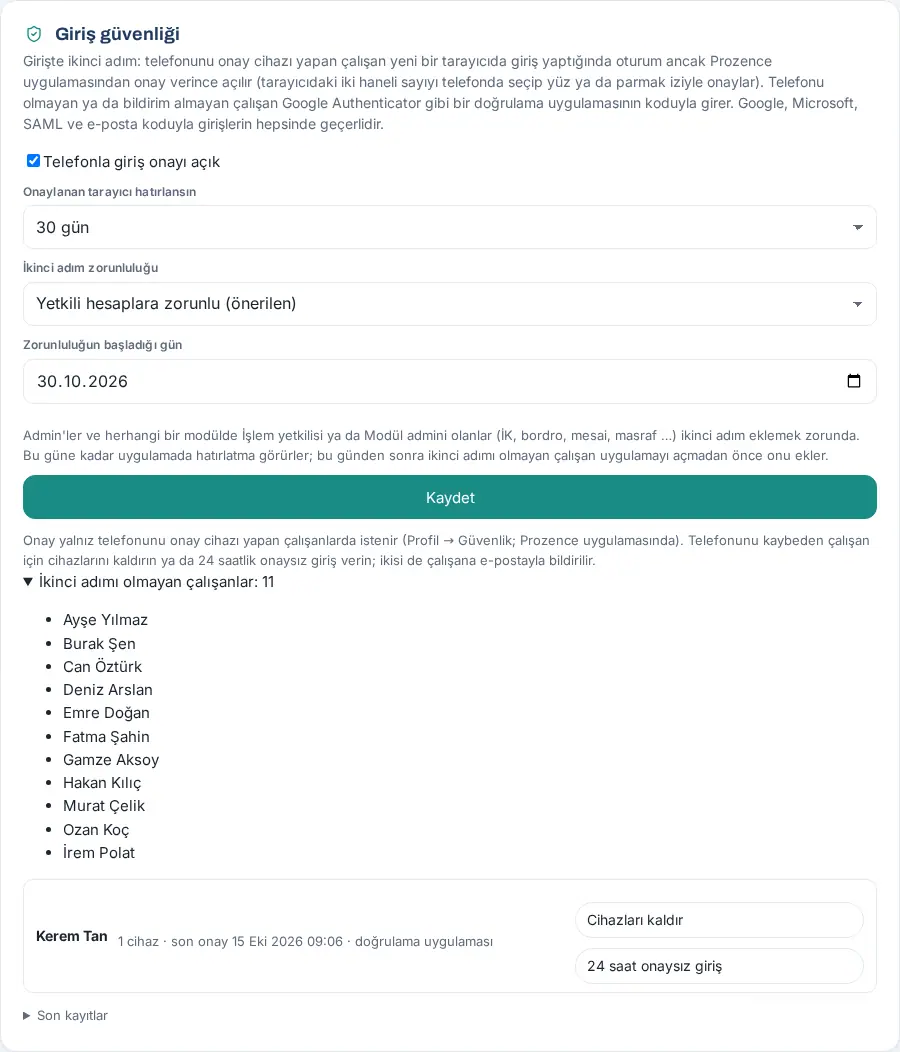
Paramètres :
| Paramètre | Ce qu’il fait | Par défaut |
|---|---|---|
| Approbation de connexion par téléphone activée | Active la deuxième étape (approbation par téléphone et application d’authentification) dans l’entreprise. Quand elle est désactivée, l’onglet Profil → Sécurité des collaborateurs n’apparaît pas non plus. | Activée |
| Mémoriser le navigateur approuvé | Aucune nouvelle approbation n’est demandée dans le navigateur approuvé pendant cette durée. | 30 jours |
| Obligation de la deuxième étape → Facultatif | Personne n’est obligé ; les collaborateurs ajoutent une deuxième étape depuis Profil → Sécurité s’ils le souhaitent. | — |
| Obligation de la deuxième étape → Obligatoire pour les comptes à privilèges (recommandé) | Les Admins et les personnes qui sont Opérateur ou Admin du module dans un module (RH, paie, temps de travail, dépenses…) doivent ajouter une deuxième étape. Les auditeurs, les personnes qui n’ont qu’un droit de consultation et les responsables d’équipe (d’après l’organigramme) ne sont pas concernés. | Sélectionnée |
| Obligation de la deuxième étape → Obligatoire pour tous | Tous les collaborateurs doivent ajouter une deuxième étape. | — |
| Obligation à partir du | Jusqu’à cette date, les collaborateurs concernés voient un rappel dans l’application ; après cette date, un collaborateur sans deuxième étape doit l’ajouter avant d’ouvrir l’application. | Si vide, 14 jours après la première utilisation du réglage |
Fonctionnement de l’obligation :
- Jusqu’à la date de début, un collaborateur concerné qui n’a pas de deuxième étape voit un bandeau en haut de l’application : « Votre entreprise exige l’étape de sécurité de connexion. Date limite : … » et le lien Ajouter maintenant. Le signe « ! » apparaît aussi sur l’onglet Sécurité du Profil.
- Après la date de début, ce collaborateur voit l’écran Finalisez la sécurité de votre connexion à la place de l’application. Une fois l’approbation par téléphone ou l’application d’authentification ajoutée, il continue avec Continuer vers l’application. Pendant ce temps, aucun autre écran de l’application ne s’ouvre.
- Les collaborateurs qui ont déjà l’approbation par téléphone ou une application d’authentification, ceux à qui vous avez accordé une connexion de 24 heures sans approbation et le compte de vérification des magasins d’applications ne sont pas concernés par l’obligation.
Suivre les personnes sans deuxième étape : Si la portée est autre que Facultatif, la ligne « Collaborateurs sans deuxième étape : N » apparaît sous le formulaire. Quand vous cliquez sur la ligne, les noms sont listés (100 noms au maximum ; au-delà, « et N autres » s’affiche). Si tout le monde l’a ajoutée, « Toutes les personnes concernées ont une deuxième étape. » s’affiche.
Aider un collaborateur qui a perdu son téléphone :
- Dans le même onglet, trouvez la personne dans la liste des collaborateurs qui ont une deuxième étape. La ligne indique le nombre d’appareils, l’heure de la dernière approbation et (le cas échéant) « application d’authentification ».
- Pour une solution durable, cliquez sur Supprimer les appareils et confirmez la question. Tous les appareils d’approbation de la personne (et l’application d’authentification, le cas échéant) sont supprimés ; le message « Appareils supprimés. » s’affiche.
- Si la personne doit se connecter aujourd’hui, cliquez sur 24 h sans approbation et confirmez la question. La personne se connecte sans deuxième étape pendant 24 heures et ajoute son nouveau téléphone pendant ce temps ; le message « 24 heures de connexion sans approbation accordées. » s’affiche et la ligne indique « Connexion sans approbation pendant 24 h active ».
- Les deux opérations sont signalées au collaborateur par e-mail. Votre propre ligne n’a pas ces boutons (« Vous (géré dans Profil → Sécurité) »).
Entrées récentes : Quand vous cliquez sur la ligne Entrées récentes, tout en bas de l’onglet, les demandes d’approbation, les connexions approuvées et refusées, les essais de mauvais nombre et de mauvais code, les appareils ajoutés et supprimés et les modifications de réglages sont listés avec la date et la personne.
Astuce : Avant d’activer l’obligation, faites une annonce aux collaborateurs et fixez la date de début au moins une semaine plus tard. Avec la liste des personnes sans deuxième étape, vous pouvez suivre qui ne l’a pas encore ajoutée et le lui rappeler.
Important :
- Décocher la case Approbation de connexion par téléphone activée désactive la deuxième étape dans toute l’entreprise ; l’obligation ne s’applique plus non plus. Ne la décochez pas pour un simple problème passager ; pour le problème d’une seule personne, utilisez 24 h sans approbation.
- L’approbation par téléphone ne s’ajoute que dans l’application mobile Prozence ; un collaborateur sans téléphone utilise l’application d’authentification.
Rapports de violation CSP (sécurité du contenu)
Pour qui : Admin · Où : Admin → Sécurité → Sécurité → Violations de la sécurité du contenu (CSP) · Version : 1.8.5
À quoi ça sert : Quand un navigateur voit sur les pages de l’application quelque chose qui ne respecte pas leur politique de sécurité (formulaire envoyé vers un autre site, ressource non autorisée), il envoie ici un rapport sans données personnelles. Seuls des comptages sont conservés : la directive, le domaine de la ressource bloquée, le type de page et l’heure. L’adresse IP, le navigateur, l’adresse complète et les noms ne sont pas enregistrés. Cette section vous montre ce qui serait bloqué avant de passer à des règles de sécurité plus strictes ; au quotidien, vous n’avez rien à faire.
- Dans l’onglet Sécurité, descendez jusqu’à la section Violations de la sécurité du contenu (CSP). En haut figurent « Le signalement des violations est activé (surveillance depuis le …). » et « Violations form-action ces 7 derniers jours : N ».
- Le tableau liste les violations vues le plus récemment (50 lignes au plus) : Mode (Bloqué ou Rapport uniquement), Directive, Ressource bloquée, Feuille (le type de page, p. ex. App, Page de connexion, Page de carte), Nombre, Vu la première fois, Vu la dernière fois. S’il n’y a aucun rapport : « Aucun rapport de violation pour l'instant. »
- Paramètres :
- Collecter les rapports de violation (activé par défaut). Désactivé, les navigateurs n’envoient pas de rapport.
- Envoi de formulaire vers un autre site (form-action) : Signaler uniquement (recommandé) ou Bloquer. Bloquer ne peut être choisi que si les rapports sont activés depuis au moins 7 jours et qu’aucune violation form-action n’a eu lieu ces 7 derniers jours ; sinon « Le blocage ne peut pas encore être activé : … » et la raison s’affichent en dessous.
- Tester le contrôle des scripts en mode rapport uniquement (nonce) (désactivé par défaut) : « Aucun script n'est bloqué ; les scripts non autorisés des pages de l'application sont seulement signalés. » En dessous figure « Violations de scripts ces 7 derniers jours : N ».
- Cliquez sur Enregistrer (« Enregistré. »). Pour effacer les comptages : Réinitialiser les comptages → Réinitialiser.
Important :
- Observez le nombre de violations form-action pendant quelques jours avant d’activer Bloquer ; ensuite, les formulaires des pages de l’application ne peuvent être envoyés qu’à ce site.
- Les comptages sont approximatifs et servent uniquement au suivi. Les changements de paramètres sont écrits dans le journal d’audit.
- Pour cette section, l’onglet Sécurité s’ouvre aussi dans les installations sans le module d’approbation de connexion.
Collaborateurs sans e-mail professionnel : moyens de connexion et invitation
Pour qui : Administrateur de l'application, RH · Où : Admin → Personnes et droits → Modes de connexion et invitations ; réglages dans WordPress → Prozence Workplace → Kişisel alan (« Espace salarié ») · Version : 0.99.0
À quoi ça sert : Les personnes qui travaillent sur le terrain, en production, en magasin ou à l'entrepôt et qui n'ont pas d'e-mail professionnel se connectent aussi à l'application : avec un code envoyé à l'e-mail personnel ou au téléphone, ou avec un lien d'invitation à usage unique (QR) que vous générez. Sur les appareils partagés, la session est courte.
Activer les moyens (WordPress) :
- Ouvrez l'écran WordPress → Prozence Workplace → Kişisel alan.
- Dans la section Şirket e-postası olmayan çalışanlar (« collaborateurs sans e-mail professionnel »), cochez les moyens souhaités : Kişisel e-posta ile kod (« code par e-mail personnel »), SMS ile kod (« code par SMS »), Davet bağlantısı / QR (« lien d'invitation / QR »).
- Dans la zone Ortak cihaz oturumu (« session sur appareil partagé »), saisissez la durée maximale de la session (1–24 heures, 8 par défaut).
- Cliquez sur Ayarları kaydet (« enregistrer les paramètres »).
Saisir les informations de connexion d'un collaborateur (application) :
- Dans l'onglet Admin → Personnes et droits, descendez jusqu'à la section Modes de connexion et invitations. En haut figure la liste des moyens activés.
- Quand Seulement sans e-mail professionnel est coché, seules ces personnes apparaissent dans la liste. Cherchez et choisissez le collaborateur.
- Remplissez les zones E-mail de connexion (personnel) et/ou Téléphone de connexion et cliquez sur Enregistrer. Si le téléphone de connexion est vide, le numéro de mobile de la carte de visite est utilisé.
Créer un lien d'invitation :
- Sur le même écran, cliquez sur Créer un lien d’invitation.
- Le code QR et le lien apparaissent. Transmettez le lien au collaborateur avec Copier ou Partager, ou faites scanner le code QR avec le téléphone du collaborateur.
- Si nécessaire, cliquez sur Annuler l’invitation. L'Historique des invitations indique qui a généré un lien, quand, et s'il a été utilisé.
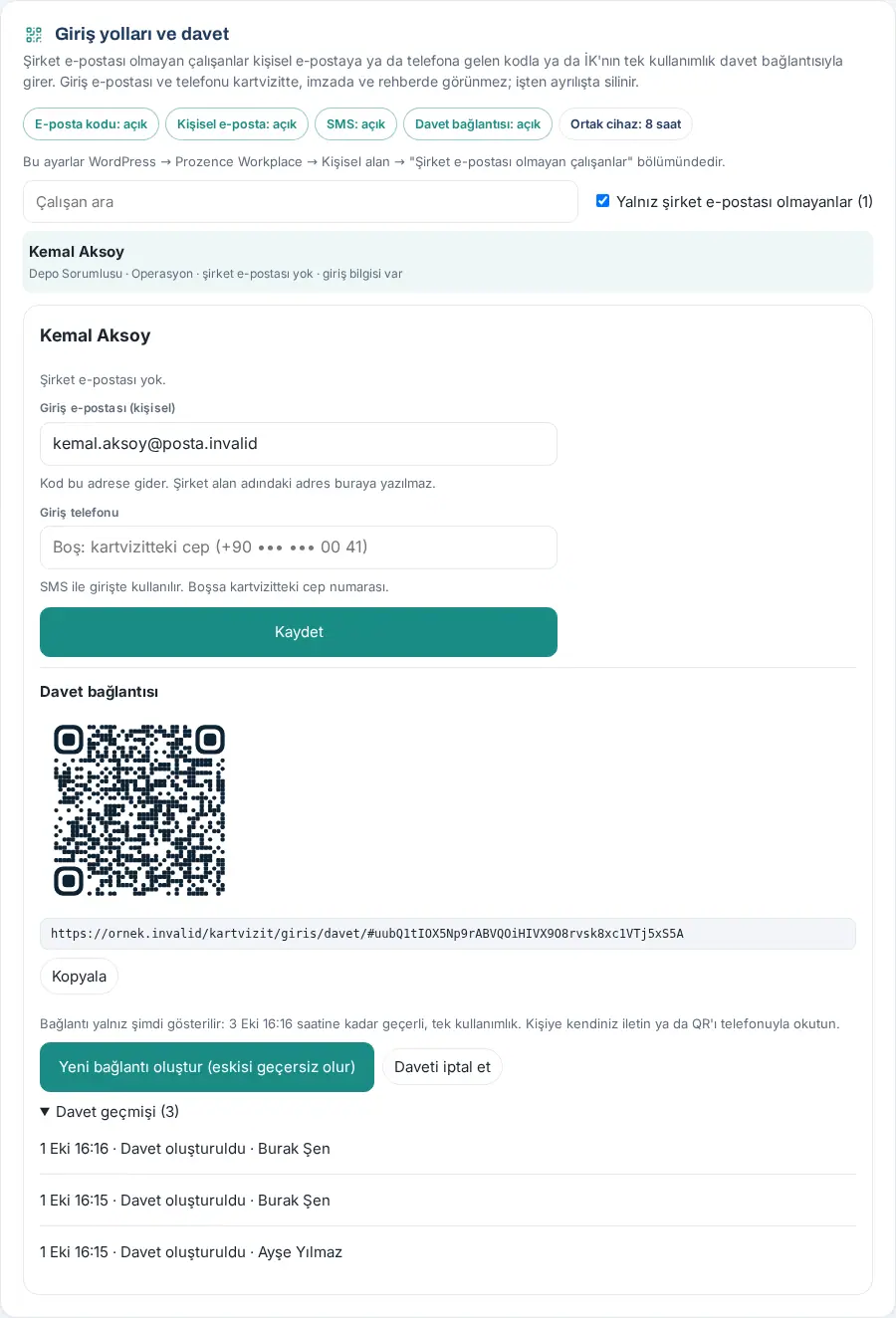
Astuce :
- La zone Giriş (şirket e-postası olmayanlar) (« connexion (sans e-mail professionnel) ») de la fiche du collaborateur dans WordPress fait le même travail.
- Le code par SMS utilise le fournisseur de SMS des paramètres de Mes fiches de paie (Netgsm ou HTTP générique) (voir Paramètres de la paie : vérification, fournisseur de SMS et API Prozon). S'il n'y a pas de fournisseur, le bouton SMS n'apparaît pas sur l'écran de connexion et cette section affiche un avertissement.
- La connexion avec Google n'a pas changé : seul le compte Workspace du domaine de l'entreprise est accepté ; la personne qui arrive avec un compte Gmail personnel se voit proposer les autres moyens.
Important :
- Le lien d'invitation n'est affiché qu'au moment de sa création ; il est valable 48 heures et s'utilise une seule fois. Si vous en avez de nouveau besoin, créez un nouveau lien ; l'ancien devient invalide.
- Une adresse du domaine de l'entreprise ne peut pas être saisie comme e-mail de connexion ; cette adresse se saisit dans le champ e-mail de la carte de visite. Une même adresse ou un même téléphone de connexion ne peut pas exister chez deux collaborateurs.
- Si le même numéro de mobile figure sur la carte de plusieurs collaborateurs (par ex. une ligne partagée), la connexion par SMS avec ce numéro ne fonctionne pas ; la section avertit, saisissez un téléphone de connexion distinct pour la personne.
- Quand le collaborateur est marqué comme parti, l'e-mail de connexion, le téléphone de connexion et l'invitation sont supprimés. Ces informations n'apparaissent ni sur la carte de visite, ni dans la signature, ni dans l'annuaire (ligne « Giriş bilgileri » (« informations de connexion ») dans l'inventaire des traitements KVKK).
Réglage du thème sombre (bêta)
Pour qui : Admin · Où : Admin → Marque et identité → Apparence · Version : 1.9.0
À quoi ça sert : Vous décidez si les employés peuvent choisir le thème sombre et avec quelle apparence l'application s'ouvre pour ceux qui n'ont jamais choisi.
- Ouvrez Admin → Marque et identité et descendez jusqu'à la section Apparence en bas de la colonne de gauche.
- Tant que Autoriser le thème sombre est coché, les employés choisissent Système, Clair ou Sombre dans Mon profil. Si vous décochez la case, tout le monde utilise l'apparence claire et le choix est masqué.
- Sous Pour les employés qui n’ont pas choisi, sélectionnez Clair ou Système (réglage clair / sombre de l’appareil) puis cliquez sur Enregistrer.
Astuce : Pour la Couleur d’accent du thème sombre et le logo, voir Apparence : thème sombre et couleur d'accent. Ce que voient les employés : Apparence : thème clair et sombre.
Important : Il n'existe pas d'option « sombre pour tous » ; le thème sombre est toujours le choix de chaque personne. Désactiver le thème sombre ne supprime pas les choix enregistrés des employés ; ils reviennent lorsque vous le réactivez.
Écrans d'administration WordPress
Pour qui : Administrateur de l'application (ayant le droit Prozence dans WordPress) · Où : WordPress → Prozence Workplace · Version : 0.4.2–0.49.0 (nom du menu 0.88.0)
À quoi ça sert : L'installation, la licence, les connexions externes, les fiches des collaborateurs et certains rapports se trouvent dans le tableau de bord de WordPress. Les écrans du menu sont classés par ordre alphabétique.

| Écran | À quoi ça sert |
|---|---|
| Bağlantı sihirbazı (« assistant de connexion ») | Donner et tester les droits Google Workspace et Microsoft 365 ; la même chose dans l'application se trouve dans Admin → Intégrations → Google / Microsoft (0.99.25 ; voir 13) |
| Bildirimler (« notifications ») | Qui a activé les notifications sur téléphone, messages aux personnes choisies, notifications de consultation |
| CRM bağlantıları (« connexions CRM ») | Envoi de contacts vers les CRM ; le même réglage dans l'application se trouve dans Admin → Intégrations → CRM (0.99.13 ; voir 12, 13) |
| Çalışan panosu (« tableau des collaborateurs ») | Réglages des publications des collaborateurs eux-mêmes (Place de l’équipe) |
| Departmanlar (« services ») | Liste des services |
| E-posta ile ekleme (« ajout par e-mail ») | Ajout de clients depuis une boîte e-mail commune (voir 12) |
| E-posta imzaları (« signatures d'e-mail ») | Clé du compte de service Google et résumé de l'état des signatures (voir 13) |
| Ekip (« équipe ») | Fiches des collaborateurs : ajout, modification, départ |
| Etiketler (« étiquettes »), Firmalar (« entreprises »), Toplanan kartvizitler (« cartes de visite collectées ») | Listes de l'annuaire clients (voir 12) |
| Google eşitlemesi (« synchronisation Google ») | Synchronisation de l'annuaire Google ou Microsoft ; la comparaison et la validation dans l'application se trouvent dans Admin → Intégrations → Annuaire et connexion (voir 13) |
| Hizmetler (« services ») | Paramètres des modules de services (voir 14) |
| Kart tarama (« scan de cartes ») | Paramètres du scan de cartes et de « Laisser mes coordonnées » |
| Kişisel alan | Connexion avec Google, domaines autorisés, moyens de connexion pour ceux sans e-mail professionnel et durée sur appareil partagé, règles de Mon profil, annuaire de l'entreprise |
| Kullanım (« utilisation ») | Rapport des utilisateurs actifs de la semaine et de l'activité des collaborateurs |
| Kurulum, Kurulum sihirbazı | État de l'installation et première installation |
| KVKK / GDPR, Lisans (« licence ») | Traitements de données personnelles et licence (voir 15) |
| Microsoft 365 | Connexion avec Microsoft et liaison Entra ID (voir 13) |
| Organizasyon (« organisation »), Önerilen kişiler (« personnes suggérées ») | Organigramme et personnes suggérées sur la carte |
| Pano ve takvim (« tableau et calendrier »), Politikalar (« politiques »), Politika raporu (« rapport des politiques »), Politikaları içe aktar (« importer les politiques ») | Tableau et politiques de l'entreprise (voir 06) ; l'écran Pano ve takvim contient aussi la disposition par défaut des cartes du Tableau selon le rôle : n° d'ordre et cartes masquées par défaut pour collaborateur / responsable / RH (1.5.0 ; voir Disposition par défaut des cartes du Tableau selon le rôle) |
| Şirket ve bannerlar, Şirketler (« entreprises »), Tasarım (« design ») | Informations de l'entreprise, adresses des bureaux, sociétés du groupe ; le logo et les couleurs sont ici en lecture seule et se modifient dans l'application (voir 11) |
| Wallet | Certificats Apple et Google Wallet (voir 13) |
| Yeni ekip üyesi | Nouvelle fiche de collaborateur |
| Yetkiler | Administrateurs Prozence, responsables des salons, sujets de suggestions |
| Zenginleştirme (« enrichissement ») | Enrichissement des entreprises clientes (voir 12) |
Astuce : Les écrans d'administration WordPress de Prozence (assistant d'installation, licence et autres pages du plugin) sont uniquement en turc ; le panneau Admin de l'application s'affiche dans la langue choisie. Les écrans propres à WordPress (Extensions, Réglages) s'affichent dans la langue WordPress de votre site.
Important : De nombreux paramètres apparaissent à la fois dans WordPress et dans l'application. Les paramètres comme le logo, les couleurs, la signature d'e-mail et le tableau des droits se modifient uniquement dans l'application ; dans WordPress, vous voyez un résumé en lecture seule. En haut des écrans CRM bağlantıları, Google eşitlemesi et Kart tarama (HubSpot), il y a la note « … artık uygulamada da: Admin → Entegrasyonlar. Burası çalışmaya devam eder; iki yer aynı ayarı kullanır. » (« … désormais aussi dans l'application : Admin → Intégrations. Cet écran continue de fonctionner ; les deux endroits utilisent le même réglage. ») et un lien Ouvrir dans l’application. Le certificat Microsoft (enregistrement de l'application) et les certificats Wallet ne se configurent que dans WordPress ; la clé JSON du compte de service Google peut, depuis 0.99.25, être collée aussi dans l'assistant de l'application.


