10. Verwaltung und Einrichtung
Die Screenshots zeigen die türkische Oberfläche von Prozence mit fiktiven Daten von „Örnek Teknoloji A.Ş.“; die deutsche Oberfläche hat dasselbe Layout.
Dieses Kapitel richtet sich an die Anwendungsadministration, die Prozence in Ihrem Unternehmen einrichtet und verwaltet. Es beschreibt, wie das Plugin in WordPress installiert wird, den Einrichtungsassistenten, den Admin-Bereich in der App, das Hinzufügen und Ausscheiden von Mitarbeitenden, die Freigabe von Profiländerungen, Mitteilungen und Berechtigungen.
Die Verwaltung findet an zwei Orten statt. Die täglichen Aufgaben (Freigaben, Mitteilungen, Berechtigungen, Unternehmenseinstellungen, Personalliste, die meisten Integrationen) liegen im Bereich Admin in der App. Einrichtung, Lizenz, Microsoft-App-Registrierung, Wallet-Zertifikat und die Details der Mitarbeiterdatensätze liegen im WordPress-Verwaltungsbereich (Menü Prozence Workplace). Zu den Verbindungen mit externen Diensten (Google, Microsoft, CRM, Teams, API, mobile Benachrichtigungen) siehe 13. Integrationen.
Dieses Kapitel gilt für Prozence Workplace 0.99.45 und spätere Versionen (Veröffentlichen von Mitteilungen und Anmeldesicherheit auf Stand 1.4.1 aktualisiert).
Für wen: Admin, Prüfer, Modul-Admins, WordPress-Administration
In diesem Kapitel
- Plugin in WordPress hochladen und aktivieren
- Einrichtungsassistent
- Einrichtung und Systemstatus prüfen
- Prozence-Administration festlegen (WordPress)
- Admin-Bereich und Bereichsgruppen
- Was der Bereich „Allgemein“ enthält
- Module einschalten und Beispieldaten
- Mitarbeiterliste und neue Person hinzufügen
- Alle Sitzungen einer Person beenden
- Eine Person in der App als ausgetreten markieren
- Mitarbeitende hinzufügen
- Mitarbeiterdaten bearbeiten
- Abteilung und Führungskraft zuweisen
- Ausgeschiedene Mitarbeitende deaktivieren
- Regeln für Profiländerungen und Freigabe
- Mitteilung an das Team senden
- Mitteilung in der Unternehmensagenda veröffentlichen
- Die drei Ebenen der Berechtigungen
- Berechtigung und was sie erlaubt (Übersichtstabelle)
- Wer was sieht
- App-Rolle und Aufgabenberechtigungen
- Modulrollen (Berechtigungstabelle)
- Berechtigungen im Modul-Tab vergeben (Modul-Admin)
- Hinweisfenster beim Ausschalten eines Moduls
- Startbildschirm und Verknüpfungsschaltfläche auf dem Telefon
- Rollenbasiertes Standardlayout der Pinnwand-Karten
- Erinnerung an Personen, die sich nicht angemeldet haben
- Inhaltsübersetzung einschalten (KI)
- „Das Wiki fragen“ einschalten (KI)
- Das Benutzerhandbuch im Wiki aktuell halten
- Anmeldesicherheit und Pflicht für den zweiten Schritt
- CSP-Verstoßberichte (Inhaltssicherheit)
- Mitarbeitende ohne Firmen-E-Mail: Anmeldewege und Einladung
- Einstellung dunkles Design (Beta)
- WordPress-Verwaltungsbildschirme
Plugin in WordPress hochladen und aktivieren
Für wen: WordPress-Administration · Wo: WordPress → Plugins → Installieren
Wozu: Prozence ist ein Plugin, das auf der eigenen WordPress-Website Ihres Unternehmens installiert wird. Die Daten liegen auf Ihrem Server und in Ihrer Datenbank.
Bevor Sie beginnen:
- Sie brauchen WordPress 6.4 oder höher und PHP 8.1 oder höher.
- Die Website muss über HTTPS erreichbar sein. Anmeldung mit Google, Telefonbenachrichtigungen und das Hinzufügen zum Startbildschirm des Telefons als App erfordern HTTPS.
- Speichern Sie das Ihnen übergebene Installationspaket (
prozon-kartvizit-<sürüm>.zip) auf Ihrem Computer. Entpacken Sie das Paket nicht; WordPress entpackt die ZIP-Datei selbst.
Die WordPress-Bildschirme erscheinen in der Sprache Ihrer Website. Die Namen der Schaltflächen sind unten wie im deutschen WordPress geschrieben; die Entsprechungen im englischsprachigen WordPress stehen in Klammern.
- Melden Sie sich mit Ihrem Administratorkonto im WordPress-Verwaltungsbereich an.
- Klicken Sie im linken Menü auf Plugins → Installieren (Englisch: Plugins → Add Plugin).
- Klicken Sie oben auf die Schaltfläche Plugin hochladen (Englisch: Upload Plugin).
- Wählen Sie mit Datei auswählen die ZIP-Datei und klicken Sie auf Jetzt installieren (Englisch: Install Now).
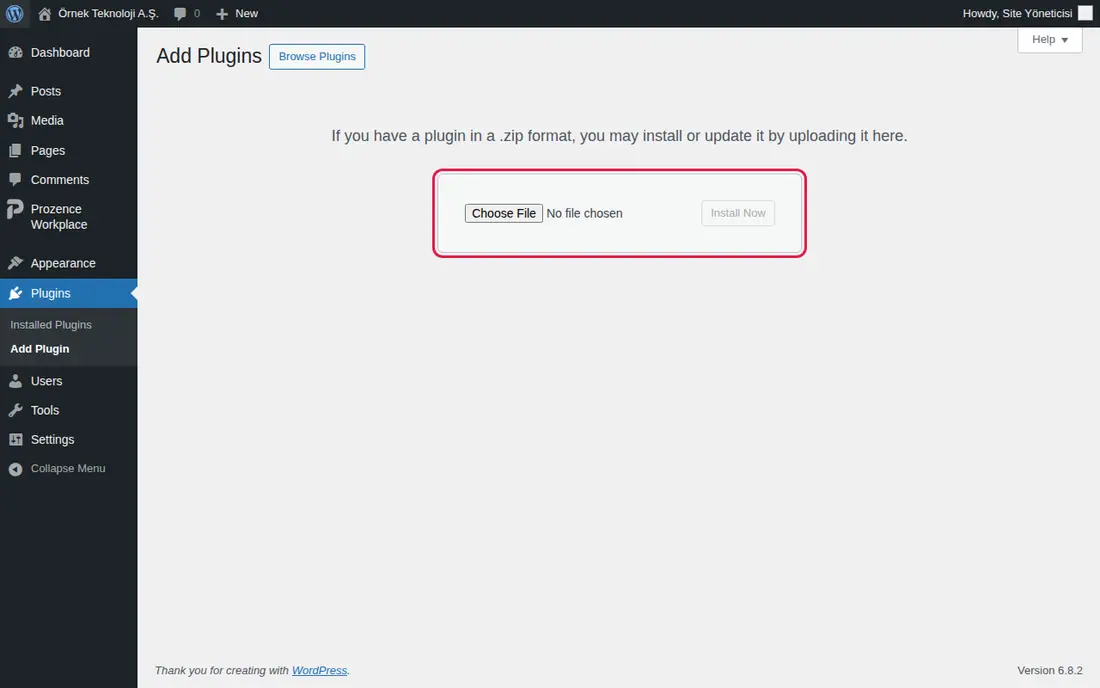
- Klicken Sie nach der Installation auf Plugin aktivieren (Englisch: Activate Plugin). Das Plugin erscheint in der Liste unter dem Namen Prozence Workplace, und im linken Menü wird Prozence Workplace hinzugefügt.
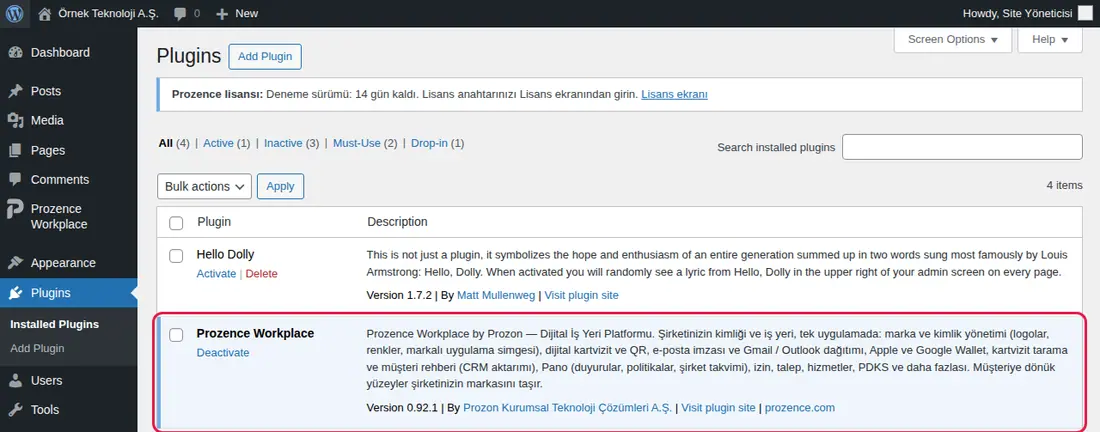
- Bei der ersten Aktivierung öffnet sich der Einrichtungsassistent.
- Öffnen Sie Einstellungen → Permalinks (Englisch: Settings → Permalinks). Ist keine Struktur wie Beitragsname (Englisch: Post name) gewählt, wählen Sie sie aus und klicken Sie auf Änderungen speichern (Englisch: Save Changes). Die Adressen der Visitenkarten und der App (
/kartvizit/…) hängen davon ab.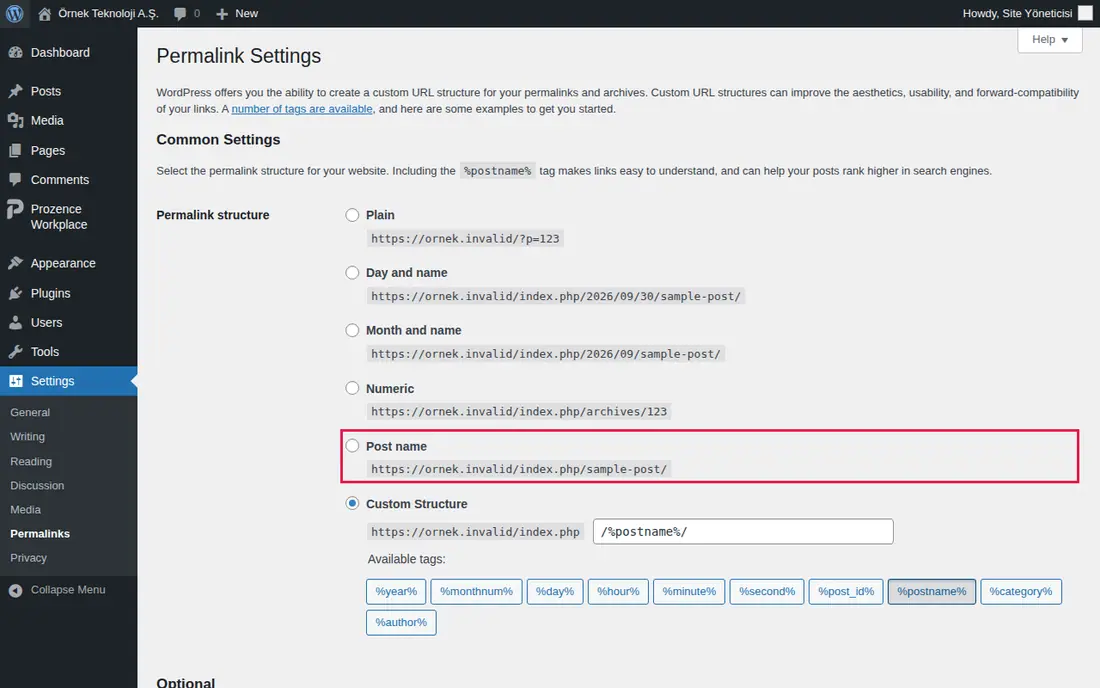
Tipp: Um auf eine neue Version zu wechseln, laden Sie die neue ZIP-Datei mit denselben Schritten hoch. WordPress meldet, dass dasselbe Plugin bereits installiert ist, und schlägt vor, die installierte Version durch die hochgeladene zu ersetzen (Aktuelle durch hochgeladene ersetzen; Englisch: Replace current with uploaded). Einstellungen und Daten bleiben erhalten.
Wichtig:
- Das Installationspaket (ZIP) dient nur zum Hochladen in WordPress. Ändern Sie die darin enthaltenen Dateien nicht von Hand.
- Erstellen Sie vor dem Update auf der Live-Website eine Sicherung Ihrer Website.
Einrichtungsassistent
Für wen: WordPress-Administration · Wo: WordPress → Prozence Workplace → Kurulum sihirbazı („Einrichtungsassistent“)
Wozu: Legt in fünf Schritten die Unternehmensdaten, das Erscheinungsbild, die Mitarbeiteranmeldung und die ersten Mitarbeitenden fest. Wenn Sie abbrechen, machen Sie später an der Stelle weiter, an der Sie aufgehört haben.
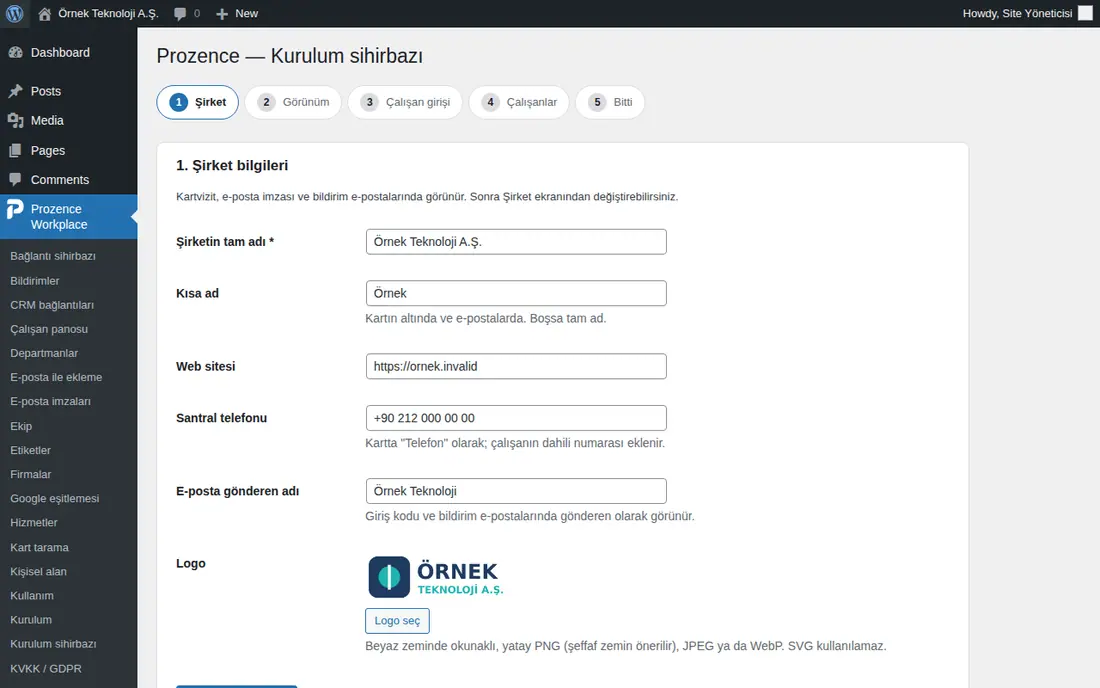
- Füllen Sie im Schritt Şirket („Unternehmen“) diese Felder aus und klicken Sie auf Kaydet ve devam et („Speichern und fortfahren“):
- Şirketin tam adı * („Vollständiger Unternehmensname“) (Pflichtfeld);
- Kısa ad („Kurzname“) (erscheint unten auf der Karte und in E-Mails; ist das Feld leer, wird der vollständige Name verwendet);
- Web sitesi („Website“);
- Santral telefonu („Telefon der Zentrale“) (erscheint auf der Karte als „Telefon“; die Durchwahl der Mitarbeiterin oder des Mitarbeiters wird angefügt);
- E-posta gönderen adı („Absendername für E-Mails“) (erscheint als Absender in den E-Mails mit Anmeldecode und in Benachrichtigungs-E-Mails);
- Logo: Wählen Sie mit Logo seç („Logo wählen“) eine PNG-, JPEG- oder WebP-Datei im Querformat, die auf weißem Hintergrund gut lesbar ist. SVG kann nicht verwendet werden.
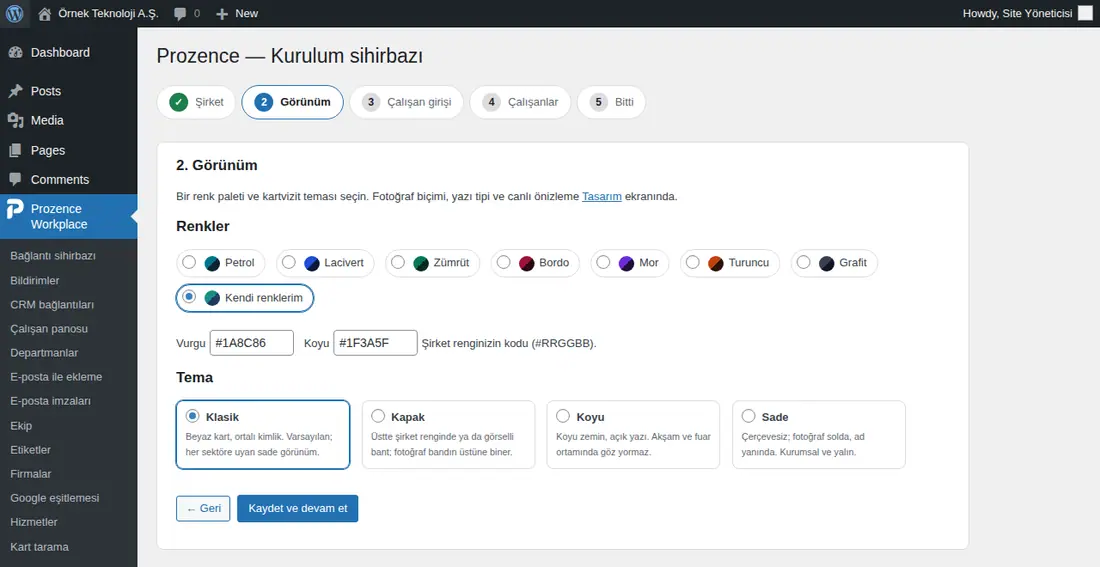
- Wählen Sie im Schritt Görünüm („Erscheinungsbild“) eine Farbpalette (Petrol, Lacivert, Zümrüt, Bordo, Mor, Turuncu, Grafit: Petrol, Marineblau, Smaragdgrün, Bordeaux, Violett, Orange, Graphit) oder wählen Sie Kendi renklerim („Meine eigenen Farben“) und geben Sie die Farbcodes für Vurgu („Akzent“) und Koyu („Dunkel“) ein (#RRGGBB). Wählen Sie als Tema („Thema“) Klasik („Klassisch“), Kapak („Titelbild“), Koyu oder Sade („Schlicht“). Klicken Sie auf Kaydet ve devam et.
- Geben Sie im Schritt Çalışan girişi („Mitarbeiteranmeldung“) im Feld İzinli e-posta alan adları * („Zugelassene E-Mail-Domains“) die E-Mail-Domains Ihres Unternehmens durch Kommas getrennt ein (z. B.
ornek.invalid). Nur Adressen dieser Domains können sich in der App anmelden. Die Liste Giriş yolları („Anmeldewege“) zeigt, dass die Anmeldung per E-Mail-Code bereit ist, und den Status der Anmeldung mit Google und Microsoft. Klicken Sie auf Kaydet ve devam et.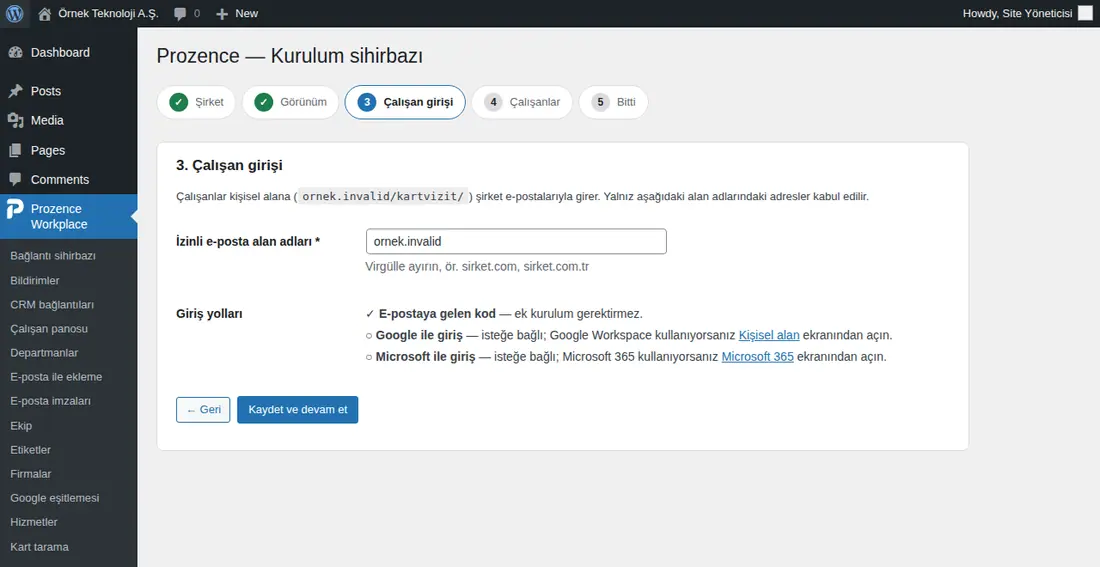
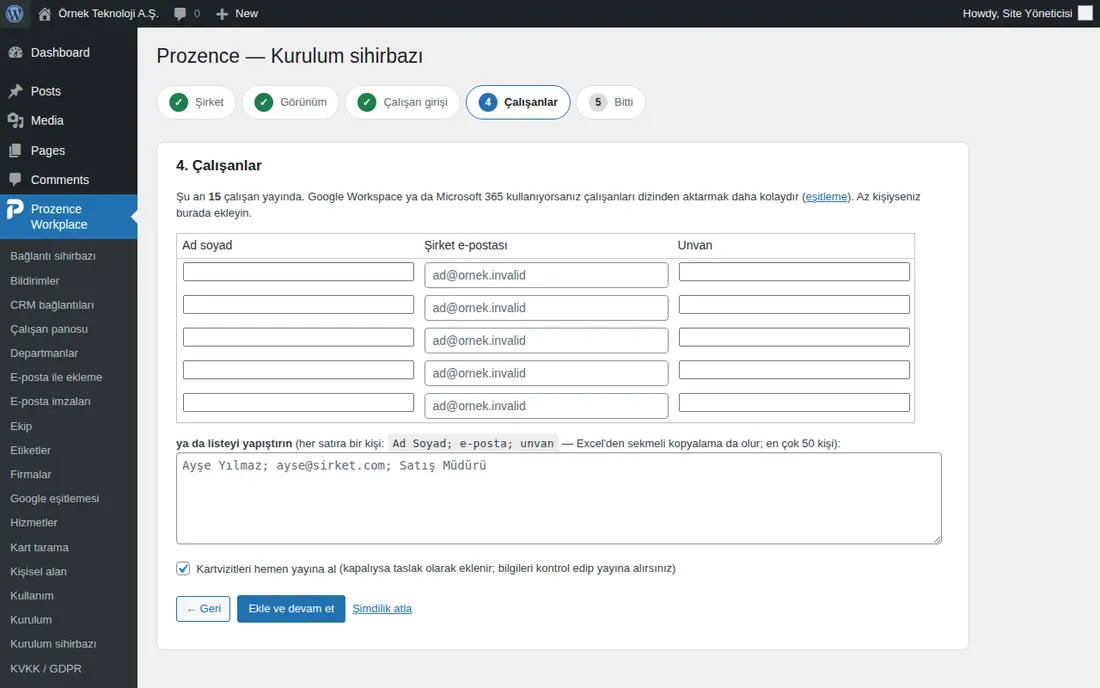
- Fügen Sie im Schritt Çalışanlar („Mitarbeitende“) die Mitarbeitenden hinzu:
- Tragen Sie in die Tabellenzeilen Ad soyad („Vor- und Nachname“), Şirket e-postası („Firmen-E-Mail“) und Unvan („Position“) ein; oder
- fügen Sie in das Feld ya da listeyi yapıştırın („oder Liste einfügen“) pro Zeile eine Person in der Form
Ad Soyad; e-posta; unvan(Vor- und Nachname; E-Mail; Position) ein (Kopieren aus Excel ist auch möglich; höchstens 50 Personen). - Möchten Sie die Angaben zuerst prüfen, entfernen Sie das Häkchen bei Kartvizitleri hemen yayına al („Visitenkarten sofort veröffentlichen“); die Personen werden dann als Entwurf hinzugefügt.
- Klicken Sie auf Ekle ve devam et („Hinzufügen und fortfahren“). Um diesen Schritt zu überspringen, verwenden Sie Şimdilik atla („Vorerst überspringen“).
- Im Schritt Bitti („Fertig“) sehen Sie den Status der Pflichtschritte und das, was fehlt. Der Link Ayarla („Einrichten“) neben jedem fehlenden Punkt öffnet den jeweiligen Bildschirm. Klicken Sie auf Sihirbazı bitir („Assistent beenden“).
Tipp: Wenn Sie Google Workspace oder Microsoft 365 verwenden, ist es einfacher, die Mitarbeitenden aus dem Verzeichnis zu übernehmen, als sie von Hand einzugeben (siehe 13. Integrationen).
Wichtig: Zum Zurückgehen verwenden Sie ← Geri („← Zurück“). Die Zurück-Taste des Browsers speichert das Formular nicht.
Einrichtung und Systemstatus prüfen
Für wen: WordPress-Administration · Wo: WordPress → Prozence Workplace → Kurulum („Einrichtung“)
Wozu: Zeigt in einer Liste, was bei der Einrichtung fehlt. Dieser Bildschirm ändert von sich aus keine Einstellung. Wird das Plugin zum ersten Mal aktiviert und fehlt ein Pflichtschritt, führt WordPress Sie zu diesem Bildschirm (zum Assistenten, wenn der Einrichtungsassistent nicht abgeschlossen ist). Solange ein Pflichtschritt fehlt, erscheint oben auf den WordPress-Bildschirmen von Prozence die Warnung „Prozence kurulumu tamamlanmadı: N zorunlu adım eksik.“ („Die Einrichtung von Prozence ist nicht abgeschlossen: N Pflichtschritte fehlen.“).
Bevor Sie beginnen: Den Bildschirm kann nur ein Benutzer öffnen, der in WordPress die Prozence-Berechtigung hat (siehe Prozence-Administration festlegen (WordPress)).
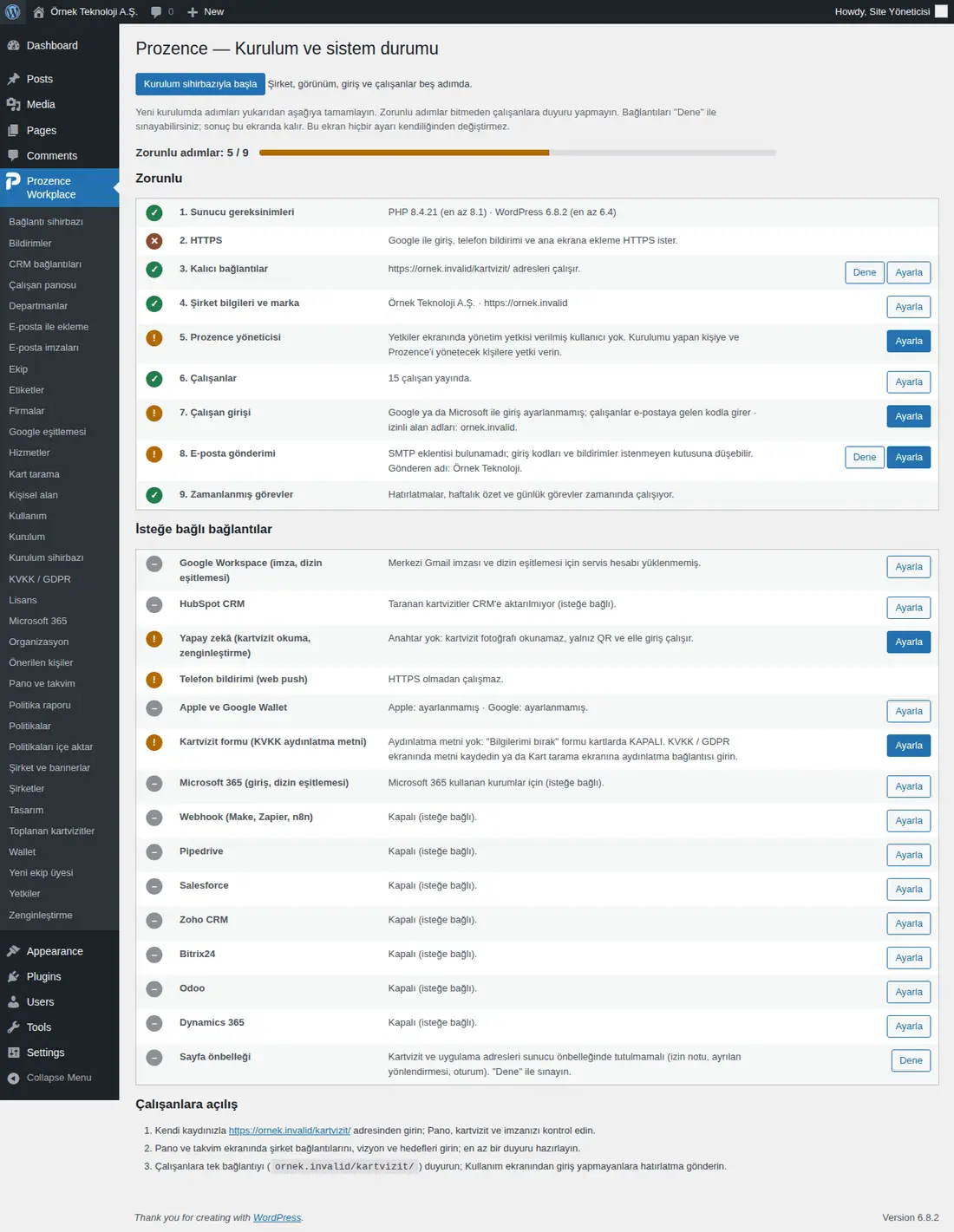
- Öffnen Sie den Bildschirm Kurulum. Oben erscheinen ein Zähler wie Zorunlu adımlar: 5 / 9 („Pflichtschritte: 5 / 9“) und ein Fortschrittsbalken. Haben Sie den Einrichtungsassistenten nicht abgeschlossen, steht oben die Schaltfläche Kurulum sihirbazıyla başla („Mit dem Einrichtungsassistenten beginnen“), sonst die Schaltfläche Kurulum sihirbazını yeniden aç („Einrichtungsassistenten erneut öffnen“).
- Achten Sie auf das Symbol links in jeder Zeile: grünes ✓ Tamam („OK“), oranges ! Dikkat („Achtung“), rotes ✕ Eksik („Fehlt“), graues – Kullanılmıyor („Nicht verwendet“; die optionale Verbindung ist nicht eingerichtet).
- Schließen Sie die neun Schritte in der Liste Zorunlu („Pflicht“) von oben nach unten ab. Klicken Sie neben einem fehlenden Schritt auf Ayarla; der zugehörige Bildschirm öffnet sich.
- Klicken Sie bei Zeilen mit der Schaltfläche Dene („Testen“) (3. Kalıcı bağlantılar („Permalinks“), 8. E-posta gönderimi („E-Mail-Versand“), eingerichtete Verbindungen, Sayfa önbelleği („Seitencache“)) auf Dene. Das Ergebnis bleibt unter der Zeile als „Son deneme (tarih saat): …“ („Letzter Test (Datum Uhrzeit): …“) stehen. War der letzte Test fehlerhaft, wird die Zeile rot.
- Prüfen Sie in der Liste İsteğe bağlı bağlantılar („Optionale Verbindungen“) den Status der Verbindungen, die Sie verwenden (zweite Tabelle unten).
- Folgen Sie der Liste Çalışanlara açılış („Freigabe für Mitarbeitende“) ganz unten: Melden Sie sich zuerst mit Ihrem eigenen Datensatz an und prüfen Sie die Pinnwand, Ihre Karte und Ihre Signatur; geben Sie auf dem Bildschirm für Pinnwand und Kalender die Unternehmenslinks, die Vision und die Ziele ein; geben Sie den Mitarbeitenden dann die eine Adresse (
…/kartvizit/) bekannt.
Pflichtschritte (der Reihe nach):
| Schritt | Was geprüft wird | Meldung bei Fehlen | Was zu tun ist |
|---|---|---|---|
| 1. Sunucu gereksinimleri („Serveranforderungen“) | PHP 8.1+, WordPress 6.4+, PHP-Erweiterungen (openssl, mbstring, curl) | „… eksik PHP eklentisi: …“ („Fehlende PHP-Erweiterung: …“), „ZipArchive yok (Apple Wallet çalışmaz)“ („Kein ZipArchive (Apple Wallet funktioniert nicht)“) | Bitten Sie Ihren Hosting-Anbieter um die PHP-Version und die Erweiterungen |
| 2. HTTPS | Die Website ist über HTTPS erreichbar | „Google ile giriş, telefon bildirimi ve ana ekrana ekleme HTTPS ister.“ („Anmeldung mit Google, Telefonbenachrichtigungen und das Hinzufügen zum Startbildschirm erfordern HTTPS.“) | Installieren Sie ein SSL-Zertifikat auf der Website |
| 3. Kalıcı bağlantılar | Die Adressen unter /kartvizit/ funktionieren |
„Ayarlar → Kalıcı bağlantılar'da ‚Yazı adı‘ gibi bir yapı seçin; kartvizit adresleri buna bağlı.“ („Wählen Sie unter Einstellungen → Permalinks eine Struktur wie ‚Beitragsname‘; die Adressen der Visitenkarten hängen davon ab.“) Dene: „Giriş sayfası HTTP … döndü. Kalıcı bağlantılar ekranında ‚Değişiklikleri kaydet‘ deyin.“ („Die Anmeldeseite hat HTTP … zurückgegeben. Klicken Sie auf dem Bildschirm Permalinks auf ‚Änderungen speichern‘.“) | Permalinks speichern |
| 4. Şirket bilgileri ve marka („Unternehmensdaten und Marke“) | Unternehmensname, Kurzname, Webadresse, Logo | „Eksik: … . Kartvizit, imza ve e-postalarda kullanılır.“ („Fehlt: … . Wird auf Visitenkarte, Signatur und in E-Mails verwendet.“) (rot, wenn der Unternehmensname fehlt, sonst orange) | Einrichtungsassistent oder Şirket ve bannerlar („Unternehmen und Banner“) |
| 5. Prozence yöneticisi („Prozence-Administration“) | Mindestens ein Benutzer in WordPress hat die Prozence-Berechtigung | „Yetkiler ekranında yönetim yetkisi verilmiş kullanıcı yok. …“ („Auf dem Bildschirm Yetkiler hat kein Benutzer Verwaltungsrechte. …“) | Prozence-Administration festlegen |
| 6. Çalışanlar („Mitarbeitende“) | Veröffentlichte Mitarbeiterdatensätze | „Yayında çalışan yok. Google eşitlemesiyle toplu aktarın ya da ‚Yeni ekip üyesi‘ ile ekleyin.“ („Keine veröffentlichten Mitarbeitenden. Übernehmen Sie sie per Google-Synchronisierung gesammelt oder fügen Sie sie mit ‚Yeni ekip üyesi‘ hinzu.“) | Personen hinzufügen |
| 7. Çalışan girişi („Mitarbeiteranmeldung“) | Anmeldung mit Google / Microsoft und zugelassene Domains | „Google ya da Microsoft ile giriş ayarlanmamış; çalışanlar e-postaya gelen kodla girer · izinli alan adları: …“ („Die Anmeldung mit Google oder Microsoft ist nicht eingerichtet; Mitarbeitende melden sich mit einem per E-Mail gesendeten Code an · zugelassene Domains: …“) (orange; die Anmeldung per E-Mail-Code funktioniert trotzdem) | Schalten Sie bei Bedarf die Anmeldung mit Google oder die Anmeldung mit Microsoft ein |
| 8. E-posta gönderimi | SMTP-Plugin (FluentSMTP, WP Mail SMTP, Post SMTP, Easy WP SMTP) | „SMTP eklentisi bulunamadı; giriş kodları ve bildirimler istenmeyen kutusuna düşebilir.“ („Kein SMTP-Plugin gefunden; Anmeldecodes und Benachrichtigungen können im Spam-Ordner landen.“) Dene: „wp_mail başarısız oldu; SMTP ayarını kontrol edin.“ („wp_mail ist fehlgeschlagen; prüfen Sie die SMTP-Einstellung.“) | Installieren und konfigurieren Sie ein SMTP-Plugin und senden Sie sich mit Dene eine Test-E-Mail |
| 9. Zamanlanmış görevler („Geplante Aufgaben“) | Die Aufgaben für Erinnerungen und die Wochenzusammenfassung laufen pünktlich | „Görevler … gecikmiş: …“ („Aufgaben … sind verspätet: …“) (rot) oder „WP-Cron kapalı (DISABLE_WP_CRON); sunucuda gerçek cron tanımlı olmalı.“ („WP-Cron ist aus (DISABLE_WP_CRON); auf dem Server muss ein echter Cron-Job eingerichtet sein.“) (orange) | Richten Sie im Hosting-Panel einen echten Cron-Job ein |
İsteğe bağlı bağlantılar („Optionale Verbindungen“) (nur eingerichtete oder bereits begonnene Verbindungen werden aufgelistet):
| Zeile | Wann sie erscheint | Statusmeldungen |
|---|---|---|
| Google Workspace (imza, dizin eşitlemesi) („Signatur, Verzeichnissynchronisierung“) | Immer | „Servis hesabı: …“ („Dienstkonto: …“) oder „Merkezi Gmail imzası ve dizin eşitlemesi için servis hesabı yüklenmemiş.“ („Für die zentrale Gmail-Signatur und die Verzeichnissynchronisierung ist kein Dienstkonto hochgeladen.“) Dene: Kann das Dienstkonto ein Zugriffstoken abrufen? |
| Google izinleri („Google-Berechtigungen“) | Wenn ein Dienstkonto hochgeladen ist | „Henüz sınanmadı.“ („Noch nicht getestet.“), „N izinde sorun var.“ („Bei N Berechtigungen gibt es ein Problem.“) oder „Açık özelliklerin izinleri çalışıyor.“ („Die Berechtigungen der eingeschalteten Funktionen funktionieren.“) (siehe Verbindungsassistent) |
| HubSpot CRM und die anderen CRMs (Pipedrive, Salesforce, Zoho CRM, Bitrix24, Odoo, Dynamics 365, Webhook (Make, Zapier, n8n)) | HubSpot immer; die anderen, wenn eine Einstellung vorhanden ist | HubSpot: „Erişim anahtarı kayıtlı.“ („Zugriffsschlüssel gespeichert.“) oder „Taranan kartvizitler CRM'e aktarılmıyor (isteğe bağlı).“ („Gescannte Visitenkarten werden nicht an das CRM übertragen (optional).“); die anderen: „Etkin.“ („Aktiv.“) oder „Kapalı (isteğe bağlı).“ („Aus (optional).“) |
| CRM hata kuyruğu („CRM-Fehlerwarteschlange“) | Wenn die Warteschlange Einträge enthält | „N kayıt otomatik denemede durdu; CRM bağlantıları ekranından yeniden deneyin.“ („N Einträge sind bei der automatischen Wiederholung hängen geblieben; versuchen Sie es auf dem Bildschirm CRM-Verbindungen erneut.“) |
| Yapay zekâ (kartvizit okuma, zenginleştirme) („KI (Visitenkarten lesen, Anreicherung)“) | Immer | „Anahtar yok: kartvizit fotoğrafı okunamaz, yalnız QR ve elle giriş çalışır.“ („Kein Schlüssel: Visitenkartenfotos können nicht gelesen werden, nur QR-Code und manuelle Eingabe funktionieren.“) |
| Telefon bildirimi (web push) („Telefonbenachrichtigung (Web Push)“) | Immer | „Anahtarlar hazır.“ („Schlüssel bereit.“), „HTTPS olmadan çalışmaz.“ („Funktioniert nicht ohne HTTPS.“) oder „Sunucu anahtar üretemedi (OpenSSL / EC desteği).“ („Der Server konnte keinen Schlüssel erzeugen (OpenSSL / EC-Unterstützung).“) |
| Apple ve Google Wallet („Apple und Google Wallet“) / Apple Wallet sertifikası („Apple-Wallet-Zertifikat“) | Immer / wenn ein Zertifikat hochgeladen ist | „Apple: … · Google: …“, Zertifikatsprobleme (siehe 16. Fehlerbehebung) |
| Kartvizit formu (KVKK aydınlatma metni) („Visitenkartenformular (KVKK-Informationstext)“) | Immer | Fehlt der Informationstext, steht dort, dass das Formular „Bilgilerimi bırak“ („Meine Kontaktdaten hinterlassen“) auf den Karten ausgeschaltet ist |
| Microsoft 365 (giriş, dizin eşitlemesi) („Anmeldung, Verzeichnissynchronisierung“) | Immer | „Uygulama kayıtlı · Microsoft ile giriş açık.“ („App registriert · Anmeldung mit Microsoft an.“) oder „Microsoft 365 kullanan kurumlar için (isteğe bağlı).“ („Für Organisationen, die Microsoft 365 verwenden (optional).“) |
| Tek oturum açma (SAML) („Single Sign-On (SAML)“) | Immer | „Kimlik sağlayıcı kayıtlı · giriş düğmesi açık.“ („Identitätsanbieter gespeichert · Anmeldeschaltfläche an.“; oder „… kapalı.“, „aus“) oder „Okta, Entra ID, Google Workspace, OneLogin gibi kimlik sağlayıcıyla giriş (isteğe bağlı; Admin → Entegrasyonlar).“ („Anmeldung über einen Identitätsanbieter wie Okta, Entra ID, Google Workspace, OneLogin (optional; Admin → Integrationen).“) (siehe 13) |
| Sayfa önbelleği | Immer | Nach Dene: „Kartvizit sayfası önbellekten gelmiyor.“ („Die Visitenkartenseite kommt nicht aus dem Cache.“) oder „Kartvizit sayfası sunucu önbelleğinden geliyor (…)…“ („Die Visitenkartenseite kommt aus dem Server-Cache (…)…“) |
Tipp: Den Status der meisten dieser Verbindungen sehen Sie auch in der App im Tab Admin → Integrationen → Status (0.99.13; siehe 13. Integrationen). Ein Admin ohne WordPress-Konto verfolgt sie dort.
Wichtig: Machen Sie den Mitarbeitenden keine Mitteilung, bevor die Pflichtschritte abgeschlossen sind. Fehlt besonders E-posta gönderimi, können Anmeldecodes im Spam-Ordner landen.
Prozence-Administration festlegen (WordPress)
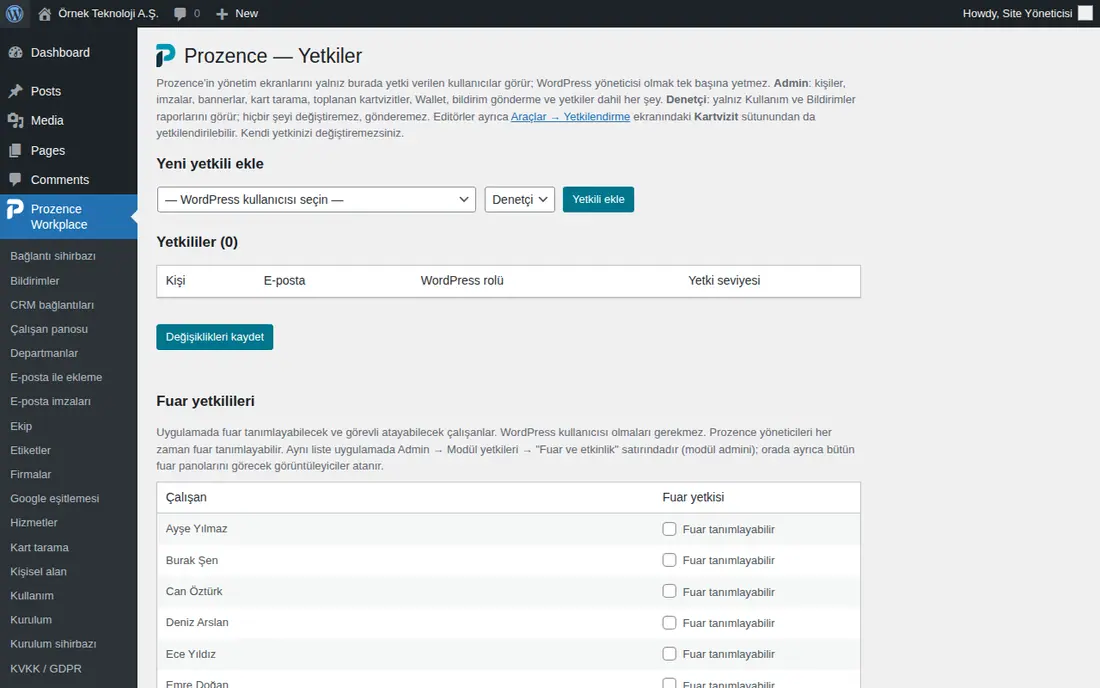
Für wen: WordPress-Administration · Wo: WordPress → Prozence Workplace → Yetkiler („Berechtigungen“)
Wozu: Die WordPress-Verwaltungsbildschirme von Prozence sehen nur Benutzer, denen hier eine Berechtigung erteilt wird. WordPress-Administrator zu sein, reicht allein nicht aus.
- Öffnen Sie den Bildschirm Yetkiler.
- Wählen Sie im Bereich Yeni yetkili ekle („Neue berechtigte Person hinzufügen“) die Person aus der Liste — WordPress kullanıcısı seçin — („— WordPress-Benutzer wählen —“).
- Wählen Sie die Berechtigungsebene:
- Admin: alles, einschließlich Personen, Signaturen, Banner, Kartenscan, gesammelte Visitenkarten, Wallet, Senden von Benachrichtigungen und Berechtigungen;
- Denetçi („Prüfer“): sieht nur die Berichte Nutzung und Benachrichtigungen und kann nichts ändern.
- Klicken Sie auf Yetkili ekle („Berechtigte Person hinzufügen“). Die Ebene können Sie später in der Tabelle Yetkililer („Berechtigte Personen“) ändern und auf Değişiklikleri kaydet („Änderungen speichern“) klicken.
Tipp: Die Person, die die App verwaltet, braucht kein WordPress-Konto. Sie können einer Mitarbeiterin oder einem Mitarbeiter in der App die Rolle Admin geben (siehe App-Rolle und Aufgabenberechtigungen).
Wichtig: Sie können Ihre eigene Berechtigung nicht ändern. Das verhindert, dass sich eine Administration versehentlich selbst aussperrt.
Admin-Bereich und Bereichsgruppen
Für wen: Anwendungsadministration, Modul-Admins · Wo: Am Computer im linken Menü Admin; auf dem Telefon Profil → Admin
Wozu: Unternehmenseinstellungen, Personen und Berechtigungen, E-Mail-Signatur und Moduleinstellungen sind auf einem Bildschirm. Die Bereiche sind in Gruppen zusammengefasst: Organisation, Personen und Berechtigungen, Sicherheit, Kontakt, Integrationen, Inhalt, System und Module (1.8.1). Eine Gruppe ohne sichtbaren Bereich wird nicht angezeigt. Den Bereich Admin sehen nur Personen mit Berechtigung: Ein Admin sieht jeden Bereich; ein Prüfer sieht nur die Bereiche Allgemein, Integrationen (Status), Mitarbeitende und E-Mail-Signatur (Analysen) und nur lesend; Modul-Admins sehen nur die Tabs ihrer eigenen Module (siehe unten Wer was sieht (Admin-Menü)).
Menüaufbau (1.8.2, 1.8.3): Die Gruppenüberschriften liegen auf einem blassen Band in der Markenfarbe Ihres Unternehmens; ändert sich die Markenfarbe, ändert sich auch der Ton des Bands. Die Bereiche jeder Gruppe sind in Ihrer Sprache alphabetisch sortiert (auf Deutsch z. B. Mitarbeitende vor Personen und Berechtigungen und Vorschläge und Belohnungen). Allgemein ist die Startseite des Admin-Bereichs, wird daher nicht einsortiert und bleibt oben in Organisation. Die Tasten ↑ ↓ folgen der Reihenfolge im Menü. Die Tabelle unten listet die Bereiche nach Thema; die Reihenfolge im Menü kann in Ihrer Sprache abweichen.
Am Computer:
- Klicken Sie im linken Menü auf Admin.
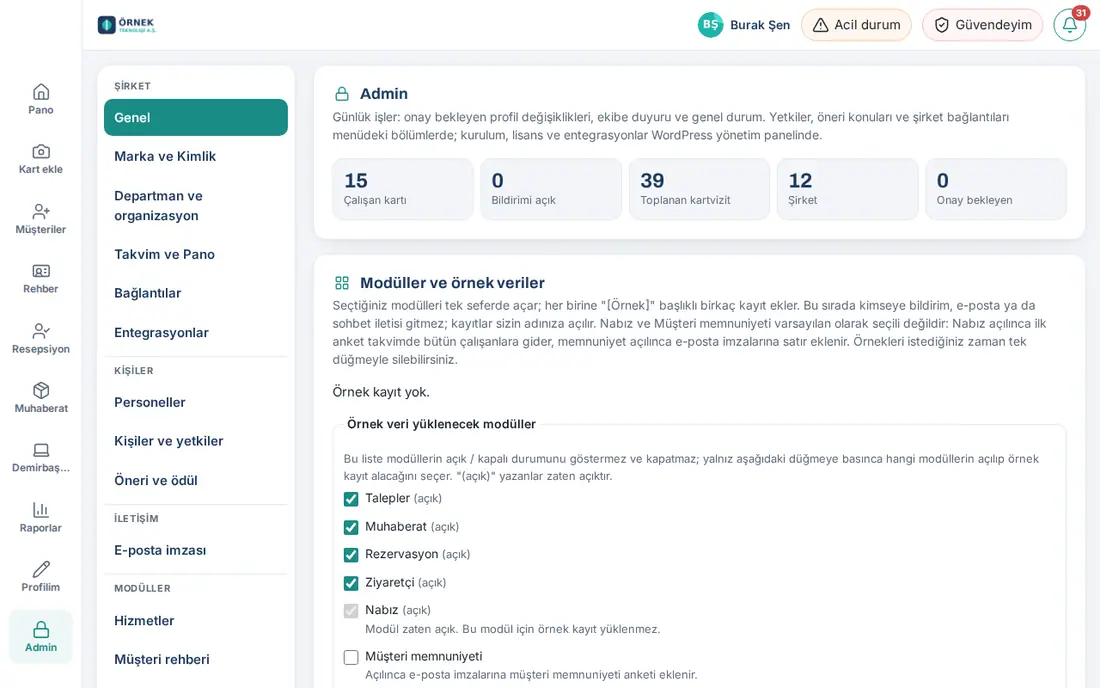
- Links auf dem Admin-Bildschirm erscheint ein gruppiertes vertikales Menü. Klicken Sie auf einen Bereich; der Inhalt öffnet sich rechts. Mit den Tasten ↑ ↓ können Sie auch zwischen den Bereichen wechseln.
Auf dem Telefon:
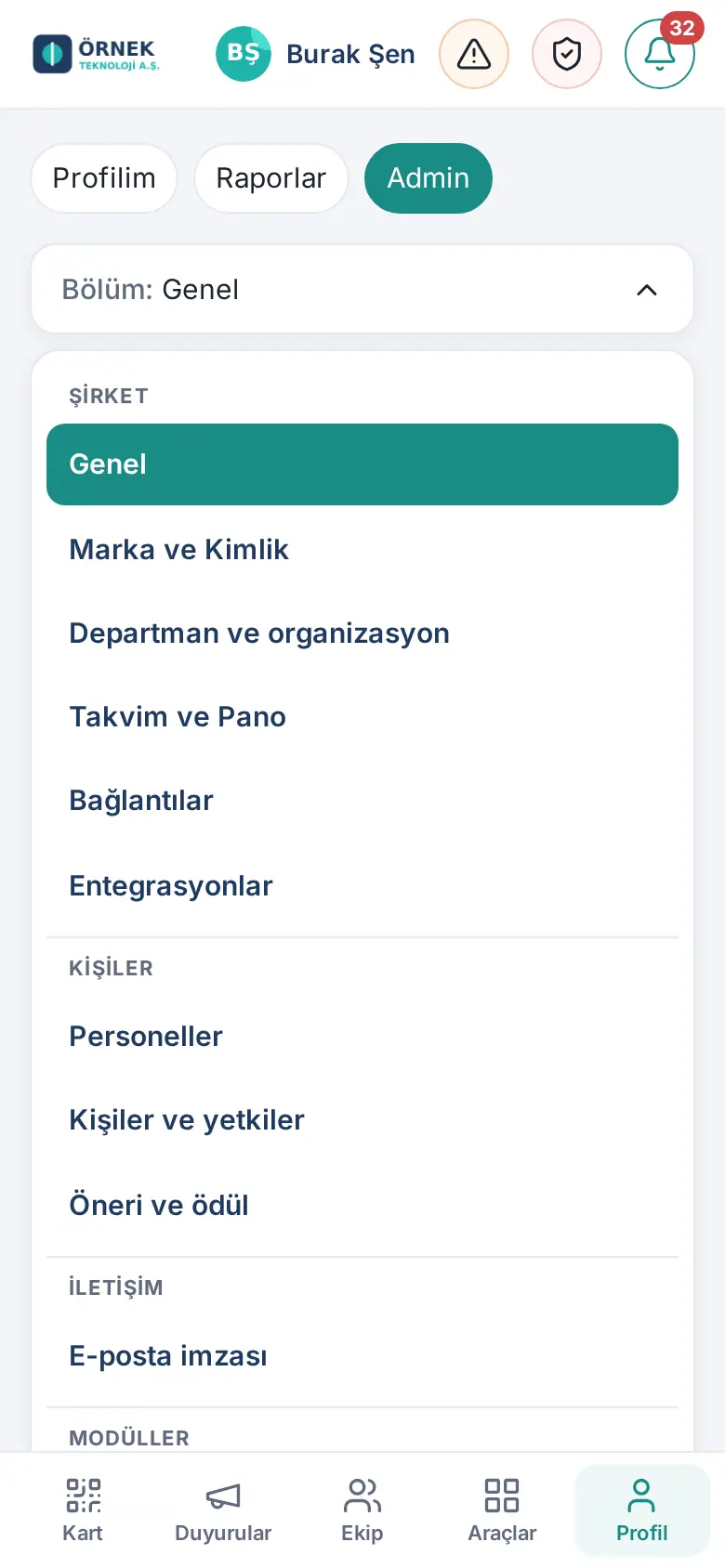
- Tippen Sie im unteren Menü auf Profil und dann oben auf den Streifen Admin.
- Tippen Sie oben auf die Schaltfläche Bereich: Allgemein ▾. Die gruppierte Bereichsliste öffnet sich.
- Tippen Sie auf einen Bereich. Die Liste schließt sich, und auf der Schaltfläche steht der Name des gewählten Bereichs.
| Gruppe | Bereich | Was enthalten ist |
|---|---|---|
| Organisation | Allgemein | Kennzahlen, Module, Startbildschirm, Analysen, Freigaben, Mitteilung an das Team (siehe Was der Bereich „Allgemein“ enthält) |
| Abteilungen und Organisation | Abteilungsliste, Führungskraft und Abteilung der Mitarbeitenden | |
| Kalender und Pinnwand | Ansicht der Pinnwand, Feiertage und externe Kalender, Geburtstage, Unternehmensveranstaltungen | |
| Marke & Identität | Logos, Farben, Visitenkartenthema, Vorlagen des Identitäts-Kits, Zoom-Verbindung (siehe 11. Marken-, Identitäts- und Signaturverwaltung) | |
| Personen und Berechtigungen | Mitarbeitende | Alle Mitarbeitenden, ihre Quellen (Google Workspace / Microsoft 365 / manuell / Massenimport) und das Hinzufügen neuer Personen (0.99.7; siehe Mitarbeiterliste und neue Person hinzufügen) |
| Personen und Berechtigungen | App-Rollen, Mitteilungsrecht, Aufgabenberechtigungen, Berechtigungstabelle der Module | |
| Vorschläge und Belohnungen | Themen für Vorschläge und Beschwerden, Lesende, Belohnungseinstellungen | |
| Kontakt | E-Mail-Signatur | Signaturdesign, Inhalt und Banner, Verteilung, Analysen (siehe 11. Marken-, Identitäts- und Signaturverwaltung) |
| Links | Unternehmenslinks auf der Pinnwand (in 0.99.13 aktualisiert: Chat-Kanäle wurden zu Integrationen verschoben) | |
| Integrationen | Integrationen | Unter-Tabs Status, Google / Microsoft, CRM, Verzeichnis und Anmeldung, Chat-Kanäle, Nachrichten, HR & Buchhaltung, Microsoft Teams, API-Schlüssel, Konto für die Store-Prüfung, Mobile Benachrichtigungen (0.99.13; siehe 13. Integrationen) |
| Inhalt | Kundenverzeichnis | Kartenlesen, Quellen, Tags, Freigabe (siehe 12. Verwaltung des Kundenverzeichnisses) |
| Wiki | Einstellungen des Moduls (0.99.3; Einkauf 0.99.22; siehe 14. Verwaltung von Services und Personalwesen) | |
| Module | Services | Unter-Tabs: Allgemein, Anfragen, Poststelle, Buchung, Besucher, Verpflegung, Shuttle, Fahrzeug, Berechtigungen (0.99.23; siehe 32. Verwaltung von Shuttle, Verpflegung, Besuchern und Notfällen) |
| Ausgabe | Ausgabeneinstellungen (siehe 18. Ausgabenverwaltung und Buchhaltung) | |
| Urlaub | Urlaubseinstellungen: Arten, Dienstalterstabellen, Arbeitstage, Feiertage, Regeln (siehe 30. Verwaltung des Mitarbeiterurlaubs) | |
| Arbeitszeit, Lohnabrechnung, Inventar, Einkauf, Onboarding, Arbeitsschutz, Puls, Kundenzufriedenheit | Einstellungen des Moduls (0.99.3; Einkauf 0.99.22; siehe 14. Verwaltung von Services und Personalwesen) |
Jeder Modul-Tab hat zwei Bereiche: … Einstellungen und Berechtigungen (siehe Berechtigungen im Modul-Tab vergeben (Modul-Admin)). In den Feldern auf den Benutzerbildschirmen gibt es keine Schaltfläche Einstellungen.
Unabhängig vom Admin-Menü gibt es für Bearbeitende im Hauptmenü links Arbeitsbildschirme: Empfang (Bearbeitende für Besucher, 0.99.24), Poststelle (Bearbeitende der Poststelle, 0.99.28), Inventar (Inventarverantwortliche und Betrachter, 0.99.42) und die für alle sichtbaren Berichte (0.98.0).
Wer was sieht (Admin-Menü):
- Eine Person mit der Rolle Admin sieht alle Bereiche.
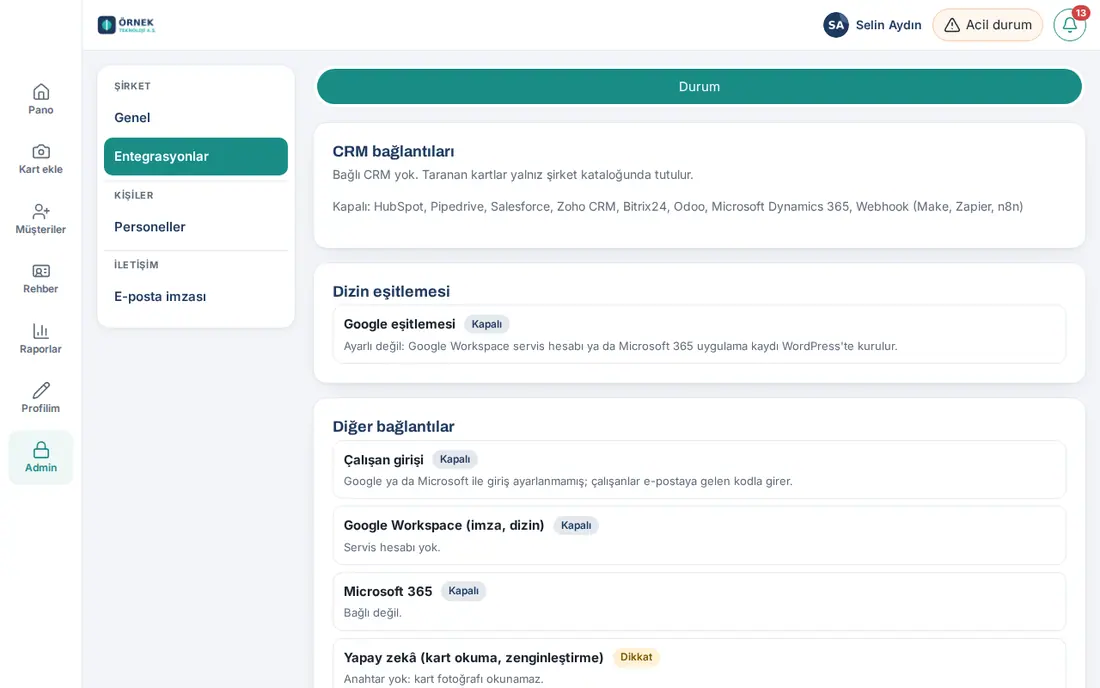
- Eine Person mit der Rolle Prüfer sieht nur die Bereiche Allgemein (Kennzahlen und Analysen), Integrationen (nur der Tab Status, nur lesend), Mitarbeitende (Liste) und E-Mail-Signatur (Tab Analysen) und kann nichts ändern.
- Modul-Admins sehen nur die Tabs ihrer eigenen Module. Zum Beispiel sieht die Service-Verantwortliche Services, der Modul-Admin für Arbeitszeit Arbeitszeit und der Modul-Admin für Urlaub Urlaub.
- Eine Gruppe, in der es keinen für die Person sichtbaren Bereich gibt, erscheint im Menü gar nicht; eine Person ohne jeden Bereich hat kein Menü Admin.
- Eine vollständige Übersicht der Rollen finden Sie unter Wer was sieht.
Tipp: Der frühere Bereich Banner wurde entfernt. Banner befinden sich jetzt unter E-Mail-Signatur → Tab Inhalt.
Tipp (1.8.3): In Feldern, in denen Sie einen Namen eingeben und eine Person wählen (z. B. Modulverantwortliche, Personenbezogen-Arbeitszeitmodelle in den Arbeitszeit-Einstellungen), listet ein Klick ins leere Feld alle Personen des Unternehmens auf (höchstens 300); die Liste scrollt in sich, und bei mehr als 8 Optionen erscheint darunter „N Optionen — zum Eingrenzen tippen“. Ein paar Buchstaben grenzen die Liste ein.
Was der Bereich „Allgemein“ enthält
Für wen: Anwendungsadministration · Wo: Admin → Organisation → Allgemein
Der Bereich „Allgemein“ enthält von oben nach unten diese Felder:
| Feld | Wozu |
|---|---|
| Admin (Übersicht) | Anzahlen für Mitarbeiterkarte, Benachrichtigungen an, Gesammelte Visitenkarte, Unternehmen, Wartet auf Genehmigung |
| Inhaltsübersetzung | Übersetzung von Mitteilungen, Wiki- und Teamplatz-Inhalten per KI (siehe Inhaltsübersetzung einschalten (KI)) |
| Das Wiki fragen | Mitarbeitende stellen dem Wiki Fragen per KI (siehe „Das Wiki fragen“ einschalten (KI)) |
| Module und Beispieldaten | Module in einem Schritt einschalten (siehe Module einschalten und Beispieldaten) |
| Startbildschirm auf dem Telefon und Verknüpfungsschaltfläche auf dem Handy | Der erste Bildschirm auf dem Telefon und die schwebende Schaltfläche (siehe Startbildschirm und Verknüpfungsschaltfläche auf dem Telefon) |
| Analysen | Anzahlen zu Karten, Aufrufen, Nutzung und Aktivität; 7 Tage, 30 Tage, 90 Tage, Dieses Jahr; CSV herunterladen (siehe 15. Mehrere Unternehmen, Sprache, KVKK und Lizenz) |
| Noch nie in der App angemeldet | Anmeldeerinnerung (siehe Erinnerung an Personen, die sich nicht angemeldet haben) |
| Unternehmensrichtlinien | Lesestatus der Richtlinien, Bekleyenlere hatırlat („An Ausstehende erinnern“), Politikaları düzenle („Richtlinien bearbeiten“) |
| Profiländerungen zur Genehmigung | Profilanfragen der Mitarbeitenden (siehe Regeln für Profiländerungen und Freigabe) |
| Mitteilung an das Team | Mitteilung per Telefonbenachrichtigung und E-Mail (siehe Mitteilung an das Team senden) |
| Neueste Mitteilungen und Links | Gesendete Mitteilungen und Kurzbefehle zu WordPress-Bildschirmen |
Tipp: Die Analysen zur E-Mail-Signatur und der Banner-Test befinden sich unter Admin → E-Mail-Signatur → Tab Analysen. Die Schaltfläche Öffnen unter dem Feld „Analysen“ in „Allgemein“ führt Sie dorthin.
Module einschalten und Beispieldaten
Für wen: Anwendungsadministration · Wo: Admin → Organisation → Allgemein → Module und Beispieldaten
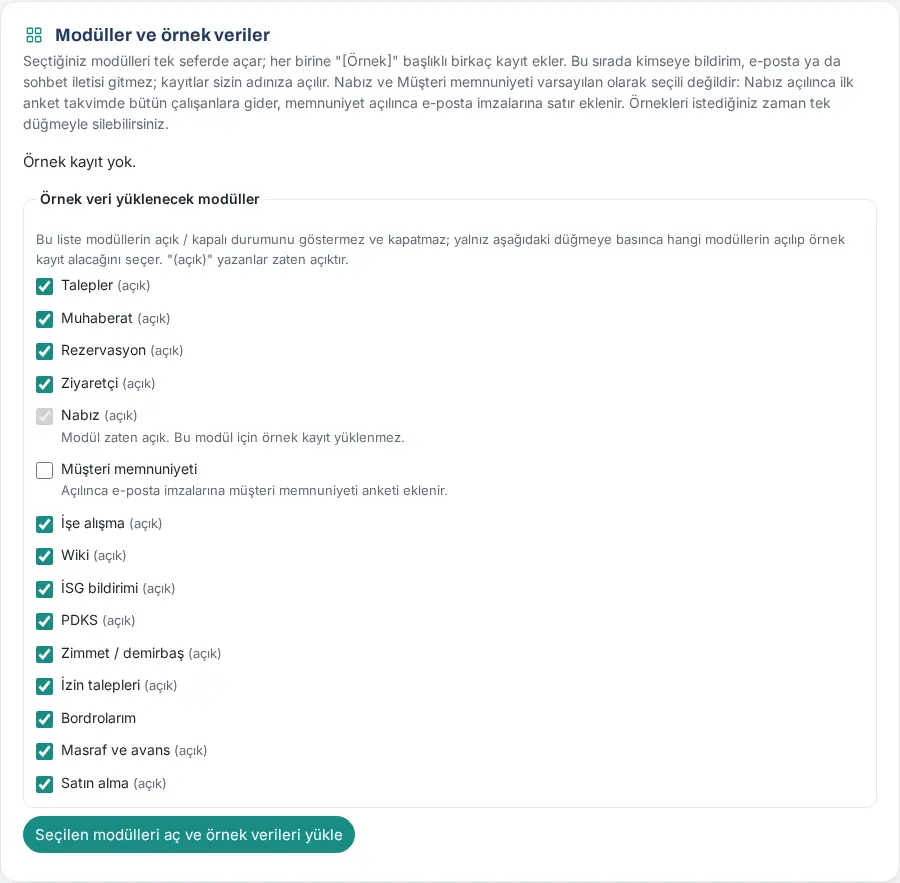
Wozu: Schaltet die gewählten Module in einem Schritt ein und fügt jedem einige Vorstellungsdatensätze mit dem Titel „[Örnek]“ („[Beispiel]“) hinzu. So sehen Sie, wie die Module aussehen, bevor Sie sie für die Mitarbeitenden einschalten.
- Kreuzen Sie in der Liste Module für Beispieldaten die Module an, die Sie einschalten möchten. Bei bereits eingeschalteten steht (an); für ein eingeschaltetes Modul werden keine Beispieldatensätze geladen („Das Modul ist bereits aktiv. Für dieses Modul werden keine Beispieldaten geladen.“). Diese Liste schaltet keine Module aus.
- Klicken Sie auf Gewählte Module einschalten und Beispieldaten laden. Die Seite wird neu geladen; im Feld erscheint die Anzahl der Beispieldatensätze.
- Wenn Ihr Test beendet ist, klicken Sie auf Beispieldaten löschen und bestätigen Sie mit Ja, löschen. Es werden nur die Datensätze mit „[Örnek]“ gelöscht.
Wichtig:
- Dabei geht an niemanden eine Benachrichtigung, E-Mail oder Chatnachricht; die Datensätze werden in Ihrem Namen angelegt.
- In der Liste stehen alle Module, die ein- und ausgeschaltet werden können: Anfragen, Poststelle, Buchung, Besucher, Puls, Kundenzufriedenheit, Onboarding, Wiki, Sicherheitsmeldung, Zeiterfassung, Inventar / Ausstattung, Urlaubsanträge, Meine Gehaltsabrechnungen, Ausgaben und Vorschüsse und Einkauf (in 0.99.22 hinzugefügt). Wird Ausgaben gewählt, wird in Ihrem Namen eine Entwurfsausgabe [Örnek] Müşteri yemeği („[Beispiel] Kundenessen“) hinzugefügt; da es ein Entwurf ist, geht sie nicht in die Genehmigung. Wird Meine Gehaltsabrechnungen gewählt, wird in Ihrem Namen eine fiktive Abrechnung des Vormonats hinzugefügt (sie wartet auf Zustellung, niemand wird benachrichtigt). Das Kundenverzeichnis ist das Hauptprodukt und steht nicht in dieser Liste (Admin → Kundenverzeichnis).
- Die Anzahl der Beispieldatensätze wird mit dem Modulnamen angegeben (z. B. „Inventar 2 · Urlaub 1 · Ausgaben 1“).
- Puls und Kundenzufriedenheit sind standardmäßig nicht ausgewählt. Wenn Puls eingeschaltet wird, geht die erste Umfrage zum festgelegten Zeitpunkt an alle Mitarbeitenden. Wenn Kundenzufriedenheit eingeschaltet wird, wird den E-Mail-Signaturen eine Umfragezeile hinzugefügt.
Mitarbeiterliste und neue Person hinzufügen
Für wen: Admin (fügt hinzu), Prüfer (sieht nur) · Wo: Admin → Personen und Berechtigungen → Mitarbeitende
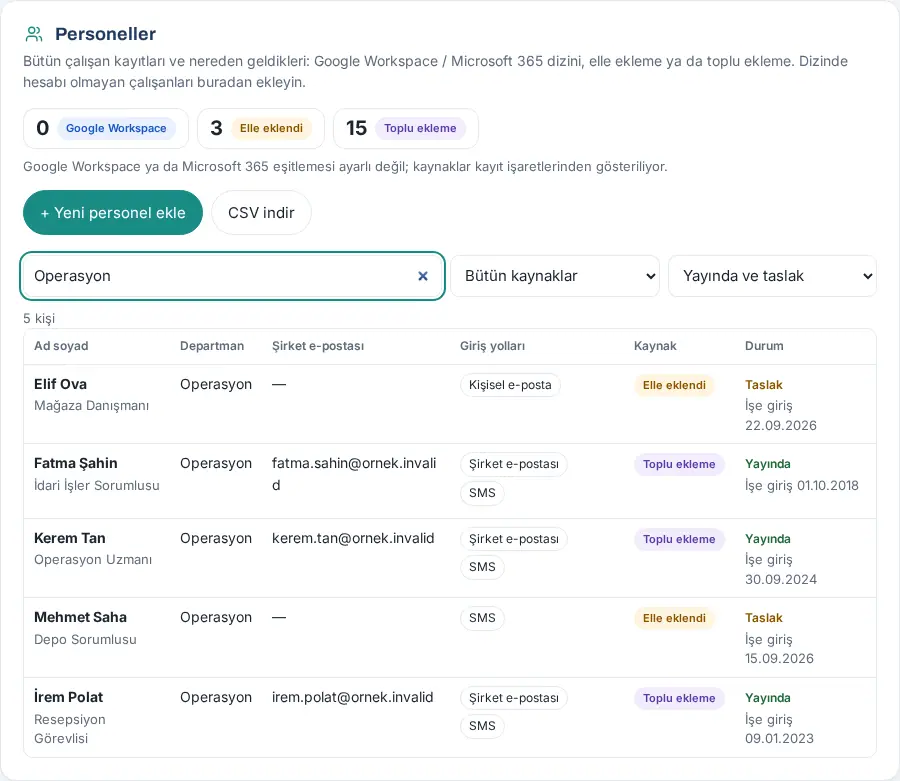
Wozu: Sie sehen alle Mitarbeiterdatensätze in einer Liste und woher jeder stammt: aus dem Verzeichnis von Google Workspace oder Microsoft 365, per SCIM (Entra ID / Okta), manuell hinzugefügt oder per Massenimport. Mitarbeitende ohne Konto im Verzeichnis (Außendienst, Produktion, Filiale, Lager) fügen Sie hier hinzu, ohne sich in WordPress anzumelden.
Liste lesen:
- Klicken Sie in Admin im linken Menü in der Gruppe Personen und Berechtigungen auf Mitarbeitende.
- Oben erscheinen die Anzahlen nach Quelle: Google Workspace oder Microsoft 365, SCIM, Manuell hinzugefügt, Massenimport (eine Quelle mit der Anzahl 0 erscheint nicht). Ein Klick auf eine Zahl filtert die Liste nach dieser Quelle; ein weiterer Klick hebt den Filter auf.
- Darunter stehen der Zeitpunkt des letzten Verzeichnisabgleichs und die Anzahl der Adressen im Verzeichnis.
- Geben Sie in das Suchfeld Name, Position, Abteilung oder E-Mail-Adresse ein. Wählen Sie in den Feldern daneben die Quelle und den Status (Veröffentlicht und Entwurf, Veröffentlicht, Entwurf, Ausgeschieden, Alle).
- In jeder Zeile erscheinen Name und Position, Abteilung, Firmen-E-Mail, Anmeldewege (Firmen-E-Mail, Private E-Mail, SMS), das Quellen-Badge und der Status. Bei einer Person ohne Anmeldeweg steht in Rot Kein Anmeldeweg. Admins sehen außerdem die Spalten Sitzung und Austritt; bei einer ausgetretenen Person oder einem geplanten Austritt steht unter dem Status „Ausgetreten: …“ oder „Austritt geplant: …“. Gibt es in der Gruppe weitere Unternehmen, steht unter der Abteilung das Unternehmen der Person (1.8.8).
- Um die Liste nach Excel zu übernehmen, klicken Sie auf CSV herunterladen.
Wie die Quelle bestimmt wird:
- Google Workspace / Microsoft 365: Die Firmen-E-Mail der Person wurde beim letzten Verzeichnisabgleich im Verzeichnis gefunden (einschließlich Aliasen; gesperrte und archivierte Konten zählen nicht), oder der Datensatz wurde bei der Verzeichnissynchronisierung als „neue Mitarbeiterin / neuer Mitarbeiter“ angelegt.
- SCIM: Die Person kam per SCIM aus Entra ID oder Okta (0.99.37; bei älteren Datensätzen auch eine Person mit einer externen SCIM-Kennung). SCIM hat Vorrang vor dem Verzeichnisabgleich: Auch wenn die Person im Verzeichnis gefunden wird, erscheint sie mit dem Badge SCIM.
- Massenimport: Der Datensatz kam über den Schritt Çalışanlar („Mitarbeitende“) des Einrichtungsassistenten und ist nicht im Verzeichnis.
- Manuell hinzugefügt: Der Datensatz wurde auf diesem Bildschirm oder in WordPress von Hand hinzugefügt.
- Ist die Synchronisierung eingerichtet, lässt der Admin das Verzeichnis mit der Schaltfläche Mit Verzeichnis abgleichen erneut einlesen. Dieser Vorgang ändert keinen Datensatz; er aktualisiert nur die Quellen-Badges. Zur Einrichtung der Synchronisierung siehe 13. Integrationen.
Neue Person hinzufügen (Admin):
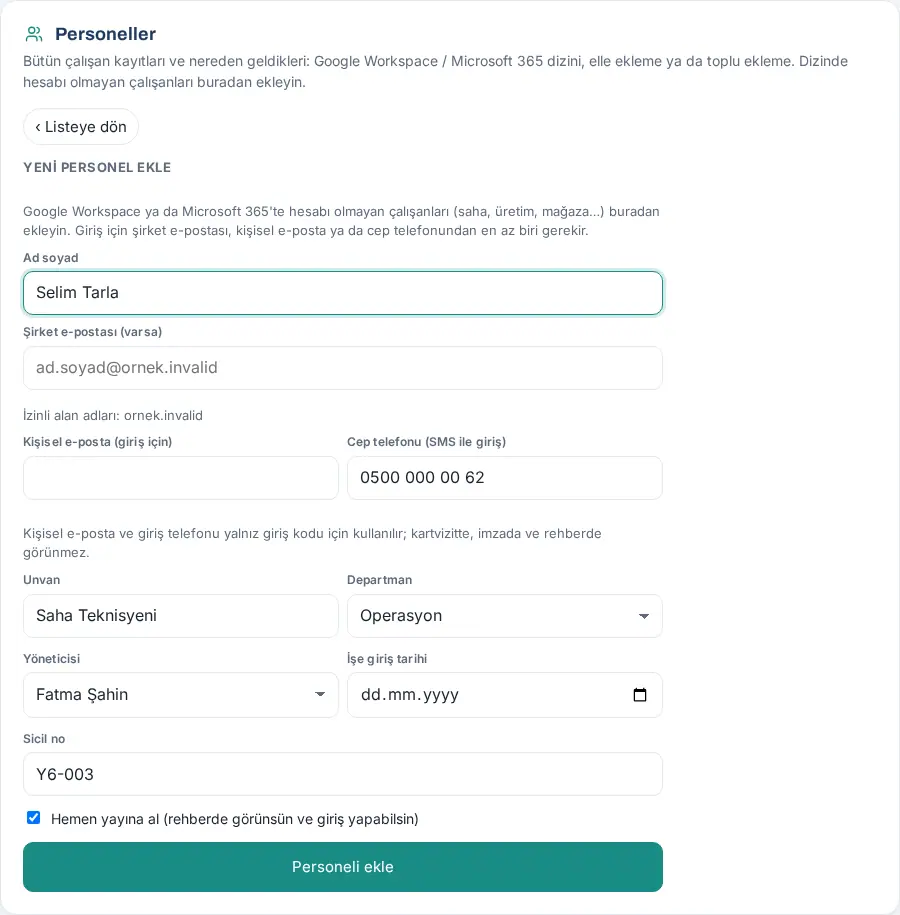
- Klicken Sie auf + Neue Person hinzufügen. Anstelle der Liste öffnet sich das Formular Neue Person hinzufügen; zur Liste zurück gelangen Sie mit ‹ Zurück zur Liste.
- Geben Sie im Feld Vor- und Nachname den Vor- und Nachnamen der Person ein.
- Füllen Sie mindestens einen Anmeldeweg aus:
- Firmen-E-Mail (falls vorhanden): muss auf eine der zugelassenen Domains enden (steht darunter);
- Private E-Mail (zur Anmeldung);
- Mobilnummer (Anmeldung per SMS).
- Auf Wunsch füllen Sie Position, Abteilung, Führungskraft, Eintrittsdatum und Personalnummer aus. Gibt es in der Gruppe weitere Unternehmen, erscheint auch die Liste Unternehmen; bleibt Aus der E-Mail-Domain (automatisch) gewählt, wird das Unternehmen anhand der Domain der Firmen-E-Mail bestimmt (1.8.8).
- Soll die Person sofort im Verzeichnis erscheinen und sich anmelden können, lassen Sie Sofort veröffentlichen angekreuzt; entfernen Sie das Häkchen, wird der Datensatz zum Entwurf.
- Klicken Sie auf Person hinzufügen. Im grünen Feld erscheint der Name der Person; die Person erscheint in der Liste mit dem Badge Manuell hinzugefügt.
- Hat die Person keine Firmen-E-Mail, vergeben Sie im grünen Feld mit Anmeldewege öffnen einen Einladungslink oder QR-Code (siehe Mitarbeitende ohne Firmen-E-Mail: Anmeldewege und Einladung).
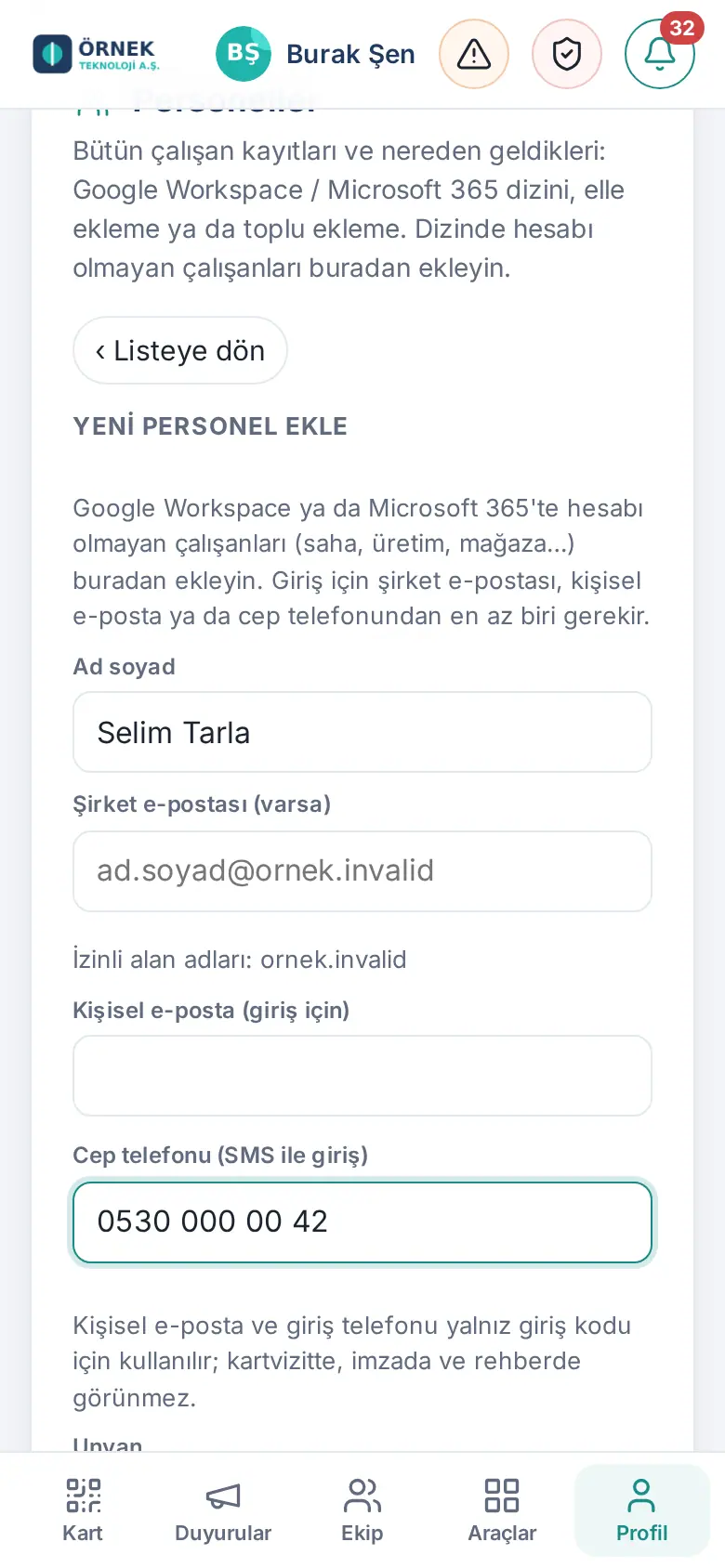
Tipp: Private E-Mail und Anmeldetelefon werden nur für den Anmeldecode verwendet; sie erscheinen nicht auf der Visitenkarte, in der Signatur und im Verzeichnis. Mobiltelefon, Foto und weitere Kartendaten auf der Visitenkarte werden später aus dem Datensatz in WordPress oder vom Profil der Person selbst ergänzt. Zeilen in der Liste werden nicht bearbeitet; die Liste zeigt höchstens 3.000 Datensätze.
Häufige Fehler und Warnungen:
| Meldung | Ursache | Was zu tun ist |
|---|---|---|
| „Vor- und Nachnamen eingeben (3–80 Zeichen).“ | Vor- und Nachname fehlen oder nur ein Wort | Geben Sie Vor- und Nachnamen zusammen ein |
| „Mindestens einen Anmeldeweg angeben: Firmen-E-Mail, private E-Mail oder Mobilnummer.“ | Kein Anmeldeweg | Füllen Sie mindestens eines der drei Felder aus |
| „Şirket e-postası izinli alan adlarından biri olmalı (…). Kişisel adresi ‚Kişisel e-posta (giriş için)‘ alanına yazın.“ („Die Firmen-E-Mail muss zu einer der zugelassenen Domains gehören (…). Tragen Sie die private Adresse im Feld ‚Private E-Mail (zur Anmeldung)‘ ein.“) | Im Firmenfeld wurde eine private Adresse eingetragen | Verschieben Sie die Adresse in das Feld Private E-Mail (zur Anmeldung) |
| „Ein Datensatz mit dieser Firmen-E-Mail existiert bereits.“ | Dieselbe Firmen-E-Mail steht in einem anderen Datensatz | Öffnen Sie den vorhandenen Datensatz auf dem Bildschirm Ekip („Team“) |
| „Abteilung aus der Liste wählen.“ / „Eine aktive Person als Vorgesetzte wählen.“ | Eine Abteilung, die nicht in der Liste steht, oder eine ausgeschiedene Führungskraft | Wählen Sie aus der Liste |
| „Eintrittsdatum muss JJJJ-MM-TT sein.“ | Datumsformat fehlerhaft | Verwenden Sie die Datumsauswahl |
| „Tageslimit für Hinzufügen erreicht.“ | Mehr als 200 Hinzufügungen an einem Tag | Machen Sie am nächsten Tag weiter oder verwenden Sie den Massenimport des Einrichtungsassistenten |
| „Google Workspace ya da Microsoft 365 eşitlemesi ayarlı değil (WordPress → Prozence → Eşitleme).“ („Die Synchronisierung mit Google Workspace oder Microsoft 365 ist nicht eingerichtet (WordPress → Prozence → Eşitleme).“) | Mit Verzeichnis abgleichen wurde gedrückt, bevor die Synchronisierung eingerichtet war | Richten Sie zuerst die Verzeichnissynchronisierung ein |
| „Zum Hinzufügen ist Admin-Recht nötig.“ | Ein Prüfer oder Modul-Admin hat versucht hinzuzufügen | Wenden Sie sich an den Admin |
Wichtig:
- Gibt es dieselbe Firmen-E-Mail oder dasselbe Anmeldetelefon schon in einem anderen Datensatz, wird die Person nicht hinzugefügt, und es erscheint eine Warnung.
- Die Abteilung wird aus der Liste gewählt; fügen Sie neue Abteilungen zuerst im Bereich Abteilungen und Organisation hinzu.
- Der Prüfer sieht die Liste, kann aber nichts hinzufügen; die Schaltflächen + Neue Person hinzufügen und Mit Verzeichnis abgleichen erscheinen nur beim Admin.
Alle Sitzungen einer Person beenden
Für wen: Admin · Wo: Admin → Personen und Berechtigungen → Mitarbeitende → Spalte Sitzung → Sitzungen beenden
Wozu: Beendet die Prozence-Sitzungen einer Person auf allen Geräten auf einmal, auch auf Telefon, Computer und Tablet. Verwenden Sie es, wenn das Telefon einer Person verloren ging oder Sie vermuten, dass ihr Konto in fremden Händen ist. Die Person meldet sich beim nächsten Öffnen erneut an; ihre Daten werden nicht gelöscht.
- Suchen Sie die Person in der Liste Mitarbeitende. Für Admins hat die Liste rechts die Spalte Sitzung.
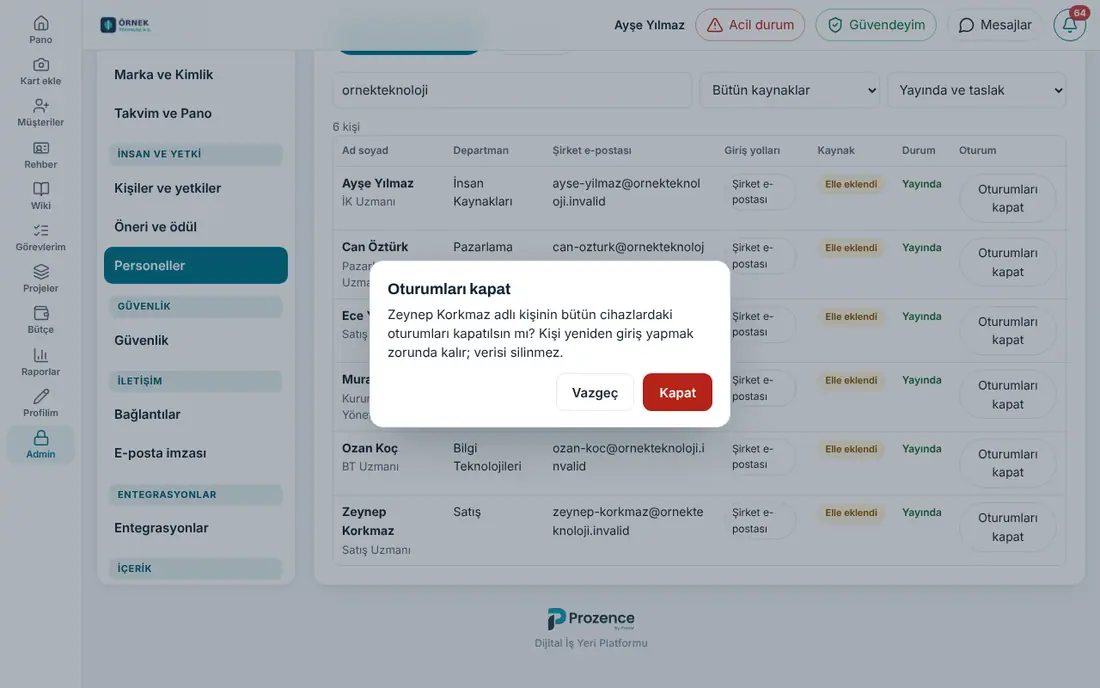
- Klicken Sie in der Zeile auf Sitzungen beenden. Das Fenster Sitzungen beenden fragt: „Alle Sitzungen von … auf allen Geräten beenden? Die Person muss sich erneut anmelden; ihre Daten werden nicht gelöscht.“
- Klicken Sie auf Schließen. Die Meldung „…: alle Sitzungen beendet.“ erscheint. Zurück tut nichts.
Wichtig:
- Nur Admins sehen die Spalte Sitzung und die Schaltfläche; Prüfer sehen die Liste, können aber keine Sitzungen beenden.
- Ihre eigene Sitzung bleibt offen. Verwenden Sie die Schaltfläche in Ihrer eigenen Zeile, werden auch Ihre Sitzungen beendet und die Seite lädt neu.
- Der Schlüssel der Person ändert sich nicht; Identity Kit und Werkzeug-Links funktionieren weiter. Auch die Bestätigungsgeräte bleiben: Ist ein Telefon verloren, verwenden Sie zusätzlich Geräte entfernen im Tab Sicherheit (siehe Anmeldesicherheit und Pflicht zum zweiten Schritt).
- Die Sitzung der WordPress-Verwaltung (wp-admin) wird mit dieser Schaltfläche nicht beendet.
- Jede Aktion wird im Prüfprotokoll gespeichert. Mitarbeitende können ihre eigenen Sitzungen mit Von allen Sitzungen abmelden in Mein Profil beenden (siehe 35. Anmeldesicherheit: Telefonbestätigung und Authenticator-App).
Eine Person in der App als ausgetreten markieren
Für wen: Admin · Wo: Admin → Personen und Berechtigungen → Mitarbeitende → Spalte Austritt
Wozu: Sie markieren eine Person, die das Unternehmen verlässt, in der App als ausgetreten, ohne WordPress zu öffnen. Wählen Sie heute oder ein vergangenes Datum, wird der Austritt sofort wirksam. Wählen Sie ein künftiges Datum, wird der Austritt geplant: Die Person arbeitet bis zu diesem Tag weiter, und der Austritt wird an diesem Tag automatisch wirksam. Das Ergebnis ist dasselbe wie mit dem Feld Ayrılış in WordPress (siehe Ausgetretene Person deaktivieren).
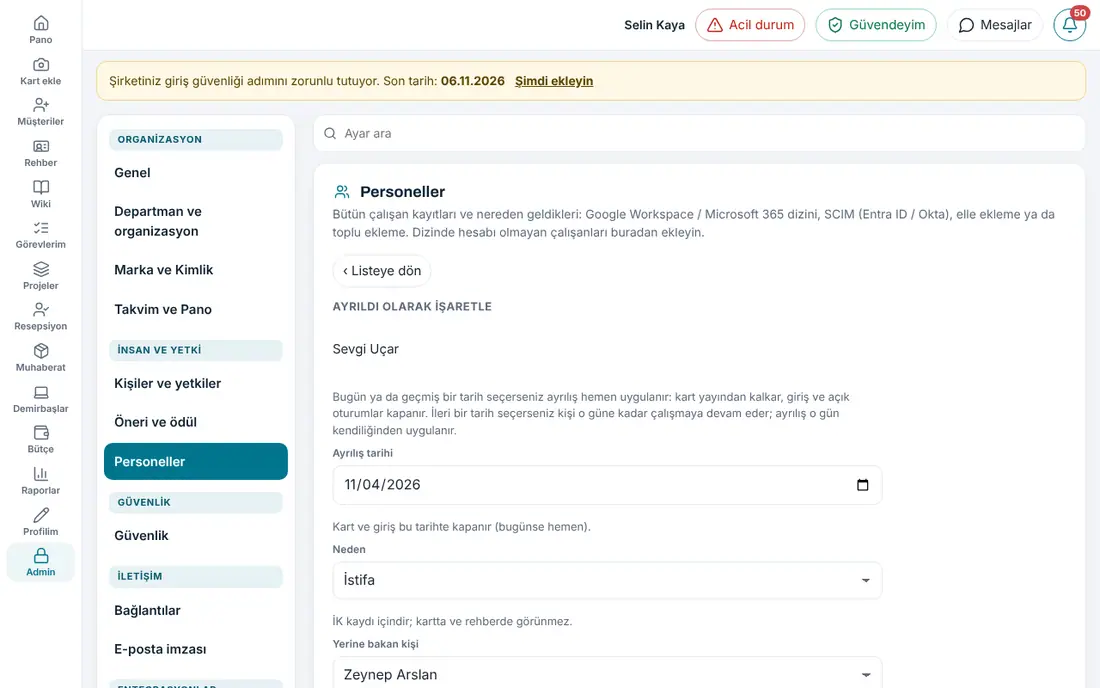
- Suchen Sie die Person in der Liste Mitarbeitende und klicken Sie in der Spalte Austritt der Zeile auf Als ausgetreten markieren.
- Wählen Sie das Austrittsdatum; das Feld ist mit dem heutigen Tag vorbelegt. Karte und Anmeldung schließen an diesem Datum. Das Datum darf höchstens ein Jahr in der Zukunft liegen und nicht vor dem Eintrittsdatum.
- Wählen Sie in der Liste Grund Kündigung durch Mitarbeitende, Ruhestand, Vertragsende, Kündigung durch Arbeitgeber oder Sonstiges. Der Grund ist für die HR-Akte bestimmt; er erscheint weder auf der Karte noch im Verzeichnis.
- Wählen Sie in der Liste Vertretung eine Person oder lassen Sie Allgemeine Kontaktdaten des Unternehmens gewählt. Wer die Karte scannt, wird zur Karte dieser Person geleitet.
- Schreiben Sie bei Bedarf einen Hinweis auf der Karte (optional). Sollen die von der Person gescannten Visitenkarten an die Vertretung gehen, lassen Sie Gescannte Visitenkarten an die Vertretung übergeben angekreuzt.
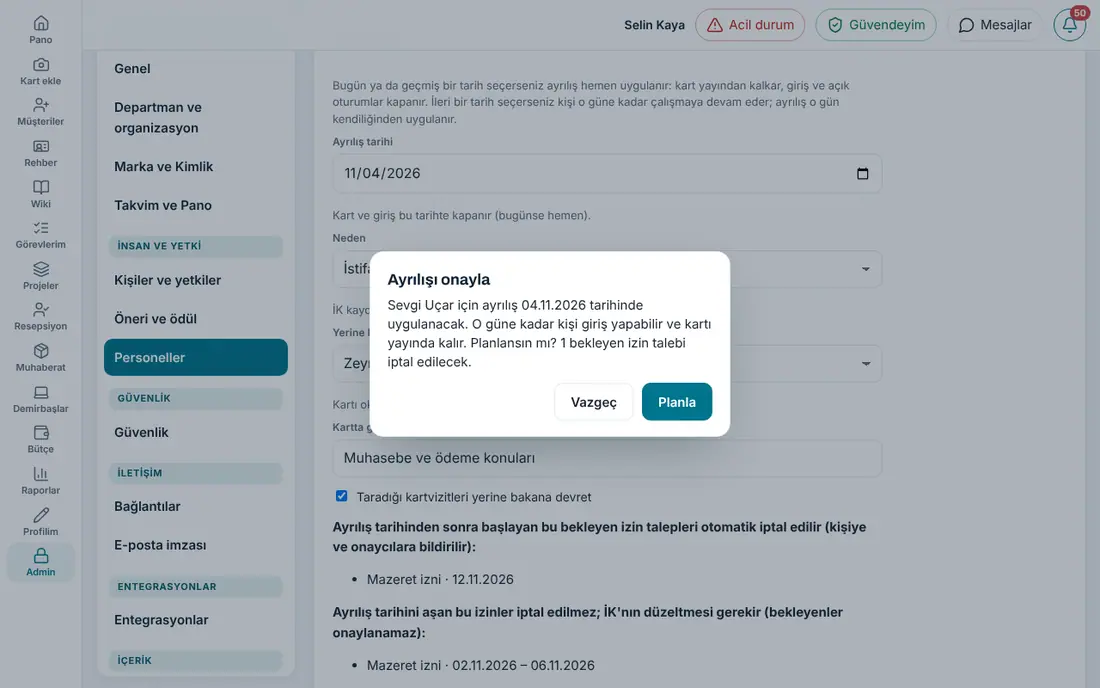
- Klicken Sie auf Weiter. Zuerst erscheint eine Vorschau, ohne dass etwas gespeichert wird: Offene Urlaubsanträge, die nach dem Austrittsdatum beginnen, und Urlaube, die über das Austrittsdatum hinausgehen, werden getrennt aufgelistet.
- Lesen Sie das Fenster Austritt bestätigen. Bei heutigem oder vergangenem Datum klicken Sie auf Als ausgetreten markieren, bei künftigem Datum auf Planen. Zurück speichert nichts.
Ergebnis:
- Bei einem sofort wirksamen Austritt erscheint „Als ausgetreten markiert. Die Karte wurde offline genommen, die Anmeldung geschlossen.“ Der App-Link der Person wird ungültig, ihre offenen Sitzungen werden beendet; in der Liste steht unter dem Status „Ausgetreten: …“.
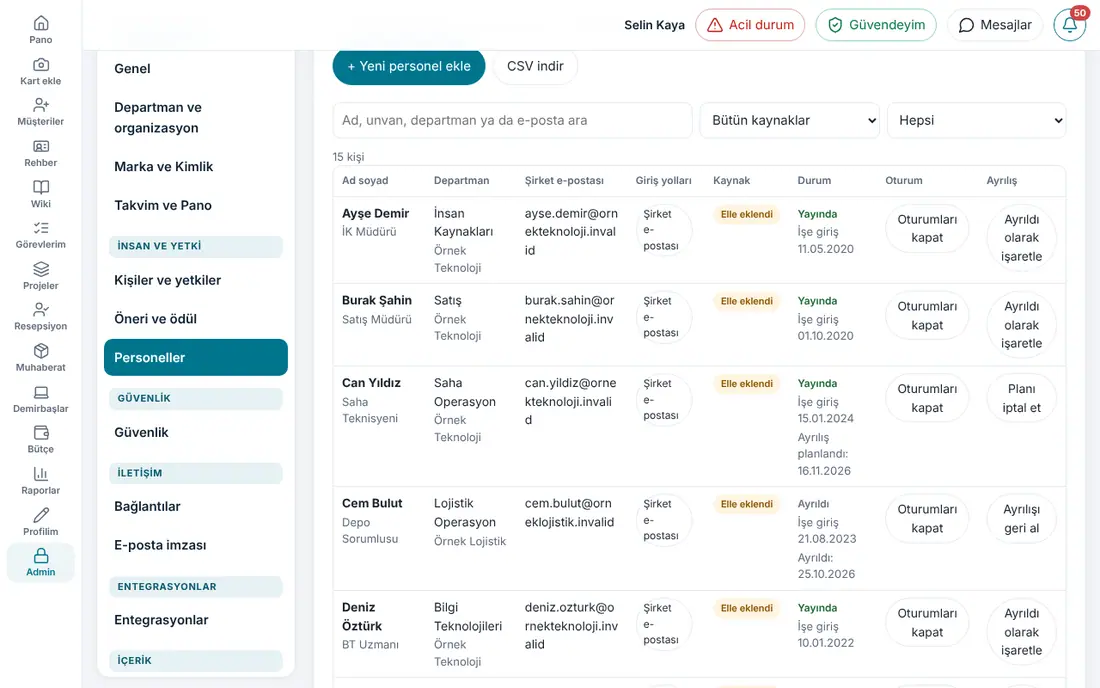
- Bei einem geplanten Austritt erscheint „Austritt geplant: … Er wird an diesem Tag automatisch wirksam; der Plan kann in der Liste Mitarbeitende storniert werden.“ Bis zu diesem Tag kann sich die Person anmelden und ihre Karte bleibt veröffentlicht; in der Liste steht „Austritt geplant: …“.
- Die Zahl der stornierten offenen Urlaubsanträge wird angezeigt; Urlaube, die nicht storniert werden und korrigiert werden müssen, stehen unter Zu korrigierende Urlaube:.
- Mit Zurück zur Liste wird die Liste aktualisiert.
Plan stornieren und Austritt rückgängig machen:
- Klicken Sie in der Zeile einer Person mit geplantem Austritt auf Plan stornieren und wählen Sie im Fenster erneut Plan stornieren. Die Person bleibt aktiv.
- Klicken Sie in der Zeile einer ausgetretenen Person auf Austritt rückgängig machen und bestätigen Sie. Die Karte bleibt ein Entwurf; um sie wieder zu veröffentlichen, öffnen Sie die Person und veröffentlichen Sie sie.
Austritt und Urlaub: Wird ein Austritt eingetragen (geplant oder sofort), werden offene Urlaubsanträge, die vollständig nach dem Austrittsdatum beginnen, mit dem Grund „Automatisch storniert, weil es nach dem Austrittsdatum (…) liegt.“ storniert; die Person und die offenen Genehmigenden werden benachrichtigt. Offene Anträge, die über das Austrittsdatum hinausgehen, und genehmigte Urlaube nach dem Austritt werden nicht storniert; über Saldo und Lohnabrechnung entscheidet das Personalwesen (siehe 30. Verwaltung des Mitarbeiterurlaubs). Diese Regel gilt auch für Austritte über den WordPress-Personenbildschirm, SCIM oder die Verzeichnissynchronisierung.
Wichtig:
- Die Spalte Austritt sehen nur Admins; Prüfer sehen die Liste, können aber keine Austritte erfassen.
- Sich selbst können Sie nicht markieren: „Sie können sich nicht selbst als ausgetreten markieren; das muss ein anderer Admin tun.“ Auch der einzige Admin der App kann nicht markiert werden: „Diese Person ist der einzige Admin der App; vergeben Sie zuerst jemand anderem die Admin-Rolle.“
- Der Austritt wird zu Beginn des gewählten Tages wirksam (in der Zeitzone der Website). Soll sich die Person bis zum Ende ihres letzten Arbeitstages anmelden können, wählen Sie den folgenden Tag.
- Ein geplanter Austritt wird von einer stündlichen geplanten Aufgabe angewendet; laufen geplante Aufgaben nicht, wird er bei der ersten Anfrage an die Website an diesem Tag angewendet. Der Workflow Austretende/r Mitarbeiter/in unter Workflows startet bereits bei der Planung (siehe 40. Workflows).
- Häufige Fehler: „Wählen Sie den Austrittsgrund.“, „Das Austrittsdatum darf höchstens ein Jahr in der Zukunft liegen.“, „Das Austrittsdatum darf nicht vor dem Eintrittsdatum liegen.“, „Wählen Sie als Vertretung eine aktive, veröffentlichte Person.“, „Diese Person ist bereits als ausgetreten markiert.“
Mitarbeitende hinzufügen
Für wen: Anwendungsadministration (mit Prozence-Berechtigung in WordPress) · Wo: WordPress → Prozence Workplace → Yeni ekip üyesi („Neues Teammitglied“)
Wozu: Richtet für neue Mitarbeitende Visitenkarte, E-Mail-Signatur und App-Anmeldung ein. Die Person meldet sich mit der E-Mail-Adresse in ihrem Datensatz in der App an.
Bevor Sie beginnen: Mitarbeitende ohne Konto im Verzeichnis können Sie auch aus der App hinzufügen, ohne sich in WordPress anzumelden (siehe Mitarbeiterliste und neue Person hinzufügen). Um viele Personen auf einmal hinzuzufügen, verwenden Sie den Schritt Çalışanlar des Einrichtungsassistenten oder die Verzeichnissynchronisierung (siehe 13. Integrationen).
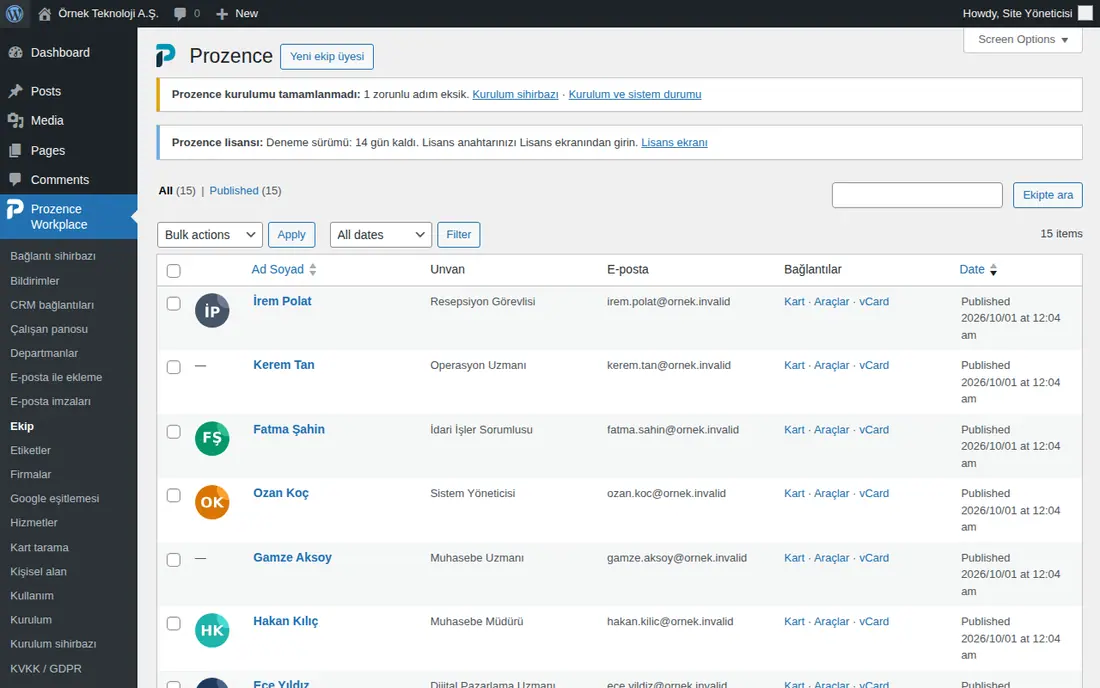
- Klicken Sie auf Yeni ekip üyesi. (Auch oben auf dem Bildschirm Ekip („Team“) mit der Mitarbeiterliste gibt es die Schaltfläche Yeni ekip üyesi.)
- Geben Sie im Feld ganz oben Ad Soyad („Vor- und Nachname“) den Namen der Person ein.
- Füllen Sie das Feld Kartvizit bilgileri („Visitenkartendaten“) aus:
- Unvan („Position“) und auf Wunsch Unvan (İngilizce) („Position (Englisch)“);
- E-posta („E-Mail“) (Pflichtfeld; Firmen-E-Mail, die Anmeldung in der App erfolgt mit dieser Adresse);
- Cep telefonu („Mobiltelefon“), Santral dahili („Durchwahl der Zentrale“);
- Kişisel WhatsApp („WhatsApp privat“), Kurumsal WhatsApp („WhatsApp geschäftlich“), LinkedIn adresi („LinkedIn-Adresse“), Toplantı planlama bağlantısı („Terminplanungslink“) (bleibt das Feld leer, wird es auf der Karte nicht angezeigt);
- Kartta görünecek ofisler („Auf der Karte angezeigte Büros“) (die Adressen kommen vom Bildschirm Şirket ve bannerlar („Unternehmen und Banner“)).
- Wählen Sie im Feld Fotoğraf („Foto“) rechts ein Foto. Ein quadratisches Foto mit dem Gesicht in der Mitte liefert das beste Ergebnis.
- Auf Wunsch geben Sie im Feld Takvim („Kalender“) das İşe giriş tarihi („Eintrittsdatum“) und den Doğum günü (yılsız) („Geburtstag (ohne Jahr)“) ein.
- Klicken Sie auf Veröffentlichen (Englisch: Publish). Nach dem Speichern erscheinen im Feld Kart ve araçlar („Karte und Tools“) rechts der Kartenlink und der QR-Code.
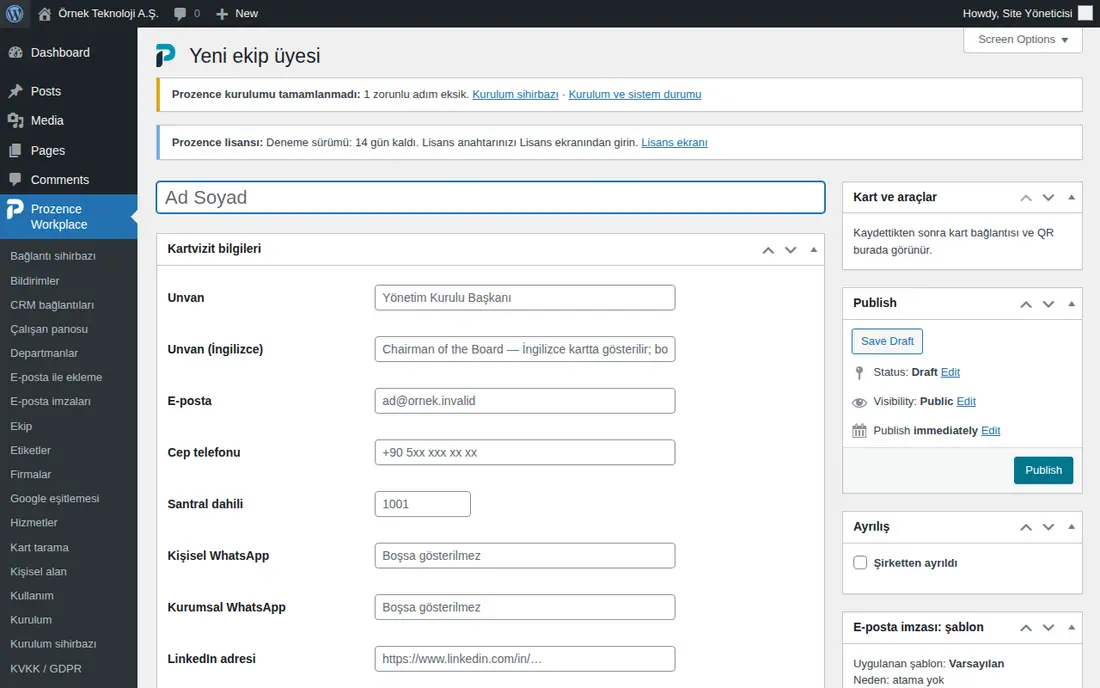
Tipp: Möchten Sie den Datensatz nicht sofort veröffentlichen, verwenden Sie Entwurf speichern (Englisch: Save Draft). Die Karte einer Person im Entwurf öffnet sich nicht; die Person kann sich nicht in der App anmelden, da die Anmeldung nur mit veröffentlichten Datensätzen abgeglichen wird.
Wichtig: Die E-Mail-Adresse muss auf eine der Domains enden, die Sie im Einrichtungsassistenten als zugelassen festgelegt haben; sonst kann sich die Person nicht anmelden.
Mitarbeiterdaten bearbeiten
Für wen: Anwendungsadministration (mit Prozence-Berechtigung in WordPress) · Wo: WordPress → Prozence Workplace → Ekip („Team“)
Wozu: Sie aktualisieren Angaben wie Name, Position, E-Mail, Durchwahl und Büro, die die Mitarbeitenden selbst nicht ändern können.
- Öffnen Sie den Bildschirm Ekip. In der Liste erscheinen Position, E-Mail und die Links Kart · Alanım · vCard („Karte · Mein Bereich · vCard“) jeder Person.
- Zum Suchen geben Sie oben rechts im Feld einen Namen ein und klicken auf Ekipte ara („Im Team suchen“).
- Klicken Sie auf den Namen der Person. Der Bearbeitungsbildschirm öffnet sich.
- Korrigieren Sie die Felder, die Sie ändern möchten. Zusätzliche Felder:
- E-posta imzası: şablon („E-Mail-Signatur: Vorlage“): zeigt die auf die Person angewendete Signaturvorlage und den Grund; Vorlagen werden in der App zugewiesen;
- E-posta imzası: sosyal medya („E-Mail-Signatur: soziale Medien“) und E-posta imzası: ofis dışı notu („E-Mail-Signatur: Abwesenheitsnotiz“);
- Görev geçmişi („Positionsverlauf“) (+ Yeni görev („+ Neue Position“)): Änderungen von Position und Abteilung;
- Hakkında (profil yazısı) („Über (Profiltext)“);
- Kartta önerilen kişiler („Auf der Karte vorgeschlagene Personen“).
- Klicken Sie auf Aktualisieren (Englisch: Update). Karte und Signatur werden sofort aktualisiert.
Tipp: Wenn sich beim Speichern die Signatur einer Person ändert, kann an sie die Benachrichtigung „Ihre Signatur wurde aktualisiert“ gehen (siehe 02. E-Mail-Signatur).
Wichtig: Abteilung und Führungskraft einer Person werden nicht auf diesem Bildschirm geändert, sondern in der App im Bereich Abteilungen und Organisation (siehe Abteilung und Führungskraft zuweisen).
Abteilung und Führungskraft zuweisen
Für wen: Anwendungsadministration · Wo: Admin → Organisation → Abteilungen und Organisation
Wozu: Abteilungen fließen in das Organigramm, in die Ziele von Mitteilungen und in die Einheiten auf der Pinnwand ein. Die Führungskraft jeder Person bestimmt das Organigramm und die Urlaubsgenehmigung.
- Bearbeiten Sie im Feld Abteilungen die Abteilungsnamen. Neue Abteilungen tragen Sie in das Feld Neue Abteilungen (eine pro Zeile) ein.
- Klicken Sie auf Abteilungen speichern.
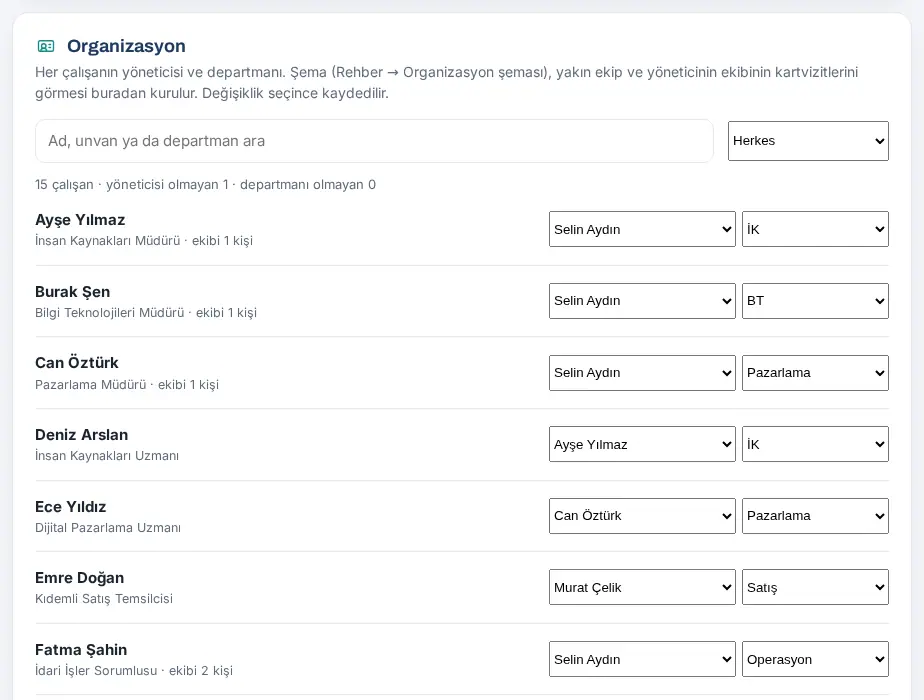
- Im Feld Organisation gibt es in der Zeile jeder Person zwei Listen:
- in der ersten Liste die Führungskraft der Person (für die Person ganz oben — Keine Führungskraft (oberste Ebene) —);
- in der zweiten Liste ihre Abteilung.
- Wenn Sie eine Auswahl ändern, wird sofort gespeichert; eine eigene Speichern-Schaltfläche gibt es nicht.
- Um Lücken zu finden, wählen Sie im Filter rechts Ohne Führungskraft oder Ohne Abteilung.
Wichtig:
- Eine Abteilung mit Mitarbeitenden kann nicht gelöscht werden. Benennen Sie eine Abteilung um, wechseln die Mitarbeitenden und Freigaben auf den neuen Namen.
- Sie können eine Person nicht unter jemanden aus ihrem eigenen Team stellen (Zyklen werden nicht akzeptiert).
Ausgeschiedene Mitarbeitende deaktivieren
Für wen: Anwendungsadministration (mit Prozence-Berechtigung in WordPress) · Wo: WordPress → Ekip → Person → Feld Ayrılış („Austritt“)
Wozu: Die Karte ausgeschiedener Mitarbeitender wird nicht geschlossen; beim Scannen des gedruckten QR-Codes oder des alten Links öffnen sich eine Seite „nicht mehr bei uns, zu diesen Themen erreichen Sie …“ und die Karte der Vertretung.
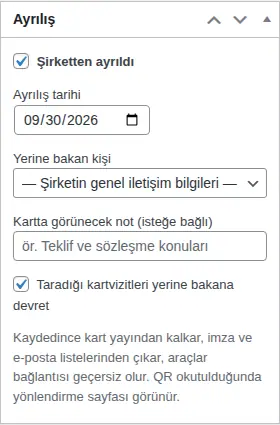
- Klicken Sie auf dem Bildschirm Ekip auf den Namen der Person.
- Kreuzen Sie im Feld Ayrılış rechts das Kästchen Şirketten ayrıldı („Hat das Unternehmen verlassen“) an.
- Wählen Sie das Ayrılış tarihi („Austrittsdatum“).
- Wählen Sie aus der Liste Yerine bakan kişi („Vertretung“) eine Person. Wählen Sie niemanden, wird — Şirketin genel iletişim bilgileri — („— Allgemeine Kontaktdaten des Unternehmens —“) angezeigt.
- Auf Wunsch schreiben Sie unter Kartta görünecek not (isteğe bağlı) („Auf der Karte angezeigter Hinweis (optional)“) einen Hinweis (z. B. „Teklif ve sözleşme konuları“ („Angebote und Verträge“)).
- Soll die Vertretung die von der Person gescannten Visitenkarten übernehmen, lassen Sie Taradığı kartvizitleri yerine bakana devret („Gescannte Visitenkarten an die Vertretung übergeben“) angekreuzt.
- Klicken Sie auf Aktualisieren (Englisch: Update).
Nach dem Speichern:
- wird die Karte unveröffentlicht und die Person aus E-Mail-Signatur und E-Mail-Listen entfernt;
- wird der App-Link der Person ungültig, und ihre offenen Sitzungen werden beendet;
- wird ihre Karte in der Wallet ungültig (siehe 13. Integrationen).
Tipp: Ist die Verzeichnissynchronisierung eingeschaltet, werden in Google oder Microsoft gesperrte Mitarbeitende in der Liste Ayrılmış olabilecekler („Möglicherweise ausgeschieden“) vorgeschlagen (siehe 13. Integrationen).
Künftiges Datum (1.8.8): Liegt das Ayrılış tarihi („Austrittsdatum“) in der Zukunft, wird der Austritt nicht sofort angewendet, sondern geplant. Im Feld steht „Ayrılış planlandı: … tarihinde uygulanacak. O güne kadar kart yayında kalır ve kişi giriş yapabilir. İşareti kaldırırsanız plan iptal edilir.“ („Austritt geplant: wird am … angewendet. Bis dahin bleibt die Karte veröffentlicht und die Person kann sich anmelden. Entfernen Sie das Häkchen, wird der Plan storniert.“). Dasselbe können Sie auch ohne WordPress unter Admin → Mitarbeitende erledigen (siehe Eine Person in der App als ausgetreten markieren).
Wichtig: Haben Sie das Kästchen versehentlich angekreuzt, entfernen Sie das Häkchen bei Şirketten ayrıldı und klicken Sie auf Aktualisieren. Die Austrittsangaben werden gelöscht, aber die Karte wird nicht von selbst wieder veröffentlicht; veröffentlichen Sie den Datensatz mit Veröffentlichen erneut.
Regeln für Profiländerungen und Freigabe
Für wen: Anwendungsadministration · Wo: Admin → Organisation → Allgemein → Profiländerungen zur Genehmigung (Regeln: WordPress → Kişisel alan („Mitarbeiterbereich“))
Wozu: Mitarbeitende ändern unter „Mein Profil“ Angaben wie Foto und Mobiltelefon. Welches Feld einer Genehmigung bedarf, legen Sie fest.
Regeln festlegen:
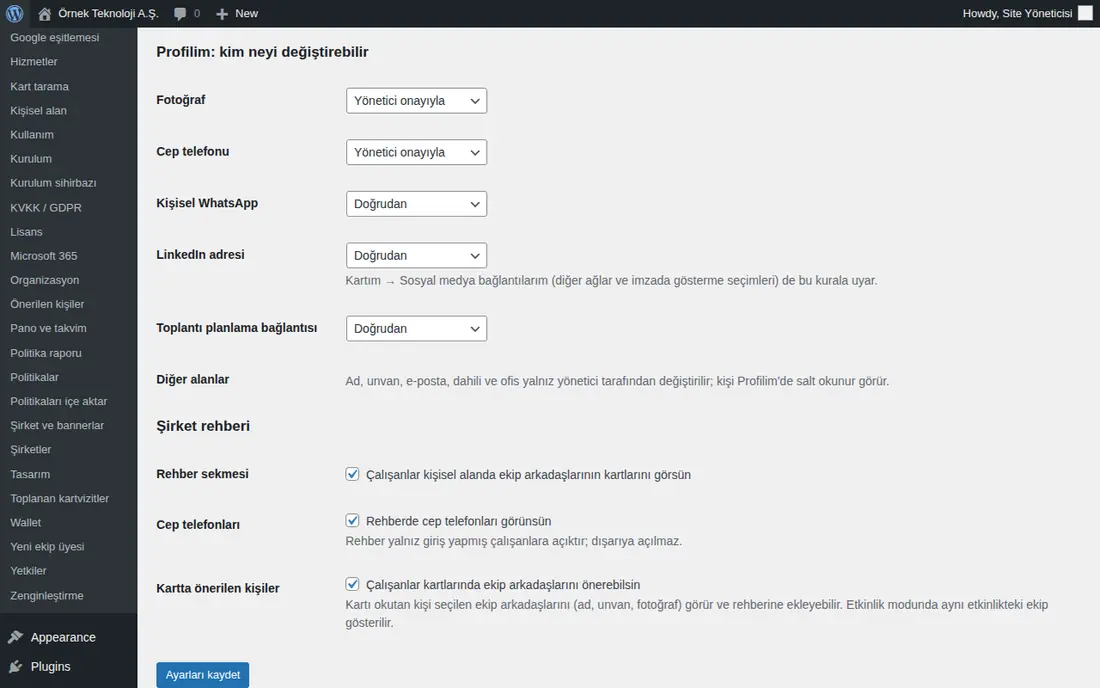
- Öffnen Sie in WordPress den Bildschirm Prozence Workplace → Kişisel alan („Mitarbeiterbereich“).
- Wählen Sie im Bereich Profilim: kim neyi değiştirebilir („Mein Profil: Wer was ändern darf“) für Fotoğraf („Foto“), Cep telefonu („Mobiltelefon“), Kişisel WhatsApp („WhatsApp privat“), LinkedIn adresi („LinkedIn-Adresse“) und Toplantı planlama bağlantısı („Terminplanungslink“) eine Option:
- Kilitli (yalnız yönetici) („Gesperrt (nur Administration)“): Die Person kann nichts ändern;
- Yönetici onayıyla („Mit Genehmigung der Administration“): Die Änderung wird nach der Genehmigung auf der Karte übernommen;
- Doğrudan („Direkt“): Wird nach dem Speichern sofort übernommen.
- Klicken Sie auf Ayarları kaydet („Einstellungen speichern“).
Genehmigen oder ablehnen:
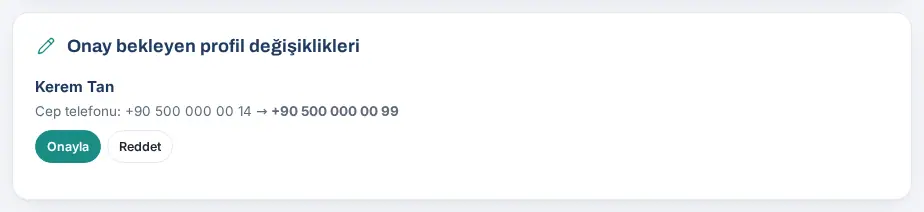
- Ändert eine Person ein genehmigungspflichtiges Feld, geht an die Benutzer mit der Prozence-Berechtigung Admin in WordPress die E-Mail „… profil değişikliği onayı bekliyor“ („… Profiländerung wartet auf Genehmigung“) (an Personen, die nur in der App die Rolle Admin haben, geht keine E-Mail). Die Anzahl Wartet auf Genehmigung im Bereich Allgemein steigt.
- Öffnen Sie das Feld Admin → Allgemein → Profiländerungen zur Genehmigung. Bei jeder Anfrage sehen Sie den alten und den neuen Wert (z. B. „Mobiltelefon: alt → neu“).
- Klicken Sie auf Genehmigen. Die Änderung wird sofort auf der Karte übernommen.
- Lehnen Sie ab, klicken Sie auf Ablehnen. Im geöffneten Feld können Sie auf Wunsch einen Grund eintragen (er wird der Person übermittelt, kann leer bleiben).
Das Ergebnis wird der Person per E-Mail und Telefonbenachrichtigung mitgeteilt. Solange die Genehmigung aussteht, kann die Person ihre Anfrage selbst zurückziehen (siehe 00. Erste Schritte).
Tipp: Dieselben Anfragen können Sie auch im Bereich Bekleyen profil değişiklikleri („Ausstehende Profiländerungen“) oben auf dem WordPress-Bildschirm Kişisel alan genehmigen.
Wichtig: Name, Position, E-Mail, Durchwahl und Büro werden nur von der Administration geändert; die Person sieht sie unter „Mein Profil“ nur lesend.
Mitteilung an das Team senden
Für wen: Anwendungsadministration · Wo: Admin → Organisation → Allgemein → Mitteilung an das Team
Wozu: Sendet eine kurze Mitteilung per Telefonbenachrichtigung und E-Mail an alle Mitarbeitenden oder an diejenigen, die Benachrichtigungen eingeschaltet haben.
- Geben Sie im Feld Mitteilung an das Team den Titel (höchstens 80 Zeichen) und die Nachricht ein.
- Auf Wunsch tragen Sie im Feld Link (optional) eine Adresse ein.
- Wählen Sie im Bereich Kanal und Empfänger die Kanäle: Push-Benachrichtigung und/oder E-Mail.
- Wählen Sie die Empfänger: Alle Mitarbeitenden oder Nur mit aktivierten Benachrichtigungen.
- Klicken Sie auf Senden und bestätigen Sie die Rückfrage. Unten auf dem Bildschirm steht, an wie viele Personen, Geräte und E-Mails sie gegangen ist.
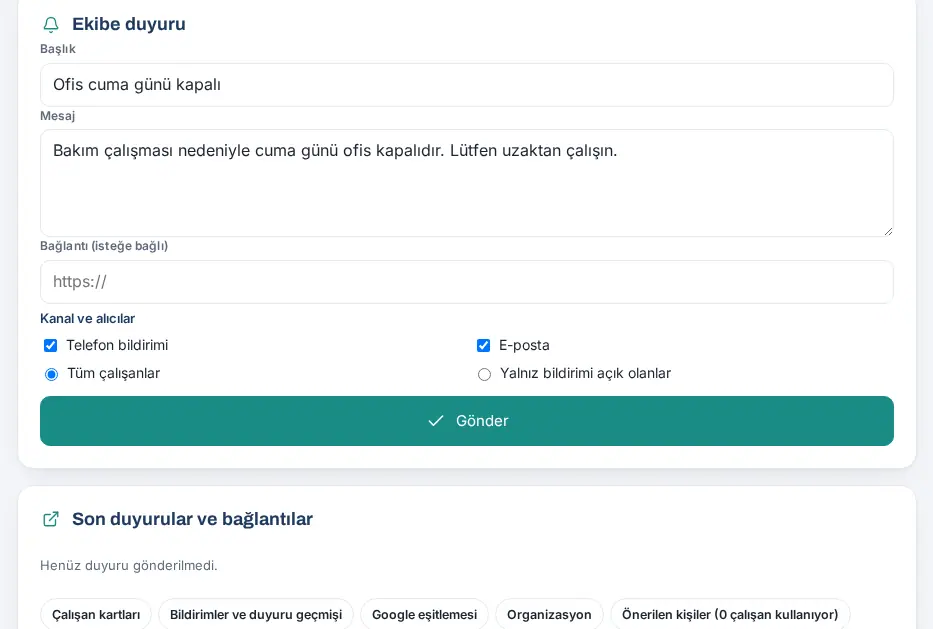
Gesendete Mitteilungen werden im Feld Neueste Mitteilungen und Links aufgelistet.
Nachricht an ausgewählte Personen (WordPress):
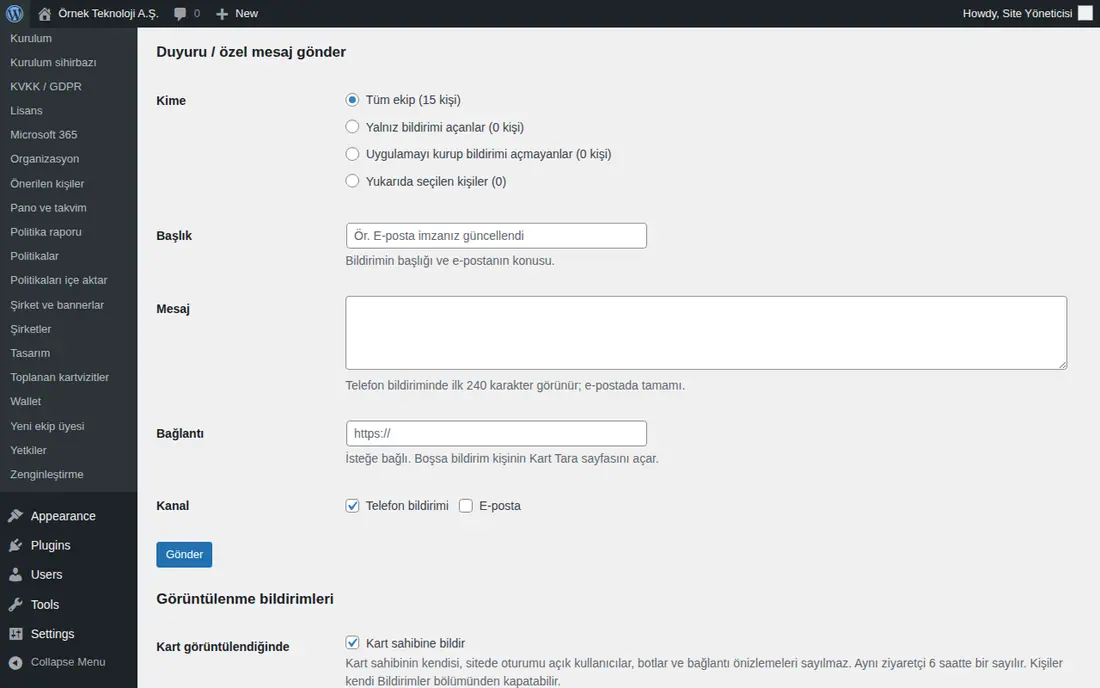
- Öffnen Sie in WordPress den Bildschirm Prozence Workplace → Bildirimler („Benachrichtigungen“).
- Kreuzen Sie in der Tabelle Kimler bildirim alabiliyor? („Wer kann Benachrichtigungen erhalten?“) die Personen an.
- Wählen Sie im Bereich Duyuru / özel mesaj gönder („Mitteilung / persönliche Nachricht senden“) bei Kime („An“) die Option Yukarıda seçilen kişiler („Oben ausgewählte Personen“). Weitere Optionen: Tüm ekip („Gesamtes Team“), Yalnız bildirimi açanlar („Nur Personen mit eingeschalteten Benachrichtigungen“), Uygulamayı kurup bildirimi açmayanlar („Personen, die die App installiert, aber Benachrichtigungen nicht eingeschaltet haben“).
- Geben Sie Başlık („Titel“), Mesaj („Nachricht“) und auf Wunsch Bağlantı („Link“) ein, wählen Sie den Kanal („Kanal“) und klicken Sie auf Gönder („Senden“).
Tipp: Um eine dauerhafte Mitteilung in der Unternehmensagenda auf der Pinnwand zu veröffentlichen, verwenden Sie Pinnwand → Unternehmensagenda → + Neue Mitteilung (siehe Mitteilung in der Unternehmensagenda veröffentlichen). Damit andere Mitarbeitende Mitteilungen veröffentlichen können, geben Sie ihnen das Ankündigungsrecht (siehe App-Rolle und Aufgabenberechtigungen).
Wichtig: Eine gesendete Mitteilung kann nicht zurückgenommen werden. In der Telefonbenachrichtigung sind die ersten 240 Zeichen der Nachricht zu sehen; in der E-Mail geht sie vollständig hinaus.
Mitteilung in der Unternehmensagenda veröffentlichen
Für wen: Admin, Mitarbeitende mit Ankündigungsrecht · Wo: Pinnwand → Unternehmensagenda → Mitteilungen → + Neue Mitteilung (auf dem Telefon Mitteilungen)
Wozu: Sie veröffentlichen eine dauerhafte Mitteilung in der Unternehmensagenda. Die Mitteilung wird auf der Pinnwand aufgelistet und geht auf Wunsch auch als Push-Benachrichtigung und per E-Mail hinaus. Mit der Wichtigkeit legen Sie fest, wie stark die Mitteilung hervorgehoben wird.
Bevor Sie beginnen:
- Ein Admin kann jederzeit Mitteilungen an das gesamte Unternehmen schreiben. Damit eine andere Person Mitteilungen schreiben kann, geben Sie ihr das Ankündigungsrecht (siehe App-Rolle und Aufgabenberechtigungen). Wer das Recht für eine Abteilung hat, schreibt nur an die eigene Abteilung.
- Die Optionen Hervorheben und Als Entwurf speichern (ohne Veröffentlichung) erscheinen nur bei Personen, die an das gesamte Unternehmen schreiben dürfen.
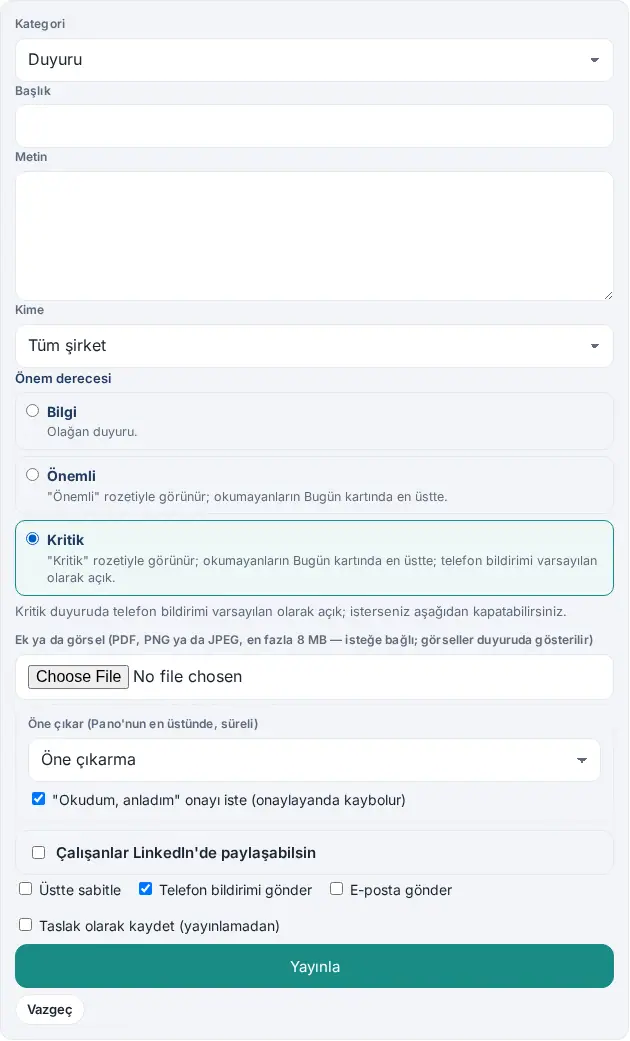
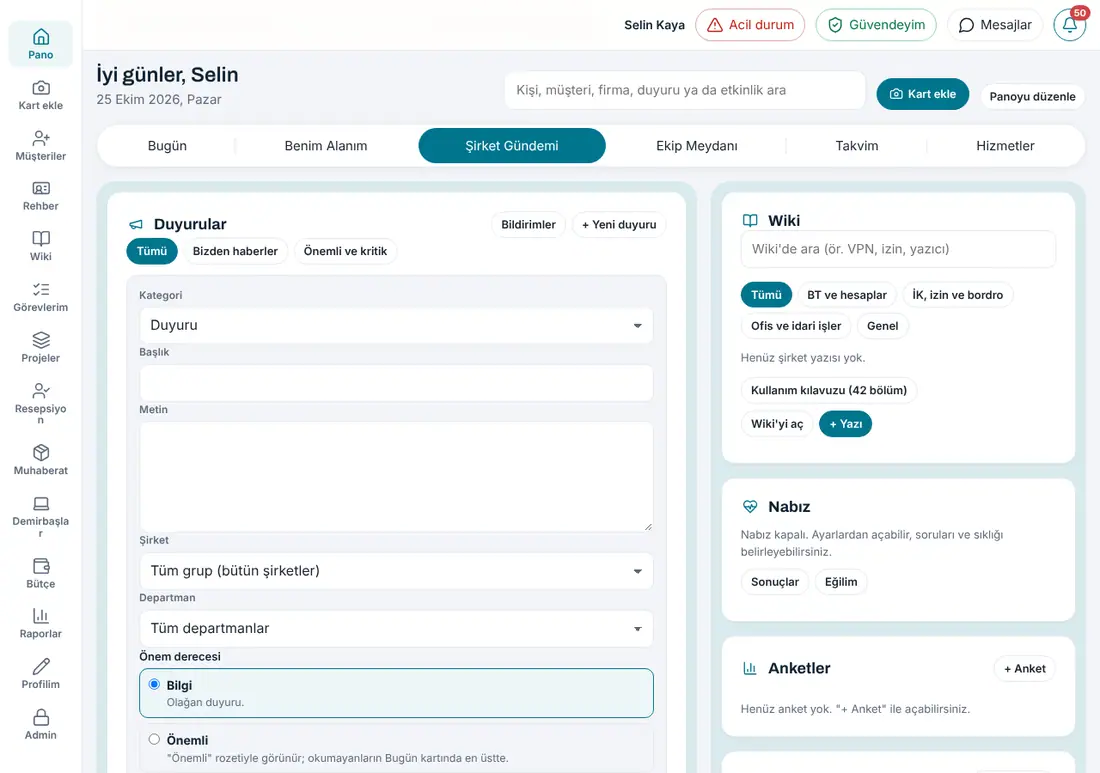
- Öffnen Sie auf der Pinnwand die Registerkarte Unternehmensagenda (auf dem Telefon im unteren Menü Mitteilungen). Klicken Sie oben rechts im Feld Mitteilungen auf + Neue Mitteilung.
- Wählen Sie die Kategorie: Mitteilung, Neues aus dem Unternehmen, Neu im Team, Neue Position oder Dienstjubiläum. Bei den letzten drei wählen Sie auch die Zugehörige Person.
- Geben Sie Titel (höchstens 120 Zeichen) und Text (höchstens 5.000 Zeichen) ein.
- Wählen Sie in der Liste An Gesamtes Unternehmen oder eine Abteilung. Gibt es in der Gruppe weitere Unternehmen, wählen Sie zuerst Unternehmen und dann Abteilung: Um an die ganze Gruppe zu schreiben, wählen Sie Gesamte Gruppe (alle Unternehmen), für nur ein Unternehmen dieses Unternehmen; Alle Abteilungen in der Liste Abteilung bedeutet alle Beschäftigten des gewählten Unternehmens. Ein neues Mitteilungsformular öffnet sich mit dem eigenen Unternehmen der schreibenden Person; um an die ganze Gruppe zu schreiben, wählen Sie Gesamte Gruppe (alle Unternehmen). Beim Bearbeiten einer Mitteilung bleibt das gespeicherte Ziel erhalten. Das Formular + Veranstaltung im Kalender öffnet sich ebenso (1.8.10). Bei Mitteilungen an die ganze Gruppe steht als Ziel Gesamte Gruppe; alte Mitteilungen an „Gesamtes Unternehmen“ gehen weiterhin an dieselben Personen (1.8.8).
- Wählen Sie die Wichtigkeit (1.4.1). Was die Optionen bewirken, steht in der Tabelle unten. Wählen Sie Kritisch, steht darunter „Bei einer kritischen Mitteilung ist die Telefonbenachrichtigung standardmäßig an; Sie können sie unten ausschalten.“, und das Kästchen Push-Benachrichtigung senden wird angehakt.
- Fügen Sie auf Wunsch unter Anhang oder Bild eine Datei hinzu (PDF, PNG oder JPEG, höchstens 8 MB).
- Soll die Mitteilung oben auf der Pinnwand stehen, wählen Sie in der Liste Hervorheben (oben auf der Pinnwand, befristet) die Dauer (1, 3, 7, 14 oder 30 Tage). Sollen die Lesenden bestätigen, lassen Sie das Kästchen Bestätigung „Gelesen und verstanden“ anfordern (verschwindet nach Bestätigung) angehakt.
- Wählen Sie die Kästchen unten: Oben anheften, Push-Benachrichtigung senden (bei jeder neuen Mitteilung zunächst angehakt), E-Mail senden. Um die Mitteilung ohne Veröffentlichung aufzubewahren, haken Sie Als Entwurf speichern (ohne Veröffentlichung) an.
- Klicken Sie auf Veröffentlichen. Während die Anfrage läuft, steht auf der Schaltfläche Wird veröffentlicht…, und sie ist deaktiviert; Sie müssen nicht ein zweites Mal klicken (1.1.4). Danach erscheint die Meldung „Veröffentlicht · Benachrichtigungen an N Personen werden gesendet.“, und das Formular schließt sich. Die Benachrichtigungen werden im Hintergrund gesendet.
Optionen der Wichtigkeit (1.4.1):
| Option | Wirkung | Standard |
|---|---|---|
| Info | Gewöhnliche Mitteilung; kein Abzeichen. | Gewählt (alle älteren Mitteilungen sind Info) |
| Wichtig | Die Mitteilung erscheint mit dem Abzeichen „Wichtig“. Bei Personen, die sie nicht gelesen haben, steht sie auf der Karte Heute ganz oben unter Heute zu erledigen. Der Titel der Push-Benachrichtigung und der E-Mail beginnt mit „Wichtig: …“. | — |
| Kritisch | Die Mitteilung erscheint mit dem Abzeichen „Kritisch“. Bei Personen, die sie nicht gelesen haben, steht sie auf der Karte Heute ganz oben, noch über den wichtigen Mitteilungen. Der Titel der Benachrichtigung beginnt mit „Kritisch: …“. Push-Benachrichtigung senden wird automatisch angehakt; Sie können das Häkchen entfernen. | Push-Benachrichtigung an |
Mit dem Filter Wichtig und kritisch im Feld Mitteilungen sehen Mitarbeitende nur diese Mitteilungen (siehe 06. Pinnwand und Intranet).
Lesezähler: Unter Ihrer veröffentlichten Mitteilung erscheint ein Lesezähler (1.1.7). Bei einer Mitteilung mit Lesebestätigung steht „N gesehen · M bestätigt / T“, ohne Lesebestätigung „N / T Personen haben es gesehen“ (T: Zahl der Empfangenden ohne Sie). Klicken Sie auf die Zeile Noch nicht bestätigt (n) oder Noch nicht gesehen (n), werden die Namen aufgelistet. Den Zähler sehen nur die verfassende Person und Admins.
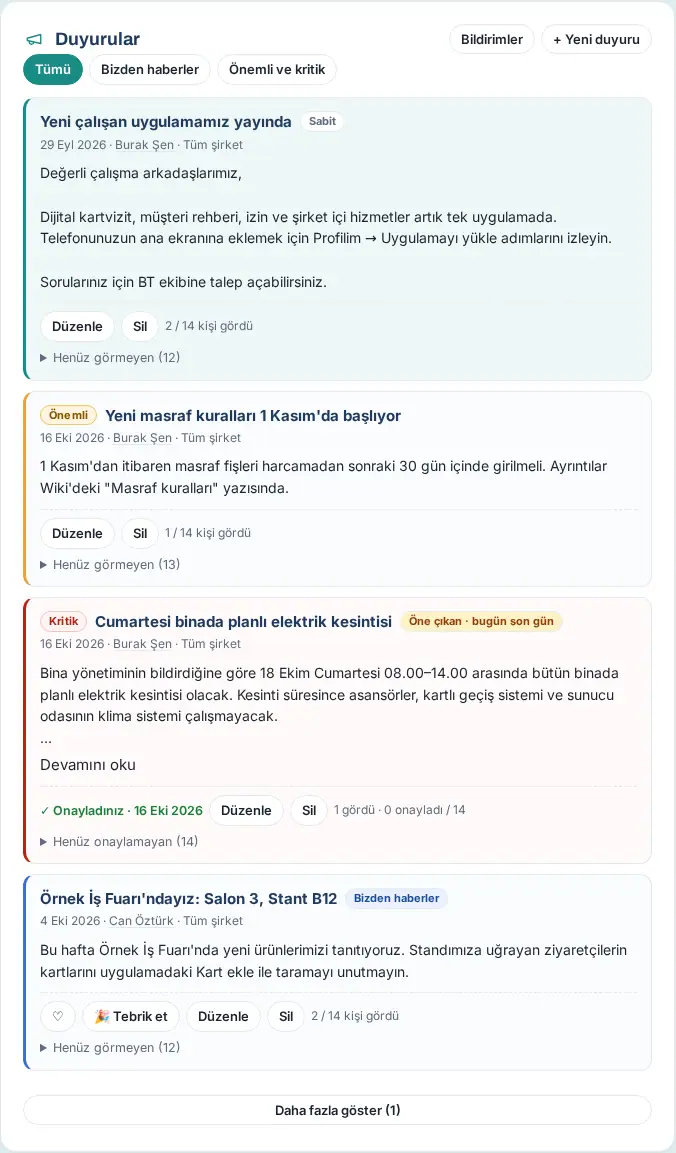
Mitteilung bearbeiten: Klicken Sie bei Ihrer eigenen Mitteilung auf Bearbeiten; das Formular öffnet sich in einem Fenster. Ändern Sie die Angaben und klicken Sie auf Speichern. Ändern Sie den Text einer Mitteilung mit Lesebestätigung, die bereits bestätigt wurde, erscheint die Frage „N Personen haben diese Mitteilung als „gelesen und verstanden“ bestätigt. Wenn Sie den Text ändern, werden die Bestätigungen zurückgesetzt und alle erneut gefragt.“ Speichern und erneut bestätigen lassen setzt die Bestätigungen zurück; Zurück speichert die Änderung nicht (1.1.7). Bearbeiten und löschen können die Mitteilung nur die verfassende Person oder ein Admin.
Tipp: Auch die Person, die die Mitteilung veröffentlicht, erhält dieselbe Push-Benachrichtigung und E-Mail, selbst wenn sie nicht zu den Empfangenden gehört (1.1.4). So sehen Sie selbst, wie die Benachrichtigung aussieht.
Wichtig:
- Verwenden Sie Kritisch nur für wirklich dringende Themen, die alle betreffen (z. B. Ausfall im Gebäude, Sicherheitswarnung). Ist jede Mitteilung kritisch, nehmen die Mitarbeitenden die Abzeichen nicht mehr ernst.
- Eine gesendete Benachrichtigung kann nicht zurückgenommen werden. In der Push-Benachrichtigung ist der Anfang des Textes zu sehen; in der E-Mail geht er vollständig hinaus.
- Erscheint die Meldung „Geben Sie Titel und Text ein.“, ist eines der beiden Felder leer.
Die drei Ebenen der Berechtigungen
Für wen: Admin · Wo: Admin → Personen und Berechtigungen → Personen und Berechtigungen
Wozu: Wer in Prozence was tun darf, wird in drei Ebenen festgelegt. Jede Ebene hat ihren eigenen Ort.
| Ebene | Rollen | Wo vergeben | Was sie bewirkt |
|---|---|---|---|
| Unternehmensrolle | Admin, Prüfer | Personen und Berechtigungen, erste Liste in der Zeile der Person | Der Admin verwaltet alles und gilt in allen Modulen als Modul-Admin. Der Prüfer sieht den Bereich Admin nur lesend. |
| Modulrolle | Modul-Admin, Bearbeiter, Betrachter | Personen und Berechtigungen → Modulberechtigungen oder Admin → Module → Modul → Berechtigungen | Der Modul-Admin verwaltet Einstellungen und Berechtigungen des Moduls; der Bearbeiter legt Datensätze an, genehmigt und bearbeitet sie; der Betrachter liest nur. |
| Vorgesetzte(r) | — (keine Rolle) | Abteilungen und Organisation (Führungskraft der Person) | Genehmigt Urlaub, Ausgaben und Arbeitszeit des eigenen Teams. |
Frühere Namen: Die App-Rolle Administrator heißt jetzt Admin, Ansicht heißt jetzt Prüfer; Modulverwalter heißt jetzt Modul-Admin, Bearbeitungsverantwortliche(r) heißt jetzt Bearbeiter. Die Zuweisungen sind unverändert übernommen worden; Sie müssen nichts neu zuweisen.
Seiten:
- Persönlicher Bereich: die persönlichen Aufgaben aller (Urlaub beantragen, Ausgabe hinzufügen, meine Anfragen …).
- Admin: Einstellungen und Berechtigungen. In den Feldern auf den Benutzerbildschirmen gibt es keine Schaltfläche Einstellungen.
- WordPress-Verwaltungsbereich: Einrichtung und technische Aufgaben (Lizenz, Integrationsschlüssel, KVKK, Synchronisierung).
Tipp: Weisen Sie die Verantwortlichen eines Moduls (Personalwesen, Buchhaltung, Sicherheitsteam, Empfang …) als Bearbeiter dieses Moduls zu; die Benachrichtigungen gehen dann an sie. Jede Mitarbeiterin und jeder Mitarbeiter sieht die eigenen Rollen und woher sie stammen unter Profil → Mein Profil → Meine Berechtigungen (0.99.9; siehe 00. Erste Schritte).
Berechtigung und was sie erlaubt (Übersichtstabelle)
Für wen: Admin, Modul-Admins, Personalwesen · Wo: Admin → Personen und Berechtigungen → Personen und Berechtigungen; Admin → Module → Modul → Berechtigungen
Wozu: Bevor Sie einer Person eine Berechtigung geben, sehen Sie in einer Tabelle, was diese Berechtigung freischaltet. Berechtigungen addieren sich: Eine Person kann mehrere Zeilen haben (z. B. sowohl Vorgesetzte(r) als auch Betrachter im Modul Urlaub).
| Berechtigung | Wo vergeben | Was sie erlaubt |
|---|---|---|
| Mitarbeiter/in (keine Berechtigung) | — | Pinnwand, Karte hinzufügen, Kunden, Verzeichnis, Mein Profil und Berichte → Meine Berichte. Erledigt die eigenen Aufgaben zu Urlaub, Ausgaben, Arbeitszeit, Anfragen und mehr. Das Admin-Menü ist nicht sichtbar. |
| Vorgesetzte(r) | Admin → Abteilungen und Organisation (Führungskraft der Person) | Erteilt die Genehmigungen für Urlaub, Ausgaben und Arbeitszeitkorrekturen des eigenen Teams; sieht in der Ansicht Berichte → Geschäftsleitung die Daten des Teams zu Ausgaben, Urlaub und Arbeitszeit (siehe 19. Berichte). Kann keine Einstellungen ändern. |
| Betrachter (Modulrolle) | Modulberechtigungen oder Modul-Tab → Berechtigungen | Sieht die Listen und Berichte des Moduls nur lesend (z. B. öffnet ein Betrachter für Inventar den Bildschirm Inventar). Kann keine Datensätze ändern. |
| Bearbeiter (Modulrolle) | Dieselbe Stelle | Bearbeitet die Datensätze des Moduls (genehmigt, speichert, übergibt, löst) und erhält die Benachrichtigungen des Moduls. Sieht die Arbeitsbildschirme: der Bearbeiter für Besucher Empfang, der Bearbeiter für die Poststelle Poststelle. Kann keine Einstellungen ändern. |
| Modul-Admin (Modulrolle) | Modulberechtigungen (vergibt nur der Admin) | Sieht unter Admin → Module nur den Tab des eigenen Moduls; ändert die Einstellungen des Moduls; weist in diesem Modul Bearbeiter und Betrachter zu. Kann die Rolle Modul-Admin nicht vergeben und die eigene Rolle nicht ändern. |
| Service-Verantwortliche | Personen und Berechtigungen → Kästchen | Verwaltet den gesamten Tab Admin → Services; sieht auch Anfragen, Poststelle, Buchung und Besucher. |
| Notfallverantwortliche(r) | Personen und Berechtigungen → Kästchen | Startet und beendet die Abfrage „In Sicherheit“, sieht das Abfragebrett und erhält sofortige Benachrichtigungen bei „Ich brauche Hilfe“. |
| Ankündigungsrecht (An die eigene Abteilung / An das ganze Unternehmen) | Personen und Berechtigungen → zweite Liste | Veröffentlicht in der Unternehmensagenda Mitteilungen für die eigene Abteilung oder das ganze Unternehmen. |
| Messeverantwortliche(r) | WordPress → Yetkiler | Legt Messen an, weist Betreuende zu, bearbeitet alle Messen (siehe 05. Veranstaltung und Messe). |
| Prüfer (Unternehmensrolle) | Personen und Berechtigungen → erste Liste; oder in WordPress die Prozence-Ebene Denetçi („Prüfer“) | Sieht in Admin Allgemein (Kennzahlen und Analysen), Integrationen → Status, die Liste Mitarbeitende und E-Mail-Signatur → Analysen nur lesend. Kann keine Einstellung ändern; sieht keine geheimen Schlüssel, keine Personennamen und keine Details der CRM-Warteschlange. Damit er in den Modulberichten das ganze Unternehmen sieht, wird die Rolle Betrachter in den Modulen vergeben (Fertigpaket Geschäftsleitung (nur lesen)). |
| Admin (Unternehmensrolle) | Personen und Berechtigungen → erste Liste; oder in WordPress die Prozence-Ebene Admin | Das gesamte Admin-Menü. Gilt in allen Modulen als Modul-Admin. Fügt Personen hinzu, veröffentlicht Mitteilungen, genehmigt Profiländerungen, vergibt Berechtigungen, richtet Integrationen ein, erstellt API-Schlüssel, öffnet das Konto für die Store-Prüfung. Hat auch die Rechte der Notfallverantwortlichen. |
| Prozence-Berechtigung in WordPress | WordPress → Prozence Workplace → Yetkiler | Öffnet die WordPress-Bildschirme von Prozence (Einrichtung, Lizenz, Google-Dienstkonto, Microsoft 365, Wallet-Zertifikat, KVKK). Die Ebene Admin sieht alles, die Ebene Denetçi nur die Berichte Nutzung und Benachrichtigungen. In der App wird die Person automatisch Admin oder Prüfer; diese Rolle lässt sich in der App nicht ändern. |
Tipp: Um alle Rollen einer Person in einer Liste zu sehen, öffnen Sie Modulberechtigungen → Nach Person. Die Person sieht ihre eigenen Rollen unter Mein Profil → Meine Berechtigungen.
Wichtig:
- Geben Sie die Rolle Admin nur Personen, die wirklich das ganze Unternehmen verwalten. API-Schlüssel und Integrationseinstellungen stehen dem Admin offen.
- Wird der Person, die einen API-Schlüssel erstellt hat, die Rolle Admin entzogen oder scheidet sie aus, funktioniert dieser Schlüssel nicht mehr (siehe 13. Integrationen).
Wer was sieht
Für wen: Admin, Prüfer · Wo: Am Computer das linke Menü und Admin; auf dem Telefon das untere Menü und Profil → Admin
Wozu: Fasst zusammen, welchen Bildschirm wer sieht und wer dort Änderungen vornehmen kann. Im Menü erscheinen nur die Bildschirme, die die Person öffnen kann.
| Bildschirm | Wer sieht ihn | Wer ändert |
|---|---|---|
| Pinnwand, Karte hinzufügen, Kunden, Verzeichnis, Mein Profil (und Meine Berechtigungen) | Alle | Alle ihre eigenen Datensätze |
| Berichte → Meine Berichte | Alle (wenn das Modul eingeschaltet ist) | — (nur lesend) |
| Berichte → Ansicht Geschäftsleitung | Personen, die im Modul Betrachter, Bearbeiter oder Modul-Admin sind (das ganze Unternehmen); Vorgesetzte (nur das eigene Team: Ausgaben, Urlaub, Arbeitszeit); Admin | — (nur lesend; CSV kann heruntergeladen werden) |
| Empfang | Bearbeiter für Besucher, Service-Verantwortliche, Admin | Dieselben Personen |
| Poststelle | Bearbeiter der Poststelle, Service-Verantwortliche, Admin | Dieselben Personen |
| Inventar | Betrachter für Inventar und höher, Admin | Bearbeiter für Inventar und höher, Admin |
| Admin → Allgemein | Prüfer, Admin | Admin |
| Admin → Mitarbeitende | Prüfer (Liste), Admin | Admin (+ Neue Person hinzufügen, Mit Verzeichnis abgleichen) |
| Admin → Integrationen | Prüfer (nur Status), Admin (alle Tabs) | Admin |
| Admin → E-Mail-Signatur | Prüfer (Analysen), Modul-Admin für E-Mail-Signatur, Admin | Modul-Admin, Admin |
| Admin → Marke & Identität, Abteilungen und Organisation, Kalender und Pinnwand, Links, Personen und Berechtigungen, Vorschläge und Belohnungen | Admin | Admin |
| Admin → Module → Modul-Tab (Einstellungen und Berechtigungen) | Der Admin des jeweiligen Moduls; für Services die Service-Verantwortlichen; Admin (alle) | Dieselben Personen (die Rolle Modul-Admin vergibt nur der Admin) |
| WordPress → Bildschirme von Prozence Workplace | Benutzer mit Prozence-Berechtigung in WordPress | Nur die Ebene Admin |
Beispiel (Testunternehmen): Ayşe Yılmaz (Personalwesen) ist Admin der Module Urlaub, Arbeitszeit, Onboarding, Puls und Wiki und sieht deshalb im Admin-Menü nur diese fünf Tabs. Selin Aydın (Prüfer) sieht nur Allgemein, Integrationen, Mitarbeitende und E-Mail-Signatur.
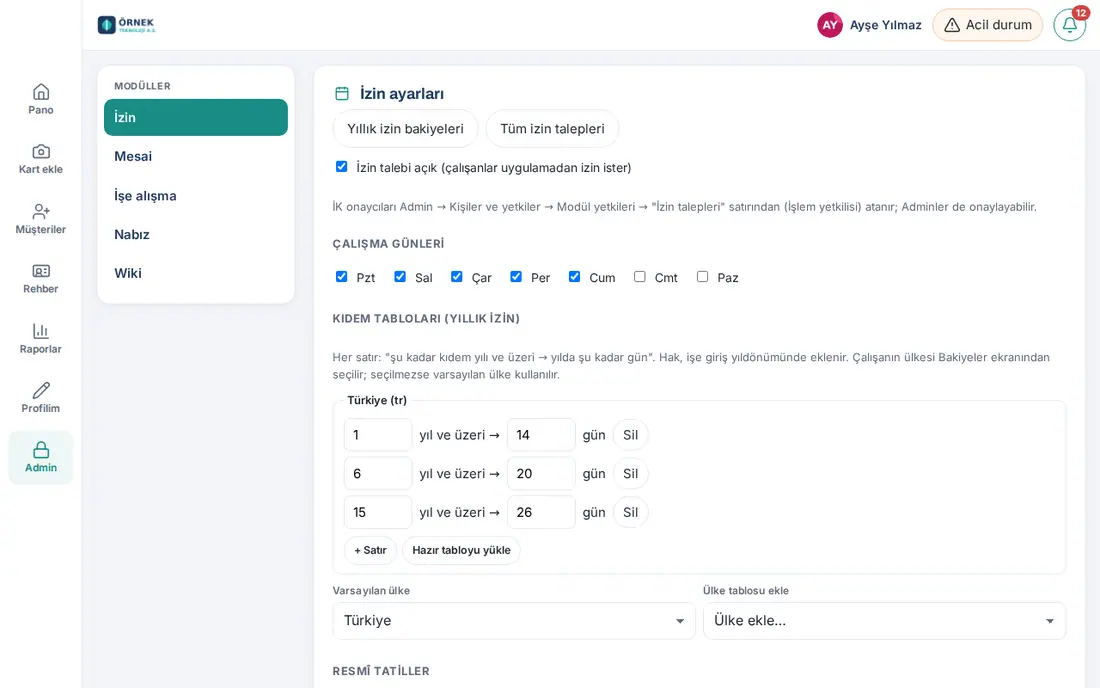
Wichtig: Wird ein Menüpunkt bei einer Person nicht angezeigt, hat sie die Berechtigung nicht, oder das Modul ist ausgeschaltet. Prüfen Sie die Rollen der Person in der Ansicht Nach Person oder bitten Sie die Person um einen Screenshot des Bildschirms Meine Berechtigungen.
App-Rolle und Aufgabenberechtigungen
Für wen: Anwendungsadministration · Wo: Admin → Personen und Berechtigungen → Personen und Berechtigungen
Wozu: Sie geben Mitarbeitenden Verwaltungsrollen, das Ankündigungsrecht und Aufgabenberechtigungen in der App, ohne ein WordPress-Konto anzulegen.
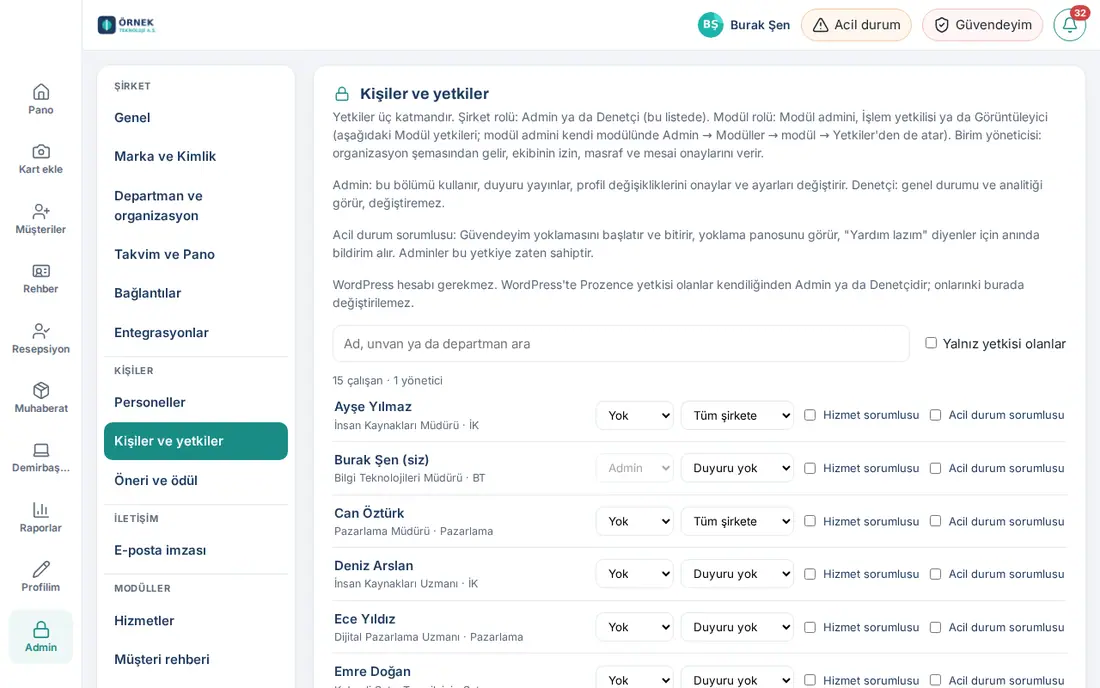
- Öffnen Sie den Bereich Personen und Berechtigungen. Finden Sie die Person mit dem Feld Nach Name, Position oder Abteilung suchen oben. Um nur Personen mit Berechtigungen zu sehen, kreuzen Sie Nur Personen mit Berechtigungen an.
- Wählen Sie in der Zeile der Person in der ersten Liste die App-Rolle:
- Keine: normale Mitarbeiterin oder normaler Mitarbeiter;
- Prüfer: sieht die Gesamtlage und die Analysen, kann nichts ändern;
- Admin: nutzt den Bereich Admin, veröffentlicht Mitteilungen, genehmigt Profiländerungen und ändert Einstellungen.
- Wählen Sie in der zweiten Liste das Ankündigungsrecht: Keine Mitteilungen, An die eigene Abteilung oder An das ganze Unternehmen.
- Kreuzen Sie bei Bedarf die Kästchen an:
- Service-Verantwortliche: verwaltet den gesamten Bereich Services;
- Notfallverantwortliche(r): startet und beendet die Abfrage „In Sicherheit“ und erhält sofortige Benachrichtigungen bei „Ich brauche Hilfe“.
- Jede Änderung wird gespeichert, sobald Sie sie wählen; unten auf dem Bildschirm steht „… : gespeichert.“
Tipp: Rollen auf Modulebene (z. B. die Urlaubsgenehmigung durch das Personalwesen, die Ausgabengenehmigung durch die Buchhaltung) befinden sich in der Tabelle Modulberechtigungen weiter unten auf demselben Bildschirm (siehe Modulrollen (Berechtigungstabelle)).
Wichtig: Benutzer mit Prozence-Berechtigung in WordPress sind automatisch Admin oder Prüfer; ihre Rolle kann hier nicht geändert werden. Auch Ihre eigene Rolle können Sie nicht ändern; Ihre Liste erscheint abgeblendet.
Modulrollen (Berechtigungstabelle)
Für wen: Anwendungsadministration · Wo: Admin → Personen und Berechtigungen → Personen und Berechtigungen → Modulberechtigungen
Wozu: In einer Tabelle legen Sie für jedes Modul fest, wer die Einstellungen ändert, wer die Datensätze bearbeitet und wer nur zusieht.
Jedes Modul hat drei Rollen:
- Modul-Admin: ändert die Einstellungen des Moduls;
- Bearbeiter: bearbeitet Datensätze und erhält Benachrichtigungen;
- Betrachter: sieht Listen und Berichte nur lesend.
Admins haben in jedem Modul volle Rechte.
Zuweisung nach Modul:
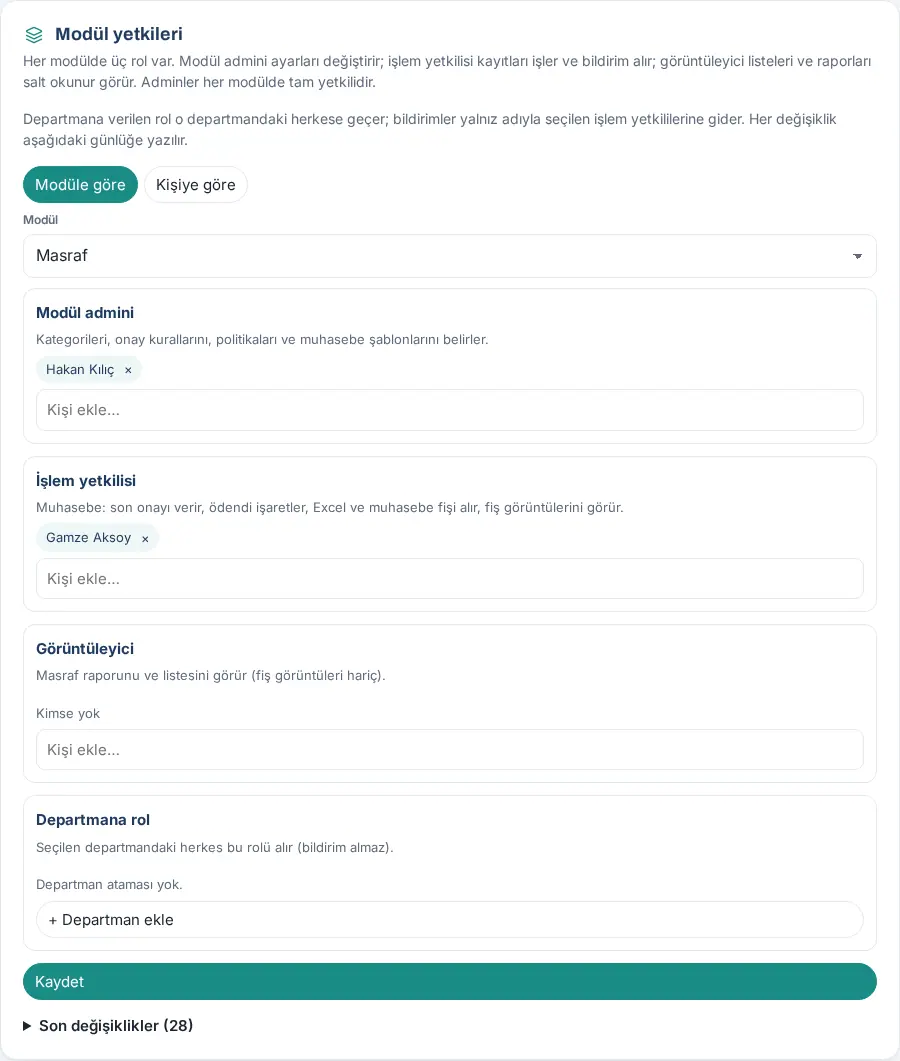
- Wählen Sie im Feld Modulberechtigungen die Option Nach Modul.
- Wählen Sie das Modul aus der Liste Modul.
- Geben Sie im Feld Person hinzufügen… unter jeder Rolle einen Namen ein und wählen Sie die Person aus der Liste. Zum Entfernen klicken Sie auf das × neben dem Namen.
- Um allen in einer Abteilung eine Rolle zu geben, verwenden Sie unter Rolle für Abteilung die Schaltfläche + Abteilung hinzufügen.
- Klicken Sie auf Speichern.
Zuweisung nach Person:
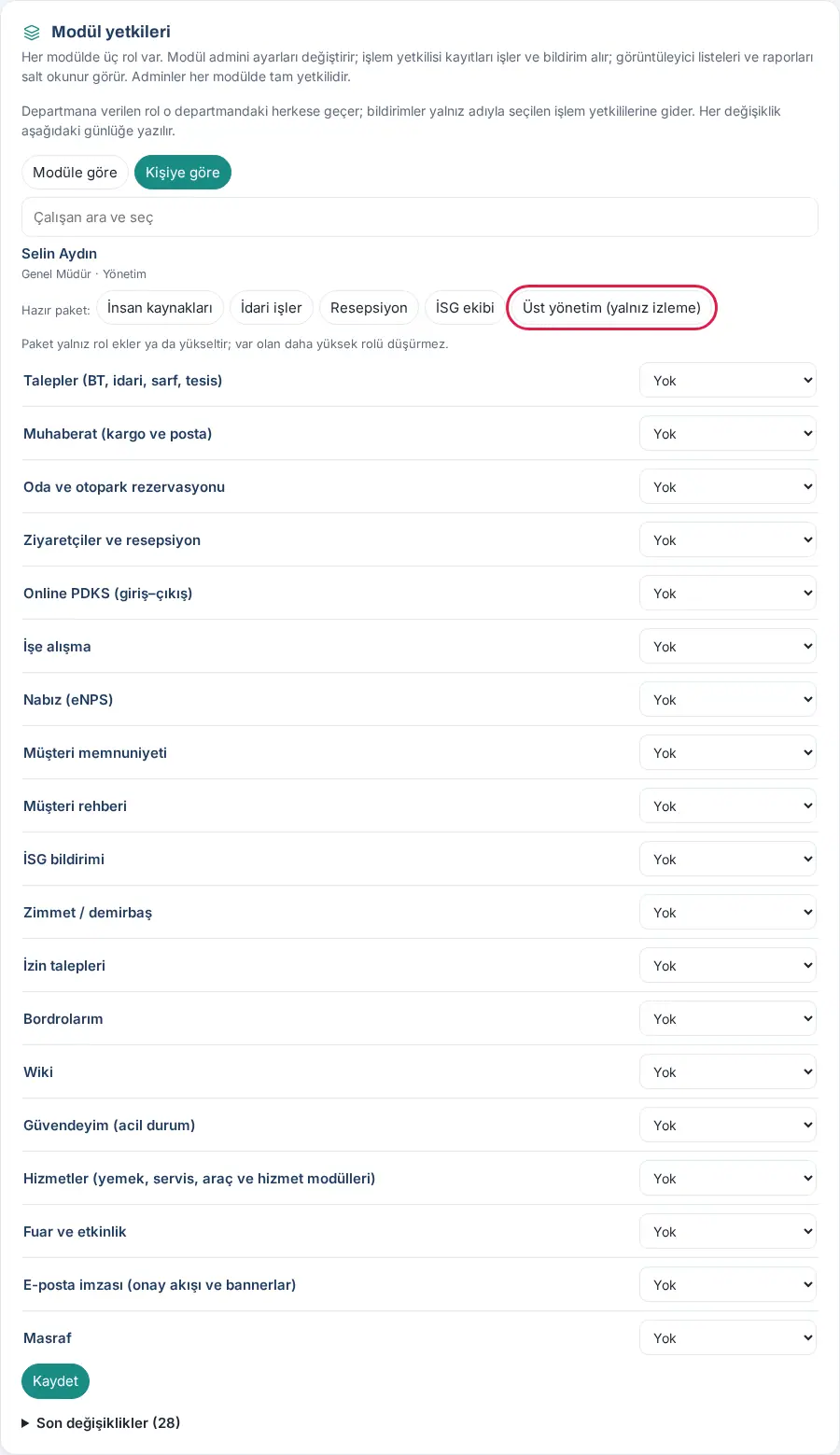
- Wählen Sie Nach Person.
- Geben Sie im Feld Mitarbeiter suchen und wählen einen Namen ein und wählen Sie die Person. Die Rollen der Person in allen Modulen erscheinen in einer Liste.
- Wählen Sie neben jedem Modul die Rolle aus der Liste und klicken Sie auf Speichern.
- Oder klicken Sie auf eine der Schaltflächen unter Fertigpaket: Personalwesen, Verwaltung, Empfang, Sicherheitsteam, Geschäftsleitung (nur lesen). Das Paket wird sofort angewendet.
Bedeutung der Rollen in den Modulen:
| Modul | Modul-Admin | Bearbeiter | Betrachter |
|---|---|---|---|
| Anfragen (IT, Verwaltung, Material, Gebäude) | Legt Kategorien, Zielzeiten und Kategorieverantwortliche fest | Übernimmt und löst Anfragen in allen Kategorien | Sieht eingehende Anfragen und den Bericht |
| Poststelle (Pakete und Post) | Ändert die Einstellungen der Poststelle | Erfasst eingehende Pakete, übergibt sie, versendet ausgehende Anfragen | Sieht das Poststellenbuch |
| Raum- und Parkplatzbuchung | Legt Räume, Parkplätze und Regeln fest | Empfang: sieht die Gästeliste, storniert Buchungen anderer; erhält die Gästebenachrichtigung | Sieht die Gästeliste des Tages |
| Besucher und Empfang | Verwaltet die Besuchereinstellungen, den QR-Code und den Informationstext | Empfang: erfasst Ankunft und Abgang der Besucher (Bildschirm Empfang) | Sieht das Besucherbuch |
| Zeiterfassung (Kommen/Gehen) | Legt Methoden, Büros, Arbeitszeiten und Aufbewahrungsdauer fest | Genehmigt Korrekturanträge, erstellt den Arbeitszeitnachweis | Sieht den Stand von heute und den monatlichen Arbeitszeitnachweis |
| Onboarding | Legt Vorlagen, Aufgabenverantwortliche und den Begrüßungstext fest | Startet, verfolgt und bricht Prozesse ab | Sieht Prozesse und Fortschritt |
| Puls (eNPS) | Legt Fragen, Häufigkeit und Schwellenwerte fest | Startet und beendet die Runde von Hand, sieht die Ergebnisse | Sieht Ergebnisse und Trend |
| Kundenzufriedenheit | Legt Umfang, Frage und Schwellenwerte fest | Sieht den Bericht, erhält Benachrichtigungen über negative Bewertungen | Sieht den Bericht |
| Kundenverzeichnis | Verwaltet Kartenlesen, Quellenliste, Tags, Freigabe und Anreicherungseinstellungen | Importiert im Namen anderer, exportiert den gesamten Katalog (Datensätze zusammenführen darf nur der Eigentümer des Datensatzes oder die Teamleitung) | Sieht den gesamten Kundenkatalog nur lesend und exportiert ihn |
| Sicherheitsmeldung | Schaltet das Modul ein, legt Orte, anonyme Meldung und Aufbewahrungsdauer fest | Prüft Meldungen, bewertet Risiken, eröffnet Maßnahmen | Sieht eingehende Meldungen und den Bericht |
| Inventar / Ausstattung | Legt Übergabegenehmigung, Garantieerinnerung und Aufbewahrungsdauer fest; löscht Datensätze | Erfasst Inventar, weist es zu, nimmt Rückgaben an; erhält Problemmeldungen | Sieht die Inventarliste und den Verlauf (Bildschirm Inventar) |
| Urlaubsanträge | Legt Urlaubsarten, Dienstalterstabellen, Arbeitstage, Feiertage und Übertragsregel fest | Personalwesen: genehmigt nach der Genehmigung der Führungskraft, erfasst und korrigiert Salden, erfasst Urlaub wie Krankmeldungen | Sieht Anträge und Salden (besondere Arten maskiert) |
| Wiki | Legt Kategorien, Kategorieredakteure und Überprüfungsfrist fest | Allgemeine Redaktion: schreibt und veröffentlicht in allen Kategorien | — |
| „In Sicherheit“ (Notfall) | — | Notfallverantwortliche(r): startet und beendet die Abfrage | — |
| Verpflegung und Kantine (0.99.27) | Verpflegungsverantwortliche(r): verwaltet Speiseplan, Teilnahme am Essen und Kantineneinstellungen (Gästekontingent); sieht den Bericht | Kantinenpersonal: öffnet den Eingang des Tages, zeigt den QR-Code-Bildschirm, trägt Personen ohne Telefon von Hand ein | Sieht den Kantinenbericht |
| Shuttle (0.99.26) | Shuttle-Verantwortliche(r): verwaltet Linien, Haltestellen, Sitzplatzzahl und Fahrerverbindungen; sieht die heutigen Fahrten, sendet Mitteilungen an Fahrgäste | — | — |
| Einkauf (0.99.22) | Legt Kategorien, Genehmigende und die Beschaffungsberechtigung ohne Genehmigung fest; genehmigt Anträge | Einkaufsverantwortliche(r): bearbeitet die Beschaffungsliste (Bestellung, Lieferung); erhält Benachrichtigungen | Sieht alle Anträge und den Bericht |
| Services (Essen, Shuttle, Fahrzeuge und Servicemodule) | Service-Verantwortliche: verwaltet den gesamten Tab Services; sieht auch Anfragen, Poststelle, Buchung und Besucher | — | — |
| Messen und Veranstaltungen | Messeverantwortliche(r): legt Messen an, weist Betreuende zu, bearbeitet alle Messen | — | Sieht alle Messe-Pinnwände und den Vergleich nur lesend |
| E-Mail-Signatur (Freigabeprozess und Banner) | Genehmigt oder lehnt Signaturänderungen ab | Bereitet Banner vor, schlägt Signaturänderungen vor | — |
| Ausgabe | Legt Kategorien, Genehmigungsregeln, Richtlinien und Buchhaltungsvorlagen fest | Buchhaltung: erteilt die letzte Genehmigung, markiert als bezahlt, erhält die Buchhaltungsdateien | Sieht den Ausgabenbericht und die Liste |
| Meine Gehaltsabrechnungen | Legt Verifizierungsmethode, SMS-Anbieter und Prozon-API-Schlüssel fest | Personalwesen: lädt Abrechnungen hoch, verknüpft sie mit Personen, erfasst Abgleichsangaben, sieht Zustellstatus und Prüfprotokoll | Sieht Zustellstatus und Prüfprotokoll (kann den Inhalt der Abrechnung nicht öffnen) |
Tipp: Bei ausgeschalteten Modulen steht neben dem Namen (aus); die Rollen können Sie vorher vergeben. Jede Änderung wird im Protokoll Letzte Änderungen mit Person und Zeitpunkt festgehalten.
Wichtig:
- Eine einer Abteilung gegebene Rolle gilt für alle in dieser Abteilung, aber Benachrichtigungen gehen nur an Bearbeiter, die mit Namen gewählt wurden.
- Ein Fertigpaket fügt Rollen nur hinzu oder erhöht sie; eine bereits höhere Rolle wird nicht herabgesetzt.
Berechtigungen im Modul-Tab vergeben (Modul-Admin)
Für wen: Modul-Admin, Admin · Wo: Admin → Module → Modul → Berechtigungen
Wozu: Der Modul-Admin weist die Bearbeiter und Betrachter seines Moduls zu, ohne den Bereich „Personen und Berechtigungen“ zu öffnen.
- Öffnen Sie unter Admin → Module den Tab des Moduls (z. B. Arbeitszeit). Oben stehen die Einstellungen des Moduls, unten der Bereich Berechtigungen.
- Geben Sie im Feld Person hinzufügen… unter Bearbeiter oder Betrachter einen Namen ein und wählen Sie die Person aus der Liste. Zum Entfernen klicken Sie auf das × neben dem Namen.
- Um allen in einer Abteilung eine Rolle zu geben, verwenden Sie unter Rolle für Abteilung die Schaltfläche + Abteilung hinzufügen.
- Klicken Sie auf Speichern. Es erscheint „…: Berechtigungen gespeichert.“
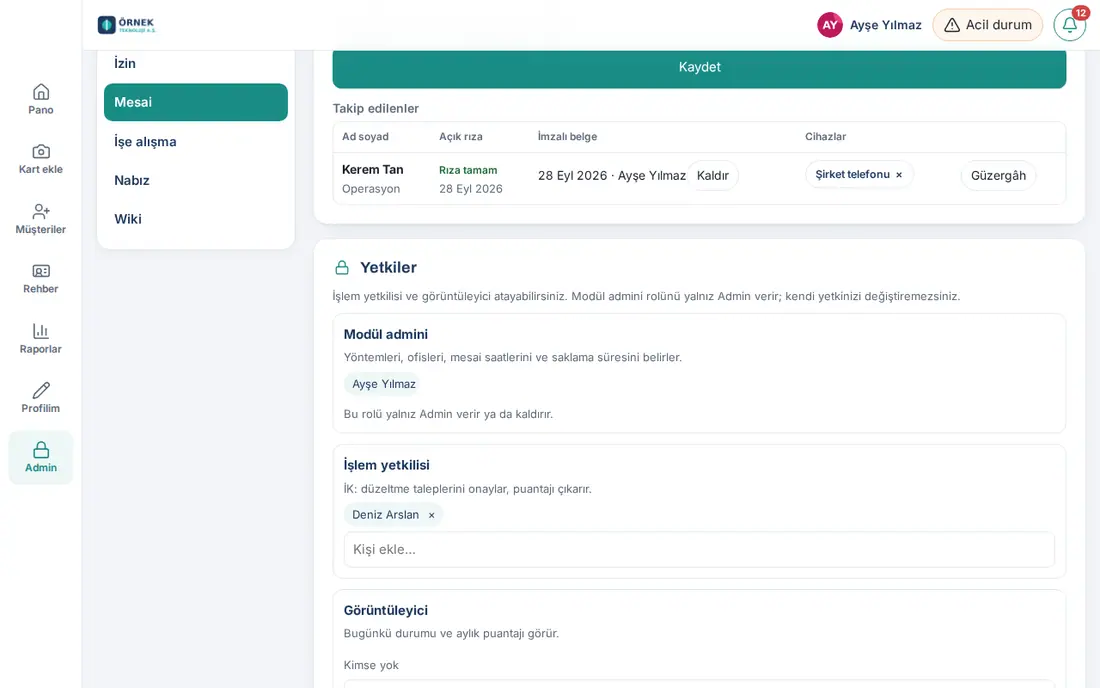
Wichtig:
- Die Zeile Modul-Admin ist für den Modul-Admin nur lesend sichtbar. Die Rolle Modul-Admin vergibt oder entzieht nur der Admin; niemand kann die eigene Berechtigung ändern.
- Die früheren Auswahlfelder für „Verantwortliche“ in den Moduleinstellungen sind in diesem Tab ausgeblendet; Verantwortliche werden nur im Bereich Berechtigungen zugewiesen. So gibt es keine widersprüchlichen Einträge von zwei Stellen.
- Die Zuweisungen hier sind dieselben wie in der Tabelle Personen und Berechtigungen → Modulberechtigungen; jede Änderung wird im Protokoll Letzte Änderungen festgehalten.
Hinweisfenster beim Ausschalten eines Moduls
Für wen: Admin · Modul-Admins · Wo: Admin → Module → Tab des Moduls → Einschaltkästchen des Moduls (z. B. Wiki aktiv, Urlaubsanträge aktiv (Mitarbeiter beantragen in der App))
Wozu: Zeigt vor dem Ausschalten eines Moduls, wen es betrifft und wie es sich rückgängig machen lässt; so wird ein Modul nicht versehentlich ausgeschaltet.
- Öffnen Sie unter Admin → Module den Tab des Moduls (z. B. Urlaub).
- Entfernen Sie das Häkchen im Einschaltkästchen. Das Fenster Modul wird ausgeschaltet öffnet sich: „Dieses Modul ausschalten? Die Änderung gilt beim Speichern.“
- Lesen Sie die zwei Zeilen unten im Fenster. Wen betrifft es hängt vom Modul ab (z. B. Urlaub: „Alle Mitarbeitenden: Urlaubsanträge können in der App nicht mehr gestellt werden; Führungskräfte und HR erhalten keine neuen Anträge.“). Wie rückgängig machen: „Dasselbe Kästchen wieder ankreuzen und speichern. Das Ausschalten löscht keine Datensätze: Die Daten kommen unverändert zurück.“
- Mit Zurück wird das Kästchen wieder angekreuzt und nichts gespeichert. Mit Schließen wird nur das Häkchen entfernt; das Modul wird ausgeschaltet, wenn Sie im Tab auf Speichern klicken.
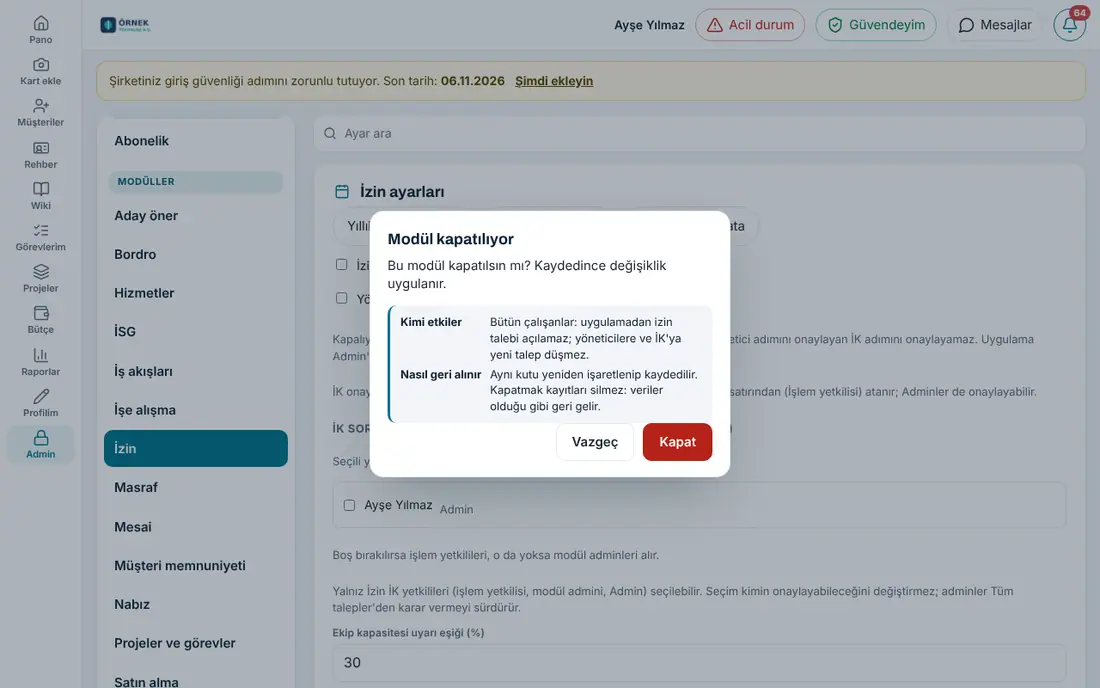
Module mit diesem Fenster: Arbeitszeit (Zeiterfassung aktiv), Lohnabrechnung, Inventar, Einkauf, Onboarding, Kandidat empfehlen, Projekte und Aufgaben, Arbeitsschutz, Puls, Kundenzufriedenheit, Wiki, Ausgabe und Urlaub. Die Dienste unter Services (Kantine, Shuttle, Fahrzeuge) haben dasselbe Fenster seit 1.8.1.
Wichtig:
- Das Fenster öffnet sich nur beim Ausschalten; beim Ankreuzen (Einschalten des Moduls) öffnet es sich nicht.
- Chat und Workflows haben kein einzelnes Einschaltkästchen (Einstellung je Kanal bzw. je Workflow), daher erscheint dort kein Fenster.
- Das Ausschalten löscht keine Datensätze; wird das Kästchen wieder angekreuzt und gespeichert, kommen die Daten unverändert zurück.
Startbildschirm und Verknüpfungsschaltfläche auf dem Telefon
Für wen: Anwendungsadministration · Wo: Admin → Organisation → Allgemein → Startbildschirm auf dem Telefon und Verknüpfungsschaltfläche auf dem Handy
Wozu: Legt für das ganze Unternehmen fest, welchen Bildschirm Mitarbeitende beim Öffnen der App auf dem Telefon als Erstes sehen und welche schwebende Verknüpfungsschaltfläche unten auf jedem Bildschirm erscheint.
Startbildschirm:
- Wählen Sie im Feld Startbildschirm auf dem Telefon eine Option:
- Meine Karte: der QR-Code der Person und die Schaltflächen zum Teilen der Karte (für die digitale Visitenkarte empfohlen);
- Pinnwand (Mitteilungen): Unternehmensmitteilungen (für überwiegend interne Kommunikation);
- Karte hinzufügen: Visitenkarten scannen (für Messe- und Außendienstteams).
- Klicken Sie auf Speichern.
Verknüpfungsschaltfläche:
- Setzen oder entfernen Sie im Feld Verknüpfungsschaltfläche auf dem Handy das Häkchen bei Für alle anzeigen. Die Änderung wird sofort gespeichert.
- Beim Antippen der Schaltfläche öffnen sich die Kurzbefehle, die die Person nutzen kann: Karte scannen, Ausgabe hinzufügen, Arbeitszeit starten / beenden, Urlaub beantragen. Jede Person sieht nur die Kurzbefehle der eingeschalteten Module. Gibt es nur einen Kurzbefehl, öffnet ihn die Schaltfläche direkt.
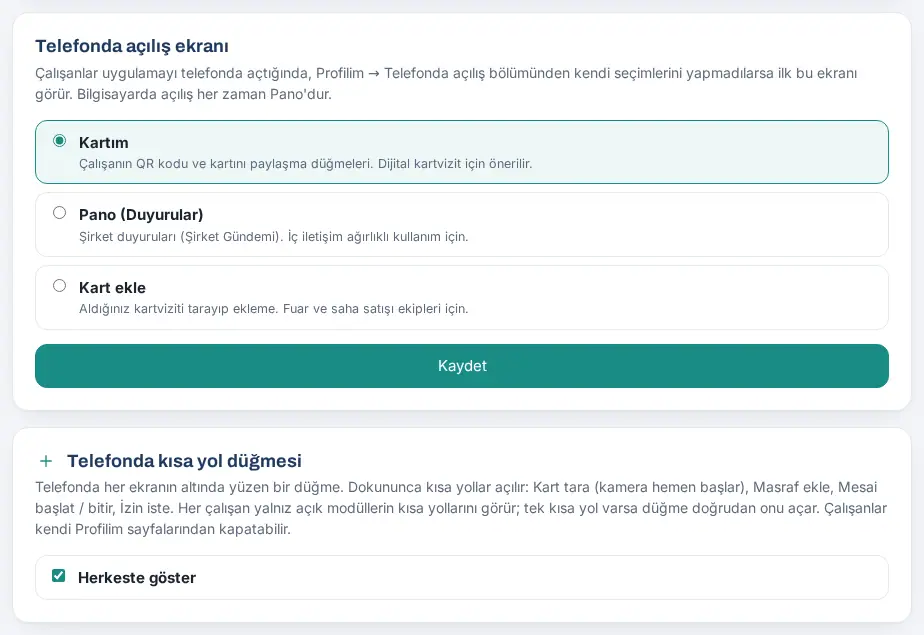
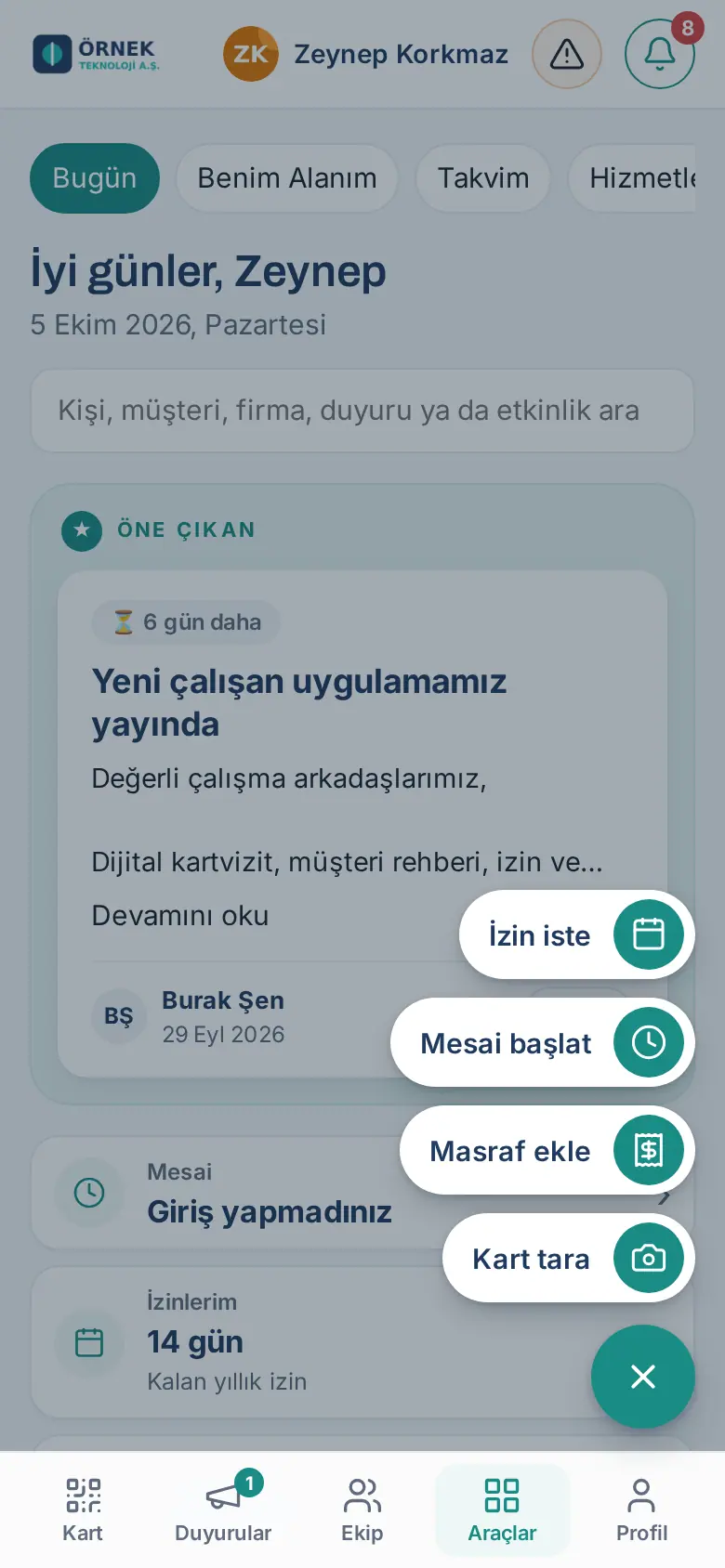
Tipp: Mitarbeitende können ihren eigenen Startbildschirm unter Mein Profil → Startbildschirm auf dem Telefon ändern; die persönliche Auswahl hat Vorrang vor der Unternehmenseinstellung. Die Verknüpfungsschaltfläche können sie nur dann für sich aus- und einschalten, wenn im Unternehmen Für alle anzeigen eingeschaltet ist (siehe 00. Erste Schritte).
Wichtig: Am Computer ist der Startbildschirm immer die Pinnwand. Die Verknüpfungsschaltfläche erscheint nur auf dem Telefon und auf schmalen Bildschirmen.
Rollenbasiertes Standardlayout der Pinnwand-Karten
Für wen: Anwendungsadministration (mit Prozence-Berechtigung in WordPress) · Wo: WordPress → Prozence Workplace → Pano ve takvim („Pinnwand und Kalender“) → Pano kartları: rol bazlı varsayılan düzen („Pinnwand-Karten: rollenbasiertes Standardlayout“)
Wozu: Mitarbeitende können die Karten auf der Pinnwand mit Pinnwand bearbeiten selbst sortieren und ausblenden (siehe 06. Pinnwand und Intranet). Mit dieser Einstellung legen Sie nach Rolle fest, in welcher Reihenfolge sich die Pinnwand bei Mitarbeitenden öffnet, die kein eigenes Layout gespeichert haben, und welche Karten von Anfang an ausgeblendet sind. Sie können zum Beispiel bei Führungskräften die Karte Heute in den Büros nach oben holen und bei Mitarbeitenden die Karte Meine Karte ausblenden.
Rollen:
| Rolle (Name auf dem Bildschirm) | Wer |
|---|---|
| Çalışan (herkes) („Mitarbeitende (alle)“) | Alle Mitarbeitenden |
| Yönetici (astı olan) („Führungskraft (mit unterstellten Personen)“) | Personen, denen im Organigramm mindestens eine Person unterstellt ist |
| İK yetkilisi ve Admin („HR-Berechtigte und Admin“) | HR-Berechtigte (Verantwortliche für Urlaub, Arbeitszeit, Onboarding oder Lohnabrechnung) und der Admin der App |
Die Rollen sind dieselben wie die Rollen der Karte Heute auf der Pinnwand (siehe 06. Pinnwand und Intranet). Für eine Person, auf die mehrere Rollen zutreffen, gilt zuerst der Standard von İK yetkilisi ve Admin, danach der von Yönetici (astı olan). Ist für die Rolle der Person kein Layout festgelegt, gilt das Layout der nächstniedrigeren Rolle; ist keines festgelegt, gilt die eingebaute Reihenfolge der App.
Schritte:
- Klicken Sie in der WordPress-Verwaltung auf Prozence Workplace → Pano ve takvim.
- Scrollen Sie zur Überschrift Pano kartları: rol bazlı varsayılan düzen. Jede Rolle ist eine Zeile; neben der Zeile steht tanımlı („festgelegt“) oder yerleşik sıra („eingebaute Reihenfolge“).
- Klicken Sie auf die Zeile der Rolle, die Sie bearbeiten möchten, um sie zu öffnen, und kreuzen Sie Bu rol için varsayılan düzen tanımla („Standardlayout für diese Rolle festlegen“) an.
- Tragen Sie in der Spalte Sıra no („Reihenfolge-Nr.“) der Tabelle die Reihenfolge der Karten ein (1–99). Karten ohne Reihenfolge-Nr. folgen nach den nummerierten Karten in der eingebauten Reihenfolge.
- Kreuzen Sie bei Karten, die von Anfang an ausgeblendet sein sollen, in der Spalte Varsayılanda gizli („standardmäßig ausgeblendet“) das Kästchen Gizli („ausgeblendet“) an. Bei Pflichtkarten (neben deren Namen „(zorunlu)“ („Pflicht“) steht) steht in dieser Spalte Gizlenemez („kann nicht ausgeblendet werden“).
- Klicken Sie ganz unten auf der Seite auf Kaydet („Speichern“). Oben auf der Seite steht „Kaydedildi.“ („Gespeichert.“) und in der Zeile der Rolle erscheint tanımlı.
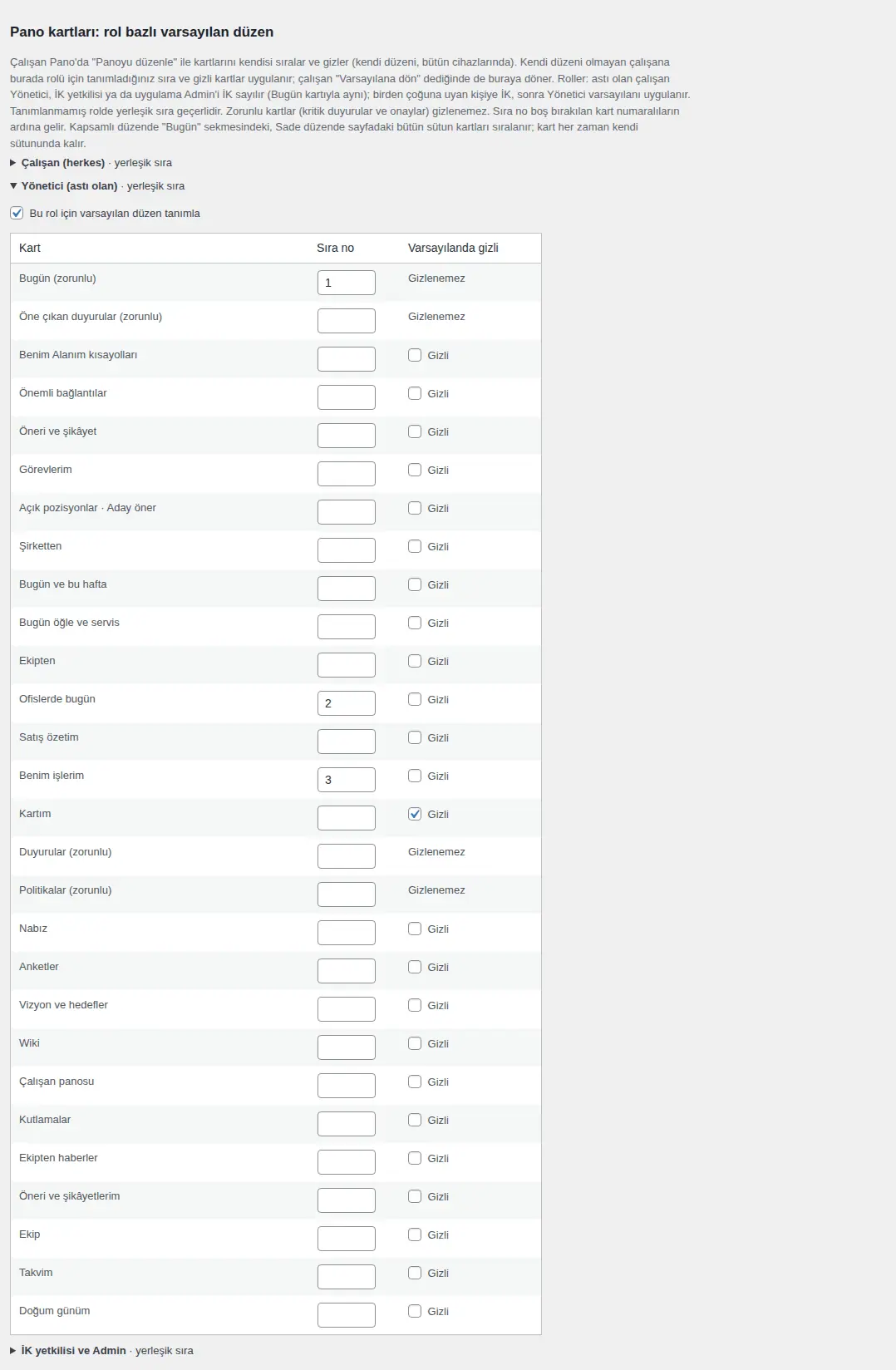
Standard einer Rolle entfernen: Öffnen Sie die Zeile der Rolle, entfernen Sie das Häkchen bei Bu rol için varsayılan düzen tanımla und klicken Sie auf Kaydet. Die Mitarbeitenden dieser Rolle kehren zum Layout der nächstniedrigeren Rolle oder zur eingebauten Reihenfolge zurück.
Wie wird die Reihenfolge angewendet?
- Karten bleiben auf der Pinnwand immer in ihrer eigenen Spalte. Die Reihenfolge-Nr. bestimmt nur die Reihenfolge der Karten derselben Spalte (desselben Bereichs) untereinander; sie verschiebt zum Beispiel keine Karte aus der Seitenspalte in die Hauptspalte.
- Im Layout mit Registerkarten und im einheitenbezogenen Layout werden nur die Karten der Registerkarte Heute sortiert. Im einseitigen Layout werden alle Spaltenkarten der Seite sortiert. Die Liste enthält die Karten beider Layouts zusammen; die Nummer einer Karte, die im Layout Ihres Unternehmens nicht vorkommt, hat keine Wirkung.
- Ist für keine Rolle ein Layout festgelegt, sieht die Pinnwand aus wie in früheren Versionen.
Pflichtkarten: Heute, Hervorgehobene Mitteilungen, Mitteilungen und Richtlinien lassen sich nicht ausblenden (kritische Mitteilungen und Genehmigungen stehen auf diesen Karten); nur ihre Reihenfolge lässt sich ändern.
Tipp: Um beim Einrichten das Layout einer Rolle auf Ihrer eigenen Pinnwand zu sehen, verwenden Sie auf der Pinnwand Pinnwand bearbeiten → Auf Standard zurücksetzen; Ihr eigenes Layout wird gelöscht und der Standard Ihrer Rolle angewendet.
Wichtig:
- Das Standardlayout gilt nur für Mitarbeitende, die kein eigenes Layout gespeichert haben. Die Pinnwand von Mitarbeitenden, die bereits Pinnwand bearbeiten → Speichern verwendet haben, ändert sich nicht; wählen sie Auf Standard zurücksetzen, wechseln sie zum Layout ihrer Rolle.
- Blendet eine Person eine von ihrer Rolle ausgeblendete Karte auf der Pinnwand wieder ein (z. B. mit Ausgeblendete Karten anzeigen), beginnt ihr eigenes Layout, und spätere Änderungen an der Rolle gelten für sie nicht mehr.
- Diese Einstellung gibt es nur auf dem Bildschirm Pano ve takvim in WordPress; im Admin-Bereich der App gibt es sie nicht.
Erinnerung an Personen, die sich nicht angemeldet haben
Für wen: Anwendungsadministration · Wo: Admin → Organisation → Allgemein → Noch nie in der App angemeldet
Wozu: Sendet Mitarbeitenden, die sich noch nie angemeldet haben, eine E-Mail, die die Anmeldung Schritt für Schritt erklärt.
- Oben im Feld stehen die Zahlen der Mitarbeitenden, der Angemeldeten und der Personen, die sich noch nie angemeldet haben. Darunter sehen Sie die Liste der Personen, die sich noch nie angemeldet haben, und wann ihnen die letzte Erinnerung gesendet wurde.
- Kreuzen Sie die Personen an, an die eine Erinnerung gehen soll.
- Auf Wunsch schreiben Sie in das Feld Kurze Notiz (optional) eine Notiz.
- Klicken Sie auf Erinnerung an Ausgewählte senden.
Automatische Erinnerung:
- Kreuzen Sie Automatisch erinnern: werktags um 09:30 alle, die sich noch nicht angemeldet haben an.
- Geben Sie die Werte für Tage nach Anlage des Eintrags (1–30) und Höchstens pro Person (1–5) ein.
- Klicken Sie auf Automatik speichern.
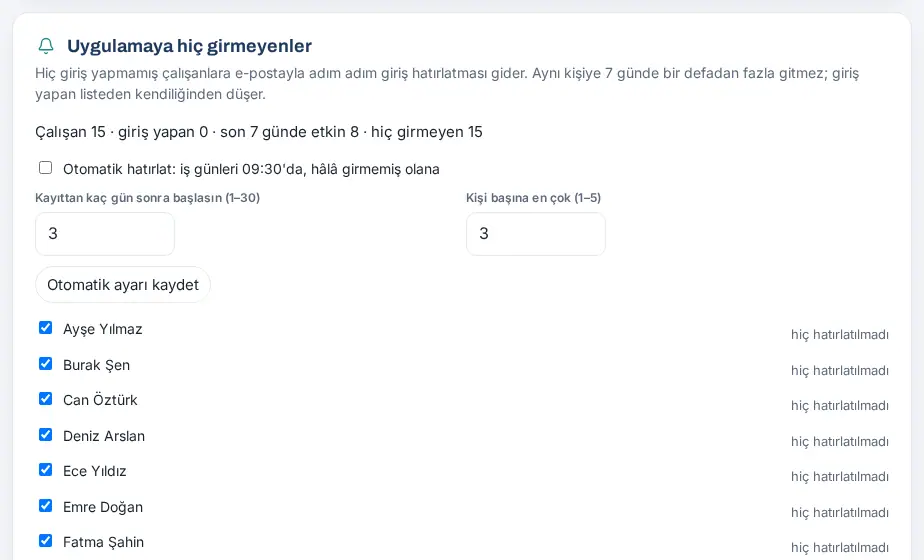
Wichtig: Dieselbe Person wird höchstens einmal in 7 Tagen erinnert. Wer sich angemeldet hat, verschwindet automatisch aus der Liste. Eine Erinnerung an Mitarbeitende ohne Firmen-E-Mail geht an die Anmelde-E-Mail in ihrem Datensatz (siehe Mitarbeitende ohne Firmen-E-Mail).
Inhaltsübersetzung einschalten (KI)
Für wen: Admin · Wo: Admin → Organisation → Allgemein → Inhaltsübersetzung
Wozu: In Teams, die in verschiedenen Sprachen arbeiten, werden Mitteilungen, Wiki-Artikel und Beiträge auf dem Teamplatz per KI in die App-Sprache der Person übersetzt. Derselbe Inhalt wird einmal in dieselbe Sprache übersetzt und gespeichert; spätere Lesende sehen die gespeicherte Übersetzung. Ändert sich der Inhalt, wird er neu übersetzt.
- Stellen Sie zuerst sicher, dass der KI-Schlüssel hinterlegt ist: WordPress → Prozence → Kart tarama („Kartenscan“) → Anthropic API anahtarı („Anthropic-API-Schlüssel“) (siehe 12. Verwaltung des Kundenverzeichnisses). Ohne Schlüssel erscheint im Feld eine Warnung, und die Übersetzung lässt sich nicht einschalten.
- Wählen Sie im Bereich Übersetzung einen Modus:
- Aus: keine Übersetzung.
- Schaltfläche „Übersetzen“ in Inhalten: Mitarbeitende übersetzen, wenn sie möchten.
- Automatisch: Mitarbeitenden, deren App-Sprache nicht Türkisch ist, wird die Übersetzung automatisch angezeigt; Mitarbeitende, die Türkisch verwenden, sehen bei Inhalten in einer Fremdsprache trotzdem die Schaltfläche Übersetzen.
- Kreuzen Sie im Bereich Was übersetzt wird die Felder Mitteilungen, Wiki-Artikel und Beiträge und Kommentare auf dem Teamplatz an. Artikel des Benutzerhandbuchs werden nicht übersetzt; das Handbuch liegt in den neun Sprachen der App vor.
- Geben Sie im Feld Max. neue Übersetzungen pro Tag (gesamte Website) eine Zahl zwischen 10 und 5.000 ein. Die erneute Anzeige einer gespeicherten Übersetzung zählt nicht. Pro Person werden höchstens 30 neue Übersetzungen pro Stunde erstellt.
- Klicken Sie auf Speichern. Unter dem Feld steht, wie viele Übersetzungen heute und insgesamt erstellt wurden.
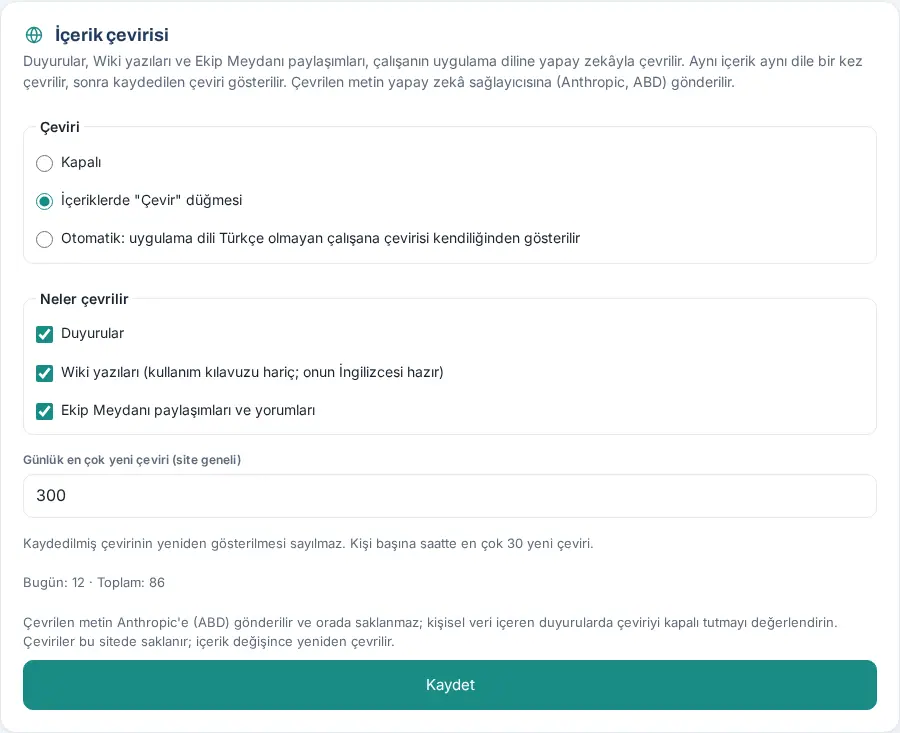
Wichtig: Der übersetzte Text wird an den KI-Dienst im Ausland (Anthropic, USA) gesendet; der Datenschutzhinweis für Mitarbeitende erläutert das. Veröffentlichen Sie Mitteilungen mit personenbezogenen Daten, erwägen Sie, die Übersetzung ausgeschaltet zu lassen oder Mitteilungen aus dem Umfang zu nehmen, und weisen Sie in Ihrem KVKK-Informationstext darauf hin (siehe 15. Mehrere Unternehmen, Sprache, KVKK und Lizenz). Ist das Tageslimit erreicht, werden neue Übersetzungen auf den nächsten Tag verschoben; gespeicherte Übersetzungen werden weiter angezeigt.
„Das Wiki fragen“ einschalten (KI)
Für wen: Admin · Wo: Admin → Organisation → Allgemein → Das Wiki fragen
Wozu: Mitarbeitende stellen dem Wiki Fragen in natürlicher Sprache. Die Antwort wird nur aus Wiki-Artikeln (einschließlich Benutzerhandbuch), die die fragende Person sehen darf, und auf Wunsch aus Unternehmensrichtlinien erstellt; die Quellen werden mit Link angezeigt. Eingeschränkte Artikel, Entwürfe und Richtlinien, die nicht an die Person gerichtet sind, fließen nicht in die Antwort ein.
- Stellen Sie sicher, dass der KI-Schlüssel hinterlegt ist: WordPress → Prozence → Kart tarama → Anthropic API anahtarı. Auch das Wiki muss eingeschaltet sein (Admin → Module → Wiki). Fehlt etwas, erscheint im Feld eine Warnung.
- Kreuzen Sie das Feld „Das Wiki fragen“ aktiv an.
- Sollen auch Richtlinien keine Quelle sein, entfernen Sie das Häkchen bei Auch Unternehmensrichtlinien als Quellen verwenden.
- Auf Wunsch kreuzen Sie Fragen ohne Antwort speichern an. Fragen ohne Antwort werden 90 Tage lang gespeichert, ohne dass festgehalten wird, wer gefragt hat, und unter Berichte → Kontakt aufgelistet; so sehen Sie, welche Themen im Wiki fehlen. Wenn Sie das Häkchen entfernen, werden die gespeicherten Fragen gelöscht.
- Geben Sie im Feld Max. Antworten pro Tag (gesamte Website) eine Zahl zwischen 10 und 5.000 ein. Pro Person können höchstens 20 Fragen pro Stunde gestellt werden. Fragen, zu denen kein passender Artikel gefunden wird, gehen nicht an die KI und zählen nicht zum Limit.
- Klicken Sie auf Speichern. Unter dem Feld steht, wie viele Fragen heute und insgesamt beantwortet wurden.
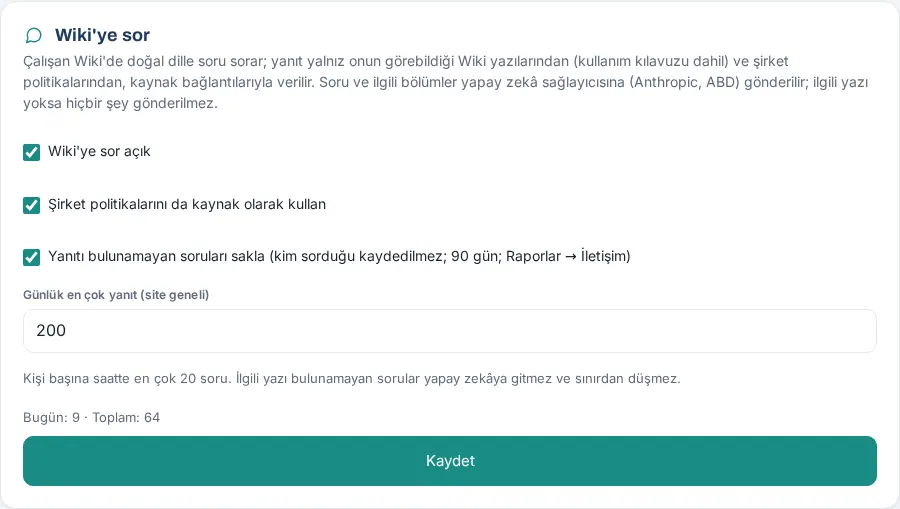
Wichtig: Frage und die zugehörigen Artikelabschnitte werden an den KI-Dienst im Ausland (Anthropic, USA) gesendet; der Datenschutzhinweis für Mitarbeitende erläutert das. Enthalten Wiki-Artikel personenbezogene Daten, schränken Sie ihren Zugriff ein (siehe 06. Pinnwand und Intranet); ein eingeschränkter Artikel wird nur bei Fragen der Personen verwendet, die ihn sehen dürfen.
Das Benutzerhandbuch im Wiki aktuell halten
Für wen: Admin (der die Wiki-Einstellungen verwaltet) · Wo: Admin → Module → Wiki → Benutzerhandbuch
Wozu: Dieses Benutzerhandbuch liegt im Wiki in zwei Kategorien: Benutzerhandbuch (für Mitarbeitende) und Benutzerhandbuch — Verwaltung. Das Handbuch gibt es in den neun Sprachen der App: Türkisch, Englisch, Deutsch, Französisch, Spanisch, Italienisch, Portugiesisch, Russisch und Aserbaidschanisch. Jeder liest das Handbuch in der eigenen App-Sprache. Veröffentlicht Prozence eine neue Version des Handbuchs, übernimmt Ihr Wiki sie automatisch.
- Öffnen Sie Admin → Module → Wiki und scrollen Sie zum Bereich Benutzerhandbuch.
- In der Zeile Installierte Version sehen Sie die Version des Handbuchs, die Anzahl der Kapitel und die Sprachen. Die Zeile Letzte Prüfung zeigt, wann zuletzt nach einer neuen Version gesucht wurde, und das Ergebnis.
- Das Kästchen Handbuch automatisch aktualisieren ist bei der Ersteinrichtung angekreuzt. Das Wiki sucht einmal täglich und bei jeder Aktualisierung des Plugins nach einer neuen Version. Gibt es eine neue Version, lädt es sie herunter, prüft die SHA-256-Prüfsumme und importiert sie.
- Um sofort zu prüfen, tippen Sie auf Jetzt prüfen.
- Möchten Sie das Handbuch von Hand verwalten, entfernen Sie das Häkchen. Laden Sie das Paket mit Handbuchpaket hochladen hoch, sehen Sie sich die Vorschau an und tippen Sie auf Importieren.
Paket in Teilen (1.8.7): Ein großes Handbuchpaket kommt als mehrere ZIP-Teile (z. B. prozence-kilavuz-1.8.8-1of2.zip und prozence-kilavuz-1.8.8-2of2.zip). Wählen Sie im Dateifeld alle Teile zusammen aus und tippen Sie auf Handbuchpaket hochladen. Jede Datei wird einzeln gesendet und geprüft („Datei 1/2 wird geprüft…“); die Beschriftung des Feldes nennt die maximale Größe je Datei in MB. Sie können die Teile auch einzeln hochladen: Solange ein Teil fehlt, steht „1/2 Teile hochgeladen.“ und „Fehlender Teil: 2“ da. Laden Sie die übrigen Teile hoch, öffnet sich die Vorschau mit „Paket in 2 Teilen“. Das Handbuch wird erst importiert, wenn alle Teile da sind, und geht nie mit der Hälfte der Bilder online. Haben Sie einen Teil eines anderen Pakets hochgeladen oder wollen Sie neu beginnen, tippen Sie auf Unvollständigen Upload abbrechen. Ein unvollständiger Upload wird 30 Minuten aufbewahrt; laden Sie die Seite neu, wird er nicht angezeigt, aber er wird abgeschlossen, sobald Sie die übrigen Teile hochladen. Die automatische Aktualisierung lädt die Teile nacheinander herunter; bricht ein Download ab, bleiben die geladenen Teile erhalten und die nächste Prüfung lädt den Rest.
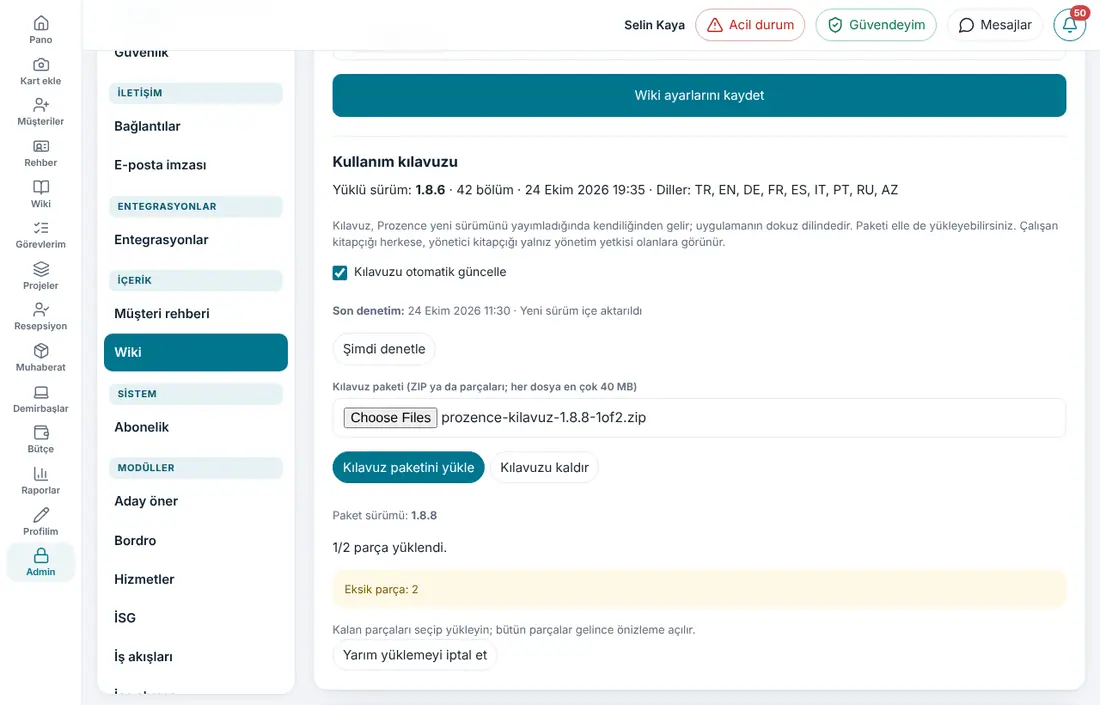
Ältere oder andere Version (1.8.8): Ist das hochgeladene Paket älter als das Handbuch im Wiki oder gehört es nicht zur installierten Prozence-Version, zeigt die Vorschau einen Hinweis (z. B. „Dieses Paket (…) ist älter als das installierte Handbuch (…). Wenn Sie es importieren, kehrt das Handbuch zur älteren Version zurück; …“). Kreuzen Sie vor Importieren Ich importiere bewusst eine ältere Version bzw. Ich importiere bewusst das Handbuch einer anderen Version an; sonst erscheint „Bestätigen Sie zuerst den Versionshinweis.“ Die automatische Aktualisierung fragt diese Bestätigung nicht ab.
Wichtig: Kapitel, in denen die Redaktion den türkischen Text geändert hat, bleiben bei der automatischen Aktualisierung erhalten; nur die Texte in den anderen Sprachen werden erneuert. Aus dem Handbuch entfernte Kapitel werden nicht automatisch gelöscht. Beim manuellen Import können Sie sie mit Entfernen löschen.
Tipp: Ändert eine Person ihre App-Sprache unter Mein Profil → Sprache, liest sie auch das Handbuch in dieser Sprache. In einer Sprache, in der es kein Handbuch gibt, wird die englische Fassung angezeigt.
Anmeldesicherheit und Pflicht für den zweiten Schritt
Für wen: App-Administrator (Admin) · Wo: Admin → Sicherheit → Sicherheit → Anmeldesicherheit
Wozu: Verlangt bei der Anmeldung einen zweiten Schritt: Meldet sich eine Person in einem neuen Browser an, öffnet sich die Sitzung erst, wenn sie in der Prozence-App auf ihrem Telefon bestätigt oder den 6-stelligen Code einer Authenticator-App (wie Google Authenticator) eingibt. Diese Einstellung gilt für alle Anmeldungen per Google, Microsoft, SAML und E-Mail-Code. Hier legen Sie auch fest, für wen der zweite Schritt Pflicht ist und ab wann.
Bevor Sie beginnen: Vor 1.1.4 lagen diese Einstellungen unter Admin → Personen und Berechtigungen; jetzt stehen sie auf der eigenen Registerkarte Sicherheit. Wie Mitarbeitende die Telefonbestätigung und eine Authenticator-App hinzufügen, lesen Sie unter 35. Anmeldesicherheit: Telefonbestätigung und Authenticator-App.
- Öffnen Sie in der App Admin und klicken Sie in der Gruppe Sicherheit auf die Registerkarte Sicherheit. Diese Registerkarte sieht nur der App-Admin.
- Vergewissern Sie sich, dass das Kästchen Anmeldebestätigung per Telefon an angehakt ist. Ist es nicht angehakt, wird überhaupt kein zweiter Schritt verlangt, und die Pflicht greift nicht.
- Wählen Sie in der Liste Bestätigten Browser merken, wie viele Tage ein bestätigter Browser nicht erneut gefragt wird: Nicht merken (jede Anmeldung bestätigen), 1 Tag, 7 Tage, 30 Tage oder 90 Tage.
- Wählen Sie in der Liste Pflicht für den zweiten Schritt den Umfang (siehe Tabelle unten).
- Wählen Sie Pflicht gilt ab. Der Hinweis darunter erklärt, was Ihre Auswahl bedeutet.
- Klicken Sie auf Speichern. Die Meldung „Einstellungen zur Anmeldesicherheit gespeichert.“ erscheint. Die Änderung wird im Protokoll Letzte Einträge festgehalten.
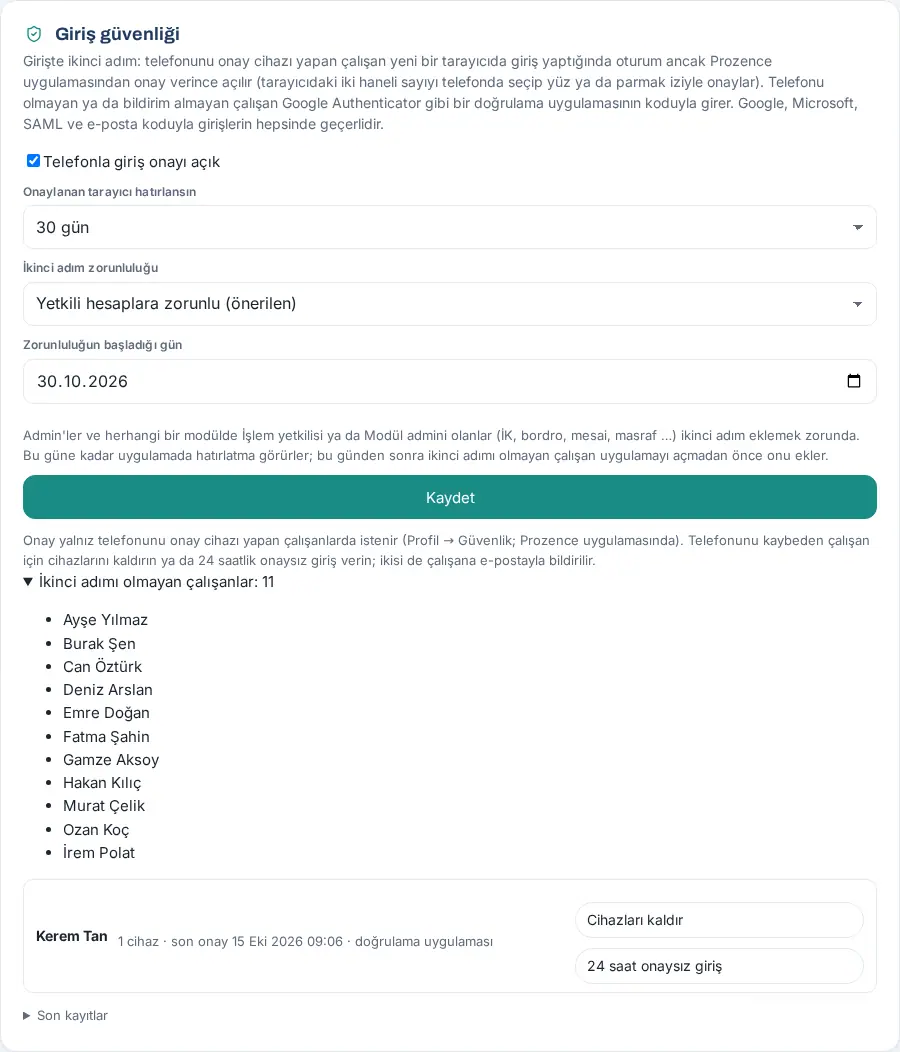
Einstellungen:
| Einstellung | Wirkung | Standard |
|---|---|---|
| Anmeldebestätigung per Telefon an | Schaltet den zweiten Schritt (Telefonbestätigung und Authenticator-App) im Unternehmen ein. Ist die Einstellung aus, erscheint auch die Registerkarte Profil → Sicherheit der Mitarbeitenden nicht. | An |
| Bestätigten Browser merken | In einem bestätigten Browser wird während dieser Zeit keine erneute Bestätigung verlangt. | 30 Tage |
| Pflicht für den zweiten Schritt → Freiwillig | Niemand wird verpflichtet; Mitarbeitende fügen auf Wunsch unter Profil → Sicherheit einen zweiten Schritt hinzu. | — |
| Pflicht für den zweiten Schritt → Pflicht für berechtigte Konten (empfohlen) | Admins und alle, die in einem Modul Bearbeiter oder Modul-Admin sind (HR, Lohnabrechnung, Arbeitszeit, Ausgaben …), müssen einen zweiten Schritt hinzufügen. Prüfer, Personen mit reinem Leserecht und Teamleitungen (aus dem Organigramm) zählen nicht dazu. | Gewählt |
| Pflicht für den zweiten Schritt → Pflicht für alle | Alle Mitarbeitenden müssen einen zweiten Schritt hinzufügen. | — |
| Pflicht gilt ab | Bis zu diesem Tag sehen die betroffenen Mitarbeitenden in der App eine Erinnerung; danach muss eine Person ohne zweiten Schritt ihn hinzufügen, bevor sie die App öffnen kann. | Wenn leer: 14 Tage nach der ersten Verwendung der Einstellung |
So funktioniert die Pflicht:
- Bis zum Starttag sehen betroffene Mitarbeitende ohne zweiten Schritt oben in der App einen Streifen: „Ihr Unternehmen verlangt den zusätzlichen Anmeldeschritt. Frist: …“ und den Link Jetzt hinzufügen. Auch auf der Registerkarte Sicherheit unter Profil erscheint ein „!“.
- Nach dem Starttag sieht diese Person statt der App den Bildschirm Anmeldesicherheit vervollständigen. Sobald sie die Telefonbestätigung oder eine Authenticator-App hinzugefügt hat, geht es mit Weiter zur App weiter. In dieser Zeit öffnet sich kein anderer Bildschirm der App.
- Nicht betroffen sind Personen, die bereits eine Telefonbestätigung oder Authenticator-App haben, Personen, denen Sie eine 24-stündige Anmeldung ohne Bestätigung gewährt haben, und das Prüfkonto für die App-Stores.
Personen ohne zweiten Schritt verfolgen: Ist als Umfang nicht Freiwillig gewählt, erscheint unter dem Formular die Zeile „Mitarbeiter ohne zweiten Schritt: N“. Klicken Sie auf die Zeile, werden die Namen aufgelistet (höchstens 100 Namen; darüber hinaus steht „und N weitere“). Haben alle einen zweiten Schritt hinzugefügt, steht dort „Alle Betroffenen haben einen zweiten Schritt.“
Hilfe für Mitarbeitende, die ihr Telefon verloren haben:
- Suchen Sie auf derselben Registerkarte in der Liste der Mitarbeitenden mit zweitem Schritt die Person. In der Zeile stehen die Zahl der Geräte, der Zeitpunkt der letzten Bestätigung und (falls vorhanden) „Authenticator-App“.
- Für eine dauerhafte Lösung klicken Sie auf Geräte entfernen und bestätigen die Frage. Alle Bestätigungsgeräte der Person (und gegebenenfalls die Authenticator-App) werden entfernt; die Meldung „Geräte entfernt.“ erscheint.
- Muss sich die Person heute anmelden, klicken Sie auf 24 Stunden ohne Bestätigung und bestätigen die Frage. Die Person meldet sich 24 Stunden lang ohne zweiten Schritt an und fügt in dieser Zeit ihr neues Telefon hinzu; die Meldung „24 Stunden Anmeldung ohne Bestätigung gewährt.“ erscheint, und in der Zeile steht „24 Stunden Anmeldung ohne Bestätigung aktiv“.
- Beide Vorgänge werden der Person per E-Mail mitgeteilt. In Ihrer eigenen Zeile gibt es diese Schaltflächen nicht („Sie (verwaltet unter Profil → Sicherheit)“).
Letzte Einträge: Klicken Sie ganz unten auf der Registerkarte auf die Zeile Letzte Einträge, werden Bestätigungsanfragen, bestätigte und abgelehnte Anmeldungen, Versuche mit falscher Zahl und falschem Code, hinzugefügte und entfernte Geräte sowie Änderungen an den Einstellungen mit Datum und Person aufgelistet.
Tipp: Kündigen Sie die Pflicht vor dem Einschalten den Mitarbeitenden an und setzen Sie den Starttag mindestens eine Woche in die Zukunft. In der Liste der Personen ohne zweiten Schritt sehen Sie, wer noch fehlt, und können erinnern.
Wichtig:
- Wenn Sie das Häkchen bei Anmeldebestätigung per Telefon an entfernen, wird der zweite Schritt im gesamten Unternehmen ausgeschaltet; auch die Pflicht greift dann nicht. Schalten Sie ihn nicht nur wegen eines vorübergehenden Problems aus; bei einem Problem einer einzelnen Person verwenden Sie 24 Stunden ohne Bestätigung.
- Die Telefonbestätigung wird nur in der mobilen Prozence-App hinzugefügt; Mitarbeitende ohne Telefon verwenden eine Authenticator-App.
CSP-Verstoßberichte (Inhaltssicherheit)
Für wen: Admin · Wo: Admin → Sicherheit → Sicherheit → Verstöße gegen die Inhaltssicherheit (CSP)
Wozu: Sehen Browser auf den App-Seiten etwas, das der Sicherheitsrichtlinie nicht entspricht (ein Formular an eine andere Website, eine nicht erlaubte Ressource), senden sie hierher einen Bericht ohne personenbezogene Daten. Gespeichert werden nur Zählungen: Direktive, Domain der blockierten Ressource, Seitentyp und Zeit. IP-Adresse, Browser, vollständige Adresse und Namen werden nicht gespeichert. Dieser Bereich zeigt, was blockiert würde, bevor strengere Sicherheitsregeln eingeschaltet werden; im Alltag müssen Sie nichts tun.
- Scrollen Sie im Tab Sicherheit zum Bereich Verstöße gegen die Inhaltssicherheit (CSP). Oben steht „Verstoßberichte sind aktiviert (Beobachtung seit …).“ und „form-action-Verstöße in den letzten 7 Tagen: N“.
- Die Tabelle listet die zuletzt gesehenen Verstöße (höchstens 50 Zeilen): Modus (Blockiert oder Nur Bericht), Direktive, Blockierte Ressource, Blatt (der Seitentyp, z. B. App, Anmeldeseite, Kartenseite), Zahl, Zuerst gesehen, Zuletzt gesehen. Gibt es keine Berichte, steht „Noch keine Verstoßberichte.“
- Einstellungen:
- Verstoßberichte sammeln (standardmäßig an). Ausgeschaltet senden Browser keine Berichte.
- Formularversand an eine andere Website (form-action): Nur melden (empfohlen) oder Blockieren. Blockieren lässt sich nur wählen, wenn die Berichte seit mindestens 7 Tagen aktiv sind und es in den letzten 7 Tagen keinen form-action-Verstoß gab; sonst erscheinen darunter „Blockieren kann noch nicht aktiviert werden: …“ und der Grund.
- Skriptkontrolle nur im Berichtsmodus testen (Nonce) (standardmäßig aus): „Kein Skript wird blockiert; nicht erlaubte Skripte auf den App-Seiten werden nur gemeldet.“ Darunter steht „Skriptverstöße in den letzten 7 Tagen: N“.
- Klicken Sie auf Speichern („Gespeichert.“). Zum Löschen der Zählungen: Zählungen zurücksetzen → Zurücksetzen.
Wichtig:
- Beobachten Sie die form-action-Zahl einige Tage, bevor Sie Blockieren einschalten; danach können Formulare auf den App-Seiten nur an diese Website gesendet werden.
- Die Zählungen sind ungefähr und dienen nur der Beobachtung. Änderungen an den Einstellungen werden im Prüfprotokoll gespeichert.
- Für diesen Bereich öffnet sich der Tab Sicherheit auch in Installationen ohne das Modul für die Anmeldebestätigung.
Mitarbeitende ohne Firmen-E-Mail: Anmeldewege und Einladung
Für wen: Anwendungsadministration, Personalwesen · Wo: Admin → Personen und Berechtigungen → Anmeldewege und Einladungen; Einstellungen unter WordPress → Prozence Workplace → Kişisel alan („Mitarbeiterbereich“)
Wozu: Auch Personen im Außendienst, in der Produktion, in der Filiale oder im Lager, die keine Firmen-E-Mail haben, melden sich in der App an: mit einem Code, der an die private E-Mail-Adresse oder das Telefon gesendet wird, oder mit einem von Ihnen erzeugten Einladungslink (QR-Code) zur einmaligen Verwendung. Auf gemeinsam genutzten Geräten wird die Sitzung kurz gehalten.
Wege einschalten (WordPress):
- Öffnen Sie den Bildschirm WordPress → Prozence Workplace → Kişisel alan.
- Kreuzen Sie im Bereich Şirket e-postası olmayan çalışanlar („Mitarbeitende ohne Firmen-E-Mail“) die gewünschten Wege an: Kişisel e-posta ile kod („Code per private E-Mail“), SMS ile kod („Code per SMS“), Davet bağlantısı / QR („Einladungslink / QR-Code“).
- Tragen Sie im Feld Ortak cihaz oturumu („Sitzung auf gemeinsam genutzten Geräten“) die längste Sitzungsdauer ein (1–24 Stunden, Standard 8).
- Klicken Sie auf Ayarları kaydet („Einstellungen speichern“).
Anmeldedaten für Mitarbeitende eintragen (App):
- Scrollen Sie im Tab Admin → Personen und Berechtigungen zum Bereich Anmeldewege und Einladungen. Oben steht, welche Wege eingeschaltet sind.
- Ist Nur ohne Firmen-E-Mail angekreuzt, erscheinen in der Liste nur diese Personen. Suchen Sie die Person und wählen Sie sie aus.
- Füllen Sie das Feld Anmelde-E-Mail (privat) und/oder Anmeldetelefon aus und klicken Sie auf Speichern. Ist das Anmeldetelefon leer, wird die Mobilnummer von der Visitenkarte verwendet.
Einladungslink erstellen:
- Klicken Sie auf demselben Bildschirm auf Einladungslink erstellen.
- QR-Code und Link erscheinen. Geben Sie den Link mit Kopieren oder Teilen an die Person weiter oder lassen Sie den QR-Code mit dem Telefon der Person scannen.
- Klicken Sie bei Bedarf auf Einladung widerrufen. Der Einladungsverlauf zeigt, wer wann einen Link erzeugt hat und ob er verwendet wurde.
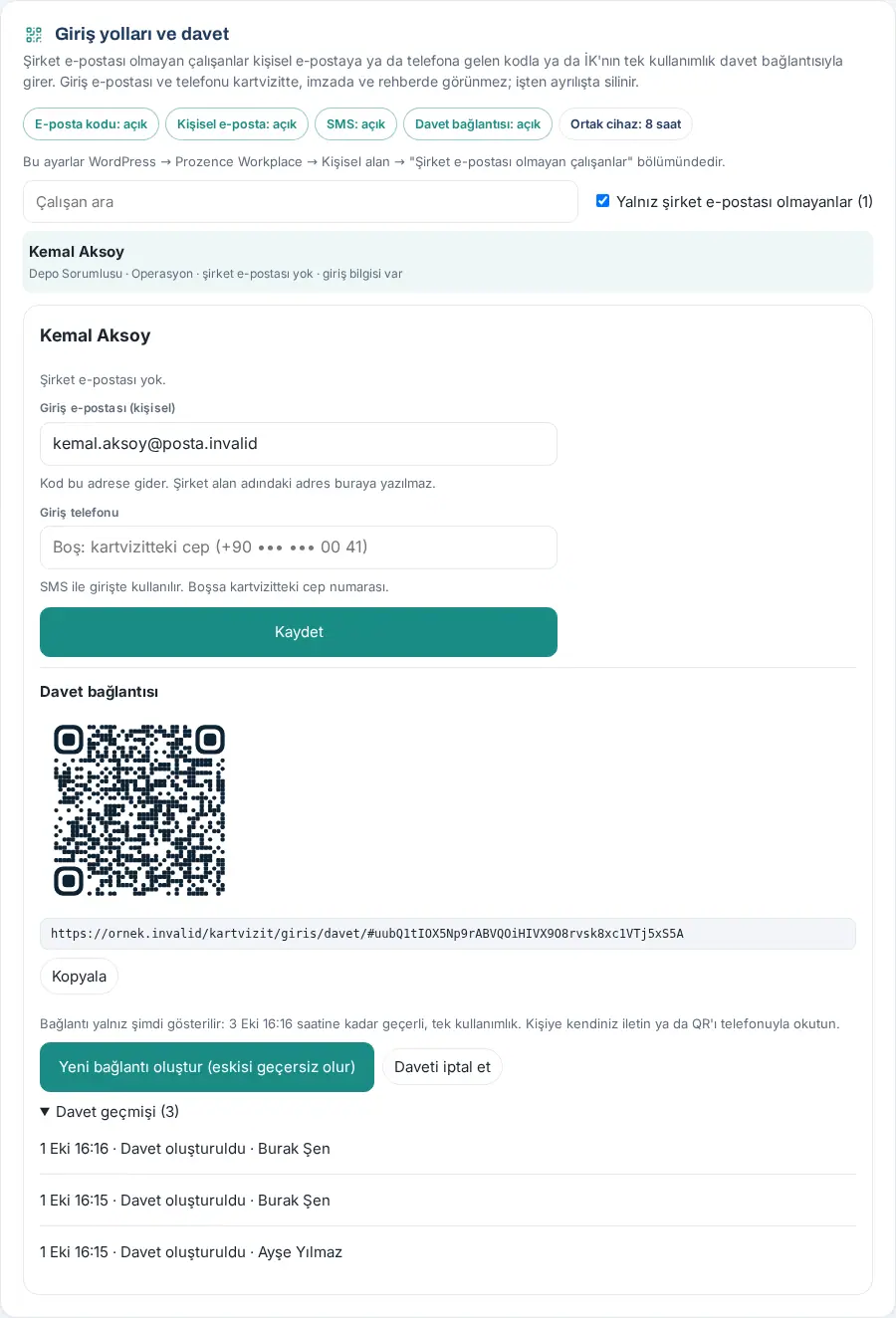
Tipp:
- Das Feld Giriş (şirket e-postası olmayanlar) („Anmeldung (Personen ohne Firmen-E-Mail)“) im Mitarbeiterdatensatz in WordPress erfüllt denselben Zweck.
- Der Code per SMS nutzt den SMS-Anbieter aus den Einstellungen von „Meine Gehaltsabrechnungen“ (Netgsm oder allgemeines HTTP) (siehe Lohnabrechnungseinstellungen: Verifizierung, SMS-Anbieter und Prozon-API). Ist kein Anbieter vorhanden, erscheint die SMS-Schaltfläche auf dem Anmeldebildschirm nicht, und dieser Bereich zeigt eine Warnung.
- Die Anmeldung mit Google hat sich nicht geändert: Es wird nur ein Workspace-Konto mit der Domain des Unternehmens akzeptiert; Personen, die mit einem privaten Gmail-Konto kommen, werden auf die anderen Wege verwiesen.
Wichtig:
- Der Einladungslink wird nur im Moment der Erstellung angezeigt; er ist 48 Stunden gültig und kann nur einmal verwendet werden. Brauchen Sie ihn erneut, erstellen Sie einen neuen Link; der alte wird ungültig.
- Eine Adresse mit der Domain des Unternehmens kann nicht als Anmelde-E-Mail eingetragen werden; diese Adresse gehört in das E-Mail-Feld der Visitenkarte. Eine Adresse oder ein Anmeldetelefon kann nicht bei zwei Mitarbeitenden vorkommen.
- Steht dieselbe Mobilnummer auf den Karten mehrerer Mitarbeitender (z. B. gemeinsamer Anschluss), funktioniert die SMS-Anmeldung mit dieser Nummer nicht; der Bereich warnt, tragen Sie der Person ein eigenes Anmeldetelefon ein.
- Wird eine Person als ausgeschieden markiert, werden Anmelde-E-Mail, Anmeldetelefon und Einladung gelöscht. Diese Angaben erscheinen nicht auf der Visitenkarte, in der Signatur und im Verzeichnis (im KVKK-Verarbeitungsverzeichnis die Zeile „Giriş bilgileri“ („Anmeldedaten“)).
Einstellung dunkles Design (Beta)
Für wen: Admin · Wo: Admin → Marke & Identität → Erscheinungsbild
Wozu: Sie legen fest, ob Mitarbeitende das dunkle Design wählen können und mit welchem Erscheinungsbild die App für Mitarbeitende ohne eigene Auswahl öffnet.
- Öffnen Sie Admin → Marke & Identität und scrollen Sie zum Abschnitt Erscheinungsbild unten in der linken Spalte.
- Solange Dunkles Design erlauben aktiviert ist, wählen Mitarbeitende unter Mein Profil System, Hell oder Dunkel. Deaktivieren Sie das Kästchen, verwenden alle das helle Erscheinungsbild und die Auswahl wird ausgeblendet.
- Wählen Sie unter Für Mitarbeitende ohne eigene Auswahl Hell oder System (Hell-/Dunkel-Einstellung des Geräts) und klicken Sie auf Speichern.
Tipp: Zur Akzentfarbe für das dunkle Design und zum Logo siehe Erscheinungsbild: dunkles Design und Akzentfarbe. Die Sicht der Mitarbeitenden: Erscheinungsbild: helles und dunkles Design.
Wichtig: Eine Option „dunkel für alle“ gibt es nicht; das dunkle Design ist immer die eigene Wahl jeder Person. Das Deaktivieren löscht die gespeicherten Auswahlen der Mitarbeitenden nicht; sie gelten wieder, wenn Sie es erneut aktivieren.
WordPress-Verwaltungsbildschirme
Für wen: Anwendungsadministration (mit Prozence-Berechtigung in WordPress) · Wo: WordPress → Prozence Workplace
Wozu: Einrichtung, Lizenz, externe Verbindungen, Mitarbeiterdatensätze und einige Berichte befinden sich im WordPress-Verwaltungsbereich. Die Bildschirme im Menü sind alphabetisch (nach ihren türkischen Namen) geordnet.

| Bildschirm | Wozu |
|---|---|
| Bağlantı sihirbazı („Verbindungsassistent“) | Berechtigungen für Google Workspace und Microsoft 365 erteilen und testen; dasselbe in der App unter Admin → Integrationen → Google / Microsoft (0.99.25; siehe 13) |
| Bildirimler | Wer Telefonbenachrichtigungen eingeschaltet hat, Nachrichten an ausgewählte Personen, Aufrufbenachrichtigungen |
| CRM bağlantıları („CRM-Verbindungen“) | Übertragung von Personen an CRMs; dieselbe Einstellung in der App unter Admin → Integrationen → CRM (0.99.13; siehe 12, 13) |
| Çalışan panosu („Mitarbeiter-Pinnwand“) | Einstellungen für die eigenen Beiträge der Mitarbeitenden (Teamplatz) |
| Departmanlar („Abteilungen“) | Abteilungsliste |
| E-posta ile ekleme („Hinzufügen per E-Mail“) | Kunden aus dem gemeinsamen E-Mail-Postfach hinzufügen (siehe 12) |
| E-posta imzaları („E-Mail-Signaturen“) | Schlüssel des Google-Dienstkontos und Übersicht über den Signaturstatus (siehe 13) |
| Ekip | Mitarbeiterdatensätze: Hinzufügen, Bearbeiten, Austritt |
| Etiketler („Tags“), Firmalar („Unternehmen“), Toplanan kartvizitler („Gesammelte Visitenkarten“) | Listen des Kundenverzeichnisses (siehe 12) |
| Google eşitlemesi („Google-Synchronisierung“) | Verzeichnissynchronisierung mit Google oder Microsoft; Abgleich und Freigabe in der App unter Admin → Integrationen → Verzeichnis und Anmeldung (siehe 13) |
| Hizmetler („Services“) | Einstellungen der Servicemodule (siehe 14) |
| Kart tarama („Kartenscan“) | Einstellungen für Kartenscan und „Meine Kontaktdaten hinterlassen“ |
| Kişisel alan | Anmeldung mit Google, zugelassene Domains, Anmeldewege und Dauer auf gemeinsam genutzten Geräten für Mitarbeitende ohne Firmen-E-Mail, Regeln für „Mein Profil“, Unternehmensverzeichnis |
| Kullanım („Nutzung“) | Bericht über wöchentlich aktive Nutzer und Mitarbeiteraktivität |
| Kurulum, Kurulum sihirbazı | Einrichtungsstatus und Ersteinrichtung |
| KVKK / GDPR, Lisans („Lizenz“) | Verarbeitung personenbezogener Daten und Lizenz (siehe 15) |
| Microsoft 365 | Anmeldung mit Microsoft und die Verbindung zu Entra ID (siehe 13) |
| Organizasyon („Organisation“), Önerilen kişiler („Vorgeschlagene Personen“) | Organigramm und auf der Karte vorgeschlagene Personen |
| Pano ve takvim („Pinnwand und Kalender“), Politikalar („Richtlinien“), Politika raporu („Richtlinienbericht“), Politikaları içe aktar („Richtlinien importieren“) | Pinnwand und Unternehmensrichtlinien (siehe 06); auf dem Bildschirm Pano ve takvim gibt es außerdem das rollenbasierte Standardlayout der Pinnwand-Karten: Reihenfolge-Nr. und standardmäßig ausgeblendete Karten für Mitarbeitende / Führungskraft / Personalabteilung (1.5.0; siehe Rollenbasiertes Standardlayout der Pinnwand-Karten) |
| Şirket ve bannerlar, Şirketler („Unternehmen“), Tasarım („Design“) | Unternehmensdaten, Büroadressen, Konzerngesellschaften; Logo und Farben sind hier nur lesend und werden in der App geändert (siehe 11) |
| Wallet | Zertifikate für Apple und Google Wallet (siehe 13) |
| Yeni ekip üyesi | Neuer Mitarbeiterdatensatz |
| Yetkiler | Prozence-Administration, Messeverantwortliche, Themen für Vorschläge |
| Zenginleştirme („Anreicherung“) | Anreicherung von Kundenunternehmen (siehe 12) |
Tipp: Die WordPress-Verwaltungsbildschirme von Prozence (Einrichtungsassistent, Lizenz und die anderen Plugin-Seiten) gibt es nur auf Türkisch; der Bereich Admin in der App erscheint in der gewählten Sprache. Die eigenen Bildschirme von WordPress (Plugins, Einstellungen) erscheinen in der WordPress-Sprache Ihrer Website.
Wichtig: Viele Einstellungen erscheinen sowohl in WordPress als auch in der App. Einstellungen wie Logo, Farben, E-Mail-Signatur und die Berechtigungstabelle werden nur in der App geändert; in WordPress sehen Sie eine Übersicht nur zum Lesen. Oben auf den Bildschirmen CRM bağlantıları, Google eşitlemesi und Kart tarama (HubSpot) steht der Hinweis „… artık uygulamada da: Admin → Entegrasyonlar. Burası çalışmaya devam eder; iki yer aynı ayarı kullanır.“ („… jetzt auch in der App: Admin → Integrationen. Dieser Bildschirm funktioniert weiter; beide Stellen verwenden dieselbe Einstellung.“) und der Link Uygulamada aç („In der App öffnen“). Die Microsoft-App-Registrierung und die Wallet-Zertifikate werden nur in WordPress eingerichtet; den JSON-Schlüssel des Google-Dienstkontos können Sie seit 0.99.25 auch in den Assistenten in der App einfügen.


