16. Fehlerbehebung
Die Screenshots zeigen die türkische Oberfläche von Prozence mit fiktiven Daten von „Örnek Teknoloji A.Ş.“; die deutsche Oberfläche hat dasselbe Layout.
Dieses Kapitel beschreibt häufige Probleme und ihre Lösungen. Bei jedem Problem steht zuerst eine Tabelle Symptom · Ursache · Lösung: die Meldung, die Sie auf dem Bildschirm sehen, die mögliche Ursache und was zu tun ist. Die Meldungen in den Tabellen stehen in Anführungszeichen so, wie sie in der App erscheinen; wenn Sie in diesem Kapitel nach der Meldung suchen, die Sie sehen, finden Sie das zugehörige Problem. Bei Bedarf folgt unter der Tabelle eine Schritt-für-Schritt-Lösung.
Dieses Kapitel gilt für Prozence Workplace 0.99.45 und neuere Versionen.
Für wen: Mitarbeitende · Admin · IT · Modul-Admins
Wenn sich das Problem nicht lösen lässt, wenden Sie sich an die Prozence-Administration Ihres Unternehmens. Für Administratoren sind die ersten Anlaufstellen in der App Admin → Integrationen → Status (siehe 13. Integrationen) und der Bildschirm WordPress → Prozence Workplace → Kurulum („Einrichtung“) (siehe 10. Verwaltung und Einrichtung).
In diesem Kapitel
- Der Anmeldecode kommt nicht an
- Die Anmeldebestätigung kommt nicht an, oder Sie haben Ihr Telefon verloren
- E-Mails werden nicht gesendet (SMTP-Plugin nicht gefunden)
- Die Anmeldung mit Google oder Microsoft funktioniert nicht
- Die Meldung „Sitzung abgelaufen“
- Mikrofon, Kamera oder Standort funktioniert nicht (Diktieren, Karte scannen)
- Arbeitszeit: Standortberechtigung und Standortbestätigung
- Arbeitszeit: „Ofis ağına bağlı görünmüyorsunuz“ (nicht mit dem Büronetz verbunden)
- Das WLAN lässt sich auf dem iPhone nicht lesen
- Das Visitenkartenfoto wird nicht erkannt
- Benachrichtigungen auf dem Telefon kommen nicht an
- Die App lässt sich nicht zum Startbildschirm hinzufügen
- Die Verknüpfungsschaltfläche wird nicht angezeigt
- Das Foto wird nicht hochgeladen
- Private Ordner sind von außen abrufbar (Kinsta und Nginx)
- Der Bildschirm erscheint in der falschen Sprache
- Die E-Mail-Signatur wird in Gmail oder Outlook fehlerhaft angezeigt
- Das gemeinsame Postfach lässt sich nicht verbinden (Verbindung testen)
- Die CRM-Übertragung wurde gestoppt
- Google-Berechtigungen fehlen oder die API ist aus
- Nachrichten (Google Chat) funktionieren nicht
- Der Microsoft-Teams-Reiter öffnet sich nicht oder Benachrichtigungen kommen nicht an
- Eine API- oder SCIM-Anfrage wird abgelehnt
- Der Webhook für Personalereignisse wurde gestoppt
- Der Store-Prüfer kann sich nicht anmelden
- Eine alte Version oder alte Angaben werden angezeigt (Cache)
- Die Schaltfläche „Zu Wallet hinzufügen“ fehlt (Apple-Wallet-Zertifikat)
- Angaben für eine Supportanfrage
Der Anmeldecode kommt nicht an
Für wen: Mitarbeitende, Admin · Wo: Anmeldebildschirm → Code an meine E-Mail senden
| Symptom | Ursache | Lösung |
|---|---|---|
| Auf dem Bildschirm steht „Falls die Adresse registriert ist, haben wir einen 6-stelligen Code gesendet. Prüfen Sie Ihren Posteingang (und den Spam-Ordner).“, aber der Code kommt nicht an | Die E-Mail ist im Spam-Ordner gelandet | Sehen Sie im Spam-Ordner nach; warten Sie ein paar Minuten |
| Dieselbe Meldung, und der Code kommt nie an | Die Adresse ist falsch, oder es gibt keinen veröffentlichten Mitarbeiterdatensatz mit dieser Adresse (aus Sicherheitsgründen sagt der Bildschirm das nicht) | Geben Sie mit E-Mail-Adresse ändern die richtige Adresse ein; die Administration prüft den Datensatz |
| Dieselbe Meldung, nach mehreren Versuchen | Für dieselbe Adresse wurden aus verschiedenen Netzwerken in einer Stunde mehr als 5 Codes angefordert; der Code wird dann stillschweigend nicht gesendet | Warten Sie eine Stunde |
| „Für diese Adresse wurden in kurzer Zeit zu viele Codes angefordert. Versuchen Sie es in etwa N Minuten erneut (ab HH:MM Uhr). …“ | Für dieselbe Adresse wurden aus demselben Netzwerk in einer Stunde mehr als 5 Codes angefordert (1.1.7) | Versuchen Sie es zu der auf dem Bildschirm genannten Uhrzeit erneut. Sie können den zuletzt erhaltenen Code verwenden; in dringenden Fällen bitten Sie HR oder IT um einen einmaligen Anmeldelink |
| „Aus diesem Netzwerk wurden zu viele Codes angefordert. …“ | Aus demselben Netzwerk (z. B. einem gemeinsamen Internetanschluss) haben viele Personen in kurzer Zeit einen Code angefordert. Im Büronetz, das in den Arbeitszeit-Einstellungen des Unternehmens hinterlegt ist, ist dieses Limit je nach Zahl der Mitarbeitenden höher | Versuchen Sie es zu der auf dem Bildschirm genannten Uhrzeit erneut, oder bitten Sie HR / IT um einen einmaligen Anmeldelink |
| „Falscher Code. Verbleibende Versuche: N.“ | Sie haben den Code falsch eingegeben | Geben Sie den Code aus der E-Mail erneut ein. Pro Code haben Sie höchstens 5 Versuche |
| „Der Code ist abgelaufen. Fordern Sie einen neuen an.“ / „Zu viele Fehlversuche. Fordern Sie einen neuen Code an.“ | Der Code ist älter als 10 Minuten, oder er wurde 5-mal falsch eingegeben. Die Gültigkeit des Codes beginnt mit der Anforderung; Fehlversuche verlängern sie nicht (1.1.2) | Fordern Sie einen neuen Code an |
| Kein Mitarbeiter erhält einen Code | Der E-Mail-Versand der Website ist nicht eingerichtet | Siehe E-Mails werden nicht gesendet |
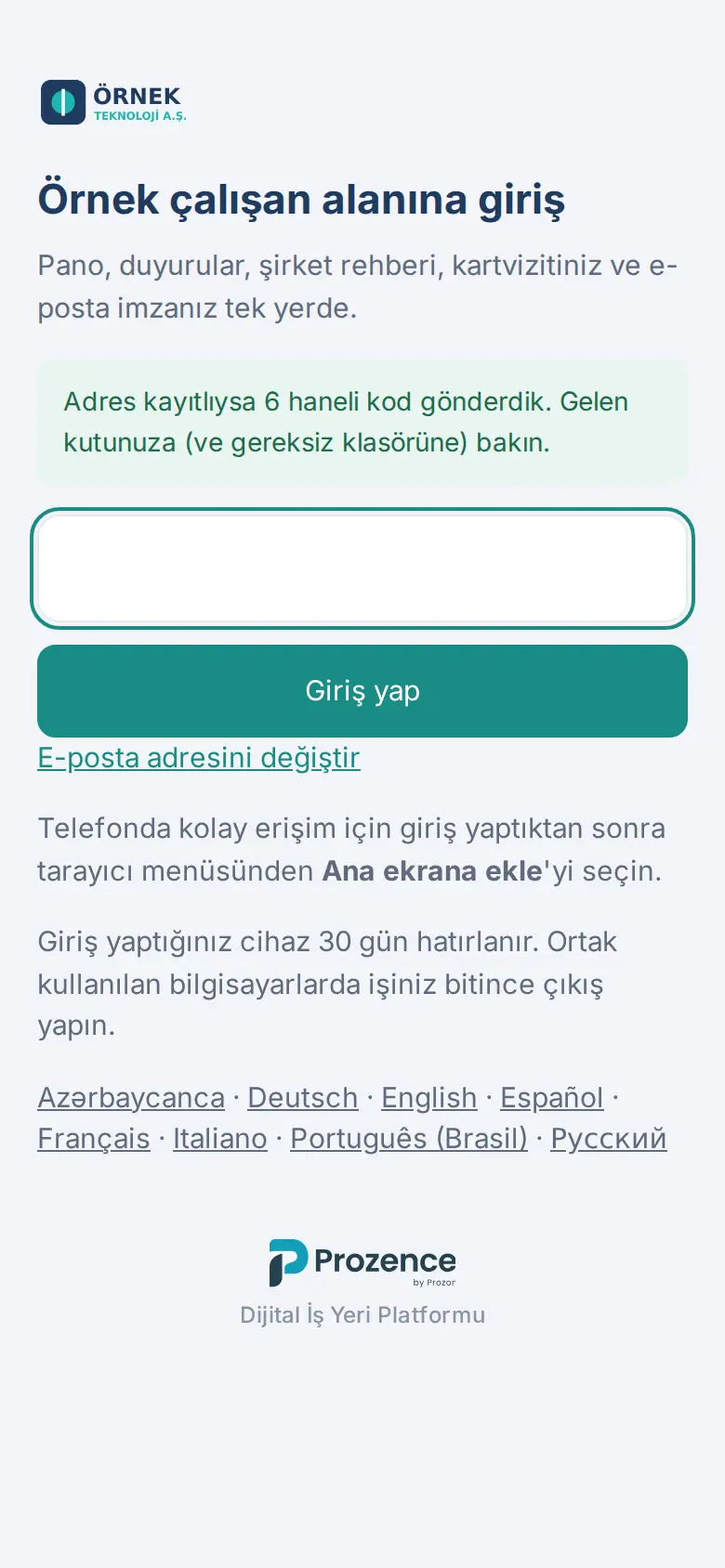
Lösung (Administration):
- Prüfen Sie, ob der Datensatz der Person veröffentlicht und ihre E-Mail-Adresse richtig geschrieben ist (siehe Mitarbeiterdaten bearbeiten).
- Sehen Sie sich auf dem Bildschirm Kurulum die Zeile 8. E-posta gönderimi („8. E-Mail-Versand“) an.
- Prüfen Sie in der Zeile 7. Çalışan girişi („7. Anmeldung der Mitarbeitenden“) die zugelassenen Domains.
- Geben Sie Mitarbeitenden ohne Firmen-E-Mail-Adresse den Zugang über eine private E-Mail-Adresse, per SMS oder über einen Einladungslink (siehe 10. Verwaltung und Einrichtung).
Tipp: Der Code steht nicht im Betreff der E-Mail (der Betreff lautet „Ihr Anmeldecode“); Sie finden den Code im Text der E-Mail (1.1.7). Verlangt Ihr Unternehmen nach dem Anmeldecode einen zweiten Schritt, werden Sie um die Bestätigung auf Ihrem Telefon oder um den Code Ihrer Authenticator-App gebeten (siehe Die Anmeldebestätigung kommt nicht an, oder Sie haben Ihr Telefon verloren).
Wichtig: Geben Sie den Anmeldecode an niemanden weiter; auch das Support-Team fragt nicht danach.
Die Anmeldebestätigung kommt nicht an, oder Sie haben Ihr Telefon verloren
Für wen: Mitarbeitende, Admin · Wo: Bildschirm für die Anmeldebestätigung („Auf dem Telefon bestätigen“)
| Symptom | Ursache | Lösung |
|---|---|---|
| Sie warten auf dem Bildschirm „Auf dem Telefon bestätigen“, aber auf dem Telefon kommt keine Benachrichtigung an | Die Benachrichtigungen des Telefons sind deaktiviert, oder es hat keine Verbindung | Öffnen Sie auf dem Telefon die Prozence-App; die offene Anfrage erscheint dort. Haben Sie eine Authenticator-App, tippen Sie auf Telefon nicht dabei? Bestätigungscode eingeben |
| „Die Bestätigungszeit ist abgelaufen. Melden Sie sich erneut an.“ | Die Bestätigung wurde nicht innerhalb von 2 Minuten erteilt | Kehren Sie zum Anmeldebildschirm zurück und melden Sie sich erneut an |
| „Auf dem Telefon wurde eine andere Zahl gewählt; die Anfrage wurde aus Sicherheitsgründen abgebrochen. Melden Sie sich erneut an.“ | Auf dem Telefon wurde eine andere Zahl als im Browser gewählt | Melden Sie sich erneut an und wählen Sie die Zahl aus dem Browser |
| „Der Code ist nicht korrekt. Verbleibende Versuche: N.“ | Der Code aus der Authenticator-App wurde falsch eingegeben oder ist abgelaufen | Geben Sie den aktuellen Code aus der App ein; prüfen Sie, ob die Uhrzeit Ihres Telefons stimmt |
| Sie haben Ihr Telefon verloren und haben weder eine Authenticator-App noch Backup-Codes | Für die Anmeldung fehlt der zweite Schritt | Bitten Sie Ihre Administration (Admin), Ihre Geräte zu entfernen oder Ihnen eine 24-stündige Anmeldung ohne Bestätigung zu gewähren; fügen Sie danach Ihr neues Telefon hinzu (siehe 10. Verwaltung und Einrichtung) |
Wie Sie die Telefonbestätigung und eine Authenticator-App hinzufügen, lesen Sie unter 35. Anmeldesicherheit: Telefonbestätigung und Authenticator-App.
E-Mails werden nicht gesendet (SMTP-Plugin nicht gefunden)
Für wen: Admin, WordPress-Administration · Wo: WordPress → Prozence Workplace → Kurulum → 8. E-posta gönderimi
| Symptom | Ursache | Lösung |
|---|---|---|
| Auf dem Bildschirm Kurulum: „SMTP eklentisi bulunamadı; giriş kodları ve bildirimler istenmeyen kutusuna düşebilir.“ („Kein SMTP-Plugin gefunden; Anmeldecodes und Benachrichtigungen können im Spam-Ordner landen.“) (orange) | Auf der Website gibt es kein SMTP-Plugin wie FluentSMTP, WP Mail SMTP, Post SMTP oder Easy WP SMTP; die E-Mails gehen über den eigenen Weg des Servers | Installieren Sie ein SMTP-Plugin und verbinden Sie es mit dem E-Mail-Dienst des Unternehmens |
| Nach Dene („Testen“): „wp_mail başarısız oldu; SMTP ayarını kontrol edin.“ („wp_mail ist fehlgeschlagen; prüfen Sie die SMTP-Einstellung.“) | Die Einstellung des SMTP-Plugins ist falsch (Server, Port, Passwort) | Korrigieren Sie die Einstellung mit dem eigenen Testbildschirm des Plugins |
| Nach Dene: „Oturumdaki kullanıcının e-postası yok.“ („Der angemeldete Benutzer hat keine E-Mail-Adresse.“) | Ihr WordPress-Konto hat keine E-Mail-Adresse | Tragen Sie in Ihrem WordPress-Profil eine E-Mail-Adresse ein |
| Anmeldecodes und Benachrichtigungen landen im Spam-Ordner der Empfänger | Die Absender-Domain ist nicht verifiziert (SPF / DKIM) | Bitten Sie Ihre Domain-Administration um SPF- und DKIM-Einträge |
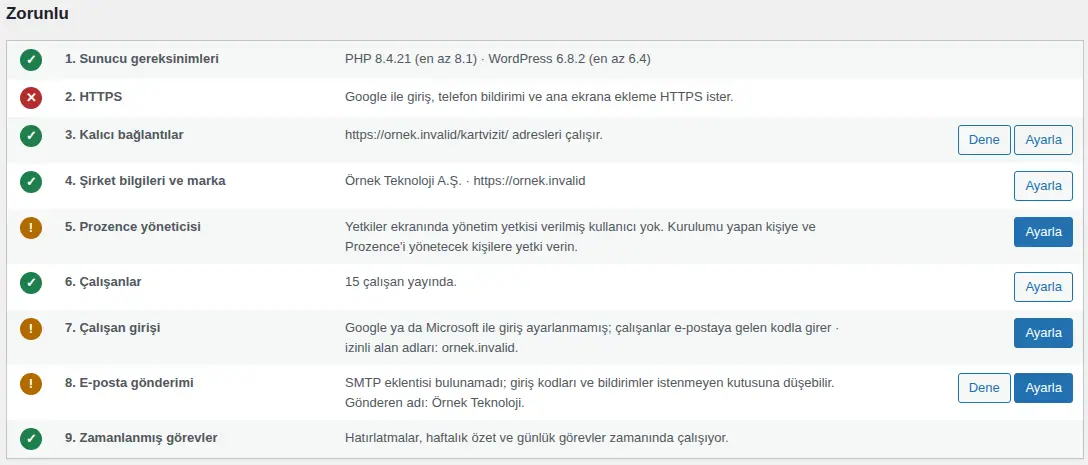
Lösung (Administration):
- Installieren Sie in WordPress ein SMTP-Plugin und richten Sie es mit dem E-Mail-Dienst Ihres Unternehmens ein.
- Klicken Sie auf dem Bildschirm Kurulum in der Zeile 8. E-posta gönderimi auf Dene. Es erscheint „… adresine deneme gönderildi; gelen ve istenmeyen kutusunu kontrol edin.“ („Ein Test wurde an … gesendet; prüfen Sie Posteingang und Spam-Ordner.“).
- Prüfen Sie Ihren eigenen Posteingang und den Spam-Ordner. Der Absendername steht in der Zeile als „Gönderen adı: …“ („Absendername: …“); um ihn zu ändern, klicken Sie auf Ayarla („Einrichten“).
Wichtig: Kündigen Sie den Mitarbeitenden nichts an, bevor die erforderlichen Schritte abgeschlossen sind. Geben Sie das SMTP-Passwort nicht in einer Supportanfrage weiter.
Die Anmeldung mit Google oder Microsoft funktioniert nicht
Für wen: Mitarbeitende, IT · Wo: Anmeldebildschirm → Mit Google anmelden / Mit Microsoft anmelden
| Symptom | Ursache | Lösung |
|---|---|---|
| Die Schaltfläche fehlt ganz | Die Administration hat die Anmeldung mit Google oder Microsoft nicht eingerichtet | Melden Sie sich mit dem E-Mail-Code an. Für die Administration siehe 13. Integrationen |
| „Anmeldung nur mit dem Google-Konto des Unternehmens. Ohne Firmen-E-Mail nutzen Sie einen E-Mail-Code, eine SMS oder den Einladungslink der Personalabteilung.“ | Es wurde mit einem privaten Google-Konto angemeldet, oder die Domain ist nicht zugelassen | Wählen Sie Ihr Firmenkonto. Wenn Sie keine Firmen-E-Mail-Adresse haben, siehe 00. Erste Schritte |
| „Yalnız şirket e-posta adresinizle giriş yapılabilir (…)“ („Anmeldung nur mit Ihrer Firmen-E-Mail-Adresse möglich (…)“) | Die Adresse des Microsoft-Kontos gehört nicht zu den zugelassenen Domains | Melden Sie sich mit Ihrem Firmenkonto an |
| „… adresiyle kayıtlı bir kartvizit yok. Yöneticinize başvurun.“ („Mit der Adresse … ist keine Visitenkarte registriert. Wenden Sie sich an Ihre Administration.“) | Es gibt keinen veröffentlichten Mitarbeiterdatensatz mit dieser Adresse | Die Administration korrigiert den Datensatz oder veröffentlicht ihn |
| „Das Token ist abgelaufen. Versuchen Sie es erneut.“ / „Die Sitzungsdaten stimmen nicht überein. Laden Sie die Seite neu und versuchen Sie es erneut.“ / „Die Anmeldesitzung stimmt nicht überein oder ist abgelaufen. Versuchen Sie es erneut.“ | Die Anmeldeseite war lange geöffnet, oder die Anmeldung blieb in einem anderen Tab unvollständig | Laden Sie die Seite neu und versuchen Sie es erneut |
| „Die Anmeldung wurde abgebrochen.“ | Im Microsoft-Fenster wurde die Berechtigung nicht erteilt | Versuchen Sie es erneut und bestätigen Sie die Berechtigung |
| „Zu viele Versuche. Versuchen Sie es gleich noch einmal.“ | Zu viele Versuche in kurzer Zeit | Warten Sie etwas |
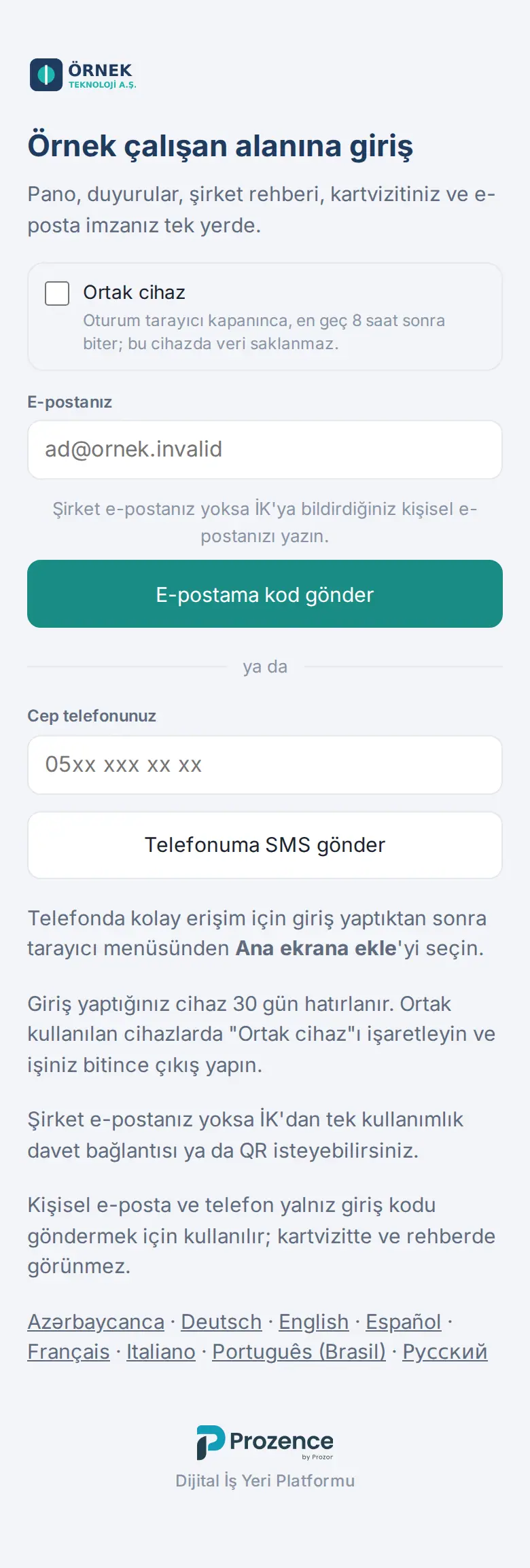
Lösung (IT):
- Die Anmeldung mit Google und Benachrichtigungen auf dem Telefon benötigen HTTPS. Auf dem Bildschirm Kurulum muss die Zeile 2. HTTPS grün sein.
- Im OAuth-Client in Google Cloud muss unter Autorisierte JavaScript-Quellen die vollständige Adresse der Website eingetragen sein. Zur Anmeldung mit Microsoft siehe Microsoft-365-Verbindung und Anmeldung mit Microsoft. Ist das Client-Geheimnis von Microsoft abgelaufen, erneuern Sie es.
- Lassen Sie Anmeldung mit E-Mail-Code als Reserve aktiviert.
Die Meldung „Sitzung abgelaufen“
Für wen: Mitarbeitende · Wo: Überall in der App
| Symptom | Ursache | Lösung |
|---|---|---|
| „Ihre Sitzung ist abgelaufen. Laden Sie die Seite neu und melden Sie sich mit dem Code aus Ihrer E-Mail erneut an.“ oder „Die Sitzung ist abgelaufen.“ | Das Gerät wird 30 Tage lang gespeichert; die Zeit ist abgelaufen | Laden Sie die Seite neu und melden Sie sich erneut an |
| Dieselbe Meldung im Laufe des Tages | Bei der Anmeldung wurde Gemeinsam genutztes Gerät gewählt; die Sitzung endet, wenn der Browser geschlossen wird oder nach der vom Unternehmen festgelegten Zeit (Standard 8 Stunden) | Wählen Sie auf Ihrem eigenen Gerät nicht Gemeinsam genutztes Gerät |
| Bei jedem Öffnen wird die Anmeldung verlangt | Cookies werden gelöscht, oder es wird ein privates Fenster verwendet | Erlauben Sie Cookies für diese Website; nutzen Sie ein normales Fenster |
| Auf dem iPhone verlangt die App auf dem Startbildschirm die Anmeldung | Die Sitzung der zum Startbildschirm hinzugefügten App ist von Safari getrennt | Melden Sie sich einmal in der App auf dem Startbildschirm an |
| Die Sitzung wurde ohne Abmelden beendet | Der Mitarbeiterdatensatz wurde deaktiviert, oder die Sitzung wurde geschlossen | Wenden Sie sich an Ihre Administration |
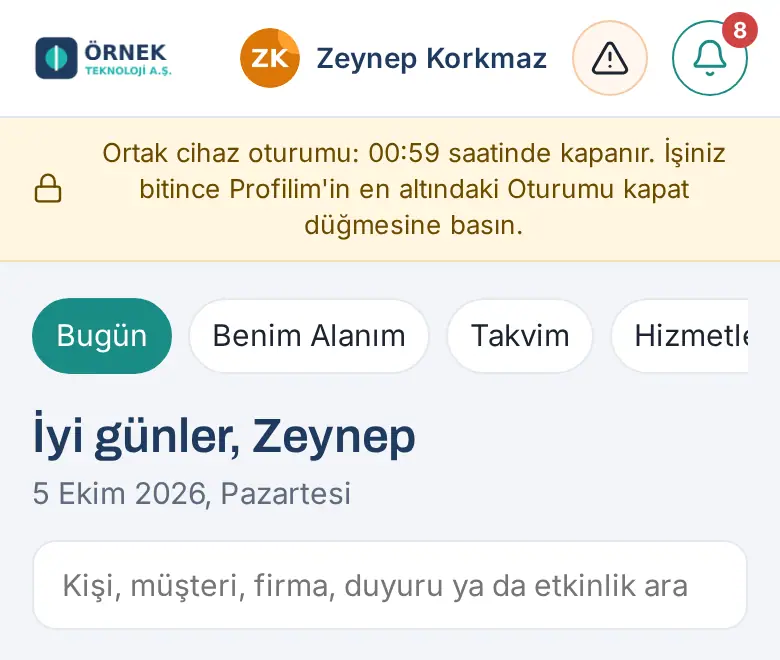
Tipp: Wenn die Sitzung abbricht, löscht die App den Prozence-Cache auf diesem Gerät. Visitenkarten, die Sie ohne Verbindung in die Warteschlange gestellt haben, werden nicht gelöscht; nach der erneuten Anmeldung können Sie sie verarbeiten. Seit 0.99.45 melden Sie sich mit Abmelden ganz unten unter Mein Profil ab; die App fragt nach einer Bestätigung.
Mikrofon, Kamera oder Standort funktioniert nicht (Diktieren, Karte scannen)
Für wen: Mitarbeitende, Admin · Wo: Karte hinzufügen → Diktieren, Foto aufnehmen; „Ich bin in Sicherheit“
| Symptom | Ursache | Lösung |
|---|---|---|
| Die Schaltfläche Diktieren fehlt oder „Mikrofon izni verilmedi. …“ („Mikrofonberechtigung wurde nicht erteilt. …“) | Dem Browser oder dem Telefon wurde keine Mikrofonberechtigung erteilt, oder der Header Permissions-Policy der Website sperrt das Mikrofon | Erteilen Sie die Berechtigung; wird sie ohne Nachfrage abgelehnt, korrigiert die Administration den Header |
| Beim Tippen auf Foto aufnehmen öffnet sich die Kamera nicht | Es fehlt die Kameraberechtigung, oder das Gerät hat keine Kamera | Erteilen Sie die Berechtigung, oder fotografieren Sie mit der Kamera des Telefons und wählen Sie das Foto mit Aus der Galerie aus |
| „Für die Spracherkennung ist eine Internetverbindung nötig.“ | Der Spracherkennungsdienst des Browsers ist nicht erreichbar | Prüfen Sie die Internetverbindung |
| Bei „Ich bin in Sicherheit“ kann der Standort nicht gesendet werden | Es fehlt die Standortberechtigung, oder der Header sperrt den Standort | Erteilen Sie die Berechtigung; die Administration prüft den Header |
Lösung (Mitarbeitende):
- Erteilen Sie über das Berechtigungssymbol in der Adressleiste (oder in den Einstellungen des Telefons für den Browser oder die Prozence-App) die Berechtigung für Mikrofon, Kamera oder Standort und laden Sie die Seite neu.
- Wird die Berechtigung ohne Nachfrage abgelehnt, melden Sie das Ihrer Administration.
Lösung (Administration):
- Sehen Sie sich unter Admin → Kundenverzeichnis → Reiter Kartenerkennung das Feld Berechtigungen für Sprachnotiz und Standort an.
- In den Zeilen Mikrofon (Sprachnotiz) und Standort (Zeiterfassung, „In Sicherheit“) muss Offen stehen. Steht dort Vom Header der Website blockiert, wird unten der tatsächliche Header der Seite angezeigt.
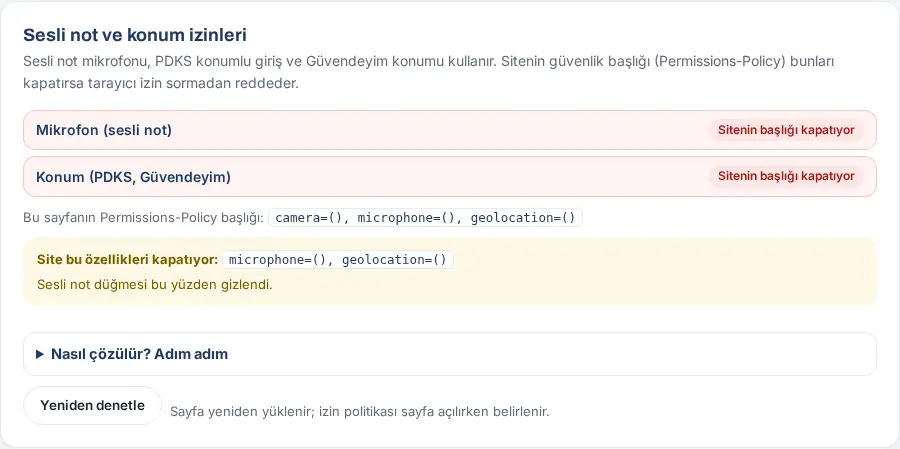
- Öffnen Sie den Abschnitt So beheben Sie es – Schritt für Schritt. Finden Sie die Stelle, die den Header hinzufügt (Sicherheits-Plugin, Code Snippets oder Theme,
.htaccess/ nginx, Hosting- oder CDN-Panel). - Senden Sie den Header nur für den Pfad
/kartvizit/mit diesem Wert:camera=(self), microphone=(self), geolocation=(self). Die Beispiele für PHP, Apache, nginx und Cloudflare auf dem Bildschirm können Sie mit Kopieren übernehmen. - Leeren Sie gegebenenfalls den Cache und klicken Sie auf Erneut prüfen. Die Mitarbeitenden sollten die App schließen und neu öffnen.
Wichtig:
- Ersetzen Sie beim Einfügen in ein PHP-Snippet die alte Zeile vollständig. Bleibt ein Rest der alten Zeile übrig, löst das Snippet einen Fehler aus und wird deaktiviert, und auch die übrigen Sicherheitseinstellungen der Website sind dann außer Kraft.
- Safari und Firefox melden die Berechtigungsrichtlinie nicht („Browser meldet es nicht / unbekannt“). Für ein eindeutiges Ergebnis öffnen Sie diesen Bildschirm mit Chrome oder Edge.
Arbeitszeit: Standortberechtigung und Standortbestätigung
Für wen: Mitarbeitende, Modul-Admin für Arbeitszeit · Wo: Arbeitszeit → Ich bin im Büro / Ich bin im Außendienst / Im Homeoffice begonnen; Admin → Arbeitszeit → Arbeitsorte
| Symptom | Ursache | Lösung |
|---|---|---|
| „Für den Büro-Eintrag wird die Standortfreigabe benötigt.“ / „Für die Außendienst-Erfassung ist eine Standortfreigabe nötig.“ / „Standortfreigabe verweigert; für Außendienst nötig.“ | Die Regel des Büros oder des Arbeitsorts verlangt den Standort; auf dem Telefon fehlt die Standortberechtigung | Erteilen Sie dem Browser oder der Prozence-App die Standortberechtigung und versuchen Sie es erneut |
| „Der Standort konnte nicht gelesen werden. Standortzugriff erlauben und erneut versuchen.“ | Der Standortdienst ist aus, oder es gab eine Zeitüberschreitung | Aktivieren Sie den Standortdienst auf dem Telefon; versuchen Sie es im Freien |
| „Standort auf diesem Gerät nicht verfügbar.“ | Der Browser unterstützt keinen Standort, oder der Header der Website sperrt ihn | Probieren Sie einen anderen Browser; die Administration prüft die Permissions-Policy |
| „Konumunuz ofiste görünmüyor (…). Ofisteyken konumu açıp yeniden deneyin.“ („Ihr Standort liegt nicht im Büro (…). Aktivieren Sie den Standort, wenn Sie im Büro sind, und versuchen Sie es erneut.“) | Der Standort liegt außerhalb des Radius des Büros | Versuchen Sie es erneut, wenn Sie im Büro sind; die Administration prüft Radius und Koordinaten |
| „Konumun doğruluğu çok düşük (±… m). Açık alanda ya da pencere kenarında yeniden deneyin.“ („Die Standortgenauigkeit ist zu gering (±… m). Versuchen Sie es im Freien oder am Fenster erneut.“) | Die Standortgenauigkeit ist schlechter als ±1000 m | Versuchen Sie es am Fenster oder im Freien; aktivieren Sie das WLAN |
| „Ofiste kayıt için girişteki karekodu da okutun (…).“ („Scannen Sie für den Büro-Eintrag auch den QR-Code am Eingang (…).“) | Die Büroregel verlangt zusätzlich den QR-Code | Scannen Sie den QR-Code am Eingang |
| Im Eintrag steht „keine Standortberechtigung“ | Das Unternehmen möchte den Standort erfassen, schreibt ihn aber nicht zwingend vor; der Eintrag wurde vorgenommen | Erteilen Sie die Berechtigung bei den nächsten Einträgen |
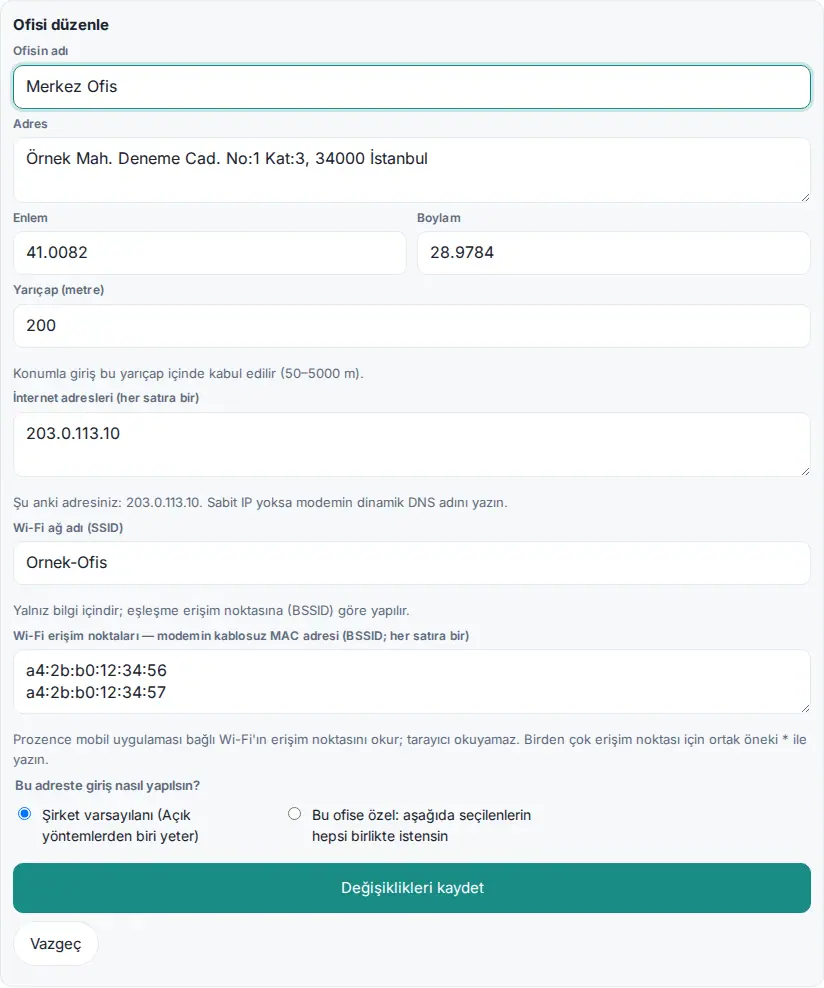
Lösung (Administration):
- Öffnen Sie Admin → Module → Arbeitszeit → Reiter Arbeitsorte.
- Prüfen Sie auf der Karte des Büros den Standort (Koordinaten, Radius, In Karte öffnen) und die Anmelderegel.
- Ist der Standort falsch, tippen Sie im Büro auf dem Telefon auf Mit meinem Standort aktualisieren oder korrigieren Sie mit Bearbeiten die Werte Breitengrad, Längengrad und Radius (Meter) (50–5000 m).
- Prüfen Sie im Abschnitt Wie soll die Anmeldung an dieser Adresse erfolgen? die büroeigene Regel.
Tipp: Ausführliche Einstellungen der Arbeitszeit finden Sie in 29. Verwaltung der Arbeitszeit; die Erfassungswege der Mitarbeitenden in 22. Arbeitszeit.
Wichtig: Der Standort wird nur beim Ein- und Ausstempeln und bei geöffneter App ermittelt; im Hintergrund wird kein dauerhafter Standort gesammelt.
Arbeitszeit: „Ofis ağına bağlı görünmüyorsunuz“ (nicht mit dem Büronetz verbunden)
Für wen: Mitarbeitende, Modul-Admin für Arbeitszeit · Wo: Arbeitszeit → Ich bin im Büro
| Symptom | Ursache | Lösung |
|---|---|---|
| „Ofis ağına bağlı görünmüyorsunuz. Şirket Wi-Fi'ına bağlanın ya da girişteki karekodu okutun.“ („Sie scheinen nicht mit dem Büronetz verbunden zu sein. Verbinden Sie sich mit dem WLAN des Unternehmens oder scannen Sie den QR-Code am Eingang.“) | Das Telefon ist nicht mit dem Büro-WLAN, sondern mit mobilen Daten oder einem Gästenetz verbunden | Verbinden Sie sich mit dem Büro-WLAN; schalten Sie mobile Daten aus |
| Dieselbe Meldung, obwohl Sie mit dem WLAN verbunden sind | Auf dem Telefon ist ein VPN oder eine Sonderweiterleitung (z. B. „privates Relay“) aktiv | Schalten Sie das VPN aus und versuchen Sie es erneut |
| Dieselbe Meldung bei allen | Die Internet-Ausgangsadresse des Büros hat sich geändert oder steht nicht in der Liste | Die Administration aktualisiert die Internetadressen des Büros |
| Bei allen dieselbe Adresse, die nicht zum Büro gehört | Die Website liegt hinter einem Proxyserver (CDN, Load Balancer) | Wenden Sie sich an die Entwickler Ihrer Website (Cloudflare und der interne Load Balancer des Hostings werden automatisch erkannt) |
| „Kayıt için ofisin Wi-Fi ağına bağlı olmalısınız (…).“ („Für den Eintrag müssen Sie mit dem WLAN des Büros verbunden sein (…).“) | Die büroeigene Regel verlangt die Netzwerkbestätigung | Verbinden Sie sich mit dem Büro-WLAN |
| „Karekodun süresi geçmiş ya da geçersiz; ekrandaki güncel kodu yeniden okutun.“ („Der QR-Code ist abgelaufen oder ungültig; scannen Sie den aktuellen Code auf dem Bildschirm erneut.“) | Es wurde ein alter QR-Code gescannt | Scannen Sie den neuen Code auf dem Bildschirm |
| „Ofis ağıyla kayıt kapalı.“ („Die Erfassung über das Büronetz ist ausgeschaltet.“) | Unter Erfassungsarten ist Büronetz ausgeschaltet | Die Administration aktiviert die Erfassungsart, oder nutzen Sie den QR-Code |
Lösung (Mitarbeitende): Konnten Sie den Eintrag nicht vornehmen, senden Sie anschließend mit Korrektur beantragen die richtige Uhrzeit an Ihre Führungskraft (siehe 22. Arbeitszeit).
Lösung (Administration):
- Öffnen Sie mit einem Gerät, das mit dem Büro-WLAN verbunden ist, Admin → Module → Arbeitszeit → Arbeitsorte.
- Klicken Sie unter Gespeicherte Büros auf der Karte des Büros auf Bearbeiten.
- Unter dem Feld Internetadressen (eine pro Zeile) steht „Şu anki adresiniz: …“ („Ihre aktuelle Adresse: …“). Fehlt diese Adresse in der Liste, fügen Sie sie als Zeile hinzu und klicken auf Änderungen speichern. Auch Meinen Standort als Büro speichern auf dem Telefon fügt die Adresse automatisch hinzu.
- Ändert sich die Internetadresse des Büros häufig, tragen Sie den dynamischen DNS-Namen des Routers ein oder nutzen Sie die QR-Code-Methode (siehe 29. Verwaltung der Arbeitszeit).
Das WLAN lässt sich auf dem iPhone nicht lesen
Für wen: Mitarbeitende, Modul-Admin für Arbeitszeit · Wo: Mobile App Prozence → Arbeitszeit; Admin → Arbeitszeit → Arbeitsorte → Meinen Standort als Büro speichern
| Symptom | Ursache | Lösung |
|---|---|---|
| Beim Speichern eines Büros steht in der WLAN-Zeile „konnte nicht gelesen werden (Standortberechtigung und WLAN müssen aktiv sein)“ | Das iPhone nennt Namen und Access Point des verbundenen WLANs nur einer App, der die Standortberechtigung erteilt wurde | Einstellungen → Prozence → Standort → Beim Verwenden der App; schalten Sie das WLAN ein |
| In der WLAN-Zeile steht „nur in der Prozence-Mobil-App lesbar“ | Der Bildschirm wurde im Browser geöffnet; ein Browser kann die WLAN-Angaben nicht lesen | Öffnen Sie den Bildschirm in der mobilen App Prozence |
| „Der WLAN-Access-Point konnte nicht gelesen werden.“ | Die App konnte den Access Point nicht senden | Prüfen Sie Standortberechtigung und WLAN und versuchen Sie es erneut |
| „Kayıt için ofisin Wi-Fi ağına bağlı olmalısınız (…).“ auf dem iPhone | Eine alte App-Version liest das WLAN nicht, oder das Telefon ist mit einem anderen Access Point verbunden | Aktualisieren Sie die App im App Store; die Administration fügt dem Büro den Access Point hinzu |
Lösung (Administration): Gibt es im Büro mehrere Access Points (Router, WLAN-Repeater), tragen Sie in der Büro-Karte unter Bearbeiten im Feld WLAN-Access-Points — drahtlose MAC-Adresse des Routers (BSSID; eine pro Zeile) alle ein oder das gemeinsame Präfix mit * (z. B. a4:2b:b0:12:34:*).
Wichtig: Die IP-Adresse sendet nicht das Telefon; der Server speichert die Adresse, von der die Anfrage kommt. In der mobilen App muss die Fähigkeit „Access WiFi Information“ für das iPhone im Build der App aktiviert sein (relevant für das Team, das die App veröffentlicht).
Das Visitenkartenfoto wird nicht erkannt
Für wen: Mitarbeitende, Modul-Admin für das Kundenverzeichnis · Wo: Karte hinzufügen; Admin → Kundenverzeichnis → Kartenerkennung
| Symptom | Ursache | Lösung |
|---|---|---|
| „Das automatische Lesen ist noch nicht aktiviert; Sie können fotografieren, füllen die Felder aber manuell aus.“ | Der KI-Schlüssel wurde nicht eingetragen | Füllen Sie die Felder mit Manuell eingeben aus; die Administration trägt den Schlüssel ein |
| Die Erkennung meldet einen Fehler; unter Status steht „Kartenlesen gestoppt: KI-Guthaben aufgebraucht.“ | Das Guthaben des Anbieterkontos ist aufgebraucht | Die Administration lädt im Anbieter-Panel Guthaben auf |
| Unter Status steht „Kartenlesen gestoppt: API-Schlüssel ungültig.“ | Der Schlüssel wurde gelöscht oder ist falsch | Die Administration trägt einen neuen Schlüssel ein |
| Bei einer Person stoppt die Erkennung | Das Tageslimit für Erkennungen pro Person ist erreicht | Die Administration erhöht den Wert Tageslimit (Erkennungen pro Person) |
Lösung (Administration):
- Sehen Sie sich unter Admin → Kundenverzeichnis → Reiter Kartenerkennung das Feld Kartenerkennung (KI) an.
- In der Zeile Letzter Erkennungsfehler steht die Meldung des Anbieters. Tragen Sie bei Bedarf im Feld Neuer Schlüssel (zum Ersetzen) einen neuen Schlüssel ein und klicken Sie auf Speichern.
- Klicken Sie auf Verbindung testen.
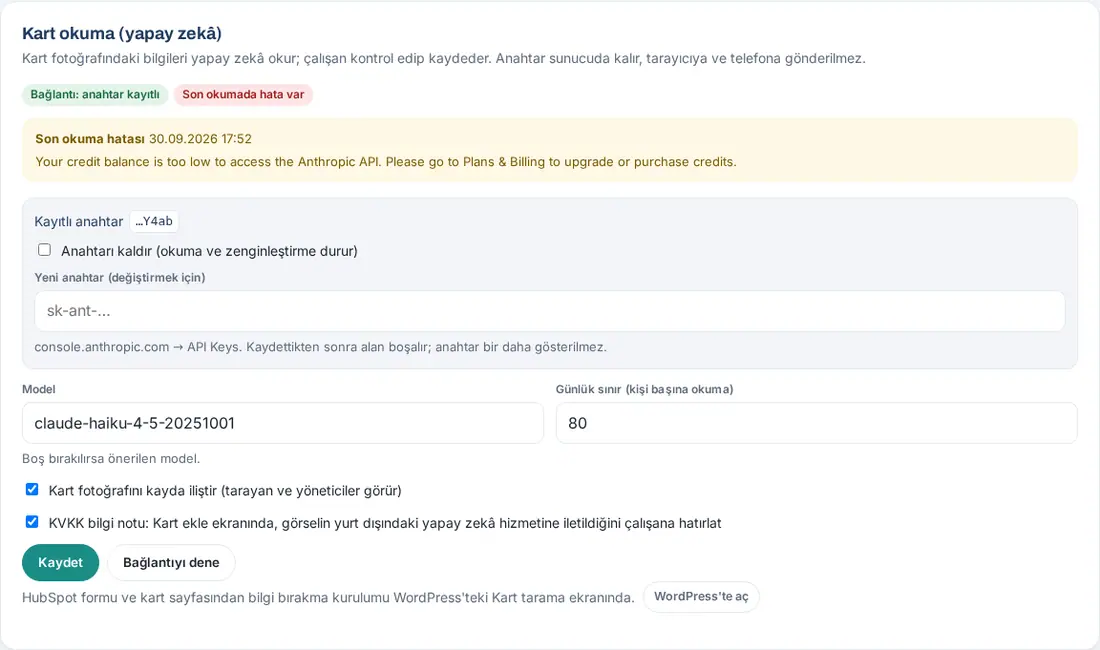
Wichtig: Nach dem Speichern wird der Schlüssel nicht mehr angezeigt; sichtbar sind nur die letzten vier Zeichen. Geben Sie den Schlüssel bei einer Supportanfrage nicht in einem Screenshot oder einer E-Mail weiter.
Benachrichtigungen auf dem Telefon kommen nicht an
Für wen: Mitarbeitende, Admin · Wo: Profil → Benachrichtigungen; Admin → Integrationen → Mobile Benachrichtigungen
Im Browser oder in der zum Startbildschirm hinzugefügten App (Web-Benachrichtigung):
| Symptom | Ursache | Lösung |
|---|---|---|
| „Um auf diesem Gerät Benachrichtigungen zu erhalten, fügen Sie zuerst die App … zum Startbildschirm hinzu.“ | Auf dem iPhone funktionieren Benachrichtigungen nur in einer zum Startbildschirm hinzugefügten App (iOS 16.4+) | Fügen Sie die App zum Startbildschirm hinzu und öffnen Sie sie von dort (siehe 00. Erste Schritte) |
| „Die Benachrichtigungsberechtigung wurde auf diesem Gerät deaktiviert.“ | Die Berechtigung wurde zuvor abgelehnt | Erteilen Sie dieser Website in den Einstellungen des Telefons oder des Browsers die Berechtigung für Benachrichtigungen |
| „Benachrichtigungen sind auf diesem Gerät deaktiviert.“ | Auf diesem Gerät wurden Benachrichtigungen nicht aktiviert | Tippen Sie auf Benachrichtigungen auf diesem Gerät aktivieren |
| „Dieser Browser unterstützt keine Push-Benachrichtigungen; E-Mail-Benachrichtigungen laufen weiter.“ | Der Browser unterstützt sie nicht | Nutzen Sie Safari (iPhone) oder Chrome (Android) |
| Die Benachrichtigung ist an der Glocke vorhanden, kommt aber nicht auf dem Telefon an | Dieses Ereignis ist in den Benachrichtigungseinstellungen ausgeschaltet, oder „Nicht stören“ ist aktiv | Prüfen Sie die Einstellungen und den Fokusmodus (siehe 09. Benachrichtigungen) |
In der mobilen App Prozence (Android / iPhone):
| Symptom | Ursache | Lösung |
|---|---|---|
| „Die Benachrichtigungsberechtigung ist aus. Aktivieren Sie sie in den Einstellungen des Handys → Prozence → Mitteilungen.“ | Die Benachrichtigungsberechtigung der App wurde abgelehnt | Erteilen Sie die Berechtigung in den Einstellungen des Telefons |
| „Benachrichtigungen sind auf diesem Handy aus.“ | Auf diesem Telefon wurde nicht auf Benachrichtigungen aktivieren getippt | Mein Profil → Benachrichtigungen → Benachrichtigungen aktivieren |
| „Ihr Unternehmen hat Telefonbenachrichtigungen noch nicht eingerichtet; danach kommen sie automatisch. E-Mail-Benachrichtigungen laufen weiter.“ | Der Admin hat die Firebase- / APNs-Schlüssel nicht hochgeladen | Der Admin richtet Mobile Benachrichtigungen ein |
| „Aktualisieren Sie die Prozence-App im App Store / bei Google Play, um Telefonbenachrichtigungen zu erhalten; E-Mail-Benachrichtigungen laufen weiter.“ | Alte App-Version (ohne Unterstützung für Benachrichtigungen) | Aktualisieren Sie die App |
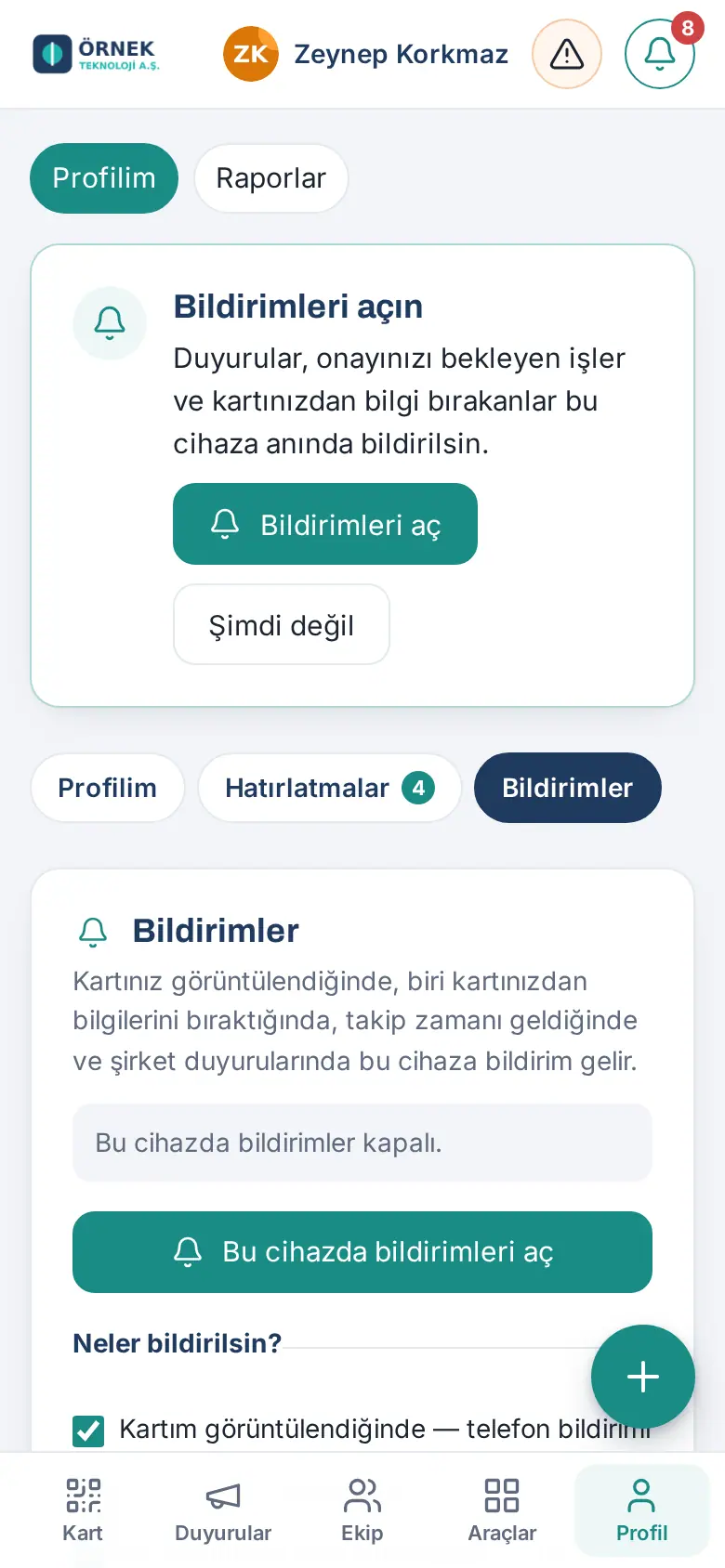
Lösung (Mitarbeitende):
- Aktivieren Sie unter Profil → Benachrichtigungen die Benachrichtigungen und erteilen Sie die Berechtigung.
- Tippen Sie auf Testbenachrichtigung senden.
- Kommt nichts an, prüfen Sie den Fokusmodus des Telefons und Ihre Benachrichtigungseinstellungen.
Lösung (Administration):
- Sehen Sie sich für Web-Benachrichtigungen auf dem Bildschirm Kurulum die Zeile Telefon bildirimi (web push) („Telefonbenachrichtigung (Web Push)“) an: Dort muss „Anahtarlar hazır.“ („Schlüssel bereit.“) stehen. Steht dort „HTTPS olmadan çalışmaz.“ („Funktioniert nicht ohne HTTPS.“), stellen Sie die Website auf HTTPS um; steht dort „Sunucu anahtar üretemedi (OpenSSL / EC desteği).“ („Der Server konnte keine Schlüssel erzeugen (OpenSSL / EC-Unterstützung).“), bitten Sie Ihren Hosting-Anbieter um die Unterstützung elliptischer Kurven in der PHP-OpenSSL-Erweiterung.
- Für die mobile App müssen unter Admin → Integrationen → Mobile Benachrichtigungen die Kennzeichen Android — Firebase und iPhone — Apple APNs auf Bereit stehen; klicken Sie auf Verbindung testen (siehe 13. Integrationen). Steht dort „Das cURL des Servers scheint kein HTTP/2 zu unterstützen; Apple APNs benötigt HTTP/2. Fragen Sie Ihren Hosting-Anbieter.“, werden keine iPhone-Benachrichtigungen zugestellt.

Tipp: Eine Person kann im Browser auf höchstens 10 Geräten und in der mobilen App auf höchstens 5 Telefonen Benachrichtigungen aktivieren. Auch bei ausgeschalteten Telefonbenachrichtigungen kommen E-Mail-Benachrichtigungen je nach Einstellung weiterhin an. Wird Microsoft Teams genutzt, gehen die Benachrichtigungen auch in den Aktivitäts-Feed von Teams.
Die App lässt sich nicht zum Startbildschirm hinzufügen
Für wen: Mitarbeitende · Wo: Browser des Telefons
| Symptom | Ursache | Lösung |
|---|---|---|
| Im Menü fehlt Zum Home-Bildschirm (iPhone) oder App installieren (Android) | Der Link wurde in dem Browser geöffnet, der in einer E-Mail- oder Messenger-App eingebettet ist | Öffnen Sie die Adresse direkt in Safari (iPhone) oder Chrome (Android) |
| Auf dem iPhone fehlt die Option | Die Seite wurde nicht in Safari geöffnet | Öffnen Sie sie in Safari |
| Das hinzugefügte Symbol öffnet sich nicht wie eine App | Die Website verwendet kein HTTPS | Die Administration richtet HTTPS ein (Kurulum → 2. HTTPS) |
Lösung:
- Tippen Sie auf dem iPhone auf Teilen → Zum Home-Bildschirm → Hinzufügen. Wählen Sie auf Android im Menü ⋮ die Option App installieren (siehe 00. Erste Schritte).
- Öffnen Sie die App über das Symbol auf dem Startbildschirm. Auf dem iPhone müssen Sie sich eventuell noch einmal anmelden.
Tipp: Nutzt Ihr Unternehmen die mobile App Prozence, können Sie die App aus dem App Store oder von Google Play installieren (siehe 20. Die mobile Prozence-App).
Die Verknüpfungsschaltfläche wird nicht angezeigt
Für wen: Mitarbeitende, Admin · Wo: Unten rechts auf dem Bildschirm des Telefons
| Symptom | Ursache | Lösung |
|---|---|---|
| Unten rechts fehlt die Schaltfläche Karte scannen oder + (am Computer) | Die Schaltfläche erscheint nur auf Bildschirmen in Telefonbreite | Das ist normal |
| Auf manchen Bildschirmen verschwindet sie | Auf dem Bildschirm Karte hinzufügen wird sie ausgeblendet, wenn die Tastatur oder ein Fenster geöffnet ist | Das ist normal |
| Sie erscheint gar nicht | In den persönlichen Einstellungen ausgeschaltet | Profil → Mein Profil → Startbildschirm auf dem Telefon → Verknüpfungsschaltfläche anzeigen → Speichern |
| Sie erscheint gar nicht, und die persönliche Einstellung lässt sich nicht wählen | In den Unternehmenseinstellungen ausgeschaltet | Admin → Allgemein → Verknüpfungsschaltfläche auf dem Handy → Für alle anzeigen |
| Sie erscheint gar nicht | Keines der Module mit Verknüpfung (Kartenscan, Ausgaben, Arbeitszeit, Urlaub) ist für Sie aktiviert | Fragen Sie Ihre Administration |
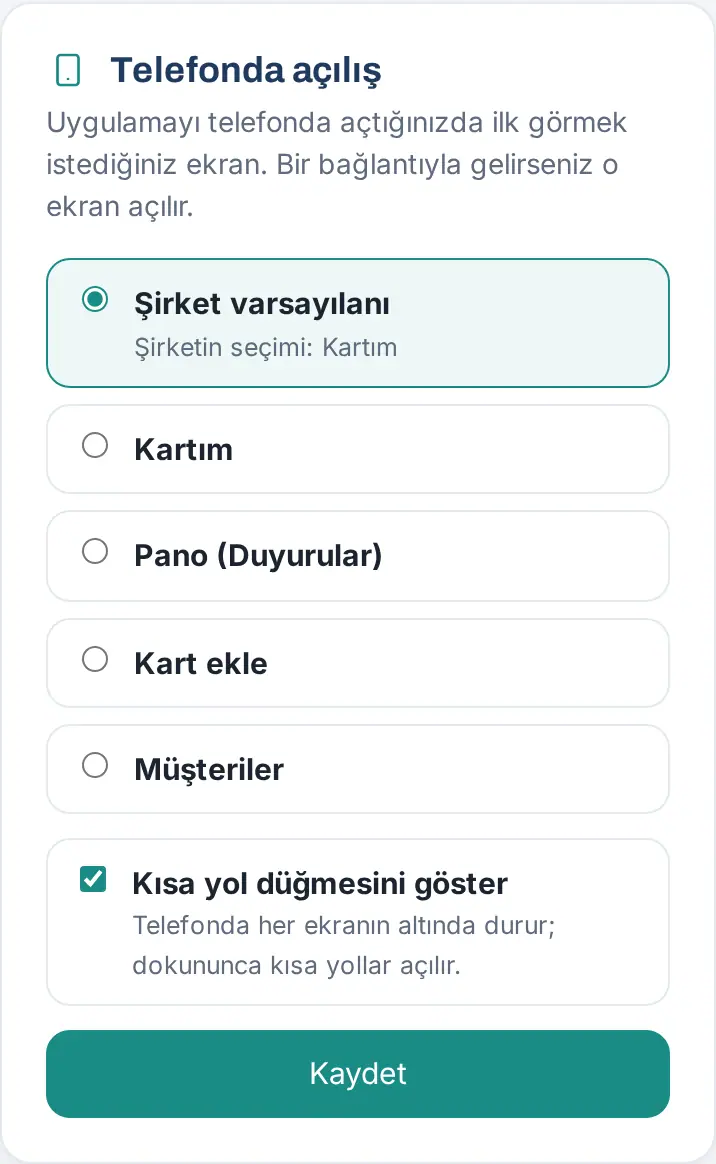
Einzelheiten finden Sie unter 00. Erste Schritte und 10. Verwaltung und Einrichtung.
Das Foto wird nicht hochgeladen
Für wen: Mitarbeitende, Admin · Wo: Mein Profil, Anfrage, Arbeitsschutz, Ausgaben, Marke & Identität
| Symptom | Ursache | Lösung |
|---|---|---|
| „Das Foto muss mindestens 200×200 Pixel groß sein.“, „Das Foto konnte nicht geöffnet werden.“, „Das Foto konnte nicht gelesen werden (bis 4 MB; JPEG, PNG oder WebP).“ | Das Profilfoto ist zu klein, zu groß oder in einem nicht unterstützten Format | Speichern Sie es als JPEG oder PNG und wählen Sie es erneut aus |
| „Wählen Sie ein Foto.“, „Foto darf höchstens 4 MB groß sein.“ | Bei einer Anfrage oder Sicherheitsmeldung fehlt das Foto, oder es ist zu groß | Wählen Sie ein kleineres Foto |
| „Das Foto darf höchstens 8 MB groß sein.“, „Die PDF darf höchstens 10 MB groß sein.“ | Der Ausgabenbeleg ist zu groß | Verkleinern Sie den Beleg |
| „Das Bild darf höchstens 4096×4096 Pixel (16 Megapixel) groß sein; verkleinern Sie es und laden Sie es erneut hoch.“ | Das Logo oder Titelbild ist zu groß (SVG ist ebenfalls nicht möglich) | Verkleinern Sie es als PNG, JPEG oder WebP |
| Das Profilfoto wurde hochgeladen, erscheint aber nicht auf der Karte | Die Änderung wartet auf die Genehmigung der Administration | Sehen Sie in Mein Profil das Foto an, das auf Genehmigung wartet (siehe 00. Erste Schritte) |
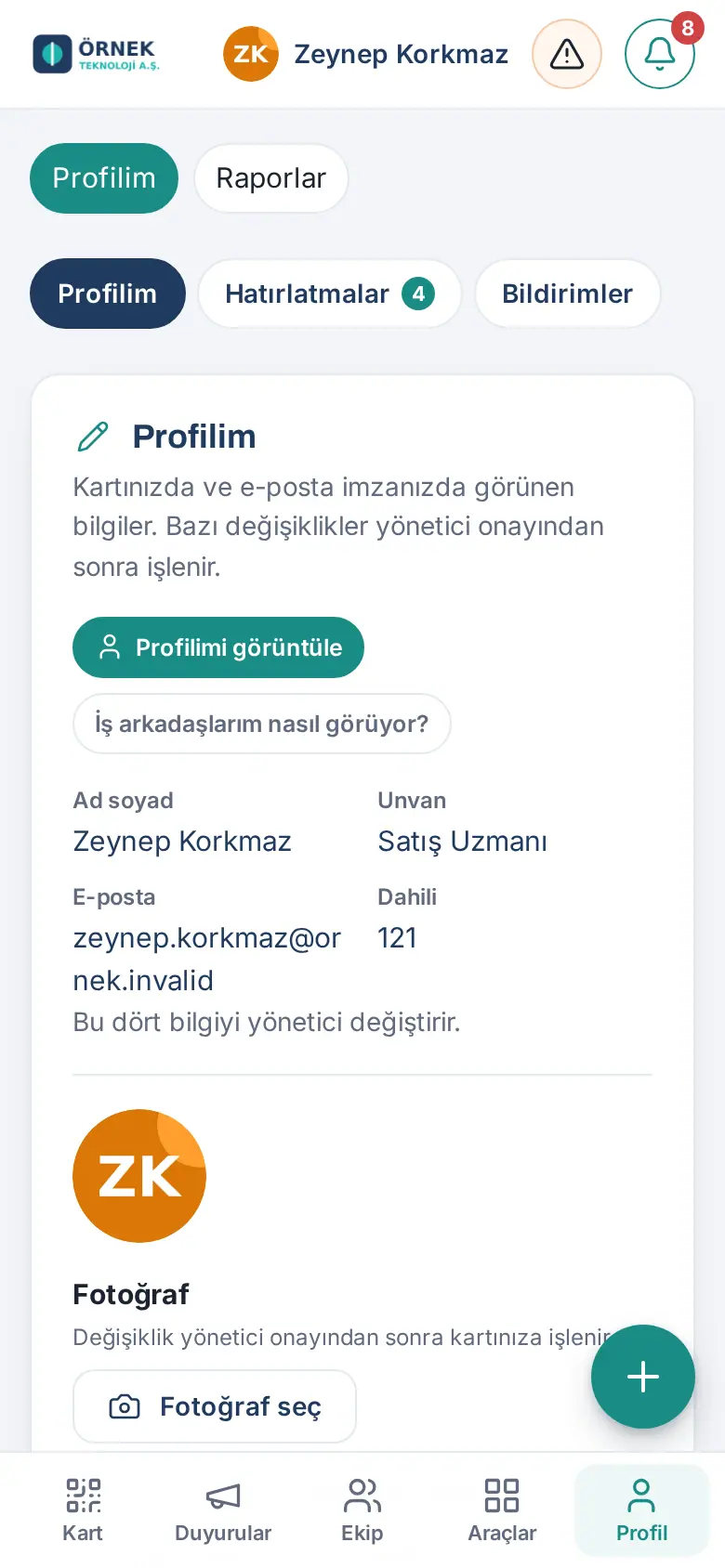
Tipp: Das Standardfotoformat mancher Telefone lässt sich in Computerbrowsern möglicherweise nicht öffnen; wird ein solches Foto nicht hochgeladen, speichern Sie es als JPEG oder wählen Sie einen Screenshot aus.
Private Ordner sind von außen abrufbar (Kinsta und Nginx)
Für wen: Admin, Modul-Admin für Ausgaben, IT · Wo: Admin → Ausgabe → Beleglesen und Aufbewahrung → Private Ordner
| Symptom | Ursache | Lösung |
|---|---|---|
| „Die Belegbilder liegen im Ordner uploads/pzk-masraf, und der Server erlaubt den Zugriff von außen auf diesen Ordner (getestet). …“ | Der Server verwendet Nginx (z. B. Kinsta); der .htaccess-Schutz funktioniert nicht |
Verschieben Sie die Belege in einen Ordner außerhalb des Webverzeichnisses oder bitten Sie Ihren Hosting-Anbieter um eine Nginx-Regel |
| In der Liste Private Ordner stehen Zeilen mit „von außen abrufbar (getestet)“ | Gleiche Ursache; gescannte Visitenkarten, Fotos zu Anfragen / Sendungen / Arbeitsschutz, Selfies, Inventar und Gehaltsabrechnungen | Leiten Sie die vorbereitete Regel mit Regel kopieren an Ihren Hosting-Anbieter weiter |
| „Auf diesem Server kann PHP nicht auf Ordner außerhalb des Website-Stammverzeichnisses zugreifen (open_basedir); die Belege können nicht aus dem Webordner verschoben werden.“ | Zugriffsbeschränkung von PHP beim Hosting | Es bleibt nur der Weg über eine Nginx-Regel |
| In der Zeile steht „konnte nicht getestet werden“ | Der Server konnte sich nicht mit seiner eigenen Adresse verbinden | Klicken Sie auf Erneut versuchen; besteht das Problem weiter, leiten Sie die Diagnosezeilen an den Hosting-Support weiter |
| Nach dem Hinzufügen der Regel wieder „von außen abrufbar“ | Bei Kinsta wurde ein vor der Regel erstelltes Backup wiederhergestellt; die Regel wurde gelöscht | Fordern Sie die Regel erneut an |
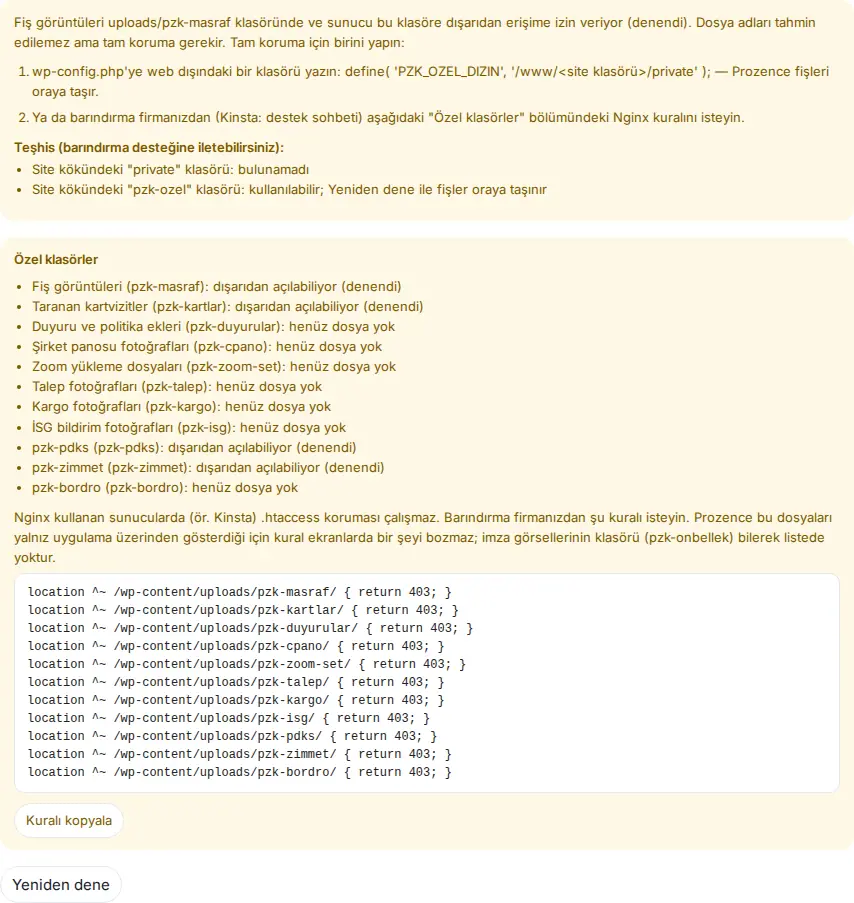
Lösung (Admin):
- Öffnen Sie den Reiter Admin → Ausgabe und scrollen Sie zum Abschnitt Beleglesen und Aufbewahrung.
- Wählen Sie einen der beiden Wege aus dem Hinweis:
- Tragen Sie in wp-config.php einen Ordner außerhalb des Webverzeichnisses ein (
define( 'PZK_OZEL_DIZIN', '/www/<site klasörü>/private' );); Prozence verschiebt die Belege dorthin; - oder klicken Sie unter Private Ordner auf Regel kopieren und leiten Sie die Regel an Ihren Hosting-Anbieter weiter (Kinsta: Support-Chat).
- Tragen Sie in wp-config.php einen Ordner außerhalb des Webverzeichnisses ein (
- Klicken Sie nach dem Hinzufügen der Regel auf Erneut versuchen. Die Zeilen müssen „Zugriff von außen gesperrt (getestet)“ lauten.
Tipp: Die Regel stört auf den Bildschirmen nichts; Prozence zeigt diese Dateien nur über die Anwendung an. Der Ordner für die Signaturbilder (pzk-onbellek) steht bewusst nicht in der Liste, weil er in E-Mails öffentlich zugänglich sein muss. Einzelheiten finden Sie unter 18. Ausgabenverwaltung und Buchhaltung.
Wichtig: In diesen Ordnern liegen personenbezogene Daten wie Belege, Visitenkarten, Selfies und Gehaltsabrechnungen. Auch wenn die Dateinamen nicht erraten werden können, lassen Sie die Regel für vollständigen Schutz lückenlos umsetzen.
Der Bildschirm erscheint in der falschen Sprache
Für wen: Mitarbeitende, Admin · Wo: Profil → Mein Profil → Dil / Language
| Symptom | Ursache | Lösung |
|---|---|---|
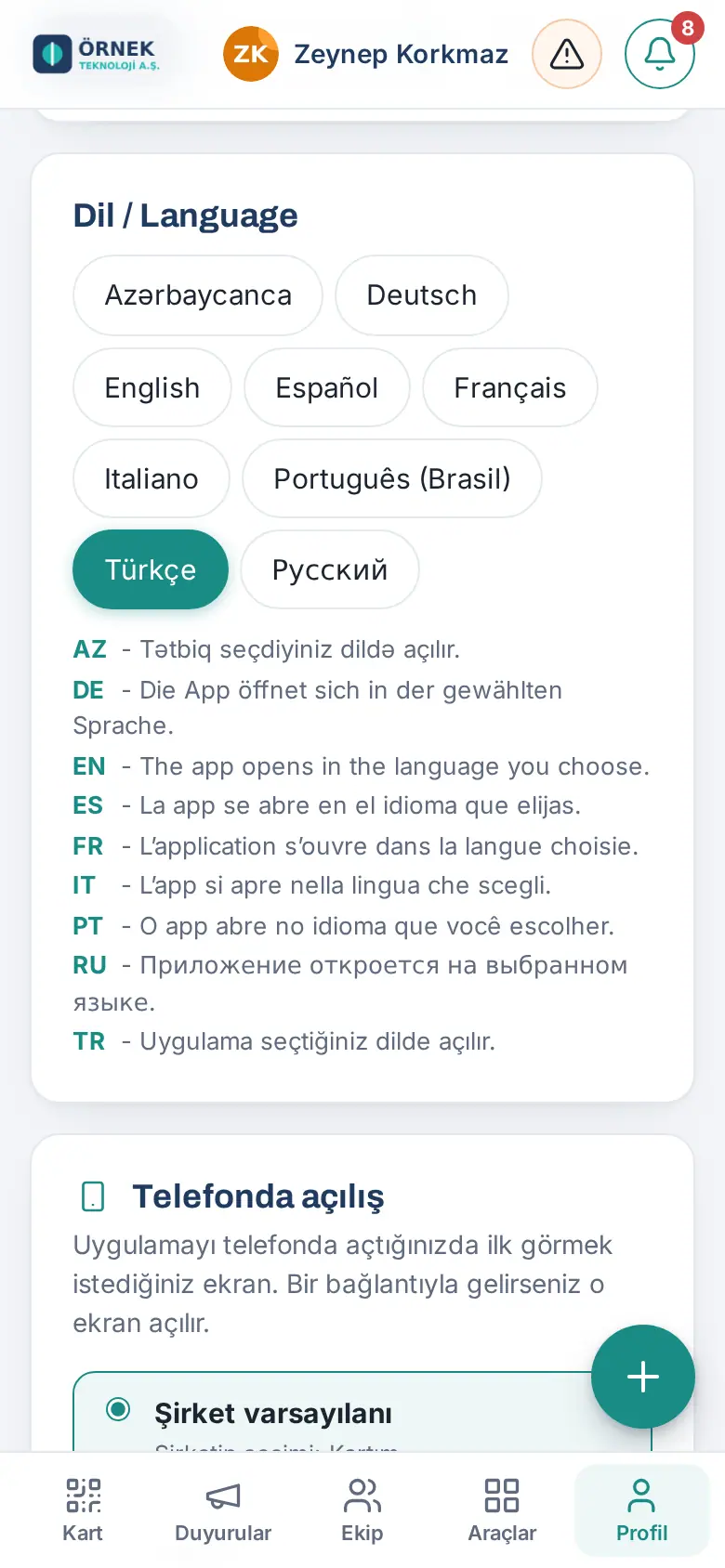
| Die App öffnet sich in einer anderen Sprache | Die Sprache stammt aus der Einstellung in Ihrem Konto (sonst aus der auf dem Anmeldebildschirm gewählten Sprache) | Wählen Sie sie unter Mein Profil → Dil / Language (siehe 00. Erste Schritte) |
| Meine gewählte Sprache ist verschwunden, es erscheint Türkisch | Die Administration hat diese Sprache ausgeschaltet | Fragen Sie Ihre Administration (siehe 15. Mehrere Unternehmen, Sprache, KVKK und Lizenz) |
| Ankündigung oder Text der Administration bleibt Türkisch | Es wurde keine Übersetzung eingegeben | Die Administration gibt die Übersetzung des Textes ein |
| Die WordPress-Bildschirme sind auf Englisch | Das ist die eigene Sprache von WordPress | Die Spracheinstellung von WordPress ist davon getrennt |
| Die Visitenkartenseite erscheint beim Kunden in einer anderen Sprache | Die Kartenseite öffnet sich in der Browsersprache der Besucherin oder des Besuchers | Das ist normal |
| Das Store-Prüfkonto öffnet sich auf Englisch | Für die Prüfer ist es bewusst Englisch | Mit der Schaltfläche Türkisch wechseln Sie die Sprache |
Die E-Mail-Signatur wird in Gmail oder Outlook fehlerhaft angezeigt
Für wen: Mitarbeitende, Admin · Wo: Meine Karte → Meine Signatur
| Symptom | Ursache | Lösung |
|---|---|---|
| Logo, Foto oder Banner werden nicht angezeigt | Das E-Mail-Programm des Empfängers blockiert externe Bilder | Der Empfänger muss „Bilder anzeigen“ wählen; die Website muss HTTPS nutzen und öffentlich zugänglich sein |
| Die Signatur wird als reiner Text eingefügt | Das Programm unterstützt das Einfügen mit Formatierung nicht | Nutzen Sie HTML-Code kopieren |
| Ein alter Banner oder eine alte Position bleibt stehen | Die Signatur wurde einmal kopiert und eingefügt; sie aktualisiert sich nicht von selbst | Fügen Sie sie mit Signatur kopieren erneut ein |
| In Outlook fehlen das Foto und die personalisierten Links | Die Signatur wird per Exchange-Serverregel angehängt | Das ist normal (siehe Outlook-Signatur) |
| Das neue Logo erscheint nicht | Das alte Logo kann etwa einen Tag lang aus dem Cache kommen | Warten Sie einen Tag |
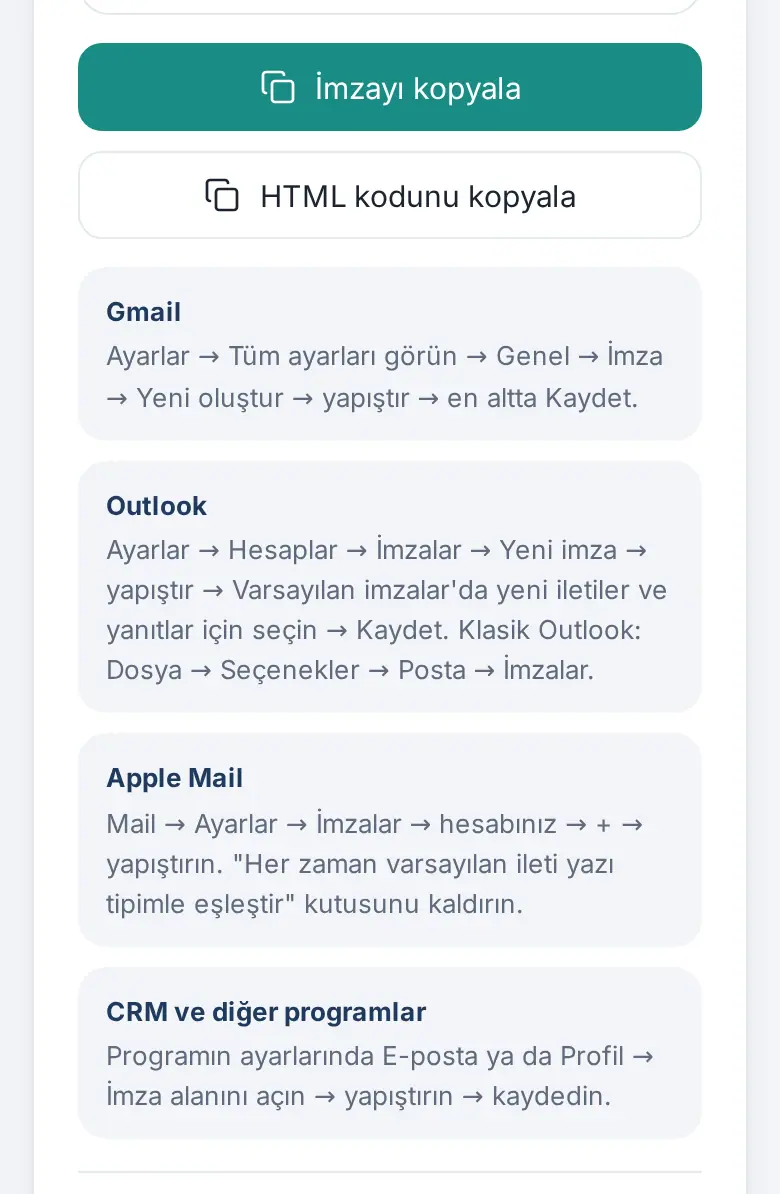
Lösung (Mitarbeitende): Klicken Sie unter Meine Karte → Meine Signatur auf Signatur kopieren, löschen Sie die alte Signatur und fügen Sie die neue ein (siehe 02. E-Mail-Signatur). Deaktivieren Sie in Apple Mail das Kästchen „Immer meiner Standardschrift anpassen“. Senden Sie sich selbst eine Test-E-Mail.
Lösung (Administration): Schreibt das Unternehmen die Signatur zentral in Gmail, müssen die Mitarbeitenden sie nicht einfügen (siehe Gmail-Signatur zentral eintragen).
Das gemeinsame Postfach lässt sich nicht verbinden (Verbindung testen)
Für wen: Admin, Modul-Admin für das Kundenverzeichnis · Wo: Admin → Kundenverzeichnis → Anreicherung und Postfach → Hinzufügen per E-Mail
Symptom: Kontakte aus E-Mails, die Mitarbeitende an das gemeinsame Postfach weiterleiten, werden nicht in den Katalog aufgenommen; auf dem Statuskennzeichen steht Letzter Test fehlgeschlagen oder Verbindung fehlgeschlagen. Klicken Sie auf Verbindung testen und gehen Sie nach der Meldung vor:
| Symptom (Meldung) | Ursache | Lösung |
|---|---|---|
| „Der Gmail-Bereich fehlt in der domainweiten Delegierung.“ | Dem Dienstkonto wurde der Gmail-Bereich nicht erteilt | Google-/Microsoft-Assistent → Autorisieren ↗, oder fügen Sie den Bereich in der Admin-Konsole hinzu (ohne vorhandene zu löschen) |
| „Der Dienstkonto-Schlüssel ist nicht lesbar oder ungültig.“ | Der JSON-Schlüssel ist beschädigt oder wurde widerrufen | Erstellen Sie einen neuen JSON-Schlüssel und laden Sie ihn hoch |
| „Die Gmail API ist im Google-Cloud-Projekt des Dienstkontos deaktiviert.“ | Die API ist aus | Google Cloud → Bibliothek → Gmail API → Aktivieren |
| „Der Gmail-Dienst ist für dieses Postfach deaktiviert.“ | Gmail ist in der Organisationseinheit des Postfachs ausgeschaltet, oder es gibt keine Lizenz | Aktivieren Sie Gmail in der Admin-Konsole und weisen Sie eine Lizenz zu |
| „Die Postfachadresse wurde in Google Workspace nicht gefunden oder ist gesperrt.“ | Es wurde eine Gruppe oder ein Alias verwendet | Tragen Sie die Adresse eines echten, aktiven Nutzers ein |
| „Die Serveruhr weicht von der Zeit bei Google ab.“ | Die Serveruhr geht falsch | Bitten Sie den Hosting-Anbieter, die Uhrzeit zu synchronisieren |
| „Google nicht erreichbar (Netzwerk oder Zeitüberschreitung).“ | Netzwerkproblem | Versuchen Sie es in einigen Minuten erneut |
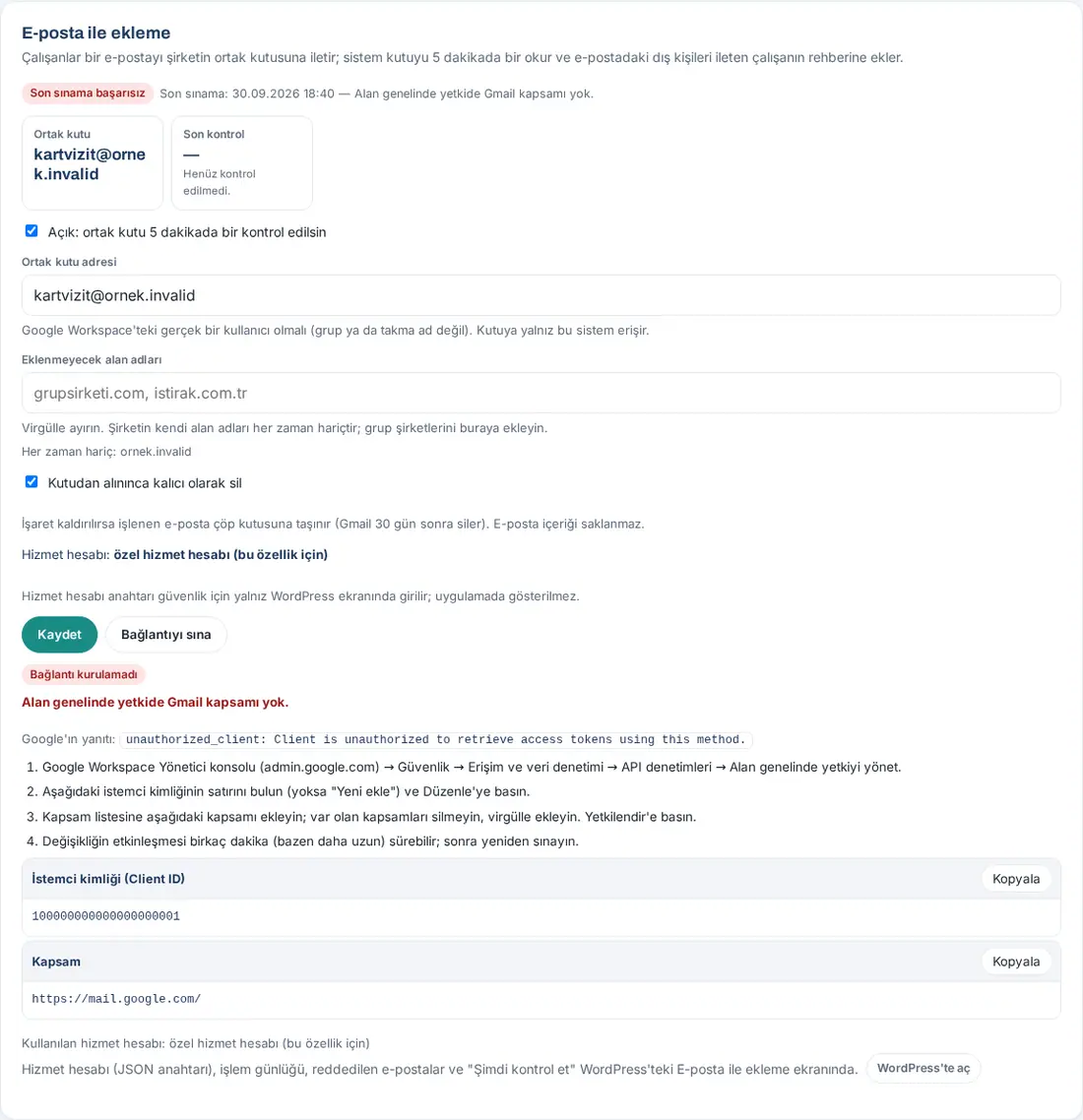
Wichtig: Der Test liest in Gmail nur die Postfachinformationen und die Labels. Er kann pro Person 5-mal in 10 Minuten durchgeführt werden. Unterstützt wird nur ein Gmail-Postfach (Google Workspace).
Die CRM-Übertragung wurde gestoppt
Für wen: Admin · Wo: Benachrichtigung auf dem Telefon und Wartet auf Sie; Admin → Integrationen → CRM → Fehlerwarteschlange
| Symptom | Ursache | Lösung |
|---|---|---|
| Benachrichtigung: CRM-Übertragung gestoppt — „…: Kontakte können nicht an das CRM gesendet werden; die Einträge bleiben im Firmenkatalog. Details: Admin → Integrationen → CRM.“ | Ein Datensatz wurde beim automatischen Versuch durch einen dauerhaften Fehler gestoppt | Lesen Sie die Fehlermeldung in der Warteschlange |
| Unter Wartet auf Sie: „CRM-Übertragung gestoppt: HubSpot (N Personen warten)“ | Dasselbe; es bleibt gestoppt, bis eine Übertragung erfolgreich war | Tippen Sie auf die Zeile; Integrationen → CRM öffnet sich |
| In der Warteschlange: „Der HubSpot-Schlüssel ist ungültig oder abgelaufen (401). …“ | Der Service Key wurde nicht erneuert oder wurde gelöscht | Tragen Sie den neuen Schlüssel auf der HubSpot-Karte ein |
| In der Warteschlange: „Dem HubSpot-Schlüssel fehlen Berechtigungen (403): …“ oder „HubSpot anahtarının not yazma izni yok (403); …“ („Dem HubSpot-Schlüssel fehlt die Berechtigung zum Schreiben von Notizen (403); …“) | Ein Scope fehlt | Fügen Sie die Scopes in HubSpot hinzu |
| In der Warteschlange: „… geçerli bir … alan adı değil.“ („… ist kein gültiger … Feldname.“) oder ein Feldfehler des CRM | Die Feldzuordnung ist falsch | Korrigieren Sie die Tabelle Feldzuordnung |
| Kennzeichen „Nächster Versuch: …“ | Vorübergehender Fehler (Netzwerk, 429, 5xx); es wird automatisch erneut versucht | Warten Sie |
| Die Mitarbeiterin oder der Mitarbeiter sieht nach dem Scan: „Der Eintrag wurde in den Firmenkatalog übernommen; er konnte gerade nicht an das CRM (…) gesendet werden. …“ | Dieselben Ursachen | Die Person muss nichts tun; der Datensatz befindet sich im Katalog |
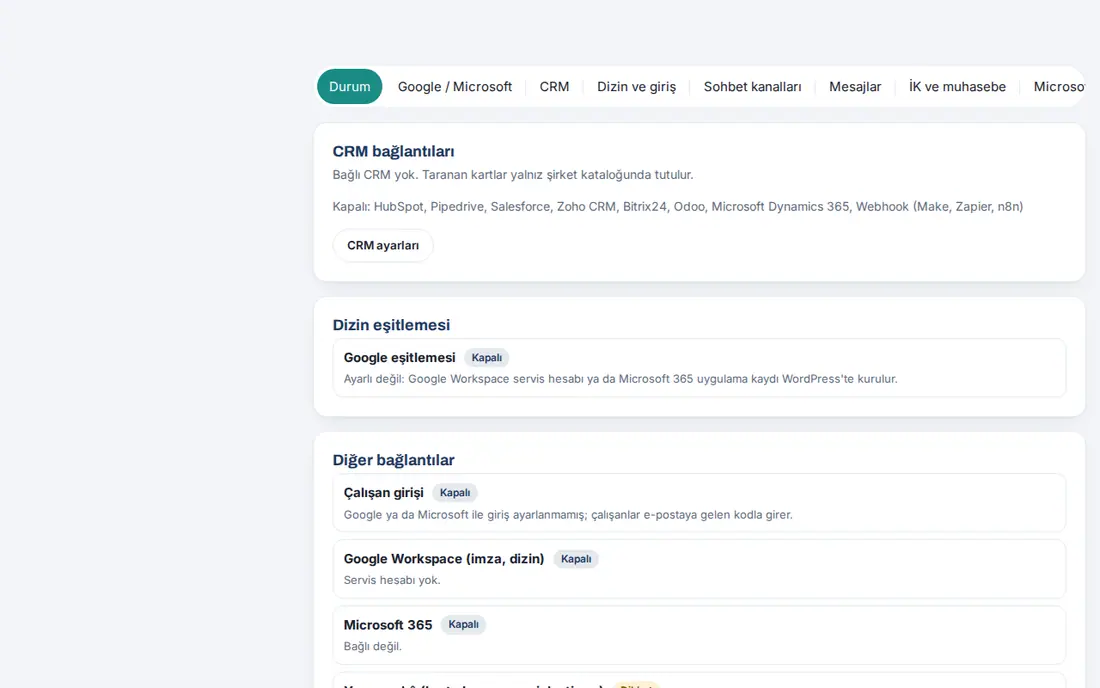
Lösung (Admin):
- Öffnen Sie Admin → Integrationen → CRM; die Karte des betroffenen Connectors ist aufgeklappt und zeigt „Son hata (…): …“ („Letzter Fehler (…): …“).
- Korrigieren Sie den Schlüssel oder die Feldzuordnung und klicken Sie auf Speichern → Testen.
- Klicken Sie in der Fehlerwarteschlange auf Alle jetzt erneut versuchen. Sobald das Problem behoben ist, verschwindet die Benachrichtigungszeile.
Einzelheiten finden Sie unter 13. Integrationen.
Google-Berechtigungen fehlen oder die API ist aus
Für wen: Admin, Google-Workspace-Administration · Wo: Admin → Integrationen → Google / Microsoft; Status → Google-Workspace-Verbindung
| Symptom | Ursache | Lösung |
|---|---|---|
| Unter Status „N Schritte fehlen“ oder in der Testtabelle Berechtigung fehlt | Der Bereich einer neu aktivierten Funktion wurde in der Admin-Konsole nicht autorisiert | Klicken Sie in Schritt 3 auf Autorisieren ↗ und drücken Sie bei Google auf „Autorisieren“ |
| API aus | Die Google-API der Funktion ist im Projekt nicht aktiviert | Aktivieren Sie sie über Öffnen ↗ in der Zeile oder APIs aktivieren ↗ in Schritt 2 |
| Ich habe „Autorisieren“ gedrückt, aber es steht immer noch Berechtigung fehlt | In Workspace ist die Zustimmung durch mehrere Personen aktiv; die Anfrage wartet auf die Zustimmung eines zweiten Super-Admins | Testen Sie einige Minuten nach der Zustimmung des zweiten Administrators erneut |
| Im Buchungsfeld „Für Google Kalender fehlt 1 Schritt.“ / „Kein Google-Dienstkonto.“ | Es fehlen Kalenderberechtigungen oder das Dienstkonto | Klicken Sie auf Assistent öffnen |
| Test nicht möglich | Es fehlt die Person oder das Postfach, die für den Test nötig sind | Schließen Sie die Einstellung der Funktion ab und testen Sie erneut |
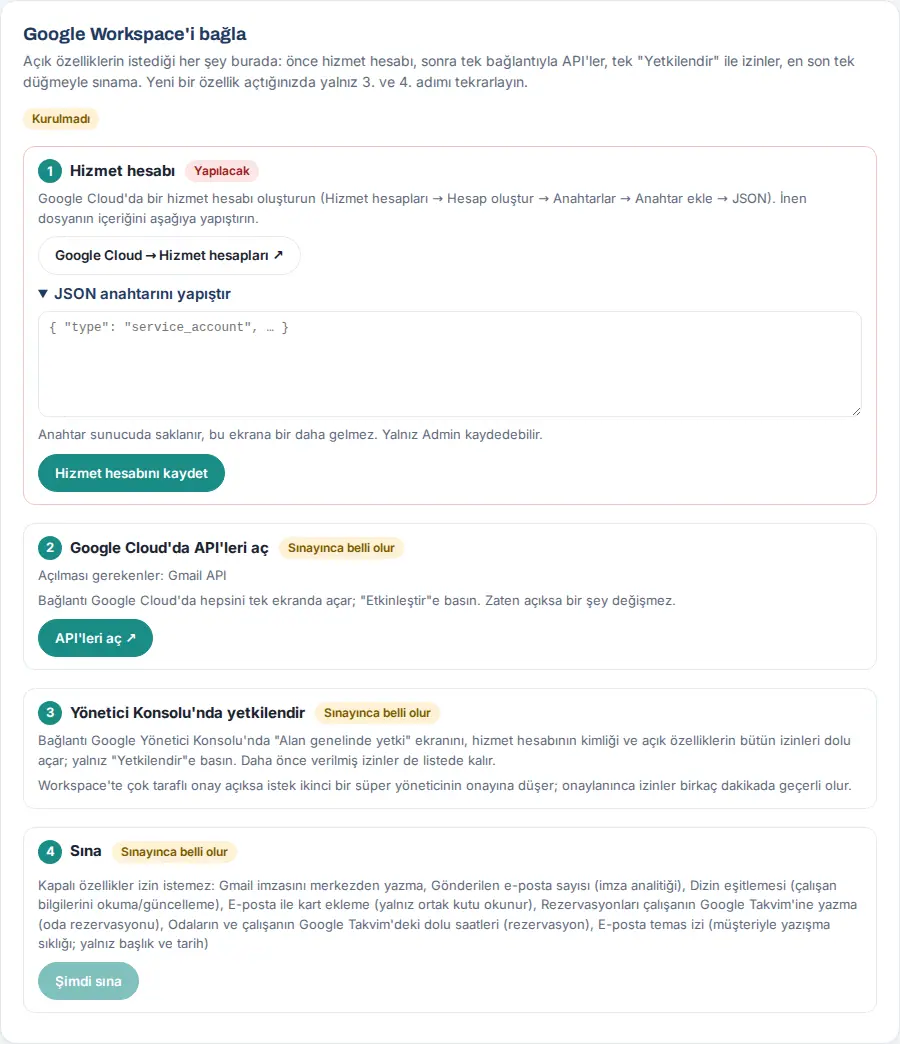
Einzelheiten finden Sie unter 13. Integrationen.
Nachrichten (Google Chat) funktionieren nicht
Für wen: Mitarbeitende, Admin · Wo: Obere Leiste → Nachrichten; Admin → Integrationen → Nachrichten
| Symptom | Ursache | Lösung |
|---|---|---|
| In der oberen Leiste fehlt die Schaltfläche Nachrichten | Nachrichten sind ausgeschaltet oder die Einrichtung steht aus; in einer Sitzung auf einem gemeinsam genutzten Gerät erscheint sie ebenfalls nicht | Die Administration schließt die Einrichtung ab (siehe 13. Integrationen) |
| „Sie sind nicht mit Google Chat verbunden.“ / „Ihre Google-Chat-Verbindung ist abgelaufen. Verbinden Sie sich erneut.“ / „Ihre Google-Chat-Verbindung ist ungültig. Verbinden Sie sich erneut.“ | Die Person hat sich nicht verbunden, oder die Verbindung wurde widerrufen | Verbinden Sie sich erneut mit Mit Google Chat verbinden |
| „Bağlantı isteğinin süresi doldu. Prozence'te Mesajlar'dan yeniden "Google Chat'e bağlan"a basın.“ („Die Verbindungsanfrage ist abgelaufen. Klicken Sie in Prozence unter Nachrichten erneut auf ‚Mit Google Chat verbinden‘.“) | Die Google-Zustimmung dauerte länger als 10 Minuten | Verbinden Sie sich erneut |
| Auf dem Google-Bildschirm „Zugriff blockiert“ / „org_internal“ | Es wurde ein privates Google-Konto gewählt | Wählen Sie das Firmenkonto |
| „Die Chat-App ist im Google-Cloud-Projekt nicht konfiguriert. …“ | Schritt 3 der Einrichtung fehlt | Der Admin speichert die Seite Configuration |
| „Die Google Chat API ist im Projekt nicht aktiviert. …“ | Die API ist aus | Der Admin aktiviert die API |
| „Google-Chat-Berechtigungen fehlen. Entfernen Sie die Verbindung in Nachrichten und verbinden Sie sich erneut.“ | Beim Verbinden wurden nicht alle Berechtigungen erteilt | Entfernen Sie die Verbindung und verbinden Sie sich erneut; erlauben Sie alles |
| „Diese Unterhaltung wurde gerade eröffnet und Google hat die erste Nachricht von hier nicht angenommen. …“ | Interne Chat-Einladungen werden manuell angenommen | Klicken Sie auf In Google Chat öffnen und schreiben Sie die erste Nachricht dort; der Admin kann die automatische Annahme aktivieren |
| „Sie haben keinen Zugriff auf diese Unterhaltung (kein Mitglied oder vom Administrator nicht erlaubt). · Google: …“ | Sie sind kein Mitglied des Bereichs | Werden Sie Mitglied des Bereichs; der Admin sieht in der Zeile Letzter Google-Fehler nach |
| „Mit dieser Person konnte keine Google-Chat-Unterhaltung begonnen werden (sie nutzt Google Chat vielleicht nicht oder ist extern).“ | Die Person hat kein Google Chat | Erreichen Sie die Person auf anderem Weg |
| „Google Chat ist gerade ausgelastet. Versuchen Sie es gleich noch einmal.“ | Google-Limit | Warten Sie etwas |
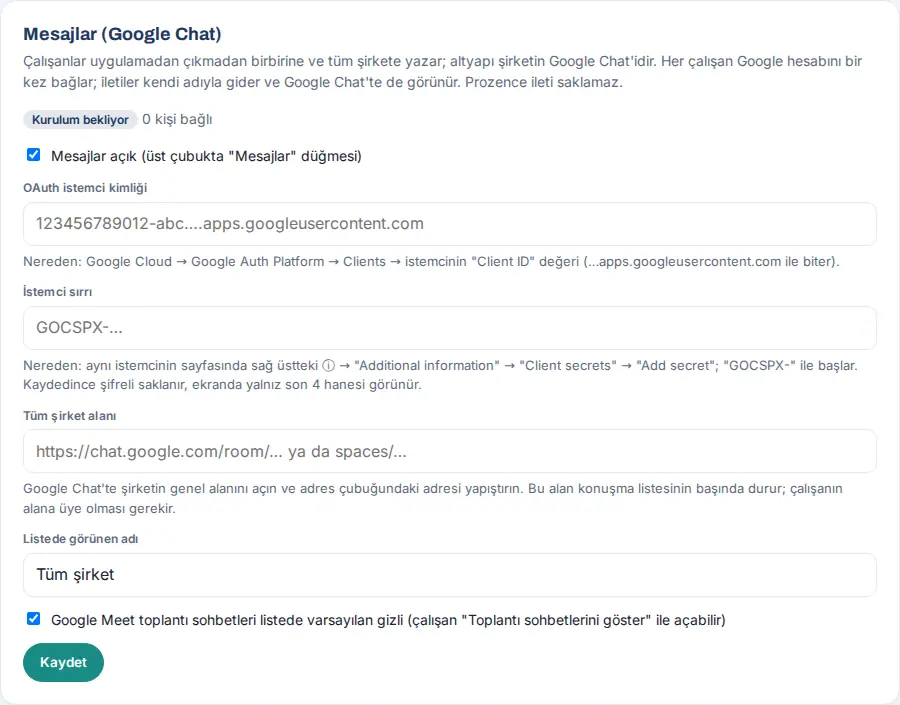
Tipp: Der schnellste Hinweis für die Administration ist die Zeile Letzter Google-Fehler: unter Admin → Integrationen → Nachrichten (Zeitpunkt, HTTP-Code, Vorgang, Meldung von Google). Zur Nutzung durch Mitarbeitende siehe 06. Pinnwand und Intranet.
Der Microsoft-Teams-Reiter öffnet sich nicht oder Benachrichtigungen kommen nicht an
Für wen: Mitarbeitende, Admin · Wo: Microsoft Teams → Prozence; Admin → Integrationen → Microsoft Teams
| Symptom | Ursache | Lösung |
|---|---|---|
| In Teams: „Prozence Teams uygulaması kapalı. Yöneticinize başvurun.“ („Die Prozence-Teams-App ist ausgeschaltet. Wenden Sie sich an Ihre Administration.“) | Teams-App aktiv ist nicht angehakt | Der Admin hakt das Kästchen an und speichert |
| „… adresiyle kayıtlı bir çalışan yok. Yöneticinize başvurun.“ („Mit der Adresse … ist kein Mitarbeiter registriert. Wenden Sie sich an Ihre Administration.“) | Die E-Mail-Adresse des Teams-Kontos stimmt nicht mit dem Prozence-Datensatz überein | Die Administration korrigiert die E-Mail-Adresse im Mitarbeiterdatensatz |
| „Yalnız şirketin Microsoft 365 hesabıyla giriş yapılabilir.“ („Anmeldung nur mit dem Microsoft-365-Konto des Unternehmens.“) / „Die Anmeldung ist nur mit Ihrer Firmen-E-Mail-Adresse möglich (…).“ | Eine andere Organisation oder eine nicht zugelassene Domain | Melden Sie sich mit dem Firmenkonto in Teams an |
| „Jetonun süresi dolmuş. Sekmeyi yenileyin.“ („Das Token ist abgelaufen. Laden Sie den Reiter neu.“) | Der Reiter war lange geöffnet | Laden Sie den Reiter neu |
| „Jeton bu site için değil (Application ID URI: …).“ („Das Token ist nicht für diese Website (Application ID URI: …).“) / „Jetonda "access_as_user" izni yok.“ („Dem Token fehlt die Berechtigung ‚access_as_user‘.“) | Der Schritt „Eine API verfügbar machen“ in Entra fehlt oder ist falsch | Der Admin korrigiert Schritt 1 mit den Werten, die er mit Kopieren übernommen hat |
| Der Reiter bleibt leer; im Test Teams-Rahmen ✗ | Der Sicherheits-Header der Website (X-Frame-Options / frame-ancestors) blockiert Teams | Ändern Sie den Header unter /kartvizit/ so, dass die Teams-Domains zugelassen sind |
| Die Benachrichtigung kommt nicht in Teams an; letzter Fehler „Microsoft Graph hat abgelehnt: …“ | Es fehlt die Berechtigung TeamsActivity.Send oder die Administratorzustimmung | Fügen Sie die Berechtigung hinzu und erteilen Sie die Administratorzustimmung |
| Letzter Fehler „Die Prozence-Teams-App ist für … nicht installiert, oder die Person ist nicht in Microsoft 365. …“ | Die App wurde für die Person nicht installiert | Fügen Sie sie der Teams-Einrichtungsrichtlinie hinzu |
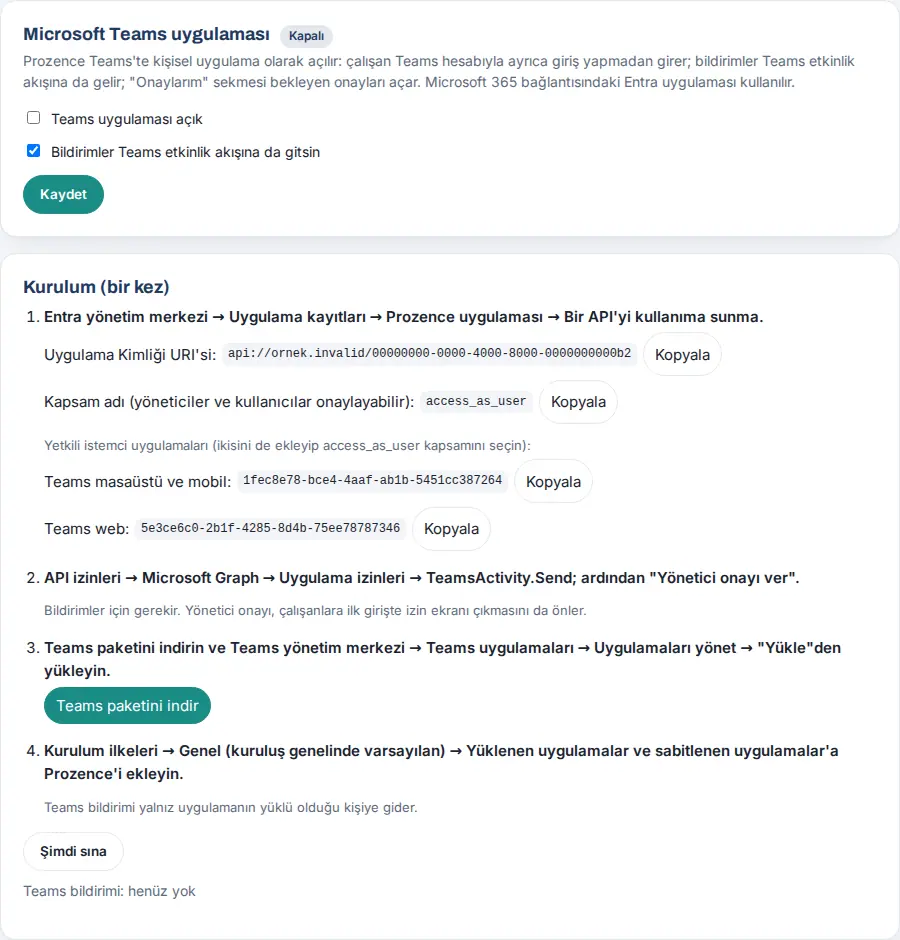
Lösung (Admin): Klicken Sie im Reiter Microsoft Teams auf Jetzt testen; gehen Sie nach der Erklärung der Zeile mit ✗ vor (siehe 13. Integrationen). Ein Reiter, der außerhalb von Teams geöffnet wird, wechselt nach 4 Sekunden in die App; bei einem Fehler erscheint die Schaltfläche Im Browser öffnen.
Eine API- oder SCIM-Anfrage wird abgelehnt
Für wen: Admin, das IT- / Softwareteam, das die Integration einrichtet · Wo: Admin → Integrationen → API-Schlüssel → Letzte Anfragen
| Symptom | Ursache | Lösung |
|---|---|---|
| 401 „API anahtarı gerekli (Authorization: Bearer …).“ („API-Schlüssel erforderlich (Authorization: Bearer …).“) | Der Header wurde nicht gesendet | Fügen Sie den Header Authorization: Bearer <anahtar> hinzu |
| 401 „Geçersiz API anahtarı.“ („Ungültiger API-Schlüssel.“) | Der Schlüssel wurde falsch kopiert oder gelöscht | Erstellen Sie einen neuen Schlüssel |
| 401 „API anahtarı kapalı.“ („Der API-Schlüssel ist ausgeschaltet.“) / „API anahtarının süresi dolmuş.“ („Der API-Schlüssel ist abgelaufen.“) | Der Schlüssel wurde ausgeschaltet, oder das Ablaufdatum ist überschritten | Klicken Sie auf Öffnen oder erstellen Sie einen neuen Schlüssel |
| 401 „Anahtarı oluşturan kişi artık Admin değil; yeni bir anahtar oluşturun.“ („Die Person, die den Schlüssel erstellt hat, ist kein Admin mehr; erstellen Sie einen neuen Schlüssel.“) | Die Ersteller/in ist ausgeschieden, oder die Admin-Rolle wurde entzogen; in der Liste steht das Kennzeichen Ungültig | Erstellen Sie mit einem dauerhaften Admin-Konto einen neuen Schlüssel |
| 403 „Bu anahtarın "…" yetkisi yok.“ („Dieser Schlüssel hat die Berechtigung ‚…‘ nicht.“) | Die für den Endpunkt nötige Berechtigung wurde nicht gewählt | Erstellen Sie einen neuen Schlüssel mit der nötigen Berechtigung |
| 403 „API yalnız HTTPS ile kullanılır.“ („Die API wird nur über HTTPS genutzt.“) | Die Anfrage kam über http | Verwenden Sie https:// |
| 400 „Anahtarı adreste göndermeyin; Authorization: Bearer başlığını kullanın.“ („Senden Sie den Schlüssel nicht in der Adresse; verwenden Sie den Header Authorization: Bearer.“) | Der Schlüssel steht in der Query-String | Senden Sie ihn im Header |
| 429 „Saatlik istek sınırı (1000) aşıldı.“ („Das Stundenlimit für Anfragen (1000) wurde überschritten.“) / „Çok fazla hatalı deneme. Bir saat sonra yeniden deneyin.“ („Zu viele Fehlversuche. Versuchen Sie es in einer Stunde erneut.“) | Das Limit ist erreicht | Warten Sie; senden Sie weniger Anfragen |
| Bei SCIM 409 (uniqueness) | Es gibt bereits eine Person mit derselben E-Mail-Adresse | Ordnen Sie den vorhandenen Datensatz zu |
Bei SCIM 400 invalidFilter |
Nicht unterstützter Filter | Verwenden Sie eq nur für userName, externalId, emails.value |
| Bei SCIM Schreiben von Gruppen 501 | Gruppen werden nicht unterstützt | Schalten Sie Gruppen in der Entra-Zuordnung aus |
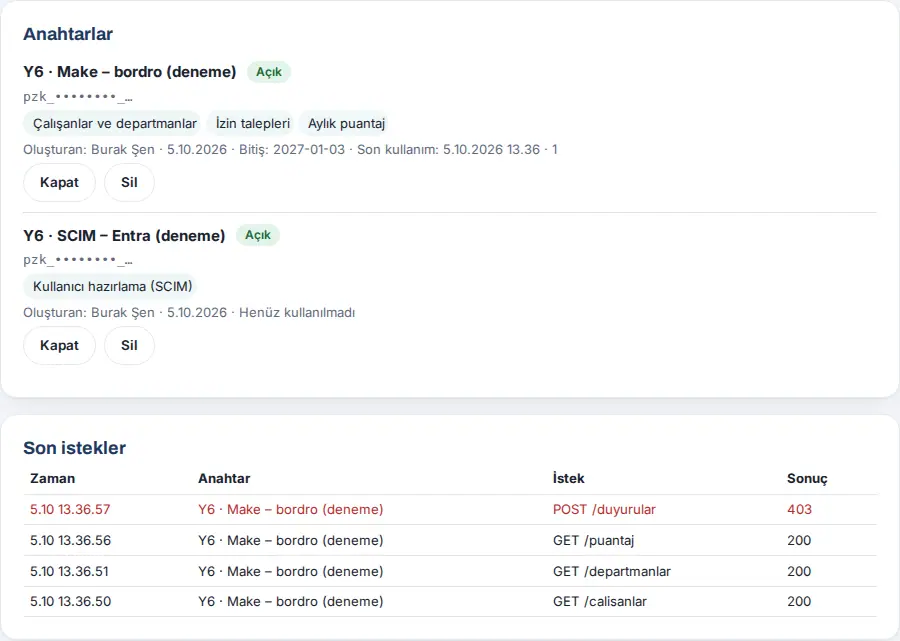
Tipp: In der Tabelle Letzte Anfragen sind fehlerhafte Anfragen rot; Sie sehen, welcher Schlüssel an welchem Endpunkt welche Antwort erhalten hat. Einzelheiten finden Sie unter 13. Integrationen.
Der Webhook für Personalereignisse wurde gestoppt
Für wen: Admin · Wo: Admin → Integrationen → HR & Buchhaltung
| Symptom | Ursache | Lösung |
|---|---|---|
| Benachrichtigung: İK webhook gönderimi durdu („Versand des HR-Webhooks gestoppt“) | Der Empfänger hat 4xx zurückgegeben (dauerhaft), oder die 6 Versuche sind aufgebraucht | Lesen Sie die Zeile Letzter Fehler; korrigieren Sie den Empfänger |
| Kennzeichen Achtung; in der Warteschlange Zeilen mit Gestoppt | Dasselbe | Klicken Sie nach der Korrektur des Empfängers auf Alle jetzt erneut versuchen |
| In der Warteschlange Ausstehend | Vorübergehender Fehler; es wird im Abstand von 5 Min. bis 12 Std. erneut versucht | Warten Sie oder klicken Sie auf Alle jetzt erneut versuchen |
| „Adres https:// ile başlamalı.“ („Die Adresse muss mit https:// beginnen.“) | Es wurde eine http-Adresse eingetragen | Tragen Sie eine https-Adresse ein |
| „Önce adresi kaydedin.“ („Speichern Sie zuerst die Adresse.“) | Test senden wurde ohne Speichern gedrückt | Klicken Sie auf Speichern |
| Der Empfänger lehnt Anfragen ab (Signaturfehler) | Der Signaturschlüssel beim Empfänger ist veraltet | Tragen Sie den mit Aktualisieren geänderten Schlüssel auch beim Empfänger ein |
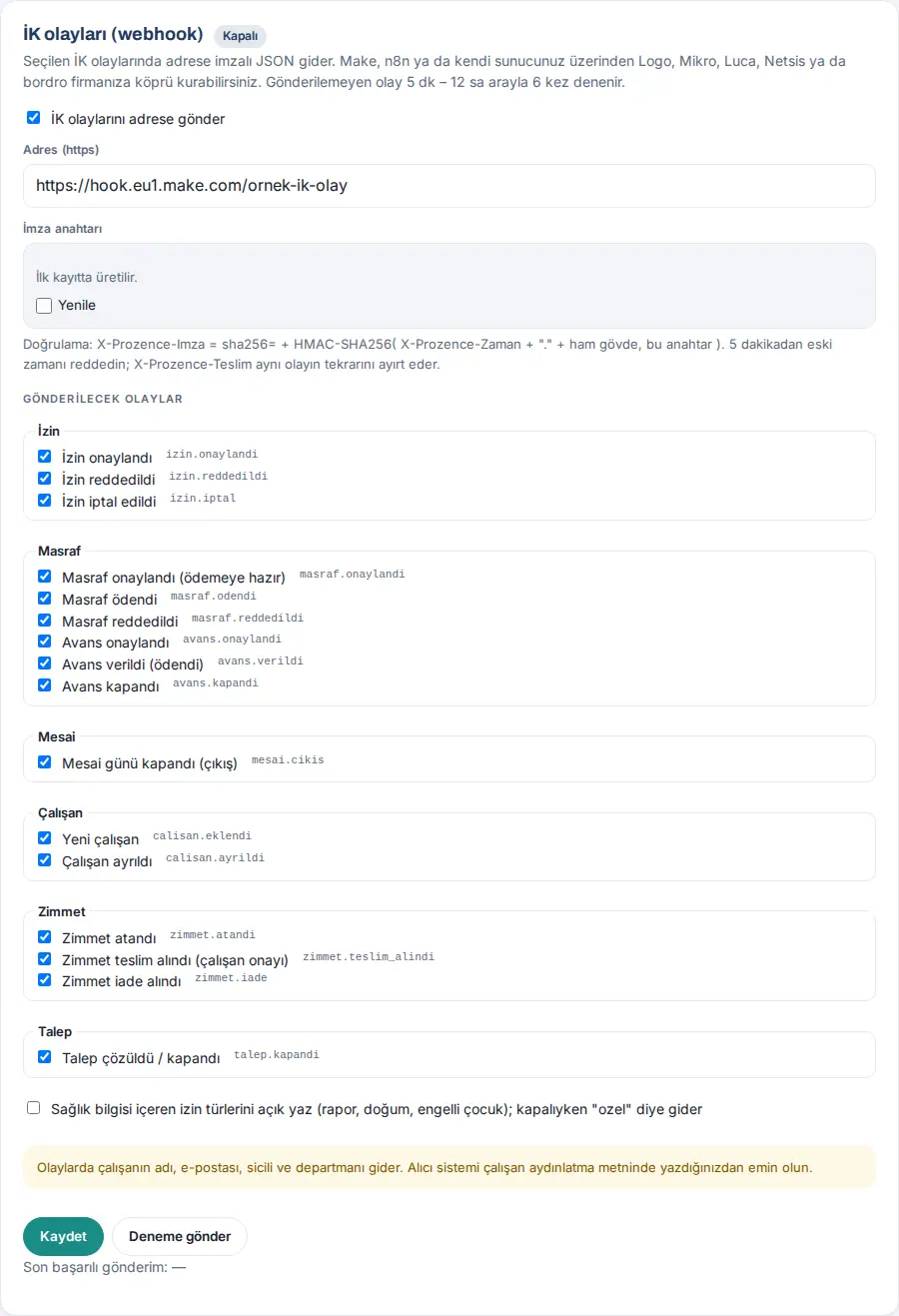
Wichtig: Wenn Sie Gestoppte entfernen bestätigen, werden diese Ereignisse nicht mehr gesendet. Einzelheiten finden Sie unter 13. Integrationen.
Der Store-Prüfer kann sich nicht anmelden
Für wen: Admin · Wo: Admin → Integrationen → Konto für die Store-Prüfung
| Symptom | Ursache | Lösung |
|---|---|---|
| Der Prüfer sieht „Falscher Code. Verbleibende Versuche: N.“ | Es wurde ein falscher Code eingegeben | Prüfen Sie den Code im Store-Formular |
| Kennzeichen Gesperrt; „10 hatalı deneme yapıldı; hesap kilitlendi. Yeni kod üretince açılır.“ („Es gab 10 Fehlversuche; das Konto wurde gesperrt. Es wird entsperrt, wenn ein neuer Code erzeugt wird.“) | 10 Fehlversuche | Klicken Sie auf Neuen Code erzeugen; tragen Sie den neuen Code im Store-Formular ein |
| Kennzeichen Abgelaufen; der Prüfer sieht „Der Code ist abgelaufen. Fordern Sie einen neuen an.“ | Die Gültigkeitsdauer ist abgelaufen | Klicken Sie auf Neuen Code erzeugen (1–90 Tage) |
| Kennzeichen Aus | Das Konto wurde ausgeschaltet | Schalten Sie es mit Neuen Code erzeugen wieder ein |
| „Die Anmeldung per E-Mail-Code ist aus; auch das Prüfkonto kann sich nicht anmelden. …“ | Die Anmeldung per E-Mail-Code ist im Unternehmen ausgeschaltet | Aktivieren Sie die Anmeldung per E-Mail-Code |
| Der Prüfer sagt, er komme nicht an jeden Bereich der App | Die Ansicht ist Nur Visitenkarte | Stellen Sie sie für die Dauer der Prüfung auf Volle Mitarbeiteransicht und nach der Freigabe zurück |
| Der Prüfer sieht „Dieser Bereich ist für das Prüfkonto gesperrt.“ | Dieselbe Ursache | Dieselbe Lösung |
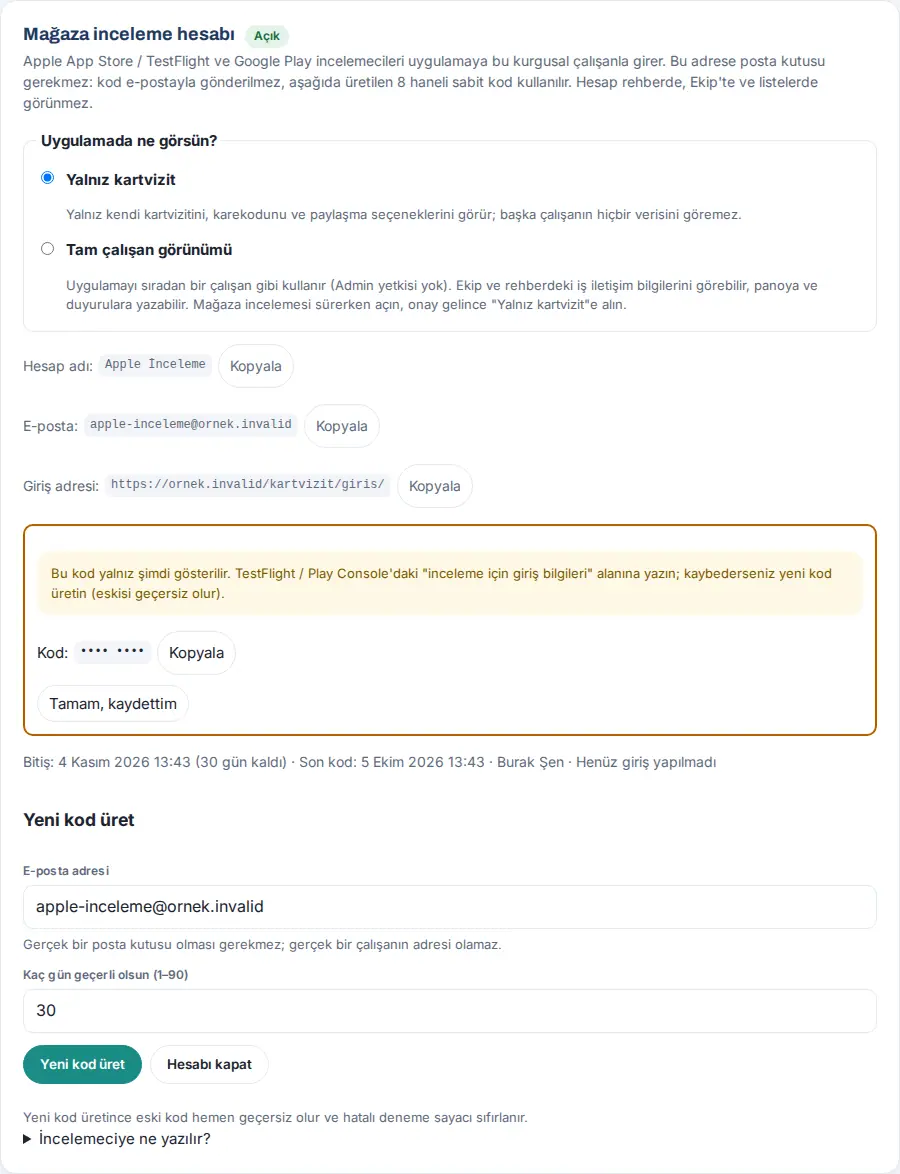
Tipp: Der Prüfer erhält den Code nicht per E-Mail; er tippt auf dem Anmeldebildschirm auf Code an meine E-Mail senden und gibt dann den Code aus dem Store-Formular ein. Einzelheiten finden Sie unter 13. Integrationen.
Eine alte Version oder alte Angaben werden angezeigt (Cache)
Für wen: Mitarbeitende, Admin · Wo: App; WordPress → Prozence Workplace → Kurulum
| Symptom | Ursache | Lösung |
|---|---|---|
| Nach einem Update fehlen neue Schaltflächen | Die App blieb im Hintergrund geöffnet; die neue Version wird beim nächsten Öffnen geladen | Schließen Sie die App vollständig und öffnen Sie sie neu; laden Sie am Computer die Seite neu |
| Die Änderung ist bei manchen Personen nicht sichtbar; Urlaubsvermerk oder Weiterleitung für Ausgeschiedene verzögert sich | Der Seiten-Cache der Website (Hosting, Cache-Plugin, CDN) liefert eine alte Kopie | Die Administration nimmt die Pfade /kartvizit/ und /wp-json/pzk/ vom Caching aus |
| Nach Dene bei Sayfa önbelleği („Seiten-Cache“): „Kartvizit sayfası sunucu önbelleğinden geliyor (…)…“ („Die Visitenkartenseite kommt aus dem Server-Cache (…)…“) | Dasselbe | Nehmen Sie die Pfade im Hosting-Panel oder im Plugin aus und leeren Sie den Cache |
Tipp: Die installierte Version sehen Sie in der Liste WordPress → Plugins oder in der Angabe „sürüm …“ („Version …“) am Ende der Prozence-Bildschirme.
Wichtig: Die personalisierte App-Seite wird nicht im Browser gespeichert; ohne Verbindung öffnet sich nur der Bildschirm „Keine Verbindung“ ohne Daten. Nehmen Sie die App-Seite nicht in den Server-Cache auf.
Die Schaltfläche „Zu Wallet hinzufügen“ fehlt (Apple-Wallet-Zertifikat)
Für wen: Mitarbeitende, IT · Wo: Meine Karte; WordPress → Prozence Workplace → Wallet
Symptom: Mitarbeitende sehen unter „Meine Karte“ die Schaltfläche Zu Apple Wallet hinzufügen nicht. Auf dem Bildschirm Kurulum steht in der Zeile Apple und Google Wallet „ayarlı ama sertifika açılamıyor“ („eingerichtet, aber das Zertifikat lässt sich nicht öffnen“) oder in der Zeile Apple Wallet sertifikası („Apple-Wallet-Zertifikat“) „Çalışanlara Apple Wallet düğmesi gösterilmiyor. …“ („Mitarbeitenden wird die Apple-Wallet-Schaltfläche nicht angezeigt. …“).
| Symptom (Meldung) | Ursache | Lösung |
|---|---|---|
| „Sertifika (.p12) açılamadı — şifre yanlış olabilir“ („Das Zertifikat (.p12) konnte nicht geöffnet werden — das Passwort ist möglicherweise falsch“) | Das Passwort ist falsch, oder das Zertifikat wurde mit alter Verschlüsselung exportiert | Geben Sie das .p12-Passwort („.p12 şifresi“) erneut ein; exportieren Sie es bei Bedarf erneut aus der Schlüsselbundverwaltung |
| „Sertifika ile içindeki özel anahtar eşleşmiyor; …“ („Das Zertifikat und der darin enthaltene private Schlüssel passen nicht zusammen; …“) | Es wurde ohne Schlüssel exportiert | Wählen Sie das Zertifikat zusammen mit seinem Schlüssel und exportieren Sie es erneut als .p12 |
| „Sertifikanın süresi … tarihinde dolmuş. …“ („Das Zertifikat ist am … abgelaufen. …“) | Es ist abgelaufen | Erstellen Sie bei Apple Developer ein neues Zertifikat und laden Sie es hoch |
| „Sertifika henüz geçerli değil (…)“ („Das Zertifikat ist noch nicht gültig (…)“) | Das Startdatum ist noch nicht erreicht, oder die Serveruhr geht falsch | Warten Sie oder prüfen Sie die Serveruhr |
| „Sertifikadaki Pass Type ID (…) ile girilen (…) farklı; …“ („Die Pass Type ID im Zertifikat (…) unterscheidet sich von der eingegebenen (…); …“) | Die Kennung stimmt nicht überein | Tragen Sie im Feld Pass Type ID die Kennung aus dem Zertifikat ein |
Die Schritte finden Sie unter Apple und Google Wallet.
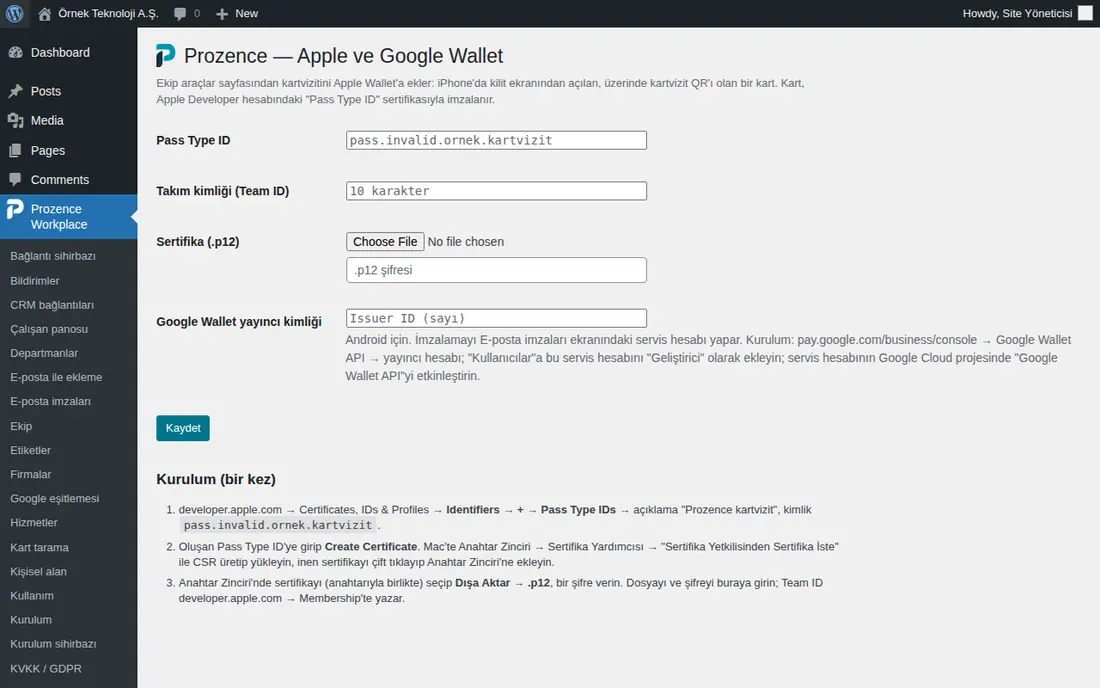
Tipp: 30 Tage vor Ablauf des Zertifikats erscheint eine Warnung. Eine Karte, die sich selbst aktualisiert, benötigt HTTPS; Karten, die mit einer älteren Version hinzugefügt wurden, werden aktualisiert, sobald die Mitarbeiterin oder der Mitarbeiter sie einmal erneut hinzufügt.
Wichtig: Senden Sie die Zertifikatsdatei und ihr Passwort bei einer Supportanfrage nicht per E-Mail.
Angaben für eine Supportanfrage
Damit das Problem schnell gelöst wird, nennen Sie in Ihrer Supportanfrage Folgendes:
- Version: Für die Administration die Version von Prozence Workplace in der Liste WordPress → Plugins (z. B. 0.99.45); in der mobilen App die Version der App.
- Gerät und Browser: z. B. „iPhone, Prozence-App“, „iPhone, zum Startbildschirm hinzugefügte App“, „Android, Chrome“, „Windows, Edge“, „Microsoft Teams Desktop“.
- Was Sie getan haben: auf welchem Bildschirm Sie auf welche Schaltfläche getippt haben; Datum und Uhrzeit.
- Meldung: der genaue Text der Meldung auf dem Bildschirm.
- Screenshot: ein Bild des betroffenen Bildschirms.
- Für die Administration: der Status der betreffenden Zeile auf dem Bildschirm Kurulum und des Kennzeichens im Reiter Admin → Integrationen → Status; falls vorhanden die Zeile „Letzter Fehler“ oder „Letzter Google-Fehler“.
Wichtig: Senden Sie in der Supportanfrage und im Screenshot keine personenbezogenen Daten: Namen und Telefonnummern von Kunden, Gesundheits- oder Urlaubsangaben von Mitarbeitenden, Übergabecodes, Anmeldecodes, den Code für die Store-Prüfung, Passwörter, API-Schlüssel, Client-Geheimnisse, Dienstkonto-Dateien (JSON), Schlüssel- und Zertifikatsdateien (.p8 / .p12). Decken Sie diese Bereiche im Bild bei Bedarf ab.


