39. Budget-Ist-Werte: Upload aus der Buchhaltung
Die Screenshots zeigen die türkische Oberfläche von Prozence mit fiktiven Daten von „Örnek Teknoloji A.Ş.“; die deutsche Oberfläche hat dasselbe Layout.
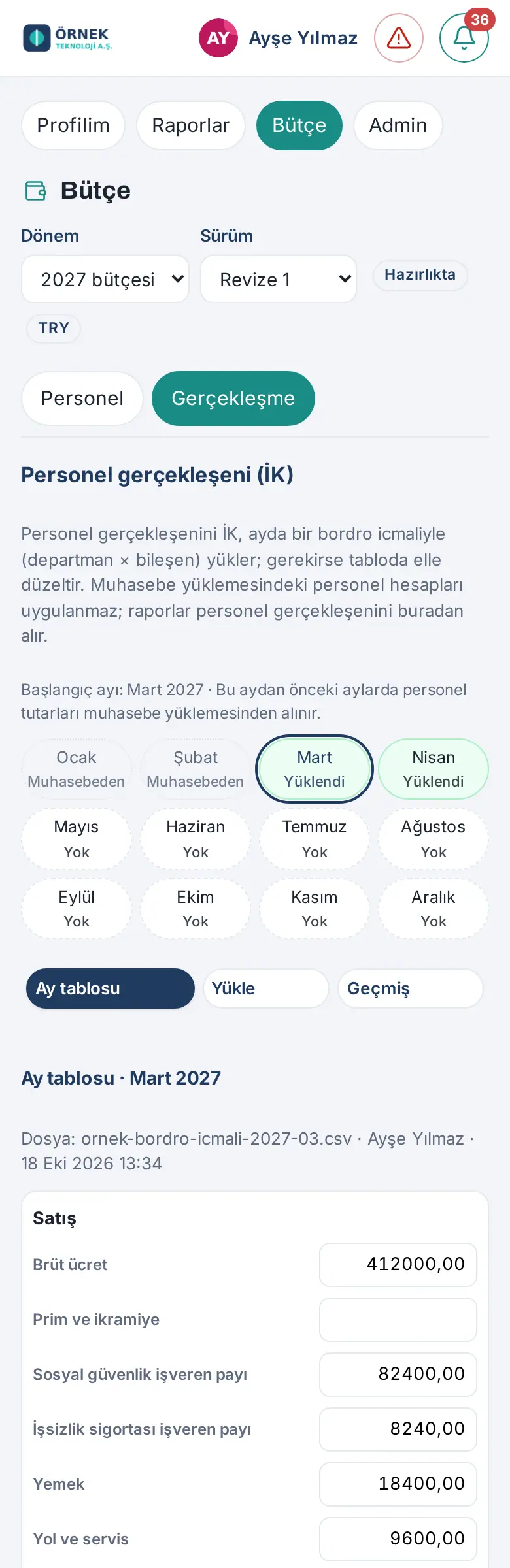
Die Ist-Beträge des Budgets kommen aus der Buchhaltung. Die Buchhaltung lädt einmal im Monat die Saldenliste oder den Hauptbuch- (Nebenbuch-)Auszug aus dem Buchhaltungsprogramm als einzelne Datei (Excel .xlsx oder CSV) auf dem Bildschirm Budget → Ist-Werte hoch. Prozence ordnet die Kontonummern der Datei mit den von Ihnen festgelegten Regeln den Budgetpositionen und Abteilungen zu, verteilt die Gemeinkosten mit den Verteilungsschlüsseln auf die Abteilungen und vergleicht das Ergebnis unter Berichte → Budget mit dem Budget.
Die Ist-Werte der Personalkosten erfasst dagegen auf Wunsch der Budgetmanagerin bzw. des Budgetmanagers HR (1.6.1): Ab dem von der Budgetmanagerin bzw. dem Budgetmanager gewählten Startmonat werden die Personalkonten im Buchhaltungs-Upload nicht übernommen; HR lädt einmal im Monat die Lohnübersicht auf dem Bildschirm Budget → Ist-Werte → Personal (HR) hoch (siehe Personal-Ist-Werte mit der Lohnübersicht hochladen).
Andere Quellen für Ist-Werte gibt es nicht. Ausgaben und Einkaufsanforderungen werden nicht auf das Budget gebucht: Eine genehmigte Ausgabe oder Einkaufsanforderung wird nicht zum Ist des Unternehmensbudgets gezählt; diese Ausgabe kommt mit der monatlichen Saldenliste, nachdem sie in der Buchhaltung gebucht wurde. (Dass eine Ausgabe auf der Budgetkarte eines Projekts erscheint, ist ein eigenes Thema; siehe 33. Aufgaben und Projekte.)
Zum Erstellen des Budgets, zur Freigabe und zu den Berichten siehe 37. Budgetplanung, Freigabe und Berichte. Zu Berechtigungen, Kategorien, Kursen und Verteilungsschlüsseln siehe 38. Budgetverwaltung: Einrichtung, Berechtigungen und Personalkosten.
Für wen: Buchhaltung · Budgetmanager/in · HR-Verantwortliche/r (Personal-Ist-Werte) · Budgetverantwortliche/r der Abteilung und Betrachter/in (nur lesend)
In diesem Kapitel
- Bildschirm „Ist-Werte“ öffnen
- Welche Datei Sie aus dem Buchhaltungsprogramm exportieren
- Upload-Ablauf: vier Schritte (1.8.0)
- Datei hochladen
- Spaltenzuordnung
- Vorschau und Abstimmung lesen
- Nicht zugeordnete Zeilen zuordnen
- Zeilen einzeln zuordnen
- Upload übernehmen
- Nicht zugeordneten Betrag im Bericht sehen
- Denselben Monat erneut hochladen
- Kumulierte Datei und Datei mit mehreren Monaten
- Zeilen in Fremdwährung
- Kontenregeln
- Abteilungscodes
- Fertige Regelsätze für den TR-Einheitskontenrahmen
- Profil speichern
- Profile bearbeiten
- Upload-Verlauf
- Monatliche Upload-Erinnerung
- Upload rückgängig machen
- Verteilung neu berechnen
- Ist-Zeilen ansehen
- Fehlerbericht und häufige Fehler
- Personal-Ist-Werte mit der Lohnübersicht hochladen
- Personal-Ist-Werte manuell korrigieren und zurücknehmen
Bevor Sie beginnen: Das Modul Budget und Ist-Werte gehört zum Professional-Paket. Damit Sie hochladen können, muss Ihnen die Budgetmanagerin bzw. der Budgetmanager die Rolle Buchhaltung gegeben haben, der Budgetzeitraum muss eröffnet sein, und der Kategoriebaum muss Positionen enthalten (siehe 38. Budgetverwaltung: Einrichtung, Berechtigungen und Personalkosten). Die Bildschirme und Dateien in diesem Kapitel zeigen die fiktiven Daten der „Örnek Teknoloji A.Ş.“; Kontonummern und Beträge sind erfunden.
Bildschirm „Ist-Werte“ öffnen
Für wen: Buchhaltung · Budgetmanager/in · Budgetverantwortliche/r der Abteilung · Betrachter/in · Wo: am Computer Menü links → Budget → Ist-Werte; auf dem Telefon Profil → Budget → Ist-Werte
Wozu: Upload der Buchhaltungsauszüge, Zuordnungsregeln und hochgeladene Zeilen liegen auf einer Registerkarte.
- Klicken Sie am Computer im Menü links auf Budget und dann auf die Registerkarte Ist-Werte. Tippen Sie auf dem Telefon im unteren Menü auf Profil und wählen Sie in der Leiste oben Budget (Mein Profil · Berichte · Budget · Admin). Budget sehen nur Personen mit einer Budgetrolle und der technische Admin.
- Oben erscheinen Unterregisterkarten. Welche Sie sehen, hängt von Ihrer Rolle ab:
| Unterregisterkarte | Inhalt | Wer sieht sie |
|---|---|---|
| Hochladen | Datei hochladen, Spaltenzuordnung, Vorschau und Übernahme | Buchhaltung, Budgetmanager/in |
| Verlauf | Monatsleiste, Uploads und ihr Status, Details, Zeilen (1.6.1), Zuordnen, Rückgängig, Verteilung neu berechnen | Buchhaltung, Budgetmanager/in (Rückgängig nur bei der Budgetmanagerin bzw. dem Budgetmanager) |
| Zeilen | Die hochgeladenen Zeilen eines Monats | Alle; Budgetverantwortliche der Abteilung und Betrachter sehen nur ihren eigenen Bereich |
| Regeln | Kontenregeln, Abteilungscodes, fertige Regelsätze | Buchhaltung und Budgetmanager/in bearbeiten; Betrachter lesen nur |
| Profile | Gespeicherte Profile, Profilbearbeitung (1.6.1), Archivierung (1.6.2) und Beispiel-Profilvorlagen | Buchhaltung und Budgetmanager/in bearbeiten; Betrachter lesen nur |
- Ist der Zeitraum noch nicht eröffnet, erscheint „Für dieses Jahr wurde noch kein Budgetzeitraum eröffnet.“
Ansichten Buchhaltung und Personal (HR) (1.6.1): Hat die Budgetmanagerin bzw. der Budgetmanager die Einstellung HR erfasst die Personal-Ist-Werte mit einem Startmonat aktiviert (siehe 38. Budgetverwaltung: Einrichtung, Berechtigungen und Personalkosten), erscheint über den Unterregisterkarten die Auswahl Buchhaltung | Personal (HR). In der Ansicht Buchhaltung stehen die oben genannten Unterregisterkarten und dieser Hinweis: „HR erfasst die Personal-Ist-Werte: Zeilen, die Personalkonten zugeordnet sind, werden in diesem Upload nicht übernommen; in der Abstimmung erscheinen sie getrennt als „Personal — erfasst HR“.“ Darunter steht der Startmonat (z. B. „Startmonat: März 2027 · Für Monate vor diesem Monat werden die Personalbeträge aus dem Buchhaltungs-Upload übernommen.“). Die Ansicht Personal (HR) zeigt die von HR hochgeladenen Personal-Ist-Werte (siehe Personal-Ist-Werte mit der Lohnübersicht hochladen); Buchhaltung, Budgetverantwortliche der Abteilung und Betrachter haben dort nur Lesezugriff. HR-Verantwortliche sehen die Auswahl nicht; unter Ist-Werte öffnet sich bei ihnen direkt der Bildschirm Personal-Ist-Werte (HR).
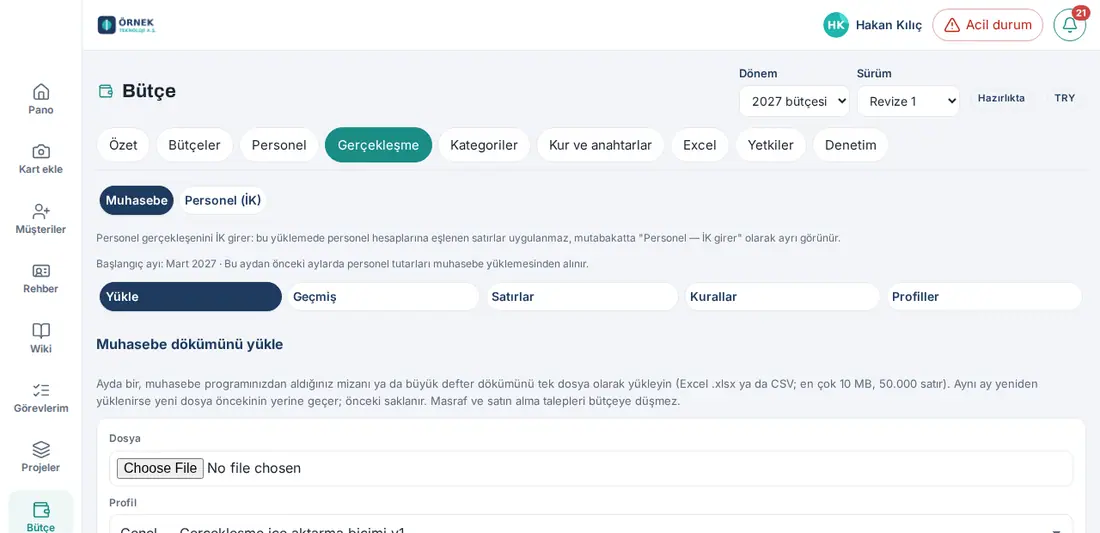
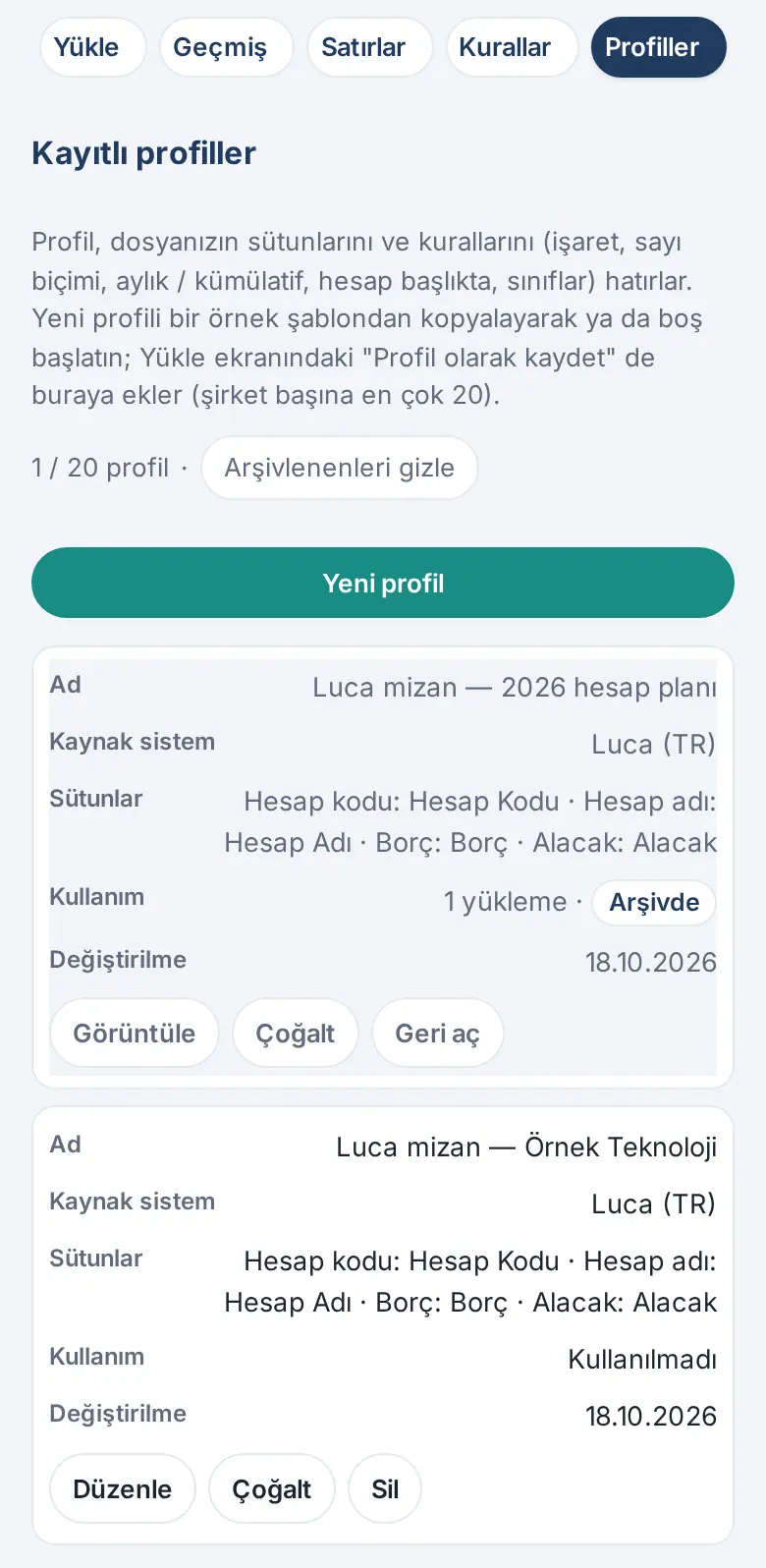
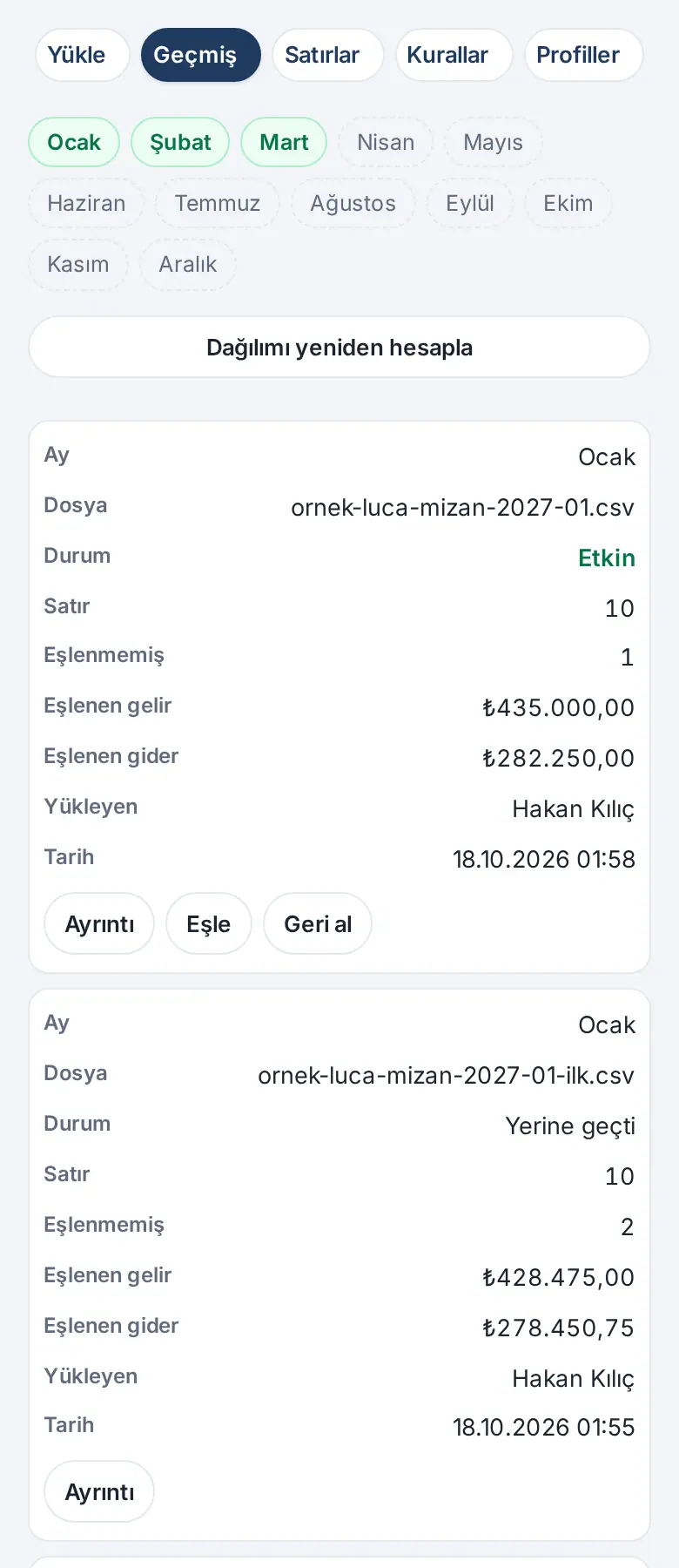
Auf dem Telefon: Der Bildschirm öffnet sich auch bei 390 px Breite; die Tabellen Verlauf und Zeilen erscheinen auf dem Telefon in Kartenansicht (jede Zeile eine Karte; Spaltenname links, Wert rechts; Schaltflächen unter der Karte). Wir empfehlen, Dateien am Computer hochzuladen.
Welche Datei Sie aus dem Buchhaltungsprogramm exportieren
Für wen: Buchhaltung · Wo: Ihr Buchhaltungsprogramm; Budget → Ist-Werte → Profile
Wozu: Wer den richtigen Bericht auf der richtigen Ebene exportiert, hat weniger Zuordnungsarbeit.
Prozence liest ein einziges allgemeines Format: Ist-Importformat v1. Die Datei muss mindestens eine Spalte Kontonummer und Betragsspalten (Soll und Haben oder einen einzelnen Betrag) enthalten. Die übrigen Spalten sind optional:
| Standardfeld | Wann es nötig ist |
|---|---|
| Kontonummer | Immer (Pflicht). Die Zuordnung erfolgt darüber. |
| Kontobezeichnung | Optional; hilft Ihnen, nicht zugeordnete Zeilen zu erkennen. |
| Zeitraum / Datum | Ist auf dem Bildschirm kein Monat gewählt (Datei mit mehreren Monaten oder Hauptbuchauszug), ist eines davon nötig. |
| Kostenstelle | Wenn Sie die Abteilung über die Kostenstelle ermitteln. |
| Gesellschaft / Einheit | Wenn die Datei mehrere Gesellschaften enthält (wird im Profil gefiltert). |
| Soll, Haben | Wenn die Beträge in zwei Spalten stehen. |
| Betrag | Wenn der Betrag in einer Spalte mit Vorzeichen steht; die Vorzeichenregel wird gesondert gewählt. |
| Soll-/Haben-Kennzeichen | Wenn neben dem einzelnen Betrag ein Buchstabe B / A (D / C, S / H) steht. |
| Währung | Wenn die Zeilen in verschiedenen Währungen sind (siehe Zeilen in Fremdwährung). |
| Belegnummer, Beschreibung, Dimension 1, Dimension 2 | Optional; Dimensionen sind zusätzliche Aufschlüsselungen wie Projekt oder Region und können Quelle einer Abteilungsregel sein. |
Die je System empfohlenen Berichte stehen in der Tabelle Beispiel-Profilvorlagen auf der Unterregisterkarte Profile. Dieselben Vorlagen enthält auch die Liste Profil auf dem Upload-Bildschirm:
| System | Profil in der Liste | Empfohlener Bericht | Abteilung aus | Status |
|---|---|---|---|---|
| Luca (TR) | Luca — monatliche Saldenliste | Saldenliste, unterste Kontoebene; Datumsbereich vom 1. bis zum letzten Tag des Monats, ohne Eröffnungs- / Abschlussbuchungen | 3. Teil des Unterkontos (z. B. 770.01.SAT → SAT) | Mit echter Datei geprüft (1.8.0) |
| Luca (TR) | Luca — Nebenbuch | Nebenbuch; Kontonummer in der Gruppenüberschrift | Spalte Kostenstelle / Geschäftsbereich | Spaltennamen angenommen |
| Logo | Logo (Tiger / Go) — Saldenliste | Saldenliste; wird eine Aufschlüsselung nach Kostenstelle benötigt, ein Buchungszeilenauszug | Kostenstelle | Spaltennamen angenommen |
| Mikro | Mikro — Saldenliste / Kostenstellenbericht | Saldenliste oder Kostenstellenbericht | Kostenstelle | Spaltennamen angenommen |
| Netsis | Netsis — Saldenliste / Buchungsjournal | Saldenliste oder Buchungsjournal | Kostenstelle | Spaltennamen angenommen |
| SAP | SAP S/4HANA — Saldenliste (S_ALR_87012284) | S_ALR_87012284; in der Selektion Buchungskreis und Berichtsperiode | — | Mit Quelle |
| SAP | SAP S/4HANA — Sachkonten-Einzelposten (FAGLL03) | FAGLL03; „G/L Account“, „Amount in Local Currency“ | Spalte Kostenstelle (wird dem Layout hinzugefügt; Annahme) | Mit Quelle |
| DATEV (DE) | DATEV — Summen- und Saldenliste | SuSa: Soll / Haben der Periode | Nicht in der SuSa; bei Bedarf Auszug Buchungsstapel (KOST1 → Kostenstelle, KOST2 → Dimension 1) | Mit Quelle |
| Xero | Xero — Account Transactions / General Ledger Detail | Trial Balance enthält keine Tracking-Kategorie; Account Transactions | Tracking-Kategorie → Dimension 1 | Mit Quelle |
| QuickBooks | QuickBooks — Transaction Detail by Account | Trial Balance enthält keine Klasse; Transaction Detail by Account | Class → Kostenstelle, Location → Dimension 1 | Mit Quelle |
| Odoo | Odoo — Journal Items | Export der Journal Items (mit Spalte Analytic Account) | Analytic Account → Kostenstelle | Spaltennamen angenommen |
| Allgemein / sonstige | Allgemein — Ist-Importformat v1 | Beliebige Saldenliste oder beliebiger Hauptbuchauszug | Spalte oder Segment der Kontonummer | — |
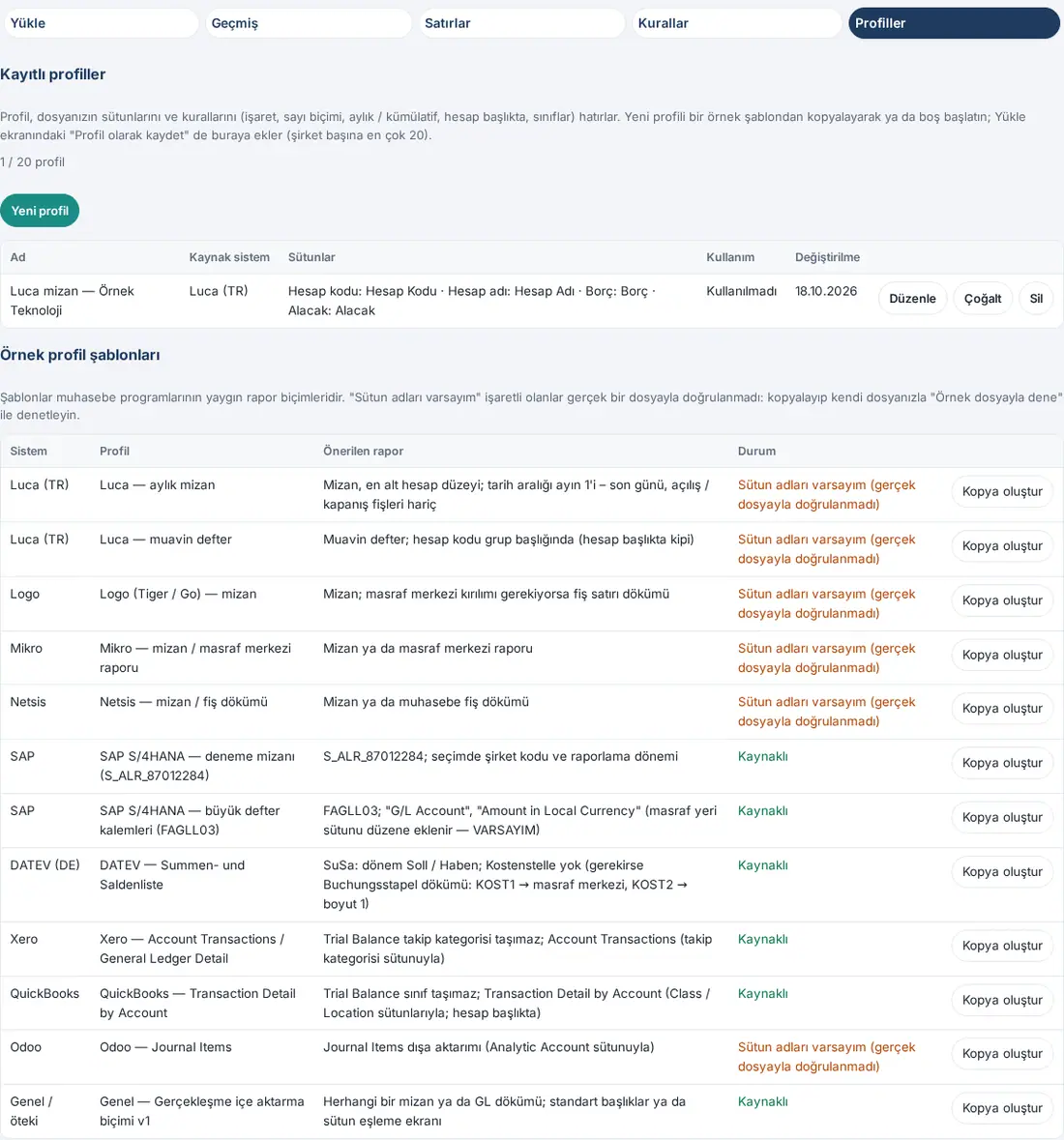
Wichtig: Profile mit dem Vermerk „Spaltennamen angenommen“ sind Beispielprofile: Die Spaltennamen der Auszüge aus dem Luca-Nebenbuch, Logo, Mikro, Netsis und Odoo wurden nicht mit einer echten Datei geprüft. Wählen Sie eines dieser Profile, prüfen und korrigieren Sie die Vorschläge auf dem Bildschirm der Spaltenzuordnung anhand Ihrer eigenen Datei; speichern Sie die korrigierte Fassung als Profil. Ist Ihr Programm nicht in der Liste, wählen Sie Allgemein und ordnen Sie die Spalten von Hand zu.
Tipp:
- Exportieren Sie die Saldenliste auf der untersten Kontoebene. Übergeordnete Konten, deren Unterkonten in der Datei stehen (z. B. 770.01 und 770, wenn 770.01.SAT vorhanden ist), gelten als Zwischensummen und werden übersprungen (bei Saldenlisten-Profilen).
- Für die Aufschlüsselung nach Abteilung verwenden Sie im Kontenplan ein Abteilungsunterkonto (z. B. 770.04.SAT) oder eine Kostenstelle. Gibt es beides nicht, können Sie in jeder Regel eine feste Abteilung wählen.
- Saldenlisten-Profile lesen nur die Erlös- und Aufwandsklassen (im TR-Einheitskontenrahmen 6 und 7, bei DATEV 4 und 8); andere Klassen werden als „Konto außerhalb der Klassen“ übersprungen.
Upload-Ablauf: vier Schritte (1.8.0)
Für wen: Buchhaltungsverantwortliche · Budgetmanager · Wo: Budget → Ist-Werte → Hochladen
Wozu: Das Hochladen einer Summen- und Saldenliste besteht jetzt aus vier klaren Schritten mit Schrittanzeige oben; jeder Schritt sagt, was gespeichert wird und was nicht, und hat die Schaltflächen Zurück und Weiter.
- Datei: Datei (und bei mehreren Unternehmen das Unternehmen) wählen. Buchhaltungsprogramm / Dateilayout auf Automatisch erkennen lassen: Prozence erkennt das Programm an den Spaltenüberschriften (z. B. „Luca — monatliche Summen- und Saldenliste erkannt · 6 Spaltenüberschriften stimmen überein“); der Monat wird aus dem Dateikopf vorgeschlagen. Weiter — Datei lesen anklicken.
- Spalten zuordnen: je Zielfeld eine Zeile, z. B. Kontonummer ← A · HESAP KODU — 1; 10. Die Auswahlliste zeigt die Spaltenüberschriften der Datei mit den ersten zwei Beispielwerten in lesbarer Form (65.606.233,10 — keine Exponentialschreibweise). Automatisch zugeordnete Felder tragen das Abzeichen automatisch, geänderte manuell; Pflichtfelder sind mit Stern markiert. Die Rohtabelle liegt eingeklappt im Kasten Die ersten 5 Zeilen der Datei (roh); Vorzeichenregel, Zahlen- und Datumsformat stehen unter Erweitert. Mit Dieses Spaltenlayout merken (siehe Profil speichern) wird die Zuordnung beim Import unter Dateilayouts gespeichert und bei der nächsten Datei aus demselben Programm automatisch angewendet. Weiter — Vorschau anklicken.
- Vorschau und Prüfung: Überschrift Vorschau — noch nicht gespeichert. Oben die Prüfübersicht (Zeilen, Konten der untersten Ebene, Summe Soll / Haben, Prüfung Gesamtsumme ✓ / ✗, Prüfung Oberkonten, nicht zugeordnete Zeilen, Warnungen), darunter die Tabelle der ausgelesenen Zeilen mit den Zielfeldnamen: Kontonummer · Kontobezeichnung · Soll · Haben · Saldo Soll · Saldo Haben; Beträge im Format Ihrer Sprache, rechtsbündig, leere Zellen „—“, Oberkonten (Zwischensummen) eingerückt mit dem Abzeichen „Oberkonto · nicht in Summe“. Die Tabelle scrollt in ihrem Kasten, die Kopfzeile bleibt sichtbar. Budgetzuordnung, Abstimmung und Verteilung folgen wie bisher. In diesem Schritt wird nichts Aktives geschrieben. Weiter — importieren anklicken.
- Importieren: Zusammenfassung (Datei, Dateilayout, Periode, Zeilen, nicht zugeordnet, kumuliert, Warnungen) und die Hauptschaltfläche Summen- und Saldenliste importieren (September 2026) (bei einem Buchungsexport Buchungsexport importieren (…)). Danach die grüne Erfolgskarte: „✓ 1.363 Zeilen importiert“ mit Summen- und Saldenliste anzeigen — öffnet die SuSa-Ansicht genau für diesen Monat und dieses Unternehmen — sowie Verlauf und Neue Datei hochladen. Die Reihenfolgeregel für kumulierte Dateien (409) und andere Fehler erscheinen in klarer Sprache mit einem Hinweis „Was tun“.
Hinweis:
- Die frühere Schaltfläche Als Profil speichern … ist weg: Ein Profil zu speichern war kein Import und führte zu Verwirrung. Nur die Schaltfläche in Schritt 4 importiert.
- Die Unterregisterkarte Summen- und Saldenliste zeigt nur importierte (aktive) Uploads. Ohne importierten Monat erscheint der Leerzustand „Keine Summen- und Saldenliste für diese Periode“ mit der Schaltfläche Summen- und Saldenliste hochladen; sind andere Monate vorhanden, „Keine Summen- und Saldenliste für diesen Monat“ mit den Monats-Chips.
- Die Abschnitte unten beschreiben dieselben Bildschirme; geänderte Schaltflächen: Datei lesen → Weiter — Datei lesen, Vorschau → Weiter — Vorschau, Übernehmen → Weiter — importieren, dann Summen- und Saldenliste importieren (…), Andere Datei → Zurück — zur Datei, Als Profil speichern … → Kästchen Dieses Spaltenlayout merken (siehe Profil speichern). Die Unterregisterkarte Profile heißt jetzt Dateilayouts.
Datei hochladen
Für wen: Buchhaltung · Budgetmanager/in · Wo: Budget → Ist-Werte → Hochladen
Wozu: Liest den Buchhaltungsauszug des Monats und öffnet den Bildschirm der Spaltenzuordnung. In diesem Schritt wird nichts gespeichert.
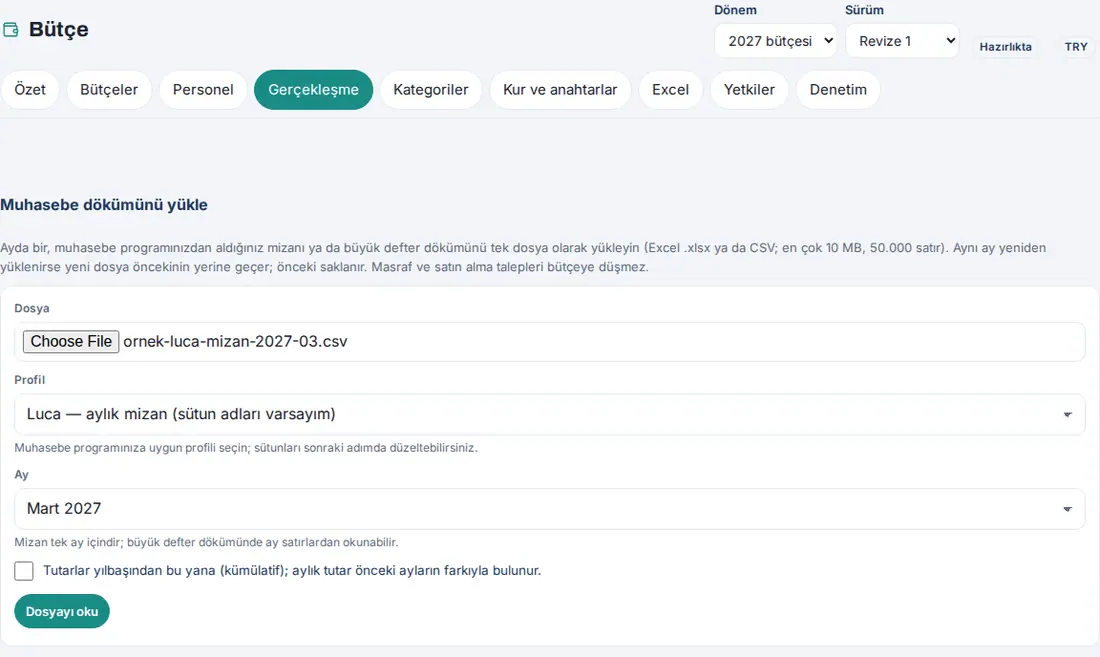
- Wählen Sie auf der Unterregisterkarte Hochladen unter der Überschrift Buchhaltungsexport hochladen im Feld Datei Ihre Datei. Akzeptiert werden nur Excel (.xlsx) und CSV; die Datei darf höchstens 10 MB und 50.000 Zeilen haben.
- Wählen Sie in der Liste Profil das Profil, das zu Ihrem Buchhaltungsprogramm passt (z. B. Luca — monatliche Saldenliste). Ihre eigenen gespeicherten Profile stehen am Anfang der Liste; archivierte Profile stehen nicht in der Liste (1.6.2).
- Wählen Sie in der Liste Monat den Monat der Datei (z. B. Januar 2027). Eine Saldenliste gilt für einen Monat. Enthält die Datei mehrere Monate oder soll der Monat aus dem Datum der Zeilen gelesen werden, wählen Sie Aus der Perioden- / Datumsspalte der Datei.
- Sind die Beträge Summen seit Jahresbeginn, haken Sie das Kästchen Beträge seit Jahresbeginn (kumuliert); der Monatsbetrag ergibt sich aus der Differenz zu den Vormonaten. an (siehe Kumulierte Datei und Datei mit mehreren Monaten).
- Klicken Sie auf Datei lesen. Ist die Datei gelesen, öffnet sich unten die Spaltenzuordnung.
Wichtig:
- In Excel wird nur das erste sichtbare Blatt gelesen; legen Sie den Auszug auf das erste Blatt. Formeln werden nicht berechnet; gelesen wird der zuletzt von Excel gespeicherte Wert.
- In einer CSV werden Trennzeichen (; , Tabulator |) und Zeichensatz (UTF-8, UTF-16, Windows-1254) automatisch erkannt.
- Die Datei wird in Prozence nicht gespeichert; aufbewahrt werden nur der Fingerabdruck der Datei (SHA-256) und die gelesenen Zeilen.
Spaltenzuordnung
Für wen: Buchhaltung · Budgetmanager/in · Wo: Hochladen → Datei lesen → Spaltenzuordnung
Wozu: Legt fest, welchem Standardfeld jede Spalte Ihrer Datei entspricht.
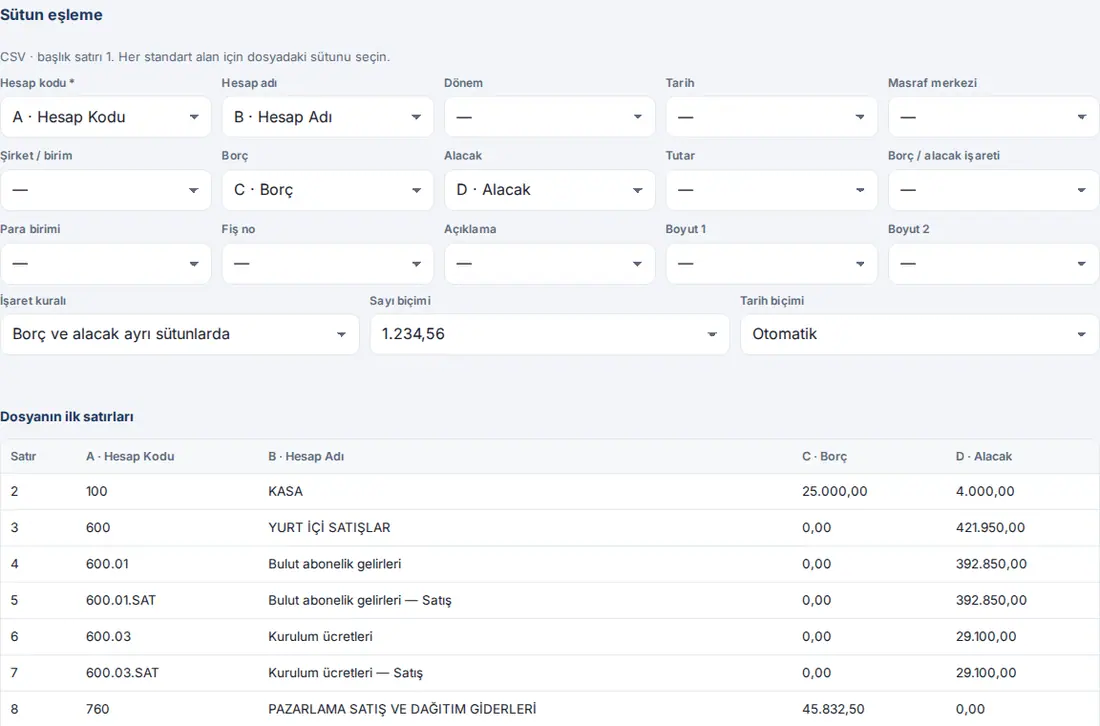
- Oben auf dem Bildschirm stehen Dateityp und Kopfzeile (z. B. „CSV · Kopfzeile 1. Wählen Sie für jedes Standardfeld die Spalte der Datei.“). Prozence sucht die Kopfzeile in den ersten 30 Zeilen der Datei und erkennt Überschriften in vielen Sprachen (z. B. Borç / Debit / Soll).
- In der Liste jedes Standardfelds ist die Spalte der Datei bereits gewählt (z. B. Kontonummer * → A · Hesap Kodu). Korrigieren Sie falsche oder leere Zuordnungen; bei Feldern, die Sie nicht verwenden, lassen Sie — stehen. Felder mit Stern sind Pflicht.
- Prüfen Sie die drei Listen darunter:
- Vorzeichenregel: Soll und Haben in getrennten Spalten · Ein Betrag: Soll positiv, Haben negativ · Ein Betrag: natürliches Vorzeichen (Erträge und Aufwände positiv) · Ein Betrag + S/H-Kennzeichenspalte.
- Zahlenformat: Automatisch, 1.234,56, 1,234.56 oder 1'234.56.
- Datumsformat: Automatisch, Tag.Monat.Jahr, Monat/Tag/Jahr oder Jahr-Monat-Tag.
- In der Tabelle Erste Zeilen der Datei sehen Sie die ersten 20 Zeilen mit den Spaltenbuchstaben; prüfen Sie die Zuordnung daran.
- Klicken Sie auf Vorschau. Um eine andere Datei zu wählen, klicken Sie auf Andere Datei.
Fehlt ein Pflichtfeld, ist Vorschau inaktiv, und darunter steht der Grund:
- „Die Kontonummernspalte wurde nicht gewählt.“
- „Weder Soll- und Habenspalten noch eine Betragsspalte wurden gewählt.“
- „Die Soll-/Haben-Kennzeichenspalte wurde nicht gewählt.“
- „Keine Perioden- oder Datumsspalte gewählt (nötig, wenn kein Monat für die Datei gewählt ist).“
Wie wird das Vorzeichen der Beträge gelesen? Sind Soll und Haben getrennt, gilt bei einer Aufwandsposition netto = Soll − Haben, bei einer Erlösposition netto = Haben − Soll. Bei einer einzelnen Betragsspalte passt Ein Betrag: Soll positiv, Haben negativ zu den meisten ERP- und Saldenlistenauszügen; Ein Betrag: natürliches Vorzeichen (Erträge und Aufwände positiv) ist für Dateien gedacht, in denen sowohl Erlöse als auch Aufwände positiv stehen.
Tipp: Steht das Zahlenformat auf Automatisch, werden Beträge, die sich auf zwei Arten lesen lassen, wie „1.234“, in der Vorschau als Warnung gezählt („Mehrdeutige Beträge (z. B. 1.234): …; prüfen Sie das Zahlenformat.“). Wählen Sie das Format Ihrer Datei, verschwindet die Warnung.
Vorschau und Abstimmung lesen
Für wen: Buchhaltung · Budgetmanager/in · Wo: Spaltenzuordnung → Vorschau
Wozu: Zeigt vor der Übernahme, wohin jede Zeile der Datei geht. Die Vorschau geht noch nicht in den Bericht ein.
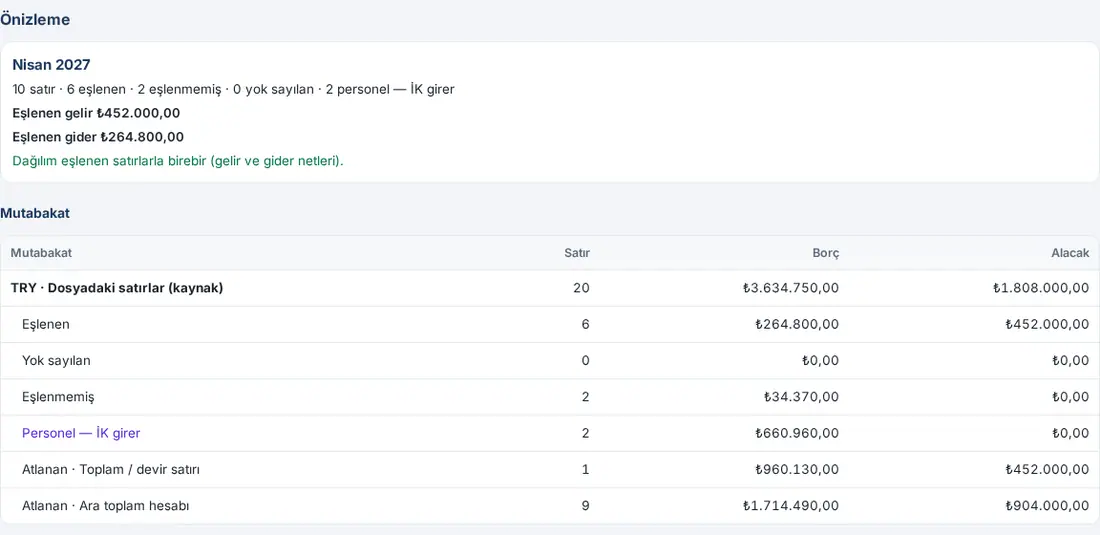
- Nach Vorschau erscheint für jeden Monat eine Karte (z. B. „März 2027 · 10 Zeilen · Zugeordnet: 8 · Nicht zugeordnet: 1 · Ignoriert: 1“). Auf der Karte steht der Nettobetrag der zugeordneten Zeilen getrennt nach Erlösen und Ausgaben: Zugeordnete Erlöse (bei Erlöspositionen Haben − Soll) und Zugeordnete Ausgaben (bei Aufwandspositionen Soll − Haben). Darunter muss „Die Verteilung entspricht genau den zugeordneten Zeilen (Netto von Erlösen und Ausgaben).“ stehen; steht das nicht da („Die Verteilungssumme stimmt nicht überein.“), übernehmen Sie nicht. Hat der Monat einen aktiven Upload, steht außerdem „Ersetzt den aktiven Upload dieses Monats (der vorherige bleibt gespeichert).“
- Lesen Sie die Tabelle Abstimmung. Die erste Zeile ist Zeilen in der Datei (Quelle); die Summe der Zeilen darunter (Anzahl, Soll und Haben jeweils getrennt) entspricht immer der ersten Zeile:
- Zugeordnet: Zeilen, die einer Position und einer Abteilung (oder den Gemeinkosten) zugeordnet sind.
- Ignoriert: Zeilen, die per Regel bewusst ausgeschlossen werden (z. B. das Verrechnungskonto 771).
- Nicht zugeordnet: Zeilen, für die keine Regel oder Abteilung gefunden wurde (siehe Nicht zugeordnete Zeilen zuordnen).
- Personal — erfasst HR (1.6.1): Erfasst HR die Personal-Ist-Werte, sind das ab dem Startmonat die Zeilen, die per Kontenregel oder manuell einer Personalposition zugeordnet sind (z. B. 770.10 Brüt ücretler → Brüt ücret). Dieser Betrag zählt nicht als Ist der Buchhaltung und geht weder in die Verteilung noch in die Berichte ein; die Personal-Ist-Werte lädt HR hoch. Auch auf der Monatskarte steht die Anzahl „… Personal — erfasst HR“. In Monaten vor dem Startmonat werden diese Zeilen wie in 1.6.0 zugeordnet und übernommen.
- Übersprungen · …: Zeilen, die gar nicht verarbeitet werden, mit dem Grund: Summen- / Übertragszeile, Zwischensummenkonto, Konto außerhalb der Klassen, Andere Gesellschaft / Einheit, Außerhalb des Periodenjahres, Kontonummer leer.
- Die Tabelle Verteilung · März 2027 zeigt die Verteilung der zugeordneten Beträge nach Position, Abteilung und Quelle. In der Spalte Quelle:
- Direkt: Die Zeile wurde direkt einer Abteilung zugeordnet.
- Umgelegte Gemeinkosten: Gemeinkosten (z. B. Miete) wurden mit dem Verteilungsschlüssel auf die Abteilungen aufgeteilt. Bei der Aufteilung geht kein Cent verloren; Rundungsreste werden dem größten Anteil zugeschlagen (z. B. 180.000,00 TL Miete: 36.000,00 + 24.000,12 + 23.999,94 …).
- Nicht umgelegt: Betrag, der auf Unternehmensebene bleibt, weil der Nenner des Schlüssels null ist.
- Um einzelne Zeilen anzusehen oder eine Zeile ohne Regel zuzuordnen, klicken Sie auf Zeilen… (1.6.1; siehe Zeilen einzeln zuordnen).
- Ist das Ergebnis richtig, klicken Sie auf Anwenden (siehe Upload übernehmen). Möchten Sie abbrechen, klicken Sie auf Stornieren; die Vorschau wird gelöscht.
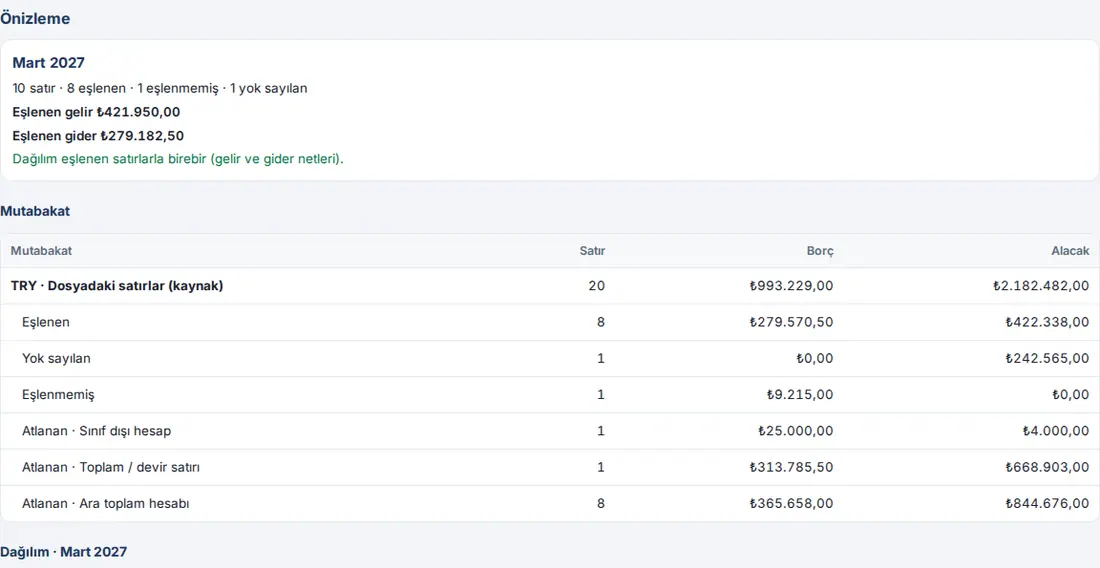
Beispiel: Die Datei oben hat 20 Zeilen: 8 zugeordnet + 1 ignoriert + 1 außerhalb der Klassen (100 Kasse) + 1 Summenzeile (Genel Toplam) + 8 Zwischensummenkonten = 20. Auch in der Spalte Soll: 279.570,50 + 0,00 + 9.215,00 + 25.000,00 + 313.785,50 + 365.658,00 = 993.229,00 TL. Diese Gleichheit wird bei jedem Upload und für jede Währung gesondert geprüft.
Wichtig:
- Die Vorschau wird 24 Stunden aufbewahrt; danach wird sie gelöscht und kann nicht mehr übernommen werden („Die Vorschau ist abgelaufen (24 Stunden); laden Sie die Datei erneut hoch.“).
- Pro Person sind höchstens 30 Vorschauen pro Stunde möglich.
- Wurde dieselbe Datei in diesem Zeitraum schon hochgeladen, erscheint die Warnung „Diese Datei wurde in dieser Periode bereits hochgeladen.“
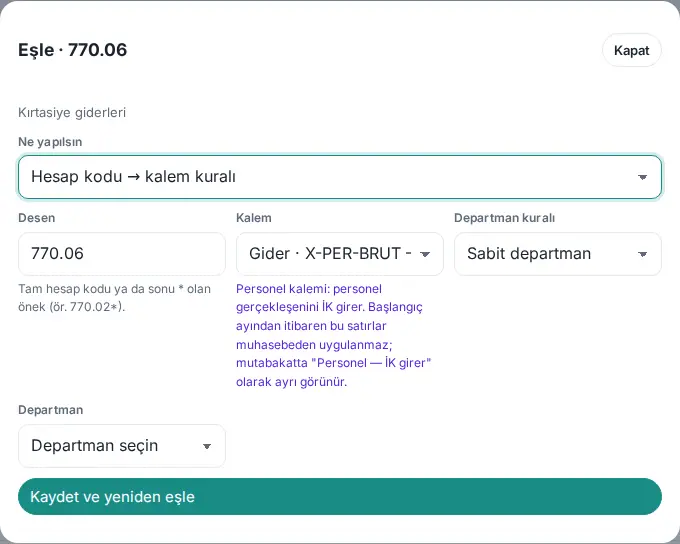
- Personalpositionen werden in der Kontenregel, im Fenster Zuordnen… und im Fenster Zeilen in der Gruppe Personalpositionen aufgeführt (1.6.1). Verknüpfen Sie die Personalkonten der Saldenliste (z. B. 770.10 Brüt ücretler) mit einer Personalposition: Ab dem Startmonat werden diese Zeilen zu Personal — erfasst HR, davor werden sie als Ist der Buchhaltung übernommen. Erfasst HR die Personal-Ist-Werte, erscheint bei Auswahl einer Personalposition unter dem Feld eine kurze Erklärung: „Personalposition: Die Personal-Ist-Werte erfasst HR. Ab dem Startmonat werden diese Zeilen nicht aus der Buchhaltung übernommen; in der Abstimmung erscheinen sie gesondert als „Personal — erfasst HR“.“ Ignorieren Sie Personalkonten nicht: Eine ignorierte Zeile erscheint in der Abstimmung unter Ignoriert, nicht bei „Personal — erfasst HR“.
Nicht zugeordnete Zeilen zuordnen
Für wen: Buchhaltung · Budgetmanager/in · Wo: Vorschau → Nicht zugeordnete zuordnen (N); Verlauf → Zuordnen
Wozu: Verknüpft Konten, für die keine Regel oder Abteilung gefunden wurde. Die hinzugefügten Regeln und Abteilungscodes gelten auch bei späteren Uploads.
- Klicken Sie unter der Vorschau auf Nicht zugeordnete zuordnen (N) (z. B. Nicht zugeordnete zuordnen (1)). Die Tabelle Nicht zugeordnete Zeilen öffnet sich: Kontonummer, Kontobezeichnung, Grund, Zeile, Soll − Haben. Gründe:
- „Die Kontonummer ist keinem Posten zugeordnet.“ — Es gibt keine Kontenregel, die zu dieser Nummer passt.
- „Abteilung nicht gefunden (Kostenstellen- / Segment- / Dimensionscode nicht zugeordnet).“ — Es gibt eine Regel, aber der Abteilungscode ist nicht angelegt.
- „Der Posten der Regel ist inaktiv oder kein Blatt mehr.“ — Die Position der Regel hat sich geändert.
- „Die zugeordnete Abteilung existiert nicht mehr.“ — Die Abteilung wurde gelöscht oder umbenannt.
- „Die Regel übernimmt die Abteilung aus der Position, die Position ist aber keine Gemeinkostenposition, und auch keine Kostenstelle / Dimension passte. Ändern Sie die Abteilungsquelle der Regel oder machen Sie die Position zu Gemeinkosten.“ — In der Regel ist Gemeinkostenkennzeichen des Postens gewählt (siehe Kontenregeln).
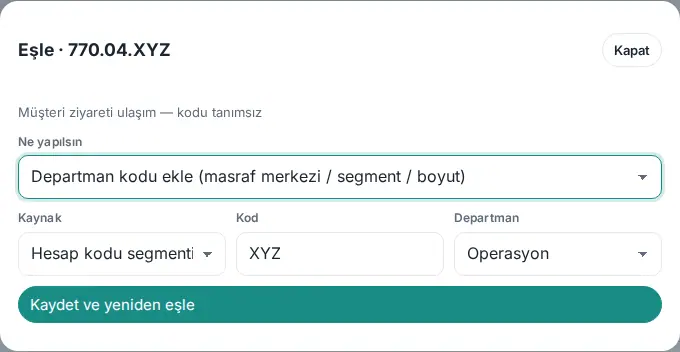
- Klicken Sie am Zeilenende auf Zuordnen…. Wählen Sie in der Liste Aktion einen Eintrag:
-
Kontonummer → Postenregel: Wählen Sie Muster (die Kontonummer selbst oder ein Präfix mit * am Ende, z. B. 770.03*), Posten und Abteilungsregel (für ein Personalkonto wählen Sie aus der Gruppe Personalpositionen am Ende der Liste Posten; 1.6.1) (siehe Kontenregeln).
-
Abteilungscode hinzufügen (Kostenstelle / Segment / Dimension): Wählen Sie Quelle (Kostenstelle, Segment der Kontonummer, Dimension 1, Dimension 2), Code (z. B. XYZ) und Abteilung. Wählen Sie Gemeinkosten, wird der Betrag mit dem Verteilungsschlüssel aufgeteilt.
-
Dieses Konto ignorieren: Das Konto geht nicht in das Budget ein (z. B. Konten ohne Entsprechung im Budget).
-
- Ist dasselbe Konto in anderen bereits übernommenen Monaten ebenfalls nicht zugeordnet, erscheinen im Fenster die Zeile „Weitere aktive Monate, in denen dieses Konto noch nicht zugeordnet ist: Januar 2027, Februar 2027“ und das angehakte Kästchen Diese ebenfalls neu zuordnen. Bleibt es angehakt, wird die gespeicherte Regel bzw. der Abteilungscode auch auf die aktiven Uploads dieser Monate angewendet, und ihre Verteilungen werden neu geschrieben. Möchten Sie nur diesen Upload zuordnen, entfernen Sie den Haken.
- Klicken Sie auf Speichern und neu zuordnen. Tabelle und Vorschauzahlen werden aktualisiert; ist keine nicht zugeordnete Zeile mehr übrig, erscheint „Keine nicht zugeordneten Zeilen mehr.“

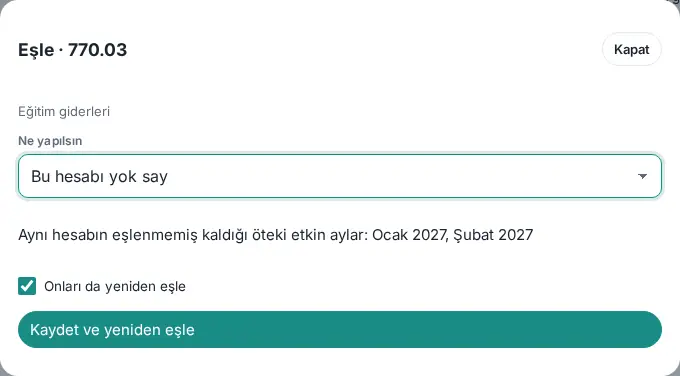
Tipp: Sie müssen die Zuordnung nicht vor der Übernahme abschließen. Nicht zugeordnete Zeilen eines übernommenen Monats ordnen Sie später unter Verlauf mit Zuordnen in der Zeile dieses Monats zu; da der Monat aktiv ist, werden Verteilung und Berichte automatisch aktualisiert.
Wichtig: Diese ebenfalls neu zuordnen gilt nur für Uploads desselben Zeitraums im Status Aktiv; ersetzte oder rückgängig gemachte Uploads ändern sich nicht. Die Anwendung auf andere Monate wird im Prüfprotokoll als „weitere aktive Monate (mit Bestätigung)“ vermerkt.
1.6.1: In der Tabelle Nicht zugeordnete Zeilen steht neben jedem Konto auch die Schaltfläche Zeilen…; sie öffnet die Zeilen dieses Kontos im Fenster Zeilen einzeln zuordnen.
Zeilen einzeln zuordnen
Für wen: Buchhaltung · Budgetmanager/in · Wo: Verlauf → Zeilen; Vorschau → Zeilen…; Nicht zugeordnete Zeilen → Zeilen…
Wozu: Ordnet einzelne Zeilen (z. B. einen einzelnen Beleg auf demselben Konto) ohne Regel einer Position und einer Abteilung zu oder ignoriert sie. Auf Wunsch wird gleichzeitig eine Regel für dieses Konto oder für alle Konten mit demselben Präfix (1.6.2) gespeichert.
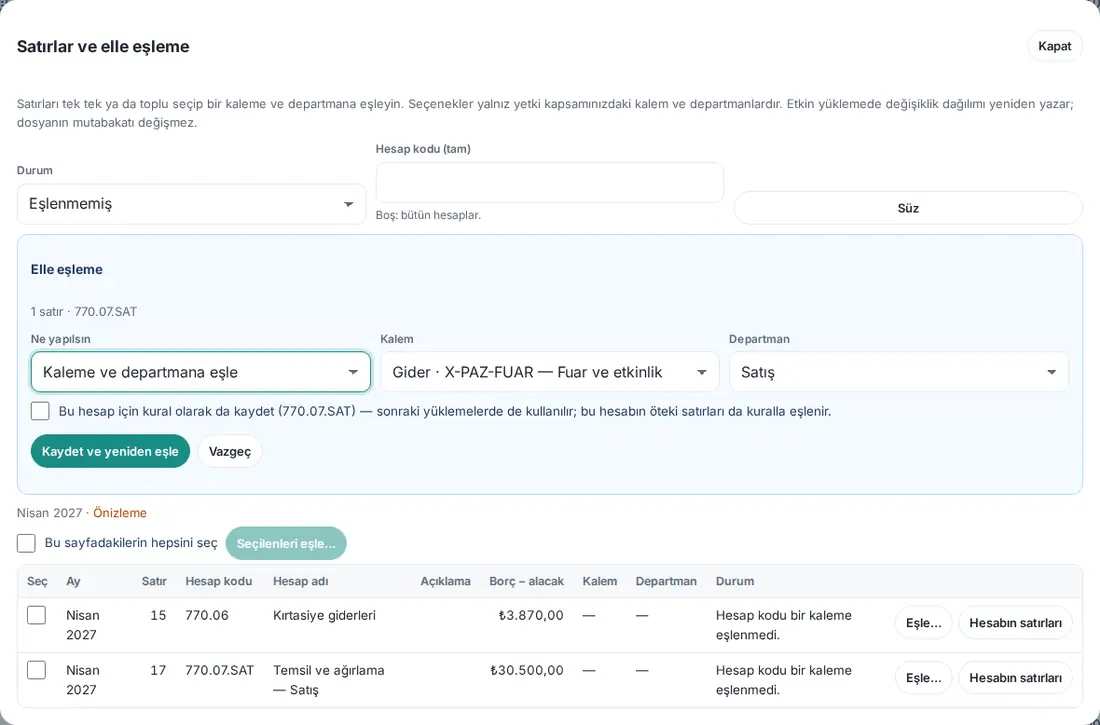
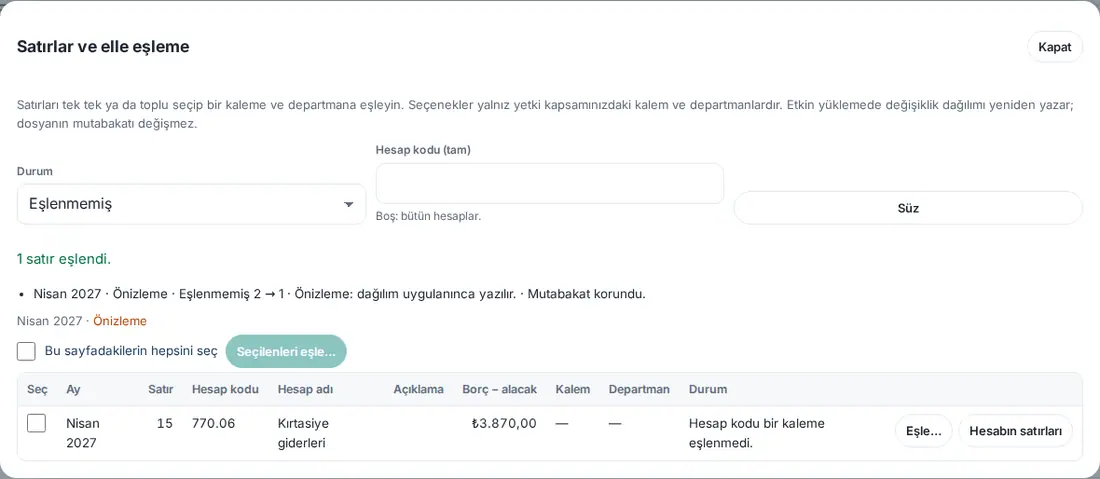
- Klicken Sie unter Verlauf in der Zeile des Monats auf Zeilen (in der Vorschau auf Zeilen…). Das Fenster Zeilen und manuelle Zuordnung öffnet sich. Bei einem Upload mit nicht zugeordneten Zeilen werden zuerst die nicht zugeordneten Zeilen aufgeführt, bei anderen Uploads alle Zeilen.
- Filtern Sie mit Status (Nicht zugeordnet, Zugeordnet, Ignoriert, Alle) und Kontonummer (vollständig) und klicken Sie auf Filtern. Zeilen des Kontos in einer Zeile filtert alle Zeilen dieses Kontos. Pro Seite werden 100 Zeilen angezeigt.
- Markieren Sie die zuzuordnenden Zeilen und klicken Sie auf Ausgewählte zuordnen…, für eine einzelne Zeile auf Zuordnen… in dieser Zeile. Alle auf dieser Seite auswählen wählt alle Zeilen der Seite. Für alle Zeilen eines Kontos filtern Sie zuerst nach der Kontonummer und klicken dann auf Alle Zeilen dieses Kontos zuordnen… (N) (seitenübergreifend, höchstens 5.000 Zeilen).
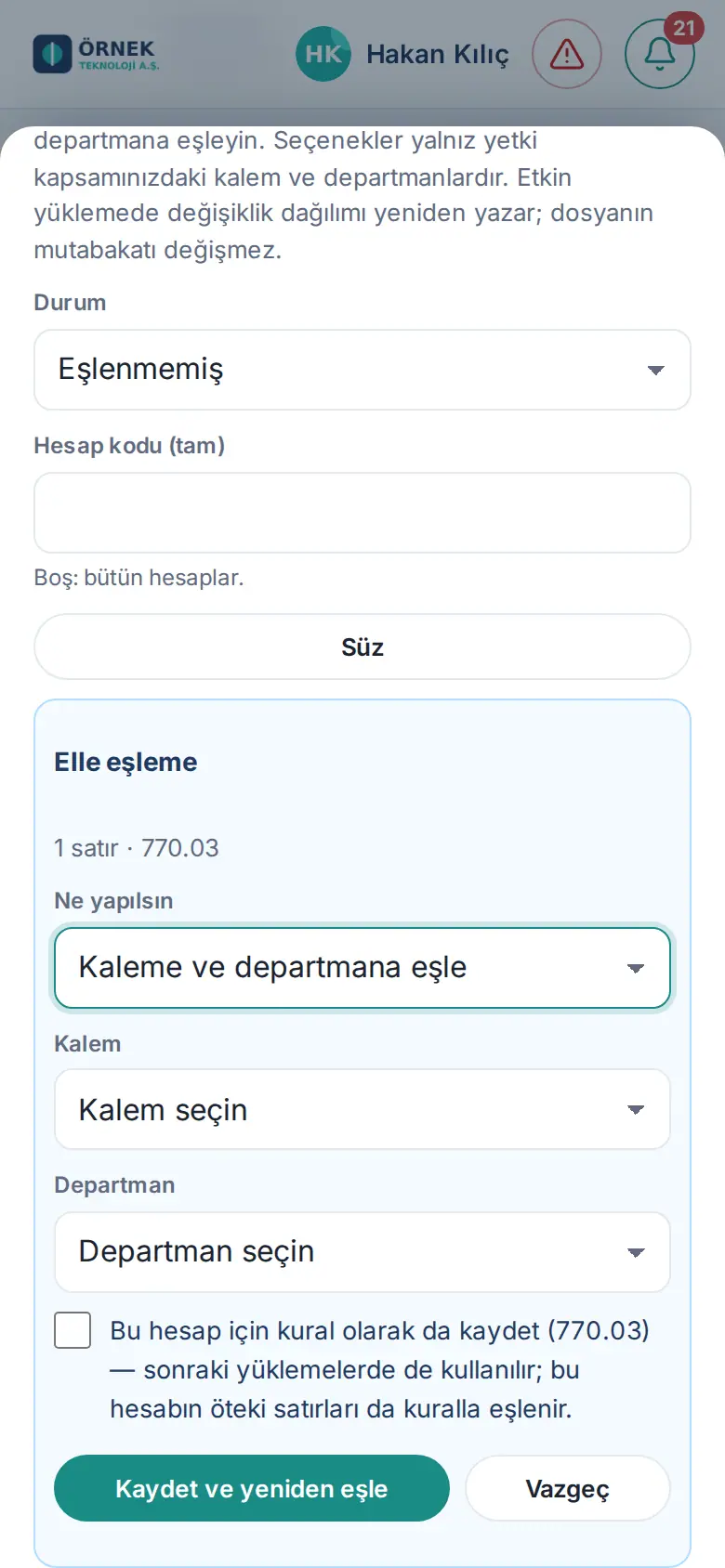
- Wählen Sie im Bereich Manuelle Zuordnung in der Liste Aktion:
- Posten und Abteilung zuordnen: Wählen Sie Posten und Abteilung. Die Listen enthalten nur Positionen und Abteilungen in Ihrem Berechtigungsbereich; Personalpositionen stehen am Ende der Liste in der Gruppe Personalpositionen (1.6.1).
- Ignorieren (fließt nicht ins Budget ein).
- Soll das Konto auch künftig immer an dieselbe Stelle gehen, haken Sie das Kästchen Auch als Regel für dieses Konto speichern (…) — wird auch bei späteren Uploads verwendet; die übrigen Zeilen dieses Kontos werden ebenfalls per Regel zugeordnet. an. Das Kästchen erscheint nur, wenn Sie Regeln schreiben dürfen und die gewählten Zeilen zu einer einzigen Kontonummer gehören; haben Sie mehrere Konten gewählt, steht dort „Um als Regel zu speichern, wählen Sie Zeilen einer einzigen Kontonummer.“ Ist dasselbe Konto auch in anderen aktiven Monaten nicht zugeordnet, erscheinen die Zeile „Weitere aktive Monate, in denen dieses Konto noch nicht zugeordnet ist: …“ und das angehakte Kästchen Diese ebenfalls neu zuordnen.
- Wenn Sie das Kästchen anhaken, öffnet sich darunter der Bereich Geltungsbereich der Regel (1.6.2):
- Nur dieses Konto (…) (Standard): Die Regel wird nur für diese Kontonummer geschrieben (z. B. 770.07.SAT).
- Alle Konten mit diesem Präfix: Wählen Sie diese Option, wenn alle Konten mit demselben Anfang (z. B. 770.07.SAT, 770.07.PAZ …) zur selben Position und Abteilung gehen sollen. Im Feld Präfix steht die Kontonummer ohne ihren letzten Teil (z. B. 770.07); Sie können es ändern. Das Präfix muss der Anfang der gewählten Kontonummer sein; sonst erscheint „Das Präfix muss der Anfang der gewählten Kontonummer sein.“
- Ist das Präfix gewählt, erscheint unter dem Kästchen die Auswirkung des Speicherns (nach „Auswirkung wird berechnet…“):
- „Nach dem Speichern der Regel in diesem Upload:“ und je Upload „Mai 2027 · 2 nicht zugeordnete Zeilen werden dieser Regel zugeordnet“; gibt es Zeilen, die an eine kürzere Präfixregel (z. B. 770*) gebunden sind, „… Zeilen wechseln von einer kürzeren Präfixregel zu dieser Regel“. Gibt es keine Zeile, die sich ändert, steht dort „In diesem Upload gibt es keine Zeilen mit diesem Präfix, deren Regel sich ändern würde.“
- „Konten mit einer vorrangigen Regel bleiben unverändert: 770.07.BT (770.07.BT)“ — Konten mit einer Regel für die vollständige Kontonummer oder einer längeren Präfixregel wechseln nicht zu dieser Regel.
- Gibt es für dasselbe Präfix bereits eine Regel, steht dort „Für dieses Präfix gibt es bereits eine Regel: 770.07*“; ändern Sie diese Regel unter Regeln.
- Gibt es weitere aktive Monate mit Zeilen mit diesem Präfix, erscheinen die Zeile „Weitere aktive Monate mit Zeilen mit diesem Präfix: …“ und das angehakte Kästchen Diese ebenfalls neu zuordnen. Bleibt es angehakt, wird die Regel auch auf die aktiven Uploads dieser Monate angewendet.
- Klicken Sie auf Speichern und neu zuordnen.
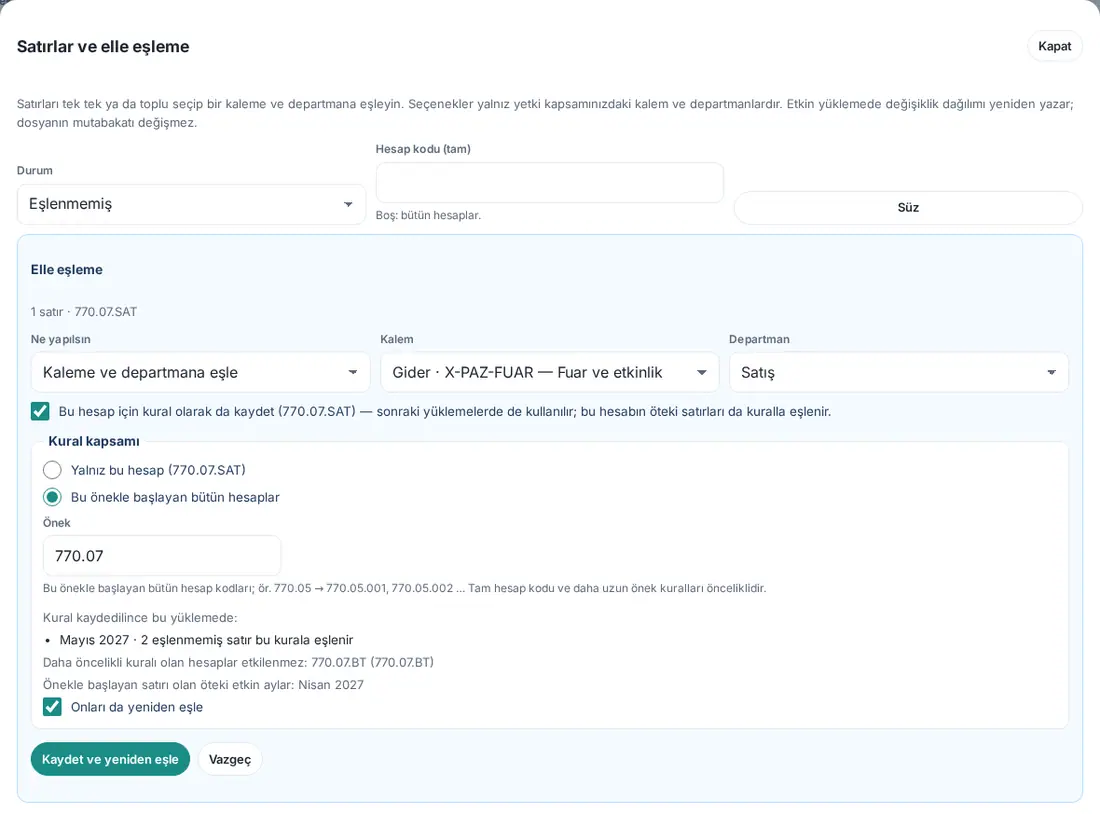
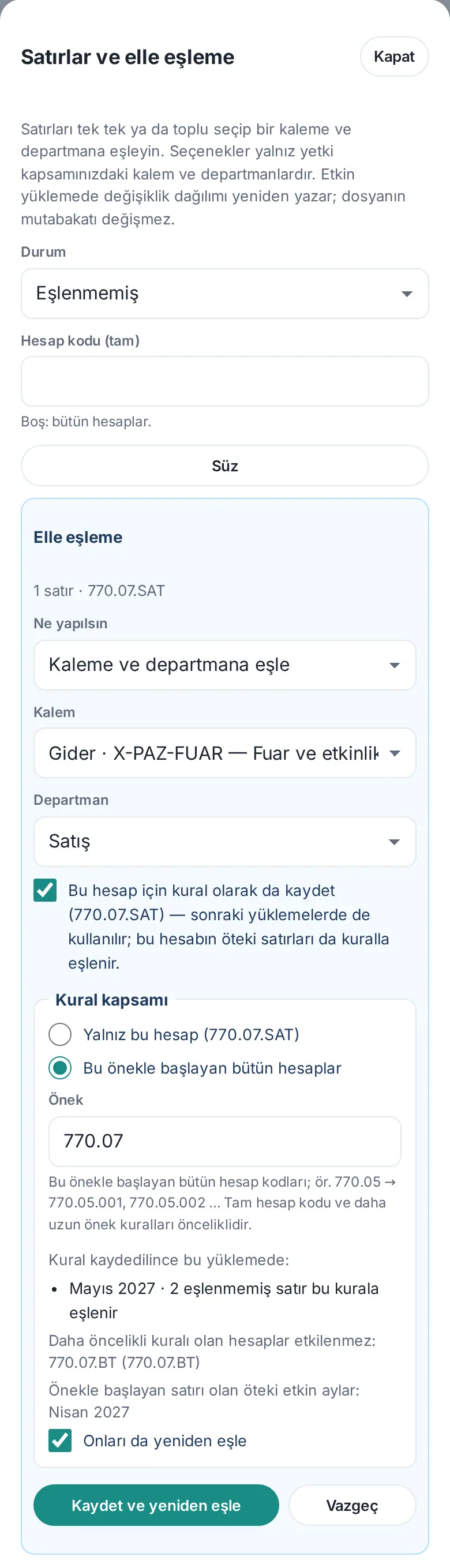
Ergebnis: Im Fenster erscheinen „1 Zeile zugeordnet.“ und für jeden Upload eine Zusammenfassungszeile: Monat · Status · „Nicht zugeordnet 2 → 1“ · im aktiven Monat „Verteilung neu geschrieben (entspricht genau den zugeordneten Zeilen).“ bzw. in der Vorschau „Vorschau: Die Verteilung wird beim Anwenden geschrieben.“ · „Abstimmung unverändert.“. Haben Sie eine Regel gespeichert, stehen außerdem „Regel #… gespeichert.“ und das Muster der Regel (z. B. 770.07.SAT oder bei einer Präfixregel 770.07*; 1.6.2). Haben Sie etwas geändert, wird beim Schließen des Fensters mit Schließen der Bildschirm dahinter (Verlauf, Vorschau oder Nicht zugeordnete Zeilen) aktualisiert.
Tipp: Eine manuell zugeordnete Zeile ändert sich nicht, wenn eine Regel hinzugefügt und neu zugeordnet wird; in der Spalte Status steht „Manuell zugeordnet“. Bei einer per Regel zugeordneten Zeile steht „Per Regel zugeordnet“. Für eine Regel, die die Abteilung aus der Kostenstelle, dem Segment oder dem Dimensionscode ermittelt, verwenden Sie Zuordnen… in der Tabelle Nicht zugeordnete Zeilen; die Regel aus diesem Fenster hat eine feste Abteilung (oder ignoriert das Konto).
Wichtig:
- Eine Änderung in einem aktiven Monat aktualisiert sofort die Verteilung dieses Monats und die Berichte; die Abstimmung der Datei (die Summen in der Datei) ändert sich nicht. Jede Zuordnung wird im Prüfprotokoll vermerkt. Für die manuelle Zuordnung brauchen Sie keine Berechtigung zum Schreiben von Regeln; die Berechtigung zum Hochladen von Ist-Werten und der Bereich genügen.
- Präfixregeln können nur die Budgetmanagerin bzw. der Budgetmanager und eine Buchhaltung speichern, deren Bereich alle Abteilungen und Positionen umfasst (1.6.2). Ist der Bereich der Buchhaltung auf bestimmte Abteilungen oder Positionszweige beschränkt, sind Alle Konten mit diesem Präfix und Präfix inaktiv, und es erscheint „Präfixregeln können nur der/die Budgetmanager/in und die Buchhaltung mit Zugriff auf alle Abteilungen und Posten speichern: Ein Präfix kann auch Konten außerhalb Ihres Berechtigungsbereichs erfassen. Für dieses Konto können Sie eine Regel speichern.“; mit Nur dieses Konto kann sie eine Regel speichern.
- Welche Regel angewendet wird, ändert sich nicht: zuerst die vollständige Kontonummer, dann das längste Präfix (siehe Kontenregeln). Ist das gewählte Konto bereits an eine Regel für die vollständige Kontonummer oder an eine längere Präfixregel gebunden, wird die Präfixregel nicht gespeichert: „Konto 770.07.BT entspricht einer vorrangigen Regel (770.07.BT); die Präfixregel würde für diese Zeilen nicht gelten. Ändern Sie diese Regel im Bereich Regeln oder speichern Sie die Regel nur für dieses Konto.“
- Das Präfix ist der Anfang des Textes: Eine Regel mit dem Präfix „770.05“ erfasst auch Nummern, die mit „770.050…“ beginnen. Um nur die Unterkonten zu erfassen, beenden Sie das Präfix mit dem Trennzeichen (z. B. „770.05.“).
Upload übernehmen
Für wen: Buchhaltung · Budgetmanager/in (nur die Person, die die Datei hochgeladen hat) · Wo: Vorschau → Anwenden
Wozu: Macht die Vorschau zum aktiven Ist des Monats; die Beträge gehen in Berichte → Budget ein.
- Klicken Sie unter der Vorschau auf Anwenden.
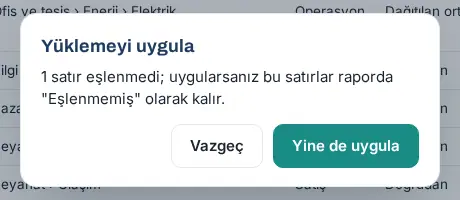
- Sind nicht zugeordnete Zeilen übrig, erscheint das Fenster Upload übernehmen: „Nicht zugeordnete Zeilen: 1. Beim Übernehmen bleiben sie im Bericht als „Nicht zugeordnet“.“ Sie können mit Trotzdem anwenden fortfahren oder mit Abbrechen zuerst zuordnen.
- Wurde dieselbe Datei in diesem Zeitraum schon hochgeladen, erscheint die Frage „Diese Datei wurde in dieser Periode bereits hochgeladen. Bestätigen Sie, um trotzdem zu übernehmen.“
- Nach der Übernahme öffnet sich die Unterregisterkarte Verlauf; der Upload des Monats erscheint als Aktiv.
Wichtig:
- Nur die Person, die die Datei hochgeladen hat, kann die Vorschau übernehmen („Nur die hochladende Person kann die Vorschau übernehmen.“).
- In einem abgeschlossenen oder archivierten Zeitraum ist kein Upload möglich („Diese Periode ist abgeschlossen; Ist-Werte können nicht hochgeladen werden.“).
- Nicht zugeordnete Zeilen gehen in keine Position und keine Abteilung ein; sie zählen nicht zu den Ist-Summen. Unter Berichte → Budget erscheinen sie in einer eigenen Zeile Nicht zugeordnet (Info) (siehe Nicht zugeordneten Betrag im Bericht sehen). Ordnen Sie sie später zu, gehen sie in ihre Positionen und Abteilungen ein.
Nicht zugeordneten Betrag im Bericht sehen
Für wen: Buchhaltung · Budgetmanager/in · Wo: Berichte → Budget → Ergebnistabelle oder Abweichung
Wozu: Im Bericht sehen Sie den Betrag, der in aktiven Uploads keiner Position oder Abteilung zugeordnet ist; so fällt auf, dass das Ist unvollständig ist.
- Öffnen Sie Berichte → Budget → Ergebnistabelle (siehe 37. Budgetplanung, Freigabe und Berichte).
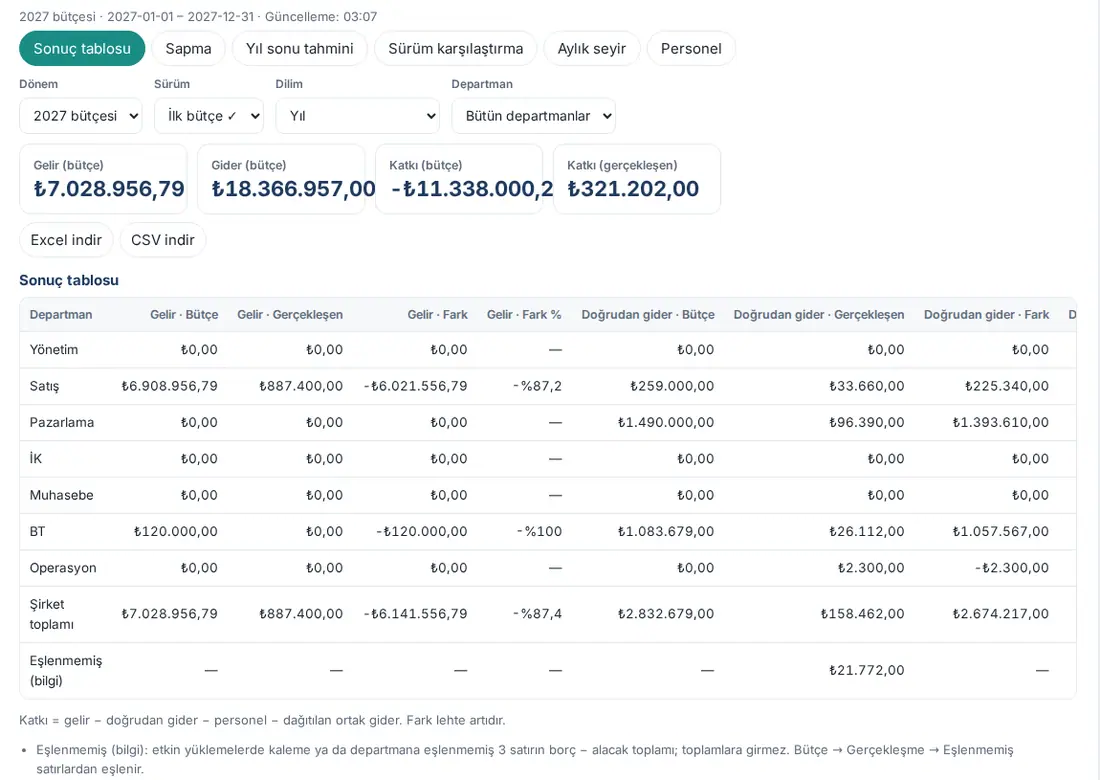
- Ganz unten in der Tabelle, nach der Unternehmenssumme, erscheint die Zeile Nicht zugeordnet (Info). Der Betrag steht in der Spalte Direkte Ausgaben · Ist (Summe Soll − Haben der nicht zugeordneten Zeilen); in den übrigen Zellen steht „—“.
- Im Hinweis unter der Tabelle steht die Zahl der Zeilen: „Nicht zugeordnet (Info): Soll − Haben von 3 Zeilen in aktiven Uploads ohne Position oder Abteilung; nicht in den Summen enthalten. Zuordnung unter Budget → Ist-Werte → Verlauf → Zuordnen.“
- Um die Zeilen zuzuordnen, verwenden Sie unter Budget → Ist-Werte → Verlauf die Schaltfläche Zuordnen des betreffenden Monats (siehe Nicht zugeordnete Zeilen zuordnen). Nach der Zuordnung verschwindet die Zeile aus dem Bericht, und der Betrag geht in seine Position und Abteilung ein.
Wichtig:
- Die Zeile Nicht zugeordnet (Info) zählt weder zur Unternehmenssumme noch zum Deckungsbeitrag; sie dient nur der Information. Gezählt werden die aktiven Uploads im gewählten Ausschnitt (Monat, Quartal, Jahr).
- Die Zeile sehen nur Personen, die alle Abteilungen sehen und Ist-Werte hochladen dürfen (Budgetmanager/in, Buchhaltung). Ist der Filter Abteilung gesetzt, sowie bei Budgetverantwortlichen der Abteilung und Betrachtern erscheint sie nicht.
Denselben Monat erneut hochladen
Für wen: Buchhaltung · Budgetmanager/in · Wo: Ist-Werte → Hochladen
Wozu: Wurde in der Buchhaltung korrigiert, laden Sie den Auszug des Monats erneut hoch; die neue Datei ersetzt die alte.
- Laden Sie den korrigierten Auszug des Monats wie gewohnt hoch, wählen Sie denselben Monat und erstellen Sie die Vorschau. Auf der Monatskarte steht „Ersetzt den aktiven Upload dieses Monats (der vorherige bleibt gespeichert).“
- Klicken Sie auf Anwenden. Der neue Upload wird Aktiv, der alte Ersetzt. Der alte Upload wird nicht gelöscht; unter Verlauf lässt er sich mit Details öffnen.
In einem Monat gibt es immer genau einen aktiven Upload. Die Berichte verwenden nur aktive Uploads.
Kumulierte Datei und Datei mit mehreren Monaten
Für wen: Buchhaltung · Budgetmanager/in · Wo: Hochladen → Monat und Kästchen für kumulierte Beträge
Wozu: Teilt Auszüge mit Summen seit Jahresbeginn und Auszüge mit mehreren Monaten auf die richtigen Monate auf.
- Kumulierte Datei: Sind die Beträge Summen seit Jahresbeginn, haken Sie das Kästchen für kumulierte Beträge an. Prozence ermittelt den Monatsbetrag, indem es die aktiven Uploads der Vormonate vom Wert in der Datei abzieht. Deshalb müssen die Monate der Reihe nach hochgeladen werden; fehlt ein Vormonat, erscheint die Meldung „Bei kumulierten Dateien müssen Monate der Reihe nach geladen werden: Februar 2027 fehlt.“ Ändert sich nach der Vorschau der Upload eines Vormonats, stoppt die Übernahme: „Frühere Monate haben sich nach der Vorschau geändert; erstellen Sie die Vorschau neu.“
- Datei mit mehreren Monaten: Wählen Sie in der Liste Monat den Eintrag Aus der Perioden- / Datumsspalte der Datei und in der Spaltenzuordnung die Spalte Zeitraum oder Datum. Die Periode kann „2027-03“, „03.2027“, „2027/03“, Monatsname und Jahr oder ein Datum sein. In der Vorschau erscheint für jeden Monat eine eigene Karte; bei der Übernahme ersetzt jeder Monat den aktiven Upload seines Monats. Zeilen außerhalb des Periodenjahres werden als „Außerhalb des Periodenjahres“ übersprungen.
Wichtig: Haben Sie den Monat auf dem Bildschirm gewählt (Saldenliste), müssen die Daten in der Datei zu diesem Monat passen; eine nicht passende Zeile ergibt einen Fehler: „Die Daten in der Datei passen nicht zum gewählten Monat.“
Zeilen in Fremdwährung
Für wen: Buchhaltung · Budgetmanager/in · Wo: Spaltenzuordnung → Währung; Budget → Kurse und Schlüssel
Wozu: Rechnet Zeilen der Datei, deren Währung von der Währung des Zeitraums (z. B. TRY) abweicht, zum Planungskurs um.
- Hat die Datei eine Währungsspalte, wählen Sie diese Spalte in der Spaltenzuordnung bei Währung. Gibt es keine Spalte, gelten alle Zeilen als Zeilen in der Währung des Zeitraums.
- Für eine abweichende Währung muss ein Planungskurs eingegeben sein (Kurse und Schlüssel → Planungskurse; gibt es einen Kurs für den Monat, wird dieser verwendet, sonst der Jahreskurs; siehe 38. Budgetverwaltung: Einrichtung, Berechtigungen und Personalkosten).
- Fehlt der Kurs, stoppt die Vorschau: „Kein Planungskurs 2027 für USD (…). Planungskurs eingeben und Vorschau erneut erstellen.“
Die Abstimmung wird für jede Währung in einer eigenen Zeile mit den Beträgen der Datei gezeigt. Eine Bewertung von Kursdifferenzen erfolgt nicht.
Kontenregeln
Für wen: Buchhaltung · Budgetmanager/in (Betrachter nur lesend) · Wo: Ist-Werte → Regeln → Kontenregeln
Wozu: Verknüpft die Kontonummern der Buchhaltung mit den Budgetpositionen von Prozence. Eine Position kann aus mehreren Kontonummern gespeist werden (n:1).
- Klicken Sie auf der Unterregisterkarte Regeln auf Regel hinzufügen.
- Geben Sie ein Muster ein: eine vollständige Kontonummer (z. B. 770.01) oder ein Präfix mit * am Ende (z. B. 770.02*, alle Unterkonten, die mit 770.02 beginnen). Eine Präfixregel können Sie auch aus den Zeilen eines Kontos speichern; ihre Auswirkung sehen Sie vor dem Speichern (1.6.2; siehe Zeilen einzeln zuordnen).
- Wählen Sie in der Liste Posten die Budgetposition (z. B. „Ausgaben · X-BT-ABN — Yazılım abonelikleri“). Die Liste enthält nur aktive Blattpositionen; Personalpositionen stehen am Ende der Liste in der Gruppe Personalpositionen (in 1.6.1 aktualisiert; siehe Vorschau und Abstimmung lesen). Am Ende von Gemeinkostenpositionen steht „(gemeinsam)“.
- Wählen Sie die Abteilungsregel:
- Feste Abteilung: Jede Zeile geht an die gewählte Abteilung (oder an Gemeinkosten).
- Kostenstellenspalte: Der Kostenstellencode der Datei wird über die Abteilungscodes in eine Abteilung umgesetzt.
- Segment der Kontonummer: Der Teil Nummer Segment der Kontonummer (Trennzeichen ., - oder /) ist der Abteilungscode (z. B. bei 770.04.SAT der 3. Teil SAT).
- Dimensionsspalte: Der Code in der Spalte Dimension 1 oder Dimension 2 wird in einen Abteilungscode umgesetzt.
- Gemeinkosten (Verteilung): Der Betrag wird mit dem Verteilungsschlüssel auf die Abteilungen aufgeteilt. Nur bei Gemeinkostenpositionen wählbar („Dieser Posten ist kein Gemeinkostenposten; er kann nicht verteilt werden.“).
- Gemeinkostenkennzeichen des Postens: Ist die Position eine Gemeinkostenposition, wird der Betrag verteilt. Ist sie es nicht, wird die Abteilung der Reihe nach über die Abteilungscodes in den Spalten Kostenstelle, Dimension 1 und Dimension 2 ermittelt; passt keiner, bleibt die Zeile mit dem Grund „Die Regel übernimmt die Abteilung aus der Position, die Position ist aber keine Gemeinkostenposition, …“ nicht zugeordnet.
- Geben Sie bei Bedarf Priorität und Notiz ein und klicken Sie auf Speichern.
- Um Konten ganz auszuschließen, haken Sie das Kästchen Diese Konten ignorieren (z. B. Verrechnungs-, Abschlusskonten) an.
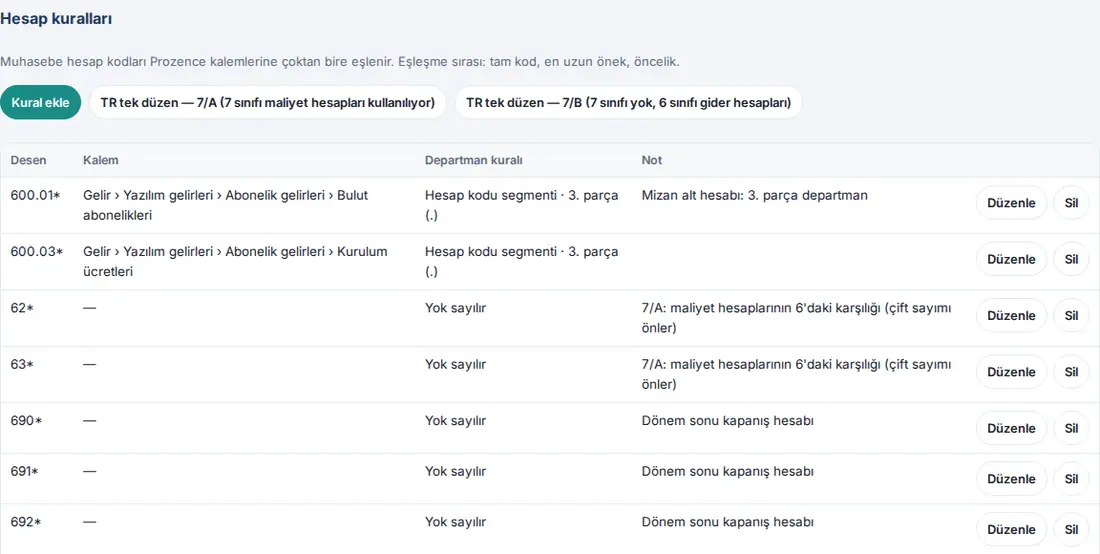
Welche Regel gilt? So, wie es in der Erläuterung auf dem Bildschirm steht: „Reihenfolge: exakte Nummer, längstes Präfix, Priorität.“ Zuerst ein Muster, das genau der Kontonummer entspricht, sonst das längste passende Präfix (770.02.1* statt 770.02*), bei Gleichstand das mit dem höheren Prioritätswert.
Wichtig:
- Für dasselbe Muster kann keine zweite Regel hinzugefügt werden („Für dieses Muster gibt es bereits eine Regel.“); ändern Sie die bestehende mit Bearbeiten.
- Das Löschen oder Ändern einer Regel ändert übernommene Uploads nicht automatisch („Regel … löschen? Aktive Uploads ändern sich dadurch nicht.“). Um einen aktiven Monat mit den neuen Regeln neu zuzuordnen, laden Sie den Monat erneut hoch oder verwenden Sie Verlauf → Zuordnen.
- Änderungen an Regeln, Abteilungscodes und Profilen werden im Prüfprotokoll des Budgets vermerkt (siehe 38. Budgetverwaltung: Einrichtung, Berechtigungen und Personalkosten).
Abteilungscodes
Für wen: Buchhaltung · Budgetmanager/in · Wo: Ist-Werte → Regeln → Abteilungscodes
Wozu: Ordnet Kostenstelle, Segment der Kontonummer oder Dimensionswert aus der Buchhaltung einer Prozence-Abteilung zu.
- Scrollen Sie auf der Unterregisterkarte Regeln nach unten zur Überschrift Abteilungscodes.
- Wählen Sie Quelle (Kostenstelle, Segment der Kontonummer, Dimension 1, Dimension 2), Code (z. B. SAT; höchstens 60 Zeichen) und Abteilung. Wählen Sie Gemeinkosten, wird der Betrag dieses Codes mit dem Verteilungsschlüssel aufgeteilt.
- Klicken Sie auf Hinzufügen. Um einen Code zu entfernen, klicken Sie in der Zeile auf Löschen.
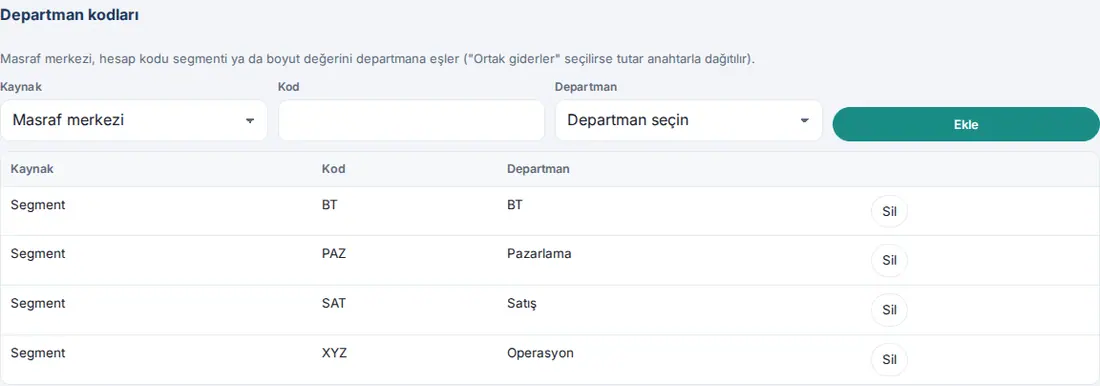
Tipp: Bei Codes wird nicht zwischen Groß- und Kleinschreibung unterschieden. Speichern Sie dieselbe Quelle und denselben Code erneut, ersetzt die neue Abteilung die alte.
Fertige Regelsätze für den TR-Einheitskontenrahmen
Für wen: Buchhaltung · Budgetmanager/in · Wo: Ist-Werte → Regeln
Wozu: Fügt in einem Schritt die „Ignorieren“-Regeln hinzu, die im türkischen Einheitskontenrahmen (Tek Düzen Hesap Planı) verhindern, dass derselbe Aufwand doppelt gezählt wird.
- Klicken Sie auf der Unterregisterkarte Regeln auf den Satz, den Ihr Unternehmen verwendet:
- TR Einheitskontenrahmen — 7/A (Kostenkonten der Klasse 7): Die Verrechnungskonten 711, 721, 731, 741, 751, 761, 771, 781, die Konten 62 und 63 und die Periodenabschlusskonten 690, 691, 692 werden ignoriert.
- TR Einheitskontenrahmen — 7/B (keine Klasse 7; Aufwandskonten der Klasse 6): Nur die Abschlusskonten 690, 691, 692 werden ignoriert.
- Lesen Sie im geöffneten Fenster die hinzuzufügenden Muster und ihre Notizen: „Die folgenden Konten werden ignoriert (verhindert Doppelzählung). Die Buchhaltung sollte prüfen und bestätigen; bestehende Regeln bleiben unverändert.“
- Klicken Sie auf Bestätigen und hinzufügen.
Wichtig: Die fertigen Sätze sind ein Startvorschlag; ob sie zum Kontenplan Ihres Unternehmens passen, muss die Buchhaltung prüfen. Nach dem Hinzufügen können Sie einzelne Regeln mit Bearbeiten oder Löschen ändern.
Profil speichern
Für wen: Buchhaltung · Budgetmanager/in · Wo: Spaltenzuordnung → Als Profil speichern…; Ist-Werte → Profile
Wozu: Speichert die Spaltenzuordnung und die Leseeinstellungen Ihrer Datei; im nächsten Monat genügt es, das Profil zu wählen.
- Nachdem Sie die Spaltenzuordnung geprüft und korrigiert haben, klicken Sie auf Als Profil speichern….
- Geben Sie einen Profilname ein (z. B. „Luca Saldenliste — Örnek Teknoloji“) und klicken Sie auf Speichern. Je Unternehmen werden höchstens 20 Profile gespeichert; archivierte Profile zählen dabei nicht mit (1.6.2).
- Das Profil erscheint danach am Anfang der Liste Profil. Es merkt sich die Spalten, die Vorzeichenregel, Zahlen- und Datumsformat, die Auswahl monatlich / kumuliert und die übrigen Einstellungen der gewählten Vorlage (Konto in Kopfzeile, Klassen, zu überspringende Zeilen).
- Auf der Unterregisterkarte Profile werden die gespeicherten Profile aufgelistet; dort können Sie ein Profil bearbeiten, duplizieren, löschen oder, wenn es verwendet wurde, archivieren (in 1.6.2 aktualisiert; siehe Profile bearbeiten).
Tipp: Die Einstellung „Konto in Kopfzeile“ ist für Auszüge wie das Luca-Nebenbuch und QuickBooks gedacht: Die Kontonummer steht nicht in jeder Zeile, sondern in der Kopfzeile über den Buchungen des Kontos (z. B. „770.01.001 Kira giderleri“); die Buchungen darunter erhalten diese Nummer. Diese Einstellung kommt aus der Profilvorlage; seit 1.6.1 lässt sie sich auf dem Bildschirm zur Profilbearbeitung ändern.
Profile bearbeiten
Für wen: Buchhaltung · Budgetmanager/in (Betrachter nur lesend) · Wo: Ist-Werte → Profile
Wozu: Legt ohne Upload fest, wie die Datei Ihres Buchhaltungsprogramms gelesen wird (Spalten, Vorzeichen, Zahlen- und Datumsformat, monatlich / kumuliert, Kontenklassen, zu überspringende Zeilen), und testet das mit einer Beispieldatei.
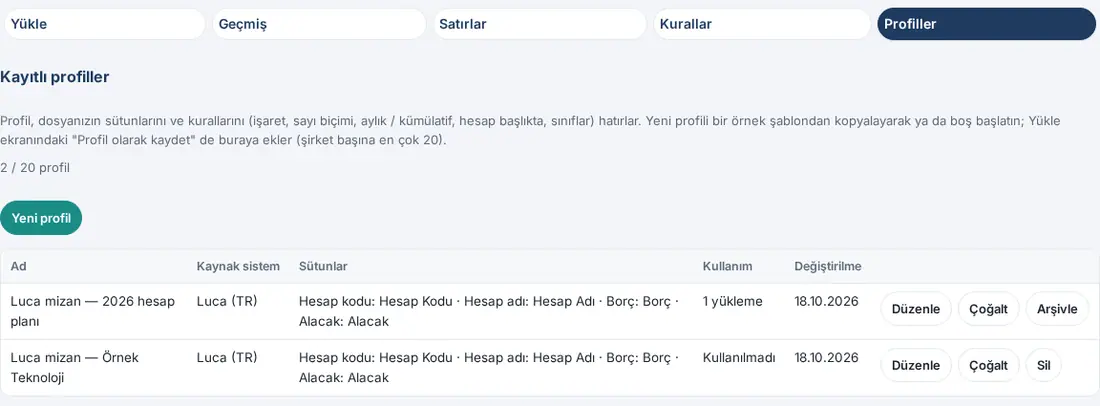
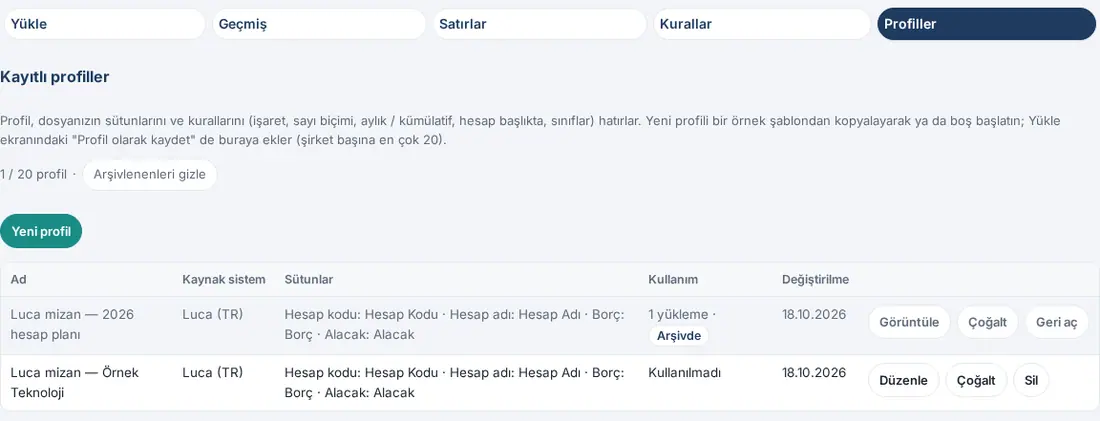
- Öffnen Sie die Unterregisterkarte Profile. Die Tabelle Gespeicherte Profile zeigt Name, Quellsystem, Spalten, Verwendung (in wie vielen Uploads verwendet oder „Nicht verwendet“) und Geändert; oben steht ein Zähler wie „1 / 20 Profile“ (archivierte Profile werden nicht gezählt). Gibt es archivierte Profile, erscheint neben dem Zähler die Schaltfläche Archivierte anzeigen (N) (1.6.2). Darunter werden die Beispiel-Profilvorlagen aufgelistet. Mit „Spaltennamen sind Annahmen (nicht mit echter Datei geprüft)“ markierte Vorlagen wurden nicht mit einer echten Datei geprüft.
- Für ein neues Profil klicken Sie in der Zeile der Vorlage auf Kopie anlegen oder auf Neues Profil (aus der Vorlage Allgemein, Spalten leer). Um ein vorhandenes Profil zu ändern, klicken Sie auf Bearbeiten, für ein ähnliches Profil auf Duplizieren.
- Geben Sie im Bereich Allgemein unter Profilname einen Namen ein (z. B. „Luca mizan — Örnek Teknoloji“). Quellsystem dient nur der Information; es ändert keine Einstellungen.
- Wählen Sie im Bereich Datei und Beträge Name des Tabellenblatts (Excel) (leer: erstes Blatt), Kopfzeile (0: wird in den ersten 30 Zeilen automatisch gefunden), Zeitraum, Datumsformat, Zahlenformat und Vorzeichenregel. Liefert die Datei Beträge seit Jahresbeginn, haken Sie Beträge seit Jahresbeginn (kumuliert); der Monatsbetrag ergibt sich aus der Differenz zu den Vormonaten. an.
- Geben Sie im Bereich Spaltenzuordnung für jedes Feld den Spaltenkopf aus der Datei ein (mehrere Namen mit ; trennen, z. B. „Hesap Kodu; Kod“) oder wählen Sie in der Liste oder Spalte daneben den Spaltenbuchstaben; ist ein Buchstabe gewählt, wird das Feld für den Spaltenkopf gesperrt. Leer gelassene Felder werden über Standardköpfe (Synonyme in jeder Sprache) gefunden. Felder mit Stern sind Pflichtfelder.
- Geben Sie im Bereich Regeln für Kontonummern bei Bedarf Nur diese Kontenklassen (z. B. 6, 7), Trennzeichen für Zwischensummen-Codes, Format der Gruppenüberschrift, Zu überspringende Zeilen (ein Zeilenanfang pro Zeile) (z. B. toplam, devir — „Summe“, „Übertrag“) und Nur diese Werte für Gesellschaft / Einheit ein; wählen Sie die Kästchen Zwischensummen-Codes mit Unterkonten überspringen (Saldenliste) und Kontonummer in der Gruppenüberschrift (Nebenbuch / Sachkonten-Detailbericht).
- Der Bereich Vorgeschlagene Quelle der Abteilung vermerkt, woher in der Datei die Abteilung gelesen wird (z. B. Segment der Kontonummer, Segment (Teil-Nr.) 3). Er ändert die Zuordnung nicht selbst; Abteilungen werden über die Kontenregeln und Abteilungscodes unter Regeln gefunden.
- Klicken Sie auf Speichern. Es erscheint „Profil gespeichert.“, und die Liste öffnet sich. Zum Abbrechen klicken Sie auf Abbrechen oder ← Profile.
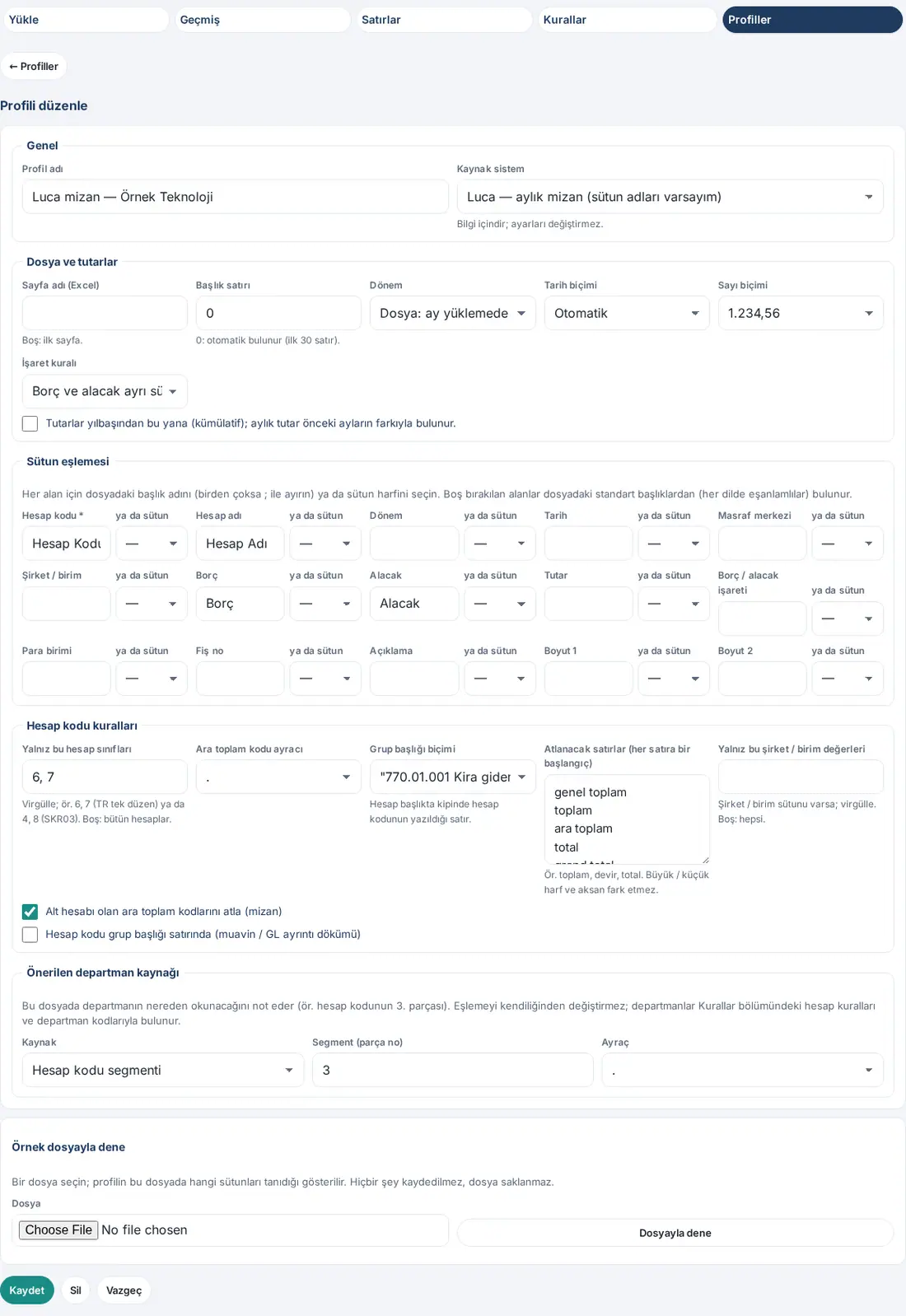
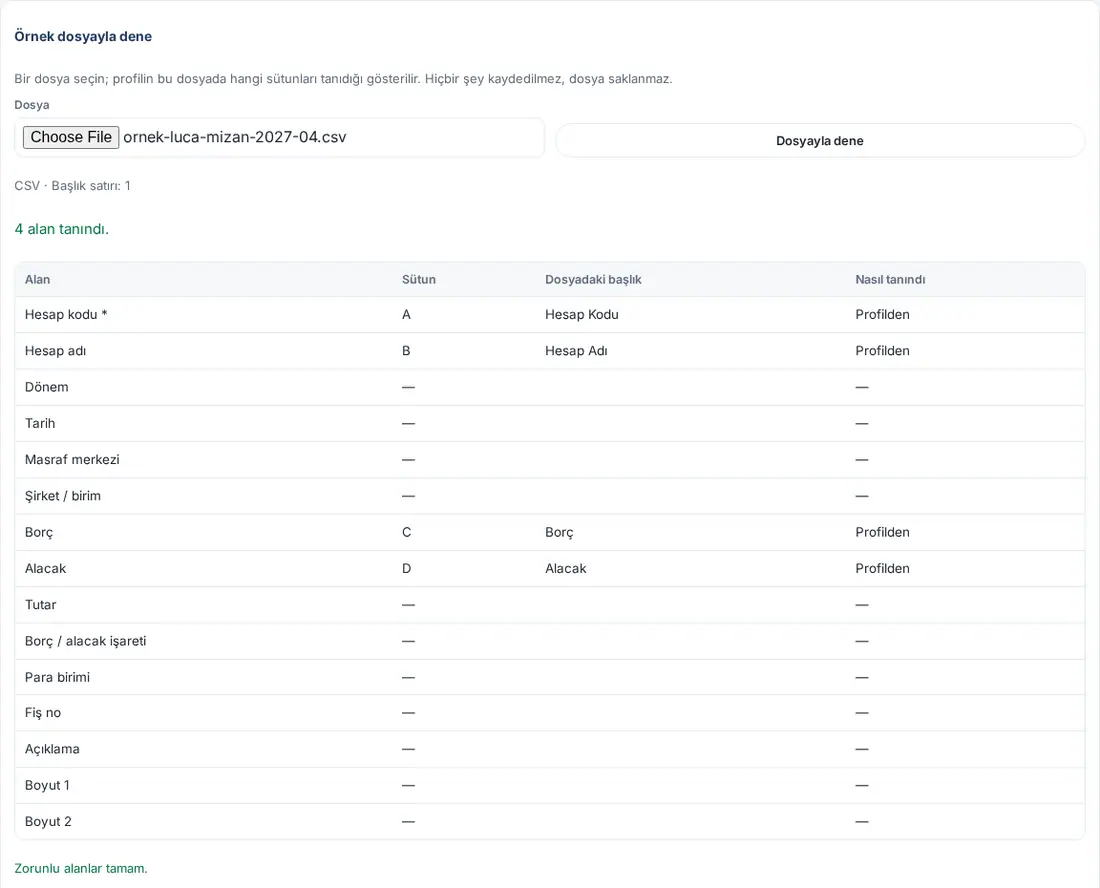
Mit Beispieldatei testen: Wählen Sie im Bereich Mit Beispieldatei testen unten auf dem Bearbeitungsbildschirm eine Datei und klicken Sie auf Mit Datei testen. Mit den Einstellungen im Formular (noch ohne Speichern) sehen Sie, wie viele Felder in der Datei erkannt wurden („4 Felder erkannt.“), für jedes Feld Spalte, Spaltenkopf in der Datei und Wie erkannt (Aus dem Profil, Aus einem Standardkopf (Synonym) oder „Spaltenkopf des Profils nicht in der Datei gefunden“), fehlende Pflichtfelder und Erste Zeilen der Datei. Es wird nichts gespeichert, und die Datei wird nicht aufbewahrt.
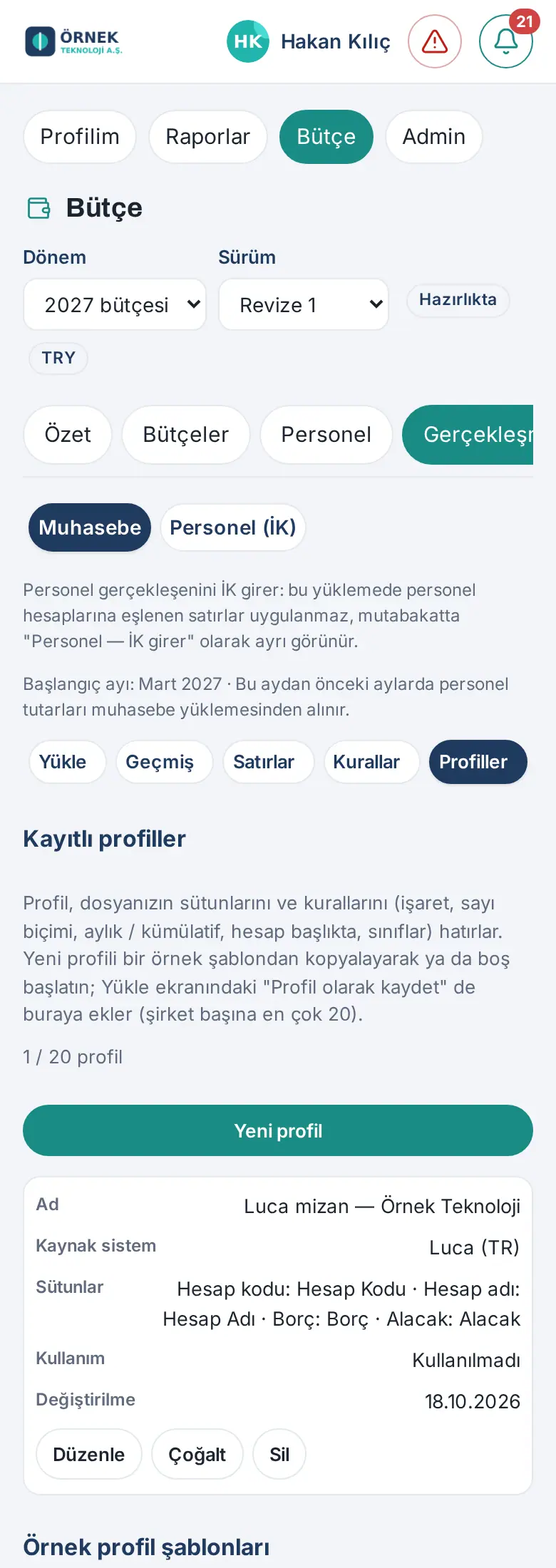
Verwendetes Profil archivieren (1.6.2): Ein in Uploads verwendetes Profil wird nicht gelöscht, sondern archiviert. Ein archiviertes Profil wird in der Liste ausgeblendet und kann für neue Uploads nicht gewählt werden; die mit diesem Profil gemachten Uploads sind nicht betroffen, weil jeder Upload eine Kopie der Einstellungen enthält.
- Klicken Sie in der Tabelle Gespeicherte Profile in der Zeile des Profils auf Archivieren. Archivieren erscheint nur bei verwendeten Profilen (in der Spalte Verwendung z. B. „1 Upload“); bei einem nicht verwendeten Profil steht Löschen. Auch unten auf dem Bearbeitungsbildschirm steht statt Löschen die Schaltfläche Archivieren.
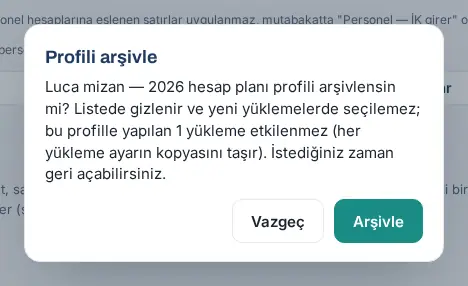
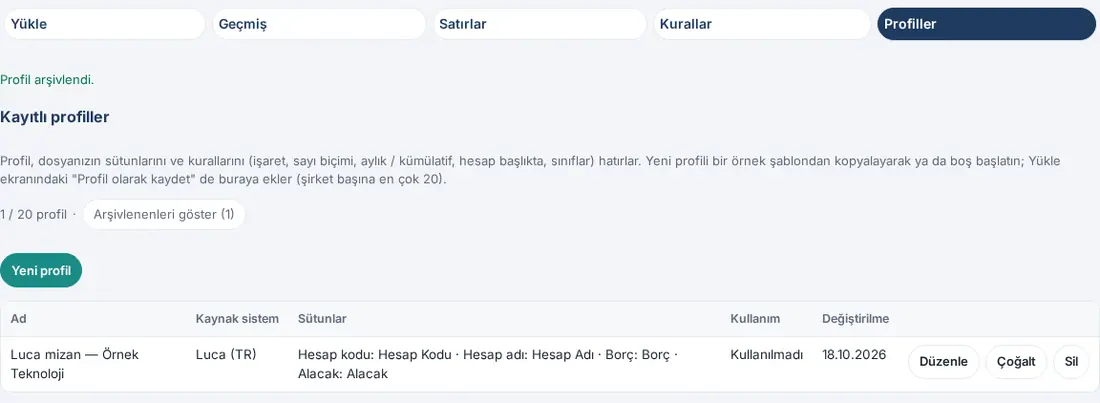
- Bestätigen Sie die Frage „Profil … archivieren? Es wird in der Liste ausgeblendet und kann für neue Uploads nicht gewählt werden; bereits damit erstellte Uploads (1) bleiben unverändert (jeder Upload enthält eine Kopie der Einstellungen). Sie können es jederzeit wiederherstellen.“ mit Archivieren. Es erscheint „Profil archiviert.“; der Zähler sinkt, und daneben erscheint Archivierte anzeigen (1).
- Um die archivierten Profile zu sehen, klicken Sie auf Archivierte anzeigen (N). Ein archiviertes Profil erscheint in einer blassen Zeile mit der Kennzeichnung Archiviert in der Spalte Verwendung. Um die Liste wieder übersichtlich zu machen, klicken Sie auf Archivierte ausblenden.
- Bei einem archivierten Profil öffnet Ansehen die Einstellungen schreibgeschützt („Dieses Profil ist archiviert: Es kann für neue Uploads nicht gewählt und nicht geändert werden. Klicken Sie zum Ändern in der Liste auf „Wiederherstellen“.“). Duplizieren beginnt mit einer Kopie des Profils ein neues Profil. Wiederherstellen bringt das Profil in die Liste zurück: „Profil wiederhergestellt.“.
Wichtig:
- Pro Unternehmen werden höchstens 20 Profile gespeichert; archivierte Profile zählen nicht, das Archivieren eines Profils schafft Platz (in 1.6.2 aktualisiert). Ist die Grenze erreicht, sind Neues Profil, Kopie anlegen, Duplizieren und Wiederherstellen inaktiv, und es erscheint „Profilgrenze erreicht; löschen Sie für ein neues Profil ein unbenutztes oder archivieren Sie eines (archivierte zählen nicht zur Grenze).“ Ein zweites Profil mit demselben Namen wird nicht gespeichert: „Ein Profil mit diesem Namen existiert bereits; geben Sie einen anderen Namen ein.“ Trägt ein archiviertes Profil denselben Namen: „Ein archiviertes Profil trägt bereits diesen Namen; geben Sie einen anderen Namen ein oder stellen Sie das archivierte wieder her.“
- Eine ungültige Einstellung wird nicht gespeichert; die Meldung des Servers erscheint unter dem Formular, und das fehlerhafte Spaltenfeld wird markiert.
- Beim Bearbeiten eines bereits verwendeten Profils erscheint „Dieses Profil wurde in … Uploads verwendet. Änderungen wirken nur auf spätere Uploads; frühere Uploads behalten ihre eigene Kopie der Einstellungen.“
- Löschen erscheint nur bei einem nie verwendeten Profil; bestätigen Sie die Frage „Profil … löschen?“ mit Löschen (in 1.6.2 aktualisiert). Wurde das Profil inzwischen in einem Upload verwendet, wird es nicht gelöscht: Es erscheint die Meldung „Dieses Profil wurde in … Uploads verwendet und kann nicht gelöscht werden. Archivieren Sie es, um es in der Liste auszublenden (jederzeit wiederherstellbar). Frühere Uploads bleiben unverändert.“, und mit Archivieren wird es archiviert. Ein archiviertes Profil, das nie verwendet wurde, kann gelöscht werden.
- Ein archiviertes Profil erscheint nicht in der Liste Profil des Bildschirms Hochladen und kann nicht geändert werden; klicken Sie zuerst auf Wiederherstellen.
- Profiländerungen, Löschen, Archivieren und Wiederherstellen werden im Prüfprotokoll vermerkt.
- Betrachter sehen statt Bearbeiten die Schaltfläche Ansehen; auf dem Bildschirm steht „Profileinstellungen können nur die Buchhaltung und der/die Budgetmanager/in ändern.“
Vollständige Saldenliste, Zeitraum und konsolidierte Saldenliste (1.7.6): Eine mit einem Saldenlisten-Profil wie Luca (oder einem Soll- / Haben-Export ohne Datumsspalte) hochgeladene Datei behält jetzt alle Konten: Bilanzklassen (1–5), Oberkonten und die Spalten Sollsaldo / Habensaldo (auch eine einzelne Spalte „Saldo“ mit Endung „1.234,56 B“ / „A“ wird gelesen). Dem Budget werden weiterhin nur die untersten Konten der Profilklassen (6 / 7) zugeordnet; in der Abstimmung erscheinen diese Zeilen als „in der Saldenliste gespeichert“, und die neue Tabelle Abstimmung der Saldenliste zeigt, ob die Summenzeile der Datei und die Oberkonten zu ihren Unterkonten passen. Konten ohne Trennzeichen (7 / 77 / 770 / 77001) und das Leerzeichen als Trenner werden richtig erkannt; eine Kontonummer in einer Zahlenzelle wird nach ihrem Excel-Format geschrieben (770.1 → 770.10), bei unklarem Format mit Warnung. Im Saldenlisten-Profil ist der Monat Pflicht und mit dem letzten noch nicht hochgeladenen Monat vorbelegt; der Zeitraum aus dem Dateikopf („01.10.2026 – 31.10.2026“, „Oktober 2026“, „Jahr: 2026 / Monat: 10“) wird vorgeschlagen und als Datumsbereich am Upload gespeichert; Verlauf und Dialoge zeigen den Monat mit Jahr („Oktober 2026“); bei mehreren Excel-Blättern erscheint eine Blattauswahl. Sind mehrere Unternehmen definiert, fragt der Upload-Bildschirm nach dem Unternehmen (Quelle der Datei); die Saldenliste jedes Unternehmens bleibt im selben Monat getrennt aktiv. Der neue Unterreiter Summen- und Saldenliste (Buchhaltungsbeauftragte und Budgetverantwortliche) zeigt die Saldenliste des gewählten Monats nach Kontonummer gruppiert — bei mehreren Unternehmen je Unternehmen eine Spalte plus Spalte Konsolidiert; Konten, die einer „Ignorieren“-Kontoregel entsprechen (z. B. Verbindlichkeiten gegenüber Gesellschaftern), werden in der konsolidierten Spalte eliminiert — und exportiert sie mit Excel / CSV herunterladen. In den Berichten zeigt der Filter Unternehmen (Ist) konsolidiert (Standard) oder ein einzelnes Unternehmen. Das Luca-Dateiformat wurde aus Webbeispielen aufgebaut und wird mit einer echten Datei geprüft.
Luca-Saldenliste mit echter Datei geprüft (1.8.0): Die Luca-Saldenliste „Nach Excel exportieren“ (Kopfzeile in Zeile 6: HESAP KODU · HESAP ADI · BORÇ · ALACAK · BORÇ BAKİYESİ · ALACAK BAKİYESİ, Zwischensummenkonten, Zeile „GENEL TOPLAM :“) wird mit dem Profil Luca — monatliche Saldenliste unverändert hochgeladen; der Zeitraumvorschlag stammt aus der Zeile Tarih Aralığı (Datumsbereich) im Kopf (nicht aus der Zeile „Dönem“, die das Geschäftsjahr enthält), und beginnt der Bereich am Jahresanfang (z. B. 01/01–30/09), sollten Sie „kumuliert“ ankreuzen – andernfalls warnt die Vorschau; die Währungsspalte wird nicht zugeordnet (Beträge in TRY).
Upload-Verlauf
Für wen: Buchhaltung · Budgetmanager/in · Wo: Ist-Werte → Verlauf
Wozu: Zeigt, welche Monate hochgeladen sind, sowie Status und Abstimmung jedes Uploads.
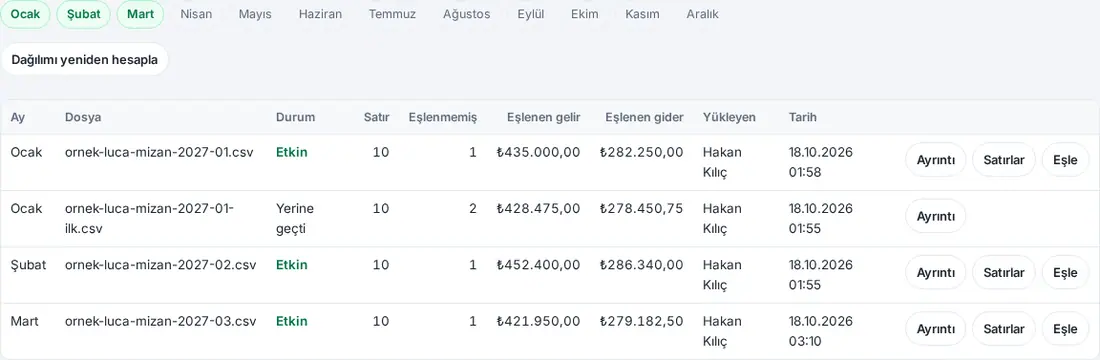
- Öffnen Sie die Unterregisterkarte Verlauf. In der Monatsleiste oben sind hochgeladene Monate grün; zeigen Sie auf einen nicht hochgeladenen Monat, erscheint „Für März wurden keine Ist-Werte hochgeladen.“
- In der Tabelle ist jeder Upload eine Zeile: Monat, Datei, Status, Zeile, Nicht zugeordnet, Zugeordnete Erlöse, Zugeordnete Ausgaben, Hochgeladen von, Datum und am Zeilenende Schaltflächen. Status: Vorschau · Aktiv · Ersetzt · Rückgängig gemacht · Storniert.
- Klicken Sie auf Details: Dateiname und Fingerabdruck, Profil, gegebenenfalls die Notiz zur Rücknahme sowie die Tabellen Zeilen dieses Monats (zugeordnet / ignoriert / nicht zugeordnet), Dateiabstimmung und Verteilung öffnen sich.
- Bei einem aktiven Upload mit nicht zugeordneten Zeilen gibt es die Schaltfläche Zuordnen (siehe Nicht zugeordnete Zeilen zuordnen).
- Bei aktiven Uploads und in der Vorschau öffnet die Schaltfläche Zeilen die Zeilen des Uploads im Fenster für die Einzelzuordnung (1.6.1; siehe Zeilen einzeln zuordnen).
Monatliche Upload-Erinnerung
Für wen: Buchhaltung · Budgetmanager/in · HR-Verantwortliche/r (1.6.1) · Wo: Benachrichtigungen; Einstellung Budget → Einstellungen → Erinnerung zum Ist-Upload (Tag im Monat)
Wozu: Erinnert die Buchhaltung einmal im Monat, wenn die Ist-Werte des Vormonats nicht hochgeladen sind.
- Die Budgetmanagerin bzw. der Budgetmanager gibt unter Einstellungen im Feld Erinnerung zum Ist-Upload (Tag im Monat) einen Tag zwischen 1 und 28 ein (Standard 10; siehe 38. Budgetverwaltung: Einrichtung, Berechtigungen und Personalkosten).
- Ab diesem Tag des Monats erhält die Buchhaltung (gibt es keine, die Budgetmanager) die Benachrichtigung „Ist-Werte nicht hochgeladen“, wenn es im Budgetzeitraum für den Vormonat keinen Upload im Status Aktiv gibt: „Die Ist-Werte für März 2027 wurden noch nicht hochgeladen. Budget → Ist-Werte → Hochladen.“ Erfasst HR die Personal-Ist-Werte (1.6.1), lautet die Meldung „Die Ist-Werte für März 2027 (ohne Personal; die Personal-Ist-Werte erfasst HR) wurden noch nicht hochgeladen. Budget → Ist-Werte → Hochladen.“ Tippen Sie auf die Benachrichtigung, öffnet sich Ist-Werte.
- Die Erinnerung wird einmal im Monat gesendet. Sie wird nicht gesendet, wenn das Modul deaktiviert ist, es für das Jahr keinen Budgetzeitraum gibt oder der Zeitraum abgeschlossen ist.
- Erfasst HR die Personal-Ist-Werte (1.6.1) und sind ab demselben Tag die Personal-Ist-Werte des Vormonats nicht hochgeladen, erhalten die HR-Verantwortlichen (gibt es keine, die Budgetmanager) zusätzlich die Benachrichtigung „Personal-Ist-Werte nicht hochgeladen“: „Die Personal-Ist-Werte (Lohnübersicht) für März 2027 wurden noch nicht hochgeladen. Budget → Ist-Werte → Personal (HR).“ Für Monate vor dem Startmonat wird sie nicht gesendet.
Tipp: Erreicht eine Person die Push-Benachrichtigung nicht, erhält sie die Benachrichtigung per E-Mail (siehe 09. Benachrichtigungen).
Upload rückgängig machen
Für wen: Budgetmanager/in · Wo: Ist-Werte → Verlauf → Rückgängig
Wozu: Entfernt einen versehentlich übernommenen Upload; gibt es einen früheren Upload des Monats, wird dieser wieder aktiv.
- Klicken Sie unter Verlauf in der Zeile des aktiven Uploads auf Rückgängig (auf dem Telefon unter der Karte).
- Im Fenster Upload rückgängig machen steht „Januar-Upload rückgängig machen? Der zuvor ersetzte Upload wird wieder aktiv.“ Geben Sie einen Grund ein (mindestens 5 Zeichen) und klicken Sie auf Rückgängig.
- Der Upload wird Rückgängig gemacht. Gibt es einen alten Upload, den er ersetzt hatte, wird dieser mit seiner alten Verteilung wieder Aktiv; sonst gilt der Monat als nicht hochgeladen.
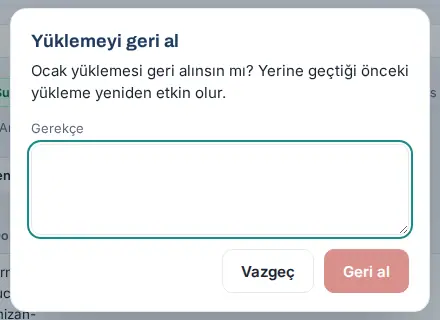
Wichtig: Nur ein aktiver Upload kann rückgängig gemacht werden („Nur ein aktiver Upload kann rückgängig gemacht werden.“). Die Buchhaltung kann nicht rückgängig machen; sie lädt die korrigierte Datei erneut hoch. Die Rücknahme wird mit ihrer Begründung im Prüfprotokoll vermerkt.
Verteilung neu berechnen
Für wen: Buchhaltung · Budgetmanager/in · Wo: Ist-Werte → Verlauf → Verteilung neu berechnen
Wozu: Schreibt die Gemeinkostenverteilung der aktiven Uploads mit den aktuellen Schlüsseln neu, nachdem sich die Verteilungsschlüssel (Personenzahl, Quadratmeter, manuelle Prozente …) geändert haben.
- Klicken Sie unter Verlauf auf Verteilung neu berechnen.
- Beantworten Sie die Frage „Gemeinkostenverteilung aktiver Uploads mit den aktuellen Schlüsseln neu schreiben?“ mit Neu berechnen.
- Es erscheint die Meldung „Verteilung neu geschrieben, Monate: N.“
Wichtig: Ändert sich ein Schlüssel, ändert sich die Verteilung übernommener Monate nicht automatisch; vergangene Monate behalten den Schlüssel vom Zeitpunkt des Uploads. Berechnen Sie nur bewusst neu; der Vorgang wird mit dem vorherigen und dem neuen Schlüssel im Prüfprotokoll vermerkt.
Ist-Zeilen ansehen
Für wen: Buchhaltung · Budgetmanager/in · Budgetverantwortliche/r der Abteilung · Betrachter/in · Wo: Ist-Werte → Zeilen
Wozu: Listet die Zeilen des aktiven Uploads eines Monats mit Kontonummer, Beschreibung, Position und Abteilung auf.
- Öffnen Sie die Unterregisterkarte Zeilen und wählen Sie in der Liste Monat den Monat. Im Budget des laufenden Jahres öffnet sich die Liste mit dem aktuellen Monat, im Budget eines anderen Jahres mit dem zuletzt hochgeladenen Monat (gibt es keinen Upload, mit Januar).
- Buchhaltung und Budgetmanager/in können mit der Liste Status nach Alle, Zugeordnet, Nicht zugeordnet oder Ignoriert filtern.
- Die Tabelle (auf dem Telefon jede Zeile als Karte) hat die Spalten Zeile (Zeilennummer in der Datei), Kontonummer, Kontobezeichnung, Datum, Beschreibung, Posten, Abteilung und Netto. Pro Seite werden 100 Zeilen gezeigt; blättern Sie mit Zurück / Weiter.
- Ist der Monat nicht hochgeladen, erscheint „Für Januar wurden keine Ist-Werte hochgeladen.“
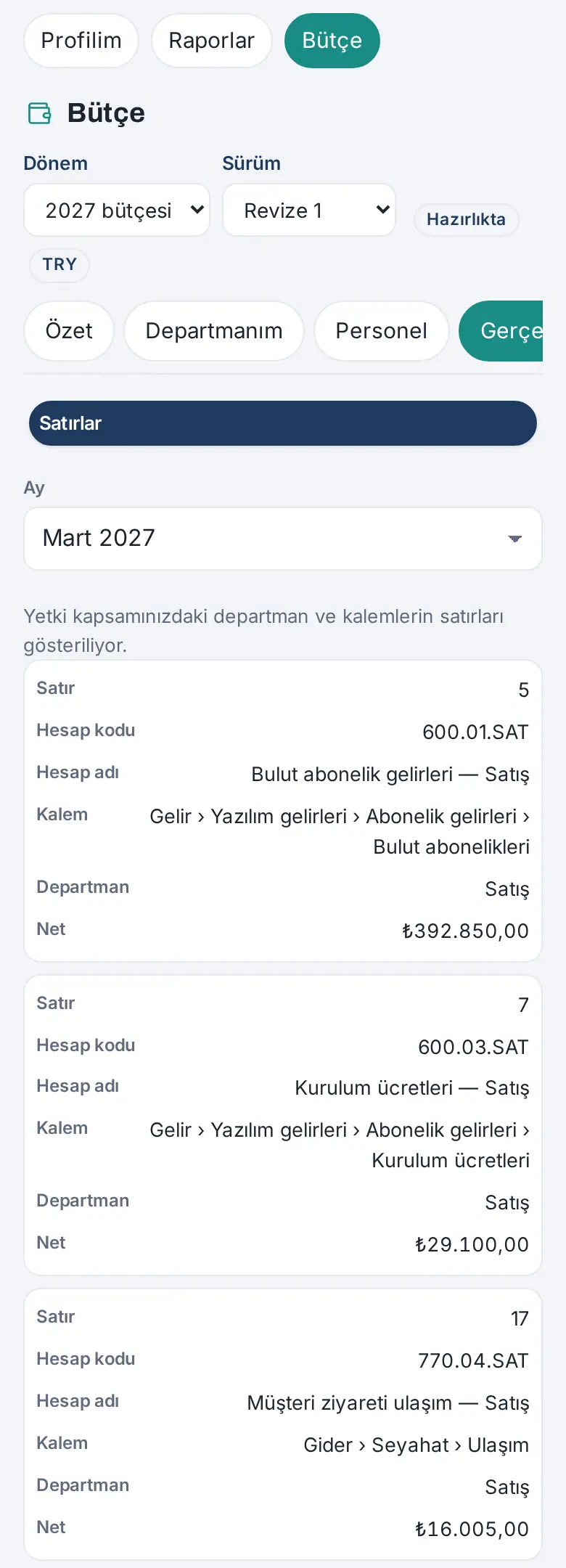
Erfasst HR die Personal-Ist-Werte, steht bei Zeilen, die einer Personalposition zugeordnet sind, in der Spalte Abteilung „Personal — erfasst HR“ (1.6.1).
Wer sieht was? Budgetverantwortliche der Abteilung und Betrachter sehen nur die zugeordneten Zeilen der Abteilungen und Positionen in ihrem Berechtigungsbereich; Gemeinkostenzeilen, nicht zugeordnete oder ignorierte Zeilen und Zeilen ausgeblendeter Positionen werden ihnen nicht gezeigt. Auf dem Bildschirm steht „Es werden Zeilen der Abteilungen und Posten in Ihrem Berechtigungsbereich angezeigt.“ Budgetverantwortliche der Abteilung sehen die Unterregisterkarten Hochladen, Verlauf, Regeln und Profile nicht. Buchhaltung und Budgetmanager/in sehen auch die Zeilen ausgeblendeter Positionen; diese Ansicht wird im Prüfprotokoll vermerkt.
Fehlerbericht und häufige Fehler
Für wen: Buchhaltung · Budgetmanager/in · Wo: Vorschau → Fehlerbericht herunterladen (CSV)
Wozu: Liefert die Zeilen der Datei, die korrigiert werden müssen, in einer Liste.
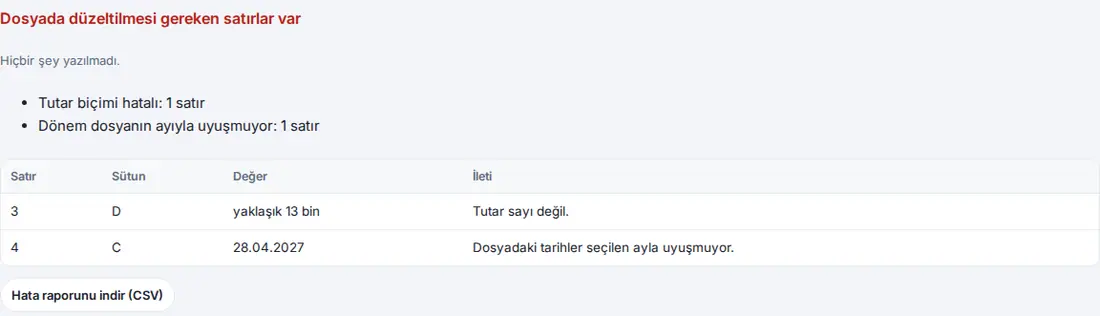
Gibt es in der Vorschau eine Zeile, die korrigiert werden muss, wird nichts gespeichert. Auf dem Bildschirm erscheinen die Überschrift „Die Datei enthält Zeilen, die korrigiert werden müssen“, der Hinweis „Es wurde nichts gespeichert.“, eine Übersicht der Fehlerarten (z. B. „Betragsformat ungültig: 1 Zeile“, „Zeitraum passt nicht zum Monat der Datei: 1 Zeile“, „Planungskurs fehlt: 12 Zeilen“) und die ersten 50 Fehler (Zeile, Spalte, Wert, Nachricht).
- Klicken Sie auf Fehlerbericht herunterladen (CSV). Die Datei „gerceklesme-hata-raporu.csv“ wird heruntergeladen (die ersten 500 Fehler; Spalten Zeile, Spalte, Feld, Wert, Fehlercode, Nachricht).
- Korrigieren Sie die Datei im Buchhaltungsprogramm oder in Excel anhand von Zeile und Spaltenbuchstabe.
- Laden Sie die Datei erneut hoch.
Häufige Fehler:
| Meldung | Was tun |
|---|---|
| „Der Betrag ist keine Zahl.“ | In der Betragszelle steht Text (z. B. „yaklaşık 13 bin“, „etwa 13 Tausend“). Geben Sie die Zahl ein; wählen Sie das Zahlenformat passend zu Ihrer Datei. |
| „Die Zelle enthält einen Excel-Fehler.“ | In der Zelle steht ein Formelfehler wie #WERT!; korrigieren Sie ihn in Excel. |
| „Der Betrag eines Monats darf höchstens 10 Milliarden betragen.“ | Betrag oder Zahlenformat wurden möglicherweise falsch gelesen. |
| „Die Daten in der Datei passen nicht zum gewählten Monat.“ | Die Datei enthält Zeilen eines anderen Monats, oder Sie haben den falschen Monat gewählt. Bei einer Datei mit mehreren Monaten wählen Sie Aus der Perioden- / Datumsspalte der Datei. |
| „Periode / Datum nicht lesbar (z. B. 2027-03, 03.2027, 15.03.2027).“ | Wählen Sie das Datumsformat oder korrigieren Sie die Schreibweise der Periode. |
| „Periode / Datum der Zeile ist leer.“ | Füllen Sie die Zelle für Periode oder Datum aus. |
| „Währung nicht erkannt (ISO-4217-Code verwenden, z. B. EUR).“ | Geben Sie in der Währungsspalte den dreibuchstabigen Code ein. |
| „… Planungskurs …“ | Geben Sie unter Kurse und Schlüssel den Planungskurs ein und erstellen Sie die Vorschau erneut. |
| „Soll-/Haben-Kennzeichen nicht erkannt (S / H, D / C).“ | Verwenden Sie in der Kennzeichenspalte nur diese Buchstaben. |
| „In der Datei wurden keine zu ladenden Zeilen gefunden (alle übersprungen oder leer).“ | Die Klassen des Profils oder eine falsche Monatsauswahl haben möglicherweise alle Zeilen ausgeschlossen; versuchen Sie ein anderes Profil. |
| „Nur Excel- (.xlsx) und CSV-Dateien können hochgeladen werden.“ | Speichern Sie die Datei als .xlsx oder .csv. |
| „Excel 97-2003 (.xls) kann nicht gelesen werden; speichern Sie als Excel (.xlsx) oder CSV.“ | Datei im alten Format; wählen Sie in Excel mit „Speichern unter“ .xlsx. |
| „Excel-Dateien mit Makros werden nicht akzeptiert.“ | Speichern Sie die Datei ohne Makros als .xlsx. |
| „Die Datei darf höchstens 10 MB groß sein.“ / „Die Datei darf höchstens 50.000 Zeilen haben.“ | Exportieren Sie den Auszug mit weniger Spalten oder nach Monaten aufgeteilt. |
| „Höchstens 30 Vorschauen pro Stunde; versuchen Sie es später.“ | Versuchen Sie es innerhalb einer Stunde erneut. |
| „Bei kumulierten Dateien müssen Monate der Reihe nach geladen werden: … fehlt.“ | Laden Sie zuerst die Vormonate hoch. |
Grenzen (in 1.6.2 aktualisiert):
- Eine direkte Verbindung (API) zu Buchhaltungsprogrammen gibt es nicht; die Datei wird von Hand hochgeladen.
- Eine Bewertung von Kursdifferenzen erfolgt nicht; Fremdwährungen werden zum Planungskurs umgerechnet.
- Die Berichte verwenden auch für vergangene Monate den aktuellen Kategoriebaum.
- Die Spaltennamen der Profile für Logo, Mikro, Netsis, Odoo und Luca wurden nicht mit einer echten Datei geprüft; über den Bildschirm der Spaltenzuordnung lässt sich jede Datei hochladen, und das Profil lässt sich mit Mit Beispieldatei testen prüfen.
- Kontenklassen, zu überspringende Zeilen und die Zwischensummeneinstellung des Profils werden seit 1.6.1 auf dem Bildschirm Profile bearbeiten geändert. Vorgeschlagene Quelle der Abteilung ist nur ein Vermerk.
- Auch als Regel für dieses Konto speichern schreibt aus der Zeile heraus nur eine Regel mit fester Abteilung (oder eine Ignorierregel) für die vollständige Kontonummer oder ein Präfix und erscheint nur, wenn die gewählten Zeilen zu einer einzigen Kontonummer gehören; für eine Regel, die die Abteilung aus der Kostenstelle, dem Segment oder dem Dimensionscode ermittelt, verwenden Sie Nicht zugeordnete Zeilen → Zuordnen…. Die Sammelauswahl umfasst höchstens 5.000 Zeilen.
- Ein verwendetes Profil wird seit 1.6.2 nicht gelöscht, sondern archiviert. Die Zahl archivierter Profile ist nicht begrenzt.
Personal-Ist-Werte mit der Lohnübersicht hochladen
Für wen: HR-Verantwortliche/r · Budgetmanager/in · Wo: Budget → Ist-Werte (bei HR-Verantwortlichen direkt; bei der Budgetmanagerin bzw. dem Budgetmanager Personal (HR)) → Monat → Hochladen; auf dem Telefon Profil → Budget → Ist-Werte
Wozu: Übernimmt die Ist-Werte der Personalkosten aus der Lohnabrechnung statt aus dem Buchhaltungsauszug. Ab dem von der Budgetmanagerin bzw. dem Budgetmanager gewählten Startmonat werden die Personalkonten im Buchhaltungs-Upload nicht übernommen; Berichte → Budget nimmt die Personal-Ist-Werte von hier. In Monaten vor dem Startmonat werden die Personalbeträge aus dem Buchhaltungs-Upload übernommen.
Bevor Sie beginnen:
- Die Budgetmanagerin bzw. der Budgetmanager muss unter Budget → Einstellungen HR erfasst die Personal-Ist-Werte angehakt und HR erfasst die Personal-Ist-Werte — Startmonat gewählt haben (siehe 38. Budgetverwaltung: Einrichtung, Berechtigungen und Personalkosten). Ist kein Startmonat gewählt, sehen HR-Verantwortliche die Registerkarte Ist-Werte nicht.
- Den Personalkomponenten muss ein Budgetposten zugewiesen sein (Budget → Personal → Komponenten). Komponenten ohne Posten werden im Bereich Hochladen mit der Warnung „Komponenten ohne Personalposition (Budget → Personal → Komponenten): …“ aufgeführt und in der Datei nicht gelesen. Nur aktive Komponenten werden aufgeführt; Spalten inaktiver Komponenten (z. B. Förderungen) werden nicht gelesen und unter Spaltenzuordnung mit dem Hinweis „Spalten inaktiver Komponenten werden nicht gelesen (nach Aktivierung unter Budget → Personal → Komponenten werden sie gelesen): …“ angezeigt (1.6.1).
- Öffnen Sie Ist-Werte. Oben auf dem Bildschirm erscheinen die Überschrift Personal-Ist-Werte (HR) und der Hinweis zum Startmonat (z. B. „Startmonat: März 2027 · Für Monate vor diesem Monat werden die Personalbeträge aus dem Buchhaltungs-Upload übernommen.“). HR-Verantwortliche sehen auf dem Budgetbildschirm nur die Registerkarten Personal und Ist-Werte.
- Wählen Sie in der Monatsleiste den Monat. Unter jedem Monat steht sein Status: Hochgeladen, Manuell (manuell erfasst), Keine oder bei Monaten vor dem Startmonat Aus Buchhaltung. Der Bildschirm öffnet sich im Budget dieses Jahres mit dem Vormonat, in anderen Jahren mit dem zuletzt hochgeladenen Monat (sonst mit Januar).
- Klicken Sie auf den Bereich Hochladen. Die Überschrift „Lohnübersicht hochladen · Mai 2027“ erscheint.
- Klicken Sie für die Vorlage auf Leere Vorlage herunterladen. Die heruntergeladene Excel-Datei (z. B. „personel-gerceklesen-2027-05.xlsx“) hat zwei Blätter: Lohnübersicht — jede Zeile eine Abteilung, für die Sie berechtigt sind, jede Spalte eine Personalkomponente Ihres Unternehmens (z. B. Brüt ücret, SGK işveren payı, İşsizlik sigortası işveren payı, Yemek; ist in den Personaleinstellungen eine Position „Gesamt“ gewählt, Gesamte Arbeitgeberkosten) — und Anleitung mit fünf Punkten.
- Tragen Sie die Arbeitgeberkosten aus der monatlichen Lohnübersicht Ihres Lohnprogramms in die Vorlage ein oder verwenden Sie die eigene Übersichtsdatei des Lohnprogramms:
- Die Beträge sind die Arbeitgeberkosten dieses Monats und werden in der Berichtswährung geschrieben. Leere Zellen werden nicht gelesen.
- Statt des Abteilungsnamens können Sie auch den Abteilungscode schreiben; der Code muss unter Regeln → Abteilungscodes angelegt sein.
- Es können auch Zeilen je Person sein (Spalte „Personalnummer“ oder „Vor- und Nachname“ hinzufügen): Die Beträge werden je Abteilung summiert, Personendaten werden nicht gespeichert. Ist die Abteilung leer, wird die Abteilung der Person über die Personalnummer gefunden.
- Spalten mit Ausweisnummern werden nicht gelesen; Summenzeilen wie „Genel toplam“ („Gesamtsumme“) werden übersprungen.
- Wählen Sie im Feld Lohnübersicht die Datei und klicken Sie auf Datei lesen. Akzeptiert werden nur Excel (.xlsx) und CSV; höchstens 5 MB und 5.000 Zeilen.
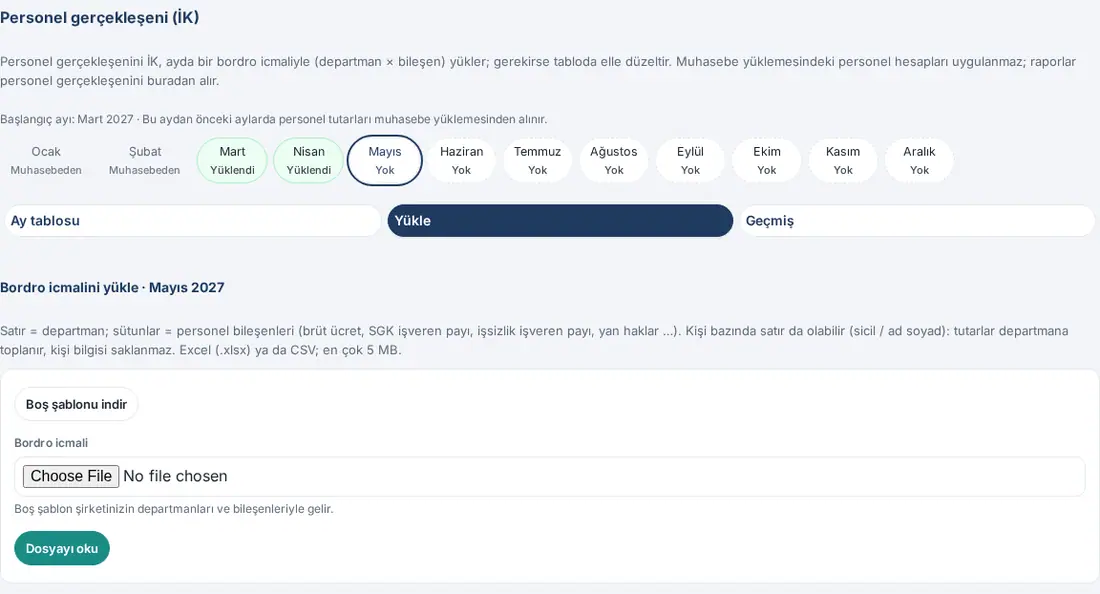
- Unter Spaltenzuordnung stehen oben Dateityp und Kopfzeile (z. B. „Excel · Kopfzeile 3. Wählen Sie für jede Spalte das Feld; erkannte Spalten sind vorausgewählt.“). Die Kopfzeile wird in den ersten 30 Zeilen der Datei gesucht. Wählen Sie für jede Spalte das Feld: Nicht gelesen, Abteilung, Abteilungscode, Personalnummer, Vor- und Nachname oder eine Komponente. Eine nicht erkannte Spalte (z. B. „Net ücret“, Nettolohn) lassen Sie auf Nicht gelesen oder wählen die richtige Komponente. Unter einer Spalte mit Ausweisnummern steht „Ausweisnummer — wird nicht gelesen und nicht gespeichert“. In der Tabelle Erste Zeilen sind Personen- und Ausweisspalten maskiert.
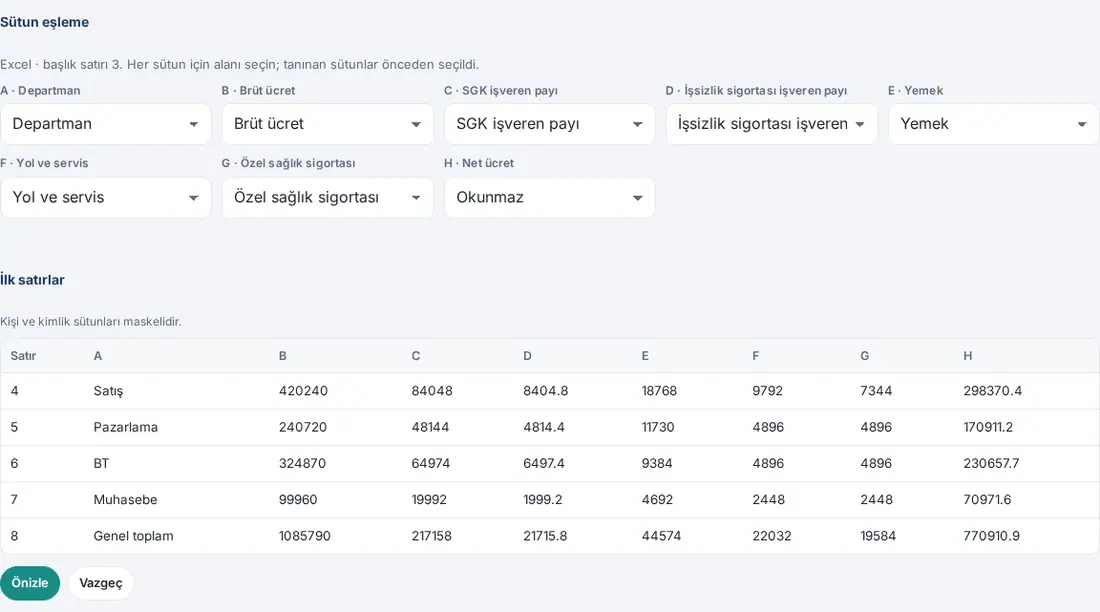
Ist die Zuordnung unvollständig, ist Vorschau inaktiv, und der Grund steht darunter: „Wählen Sie die Spalte Abteilung (oder Abteilungscode / Personalnummer).“, „Wählen Sie mindestens eine Komponentenspalte (z. B. Bruttolohn, Arbeitgeberanteil Sozialversicherung).“ oder „Dasselbe Feld ist zwei Spalten zugeordnet; wählen Sie je Feld eine Spalte.“
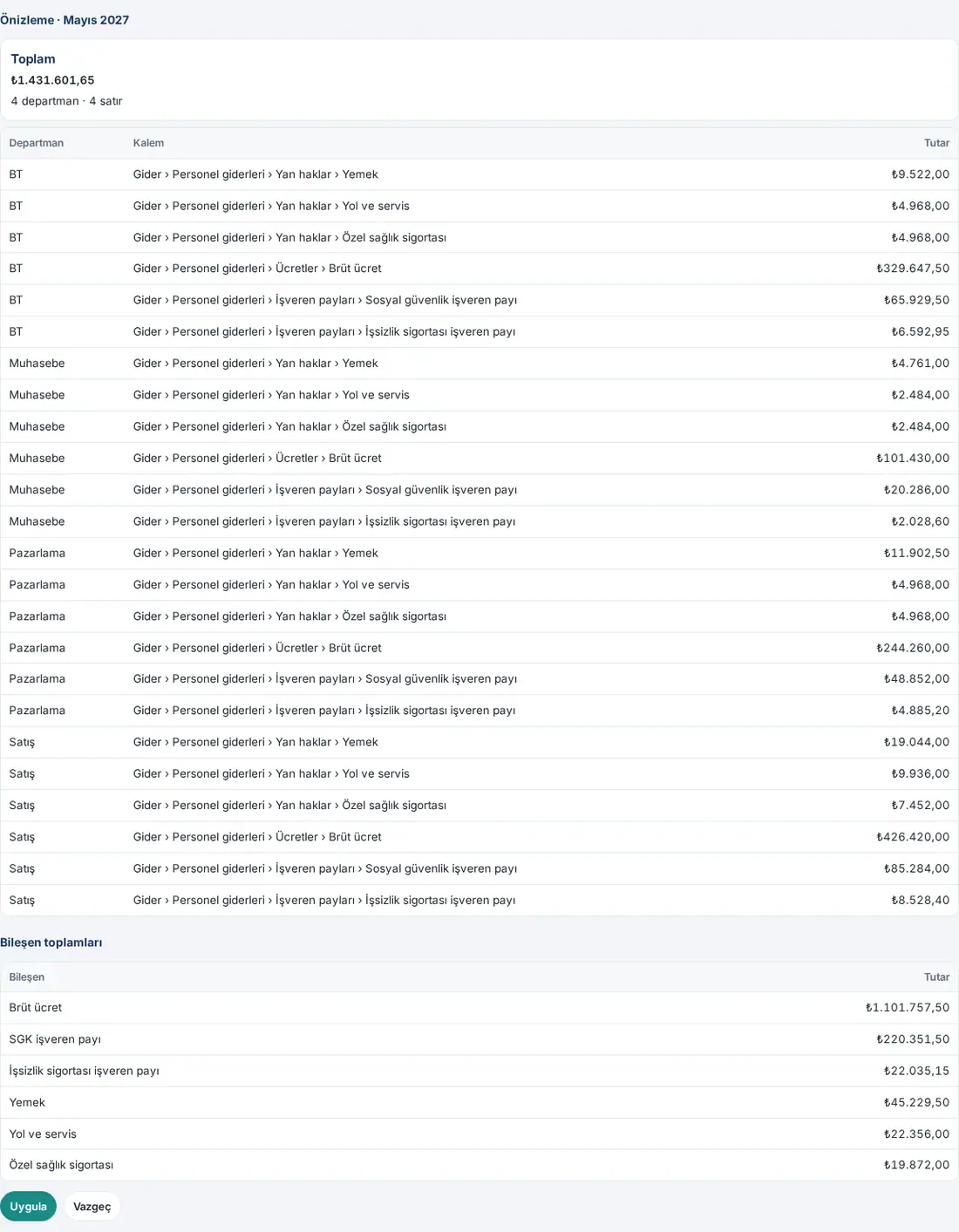
- Klicken Sie auf Vorschau. Auf der Karte stehen Gesamt sowie die Anzahl der Abteilungen und Zeilen. Hat der Monat einen aktiven Upload, stehen außerdem die Summe des vorherigen Uploads und „Ersetzt den aktiven Upload dieses Monats (der vorherige bleibt gespeichert).“; die Tabelle erhält die Spalten Vorher und Differenz. Die Tabelle zeigt die Beträge je Abteilung × Posten, darunter Summen je Komponente. Noch ist nichts gespeichert.
- Klicken Sie auf Anwenden. Es erscheint „Personal-Ist-Werte übernommen.“, die Monatstabelle öffnet sich, und in der Monatsleiste steht der Monat auf Hochgeladen. Zum Abbrechen klicken Sie auf Abbrechen („Vorschau verworfen.“).
Fehlerhafte Datei: Muss eine Zeile korrigiert werden, wird nichts geschrieben: Es erscheinen „Die Datei enthält Zeilen, die korrigiert werden müssen“, „Es wurde nichts gespeichert.“ und die ersten 50 Fehler (Zeile, Spalte, Wert, Nachricht). Mit Fehlerbericht herunterladen (CSV) laden Sie die Datei „personel-gerceklesen-hata-raporu.csv“ herunter. Häufige Meldungen:
- „Abteilung nicht gefunden (über den Namen oder unter Regeln → Abteilungscodes).“ / „Die Abteilung ist leer, und zur Personalnummer wurde keine Person gefunden.“
- „Sie dürfen für diese Abteilung keine Personal-Ist-Werte hochladen.“
- „Dieser Code ist „Gemeinkosten“ zugeordnet; Personal-Ist-Werte werden nicht auf Gemeinkosten gebucht.“
- „Der Betrag ist keine Zahl.“ / „In der Datei wurden keine Beträge gefunden (alle Zeilen sind leer oder Summenzeilen).“
- „Kopfzeile nicht gefunden: Die Datei braucht eine Spalte „Abteilung“ und Komponentenspalten (z. B. Bruttolohn). Laden Sie die leere Vorlage herunter und füllen Sie sie aus.“
Wer sieht was? Buchhaltung und Budgetmanager/in sehen die Personal-Ist-Werte aller Abteilungen, Budgetverantwortliche der Abteilung und Betrachter die der Abteilungen in ihrem Berechtigungsbereich in der Ansicht Personal (HR), jeweils nur lesend. Die Anzahl der Personen je Abteilung sieht nur, wer beim Personal die Berechtigung Details je Person hat. Ist Ihr Bereich eingeschränkt, steht dort „Abteilungen in Ihrem Berechtigungsbereich werden angezeigt.“ und bei der Summe „Summe Ihres Bereichs“.
Wichtig:
- Wählen Sie einen Monat vor dem Startmonat, gibt es den Bereich Hochladen nicht, und es erscheint „Dieser Monat liegt vor dem Startmonat; die Personalbeträge werden aus dem Buchhaltungs-Upload übernommen.“
- Laden Sie Personal-Ist-Werte nicht über Personal → Aus der Lohnabrechnung importieren hoch: Zeilen mit „gerceklesen“ in der Spalte
turwerden abgelehnt, und die Schaltfläche Personal-Ist-Werte (HR) im Fenster führt zu diesem Bildschirm (siehe 38. Budgetverwaltung: Einrichtung, Berechtigungen und Personalkosten). - Wird derselbe Monat erneut hochgeladen, ersetzt die neue Datei die vorherige; die vorherige wird unter Verlauf als Ersetzt aufbewahrt. Sind Sie nur für einige Abteilungen berechtigt, werden die Beträge der übrigen Abteilungen unverändert aus dem vorherigen Upload übernommen. Abteilungen, die im vorherigen Upload enthalten waren, in der neuen Datei aber fehlen, zählen als 0; in der Vorschau erscheint die Warnung „Abteilungen, die im vorherigen Upload enthalten waren, in dieser Datei aber fehlen, zählen als 0: …“.
- Die Vorschau wird 24 Stunden aufbewahrt; übernehmen kann sie nur die Person, die hochgeladen hat. Pro Person sind höchstens 30 Vorschauen pro Stunde möglich. Wurde dieselbe Datei in diesem Zeitraum bereits hochgeladen, erscheint eine Warnung, und zum Übernehmen ist die Bestätigung Trotzdem anwenden nötig.
- Die Übersicht gilt für einen einzigen Monat (der Monat wird auf dem Bildschirm gewählt); eine Währungsspalte in der Datei wird nicht gelesen, die Beträge sind in der Berichtswährung. Komponenten, die demselben Posten zugeordnet sind, werden im Posten summiert; die Aufschlüsselung nach Komponenten erscheint nur in der Vorschau unter Summen je Komponente.
Personal-Ist-Werte manuell korrigieren und zurücknehmen
Für wen: HR-Verantwortliche/r · Budgetmanager/in · Wo: Ist-Werte → Personal (HR) → Monatstabelle / Verlauf
Wozu: Korrigiert einzelne Zellen einer hochgeladenen Lohnübersicht, erfasst Beträge für einen Monat ohne Upload manuell und nimmt einen falschen Upload zurück. Jede Korrektur und jede Rücknahme wird im Prüfprotokoll vermerkt.
Manuelle Korrektur:
- Wählen Sie in der Monatsleiste den Monat und klicken Sie auf Monatstabelle. Unter der Überschrift „Monatstabelle · März 2027“ stehen Dateiname, hochladende Person und Zeitpunkt. Die Zeilen sind Abteilungen, die Spalten Personalpositionen und Gesamt. Abteilungen mit Beträgen stehen zuerst; die übrigen Abteilungen öffnen Sie mit Leere Abteilungen anzeigen (3).
- Geben Sie in die zu ändernde Zelle den neuen Betrag ein; die geänderte Zelle wird markiert.
- Klicken Sie auf Korrekturen speichern. Im Fenster Manuelle Korrektur steht „1 Zelle wird korrigiert. Speichern?“. Geben Sie bei Bedarf eine Begründung (optional) ein und klicken Sie auf Speichern. Es erscheint „1 Zelle gespeichert.“
- Die korrigierte Zelle ist mit einer orangefarbenen Linie markiert; fahren Sie mit der Maus darüber, erscheint der Betrag aus der Datei („Manuell korrigiert (in der Datei: …)“). In der Tabelle Manuelle Korrekturen unter der Tabelle stehen Abteilung, Posten, Vorher, Nachher, Wer, Zeit und Grund.
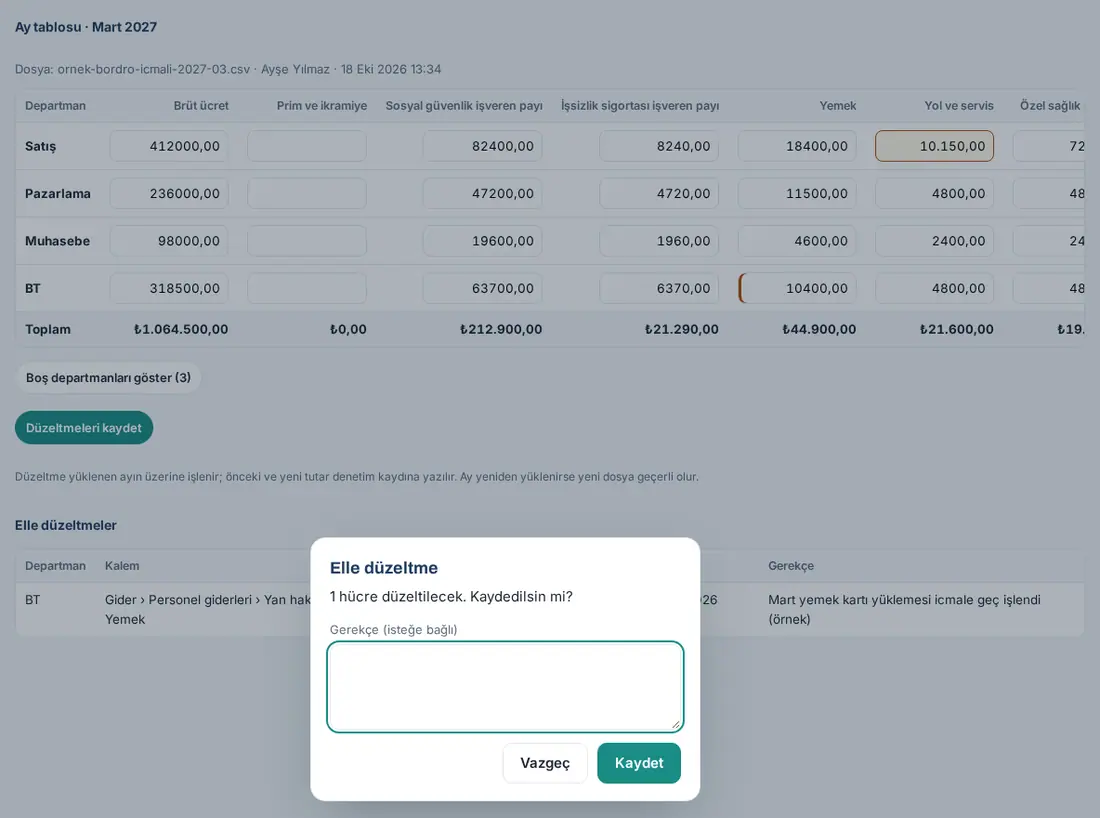
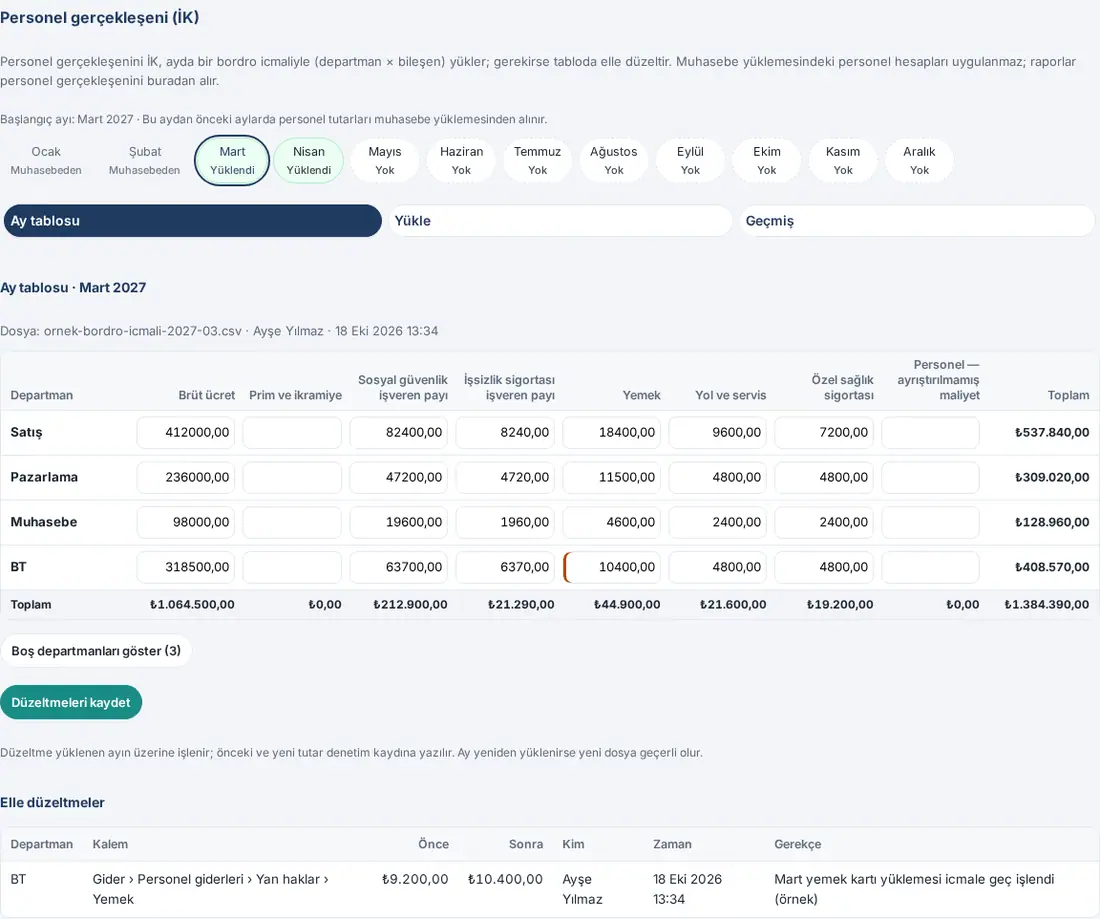
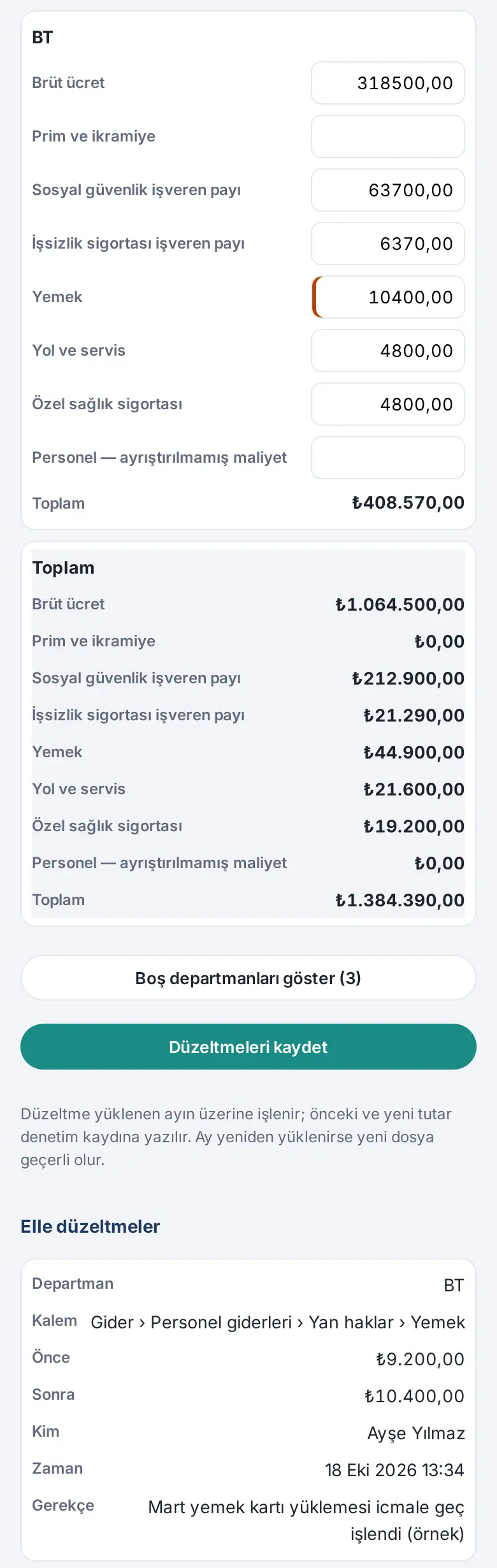
Manuelle Erfassung für einen Monat ohne Upload: Hat der Monat keinen Upload, steht in der Tabelle „Für diesen Monat wurden keine Personal-Ist-Werte hochgeladen. Laden Sie die Lohnübersicht hoch oder erfassen Sie die Werte manuell in der Tabelle.“ Tragen Sie die Beträge in die Tabelle ein und klicken Sie auf Korrekturen speichern: Ein Upload „Manuelle Erfassung“ wird angelegt, und in der Monatsleiste steht der Monat auf Manuell.
Rücknahme:
- Klicken Sie auf Verlauf. Die Tabelle „Verlauf · März 2027“ zeigt Status (Aktiv, Ersetzt, Rückgängig gemacht), Quelle (Dateiname oder „Manuelle Erfassung“), Zeile, Gesamt, Hochgeladen von und Zeit.
- Klicken Sie in der Zeile des aktiven Uploads auf Rückgängig. Im Fenster Rückgängig steht „Diesen Upload der Personal-Ist-Werte zurücknehmen? Der ersetzte vorherige Upload wird wieder aktiv; sonst bleibt der Monat leer.“
- Geben Sie einen Grund ein (Pflicht, mindestens 5 Zeichen) und klicken Sie auf Rückgängig. Es erscheint „Rückgängig gemacht.“ Der ersetzte vorherige Upload wird wieder Aktiv; sonst bleibt der Monat leer. Der Grund erscheint unter der Tabelle als „Grund der Rücknahme: …“.

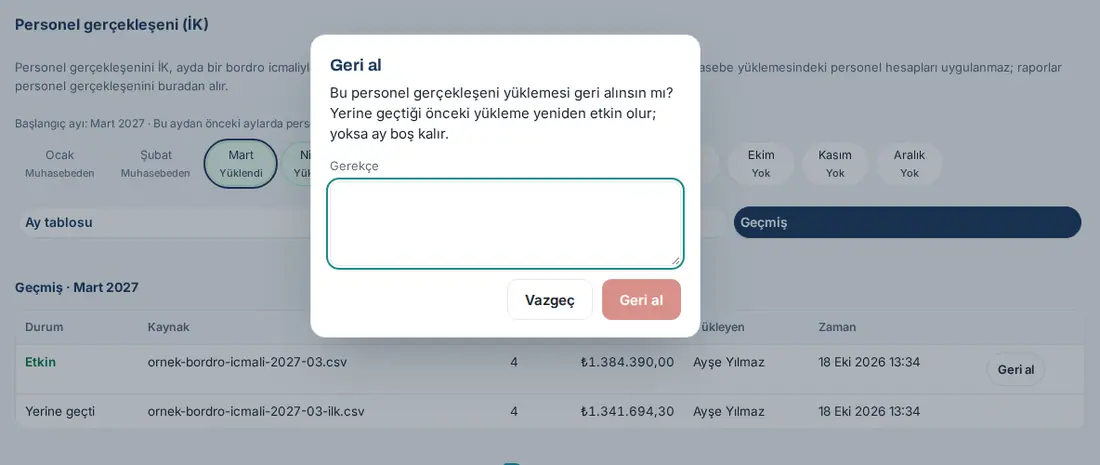
Wichtig:
- HR-Verantwortliche können nur ihren eigenen Upload zurücknehmen; den Upload einer anderen HR-Verantwortlichen bzw. eines anderen HR-Verantwortlichen nimmt nur die Budgetmanagerin bzw. der Budgetmanager zurück (HR-Verantwortliche sehen in dieser Zeile kein Rückgängig). Buchhaltung, Budgetverantwortliche der Abteilung und Betrachter können nicht zurücknehmen.
- Ist der Grund zu kurz, erscheint „Geben Sie einen Grund ein (mindestens 5 Zeichen).“ Nur ein aktiver Upload kann zurückgenommen werden.
- Wird der Monat erneut hochgeladen, gilt die neue Datei; die Korrekturen des vorherigen Uploads bleiben mit diesem Upload gespeichert und kommen zurück, wenn der neue Upload zurückgenommen wird.
- Hat jemand anderes dieselbe Zelle geändert, während Sie bearbeiten, wird das Speichern abgebrochen: „… hat sich während Ihrer Bearbeitung geändert; laden Sie die Tabelle neu.“ Lässt sich ein Betrag nicht lesen, wird die Zelle markiert, und es erscheint „Der Betrag konnte nicht gelesen werden.“
- Buchhaltung, Budgetverantwortliche der Abteilung und Betrachter haben auf die Tabelle nur Lesezugriff; die korrigierte Zelle ist auch bei ihnen markiert.