13. Intégrations
Les captures d’écran montrent l’interface turque de Prozence avec les données fictives de « Örnek Teknoloji A.Ş. » ; l’interface française présente la même disposition.
Ce chapitre s'adresse à l'Admin et à l'équipe informatique qui relient Prozence aux systèmes externes utilisés par l'entreprise : Google Workspace, Microsoft 365, Yandex 360, Zoho Mail, l'authentification unique (SAML), les CRM, les canaux de discussion, Google Chat avec Messages, les systèmes de paie et de comptabilité, Microsoft Teams, l'API REST, SCIM, les notifications de l'application mobile, Zoom et Apple / Google Wallet. Toutes les connexions sont facultatives ; Prozence fonctionne aussi sans aucune d'elles (connexion par code e-mail, signature à copier-coller).
Depuis la version 0.99.13, la plupart des connexions se configurent et se surveillent dans l'application, sous l'onglet Admin → Intégrations. L'enregistrement de l'application Microsoft, les certificats Wallet et quelques anciens écrans restent dans WordPress ; les deux endroits utilisent le même paramètre. Les valeurs secrètes (clé d'API, secret client, clé de compte de service, certificat) ne s'affichent plus à l'écran une fois enregistrées ; seuls « Enregistré … » et les quatre derniers caractères apparaissent. Toutes les valeurs d'exemple de ce chapitre sont fictives (ornek.invalid) et les clés des images sont masquées.
Ce chapitre concerne Prozence Workplace 0.99.45 et les versions suivantes.
Pour qui : Admin · Informatique · Administrateur WordPress · Auditeur (onglet Statut uniquement)
Pour les écrans WordPress des connecteurs CRM, voir 12. Gestion de l’annuaire clients. Pour savoir qui voit quel onglet, voir 10. Administration et installation.
Dans ce chapitre
- Intégrations : onglet Statut
- Voir l'état des connexions (WordPress)
- Choisir la plateforme de messagerie
- Assistant Google / Microsoft (dans l'application)
- Assistant de connexion : donner et tester les autorisations (WordPress)
- Google Workspace : connecter le compte de service
- Écrire la signature Gmail de façon centralisée
- Connexion avec Google
- Configurer la connexion CRM depuis l'application
- Correspondance des champs CRM
- Règles d'attribution du propriétaire
- Historique des interactions (notes CRM)
- Relecture depuis le CRM
- File d'erreurs CRM
- Annuaire et connexion : comparaison avec l'annuaire dans l'application
- Application automatique lors de la synchronisation de l'annuaire
- Synchronisation de l'annuaire (Google ou Microsoft)
- Calendrier : jours fériés, calendriers externes et Google Agenda
- Connexion Microsoft 365 et connexion avec Microsoft
- Authentification unique (SAML)
- Signature Outlook : règle de transport Exchange
- Connexion Yandex 360 et écriture de la signature
- Connexion Zoho Mail et écriture de la signature
- Canaux de discussion (Slack, Teams, Google Chat)
- Configuration de Messages (Google Chat)
- Webhook des événements du personnel
- Transfert vers le logiciel de paie
- Application Microsoft Teams
- Créer une clé d'API REST
- Gérer les clés d'API et le journal des requêtes
- Provisionnement automatique des utilisateurs avec SCIM
- Compte de relecture pour les magasins d'applications
- Configuration des notifications mobiles (Firebase et APNs)
- Connexion Zoom
- Apple et Google Wallet
Intégrations : onglet Statut
Pour qui : Admin, Auditeur (lecture seule) · Où : Admin → Intégrations → Intégrations → Statut · Version : 0.99.13 (ligne Google Workspace ajoutée en 0.99.25 ; notes et Ouvrir l’assistant mis à jour en 0.99.46)
À quoi ça sert : Affiche l'état de toutes les connexions depuis l'application, sans passer par WordPress : CRM, synchronisation de l'annuaire, autorisations Google et autres connexions. En cas de problème, vous accédez en un clic à l'onglet concerné.
Avant de commencer : Seuls l'Admin et l'Auditeur voient cet onglet. Pour les collaborateurs et les admins de module, Intégrations n'est pas dans le menu.
- Cliquez sur Admin dans le menu de gauche.
- Dans le groupe Intégrations, cliquez sur Intégrations. Des sous-onglets apparaissent en haut ; Statut s'ouvre en premier.
- Lisez le champ Connexions CRM. Le badge de chaque CRM activé est Actif, En attente ou Problème ; en dessous figurent « Dernier envoi réussi : … », « N fiches arrêtées », « N fiches seront réessayées » et, si nécessaire, « Dernière erreur (…) : … ». Les CRM désactivés sont listés sur une seule ligne sous la forme « Désactivé : … ». Pour les réglages, cliquez sur Paramètres CRM.
- Dans le champ Synchronisation de l’annuaire, voyez l'heure de la dernière comparaison, le nombre d'utilisateurs de l'annuaire et le nombre de personnes dans Prozence. S'il y a des suggestions en attente, le badge indique « N suggestions en attente » ; cliquez sur Ouvrir la synchronisation. Si la synchronisation n'est pas configurée, le badge est Désactivé et affiche « Non configuré : la clé JSON du compte de service Google Workspace se colle dans l'assistant de connexion de l'onglet Google / Microsoft ou dans WordPress ; l'enregistrement de l'application Microsoft 365 se fait dans WordPress. » ; Ouvrir l’assistant vous mène à l'onglet Google / Microsoft.
- Si le compte de service Google est chargé, la ligne Autorisations Google des fonctions activées du champ Connexion Google Workspace affiche Fonctionne, N étapes manquantes, Non testé ou Non configuré. S'il manque quelque chose, cliquez sur Ouvrir l’assistant.
- Dans le champ Autres connexions, regardez le badge de chaque connexion (Fonctionne, Attention, Problème, Désactivé). Allez à l'écran concerné avec Ouvrir les paramètres, Ouvrir les canaux ou (si vous avez des droits WordPress) Ouvrir dans WordPress. Si vous n'avez pas de droits WordPress, une note apparaît sous le champ : « L'enregistrement de l'application Microsoft et les certificats Wallet se font dans WordPress ; demandez à votre administrateur WordPress. La clé JSON du compte de service Google peut être collée dans l'assistant de connexion de l'onglet Google / Microsoft. »
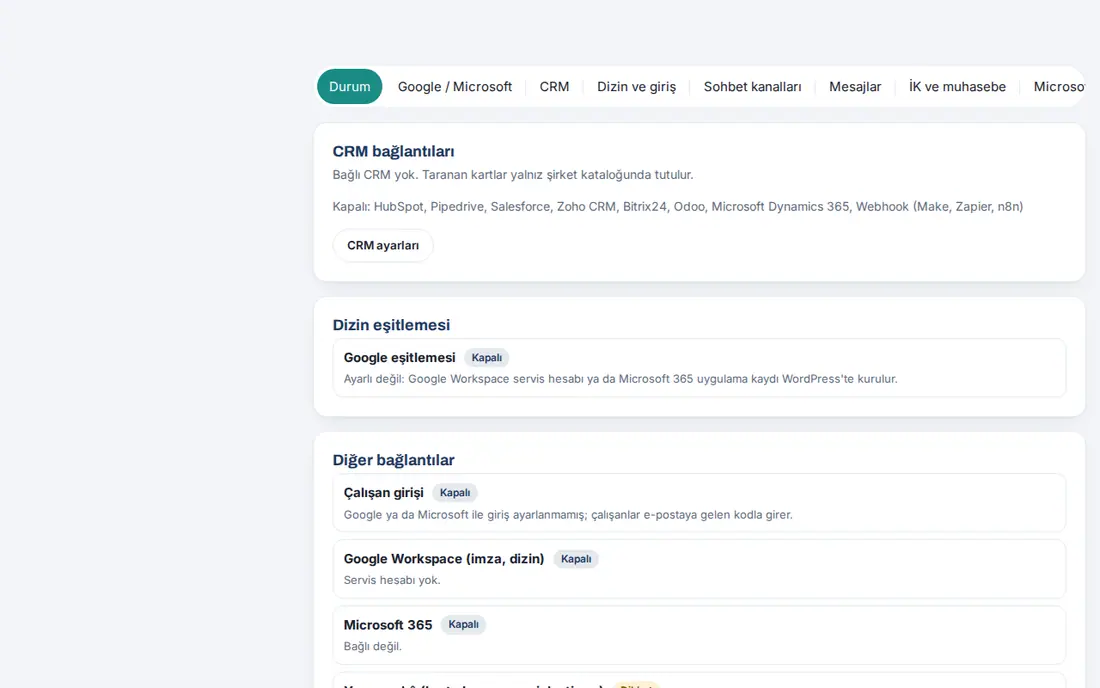
Les lignes du champ Autres connexions :
| Ligne | Message affiché quand la connexion n'est pas établie | Où la configurer |
|---|---|---|
| Connexion des salariés | « La connexion avec Google ou Microsoft n'est pas configurée ; les collaborateurs se connectent avec le code reçu par e-mail. » | Connexion avec Google, Microsoft 365 |
| Authentification unique (SAML) | « Non configuré. » (si le fournisseur est enregistré mais que le bouton est désactivé : « Fournisseur d'identité enregistré ; bouton de connexion désactivé. ») | Authentification unique (SAML) |
| Google Workspace (signatures, annuaire) | « Pas de compte de service. » | Assistant Google / Microsoft |
| Microsoft 365 | « Non connecté. » | WordPress → Microsoft 365 |
| Yandex 360 (signature, annuaire) | « Non connecté. » (si connecté : « Connecté ; dernier test réussi. » ou « Connecté ; pas encore testé. ») | Connexion Yandex 360 |
| Zoho Mail (signature) | « Non connecté. » (si connecté : « Connecté ; dernier test réussi. » ou « Connecté ; pas encore testé. ») | Connexion Zoho Mail |
| IA (lecture de cartes, enrichissement) | « Pas de clé : la photo de la carte ne peut pas être lue. » (« Lecture des cartes arrêtée : crédit d'IA épuisé. » / « Lecture des cartes arrêtée : clé d'API invalide. ») | Admin → Répertoire clients (voir 12) |
| Apple et Google Wallet | « Apple : désactivé · Google : désactivé » | Apple et Google Wallet |
| Zoom (arrière-plan de réunion) | « Non connecté. » | Connexion Zoom |
| Canaux de discussion (Slack, Teams, Google Chat) | « Aucun canal. » | Canaux de discussion |
| Messages (Google Chat) | « Configuration en attente (ID client et secret). » | Configuration de Messages |
| Événements RH (webhook) | « Désactivé. » | Webhook des événements du personnel |
| Notifications sur le téléphone (web push) | « Le serveur n'a pas pu générer de clés. » (si prêt : « Clés prêtes. ») | Se configure automatiquement ; HTTPS requis |
Astuce : Quand l'Admin appuie dans l'application sur la ligne « Envoi CRM arrêté : … » de la liste En attente de votre part, Intégrations → CRM s'ouvre directement.
Important : L'Auditeur ne voit que l'onglet Statut. Le serveur n'envoie à l'Auditeur ni champs de paramètres, ni noms de personnes, ni détails de file, ni clés ; tout enregistrement effectué par l'Auditeur est refusé avec « Cette action demande le droit Admin. »
Voir l'état des connexions (WordPress)
Pour qui : Utilisateur ayant le droit Prozence dans WordPress, informatique · Où : WordPress → Prozence Workplace → Kurulum (« Installation ») → İsteğe bağlı bağlantılar (« Connexions facultatives ») · Version : 0.25.0
À quoi ça sert : Affiche dans WordPress, dans une seule liste, l'état de toutes les connexions externes et les teste avec Dene (« tester »).
- Dans WordPress, ouvrez l'écran Prozence Workplace → Kurulum.
- Dans la liste İsteğe bağlı bağlantılar, lisez l'état de chaque ligne : Google Workspace (imza, dizin eşitlemesi) (« signature, synchronisation de l'annuaire »), Google izinleri (« autorisations Google »), HubSpot CRM et les autres CRM, Yapay zekâ (kartvizit okuma, zenginleştirme) (« IA (lecture de cartes de visite, enrichissement) »), Telefon bildirimi (web push) (« notifications sur le téléphone (web push) »), Apple ve Google Wallet (« Apple et Google Wallet »), Microsoft 365 (giriş, dizin eşitlemesi) (« connexion, synchronisation de l'annuaire »), Sayfa önbelleği (« cache des pages ») et les autres.
- Pour configurer ou corriger une connexion, cliquez sur Ayarla (« configurer ») sur la ligne ; pour la tester, cliquez sur Dene.
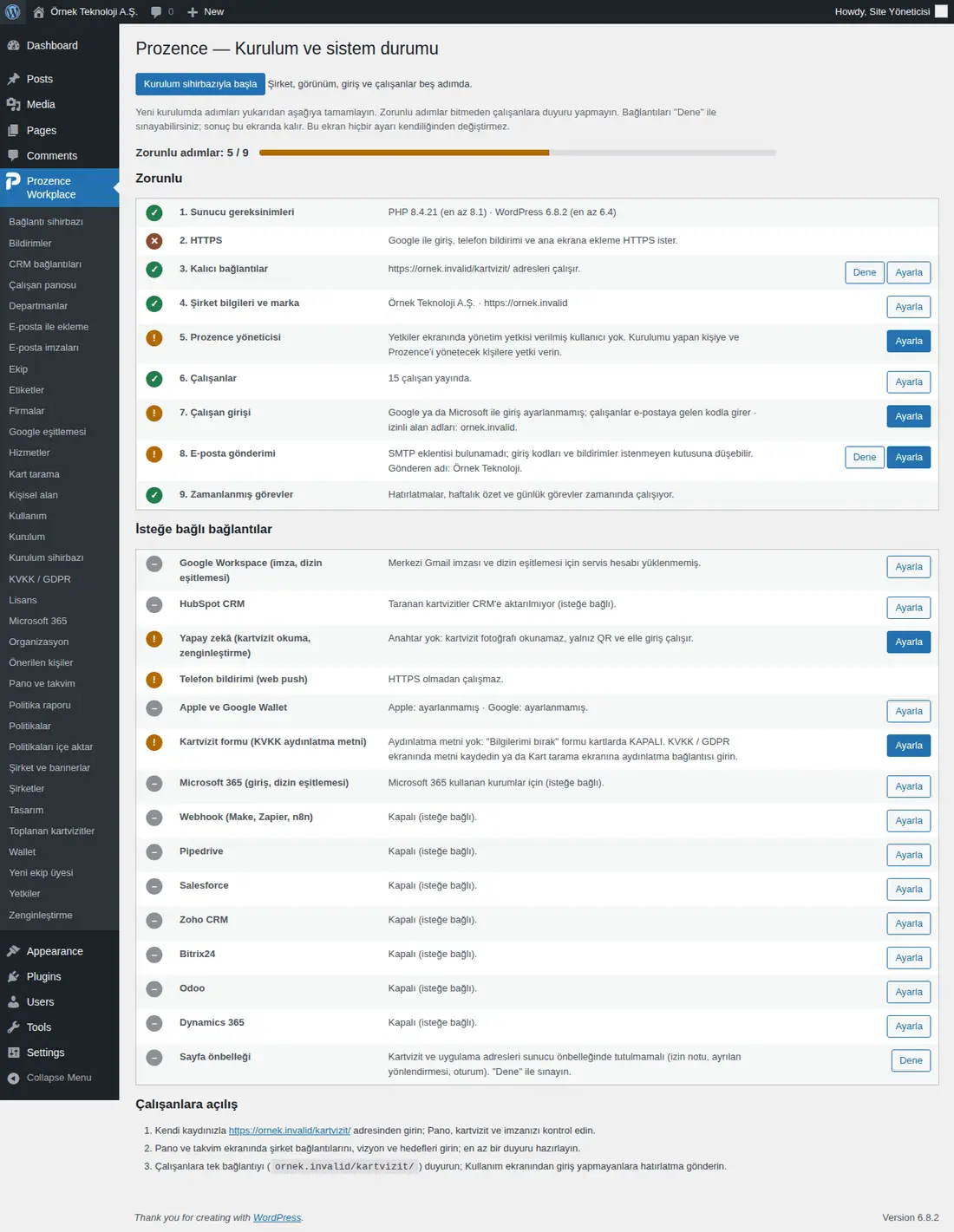
Astuce : Pour la liste complète des lignes et des messages, voir 10. Administration et installation. Un Admin sans compte WordPress suit les mêmes informations dans l'onglet Statut.
Choisir la plateforme de messagerie
Pour qui : Administrateur de l'application · Où : Admin → Coordonnées → Signature d'e-mail → Diffusion → Plateforme de messagerie · Version : 0.87.0 (Yandex 360 0.99.55 ; Zoho Mail 0.99.56)
À quoi ça sert : Vous choisissez la plateforme de messagerie utilisée par l'entreprise. Seuls les paramètres de la plateforme choisie apparaissent.
- Ouvrez Admin → Signature d’e-mail et cliquez sur l'onglet Diffusion.
- Dans le champ Plateforme de messagerie, choisissez l'une des options :
- Google Workspace : écriture centralisée dans Gmail, synchronisation de l'annuaire Google, connexion avec Google ;
- Microsoft 365 : règle de transport Outlook (Exchange), connexion avec Microsoft, synchronisation de l'annuaire Entra ID ;
- Yandex 360 : écriture centralisée dans Yandex 360, synchronisation de l'annuaire Yandex 360 (voir Connexion Yandex 360) ;
- Zoho Mail : écriture centralisée de la signature dans Zoho Mail (voir Connexion Zoho Mail) ;
- Autre (manuel) : pas d'écriture centralisée ; les collaborateurs copient la signature depuis Ma carte.
- Cliquez sur Enregistrer.
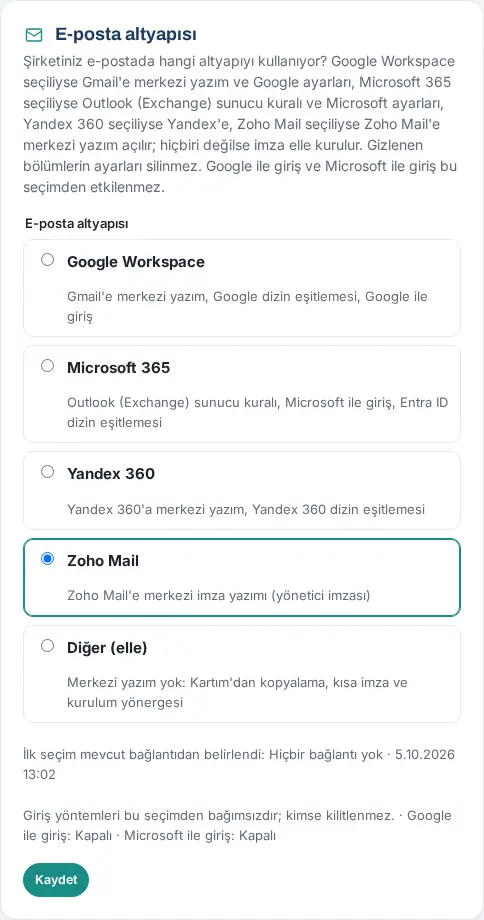
Astuce : Lors de la première installation, le choix est déterminé automatiquement à partir de la connexion existante ; sous le champ, il est indiqué quand et sur quelle base il a été déterminé. Le même choix figure aussi en haut des écrans E-posta imzaları (« Signatures d'e-mail ») et Microsoft 365 de WordPress.
Important : Les paramètres des sections masquées ne sont pas supprimés ; les tâches automatiques de la plateforme non choisie (par ex. l'écriture dans Gmail, la comparaison quotidienne de l'annuaire) s'arrêtent. La connexion avec Google et la connexion avec Microsoft ne sont pas affectées par ce choix ; personne n'est bloqué.
Assistant Google / Microsoft (dans l'application)
Pour qui : Admin ; administrateur Google Workspace ou Microsoft 365 (pour les étapes des écrans Google et Microsoft) · Où : Admin → Intégrations → Google / Microsoft · Version : 0.99.25
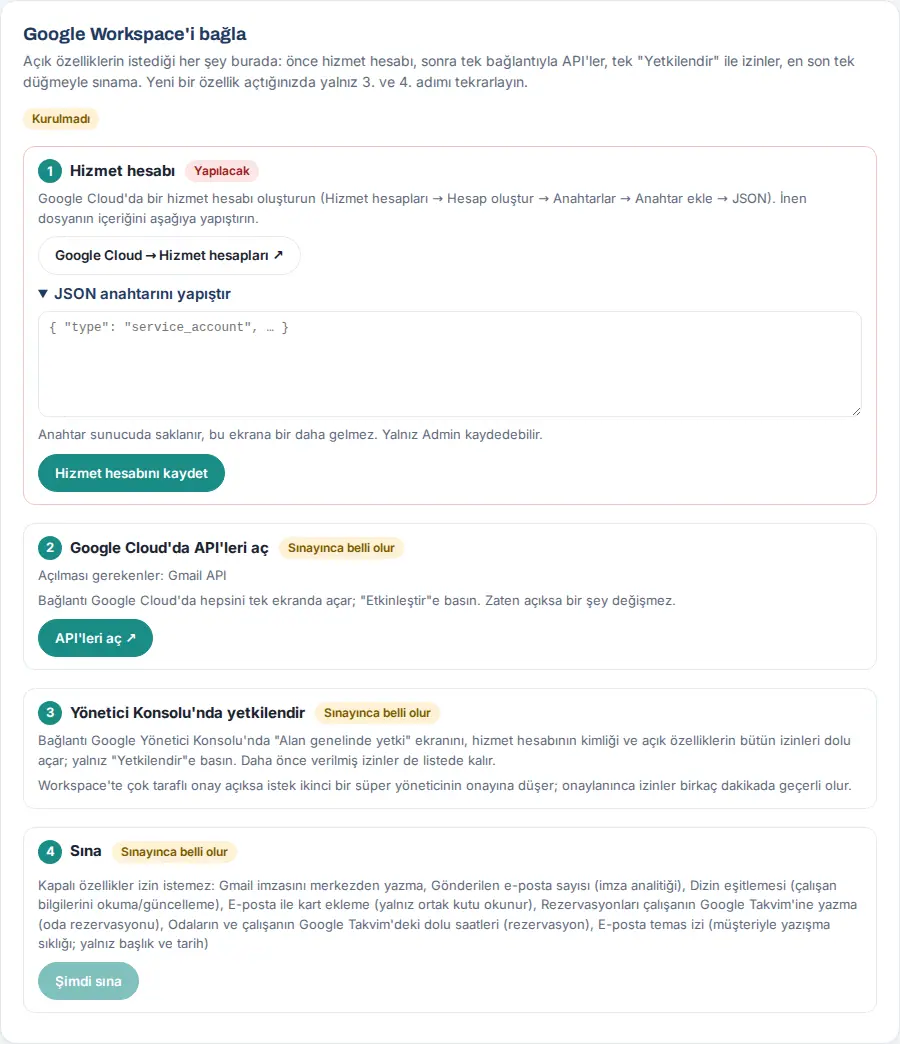
À quoi ça sert : Configure et teste en quatre étapes, sur un seul écran, les autorisations Google demandées par les fonctions Prozence activées (signature Gmail, synchronisation de l'annuaire, ajout de cartes par e-mail, réservation de salle et Google Agenda, historique de contact par e-mail…). L'état de chaque étape est indiqué à côté : OK, À faire ou Visible après le test.
Avant de commencer :
- Il vous faut un administrateur qui peut créer un projet dans Google Cloud et accorder la « délégation à l'échelle du domaine » dans la console d'administration Google.
- Seul l'Admin voit l'onglet.
Connecter Google Workspace:
- À l'étape 1 Compte de service, cliquez sur Google Cloud → Comptes de service ↗. Créez un compte de service dans Google Cloud (Comptes de service → Créer un compte → Clés → Ajouter une clé → JSON).
- Collez le contenu du fichier JSON téléchargé dans le champ Coller la clé JSON et cliquez sur Enregistrer le compte de service. L'étape affiche « Chargé : … » et le nom du projet ; le champ se vide.
- À l'étape 2 Activer les API dans Google Cloud, lisez la ligne À activer (par ex. « API Gmail ») et cliquez sur Activer les API ↗. Sur la page qui s'ouvre dans Google Cloud, appuyez sur « Activer ».
- À l'étape 3 Autoriser dans la console d'administration, cliquez sur Autoriser ↗ (N autorisations). Dans la console d'administration Google, l'écran « Délégation à l'échelle du domaine » s'ouvre avec l'identifiant du compte de service et les autorisations déjà remplis ; appuyez seulement sur « Autoriser ». Si la boîte e-mail partagée est un compte distinct, un deuxième bouton apparaît.
- À l'étape 4 Tester, cliquez sur Tester maintenant. Dans le tableau, chaque fonction activée affiche Fonctionne, Autorisation manquante, API désactivée, Erreur, Manquant ou Test impossible.
- Sur les lignes rouges, suivez le lien Ouvrir ↗ (page de l'API) ou Autoriser ↗ et répétez Tester maintenant. Quand tout fonctionne, le badge du haut devient Tout fonctionne.
Connecter Microsoft 365 (visible si la connexion Microsoft 365 est enregistrée) :
- 1 Enregistrement de l'application Entra (locataire, client, secret) : l'enregistrement se fait dans l'écran Microsoft 365 de WordPress (voir Connexion Microsoft 365).
- 2 Coller le bloc d'autorisations dans le manifeste de l'application : cliquez sur Copier ; dans Entra → Inscription d'applications → Manifeste, remplacez le bloc « requiredResourceAccess » par celui-ci et enregistrez.
- 3 Consentement de l'administrateur : cliquez sur Accorder le consentement administrateur ↗ ; le consentement se donne sur la page de Microsoft, et le retour demande une session d'administrateur WordPress.
- 4 Tester : cliquez sur Tester maintenant.
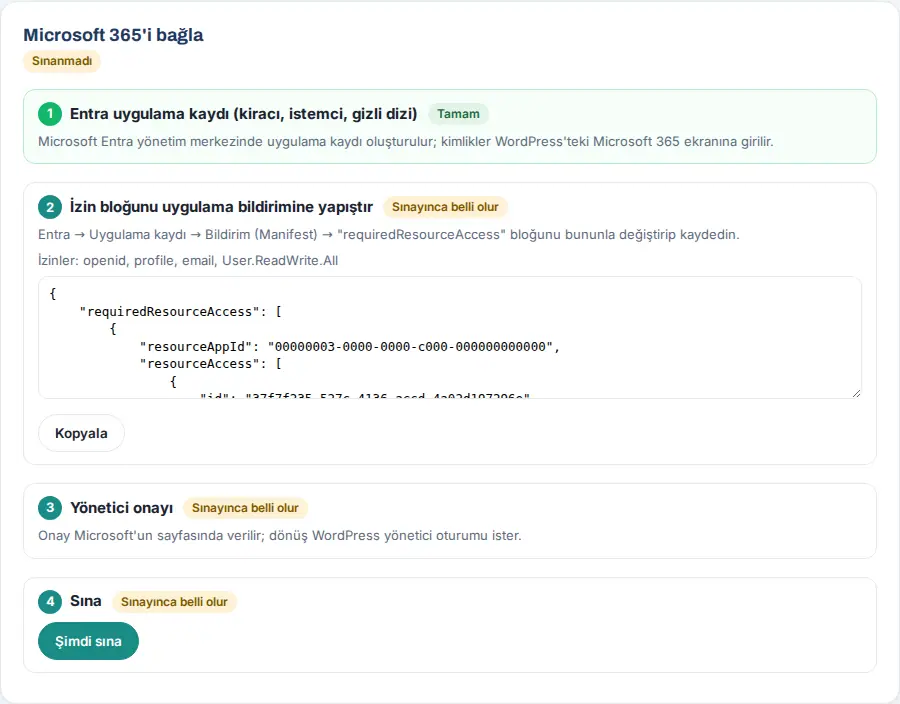
Résultat: Le résultat du test est conservé sur le serveur et partagé avec l'Assistant de connexion de WordPress. Dans les champs Réservation (Google Agenda) et Historique de contact par e-mail, une seule ligne d'état (« La connexion Google Agenda fonctionne. », « Il manque 1 étape pour Google Agenda. », « Pas de compte de service Google. ») et un bouton Ouvrir l’assistant remplacent désormais le long texte de configuration.
Erreurs fréquentes et avertissements :
| Message | Cause | Que faire |
|---|---|---|
| « Collez la clé JSON. » | Enregistrement avec le champ vide | Collez le fichier en entier |
| « Ajoutez d'abord le compte de service (étape 1). » | Test sans compte | Terminez l'étape 1 |
| « Test terminé ; regardez les lignes rouges. » | Au moins une fonction ne fonctionne pas | Corrigez avec Ouvrir ↗ ou Autoriser ↗ sur la ligne |
| « Ceci est un environnement de test / staging : la connexion Google n'y fonctionne pas ; configurez-la sur le site en production. » | Ouvert sur le site de test | Configurez-la sur le site en production |
| « Testé trop souvent. Réessayez dans une minute. » | Trop de tests en peu de temps | Attendez une minute |
Astuce : Quand vous activez ensuite une nouvelle fonction, ne répétez que les étapes 3 et 4 ; les autorisations précédentes restent dans la liste.
Important :
- Si l'approbation multipartite est activée dans Workspace, la demande « Autoriser » arrive chez un deuxième super-administrateur pour approbation ; une fois approuvées, les autorisations prennent effet en quelques minutes.
- La clé JSON est conservée sur le serveur et n'est plus jamais affichée sur cet écran. Après l'avoir chargée, supprimez le fichier de votre ordinateur ; ne le partagez ni sur une capture d'écran ni par e-mail.
- Le test lit seulement ; aucun e-mail, aucun agenda ni aucune fiche utilisateur n'est modifié.
Assistant de connexion : donner et tester les autorisations (WordPress)
Pour qui : Informatique, administrateur Google Workspace ou Microsoft 365 · Où : WordPress → Prozence Workplace → Bağlantı sihirbazı (« Assistant de connexion ») · Version : 0.39.0
À quoi ça sert : Définit et teste depuis WordPress les autorisations Google Workspace et Microsoft 365. Depuis la 0.99.25, la même opération se fait aussi dans l'application (voir Assistant Google / Microsoft (dans l'application)) ; les deux écrans utilisent le même résultat. Prozence ne demande que les autorisations des fonctions que vous activez ; il ne lit pas la boîte e-mail des collaborateurs et n'envoie pas d'e-mail en leur nom.
Google Workspace:
- Connectez d'abord le compte de service. L'assistant se remplit après cette étape.
- Dans la section 1. Yönetici konsolunda yetkilendirin (« autoriser dans la console d'administration »), cliquez sur Google yönetici konsolunda aç (alanlar dolu gelir) (« ouvrir dans la console d'administration Google (champs préremplis) »). Sur l'écran Google qui s'ouvre, appuyez sur Autoriser.
- Dans la section 2. İzinleri sınayın (« tester les autorisations »), cliquez sur İzinleri sına (« tester les autorisations »). Le tableau affiche l'état de chaque fonction : Çalışıyor (« fonctionne »), İzin eksik (« autorisation manquante »), API kapalı (« API désactivée »), Eksik (« manquant »), Hata (« erreur »), Sınanamadı (« test impossible ») ou Kapalı (« désactivé »). Sur une ligne API kapalı, le lien Etkinleştir → (« activer → ») ouvre la page correspondante de Google Cloud.
Microsoft 365:
- 1. İzinleri tek yapıştırmayla ekleyin (« ajoutez les autorisations en un seul collage ») : ouvrez entra.microsoft.com → Inscriptions d'applications → votre application Prozence → Manifeste. Prenez le bloc de l'assistant avec Kopyala (« copier »), collez-le à la place de la section
requiredResourceAccesset enregistrez. - 2. Yönetici onayı (« consentement de l'administrateur ») : après avoir enregistré l'identifiant du locataire et celui de l'application dans l'écran Microsoft 365, cliquez sur Yönetici onayı ver (« accorder le consentement administrateur »). Sur la page de Microsoft, cliquez sur Accepter avec un compte d'administrateur général.
- 3. İzinleri sınayın : cliquez sur İzinleri sına.
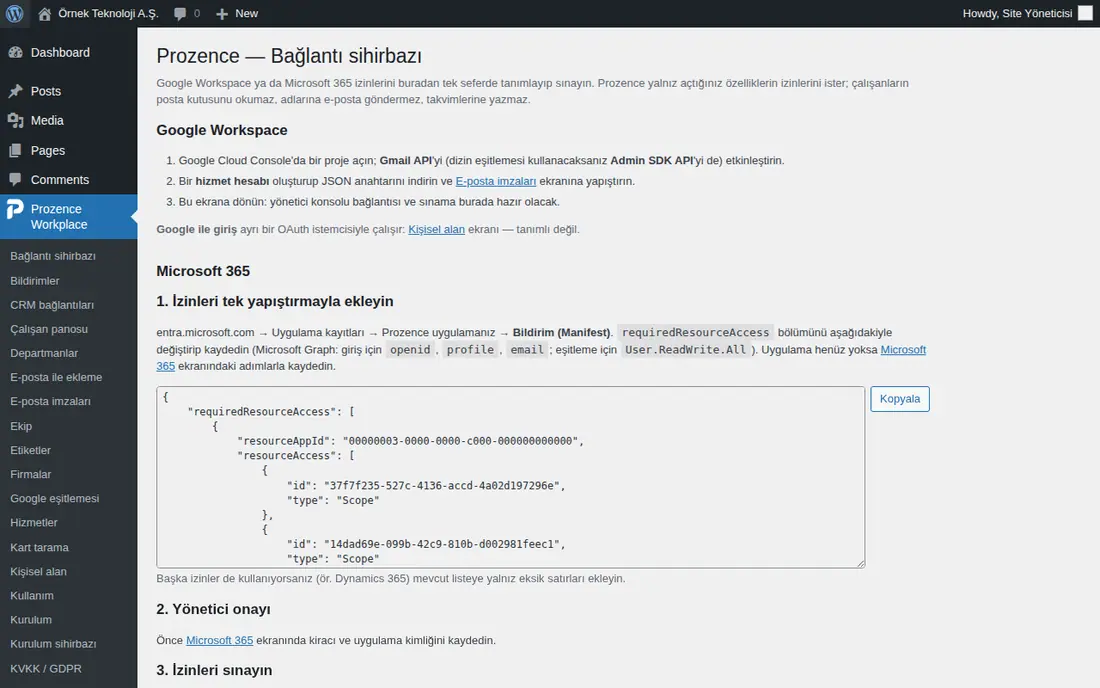
Important : Le test lit seulement (par ex. les noms d'expéditeur d'un collaborateur, le nombre de l'étiquette « Envoyés », le premier utilisateur de l'annuaire). Si vous utilisez aussi d'autres autorisations dans Microsoft (par ex. Dynamics 365), n'ajoutez que les lignes manquantes à la liste existante.
Google Workspace : connecter le compte de service
Pour qui : Informatique, administrateur Google Workspace · Où : WordPress → Prozence Workplace → E-posta imzaları (« Signatures d'e-mail ») → Bağlantı (« Connexion ») ; dans l'application, Admin → Intégrations → Google / Microsoft → étape 1 · Version : 0.4.2 (dans l'application 0.99.25)
À quoi ça sert : L'écriture centralisée de la signature dans Gmail, la synchronisation de l'annuaire, Google Wallet, Google Agenda et la boîte e-mail partagée utilisent le même compte de service Google.
- Dans Google Cloud Console, choisissez ou créez un projet. API et services → Bibliothèque → API Gmail → Activer. Si vous utilisez la synchronisation de l'annuaire, activez aussi l'API Admin SDK.
- IAM et administration → Comptes de service → Créer un compte de service (par ex.
kartvizit-imza; inutile de donner un rôle). Dans l'onglet Clés du compte, téléchargez le fichier de clé avec Ajouter une clé → JSON. - Collez le contenu du fichier dans le champ Coller la clé JSON de l'onglet Google / Microsoft dans l'application, ou dans le champ Servis hesabı (« Compte de service ») de l'écran E-posta imzaları dans WordPress, et enregistrez.
- Supprimez de votre ordinateur le fichier JSON téléchargé.
- Donnez la délégation à l'échelle du domaine avec l'assistant. Si vous préférez le faire à la main, suivez les étapes Kurulum (bir kez) (« Configuration (une fois) ») à l'écran : admin.google.com → Sécurité → Contrôle des accès et des données → Contrôles des API → Délégation à l'échelle du domaine → Ajouter; l'ID client est l'identifiant numérique du compte de service.
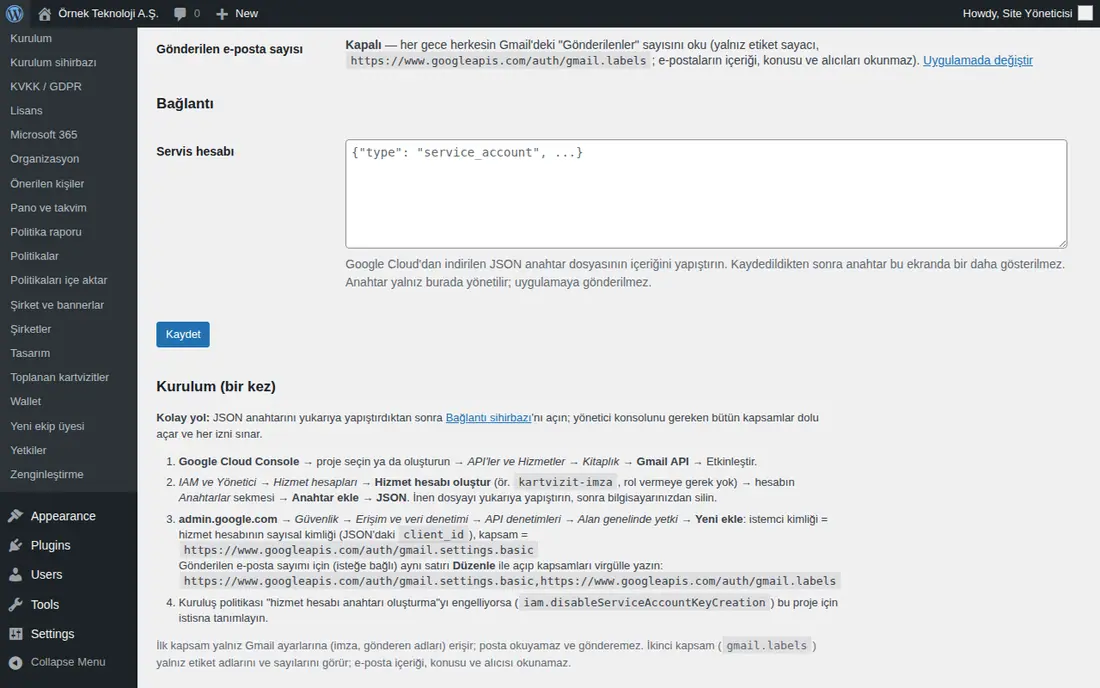
Astuce : Le premier champ d'application (gmail.settings.basic) n'accède qu'aux paramètres Gmail (signature, noms d'expéditeur) ; il ne peut ni lire ni envoyer de courrier. Le second (gmail.labels) ne voit que les noms et les nombres des étiquettes.
Important : Une fois la clé enregistrée, elle n'est plus jamais affichée. Si la politique de votre organisation interdit la création de clés de compte de service (iam.disableServiceAccountKeyCreation), définissez une exception pour ce projet.
Écrire la signature Gmail de façon centralisée
Pour qui : Administrateur de l'application · Où : Admin → Coordonnées → Signature d'e-mail → Diffusion → Gmail : écriture centralisée · Version : 0.4.2 (dans l'application 0.84.0)
À quoi ça sert : La signature de chaque collaborateur est écrite de façon centralisée dans son propre compte Gmail ; le collaborateur n'a rien à faire.
Avant de commencer : Plateforme de messagerie doit être réglée sur Google Workspace et le compte de service doit être connecté. S'il n'y a pas de connexion, l'avertissement « La connexion Gmail n'est pas configurée » apparaît dans le champ.
- Dans l'onglet Diffusion, ouvrez le champ Gmail : écriture centralisée.
- Si vous le souhaitez, cochez les options suivantes et cliquez sur Enregistrer :
- Actualiser automatiquement la signature Gmail quand elle change : quand une personne est enregistrée ou que le paramètre de l'entreprise (adresse, pied de page, logo) change, seul le Gmail de la personne dont la signature change est actualisé ;
- Lire chaque nuit le nombre d’« Envoyés » dans Gmail de chacun : pour le ratio « combien de clics pour combien d'e-mails » des analyses ; seul le compteur de l'étiquette est lu.
- Dans la section Actions groupées, cliquez sur Écrire la signature de tous et confirmez. La signature Gmail de toutes les personnes publiées est écrite.
- Suivez le résultat dans la liste État de la signature par personne (Écrite, Trop longue (sans suivi), Erreur, Non écrite). Pour une seule personne, utilisez les boutons Écrire dans Gmail, Vérifier, Restaurer la précédente de sa ligne.
- Pour informer les collaborateurs que leur signature a changé, cliquez sur Envoyer l’e-mail d’information à tous ; pour présenter l'application, cliquez sur Envoyer l’e-mail de bienvenue à tous.
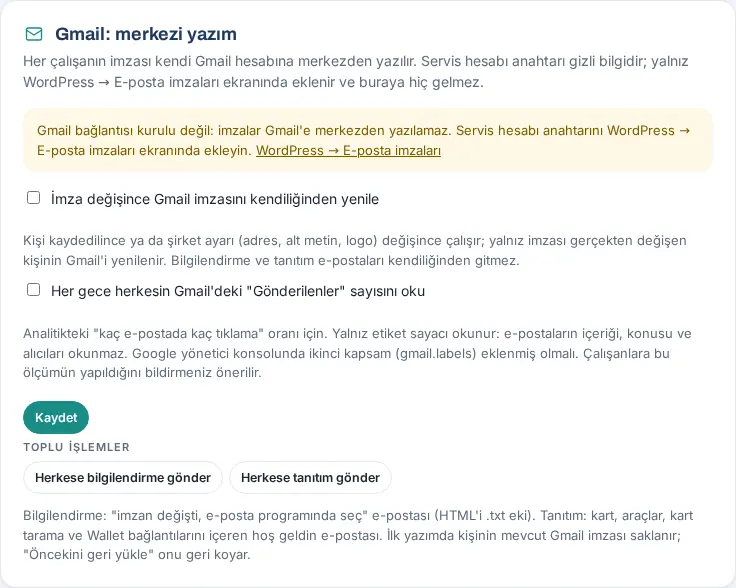
Astuce : Vérifier Gmail (tous) compare la signature dans Gmail avec la signature actuelle. À la première écriture, l'ancienne signature Gmail de la personne est conservée ; Restaurer la précédente la remet en place.
Important :
- Les e-mails d'information et de bienvenue ne partent pas automatiquement ; ils sont envoyés avec le bouton.
- Gmail n'autorise qu'une seule signature écrite de façon centralisée. Les collaborateurs choisissent eux-mêmes la signature courte pour les réponses (voir 02. Signature d’e-mail).
- Pour le comptage des envoyés, le second champ d'application (
gmail.labels) doit avoir été ajouté dans la console d'administration. Il est recommandé d'informer les collaborateurs que cette mesure est effectuée. - Pour la conception de la signature, les modèles et les bannières, voir 11. Gestion de la marque, de l'identité et de la signature.
Connexion avec Google
Pour qui : Informatique, administrateur Google Workspace · Où : WordPress → Prozence Workplace → Kişisel alan (« Espace salarié ») → Giriş (« Connexion ») · Version : 0.6.0
À quoi ça sert : Le bouton Se connecter avec Google est ajouté à l'écran de connexion. Le collaborateur se connecte avec son compte Google professionnel, sans attendre de code.
- Ouvrez Google Cloud Console → API et services → Identifiants → Créer un ID client OAuth.
- Comme type d'application, choisissez Application Web. Dans Origines JavaScript autorisées, saisissez l'adresse de votre site (par ex.
https://ornek.invalid). - Si vous choisissez Interne dans l'écran de consentement OAuth, seuls les comptes de l'entreprise peuvent l'utiliser.
- Copiez l'ID client obtenu (il se termine par
…apps.googleusercontent.com). - Dans WordPress, ouvrez l'écran Kişisel alan. Collez-le dans le champ Google istemci kimliği (« ID client Google »).
- Dans le champ İzinli alan adları (« Noms de domaine autorisés »), saisissez les noms de domaine Google Workspace de l'entreprise, séparés par des virgules (par ex.
ornek.invalid). - Il est recommandé de laisser E-posta koduyla giriş (« Connexion par code e-mail ») sur Açık (Google'a erişemeyenler için yedek) (« Activé (secours pour ceux qui ne peuvent pas accéder à Google) »).
- Cliquez sur Ayarları kaydet (« Enregistrer les paramètres »).
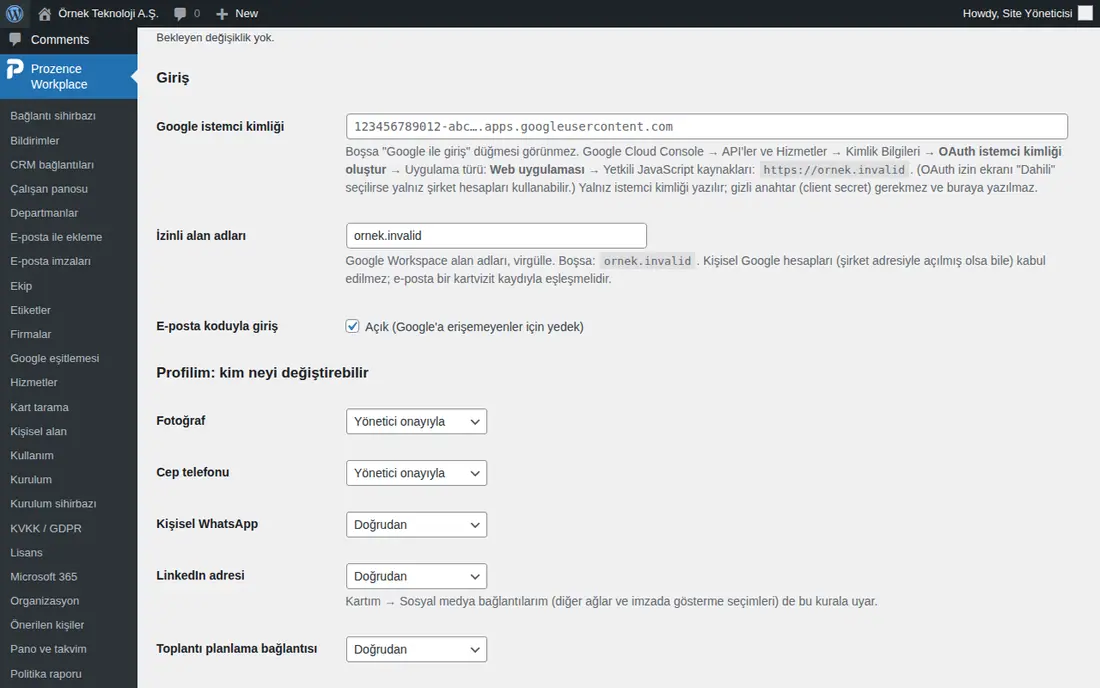
Astuce : Seul l'ID client est saisi ; le secret client n'est pas nécessaire et ne se saisit pas ici. Le même ID client peut être choisi avec L’utiliser dans la configuration de Messages. Si Google istemci kimliği est vide, le bouton n'apparaît pas.
Important : Les comptes Google personnels (même ouverts avec une adresse professionnelle) ne sont pas acceptés. À la connexion, l'adresse e-mail doit correspondre à la fiche d'un collaborateur publié.
Configurer la connexion CRM depuis l'application
Pour qui : Admin · Où : Admin → Intégrations → CRM · Version : 0.99.13 (clé de service HubSpot 0.99.13 ; listes d'utilisateurs et d'étiquettes Pipedrive 0.99.13)
À quoi ça sert : Les contacts ajoutés avec Ajouter une carte, ceux qui laissent leurs coordonnées sur une carte de visite et ceux qui arrivent par e-mail sont envoyés à chaque CRM actif. Les paramètres des huit connecteurs sont réunis sur une seule page dans l'application : HubSpot, Pipedrive, Salesforce, Zoho CRM, Bitrix24, Odoo, Microsoft Dynamics 365, Webhook (Make, Zapier, n8n). Les écrans Connexions CRM et Scan de carte de WordPress continuent aussi de fonctionner ; les deux endroits utilisent le même paramètre.
Avant de commencer :
- Préparez dans le CRM une clé d'API qui a le droit de lire et d'écrire des contacts (ou les informations client demandées par le connecteur). Pour HubSpot, la voie recommandée est : HubSpot → Development → Keys → Service keys → Create service key ; avec les champs d'application
crm.objects.contacts.readetcrm.objects.contacts.write(et, pour l'enrichissement des entreprises,crm.objects.companies.readetcrm.objects.companies.write). La clé de service se renouvelle tous les 6 mois. - Pour Microsoft Dynamics 365, la connexion Microsoft 365 doit d'abord être configurée.
- Ouvrez l'onglet Intégrations → CRM. En haut figure la description Connexions CRM, puis Historique des interactions, Règles d’attribution du propriétaire, les cartes des connecteurs et la File d’erreurs.
- Cliquez sur la carte du connecteur (par ex. HubSpot) ; la carte s'ouvre. La carte d'un connecteur en difficulté s'ouvre d'office.
- Cochez la case d'activation du connecteur (par ex. Envoyer les contacts vers Pipedrive). Pour HubSpot, il n'y a pas de case distincte ; il fonctionne dès que la clé d'accès ou l'ID du formulaire est saisi.
- Remplissez les champs de clé et de connexion (HubSpot : Clé d’accès (Service key), ID du portail, Région des données, ID du formulaire (GUID) ; pour les autres connecteurs, les champs affichés à l'écran).
- Choisissez les valeurs par défaut : Propriétaire par défaut (si le collaborateur qui a reçu la carte est introuvable dans le CRM), Source par défaut, Nom du formulaire, Texte du consentement.
- Remplissez le tableau Correspondance des champs (voir Correspondance des champs CRM).
- Cliquez sur Enregistrer, puis sur Tester. Le résultat « Dernier test (…) : … » reste sous la carte. Dans Pipedrive, Tester lit aussi les utilisateurs actifs et les étiquettes ; Propriétaire par défaut et Correspondance des étiquettes redeviennent des listes déroulantes.
- Pour envoyer aussi les contacts déjà ajoutés, cliquez sur Transférer les fiches existantes et acceptez la question de confirmation (« … : mettre en file toutes les fiches du catalogue et les envoyer par lots de 25 ? »).
Connexion en un clic (HubSpot, Pipedrive, Zoho CRM, Salesforce ; 0.99.90) : Sur la carte des CRM dont l'application est activée dans le centre Prozence apparaît le bouton « Se connecter avec … ». Vous cliquez sur le bouton, vous vous connectez sur l'écran du CRM lui-même et vous confirmez l'autorisation ; vous n'avez pas de clé à copier. Une fois la connexion établie, la carte affiche Connecté en un clic et le nom du compte connecté ; les champs de clé de la carte ne sont alors pas utilisés.
Pour Salesforce, le package s'installe d'abord (0.99.95) : Deux étapes apparaissent sur la carte Salesforce. Le lien Installer le package ↗, sous 1. Installez le package Prozence dans votre org Salesforce, ouvre la page d'installation de Salesforce ; confirmez l'installation avec l'option par défaut (« Install for Admins Only »). L'administrateur Salesforce le fait une seule fois. Revenez ensuite dans Prozence et cliquez sur Se connecter avec Salesforce sous 2. Connectez-vous.
Astuce : Les orgs sandbox ne se connectent pas en un clic ; connectez-les avec les champs de la carte (Adresse My Domain et identifiants client).
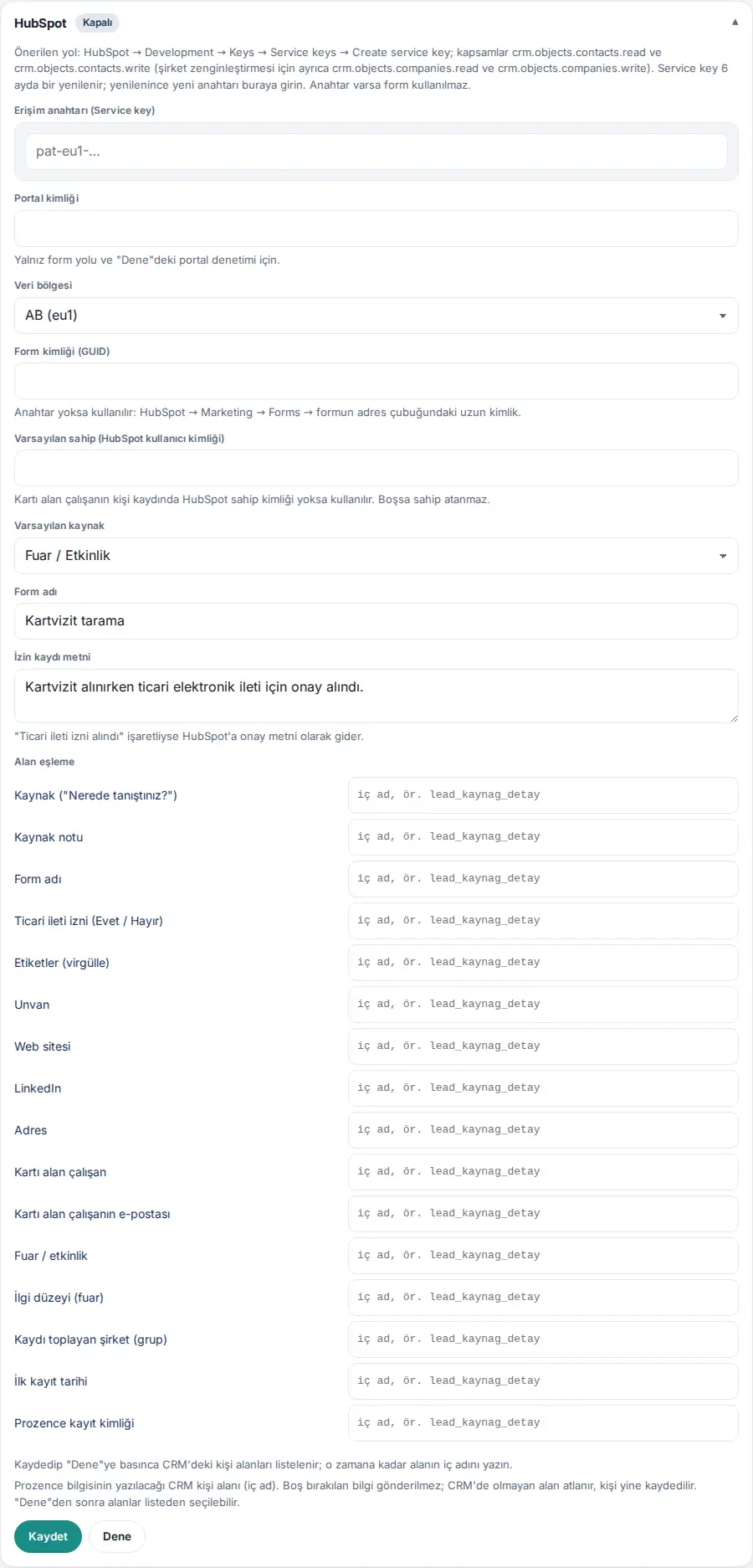
Paramètres HubSpot :
| Paramètre | Ce qu'il fait | Par défaut |
|---|---|---|
| Clé d’accès (Service key) | Écrit les contacts avec l'API HubSpot CRM ; nécessaire pour les notes d'interaction | Vide |
| ID du portail | Uniquement pour la voie par formulaire et le contrôle du portail dans Tester | Vide |
| Région des données | UE (eu1) ou États-Unis (na1) | UE (eu1) |
| ID du formulaire (GUID) | Envoi par formulaire en l'absence de clé (ne peut pas écrire de notes) | Vide |
| Propriétaire par défaut (ID utilisateur HubSpot) | Utilisé si le collaborateur qui a reçu la carte n'a pas d'ID de propriétaire HubSpot ; si vide, aucun propriétaire n'est attribué | Vide |
| Source par défaut | La source des fiches pour lesquelles aucune source n'est choisie ; elle se choisit dans la liste des sources de l'entreprise | Etkinlik (« Événement ») |
| Nom du formulaire | Le nom du formulaire d'où provient la fiche dans HubSpot | Kartvizit tarama (« Scan de carte de visite ») |
| Texte du consentement | Si « Consentement aux messages commerciaux obtenu » est coché, il part dans HubSpot comme texte de consentement | Kartvizit alınırken ticari elektronik ileti için onay alındı. (« Le consentement aux messages électroniques commerciaux a été obtenu lors de la réception de la carte de visite. ») |
Champs secrets : Des valeurs comme la clé, le secret client et l'adresse du webhook Bitrix24 n'arrivent jamais dans le navigateur. Si elles sont enregistrées, Enregistré et les quatre derniers caractères apparaissent au-dessus du champ ; le champ indique « Saisissez la nouvelle valeur pour la modifier ». Si vous le laissez vide, l'ancienne valeur est conservée ; pour la supprimer, cochez Retirer et enregistrez. La clé de signature du connecteur Webhook est montrée à l'Admin pour la vérification par le système destinataire ; Actualiser la change.
Erreurs fréquentes et avertissements :
| Message | Cause | Que faire |
|---|---|---|
| « La clé HubSpot est invalide ou a expiré (401). Obtenez une nouvelle clé dans HubSpot → Development → Keys → Service keys et saisissez-la dans Admin → Intégrations → CRM → HubSpot. » | La clé est fausse ou n'a pas été renouvelée | Obtenez une nouvelle clé de service et saisissez-la |
| « Les droits de la clé HubSpot sont insuffisants (403) : les champs d'application crm.objects.contacts.read et crm.objects.contacts.write sont nécessaires. » | Il manque des champs d'application à la clé | Ajoutez les champs d'application dans HubSpot |
| « La connexion Microsoft 365 n'est pas configurée ; pour Dynamics 365, elle doit l'être d'abord (WordPress → Prozence → Microsoft 365). » | La carte Dynamics a été ouverte sans Microsoft 365 | Connectez d'abord Microsoft 365 |
| « Trop d'essais ; réessayez dans une minute. » | Tester plus de 6 fois par minute | Attendez une minute |
| « Activez d'abord la connexion et enregistrez-la. » | Transférer les fiches existantes sur une connexion désactivée | Activez la connexion et enregistrez |
Astuce : Après une numérisation, le collaborateur ne voit pas d'erreur brute ; il voit « Envoyé au CRM (HubSpot). » ou « La fiche a été ajoutée au catalogue de l'entreprise ; elle n'a pas pu être envoyée au CRM (HubSpot) pour le moment. Elle sera réessayée automatiquement. » / « … L'administrateur a été prévenu. »
Important :
- Les personnes auprès de qui l'on achète un service (banque, expert-comptable, fournisseur…) ne vont dans aucun CRM.
- Dans Salesforce, Zoho, Bitrix24, Odoo et Dynamics, les identifiants de propriétaire se saisissent à la main ; la liste déroulante n'existe que dans Pipedrive.
- Les connecteurs autres que HubSpot n'ont pas pu être montrés avec un vrai compte sur le site de test ; les écrans sont dans l'état « Désactivé ».
Correspondance des champs CRM
Pour qui : Admin · Où : Admin → Intégrations → CRM → carte du connecteur → Correspondance des champs · Version : 0.99.34
À quoi ça sert : Vous choisissez dans un seul tableau quelle information de Prozence est écrite dans quel champ de contact du CRM. Le même tableau est utilisé dans HubSpot, Pipedrive, Salesforce, Zoho, Bitrix24, Odoo et Dynamics 365. Les correspondances des anciens champs séparés sont reprises telles quelles dans le tableau.
- Ouvrez la carte du connecteur et testez la connexion avec Enregistrer → Tester. Tester lit les champs de contact modifiables du CRM.
- Dans le tableau Correspondance des champs, cliquez sur le champ à côté d'une information de Prozence.
- Commencez à saisir le nom du champ (par ex. « salon »). Dans la liste de suggestions, le nom du champ figure en haut et son nom interne dans le CRM en dessous.
- Choisissez le bon champ ; le nom interne s'écrit dans le champ. Si Tester n'a pas encore lu de champs, saisissez le nom interne à la main (par ex. HubSpot
nom interne, Salesforcenom d'API, Bitrix24UF_CRM_…). - Laissez vides les informations que vous ne voulez pas envoyer.
- Cliquez sur Enregistrer.
Les 16 informations qui peuvent être associées : Source (« Où vous êtes-vous rencontrés ? »), Note sur la source, Nom du formulaire, Consentement commercial (Oui / Non), Mots-clés (séparés par des virgules), Intitulé de poste, Site web, LinkedIn, Adresse, Salarié ayant reçu la carte, E-mail du salarié ayant reçu la carte, Salon / événement, Niveau d’intérêt (salon), Société ayant collecté (groupe), Date du premier enregistrement, ID d’enregistrement Prozence.
Format du nom de champ (exemple dans le champ) : HubSpot « nom interne, par ex. lead_kaynag_detay » · Pipedrive « clé de champ de 40 caractères » · Salesforce « nom d'API, par ex. Kaynak__c » · Zoho « nom d'API, par ex. Kaynak » · Bitrix24 « UF_CRM_… » · Odoo « nom du champ, par ex. x_kaynak » · Dynamics « nom logique, par ex. new_kaynak ».
Erreurs fréquentes et avertissements :
| Message | Cause | Que faire |
|---|---|---|
| « <information> : « <nom> » n'est pas un nom de champ <CRM> valide. » | Le nom interne ne respecte pas le format du CRM ; l'enregistrement s'arrête | Choisissez dans la liste de suggestions ou saisissez selon le format |
| « Le même champ CRM (<nom>) est associé à deux informations : … et …. » | Un champ CRM figure sur deux lignes | Videz l'une des deux |
Astuce : Un champ absent du CRM ne perturbe pas l'envoi : ce champ est ignoré et la personne est quand même enregistrée. Pour un champ CRM de type liste de choix ou date, la valeur doit être envoyée dans le format accepté par le CRM ; sinon, seul ce champ est ignoré.
Important : La liste de champs de Microsoft Dynamics n'affiche que les attributs de type texte.
Règles d'attribution du propriétaire
Pour qui : Admin · Où : Admin → Intégrations → CRM → Règles d’attribution du propriétaire · Version : 0.99.34
À quoi ça sert : Vous déterminez avec des règles le propriétaire d'une nouvelle fiche dans le CRM (par ex. les fiches portant l'étiquette « Kamu Kurumu » (« administration publique ») sont attribuées tour à tour à Murat Çelik et Emre Doğan, celles dont l'adresse est à İzmir à Can Öztürk). S'il n'y a pas de règle ou si aucune ne convient, le propriétaire est le collaborateur qui a reçu la carte.
- Dans le champ Règles d’attribution du propriétaire, cliquez sur + Ajouter une règle. Une nouvelle ligne numérotée s'ouvre.
- Dans la première liste, choisissez la condition : Étiquette, Salon / événement, Source, Ville (dans l’adresse) ou Chaque enregistrement.
- Choisissez ou saisissez la valeur (étiquette et événement dans la liste ; source et ville sous forme de texte, par ex. « İzmir »).
- Dans la liste + Ajouter un salarié, choisissez le collaborateur qui sera propriétaire. Si vous choisissez plusieurs collaborateurs, la ligne indique « Réparti à tour de rôle. » ; les nouvelles fiches sont réparties à tour de rôle. Pour retirer un collaborateur, cliquez sur le × à côté de son nom.
- Si nécessaire, ajoutez d'autres règles. Les règles sont essayées de haut en bas ; changez l'ordre avec ↑ et retirez une règle inutile avec Supprimer.
- Cochez la case Règles activées et cliquez sur Enregistrer.
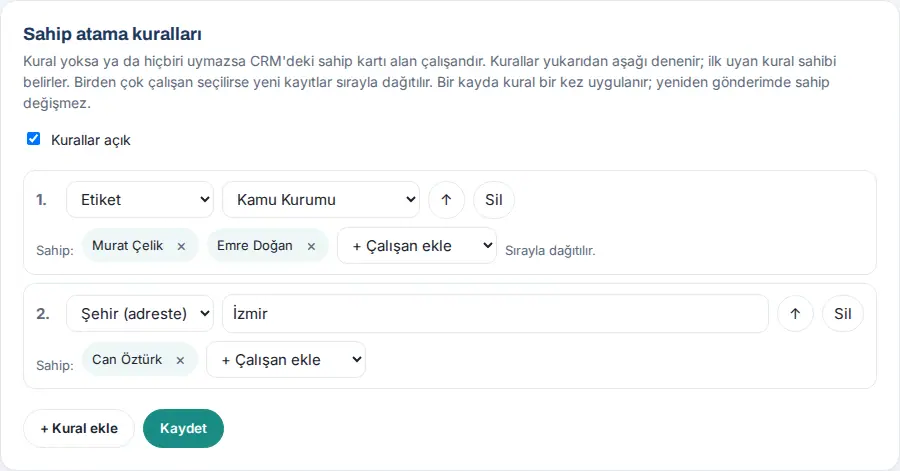
| Paramètre | Ce qu'il fait | Par défaut |
|---|---|---|
| Règles activées | Active ou désactive toutes les règles à la fois | Désactivé (pas de règle) |
| Condition | Étiquette, Salon / événement, Source, Ville (dans l’adresse), Chaque enregistrement | — |
| Propriétaire : | Un ou plusieurs collaborateurs ; s'il y en a plusieurs, à tour de rôle | — |
Erreurs fréquentes et avertissements : « Règle N : choisissez une condition. », « Règle N (…) : saisissez ou choisissez une valeur. », « Règle N : étiquette introuvable. », « Règle N : événement introuvable. », « Règle N (…) : choisissez au moins un collaborateur. »
Astuce : La règle n'est appliquée qu'une fois à une fiche et la personne choisie est mémorisée ; lors d'un nouvel envoi ou d'un nouvel essai de la file, le propriétaire ne change pas. Si le collaborateur choisi quitte l'entreprise, la règle est réappliquée. Dans la note sur la source, « reçu par » reste le collaborateur qui a réellement reçu la carte.
Important : Les règles ne s'appliquent qu'aux fiches nouvellement envoyées ; le propriétaire d'un contact qui existe déjà dans le CRM ne change pas. Les collaborateurs partis n'apparaissent pas dans la liste.
Historique des interactions (notes CRM)
Pour qui : Admin · Où : Admin → Intégrations → CRM → Historique des interactions · Version : 0.99.14 (ajout aux contacts de la carte envoyée : 0.99.16)
À quoi ça sert : Chaque contact avec la personne (numérisation de carte de visite, « Envoyer ma carte », coordonnées laissées…) est écrit, comme note ou activité, dans la fiche de la personne de chaque CRM connecté. L'équipe commerciale voit dans le CRM « quand, où et par qui cette personne a été rencontrée ».
- Dans le champ Historique des interactions, cochez les types de contact à écrire dans le CRM.
- Si vous voulez aussi envoyer les notes sur les clients et les résumés de notes vocales, lisez d'abord l'avertissement ; votre texte d'information aux clients doit mentionner le transfert vers le CRM.
- Cliquez sur Enregistrer. Sous le champ, la ligne « Destinations d'écriture : … » liste les CRM connectés qui peuvent écrire des notes.
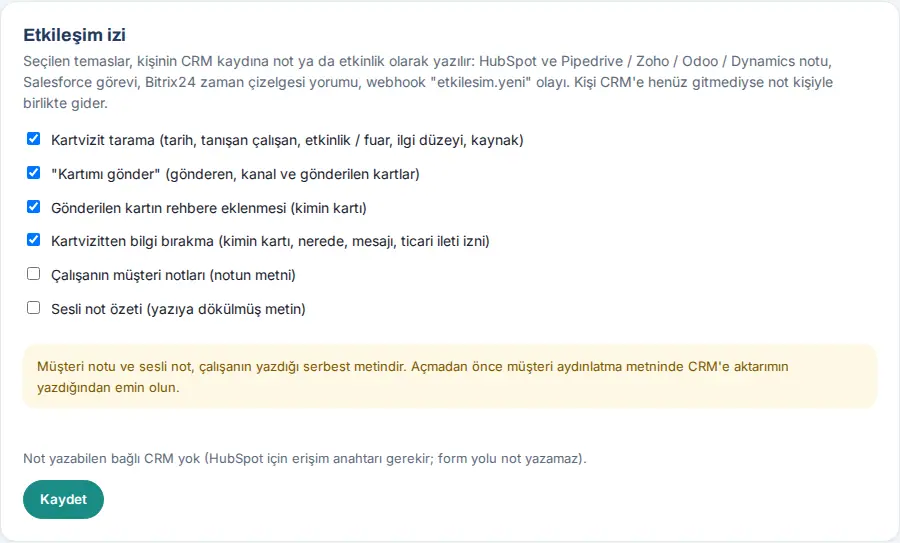
| Paramètre | Ce qu'il fait | Par défaut |
|---|---|---|
| Scan de carte (date, salarié rencontré, événement / salon, niveau d’intérêt, source) | Écrit une note lors de la numérisation | Activé |
| « Envoyer ma carte » (expéditeur, canal et cartes envoyées) | Écrit une note lors de l'envoi de la carte | Activé |
| Carte envoyée ajoutée aux contacts (de qui) | Écrit une note quand le destinataire ajoute la carte à ses contacts | Activé |
| Coordonnées laissées sur une carte (carte de qui, où, message, consentement commercial) | Écrit une note quand des coordonnées sont laissées | Activé |
| Notes des salariés sur le client (texte) | Envoie le texte de la note | Désactivé |
| Résumé de note vocale (texte transcrit) | Envoie le résumé de la note vocale | Désactivé |
Enregistrement écrit selon le CRM : HubSpot note (associée à la personne ; uniquement avec la clé d'accès), Salesforce tâche (Terminée), note Pipedrive / Zoho / Odoo / Dynamics, commentaire de chronologie Bitrix24, événement etkilesim.yeni du Webhook.
Astuce : Si la personne n'est pas encore partie vers le CRM, la note attend et part avec la personne. Chaque événement n'est écrit qu'une fois par connecteur.
Important :
- Si le message « Aucun CRM connecté ne peut écrire de notes (HubSpot nécessite la clé d'accès ; la voie par formulaire ne peut pas écrire de notes). » s'affiche, aucune note n'est écrite.
- Si la note ne peut pas être écrite, elle entre dans la file d'erreurs commune comme « note d'interaction ». Si la clé HubSpot n'a pas le droit d'écrire des notes, le message est : « La clé HubSpot n'a pas le droit d'écrire des notes (403) ; les champs d'application de contact (crm.objects.contacts.write) sont nécessaires. »
- Les notes en attente d'un type que vous désactivez ensuite ne sont pas envoyées.
Relecture depuis le CRM
Pour qui : Admin · Où : Admin → Intégrations → CRM → Relecture depuis le CRM · Version : 0.99.52
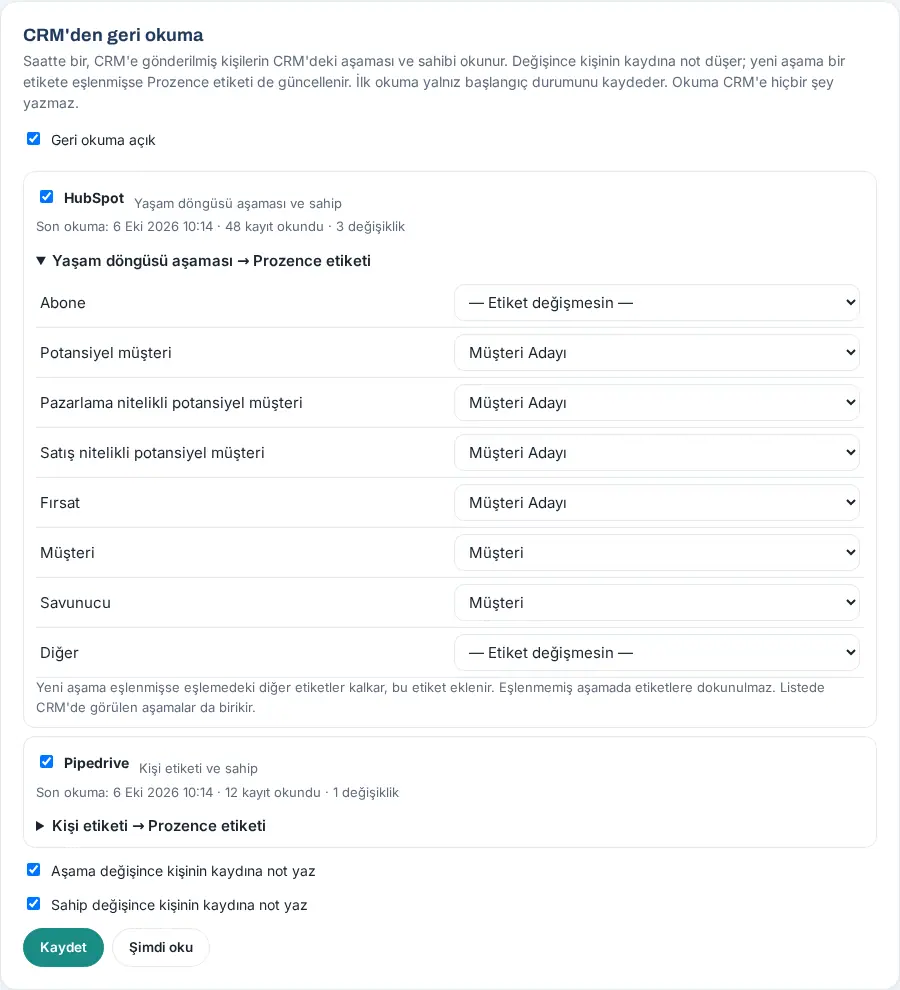
À quoi ça sert : Lit toutes les heures l'étape et le propriétaire, dans le CRM, des contacts envoyés de Prozence vers le CRM. Quand l'équipe commerciale transforme un contact en client dans le CRM ou le confie à un autre commercial, cette information arrive dans la fiche Prozence sous forme de note et d'étiquette ; le collaborateur qui utilise Prozence voit l'état sans ouvrir le CRM. La lecture n'écrit rien dans le CRM.
Avant de commencer : Au moins un CRM doit être connecté (voir Configurer la connexion CRM depuis l'application). Dans HubSpot, la relecture nécessite la clé d'accès (application privée) ; si la connexion se fait seulement par formulaire, la ligne affiche Lecture impossible et « HubSpot est connecté par formulaire ; la relecture nécessite la clé d'accès (application privée). »
- Dans le champ Relecture depuis le CRM, cochez Relecture activée.
- Cochez les CRM à lire. Chaque ligne indique l'information lue (par ex. Étape du cycle de vie et propriétaire, Propriétaire seulement).
- Pour attribuer une étiquette Prozence selon l'étape, cliquez sur l'en-tête … → Étiquette Prozence de la ligne et choisissez une étiquette pour chaque étape. Pour les étapes où l'étiquette ne doit pas changer, laissez — Ne pas changer d'étiquette —. Pour HubSpot, une correspondance prête existe : Müşteri (« Client ») et Savunucu (« Évangéliste ») → Client ; Potansiyel müşteri (« Prospect »), Pazarlama nitelikli potansiyel müşteri (« Prospect qualifié par le marketing »), Satış nitelikli potansiyel müşteri (« Prospect qualifié par les ventes ») et Fırsat (« Opportunité ») → Prospect.
- Laissez comme vous le souhaitez les cases Ajouter une note à la fiche du contact quand l'étape change et Ajouter une note à la fiche du contact quand le propriétaire change.
- Cliquez sur Enregistrer. La première lecture a lieu dans l'heure ; si vous ne voulez pas attendre, cliquez sur Lire maintenant.
| CRM | Étape lue | Propriétaire |
|---|---|---|
| HubSpot | Étape du cycle de vie (les étapes personnalisées sous leur nom dans HubSpot) | Oui |
| Salesforce | Statut du prospect (Lead) ; « Converti » pour un prospect converti. Pas d'étape pour le contact (Contact) | Oui |
| Zoho CRM | Statut du prospect (Lead Status). Pas d'étape pour le contact | Oui |
| Dynamics 365 | Motif de statut du prospect (Nouveau, Contacté, Qualifié…). Pas d'étape pour le contact | Oui |
| Pipedrive | Étiquette du contact (label) | Oui |
| Odoo, Bitrix24 | — | Oui |
Résultat :
- La première lecture n'enregistre que l'état de départ ; aucune note ni étiquette n'est écrite.
- Lors d'une lecture suivante, si l'étape ou le propriétaire a changé, une note dont l'auteur est le CRM est ajoutée à la fiche de la personne (par ex. « HubSpot — Yaşam döngüsü aşaması: Fırsat → Müşteri · Sahip: Zeynep Korkmaz → Murat Çelik · Prozence etiketi: Müşteri »). La note est visible par toute personne qui peut voir la fiche (voir 04. Annuaire clients).
- Si la nouvelle étape est associée à une étiquette, les autres étiquettes de la correspondance sont retirées et cette étiquette est ajoutée ; les étiquettes non associées (par ex. Teknopark) ne sont pas touchées.
- Chaque ligne de CRM indique « Dernière lecture : …, N fiches lues, N changements » ; en cas d'erreur de lecture, elle s'affiche en rouge en dessous.
Erreurs fréquentes et avertissements : « Choisissez au moins un CRM. », « Quand la relecture est activée, choisissez au moins une chose : note ou correspondance étape → étiquette. », « La relecture est désactivée ou aucun CRM connecté ne peut relire. », « Lu trop souvent. Réessayez dans une minute. »
Astuce : Dans la liste de correspondance s'accumulent aussi les étapes vues dans le CRM ; les étapes de Salesforce, Zoho et Pipedrive arrivent dans la liste après la première lecture.
Important :
- La lecture avance toutes les heures, par lots de 100 fiches au maximum par CRM (50 dans Dynamics 365, Pipedrive et Bitrix24) ; dans une entreprise qui compte beaucoup de fiches, la relecture d'une même fiche peut prendre quelques heures.
- L'étiquette modifiée par la lecture n'est pas renvoyée au CRM (pour éviter une boucle). Un contact supprimé dans le CRM est ignoré.
- La note reprend le nom de l'étape du CRM dans la langue où il est écrit ; il n'est pas traduit, même si la langue de l'application est le français.
File d'erreurs CRM
Pour qui : Admin · Où : Admin → Intégrations → CRM → File d’erreurs (N) · Version : 0.27.0 (dans l'application et notification à l'Admin : 0.99.13)
À quoi ça sert : Liste les contacts et les notes d'interaction qui n'ont pas pu être envoyés au CRM. Les erreurs temporaires (connexion, 408, 429, 5xx) sont réessayées automatiquement ; les erreurs permanentes (clé fausse, champ non autorisé et autres 4xx) passent à Arrêté dès le premier essai et se réessaient à la main.
- Descendez jusqu'au champ File d’erreurs (N). S'il n'y a rien en attente, « Aucun envoi en attente ou en erreur. » s'affiche.
- Chaque ligne indique la personne, le CRM, (le cas échéant) « note d'interaction », le badge (Arrêté ou Prochain essai : …), le nombre d'essais et le message d'erreur.
- Corrigez la cause du problème (par ex. la clé) dans la carte du connecteur.
- Cliquez sur Réessayer pour une seule fiche, ou sur Tout réessayer maintenant pour toutes (50 fiches au maximum à la fois).
- Retirez de la file une fiche inutile avec Retirer.
Résultat : Quand une fiche s'arrête lors des essais automatiques, une notification sur le téléphone est envoyée aux Admins, au plus une par jour : Envoi vers le CRM arrêté — « … : les contacts ne peuvent pas être envoyés au CRM ; les fiches restent dans le catalogue de l'entreprise. Détail : Admin → Intégrations → CRM. » Tant que le problème dure, la ligne « Envoi CRM arrêté : HubSpot (N personnes en attente) » reste dans la liste En attente de votre part des Admins ; elle disparaît au premier envoi réussi.
Important : Une fiche retirée de la file n'est pas renvoyée automatiquement ; si nécessaire, utilisez Transférer les fiches existantes.
Annuaire et connexion : comparaison avec l'annuaire dans l'application
Pour qui : Admin · Où : Admin → Intégrations → Annuaire et connexion · Version : 0.99.13
À quoi ça sert : Vous comparez depuis l'application l'annuaire Google Workspace, Microsoft 365 ou Yandex 360 avec les fiches de collaborateurs de Prozence : nouveaux collaborateurs, départs possibles et écarts d'informations. Rien n'est écrit automatiquement ; les lignes que vous choisissez sont appliquées. C'est la même fonction que l'écran Synchronisation Google de WordPress.
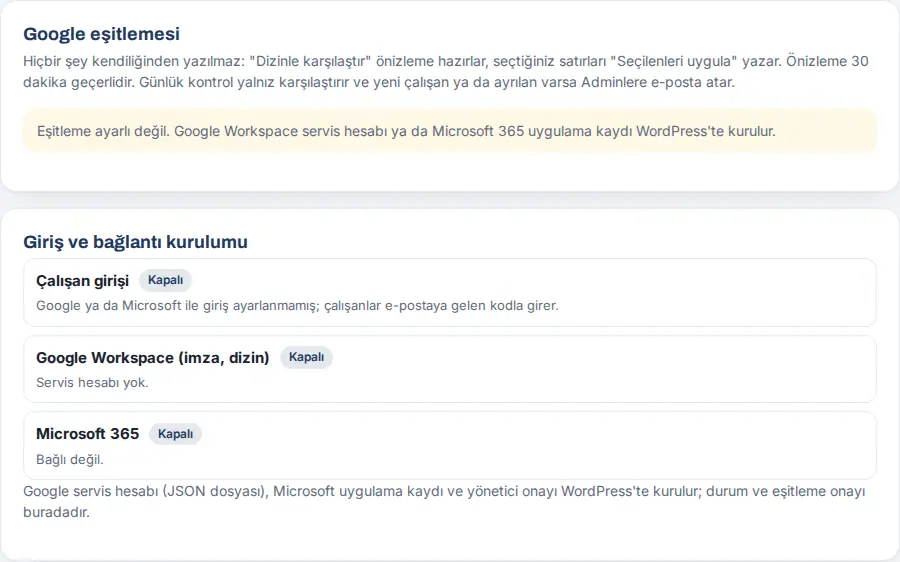
Avant de commencer : La synchronisation doit être configurée dans WordPress (voir Synchronisation de l'annuaire). Si elle n'est pas configurée, l'onglet indique « Synchronisation non configurée. La clé JSON du compte de service Google Workspace se colle dans l'assistant de connexion de l'onglet Google / Microsoft ou dans WordPress ; le paramétrage de la synchronisation et l'enregistrement de l'application Microsoft 365 se font dans WordPress. » Ces voies sont aussi indiquées dans la section Connexion et configuration des liaisons, en bas de l'onglet ; Ouvrir l’assistant vous mène à l'onglet Google / Microsoft.
- Ouvrez l'onglet Annuaire et connexion.
- Cliquez sur Comparer avec l’annuaire. « Aperçu prêt. » s'affiche ; le champ Modifications proposées (N) s'ouvre.
- Les suggestions sont listées en trois groupes :
- Nouveaux salariés (dans l’annuaire, absents de Prozence) : ajoutés comme fiches brouillon ; vous les vérifiez et les publiez ;
- Départs possibles : marqués « Parti » ; la carte est retirée de la publication et renvoie à la page de redirection du QR code ;
- Écarts d’informations : écrits dans le sens de la flèche ; juste avant l'écriture dans l'annuaire, la valeur est relue et, si elle a changé, la ligne est ignorée.
- Cochez les lignes à appliquer (ou Tout sélectionner dans ce groupe).
- Cliquez sur Appliquer la sélection.
- Pour les adresses qui n'auront pas de carte, comme une boîte partagée ou un compte de service, cliquez sur Ignorer sur la ligne et confirmez.
- Pour contrôler les autorisations, cliquez sur Tester les autorisations ; pour chaque autorisation s'affiche Fonctionne, Non testé ou Problème.
Erreurs fréquentes et avertissements :
| Message | Cause | Que faire |
|---|---|---|
| « L'aperçu est périmé (plus de 30 minutes). Comparez de nouveau pour appliquer. » | L'aperçu date de plus de 30 minutes | Répétez Comparer avec l’annuaire |
| « Choisissez les lignes à appliquer. » | Aucune ligne n'a été cochée | Cochez des lignes |
| « Dans cet environnement (test / staging), l'écriture dans l'annuaire est désactivée ; seul le côté Prozence est mis à jour. » | Environnement de test | Appliquez sur le site en production |
| « Trop de comparaisons ; réessayez dans une minute. » | Plus de 6 comparaisons par minute | Attendez une minute |
Astuce : Si la vérification quotidienne est activée (dans WordPress), elle compare et envoie un e-mail aux Admins s'il y a un nouveau collaborateur ou un départ ; pour qu'elle les applique elle-même, voir Application automatique lors de la synchronisation de l'annuaire. Les badges de source de la liste du personnel sont aussi mis à jour selon la comparaison (voir 10. Administration et installation).
Application automatique lors de la synchronisation de l'annuaire
Pour qui : Admin · Où : Admin → Intégrations → Annuaire et connexion → Application automatique · Version : 0.99.52
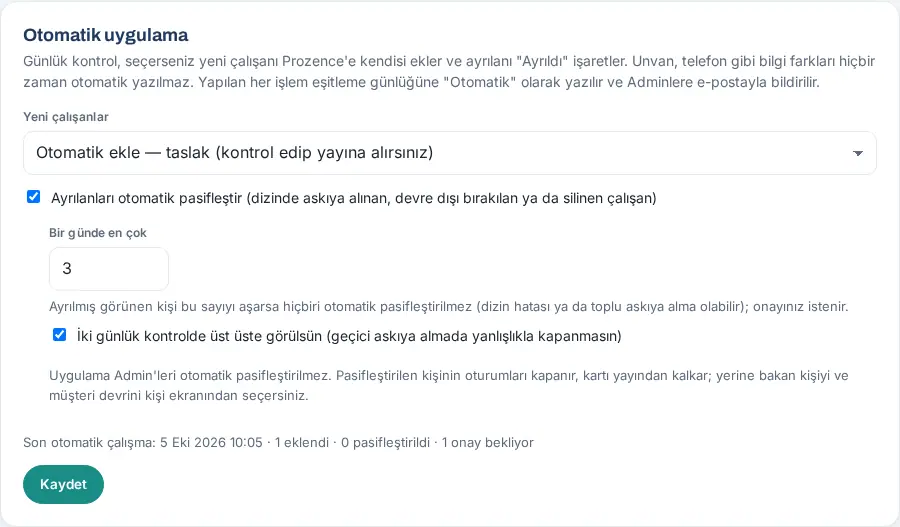
À quoi ça sert : Si vous le souhaitez, la vérification quotidienne ajoute elle-même à Prozence le nouveau collaborateur de l'annuaire et marque « Parti » le collaborateur désactivé dans l'annuaire. Ainsi, vous n'avez pas à mettre Prozence à jour à la main à l'arrivée et au départ. Les écarts d'informations comme l'intitulé de poste ou le téléphone ne sont jamais écrits automatiquement ; ils s'écrivent toujours avec Appliquer la sélection.
Avant de commencer : La synchronisation de l'annuaire doit être configurée (voir Synchronisation de l'annuaire). Le champ n'apparaît pas tant que la synchronisation n'est pas configurée.
- Dans l'onglet Annuaire et connexion, descendez jusqu'au champ Application automatique.
- Dans la liste Nouveaux employés, choisissez une option :
- Notifier seulement (pas d'ajout automatique) (par défaut) ;
- Ajouter automatiquement — brouillon (vous vérifiez et publiez) ;
- Ajouter automatiquement — publié (carte et application actives tout de suite).
- Pour désactiver aussi les départs, cochez Désactiver automatiquement les départs (suspendus, désactivés ou supprimés dans l'annuaire). Quand vous la cochez, deux paramètres s'ouvrent :
- Au maximum par jour (1–50, 3 par défaut) : si le nombre de personnes qui semblent parties dépasse ce chiffre, aucune n'est désactivée automatiquement ; un e-mail de demande d'approbation est envoyé aux Admins.
- Doit apparaître lors de deux vérifications quotidiennes consécutives (pas de désactivation par erreur lors d'une suspension temporaire) (activé par défaut).
- Cliquez sur Enregistrer. Sous le champ figure la dernière exécution : « Dernière exécution automatique : …, N ajoutés, N désactivés, N en attente d'approbation ».
Résultat :
- Le collaborateur ajouté automatiquement est créé avec le nom, l'intitulé de poste et le mobile de l'annuaire ; si vous avez choisi Brouillon, vous le vérifiez et le publiez. Si vous avez choisi Publiée, l'annonce « Nouveaux arrivants » est aussi préparée selon votre paramétrage.
- La carte du collaborateur désactivé est retirée de la publication et ses sessions sont fermées. Vous choisissez le remplaçant et le transfert des clients dans la fiche de la personne (voir 10. Administration et installation). Si c'est une erreur, republiez la personne.
- Chaque opération est écrite dans le journal de synchronisation comme « Automatique (vérification quotidienne) ». L'e-mail quotidien envoyé aux Admins liste les ajouts automatiques, les « Parti » marqués et ceux qui attendent votre approbation (avec la raison).
Important :
- Les Admins de l'application ne sont pas désactivés automatiquement ; ils restent dans la liste d'approbation.
- Si l'annuaire revient vide ou si plus de 50 nouveaux collaborateurs apparaissent en un jour, rien n'est fait automatiquement.
- Même si l'e-mail d'information quotidien est désactivé, la vérification quotidienne fonctionne si l'application automatique est activée ; l'e-mail n'est envoyé que lorsqu'une opération automatique a été effectuée.
- Si vous utilisez Entra ID ou Okta, SCIM active et désactive instantanément ; l'application automatique fonctionne une fois par jour.
Synchronisation de l'annuaire (Google ou Microsoft)
Pour qui : Informatique, administrateur de l'application · Où : WordPress → Prozence Workplace → Google eşitlemesi (« Synchronisation Google ») · Version : 0.6.1 (Microsoft 0.30.0 ; Yandex 360 0.99.55)
À quoi ça sert : Associe les fiches de collaborateurs aux utilisateurs de l'annuaire de l'entreprise à partir de l'adresse e-mail : propose les nouveaux collaborateurs, les départs possibles et les écarts d'informations. Aucune modification n'est faite automatiquement ; vous choisissez et appliquez. La comparaison et l'approbation se font aussi dans l'application (voir Annuaire et connexion).
Avant de commencer : Il faut, pour Google, le compte de service et l'API Admin SDK ; pour Microsoft, la connexion Microsoft 365 ; pour Yandex 360, la connexion Yandex 360.
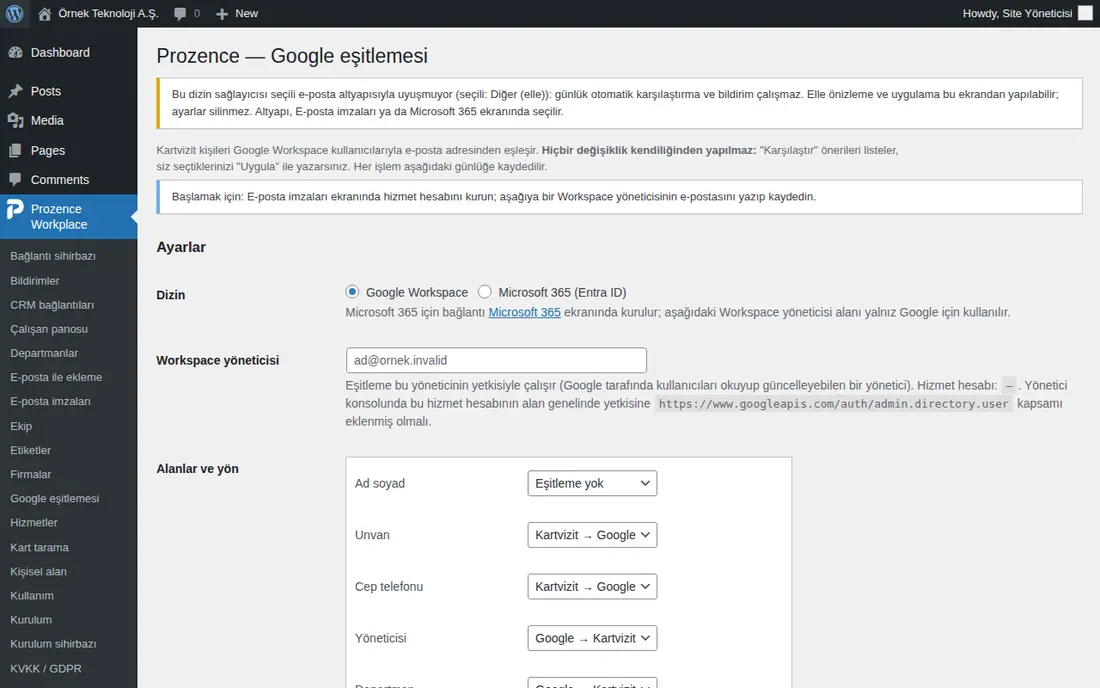
- Ouvrez l'écran Google eşitlemesi. Dans la section Ayarlar (« Paramètres »), choisissez Google Workspace, Microsoft 365 (Entra ID) ou Yandex 360 comme Dizin (« Annuaire »). Vous pouvez aussi choisir Yandex 360 dans l'application avec Synchroniser le personnel depuis l'annuaire Yandex 360.
- Pour Google, saisissez dans le champ Workspace yöneticisi (« Administrateur Workspace ») l'e-mail d'un administrateur Workspace qui peut lire et mettre à jour les utilisateurs (par ex.
bt.yonetici@ornek.invalid). - Dans le tableau Alanlar ve yön (« Champs et sens »), choisissez le sens pour chaque champ (Ad soyad (« nom complet »), Unvan (« intitulé de poste »), Cep telefonu (« téléphone mobile »), Yöneticisi (« responsable »), Departman (« service »), Fotoğraf (« photo »)) (Ad soyad ne peut se synchroniser que dans le sens Google → Kartvizit, et Fotoğraf que dans le sens Kartvizit → Google) :
- Kartvizit → Google (« carte de visite → Google ») : la valeur de la carte de visite est écrite dans l'annuaire ;
- Google → Kartvizit (« Google → carte de visite ») : la valeur de l'annuaire est reprise dans la carte ;
- Eşitleme yok (« pas de synchronisation »).
- Dans le champ Yok sayılan adresler (« Adresses ignorées »), saisissez ligne par ligne les adresses qui n'auront pas de carte de visite (boîtes partagées, comptes de service).
- Si vous le souhaitez, cochez Her gün karşılaştır; yeni çalışan ya da ayrılan varsa yöneticilere e-posta gönder (« comparer chaque jour ; envoyer un e-mail aux administrateurs s'il y a un nouveau collaborateur ou un départ »). Cliquez sur Ayarları kaydet (« Enregistrer les paramètres »).
- Cliquez sur Şimdi karşılaştır (« Comparer maintenant »). Les suggestions sont listées en trois groupes : Yeni çalışanlar (« nouveaux collaborateurs »), Ayrılmış olabilecekler (« départs possibles »), Bilgi farkları (« écarts d'informations »).
- Cochez les lignes à appliquer et cliquez sur Seçilenleri uygula (« appliquer la sélection »). Pour une adresse que vous voulez exclure définitivement, utilisez Yok say (« ignorer »).
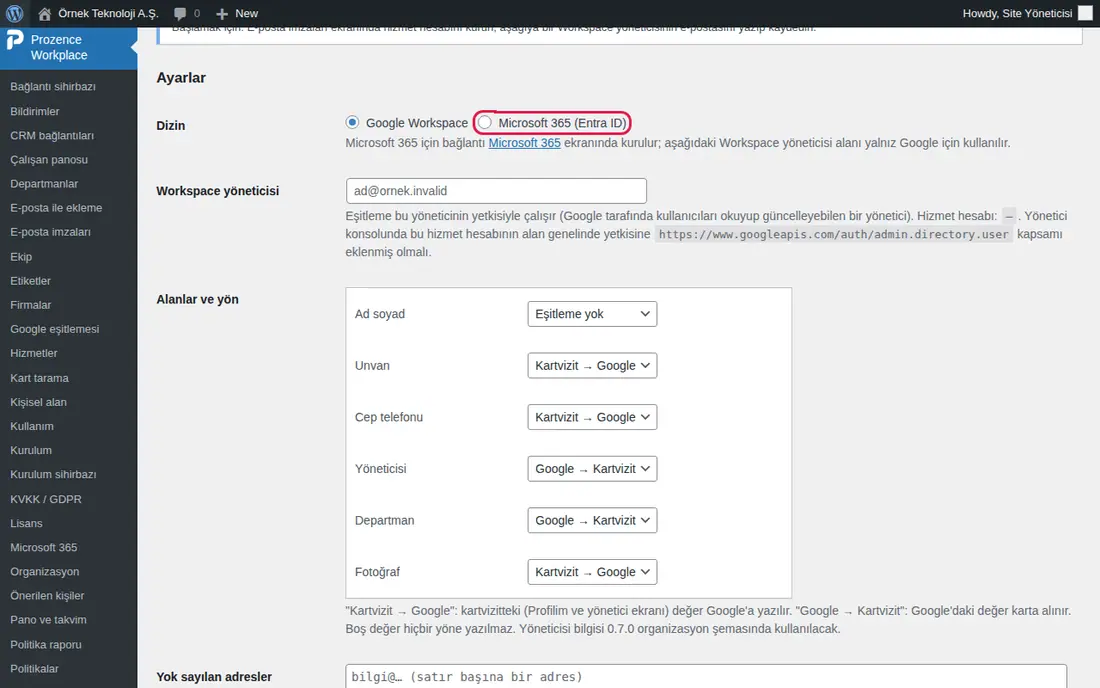
Astuce : Vous pouvez ensuite choisir le remplaçant d'un collaborateur parti dans le champ Ayrılış (« Départ ») de la fiche de la personne (voir 10. Administration et installation). Pour l'activation et la désactivation automatiques depuis Entra ID ou Okta, voir SCIM.
Important :
- Si l'aperçu date de plus de 30 minutes, comparez de nouveau avant d'appliquer. Juste avant l'écriture, la valeur est relue ; si elle a changé, la ligne est ignorée.
- Si l'application automatique n'est pas activée, la vérification quotidienne ne change rien ; elle se contente de prévenir. Chaque opération est écrite dans le journal affiché à l'écran.
- Si le fournisseur d'annuaire ne correspond pas à la plateforme de messagerie, la comparaison quotidienne ne fonctionne pas ; un avertissement apparaît en haut de l'écran.
- Dans Yandex 360, seuls Unvan (intitulé de poste) et Departman (service) peuvent être écrits (l'autorisation
directory:write_usersest nécessaire) ; Yandex 360 n'a ni relation hiérarchique ni photo. Sans l'autorisation de lire les services, les services ne sont pas comparés.
Calendrier : jours fériés, calendriers externes et Google Agenda
Pour qui : Administrateur de l'application · Où : Admin → Organisation → Calendrier et Tableau → Calendrier · Version : 0.11.0
À quoi ça sert : Ajoute au calendrier de l'entreprise les jours fériés officiels et des calendriers externes publics. Les collaborateurs peuvent ajouter le calendrier de l'entreprise à leur propre Google Agenda ou calendrier Outlook.
- Ouvrez la section Calendrier et Tableau et descendez jusqu’au champ Calendrier.
- Cochez la case Afficher les jours fériés et journées spéciales de Turquie. Le champ Adresse du calendrier des jours fériés (ICS, https) contient par défaut le calendrier public des jours fériés de Turquie de Google ; vous pouvez aussi saisir une autre adresse ICS. Si le champ est vide, les jours fériés ne sont pas lus.
- Dans la section Calendriers externes, ajoutez jusqu’à 5 calendriers ICS publics : saisissez le nom (par ex. « Mevzuat Takvimi », soit « calendrier réglementaire ») dans le champ de gauche et l’adresse
https://…/takvim.icsdans le champ de droite. - Cliquez sur Enregistrer les réglages du calendrier.
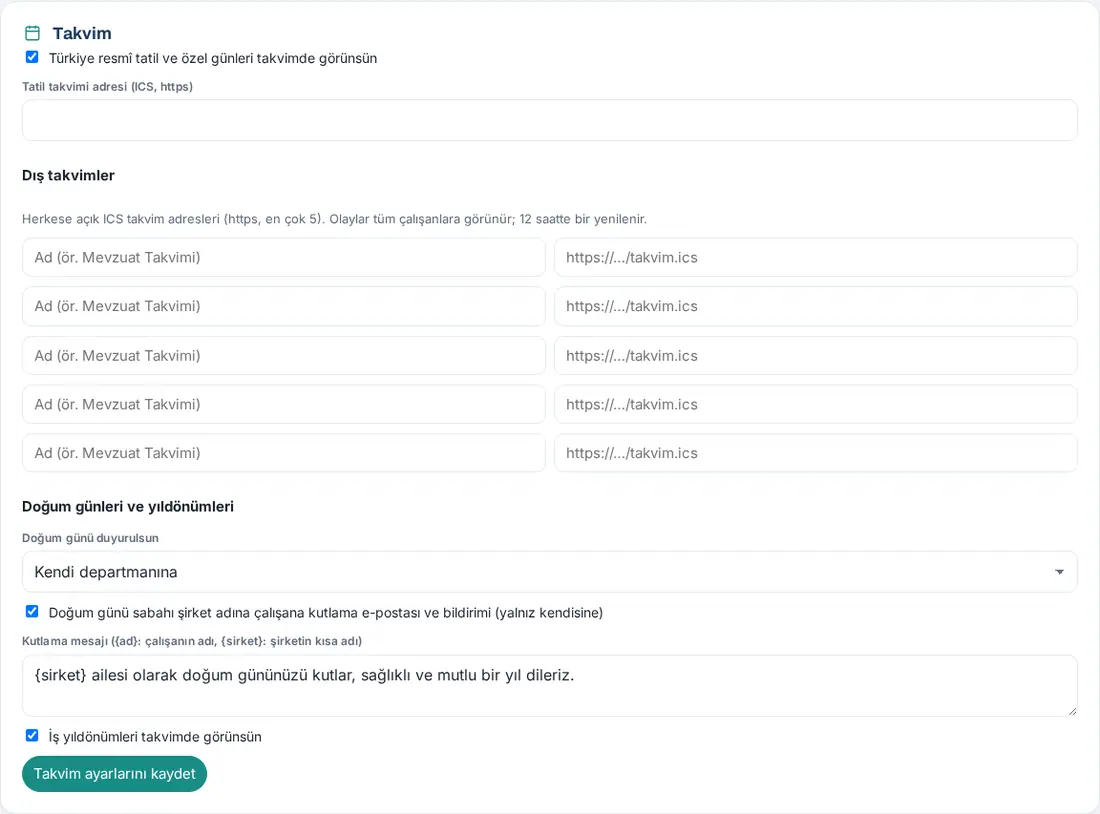
Ajout au calendrier personnel du collaborateur :
- Le collaborateur ouvre l’onglet Calendrier du Tableau et touche Ajouter à mon calendrier.
- Il copie son adresse personnelle avec Copier.
- Google Agenda → Autres agendas → Par URL → il colle l’adresse.
Astuce : Pour que les collaborateurs voient leurs propres calendriers Google / Outlook dans l’onglet Calendrier de Prozence (Mon calendrier, 0.99.33) et que la réservation de salle soit écrite dans Google Agenda, il faut les autorisations données avec l’assistant Google / Microsoft.
Important : Les événements des calendriers externes sont visibles de tous les collaborateurs et sont actualisés toutes les 12 heures. Seules les adresses https sont acceptées. L’adresse d’abonnement personnelle est propre à chaque personne ; elle ne doit pas être partagée. Si l’adresse a fuité, le collaborateur la renouvelle avec Renouveler le lien (l’ancien ne fonctionnera plus).
Connexion Microsoft 365 et connexion avec Microsoft
Pour qui : Informatique, administrateur Microsoft 365 · Où : WordPress → Prozence Workplace → Microsoft 365 · Version : 0.30.0
À quoi ça sert : Les collaborateurs se connectent avec Se connecter avec Microsoft ; les informations des collaborateurs peuvent être synchronisées avec Entra ID ; l’information sur la signature suit les étapes Outlook. L’application Microsoft Teams et le connecteur Dynamics 365 utilisent aussi cet enregistrement d’application.
1. Enregistrement de l’application dans Entra ID :
- entra.microsoft.com → Applications → Inscriptions d’applications → Nouvelle inscription. Type de compte : Comptes dans cet annuaire organisationnel uniquement.
- URI de redirection : plateforme Web, adresse
https://ornek.invalid/kartvizit/giris/microsoft/(avec l’adresse de votre propre site). L’adresse exacte est indiquée sur l’écran Microsoft 365. - Certificats et secrets → Nouveau secret client. Copiez la Valeur créée ; elle ne sera plus affichée.
- Autorisations d’API → Microsoft Graph : Déléguée
openid,profile,email(pour la connexion) ; ApplicationUser.Read.All(pour lire lors de la synchronisation) ouUser.ReadWrite.Allsi des données doivent aussi être écrites dans Microsoft 365. Cliquez ensuite sur Accorder le consentement administrateur. Voie facile : assistant Google / Microsoft. - Depuis la page Vue d’ensemble, copiez l’ID de l’annuaire (locataire) et l’ID de l’application (client).
2. Connexion :
- Dans WordPress, ouvrez l’écran Microsoft 365.
- Remplissez les champs Kiracı (« locataire ») (ID du locataire ou nom de domaine), Uygulama (istemci) kimliği (« ID de l’application (client) ») et İstemci gizli dizisi (« secret client »).
- Pour Se connecter avec Microsoft, cochez Giriş sayfasında "Microsoft ile giriş" düğmesi (« le bouton “Se connecter avec Microsoft” sur la page de connexion »).
- Cliquez sur Kaydet (« enregistrer »).
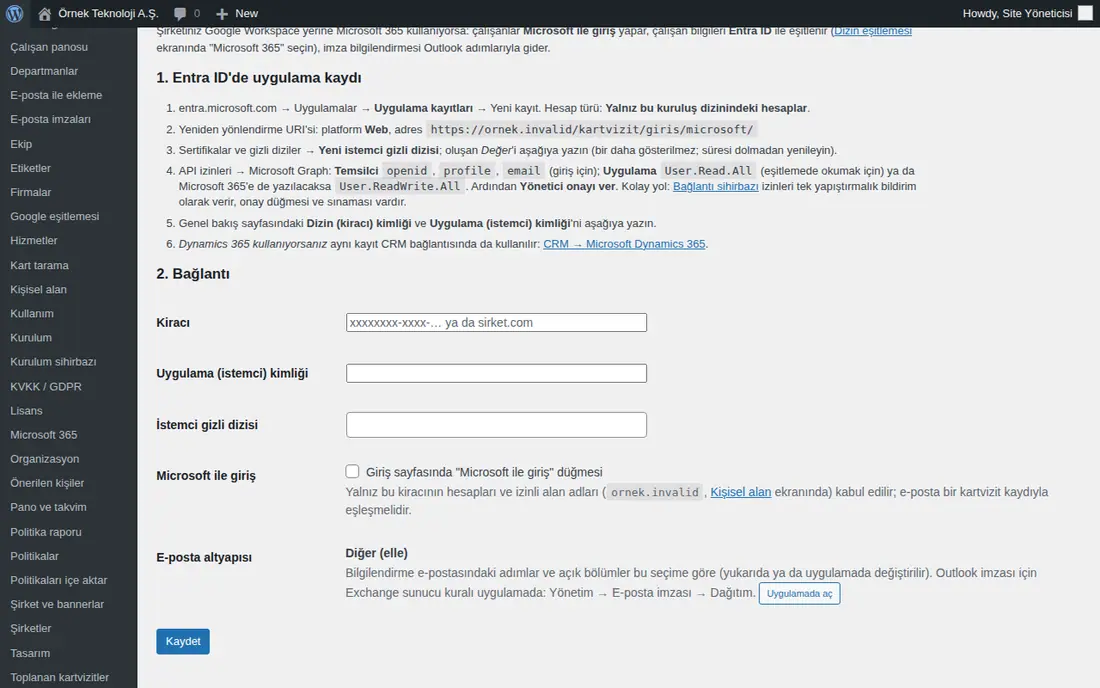
Astuce : Si vous utilisez Dynamics 365, le même enregistrement d’application sert aussi à la connexion CRM. Pour la synchronisation de l’annuaire, choisissez Microsoft 365 (Entra ID) dans l’écran Google eşitlemesi (« Synchronisation Google ») (voir Synchronisation de l’annuaire).
Important :
- Seuls les comptes de ce locataire et les noms de domaine autorisés (dans l’écran Kişisel alan (« Espace salarié »)) sont acceptés ; les comptes personnels et ceux d’autres organisations sont refusés.
- Renouvelez le secret client dans Entra avant son expiration et saisissez-le de nouveau ici ; s’il expire, la connexion avec Microsoft, Teams et Dynamics ne fonctionnent plus.
- Dans Microsoft 365, la signature Outlook ne peut pas être écrite de l’extérieur ; la signature se met en place avec une règle serveur (voir Signature Outlook : règle de transport Exchange).
Authentification unique (SAML)
Pour qui : Admin ; administrateur Okta, Microsoft Entra ID, Google Workspace, OneLogin, JumpCloud, AD FS ou Keycloak · Où : Admin → Intégrations → Authentification unique (SAML) · Version : 0.99.53
À quoi ça sert : Les collaborateurs se connectent en un clic avec le fournisseur d’identité (IdP) de l’entreprise. Sur l’écran de connexion, ils touchent le bouton « Se connecter avec … », ouvrent une session sur l’écran du fournisseur d’identité (avec leur propre mot de passe et leur validation en deux étapes), puis reviennent dans Prozence. Le mot de passe n’arrive jamais dans Prozence. On peut aussi se connecter depuis la vignette « Mes applications » d’Okta ou d’Entra.
Avant de commencer :
- Vous devez avoir le droit de créer une application chez le fournisseur d’identité.
- L’adresse e-mail envoyée par le fournisseur d’identité doit appartenir à l’un des noms de domaine e-mail autorisés (voir 10. Administration et installation) et correspondre à une fiche de collaborateur publiée et non partie de l’entreprise dans Prozence. Une personne présente chez le fournisseur d’identité mais sans fiche dans Prozence ne peut pas se connecter ; pour créer les collaborateurs automatiquement, voir Provisionnement automatique des utilisateurs avec SCIM.
1. Application chez le fournisseur d’identité :
- Dans le menu de gauche, cliquez sur Admin, puis sur Intégrations dans le groupe Intégrations, puis sur l’onglet Authentification unique (SAML).
- Saisissez les valeurs du champ 1. Créez l’application Prozence chez le fournisseur d’identité dans une nouvelle application SAML 2.0 chez le fournisseur d’identité. Copier, à côté de chaque ligne, place la valeur dans le presse-papiers.
- ID d’entité (Audience URI / SP Entity ID / Identifier) :
https://ornek.invalid/kartvizit/giris/saml/metadata/ - Adresse ACS (Single sign-on URL / Reply URL) :
https://ornek.invalid/kartvizit/giris/saml/acs/ - Adresse des métadonnées : Si le fournisseur d’identité accepte l’adresse des métadonnées, vous pouvez la donner à la place des deux premières valeurs.
- Adresse de connexion (Sign-on URL, facultatif) :
https://ornek.invalid/kartvizit/giris/saml/
- ID d’entité (Audience URI / SP Entity ID / Identifier) :
- Réglez le format du NameID sur adresse e-mail (EmailAddress). La réponse ou l’assertion doit être signée en SHA-256 ; laissez le chiffrement de l’assertion désactivé.
- Dans le fournisseur d’identité, affectez à cette application les collaborateurs ou les groupes qui l’utiliseront.
| Fournisseur d’identité | Où et quel champ |
|---|---|
| Okta | Applications → Create App Integration → SAML 2.0. « Single sign-on URL » = adresse ACS, « Audience URI (SP Entity ID) » = ID d’entité, « Name ID format » = EmailAddress, « Application username » = Email. Après l’enregistrement, copiez l’adresse des métadonnées de l’onglet Sign On. |
| Microsoft Entra ID | Applications d’entreprise → Nouvelle application → Créer votre propre application → Authentification unique → SAML. « Identificateur (ID d’entité) » = ID d’entité, « URL de réponse » = adresse ACS. Par défaut, le NameID est le nom d’utilisateur principal (UPN) ; si l’UPN n’est pas identique à l’e-mail, saisissez http://schemas.xmlsoap.org/ws/2005/05/identity/claims/emailaddress dans Attribut e-mail de Prozence. Copiez l’« URL des métadonnées de fédération de l’application ». |
| Google Workspace | Console d’administration → Applications → Applications Web et mobiles → Ajouter une application → Ajouter une application SAML personnalisée. « URL ACS » = adresse ACS, « ID de l’entité » = ID d’entité, « Format de l’ID de nom » = EMAIL, « ID de nom » = Adresse e-mail principale. Utilisez le contenu du fichier Télécharger les métadonnées de la deuxième étape. |
2. Informations du fournisseur d’identité :
- Collez le XML des métadonnées du fournisseur d’identité ou leur adresse dans le champ Métadonnées du fournisseur d’identité (XML ou adresse des métadonnées) et cliquez sur Remplir depuis les métadonnées. Les champs ID d’entité du fournisseur d’identité (Issuer / Entity ID), Adresse d’authentification unique (SSO URL, HTTP-Redirect) et Certificat de signature (X.509, PEM) se remplissent. Cette étape n’enregistre rien.
- S’il n’y a pas de métadonnées, remplissez les trois champs à la main. Collez le certificat tel quel, en commençant par
-----BEGIN CERTIFICATE-----.
- S’il n’y a pas de métadonnées, remplissez les trois champs à la main. Collez le certificat tel quel, en commençant par
- Dans le champ Nom affiché, saisissez le nom du fournisseur d’identité (par ex.
Okta). Le bouton de connexion affiche « Se connecter avec Okta » ; si vous laissez le champ vide, il affiche « Connexion avec le compte professionnel (SSO) ». - Si le fournisseur d’identité envoie l’e-mail dans un attribut et non dans le NameID, saisissez le nom de l’attribut (par ex.
email) dans Attribut e-mail. S’il reste vide, l’e-mail est lu dans le NameID. - Cliquez sur Enregistrer. En bas apparaissent l’objet du certificat enregistré, sa date d’expiration et son empreinte SHA-256. S’il expire dans les 30 jours, le badge orange Expire dans 30 jours apparaît ; s’il a expiré, le badge rouge Expiré.
3. Test et bouton de connexion :
- Dans le champ 3. Testez la connexion, cliquez sur Tester la connexion. Ouvrez une session sur l’écran du fournisseur d’identité ; vous revenez ensuite à cet onglet. Le test n’ouvre aucune session au nom de qui que ce soit et fonctionne aussi quand le bouton de connexion est désactivé.
- Si Dernier test réussi s’affiche, vérifiez les lignes E-mail reçu et Employé correspondant. En ouvrant Informations reçues, vous voyez le NameID et les attributs envoyés par le fournisseur d’identité. Si Dernier test échoué s’affiche, la cause est indiquée en dessous (par ex. certificat, Audience, e-mail non enregistré).
- Cochez Afficher le bouton du fournisseur d’identité sur l’écran de connexion et cliquez sur Enregistrer. Le badge en haut de l’onglet devient Bouton de connexion activé ; le bouton apparaît sur l’écran de connexion.
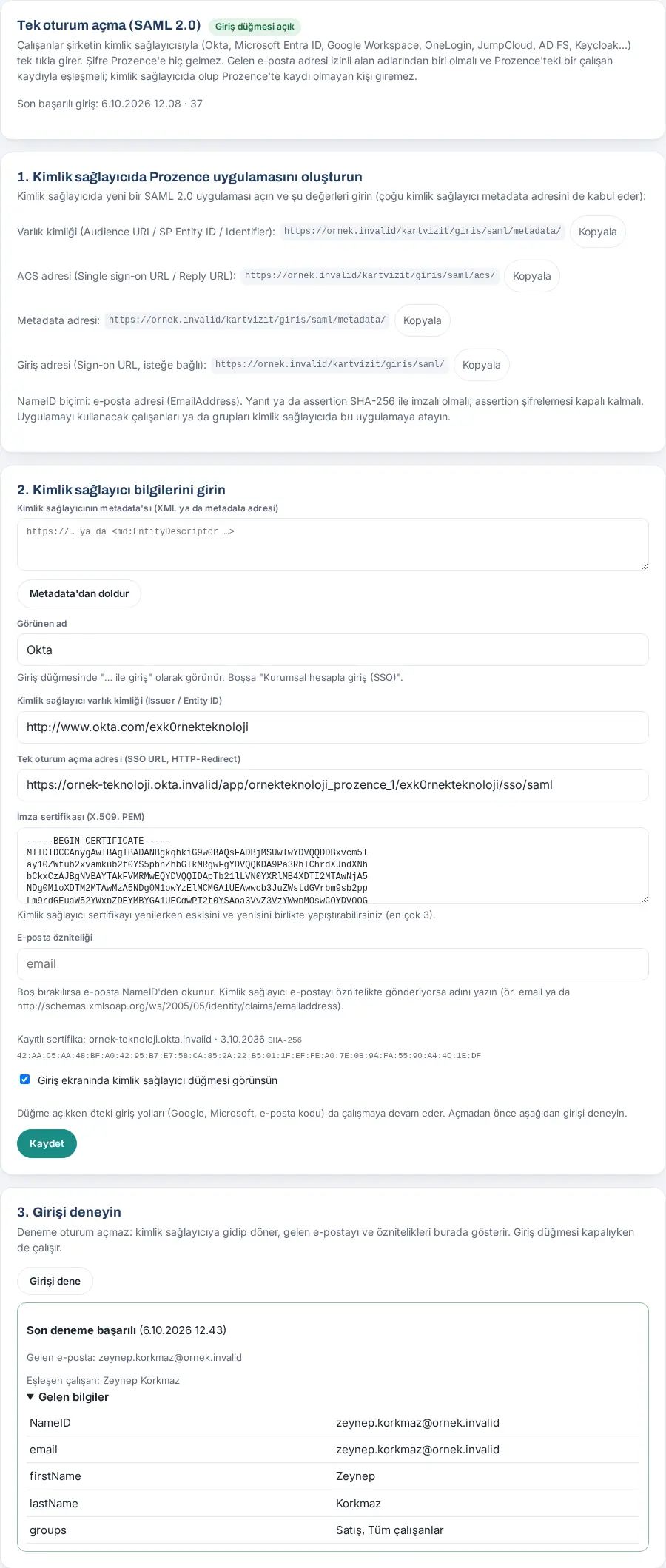
Astuce :
- Pour une connexion venant de la vignette « Mes applications » d’Okta ou d’Entra, Prozence relance lui-même le parcours depuis le début ; comme la session est déjà ouverte chez le fournisseur d’identité, le collaborateur ne saisit pas son mot de passe une seconde fois.
- Quand le fournisseur d’identité renouvelle son certificat de signature, collez l’ancien et le nouveau ensemble dans le champ Certificat de signature (3 au maximum) ; une fois la transition terminée, supprimez l’ancien et enregistrez de nouveau.
- En haut de l’onglet s’affichent l’heure de la Dernière connexion réussie, le nombre de connexions et, le cas échéant, la dernière erreur. Dans le champ Autres connexions de l’onglet Statut, il y a aussi une ligne Authentification unique (SAML).
- Dans l’application mobile Prozence, ce bouton s’ouvre lui aussi dans le navigateur du téléphone ; à la fin de la connexion, vous revenez dans l’application (voir 20. L’app mobile Prozence).
Important :
- Quand le bouton est activé, les autres modes de connexion (Google, Microsoft, code par e-mail et par SMS, invitation) continuent aussi de fonctionner. Cette version ne permet pas d’imposer la connexion SAML seule.
- Les assertions chiffrées et les signatures SHA-1 ne sont pas prises en charge. La déconnexion unique (Single Logout) n’existe pas : quitter Prozence ne ferme pas la session chez le fournisseur d’identité.
- La connexion doit être terminée dans le navigateur où elle a été lancée. Une connexion déplacée vers un autre appareil ou navigateur donne l’erreur « Giriş bu tarayıcıda başlatılmadı. Yeniden deneyin. » (« La connexion n’a pas été lancée dans ce navigateur. Réessayez. »).
- Cette fonction n’a pas pu être montrée sur le site de test avec un vrai locataire Okta / Entra ; les valeurs de l’image sont fictives.
Signature Outlook : règle de transport Exchange
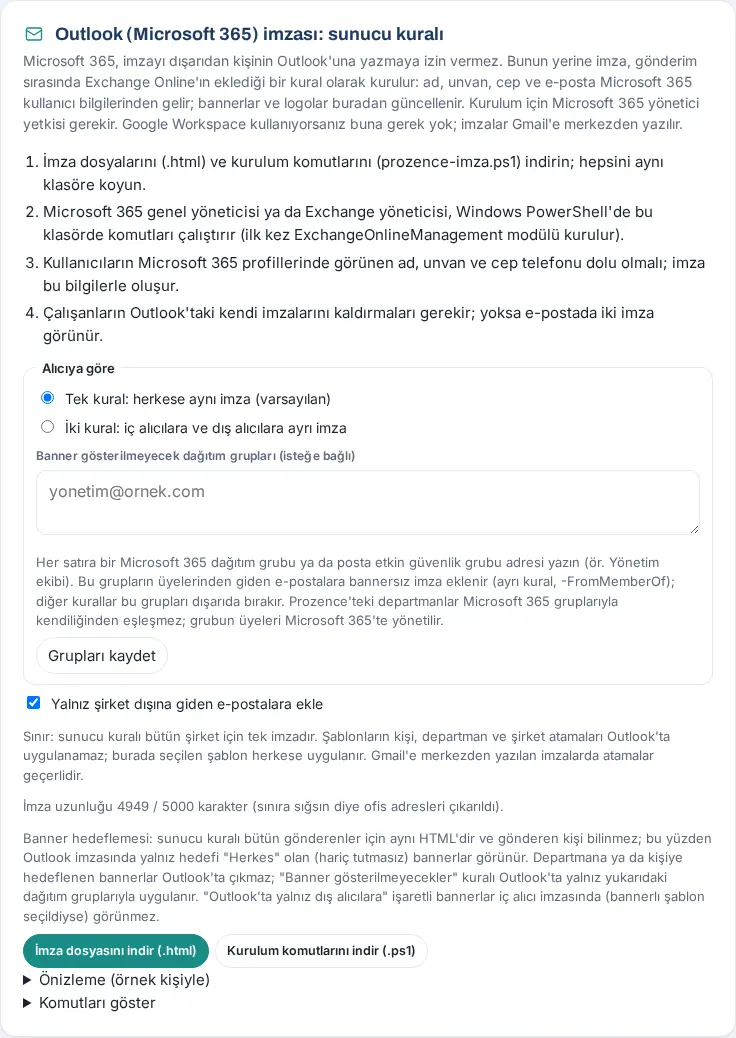
Pour qui : Administrateur de l’application avec l’administrateur général Microsoft 365 ou l’administrateur Exchange · Où : Admin → Coordonnées → Signature d’e-mail → Diffusion → Signature Outlook (Microsoft 365) : règle serveur · Version : 0.81.0 (destinataire interne / externe 0.86.0)
À quoi ça sert : Microsoft 365 ne permet pas d’écrire la signature depuis l’extérieur dans l’Outlook d’une personne. À la place, la signature est installée comme règle dans Exchange Online et ajoutée à l’envoi. Elle est ajoutée à tous les e-mails envoyés depuis Outlook sur ordinateur, sur le web et sur téléphone.
Avant de commencer : Le champ Infrastructure de messagerie doit être réglé sur Microsoft 365. Le nom affiché, la fonction et le mobile doivent être renseignés dans les profils Microsoft 365 des utilisateurs ; la signature est construite avec ces informations.
- Dans la section Selon le destinataire, choisissez l’une des options :
- Une règle : même signature pour tous (par défaut) ;
- Deux règles : signatures distinctes pour destinataires internes et externes.
- Si vous le souhaitez, saisissez dans le champ Groupes de distribution sans bannière (facultatif) une adresse de groupe de distribution Microsoft 365 ou de groupe de sécurité compatible messagerie par ligne (par ex.
yonetim@ornek.invalid) et cliquez sur Enregistrer les groupes. Les e-mails envoyés par les membres de ces groupes reçoivent la signature sans bannière. - Cochez ou non Ajouter uniquement aux e-mails envoyés hors de l’entreprise, selon votre choix.
- Ouvrez Aperçu (avec une personne exemple) et vérifiez la signature. Le champ indique la longueur de la signature (par ex. « 4949 / 5000 caractères »).
- Cliquez sur Télécharger le fichier de signature (.html) et sur Télécharger les commandes (.ps1). Placez tous les fichiers dans le même dossier.
- L’administrateur général Microsoft 365 ou l’administrateur Exchange exécute les commandes dans ce dossier, dans Windows PowerShell. La première fois, le module ExchangeOnlineManagement est installé. Pour voir les commandes sans les exécuter, ouvrez Afficher les commandes.
- Demandez aux collaborateurs de supprimer leur propre signature dans Outlook ; sinon, deux signatures apparaissent dans l’e-mail.
Astuce : Les boutons « Enregistrer dans le répertoire » et « Carte de visite numérique » renvoient à la carte de la personne via son adresse e-mail. Dans les chaînes de réponses, la signature n’est pas ajoutée une seconde fois.
Important :
- La règle serveur est une signature unique pour toute l’entreprise. Les attributions de modèles par personne, par service et par entreprise ne peuvent pas être appliquées dans Outlook ; le modèle choisi s’applique à tout le monde.
- Dans la signature Outlook, seules les bannières dont la cible est « Tous » apparaissent. Les bannières ciblant un service ou une personne n’apparaissent pas.
- Si la signature dépasse 5 000 caractères, elle est raccourcie (par ex. les adresses des bureaux sont retirées). La photo, les liens propres à chaque personne, les statistiques de signature et la note d’absence n’existent pas sur cette voie.
- Si vous utilisez Google Workspace, ce n’est pas nécessaire ; les signatures sont écrites dans Gmail de façon centralisée.
Connexion Yandex 360 et écriture de la signature
Pour qui : Admin ; administrateur de l’organisation Yandex 360 · Où : Admin → Intégrations → Yandex 360 ; Admin → Coordonnées → Signature d’e-mail → Diffusion · Version : 0.99.55
À quoi ça sert : Si votre entreprise utilise Yandex 360 pour l’e-mail, la signature de chaque collaborateur est écrite de façon centralisée à son adresse dans Yandex 360 ; le collaborateur n’a rien à faire. Avec la même connexion, la liste du personnel est synchronisée depuis l’annuaire Yandex 360 (aperçu et validation ; voir Synchronisation de l’annuaire). Pour ajouter des cartes de visite par e-mail, la boîte commune se connecte en plus par IMAP (voir 12. Gestion de l’annuaire clients).
Avant de commencer :
- Vous devez avoir un compte administrateur dans l’organisation Yandex 360.
- Pour écrire les signatures, l’infrastructure de messagerie doit être réglée sur Yandex 360.
1. Application OAuth et jeton :
- Dans le menu de gauche, cliquez sur Admin, puis sur Intégrations dans le groupe Intégrations, puis sur l’onglet Yandex 360.
- Avec le compte d’administrateur de l’organisation, créez une nouvelle application sur
oauth.yandex.com. Choisissez « Services Web » comme plateforme ; comme adresse de redirection, vous pouvez saisirhttps://oauth.yandex.com/verification_code. - Dans la section d’accès aux données de l’application, choisissez les autorisations indiquées dans le champ 1. Créez l’application OAuth Yandex et obtenez un jeton et enregistrez :
directory:read_users: lire les collaborateurs (obligatoire) ;directory:read_departments: lire les noms des services (obligatoire) ;ya360_admin:mail_read_user_settings: lire la signature (obligatoire) ;ya360_admin:mail_write_user_settings: écrire la signature (obligatoire) ;directory:write_users: écrire la fonction et le service dans Yandex 360 (facultatif).
- Saisissez le ClientID de l’application dans le champ ClientID de l’application OAuth (facultatif) et cliquez sur Enregistrer. Le lien Obtenir le jeton ↗ apparaît.
- Ouvrez Obtenir le jeton ↗ pendant que la session de l’administrateur de l’organisation est ouverte, et donnez l’autorisation. Copiez le jeton affiché sur la page.
2. Informations de connexion :
- Dans le champ ID de l’organisation (org ID), saisissez le numéro de votre organisation (panneau d’administration Yandex 360 → Profil de l’organisation ; par ex.
4815162). - Collez le jeton dans le champ Jeton OAuth.
- Si vous le souhaitez, cochez les options suivantes :
- Actualiser automatiquement la signature Yandex 360 quand la signature change : quand la fiche d’une personne est enregistrée ou que le réglage de l’entreprise (adresse, texte du bas, logo) change, seule la signature Yandex de la personne dont la signature a changé est actualisée ;
- Synchroniser le personnel depuis l’annuaire Yandex 360 : la comparaison avec l’annuaire se fait depuis Yandex 360 au lieu de Google ou Microsoft.
- Cliquez sur Enregistrer. Le badge en haut de l’onglet devient Connecté.
3. Test :
- Dans le champ 3. Testez la connexion, cliquez sur Tester la connexion. Chaque autorisation de lecture est essayée par une lecture sans danger ; rien n’est écrit.
- Si Dernier test réussi s’affiche, vérifiez le nombre de collaborateurs dans Yandex 360 et, pour chaque autorisation, le badge Fonctionne, Autorisation manquante ou Non testé. Les autorisations d’écriture ne peuvent pas être testées sans écrire ; elles se vérifient à la première écriture et restent donc Non testé.
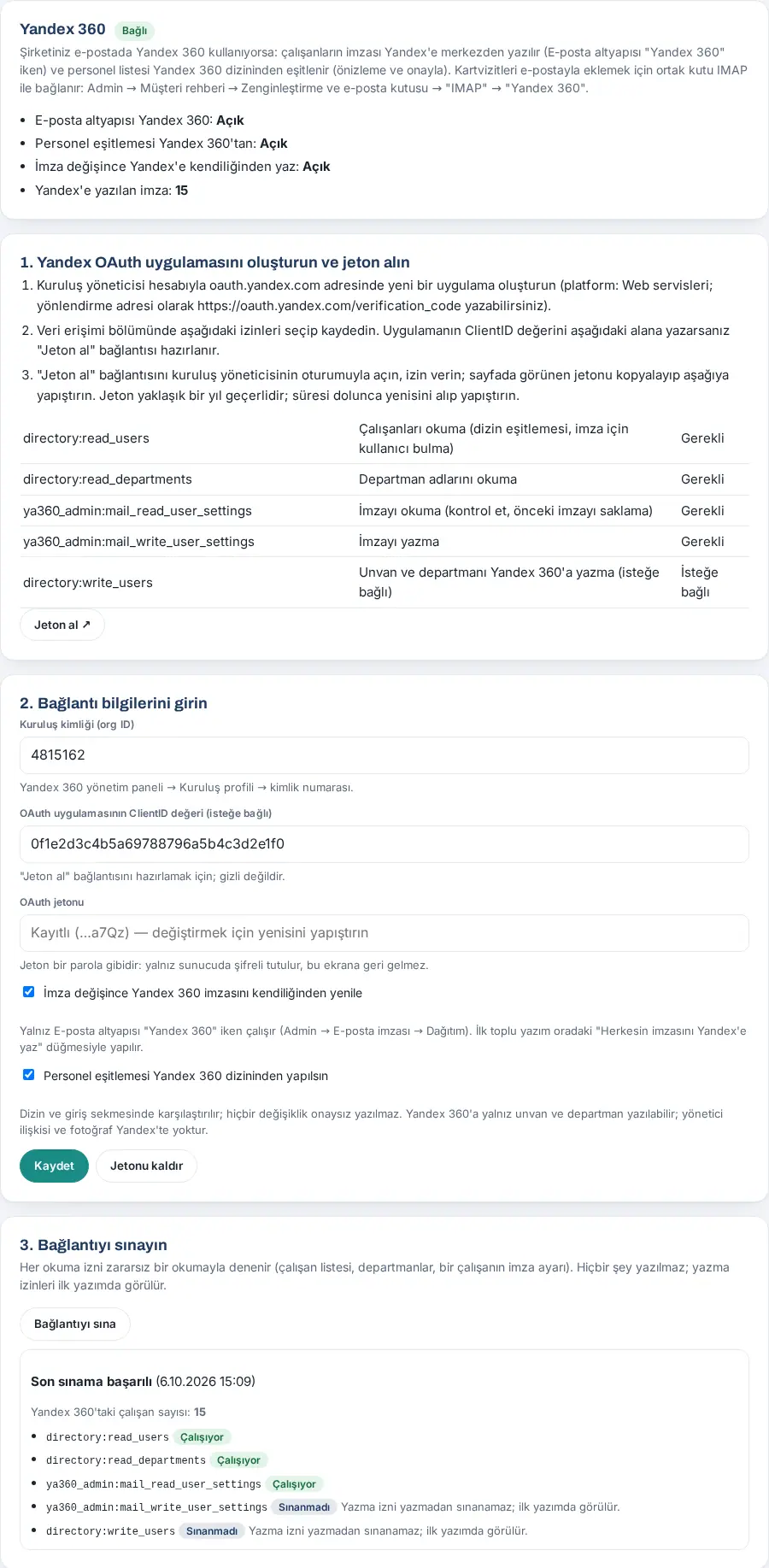
4. Écriture des signatures :
- Dans Admin → Signature d’e-mail → Diffusion, choisissez Yandex 360 comme Infrastructure de messagerie et cliquez sur Enregistrer. Le champ Yandex 360 : écriture centralisée s’ouvre ; au-dessus figure Organisation Yandex 360 connectée :.
- Dans la section Actions groupées, cliquez sur Écrire la signature de tous dans Yandex et confirmez. La signature de tous les collaborateurs actifs est écrite dans Yandex 360.
- Suivez le résultat dans la liste État de la signature par personne. Pour une seule personne, utilisez les boutons Écrire dans Yandex, Vérifier et Restaurer la précédente de sa ligne. Vérifier Yandex (tous) compare la signature présente dans Yandex à la signature à jour.
- Pour prévenir les collaborateurs, cliquez sur Envoyer l’e-mail d’information à tous. L’e-mail d’information explique où la signature apparaît dans Yandex Mail.
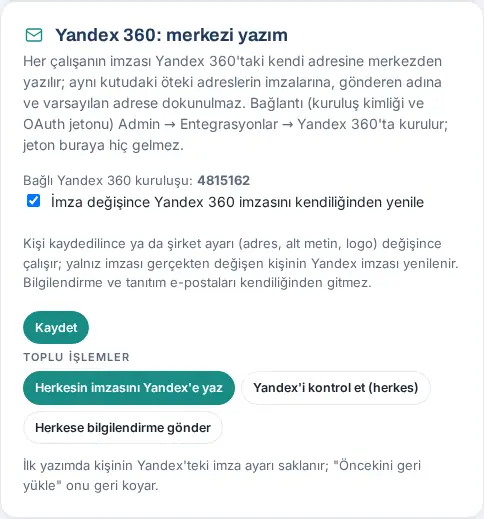
Astuce :
- La signature est écrite pour l’adresse propre de la personne et définie comme signature par défaut. Les signatures des autres adresses de la même boîte, le nom d’expéditeur et l’adresse d’expédition par défaut ne sont pas modifiés.
- À la première écriture, le réglage de signature de la personne dans Yandex est conservé ; Restaurer la précédente le remet en place.
- Dans le champ Autres connexions de l’onglet Statut, il y a une ligne Yandex 360 (signature, annuaire).
Important :
- Le jeton est comme un mot de passe : il est conservé chiffré uniquement sur le serveur et ne revient pas à l’écran ; seuls ses quatre derniers caractères s’affichent. Le jeton est valable environ un an ; à son expiration, obtenez-en un nouveau et collez-le. Supprimer le jeton arrête l’écriture des signatures et la synchronisation de l’annuaire Yandex.
- Aucune signature n’est écrite pour un compte Yandex désactivé ou dont le titulaire a quitté l’entreprise.
- Depuis les sites de test et de préproduction (stage), aucune signature n’est écrite dans Yandex ; seul le site en production écrit.
- Les e-mails d’information et de présentation ne partent pas automatiquement ; ils sont envoyés avec le bouton.
- Cette fonction n’a pas pu être montrée sur le site de test avec une vraie organisation Yandex 360 ; les valeurs des images sont fictives.
Connexion Zoho Mail et écriture de la signature
Pour qui : Admin ; administrateur de l’organisation Zoho Mail · Où : Admin → Intégrations → Zoho Mail ; Admin → Coordonnées → Signature d’e-mail → Diffusion · Version : 0.99.56
À quoi ça sert : Si votre entreprise utilise Zoho Mail pour l’e-mail, la signature de chaque collaborateur est écrite de façon centralisée dans Zoho Mail comme signature d’administrateur nommée « Prozence » et affectée à l’adresse professionnelle de la personne. Les signatures que le collaborateur a créées lui-même dans Zoho ne sont pas modifiées. Pour ajouter des cartes de visite par e-mail, la boîte commune se connecte par IMAP (voir 12. Gestion de l’annuaire clients).
Avant de commencer :
- Vous devez avoir un compte administrateur dans l’organisation Zoho Mail.
- Trouvez l’ID de l’organisation (zoid) dans la console d’administration de Zoho Mail, sous Organisation → Informations sur l’organisation.
- Repérez votre centre de données grâce au nom de domaine de votre adresse Zoho Mail (par ex.
mail.zoho.eu→ Europe (zoho.eu)). - Pour écrire les signatures, l’infrastructure de messagerie doit être réglée sur Zoho Mail.
1. Self Client :
- Dans le menu de gauche, cliquez sur Admin, puis sur Intégrations dans le groupe Intégrations, puis sur l’onglet Zoho Mail.
- Dans le champ 2. Saisissez les informations de connexion, choisissez le Centre de données. Le lien Zoho API Console ↗ mène à la console de ce centre de données.
- Ouvrez la Zoho API Console avec le compte d’administrateur de l’organisation et créez un « Self Client ».
- Saisissez les valeurs de l’onglet « Client Secret » dans les champs ID client (Client ID) et Clé secrète (Client Secret).
- Dans l’onglet « Generate Code », saisissez
ZohoMail.organization.accounts.ALLcomme portée, choisissez une durée de 10 minutes, saisissez une description et générez le code.
2. Connexion :
- Saisissez l’ID de l’organisation dans le champ ID d’organisation (zoid) (par ex.
74185296). - Collez le code généré dans le champ Code (Generate Code) dans les minutes qui suivent.
- Si vous le souhaitez, cochez Actualiser automatiquement la signature Zoho Mail quand la signature change. Quand la fiche d’une personne est enregistrée ou que le réglage de l’entreprise (adresse, texte du bas, logo) change, seule la signature Zoho de la personne dont la signature a changé est actualisée.
- Cliquez sur Enregistrer. Prozence transforme le code en jeton d’actualisation sans date d’expiration ; le badge en haut de l’onglet devient Connecté.
3. Test :
- Dans le champ 3. Testez la connexion, cliquez sur Tester la connexion. Un jeton d’accès est obtenu, la liste des collaborateurs et les signatures d’administrateur d’un collaborateur sont lues ; rien n’est écrit.
- Si Dernier test réussi s’affiche, vérifiez le nombre d’utilisateurs dans Zoho Mail et les badges Fonctionne ou Non testé sur les lignes. L’autorisation d’écriture ne peut pas être testée sans écrire ; elle se vérifie à la première écriture et reste donc Non testé.
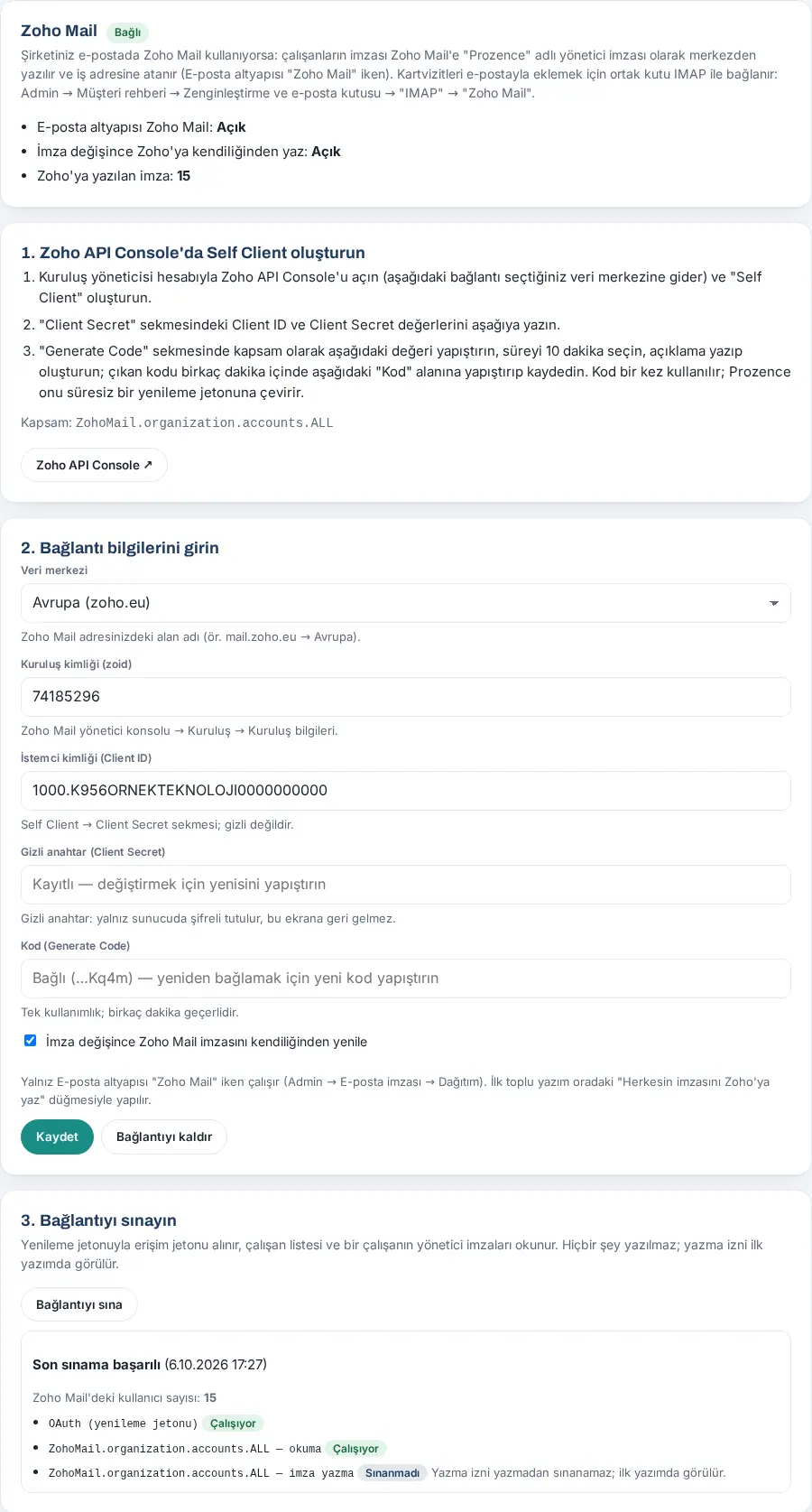
4. Écriture des signatures :
- Dans Admin → Signature d’e-mail → Diffusion, choisissez Zoho Mail comme Infrastructure de messagerie et cliquez sur Enregistrer. Le champ Zoho Mail : écriture centralisée s’ouvre ; au-dessus figure Organisation Zoho Mail connectée :.
- Dans la section Actions groupées, cliquez sur Écrire la signature de tous dans Zoho et confirmez.
- Suivez le résultat dans la liste État de la signature par personne. Pour une seule personne, utilisez les boutons Écrire dans Zoho et Vérifier de sa ligne. Vérifier Zoho (tous) compare la signature Prozence présente dans Zoho à la signature à jour.
- Pour prévenir les collaborateurs, cliquez sur Envoyer l’e-mail d’information à tous. L’e-mail d’information explique où la signature apparaît dans Zoho Mail.
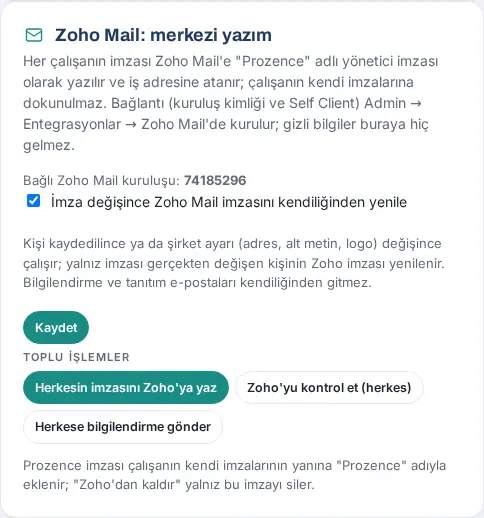
Astuce :
- La signature Prozence est écrite de façon à se placer au-dessus de la citation. Comme elle est affectée à l’adresse professionnelle de la personne, elle est utilisée dans les e-mails écrits depuis cette adresse ; si elle n’apparaît pas d’elle-même dans un nouvel e-mail, le collaborateur choisit la signature Prozence pour son adresse professionnelle dans Zoho Mail → Paramètres → Signature.
- Retirer de Zoho, sur la ligne de la personne, supprime seulement la signature Prozence ; les signatures du collaborateur restent.
- Dans le champ Autres connexions de l’onglet Statut, il y a une ligne Zoho Mail (signature).
Important :
- La clé secrète et le jeton d’actualisation sont conservés chiffrés uniquement sur le serveur et ne reviennent pas à l’écran ; seuls les quatre derniers caractères s’affichent. Le code est à usage unique ; le même code n’est pas accepté une seconde fois. Supprimer la connexion arrête l’écriture des signatures dans Zoho ; les signatures déjà écrites restent dans Zoho.
- Si le centre de données ou l’ID client change, l’ancien jeton d’actualisation n’est plus valable ; reconnectez avec un nouveau code.
- Aucune signature n’est écrite dans une boîte Zoho Mail fermée ou bloquée.
- Depuis les sites de test et de préproduction (stage), aucune signature n’est écrite dans Zoho ; seul le site en production écrit.
- Cette version n’a pas de synchronisation de l’annuaire avec Zoho Mail.
- Cette fonction n’a pas pu être montrée sur le site de test avec une vraie organisation Zoho Mail ; les valeurs des images sont fictives.
Canaux de discussion (Slack, Teams, Google Chat)
Pour qui : Admin · Où : Admin → Intégrations → Canaux de discussion · Version : 0.72.0 (déplacé de Connexions vers Intégrations en 0.99.13 ; ligne de l’adresse enregistrée en 0.99.14)
À quoi ça sert : Les événements que vous choisissez (annonce pour toute l’entreprise, pointage de sécurité, signalement sécurité urgent…) arrivent aussi dans le canal de discussion de l’entreprise. C’est une notification à sens unique ; pour la messagerie entre collaborateurs, voir Configuration de Messages (Google Chat).
Avant de commencer : Dans l’application de discussion, créez un « webhook entrant » pour le canal et copiez son adresse :
- Slack : Applications → Incoming Webhooks → choisissez le canal. L’adresse a la forme
https://hooks.slack.com/services/…. - Microsoft Teams : dans le canal, ••• → Workflows → « Post to a channel when a webhook request is received ». L’adresse se termine par …logic.azure.com ou …powerplatform.com.
- Google Chat : ouvrez l’espace → en haut, le nom de l’espace → Applications et intégrations → Webhooks → Ajouter un webhook → copiez le lien. L’adresse a la forme
https://chat.googleapis.com/v1/spaces/….
- Ouvrez Intégrations → l’onglet Canaux de discussion.
- Cochez la case Envoyer aux canaux de discussion.
- Cliquez sur + Ajouter un canal.
- Dans la liste Type, choisissez Slack, Microsoft Teams, Google Chat ou Webhook générique.
- Saisissez le Nom du canal (par ex. « #general », « Toute l’entreprise ») et l’Adresse du webhook entrant.
- Cochez les Événements à envoyer :
- Annonces et politiques pour toute l’entreprise ;
- Pointage de sécurité lancé (toute l’entreprise) ;
- Pointage de sécurité terminé (chiffres seulement) ;
- Signalement sécurité urgent (type et lieu) ;
- Nouvel article public du wiki ;
- Enquête pulse lancée ;
- Nouvel arrivant (nom et date d’arrivée).
- Laissez Ce canal est actif coché. Cliquez sur Enregistrer les canaux. Le message « Enregistré. Testez le canal avec « Envoyer un message test ». » s’affiche.
- Testez la connexion avec Envoyer un message test, sous le canal.
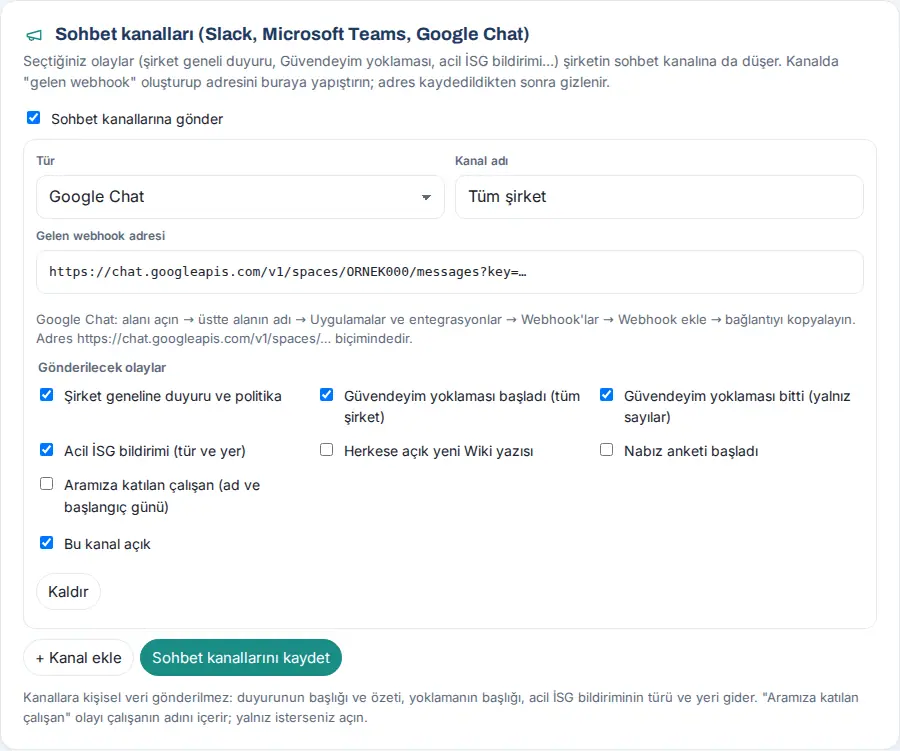
Résultat : Sur la carte du canal enregistré, la ligne « Adresse enregistrée : chat.googleapis.com/… » et les quatre derniers caractères de l’adresse s’affichent. Si aucun test n’a encore été fait, « (aucun message test envoyé pour l’instant) » s’affiche. Ensuite apparaît « Dernier envoi réussi : … » ou « Dernière erreur : … ».
Erreurs fréquentes et avertissements :
| Message | Cause | Que faire |
|---|---|---|
| « Enregistré ; mais comme « Envoyer aux canaux de discussion » est désactivé, aucun message ne part. » | L’interrupteur général est désactivé | Cochez Envoyer aux canaux de discussion et enregistrez |
| « Échec de l’envoi : … » | L’adresse est erronée ou le canal a été supprimé | Collez une nouvelle adresse de webhook et enregistrez |
Astuce : Vous pouvez définir 10 canaux au maximum. Pour arrêter un canal sans le supprimer, décochez la case Ce canal est actif ; pour le supprimer, cliquez sur Retirer. Pour le type Webhook générique, la Clé de signature (pour vérification côté destinataire) s’affiche ; Renouveler la clé à l’enregistrement la change.
Important :
- Aucune donnée personnelle n’est envoyée aux canaux : le titre et le résumé de l’annonce, le titre du pointage, le type et le lieu du signalement sécurité urgent sont envoyés. L’événement « Nouvel arrivant » contient le nom du collaborateur ; activez-le seulement si vous le souhaitez.
- Les annonces et pointages réservés à un service ne vont pas dans le canal.
- Une fois enregistrée, l’adresse du webhook est masquée à l’écran. Seuls
httpset les noms de domaine officiels du type sont acceptés. - Le Webhook générique envoie du JSON à votre propre système ; l’en-tête
X-Prozence-Imzaest la signature HMAC-SHA256.
Configuration de Messages (Google Chat)
Pour qui : Admin ; administrateur du projet Google Cloud · Où : Admin → Intégrations → Messages · Version : 0.99.15 (guide pas à pas, résumé de la configuration enregistrée et activation par défaut 0.99.18 ; chats de réunion 0.99.19)
À quoi ça sert : Les collaborateurs s’écrivent entre eux et écrivent à toute l’entreprise sans quitter l’application ; l’infrastructure est le Google Chat de l’entreprise. Chaque collaborateur connecte une fois son compte Google ; les messages partent sous son propre nom et apparaissent aussi dans Google Chat. Prozence ne conserve pas les messages. Pour l’utilisation de Messages par les collaborateurs, voir 06. Tableau et intranet.
Avant de commencer :
- L’entreprise doit utiliser Google Workspace ; les comptes Gmail personnels ne peuvent pas être connectés.
- Vous devez pouvoir apporter des modifications dans le projet Google Cloud qui contient le client de connexion avec Google.
Configuration Google Cloud (une fois) : Ouvrez la section Configuration Google Cloud (une fois) — pas à pas, en bas de l’onglet. Les écrans Google Cloud sont en anglais ; les noms des boutons sont écrits entre guillemets comme dans Google. Le lien Ouvrir ↗ de chaque étape ouvre la bonne page dans le bon projet, dans un nouvel onglet.
- Dans Google Cloud, ouvrez le projet qui contient le client de connexion avec Google (le sélecteur de projet en haut à gauche).
- Activez l’API Google Chat : sur la page qui s’ouvre, appuyez sur le bouton « Enable ». Si « Manage » s’affiche, elle est déjà activée.
- Définissez l’application Chat : sur la page « Configuration », prenez les valeurs Nom de l’application (App name), Adresse de l’icône (Avatar URL) et Description avec Copier et collez-les. Laissez « Interactive features » désactivé. Tout en bas, « Save ».
- Audience : sur la page « Audience », « User type » doit être « Internal ». S’il indique « External », appuyez sur « Make internal ».
- Autorisations : sur la page « Data Access », « Add or remove scopes » → collez les lignes Champs d’application : dans le champ « Manually add scopes » (
openid,email,…/auth/chat.spaces,…/auth/chat.messages,…/auth/chat.memberships.readonly) → « Add to table » → « Update » → « Save ». - Adresse de retour : sur la page « Clients », ouvrez le client de type « Web application » ; « Authorized redirect URIs » → « + Add URI » → collez l’adresse de la ligne Adresse de retour : (de la forme
https://ornek.invalid/kartvizit/mesaj/google/), avec le / final → « Save ». - Secret client : sur la même page, ⓘ → « Additional information » → « Client secrets » → « Add secret ». Copiez la valeur qui commence par « GOCSPX- ».
- Revenez à cette page (le formulaire ci-dessous).
- Test : actualisez la page → Messages dans la barre du haut → Se connecter à Google Chat → choisissez votre compte professionnel → « Allow ».
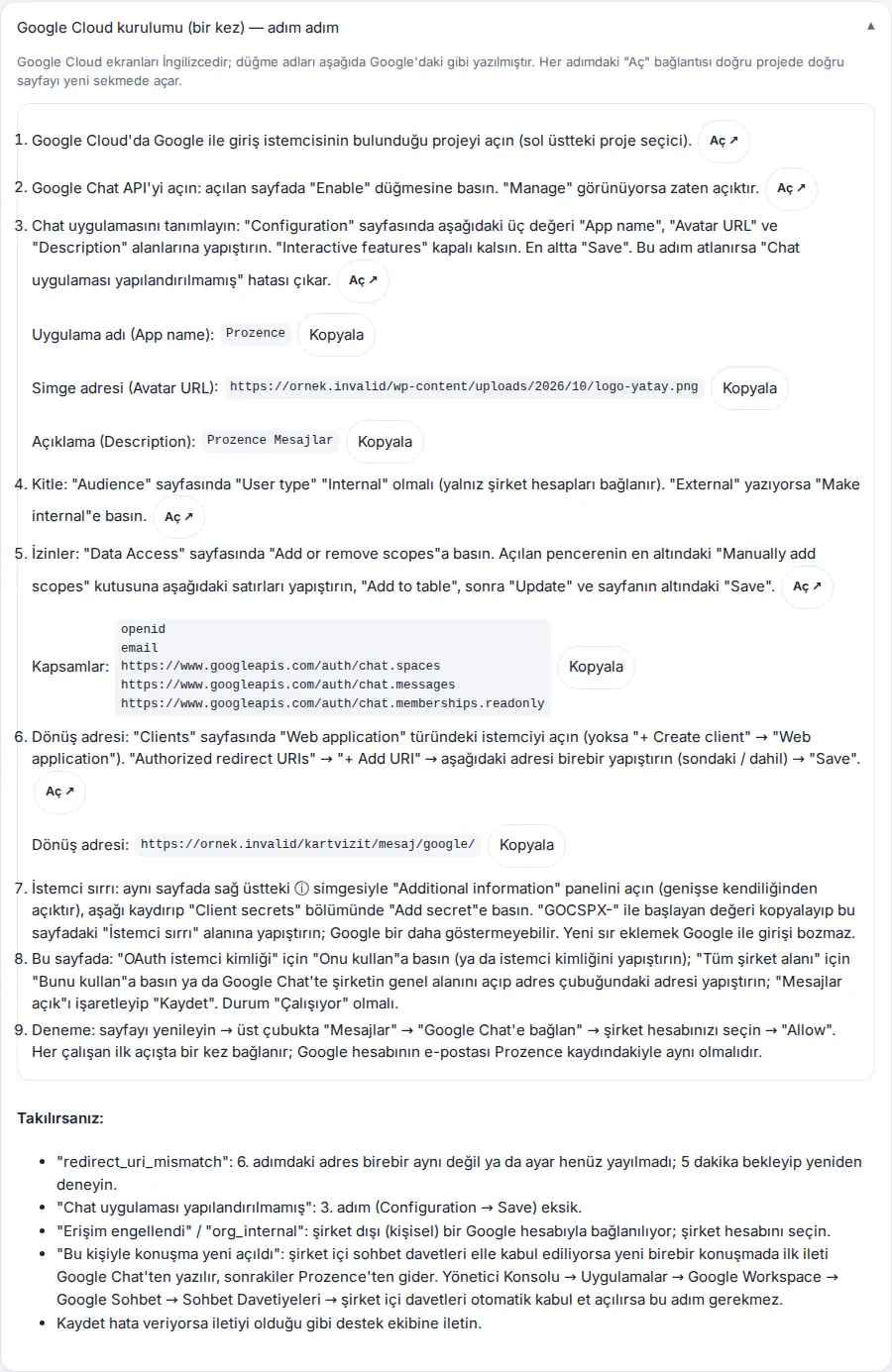
Enregistrement dans Prozence :
- Laissez cochée la case Messages activés (bouton « Messages » dans la barre du haut).
- Collez l’ID client dans le champ ID client OAuth. Si un client de connexion avec Google est défini, il suffit de cliquer sur L’utiliser.
- Collez la valeur qui commence par « GOCSPX- » dans le champ Secret client.
- Dans Google Chat, ouvrez l’espace général de l’entreprise et collez l’adresse de la barre d’adresse dans le champ Espace de toute l’entreprise. S’il y a un webhook Google Chat dans les canaux de discussion, vous pouvez cliquer sur Utiliser celui-ci (la clé du webhook n’est pas reprise, seulement l’ID de l’espace).
- Saisissez le nom de l’espace dans le champ Nom affiché dans la liste (par ex. « Toute l’entreprise »).
- Cliquez sur Enregistrer. Le message « Messages enregistré. Les collaborateurs verront le bouton « Messages » après avoir actualisé la page. » s’affiche ; le statut devient Fonctionne.
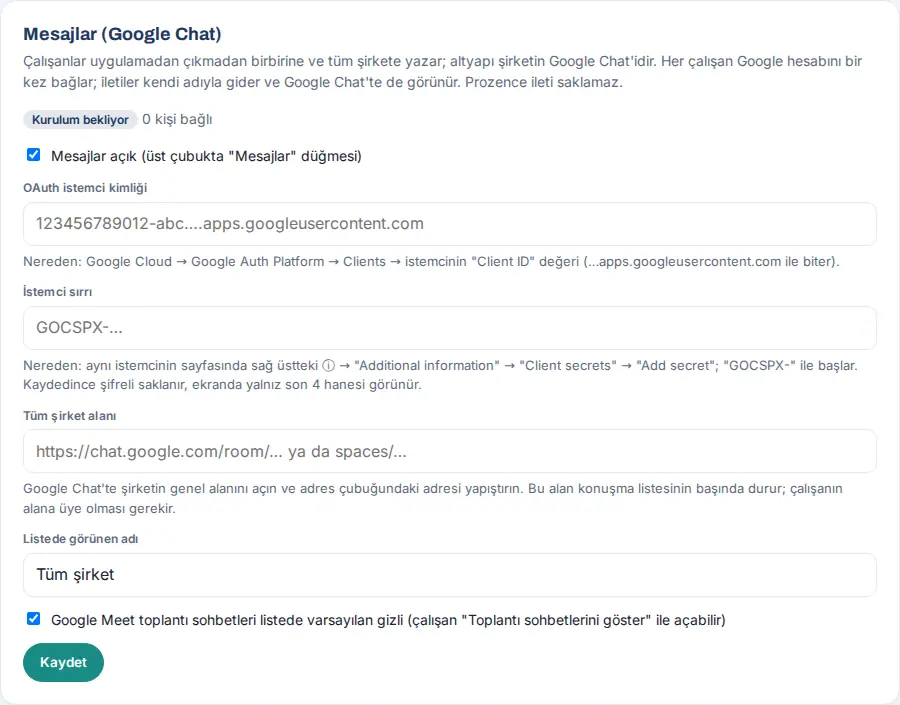
| Réglage | Ce qu’il fait | Par défaut |
|---|---|---|
| Messages activés (bouton « Messages » dans la barre du haut) | Affiche le bouton à tout le monde ; si vous le désactivez, les réglages sont conservés | Activé (fonctionne une fois les informations du client saisies) |
| ID client OAuth | Client Google OAuth (se termine par « …apps.googleusercontent.com ») | Vide |
| Secret client | Conservé chiffré ; seuls les 4 derniers caractères s’affichent à l’écran | Vide |
| Espace de toute l’entreprise | L’espace de l’entreprise placé en tête de la liste des conversations ; le collaborateur doit en être membre | Vide |
| Nom affiché dans la liste | Le nom de l’espace de toute l’entreprise dans la liste | Toute l’entreprise |
| Chats de réunion Google Meet masqués par défaut dans la liste (…) | Masque les chats de réunion dans la liste ; le collaborateur peut les afficher | Activé |
Résultat : Si la configuration est enregistrée, un résumé s’affiche à la place du formulaire : Statut, ID client OAuth, Secret client « Enregistré (…4 derniers caractères) », Espace de toute l’entreprise, Chats de réunion, Salariés connectés. Actions : Modifier (ouvre le formulaire ; Annuler y met fin), Désactiver les Messages / Activer les Messages, Supprimer toutes les connexions, Supprimer la configuration.
Erreurs fréquentes et avertissements :
| Message | Cause | Que faire |
|---|---|---|
| « L’ID client doit être un ID client Google OAuth se terminant par « …apps.googleusercontent.com ». » | Mauvaise valeur collée | Collez la valeur « Client ID » |
| « Le secret client semble invalide. » | Le secret est incomplet ou erroné | Ajoutez un nouveau secret et collez-le |
| « Espace de l’entreprise non reconnu. Collez l’adresse de l’espace depuis Google Chat (…/room/… ou spaces/…). » | Le format de l’adresse de l’espace est erroné | Copiez l’adresse de l’espace dans Google Chat |
| « L’application Chat n’est pas configurée dans le projet Google Cloud. Admin : Google Cloud → API Google Chat → Configuration. » | L’étape 3 manque | Enregistrez la page « Configuration » |
| « L’API Google Chat n’est pas activée dans le projet. … » | L’étape 2 manque | Activez l’API |
| « redirect_uri_mismatch » (sur l’écran Google) | L’adresse de l’étape 6 n’est pas strictement identique | Collez de nouveau l’adresse, avec le / final ; attendez 5 minutes |
| « Accès bloqué » / « org_internal » (sur l’écran Google) | La connexion se fait avec un compte Google personnel | Choisissez le compte professionnel |
Astuce : Pour le dépannage, regardez la ligne Dernière erreur Google : à l’écran : elle indique l’heure, le code HTTP, l’opération et le message de Google (les noms des personnes et le contenu des messages n’y figurent pas).
Important :
- Supprimer toutes les connexions supprime la connexion Google Chat de chaque collaborateur ; tout le monde doit se reconnecter. Les messages dans Google Chat ne sont pas supprimés.
- Supprimer la configuration supprime l’ID client, le secret client et l’espace de l’entreprise ; toutes les connexions sont aussi supprimées.
- Si les invitations de discussion internes à l’entreprise sont acceptées manuellement, dans une nouvelle conversation individuelle le premier message s’écrit depuis Google Chat. Si vous activez l’acceptation automatique des invitations internes dans Console d’administration → Applications → Google Workspace → Google Chat → Invitations de chat, cette étape n’est plus nécessaire.
Webhook des événements du personnel
Pour qui : Admin · Où : Admin → Intégrations → RH et comptabilité → Événements RH (webhook) · Version : 0.99.31
À quoi ça sert : Pour les événements de ressources humaines que vous choisissez (validation d’un congé, paiement d’une dépense, nouveau collaborateur, départ, équipement…), un JSON signé est envoyé à l’adresse que vous indiquez. Make, n8n ou votre propre serveur transmet ces événements à Logo, Mikro, Luca, Netsis ou à votre prestataire de paie.
Avant de commencer : Préparez l’adresse https:// qui recevra les événements (par ex. l’adresse du webhook d’un scénario Make). Le système destinataire doit vérifier la signature de Prozence.
- Ouvrez l’onglet RH et comptabilité.
- Cochez la case Envoyer les événements RH à l’adresse.
- Saisissez l’adresse du destinataire dans le champ Adresse (https).
- Sous Événements à envoyer, décochez les événements dont vous ne voulez pas.
- Si l’envoi au destinataire du nom des types de congé contenant des données de santé est vraiment nécessaire, cochez Écrire en clair les types de congé contenant des données de santé (…).
- Cliquez sur Enregistrer. À la première sauvegarde, la Clé de signature est générée et s’affiche dans le champ ; saisissez cette clé dans le système destinataire.
- Cliquez sur Envoyer un test. L’événement
baglanti.denemepart vers le destinataire ; la ligne Dernier envoi réussi : est mise à jour.
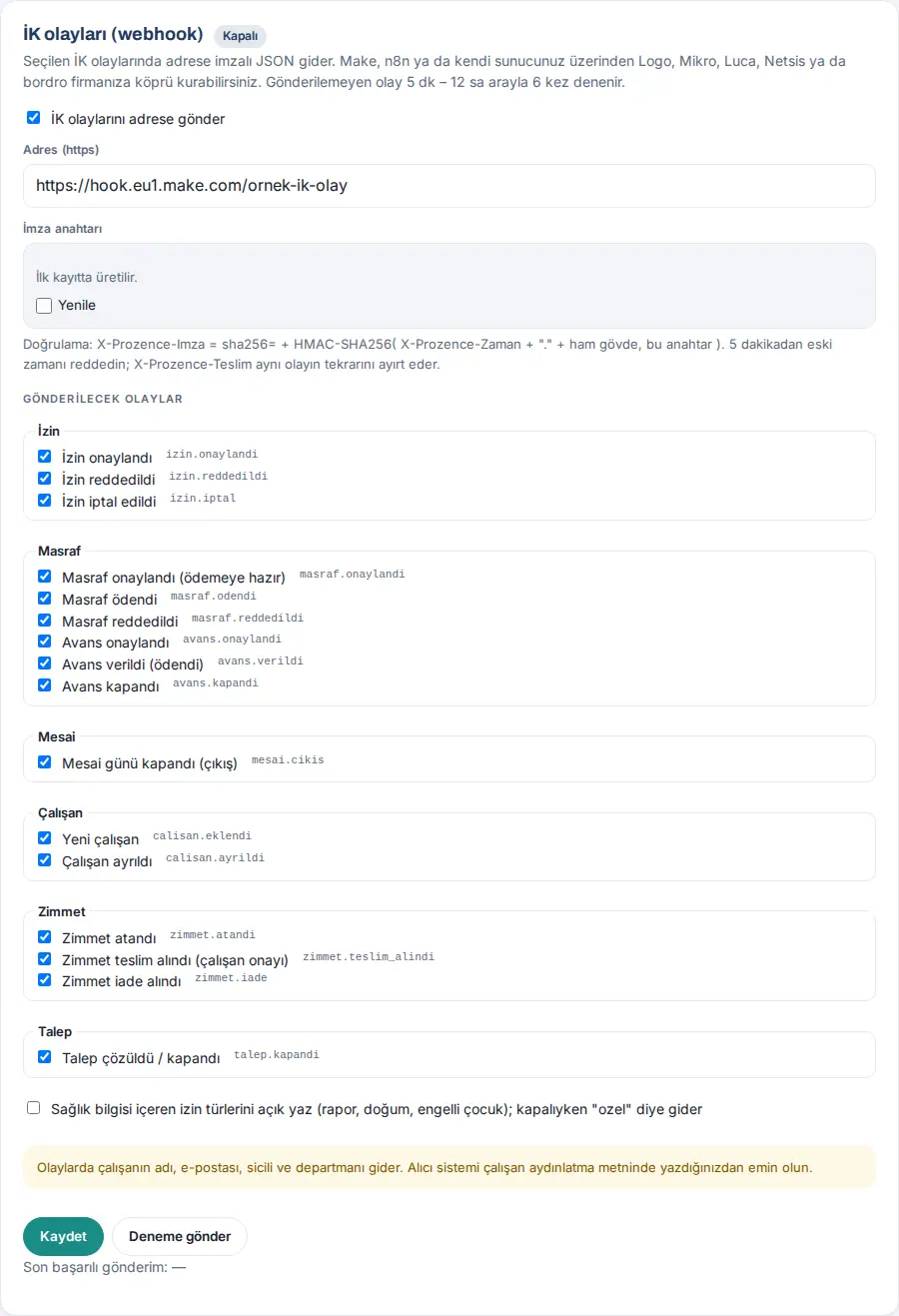
| Réglage | Ce qu’il fait | Par défaut |
|---|---|---|
| Envoyer les événements RH à l’adresse | Active l’envoi | Désactivé |
| Adresse (https) | Adresse du destinataire | Vide |
| Clé de signature / Actualiser | Clé de la signature HMAC ; Actualiser la change une fois cochée et enregistrée | Générée à la première sauvegarde |
| Événements à envoyer | Congé : izin.onaylandi, izin.reddedildi, izin.iptal · Dépense : masraf.onaylandi, masraf.odendi, masraf.reddedildi, avans.onaylandi, avans.verildi, avans.kapandi · Temps de travail : mesai.cikis · Collaborateur : calisan.eklendi, calisan.ayrildi · Équipement : zimmet.atandi, zimmet.teslim_alindi, zimmet.iade · Demande : talep.kapandi |
Tous sélectionnés |
| Écrire en clair les types de congé contenant des données de santé (arrêt maladie, maternité, enfant handicapé) ; désactivé, ils partent comme « ozel » | Envoie le nom du type de congé | Désactivé |
Vérification de la signature (système destinataire) : X-Prozence-Imza = sha256= + HMAC-SHA256( X-Prozence-Zaman + « . » + corps brut, clé de signature ). Refusez toute heure vieille de plus de 5 minutes ; X-Prozence-Teslim permet de distinguer la répétition d’un même événement.
Résultat : Un événement qui n’a pas pu être envoyé est retenté jusqu’à 6 fois, à 5 min, 15 min, 1 h, 4 h et 12 h d’intervalle ; sur une réponse 4xx, il passe à Arrêté. Les événements en attente et arrêtés apparaissent dans le tableau File d’attente (Événement, Heure, Test, Statut) ; il y a les boutons Tout réessayer maintenant et Retirer les arrêtés. Quand l’envoi s’arrête, les Admins reçoivent au plus une fois par jour la notification L’envoi du webhook RH s’est arrêté.
Erreurs fréquentes et avertissements : « L’adresse doit commencer par https://. », « Saisissez l’adresse pour envoyer. », « Enregistrez d’abord l’adresse. » (Envoyer un test sans avoir enregistré).
Important :
- Les événements contiennent le nom, l’e-mail, le matricule et le service du collaborateur. Assurez-vous que le système destinataire figure dans la note d’information aux collaborateurs.
- Une fois Retirer les arrêtés confirmé, ces événements ne sont plus jamais envoyés.
- Aucune requête n’est envoyée vers des adresses du réseau interne.
Export vers le logiciel de paie
Pour qui : Admin ; aussi, depuis l’écran de la feuille de présence, les responsables qui voient le contrôle de présence (PDKS) et les opérateurs RH (congés) · Où : Admin → Intégrations → RH et comptabilité → Export vers le logiciel de paie · Version : 0.99.31
À quoi ça sert : Télécharge la feuille de présence du mois et les congés validés avec les colonnes adaptées à l’import Excel de votre logiciel de paie. Une ligne par collaborateur : jours travaillés, heures normales / supplémentaires / jours fériés, jours de congé par type, nombre de jours d’absence SGK et leur motif, jours de cotisation SGK.
- Dans le champ Export vers le logiciel de paie, choisissez le mois (par défaut : le mois dernier).
- Choisissez le logiciel : Général (toutes les colonnes), Logo (Bordro Plus / j-HR), Mikro (Bordro / İK), Luca Bordro ou Netsis (Logo Netsis HR). Une note propre au logiciel apparaît en dessous.
- Cliquez sur Télécharger Excel (deux feuilles : Pointage, Congés) ou sur Télécharger CSV (pointage). Le message « N collaborateurs exportés. » s’affiche.
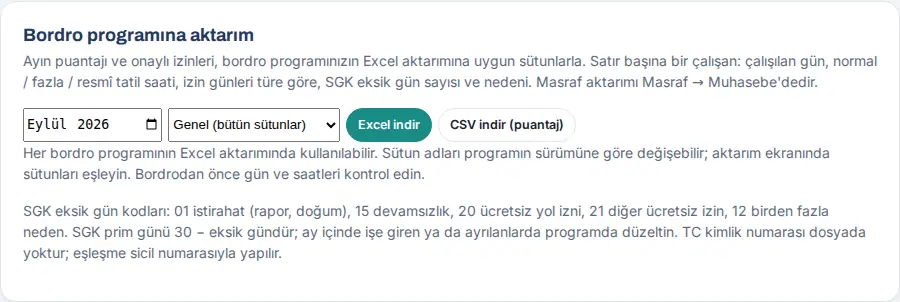
Astuce : Le même fichier s’obtient aussi avec le bouton Exporter vers la paie de l’écran de la feuille de présence du temps de travail (voir 29. Gestion du temps de travail). L’export des dépenses se trouve dans Dépenses → Comptabilité (voir 18. Gestion des notes de frais et comptabilité).
Important :
- Codes SGK des jours manquants : 01 repos (arrêt maladie, maternité), 15 absence, 20 congé de trajet non payé, 21 autre congé non payé, 12 plusieurs motifs. Pour les personnes qui arrivent ou partent en cours de mois, corrigez les jours de cotisation dans le logiciel.
- Le numéro d’identité turc (TC kimlik numarası) ne figure pas dans le fichier ; la correspondance se fait avec le matricule.
- Les noms de colonnes peuvent changer selon la version du logiciel ; faites correspondre les colonnes sur l’écran d’import. Vérifiez les jours et les heures avant la paie.
Application Microsoft Teams
Pour qui : Admin ; administrateur Microsoft 365 / Teams · Où : Admin → Intégrations → Microsoft Teams · Version : 0.99.35
À quoi ça sert : Prozence s’ouvre dans Teams comme application personnelle : le collaborateur y entre avec son compte Teams sans se reconnecter ; les notifications arrivent aussi dans le flux d’activité Teams ; l’onglet Mes approbations (« Onaylarım ») ouvre les approbations en attente.
Avant de commencer : La connexion Microsoft 365 doit être en place. Si elle ne l’est pas, l’onglet affiche le badge « Microsoft 365 non connecté », l’avertissement « Configurez d’abord la connexion Microsoft 365 (locataire, ID client et clé secrète). » et le bouton Aller à l’onglet Google / Microsoft.
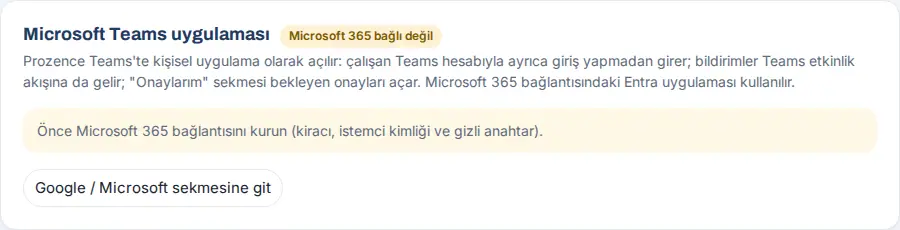
- Dans la section Configuration (une fois), faites l’étape 1 dans le centre d’administration Entra : Inscriptions d’applications → application Prozence → Exposer une API. Prenez avec Copier les valeurs URI d’ID d’application (
api://<votre nom de domaine>/<ID client>) et Nom de l’étendue (access_as_user). Ajoutez Teams ordinateur et mobile et Teams web comme Applications clientes autorisées et sélectionnez l’étendueaccess_as_user. - À l’étape 2, ajoutez Autorisations d’API → Microsoft Graph → Autorisations de l’application → TeamsActivity.Send ; puis « Accorder le consentement administrateur ».
- À l’étape 3, cliquez sur Télécharger le package Teams (
prozence-teams-<version>.zip). Dans le centre d’administration Teams → Applications Teams → Gérer les applications, chargez le package avec « Charger ». - À l’étape 4, dans Stratégies de configuration → Global (valeur par défaut de l’organisation) → Applications installées et Applications épinglées, ajoutez Prozence.
- En haut, cochez la case Application Teams activée et cliquez sur Enregistrer.
- Cliquez sur Tester maintenant. Les lignes arrivent avec ✓ ou ✗ : Connexion Microsoft 365, Application Teams, Cadre Teams (l’en-tête de sécurité du site bloque-t-il Teams), Notification de test (à vous) (« Envoyée : regardez le Flux d’activité dans Teams. »).
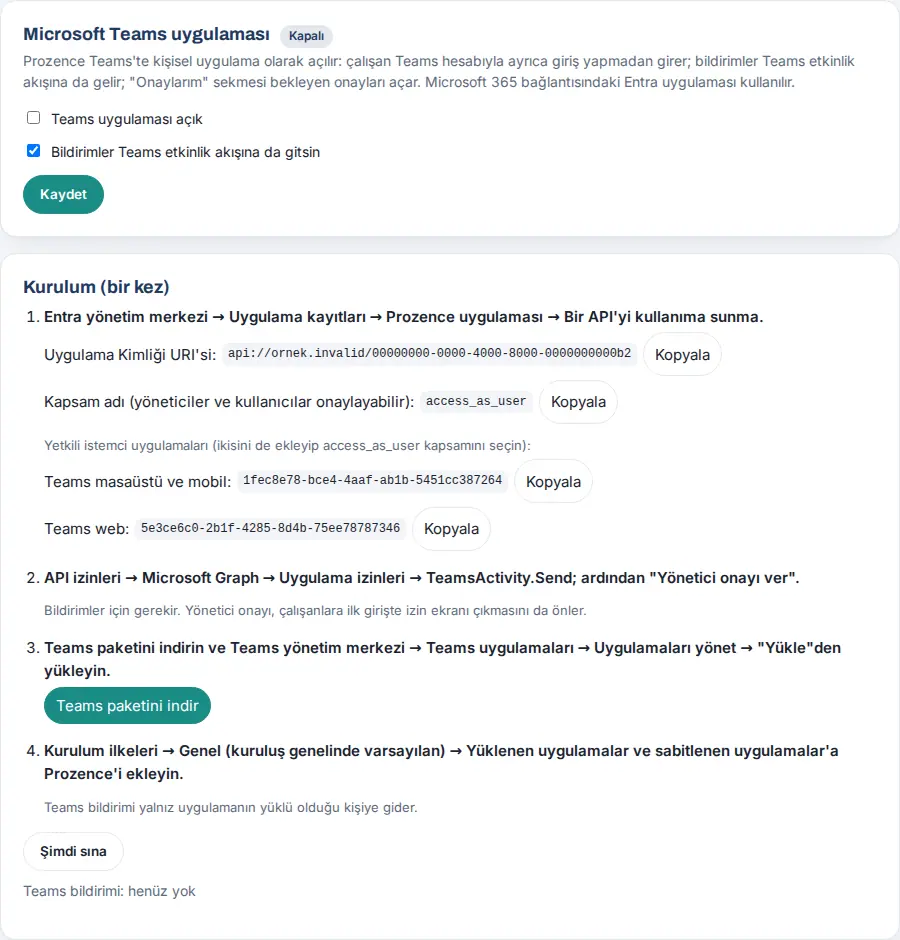
| Réglage | Ce qu’il fait | Par défaut |
|---|---|---|
| Application Teams activée | Active l’authentification unique dans l’onglet Teams et l’autorisation du cadre Teams | Désactivé |
| Envoyer aussi les notifications au flux d’activité Teams | Envoie aussi chaque notification de l’application au flux d’activité Teams | Activé |
Résultat : Sous le champ, la ligne « Notification Teams : … » indique le dernier envoi réussi, le compteur et les envois en attente dans la file ; en cas de problème, « Dernière erreur (…) : … » s’affiche. Quand le collaborateur ouvre Prozence dans Teams, il entre automatiquement ; s’il touche une notification, Prozence s’ouvre sur l’enregistrement concerné.
Erreurs fréquentes et avertissements :
| Message | Cause | Que faire |
|---|---|---|
| « Microsoft Graph n’a pas donné l’autorisation : l’autorisation d’application TeamsActivity.Send doit être accordée à l’application Entra, avec le consentement administrateur. » | L’étape 2 manque | Ajoutez l’autorisation et donnez le consentement administrateur |
| « L’application Prozence Teams n’est pas installée pour … ou la personne n’existe pas dans Microsoft 365. Installez l’application pour tous dans le centre d’administration Teams (stratégie de configuration). » | L’étape 4 manque | Ajoutez-la à la stratégie de configuration |
| « L’en-tête de sécurité propre au site (…) empêche Teams d’ouvrir la page. … » | X-Frame-Options ou frame-ancestors | Modifiez l’en-tête pour autoriser les domaines Teams sous /kartvizit/ |
| « L’application Prozence Teams est désactivée. Adressez-vous à votre administrateur. » (vu par le collaborateur) | Application Teams activée n’est pas cochée | Cochez la case et enregistrez |
| « La prise en charge ZIP (ZipArchive) manque sur le serveur. » | Le package n’a pas pu être créé | Demandez l’extension PHP Zip à l’hébergeur |
Important :
- La notification Teams n’est envoyée qu’à la personne chez qui l’application est installée. Les boutons Approuver / Refuser se trouvent sur l’écran Prozence ; il n’y a pas de carte distincte dans Teams.
- Si la CSP du site restreint les sources de scripts, il faut ajouter le domaine de scripts Teams de Microsoft (
res.cdn.office.net). - Le site de test n’a pas de vrai locataire Microsoft 365 ; l’écran de configuration est montré avec des identifiants fictifs.
Créer une clé d’API REST
Pour qui : Admin · Où : Admin → Intégrations → Clés API → Nouvelle clé · Version : 0.99.36 (autorisation SCIM 0.99.37)
À quoi ça sert : Make, n8n, Zapier ou votre propre logiciel lisent les données de Prozence avec ces clés ; ils peuvent aussi envoyer des annonces et des notifications. Chaque clé a ses propres autorisations.
Avant de commencer : L’API ne fonctionne qu’en HTTPS. Si le site n’est pas en HTTPS, l’avertissement « Le site n’est pas en HTTPS : l’API ne fonctionne qu’en HTTPS. » s’affiche.
- Ouvrez l’onglet Clés API. En haut s’affichent l’Adresse : (
https://ornek.invalid/wp-json/prozence/v1/), un exemple de commandecurlet la liste des points d’accès. - Dans la section Nouvelle clé, saisissez dans le champ Nom l’endroit où la clé sera utilisée (par ex. « Make – paie »).
- Sous Autorisations, cochez uniquement les cases nécessaires.
- Si vous le souhaitez, choisissez une Date de fin (facultatif).
- Cliquez sur Créer une clé. Le message « Clé créée. Copiez-la maintenant ; elle ne sera plus affichée. » s’affiche.
- Cliquez sur Copier, sur la ligne Clé :, et collez la clé dans un endroit sûr (par ex. dans la connexion Make).
- Cliquez sur C’est fait, je l’ai enregistrée. La clé disparaît de l’écran ; dans la liste, seul son préfixe reste.
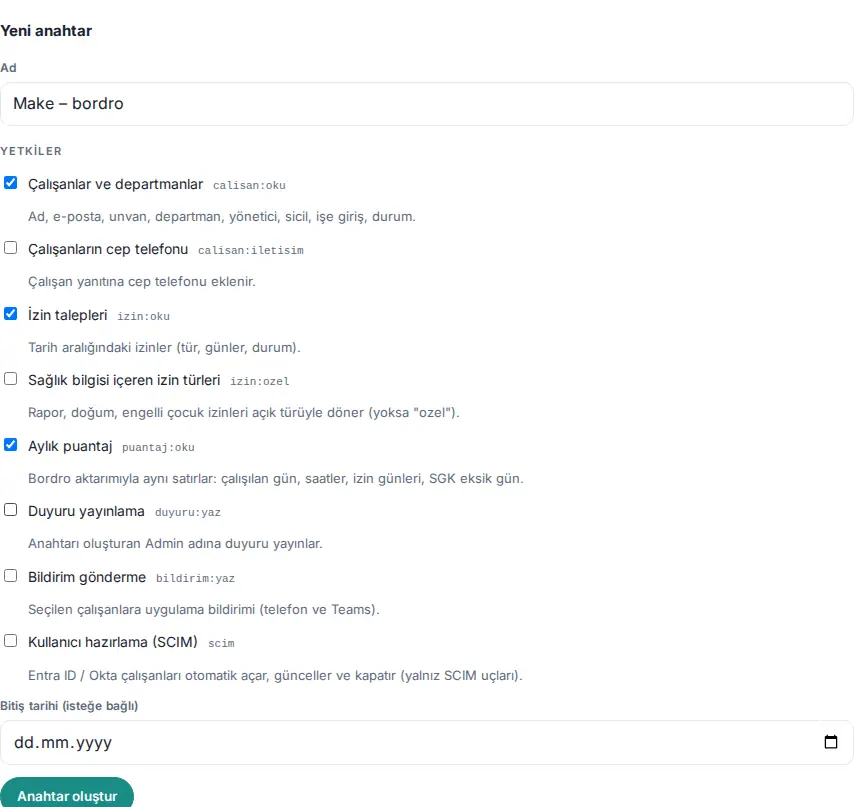
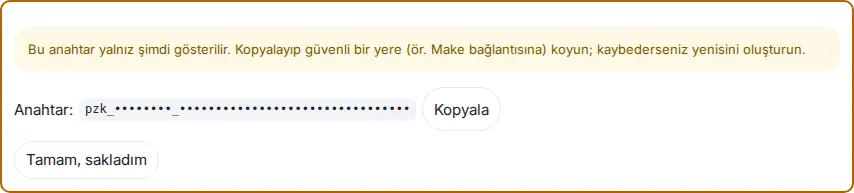
| Autorisation | Ce qu’elle ouvre |
|---|---|
Salariés et services calisan:oku |
Nom, e-mail, fonction, service, responsable, matricule, date d’entrée, statut |
Mobile des salariés calisan:iletisim |
Le mobile est ajouté à la réponse sur le collaborateur |
Demandes de congé izin:oku |
Congés sur une période (type, jours, statut) |
Types de congé contenant des données de santé izin:ozel |
Les congés pour arrêt maladie, maternité, enfant handicapé reviennent avec leur type explicite (sinon « ozel ») |
Relevé d’heures mensuel puantaj:oku |
Les mêmes lignes que l’export vers la paie |
Publication d’annonces duyuru:yaz |
Publie une annonce au nom de l’Admin qui a créé la clé |
Envoi de notifications bildirim:yaz |
Notification de l’application (téléphone et Teams) aux collaborateurs choisis |
Provisionnement des utilisateurs (SCIM) scim |
Entra ID / Okta créent, mettent à jour et ferment automatiquement les collaborateurs (points d’accès SCIM uniquement) |
Points d’accès : GET calisanlar (sayfa, adet 200 au maximum, departman, ayrilanlar, degisen_sonra), GET calisanlar/{id}, GET departmanlar, GET izinler (bas, bit 366 jours au maximum, durum, calisan), GET puantaj (ay=YYYY-AA), POST duyurular, POST bildirimler (500 destinataires au maximum ; 2000 destinataires par jour et par clé). La clé est envoyée avec l’en-tête Authorization: Bearer … ou X-Prozence-Anahtar.
Erreurs fréquentes et avertissements :
| Message | Cause | Que faire |
|---|---|---|
| « Donnez un nom à la clé (par ex. « Make – paie »). » | Le champ Nom est vide | Saisissez un nom |
| « Sélectionnez au moins une autorisation. » | Aucune autorisation sélectionnée | Cochez au moins une case |
| « La date de fin doit être postérieure à aujourd’hui. » | Date passée ou d’aujourd’hui | Choisissez une date future |
| « Il ne peut y avoir plus de 20 clés. Supprimez celles qui ne servent pas. » | Limite atteinte | Supprimez une clé inutilisée |
Important :
- La clé n’est affichée qu’au moment de sa création ; seul son condensé est conservé sur le serveur. Si vous la perdez, créez-en une nouvelle.
- N’envoyez pas la clé dans l’adresse (la chaîne de requête) ; la requête est refusée (« N’envoyez pas la clé dans l’adresse ; utilisez l’en-tête Authorization: Bearer. »).
- Ne partagez pas la clé dans une capture d’écran, un e-mail ou une discussion.
Gérer les clés d’API et le journal des requêtes
Pour qui : Admin · Où : Admin → Intégrations → Clés API → Clés et Requêtes récentes · Version : 0.99.36
À quoi ça sert : Vous suivez l’état et l’utilisation des clés, et vous désactivez ou supprimez les clés inutiles.
- Dans la liste Clés, lisez pour chaque clé son nom, son badge (Ouvert, Fermé, Non retenu), son préfixe, ses autorisations, son créateur, sa date de fin et sa dernière utilisation (« Dernière utilisation : … · N » ou « Pas encore utilisée »).
- Pour suspendre une clé temporairement, cliquez sur Fermer ; pour la rouvrir, cliquez sur Ouvrir.
- Pour la supprimer, cliquez sur Supprimer ; le bouton devient Supprimer ? Oui, supprimer ; cliquez de nouveau.
- Dans le tableau Requêtes récentes, suivez les 30 dernières requêtes (Heure, Clé, Requête, Résultat). Les requêtes en erreur sont en rouge.
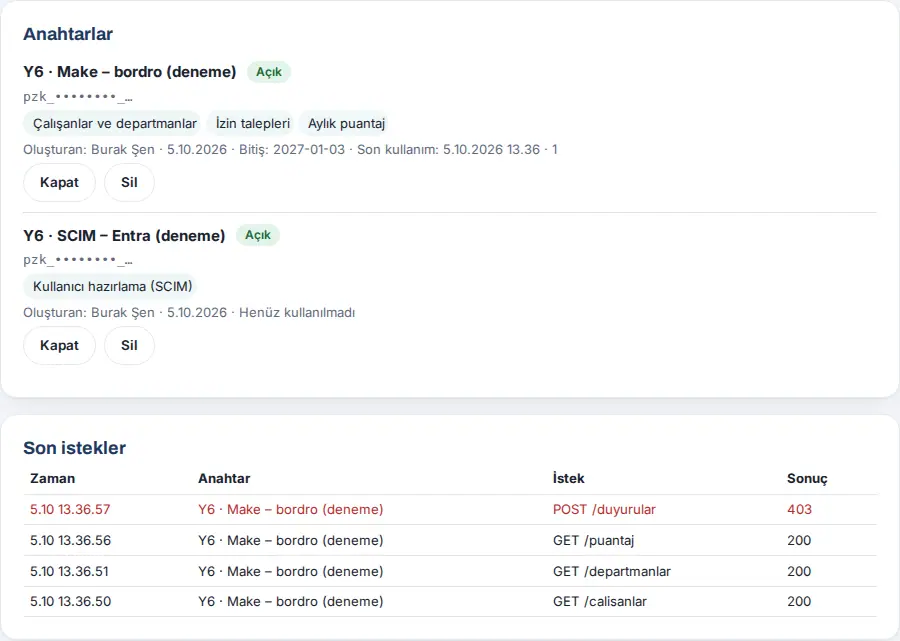
Réponses que peut recevoir le système connecté :
| Réponse | Message | Que faire |
|---|---|---|
| 401 | « Clé d’API requise (Authorization: Bearer …). », « Clé d’API invalide. », « La clé d’API est désactivée. », « La clé d’API a expiré. », « La personne qui a créé la clé n’est plus Admin ; créez une nouvelle clé. » | Rouvrez la clé ou créez-en une nouvelle |
| 403 | « Cette clé n’a pas l’autorisation « … ». » / « L’API ne s’utilise qu’en HTTPS. » | Créez une nouvelle clé avec l’autorisation requise |
| 429 | « La limite horaire de requêtes (1000) est dépassée. » / « Trop de tentatives erronées. Réessayez dans une heure. » / « La limite quotidienne de notifications (2000 destinataires) va être dépassée. » | Patientez ; espacez les requêtes |
| 400 | « La période ne peut pas dépasser 366 jours. », « ay (YYYY-AA) est requis et ne peut pas être dans le futur. », etc. | Corrigez le paramètre |
Important : Si la personne qui a créé la clé quitte l’entreprise ou perd son rôle d’Admin, la clé devient Non retenu : « Expirée ou la personne qui l’a créée n’est plus Admin : les requêtes sont refusées. Créez une nouvelle clé. » Créez donc les clés d’intégration avec un compte Admin permanent. Dans le journal, l’adresse IP n’est conservée que sous forme de condensé.
Provisionnement automatique des utilisateurs avec SCIM
Pour qui : Admin ; administrateur Microsoft Entra ID ou Okta · Où : Admin → Intégrations → Clés API → Provisionnement des utilisateurs (SCIM 2.0) · Version : 0.99.37
À quoi ça sert : Microsoft Entra ID ou Okta créent, mettent à jour et ferment automatiquement les collaborateurs dans Prozence : nom, e-mail, fonction, service, matricule, mobile, responsable. Un collaborateur dont le compte est fermé passe à « parti » (ses sessions tombent, sa carte n’est plus publiée ; la fiche n’est pas supprimée). Prozence n’écrit rien dans Entra / Okta.
- Dans le champ Provisionnement des utilisateurs (SCIM 2.0), cliquez sur Copier, sur la ligne URL du locataire (Tenant URL) : (de la forme
https://ornek.invalid/wp-json/prozence/scim/v2). - Plus haut, créez une clé avec l’autorisation Provisionnement des utilisateurs (SCIM) (voir Créer une clé d’API REST). Cette clé est saisie dans Entra / Okta comme « Jeton secret » (Secret Token / API Token).
- Entra : Applications d’entreprise → Nouvelle application → Créer votre propre application (hors galerie) → Provisionnement → Automatique. Saisissez l’URL du locataire et la clé, puis appuyez sur « Tester la connexion ». Dans la correspondance, désactivez Groupes ; le service vient du champ « department » de l’utilisateur.
- Okta : Applications → Create App Integration → SWA / SCIM 2.0 → Provisioning → Integration. SCIM connector base URL = URL du locataire, Unique identifier = userName, authentification : HTTP Header (Bearer).
- Choisissez dans la liste Nouveau salarié reçu et cliquez sur Enregistrer.
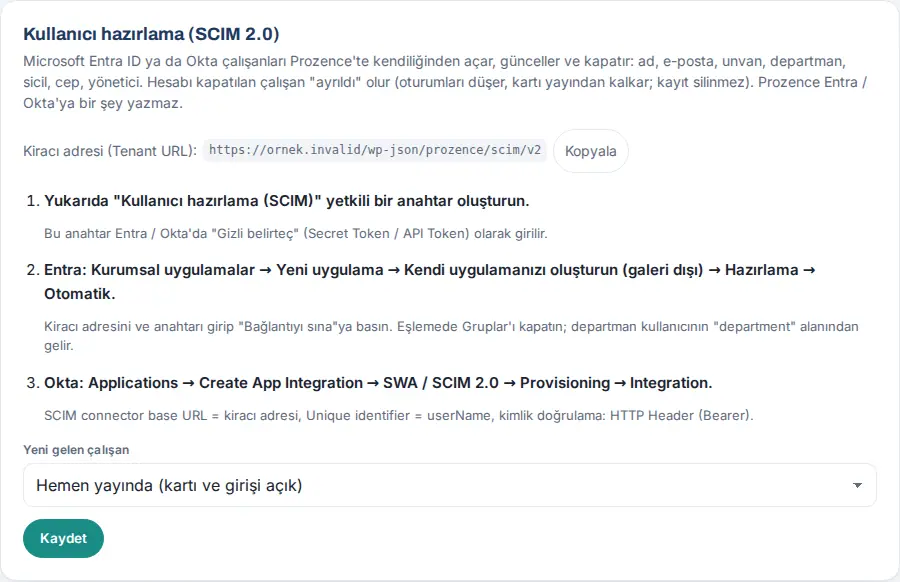
| Réglage | Ce qu’il fait | Par défaut |
|---|---|---|
| Nouveau salarié reçu | Actif immédiatement (carte et connexion) ou Brouillon (un Admin vérifie et publie) | Actif immédiatement |
Correspondance : userName / e-mail professionnel → e-mail · displayName ou prénom + nom → nom · title → fonction · téléphone mobile → mobile · department → service · employeeNumber → matricule · manager → responsable (par son e-mail). Quand l’activité du compte est désactivée (active=false) ou que le compte est supprimé, le collaborateur passe à « parti » ; s’il est réactivé, le départ est annulé.
Astuce : Lors de la première installation, essayez avec un seul utilisateur à l’aide des fonctions « Tester la connexion » et « Provisionnement à la demande » d’Entra. Les requêtes SCIM sont aussi inscrites dans le journal Requêtes récentes. La limite horaire pour SCIM est de 5000 requêtes.
Important :
- Les groupes et les opérations en lot ne sont pas pris en charge ; la photo ne vient pas par SCIM (la synchronisation de l’annuaire continue).
- Aucune seconde fiche n’est créée avec le même e-mail (409 « uniqueness »).
- Pour arrêter SCIM, Fermez ou Supprimez la clé ; le provisionnement Entra reçoit un 401 et s’arrête.
- Cette fonction n’a pas pu être montrée sur le site de test avec un vrai locataire Entra / Okta.
Compte de vérification des stores
Pour qui : Admin · Où : Admin → Intégrations → Compte de vérification des stores · Version : 0.99.38 (choix « Que doit-il voir dans l’application ? » 0.99.41)
À quoi ça sert : Les vérificateurs d’Apple App Store / TestFlight et de Google Play se connectent à l’application mobile Prozence avec cet collaborateur fictif. L’adresse n’a pas besoin de boîte aux lettres : le code n’est pas envoyé par e-mail, on utilise un code fixe à 8 chiffres généré à l’écran. Le compte n’apparaît ni dans l’annuaire, ni dans l’Équipe, ni dans les listes.
Avant de commencer : La connexion par code e-mail doit être activée. Si elle est désactivée, l’avertissement « La connexion par code e-mail est désactivée : le compte de vérification ne peut pas non plus se connecter. … » s’affiche.
- Ouvrez l’onglet Compte de vérification des stores. Le badge est Fermé.
- Dans le formulaire Ouvrir le compte, vérifiez l’Adresse e-mail (par défaut
apple-inceleme@<votre domaine>). Ce ne peut pas être l’adresse d’un vrai collaborateur. - Saisissez la durée dans le champ Durée de validité en jours (1–90) (par défaut 30).
- Cliquez sur Ouvrir le compte et générer un code. Le badge devient Ouvert ; la ligne Code : s’affiche dans le cadre.
- Prenez le code avec Copier et saisissez-le dans le champ « identifiants de connexion pour la vérification » de TestFlight / Play Console : l’adresse e-mail comme nom d’utilisateur, le code comme mot de passe.
- Cliquez sur OK, je l’ai noté ; le code disparaît de l’écran.
- Dans la section Que doit-il voir dans l’application ?, choisissez la vue. Le choix est enregistré tout de suite.
- Quand la vérification est terminée, cliquez sur Fermer le compte.
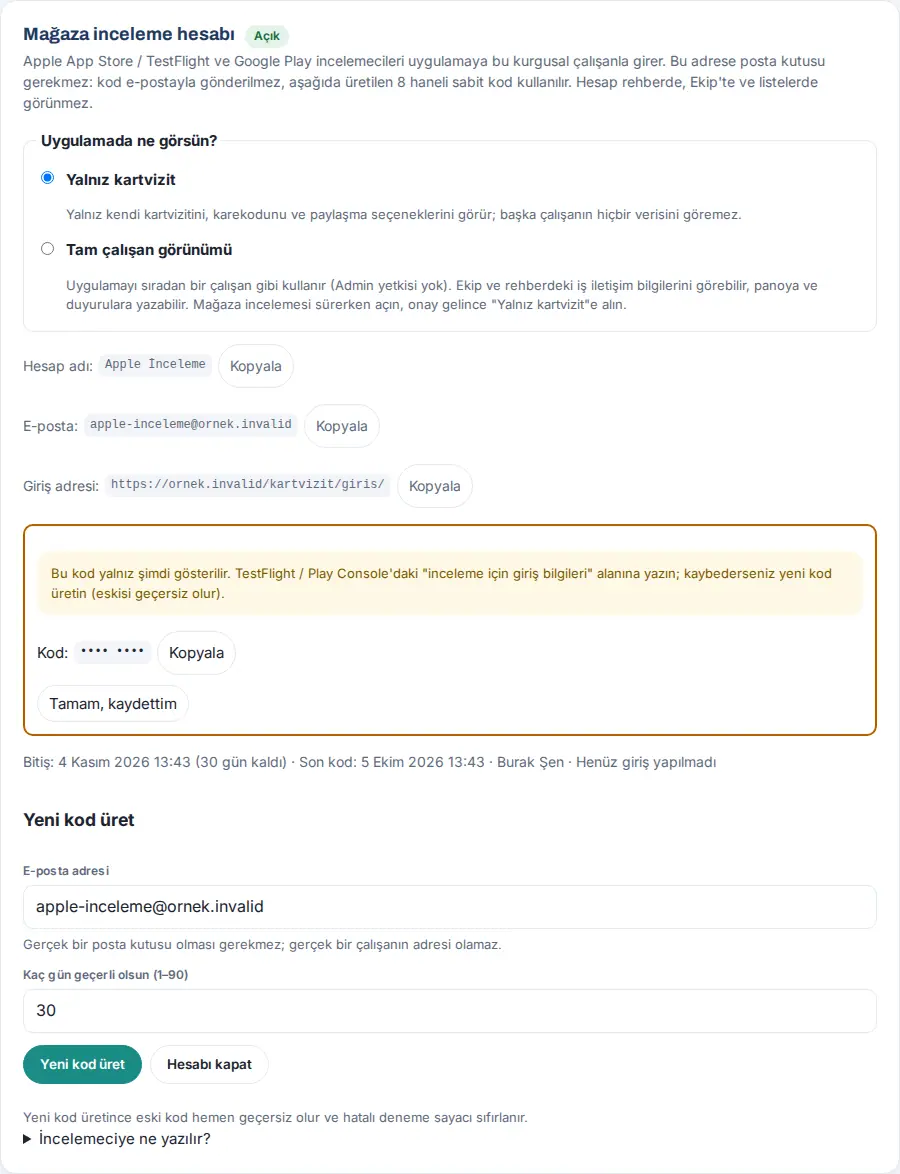
| Réglage | Ce qu’il fait | Par défaut |
|---|---|---|
| Que doit-il voir dans l’application ? | Carte de visite uniquement : seulement sa propre carte de visite, son code QR et les options de partage. Vue salarié complète : utilise l’application comme un collaborateur ordinaire (sans droits d’Admin) ; peut voir les coordonnées professionnelles dans l’Équipe et l’annuaire, et peut écrire sur le tableau et dans les annonces | Carte de visite uniquement |
| Adresse e-mail | Adresse de connexion du vérificateur | apple-inceleme@<domaine du site> |
| Durée de validité en jours (1–90) | Durée de validité du code et du compte | 30 |
Résultat : Sur la page de connexion, le vérificateur saisit l’adresse e-mail, touche Envoyer un code à mon adresse e-mail et saisit ce code à la place du code reçu. Dans la vue Carte de visite uniquement, il voit, sur un écran en anglais, sa propre carte de visite numérique, son code QR, les boutons Open my card, Add to contacts, Share et la description de Prozence ; le bouton turc change la langue. Sous le cadre s’affichent « Fin : … », « Dernier code : … · … », « Dernière connexion : … · total N » et « Tentatives erronées : N / 10 ».
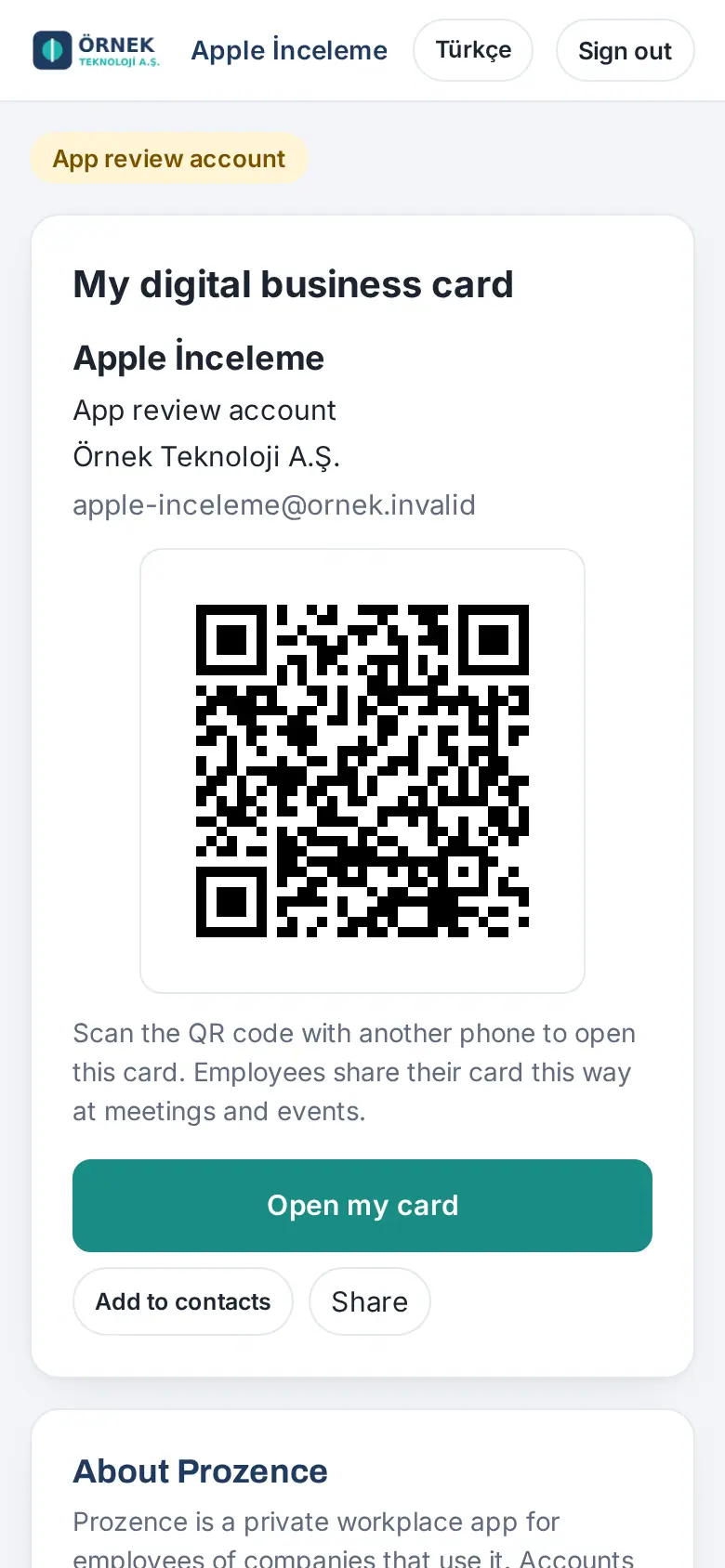
Erreurs fréquentes et avertissements :
| Message | Cause | Que faire |
|---|---|---|
| « Cette adresse e-mail est enregistrée chez un vrai collaborateur ; choisissez une autre adresse pour le compte de vérification. » | L’adresse d’un vrai collaborateur a été saisie | Saisissez une adresse fictive |
| « La durée doit être de 1 à 90 jours. » | Durée hors de la plage | Saisissez une valeur de 1 à 90 |
| « Code erroné. Tentatives restantes : N. » (vu par le vérificateur) | Mauvais code | Vérifiez de nouveau le code |
| « 10 tentatives erronées ont été faites ; le compte est verrouillé. Il se rouvre quand vous générez un nouveau code. » | 10 tentatives erronées ; badge Verrouillé | Générer un nouveau code |
| « Le code a expiré. Demandez un nouveau code. » | Durée écoulée ; badge Expiré | Générer un nouveau code |
| « Cette section est fermée dans le compte de vérification des stores. » | Une autre section a été demandée dans la vue Carte de visite uniquement | Si nécessaire, passez à Vue salarié complète |
Astuce : Ouvrez la section Que donner au vérificateur ? ; ce qu’il faut saisir dans les champs d’App Store Connect et de Play Console y est indiqué.
Important :
- Le code est fixe (il n’est pas à usage unique). Quand vous générez un nouveau code, l’ancien devient aussitôt invalide et le compteur de tentatives erronées est remis à zéro. Fermez le compte quand la vérification est terminée.
- Quand Vue salarié complète est activée, un avertissement s’affiche à l’écran : le vérificateur peut voir les coordonnées professionnelles des collaborateurs. Une fois l’approbation reçue, repassez à Carte de visite uniquement. La fermeture du compte remet automatiquement la vue sur Carte de visite uniquement.
- Ne partagez le code nulle part ailleurs que dans le formulaire du store.
Configuration des notifications mobiles (Firebase et APNs)
Pour qui : Admin ; titulaire du compte développeur qui publie l’application mobile · Où : Admin → Intégrations → Notifications mobiles · Version : 0.99.39 (application mobile 1.0.2)
À quoi ça sert : Active les notifications téléphone dans l’application mobile Prozence (Android et iPhone). Quand le collaborateur appuie sur Activer les notifications dans l’application, son appareil est enregistré ; les approbations, les annonces, le temps de travail et toutes les autres notifications arrivent aussi sur le téléphone. Les notifications de l’application d’écran d’accueil du navigateur (web push) sont distinctes et n’ont pas besoin de cette configuration.
Avant de commencer :
- Pour Android, il faut le fichier de clé (JSON) du compte de service du projet Firebase : Firebase → ⚙ Paramètres du projet → Comptes de service → « Générer une nouvelle clé privée ».
- Pour iPhone, il faut, dans le compte Apple Developer, la clé Apple Push Notifications service (APNs) (fichier .p8), le Key ID et le Team ID : Certificates, Identifiers & Profiles → Keys → « + ».
- Les fichiers de clé sont confidentiels : envoyez le fichier vers le serveur uniquement depuis cet écran, ne l’envoyez ni par e-mail ni par discussion.
Android — Firebase :
- Ouvrez l’onglet Notifications mobiles. Sur la ligne Android — Firebase, le badge est Non configuré.
- Avec le bouton de sélection de fichier, choisissez le fichier JSON du compte de service téléchargé depuis Firebase.
- Cliquez sur Importer. Le badge devient Prêt ; en dessous figurent le projet, le compte de service et l’heure d’importation.
iPhone — Apple APNs :
- Dans le champ Key ID, saisissez l’identifiant de clé de 10 caractères de la page Apple Developer → Keys.
- Dans le champ Team ID, saisissez l’identifiant d’équipe de 10 caractères de Apple Developer → Membership.
- Ne modifiez la valeur du champ Identifiant du paquet (Bundle ID) que si votre entreprise publie sa propre version de l’application.
- Avec Fichier de clé .p8, choisissez le fichier de clé téléchargé depuis Apple.
- Cliquez sur Enregistrer. Le badge devient Prêt.
Test :
- Cliquez sur Tester la connexion. Le résultat s’affiche sur les lignes Android et iPhone (la clé d’accès Google peut-elle être obtenue, la clé APNs signe-t-elle).
- Dans l’application Prozence sur le téléphone, touchez Mon profil → Notifications → Activer les notifications, puis Envoyer une notification de test.
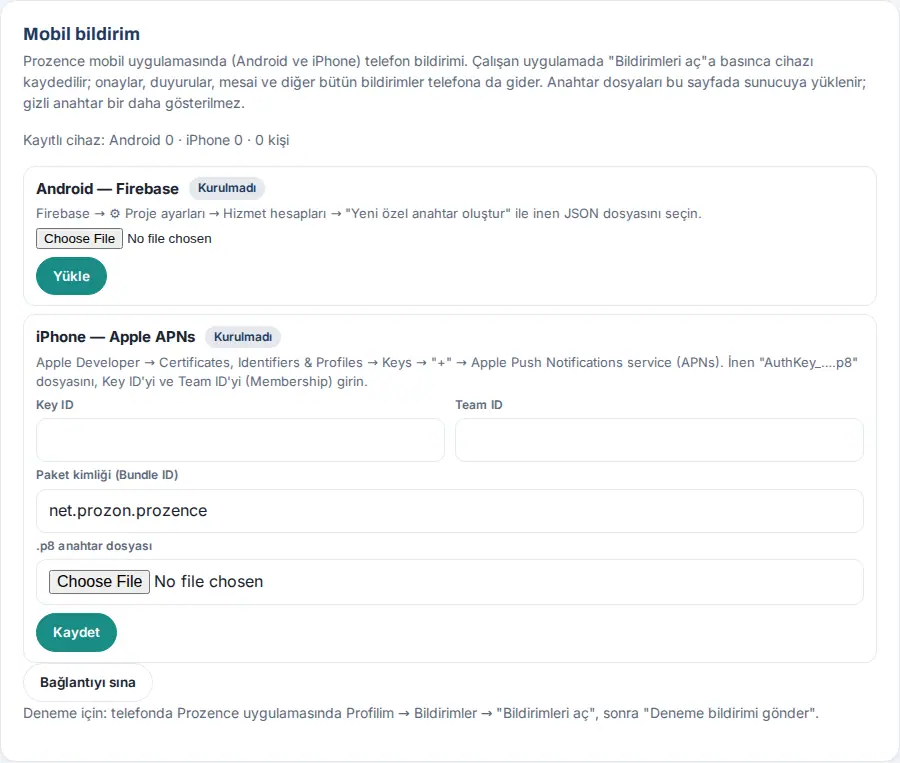
| Réglage | Ce qu’il fait | Par défaut |
|---|---|---|
| Compte de service Firebase (JSON) | Envoi vers Android via Firebase Cloud Messaging | Non importé |
| Key ID, Team ID | Identifiants de la clé APNs (10 caractères chacun) | Vide |
| Identifiant du paquet (Bundle ID) | Identifiant du paquet de l’application iPhone | Identifiant du paquet de l’application Prozence |
| Fichier de clé .p8 | Clé de signature APNs ; si vous le laissez vide, l’ancien est conservé | Non importé |
Résultat : En haut s’affiche « Appareils enregistrés : Android N · iPhone N · N personnes ». Une personne peut enregistrer 5 téléphones au maximum. Les jetons d’appareil invalides sont supprimés automatiquement.
Erreurs fréquentes et avertissements :
| Message | Cause | Que faire |
|---|---|---|
| « Choisissez d’abord le fichier JSON. » | Importer sans avoir choisi de fichier | Choisissez le fichier |
| « Ce n’est pas un fichier JSON de compte de service Firebase. … » | Mauvais fichier choisi (par ex. le fichier de configuration de l’application) | Choisissez le fichier téléchargé depuis Paramètres du projet → Comptes de service |
| « Le fichier du compte de service n’a pas pu être lu (ID de projet, e-mail ou clé privée invalide). » | Le fichier est corrompu | Générez une nouvelle clé et importez-la |
| « Le fichier est trop volumineux ; assurez-vous d’avoir choisi le bon fichier. » | Fichier de plus de 20 Ko | Choisissez le bon fichier |
| « Le Key ID doit comporter 10 caractères (il figure dans Apple Developer → Keys). » / « Le Team ID doit comporter 10 caractères (Apple Developer → Membership). » | Identifiant manquant ou erroné | Copiez-le depuis Apple Developer |
| « Choisissez le fichier de clé .p8. » / « Le fichier .p8 n’a pas pu être lu. … » | Fichier absent ou erroné | Choisissez le fichier .p8 téléchargé depuis Keys |
| « Le cURL du serveur ne semble pas prendre en charge HTTP/2 ; Apple APNs exige HTTP/2. Interrogez l’hébergeur. » | Le serveur ne prend pas en charge HTTP/2 | Demandez à l’hébergeur la prise en charge de HTTP/2 par cURL |
Important :
- Les clés secrètes ne reviennent à l’écran dans aucune réponse. Pour les changer, importez le nouveau fichier.
- Retirer se fait en deux étapes (« Êtes-vous sûr ? Les notifications Android s’arrêtent » / « Êtes-vous sûr ? Les notifications iPhone s’arrêtent ») ; une fois retiré, les notifications s’arrêtent sur cette plateforme.
- Le contenu de la notification ne comporte pas de clé de lien personnelle ; en touchant la notification, la page correspondante de l’application s’ouvre.
- Le site de test n’a ni application mobile ni vraie clé ; l’écran est montré dans l’état « Non configuré ». Pour le côté collaborateur, voir 20. L’app mobile Prozence.
Connexion Zoom
Pour qui : Administrateur de l’application, administrateur du compte Zoom · Où : Admin → Organisation → Marque et identité → Modèles du kit d’identité → Réunion → Connexion Zoom · Version : 0.90.0
À quoi ça sert : Prozence importe lui-même les arrière-plans de réunion dans le profil Zoom des collaborateurs. Chaque collaborateur envoie son propre arrière-plan (nom, fonction, QR) depuis Mon kit d’identité en un seul geste ; le jeu d’arrière-plans commun de l’entreprise est importé pour tous les collaborateurs depuis cet endroit.
- Connectez-vous à marketplace.zoom.us en tant qu’administrateur de votre compte Zoom.
- Choisissez Develop → Build App → Server-to-Server OAuth App et donnez un nom à l’application (par ex. « Prozence »).
- Sur la page Information, renseignez le nom de l’entreprise et l’e-mail de contact.
- Avec Scopes → Add Scopes, ajoutez les trois étendues :
user:read:user:admin(trouver l’utilisateur par e-mail) ;user:write:virtual_background_files:admin(importer un arrière-plan virtuel) ;user:delete:virtual_background_files:admin(supprimer l’ancien arrière-plan importé par Prozence).
- Activez l’application avec Activation → Activate your app.
- Collez les valeurs de la page App Credentials dans le champ Connexion Zoom de Prozence : ID de compte (Account ID), ID client (Client ID), Secret client (Client Secret).
- Définissez les options :
- Autoriser les employés à importer leurs arrière-plans personnels dans Zoom ;
- Mettre à jour automatiquement les arrière-plans personnels : si l’option est activée, quand le nom, la fonction ou le modèle du collaborateur change, son arrière-plan est renouvelé dans Zoom au plus une fois par jour.
- Cliquez sur Enregistrer, puis sur Tester la connexion. Le statut indique que la connexion fonctionne, à la place de Non connecté.
- Pour importer le jeu commun, cliquez sur Importer pour tous les utilisateurs Zoom dans la section Importer le jeu commun dans Zoom.
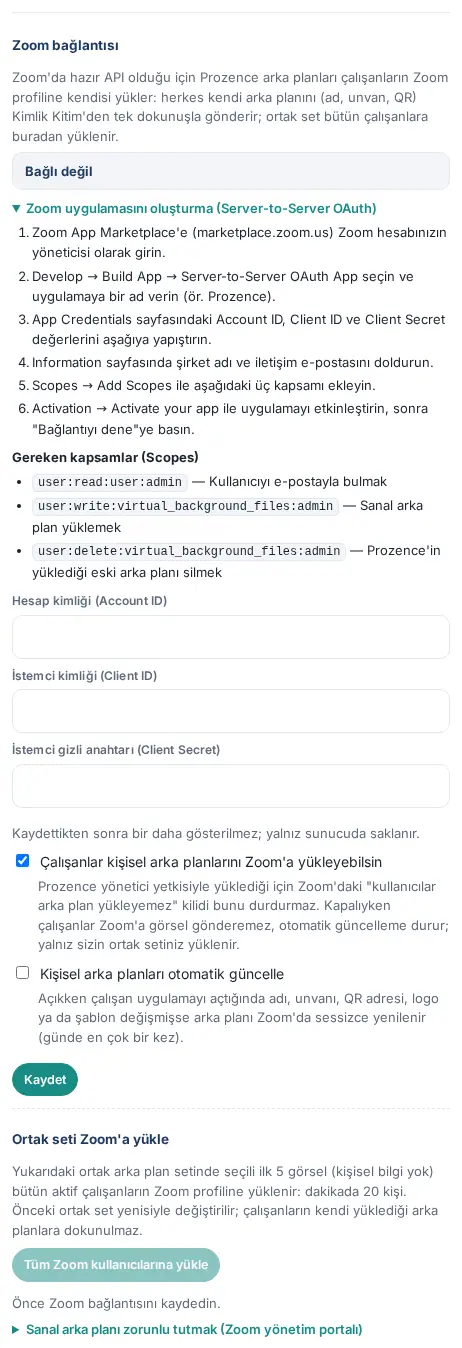
Astuce : Le jeu commun importe 5 images au maximum (Zoom accepte 10 arrière-plans virtuels au maximum par personne). L’importation avance au rythme de 20 personnes par minute ; la progression s’affiche à l’écran. Les collaborateurs introuvables dans Zoom par leur e-mail sont listés.
Important :
- Une fois enregistré, le secret client n’est plus affiché ; il est conservé uniquement sur le serveur. Pour supprimer la connexion, utilisez Supprimer la connexion ; les arrière-plans déjà importés dans Zoom ne sont pas supprimés.
- Rendre l’arrière-plan virtuel obligatoire se fait dans le portail d’administration Zoom (consigne Rendre l’arrière-plan virtuel obligatoire (portail d’administration Zoom)).
- Pour les modèles du kit d’identité, voir 11. Gestion de la marque, de l'identité et de la signature.
Apple Wallet et Google Wallet
Pour qui : Informatique · Où : WordPress → Prozence Workplace → Wallet · Version : 0.4.2 (carte qui se met à jour seule 0.90.0)
À quoi ça sert : Les collaborateurs ajoutent leur carte de visite au portefeuille du téléphone. La carte s’ouvre depuis l’écran de verrouillage et porte le code QR de la carte de visite. Quand la fonction, le téléphone ou la photo change, la carte est mise à jour automatiquement ; quand le collaborateur quitte l’entreprise, la carte devient invalide.
Apple Wallet :
- developer.apple.com → Certificates, Identifiers & Profiles → Identifiers → + → Pass Type IDs. Description « Prozence kartvizit » ; identifiant au format proposé par l’écran Wallet de WordPress : le nom de domaine du site dans l’ordre inverse (par ex.
pass.invalid.ornek.kartvizitpour ornek.invalid). Si le site est ouvert avec une adresse IP ou via localhost, aucune proposition n’est générée ; l’écran montre un exemple général :pass.com.ornek.kartvizitpour ornek.com. - Entrez dans le Pass Type ID créé et cliquez sur Create Certificate. Sur un Mac, générez un CSR avec Accès au trousseau → Assistant de certification → « Demander un certificat à une autorité de certification » et importez-le. Double-cliquez sur le certificat téléchargé pour l’ajouter au trousseau.
- Dans Accès au trousseau, sélectionnez le certificat (avec sa clé), enregistrez-le avec Exporter → .p12 et donnez-lui un mot de passe.
- Dans WordPress, ouvrez l’écran Wallet. Saisissez le Pass Type ID, le Takım kimliği (Team ID) (« identifiant d’équipe » ; il figure dans developer.apple.com → Membership), le fichier Sertifika (.p12) (« certificat (.p12) ») et le .p12 şifresi (« mot de passe du .p12 »).
- Cliquez sur Kaydet (« enregistrer »).
Google Wallet :
- pay.google.com/business/console → Google Wallet API → ouvrez un compte d’émetteur.
- Dans « Utilisateurs », ajoutez le compte de service Google comme « Développeur ». Activez « Google Wallet API » dans le projet Google Cloud du compte de service.
- Saisissez l’identifiant de l’émetteur (Issuer ID, un nombre) dans le champ Google Wallet yayıncı kimliği (« ID d’émetteur Google Wallet ») et cliquez sur Kaydet.
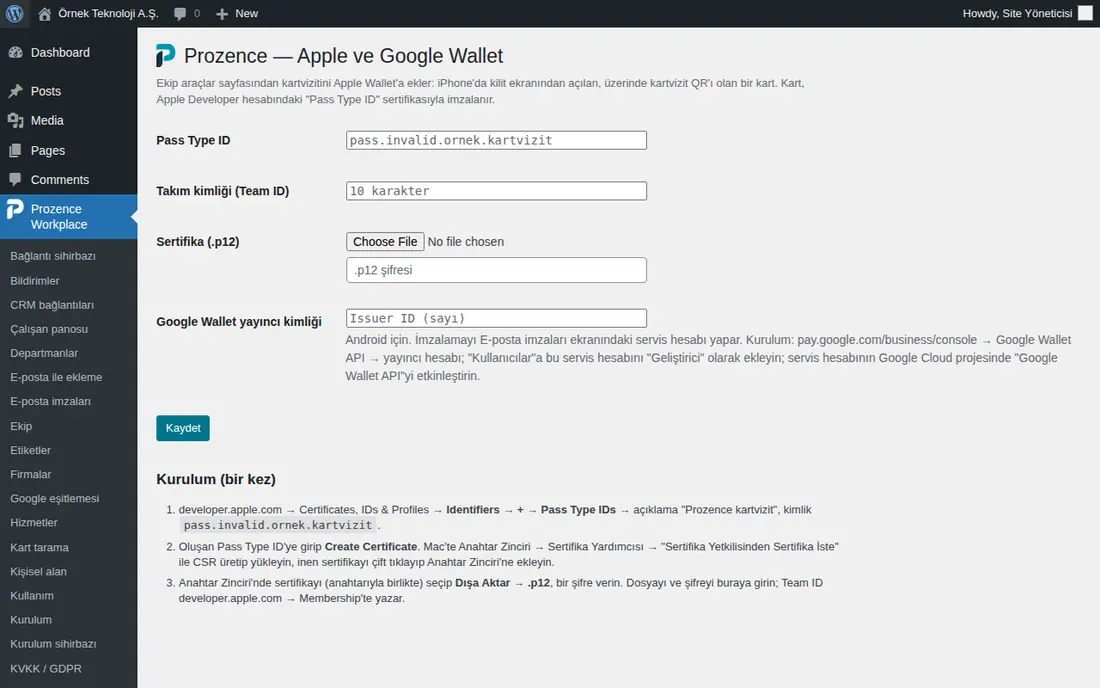
Quand la configuration est terminée, les collaborateurs voient le bouton Ajouter à Apple Wallet dans Ma carte (voir 01. Carte de visite numérique et Kit d'identité). Sur l’écran Wallet, vous pouvez télécharger une carte d’exemple dans la section Deneme (« test »), et dans la section Kendini güncelleyen kart (« carte qui se met à jour seule »), vous voyez le nombre de personnes et d’appareils enregistrés et le résultat de la dernière notification de mise à jour.
Astuce : La carte qui se met à jour seule exige HTTPS. Les cartes ajoutées dans les anciennes versions ne portent pas l’adresse de mise à jour ; les mises à jour commencent quand le collaborateur ajoute de nouveau la carte une fois.
Important :
- Si le certificat ne s’ouvre pas avec le mot de passe, ne correspond pas à la clé ou a expiré, le bouton Apple Wallet n’est pas montré aux collaborateurs. Le statut figure sur les écrans Wallet et Kurulum (« Installation ») ; un avertissement arrive 30 jours avant l’expiration du certificat (voir 16. Dépannage).
- Le certificat et le mot de passe ne sont affichés dans aucune réponse, aucun journal ni aucun e-mail.


