41. Sohbet: şirket içi yazışma
Ekran görüntüleri Prozence'in Türkçe arayüzünü ve kurgusal "Örnek Teknoloji A.Ş." verisini gösterir.
Sohbet modülü, çalışanların birbirine ve ekiplerine Prozence içinden yazışmasını sağlar: birebir konuşmalar, gruplar, her departmanın kendiliğinden açılan grubu ve isteğe bağlı Tüm şirket kanalı. İletiler şirketin kendi Prozence kurulumunda saklanır; Google hesabı bağlamak gerekmez. Okundu bilgisi (tek / çift tik), "yazıyor…", yanıt alıntısı, emoji tepkisi, @bahsetme, dosya ve görsel eki, ileti arama ve Toplantı başlat kısayolu (Google Meet / Microsoft Teams bağlantısı) vardır.
Sohbet açıldığında üst çubuktaki Mesajlar düğmesi Sohbet panelini açar. Google Chat bağlantınız varsa eski Mesajlar yüzeyi panelde Google Chat sekmesi olarak kalır (bkz. 06. Pano ve intranet).
Kimler için: Bütün çalışanlar (Admin "kimler kullanır" ayarıyla daraltabilir) · Admin ve Sohbet modül admini (ayarlar) · İşlem yetkilisi (kanala yazma)
Bu bölümde
- Modülü açma
- Sohbet panelini açma ve konuşmalar
- Birine yazma ve grup kurma
- Yazma: yanıt, düzenleme, silme, tepki ve @bahsetme
- Dosya ve görsel ekleme
- Okundu bilgisi ve yazıyor
- Toplantı başlatma
- Arama
- Bildirimler ve sessize alma
- Grup ayarları ve üyeler
- Admin ayarları: kimler kullanır, kanal, saklama, yönetici okuma
- Kötüye kullanım bildirimi
- Verilerim ve gizlilik
- Kim neyi görür?
- Bilinen sınırlar
Başlamadan önce: Sohbet Profesyonel pakettedir ve varsayılan olarak kapalı gelir; Admin açar. Uçtan uca şifreleme yoktur: iletiler taşımada şifrelenir, sunucuda düz metin olarak saklanır. Saklama süresi ve yönetici okuma kuralı Admin'in aydınlatma metninde yazılıdır.
Modülü açma
Kimler için: Admin · Nerede: Admin → Modüller → Sohbet
- Sohbeti aç kutusunu işaretleyin.
- İsterseniz "Tüm şirket" kanalını aç kutusunu işaretleyin ve kanal adını yazın; Departman grupları kendiliğinden açılsın kutusu açık gelir.
- Sohbet ayarlarını kaydet'e basın ve sayfayı yenileyin. Çalışanların üst çubuğunda Mesajlar düğmesi artık Sohbet'i açar.
Modül açılınca sohbet tabloları kurulur; kapatılınca tablolar ve iletiler yerinde durur, yalnız erişim kapanır.
Sohbet panelini açma ve konuşmalar
Kimler için: Bütün çalışanlar · Nerede: Üst çubuk → Mesajlar
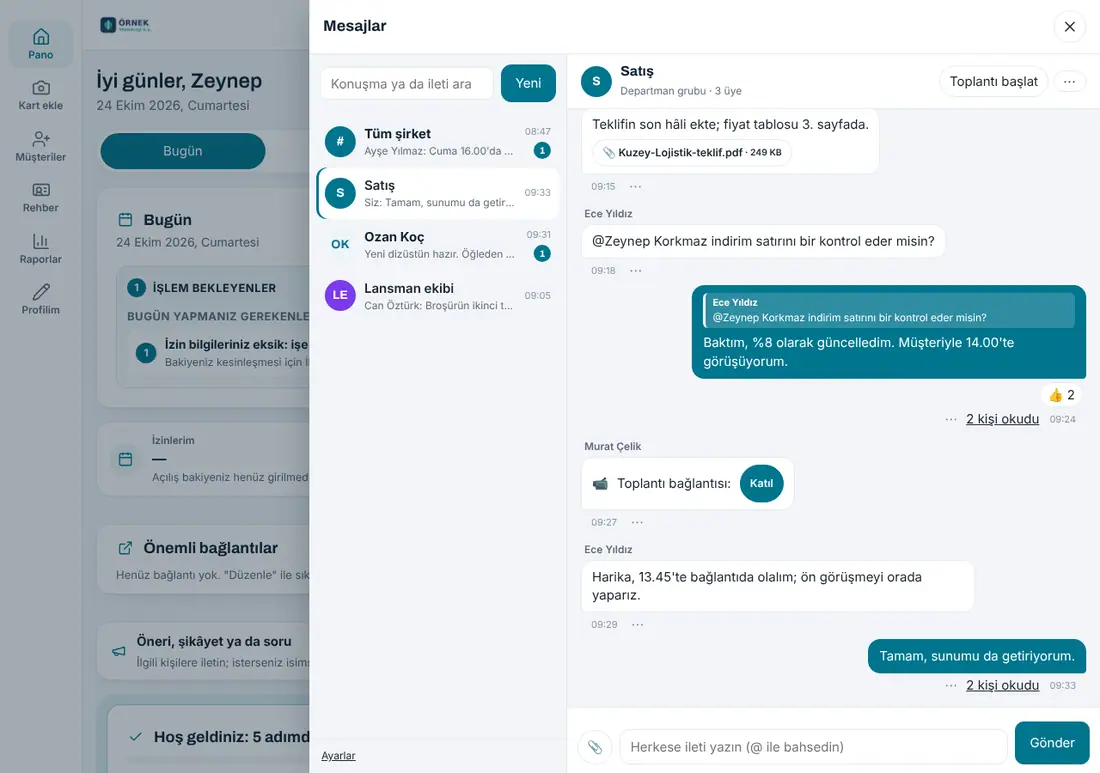
Üst çubuktaki Mesajlar düğmesine basın. Düğmedeki rozet okunmamış iletisi olan konuşma sayısıdır. Panel bilgisayarda iki sütundur: solda konuşmalar, sağda seçili konuşma. Telefonda önce liste görünür, konuşmaya dokununca iletiler açılır; ‹ ile listeye dönersiniz. Telefonda liste ekrana sığar: uzun konuşma adları ve son ileti özetleri üç noktayla kısalır, Yeni düğmesi görünür kalır (1.8.7).
İlk açılışta kısa bir bilgi notu çıkar (iletilerin şirket sunucusunda saklandığı, uçtan uca şifreleme olmadığı); Anladım ile kapatın.
Listede sırayla: Tüm şirket kanalı (Admin açtıysa), departman grubunuz, gruplarınız ve birebir konuşmalarınız. Her satırda son iletinin özeti, saati ve okunmamış sayısı; sessize alınan konuşmada 🔕 işareti görünür. Departman grubunun üyeliği departmanınızdan gelir: departmanınız değişirse yeni grubunuza geçersiniz; şirketten ayrılan çalışan bütün konuşmalardan düşer.
Birine yazma ve grup kurma
Kimler için: Bütün çalışanlar (grup kurma Admin ayarıyla yalnız yetkililere kısıtlanabilir) · Nerede: Sohbet → Yeni
- Birine yaz: Yeni → kişiyi ad, unvan ya da departmanla arayıp seçin (arama kutusu boşken şirketteki kişiler en çok 300 kişilik kayan bir listede gelir; yazarak daraltın — 1.8.3). Aynı kişiyle her zaman tek birebir konuşma olur. Çalışan profil sayfasındaki Mesaj gönder düğmesi de aynı konuşmayı açar.
- Grup kur: Yeni → Grup kur → grup adı, simge rengi ve üyeleri seçin → Grubu kur. Grubu kuran kişi Grup yöneticisi olur; üye ekler, çıkarır, adı ve rengi değiştirir. Son yönetici ayrılırsa en eski üye yönetici olur.
Çok şirketli kurulumda konuşmalar şirkete bağlıdır: başka şirketteki bir çalışanla birebir konuşma açılmaz, grup kurulamaz.
Yazma: yanıt, düzenleme, silme, tepki ve @bahsetme
Kimler için: Konuşmanın üyeleri · Nerede: Sohbet → konuşma
Alttaki kutuya yazıp Gönder'e basın (bilgisayarda Enter gönderir, Shift+Enter satır atlar). Bağlantılar tıklanır; HTML yorumlanmaz, yazdığınız metin olduğu gibi görünür.
Bir iletinin yanındaki ⋯ düğmesi iletinin seçeneklerini açar:
- Yanıtla: iletinin alıntısı yanıtınızın üstünde görünür; alıntıya dokununca asıl iletiye gidilir.
- Tepki ver: sabit küçük küme (👍 ❤️ 😂 😮 😢 🙏 ✅). Aynı tepkiye ikinci kez basmak kaldırır.
- Düzenle ve Sil: yalnız kendi iletiniz ve gönderimden sonraki 15 dakika içinde. Düzenlenen iletide "düzenlendi" yazar; silinen iletinin yerinde Bu ileti silindi kalır, metni ve eki silinir.
- Admin'e bildir: başkasının iletisini kötüye kullanım olarak bildirir (bkz. Kötüye kullanım bildirimi).
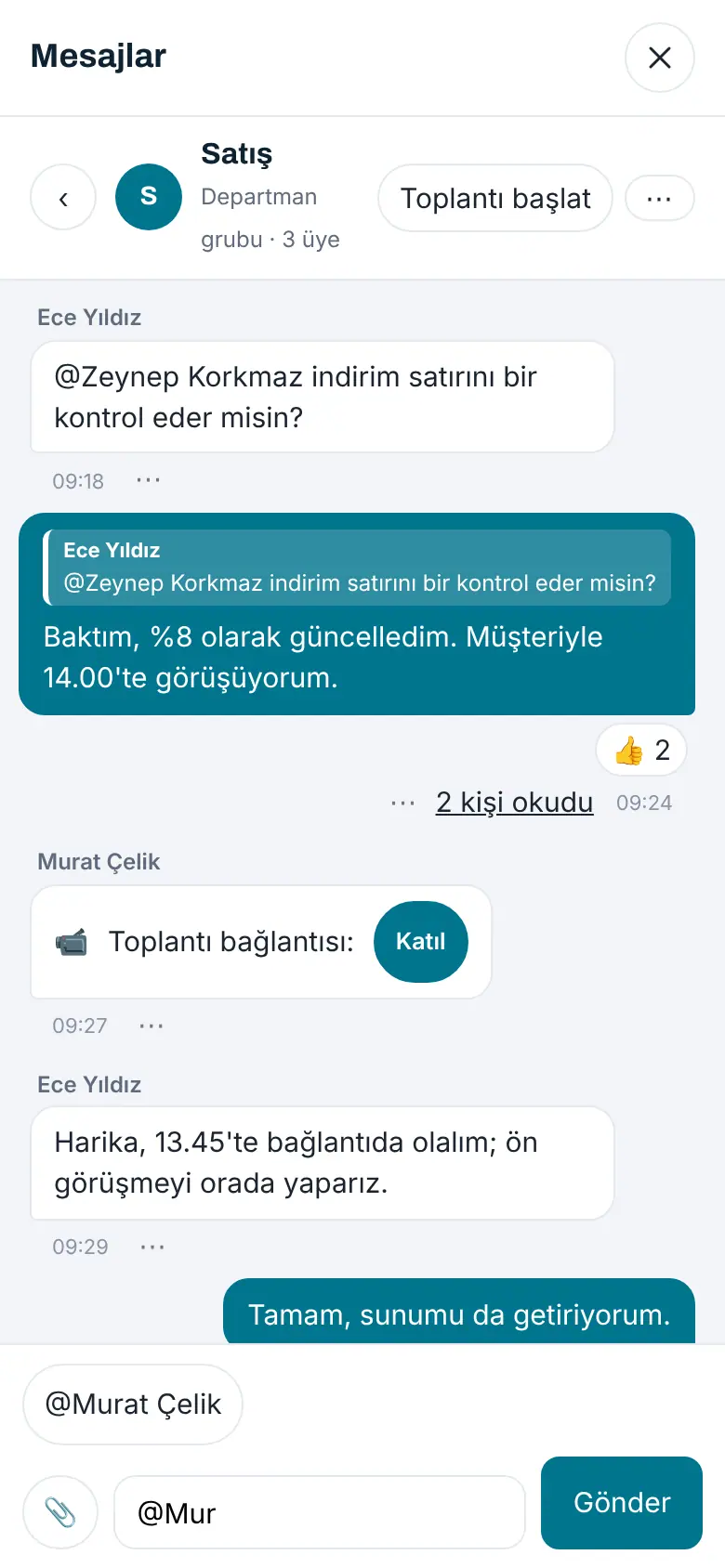
Grup ve kanalda @ yazınca üye önerileri çıkar; seçtiğiniz kişi iletinin bahsettiği kişi olur ve sessize almış ya da çalışma saatleri dışında olsa bile bildirim alır.
Dosya ve görsel ekleme
Kimler için: Konuşmanın üyeleri · Nerede: Yazma kutusunun solundaki 📎
📎 ile JPEG, PNG, WebP ya da PDF seçin (boyut sınırını Admin belirler, varsayılan 10 MB). Dosya önce yüklenir ve yazma kutusunun üstünde çip olarak görünür; Gönder ile iletiye bağlanır. Görseller akışta küçük resim olarak, PDF indirme bağlantısı olarak görünür.
Dikkat: Dosyanın içeriği türüyle denetlenir; uzantısı değiştirilmiş dosyalar reddedilir. Ek bağlantıları yalnız o konuşmanın üyelerine, imzalı ve süreli olarak açılır; bağlantı başkasına iletilse de açılmaz.
Okundu bilgisi ve yazıyor
Kendi iletinizin altında birebir konuşmada ✓ (iletildi) ya da ✓✓ (karşı taraf okudu) görünür. Grupta N kişi okudu yazısına dokununca okuyanların listesi açılır. Karşı taraf yazarken başlığın altında yazıyor… belirir.
Toplantı başlatma
Kimler için: Konuşmaya yazabilen üyeler · Nerede: Konuşma başlığı → Toplantı başlat
Prozence görüntülü görüşme yapmaz; Toplantı başlat şirketinizin Google Meet (Google Workspace) ya da Microsoft Teams (Microsoft 365) hesabında toplantı açar ve bağlantıyı konuşmaya Katıl düğmeli bir ileti olarak düşürür. Şirketin Google Takvim bağlantısı varsa Meet bağlantısı kendiliğinden üretilir; yoksa yeni sekmede toplantı sayfası açılır, bağlantıyı kopyalayıp panelde çıkan kutuya yapıştırırsınız. Yalnız meet.google.com ve Teams toplantı bağlantıları kabul edilir. Google ya da Microsoft bağlantısı olmayan kurulumda düğme görünmez.
Arama
Soldaki arama kutusu konuşma adlarını anında süzer; iki karakterden sonra İletilerde başlığı altında yalnız üyesi olduğunuz konuşmalardaki ileti metinlerinde arar (en çok 30 sonuç). Sonuca dokununca ileti vurgulu açılır.
Bildirimler ve sessize alma
Yeni ileti bildirimi telefon uygulamasına, tarayıcıya ya da masaüstü uygulamasına var olan bildirim altyapısıyla gider; bildirime dokununca ilgili konuşma açılır. Birebir ve gruplarda her yeni ileti bildirilir (aynı konuşma için iki dakikada en çok bir bildirim); departman grubu ve Tüm şirket kanalında yalnız sizden bahsedilince bildirim gelir.
- Konuşma başlığındaki ⋯ → Sessize al: o konuşmadan bildirim gelmez (bahsetmeler hariç).
- Listenin altındaki Ayarlar → Çalışma saatleri dışında sessiz: Admin'in belirlediği çalışma saatleri dışında ve hafta sonu bildirim gelmez.
Grup ayarları ve üyeler
Kimler için: Grup yöneticisi (üyeler herkese açık) · Nerede: Konuşma başlığı → ⋯
- Üyeler: üye listesi; grup yöneticisi Çıkar ile üye çıkarır, alttaki listeden Üye ekle.
- Grup ayarları: ad, simge rengi, Yalnız grup yöneticisi ve yetkililer yazsın kutusu.
- Gruptan ayrıl: kendinizi gruptan çıkarır.
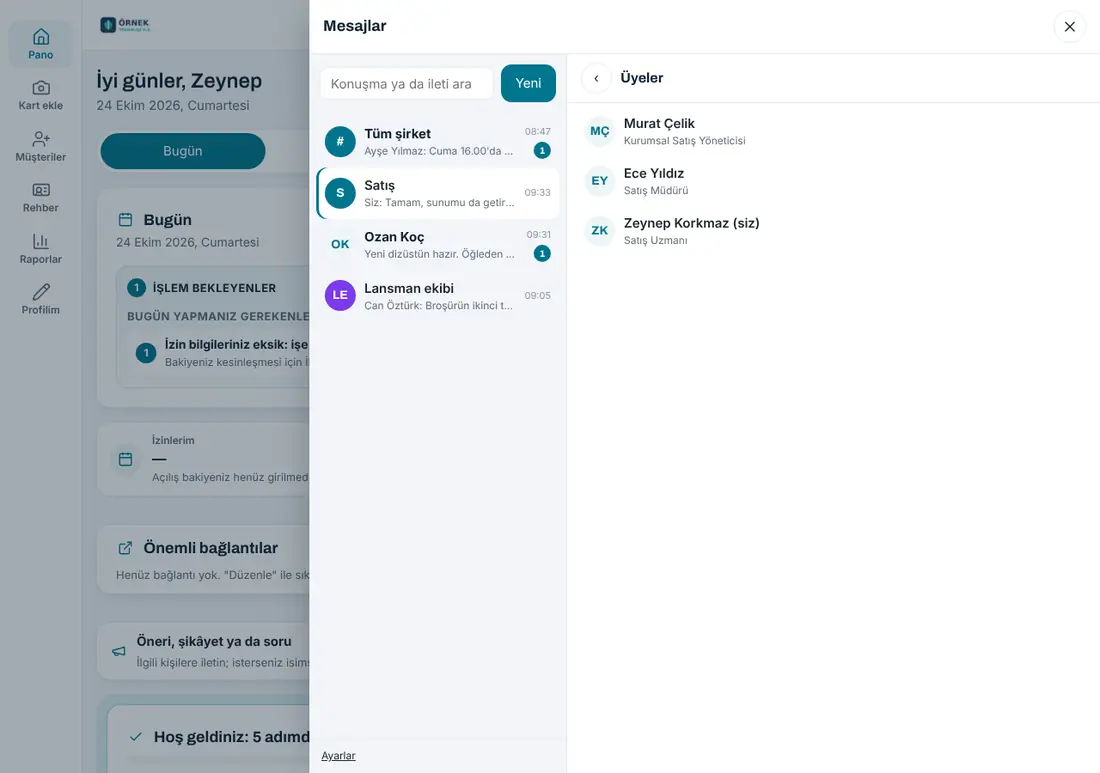
Departman grubunda üyeler departmandan gelir; Üyeler ekranı yalnız listeyi gösterir, üye elle eklenmez ya da çıkarılmaz.
- Tüm şirket kanalında Admin ve yetkililer Yalnız yetkililer yazsın / Herkes yazabilsin arasında geçiş yapar.
Admin ayarları: kimler kullanır, kanal, saklama, yönetici okuma
Kimler için: Admin · Sohbet modül admini · Nerede: Admin → Modüller → Sohbet
- Kimler kullanır: Herkes, Seçili departmanlar ya da Seçili kişiler. Kapsam dışındaki çalışan Mesajlar düğmesini görmez.
- Grup kurma: herkes ya da yalnız yetkililer (Admin, modül admini, işlem yetkilisi).
- Departman grupları ve "Tüm şirket" kanalı (kanal adı; Kanala yalnız yetkililer yazabilsin).
- Saklama süresi: 3 ay, 1 yıl (varsayılan), 3 yıl ya da süresiz. Süresi dolan iletiler ve ekleri her gece silinir; silinen sayı denetim kaydına yazılır. Ayrılan çalışanın iletileri konuşmalarda bu süre boyunca kalır, adı Ayrılan çalışan olarak görünür.
- Yönetici okuma yetkisi: varsayılan kapalı. Kapalıyken Admin de üyesi olmadığı konuşmayı göremez. Açılırsa yalnız Admin ve Denetçi, Sohbet → Ayarlar → Yönetici okuma ekranından konuşmaları salt okunur açabilir; her okuma denetim kaydına yazılır ve aydınlatma metninde belirtilir. Yasal talep ya da iç soruşturma dışında açılması önerilmez.
- Ek boyutu, çalışma saati başı / sonu (sessiz tercihinin penceresi), Google Chat bağlıysa Google Chat sekmesi panelde kalsın.
- Aydınlatma metni şablonu (KVKK): kopyalanıp şirketin aydınlatma metnine eklenir; hukuk danışmanıyla tamamlanır.
- Yetkiler bölümü: Sohbet modül admini ve işlem yetkilisi atanır.
Kötüye kullanım bildirimi
Bir çalışan başkasının iletisini ⋯ → Admin'e bildir ile bildirir; isteğe bağlı neden yazar. İletinin metni bildirimle birlikte Admin'e iletilir (bildiren bunu onaylar), yetkililere bildirim gider ve kayıt denetim kaydına yazılır. Admin bildirimleri Admin → Modüller → Sohbet → Kötüye kullanım bildirimleri altında görür ve Kapat ile kapatır.
Verilerim ve gizlilik
Sohbet → Ayarlar → İletilerimi indir (JSON) kendi yazdığınız iletileri indirir (KVKK başvurusu için). Yazdığınız iletiler konuşmanın üyelerine aittir; şirketten ayrılsanız da saklama süresince konuşmalarda kalır.
Kim neyi görür?
| Rol | Görür / yapar |
|---|---|
| Çalışan | Üyesi olduğu konuşmalar; kendi iletisini 15 dk içinde düzenler / siler; grup kurar (ayara göre); kötüye kullanım bildirir; iletilerini indirir |
| Grup yöneticisi | + üye ekler / çıkarır, grup adı ve rengi, "yalnız yetkililer yazsın" |
| İşlem yetkilisi | + "yalnız yetkililer" kanalına yazar, departman gruplarını ve kanalı yönetir, kötüye kullanım bildirimlerini alır |
| Sohbet modül admini / Admin | + modül ayarları, kötüye kullanım bildirimleri; yönetici okuma yalnız ayar açıkken (Denetçi de), her okuma denetim kaydında |
Bilinen sınırlar
- Görüntülü ve sesli görüşme yoktur; Toplantı başlat yalnız Google Meet / Microsoft Teams bağlantısı üretir.
- Uçtan uca şifreleme yoktur. Sesli mesaj yoktur.
- Yeni iletiler kısa aralıklarla sorularak gelir (açık konuşmada birkaç saniye); anlık itme yoktur. Telefon uygulamasında uygulama arka plandayken yenileme durur, bildirim gelir.
- Mobil ve masaüstü uygulaması aynı web panelini kullanır; ayrı uygulama güncellemesi gerekmez.


