15. Çok şirket, dil, KVKK ve lisans
Ekran görüntüleri Prozence'in Türkçe arayüzünü ve kurgusal "Örnek Teknoloji A.Ş." verisini gösterir.
Bu bölüm uygulama yöneticisi içindir. Aynı kurulumda birden çok şirketin (grup şirketleri) nasıl tanımlanacağını, kartvizit ve uygulama dillerini, KVKK (Türkiye'nin kişisel verileri koruma kanunu) ve GDPR araçlarını, lisans ekranını ve analitik raporları anlatır. Bu ekranların çoğu WordPress yönetim panelindeki Prozence Workplace menüsündedir; analitik ise uygulamadaki Admin bölümündedir.
Marka, logo ve imza ayarları için bkz. 11. Marka, kimlik ve imza yönetimi. Yönetim paneline giriş ve yetkiler için bkz. 10. Yönetim ve kurulum.
Bu bölümde
- Grup yapısını tanıma
- Ek şirket ekleme
- Şirket bazlı insan kaynakları kapsamı (izin ve bordro)
- Dilleri açma ve kapatma
- Yönetici metinlerinin çevirisi
- KVKK: aydınlatma ve ticari ileti izin metinleri
- Kişisel veri başvurularını yanıtlama
- Kayıt arama, dışa aktarma ve anonimleştirme
- Saklama süresi
- Veri işleme envanteri ve denetim kaydı
- Lisans anahtarını girme
- Analitik: kart görüntülenme ve kullanım
- Kullanım raporu
Grup yapısını tanıma
Kimler için: Uygulama yöneticisi · Nerede: WordPress → Prozence Workplace → Şirketler
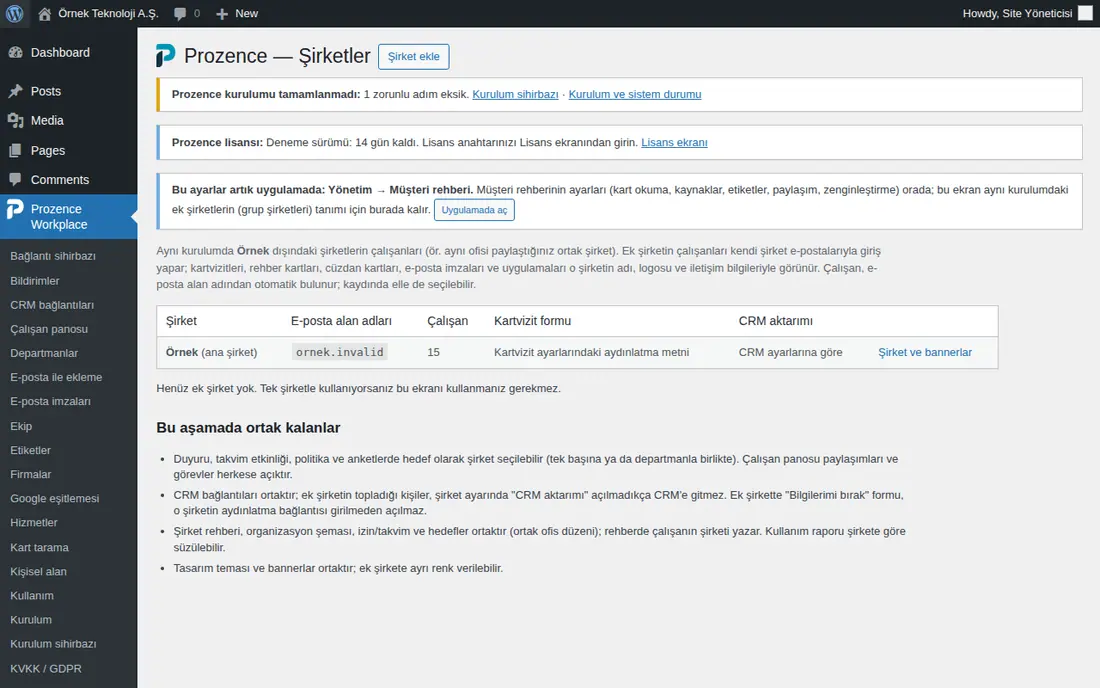
Ne işe yarar: Aynı kurulumda ana şirket dışında en çok 20 ek şirket tanımlanır (ör. aynı ofisi paylaştığınız ortak şirket ya da grup şirketleri). Ek şirketin çalışanları kendi şirket e-postalarıyla giriş yapar. Kartvizitleri, rehber kartları, cüzdan kartları, e-posta imzaları ve uygulamaları o şirketin adı, logosu ve iletişim bilgileriyle görünür.
- WordPress yönetim panelinde Prozence Workplace → Şirketler'i açın.
- Tabloda ana şirketi ve ek şirketleri görürsünüz: Şirket, E-posta alan adları, Çalışan sayısı, Kartvizit formu (aydınlatma bağlantısı var mı) ve CRM aktarımı.
- Bu aşamada ortak kalanlar bölümünü okuyun: hangi ayarların bütün şirketlerde ortak olduğu burada yazar.
Şirkete göre ayarlar: Grup yapısında şu ayarlar şirkete göre ayrılabilir:
| Ayar | Nerede |
|---|---|
| Şirketin adı, logosu, renkleri, ofisleri, santrali, KVKK aydınlatma bağlantısı, CRM aktarımı | WordPress → Şirketler → şirket |
| Çalışanın şirketi | E-posta alan adından otomatik; elle: Admin → Departman ve organizasyon ya da WordPress → Ekip → çalışan kaydı → Şirket |
| E-posta imzası şablonu | Admin → E-posta imzası → Şablon atamaları → Kime: Şirket (bkz. 11) |
| Yasal uyarı metni | E-posta imzası → Yasal uyarı ve kısa imza → + Kural ekle → Şirket |
| Banner hedefi | E-posta imzası → Bannerlar → Kimlerin imzasında görünsün → Şirket |
| Duyuru, takvim etkinliği, politika ve anket hedefi | Hedef olarak Şirket ve Departman seçilir (ikisinin kesişimi). Bütün grup için Tüm grup (bütün şirketler) seçilir; bütün gruba giden kayıtların hedefi Tüm grup olarak yazar (1.8.8). Yeni duyuru ve etkinlik formu yazanın kendi şirketi seçili açılır (1.8.10) |
| Pano akışı | Kurumsal Pano düzeninde Birimim · Şirketim · Tüm grup seçimi (bkz. 06. Pano ve intranet) |
| Kullanım raporu | WordPress → Kullanım → şirket süzgeci |
Dikkat:
- Ek şirket çalışanları dizin eşitlemesine ve Gmail'e merkezi imza yazımına girmez.
- CRM bağlantıları ortaktır. Ek şirketin topladığı kişiler, şirket ayarında CRM aktarımı açılmadıkça CRM'e gitmez.
- Şirket rehberi, organizasyon şeması, izin / takvim ve hedefler bütün şirketlerde ortaktır; rehberde çalışanın şirketi yazar. 1.8.8'den beri takvimde izinler yalnız kişinin kendi şirketine görünür (uygulama Admin'i bütün grubu görür).
Ek şirket ekleme
Kimler için: Uygulama yöneticisi · Nerede: WordPress → Prozence Workplace → Şirketler → Şirket ekle
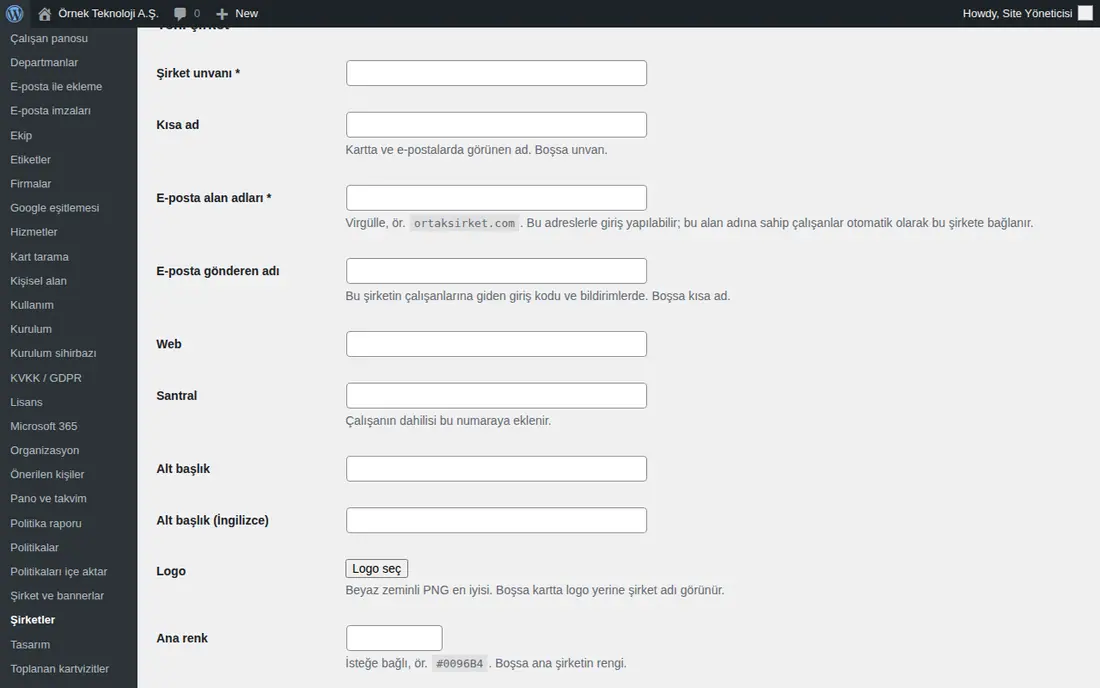
- Şirketler ekranında başlığın yanındaki Şirket ekle'ye tıklayın.
- Yeni şirket formunu doldurun:
- Şirket unvanı (zorunlu, yıldızlı alan);
- Kısa ad: kartta ve e-postalarda görünen ad (boşsa unvan);
- E-posta alan adları (zorunlu, yıldızlı alan): virgülle, ör.
ortaksirket.invalid. Bu alan adına sahip çalışanlar otomatik olarak bu şirkete bağlanır; - E-posta gönderen adı: bu şirketin çalışanlarına giden giriş kodu ve bildirimlerde görünür;
- Web, Santral, Alt başlık, Alt başlık (İngilizce);
- Logo: Logo seç ile beyaz zeminli PNG seçin (boşsa kartta logo yerine şirket adı görünür);
- Ana renk ve Koyu renk (isteğe bağlı; boşsa ana şirketinki);
- Ofisler: her satıra
Etiket | Adres | Harita bağlantısıyazın (boşsa ana şirketin ofisleri görünür); - CRM aktarımı: bu şirketin topladığı kişiler ana şirketin CRM'ine de aktarılsın mı;
- KVKK aydınlatma bağlantısı: bu şirketin kendi aydınlatma metninin adresi.
- Şirketi ekle'ye tıklayın.
- Çalışanlar e-posta alan adından otomatik eşleşir. Bir çalışanı elle başka şirkete bağlamak için uygulamada Admin → Departman ve organizasyon'da çalışanın satırındaki şirket listesini (ör. Otomatik (e-postaya göre: …)) değiştirin.
Dikkat:
- Ek şirket ayrı bir tüzel kişidir; ana şirketin aydınlatma metni kullanılmaz. KVKK aydınlatma bağlantısı girilmezse bu şirketin kartlarında "Bilgilerimi bırak" formu kapalı kalır.
- Şirketi silmek için şirketin düzenleme ekranında Şirketi sil'e tıklayın. Çalışanları ana şirkete döner.
Şirket bazlı insan kaynakları kapsamı (izin ve bordro)
Kimler için: Admin (değiştirir) · Denetçi (görür) · Nerede: Admin → İnsan ve yetki → Kişiler ve yetkiler → Şirket bazlı İK kapsamı (yalnız ek şirket tanımlıyken görünür)
Ne işe yarar: Grup şirketlerinde İzin ve Bordro yetkilileri varsayılan olarak gruptaki bütün şirketlerin çalışanlarını görür. Bu kutuyu açarsanız Admin dışındaki İK, bordro ve izin yetkilileri yalnız kendi şirketlerinin çalışanlarının izin taleplerini, bakiyelerini ve bordrolarını görür ve işler.
- Admin → Kişiler ve yetkiler bölümünde Şirket bazlı İK kapsamı kutusuna inin.
- İK ve bordro yetkilileri yalnız kendi şirketini görsün kutusunu işaretleyin.
- Kaydet'e tıklayın. "Şirket bazlı İK kapsamı açıldı." iletisi çıkar. Kapatmak için kutunun işaretini kaldırıp yeniden Kaydet'e tıklayın ("Şirket bazlı İK kapsamı kapatıldı.").
Açıkken ne değişir:
- İzin: talep listeleri, onay bekleyenler, bakiyeler, imzalı form takibi ve takvimdeki Bütün şirket görünümü yalnız kendi şirketinizin çalışanlarını gösterir. Başka şirketin talebi, belgesi, bakiyesi ve hareketleri açılmaz.
- İK onayı ve bildirimleri (1.8.8): İK adımının onaycıları, "İzin talebi İK onayınızı bekliyor" bildirimi, iptal taleplerinin İK adımı, çalışanların "İK'ya bildir" uyarıları ve Bugün'deki "N çalışanın izin bilgisi eksik" sayısı talep sahibinin şirketiyle sınırlanır. Şirketinde (çalışanın kendisi dışında) İK yetkilisi kalmayan çalışanın İK adımı uygulama Admin'lerine düşer (bkz. 30. Çalışan izinleri yönetimi).
- Bordro: bordro listesi, sorular, kişiler ve denetim kaydı kendi şirketinizle sınırlanır. Yüklemede dosya adı başka şirketin çalışanıyla eşleşmez; dönem hatırlatması yalnız kendi şirketinize gider. Çalışanın bordro sorusu kendi şirketinin bordro yetkililerine, onlar yoksa uygulama yöneticilerine gider (1.8.8).
- Raporlar (1.8.8): İzin, Mesai ve Bordro raporlarının Yönetim görünümü Admin dışındaki yetkililere yalnız kendi şirketlerinin çalışanlarını gösterir (bkz. 19. Raporlar).
- Uygulama Admin'i her zaman bütün grubu görür. Çalışanın kendi kaydı, yöneticisi ve vekili etkilenmez: başka şirketteki yöneticisi talebi yine görür ve onaylar.
Dikkat:
- Bu ayarı yalnız Admin değiştirir; Denetçi kutuyu görür ama değiştiremez ("Bu ayarı yalnız Admin değiştirir."). Her değişiklik denetim kaydına yazılır.
- Her şirket için o şirketten bir İK sorumlusu atayın (Admin → Modüller → İzin → İK sorumluları; bkz. 30. Çalışan izinleri yönetimi). 1.8.8'den beri kapsam açıkken İK bildirimleri talep sahibinin şirketindeki İK sorumlularına gider; onlar yoksa sırayla o şirketin İzin işlem yetkililerine, İzin modül adminlerine, en son uygulama Admin'lerine.
- Masraf muhasebesi, Mesai sorumlusu ekranları ve Pano'daki bazı sayaçlar bu ayardan etkilenmez; grup geneli kalır (sayılar kişi adı göstermez). Raporlar 1.8.8'den beri kapsamı izler (İzin, Mesai, Bordro).
Dilleri açma ve kapatma
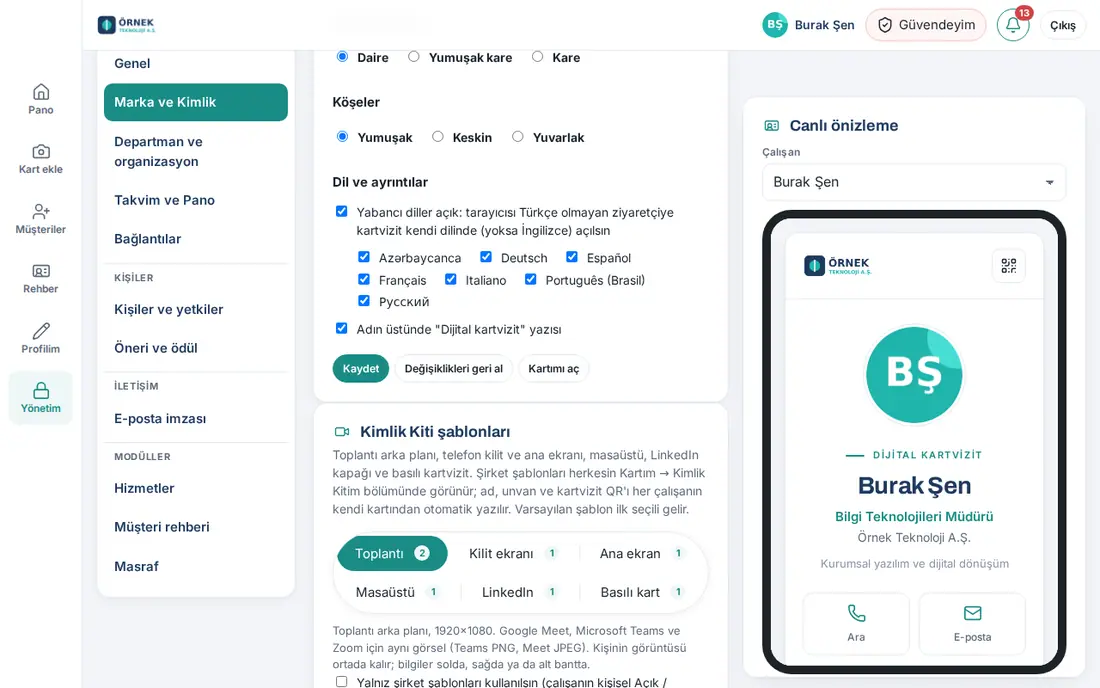
Kimler için: Uygulama yöneticisi · Nerede: Admin → Organizasyon → Marka ve Kimlik → Dil ve ayrıntılar
Ne işe yarar: Kartvizit sayfası, ayrılan çalışan sayfası ve "Bilgilerimi bırak" formu ziyaretçinin tarayıcı diline göre açılır. Çalışanlar da uygulamayı açık dillerden birinde kullanır.
Diller: Türkçe, English, Español, Deutsch, Português (Brasil), Français, Русский, Azərbaycanca, Italiano.
- Admin → Marka ve Kimlik'i açın ve Dil ve ayrıntılar bölümüne inin.
- Yabancı diller açık: tarayıcısı Türkçe olmayan ziyaretçiye kartvizit kendi dilinde (yoksa İngilizce) açılsın kutusunu işaretleyin.
- Kullanılacak dilleri tek tek işaretleyin (ör. Deutsch, Español). Kullanmak istemediğiniz dilin işaretini kaldırın.
- Kaydet'e tıklayın.
İpucu:
- Kartvizitin altında ziyaretçi için dil seçici vardır. Ay ve gün adları kartın dilinde yazılır.
- Çalışan kendi uygulama dilini Profilim → Dil'den seçer (bkz. 00. Başlarken). Çalışana giden e-postalar ve bildirimler de seçtiği dilde gelir.
Dikkat: Yabancı dilleri kapatırsanız kartvizit ve uygulama yalnız Türkçe görünür. Prozence'in WordPress yönetim ekranları (kurulum sihirbazı, lisans ve diğer eklenti sayfaları) yalnız Türkçedir; uygulama içindeki Admin paneli seçilen dilde görünür.
Yönetici metinlerinin çevirisi
Kimler için: Uygulama yöneticisi · Nerede: Birkaç ekran (aşağıdaki tablo)
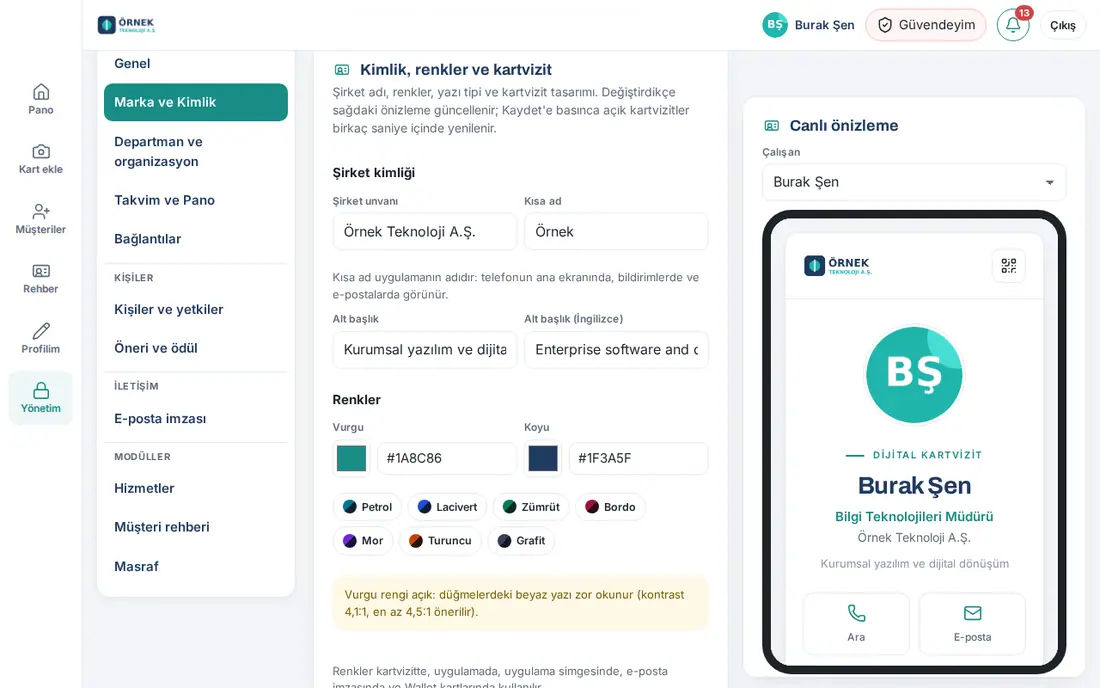
Ne işe yarar: Uygulamanın kendi metinleri (düğmeler, menüler) otomatik çevrilir. Sizin yazdığınız metinler (duyuru, not, unvan, şirket alt başlığı) otomatik çevrilmez. Yabancı ziyaretçiye gösterilen şirket metinleri için İngilizce alanları doldurun. Türkçe dışındaki bütün dillerde İngilizce metin kullanılır.
| Metin | İngilizce alanı nerede |
|---|---|
| Şirket alt başlığı | Admin → Marka ve Kimlik → Alt başlık (İngilizce) |
| Çalışanın unvanı | WordPress → Ekip → çalışan kaydı → Unvan (İngilizce) (bkz. 10) |
| Ek şirketin alt başlığı | WordPress → Şirketler → şirket → Alt başlık (İngilizce) |
| E-posta imzasındaki yasal uyarı | E-posta imzası → Yasal uyarı ve kısa imza → İngilizce karşılığı (isteğe bağlı; Türkçenin altına eklenir) |
| KVKK aydınlatma ve ticari ileti izin metni | WordPress → KVKK / GDPR → Aydınlatma metni (İngilizce), Ticari ileti izin metni (İngilizce) |
- Tablodaki ekranı açın.
- İngilizce alanı doldurun. Boş bırakılırsa Türkçe metin gösterilir.
- Ekranın Kaydet düğmesine tıklayın.
Dikkat: E-posta imzası çalışanın dilinden bağımsızdır; imza çevrilmez. Yasal uyarıyı iki dilde göstermek için İngilizce karşılığını ekleyin.
KVKK: aydınlatma ve ticari ileti izin metinleri
Kimler için: Uygulama yöneticisi (hukuk danışmanıyla birlikte) · Nerede: WordPress → Prozence Workplace → KVKK / GDPR → Metinler ve ayarlar
Ne işe yarar: Kartvizit formu ("Bilgilerimi bırak"), kart tarama ve başvuru sayfası bu metinlere bağlanır. Her değişiklik yeni bir sürüm oluşturur; izin kanıtlarında sürüm numarası tutulur.
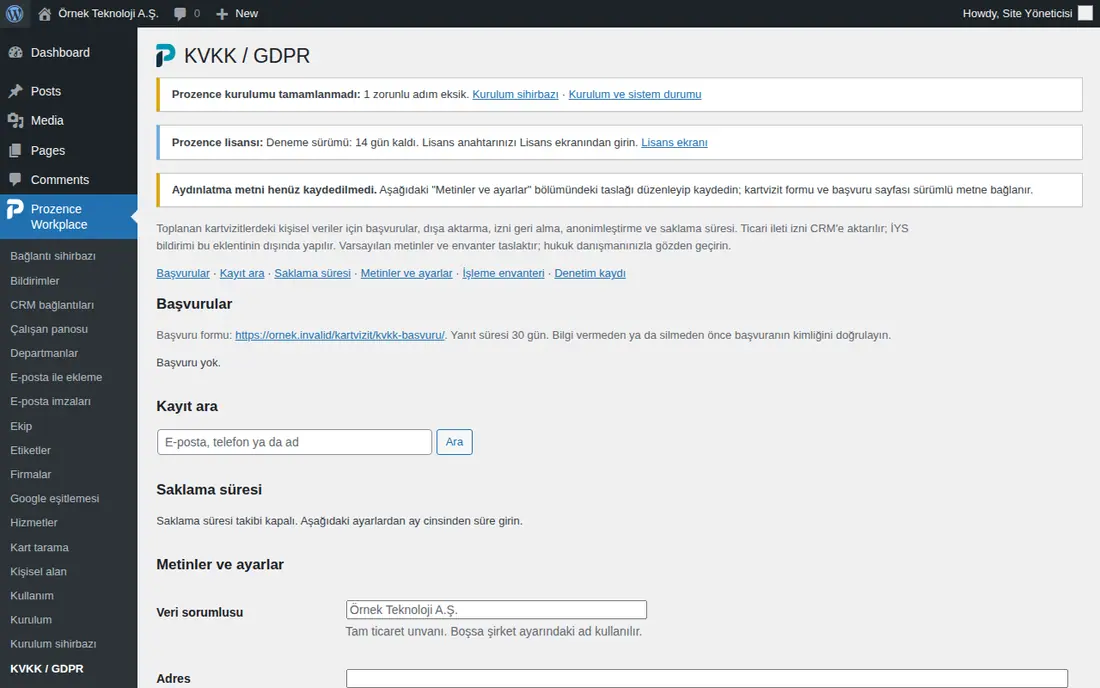
- WordPress'te Prozence Workplace → KVKK / GDPR'yi açın. Üstteki bağlantılarla bölümler arasında geçin: Başvurular, Kayıt ara, Saklama süresi, Metinler ve ayarlar, İşleme envanteri, Denetim kaydı.
- Metinler ve ayarlar bölümünde şirket bilgilerini girin:
- Veri sorumlusu: tam ticaret unvanı (boşsa şirket ayarındaki ad);
- Adres;
- Başvuru e-postası: yeni başvuru bildirimi de buraya gider.
- Aydınlatma metni (Türkçe) ve Aydınlatma metni (İngilizce) alanlarındaki taslağı düzenleyin. İlk satır başlık olur.
- Ticari ileti izin metni (Türkçe) ve (İngilizce) alanlarını düzenleyin. Bu metin kartvizit formundaki izin kutusunda gösterilir ve CRM'e onay metni olarak gider.
- İlk kayıtta Kaydet ve sürüm 1'i yayımla'ya, sonraki kayıtlarda Kaydet (metin değiştiyse yeni sürüm)'e tıklayın.
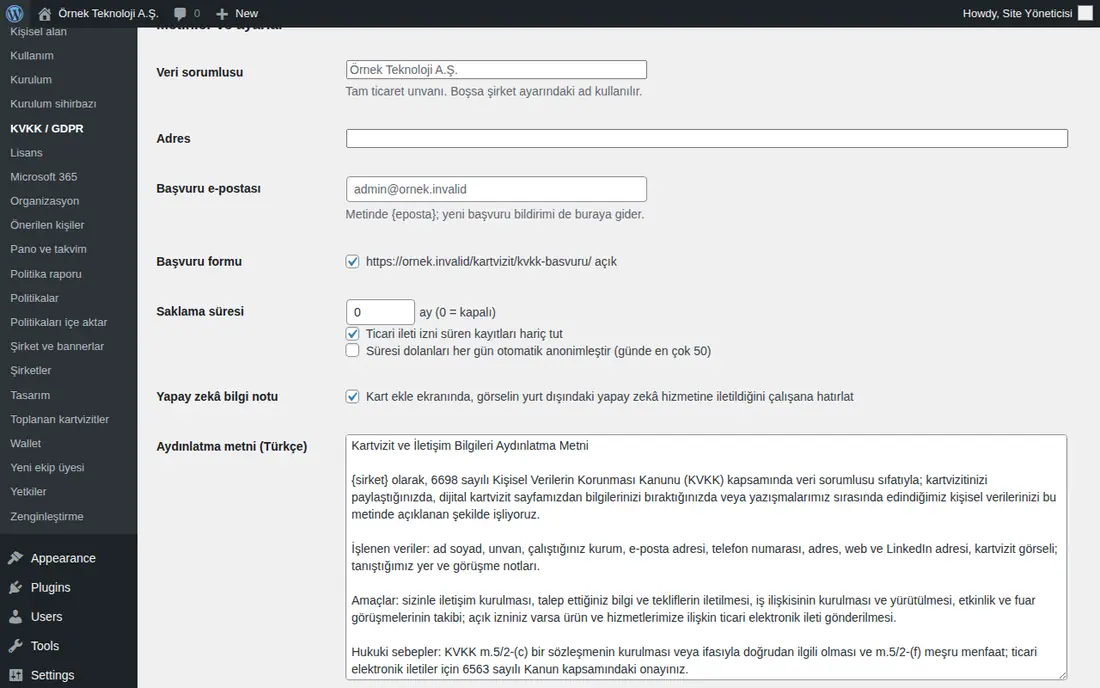
İpucu: Metinde yer tutucular kullanabilirsiniz: {sirket}, {kisa_ad}, {adres}, {eposta}, {basvuru} (başvuru formu) ve {aktarim} (etkin hizmet sağlayıcılar). Eski sürümler /kartvizit/aydinlatma/?s=N adresinde okunabilir kalır.
Dikkat:
- Varsayılan metinler taslaktır; hukuk danışmanınızla gözden geçirin. Metin kaydedilmeden ekranın üstünde "Aydınlatma metni henüz kaydedilmedi" uyarısı görünür.
- İYS (ileti yönetim sistemi) bildirimi bu eklentinin dışında yapılır; izin bilgisi bağlı CRM'e iletilir.
- Yapay zekâ bilgi notu kutusu işaretliyse çalışana Kart ekle ekranında, görselin yurt dışındaki yapay zekâ hizmetine iletildiği hatırlatılır.
Kişisel veri başvurularını yanıtlama
Kimler için: Uygulama yöneticisi · Nerede: WordPress → KVKK / GDPR → Başvurular
Ne işe yarar: Kişiler verileriyle ilgili haklarını (bilgi, düzeltme, silme, izni geri alma, itiraz) /kartvizit/kvkk-basvuru/ adresindeki formla kullanır. Başvurular bu listeye düşer; yanıt süresi 30 gündür.
- Metinler ve ayarlar bölümünde Başvuru formu kutusunun işaretli olduğunu kontrol edin. Form adresini aydınlatma metninizde (
{basvuru}) ve web sitenizde paylaşın. - Yeni başvuru gelince Başvuru e-postası adresine bildirim gider.
- Başvurular listesinde başvuruyu bulun. Tabloda No (ör. KV-12), Tarih, Talep, Başvuran, Son tarih (kalan gün) sütunları vardır.
- Durum ve not sütununda durumu seçin: Yeni, İşlemde (kimlik doğrulama / inceleme), Yanıtlandı ya da Reddedildi.
- İç not (ne yapıldı, ne zaman yanıtlandı) alanına kısa not yazın ve Kaydet'e tıklayın.
- Talebi karşılamak için Kayıt ara bölümünü kullanın (bkz. Kayıt arama, dışa aktarma ve anonimleştirme).
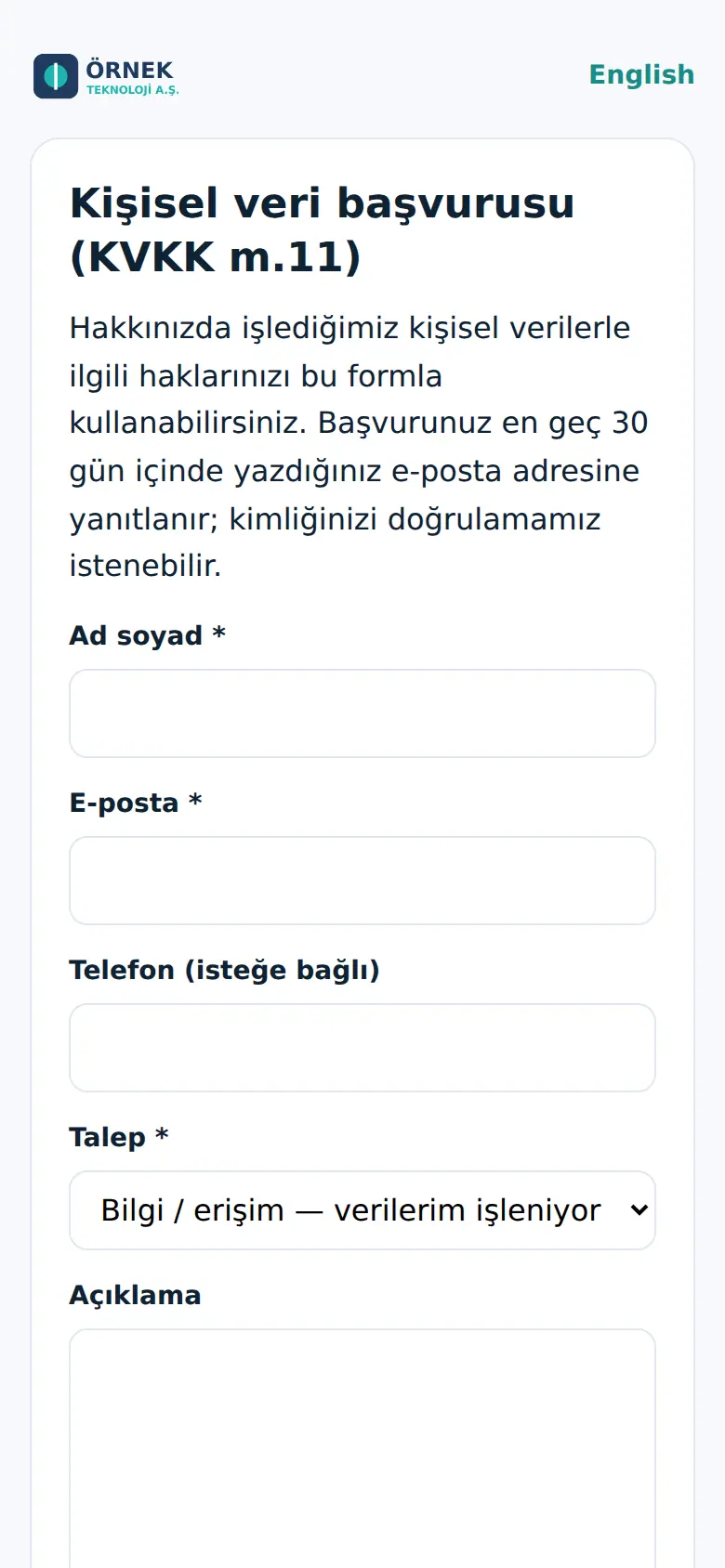
Talep türleri: Bilgi / erişim — verilerim işleniyor mu, hangileri?, Düzeltme, Silme / yok etme, Ticari ileti iznimi geri alıyorum, İtiraz, Diğer.
Dikkat: Bilgi vermeden ya da silmeden önce başvuranın kimliğini doğrulayın. Son tarihe 7 günden az kalınca kalan gün kırmızı görünür.
Kayıt arama, dışa aktarma ve anonimleştirme
Kimler için: Uygulama yöneticisi · Nerede: WordPress → KVKK / GDPR → Kayıt ara
Ne işe yarar: Müşteri rehberindeki bir kişinin kayıtlarını bulur; verisini dışa aktarır, ticari ileti iznini geri alır ya da kaydı anonimleştirirsiniz.
- Kayıt ara alanına e-posta, telefon ya da ad yazın ve Ara'ya tıklayın.
- Sonuç tablosunda her kaydın Kayıt, E-posta / telefon, Eklenme ve Ticari ileti izni bilgisini görün. İzin sütununda izin kanıtları yazar: olay (İzin, Geri alma, Aydınlatma onayı), kanal ve zaman.
- İşlemler sütununda gerekeni yapın:
- Dışa aktar (JSON): kişinin bütün kaydını dosya olarak indirir;
- İzni geri al: Nasıl bildirdi? alanına kısa not yazıp tıklayın. CRM'e açıkça "Hayır" gider;
- Anonimleştir: Neden (ör. KV-12 silme talebi) yazın, gerekirse CRM'den de sil'i işaretleyin ve tıklayın. Onay penceresini onaylayın.
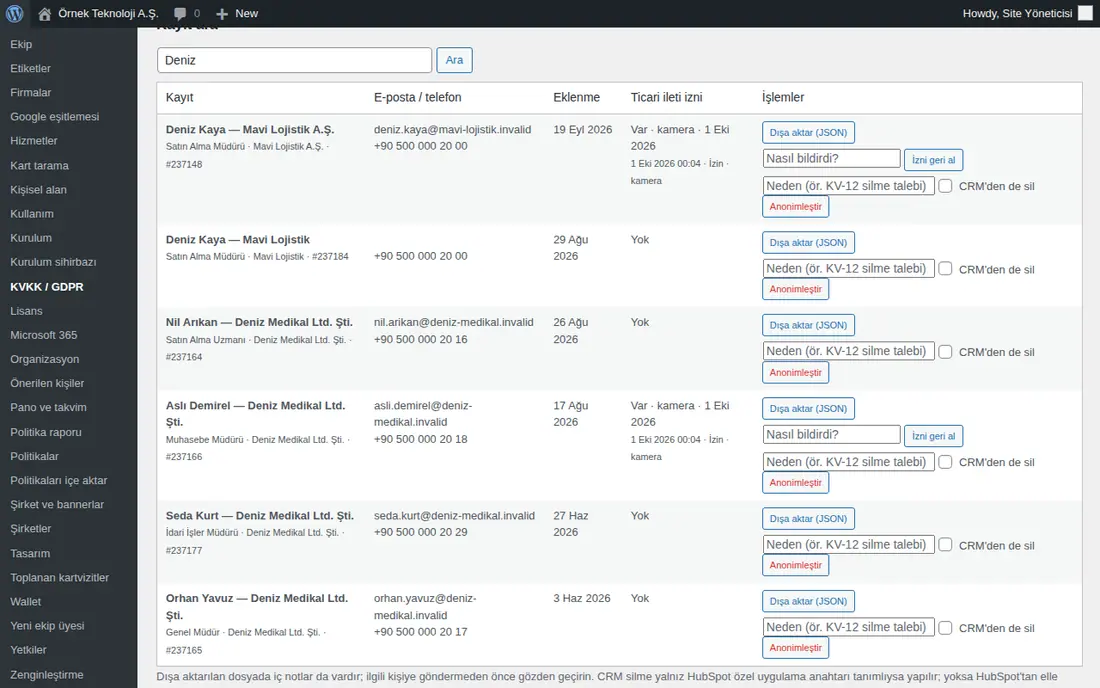
İpucu: İzin kanıtında kanal (kart tarama, QR, imza, e-posta kutusu, kartvizit formu, uygulama, yönetim), metin sürümü, dil, zaman ve kaydeden çalışan tutulur; IP ve tarayıcı bilgisi tutulmaz. Çalışanlar izni uygulamada müşteri kaydından da geri alabilir.
Dikkat:
- Anonimleştirme geri alınamaz: kişisel alanlar, zenginleştirme bilgisi, kart görselleri ve notlar kalıcı olarak silinir; kayıt istatistiklerden çıkar.
- Dışa aktarılan dosyada iç notlar da vardır; ilgili kişiye göndermeden önce gözden geçirin.
- CRM'den de sil yalnız bağlı CRM'de silme yetkisi tanımlıysa çalışır (ör. HubSpot özel uygulama anahtarı). Yoksa kaydı CRM'den elle silin.
Saklama süresi
Kimler için: Uygulama yöneticisi · Nerede: WordPress → KVKK / GDPR → Metinler ve ayarlar → Saklama süresi
Ne işe yarar: Uzun süredir hareketsiz müşteri kayıtlarını bulur ve anonimleştirir.
- Metinler ve ayarlar bölümünde Saklama süresi alanına ay sayısını yazın (0 = kapalı).
- İzni süren kişileri korumak için Ticari ileti izni süren kayıtları hariç tut kutusunu işaretleyin.
- İsterseniz Süresi dolanları her gün otomatik anonimleştir (günde en çok 50) kutusunu işaretleyin.
- Kaydet (metin değiştiyse yeni sürüm)'e tıklayın.
- Otomatik anonimleştirme kapalıysa Saklama süresi bölümünde süresi dolan kayıtları görün, anonimleştirilecekleri işaretleyin ve Seçilenleri anonimleştir'e tıklayın.
Dikkat: Anonimleştirme geri alınamaz. Süre, kaydın son hareketinden itibaren sayılır.
Veri işleme envanteri ve denetim kaydı
Kimler için: Uygulama yöneticisi, hukuk / uyum sorumlusu · Nerede: WordPress → KVKK / GDPR → İşleme envanteri ve Denetim kaydı
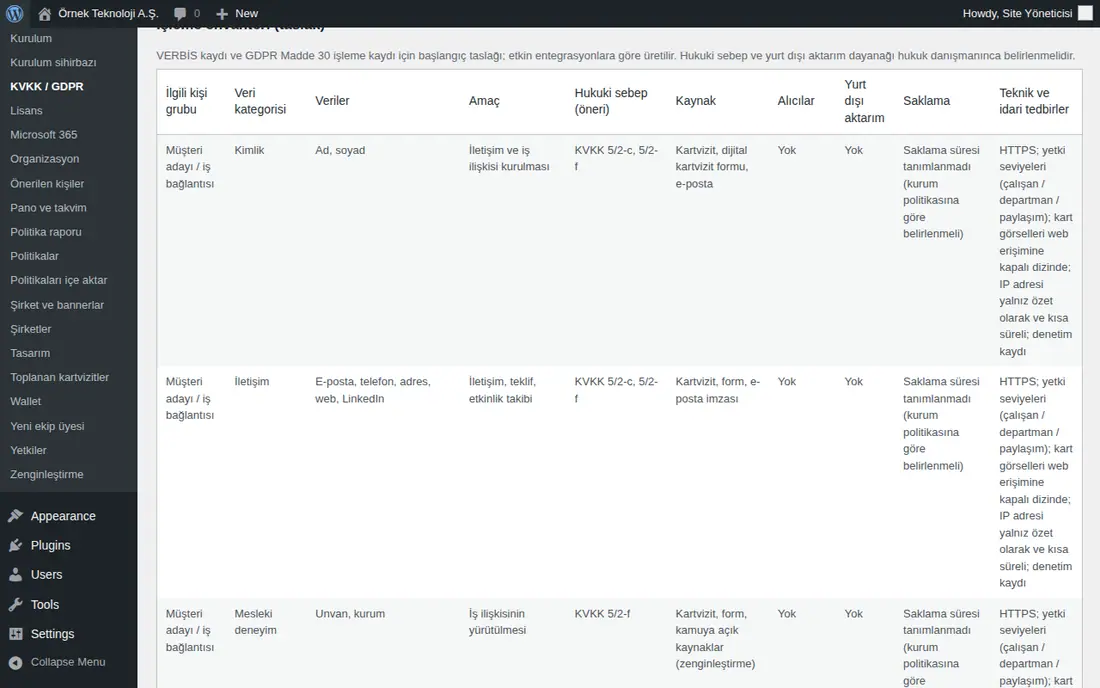
Ne işe yarar: VERBİS (Türkiye'deki veri sorumluları sicili) kaydı ve GDPR Madde 30 işleme kaydı için başlangıç taslağı hazırlanır. Denetim kaydı kişisel verilerle ilgili işlemlerin kaydını tutar.
- İşleme envanteri (taslak) tablosunu inceleyin. Her satırda ilgili kişi grubu, veri kategorisi, veriler, amaç, hukuki sebep (öneri), kaynak, alıcılar, yurt dışı aktarım, saklama ve tedbirler yazar. Alıcılar etkin entegrasyonlara göre üretilir.
- Tabloyu CSV indir ile indirin ve hukuk danışmanınızla tamamlayın.
- Denetim kaydı tablosunda son işlemleri görün: Zaman, Kim, İşlem, Kayıt, Not.
İpucu: Denetim kaydına şunlar yazılır: metin sürümü, dışa aktarma, anonimleştirme, izin geri alma, başvuru alınması ve durum değişikliği, CRM silme, saklama süresi, katalog CSV indirmesi ve ayar değişikliği. Son 2000 olay saklanır.
Dikkat: Hukuki sebep ve yurt dışı aktarım dayanağı hukuk danışmanınca belirlenmelidir; tablo yalnız taslaktır.
Lisans anahtarını girme
Kimler için: WordPress yöneticisi, Prozence yöneticisi · Nerede: WordPress → Prozence Workplace → Lisans
Ne işe yarar: Lisans anahtarını girer ve lisans durumunu izlersiniz. Yeni kurulum anahtarsız 14 gün deneme sürümüyle çalışır; denemede kişi sınırı yoktur.
- WordPress'te Prozence Workplace → Lisans'ı açın.
- Tabloda durumu görün: Durum, Bitiş, Aktif çalışan (yayındaki, ayrılmamış çalışan kartları / sınır), Anahtar, Son doğrulama.
- Lisans anahtarı alanına size verilen anahtarı yazın. Biçim:
PRZ-XXXXX-XXXXX-XXXXX-XXXXX. - Kaydet ve doğrula'ya tıklayın. Anahtar lisans merkezinde doğrulanır ve "Anahtar kaydedildi ve doğrulandı." iletisi çıkar.
- Daha sonra yeniden denemek için Şimdi doğrula'ya, anahtarı kaldırmak için Anahtarı kaldır'a tıklayın.
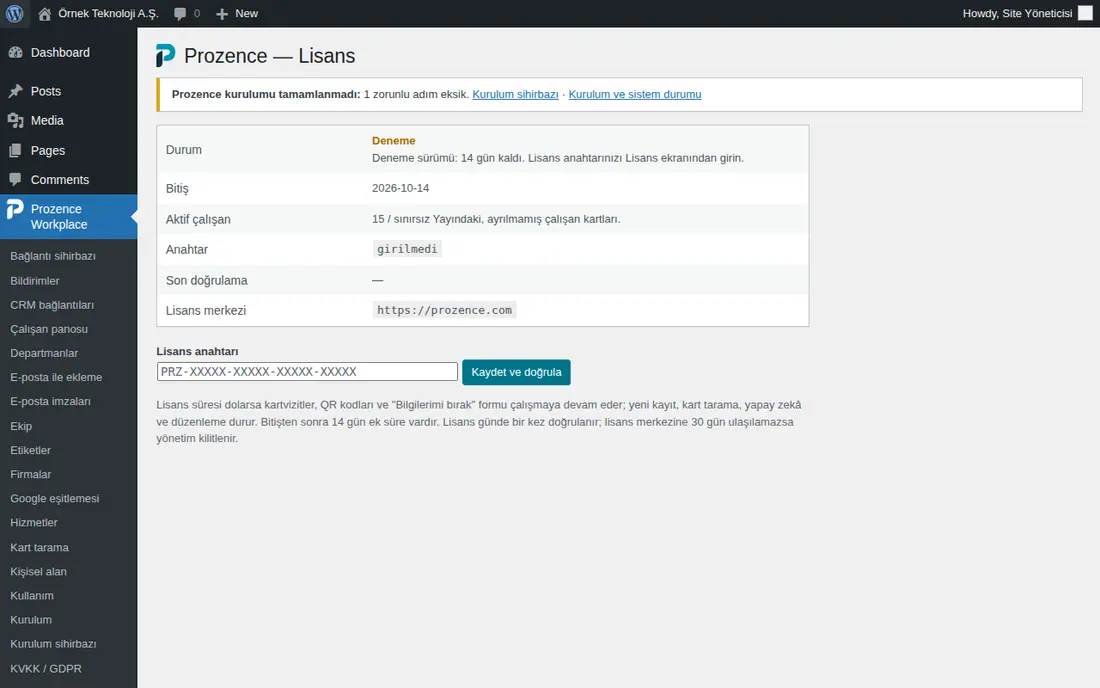
Durumlar: Aktif, Deneme, Ek süre, Süresi doldu, Deneme bitti, İptal edildi, Geçersiz, Başka sitede, Doğrulanamadı.
İpucu: Lisans günde bir kez kendiliğinden doğrulanır. Bitişe yaklaşınca WordPress panelinde uyarı görünür.
İpucu: Lisansın iletişim e-postasına süre hatırlatması gelir (0.99.97): denemede bitişe 7, 3 ve 1 gün kala ve son gün; ücretli lisansta 30, 14, 7 ve 1 gün kala ve son gün; süre dolunca ve ek sürenin son günü. E-postadaki bağlantı Admin → Abonelik ekranını açar; yanıtlar Prozence satış ekibine gider.
İpucu: Aboneliği kartla öderken Kartımı PayTR'de sakla ve aboneliğimi bu karttan otomatik yenile kutusu işaretli kalırsa abonelik her dönem bitmeden bir gün önce kayıtlı karttan kendiliğinden yenilenir (0.99.98). Kart bilgileri doğrudan PayTR'ye gider; Prozence yalnız son 4 haneyi görür. Ödeme alınamazsa e-postayla haber verilir ve bitişten sonraki 3. güne kadar her gün yeniden denenir. Kartı görmek, otomatik yenilemeyi kapatmak ya da kartı silmek için ödeme onayı ve hatırlatma e-postalarındaki kart bağlantısını açın.
Dikkat:
- Lisans süresi dolarsa kartvizitler, QR kodları, rehber kartı, Wallet ve "Bilgilerimi bırak" formu çalışmaya devam eder. Yeni kayıt, kart tarama, yapay zekâ, dizin eşitlemesi ve düzenleme durur; uygulamada uyarı bandı çıkar. KVKK işlemleri ve veri dışa aktarımı açık kalır.
- Bitişten sonra 14 gün ek süre vardır. Lisans merkezine 30 gün ulaşılamazsa yönetim kilitlenir.
- Kişi sınırı doluyken yeni çalışan kartı taslak olarak kaydedilir. Lisansı büyütün ya da ayrılan bir çalışanı işaretleyin.
- Bir anahtar tek siteye bağlanır. "Başka sitede" durumunda lisans merkezinden siteyi serbest bıraktırın.
Analitik: kart görüntülenme ve kullanım
Kimler için: Uygulama yöneticisi, Görüntüleme rolündeki yöneticiler · Nerede: Admin → Organizasyon → Genel → Analitik
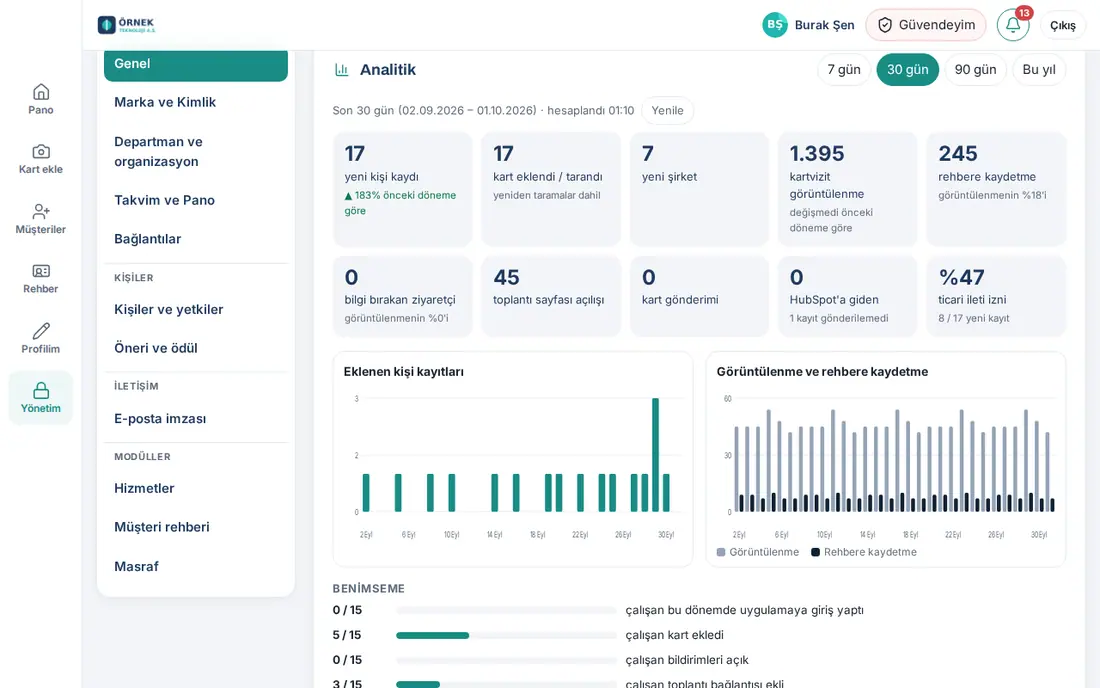
Ne işe yarar: Kartvizitlerin kaç kez açıldığını, rehbere kaç kez kaydedildiğini, kaç kart toplandığını ve uygulamanın ne kadar benimsendiğini tek ekranda gösterir.
- Soldaki menüden Admin'e tıklayın. Genel bölümünde Analitik kutusuna inin.
- Dönemi seçin: 7 gün, 30 gün, 90 gün ya da Bu yıl. Güncel sayılar için Yenile'ye tıklayın.
- Özet kutularında önceki döneme göre değişimi görün: yeni kişi kaydı, kart eklendi / tarandı, yeni şirket, kartvizit görüntülenme, rehbere kaydetme, bilgi bırakan ziyaretçi, toplantı sayfası açılışı, kart gönderimi, CRM'e giden kayıtlar ve ticari ileti izni oranı.
- Grafiklere ve dağılımlara bakın: Eklenen kişi kayıtları, Görüntülenme ve rehbere kaydetme, Benimseme, Kayıt kaynağı, Nerede tanışıldı (lead kaynağı), Etiketler, Kart gönderim kanalı.
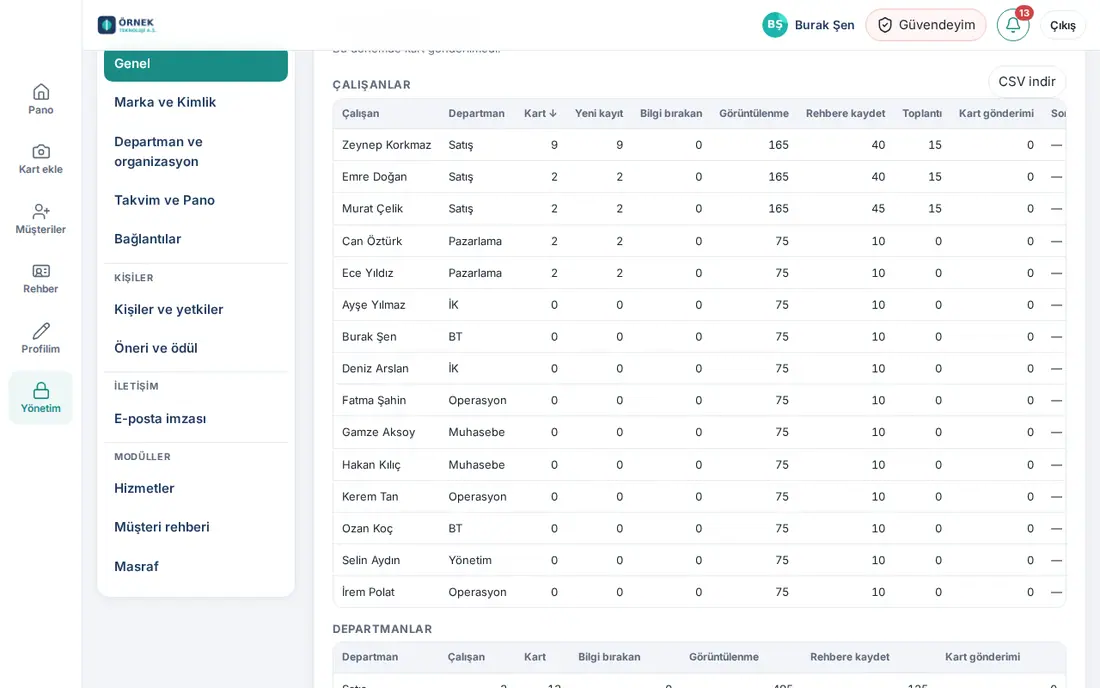
- Çalışanlar, Departmanlar ve Etkinlik ve fuarlar tablolarını inceleyin. Sütun başlığına tıklayınca tablo sıralanır.
- Verileri indirmek için CSV indir'e tıklayın.
İpucu: Görüntülenme, rehbere kaydetme ve toplantı sayımında kart sahibinin kendisi, oturumu açık yöneticiler, botlar ve bağlantı önizlemeleri sayılmaz; aynı ziyaretçi 6 saatte bir sayılır. Ziyaretçiye ait bilgi saklanmaz, yalnız günlük sayı tutulur (400 gün). E-posta imzası tıklamaları: İmza açılışı, tıklama ve banner A/B testi Admin → E-posta imzası → Analitik sekmesindedir (bkz. 11. Marka, kimlik ve imza yönetimi).
Kullanım raporu
Kimler için: Uygulama yöneticisi · Nerede: WordPress → Prozence Workplace → Kullanım
Ne işe yarar: Çalışanların uygulamayı ne kadar kullandığını kişi bazında gösterir.
- WordPress'te Prozence Workplace → Kullanım'ı açın.
- Üstteki özet satırında kaç kişinin giriş yaptığını, ana ekran uygulamasını eklediğini, cüzdan kartı aldığını, kart taradığını ve Gmail imzasının güncel olduğunu görün (ör. "6/15 kart taradı").
- Haftalık aktif kullanıcı grafiğinde son 8 haftayı izleyin.
- Çalışan etkinliği bölümünde hiç giriş yapmayanları görün. Hiç giriş yapmayanlar listesinden kişileri işaretleyip Seçilenlere giriş hatırlatması gönder'e tıklayabilirsiniz (bkz. 10. Yönetim ve kurulum).
- Kişi tablosunda her çalışanın Giriş (kod ya da Google), Ana ekran uygulaması, Cüzdan, Taranan kart, Gmail imzası ve Karşılama ilerlemesini görün.
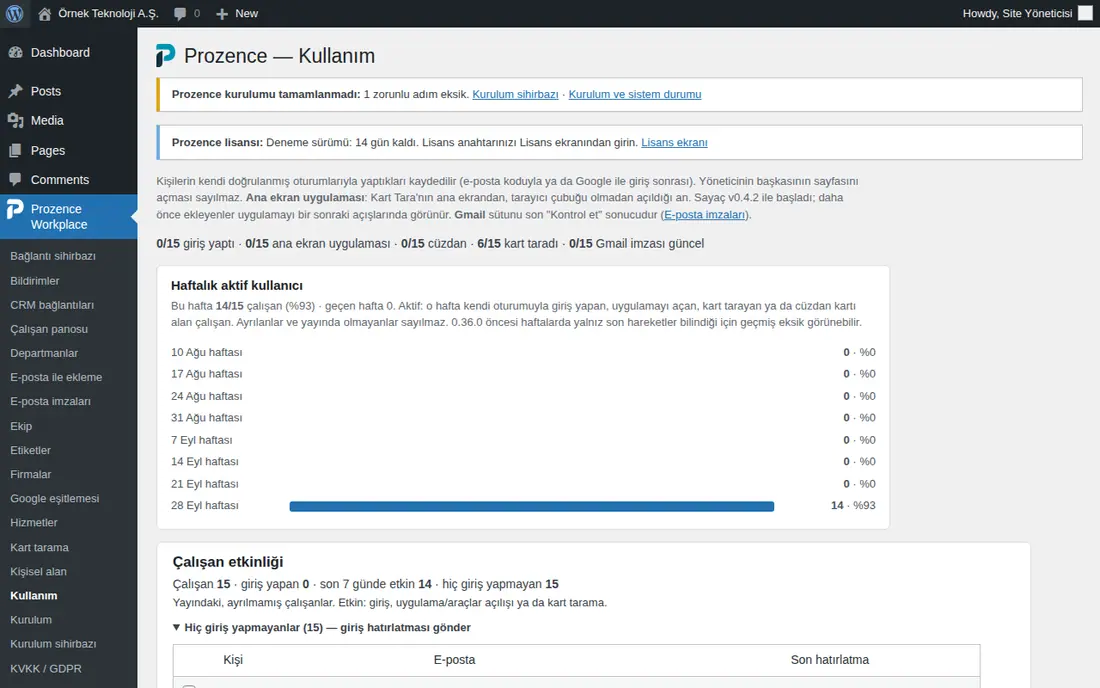
İpucu: Grup yapısında rapor şirkete göre süzülebilir. Yalnız kişilerin kendi oturumlarıyla yaptıkları sayılır; yöneticinin başkasının sayfasını açması sayılmaz.
Diğer raporlar:
| Rapor | Nerede |
|---|---|
| Politika okuma ve onay raporu | WordPress → Politika raporu |
| E-posta imzası analitiği ve banner A/B testi | Admin → E-posta imzası → Analitik |
| Müşteri memnuniyeti raporu | E-posta imzası → Analitik → Memnuniyet raporunu aç |
| Bildirim açan kişi ve cihazlar | WordPress → Bildirimler |
| Fuar panosu ve fuar karşılaştırması | bkz. 05. Etkinlik ve fuar |
| KVKK denetim kaydı | WordPress → KVKK / GDPR → Denetim kaydı |


