38. Bütçe yönetimi: kurulum, yetkiler ve personel maliyeti
Ekran görüntüleri Prozence'in Türkçe arayüzünü ve kurgusal "Örnek Teknoloji A.Ş." verisini gösterir.
Bu bölüm Bütçe ve gerçekleşme modülünün kurulumunu ve yönetimini anlatır: modülü açma, ilk bütçe yöneticisini atama, bütçe yetkileri ve denetim kaydı, kategori ağacı, para birimi ve plan kurları, ortak gider dağıtım anahtarları, ayarlar ve personel maliyeti. Bütçede teknik Admin ile bütçe yöneticisi ayrı kişilerdir: teknik Admin bütçe tutarlarını ve ücretleri kendiliğinden göremez; bütçe yetkilerini bütçe yöneticisi verir.
Departman bütçesini hazırlama, onay ve raporlar için bkz. 37. Bütçe hazırlama, onay ve raporlar. Muhasebeden gerçekleşen yükleme için bkz. 39. Bütçe gerçekleşmesi: muhasebe yüklemesi.
Kimler için: Teknik Admin (yalnız ilk kurulum ve acil erişim) · Bütçe yöneticisi · İK yetkilisi · Muhasebe yetkilisi
Bu bölümde
- Bütçe modülünü açma
- İlk bütçe yöneticisini atama (kurulum ataması)
- Acil erişim isteme ve talebi reddetme
- Bütçe rolleri ve kapsam
- Bütçe yetkisi verme, değiştirme ve kaldırma
- Departman bütçe sorumlusu atama ve öneri
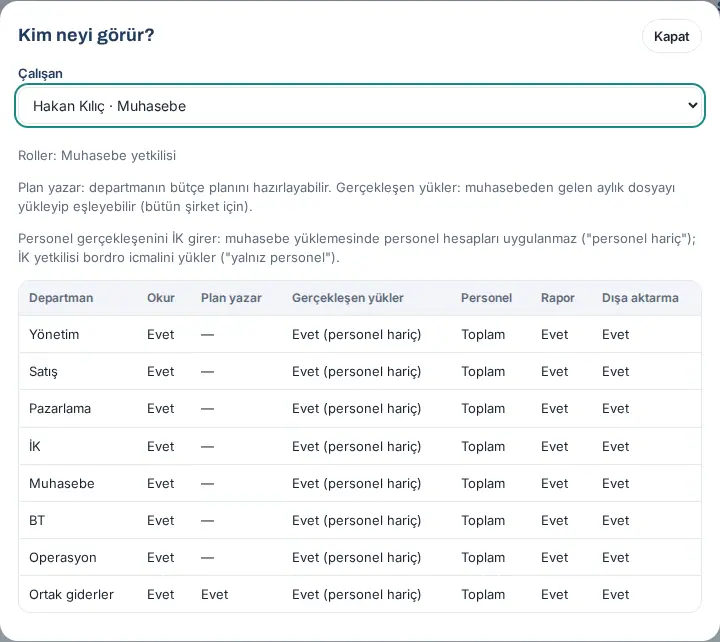
- Kim neyi görür?
- Denetim kaydını okuma, CSV ve zincir doğrulama
- Kategori ağacını kurma
- Kalemi taşıma, birleştirme, pasifleştirme ve silme
- Raporlama para birimi ve plan kurları
- Ortak gider dağıtım anahtarları
- Bütçe ayarları
- Bütçede ikinci onay (iş akışları)
- Personel maliyeti: bileşenleri kurma
- Personel ayarları
- Kişi kaydı ekleme: Ayrıntılı ve Toplam kipleri
- Tutarları göster: maskeleme ve görüntüleme kaydı
- Zam kuralı ekleme
- Planlı alım, alım önerisi ve ayrılış
- Departman toplamları
- Personel Excel dosyası: dışa aktarma ve yükleme
- Bordrodan aktarma (Personel maliyeti aktarım biçimi v1)
- Maaş hesaplama sağlayıcısı
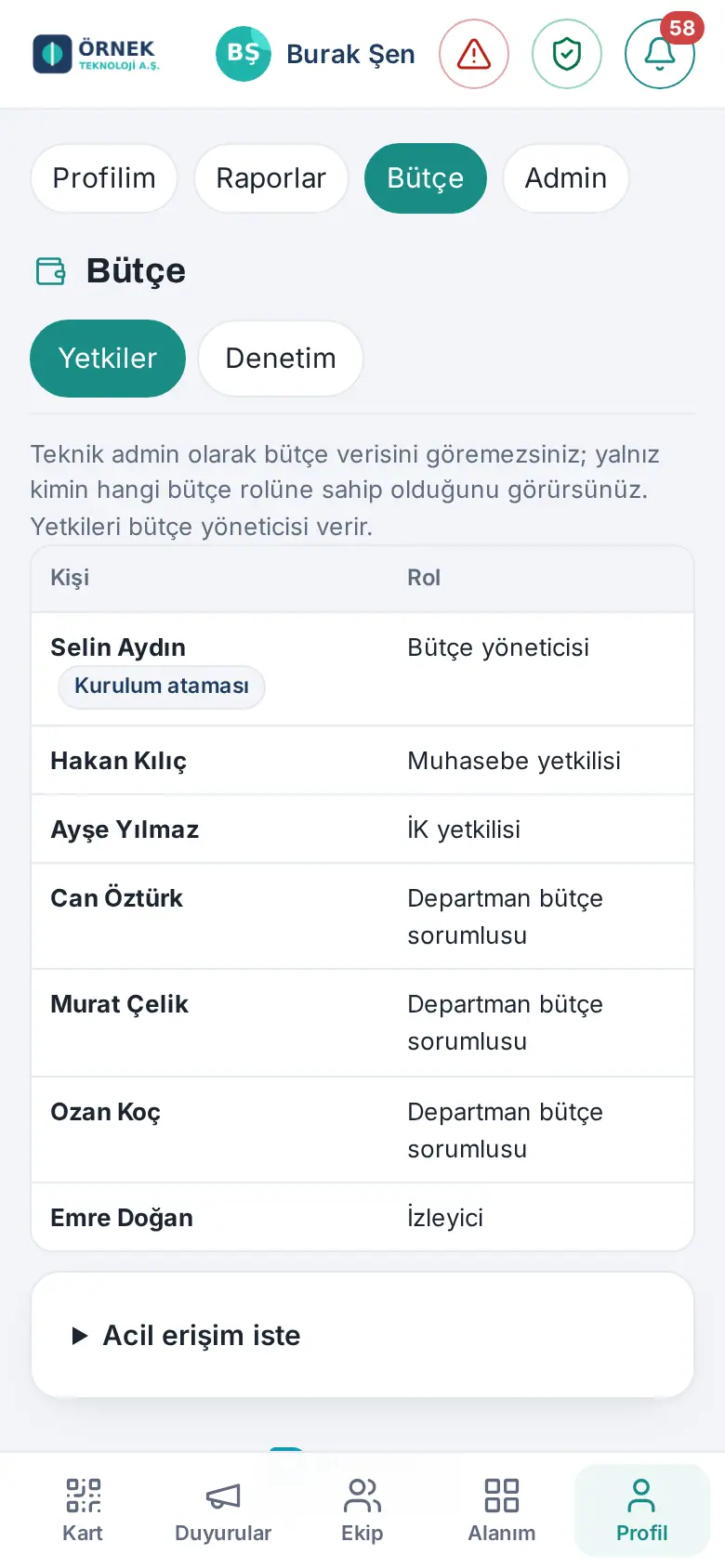
Başlamadan önce: Bütçe ve gerçekleşme modülü Profesyonel pakettedir ve kapalı gelir. Bilgisayarda soldaki menüde Bütçe yalnız bir bütçe rolü olana ve teknik Admin'e görünür. Telefonda alttaki menüden Profil'e dokunun ve üstteki şeritten Bütçe'yi seçin (Raporlar ile Admin arasında; 1.6.0'da güncellendi). Telefonda pencereler tam ekran açılır. Bu bölümdeki ekranlar kurgusal "Örnek Teknoloji A.Ş." verisiyle hazırlanmıştır: tutarlar, oranlar ve kurlar örnektir, gerçek oran değildir.
Bütçe modülünü açma
Kimler için: Teknik Admin (yalnız ilk açılış) · Bütçe yöneticisi · Nerede: Bütçe → Yetkiler (bütçe yöneticisi için Bütçe → Ayarlar)
Ne işe yarar: Modül açılınca bütçe dönemleri, departman bütçeleri ve raporlar kullanılabilir. Teknik Admin modülü yalnız bir kez açabilir; sonraki bütün ayarları ve modülü kapatmayı bütçe yöneticisi yapar.
- Teknik Admin olarak soldaki menüden Bütçe'ye tıklayın. Rolünüz yoksa yalnız Yetkiler ve Denetim sekmelerini görürsünüz. Üstte "Teknik admin olarak bütçe verisini göremezsiniz; yalnız kimin hangi bütçe rolüne sahip olduğunu görürsünüz. Yetkileri bütçe yöneticisi verir." yazar.
- Bütçe modülü kapalı kutusunda Bütçe modülünü aç'a tıklayın.
- Kutu kaybolur. Açılış denetim kaydına "Bütçe modülü ilk kez açıldı (teknik admin)" olarak yazılır.
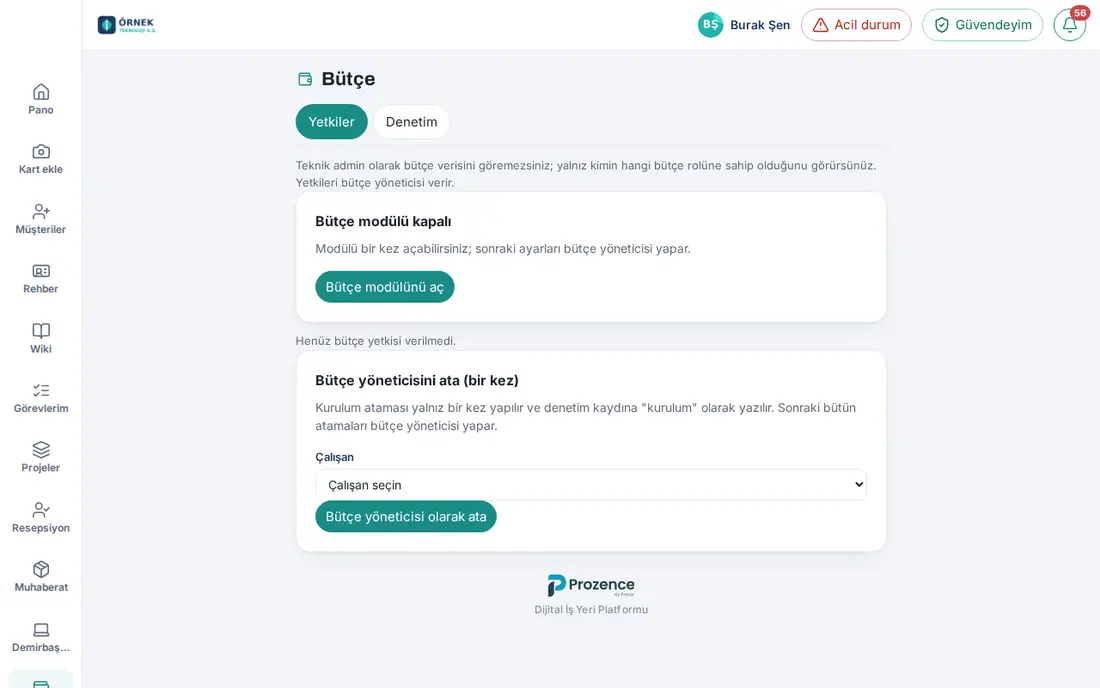
Telefonda: Profil → Bütçe. Teknik Admin'in telefon görünümü için bkz. Acil erişim isteme ve talebi reddetme.
Dikkat:
- Modül kapalıyken bütçe verisi istekleri "Bütçe modülü kapalı." iletisiyle durur. Rolü olanlar ekranın üstünde aynı uyarıyı görür.
- Modülü kapatmak verileri silmez (bkz. Bütçe ayarları).
İlk bütçe yöneticisini atama (kurulum ataması)
Kimler için: Teknik Admin · Nerede: Bütçe → Yetkiler → Bütçe yöneticisini ata (bir kez)
Ne işe yarar: Modülde henüz bütçe yöneticisi yokken teknik Admin bir kez bir bütçe yöneticisi atar. Bu atama denetim kaydına "kurulum" olarak yazılır; sonraki bütün atamaları bütçe yöneticisi yapar.
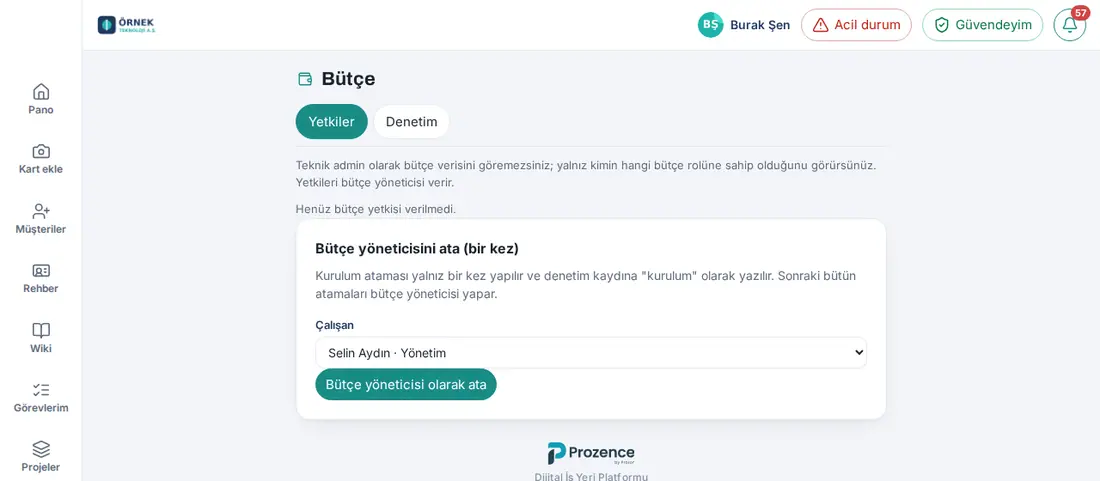
- Bütçe → Yetkiler'de Bütçe yöneticisini ata (bir kez) kutusunu bulun.
- Çalışan listesinden bütçeyi yönetecek kişiyi seçin (ör. genel müdür ya da mali işler sorumlusu).
- Bütçe yöneticisi olarak ata'ya tıklayın. Açılan Kurulum ataması penceresinde Ata'ya tıklayın.
- Kişi listede Kurulum ataması rozetiyle görünür. Atanan kişiye ve öteki teknik Admin'lere "Bütçe yöneticisi atandı" bildirimi gider.
Dikkat:
- Kurulum ataması yalnız bir kez yapılır. İkinci denemede "Kurulum ataması bir kez yapılır; sonraki atamaları bütçe yöneticisi yapar." iletisi çıkar.
- Teknik Admin kendini de atayabilir (küçük şirketler için). O zaman bütçe ekranının üstünde kalıcı olarak "Teknik admin ile bütçe yöneticisi aynı kişi." uyarısı görünür ve bu kişinin bütçe işlemleri denetim kaydında
ayni_kisiişaretiyle tutulur. Mümkünse iki görevi ayrı kişilere verin. - Tek bütçe yöneticisi varken ekranda "Yalnız bir bütçe yöneticisi var; ayrılırsa erişim acil erişim yoluyla kurtarılır." uyarısı görünür. İkinci bir bütçe yöneticisi atamanız önerilir.
Acil erişim isteme ve talebi reddetme
Kimler için: Teknik Admin (isteme) · Bütçe yöneticisi (reddetme) · Nerede: Bütçe → Yetkiler → Acil erişim iste
Ne işe yarar: Bütün bütçe yöneticileri ayrıldıysa ya da ulaşılamıyorsa teknik Admin, bekleme süresinden sonra açılan geçici bir bütçe yöneticisi rolü ister. Bekleme süresince bütçe yöneticileri talebi reddedebilir. Teknik Admin bütçe yöneticisi rolünü kendine ya da başkasına yalnız bu yolla verebilir.
Başlamadan önce: Hesabınızda bir doğrulama uygulaması ya da yedek kodlar olmalıdır (bkz. 35. Giriş güvenliği).
Teknik Admin olarak isteme:
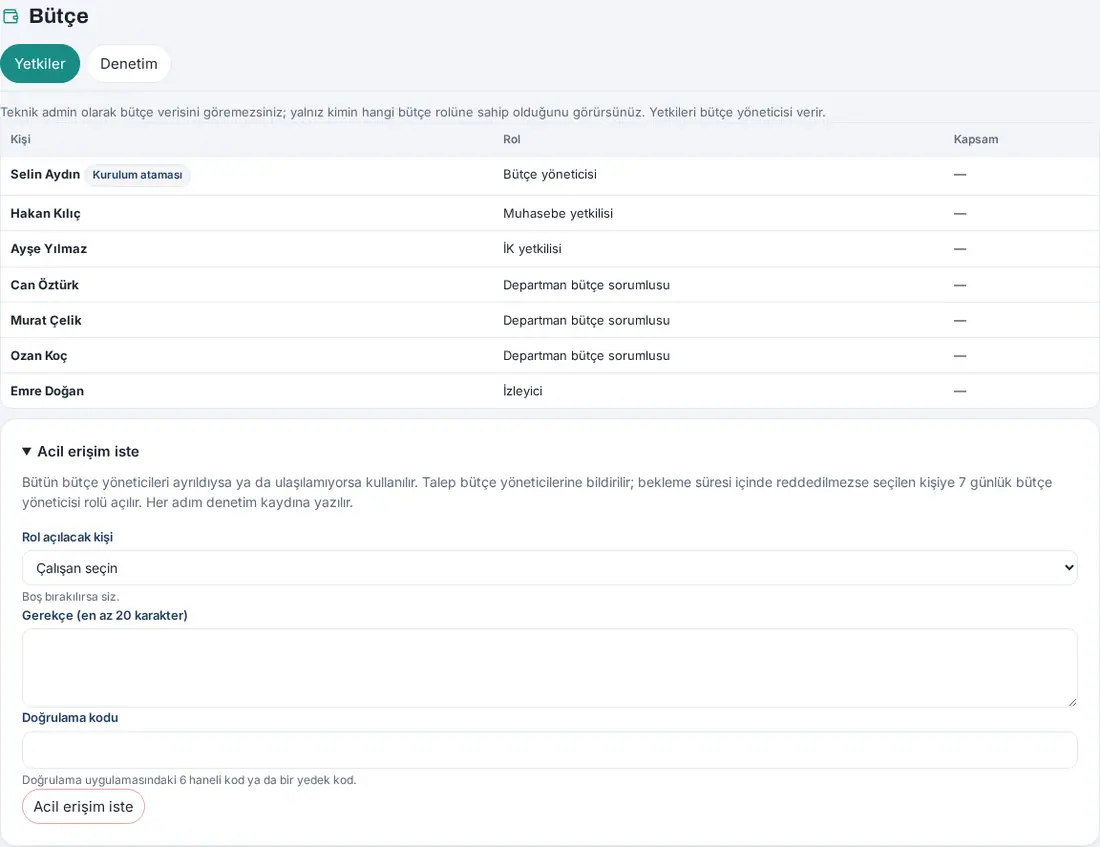
- Bütçe → Yetkiler'de Acil erişim iste başlığına tıklayın; form açılır.
- Rol açılacak kişi listesinden kişiyi seçin. Boş bırakırsanız rol size açılır.
- Gerekçe (en az 20 karakter) alanına nedeni yazın.
- Doğrulama kodu alanına doğrulama uygulamasındaki 6 haneli kodu ya da bir yedek kodu yazın.
- Acil erişim iste'ye tıklayın. Talep Acil erişim talepleri tablosunda "Bekliyor · açılış …" durumuyla görünür.
Sonra ne olur:
- Bütün bütçe yöneticilerine "Acil erişim talebi" bildirimi gider. Hiç bütçe yöneticisi yoksa bildirim öteki teknik Admin'lere ve sitenin yönetici e-posta adresine gider.
- Bekleme süresi (varsayılan 24 saat; Bütçe → Ayarlar'da 0–72 saat) dolunca seçilen kişiye 7 gün geçerli bütçe yöneticisi rolü açılır, rol listede Acil erişim rozetiyle görünür. 7 gün sonunda rol kendiliğinden düşer.
- Talep, ret, açılma ve sona erme denetim kaydına yazılır; acil rolle yapılan işlemler de işaretlidir.
Bütçe yöneticisi olarak reddetme:
- Bütçe → Yetkiler'de Acil erişim talepleri tablosunu bulun.
- Bekleyen talepte Reddet'e tıklayın, Gerekçe yazın ve Reddet'le onaylayın. Talep eden "Acil erişim reddedildi" bildirimi alır.
Dikkat:
- Gerekçe kısa olursa "Acil erişim gerekçesi en az 20 karakter olmalı." yazar. Kod doğrulanmazsa "İkinci adım doğrulaması gerekli: doğrulama uygulamasındaki kodu ya da bir yedek kodu yazın." yazar.
- Aynı kişi için bekleyen bir talep varken ikincisi açılamaz: "Bu kişi için bekleyen bir acil erişim talebi var."
- 1.6.0'da ikinci adım yalnız doğrulama uygulaması kodu ya da yedek koddur; telefonla onay bu ekranda kullanılmaz.
Bütçe rolleri ve kapsam
Kimler için: Bütçe yöneticisi · Nerede: Bütçe → Yetkiler
Ne işe yarar: Bütçede kimin neyi göreceği ve yapacağı Prozence'in genel modül yetki tablosundan değil, bütçenin kendi yetki kaydından belirlenir. Admin → Kişiler ve yetkiler'deki modül yetki tablosunun altında "Bütçe yetkileri Bütçe → Yetkiler'de yönetilir." notu bu yüzden vardır.
| Rol | Ne yapar | Varsayılan kapsam |
|---|---|---|
| Bütçe yöneticisi | Dönem ve sürüm açar, yürürlüğe alır, revize açar; onaylar ya da düzeltme ister; kategori ağacı, yetkiler, ayarlar, maaş hesaplama sağlayıcısı; personel gerçekleşeninin başlangıç ayını seçer, personel gerçekleşenini yükler ve her yüklemeyi geri alır (1.6.1'de güncellendi); bütün raporlar ve denetim kaydının tamamı | Her şey; personelde kişi ayrıntısı. Kapsamı daraltılamaz |
| Muhasebe yetkilisi | Gerçekleşme yükler; hesap kuralları, plan kurları, dağıtım anahtarları; ortak giderler bütçesini yazar ve onaya gönderir (1.6.0'da güncellendi); personel gerçekleşenini okur (1.6.1'de güncellendi); raporlar | Bütün departmanlar; personel yalnız toplam |
| İK yetkilisi | Personel planı: kişi kayıtları, bileşenler ve değerleri, zam, bordrodan aktarım, personel Excel'i. Personel gerçekleşenini bordro icmaliyle yükler, elle düzeltir ve kendi yüklemesini geri alır (1.6.1'de güncellendi) | Kapsamdaki departmanlar; personelde kişi ayrıntısı. Bütçe satırlarını görmez |
| Departman bütçe sorumlusu | Kendi departmanının bütçesini hazırlar, Excel şablonunu kullanır, onaya gönderir; alım önerisi verir; kendi departmanının raporu ve personel gerçekleşeni (toplam düzeyinde; 1.6.1'de güncellendi) | Tek departman; personel yalnız toplam |
| İzleyici | Bütçeleri, raporları ve kapsamındaki departmanların personel gerçekleşenini salt okur (1.6.1'de güncellendi) | Daraltılabilir; dışa aktarma varsayılan kapalı |
İK yetkilisinin bütçe ekranı (1.6.1'de güncellendi): Yalnız İK yetkilisi rolü olan kişi bütçe ekranında yalnız Personel ve Gerçekleşme sekmelerini görür; Gerçekleşme'de yalnız personel gerçekleşeni (İK) görünümü açılır (bkz. 39. Bütçe gerçekleşmesi). Özet, Bütçeler, Kategoriler, Yetkiler, Denetim ve Ayarlar ona görünmez. Kişinin başka bir bütçe rolü de varsa o rolün sekmeleri görünür. Bütçe ekranı dışındaki Raporlar → Bütçe'de İK yetkilisi Personel alt sekmesini görmeye devam eder.
Kapsam her yetki satırında ayrı tutulur: departmanlar ("Ortak giderler" dahil), personel tutarlarını görme düzeyi (Personel tutarı görmez, Yalnız toplam, Kişi ayrıntısı), dışa aktarma ve geçerlilik tarihleri. Bir kişi birden çok rol taşıyabilir; izinler satırların birleşimidir.
Kişi bazında ücreti yalnız bütçe yöneticisi, İK yetkilisi ve Kişi ayrıntısı verilmiş izleyici görür. Teknik Admin, bütçe rolü yoksa hiçbir bütçe tutarını görmez; yalnız rol sahiplerinin adlarını ve rollerini görür.
Dikkat:
- Kendi departmanının sorumlusu olan bütçe yöneticisi o departmanı onaylayamaz; onayı başka bir bütçe yöneticisi verir.
- Bir bütçeyi onaya gönderen kişi aynı bütçeyi onaylayamaz (görev ayrılığı; 1.6.0'da güncellendi). Ekranda "Onaya kendiniz gönderdiniz: başka bir bütçe yöneticisi onaylar." yazar. Tek bütçe yöneticisi kendi gönderdiği bütçe için düzeltme ister; Ortak giderleri muhasebe yetkilisi, departman bütçesini departman sorumlusu yeniden gönderir ya da ikinci bir bütçe yöneticisi atanır.
- Gerçekleşmede önek kuralını (ör. 770.05* — 770.05 ile başlayan bütün hesaplar) satır penceresinden yalnız bütçe yöneticisi ve kapsamı bütün departmanları ve bütün kalemleri içeren muhasebe yetkilisi kaydedebilir (1.6.2). Kapsamı belirli departmanlarla ya da kalem dallarıyla sınırlı muhasebe yetkilisi tek hesap kodu için kural yazar ve satırları elle eşler; önek, kapsamı dışındaki departmanların hesaplarını da yakalayabileceği için ona kapalıdır (bkz. 39. Bütçe gerçekleşmesi).
- Çalışan "ayrıldı" işaretlenince bütün bütçe rolleri düşer; departmanı değişen kişinin departman bütçe sorumluluğu düşer. İkisi de denetim kaydına yazılır ve bütçe yöneticilerine bildirilir.
Bütçe yetkisi verme, değiştirme ve kaldırma
Kimler için: Bütçe yöneticisi · Nerede: Bütçe → Yetkiler → Yetki ver
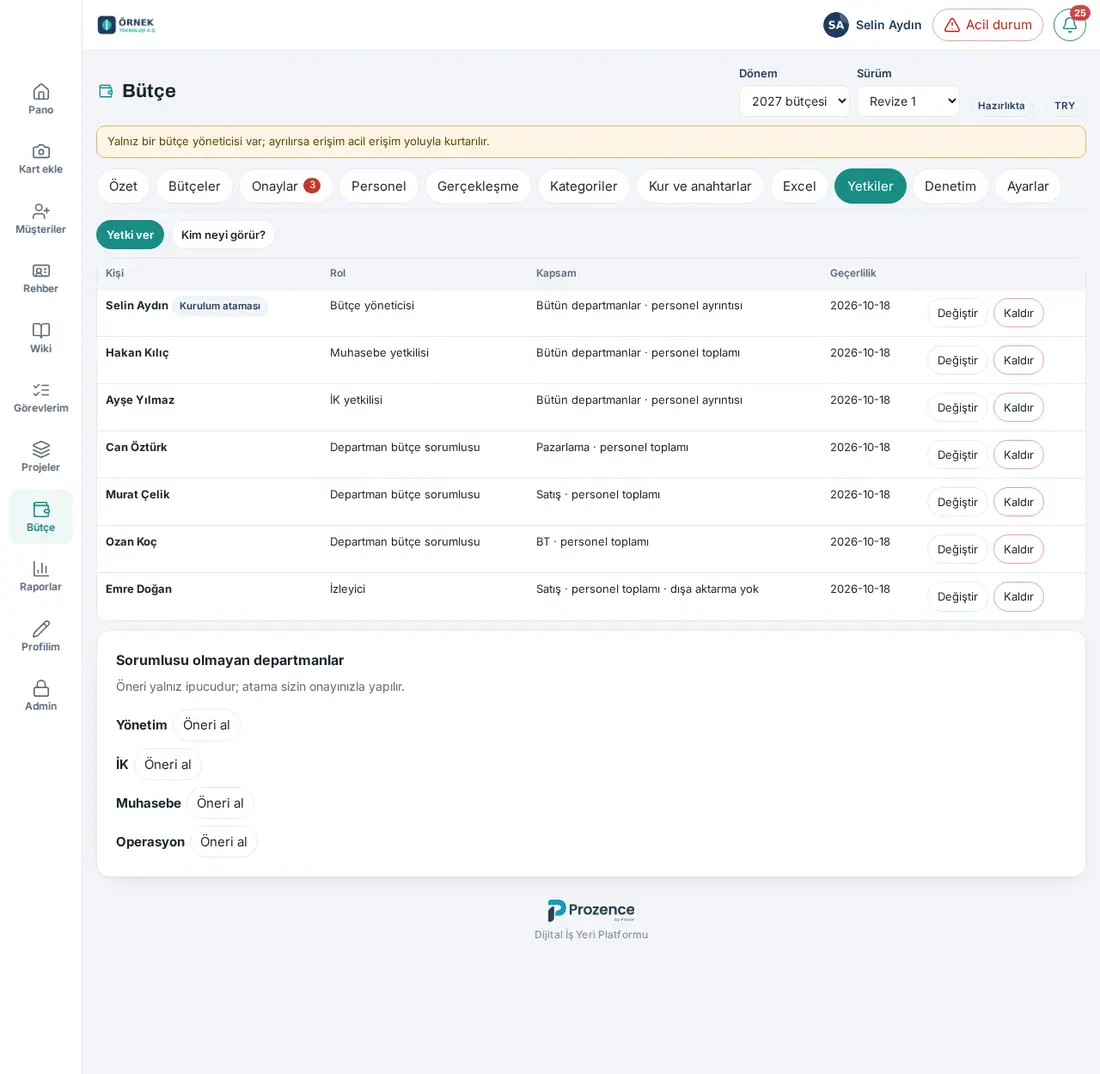
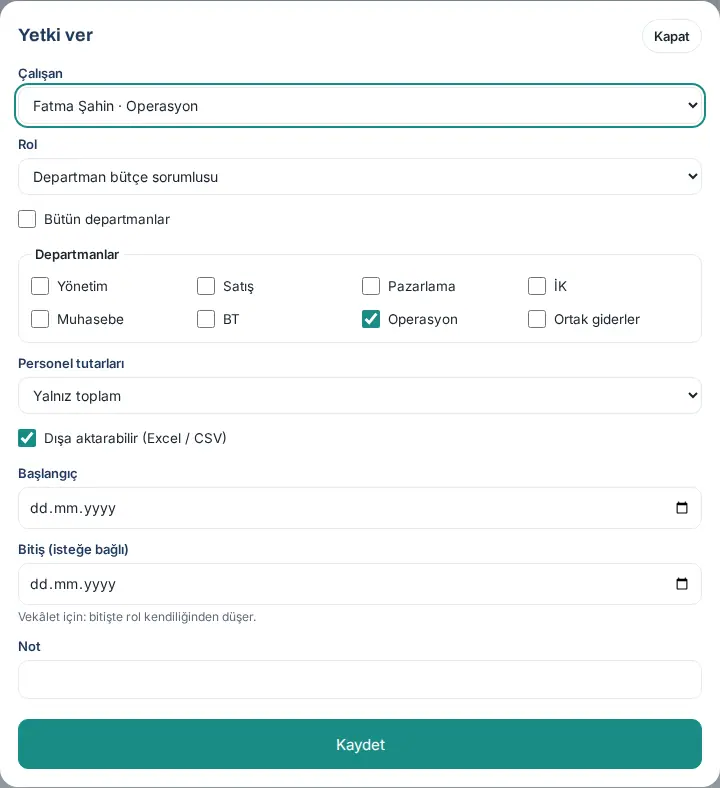
Yetki verme:
- Bütçe → Yetkiler'de Yetki ver'e tıklayın.
- Çalışan ve Rol seçin.
- Bütün departmanlar yerine belirli departmanlar için yetki veriyorsanız Bütün departmanlar işaretini kaldırın ve Departmanlar listesinden seçin.
- Personel tutarları düzeyini seçin. Rol Bütçe yöneticisi ya da İK yetkilisi seçilince Kişi ayrıntısı, ötekilerde Yalnız toplam gelir.
- Excel ve CSV indirmesine izin vermek için Dışa aktarabilir (Excel / CSV) işaretli kalsın.
- Gerekirse Başlangıç ve Bitiş (isteğe bağlı) tarihlerini girin. Vekâlet için bitiş girin: bitişte rol kendiliğinden düşer.
- İsterseniz Not yazın ve Kaydet'e tıklayın. Kişiye ve öteki bütçe yöneticilerine "Bütçe yetkisi değişti" bildirimi gider.
Değiştirme ve kaldırma: Satırdaki Değiştir aynı pencereyi açar (çalışan değiştirilemez). Kaldır, isteğe bağlı bir notla rolü kaldırır.
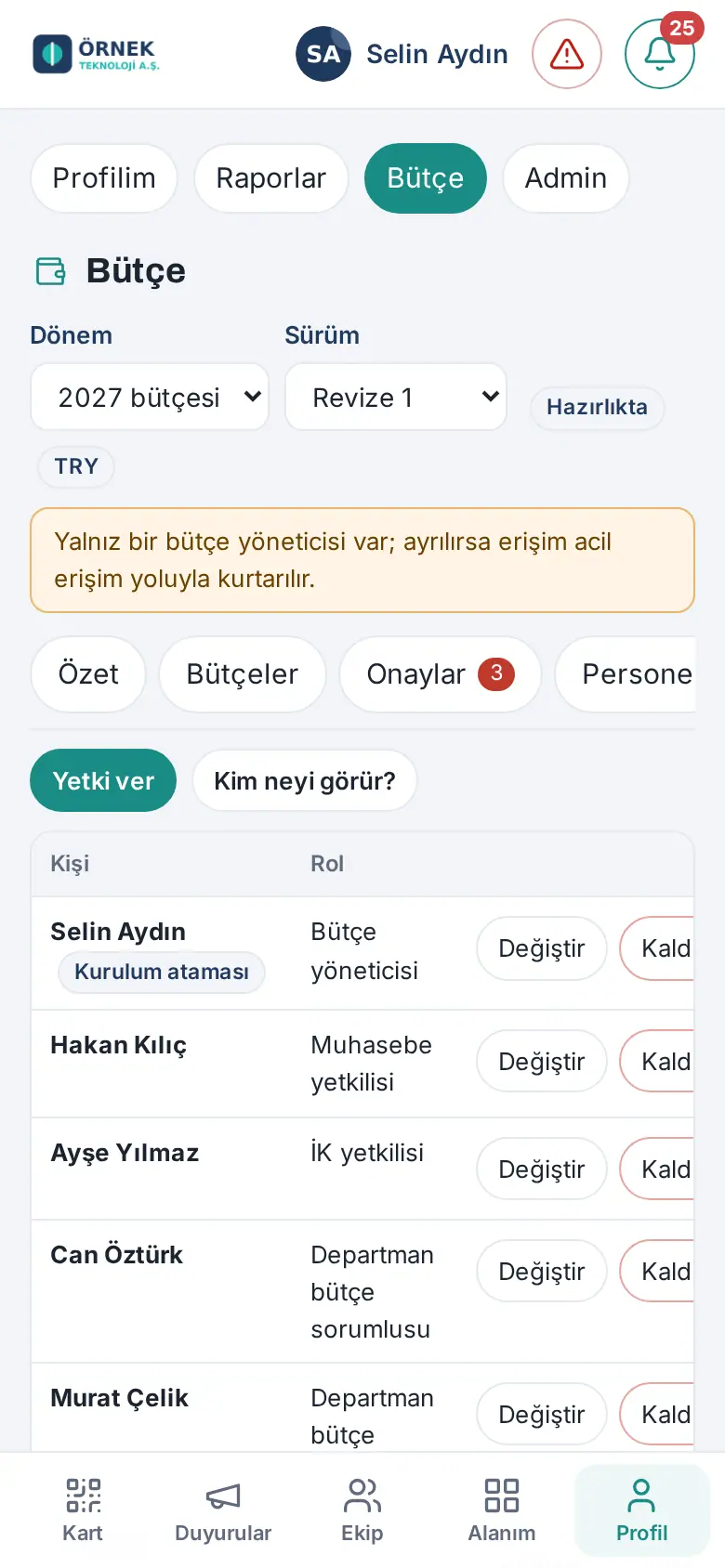
Dikkat:
- Son bütçe yöneticisi kaldırılamaz: "En az bir bütçe yöneticisi kalmalı."
- Tek bütçe yöneticisi aynı zamanda departman bütçe sorumlusu olamaz: "Bu departmanın sorumlusu tek bütçe yöneticisi olamaz; önce ikinci bir bütçe yöneticisi atayın."
- Teknik Admin yetki vermeyi ya da kaldırmayı denerse "Bütçe yetkilerini yalnız bütçe yöneticisi atar." iletisi çıkar; deneme denetim kaydına yazılır ve bütçe yöneticilerine bildirilir.
- Yetki ver penceresinde kalem dalı, sürüm ve dönem kapsamı seçilemez. Var olan bir yetkide bu kapsam varsa değiştirirken korunur ("Kalem dalı kapsamı korunur").
Departman bütçe sorumlusu atama ve öneri
Kimler için: Bütçe yöneticisi · Nerede: Bütçe → Yetkiler → Sorumlusu olmayan departmanlar
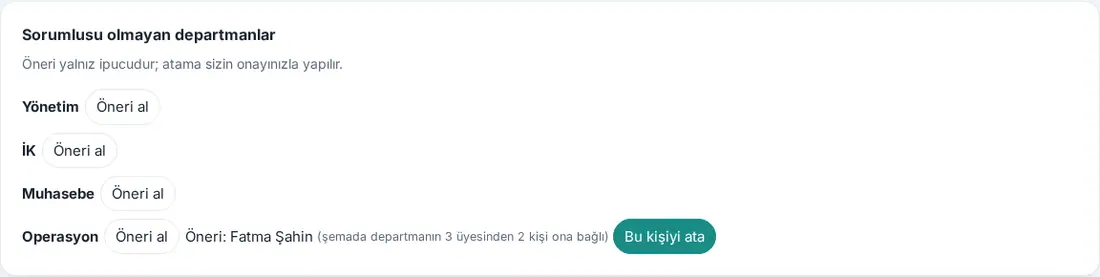
Ne işe yarar: Her departmanın bütçesini tek bir sorumlu hazırlar. Prozence, şemaya bakarak bir öneri gösterir; atama her zaman sizin onayınızla yapılır.
- Sorumlusu olmayan departmanlar listesinde departmanın yanındaki Öneri al'a tıklayın.
- Öneri varsa kişinin adı, "(şemada departmanın … üyesinden … kişi ona bağlı)" açıklaması ve Bu kişiyi ata düğmesi görünür. Öneri, departman üyelerinin şemada en çok bağlı olduğu yöneticidir. Öneri yoksa "Öneri yok." yazar.
- Bu kişiyi ata'ya tıklayın. Yetki ver penceresi rol Departman bütçe sorumlusu ve departman seçili olarak açılır; Kaydet'e tıklayın.
Dikkat:
- Departman bütçe sorumlusu tek bir departmana atanır; birden çok departman seçilirse "Departman bütçe sorumlusu tek bir departmana atanır." yazar.
- Bir departmanın tek etkin sorumlusu olur. İkincisini atamak isterseniz "… departmanının zaten bir sorumlusu var (…); önce o yetkiyi kaldırın." iletisi çıkar.
Kim neyi görür?
Kimler için: Bütçe yöneticisi · Nerede: Bütçe → Yetkiler → Kim neyi görür?
Ne işe yarar: Bir kişinin bütçede hangi departmanı okuyup yazabildiğini, gerçekleşen yükleyip yükleyemediğini, personel tutarlarını hangi düzeyde gördüğünü ve rapor ile dışa aktarma iznini tek tabloda gösterir. Tablo, sunucunun gerçek yetki denetimiyle hesaplanır.
- Kim neyi görür?'e tıklayın.
- Çalışan listesinden kişiyi seçin.
- Pencerede rolleri ve departman başına Okur, Plan yazar, Gerçekleşen yükler, Personel (Toplam / Ayrıntı), Rapor ve Dışa aktarma sütunlarını okuyun (1.6.1'de güncellendi). İzin yoksa hücrede "—" yazar. Teknik Admin seçerseniz "Teknik admin: rolü yoksa bütçe verisi göremez." notu da çıkar.
- Plan yazar: departmanın bütçe planını hazırlayabilir.
- Gerçekleşen yükler: muhasebeden gelen aylık dosyayı yükleyip eşleyebilir. Personel gerçekleşenini İK girer ayarı etkinken (bkz. Bütçe ayarları) muhasebe yetkilisinde "Evet (personel hariç)", İK yetkilisinde "Yalnız personel", bütçe yöneticisinde "Evet" yazar; pencerede bu ayrımı anlatan bir not da çıkar. İK yetkilisi "Ortak giderler"e personel gerçekleşeni yüklemez.
Denetim kaydını okuma, CSV ve zincir doğrulama
Kimler için: Bütçe yöneticisi · Muhasebe yetkilisi (kendi kapsamı) · Departman bütçe sorumlusu (kendi departmanı) · Teknik Admin (yalnız yetki ve acil erişim olayları) · Nerede: Bütçe → Denetim
Yalnız İK yetkilisi rolü olan kişi Denetim sekmesini görmez (1.6.1'de güncellendi). Personel gerçekleşeni yükleme, düzeltme ve geri alma işlemleri denetim kaydına yine yazılır; bütçe yöneticisi görür.
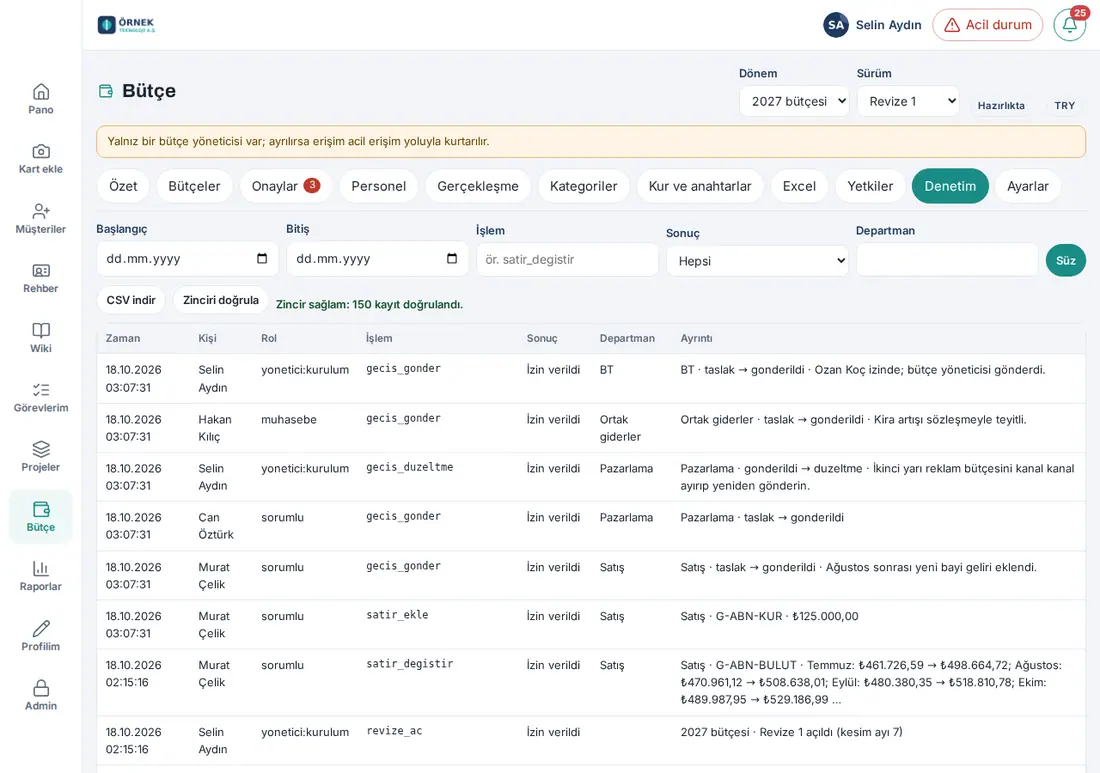
Ne işe yarar: Bütçede yapılan her önemli işlem (satır değişiklikleri önce ve sonra değeriyle, onaylar, yüklemeler, yetki değişiklikleri, dışa aktarmalar, personel tutarlarının görüntülenmesi, reddedilen denemeler) ayrı bir denetim kaydına yazılır. Kayıtlar birbirine zincirle bağlıdır; bir kayıt sonradan değiştirilir ya da silinirse zincir doğrulaması bunu yakalar.
- Bütçe → Denetim'e tıklayın. Son kayıtlar sayfa başına 50 satır listelenir.
- Süzmek için Başlangıç, Bitiş, İşlem (ör.
satir_degistir), Sonuç (Hepsi, İzin verildi, Reddedildi) ve Departman alanlarını doldurup Süz'e tıklayın. - Listeyi indirmek için CSV indir'e tıklayın. CSV noktalı virgülle ayrılmıştır ve
id;zaman;kim;rol;islem;sonuc;nesne;departman;ayrinti;ozet;onceki;sonrakisütunlarını taşır (en çok 5.000 satır). Personel tutarı içeren kayıtlarda önce ve sonra değerleri yalnız kişi ayrıntısı yetkisi olanın CSV'sinde doludur. - Kaydın değiştirilmediğini denetlemek için Zinciri doğrula'ya tıklayın. Sağlamsa "Zincir sağlam: … kayıt doğrulandı." yazar; kırıksa "Zincir KIRIK: ilk bozuk kayıt #…" ve nedeni yazar.
İpucu:
- Ayrıntı sütununda personel ücreti kayıtları tutarsız yazılır (ör. "#8 · Muhasebe · Muhasebe Müdürü · çalışan eklendi").
- Denetim kaydını görüntülemek ve CSV almak da denetim kaydına yazılır.
- Bütçe yöneticilerine her hafta "Prozence Bütçe: haftalık denetim özeti" e-postası gider: zincir başı, haftanın sayıları, yetki ve acil erişim olayları. Bu e-posta dış tanıktır; veritabanında zincir sonradan yeniden hesaplansa da e-postadaki özetle uyuşmaz. Zincir kırıksa bütçe yöneticilerine ve teknik Admin'e bildirim gider.
Dikkat: Kayıtlar Denetim kaydı saklama (yıl) süresi kadar tutulur (varsayılan 10 yıl; bkz. Bütçe ayarları).
Kategori ağacını kurma
Kimler için: Bütçe yöneticisi (öteki roller salt okur; yalnız İK yetkilisi rolü olan kişi bu sekmeyi görmez — 1.6.1'de güncellendi) · Nerede: Bütçe → Kategoriler
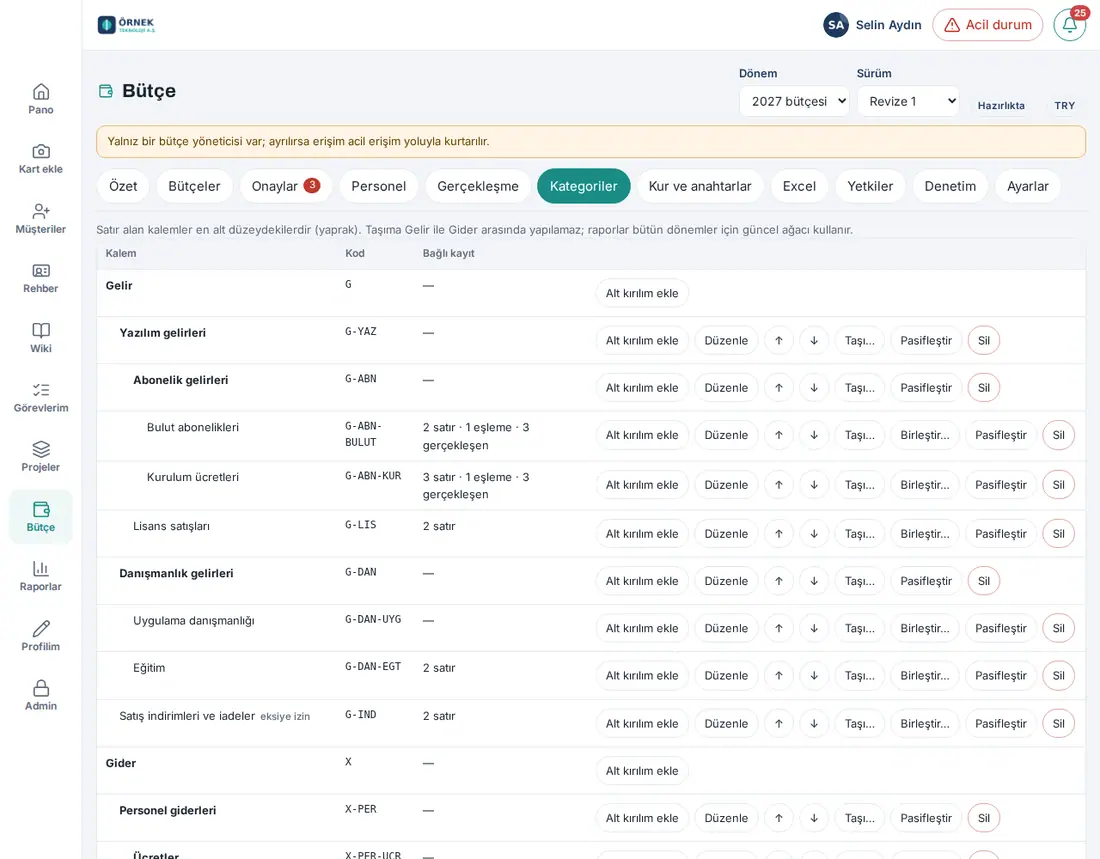
Ne işe yarar: Bütçe satırları Prozence'in kendi kategori ağacına yazılır. Ağacın iki kökü vardır: Gelir ve Gider. Altına istediğiniz kadar alt kırılım ve kalem eklersiniz. Satır yalnız en alt düzeydeki kaleme (yaprağa) yazılır; raporlar tutarları yukarı doğru toplar. Kalemler muhasebe hesap kodlarına ayrıca eşlenir (bkz. 39. Bütçe gerçekleşmesi).
Örnek ağaçla başlama: Ağaçta yalnız kökler varsa "Ağaçta yalnız Gelir ve Gider kökleri var…" kutusunda Örnek ağacı kur'a tıklayın. Kurgusal örnek ağaç (yazılım ve danışmanlık gelirleri, personel giderleri, ofis ve tesis, bilgi teknolojileri, pazarlama, seyahat, danışmanlık ve hizmet alımı) kurulur; sonra kendinize göre düzenlersiniz. Örnek ağaç yalnız boş ağaca kurulur.
Alt kırılım ya da kalem ekleme:
- Üst kalemin satırında Alt kırılım ekle'ye tıklayın.
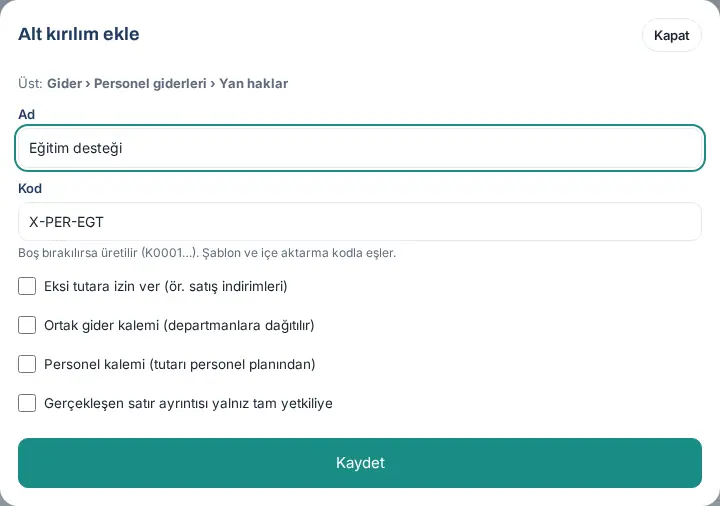
- Ad yazın. Kod yazın ya da boş bırakın (boşsa K0001… biçiminde üretilir). Kod büyük harf, rakam, nokta, tire ya da alt çizgiyle en çok 30 karakterdir; Excel şablonu ve gerçekleşme yüklemesi kalemleri kodla eşler.
- Gerekirse işaretleri seçin:
- Eksi tutara izin ver (ör. satış indirimleri)
- Ortak gider kalemi (departmanlara dağıtılır)
- Personel kalemi (tutarı personel planından) — bu kaleme bütçe ekranından tutar yazılmaz; tutar personel planından gelir.
- Gerçekleşen satır ayrıntısı yalnız tam yetkiliye — muhasebe satırlarının açıklamaları yalnız tam yetkiliye görünür.
- Kaydet'e tıklayın.
Kayıtlı kaleme alt kırılım eklerken: Kalemde bütçe satırı, eşleme, gerçekleşen ya da bileşen varsa "Bu kalemde … var. Alt kırılım eklerseniz hepsi "… — diğer" adlı yeni bir alt kaleme taşınır." sorusu çıkar. Alt kırılım ekle ve taşı'ya tıklarsanız kayıtlar tutarları değişmeden yeni "— diğer" kalemine taşınır, eski kalem ara düğüm olur.
Düzenleme ve sıra: Düzenle ile ad, kod ve işaretleri değiştirirsiniz. Kod değişirse eski kod bir yıl daha tanınır (indirilmiş şablonlar için). ↑ ve ↓ sırayı değiştirir.
Dikkat:
- Ağaç en çok 20 düzey ve 5.000 düğüm olabilir.
- Bir kod iki kalemde kullanılamaz: "Bu kod başka bir kalemde kullanılıyor: …".
- Personel bileşeni bağlı kalemde Personel kalemi işareti kaldırılamaz.
Kalemi taşıma, birleştirme, pasifleştirme ve silme
Kimler için: Bütçe yöneticisi · Nerede: Bütçe → Kategoriler
| Düğme | Ne yapar | Kural |
|---|---|---|
| Taşı… | Kalemi alt ağacıyla başka bir üst kalemin altına taşır (Yeni üst seçip Taşı) | Gelir ile Gider arasında taşıma yapılamaz; kalem kendi alt kırılımına taşınamaz; kaydı olan bir yaprağın altına taşınamaz. Raporlar bütün dönemler için güncel ağacı kullanır: taşıma geçmiş raporların toplamını değil kırılımını değiştirir |
| Birleştir… | Yaprak kalemin bütün kayıtlarını başka bir yaprağa taşır ve kalemi pasifleştirir (Hedef kalem seçip Birleştir) | Yalnız aynı kökteki iki yaprak; hedef pasif olamaz. Geri alınamaz |
| Pasifleştir / Etkinleştir | Pasif kalem yeni satır ve kural almaz; eski veri raporda kalır | Kökler pasifleştirilemez |
| Sil | Kalemi ve alt kırılımlarını kalıcı siler | Yalnız hiç kaydı yoksa. Kayıt varsa "Bu kalemde ya da alt kırılımında … var; silinemez. Pasifleştirin ya da başka bir kalemle birleştirin." yazar |
- Kalemin satırında ilgili düğmeye tıklayın. Telefonda tabloyu yana kaydırın.
- Açılan pencerede seçimi yapın ve onaylayın.
İpucu: Kullanılmayan bir kalemi silmek yerine pasifleştirin; geçmiş raporlar etkilenmez.
Raporlama para birimi ve plan kurları
Kimler için: Bütçe yöneticisi (para birimi) · Bütçe yöneticisi ve muhasebe yetkilisi (plan kurları) · Nerede: Bütçe → Ayarlar → Raporlama para birimi; Bütçe → Kur ve anahtarlar → Plan kurları
Ne işe yarar: Bütçe tek bir raporlama para biriminde tutulur. Varsayılan, sitenin dil ve ülke ayarından gelir (ör. Türkiye için TRY; bilinmeyen ülkede USD). Sitenin dili İngilizce olsa da saat dilimi Europe/Istanbul ise ya da İzin modülü açık ve ülke Türkiye ise varsayılan TRY olur (1.8.8). Yabancı para tutarları dönemin plan kuruyla raporlama parasına çevrilir; kur farkı değerlemesi yapılmaz.
Para birimini seçme (ilk dönemi açmadan önce):
- Bütçe → Ayarlar'da Raporlama para birimi listesinden para birimini seçin.
- Kaydet'e tıklayın. Seçilen para birimi üstteki rozette görünür (ör. "TRY").
Dikkat: Dönem kendi para birimiyle donar. Dönemde kayıt varken para birimi değiştirilmek istenirse "Bu dönemde kayıt var; para birimi değiştirilemez. Yeni dönem açın." yazar. Bu yüzden para birimini ilk dönemi açmadan önce seçin (dönem açma: 37. Bütçe hazırlama, onay ve raporlar). Dönemi açarken formdaki Para birimi listesinden de seçebilirsiniz (1.8.8).
Plan kuru girme:
- Bütçe → Kur ve anahtarlar'a tıklayın (sekme açık bir dönem varken görünür).
- Plan kurları kutusunda Para (raporlama parası dışındakiler) ve Ay seçin. Bütün yıl seçerseniz kur bütün aylar için geçerlidir; bir ay seçerseniz yalnız o ay için.
- Kur alanına 1 yabancı paranın raporlama parası karşılığını yazın (ör. 42,50) ve Kuru kaydet'e tıklayın. Kuru silmek için alanı boş bırakıp kaydedin.
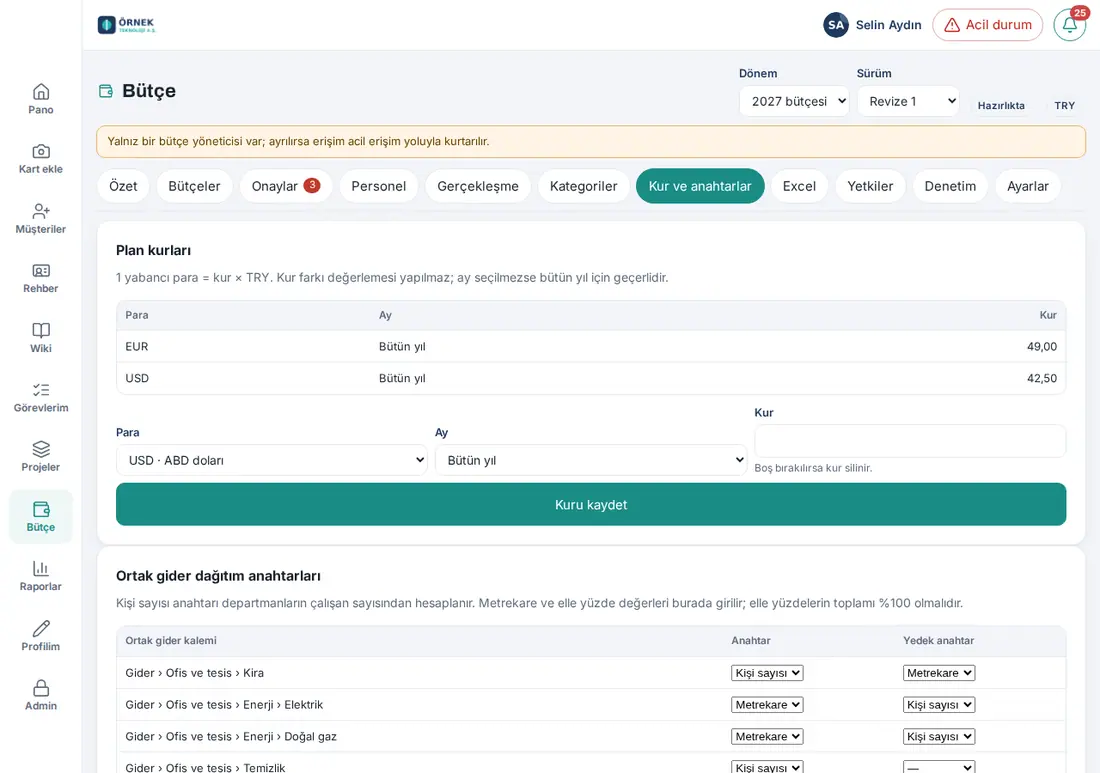
Dikkat: Plan kuru olmayan bir parayla satır girilirse ya da gerçekleşme yüklenirse "USD için 2027 plan kuru yok." biçiminde hata çıkar.
Ortak gider dağıtım anahtarları
Kimler için: Bütçe yöneticisi · Muhasebe yetkilisi (departman bütçe sorumlusu yalnız kendi payını okur) · Nerede: Bütçe → Kur ve anahtarlar → Ortak gider dağıtım anahtarları
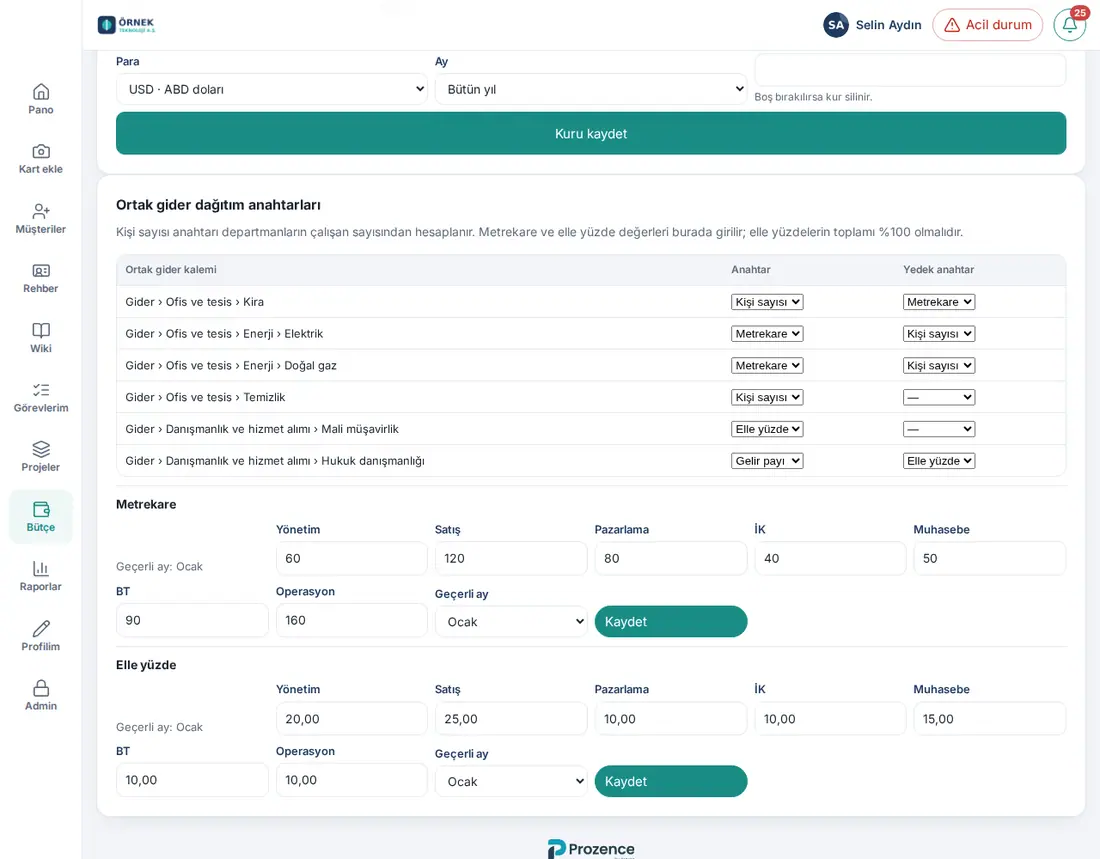
Ne işe yarar: Kira, enerji, temizlik gibi ortak giderler "Ortak giderler" bütçesine yazılır ve departmanlara bir anahtarla dağıtılır. Dağıtım kuruşu kuruşuna toplamı korur: departman payları toplamı her zaman kaynak tutara eşittir. Ortak giderlerin yazılması için bkz. 37. Bütçe hazırlama, onay ve raporlar.
Anahtar türleri:
- Kişi sayısı — departmanların çalışan sayısına göre.
- Metrekare — burada girilen alanlara göre.
- Gelir payı — departmanların o ayki gelir bütçesine göre.
- Elle yüzde — burada girilen yüzdelere göre (toplam %100).
Kaleme anahtar seçme:
- Ortak gider dağıtım anahtarları tablosunda her ortak gider kalemi için Anahtar ve gerekirse Yedek anahtar seçin. Seçim hemen kaydedilir ("Kaydedildi.").
- Asıl anahtarın toplamı sıfırsa (ör. o ay hiç gelir yoksa) yedek anahtar kullanılır. O da sıfırsa tutar dağıtılmadan ortak giderlerde kalır.
Metrekare ve elle yüzde değerleri:
- Metrekare ve Elle yüzde kutularında her departmanın değerini yazın.
- Değerin geçerli olduğu ilk ayı Geçerli ay'dan seçin (ör. Temmuz'da ofis değişirse Temmuz için yeni değer girin).
- Kaydet'e tıklayın. "Kaydedildi; plan dağılımı yeniden hesaplandı." yazar.
Dikkat:
- Ortak gider kalemi yoksa "Ortak gider kalemi yok (Kategoriler → "Ortak gider kalemi")." yazar; önce kategoride Ortak gider kalemi işaretleyin.
- Elle yüzdelerin toplamı %100 değilse "Yüzdelerin toplamı %100 olmalı (şu an %…)." yazar. Metrekare 0 ile 10.000.000 arasında tam sayıdır.
Bütçe ayarları
Kimler için: Bütçe yöneticisi · Nerede: Bütçe → Ayarlar
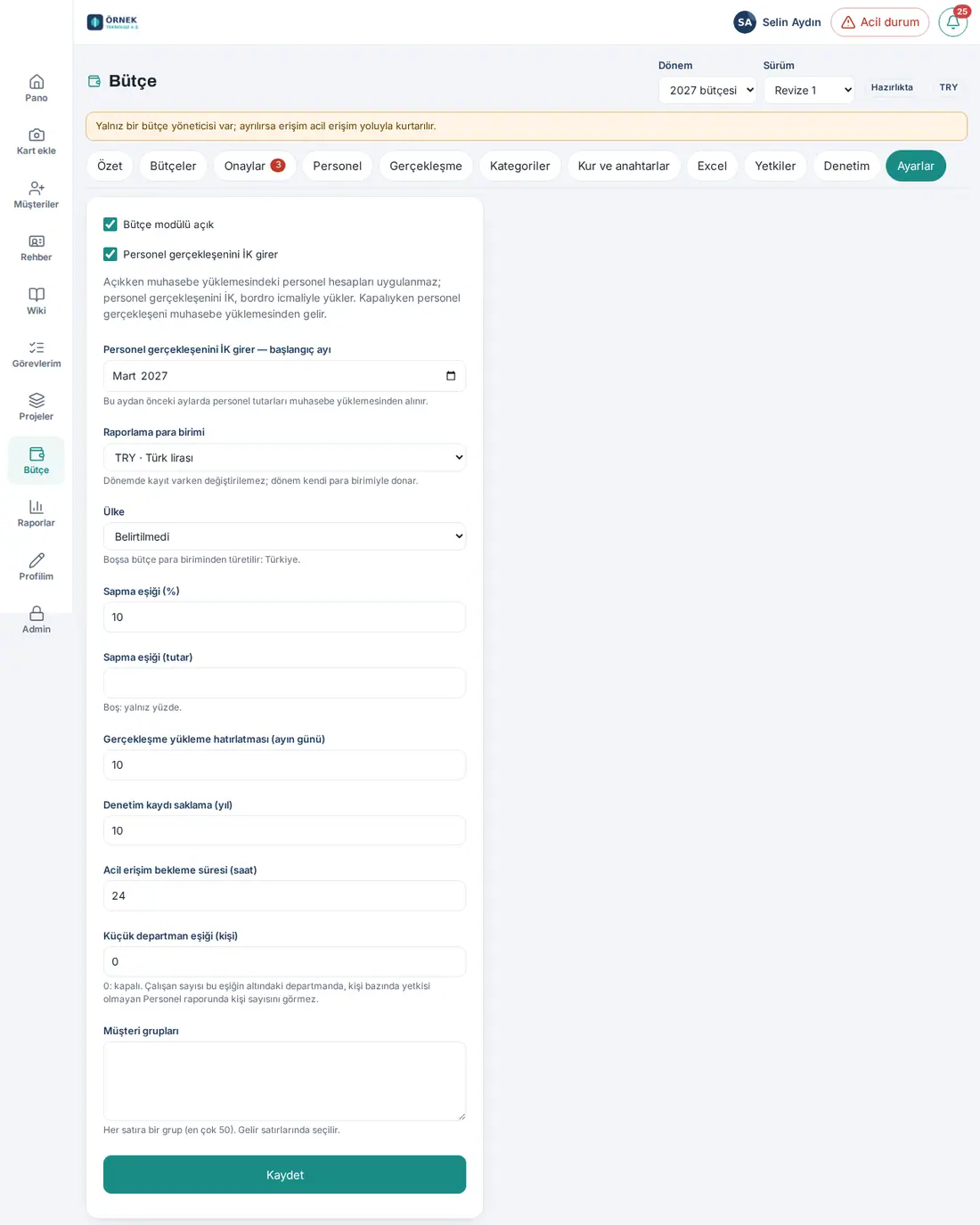
| Alan | Ne işe yarar | Varsayılan / sınır |
|---|---|---|
| Bütçe modülü açık | Modülü açar ya da kapatır | Kapatırken "Bütçe modülü kapatılsın mı? Veriler silinmez; yeniden açılınca olduğu gibi gelir." sorulur |
| Personel gerçekleşenini İK girer (1.6.1) | Açıkken muhasebe yüklemesindeki personel hesapları uygulanmaz; personel gerçekleşenini İK yetkilisi bordro icmaliyle yükler (bkz. 39. Bütçe gerçekleşmesi). Kapalıyken personel gerçekleşeni muhasebe yüklemesinden gelir | İşaretli; ama başlangıç ayı seçilmedikçe etkin değildir |
| Personel gerçekleşenini İK girer — başlangıç ayı (1.6.1) | İK'nın personel gerçekleşenini girdiği ilk ay. "Bu aydan önceki aylarda personel tutarları muhasebe yüklemesinden alınır." | Boş: ayar etkin değil |
| Raporlama para birimi | Bkz. Raporlama para birimi ve plan kurları | Sitenin dil ve ülkesinden |
| Ülke (1.6.1) | Şirketin ülkesi. Maaş hesaplamasında hangi seçeneklerin görüneceğini belirler: Türkiye dışındaki bir ülkede Prozon Bordro ve Özlük Yazılımı hesaplasın seçeneği görünmez (bkz. Maaş hesaplama sağlayıcısı) | Belirtilmedi: bütçe para biriminden türetilir; altta "Boşsa bütçe para biriminden türetilir: Türkiye." gibi yazar |
| Sapma eşiği (%) | Raporlarda sapmanın uyarı sayılacağı yüzde | %10 |
| Sapma eşiği (tutar) | Yüzdeye ek tutar eşiği | Boş: yalnız yüzde |
| Gerçekleşme yükleme hatırlatması (ayın günü) | Bu günden itibaren önceki ayın gerçekleşmesi yüklenmemişse muhasebe yetkililerine (yoksa bütçe yöneticilerine) ayda bir kez "Gerçekleşme yüklenmedi" bildirimi gider (1.6.0'da güncellendi) | 10 (1–28) |
| Denetim kaydı saklama (yıl) | Denetim kayıtlarının tutulma süresi | 10 (1–20) |
| Acil erişim bekleme süresi (saat) | Acil erişim talebinin açılmasından önceki bekleme | 24 (0–72) |
| Küçük departman eşiği (kişi) | Çalışan sayısı bu eşiğin altındaki departmanda, kişi bazında yetkisi olmayan, Personel raporunda ve Departman toplamları'nda kişi sayısını ve kalem kırılımını görmez; yalnız toplam görür (1.6.0'da güncellendi) | 0: kapalı (0–50) |
| Müşteri grupları | Gelir satırlarında seçilen müşteri grupları; her satıra bir grup (1.6.0'da güncellendi) | Boş (en çok 50) |
-
Alanları değiştirin. Müşteri grupları kutusuna her satıra bir grup yazın (ör. Kamu, Kurumsal, KOBİ).
-
Personel gerçekleşenini İK girecekse Personel gerçekleşenini İK girer işaretli kalsın ve Personel gerçekleşenini İK girer — başlangıç ayı alanında ilk ayı seçin (ör. Mart 2027). Ay seçilmezse kutunun altında "Başlangıç ayı seçilmedikçe ayar etkin değildir; personel gerçekleşeni muhasebe yüklemesinden gelir." yazar (1.6.1).
-
Kaydet'e tıklayın. Personel gerçekleşeni ayarını ya da başlangıç ayını değiştirdiyseniz önce onay istenir (1.6.1):
- Yalnız ay değişiyorsa: "Başlangıç ayı değişecek. Etkin muhasebe yüklemeleri yeni başlangıç ayına göre yeniden eşlenir. Devam edilsin mi?"
- Kutuyu işaretliyorsanız: "Personel gerçekleşenini İK girsin mi? Etkin muhasebe yüklemelerindeki personel hesapları uygulanmaktan çıkar; personel gerçekleşeni İK yüklemesinden gelir."
- Kutuyu kaldırıyorsanız: "Personel gerçekleşeni yeniden muhasebe yüklemesinden gelsin mi? İK yüklemeleri raporlara girmez (silinmez); etkin muhasebe yüklemeleri yeniden eşlenir."
Değiştir'e tıklayın.
İpucu: Hatırlatma, dönem açık değilse ya da modül kapalıysa gitmez. Önceki ayın gerçekleşmesi zaten yüklendiyse o ay bildirim gönderilmez (bkz. 39. Bütçe gerçekleşmesi). Personel gerçekleşeni ayarı etkinken aynı günden itibaren İK yetkililerine de ayrı bir "Personel gerçekleşeni yüklenmedi" hatırlatması gider; muhasebe hatırlatması ise "… gerçekleşmesi (personel hariç; personel gerçekleşenini İK girer) henüz yüklenmedi." der (1.6.1).
Dikkat:
- Ayarlar sekmesini yalnız bütçe yöneticisi görür; teknik Admin yalnız ilk açılışı yapabilir.
- Personel gerçekleşeni ayarı ya da başlangıç ayı değişince açık dönemlerin etkin muhasebe yüklemeleri kendiliğinden yeniden eşlenir. Başlangıç ayından itibaren muhasebe yüklemesinde personel kalemlerine eşlenen satırlar uygulanmaz; önceki aylar muhasebeden kalır. İK yüklemeleri silinmez; başlangıç ayından önceki aylar için ve ayar kapalıyken raporlara girmez (1.6.1).
- Başlangıç ayı şirket genelinde tektir; departman başına ayrı seçilemez.
- Ülke'yi Türkiye dışındaki bir ülkeye çevirdiğinizde maaş hesaplaması Prozon'a verilmişse "Maaş hesaplama bu ülkede kullanılamadığı için "Kendim gireceğim"e alındı." bildirimi çıkar. Ülkeyi yeniden Türkiye yapmak bu seçimi kendiliğinden geri açmaz (1.6.1).
Bütçede ikinci onay (iş akışları)
Kimler için: Bütçe yöneticisi · Nerede: Admin → Modüller → İş akışları → Şablonlar → Bütçe ikinci onayı
Ne işe yarar: Departman bütçesinin bütçe yöneticisinin onayından sonra bir de ikinci onaycıdan (ör. genel müdür ya da finans direktörü) geçmesini sağlar. Bütçe ikinci onayı şablonu kapalı gelir ve yalnız bütçe yöneticisi açar, kapatır ve ayarlar. Teknik Admin bu şablonu göremez ve değiştiremez; İş akışları ekranında bütçe yöneticisi yalnız bu şablonun kartını görür.
Başlamadan önce: Şirketinizde İş akışları modülü açık olmalıdır (Admin açar; bkz. 40. İş akışları). İkinci onaycı olacak kişiye bütçede Bütçe yöneticisi ya da İzleyici rolü ve onaylayacağı departmanları kapsayan yetki verin (bkz. Bütçe yetkisi verme, değiştirme ve kaldırma). Bütçeyi göremeyen kişi ikinci onay veremez.
- Admin → Modüller → İş akışları'nı açın. Şablonlar sekmesinde Bütçe ikinci onayı kartı görünür.
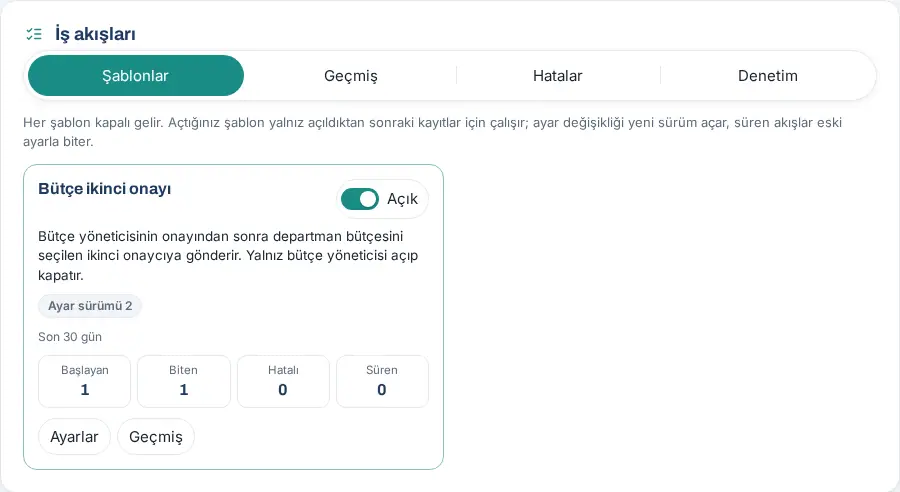
- Karttaki Ayarlar'a tıklayın.
- Kim bölümünde İkinci onaycılar (sırayla; bütçe yöneticisi ya da izleyici) alanına bir ya da iki kişi ekleyin. İki kişi seçerseniz bütçe sırayla ikisinden de geçer. İsterseniz Yedek onaycılar (boşsa öteki bütçe yöneticileri) seçin. Bölümün açıklaması şöyledir: "Her adımın kişisi. İkinci onaycı ayrıldıysa ya da bütçeyi görme yetkisini kaybettiyse adım yedek onaycılara, onlar da yoksa öteki bütçe yöneticilerine geçer; teknik Admin bütçe kararına girmez."
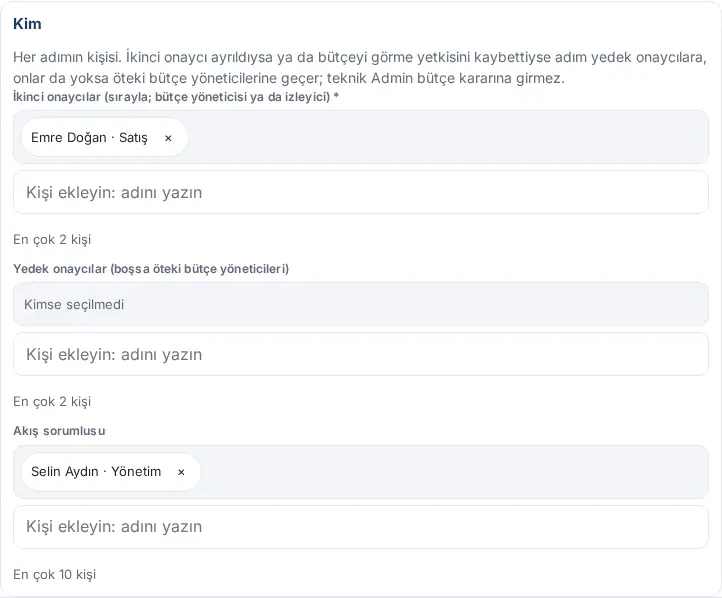
- Ne zaman ve eşikler bölümünde hangi bütçelerin ikinci onaya gideceğini belirleyin:
- Kapsam: Bütün departmanlar ya da Yalnız seçili departmanlar. İkincisinde Seçili departmanlar listesinde departmanları işaretleyin.
- Ortak giderler dahil: Ortak giderler bütçesinin ikinci onaya gidip gitmeyeceğine yalnız bu kutu karar verir; listede "Ortak" seçeneği yoktur. Kutu işaretliyse ortak giderler iki kapsamda da ikinci onaya gider, işaretli değilse hiç gitmez.
- Gider toplamı eşiği (raporlama parası; 0 = her birim): eşik verirseniz yalnız gider toplamı eşiği aşan bütçeler ikinci onaya gider.
- Kaydet ve yayımla'ya tıklayın. Şablon kapalıysa kartın anahtarını Açık'a getirin (eksik zorunlu ayar varsa pencere hangi alanın eksik olduğunu gösterir).
Sonuç: Bundan sonra Onayla dediğiniz departman bütçesi İkinci onayda durumuna geçer ve ikinci onaycıya bildirim gider. İkinci onaycının ekranı için bkz. 37. Bütçe hazırlama, onay ve raporlar.
Dikkat:
- İkinci onaycı; bütçeyi ilk onaylayan, onaya gönderen ve departmanın bütçe sorumlusu olamaz. Bu kurala uymayan ya da şirketten ayrılan onaycının yerine yedek, yedek yoksa öteki bütçe yöneticileri karar verir.
- Şablonu kapatırsanız İkinci onayda bekleyen bütçeler ikinci onaycıda kalır; gerekirse bütçeyi Geri çek (düzeltme) ile geri alın.
- İkinci onay kararları bütçe denetim kaydına yazılır (bkz. Denetim kaydını okuma, CSV ve zincir doğrulama).
- Ayar penceresinin öteki bölümleri (Süreler, Sürümler, Dene) bütün şablonlarda aynıdır; bkz. 40. İş akışları.
Personel maliyeti: bileşenleri kurma
Kimler için: İK yetkilisi · Bütçe yöneticisi (muhasebe yetkilisi salt okur) · Nerede: Bütçe → Personel → Bileşenler
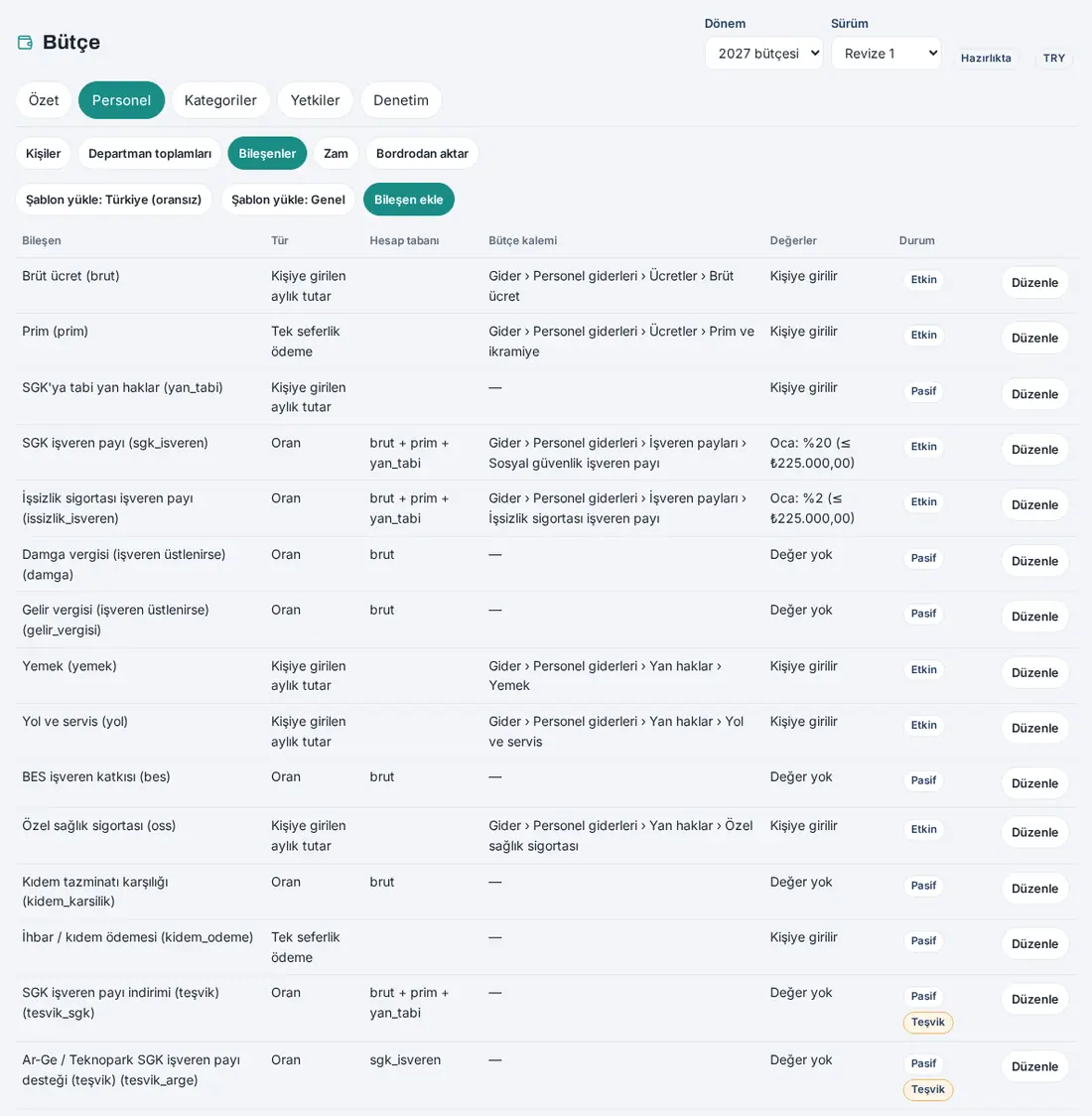
Ne işe yarar: Personel maliyeti ülkeden bağımsız bileşenlerle hesaplanır: brüt ücret, prim, işveren payları, yan haklar. Her bileşen bir personel kalemine yazılır. Bileşenler dönem başınadır; yeni dönemde öncekinden kopyalanır.
Bileşen türleri:
- Kişiye girilen aylık tutar (ör. brüt ücret, yemek)
- Herkese aynı aylık tutar (değer tablosundan)
- Oran (başka bileşenlerin toplamına oran; ör. SGK işveren payı)
- Tek seferlik ödeme (ör. prim; tutar ve ödeme ayı kişiye girilir)
Şablonla başlama:
- Bütçe → Personel → Bileşenler'e tıklayın.
- Şablon yükle: Türkiye (oransız) (15 bileşen) ya da Şablon yükle: Genel (5 bileşen) düğmesine tıklayın ve Yükle'yle onaylayın.
- Şablon yalnız bileşenleri kurar: oran ve tutar değerleri boş gelir, teşvikler pasif olur. Değerleri kaynağıyla (ör. şirketinizin yıllık parametreleri) siz girersiniz.
Bileşeni düzenleme ve değer girme:
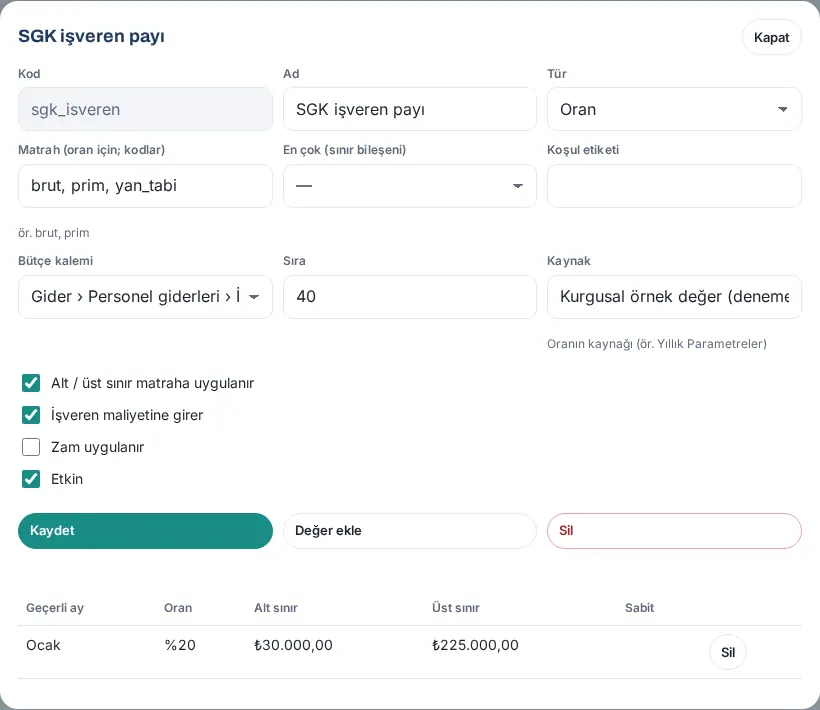
- Bileşenin satırında Düzenle'ye tıklayın.
- Bütçe kalemi listesinden personel kalemini seçin (yalnız Personel kalemi işaretli yapraklar listelenir). İşveren maliyetine giren her etkin bileşenin bir kalemi olmalıdır.
- Oran bileşeninde Matrah (oran için; kodlar) alanına taban bileşenlerin kodlarını virgülle yazın (ör. brut, prim). SGK tavanı gibi sınırlar matraha uygulanacaksa Alt / üst sınır matraha uygulanır'ı işaretleyin. En çok (sınır bileşeni) sonucu başka bir bileşenle sınırlar (teşvik, işveren payını aşamaz).
- Kaynak alanına oranın kaynağını yazın ve Kaydet'e tıklayın.
- Oran ya da sabit tutar için Değer ekle'ye tıklayın: Bu aydan itibaren ayını seçin; Oran (%), Alt sınır (taban), Üst sınır (tavan) (sabit bileşende Aylık tutar) girin ve Kaydet'e tıklayın. Yıl içinde değişen değer (ör. Temmuz'da yeni tavan) için o aydan itibaren ikinci bir değer ekleyin.
Dikkat:
- Değeri girilmemiş etkin bir oran ya da sabit bileşen varsa personel hesabı durur: "Mart 2027 için "SGK işveren payı" oranı yok." biçiminde ileti çıkar. Eksik değerler listenin üstünde uyarı olarak görünür ("… bileşeninin değeri girilmedi.", "… bileşeninin bütçe kalemi seçilmedi.").
- Teşvik bileşenini etkinleştirirken "Teşvik bileşeni etkinleştiriliyor. Teşvik formülü (oran, taban, sınır) teyit edilmeden etkinleştirmeyin; devam etmek için onaylayın." sorulur. Teşvik formülünü uzmanınızla teyit etmeden etkinleştirmeyin.
- Gelir vergisi bileşeni dilimleri modellemez; tek oran uygular.
- Başka bir bileşenin hesabında kullanılan bileşen silinemez.
- Bileşen değişince hazırlıktaki sürümün personel bütçesi yeniden hesaplanır. Onaya gönderilmiş departmanlar yeniden yazılamaz ("Bazı departmanlar yeniden yazılamadı.").
Personel ayarları
Kimler için: İK yetkilisi · Bütçe yöneticisi · Nerede: Bütçe → Personel → Bileşenler → Personel ayarları
| Alan | Ne işe yarar |
|---|---|
| "Toplam" kipinin kalemi | Toplam kipinde girilen kişilerin maliyetinin yazılacağı varsayılan personel kalemi (ör. "Personel — ayrıştırılmamış maliyet") |
| Sağlayıcıdan (ayrıştırılmamış) kalemi | Maaş hesaplama sağlayıcısı kalem dökümü vermezse kullanılan kalem |
| Teşvik etkisi (sağlayıcıdan) kalemi | Sağlayıcıdan gelen teşvik etkisinin (eksi tutar) yazıldığı kalem |
| Bordro eşleme anahtarı | Excel ve bordro aktarımında çalışanı bulma anahtarı: Sicil, E-posta ya da Dış kimlik (SCIM) |
- Alanları seçin ve Kaydet'e tıklayın.

Dikkat: "Toplam" kipinde kişi varken kalem seçilmemişse hesap şu iletiyle durur: "Toplam" kipindeki kişiler için hedef kalem seçilmedi (Bütçe → Personel → Bileşenler → Personel ayarları).
Kişi kaydı ekleme: Ayrıntılı ve Toplam kipleri
Kimler için: İK yetkilisi · Bütçe yöneticisi · Nerede: Bütçe → Personel → Kişiler
Ne işe yarar: Personel bütçesi kişi kişi planlanır. Kaydedince kişinin 12 aylık maliyeti hesaplanır ve departmanın bütçesine personel satırları olarak yazılır. Departman bütçesinde bu satırlar salt okunurdur.
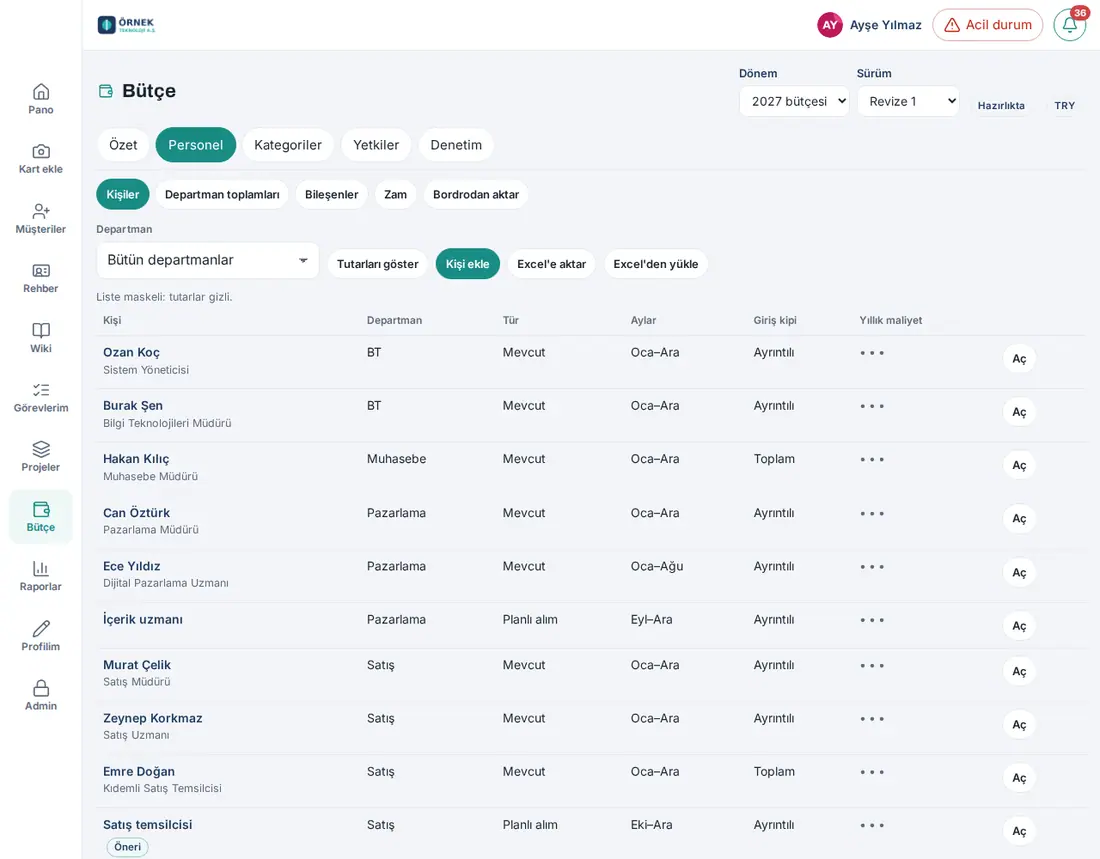
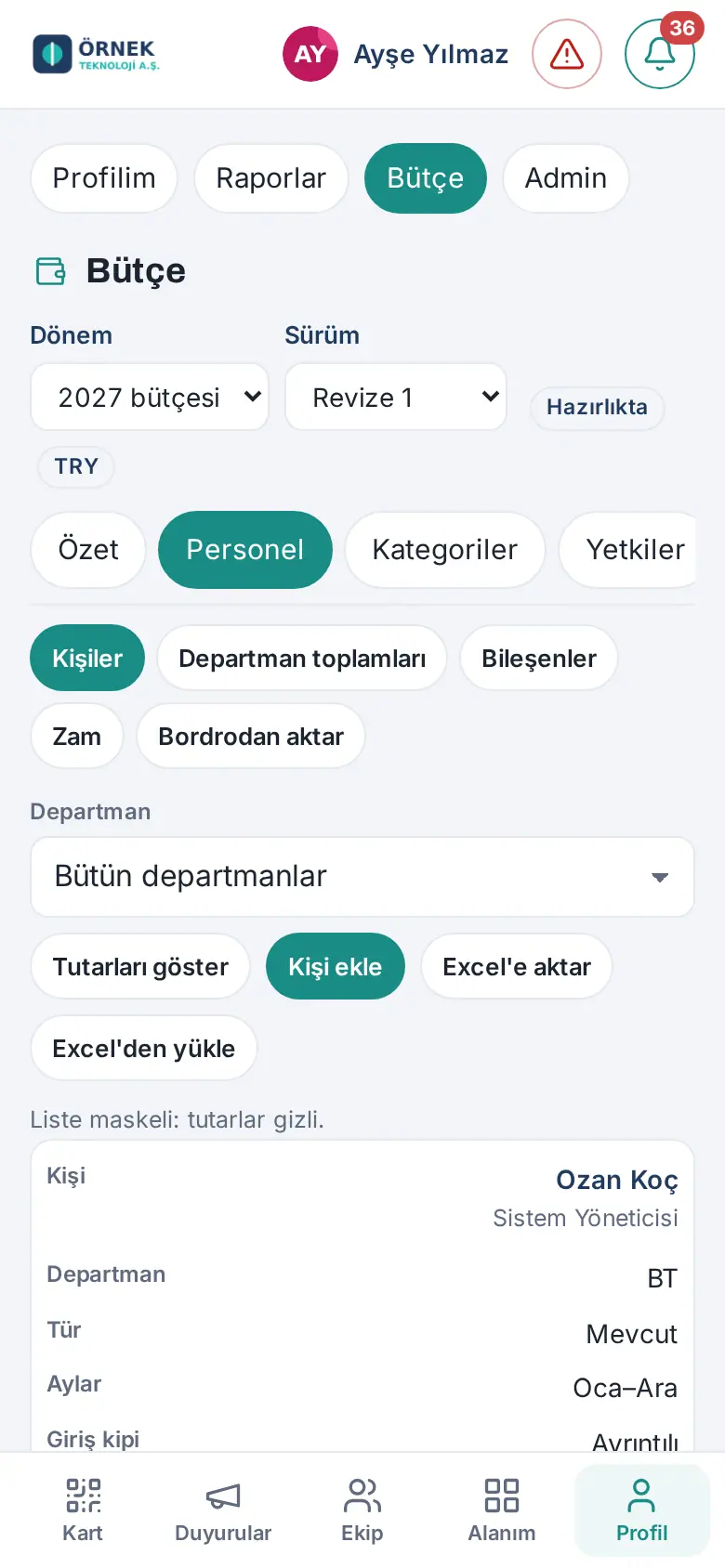
- Bütçe → Personel → Kişiler'de Kişi ekle'ye tıklayın.
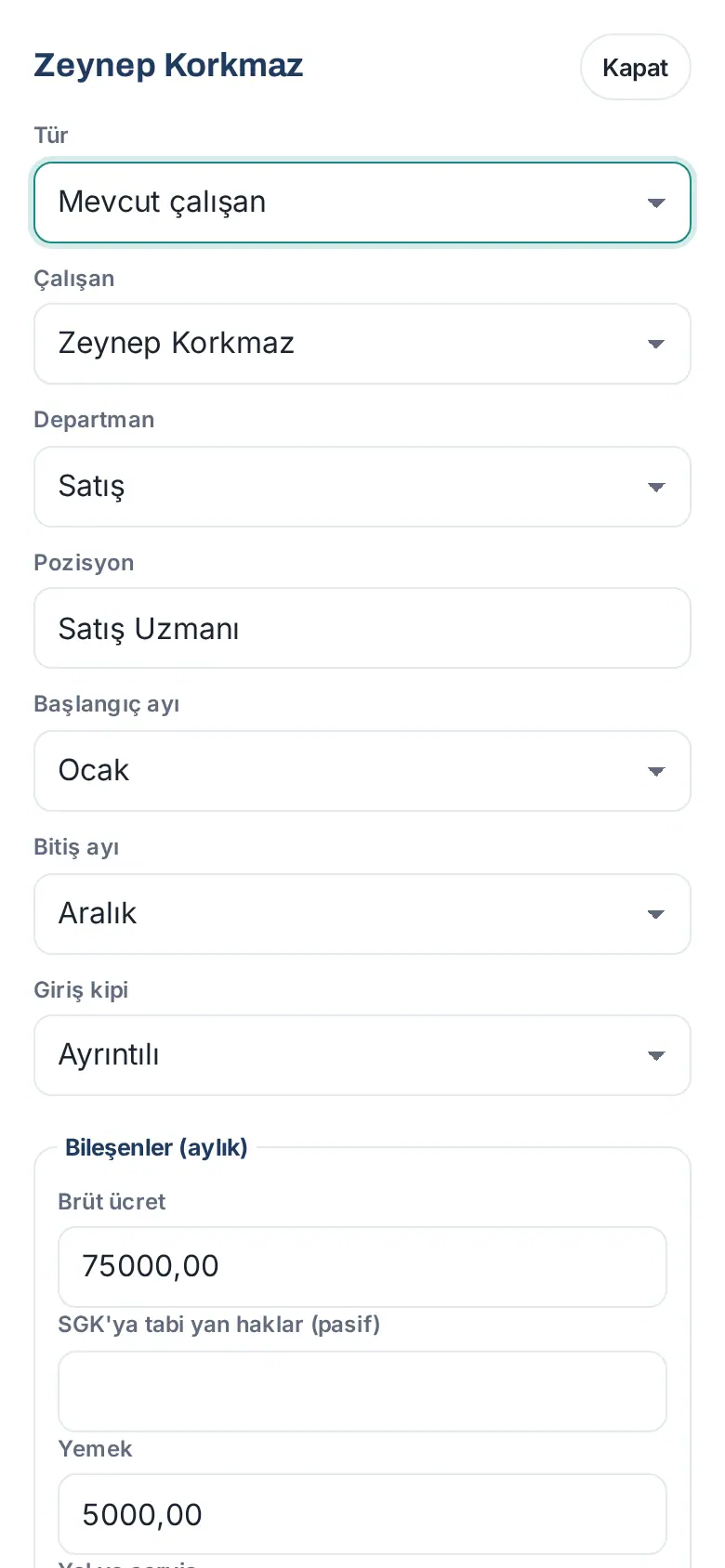
- Tür seçin: Mevcut çalışan ya da Planlı alım.
- Mevcut çalışanda Çalışan'ı seçin; Departman ve Pozisyon çalışan kaydından dolar. Planlı alımda Departman ve Pozisyon yazın.
- Başlangıç ayı ve Bitiş ayı seçin (yıl içinde başlayan ya da ayrılan kişi için).
- Giriş kipi seçin:
- Ayrıntılı — Bileşenler (aylık) alanlarına brüt ücret ve yan hakları, tek seferlik ödemeler için tutar ve Ödeme ayı girin. Oranlı bileşenleri (SGK işveren payı gibi) Prozence hesaplar. Koşullu bileşenler için Etiketler alanına etiket yazın (ör. arge).
- Toplam işveren maliyeti — Aylık toplam tutarı girin, zam uygulanacaksa Zam uygulansın'ı işaretli bırakın ve gerekirse Hedef kalem seçin (Ayardaki varsayılan kalem).
- İsterseniz Not yazın ve Kaydet'e tıklayın. "Kaydedildi; departman bütçesi güncellendi." yazar.
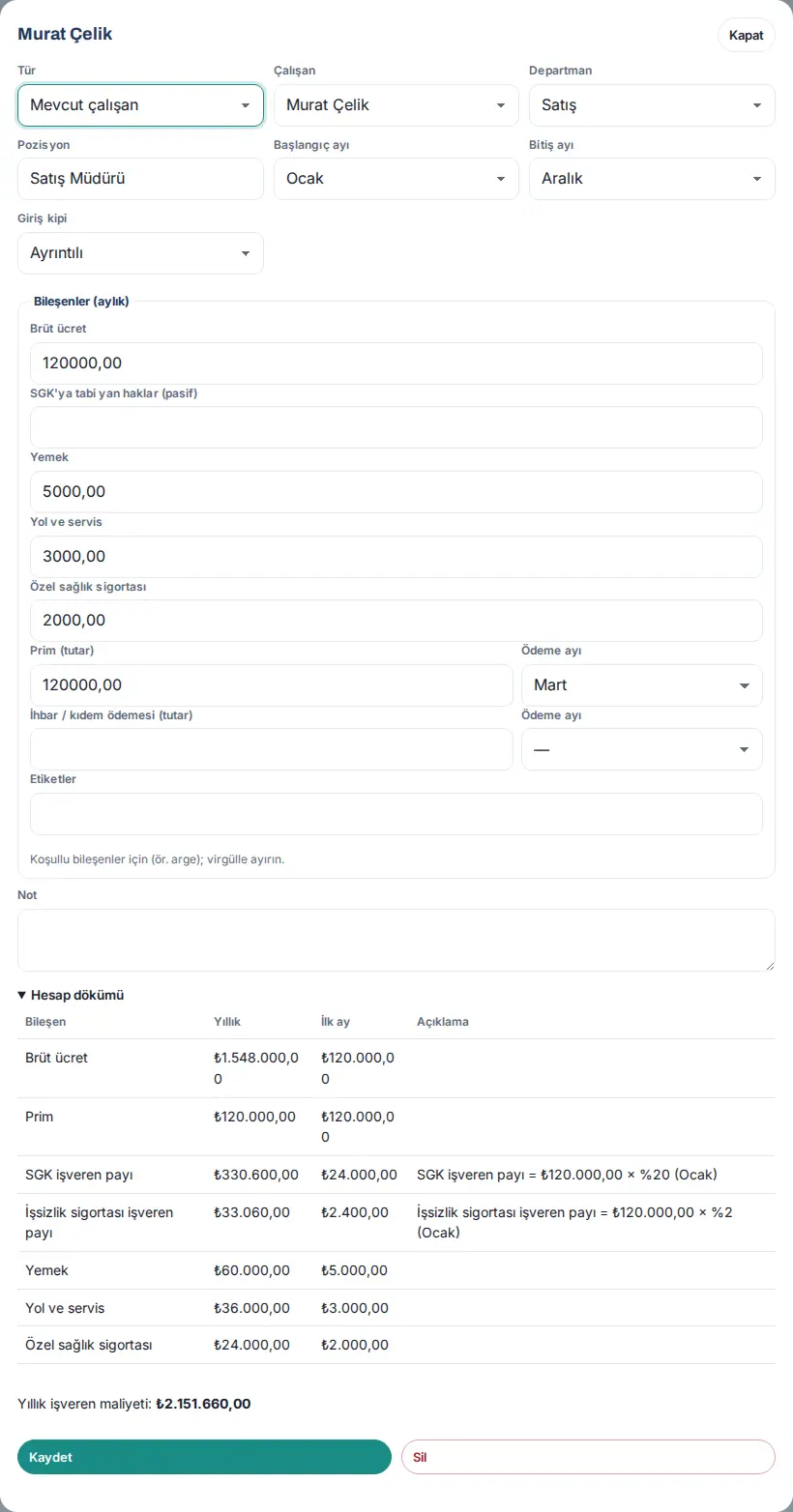
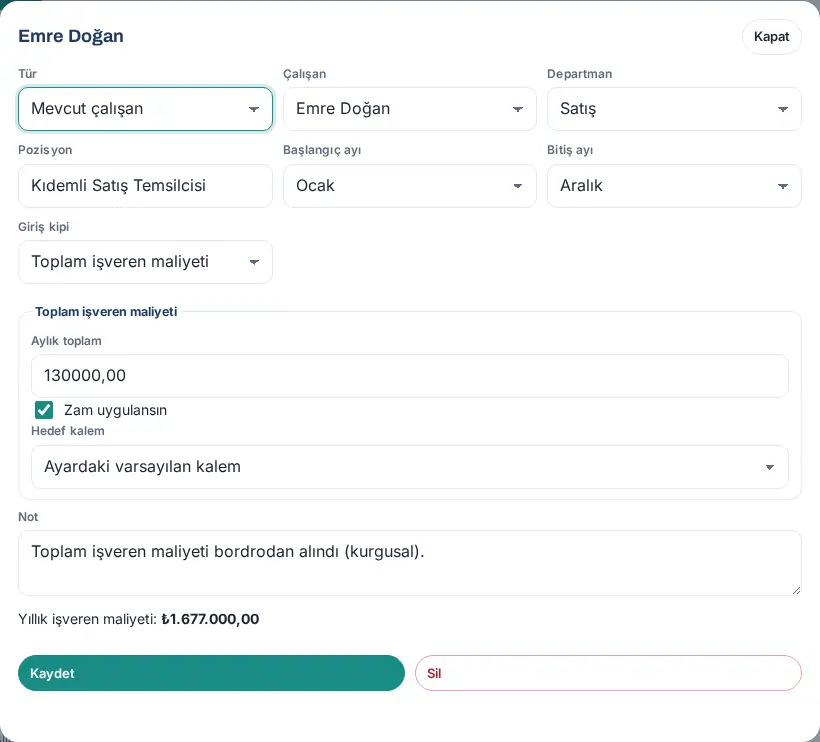
Hesap dökümü: Kayıtlı bir kişiyi Aç'la açtığınızda Hesap dökümü bileşen başına yıllık tutarı, ilk ayın tutarını ve oranların açıklamasını gösterir (ör. "SGK işveren payı = ₺120.000,00 × %20 (Ocak)"). Altta Yıllık işveren maliyeti yazar.
Dikkat:
- Aynı çalışan bir sürümde bir kez bulunur: "Bu çalışan bu sürümde zaten var."
- Departmanın bütçesi onaya gönderildiyse kişi değişikliği yapılamaz: "… bütçesi onaya gönderildi; personel değişikliği için düzeltme istenmesi gerekir." Onaylanmış bir departmanda personel değişirse bütçe yeniden düzeltmeye döner.
- Yürürlükteki sürümde personel değişmez ("Bu sürüm yürürlükte ya da kapalı; değiştirilemez."); değişiklik için revize açılır (bkz. 37. Bütçe hazırlama, onay ve raporlar).
- Yeni dönem açılırken kişi kayıtları kopyalanmaz, yalnız bileşenler ve değerleri kopyalanır. Yeni yılın kişileri bordrodan, Excel'den ya da elle girilir.
Tutarları göster: maskeleme ve görüntüleme kaydı
Kimler için: İK yetkilisi · Bütçe yöneticisi · Kişi ayrıntısı verilmiş izleyici · Nerede: Bütçe → Personel → Kişiler
Ne işe yarar: Kişi listesi varsayılan maskelidir: Yıllık maliyet sütununda "•••" görünür ve "Liste maskeli: tutarlar gizli." yazar. Tutarları açmak bilinçli bir işlemdir ve denetim kaydına geçer.
- Tutarları göster'e tıklayın. "Kişi bazında tutarlar gösterilecek. Bu görüntüleme denetim kaydına geçer." sorusunda Göster'e tıklayın.
- Liste tutarlarla açılır ve "Tutarlar gösteriliyor; görüntüleme kayda geçti." yazar. Denetim kaydına kimin hangi kişilerin tutarını gördüğü yazılır (tutar yazılmaz).
- Kapatmak için Tutarları gizle'ye tıklayın.
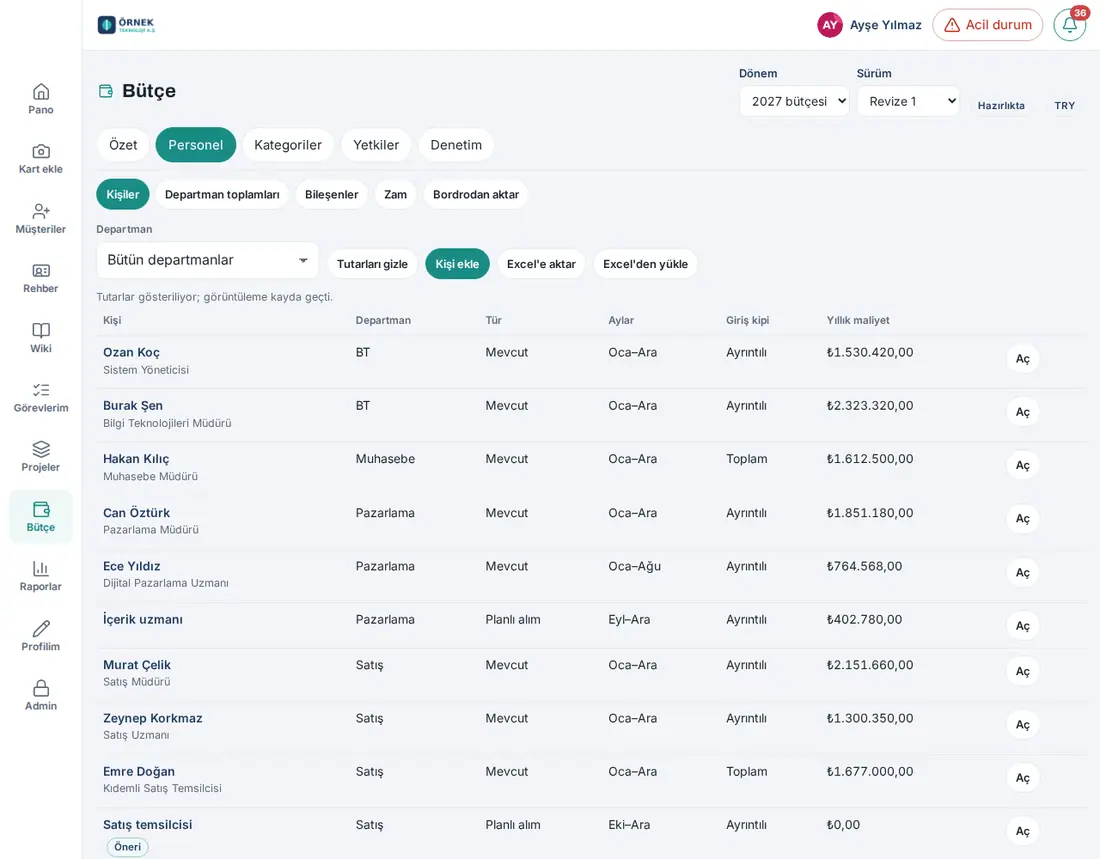
İpucu: Bir kişinin penceresini Aç'la açmak da ayrı bir görüntüleme kaydıdır. Personel tutarını yalnız toplam düzeyinde görenler kişi listesini hiç görmez; yalnız Departman toplamları'nı görür.
Zam kuralı ekleme
Kimler için: İK yetkilisi (kapsamındaki departmanlar) · Bütçe yöneticisi · Nerede: Bütçe → Personel → Zam
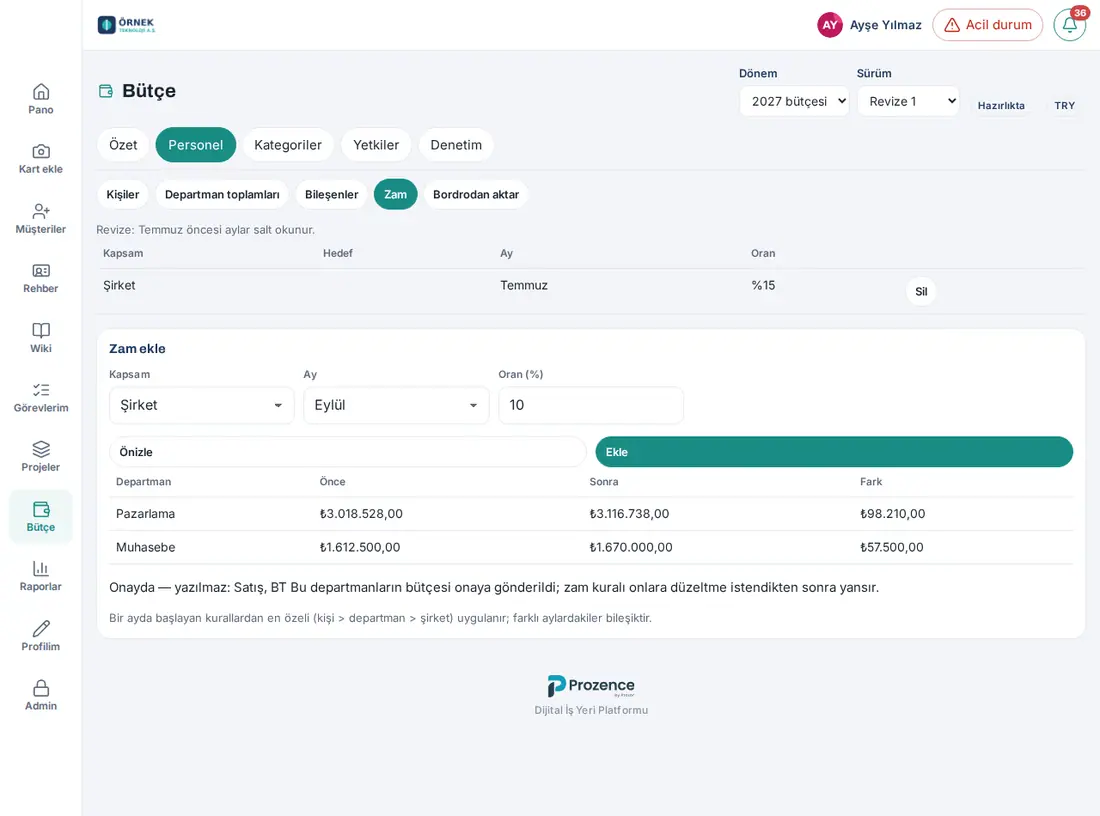
Ne işe yarar: Zam oranını şirket, departman ya da kişi için belirli bir aydan itibaren uygular. Aynı ayda başlayan kurallardan en özeli (kişi > departman > şirket) uygulanır; farklı aylardaki zamlar bileşiktir. Zam yalnız Zam uygulanır işaretli bileşenlere (ör. brüt ücret) ve Toplam kipinde Zam uygulansın işaretli kişilere uygulanır.
- Zam ekle kutusunda Kapsam seçin: Şirket (yalnız bütün departmanlarda yetkisi olan), Departman ya da Kişi.
- Departman ya da kişi için Hedef seçin.
- Ay ve Oran (%) girin (%-50 ile %500 arası).
- Etkisini görmek için Önizle'ye tıklayın: departman başına Önce, Sonra ve Fark gösterilir; hiçbir şey kaydedilmez. Onaya gönderilmiş departmanlar tabloya girmez, altta ayrıca "Onayda — yazılmaz: …" satırında listelenir (1.6.0'da güncellendi).
- Ekle'ye tıklayın. "Zam kuralı eklendi; personel bütçesi güncellendi." yazar.
Dikkat:
- Aynı kapsam ve ay için ikinci kural eklenemez: "Aynı kapsam ve ay için bir zam kuralı zaten var."
- Revizede başlangıç ayından önceki aylara zam eklenemez.
- Onaya gönderilmiş departmanlar zamla yeniden yazılmaz; zam kuralı onlara düzeltme istendikten sonra yansır.
Planlı alım, alım önerisi ve ayrılış
Kimler için: Departman bütçe sorumlusu (öneri) · İK yetkilisi · Bütçe yöneticisi · Nerede: Bütçe → Personel → Alım önerisi (sorumlu); Kişiler (İK)
Ne işe yarar: Departman bütçe sorumlusu ücret görmeden yeni bir pozisyon önerir; öneri bütçeye girmez. İK ücreti doldurunca kişi planlı alım olarak bütçeye girer.
Sorumlu olarak öneri verme:
- Bütçe → Personel → Alım önerisi'ne tıklayın.
- Yeni alım önerisi kutusunda Departman, Pozisyon, Başlangıç ayı ve Gerekçe (en az 5 karakter) girin.
- Öner'e tıklayın. "Öneri İK'ya gönderildi." yazar ve İK ile bütçe yöneticilerine "Bütçe: alım önerisi" bildirimi gider. Önerilerin durumu tabloda İK bekleniyor ya da İK doldurdu olarak görünür.
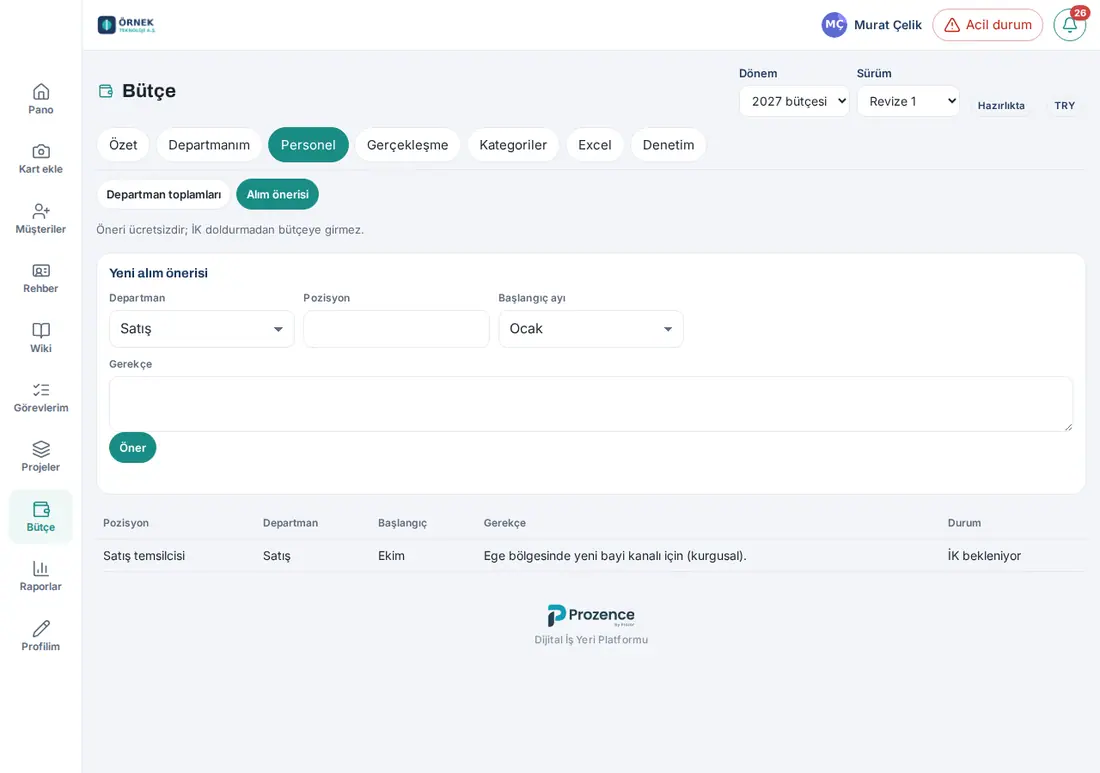
İK olarak öneriyi doldurma: Kişiler listesinde öneri Öneri rozetiyle görünür. Aç'la açın; pencerede "Alım önerisi (gerekçe): …" yazar. Ücret bilgilerini girip Kaydet'e tıklayınca kişi planlı alım olarak bütçeye girer.
Planlı alımı çalışana bağlama: Kişi işe başlayınca planlı alımın penceresinde Çalışana bağla'ya tıklayın, çalışanı seçin ve Bağla'ya tıklayın. Bağlanan alım bu sürümde planlı alım olarak kalır; revizede mevcut çalışan olur.
Ayrılış: Çalışan "ayrıldı" işaretlenince İK'ya ve bütçe yöneticilerine "Bütçe: ayrılış" bildirimi gider. Bitiş ayı kendiliğinden değişmez; kişinin Bitiş ayı'nı siz girersiniz. Ayrılan kişi listede Ayrıldı rozetiyle görünür.
Departman toplamları
Kimler için: Personel tutarını toplam ya da ayrıntı düzeyinde gören bütün bütçe rolleri · Nerede: Bütçe → Personel → Departman toplamları
Ne işe yarar: Departman başına personel maliyetini (kişi sayısı, yıllık tutar, Ocak ve Aralık) ve personel kalemlerine dağılımını gösterir. Kişi adı ve kişi tutarı bu ekranda yoktur.
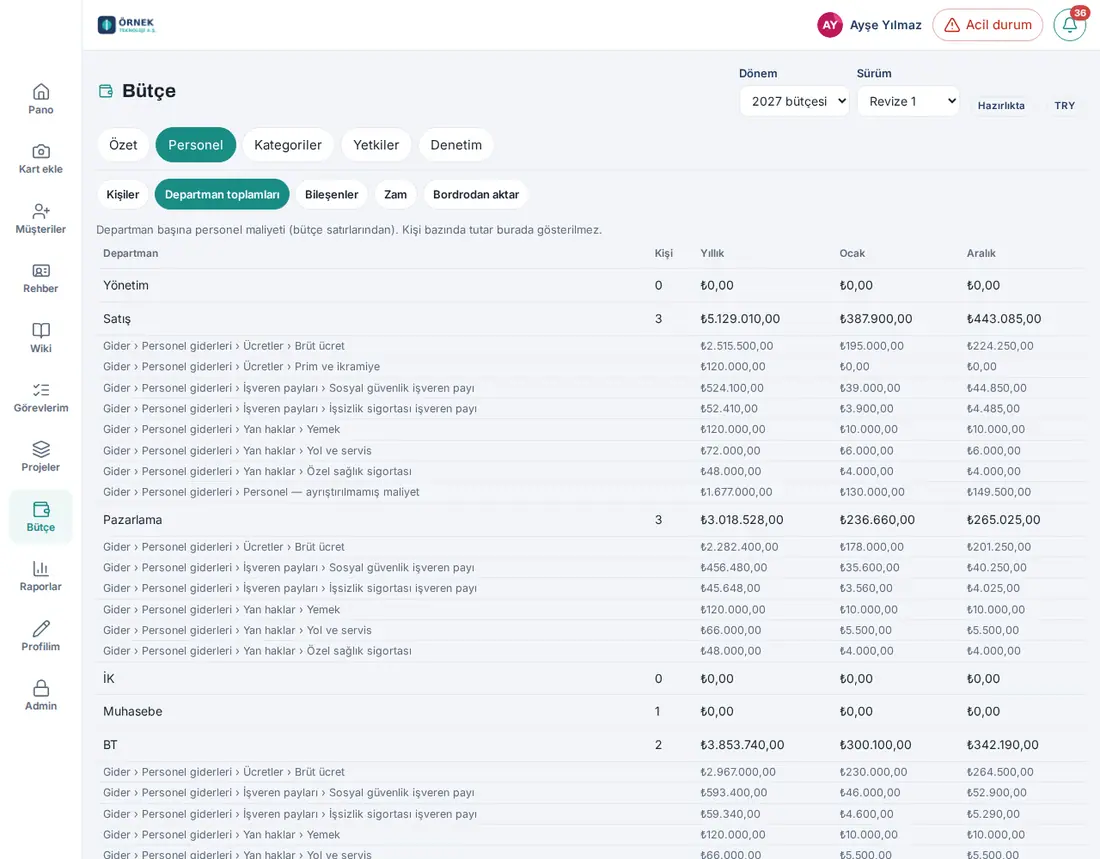
İpucu: Küçük departman eşiği (kişi) ayarı açıksa, eşiğin altındaki departmanda kişi ayrıntısı yetkisi olmayanlar kişi sayısını ve kalem kırılımını görmez (kişi sayısı yerine "—"). Raporlardaki personel alt sekmesi için bkz. 37. Bütçe hazırlama, onay ve raporlar.
Personel Excel dosyası: dışa aktarma ve yükleme
Kimler için: İK yetkilisi · Bütçe yöneticisi · Nerede: Bütçe → Personel → Kişiler → Excel'e aktar / Excel'den yükle
Ne işe yarar: Kişi kayıtlarını bir Excel dosyasında topluca doldurmanızı sağlar. Dosyada Talimat, Personel sayfası ve gizli Listeler sayfası vardır. Personel sayfasının sütunları: sicil, ad soyad, departman, pozisyon, tür (mevcut / yeni alım), başlangıç ve bitiş ayı, giriş kipi, şirketinizin girdi bileşenleri (ör. brüt ücret, yemek), tek seferlik ödemeler ve ödeme ayları, toplam işveren maliyeti (Toplam kipinde) ve not. Oranlı bileşenler dosyada yoktur; Prozence hesaplar.
- Excel'e aktar'a tıklayın. Departman süzgeci seçiliyse yalnız o departman gelir. İndirme denetim kaydına yazılır.
- Dosyayı doldurun ve kaydedin.
- Excel'den yükle'ye tıklayıp dosyayı seçin. Dosya önizlemesi penceresinde "… eklenecek, … değişecek, … silinecek, … aynı" özetini okuyun.
- Hata varsa "… hata var; hiçbir şey yazılmadı." yazar ve hatalar tabloda listelenir; Hata raporunu indir (XLSX) ya da CSV ile indirin, düzeltip yeniden yükleyin.
- Hata yoksa Uygula'ya tıklayın.
Dikkat:
- Dosya, içindeki departmanların kişi listesinin yerine geçer: dosyada olmayan bir kişi o departmandan silinir. Önce güncel dosyayı indirip onun üzerinde çalışın.
- Dosya kişiye ve kapsama bağlıdır; başkasının indirdiği dosya kabul edilmez. Dosyada gösterilmeyen alanlar (etiketler, hedef kalem, bordro değerleri, aynı bileşenin ikinci tek seferlik ödemesi, sağlayıcı sonucu) korunur.
- Bütçe yöneticisinin plan şablonunda da aynı Personel sayfası bulunur (bkz. 37. Bütçe hazırlama, onay ve raporlar).
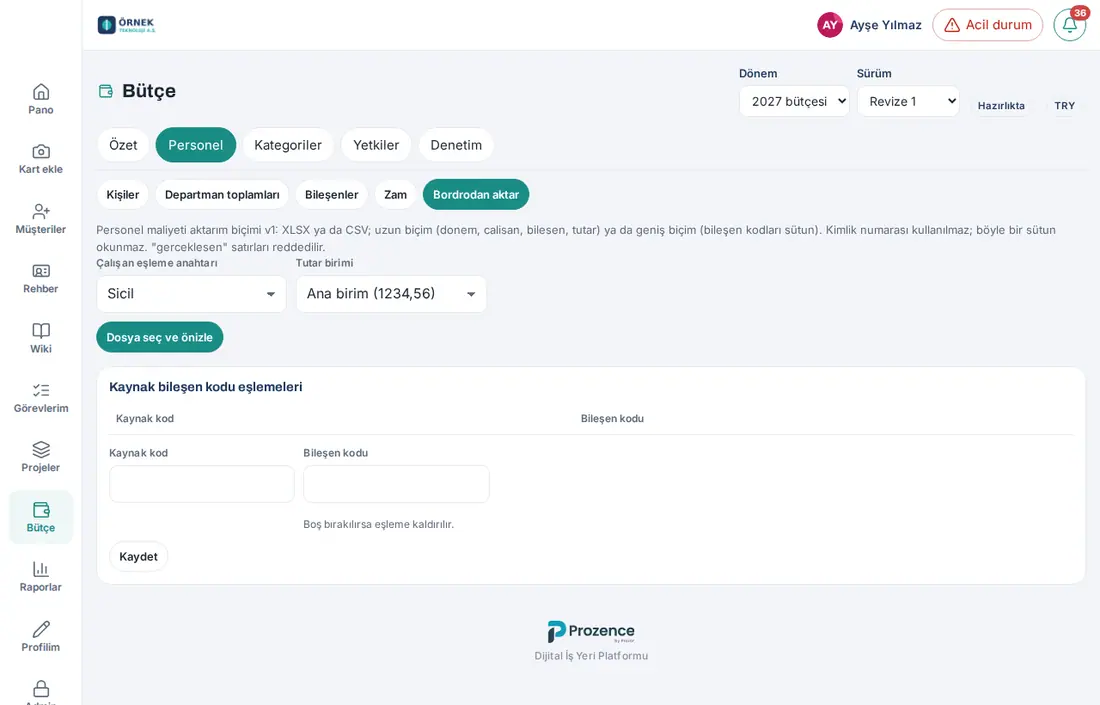
Bordrodan aktarma (Personel maliyeti aktarım biçimi v1)
Kimler için: İK yetkilisi · Bütçe yöneticisi · Nerede: Bütçe → Personel → Bordrodan aktar
Ne işe yarar: Bordro programınızdan alınan plan maliyetlerini (kişi × bileşen × ay) toplu aktarır. Aktarılan kişi Ayrıntılı kipe geçer; bordrodan gelen değerler o kişi, ay ve bileşen için hesabın yerine geçer.
Dosya biçimi: XLSX ya da CSV (CSV'de ayraç kendiliğinden tanınır: noktalı virgül, virgül ya da sekme). En çok 10 MB ve 20.000 satır.
- Uzun biçim: her satır bir kişi × bileşen × ay. Sütunlar
donem(YYYY-AA),calisan,bilesen,tutar; isteğe bağlıad_soyad,departman,para,tur,kaynak_sistem,aktarim_kimligi. - Geniş biçim: her satır bir kişi × ay; bileşen kodları sütun başlığıdır.
- Başlıklar birkaç dilde tanınır (ör.
period,employee,amount).
- Çalışan eşleme anahtarı seçin: Sicil, E-posta ya da Dış kimlik (SCIM).
- Tutar birimi seçin: Ana birim (1234,56) ya da Alt birim (123456).
- Dosya seç ve önizle'ye tıklayın. Önizlemede kişi ve satır sayısı ile biçim (uzun / geniş) yazar; hata varsa hata raporunu indirebilirsiniz.
- Uygula'ya tıklayın.
- Bordro programınızın bileşen kodları Prozence kodlarından farklıysa Kaynak bileşen kodu eşlemeleri kutusunda Kaynak kod ve Bileşen kodu yazıp Kaydet'e tıklayın. Bileşen kodunu boş bırakırsanız eşleme kaldırılır.
Dikkat:
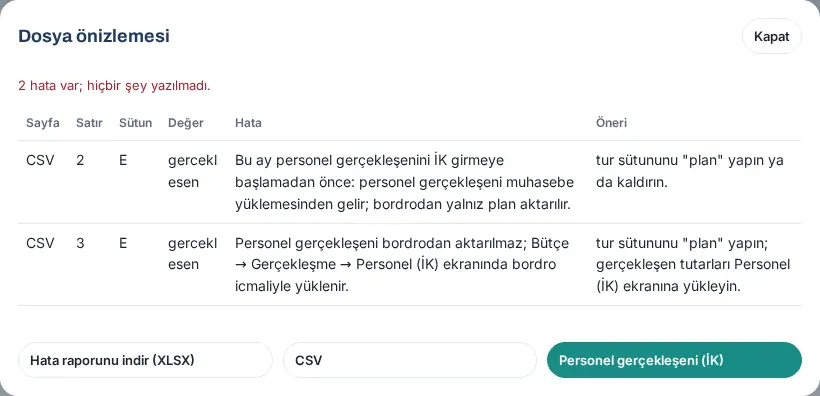
- Kimlik numarası kullanılmaz: TC kimlik, pasaport gibi bir sütun varsa okunmaz ve saklanmaz.
tursütununda "gerceklesen" satırları reddedilir; bordrodan yalnız plan aktarılır (1.6.1'de güncellendi):- Satırın ayında personel gerçekleşenini İK giriyorsa (bkz. Bütçe ayarları) hata "Personel gerçekleşeni bordrodan aktarılmaz; Bütçe → Gerçekleşme → Personel (İK) ekranında bordro icmaliyle yüklenir." olur. Pencerenin altındaki Personel gerçekleşeni (İK) düğmesi pencereyi kapatıp o ekranı açar (bkz. 39. Bütçe gerçekleşmesi).
- Ay başlangıç ayından önceyse hata "Bu ay personel gerçekleşenini İK girmeye başlamadan önce: personel gerçekleşeni muhasebe yüklemesinden gelir; bordrodan yalnız plan aktarılır." olur; ayar etkin değilse "Personel gerçekleşeni muhasebe yüklemesinden gelir; bordrodan yalnız plan aktarılır." olur.
- Ekrandaki üst not da bunu söyler: ayar etkinken "Bordrodan yalnız plan aktarılır: "gerceklesen" satırları aktarılmaz; personel gerçekleşenini İK, Bütçe → Gerçekleşme → Personel (İK) ekranında bordro icmaliyle yükler (başlangıç ayından önceki aylarda muhasebe yüklemesinden gelir).", etkin değilken "Bordrodan yalnız plan aktarılır: "gerceklesen" satırları aktarılmaz; personel gerçekleşeni muhasebe yüklemesinden gelir."
- Aynı
aktarim_kimligiikinci kez aktarılırsa öncekinin yerine geçer; iki kez sayılmaz. - Otomatik bordro bağlantısı (API) yoktur; yalnız dosya aktarımı vardır.
Maaş hesaplama sağlayıcısı
Kimler için: Bütçe yöneticisi · Nerede: Bütçe → Personel → Maaş hesaplama sağlayıcısı
Ne işe yarar: Personel maliyetini kimin hesaplayacağını seçersiniz: tutarları kendiniz girersiniz ya da Prozon Bordro ve Özlük Yazılımı net veya brüt aylık ücretten 12 aylık işveren maliyetini hesaplar. Seçim isteğe bağlıdır; varsayılan Kendim gireceğim'dir.
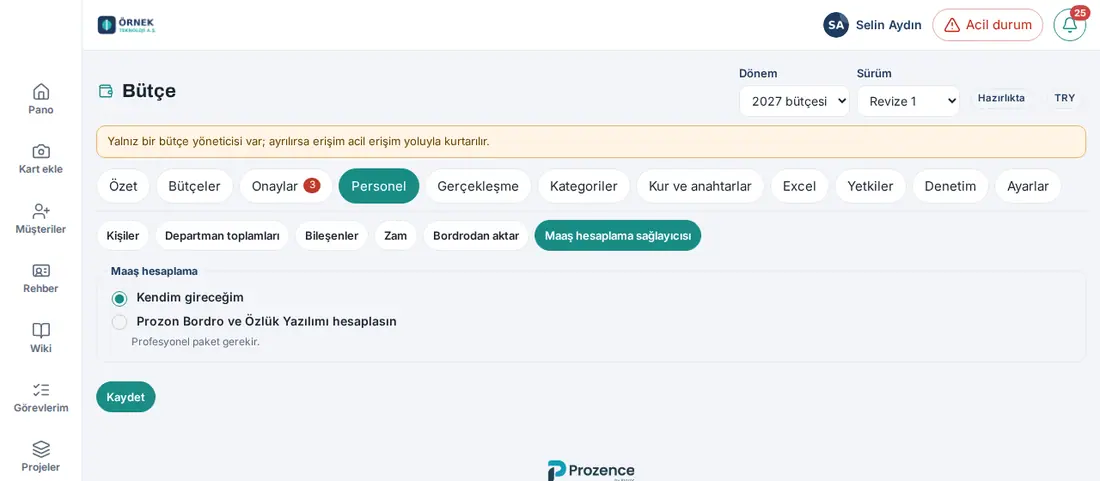
Maaş hesaplama (1.6.1): Maaş hesaplama kutusunda iki seçenek vardır:
- Kendim gireceğim (varsayılan): tutarları kişi penceresinde Ayrıntılı ya da Toplam işveren maliyeti kipiyle siz girersiniz (bkz. Kişi kaydı ekleme). Dışarıya hiçbir istek gitmez.
- Prozon Bordro ve Özlük Yazılımı hesaplasın: yalnız Türkiye'deki şirketlerde ve Profesyonel ya da Kurumsal pakette seçilebilir. Paketiniz yetmiyorsa seçenek pasiftir ve altında "Profesyonel paket gerekir." yazar. Şirketin ülkesi Türkiye değilse seçenek hiç görünmez; başka bir sağlayıcı da yoksa bu alt sekme görünmez (ülke: Bütçe ayarları → Ülke).
Prozon'a hesaplatma:
- Prozon Bordro ve Özlük Yazılımı hesaplasın'ı seçin. Altında şu bilgi satırı görünür: "Hesaplama için yalnız ücret tutarı, net / brüt, kanun ve aylar Prozon'a gönderilir; ad, kimlik numarası ya da sicil gönderilmez." Ayrıca hesap yılını belirten not çıkar: "Prozon maaş hesaplaması: içinde bulunulan yılın (2026) Türkiye parametreleriyle hesaplanır; yalnız Türkiye'deki çalışanlar içindir. Sonraki yılın parametreleri açıklanınca yeniden hesaplatın."
- Teşvikli maliyet isteyecekseniz Teşvikli maliyeti iste (teyit edilmeden açmayın)'ı işaretleyin. Süre ve önbellek ayarları Gelişmiş altındadır: Zaman aşımı (sn, 5–30), Yeniden deneme (0–3), Önbellek (gün, 0–90), Günlük tavan (istek).
- Kaydet'e tıklayın. "Maaş hesaplama ayarı kaydedildi." yazar. Bu seçenekte KVKK ya da veri işleme sözleşmesi onay kutusu yoktur; sitenizde sağlayıcı adresi ya da kimlik bilgisi tutulmaz, istek sitenizin Prozence lisansıyla prozence.com üzerinden gider.
- Kayıttan sonra görünen Bağlantıyı dene'ye tıklayın. Bağlantı kuruluysa "Bağlantı başarılı (… sn) · ay ay döküm yok · hesap yılı 2026" gibi bir sonuç çıkar. Hizmet henüz kullanıma açılmadıysa "Bağlantı başarısız: Maaş hesaplama hizmeti şu an kullanılamıyor. Tutarı elle girebilirsiniz." yazar; bu durumda personel maliyetini Ayrıntılı ya da Toplam işveren maliyeti kipiyle girmeye devam edin. Önbelleği temizle saklanan hesap sonuçlarını siler.
Seçim kaydedilince kişi penceresinde üçüncü bir Giriş kipi, Sağlayıcıdan, görünür. Bu kipte kaydedilmiş kişi varsa Kişiler listesinde Sağlayıcıdan gelenleri yeniden hesapla düğmesi çıkar.
Tutarlar nasıl yazılır?
- Hesap her zaman içinde bulunulan yılın Türkiye parametreleriyle yapılır; kişi penceresinde, hesap sonucunda ve listede bu not yılla birlikte yazar. Bütçe yılı farklıysa sonuçta sarı uyarı çıkar (ör. "Bütçe yılı 2027, hesap 2026 yılının parametreleriyle yapıldı; 2027 parametreleri açıklanınca yeniden hesaplatın."). Sonraki yılın parametreleri açıklanınca Sağlayıcıdan gelenleri yeniden hesapla'yı kullanın.
- Prozon ay ay döküm ve bileşen kırılımı vermez: her dönemin (zam öncesi / sonrası) tutarı aylarına eşit dağıtılır; dönem toplamı sağlayıcıdandır.
- Teşvik seçilmemişse standart (5510) teşviksiz maliyet yazılır. Teşvikli maliyeti iste (teyit edilmeden açmayın) açık ve kişide 4691 ya da 5746 seçiliyse fark "Teşvik etkisi (sağlayıcıdan)" kalemine eksi olarak yazılır (kalem: Personel ayarları).
- İsterseniz bir ayın tutarını kişi penceresinde Ez ile elle değiştirebilirsiniz.
Gizlilik: Prozon'a yalnız ücret tutarı, net / brüt, kanun ve aylar gider; çalışanın adı, sicili, e-postası, kimlik numarası, departmanı ve pozisyonu gönderilmez. Kendim gireceğim seçiliyken hiçbir istek gitmez. Her hesap isteği ve ayar değişikliği denetim kaydına tutar yazılmadan kaydedilir.
Dikkat:
- Prozence lisansı doğrulanmamış bir sitede kayıt "Prozon Bordro ve Özlük Yazılımı: Prozence lisansı doğrulanmadı; canlı bağlantı açılamaz." iletisiyle durur; seçeneğin altında "Lisans doğrulanmadı; canlı bağlantı kapalı." yazar. Lisansı WordPress → Prozence Workplace → Lisans ekranında doğrulayın.
- Dönemin para birimi TRY değilse Prozon hesabı yapılmaz ("Prozon Bordro ve Özlük Yazılımı yalnız TRY bütçelerde kullanılabilir; bu dönemin para birimi …").
- Hesap kotası dolarsa "Maaş hesaplama kotası doldu; biraz sonra deneyin ya da tutarı elle girin." yazar.
- 1.6.0'daki uç adresi ve anahtarla çalışan sağlayıcı ayarları (Uç adresi, Anahtar, KVKK bilgi metni ve onay kutuları) yalnız bunları gerektiren bir sağlayıcı seçildiğinde görünür.


