14. Hizmetler ve insan kaynakları yönetimi
Ekran görüntüleri Prozence'in Türkçe arayüzünü ve kurgusal "Örnek Teknoloji A.Ş." verisini gösterir.
Bu bölümün çoğu yeni bölümlere taşındı. Mesai, izin, talep, muhaberat, satın alma, zimmet, servis, yemek, rezervasyon, ziyaretçi, acil durum ve İSG yönetimi artık kendi bölümlerinde, her ayarın ne yaptığını ve varsayılanını gösteren tablolarla anlatılıyor. Aşağıdaki taşınan başlıklar eski bağlantılar çalışsın diye duruyor ve sizi yeni yerine yönlendiriyor; rollerin verilmesi, araç tahsisi, işe alışma ve bordro bu bölümde anlatılmaya devam ediyor.
Yönetim için yeni bölümler:
- 29. Mesai yönetimi: Mesai ayarlarının dört sekmesi, kayıtlı ofisler, ofis dışı çalışma, çalışma düzenleri, karekod ekranı, puantaj ve bordro programına aktarım, konum takibi
- 30. Çalışan izinleri yönetimi: çalışma günleri, kıdem tabloları ve tatiller, izin türlerinin kuralları, avans izin, onay akışı, bakiyeler, imzalı formu karekodla teslim alma
- 31. Talep, muhaberat, satın alma ve demirbaş yönetimi: talep kategorileri ve hedef süreler, hazır yanıtlar, muhaberat, satın alma ve zimmet ayarları ve yetkileri
- 32. Servis, yemek, ziyaretçi ve acil durum yönetimi: hizmet modülleri ve roller, servis hatları, yemek menüsü ve yemekhane girişi, rezervasyon, ziyaretçi ayarları, acil durum planı ve ekipler, Güvendeyim, İSG bildirimleri, işyeri hekimi
Sorumluların günlük işleri (talepleri işleme, Muhaberat masası, satın alma onayı, Demirbaşlar, resepsiyon masası, izin ve mesai onayları) çalışanların da kullandığı ekranlarda olduğu için çalışan bölümlerinde anlatılır: 21. Çalışan izinleri, 22. Mesai, 23. Talepler, 24. Kargo, muhaberat ve satın alma, 26. Toplantı odası ve ziyaretçiler ve 28. Demirbaş ve zimmet. Çalışanların gördüğü ekranlar için bkz. 07. Şirket içi hizmetler. Masraf ve avans yönetimi ayrı bölümdedir: 18. Masraf yönetimi ve muhasebe.
Kimler için: Admin · Hizmet sorumlusu · İnsan kaynakları · Modül adminleri ve işlem yetkilileri · Departman yöneticisi
Bu bölümde
Bu bölümde anlatılanlar:
- Rolleri verme
- Araç tahsisi
- Yeni işe alışma süreci başlatma
- Deneme süresi değerlendirmesi: Geçti ya da Sonlandırıldı
- Ayrılış süreci: son iş günü, hesaplar ve cihazlar
- Yeni çalışan ve ayrılışta kendiliğinden başlayan süreçler (iş akışları)
- Ayarlar ve şablonlar (işe alışma)
- Bordro yükleme ve eşleştirme
- Bordro dönemleri, tebliğ durumu ve denetim kaydı
- Bordro eşleşme bilgileri: sicil no ve TC kimlik no
- Bordro ayarları: doğrulama, SMS sağlayıcı ve Prozon API
- Masraf onayları
- Ekip kapasitesi uyarı eşiği (izin)
- Zimmet iadesinde arıza kaydı ayarı
Yeni bölümlere taşınanlar (başlık sizi yeni yerine yönlendiren kısa nota götürür):
- Hizmetler yönetimini açma → 32
- Hizmet modüllerini açma → 32
- Yemek menüsünü girme → 32
- Yemeğe katılım ve menü puanlarını izleme → 32
- Servis hatlarını tanımlama → 32
- Canlı servis: şoför bağlantısı ve yolculara duyuru → 32
- Talep kategorileri ve sorumluları → 31
- Gelen talepleri işleme (atama, yanıt, çözme) → 23
- Muhaberat ayarları → 31
- Gelen kargoyu kaydetme ve teslim etme → 24
- Giden kargo taleplerini gönderme → 24
- Rezervasyon kaynakları ve kuralları → 32
- Ziyaretçi ayarları ve karekodla kendi kaydı → 32
- Resepsiyon ekranı: ziyaretçiyi içeri alma → 26
- Ramak kala ve tehlike bildirimlerini işleme → 32
- Güvenlik bildirimi ayarları ve raporu → 32
- Demirbaş kaydetme ve zimmetleme → 28
- Zimmeti geri alma, arıza ve kayıp → 28
- Zimmet ayarları → 31
- Ekip onayları (departman yöneticisi) → 21
- Onay bekleyen izinler (insan kaynakları) → 30
- Yıllık izin bakiyelerini girme → 30
- Tüm izin talepleri ve çalışan adına izin kaydı → 30
- Ayarlar: izin türleri ve kuralları, kıdem tabloları, tatiller → 30
- Onaylı izin formu ve QR doğrulama → 21
- Onaylı iznin imzalı formunu teslim alma (karekodla) → 30
- Mesai ayarları: kayıt yolları, ofis ağı ve karekod → 29
- Girişe karekod ekranı kurma → 29
- Konum takibi (saha) ayarları ve rıza belgeleri → 29
- Puantaj ve mesai raporu → 29
- Güvendeyim yoklaması başlatma → 32
- Yoklama panosunu izleme ve bitirme → 32
- Toplanma alanları ve Güvendeyim ayarları → 32
- Tatbikat sonuçlarına bakma → 32
Rolleri verme
Kimler için: Admin · Nerede: Admin → İnsan ve yetki → Kişiler ve yetkiler
Ne işe yarar: Her hizmeti kimin yöneteceğini ve kimin işleyeceğini belirler. Bu bölümdeki ekranları kişi ancak rolü varsa görür.
- Hizmet sorumlusu (görev yetkisi): Admin → Hizmetler bölümünün tamamını yönetir (modüller, yemek, servis, araç ve hizmet modüllerinin ayarları).
- Acil durum sorumlusu (görev yetkisi): Güvendeyim yoklamasını başlatır, izler ve bitirir.
- Modül yetkileri tablosu: talepler, muhaberat, rezervasyon, ziyaretçiler, mesai, işe alışma, İSG bildirimi (işyeri hekimi yönetimi de bu modülün rolleriyle yapılır), zimmet, izin talepleri, bordro, satın alma ve Güvendeyim (acil durum) için Modül admini (ayarlar), İşlem yetkilisi (kayıtları işler, bildirim alır) ve Görüntüleyici (salt okunur) rolleri. Hazır paket düğmeleri (İnsan kaynakları, İdari işler, Resepsiyon, İSG ekibi) sık kullanılan rolleri tek tıkla verir.
Adımlar ve rollerin modül modül anlamı için bkz. 10. Yönetim ve kurulum ve Modül rolleri (yetki tablosu).
İpucu: Departman yöneticisine ayrıca rol vermeniz gerekmez. Organizasyon şemasında bir çalışanın yöneticisi olan kişi, o çalışanın izin ve mesai düzeltme taleplerini kendiliğinden onaylar (bkz. Departman ve yönetici atama).
Hizmetler yönetimini açma
Admin → Hizmetler ekranını açmayı ve kimin hangi sekmeyi gördüğünü anlatır. Bu görev 32. Servis, yemek, ziyaretçi ve acil durum yönetimi bölümüne taşındı; bkz. Hizmetler yönetimini açma. Ayrıca bkz. 31. Talep, muhaberat, satın alma ve demirbaş yönetimi: Ayar ekranlarını açma.
Hizmet modüllerini açma
Yemek, servis ve araç tahsisi modüllerini ve yemek / servis ek özelliklerini açarsınız. Bu görev 32. Servis, yemek, ziyaretçi ve acil durum yönetimi bölümüne taşındı; bkz. Hizmet modüllerini açma (Genel).
Yemek menüsünü girme
Ayın menüsünü gün gün ya da CSV dosyasından girersiniz. Bu görev 32. Servis, yemek, ziyaretçi ve acil durum yönetimi bölümüne taşındı; bkz. Yemek menüsünü girme.
Yemeğe katılım ve menü puanlarını izleme
Günlük beklenen kişi sayısını ve menü puanlarını izlersiniz. Bu görev 32. Servis, yemek, ziyaretçi ve acil durum yönetimi bölümüne taşındı; bkz. Yemeğe katılım ve menü puanlarını izleme.
Servis hatlarını tanımlama
Servis hatlarını, araçları, şoförleri ve durak saatlerini girersiniz. Bu görev 32. Servis, yemek, ziyaretçi ve acil durum yönetimi bölümüne taşındı; bkz. Servis hatlarını tanımlama ve Bugünkü seferleri izleme.
Canlı servis: şoför bağlantısı ve yolculara duyuru
Şoföre giriş gerektirmeyen bağlantıyı verir, yolculara gecikme ya da iptal duyurusu gönderirsiniz. Bu görev 32. Servis, yemek, ziyaretçi ve acil durum yönetimi bölümüne taşındı; bkz. Şoför bağlantısı ve yolculara duyuru. Ayrıca bkz. 25. Servis ve yemekhane: Şoför ekranı: sefer, durak ve yolcular.
Araç tahsisi
Kimler için: Hizmet sorumlusu · Nerede: Admin → Hizmetler → Araç
Ne işe yarar: Şirket aracı verilen çalışanın plakasını ve lastik, bakım, muayene, sigorta, kasko tarihlerini girersiniz. Tarih yaklaşınca çalışana ve idari işlere hatırlatma gider. Çalışan yalnız kendi aracını görür, değiştiremez. Zimmet modülü açıksa tahsis edilen araç kendiliğinden çalışanın zimmetine düşer (1.1.8).
Başlamadan önce: Araç tahsisi modülü açık olmalıdır. Kapalıyken bölümün başında "Araç tahsisi kapalı; çalışanlara görünmez ve hatırlatma gitmez. Yukarıdan açın." yazar. Araçların zimmete düşmesi için Zimmet modülü ve Genel sekmesindeki Tahsis edilen aracı çalışanın zimmetine işle (Zimmet modülü açıksa; tahsis kalkınca iade) ayarı açık olmalıdır (varsayılan açık; bkz. 32. Hizmet modüllerini açma).
- + Araç ekle'ye tıklayın.
- — Çalışan seçin — listesinden çalışanı seçin.
- Plaka (34 ABC 123) ve Marka / model kutularını doldurun.
- Tarihleri girin: Lastik değişimi (yanındaki listeden Kışlığa geçiş ya da Yazlığa geçiş), Periyodik bakım (tarih ya da kilometre; ya da km kutusu), Araç muayenesi, Trafik sigortası, Kasko.
- İsterseniz Not yazın.
- Zimmet modülü açıksa Zimmete işle kutusunu işaretli bırakın ve Teslim edilenler (ruhsat, anahtar, yedek anahtar…) kutusuna araçla verilenleri yazın (1.1.8).
- Araçları kaydet'e tıklayın. "Araçlar kaydedildi. 1 araç zimmete işlendi." iletisi görünür.
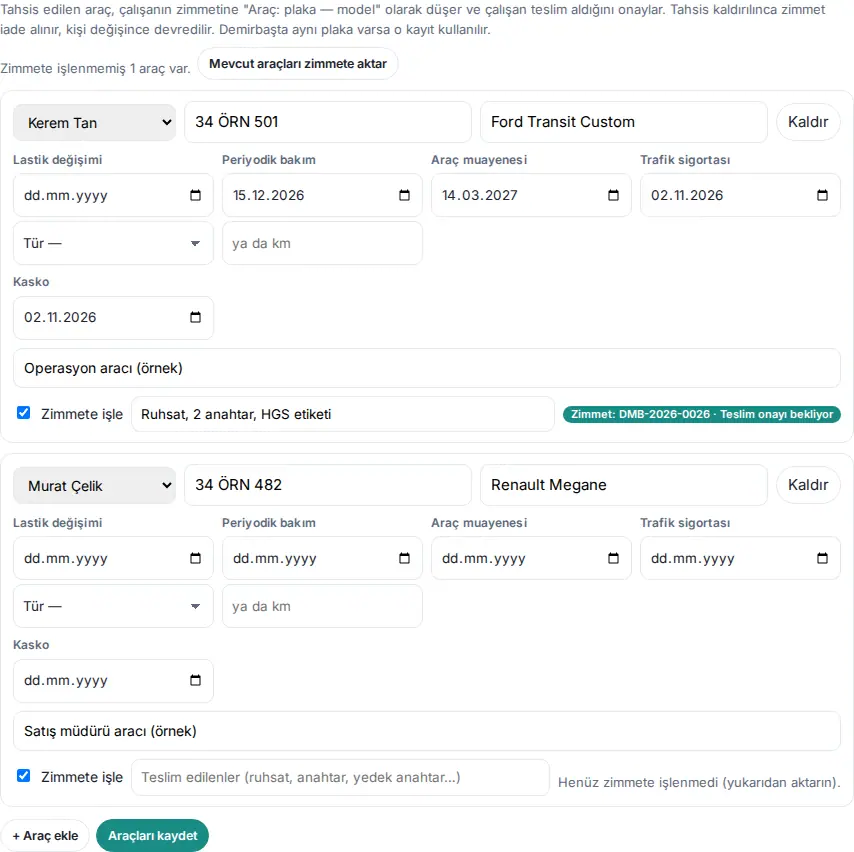
Sonuç (1.1.8): Araç çalışanın zimmetine "Araç: 34 ÖRN 501 — Ford Transit Custom" adıyla, türü Araç ve seri numarası plaka olarak düşer; satırda "Zimmet: DMB-2026-0026 · Teslim onayı bekliyor" gibi bir rozet görünür. Şirketin zimmet ayarında teslim onayı açıksa çalışan "Teslim aldım" der (bkz. 28. Araç zimmeti). Demirbaşlarda aynı plakalı bir kayıt varsa yeni kayıt açılmaz, o kayıt kullanılır.
Tahsisi değiştirme: Tahsisi kaldırmak için satırdaki Kaldır'a tıklayıp kaydedin; zimmet iade alınır (depoya döner). Aracı başka çalışana verirseniz zimmet eskisinden iade alınıp yenisine devredilir (iki bildirim, tek kayıt). Zimmete işle işaretini kaldırırsanız zimmet iade alınır ve bağ kopar. Kayıttan sonra iletide işlenen, iade alınan ve uyarılı araçlar sayılır (ör. "1 zimmet iade alındı"). Rozette "(çalışanda değil)" yazıyorsa zimmet ekranında araç başka birine verilmiş ya da iade alınmıştır; tahsis bundan etkilenmez.
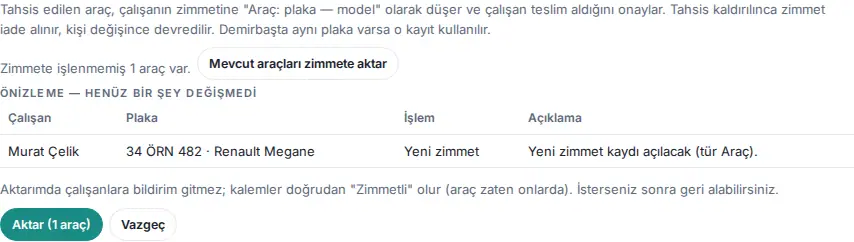
Mevcut araçları zimmete aktarma (1.1.8): 1.1.8'den önce tahsis edilmiş araçlar kendiliğinden zimmete işlenmez. Bölümün başında "Zimmete işlenmemiş 1 araç var." yazıyorsa:
- Mevcut araçları zimmete aktar'a tıklayın. Önizleme — henüz bir şey değişmedi tablosu açılır: Çalışan, Plaka, İşlem (Yeni zimmet, Demirbaşla eşleşti, Zaten zimmetinde ya da Atlanacak) ve Açıklama.
- Tabloyu kontrol edin ve Aktar (1 araç)'a tıklayın. "1 araç zimmete aktarıldı." iletisi görünür. Aktarımda çalışanlara bildirim gitmez; kalemler doğrudan "Zimmetli" olur.
- Yanlış aktardıysanız Son aktarımı geri al'a tıklayıp onaylayın: aktarımda açılan kayıtlar silinir, eşleşen kayıtlar önceki durumuna döner. Aktarımdan sonra üzerinde işlem yapılmış kayıtlar atlanır.
İpucu: Geçen tarihlerin yanında geçti, yaklaşanların yanında yaklaşıyor yazar. Zimmetteki araç kaleminin ayrıntısında Araç bilgileri altında bu tarihler kalan günle görünür.
Sık hatalar:
- "Her araç için çalışan ve plaka girin (tahsisi kaldırmak için Kaldır)."
- "Bir çalışana tek araç tahsis edilebilir."
- Kayıp ya da elden çıkarılmış bir demirbaş kaydıyla aynı plakadaki araç zimmetlenmez; tahsis yine kaydedilir ve uyarı listelenir.
Dikkat: Bağ tek yönlüdür: zimmet ekranında aracı iade almak tahsisi kaldırmaz; tahsis bu ekrandan değiştirilir. Çalışan "Teslim almadım" derse kayıt depoya döner ve aynı satır yeniden kaydedilince tekrar gönderilmez; yeniden göndermek için Zimmete işle'yi kaldırıp yeniden işaretleyin ya da zimmet sorumlusu zimmetlesin. Araç kaydını ve aktarımı yalnız Admin ve hizmet sorumlusu yapar.
Talep kategorileri ve sorumluları
Talep kategorilerini, sorumlularını ve hedef çözüm sürelerini belirlersiniz. Bu görev 31. Talep, muhaberat, satın alma ve demirbaş yönetimi bölümüne taşındı; bkz. Talep ayarları: kategoriler ve hedef süreler, Hazır yanıtları tanımlama ve Talepler için yetki verme.
Gelen talepleri işleme (atama, yanıt, çözme)
Gelen talepleri üstlenir, talep sahibiyle yazışır, bilgi ister ve çözersiniz. Bu görev 23. Talepler bölümüne taşındı; bkz. Gelen talepler listesi (talepleri işleyenler), Talebi üstlenme ve yanıt yazma, Talep sahibinden bilgi isteme, Talebi sonuçlandırma, öncelik ve konu değiştirme ve Özet panosu: çözülme süreleri.
Muhaberat ayarları
Teslim yerini, hatırlatmayı, saklama süresini, sorumluları ve kargo firmalarını belirlersiniz. Bu görev 31. Talep, muhaberat, satın alma ve demirbaş yönetimi bölümüne taşındı; bkz. Muhaberat ayarları ve Muhaberat için yetki verme.
Gelen kargoyu kaydetme ve teslim etme
Gelen gönderiler artık ayrı Muhaberat masası ekranında kaydedilir ve teslim kodu ile teslim edilir. Bu görev 24. Kargo, muhaberat ve satın alma bölümüne taşındı; bkz. Muhaberat masasını açma, Gelen gönderiyi kaydetme, Gönderiyi teslim etme ve Muhaberat defteri: gelen ve giden.
Giden kargo taleplerini gönderme
Çalışanların gönderim taleplerini kargoya ya da kuryeye verirsiniz; eski Hazırlanıyor düğmesinin yerinde artık Muhaberata alındı vardır. Bu görev 24. Kargo, muhaberat ve satın alma bölümüne taşındı; bkz. Giden gönderim taleplerini işleme.
Rezervasyon kaynakları ve kuralları
Ayrılabilecek toplantı odalarını ve park yerlerini, rezervasyon saatlerini ve sınırlarını belirlersiniz. Bu görev 32. Servis, yemek, ziyaretçi ve acil durum yönetimi bölümüne taşındı; bkz. Rezervasyon kaynakları ve kuralları ve Google Takvim eşitlemesi.
Ziyaretçi ayarları ve karekodla kendi kaydı
Ziyaretçi kaydını, saklama süresini, aydınlatma metnini ve karekodla kendi kaydını ayarlarsınız. Bu görev 32. Servis, yemek, ziyaretçi ve acil durum yönetimi bölümüne taşındı; bkz. Ziyaretçi ayarları, karşılama ve çıkış. Ayrıca bkz. 26. Toplantı odası ve ziyaretçiler: Karekodla kendi kaydı (ziyaretçi).
Resepsiyon ekranı: ziyaretçiyi içeri alma
Resepsiyonda beklenen ziyaretçiyi içeri alır, habersiz geleni kaydeder ve çıkışını yaparsınız. Bu görev 26. Toplantı odası ve ziyaretçiler bölümüne taşındı; bkz. Resepsiyon masası: ziyaretçiyi içeri alma, Ziyaretçinin çıkışını yapma, Şu an içeride kimler var ve Resepsiyon: Bugün listesi ve Defter.
Ramak kala ve tehlike bildirimlerini işleme
Gelen İSG bildirimlerini inceler, riski puanlar, düzeltici faaliyet açar ve kapatırsınız. Bu görev 32. Servis, yemek, ziyaretçi ve acil durum yönetimi bölümüne taşındı; bkz. Ramak kala ve tehlike bildirimlerini işleme.
Güvenlik bildirimi ayarları ve raporu
İSG bildirimini açar, isimsiz bildirimi ve yer önerilerini ayarlarsınız. Bu görev 32. Servis, yemek, ziyaretçi ve acil durum yönetimi bölümüne taşındı; bkz. Güvenlik bildirimi ayarları. Ayrıca bkz. 19. Raporlar: Raporlarda iş sağlığı ve güvenliği sekmesi.
Demirbaş kaydetme ve zimmetleme
Demirbaşlar artık soldaki menüde ayrı Demirbaşlar ekranındadır; eşyayı orada kaydeder ve çalışana zimmetlersiniz. Bu görev 28. Demirbaş ve zimmet bölümüne taşındı; bkz. Demirbaşlar ekranı, Demirbaş kaydetme, Demirbaşı zimmetleme, Excel ya da CSV dosyasından içe aktarma ve QR etiket yazdırma.
Zimmeti geri alma, arıza ve kayıp
Eşyayı iade alır, durumunu değiştirir; kayıp, hasar ve arıza artık olay olarak bildirilir ve sonuçlandırılır. Bu görev 28. Demirbaş ve zimmet bölümüne taşındı; bkz. Demirbaşın ayrıntısı: iade, durum ve düzenleme, Olayları izleme, Olayı incelemeye alma ve Olayı sonuçlandırma: maliyet ve kusur değerlendirmesi.
Zimmet ayarları
Zimmet modülünü, teslim onayını, garanti hatırlatmasını ve saklama süresini ayarlarsınız. Bu görev 31. Talep, muhaberat, satın alma ve demirbaş yönetimi bölümüne taşındı; bkz. Zimmet ayarları ve özel kategoriler ve Zimmet için yetki verme. İadede "Hasarlı" ya da "Çalışmıyor" seçilince arıza kaydı açılıp açılmayacağı (1.5.0) için bkz. Zimmet iadesinde arıza kaydı ayarı.
Ekip onayları (departman yöneticisi)
Departman yöneticisi olarak ekibinizin izin taleplerini ve mesai düzeltmelerini onaylarsınız. Bu görev 21. Çalışan izinleri bölümüne taşındı; bkz. Yönetici olarak izin onaylama. Ayrıca bkz. 22. Mesai: Ekibim: ekibin bugünkü durumu ve düzeltme onayı.
Onay bekleyen izinler (insan kaynakları)
Yöneticinin onayladığı izin taleplerine İK olarak son onayı verirsiniz. Bu görev 30. Çalışan izinleri yönetimi bölümüne taşındı; bkz. Onay akışı ve insan kaynakları onayı ve Onaycıları ve görüntüleyicileri atama. 1.5.0'dan beri İK adımındaki onay kartında da ekip kapasitesi kutusu vardır (bkz. Ekip kapasitesi uyarı eşiği (izin)).
Yıllık izin bakiyelerini girme
Çalışanların açılış bakiyesini girer, bakiyeyi sonradan düzeltirsiniz. Bu görev 30. Çalışan izinleri yönetimi bölümüne taşındı; bkz. Yıllık izin bakiyelerini girme ve düzeltme.
Tüm izin talepleri ve çalışan adına izin kaydı
Bütün izin taleplerini süzer, onaylı izni iptal eder ya da çalışan adına izin kaydedersiniz. Bu görev 30. Çalışan izinleri yönetimi bölümüne taşındı; bkz. Tüm talepler, iptal ve çalışan adına izin kaydı.
Ayarlar: izin türleri ve kuralları, kıdem tabloları, tatiller
İzin modülünün ayarları (çalışma günleri, kıdem tabloları, resmî tatiller, izin türlerinin kuralları, devir ve avans izin) artık ayrı görevlerde anlatılıyor. Bu görev 30. Çalışan izinleri yönetimi bölümüne taşındı; bkz. Ayarları açma (izin modülü), Çalışma günleri, kıdem tabloları ve resmî tatiller, Ücretli ve ücretsiz izin türlerinin kuralları ve Devir, avans izin ve geriye dönük talep. Onaylayana gösterilen ekip kapasitesi uyarısının eşiği (1.5.0) için bkz. Ekip kapasitesi uyarı eşiği (izin).
Onaylı izin formu ve QR doğrulama
Onaylanan izin için yazdırılabilir, karekodlu A4 form oluşur; karekod formun sistemdeki kayıtla aynı olduğunu gösterir. Bu görev 21. Çalışan izinleri bölümüne taşındı; bkz. Onaylı izin formunu yazdırma ve imzalama ve Formu karekodla doğrulama. Ayrıca bkz. 30. Çalışan izinleri yönetimi: Formun imzalı teslim takibi.
Onaylı iznin imzalı formunu teslim alma (karekodla)
Çalışanın getirdiği imzalı formun fotoğrafını çekersiniz; formdaki karekoddan izin bulunur ve teslim alındı olarak işaretlenir. Bu görev 30. Çalışan izinleri yönetimi bölümüne taşındı; bkz. Formu karekodla teslim alma (insan kaynakları) ve Formun imzalı teslim takibi.
Mesai ayarları: kayıt yolları, ofis ağı ve karekod
Mesai ayarları 0.99.45'te dört sekmeye ayrıldı: Genel, Çalışma yerleri, Çalışma düzeni, Öğle arası ve sorular. Bu görev 29. Mesai yönetimi bölümüne taşındı; bkz. Mesai ayarlarını açma, Genel sekmesi, Çalışma yerleri: ofislerde şirket varsayılanı, Kayıtlı ofisi düzenleme, ofise özel giriş kuralı ve silme, Ofis dışı çalışma: evden, uzaktan, sahada ve Çalışma düzenleri ve atama sırası.
Girişe karekod ekranı kurma
Ofis girişindeki tablette 30 saniyede bir değişen karekodu gösterir, ekranı şifreyle korursunuz. Bu görev 29. Mesai yönetimi bölümüne taşındı; bkz. Girişe karekod ekranı kurma ve şifreleme.
Konum takibi (saha) ayarları ve rıza belgeleri
Saha çalışanlarının konum takibini açar, kuralları belirler ve imzalı rıza belgelerini işaretlersiniz. Bu görev 29. Mesai yönetimi bölümüne taşındı; bkz. Konum takibi (saha) ayarları ve rıza belgeleri.
Puantaj ve mesai raporu
Aylık puantajı görür, CSV ya da Excel olarak indirir ve bordro programına aktarırsınız. Bu görev 29. Mesai yönetimi bölümüne taşındı; bkz. Puantaj ve bordro programına aktarım. Ayrıca bkz. 19. Raporlar: Raporlarda mesai sekmesi.
Yeni işe alışma süreci başlatma
Kimler için: İK, Admin · Nerede: Pano → Benim Alanım → İşe alışma → Süreçler
Ne işe yarar: Yeni başlayan (ya da ayrılan) çalışan için bir görev listesi başlatırsınız. Görevler sorumlularına (İK, BT, idari işler, yönetici, yol arkadaşı, çalışanın kendisi) tarihleriyle dağılır. Şirketiniz iş akışlarını açtıysa süreç kişi kaydı açılınca ya da "Ayrıldı" işaretlenince kendiliğinden de başlar (1.7.0; bkz. Yeni çalışan ve ayrılışta kendiliğinden başlayan süreçler (iş akışları)).
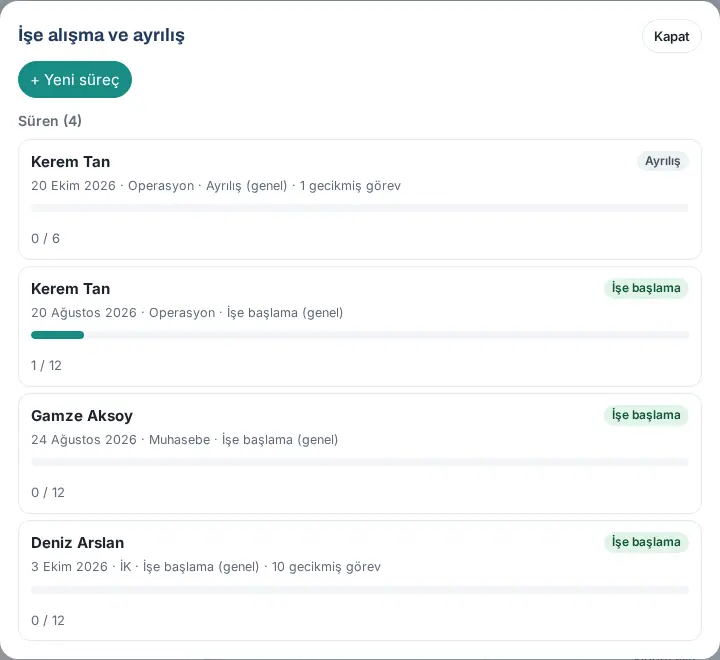
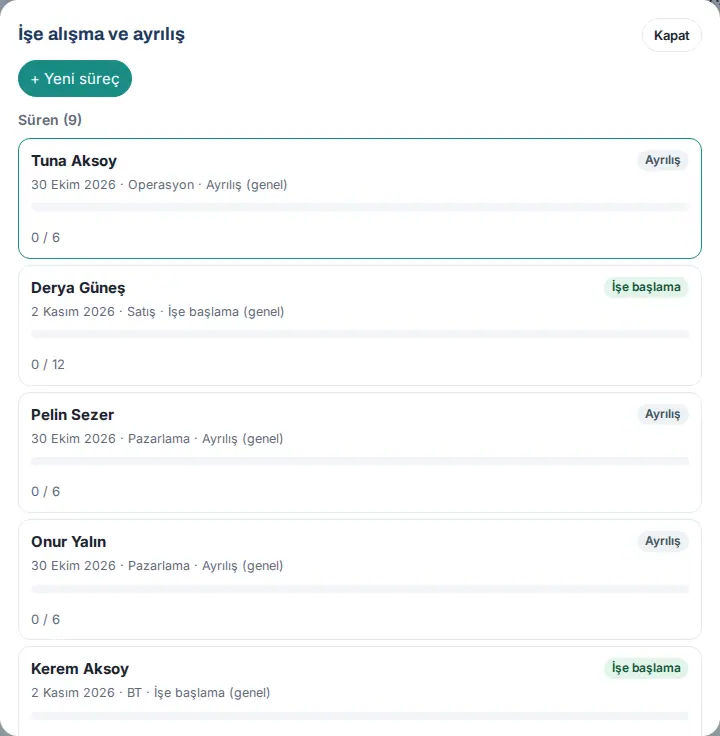
- İşe alışma kutusunda Süreçler'e tıklayın. İşe alışma ve ayrılış penceresinde Süren süreçler; türü (İşe başlama ya da Ayrılış), tarihi, departmanı, şablonu, ilerlemesi ve gecikmiş görev sayısıyla listelenir. Ayrılış süreçlerinde tarih son iş günüdür.
- + Yeni süreç'e tıklayın.
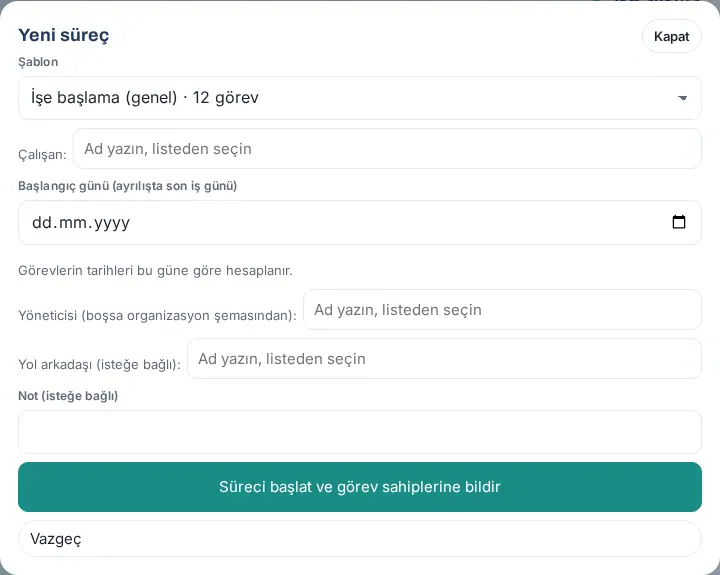
- Şablon listesinden şablonu seçin (ör. "İşe başlama (genel) · 12 görev" ya da "Ayrılış (genel) · 6 görev").
- Çalışan: kutusuna ad yazıp listeden seçin. Şablonlara departman ya da pozisyon eşlemesi verilmişse çalışana uyan şablon kendiliğinden seçilir ve altında "Şablon çalışanın departmanına göre seçildi; değiştirebilirsiniz." gibi bir not çıkar; başka şablon seçebilirsiniz (1.3.2).
- Başlangıç günü (ayrılışta son iş günü) tarihini seçin. Görev tarihleri bu güne göre hesaplanır.
- İsterseniz Yöneticisi (boşsa organizasyon şemasından): ve Yol arkadaşı (isteğe bağlı): kişilerini seçin, Not (isteğe bağlı) yazın.
- Süreci başlat ve görev sahiplerine bildir'e tıklayın.
İpucu: Size düşen görevler kutunun Görevleriniz listesinde tarih ve gecikmeyle görünür; bitince işaretleyin. Kısa kartta ilk 3 görev görünür; hepsi için Tümünü aç'a tıklayın. Bir sürece tıklayınca bütün adımlar açılır; gerekirse Süreci kapat → Evet, kapat ile kapatırsınız. Yeni çalışanın gördüğü ekran için bkz. 07. Şirket içi hizmetler.
Sık hatalar:
- "Çalışanı listeden seçin." / "Tarihi seçin."
- "Bu çalışan için açık bir işe başlama süreci zaten var." (ayrılış için "… açık bir ayrılış süreci zaten var."): aynı çalışana aynı türden ikinci süreç açılmaz; önce açık süreci tamamlayın ya da kapatın.
Deneme süresi değerlendirmesi: Geçti ya da Sonlandırıldı
Kimler için: Yeni çalışanın yöneticisi · İK · Nerede: Pano → Benim Alanım → İşe alışma → süreç → Deneme süresi değerlendirmesi
Ne işe yarar: İşe başlama sürecindeki "Deneme süresi değerlendirmesi" görevi deneme süresinin son iş gününe konur (süre İşe alışma ayarlarındaki Deneme süresi (ay; 1–4) değeridir). Görevi tamamlarken sonucu kaydedersiniz; deneme süresi uzatılamadığı için karar bu tarihe kadar verilmelidir.
Uyarılar: Deneme süresinin bitmesine 14 ve 7 gün kala çalışanın yöneticisine (yoksa görev sahibine) ve İK'ya "Deneme süresi bitiyor: <ad>" bildirimi gider. Görev satırında son 14 günde "Deneme süresinin bitmesine 7 gün kaldı." (son gün "Deneme süresinin son günü bugün.") yazar. İşe alışma sorumlularının Bugün ekranında "14 gün içinde deneme süresi biten:" satırı görünür.
- Süreci açın ve Deneme süresi değerlendirmesi görevini bulun. Görevin altında Deneme süresi sonucu: ve iki düğme vardır. Düğmelerin altında "İş Kanunu m.15: deneme süresi en çok 2 aydır; yalnız toplu iş sözleşmesiyle 4 aya kadar uzatılabilir. Değerlendirmede süre uzatılmaz." notu yazar (1.4.3'te güncellendi).
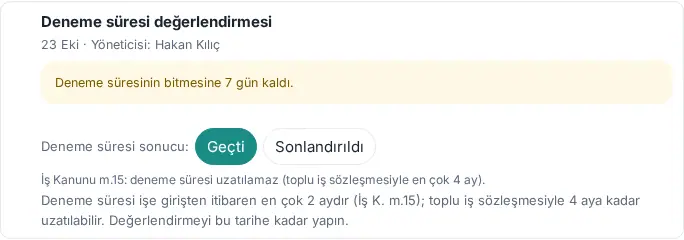
- Çalışan deneme süresini geçtiyse Geçti'ye tıklayın. "Deneme süresi sonucu "Geçti" olarak kaydedilsin mi?" sorusunda isterseniz Not yazın ve Kaydet'e tıklayın.
- İş sözleşmesi deneme süresinde sona erdiriliyorsa Sonlandırıldı'ya tıklayın. Ayrılış süreci son iş günü kutusu açılır; varsayılan deneme süresinin son günüdür. Gerekirse değiştirin ve Devam'a tıklayın.
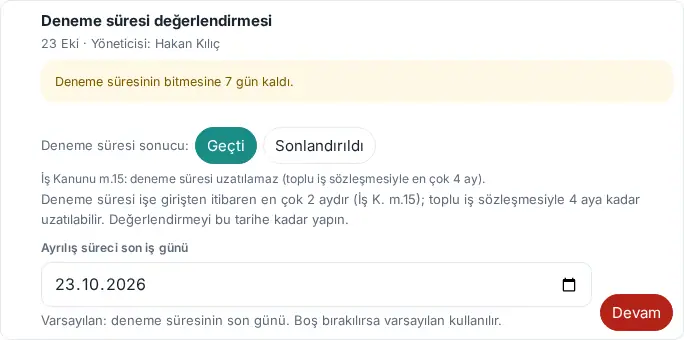
- "Deneme süresi sonucu "Sonlandırıldı" olarak kaydedilsin mi? Fesih deneme süresi içinde yapılmalıdır; İK'ya bildirilir ve ayrılış süreci kendiliğinden başlar." sorusunda isterseniz Not yazın ve Kaydet'e tıklayın.
Sonuç: Görev tamamlanır ve altında "Sonuç: Geçti" ya da "Sonuç: Sonlandırıldı" yazar. Sonuç İK'ya, süreci başlatana ve yöneticiye bildirilir (kaydeden hariç). Sonlandırıldı'da ayrıca çalışana uyan ayrılış şablonuyla ayrılış süreci başlar ve "Ayrılış süreci başlatıldı." iletisi görünür; bkz. Ayrılış süreci: son iş günü, hesaplar ve cihazlar.
İpucu: Yanlış sonucu kaydettiyseniz görevin işaretini kaldırın; sonuç silinir. Kendiliğinden açılan ayrılış süreci kapanmaz, gerekiyorsa Süreci kapat ile kapatın.
Sık hatalar:
- "Deneme süresi sonucunu seçin: Geçti ya da Sonlandırıldı.": deneme görevi kutucuktan değil, sonuç düğmeleriyle tamamlanır.
- "Son iş günü işe başlama gününden (…) önce olamaz." / "Tarih bugünden en çok 60 gün önce ya da 180 gün sonra olabilir."
- "Bu görevi yalnız sahibi, yönetici ya da İK işaretler."
Dikkat: Çalışanın açık bir ayrılış süreci zaten varsa yenisi açılmaz; seçtiğiniz son iş günü de uygulanmaz, son iş gününü o süreçte değiştirin. Uyan ayrılış şablonu ya da işe alışma sorumlusu yoksa süreç açılmaz; bildirimde "Ayrılış sürecini başlatmayı unutmayın." yazar, süreci elle başlatın. Uygulama feshin kendisini yapmaz; fesih bildirimini İş Kanunu'na göre ayrıca yapın.
Ayrılış süreci: son iş günü, hesaplar ve cihazlar
Kimler için: İK · İşe alışma sorumlusu · Sürecin yöneticisi · BT · Nerede: Pano → Benim Alanım → İşe alışma → Süreçler → ayrılış süreci
Ne işe yarar: Ayrılan çalışanın devir teslimini, çıkış görüşmesini, hesaplarının kapatılmasını ve zimmetlerinin iadesini görev görev izlersiniz. Görev tarihleri son iş gününe göre hesaplanır.
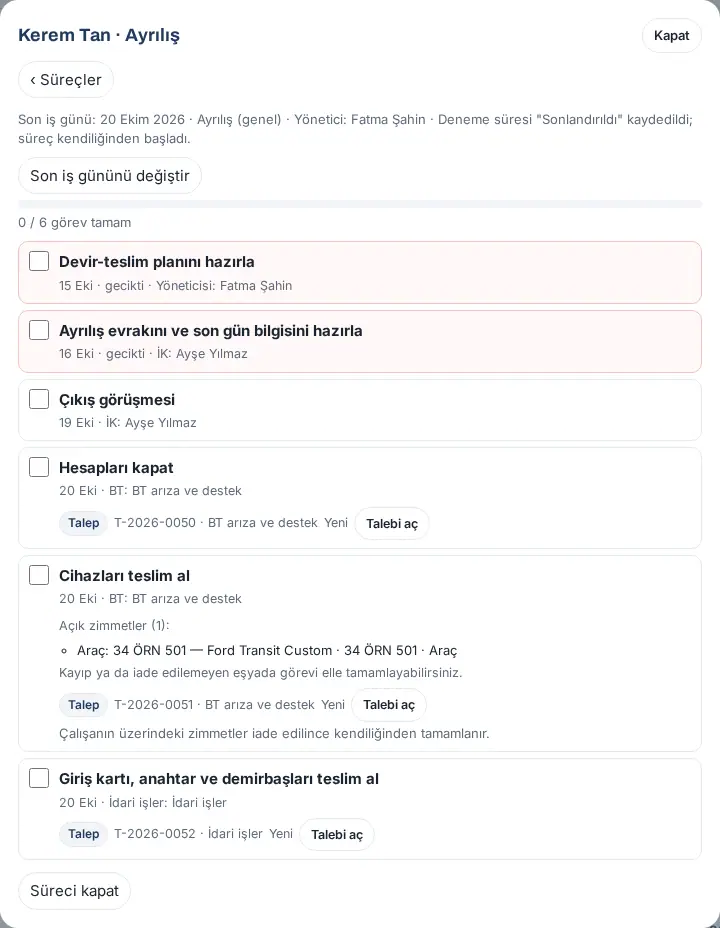
- Süreçler listesinde Ayrılış etiketli sürece tıklayın. Üstte "Son iş günü: 20 Ekim 2026 · Ayrılış (genel) · Yönetici: …" yazar. Deneme süresinden açılan süreçte "Deneme süresi "Sonlandırıldı" kaydedildi; süreç kendiliğinden başladı." notu da görünür.
- Son iş günü değiştiyse Son iş gününü değiştir'e tıklayın, Yeni son iş günü'nü seçin ve kaydedin. "Son iş günü değiştirildi." iletisi görünür. Tamamlanmamış görevlerin tarihleri yeni güne göre yeniden hesaplanır; tamamlanan görevlere dokunulmaz.
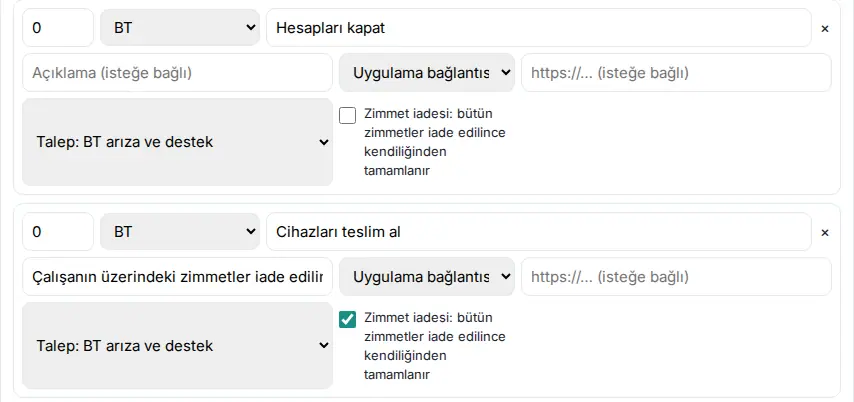
- Varsayılan Ayrılış (genel) şablonunda altı görev vardır: Devir-teslim planını hazırla (yönetici, 5 gün önce), Ayrılış evrakını ve son gün bilgisini hazırla (İK, 3 gün önce), Çıkış görüşmesi (İK, 1 gün önce), Hesapları kapat (BT, son gün), Cihazları teslim al (BT, son gün) ve Giriş kartı, anahtar ve demirbaşları teslim al (idari işler, son gün).
- Cihazları teslim al görevinde çalışanın açık zimmetleri bir kez listelenir ("Açık zimmetler (1):"); her satırda eşyanın adı, seri numarası ya da plakası ve türü (ör. "Araç") yazar (1.4.3). Bu görevi elle işaretlemeniz gerekmez: bütün zimmetler 28. Demirbaş ve zimmet ekranında iade alınınca görev kendiliğinden tamamlanır. Kayıp ya da iade edilemeyen eşyada tutanak ve maliyet işini bitirip görevi elle tamamlayın; görevin altında "Kayıp ya da iade edilemeyen eşyada görevi elle tamamlayabilirsiniz." yazar (1.4.3).
- Hesapları kapat görevini hesaplar kapatılınca BT işaretler. Talep modülü açıksa departman görevleri talep olarak da açılır; Talebi aç ile talebe gidersiniz, talep çözülünce görev tamamlanır.
İpucu: Son iş gününü İK, işe alışma sorumlusu ya da sürecin yöneticisi değiştirebilir; kapanmış süreçte düğme görünmez.
Sık hatalar:
- "Geçerli bir son iş günü seçin."
- "Son iş günü yalnız ayrılış sürecinde değiştirilir."
Dikkat: 1.3.2'den önce şablonunu kaydetmiş sitelerde ayrılış şablonundaki eski "Hesapları kapat, cihazları teslim al" görevi tek görev olarak kalır ve zimmet iadesine bağlı değildir. Ayarlardan görevi ikiye bölün ve cihaz görevinde Zimmet iadesi kutusunu bir kez işaretleyin (bkz. Ayarlar ve şablonlar (işe alışma)). Zimmet modülü kapalıysa açık zimmet listesi görünmez.
Yeni çalışan ve ayrılışta kendiliğinden başlayan süreçler (iş akışları)
Kimler için: İK · İşe alışma sorumlusu · BT · İdari işler · Muhasebe · Zimmet sorumlusu · Nerede: Pano → Benim Alanım → İşe alışma → Süreçler; görevler Alanım → Bugün
Ne işe yarar: Şirketiniz Admin → Modüller → İş akışları'nda Yeni çalışan ve Ayrılan çalışan şablonlarını açtıysa işe alışma ve ayrılış süreçlerini elle başlatmanız gerekmez: kişi kaydı açılınca ya da "Ayrıldı" işaretlenince süreç kendiliğinden başlar, ilgili kişilere görev açılır. Şablonların ayarları için bkz. 40. İş akışları.
Yeni çalışan:
- Yeni kişi kaydı açılır (Personeller ekranından, kurulum sihirbazından, SCIM ya da dizin eşitlemesiyle ya da WordPress ekranından). Taslak kayıtta akış, kayıt yayımlanınca başlar (şablonda Taslak kayıtlarda da başlat işaretliyse hemen başlar).
- Kişi kaydında işe giriş tarihi yoksa İK'ya "Başlangıç tarihini girin: <ad>" görevi açılır (Bugün → Bugün yapmanız gerekenler). Tarih kişi kaydına yazılınca görev kendiliğinden kapanır.
- İşe alışma modülü açıksa şablonda seçilen İK kişisi adına işe başlama süreci başlar (şablon çalışanın departmanına göre önerilir) ve görevler her zamanki gibi dağılır. Çalışanın açık bir işe başlama süreci zaten varsa yenisi açılmaz; akış o sürece bağlanır.
- İşe alışma modülü kapalıysa (ya da şablonda İşe alışmadan bağımsız da BT / idari görev aç işaretliyse) BT'ye "Hesap ve cihaz hazırla: <ad> · başlangıç <tarih>", idari işlere "Çalışma alanını hazırla: <ad> · <tarih>" görevi açılır. Görev, açıksa Talepler'de (BT ya da idari işler kategorisinde), değilse Görevlerim'de, o da yoksa iş akışı görevi olarak Bugün'de görünür. Son tarih varsayılan olarak başlangıçtan 2 iş günü öncedir; geçmiş bir güne düşmez.
- Süreç ya da görevler bitince çalışanın yöneticisine ve İK'ya "İşe başlama hazırlığı tamamlandı: <ad>" bildirimi gider. Başlangıçtan sonraki 30 gün içinde bitmezse akış sorumlusuna "Yeni çalışan akışı 30 günde tamamlanmadı: <ad>" bildirimi gider.
Ayrılan çalışan:
- Kişi "Ayrıldı" işaretlenir ya da İK ayrılış sürecini elle başlatır; hangisi önce olursa akış başlar.
- Açık bir ayrılış süreci yoksa şablonda seçilen İK kişisi adına ayrılış süreci kendiliğinden başlar; son iş günü ayrılış tarihidir (bkz. Ayrılış süreci: son iş günü, hesaplar ve cihazlar).
- Aynı anda şu kontroller başlar:
- Erişimleri kapat: süreçte Hesapları kapat görevi varsa akış yeni görev açmaz, o göreve bağlanır (BT'nin görevi). Yoksa BT'ye "Erişimleri kapat: <ad> · son iş günü <tarih>" görevi açılır.
- Zimmet: çalışanın açık zimmeti varsa süreçteki Cihazları teslim al görevine bağlanır, yoksa zimmet sorumlusuna "Zimmet iadesi: N eşya" görevi açılır. Bütün zimmetler iade alınınca kapanır.
- Açık avans: varsa muhasebeye "Açık avansı kapatın: <ad> · N avans" görevi açılır (tutar yazmaz).
- Onay bekleyen masraf: varsa masraf onaycılarına "Ayrılan çalışanın onay bekleyen masrafı var: …" bildirimi gider ve muhasebeye "Ayrılan çalışanın masraflarını kontrol edin: <ad>" görevi açılır.
- Hepsi bitince İK'ya ve yöneticiye "Ayrılış kontrolleri tamamlandı: <ad>" bildirimi gider. Son iş gününden sonraki 30 gün içinde bitmezse akış sorumlusu uyarılır.
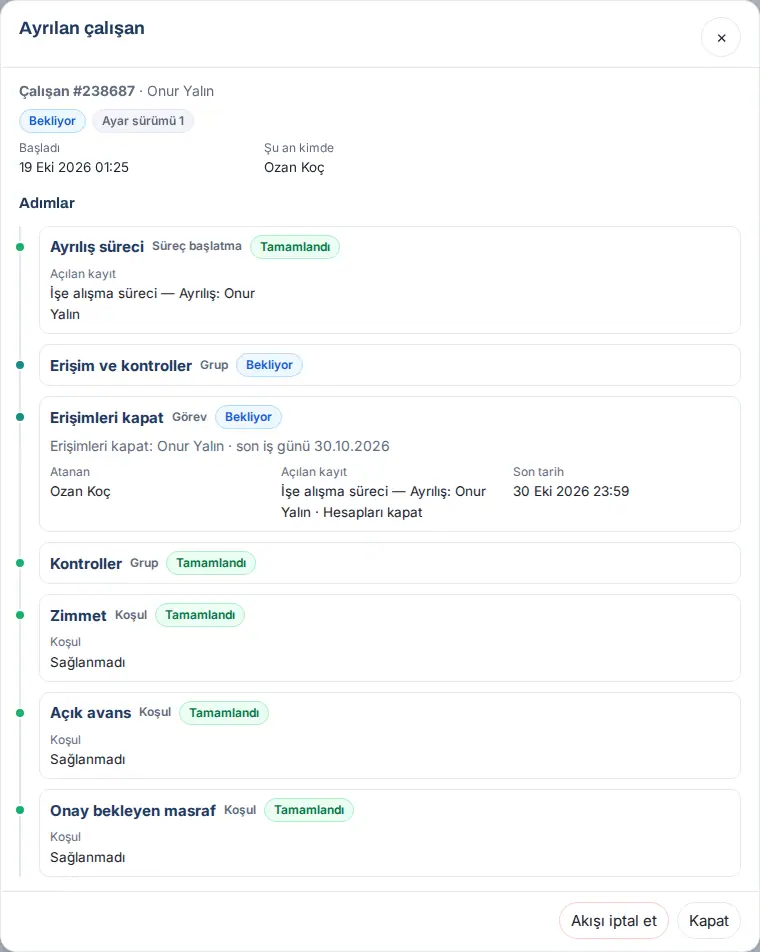
İpucu: Akışın ilerleyişini Bugün'deki iş akışı satırından ya da Admin → Modüller → İş akışları → Geçmiş'ten açtığınız akış penceresinde adım adım görürsünüz (bkz. 06. Pano ve intranet).
Dikkat:
- Ayrılış işareti kaldırılırsa akış "Ayrılış geri alındı." gerekçesiyle iptal olur; kişi kaydı silinirse yeni çalışan akışı iptal olur. İptal edilen akışın açtığı görevler kapanmaz; gerekirse elle kapatın.
- Yeni çalışan şablonu her yeni kişi kaydında çalışır; eski bir çalışanı sonradan sisteme eklediğinizde de başlar. İşe giriş tarihi 60 günden eskiyse yeni çalışan hazırlığı gerekmez: akış görev ve süreç açmadan biter. Bu bir hata değildir; akışın Geçmiş'teki penceresinde Eski işe giriş tarihi adımının notunda "İşe giriş tarihi 60 günden eski: yeni çalışan hazırlığı gerekmiyor; akış görev açmadan bitti." yazar.
- Ayrılış tarihi bugünden 60 günden eskiyse (ya da 180 günden ileriyse) işe alışma ayrılış sürecini açamaz: Ayrılış süreci adımı notuyla atlanır, erişim kapatma görevi süreç olmadan BT'ye açılır (Talepler'de, olmazsa Görevlerim'de, o da olmazsa iş akışı görevi olarak).
- Akış, şablon açıldıktan sonra açılan kayıtlar için çalışır; önceden açılmış süreçler kendiliğinden bağlanmaz.
Ayarlar ve şablonlar (işe alışma)
Kimler için: İşe alışma modül admini · Nerede: Admin → Modüller → İşe alışma
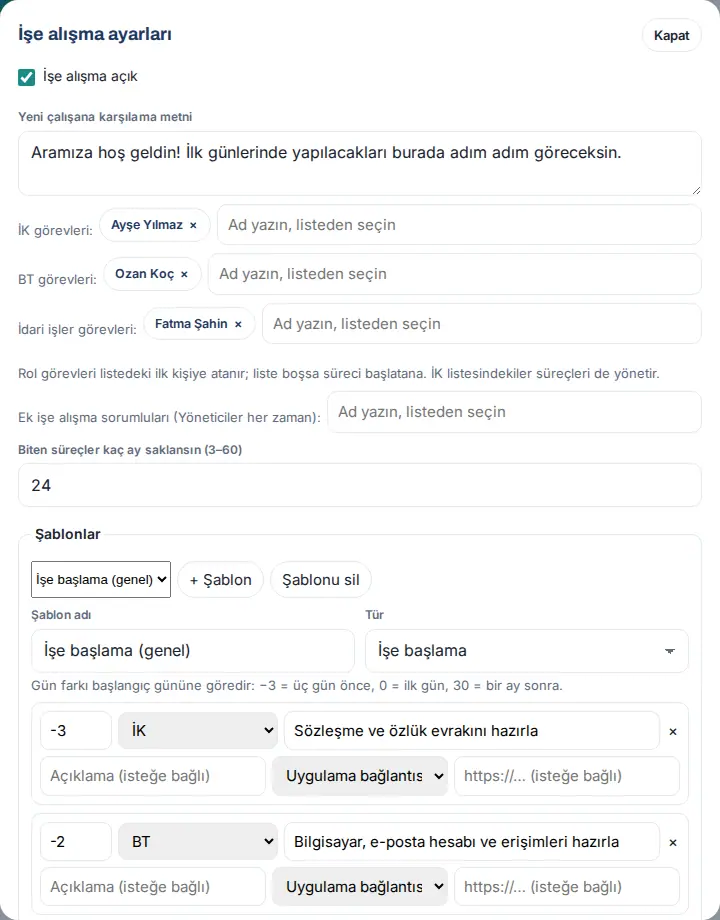
- Admin → Modüller → İşe alışma'ya tıklayın. İşe alışma ayarları açılır.
- İşe alışma açık kutusunu işaretleyin ve Yeni çalışana karşılama metni'ni yazın.
- İK görevleri:, BT görevleri: ve İdari işler görevleri: için kişileri seçin. Rol görevleri listedeki kişilere sırayla dağıtılır (o an en az açık görevi olana); liste boşsa süreci başlatana. İK listesindekiler süreçleri de yönetir (1.3.2).
- Biten süreçler kaç ay saklansın (3–60) ve Deneme süresi (ay; 1–4) değerlerini girin (varsayılan 2 ay). "Deneme süresi değerlendirmesi" görevi işe başlama gününe bu süre eklenerek konur; hafta sonuna ya da tatile düşerse önceki iş gününe alınır. Ek işe alışma sorumlularını sekmenin altındaki Yetkiler bölümünde İşlem yetkilisi olarak ekleyin.
- Şablonlar altında bir şablon seçin. Şablon adı ve Tür (İşe başlama / Ayrılış) alanlarını düzenleyin.
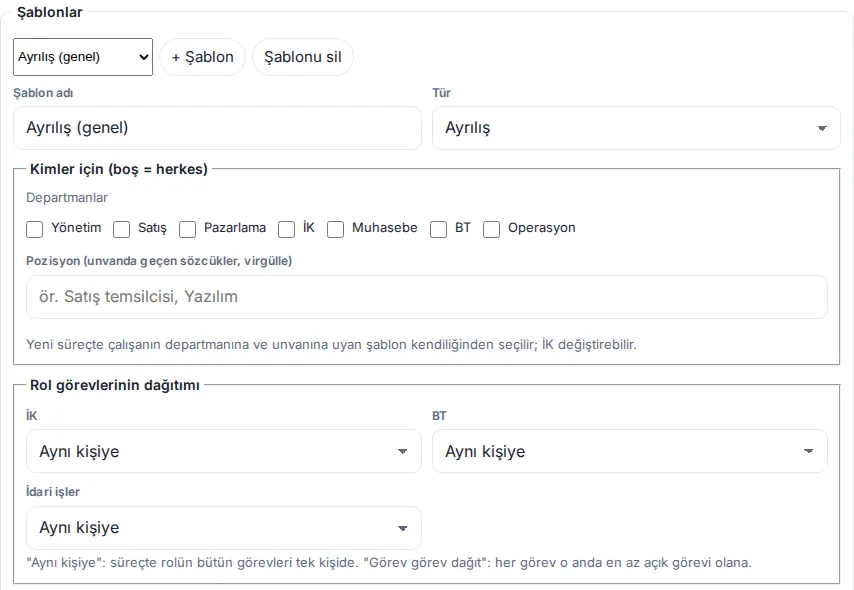
- Kimler için (boş = herkes) altında şablonun uyduğu Departmanlar'ı işaretleyin ya da Pozisyon (unvanda geçen sözcükler, virgülle) yazın. Yeni süreçte çalışanın departmanına ve unvanına uyan şablon kendiliğinden seçilir; İK değiştirebilir (1.3.2).
- Rol görevlerinin dağıtımı altında İK, BT ve idari işler için Aynı kişiye (rolün bütün görevleri süreçte tek kişide; varsayılan) ya da Görev görev dağıt (her görev o anda en az açık görevi olana) seçin (1.3.2).
- Her görev için başlık, sorumlu rol (Çalışanın kendisi, Yöneticisi, Yol arkadaşı, İK, BT, İdari işler, Belirli kişi), gün farkı (−3 = üç gün önce, 0 = ilk gün, 30 = bir ay sonra) ve isterseniz uygulama bağlantısı (Profilim, Şirket politikaları) girin. + Görev ekle ile görev, + Şablon ile şablon ekleyin.
- Ayrılış şablonunda çalışanın zimmetlerini iade almayı izleyen görevde Zimmet iadesi: bütün zimmetler iade edilince kendiliğinden tamamlanır kutusunu işaretleyin (1.3.2). Varsayılan şablonda bu kutu Cihazları teslim al görevinde işaretlidir; Hesapları kapat ayrı bir görevdir.
- İşe alışma ayarlarını kaydet'e tıklayın.
Dikkat: Şablonları 1.3.2'den önce kaydetmiş sitelerde yeni varsayılan ayrılış şablonu kendiliğinden gelmez; eski "Hesapları kapat, cihazları teslim al" görevini ikiye bölüp cihaz görevinde Zimmet iadesi kutusunu bir kez işaretleyin.
Bordro yükleme ve eşleştirme
Kimler için: Bordro sorumlusu (İK), Admin · Nerede: Pano → Benim Alanım → Bordrolarım → Yükle
Ne işe yarar: Aylık bordro PDF'lerini toplu yüklersiniz. Dosya adındaki sicil numarası (ya da TC kimlik numarası) ve dönem, bordroyu doğru çalışana ve aya bağlar. Çalışan bordrosunu Benim Alanım'da tebliğ alarak açar.
Başlamadan önce: Bordro modülü açık olmalı ve size Bordrolarım satırında İşlem yetkilisi rolü verilmiş olmalı (Admin → İnsan ve yetki → Kişiler ve yetkiler; İnsan kaynakları hazır paketi bu rolü de verir). Çalışanların sicil numaralarını girin (bkz. Bordro eşleşme bilgileri). Dosya adları sicil numarasını ve dönemi içersin; örneğin S-1004_2026-10.pdf. Dönem 2026-10, 202610 ya da 10-2026 biçiminde yazılabilir.
- Bordrolarım kutusunda Yükle'ye tıklayın. Bordro yükle penceresi açılır.
- Dönem (dosya adında yoksa) alanında ayı seçin. Varsayılan geçen aydır; dosya adında dönem varsa o geçerlidir.
- PDF dosyaları'na tıklayıp bordroları seçin. Birden çok dosya seçebilirsiniz; her dosya en çok 10 MB olabilir.
- Her dosya için bir satır çıkar: dosya adı, eşleşen çalışan ve dönem. Durum satırında Eşleşti, Eşleşmedi; kişiyi seçin ya da Birden çok kişiye uyuyor; kişiyi seçin yazar. Eşleşmeyen satırlar sarıdır; listeden çalışanı seçin. Gerekirse dönemi de satırda değiştirin.
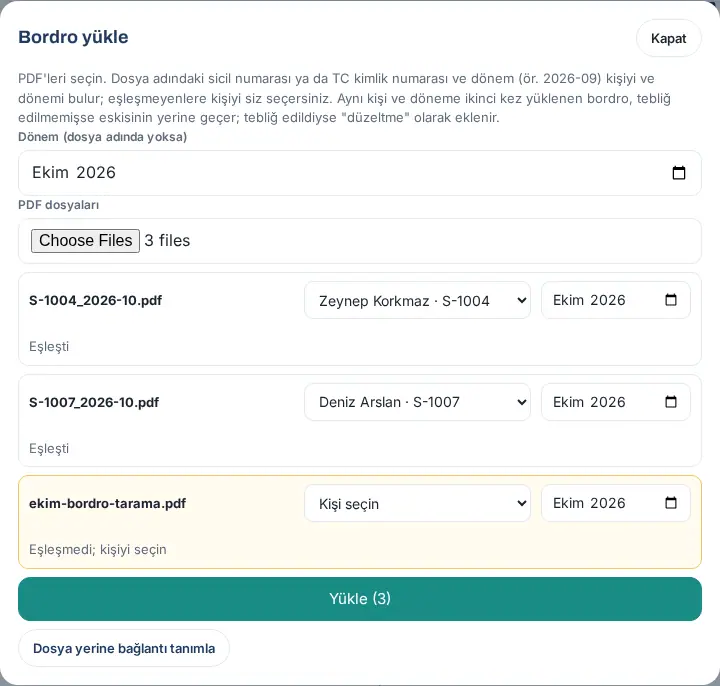
- Yükle (3)'e tıklayın (sayı dosya sayısıdır). Dosyalar sırayla yüklenir; her satırda sonuç yazar. Çalışan seçilmemiş satırlar "Kişi seçilmedi; atlandı." ile atlanır.
Dosya yerine bağlantı: Bordrolar şirketinizin kendi bordro sisteminde duruyorsa Dosya yerine bağlantı tanımla'yı açın, Çalışan ve Dönem'i seçin, Bordro bağlantısı alanına https:// ile başlayan adresi yazın ve Bağlantıyı kaydet'e tıklayın. Çalışan tebliğ aldıktan sonra bu adresi açar.
Grup şirketlerinde (1.8.5): Admin Şirket bazlı İK kapsamı'nı açtıysa bordro yetkilisi yalnız kendi şirketinin çalışanlarına bordro yükler; dosya adı başka şirketin çalışanıyla eşleşmez (bkz. 15. Çok şirket, dil, KVKK ve lisans).
Aynı ay için ikinci bordro:
- Çalışan henüz tebliğ almadıysa yeni dosya eskisinin yerine geçer; eski dosya silinir.
- Çalışan tebliğ aldıysa eski bordro ve tebliğ kaydı korunur; yeni bordro Düzeltme etiketiyle ayrı satır olarak eklenir ve çalışan onu da tebliğ alır.
İpucu: Bordro programınız tek PDF'te bütün çalışanları veriyorsa önce kişi başına ayrı PDF'e bölün ve dosyalara sicil numarası verin. Bordrolar web sitesinin dışarıdan açılamayan özel klasöründe (pzk-bordro) saklanır; Kinsta gibi Nginx barındırmada bu klasöre de erişim kuralı eklenmelidir; durumu Masraf ayarlarındaki Özel klasörler listesinde görürsünüz (bkz. 18. Masraf yönetimi: Özel klasörler).
Bordro dönemleri, tebliğ durumu ve denetim kaydı
Kimler için: Bordro sorumlusu (İK), Görüntüleyici, Admin · Nerede: Pano → Benim Alanım → Bordrolarım → Dönemler
Ne işe yarar: Her ay kaç bordronun tebliğ alındığını izler, kimin almadığını görür ve tebliğ kanıtını CSV olarak dışa aktarırsınız.
- Bordrolarım kutusunda Dönemler'e tıklayın. Her ay için "9 / 15 tebliğ" gibi bir sayı görünür; hepsi alındıysa yeşil, eksik varsa sarıdır.
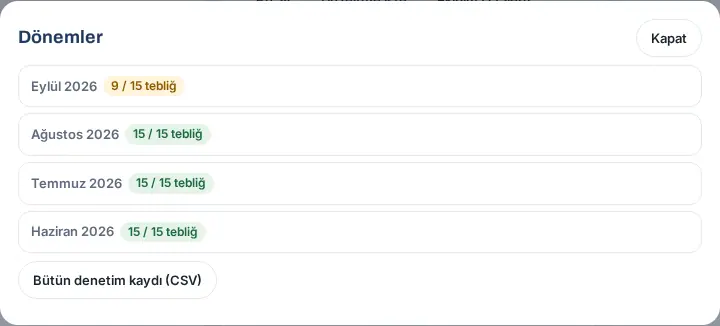
- Bir aya tıklayın. Çalışan başına bir satır çıkar: ad ve sicil, durum, tebliğ zamanı ve yöntemi (ya da yükleme tarihi), dosya türü (PDF ya da bağlantı) ve açılış sayısı.
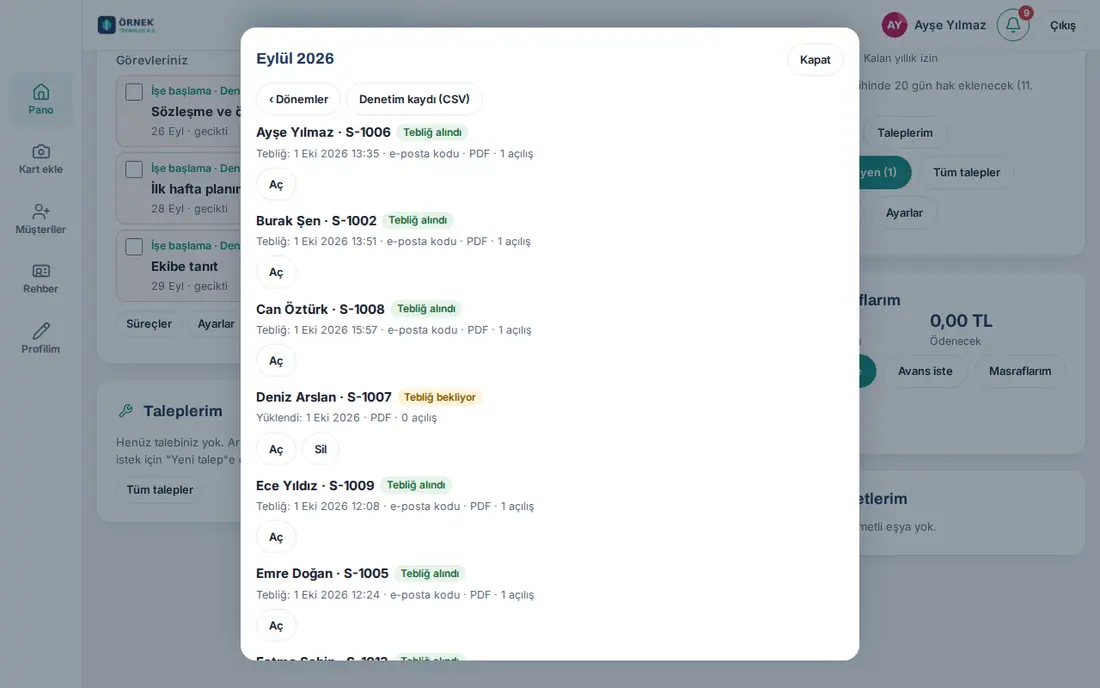
- İşlem yetkilisiyseniz bir bordroyu Aç ile görebilirsiniz. Bu açılış denetim kaydına "İK görüntülemesi" olarak yazılır ve çalışanın tebliğini etkilemez.
- Henüz tebliğ alınmamış yanlış bir bordroyu kaldırmak için Sil → Evet, sil'e tıklayın. Tebliğ alınmış bordro silinemez; düzeltmek için aynı aya yeni bordro yükleyin.
- Tebliğ kanıtı için Denetim kaydı (CSV) (bu ay) ya da Dönemler penceresindeki Bütün denetim kaydı (CSV) düğmesine tıklayın.
CSV sütunları: Çalışan, Sicil, Dönem, Yükleme, Kaynak, Tür, Düzeltme, Tebliğ zamanı, Yöntem, Kanal (kodun gittiği maskeli adres ya da numara), IP, Tarayıcı, PDF SHA-256 (belgenin parmak izi) ve Açılış.
İpucu: Tebliğ bekleyen çalışanlar zillerinde (Sizi bekleyenler) ve Benim Alanım'da uyarı görür. Görüntüleyici rolündekiler dönemleri ve CSV'yi görür, bordro içeriğini açamaz.
Bordro eşleşme bilgileri: sicil no ve TC kimlik no
Kimler için: Bordro sorumlusu (İK), Admin · Nerede: Pano → Benim Alanım → Bordrolarım → Kişiler
- Bordrolarım kutusunda Kişiler'e tıklayın. Çalışanlar listelenir; Kişi ara ile ada ya da sicil numarasına göre süzün.
- Sicil no alanına çalışanın sicil numarasını yazın.
- Şirketiniz TC kimlik numarasıyla eşleştiriyorsa TCKN alanına numarayı yazın. Numaranın kendisi saklanmaz, yalnız tek yönlü özeti tutulur; sonra alanda "TCKN tanımlı ✓" yazar. Silmek için
-yazın. - Gerekirse Şirket ayarı listesinden bu çalışana özel doğrulama kanalını seçin (E-posta kodu ya da SMS kodu).
- Satırdaki Kaydet'e tıklayın.
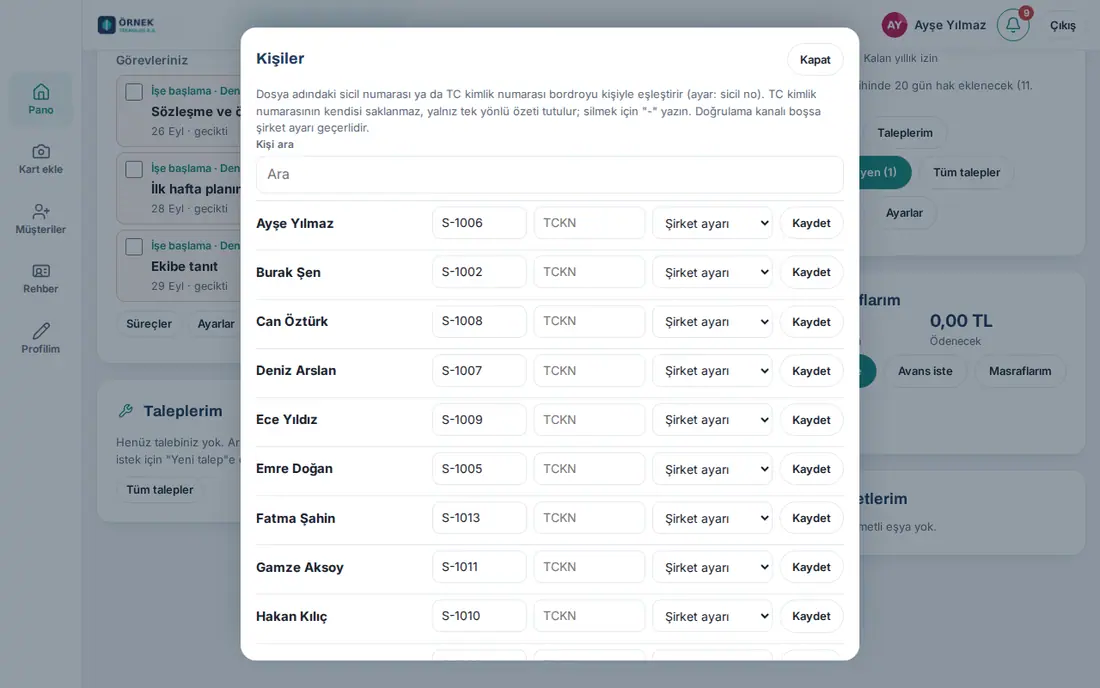
İpucu: Satırın altındaki "e-posta yok" ya da "cep yok" notu, o çalışana kod gönderilemeyeceğini gösterir. Kartına e-posta ya da cep telefonu ekleyin veya başka bir kanal seçin.
Bordro ayarları: doğrulama, SMS sağlayıcı ve Prozon API
Kimler için: Bordro modül admini, Admin · Nerede: Admin → Modüller → Bordro
- Admin → Modüller → Bordro'ya tıklayın. Bordro ayarları açılır. Bordro sorumlularını (İK) sekmenin altındaki Yetkiler bölümünde İşlem yetkilisi olarak atayın.
- Bordro modülü açık kutusunu işaretleyin.
- Tebliğ doğrulaması'nı seçin:
- E-posta kodu (önerilen): Çalışanın kartındaki e-posta adresine 6 haneli kod gider.
- SMS kodu: Kod cep telefonuna SMS ile gider; aşağıda SMS sağlayıcısı tanımlanmalıdır.
- Doğrudan açma (kod yok): Çalışan Tebliğ aldım, aç'a basar; zaman ve IP yine kaydedilir.
- Dosya adından eşleşme için Sicil no, TC kimlik no ya da Sicil no ya da TC kimlik no'yu seçin.
- İsterseniz Yeni bordro gelince çalışana telefon bildirimi gönder'i işaretleyin.
- SMS kullanacaksanız SMS sağlayıcı bölümünde Sağlayıcı'yı seçin:
- Netgsm: Kullanıcı kodu, Şifre ve Gönderici başlığı'nı girin.
- Diğer (HTTP şablonu): sağlayıcınızın
https://adresini, yöntemini (POST / GET), gövdesini ve istek başlıklarını girin.{telefon}ve{mesaj}yer tutucularını kullanın. Şifre ve istek başlıkları şifreli saklanır ve bir daha gösterilmez; boş bırakırsanız kayıtlı değer korunur, silmek için-yazın.
- Kaydet'e tıklayın. SMS için deneme alanına bir cep numarası yazıp Deneme SMS'i gönder'e tıklayın.
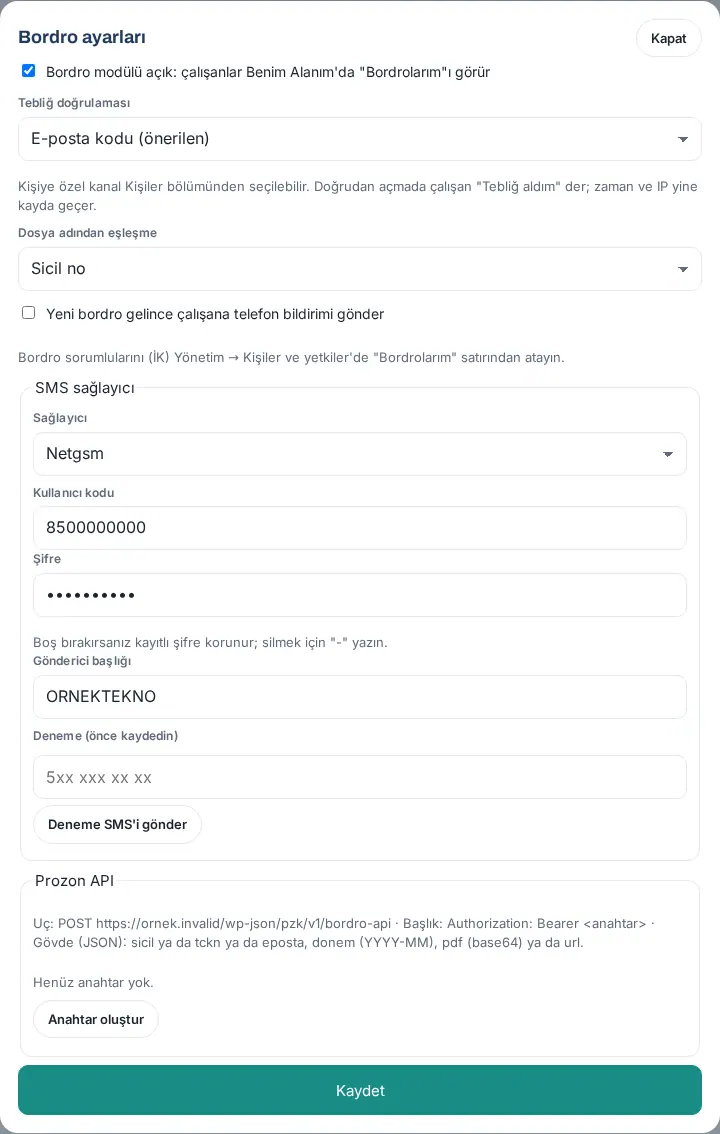
Prozon API (bordroyu sistemden sisteme gönderme): Bordrolarınızı Prozon hazırlıyorsa Anahtar oluştur'a tıklayın. Anahtar yalnız o anda görünür; kopyalayıp Prozon'a güvenli bir kanaldan iletin. Prozon her bordroyu bu anahtarla pzk/v1/bordro-api ucuna gönderir (sicil no, TC kimlik no ya da e-posta; dönem; PDF ya da bağlantı) ve bordro çalışanın kutusuna kendiliğinden düşer. Tek bir çalışanla eşleşmeyen istek reddedilir. Yeni anahtar oluştur eskisini hemen geçersiz kılar.
Bordro sorumlularını atama: İK kişilerini Admin → İnsan ve yetki → Kişiler ve yetkiler'de Bordrolarım satırından atayın: Modül admini (bu ayarlar), İşlem yetkilisi (yükleme, kişiler, açma) ve Görüntüleyici (tebliğ durumu ve denetim kaydı).
Güvendeyim yoklaması başlatma
Bir acil durumdan ya da tatbikattan sonra çalışanlara "Güvende misiniz?" diye sorarsınız. Bu görev 32. Servis, yemek, ziyaretçi ve acil durum yönetimi bölümüne taşındı; bkz. Güvendeyim yoklaması başlatma. Ayrıca bkz. 27. Acil durum, iş güvenliği ve işyeri hekimi: Acil durum bildirme (sorumlu).
Yoklama panosunu izleme ve bitirme
Kimin güvende olduğunu, kimin yardım istediğini ve kimin yanıt vermediğini izler, yoklamayı bitirirsiniz. Bu görev 32. Servis, yemek, ziyaretçi ve acil durum yönetimi bölümüne taşındı; bkz. Yoklama panosunu izleme ve bitirme.
Toplanma alanları ve Güvendeyim ayarları
Toplanma alanlarını, konum paylaşımını, hatırlatmayı ve varsayılan metinleri ayarlarsınız. Bu görev 32. Servis, yemek, ziyaretçi ve acil durum yönetimi bölümüne taşındı; bkz. Toplanma alanları ve Güvendeyim ayarları.
Tatbikat sonuçlarına bakma
Geçmiş yoklamaların ve tatbikatların sonuçları yoklama panosunun Geçmiş yoklamalar bölümünde, tatbikat kayıtları ekipler ekranındadır. Bu görev 32. Servis, yemek, ziyaretçi ve acil durum yönetimi bölümüne taşındı; bkz. Yoklama panosunu izleme ve bitirme ve Acil müdahale ekipleri ve tatbikatlar.
Masraf onayları
Masraf ve iş avansı onayları, muhasebe onayı, ödeme ve rapor için bkz. 18. Masraf yönetimi ve muhasebe. Departman yöneticisi olarak ekibinizin masraflarını onaylamak için bkz. 17. Masraf, iş avansı ve harcırah.
Ekip kapasitesi uyarı eşiği (izin)
Kimler için: İzin modül admini, Admin · Nerede: Admin → Modüller → İzin → Ekip kapasitesi uyarı eşiği (%)
Ne işe yarar: İzin talebini onaylayacak kişiye (yönetici adımında yönetici ya da vekili, İK adımında İK onaycısı) onay kartında "Onaylarsanız bu tarihlerde ekipten N / M kişi (%X) izinli olur" kutusu gösterilir. Bu ayar, yüzdenin hangi değerin üstünde Eşik üstü olarak vurgulanacağını belirler. Ekiplerin aynı anda fazla boşalmasını onay anında fark etmeyi kolaylaştırır.
Adımlar:
- Uygulamada Admin → Modüller → İzin'i açın (bkz. 30. Çalışan izinleri yönetimi).
- Yönetici aynı zamanda İK yetkilisiyse tek onay yeter satırının altındaki Ekip kapasitesi uyarı eşiği (%) kutusuna 0 ile 100 arasında bir sayı yazın.
- Sayfanın altındaki Ayarları kaydet'e tıklayın. "İzin ayarları kaydedildi." iletisi çıkar.
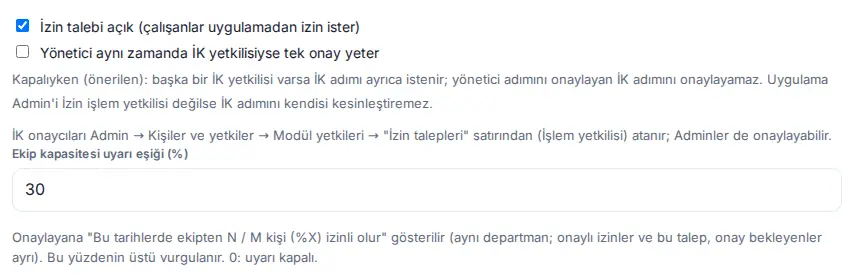
| Ayar | Ne yapar | Varsayılan |
|---|---|---|
| Ekip kapasitesi uyarı eşiği (%) | Onaylayana ekip kapasitesi kutusunu gösterir; yüzde bu değerin üstündeyse (eşitse değil) kutu turuncu zeminle ve Eşik üstü rozetiyle vurgulanır. 0 yazılırsa kutu hiç gösterilmez. | 30 |
Hesap nasıl yapılır?
- Ekip, talep sahibinin departmanıdır. M departmandaki çalışan sayısıdır (talep sahibi dahil, işten ayrılanlar hariç).
- N, talebin tarihlerinde onaylı izinde ya da "İzinde" kaydı olan departman çalışanları ile talep sahibinin toplamıdır. Onay bekleyen diğer talepler yüzdeye girmez; kutuda ayrı satırda sayılır.
- Aynı hesap, çalışanın izin isterken gördüğü "Seçtiğiniz tarihlerde ekibinizden N kişi izinli." bilgisinde de kullanılır.
İK adımında: İK onaycısı da Onay bekleyen (N) listesinde ve talebin ayrıntısında aynı kutuyu görür. İK ve izin görüntüleyicileri, talebin yöneticisi gibi, izinli ve onay bekleyen kişilerin adlarını da görür; yöneticinin vekili yalnız sayıları görür (bkz. 21. Çalışan izinleri).
Dikkat:
- 0'dan küçük ya da 100'den büyük değer kaydedilmez: "Ekip kapasitesi eşiği 0 ile 100 arasında bir yüzde olmalı (0 = uyarı kapalı)."
- Departmanı olmayan çalışanın talebinde ve departmanında başka çalışan olmayan kişide kutu görünmez. Kapasite uyarısının doğru çalışması için çalışanların departmanlarını girin (bkz. 10. Yönetim ve kurulum).
- Kutu yalnız bilgi verir; eşik üstündeki talep de onaylanabilir.
Zimmet iadesinde arıza kaydı ayarı
Kimler için: Zimmet modül admini, Admin · Nerede: Admin → Modüller → Zimmet → Arıza bildirimi ve BT talebi
Ne işe yarar: Zimmet sorumlusu eşyayı iade alırken durumunu seçer (Sağlam, Kullanım izi var, Hasarlı, Eksik parça, Çalışmıyor; bkz. 28. Demirbaş ve zimmet). Bu ayar, Hasarlı ya da Çalışmıyor seçildiğinde eşya için arıza kaydı (olay) ve BT talebi açılıp açılmayacağını belirler.
Adımlar:
- Uygulamada Admin → Modüller → Zimmet'i açın.
- Arıza bildirimi ve BT talebi bölümündeki İadede "Hasarlı" ya da "Çalışmıyor" seçilince arıza kaydı (ve BT talebi) listesinden birini seçin (aşağıdaki tablo).
- Kaydet'e tıklayın. "Zimmet ayarları kaydedildi." iletisi çıkar.
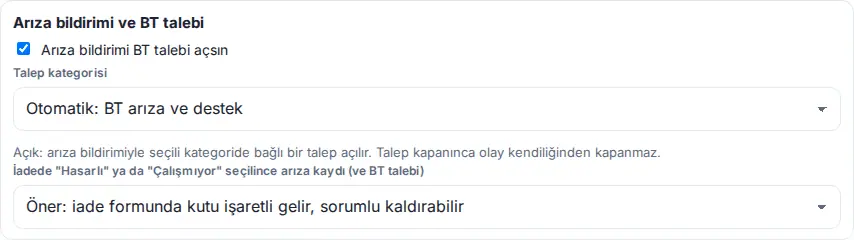
| Seçenek | Ne olur |
|---|---|
| Öner: iade formunda kutu işaretli gelir, sorumlu kaldırabilir (varsayılan) | İade formunda Arıza kaydı ve BT talebi aç (önerilir) kutusu işaretli gelir. Sorumlu işareti kaldırırsa yalnız eşya "Arızalı / serviste" olarak işaretlenir. |
| Otomatik aç | Kutu gösterilmez; formda "Arıza kaydı ve BT talebi kendiliğinden açılır." yazar ve iadeyle birlikte açılır. |
| Açma (yalnız eşyayı Arızalı işaretle) | Arıza kaydı ve BT talebi açılmaz; eşya yalnız "Arızalı / serviste" olur. |
Ne açılır?
- Hasarlı seçildiyse türü "Hasar", Çalışmıyor seçildiyse türü "Arıza" olan bir olay açılır. Olayın açıklaması "İadede tespit edildi (…)" diye başlar ve iade fotoğrafları olaya da eklenir. Olay Olaylar listesine düşer (bkz. 28. Olayları izleme).
- BT talebi yalnız aynı bölümdeki Arıza bildirimi BT talebi açsın açıksa, Talepler modülü açıksa ve seçilen kategori varsa açılır. Değilse kutunun adı Arıza kaydı aç (önerilir) olur ve yalnız olay açılır.
- Eksik parça eşyayı "Depoda" bırakır ve olay önermez; gerekirse sorumlu Olay kaydet ile elle açar.
Dikkat: Olay ya da BT talebi açılamazsa iade yine kaydedilir; sorumluya "İade alındı; arıza kaydı açılamadı: …" iletisi gösterilir.


