17. Masraf, iş avansı ve harcırah
Ekran görüntüleri Prozence'in Türkçe arayüzünü ve kurgusal "Örnek Teknoloji A.Ş." verisini gösterir.
İş için yaptığınız harcamaları fişiyle birlikte telefondan girersiniz. Masraf önce yöneticinizin, gerekirse ek onaycıların, sonra muhasebenin onayından geçer ve size iade edilir. Seyahatten önce iş avansı isteyebilir, seyahat gündeliğinizi (harcırah) şirket politikasına göre otomatik hesaplatabilirsiniz. Şirketiniz açtıysa onaylanan masrafın tahmini ödeme tarihini de görürsünüz.
Bu bölüm çalışanlar ve onaycılar (yöneticiler) içindir. Ayarlar, muhasebe ekranı ve dışa aktarma için bkz. 18. Masraf yönetimi ve muhasebe.
Bu bölümde
- Masraflarım kutusu
- Masraf ekleme (fişle)
- Şirket kartıyla ödenen masraf
- Fiş tarihi, yıl uyarısı ve önceki dönem gideri
- Fişsiz kalem ekleme
- Harcırah (seyahat gündeliği) ekleme
- Masrafı gönderme ve uyarılar
- Masrafın durumunu izleme
- Tahmini ödeme tarihini görme
- Reddedilen masrafın gerekçesini okuma
- Düzeltme istenen masrafı düzeltme
- Avans isteme (iş avansı)
- Avans sınırını aşınca gerekçeyle istisna isteme
- Harcamaları avanstan mahsup etme
- Onaycı olarak masraf onaylama
- Onaycı olarak istisna onayı verme
Başlamadan önce: Masraf modülü şirkette kapalı gelir. Masraflarım kutusunu görmüyorsanız yöneticinize ya da BT ekibinize sorun. İş avansı ve harcırah ayrı ayrı açılır; kapalıysa Avans iste ve Harcırah ekle düğmeleri görünmez.
Masraflarım kutusu
Kimler için: Çalışan · Nerede: Alanım → Benim Alanım → Masraflarım (bilgisayarda Pano → Benim Alanım)
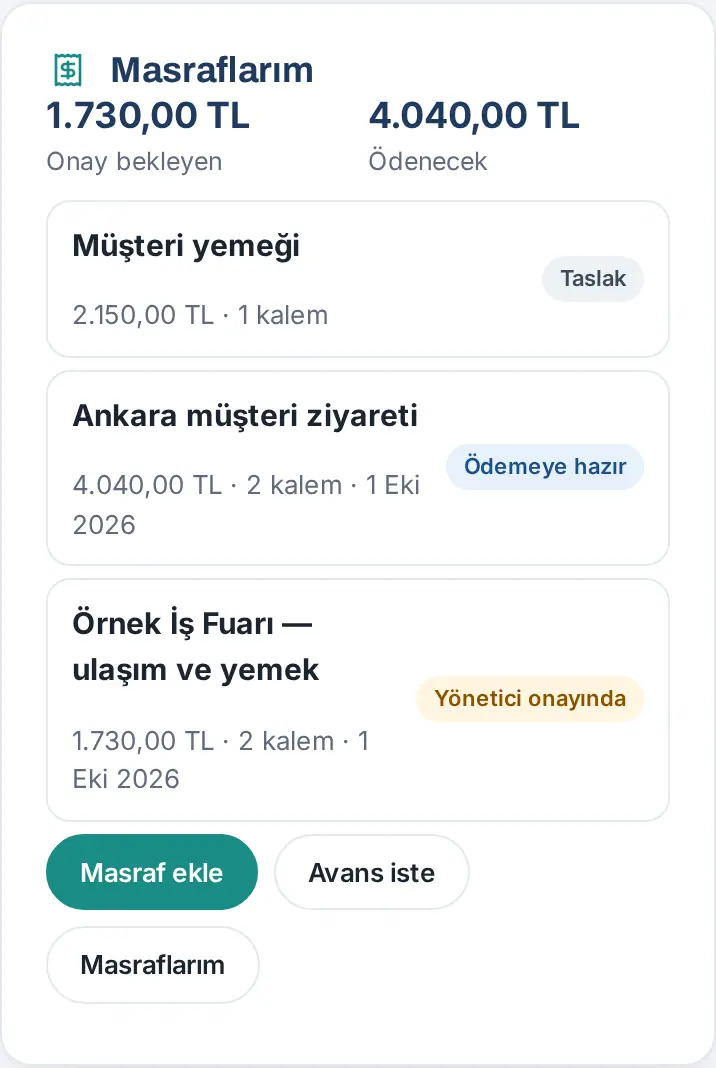
Ne işe yarar: Onay bekleyen ve size ödenecek toplamı, son masraflarınızı ve durumlarını tek bakışta gösterir.
- Alttaki menüden Alanım'a dokunun ve üstteki şeritten Benim Alanım'ı seçin; Masraflarım kutusuna gelin. Bilgisayarda Pano → Benim Alanım'dadır. Bugün ekranının üstündeki Masraflarım kutucuğuna dokunarak da gelebilirsiniz.
- Üstte iki toplam görünür: Onay bekleyen ve Ödenecek. Onayda bir iş avansınız varsa ayrıca Avans talebi (onayda) toplamı görünür; avans masraf toplamlarına katılmaz.
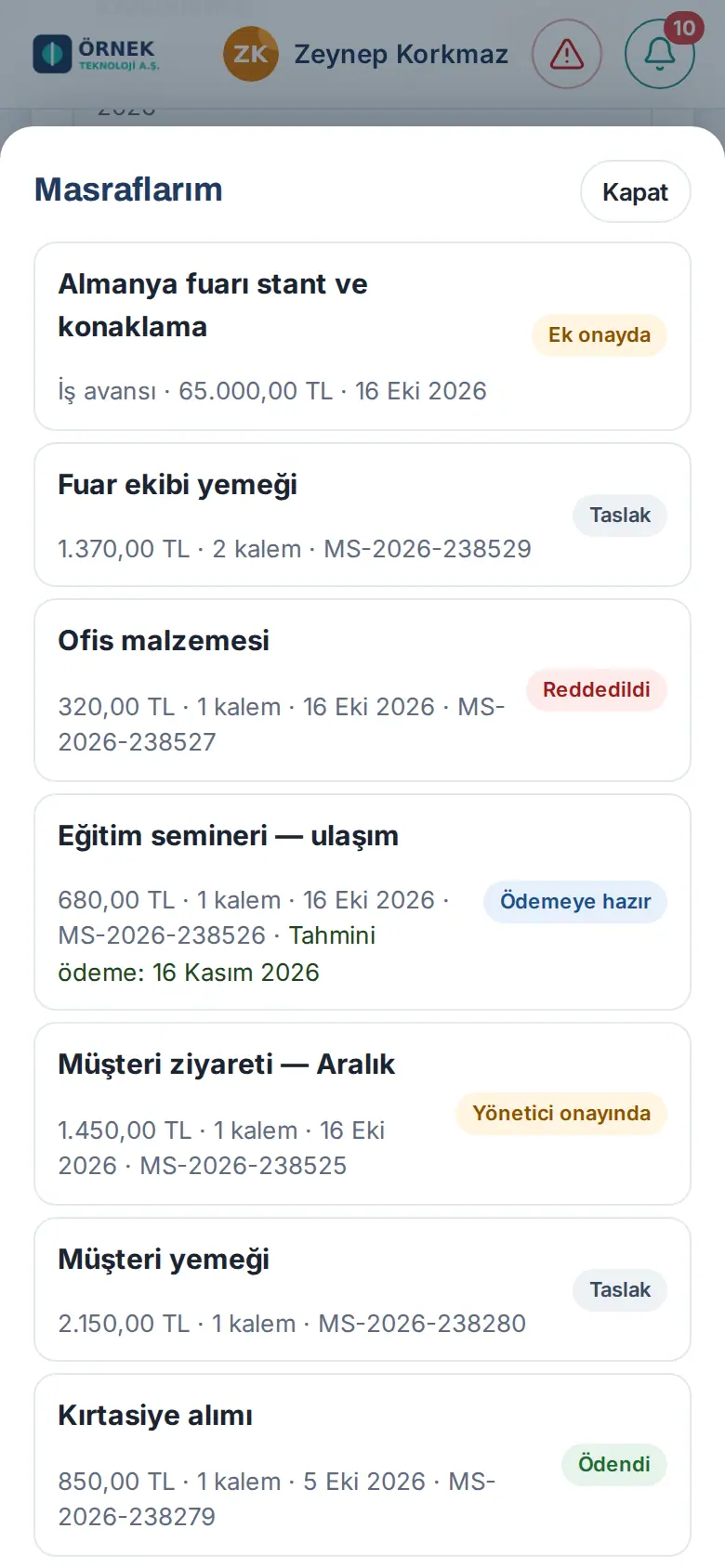
- Altında son masraflarınız durumlarıyla listelenir (Taslak, Yönetici onayında, Ödemeye hazır …). Her satırda tutar, kalem sayısı, gönderim tarihi ve masraf numarası (ör. MS-2026-0380; iş avansında AV-…) yazar. Şirketiniz tahmini ödeme tarihini açtıysa ödemeye hazır masrafta "Tahmini ödeme: 16 Kasım 2026" de yazar.
- Bir masrafa dokunarak ayrıntısını açın.
- Kutudaki düğmeler: Masraf ekle, Avans iste, Masraflarım (tüm liste). Onaycıysanız Onay bekleyen (N), muhasebeyseniz Muhasebe ve Rapor da görünür.
İpucu: Telefonda sağ alttaki + düğmesinden de Masraf ekle'ye ulaşırsınız (bkz. 00. Başlarken). Bütün masraf, avans ve öteki taleplerinizi tek listede, "şu an kimde" bilgisiyle İşlemlerim'de de görürsünüz (bkz. 06. Pano ve intranet).
Masraf ekleme (fişle)
Kimler için: Çalışan · Nerede: Masraflarım → Masraf ekle
Ne işe yarar: Bir iş için yaptığınız harcamaları (bir ya da birden çok fiş) tek masrafta toplar.
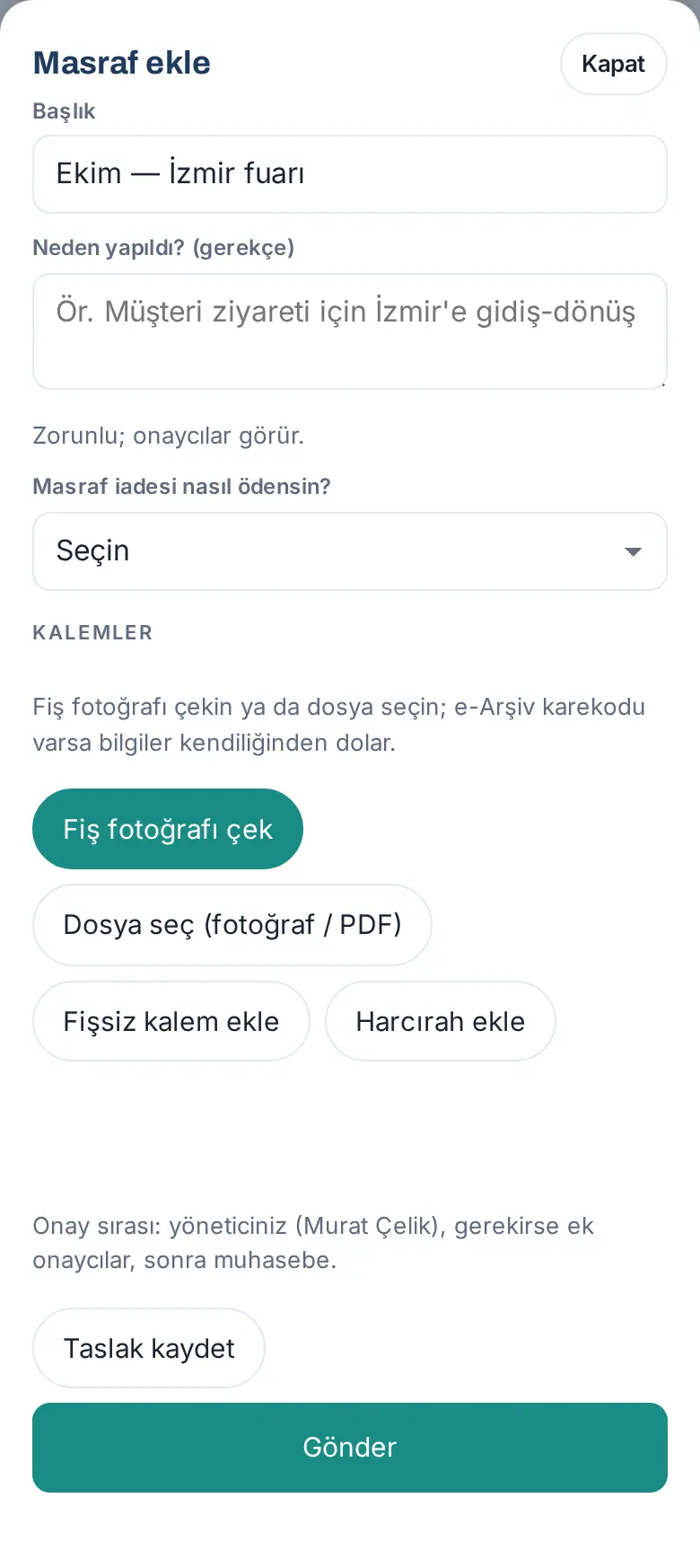
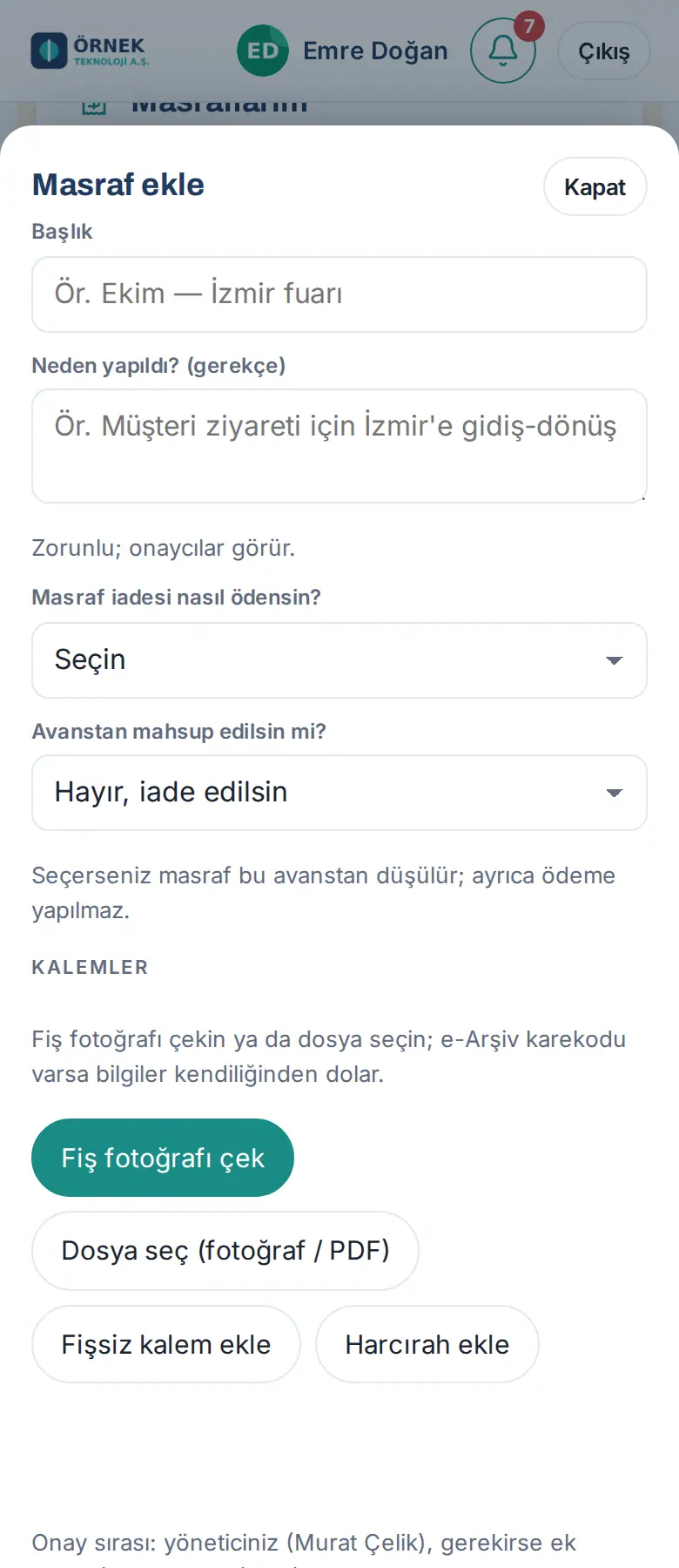
- Masraf ekle'ye dokunun.
- Başlık yazın (ör. "Ekim — İzmir fuarı").
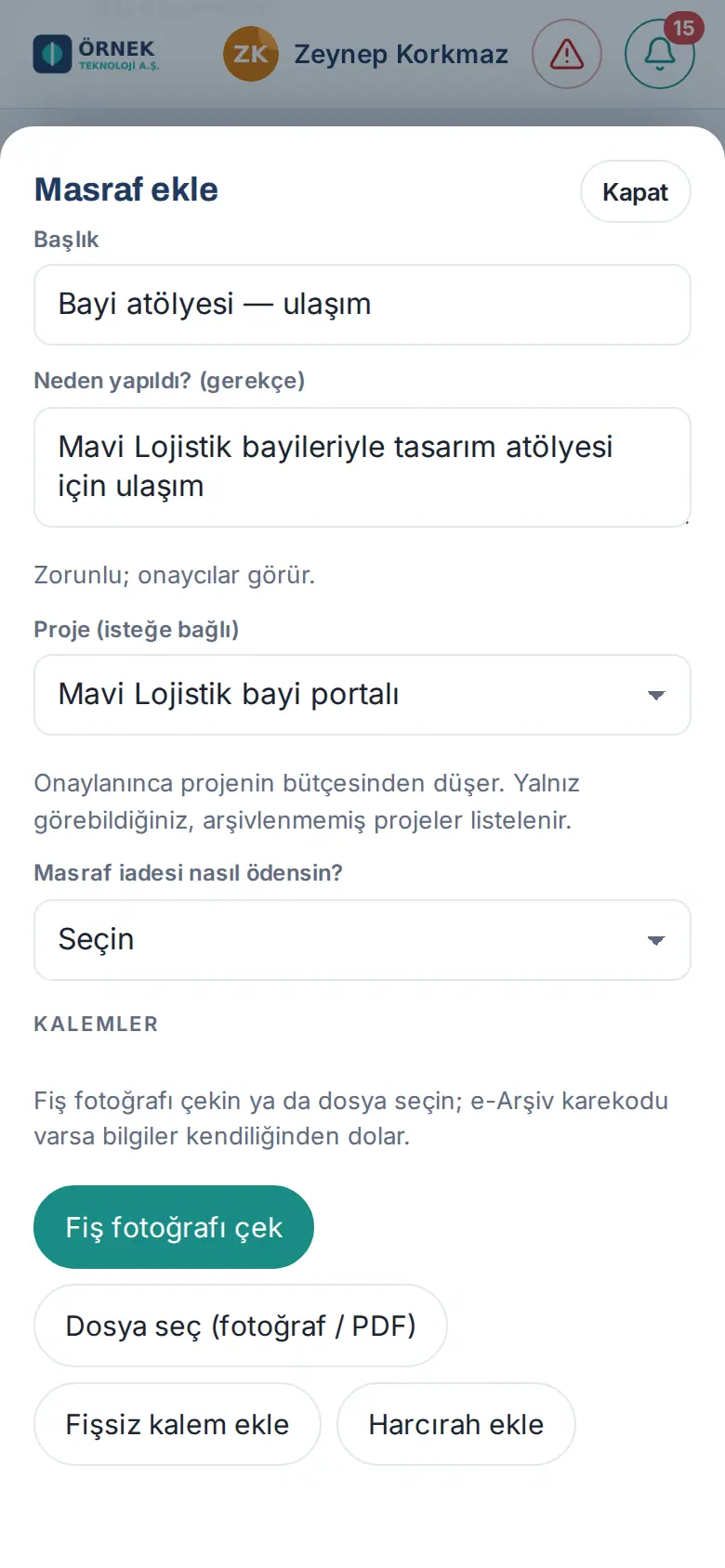
- Neden yapıldı? (gerekçe) alanını doldurun. Gerekçe zorunludur; onaycılar görür.
- Masraf bir projeye aitse Proje (isteğe bağlı) listesinden projeyi seçin (1.5.0). Listede yalnız görebildiğiniz, arşivlenmemiş projeler vardır; varsayılan Projeye bağlı değil'dir. Altında "Onaylanınca projenin bütçesinden düşer." yazar: masraf Ödemeye hazır olunca projenin bütçe kartında gerçekleşen tutara, onay beklerken onay bekleyen tutara eklenir. Liste yalnız şirketinizde Projeler ve görevler modülü açıksa ve görebildiğiniz bir proje varsa görünür.
- Masraf iadesi nasıl ödensin? listesinden şirketinizin sunduğu yolu seçin (ör. Havale / EFT, Bordro ile). Açık bir iş avansınız varsa önce Avanstan mahsup edilsin mi? sorusu çıkar (bkz. Harcamaları avanstan mahsup etme). Size bir şirket kartı tanımlıysa bu sorulardan önce Kim ödedi? sorusu da görünür (1.6.0; bkz. Şirket kartıyla ödenen masraf).
- Kalemler bölümünde Fiş fotoğrafı çek'e dokunun ve fişin fotoğrafını çekin. Fotoğraf bilgisayarınızdaysa ya da PDF faturanız varsa Dosya seç (fotoğraf / PDF)'i kullanın.
- Fişte e-Arşiv / e-Fatura karekodu varsa bilgiler (satıcı, vergi numarası, tarih, belge no, tutar, KDV) kendiliğinden dolar ve kalem "karekodla doğrulandı" olarak işaretlenir. Karekodlu fiş cihazınızda okunur, dışarı gönderilmez. Tutarı elle değiştirirseniz etiket "karekodla uyuşmuyor (karekod: …)" olur (1.1.7).
- Karekod yoksa ve şirketiniz açtıysa fiş yapay zekâ ile okunur; alanları mutlaka kontrol edin.
- Bir fişte birden çok KDV oranı varsa her oran ayrı kalem olur.
- Her kalemde Tarih, Kategori, Tutar (KDV dahil), KDV oranı ve gerekiyorsa Satıcı, Belge no, Satıcının VKN / TCKN, Kalem açıklaması (isteğe bağlı) alanlarını kontrol edin. Yabancı para birimindeki kalemde Kur (belge tarihindeki) alanına belge tarihindeki kuru girin; döviz seçilince KDV %0 olur.
- Kategori seçince altında o kategorinin kuralı yazar (1.3.2): ör. "Fiş gerekli: 500,00 TL üzerindeki fişsiz kalem uyarıyla gönderilir. İşlem limiti yok." Tutarı yazdıkça kalem kurala uymuyorsa kırmızıyla "Bu kalem fişsiz: gönderimde uyarı çıkar." ya da "Bu kalem limiti aşıyor." eklenir.
- Başka fişler için 6. adımı tekrarlayın. Bir masrafta birden çok kalem ve fiş olabilir.
- İşiniz bitmediyse Taslak kaydet'e, hazırsa Gönder'e dokunun (bkz. Masrafı gönderme).
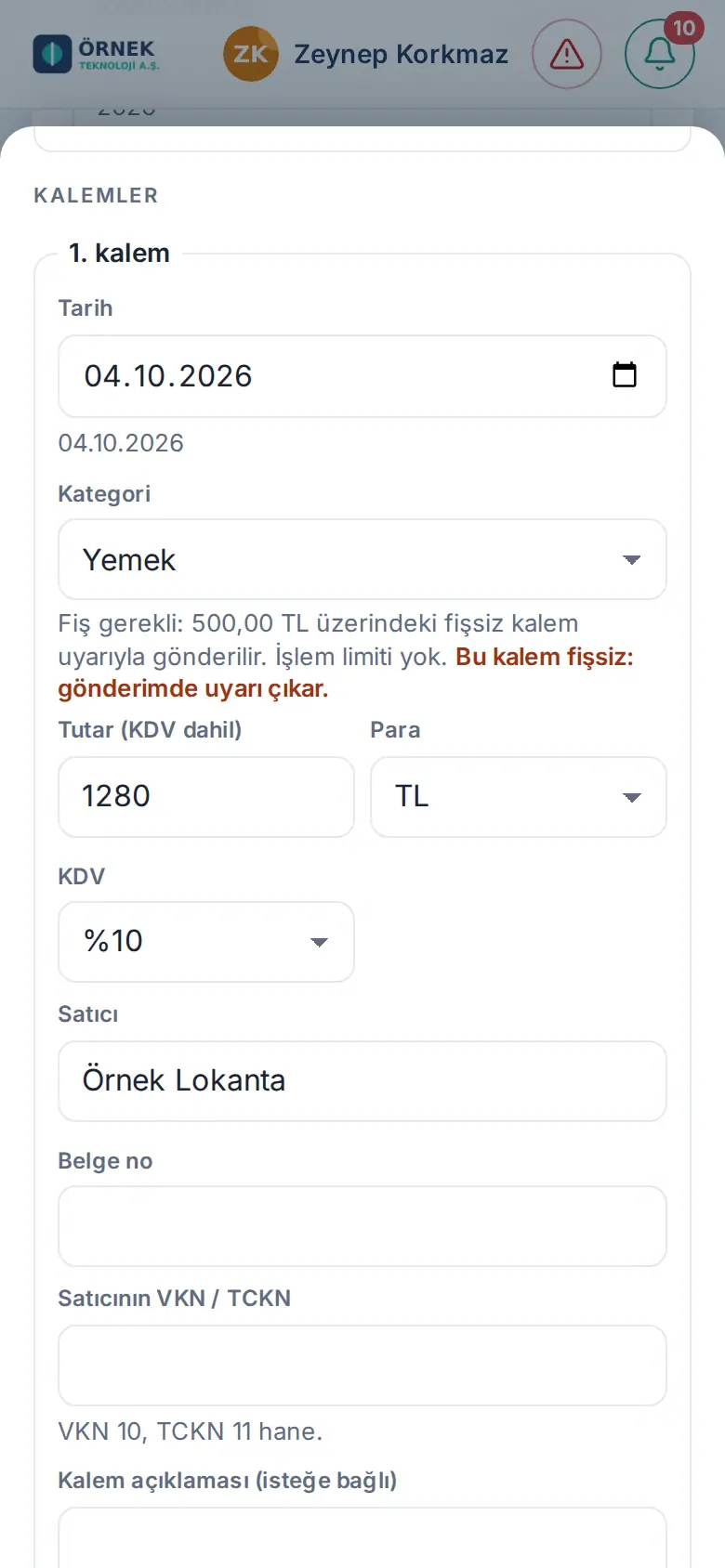
İpucu: Fotoğraf telefonda küçültülür (en çok 2000 piksel); fişin tamamı ve yazılar okunur olsun, fişi düz bir zemine koyun.
Dikkat:
- Aynı fişi iki kez girerseniz sistem uyarır ya da gönderimi engeller (şirket kuralına göre). 1.3.2'den beri aynı fiş dosyası (aynı fotoğraf ya da PDF) yüklenirken de tanınır; şirket kuralı engelliyorsa dosya eklenmez ve "… Şirket kuralı aynı belgenin ikinci kez girilmesine izin vermiyor." iletisi çıkar.
- Türk lirası belgede VKN 10, TCKN 11 hane olmalıdır ("VKN 10, TCKN 11 hane."). Yabancı satıcının vergi numarası için ayrı alan vardır.
- Projeyi masraf taslakken değiştirebilir ya da Projeye bağlı değil'i seçerek kaldırabilirsiniz (1.5.0). İş avansı projeye bağlanmaz. Arşivdeki projeye yeni masraf bağlanamaz ("Arşivdeki projeye yeni masraf ya da talep bağlanamaz."); göremediğiniz proje seçilemez ("Proje bulunamadı ya da bu projeyi göremiyorsunuz."). Projeye bağlı masrafı olan proje silinemez, yalnız arşivlenir; masrafınız bozulmaz.
Sık sorulanlar:
- Taslağım ne kadar saklanır? Hiç gönderilmemiş bir taslak 180 gün boyunca değiştirilmezse fişleriyle birlikte silinir. Kalemi ve fişi olmayan boş taslaklar ertesi gün silinir (1.1.7).
- Fişi kim görür? Siz, onay zincirindeki kişiler, muhasebe ve modül admini.
Şirket kartıyla ödenen masraf
Kimler için: Şirket kartı tanımlı çalışan · Nerede: Masraflarım → Masraf ekle → Kim ödedi?
Ne işe yarar: Harcamayı şirketin kredi kartıyla yaptıysanız masrafı yine fişiyle girersiniz, ama size iade yapılmaz: masraf aynı onay sırasından geçer ve muhasebe onaylayınca kapanır.
Başlamadan önce: Kim ödedi? sorusu yalnız şirketiniz şirket kartıyla ödemeyi açtıysa ve size en az bir aktif kart tanımlandıysa görünür. Görmüyorsanız masrafı her zamanki gibi girin.
- Masraf ekle'ye dokunun; Başlık'ı ve Neden yapıldı? (gerekçe) alanını doldurun.
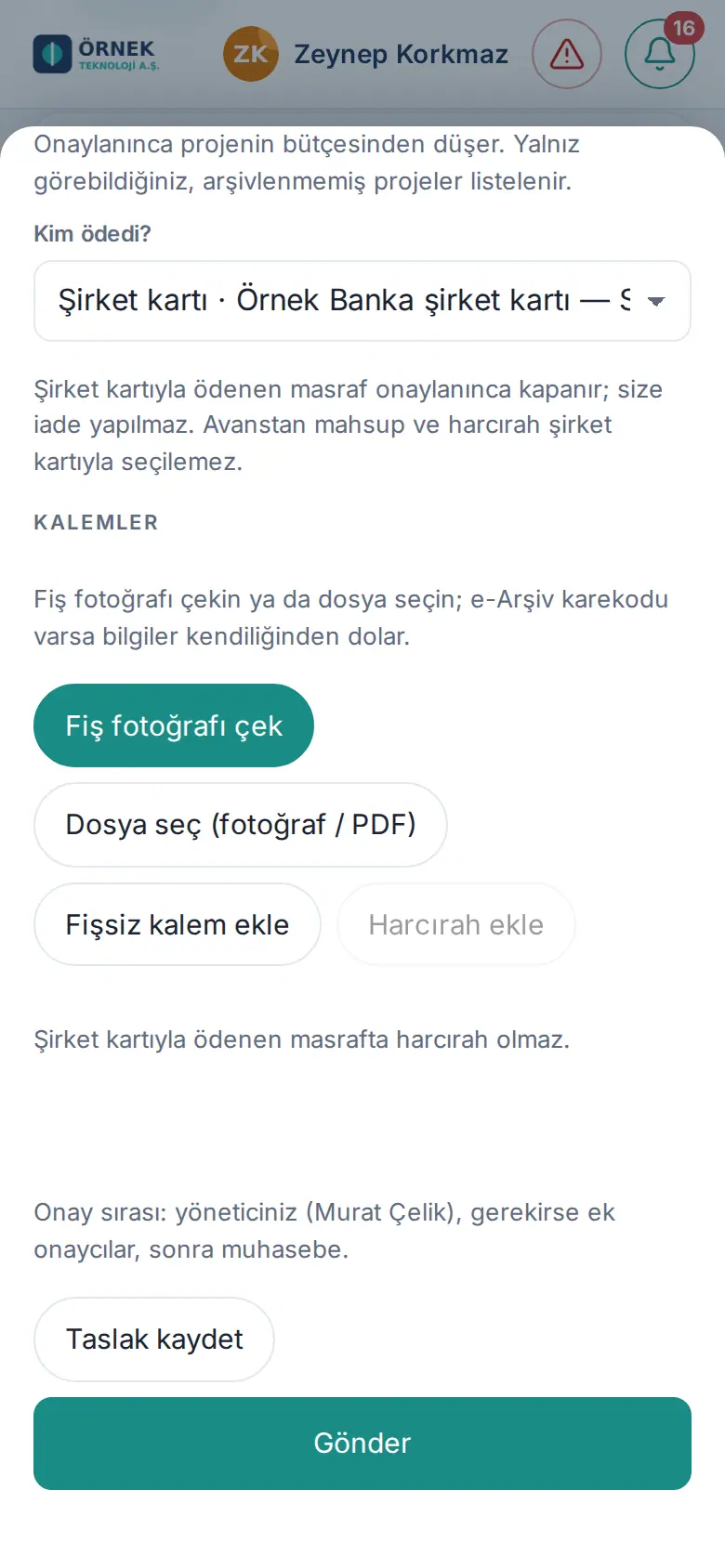
- Kim ödedi? listesinden kartınızı seçin: Şirket kartı · … (kartın adı ve son 4 hanesiyle, ör. "Şirket kartı · Örnek Banka şirket kartı — Satış ••••4821"). Kendiniz ödediyseniz Ben ödedim (iade edilsin) seçili kalsın.
- Kart seçilince Masraf iadesi nasıl ödensin? ve Avanstan mahsup edilsin mi? soruları kaybolur. Harcırah ekle soluklaşır ve kullanılamaz; altında "Şirket kartıyla ödenen masrafta harcırah olmaz." yazar. Altında "Şirket kartıyla ödenen masraf onaylanınca kapanır; size iade yapılmaz. Avanstan mahsup ve harcırah şirket kartıyla seçilemez." yazar.
- Fişi ve kalemleri her zamanki gibi ekleyin (bkz. Masraf ekleme (fişle)) ve Gönder'e dokunun. Masraf yöneticinize, gerekirse ek onaycılara ve muhasebeye gider.
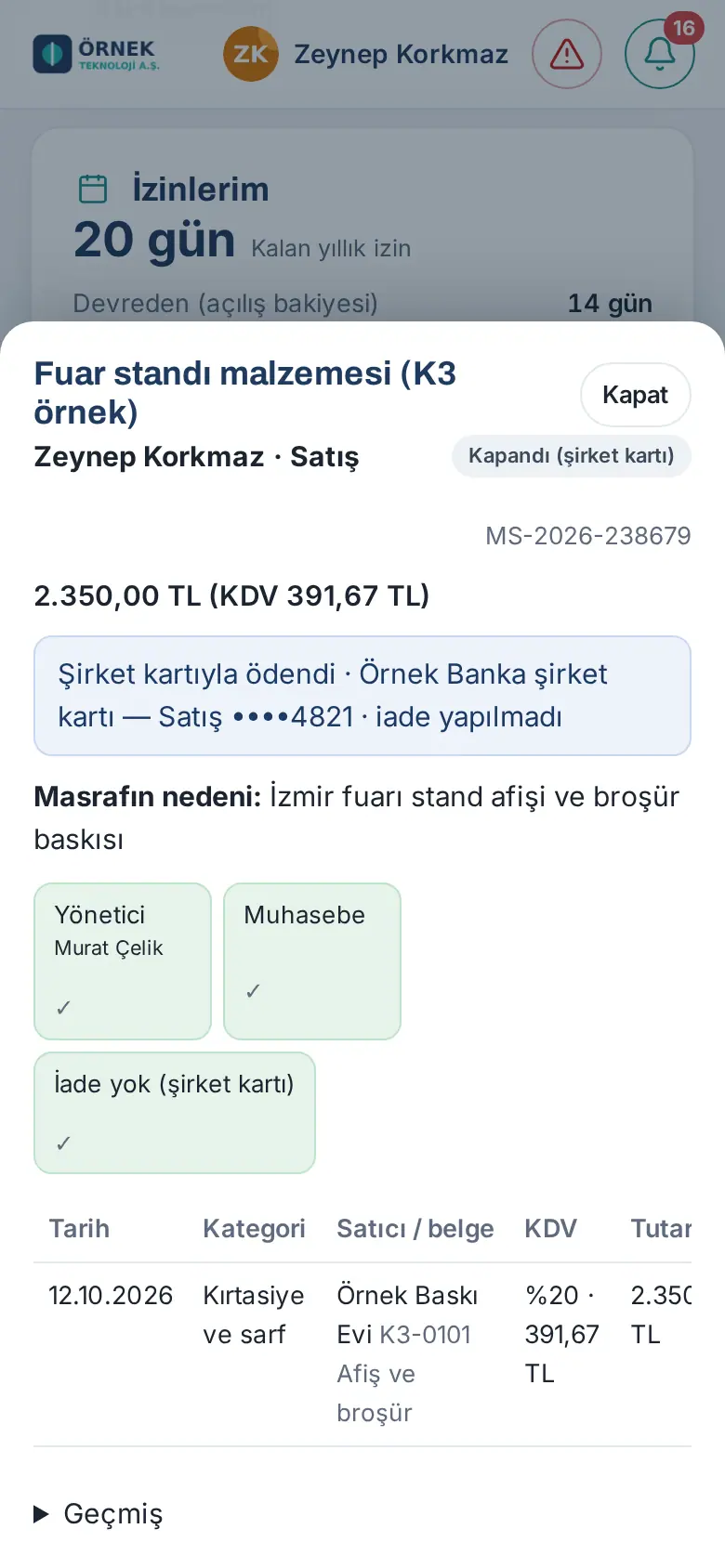
- Muhasebe onaylayınca masraf Kapandı (şirket kartı) olur ve size "Masrafınız onaylandı" bildirimi gelir; bildirimde masrafın başlığı, tutarı ve "şirket kartıyla ödendiği için iade yapılmaz." yazar. Masrafın ayrıntısında "Şirket kartıyla ödendi · Örnek Banka şirket kartı — Satış ••••4821 · iade yapılmadı" gibi bir satır vardır ve son adımın adı İade yok (şirket kartı)'dır. Masraflarım listesinde masrafın satırında "· şirket kartı" yazar.
Dikkat:
- Harcırah (gündelik) ve avanstan mahsup şirket kartıyla seçilemez: "Harcırah (gündelik) şirket kartıyla ödenmez; harcırahı ayrı bir masraf olarak "Ben ödedim" ile girin." İş avansı da şirket kartıyla istenmez.
- Listede yalnız size tanımlı aktif kartlar vardır. Taslağınızdaki kart siz gönderene kadar kullanımdan kaldırılırsa gönderimde "Seçilen şirket kartı kullanımdan kaldırılmış (pasif); başka bir kart ya da "Ben ödedim"i seçin." uyarısı çıkar; taslakta kart "(artık seçilemez)" diye görünür.
- Şirket kartı masrafı Ödendi olarak işaretlenmez ve onaydan sonra iptal edilemez. Ödeyen yanlışsa muhasebe gerekçe yazarak düzeltir; size bildirim gelir.
Fiş tarihi, yıl uyarısı ve önceki dönem gideri
Kimler için: Çalışan · Nerede: Masraf penceresi → kalem → Tarih
Ne işe yarar: Fişin tarihi yanlış yılda kalırsa hemen fark edersiniz. Önceki hesap dönemine ait (ör. geçen yılın Aralık ayından kalan) bir fişi şirket kuralı izin veriyorsa "önceki dönem gideri" olarak gönderebilirsiniz.
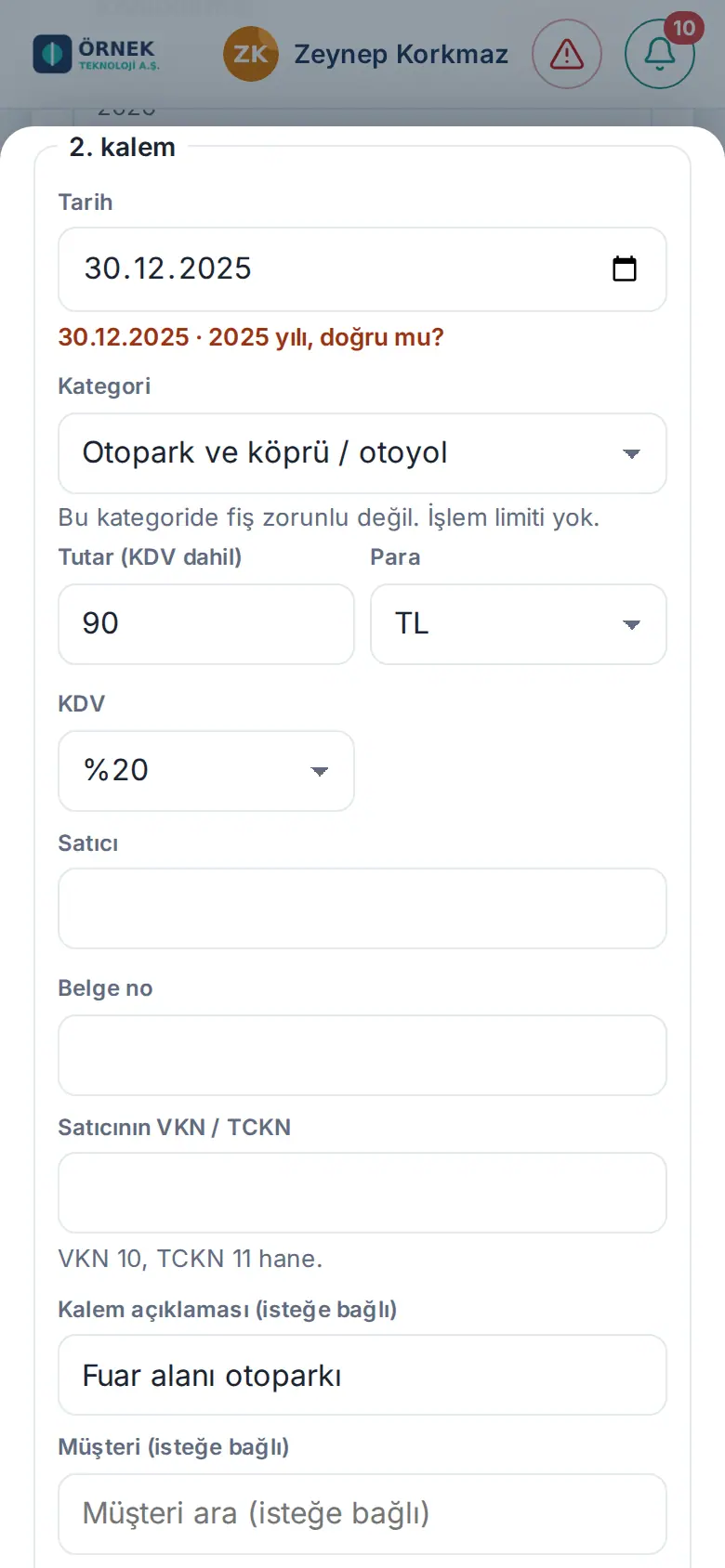
- Kalemde Tarih alanını kontrol edin. Alanın altında tarih yılıyla yazar (ör. "30.12.2025").
- Tarih bu yıldan değilse altında turuncu "· 2025 yılı, doğru mu?" uyarısı çıkar. Telefondaki tarih seçicide gün ve ayı değiştirirken fişten okunan eski yıl kalabilir; yılı kontrol edin.
- İleri bir tarih seçerseniz "· ileri tarihli olamaz" yazar; ileri tarihli kalem gönderilemez.
- Aynı fişten gelen birden çok kalem varsa birinin tarihini değiştirdiğinizde ötekiler de değişir ve "Aynı fişin öteki 1 kalemine de uygulandı." iletisi çıkar.
- Masrafı gönderdiğinizde önceki döneme ait kalem için "Göndermeden önce" penceresinde şu uyarı çıkar: "2. kalem (30.12.2025): önceki hesap dönemine ait (dönem başı 01.01.2026). "Önceki dönem gideri" olarak işlenir: gider kısmı KKEG, KDV indirilebilir. Tarih yanlış okunduysa yılı da kontrol edin."
- Tarih doğruysa kısa bir açıklama yazıp Yine de gönder'e dokunun. Masrafın ayrıntısında kalemin tarihinin altında Önceki dönem gideri etiketi görünür.
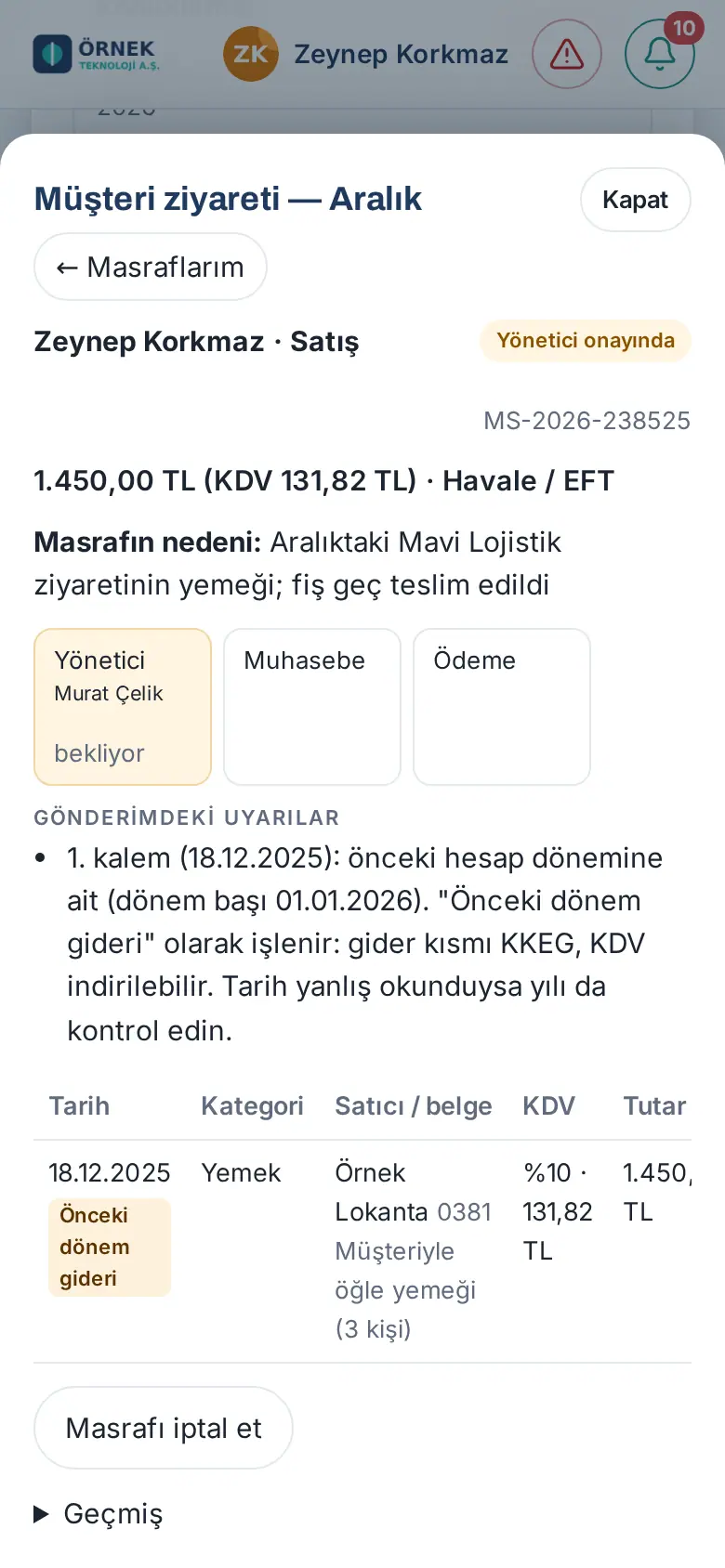
Dikkat: Hangi fişin kabul edileceği şirket kuralıdır (bkz. 18. Masraf yönetimi ve muhasebe):
- Kural "son belirli gün sayısı" ise daha eski fiş gönderilemez: "1. kalem (01.09.2026): şirket kuralına göre en çok 30 gün geriye (16.09.2026 ve sonrası) masraf girilebilir. Tarih yanlış okunduysa yılı da kontrol edin."
- Şirketiniz önceki döneme ait fişi kabul etmiyorsa: "… şirket kuralı önceki dönem masrafını kabul etmiyor. …" iletisiyle gönderim engellenir.
Fişsiz kalem ekleme
Kimler için: Çalışan · Nerede: Masraf ekle → Fişsiz kalem ekle
Ne işe yarar: Fişi olmayan küçük harcamaları (ör. otopark, köprü) girer.
- Masraf penceresinde Fişsiz kalem ekle'ye dokunun.
- Tarih, kategori, tutar ve açıklamayı yazın. Kategorinin altındaki ipucu fişsiz kalemin kabul edilip edilmeyeceğini yazar (ör. "Bu kategoride fiş zorunlu değil.").
- Masrafı kaydedin ya da gönderin.
Dikkat: Fiş zorunlu kategorilerde şirketin belirlediği tutara kadar fişsiz kalem uyarısız kabul edilir. Bu tutarın üstündeki fişsiz kalem şirket kuralına göre uyarıyla gönderilir ya da hiç gönderilemez. Fiş zorunlu olmayan kategoride (ör. otopark) fişsiz kalem her tutarda kabul edilir.
Fişsiz kalemde KDV yok, KKEG (1.8.11): Şirketiniz Fişsiz kalem: KDV yok, KKEG olarak işlenir kuralını açtıysa (Türkiye'deki kurulumlarda varsayılan olarak açıktır) fişi olmayan kalemde KDV oranı sorulmaz; kalemin altında "Fişsiz: KDV indirilemez, kalem KKEG olarak işlenir." yazar. Kalem KDV'siz kaydedilir ve tutarın tamamı muhasebede KKEG (kanunen kabul edilmeyen gider) olarak işlenir: belgesi olmayan giderin KDV'si indirilemez, gider de vergi matrahından düşülemez. Harcırah bu kuralın dışındadır.
Fişi sonradan bulursanız: taslak ya da düzeltmesi istenen masrafta kalemdeki Bu kaleme fiş ekle'ye dokunun ve fişin fotoğrafını ya da PDF'ini seçin. "Fiş kaleme eklendi; KDV oranını ve tutarı fişe göre kontrol edin." yazar ve KDV alanı kategorinin oranıyla yeniden görünür. Gönderilmiş masrafa fiş eklenemez; onaycıdan düzeltme istemesini isteyin.
Harcırah (seyahat gündeliği) ekleme
Kimler için: Çalışan · Nerede: Masraf ekle → Harcırah ekle
Ne işe yarar: Şehir dışı ya da yurt dışı iş seyahatinizin gündeliğini şirket politikasına göre hesaplar. Tutarı siz yazmazsınız; sistem hesaplar.
Başlamadan önce: Harcırah seyahatten sonra girilir; dönüş tarihi bugünden sonra olamaz. Seyahatten önce paraya ihtiyacınız varsa iş avansı isteyin.
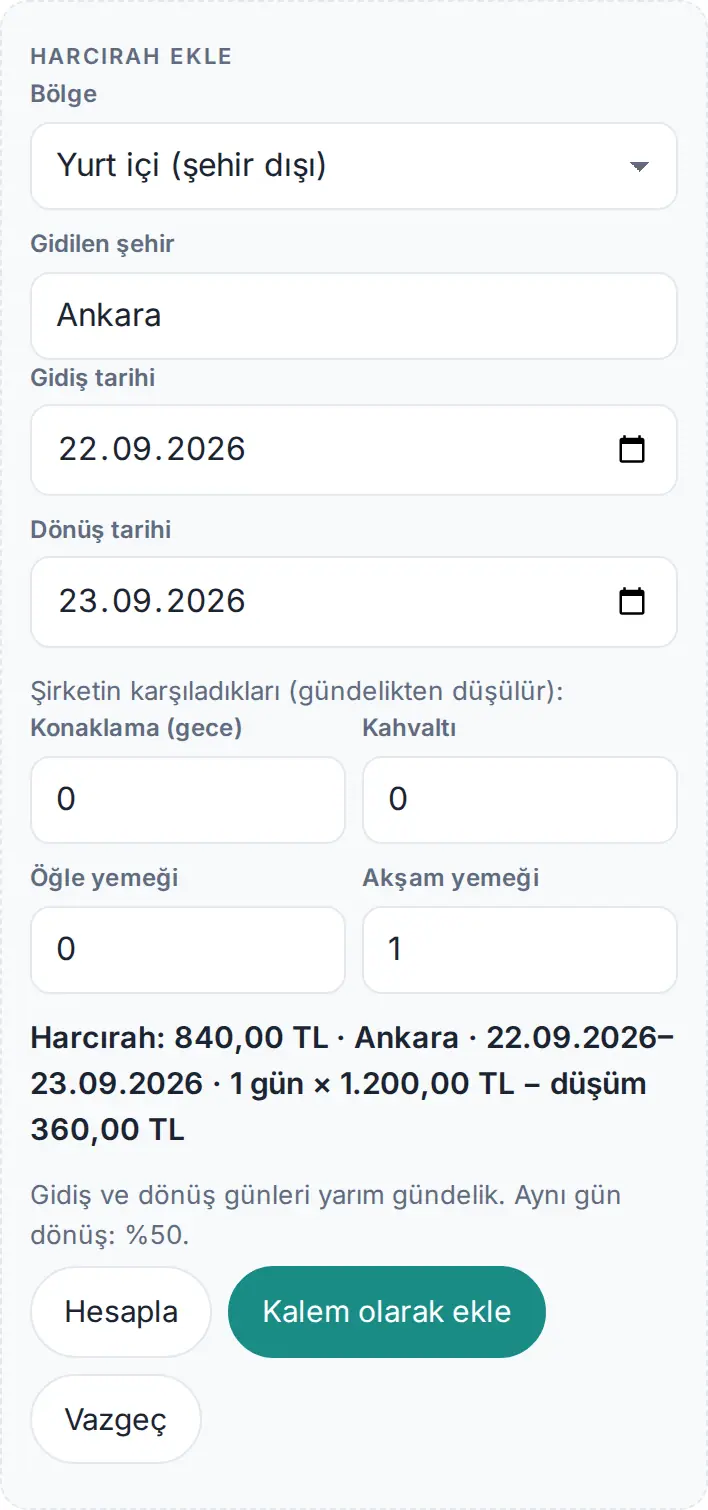
- Masraf penceresinde Harcırah ekle'ye dokunun.
- Bölge seçin: Yurt içi (şehir dışı) ya da Yurt dışı.
- Yurt içindeyse Gidilen şehir'i yazın, yurt dışındaysa Ülke'yi seçin.
- Gidiş tarihi ve Dönüş tarihi'ni seçin.
- Şirketin karşıladıkları bölümüne, şirketin ödediği gece ve öğün sayılarını yazın: Konaklama (gece), Kahvaltı, Öğle yemeği, Akşam yemeği. Bunlar gündelikten düşülür.
- Hesapla'ya dokunun. Hesap satırında gün sayısı, günlük tutar ve düşüm görünür (ör. "1 gün × 1.200,00 TL − düşüm 360,00 TL").
- Doğruysa Kalem olarak ekle'ye dokunun. Yurt dışı harcırahta, dönüş tarihindeki kur'u girmeniz istenir.
Nasıl hesaplanır?
- Birden çok günlük seyahatte gidiş ve dönüş günleri yarım gündelik sayılır (şirket ayarı).
- Aynı gün dönüşte gündeliğin bir yüzdesi ödenir (varsayılan %50).
- Yurt dışında tutar ve para birimi ülkenin grubuna (A / B / C) göre belirlenir.
- Unvanınıza göre bir çarpan uygulanabilir (ör. müdürler için 1,5).
- Yurt içinde şirketin belirlediği vergi istisnası sınırını aşan kısım bordroda "vergiye tabi" olarak gösterilir.
Dikkat: Aynı tarihlere ikinci bir harcırah girerseniz sistem uyarır ya da gönderimi engeller. Bir masrafta en çok 10 harcırah kalemi olabilir.
Masrafı gönderme ve uyarılar
Kimler için: Çalışan · Nerede: Masraf penceresi → Gönder
Ne işe yarar: Masrafı onaya gönderir. Şirket kurallarına uymayan bir durum varsa önce sizi uyarır.
- Masraf penceresinde Gönder'e dokunun.
- Bir kural uyarısı çıkarsa Göndermeden önce penceresi açılır. Masraf bu sırada taslak olarak kaydedilmiştir; pencereyi kapatırsanız Masraflarım'da taslak olarak kalır. Uyarıları okuyun. Sık görülenler:
- fişsiz kalem, kategori limiti, hafta sonu tarihli kalem;
- eski ya da önceki döneme ait tarih (bkz. Fiş tarihi, yıl uyarısı ve önceki dönem gideri);
- aynı belge ya da aynı fiş dosyası başka bir masrafta var (mükerrer);
- "aynı tarih ve tutarda benzer bir kalem başka bir masrafta var (MS-…). Aynı fişse kalemi kaldırın." (1.3.2; yalnız uyarıdır);
- "bu belge daha önce reddedildi (masraf no …, gerekçe: …)." (1.1.7);
- "KDV tutarı (…) %20 oranına uymuyor (beklenen …). Muhasebe düzeltmeden onaylayamaz." (1.1.7);
- satıcı ya da belge numarası boş.
- Karar verin:
- Uyarı ise Açıklama (onaycılar görür) kutusuna kısa bir açıklama yazıp Yine de gönder'e dokunabilirsiniz; onaycılar açıklamanızı ve uyarıları masrafın ayrıntısında Gönderimdeki uyarılar başlığı altında görür.
- Düzeltmek isterseniz Geri dön ve düzelt'e dokunun.
- Engel ise önce düzeltmeniz gerekir; engel olan satırlar kırmızıdır.
- Gönderince masraf Yönetici onayında olur. Onay sırası pencerenin altında yazar (ör. "yöneticiniz (Murat Çelik), gerekirse ek onaycılar, sonra muhasebe").
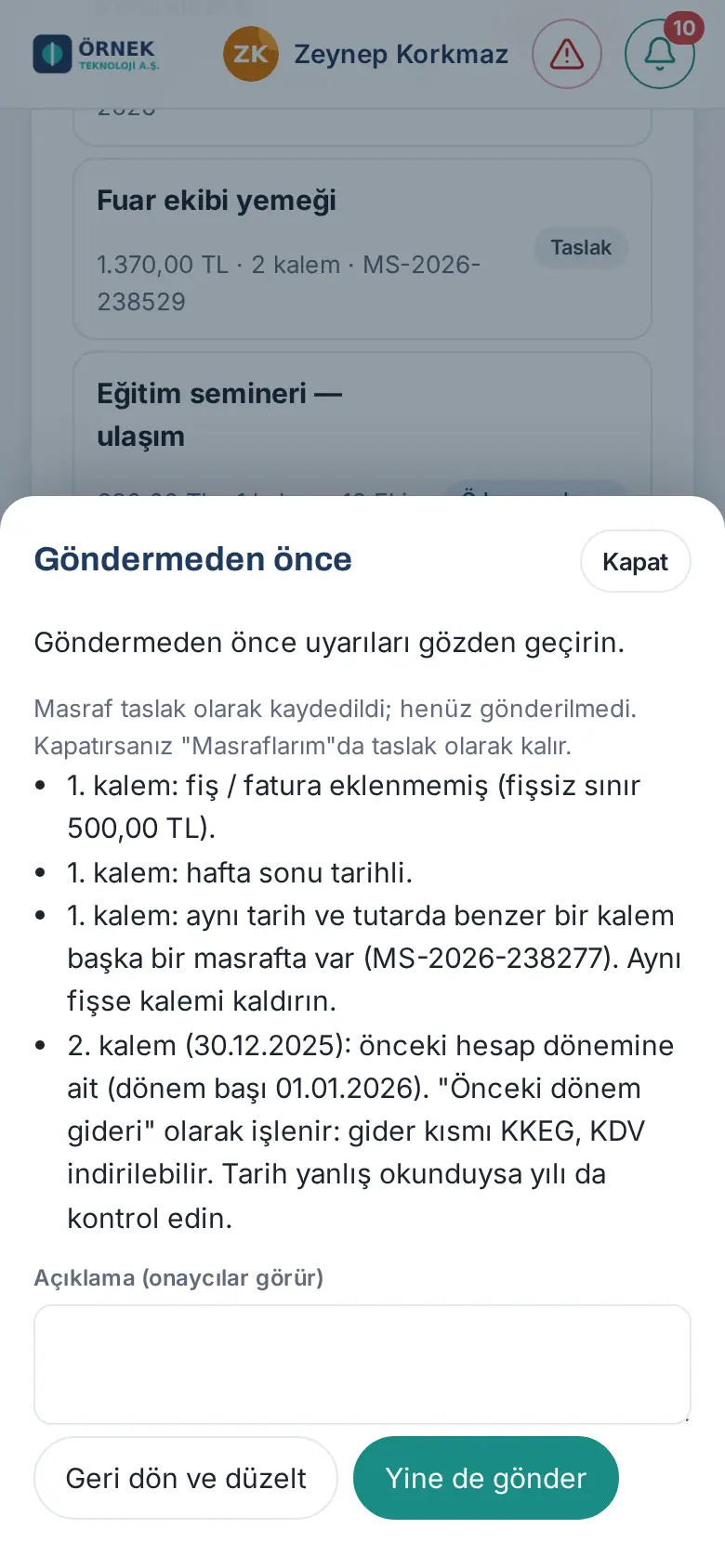
Dikkat: Gönderdikten sonra masrafı değiştiremezsiniz. Onaycı düzeltme isterse masraf taslağa döner. Açıklamasız Yine de gönder'e dokunursanız "Kısa bir açıklama yazın." uyarısı çıkar.
Masrafın durumunu izleme
Kimler için: Çalışan · Nerede: Masraflarım → masrafa dokunun
- Masraflarım kutusunda masrafa dokunun.
- Üstte adınız, durum ve masraf numarası (ör. MS-2026-0380) yazar.
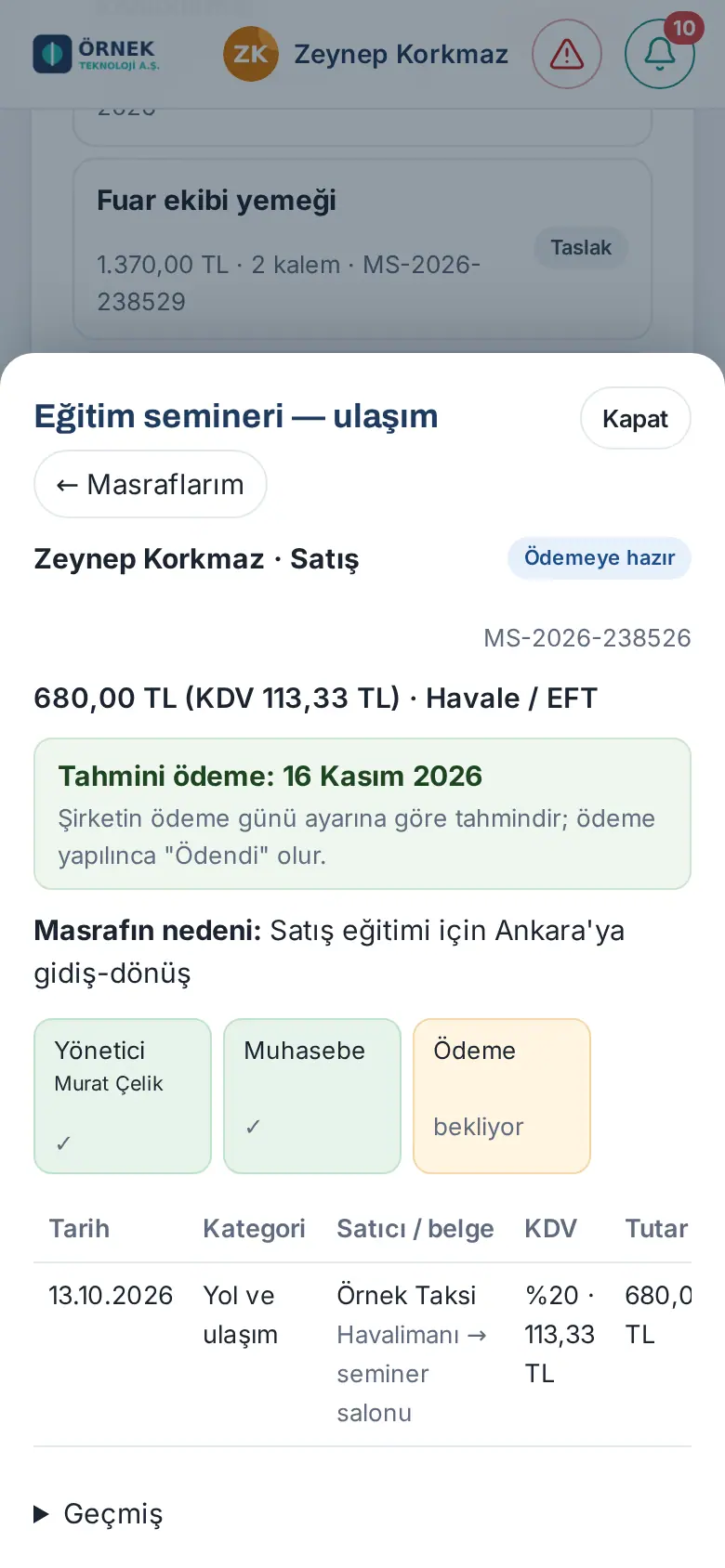
- Altında toplam, ödeme şekli ve Masrafın nedeni gelir; ardından onay adımları kutucuklar hâlinde görünür: Yönetici (adıyla), ek onaycılar, Muhasebe, Ödeme. Tamamlanan adımda ✓, bekleyende "bekliyor" yazar.
- Masraf bir projeye bağlıysa ayrıntıda "Proje: …" satırı görünür (1.5.0). Projeyi görebiliyorsanız adı bağlantıdır; proje arşivdeyse adın yanında "(arşivde)", silinmişse "(silindi)" yazar.
- Altta kalemler (tarih, kategori, satıcı / belge, KDV, tutar) ve Gör ile fiş görüntüsü, en altta Geçmiş vardır.
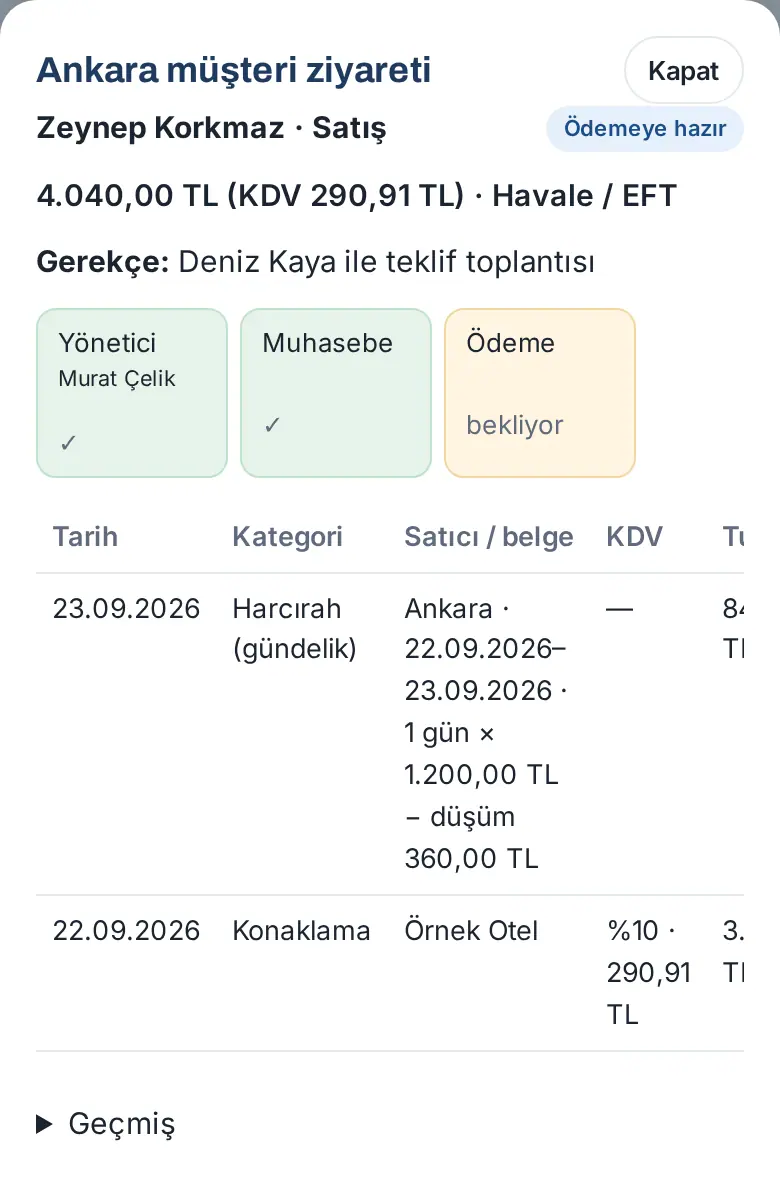
Durumlar: Taslak · Yönetici onayında · Ek onayda · Muhasebede · Ödemeye hazır · Ödendi · Reddedildi · İptal edildi. İş avansında ayrıca Verildi (açık) ve Kapandı. Şirket kartıyla ödenen masrafta muhasebe onayından sonra Kapandı (şirket kartı): muhasebe onayladı, şirket kartıyla ödendiği için iade yok (1.6.0; bkz. Şirket kartıyla ödenen masraf). Muhasebe onayı, ödeme, ret (gerekçesiyle), düzeltme isteği ve başkasının yaptığı iptal size telefon bildirimi olarak gelir. Telefon bildirimi size ulaşmıyorsa bu iş bildirimleri e-postayla gelir (1.1.7; bkz. 09. Bildirimler). Yönetici ve ek onaylarda bildirim gelmez; adımları masraf ayrıntısından izlersiniz.
Tahmini ödeme tarihini görme
Kimler için: Çalışan · Nerede: Masraflarım → ödemeye hazır masraf; İşlemlerim
Ne işe yarar: Muhasebe onayından sonra masrafınızın yaklaşık ne zaman ödeneceğini gösterir. Tarih şirketin ödeme günü ayarına göre hesaplanır.
Başlamadan önce: Tahmini ödeme tarihi şirket ayarıdır ve kapalı gelir (bkz. 18. Masraf yönetimi ve muhasebe). Yalnız Ödemeye hazır masrafta görünür; bordroyla ödenecek, avanstan mahsup edilecek masraflarda ve iş avansında gösterilmez.
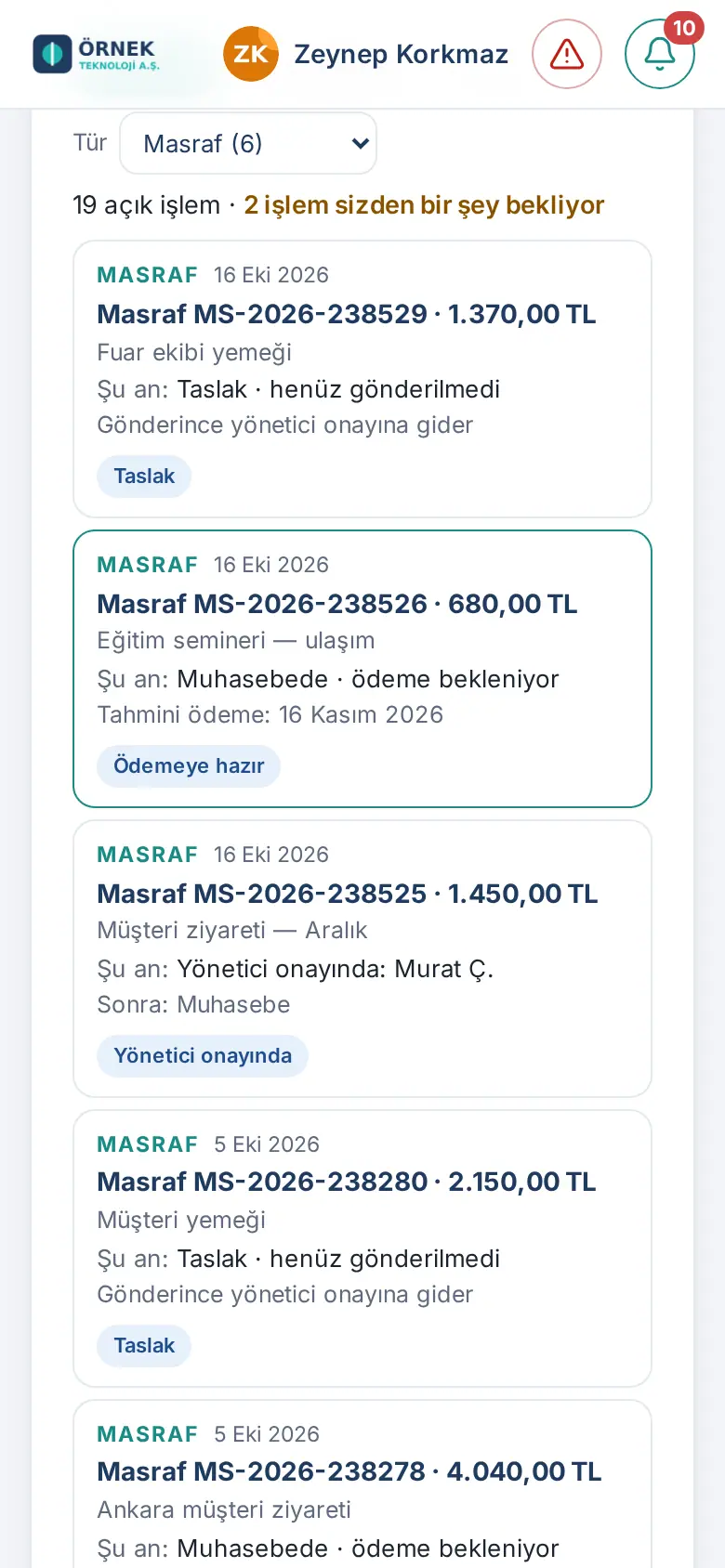
- Masraflarım kutusunda ya da Masraflarım listesinde Ödemeye hazır masrafın satırında "Tahmini ödeme: 16 Kasım 2026" yazar. Tahmini gün geçtiyse satırda "Tahmini ödeme günü geçti (15 Ekim 2026)" yazar (1.4.2).
- Masrafa dokunun. Ayrıntının üstünde yeşil kutuda Tahmini ödeme: 16 Kasım 2026 ve altında "Şirketin ödeme günü ayarına göre tahmindir; ödeme yapılınca "Ödendi" olur." yazar.
- İşlemlerim'de de masrafın satırında "Şu an: Muhasebede · ödeme bekleniyor" ve altında "Tahmini ödeme: 16 Kasım 2026" görünür.
İpucu: Tahmini gün hafta sonuna ya da resmî tatile denk gelirse sonraki iş günü gösterilir.
Dikkat: Tahmini gün geçtiği hâlde muhasebe ödemeyi işaretlemediyse listede "Tahmini ödeme günü geçti (15 Ekim 2026)", ayrıntıda "Tahmini ödeme günü geçti (15 Ekim 2026); muhasebeye sorabilirsiniz." yazar. Bu bir hatırlatmadır; ödeme muhasebe Ödendi işaretleyince kesinleşir.
Reddedilen masrafın gerekçesini okuma
Kimler için: Çalışan · Nerede: "Masrafınız reddedildi" bildirimi ya da Masraflarım → Reddedildi durumundaki masraf
Ne işe yarar: Onaycının neden reddettiğini masrafın en üstünde görürsünüz.
- "Masrafınız reddedildi" bildirimine dokunun ya da Masraflarım'da Reddedildi durumundaki masrafı açın. Bildirimde masrafın başlığı, reddeden kişi ve gerekçe yazar.
- Ayrıntının en üstündeki kırmızı bantta Reddedildi, reddeden kişi, tarih ve "Gerekçe: …" yazar.
- Gerekçeye göre harcamayı başka bir yoldan (ör. satın alma talebiyle) iletin ya da düzeltip yeni bir masraf açın.
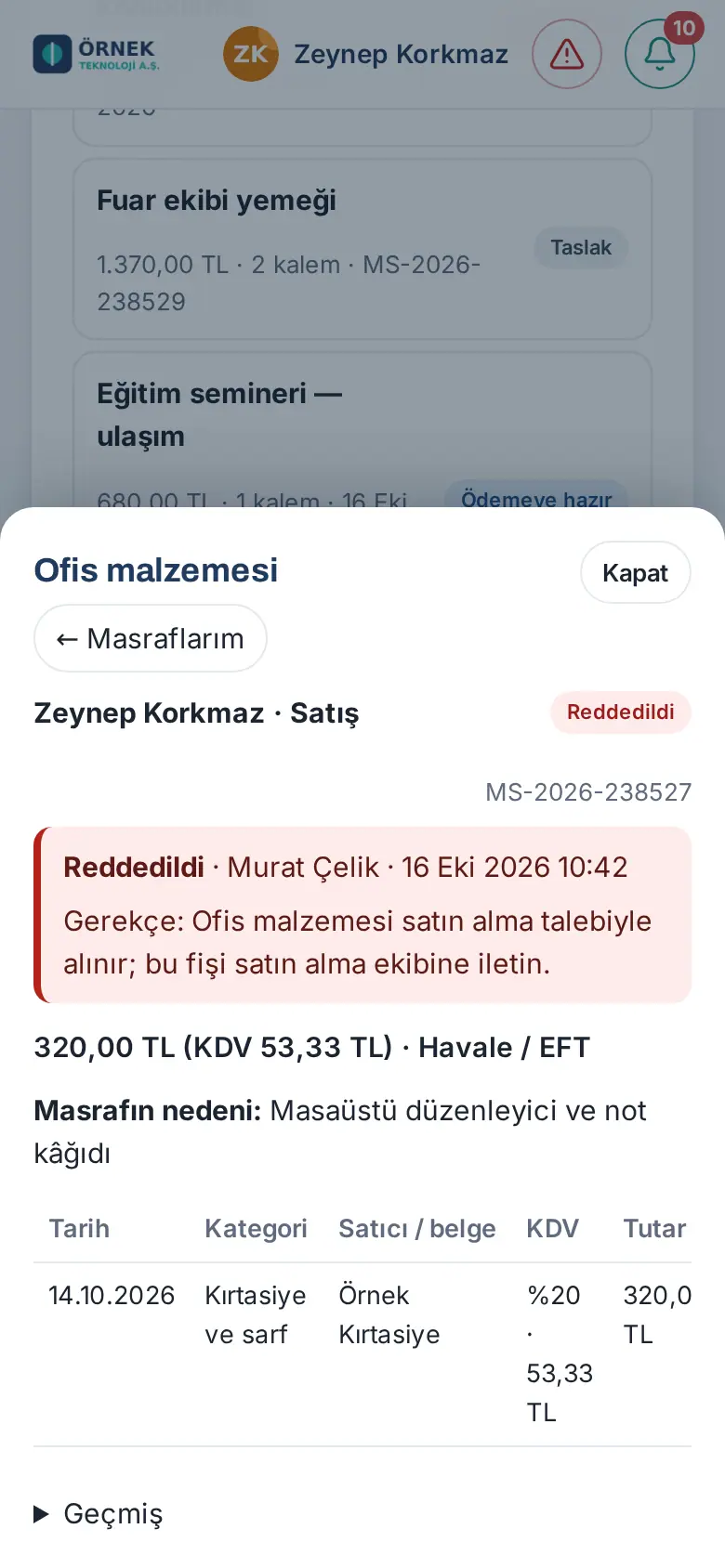
Dikkat: Reddedilen bir fişi yeni bir masrafta yeniden gönderirseniz Göndermeden önce penceresinde "bu belge daha önce reddedildi (… gerekçe: …)" uyarısı çıkar; onaycılar da görür. Düzeltme istendiğinde ve iptal edildiğinde de aynı bantta Düzeltme istendi ya da İptal edildi ve gerekçe yazar.
Düzeltme istenen masrafı düzeltme
Kimler için: Çalışan
- "Masrafınızda düzeltme istendi" bildirimine dokunun ya da masrafı Masraflarım'dan açın. Onaycının notu ayrıntının üstünde Düzeltme istendi bandında görünür.
- Masraf Taslak durumundadır; Düzenle'ye dokunup istenen düzeltmeyi yapın. Onaycı fiş istediyse fişsiz kalemde Bu kaleme fiş ekle'ye dokunup fişi ekleyin; kalem KDV'li normal kurala döner (1.8.11).
- Gönder'e dokunun. Onay sırası baştan başlar.
Avans isteme (iş avansı)
Kimler için: Çalışan · Nerede: Masraflarım → Avans iste
Ne işe yarar: Seyahat ya da iş öncesinde şirketten para alırsınız; sonra harcamalarınızı bu avanstan düşersiniz.
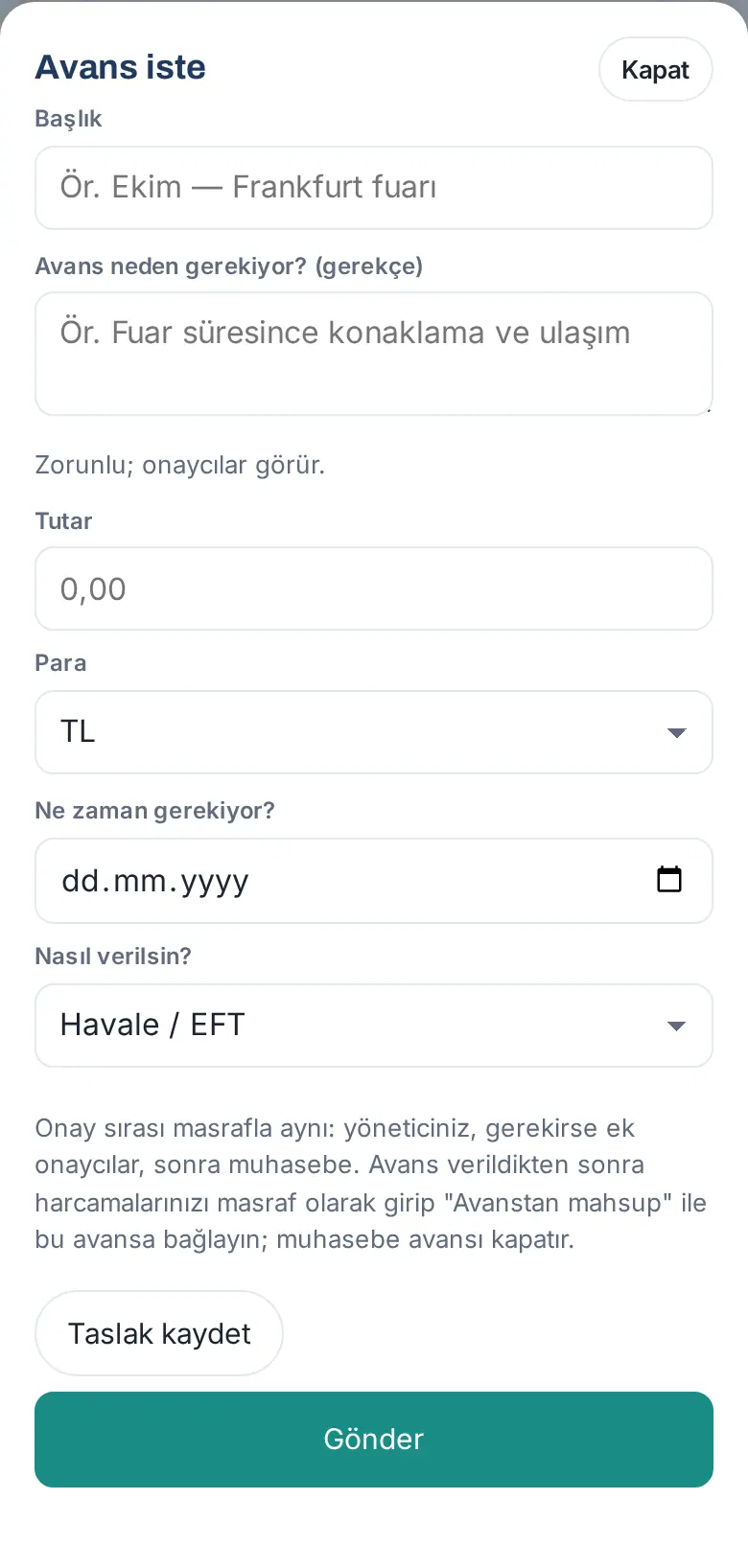
- Avans iste'ye dokunun.
- Başlık, Avans neden gerekiyor? (gerekçe), Tutar ve Para alanlarını doldurun. TL dışında bir para biriminde bugünkü kuru da girin.
- Ne zaman gerekiyor? tarihini ve Nasıl verilsin? (ör. Havale / EFT) seçin.
- Gönder'e dokunun. Avans, masrafla aynı onay sırasından geçer: yöneticiniz, gerekirse ek onaycılar, sonra muhasebe.
- Muhasebe avansı ödediğinde size "Avansınız ödendi" bildirimi gelir; avans Verildi (açık) olur.
Dikkat:
- Şirketiniz tek avans için bir üst sınır ve kişi başı açık avans sayısı (genellikle 1) belirleyebilir. Sınır aşılınca şirket kuralına göre ya gönderemezsiniz ya da gerekçeyle istisna istersiniz (bkz. Avans sınırını aşınca gerekçeyle istisna isteme).
- Avans verildikten belirli bir süre sonra (varsayılan 30 gün) hâlâ kapanmamışsa haftada bir hatırlatma alırsınız.
Avans sınırını aşınca gerekçeyle istisna isteme
Kimler için: Çalışan · Nerede: Avans iste → Gönder → Sınır aşımı: istisna isteyin
Ne işe yarar: Avansınız şirketin tek avans üst sınırını aşıyorsa ya da kapanmamış avansınız varken yenisi gerekiyorsa, talebi gerekçesiyle gönderirsiniz. Talep olağan onaylara ek olarak bir üst onaycının "istisna onayı"ndan geçer.
Başlamadan önce: Bu yol yalnız şirketiniz avans ayarında "Sınır aşımında" Gerekçeyle istisna iste'yi seçtiyse açıktır (bkz. 18. Masraf yönetimi ve muhasebe). Varsayılan Engelle'dir: sınırı aşan avans gönderilemez.
- Avansı her zamanki gibi doldurun ve Gönder'e dokunun.
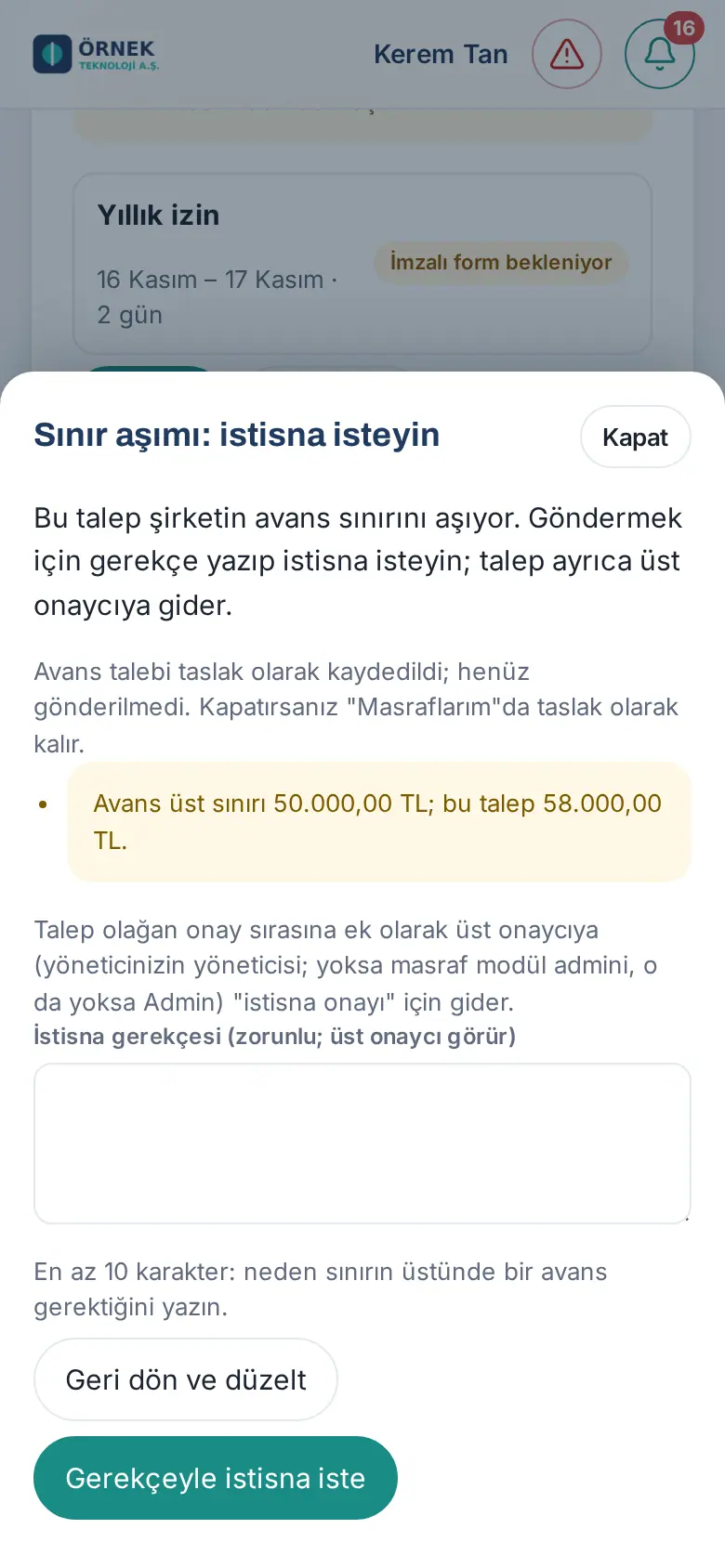
- Sınır aşımı: istisna isteyin penceresi açılır. Üstte "Bu talep şirketin avans sınırını aşıyor. Göndermek için gerekçe yazıp istisna isteyin; talep ayrıca üst onaycıya gider." ve aşılan kural (ör. "Avans üst sınırı 50.000,00 TL; bu talep 58.000,00 TL.") yazar. Talebiniz bu sırada taslak olarak kaydedilmiştir: "Avans talebi taslak olarak kaydedildi; henüz gönderilmedi. Kapatırsanız "Masraflarım"da taslak olarak kalır." Altında "Talep olağan onay sırasına ek olarak üst onaycıya (yöneticinizin yöneticisi; yoksa masraf modül admini, o da yoksa Admin) "istisna onayı" için gider." notu yazar (1.4.3'te güncellendi).
- İstisna gerekçesi (zorunlu; üst onaycı görür) kutusuna neden sınırın üstünde bir avans gerektiğini yazın (en az 10 karakter).
- Gerekçeyle istisna iste'ye dokunun. Vazgeçmek için Geri dön ve düzelt'e dokunup tutarı düşürün.
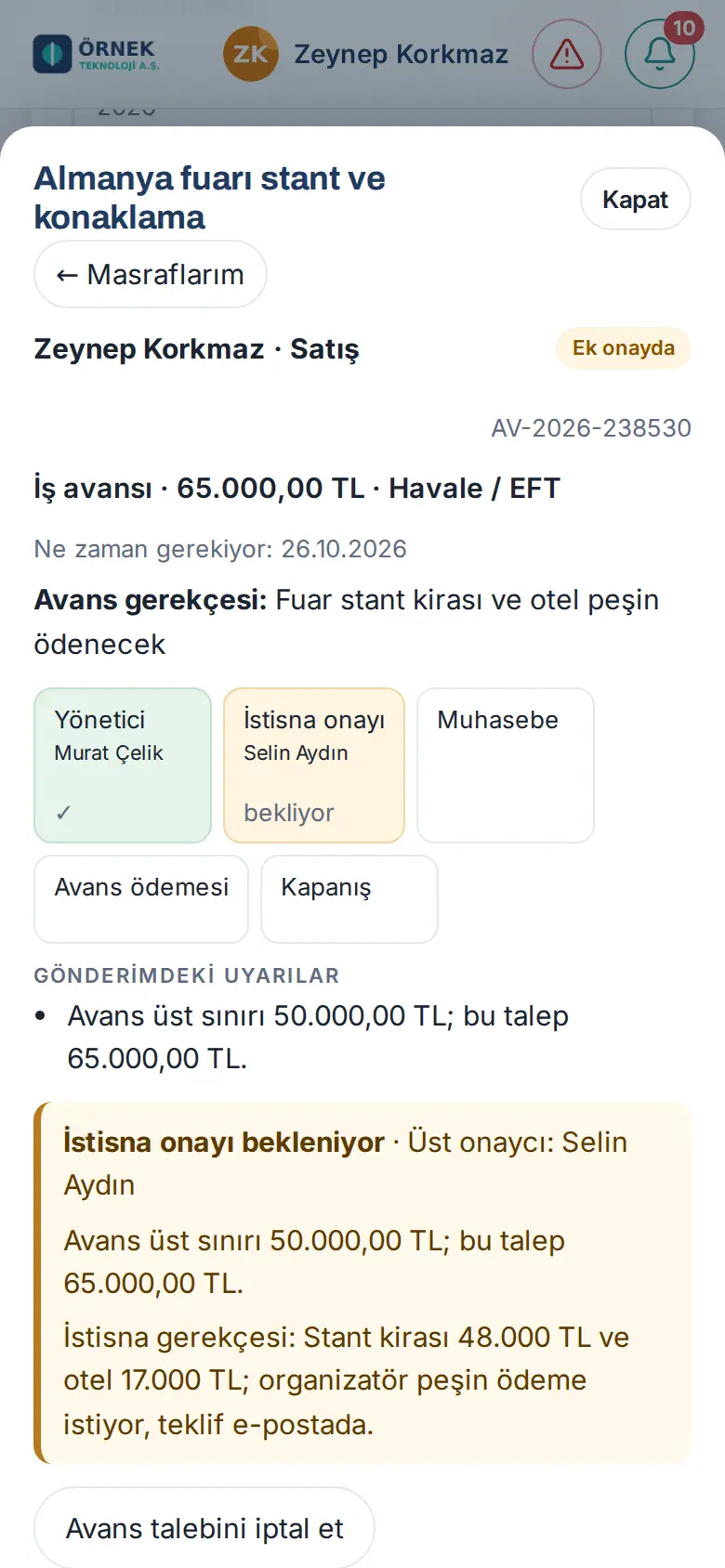
Sonuç: Talep önce yöneticinize gider. Yöneticiniz onaylayınca İstisna onayı adımına geçer. Talebin ayrıntısında onay adımları arasında İstisna onayı (onaycının adıyla) ve İstisna onayı bekleniyor kutusu görünür; kutuda aşılan sınır ve gerekçeniz yazar. İstisna onaylanınca talep sonraki onay adımına geçer: şirketinizde ek onaycı tanımlıysa ona, yoksa muhasebeye.
İstisna onayını kim verir? Yöneticinizin yöneticisi. Yöneticinizin yöneticisi yoksa masraf modül admini, o da yoksa uygulamanın Admin'leri.
Dikkat:
- Gerekçe 10 karakterden kısaysa "İstisna gerekçesini yazın (en az 10 karakter)." uyarısı çıkar.
- İstisna reddedilirse talep reddedilir; düzeltme istenirse taslağa döner. Ayrıntıdaki kutu İstisna reddedildi ya da İstisna için düzeltme istendi olur.
- Listelerde istisna adımındaki talebin durumu Ek onayda görünür; İşlemlerim'de "İstisna onayında (sınır aşımı): …" yazar.
Harcamaları avanstan mahsup etme
Kimler için: Çalışan · Nerede: Masraf ekle → Avanstan mahsup edilsin mi?
Ne işe yarar: Avansla yaptığınız harcamaları avansa bağlar. Bu masraflar size ayrıca ödenmez; avanstan düşülür.
- Avansınız Verildi (açık) durumundayken Masraf ekle'ye dokunun.
- Avanstan mahsup edilsin mi? sorusuna bakın:
- Tek açık avansınız varsa o avans önceden seçili gelir (ör. "Frankfurt fuarı · kalan 20.000,00 TL"). Masrafın avanstan düşülmesini istemiyorsanız Hayır, iade edilsin'i seçin.
- Birden çok açık avansınız varsa seçim boş gelir; hangisinden düşüleceğini ya da Hayır, iade edilsin'i seçmeniz zorunludur.
- Bir avans seçince ödeme şekli sorulmaz.
- Kalemleri (fişleri, harcırahı) her zamanki gibi ekleyip Gönder'e dokunun.
- Masraflarınız onaylandıktan sonra muhasebe avansı kapatır:
- Harcamalarınız avanstan azsa, kalan tutarı şirkete geri ödersiniz (havale, kasa ya da bordrodan kesinti).
- Harcamalarınız avanstan fazlaysa, fark size ödenir.
İpucu: Avansın kalan tutarı Masraflarım kutusunda "Açık avans (kalan)" olarak görünür.
Dikkat: Birden çok açık avansta seçim yapmadan Gönder'e dokunursanız ""Avanstan mahsup edilsin mi?" sorusunu yanıtlayın." uyarısı çıkar.
Onaycı olarak masraf onaylama
Kimler için: Yönetici, ek onaycı · Nerede: Masraflarım → Onay bekleyen (N)
Ne işe yarar: Ekibinizin masraf ve avans taleplerini onaylar, reddeder ya da düzeltme istersiniz.
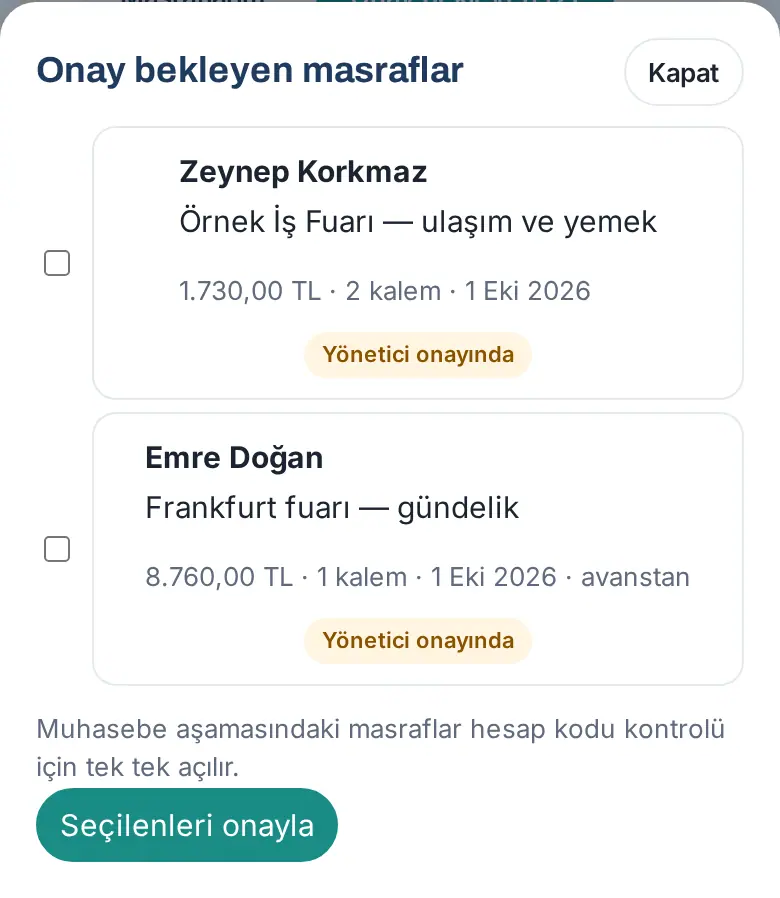
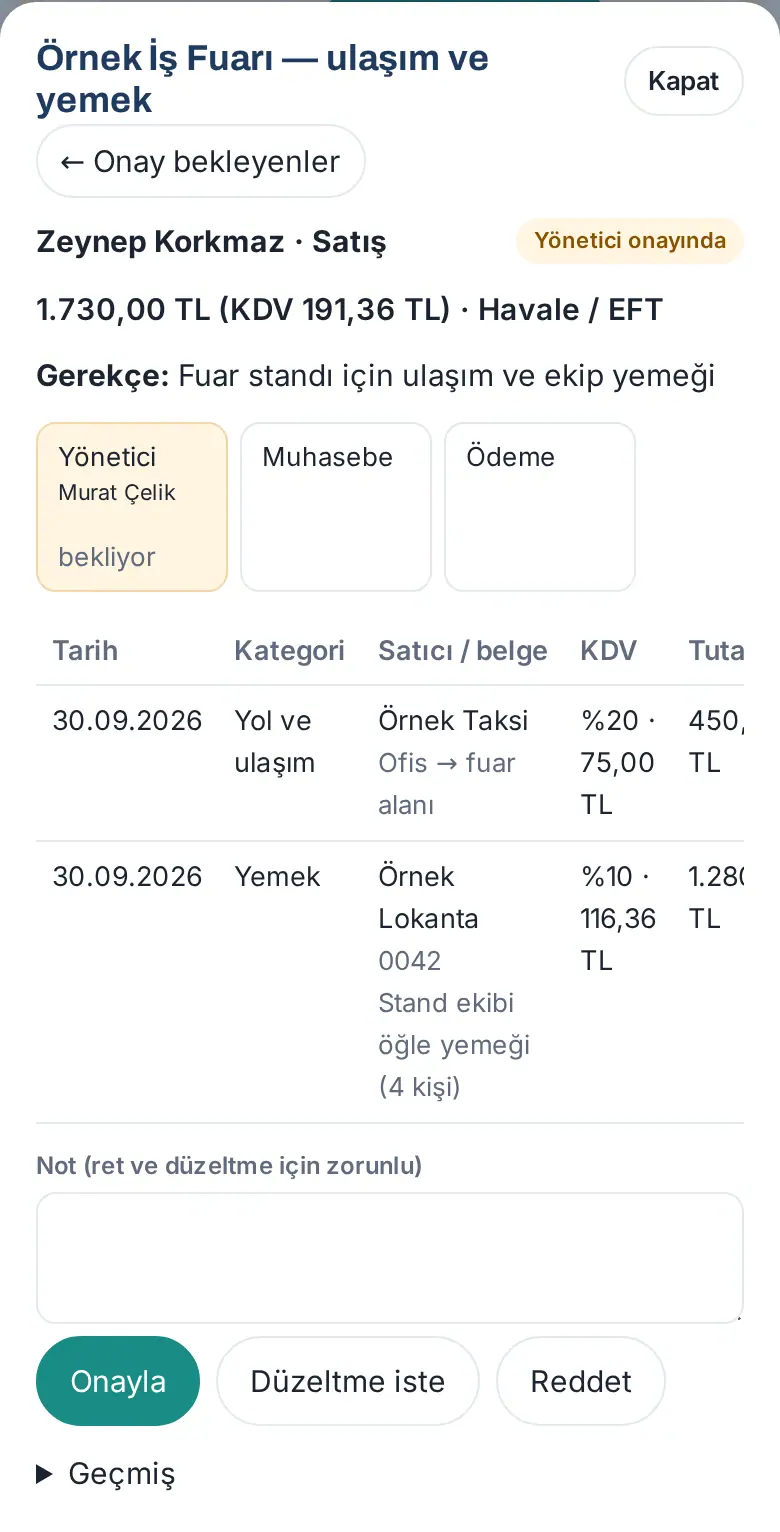
- "Masraf onayınızı bekliyor" bildirimine (ya da e-postasına) dokunun ya da Masraflarım kutusunda Onay bekleyen (N)'e dokunun.
- Listede kişi, başlık ve tutar görünür. Birden çok masrafı işaretleyip Seçilenleri onayla ile toplu onaylayabilirsiniz. Muhasebe aşamasındaki masraflar ve istisna onayı bekleyen avanslar toplu onaylanmaz; tek tek açılır.
- Bir masrafa dokunun: kalemleri, fişleri (Gör), Gönderimdeki uyarılar'ı ve çalışanın açıklamasını inceleyin. Masraf bir projeye bağlıysa "Proje: …" satırında projenin adını görürsünüz (1.5.0); projeyi göremiyorsanız ad bağlantı olmaz ve projenin bütçesini göremezsiniz.
- Karar verin. Her kararda kısa bir özet penceresi açılır:
- Onayla: isteğe bağlı not yazıp onaylayın; masraf bir sonraki onaycıya ya da muhasebeye geçer. Ekranda kısa süre "✓ Onaylandı" görünür.
- Düzeltme iste: not yazmanız gerekir; masraf taslak olarak çalışana döner.
- Reddet: gerekçe yazmanız gerekir; masraf reddedilir, gerekçe çalışana bildirilir ve masrafın üstünde görünür.
Dikkat:
- Kendi masrafınızı onaylayamazsınız.
- Siz izindeyseniz yerinize bakan kişi de onaylayabilir.
- Bir aşamada iki kez dokunmak iki onay vermez. Siz karar verirken başkası aynı aşamada karar verdiyse "Bu aşamada az önce karar verildi (durum: …). Ekranı yenileyip sıradaki aşamayı ayrıca değerlendirin." iletisi çıkar.
- Sıradaki aşamanın onaycısı da sizseniz (ör. hem yönetici hem muhasebe) ikinci onay ayrı bir karar olarak sorulur.
- Masraf gönderildikten sonra değiştiyse onay durdurulur; düzeltme isteyin ya da reddedin.
- Avansa bağlı bir masrafın avansı bu arada kapandıysa masraf onaylanamaz; düzeltme isteyin, çalışan avans seçimini kaldırıp yeniden gönderir.
- Şirket kuralı açıkken fişsiz kalemin KDV sütununda Fişsiz · KKEG yazar: kalem KDV'siz, KKEG olarak işlenir (1.8.11). Fiş varsa Düzeltme iste ile çalışandan kaleme eklemesini isteyin.
Onaycı olarak istisna onayı verme
Kimler için: Üst onaycı (çalışanın yöneticisinin yöneticisi; yoksa masraf modül admini ya da Admin) · Nerede: Masraflarım → Onay bekleyen (N) → talep
Ne işe yarar: Avans sınırını aşan bir talebin gerekçesini okuyup sınır aşımını kabul eder ya da reddedersiniz.
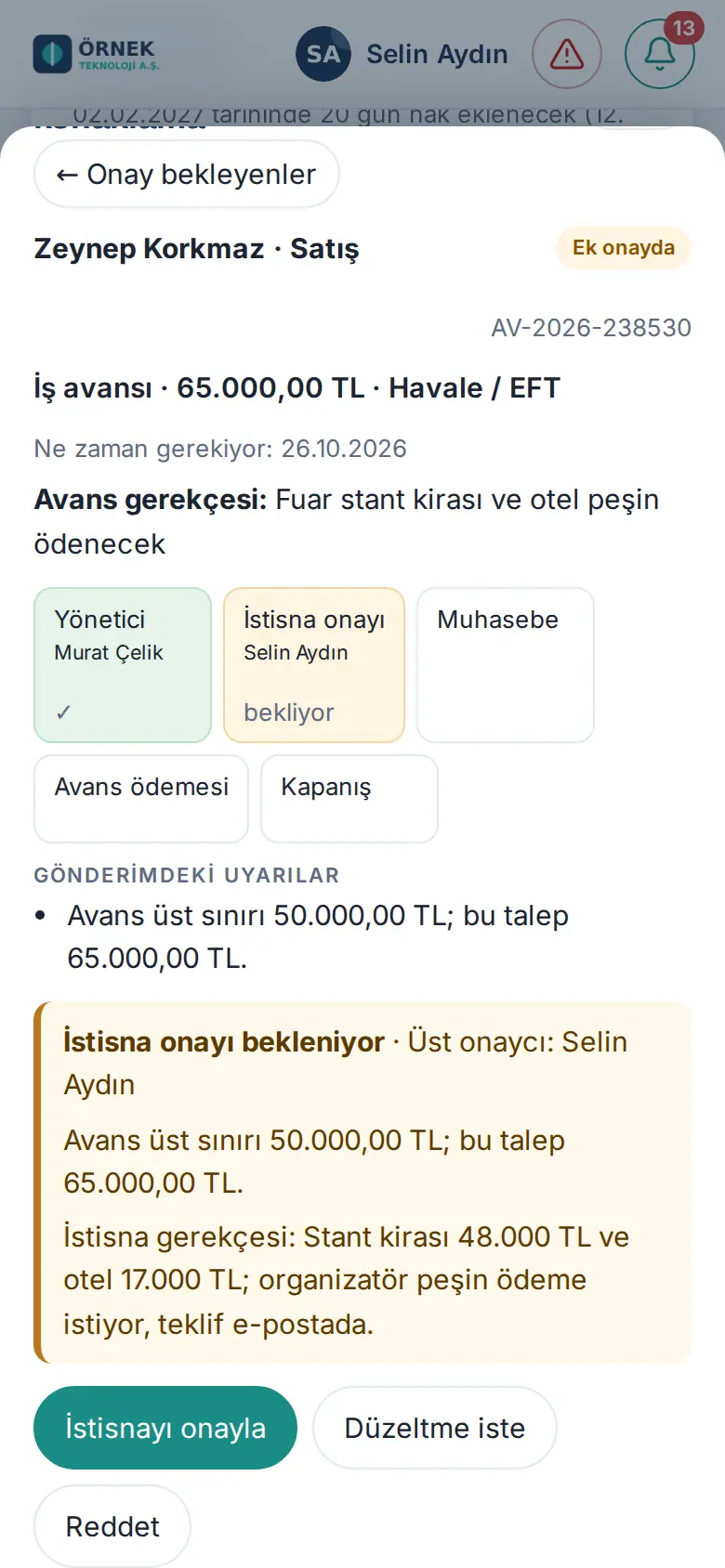
- "Avans talebi istisna onayınızı bekliyor" bildirimi gelir. Masraflarım kutusunda Onay bekleyen (N)'e dokunun ve talebi açın.
- Onay adımlarında Yönetici ✓ ve İstisna onayı (adınızla) "bekliyor" görünür.
- İstisna onayı bekleniyor kutusunda aşılan sınırı (ör. "Avans üst sınırı 50.000,00 TL; bu talep 65.000,00 TL.") ve İstisna gerekçesi'ni okuyun.
- Karar verin:
- İstisnayı onayla: sınır aşımı kabul edilir; talep sonraki onay adımına (ek onaycı yoksa muhasebeye) geçer.
- Düzeltme iste: not yazın; talep çalışana taslak olarak döner.
- Reddet: gerekçe yazın; talep reddedilir ve gerekçe çalışana gider.
Dikkat:
- İstisna onayı bildirimden verilmez: "İstisna onayı bildirimden verilmez: talebi açıp sınır aşımını ve gerekçeyi okuyarak onaylayın."
- Önceki aşamayı da siz onayladıysanız (ör. hem yönetici hem üst onaycı sizseniz) İstisna onayını da siz veriyorsunuz penceresi açılır; sınır aşımını kontrol ettiyseniz Evet, istisnayı da onaylıyorum'a dokunun.
- Kararı verdikten sonra ikinci kez karar veremezsiniz: "İstisna kararını zaten verdiniz (onaylandı). Talep şu an: …."
- Onaycı değilseniz: "İstisna onayını yalnız üst onaycı (yöneticinin yöneticisi; yoksa masraf modül admini, o da yoksa Admin) verir." (1.4.3'te güncellendi)


