17. Spese, anticipi di lavoro e diaria
Gli screenshot mostrano l’interfaccia turca di Prozence con dati fittizi di "Örnek Teknoloji A.Ş."; l’interfaccia in italiano ha lo stesso layout.
Inserisci dal telefono le spese sostenute per lavoro, insieme alla ricevuta. La spesa passa prima dall'approvazione del tuo responsabile, se serve di altri approvatori e poi della contabilità, e ti viene rimborsata. Prima di un viaggio puoi richiedere un anticipo di lavoro e far calcolare automaticamente la diaria di viaggio (diaria) secondo la policy dell'azienda. Se la tua azienda l'ha attivata, vedi anche la data di pagamento stimata della spesa approvata.
Questo capitolo è per i dipendenti e per gli approvatori (responsabili). Per le impostazioni, la schermata della contabilità e l'esportazione vedi 18. Gestione delle spese e contabilità.
In questo capitolo
- Il riquadro Le mie spese
- Aggiungere una spesa (con ricevuta)
- Spesa pagata con carta aziendale
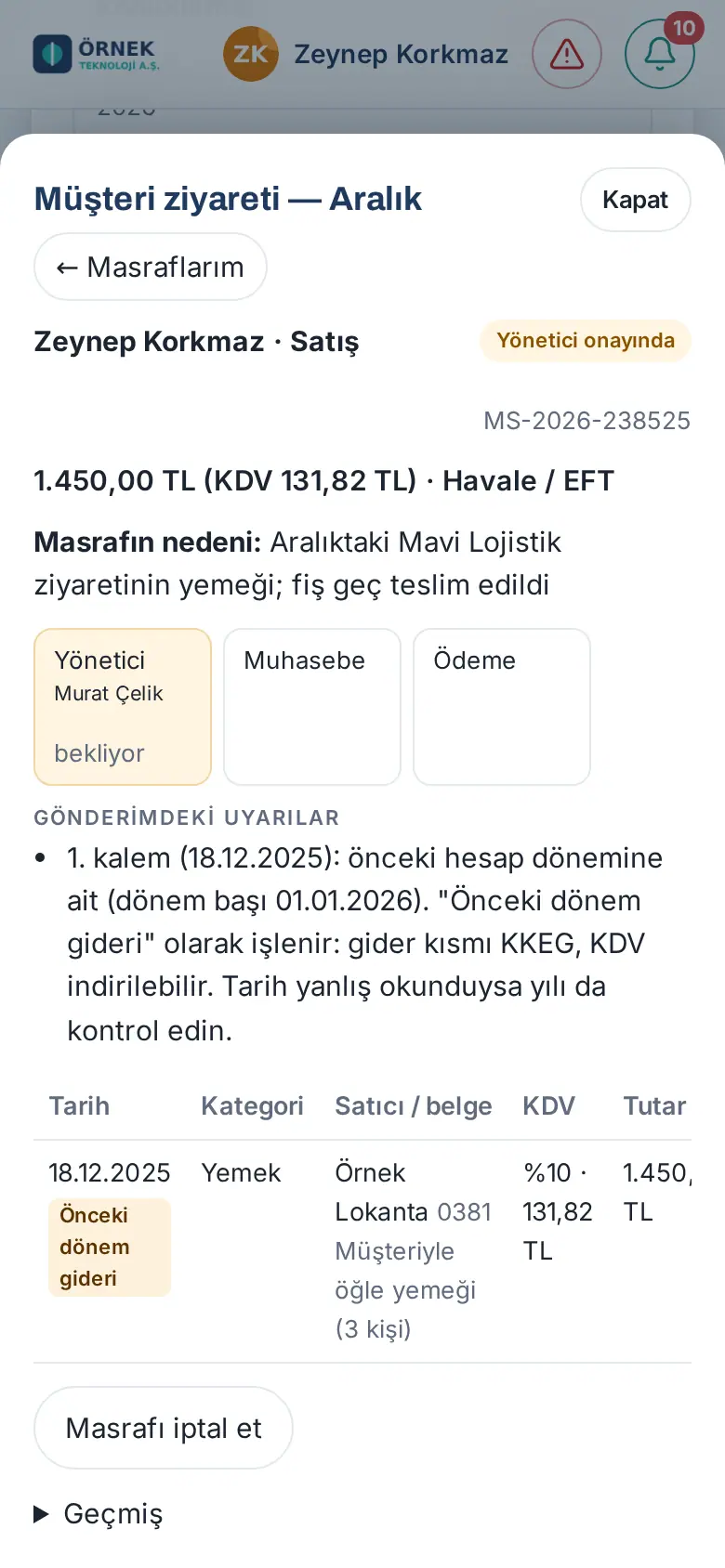
- Data della ricevuta, avviso sull'anno e spesa dell'esercizio precedente
- Aggiungere una voce senza ricevuta
- Aggiungere una diaria (diaria di viaggio)
- Inviare la spesa e gli avvisi
- Seguire lo stato della spesa
- Vedere la data di pagamento stimata
- Leggere il motivo di una spesa rifiutata
- Correggere una spesa per cui è stata richiesta una correzione
- Richiedere un anticipo (anticipo di lavoro)
- Chiedere un'eccezione motivata quando superi il limite dell'anticipo
- Compensare le spese con l'anticipo
- Approvare le spese come approvatore
- Approvare un'eccezione come approvatore
Prima di iniziare: Il modulo Spese in azienda è disattivato per impostazione predefinita. Se non vedi il riquadro Le mie spese, chiedi al tuo responsabile o al team IT. L'anticipo di lavoro e la diaria si attivano separatamente; se sono disattivati, i pulsanti Richiedi anticipo e Aggiungi diaria non compaiono.
Il riquadro Le mie spese
Per chi: dipendente · Dove: Il mio spazio → Area personale → Le mie spese (sul computer Bacheca → Area personale) · Versione: 0.93.0, Area personale 0.96.0 (pagamento stimato aggiornato nella 1.4.1)
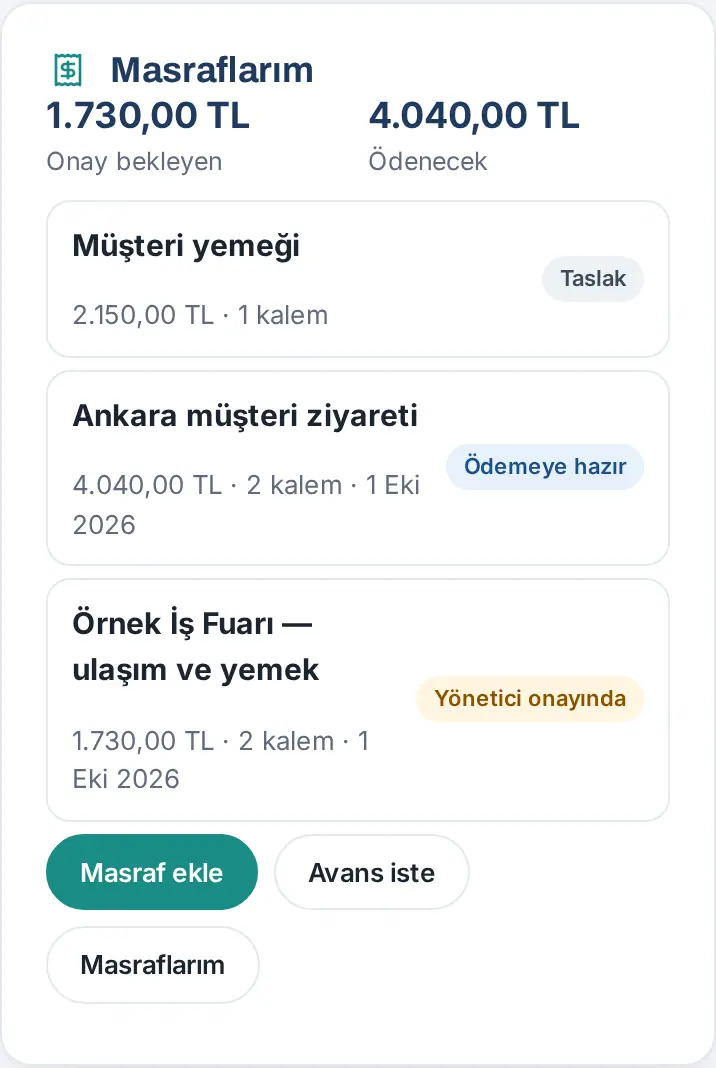
A cosa serve: Mostra a colpo d'occhio il totale in attesa di approvazione e quello che ti sarà pagato, le tue ultime spese e il loro stato.
- Tocca Il mio spazio nel menu in basso e scegli Area personale dalla barra in alto; vai al riquadro Le mie spese. Sul computer si trova in Bacheca → Area personale. Puoi arrivarci anche toccando il riquadro Le mie spese in cima alla schermata Oggi.
- In alto compaiono due totali: In attesa di approvazione e Da pagare. Se hai un anticipo di lavoro in approvazione, compare anche il totale Richiesta di anticipo (in approvazione); l'anticipo non entra nei totali delle spese.
- Sotto sono elencate le tue ultime spese con il loro stato (Bozza, In attesa del responsabile, Pronta per il pagamento …). In ogni riga sono indicati l'importo, il numero di voci, la data di invio e il numero della spesa (ad es. MS-2026-0380; per un anticipo di lavoro AV-…). Se la tua azienda ha attivato la data di pagamento stimata, per una spesa pronta per il pagamento compare anche «Pagamento stimato: 16 novembre 2026».
- Tocca una spesa per aprirne i dettagli.
- I pulsanti nel riquadro sono: Aggiungi spesa, Richiedi anticipo, Le mie spese (tutto l'elenco). Se sei un approvatore compare anche In attesa di approvazione (N); se lavori in contabilità compaiono anche Contabilità e Report.
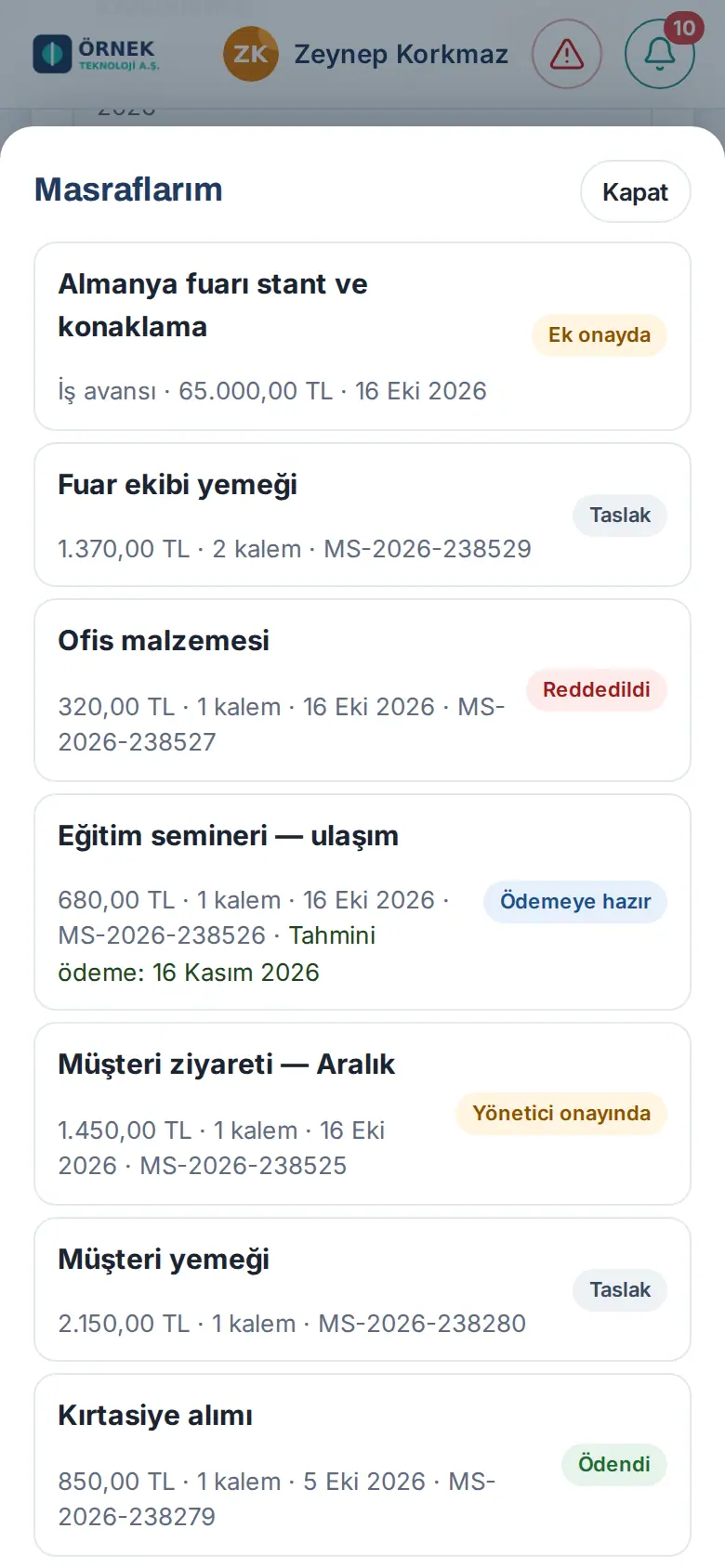
Suggerimento: Sul telefono puoi arrivare a Aggiungi spesa anche dal pulsante + in basso a destra (vedi 00. Per iniziare). Tutte le tue spese, gli anticipi e le altre richieste li vedi anche in un unico elenco, con l'informazione su «chi ce l'ha adesso», in Le mie richieste (vedi 06. Bacheca e intranet).
Aggiungere una spesa (con ricevuta)
Per chi: dipendente · Dove: Le mie spese → Aggiungi spesa · Versione: 0.93.0 (suggerimento della voce e controllo dello stesso file di ricevuta aggiornati nella 1.3.2, voci della stessa ricevuta nella 1.2.2, campo Progetto nella 1.5.0, Chi ha pagato? nella 1.6.0)
A cosa serve: Raccoglie in un'unica spesa le spese sostenute per un lavoro (una o più ricevute).
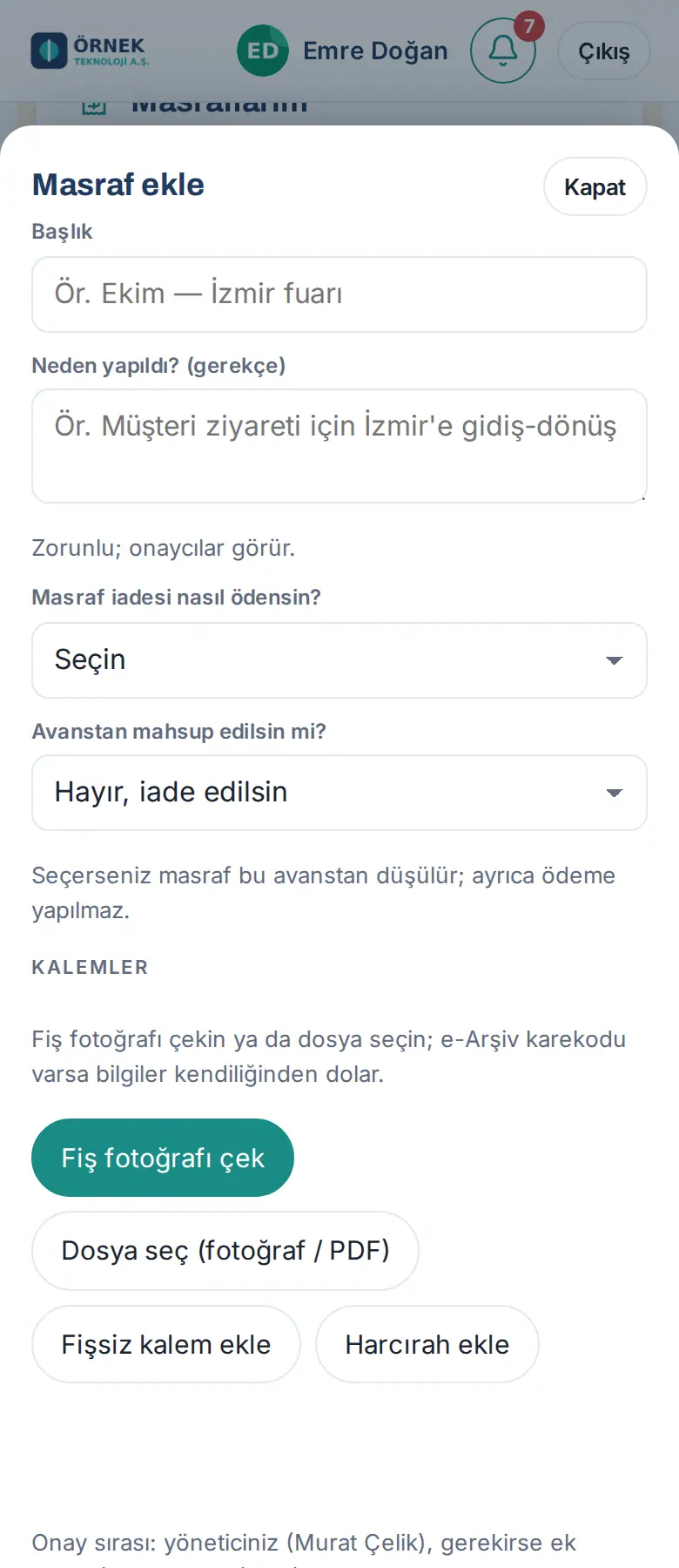
- Tocca Aggiungi spesa.
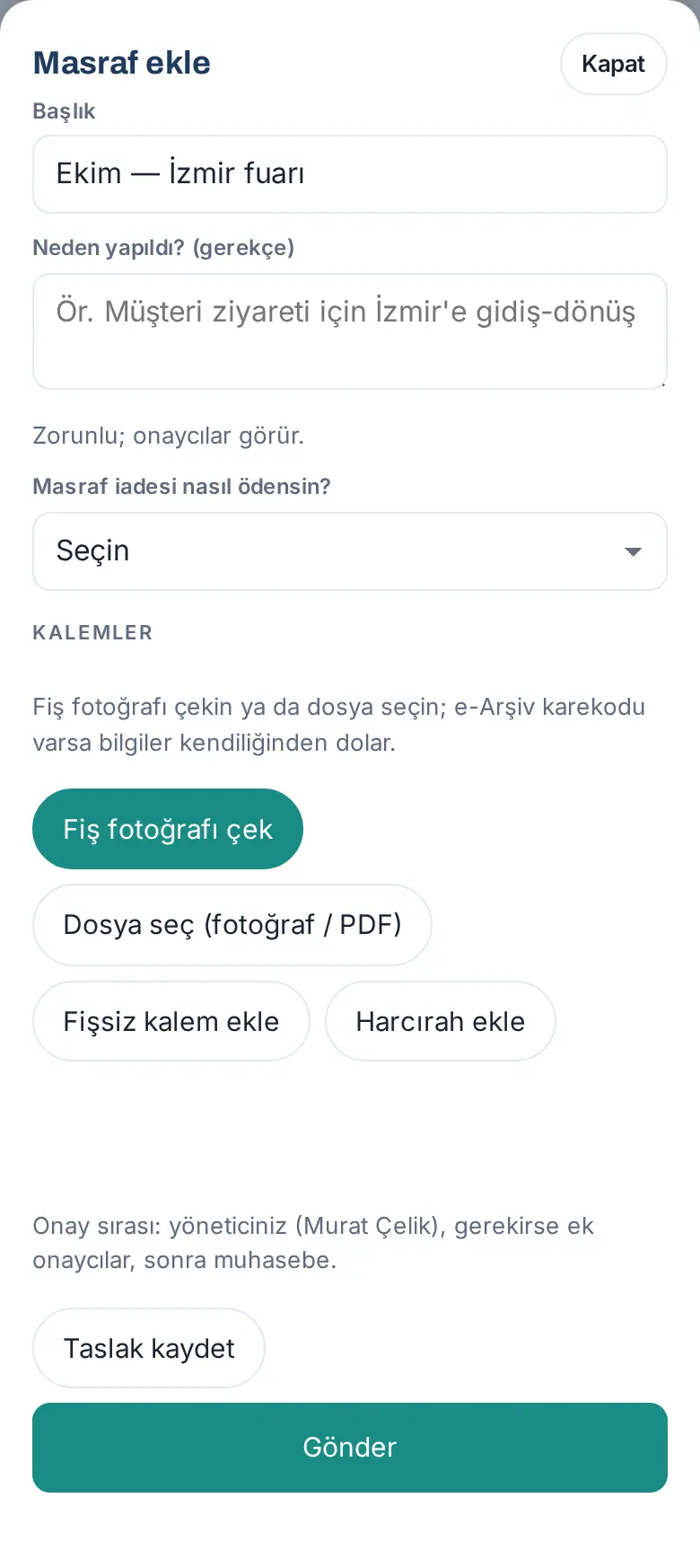
- Scrivi un Titolo (ad es. «Ottobre — fiera di Izmir»).
- Compila il campo Perché? (motivazione). La motivazione è obbligatoria; la vedono gli approvatori.
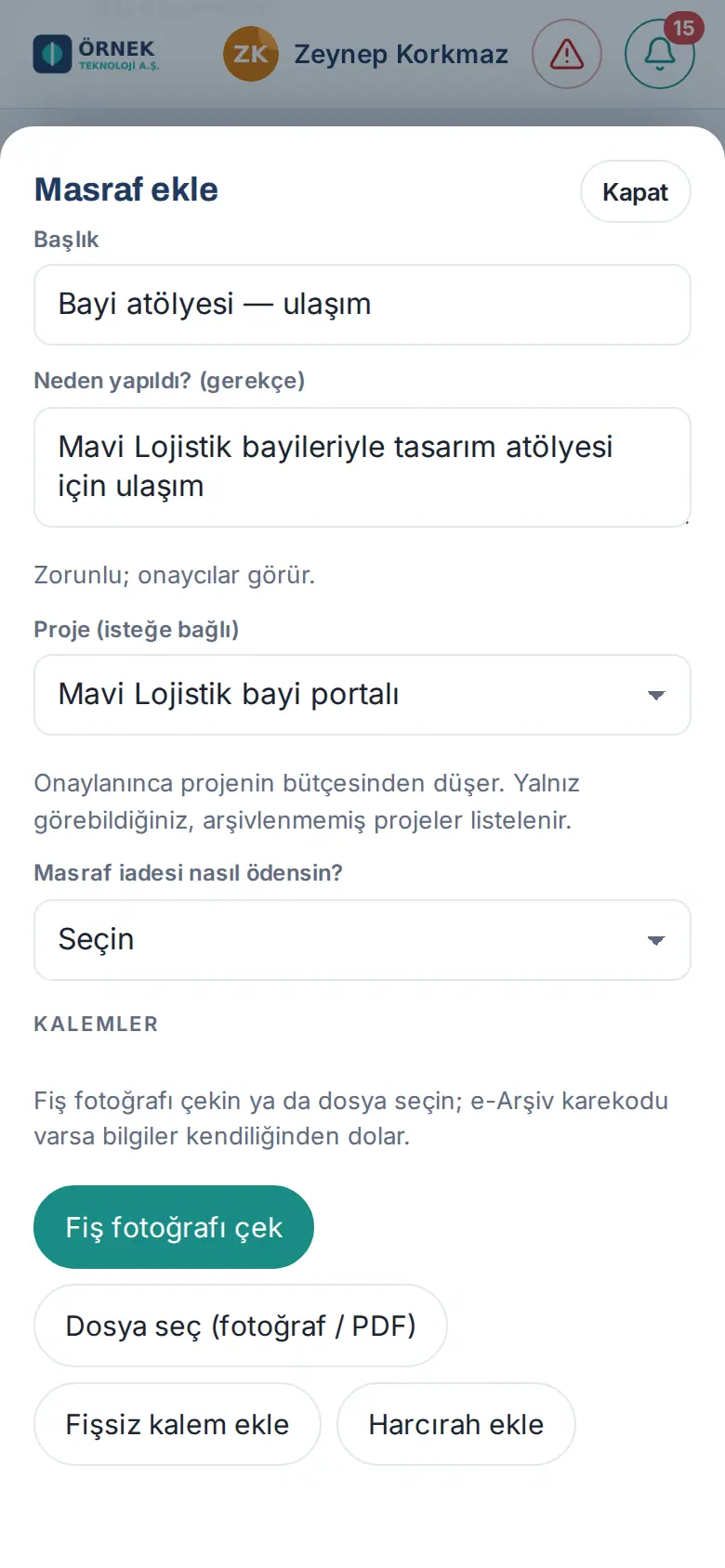
- Se la spesa riguarda un progetto, scegli il progetto dall'elenco Progetto (facoltativo) (1.5.0). L'elenco contiene solo i progetti non archiviati che puoi vedere; il valore predefinito è Non collegato a un progetto. Sotto compare «Una volta approvata, viene detratta dal budget del progetto.»: quando la spesa diventa Pronta per il pagamento viene aggiunta all'importo effettivo nella scheda del budget del progetto, mentre è in attesa di approvazione viene aggiunta all'importo in sospeso. L'elenco compare solo se nella tua azienda il modulo Progetti e attività è attivo e c'è almeno un progetto che puoi vedere.
- Dall'elenco Come deve essere pagato il rimborso? scegli il metodo offerto dalla tua azienda (ad es. Bonifico bancario, In busta paga). Se hai un anticipo di lavoro aperto, prima compare la domanda Compensare con un anticipo? (vedi Compensare le spese con l'anticipo). Se ti è stata assegnata una carta aziendale, prima di queste domande compare anche la domanda Chi ha pagato? (1.6.0; vedi Spesa pagata con carta aziendale).
- Nella sezione Voci tocca Fotografa la ricevuta e fotografa la ricevuta. Se la foto è sul computer o hai una fattura in PDF, usa Scegli file (foto / PDF).
- Se sulla ricevuta c'è il codice QR e-Arşiv / e-Fatura, i dati (venditore, codice fiscale, data, numero del documento, importo, IVA) si compilano da soli e la voce viene contrassegnata come «verificata con il QR». La ricevuta con QR viene letta sul tuo dispositivo e non viene inviata all'esterno. Se modifichi l'importo a mano, l'etichetta diventa «non corrisponde al codice QR (codice QR: …)» (1.1.7).
- Se non c'è il QR e la tua azienda l'ha attivato, la ricevuta viene letta con l'intelligenza artificiale; controlla sempre i campi.
- Se su una ricevuta ci sono più aliquote IVA, ogni aliquota diventa una voce separata.
- In ogni voce controlla i campi Data, Categoria, Importo (IVA incl.), l'aliquota IVA e, se serve, Fornitore, N. documento, Partita IVA del fornitore, Descrizione voce (facoltativa). Per una voce in valuta estera inserisci nel campo Tasso di cambio (alla data del documento) il cambio alla data del documento; quando scegli una valuta estera, l'IVA diventa 0%.
- Quando scegli la categoria, sotto compare la regola di quella categoria (1.3.2): ad es. «Scontrino obbligatorio: le voci senza scontrino oltre 500,00 TL vengono inviate con un avviso.» Mentre scrivi l'importo, se la voce non rispetta la regola, in rosso si aggiunge «Questa voce non ha scontrino: all'invio comparirà un avviso.» oppure «Questa voce supera il limite.».
- Per altre ricevute ripeti il passaggio 6. Una spesa può avere più voci e più ricevute.
- Se non hai finito tocca Salva bozza, se è pronta tocca Invia (vedi Inviare la spesa).
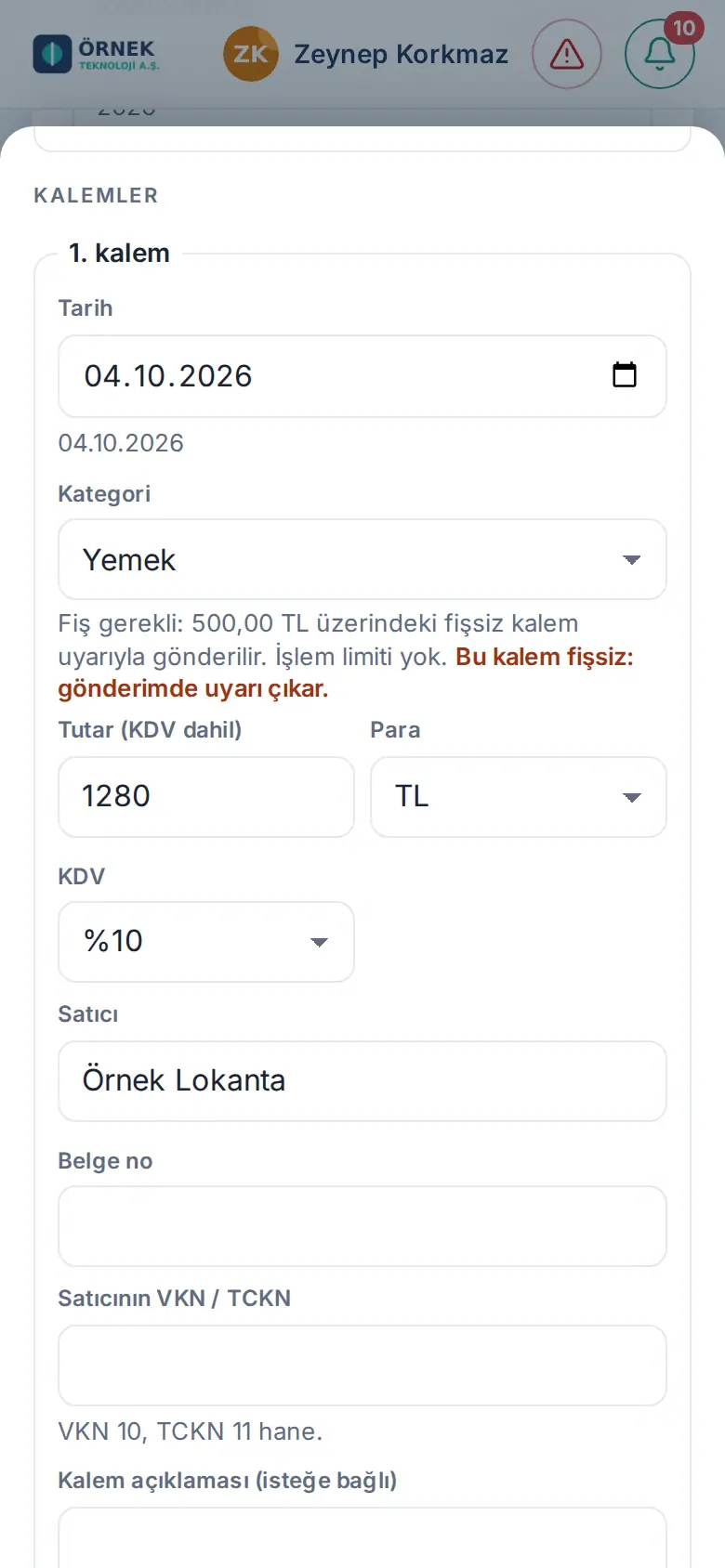
Suggerimento: La foto viene ridotta sul telefono (al massimo 2000 pixel); la ricevuta deve essere leggibile per intero, compresi i testi: appoggiala su una superficie piana.
Importante:
- Se inserisci due volte la stessa ricevuta, il sistema ti avvisa o blocca l'invio (secondo la regola dell'azienda). Dalla 1.3.2 la stessa ricevuta viene riconosciuta anche quando carichi lo stesso file (la stessa foto o lo stesso PDF); se la regola dell'azienda lo blocca, il file non viene aggiunto e compare il messaggio «… La regola aziendale non consente di inserire due volte lo stesso documento.».
- In un documento in lire turche il VKN deve avere 10 cifre e il TCKN 11 («Partita IVA 10 cifre, codice identità 11 cifre.»). Per il codice fiscale di un fornitore straniero c'è un campo separato.
- Puoi cambiare il progetto mentre la spesa è in bozza oppure rimuoverlo scegliendo Non collegato a un progetto (1.5.0). L'anticipo di lavoro non si collega a un progetto. A un progetto archiviato non si possono collegare nuove spese («Non è possibile collegare nuove spese o richieste a un progetto archiviato.»); un progetto che non puoi vedere non si può scegliere («Progetto non trovato o non visibile per te.»). Un progetto con spese collegate non si può eliminare, ma solo archiviare; la tua spesa non viene compromessa.
Domande frequenti:
- Per quanto tempo viene conservata la mia bozza? Una bozza mai inviata, se non viene modificata per 180 giorni, viene eliminata insieme alle sue ricevute. Le bozze vuote, senza voci né ricevute, vengono eliminate il giorno dopo (1.1.7).
- Chi vede la ricevuta? Tu, le persone della catena di approvazione, la contabilità e l'admin del modulo.
Spesa pagata con carta aziendale
Per chi: dipendente con una carta aziendale assegnata · Dove: Le mie spese → Aggiungi spesa → Chi ha pagato? · Versione: 1.6.0
A cosa serve: Se hai fatto la spesa con la carta di credito aziendale, inserisci comunque la spesa con la sua ricevuta, ma non ricevi alcun rimborso: la spesa passa dalla stessa sequenza di approvazione e si chiude quando la contabilità la approva.
Prima di iniziare: La domanda Chi ha pagato? compare solo se la tua azienda ha attivato il pagamento con carta aziendale e se ti è stata assegnata almeno una carta attiva. Se non la vedi, inserisci la spesa come al solito.
- Tocca Aggiungi spesa; compila il Titolo e il campo Perché? (motivazione).
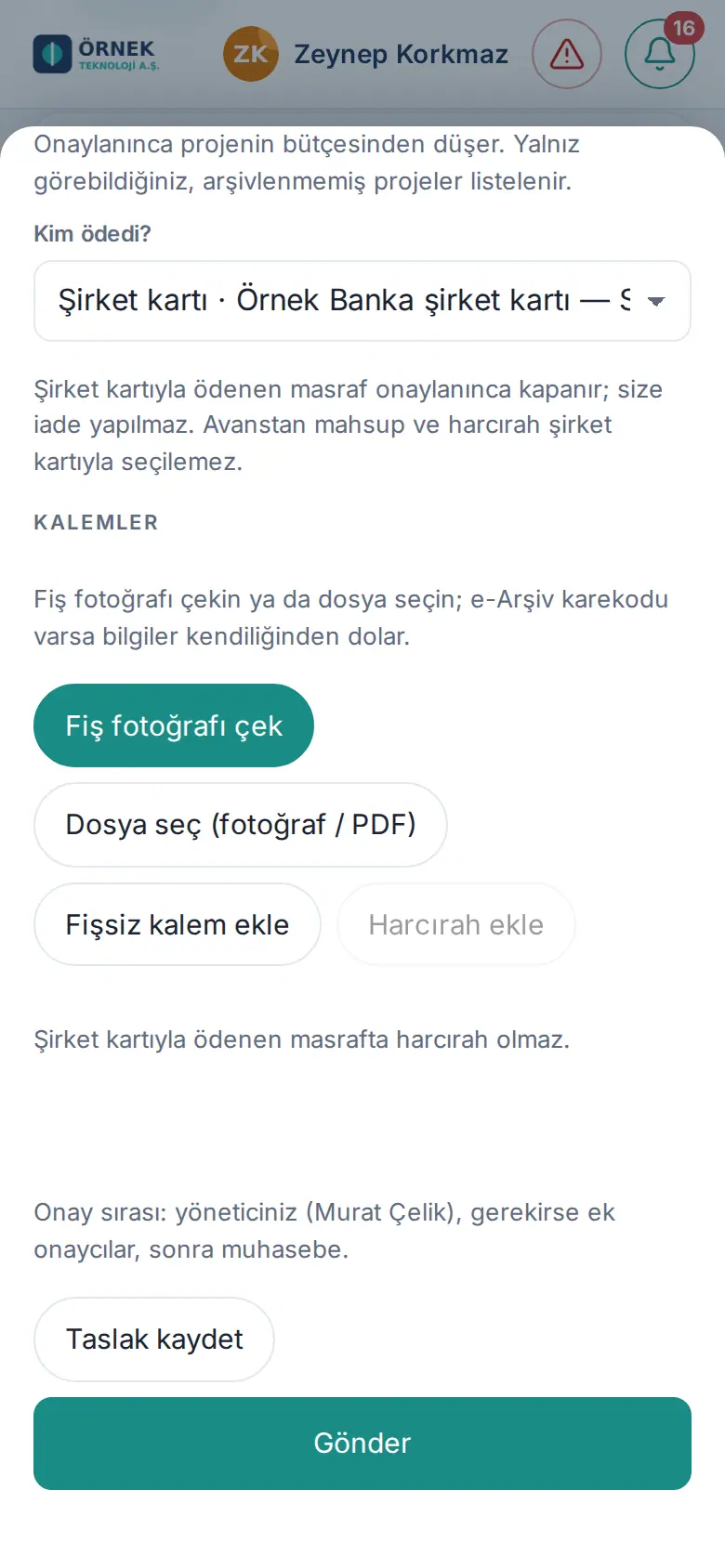
- Dall'elenco Chi ha pagato? scegli la tua carta: Carta aziendale · … (con il nome della carta e le ultime 4 cifre, ad es. «Carta aziendale · Örnek Banka şirket kartı — Satış ••••4821»). Se hai pagato tu, lascia selezionato Ho pagato io (da rimborsare).
- Quando scegli la carta, le domande Come deve essere pagato il rimborso? e Compensare con un anticipo? scompaiono. Aggiungi diaria diventa sbiadito e non si può usare; sotto compare «Una spesa pagata con carta aziendale non prevede diaria.». Sotto compare anche «Una spesa pagata con carta aziendale si chiude all'approvazione; non ricevi alcun rimborso. Compensazione con anticipo e diaria non sono possibili con carta aziendale.».
- Aggiungi la ricevuta e le voci come al solito (vedi Aggiungere una spesa (con ricevuta)) e tocca Invia. La spesa va al tuo responsabile, se serve agli approvatori aggiuntivi e alla contabilità.
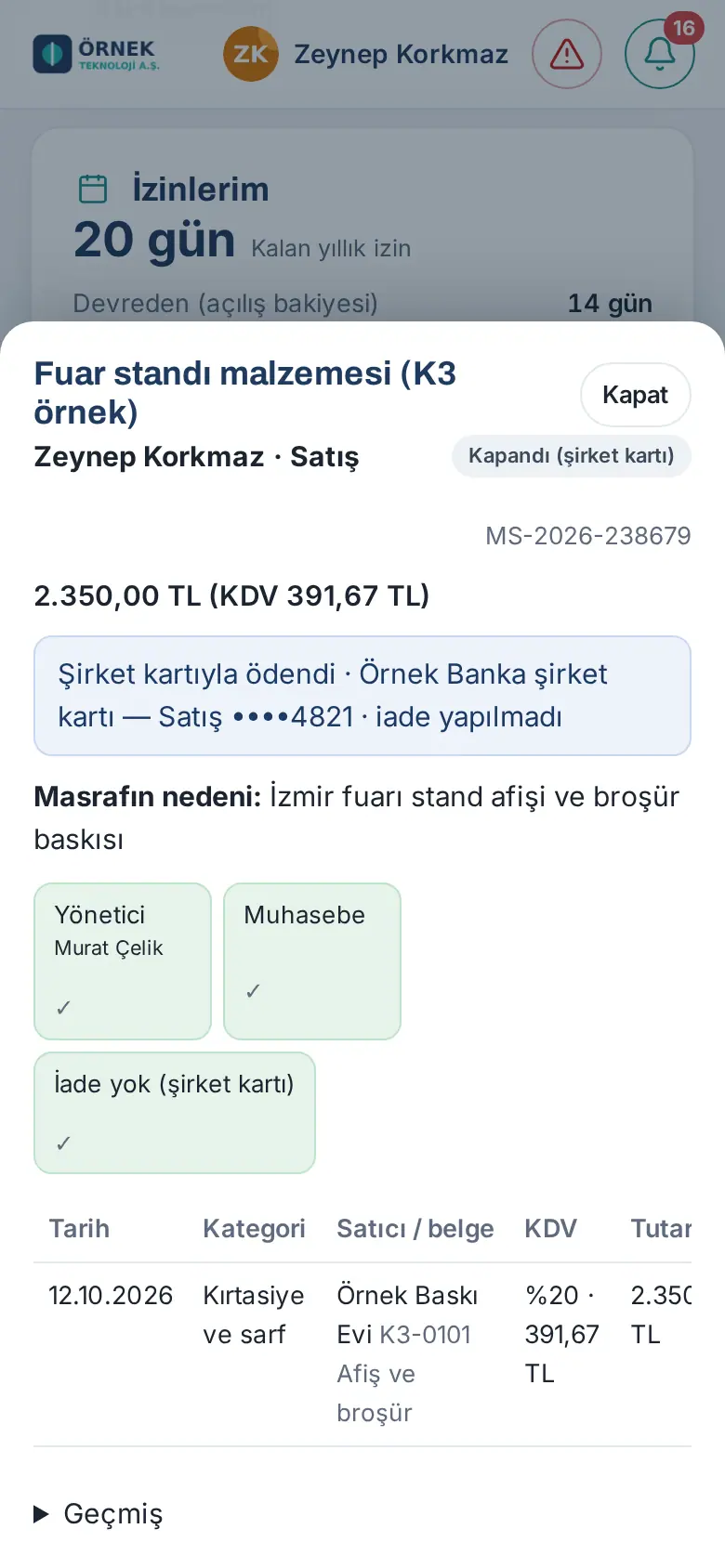
- Quando la contabilità la approva, la spesa diventa Chiusa (carta aziendale) e ricevi la notifica «La tua spesa è stata approvata»; nella notifica compaiono il titolo e l'importo della spesa e «pagata con carta aziendale, quindi nessun rimborso.». Nei dettagli della spesa c'è una riga come «Pagata con carta aziendale · Örnek Banka şirket kartı — Satış ••••4821 · nessun rimborso» e l'ultimo passaggio si chiama Nessun rimborso (carta aziendale). Nell'elenco Le mie spese, nella riga della spesa compare «· carta aziendale».
Importante:
- La diaria e la compensazione con anticipo non si possono scegliere con la carta aziendale: «La diaria non si paga con carta aziendale; inseriscila come spesa separata con «Ho pagato io».». Neanche l'anticipo di lavoro si richiede con la carta aziendale.
- Nell'elenco ci sono solo le carte attive assegnate a te. Se la carta della tua bozza viene disattivata prima che tu la invii, all'invio compare l'avviso «La carta aziendale scelta è stata disattivata; scegli un'altra carta oppure «Ho pagato io».»; nella bozza la carta compare come «(non più selezionabile)».
- Una spesa con carta aziendale non viene segnata come Pagata e dopo l'approvazione non si può annullare. Se il pagante è sbagliato, la contabilità lo corregge scrivendo un motivo; ricevi una notifica.
Data della ricevuta, avviso sull'anno e spesa dell'esercizio precedente
Per chi: dipendente · Dove: Finestra della spesa → voce → Data · Versione: 1.2.2
A cosa serve: Se la data della ricevuta cade nell'anno sbagliato, te ne accorgi subito. Una ricevuta dell'esercizio contabile precedente (ad es. rimasta dal dicembre dell'anno scorso) puoi inviarla come «spesa dell'esercizio precedente», se la regola dell'azienda lo consente.
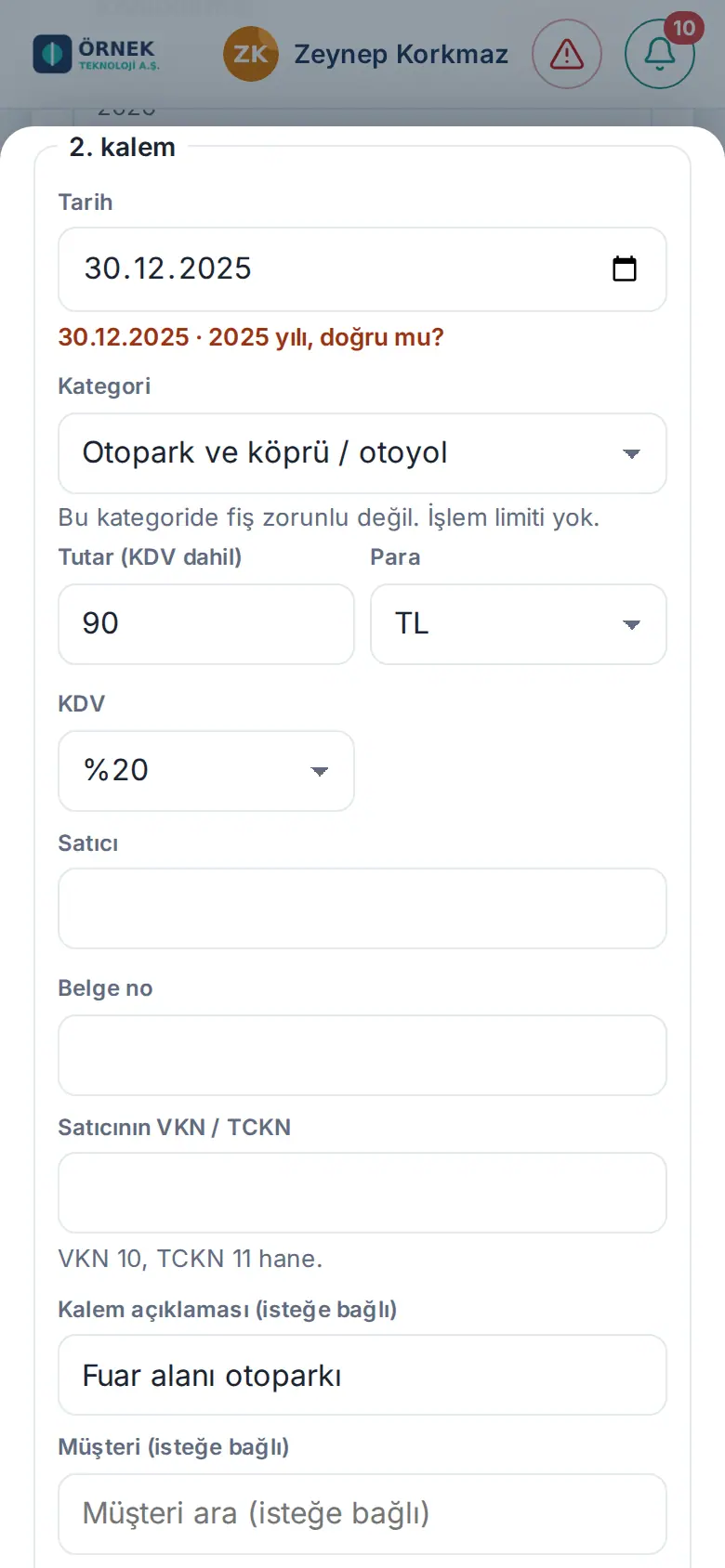
- Nella voce controlla il campo Data. Sotto il campo la data è scritta con l'anno (ad es. «30.12.2025»).
- Se la data non è di quest'anno, sotto compare in arancione l'avviso «· anno 2025, è corretto?». Nel selettore di data del telefono, quando cambi giorno e mese può restare il vecchio anno letto dalla ricevuta; controlla l'anno.
- Se scegli una data futura compare «· non può essere futura»; una voce con data futura non può essere inviata.
- Se ci sono più voci provenienti dalla stessa ricevuta, quando cambi la data di una cambiano anche le altre e compare il messaggio «Applicato anche alle altre 1 riga dello stesso scontrino.».
- Quando invii la spesa, per la voce dell'esercizio precedente compare nella finestra «Prima di inviare» questo avviso: «Riga 2 (30.12.2025): appartiene a un esercizio precedente (inizio esercizio 01.01.2026). Registrata come «spesa dell'esercizio precedente»: spesa non deducibile, IVA detraibile. Se la data è stata letta male, controlla anche l'anno.»
- Se la data è corretta, scrivi una breve spiegazione e tocca Invia comunque. Nei dettagli della spesa, sotto la data della voce, compare l'etichetta Spesa dell'esercizio precedente.
Importante: Quali ricevute vengono accettate è una regola dell'azienda (vedi 18. Gestione delle spese e contabilità):
- Se la regola è «un certo numero di giorni», una ricevuta più vecchia non può essere inviata: «Riga 1 (01.09.2026): secondo la regola aziendale si possono inserire spese al massimo di 30 giorni fa (dal 16.09.2026). Se la data è stata letta male, controlla anche l'anno.»
- Se la tua azienda non accetta ricevute dell'esercizio precedente, l'invio viene bloccato con il messaggio «… la regola aziendale non accetta spese di esercizi precedenti. …».
Aggiungere una voce senza ricevuta
Per chi: dipendente · Dove: Aggiungi spesa → Aggiungi voce senza ricevuta · Versione: 0.93.0 (spiegazione della regola aggiornata nella 1.3.2)
A cosa serve: Inserisce le piccole spese senza ricevuta (ad es. parcheggio, ponte).
- Nella finestra della spesa tocca Aggiungi voce senza ricevuta.
- Scrivi la data, la categoria, l'importo e la descrizione. Il suggerimento sotto la categoria indica se la voce senza ricevuta viene accettata (ad es. «In questa categoria lo scontrino non è obbligatorio.»).
- Salva o invia la spesa.
Importante: Nelle categorie con ricevuta obbligatoria, fino all'importo fissato dall'azienda la voce senza ricevuta viene accettata senza avvisi. Oltre questo importo, la voce senza ricevuta, secondo la regola dell'azienda, viene inviata con un avviso oppure non può essere inviata affatto. Nelle categorie in cui la ricevuta non è obbligatoria (ad es. il parcheggio) la voce senza ricevuta viene accettata per qualsiasi importo.
Voce senza ricevuta: niente IVA, indeducibile (1.8.11): se la tua azienda ha attivato la regola Voce senza ricevuta: niente IVA, registrata come costo indeducibile (attiva per impostazione predefinita nelle installazioni in Turchia), per una voce senza ricevuta non viene chiesta l’aliquota IVA; sotto la voce compare «Senza ricevuta: IVA non detraibile, la voce è registrata come costo indeducibile.». La voce viene salvata senza IVA e la contabilità registra l’intero importo come costo indeducibile (KKEG): l’IVA di una spesa senza documento non è detraibile e la spesa non riduce nemmeno la base imponibile. La diaria è esclusa da questa regola.
Se trovi la ricevuta in seguito: in una spesa in bozza o rimandata per correzione, tocca Aggiungi una ricevuta a questa voce sulla voce e scegli una foto o un PDF della ricevuta. Compare «Ricevuta aggiunta alla voce; controlla aliquota IVA e importo in base alla ricevuta.» e il campo IVA ricompare con l’aliquota della categoria. A una spesa già inviata non si può aggiungere una ricevuta; chiedi all’approvatore di richiedere una correzione.
Aggiungere una diaria (diaria di viaggio)
Per chi: dipendente · Dove: Aggiungi spesa → Aggiungi diaria · Versione: 0.94.0
A cosa serve: Calcola la diaria del tuo viaggio di lavoro fuori città o all'estero secondo la policy dell'azienda. Non scrivi tu l'importo; lo calcola il sistema.
Prima di iniziare: La diaria si inserisce dopo il viaggio; la data di rientro non può essere successiva a oggi. Se prima del viaggio ti serve del denaro, richiedi un anticipo di lavoro.
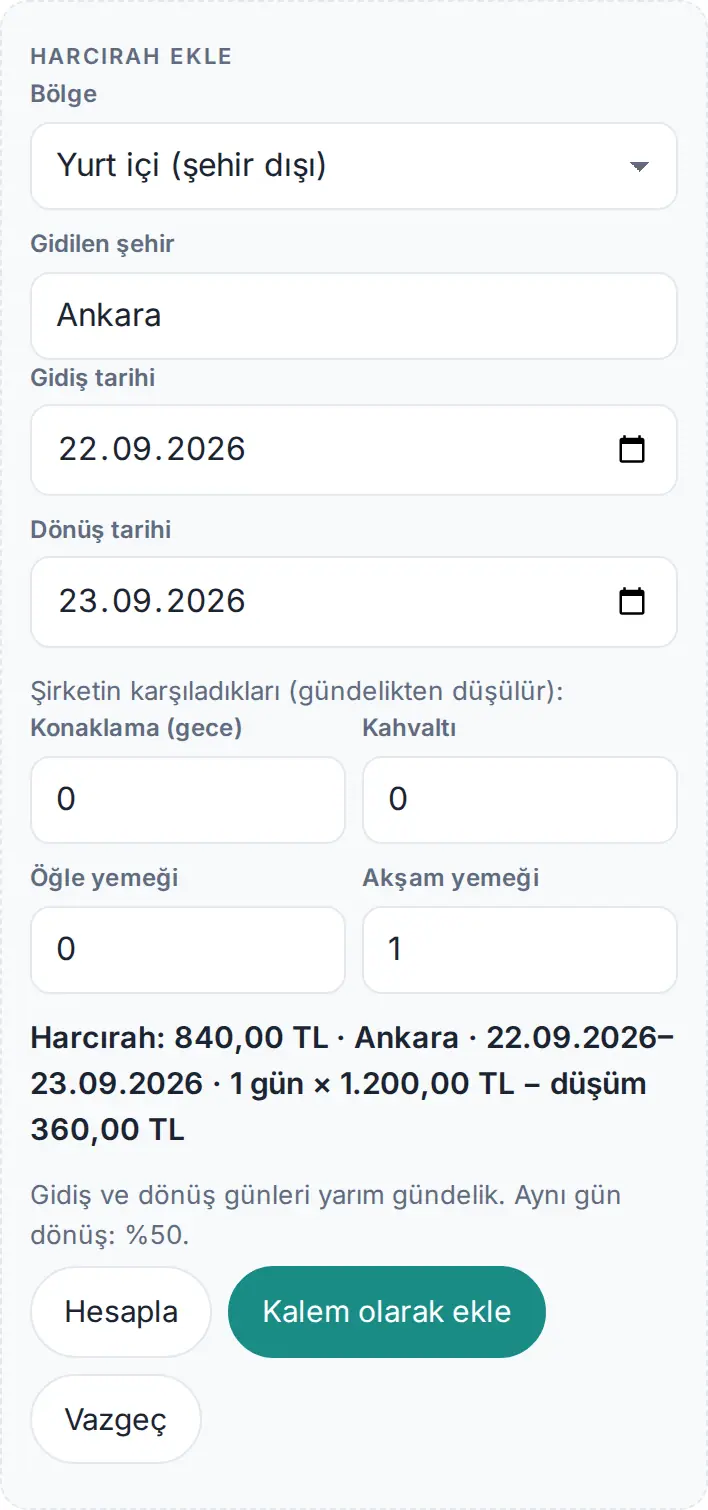
- Nella finestra della spesa tocca Aggiungi diaria.
- Scegli l'Area: Nazionale (fuori città) oppure Estero.
- Se è nazionale scrivi la Città di destinazione, se è all'estero scegli il Paese.
- Scegli la Data di partenza e la Data di rientro.
- Nella sezione Cosa copre l'azienda scrivi il numero di notti e di pasti pagati dall'azienda: Alloggio (notti), Colazione, Pranzo, Cena. Vengono detratti dalla diaria.
- Tocca Calcola. Nella riga del calcolo compaiono il numero di giorni, l'importo giornaliero e la detrazione (ad es. «1 giorno × 1.200,00 TL − detrazione 360,00 TL»).
- Se è corretto, tocca Aggiungi come voce. Per la diaria all'estero ti viene chiesto di inserire il cambio alla data di rientro.
Come viene calcolata?
- In un viaggio di più giorni, i giorni di partenza e di rientro contano come mezza diaria (impostazione dell'azienda).
- Se si rientra lo stesso giorno, viene pagata una percentuale della diaria (predefinita 50%).
- All'estero l'importo e la valuta sono stabiliti in base al gruppo del paese (A / B / C).
- In base alla tua qualifica può essere applicato un moltiplicatore (ad es. 1,5 per i dirigenti).
- Per il territorio nazionale, la parte che supera il limite di esenzione fiscale stabilito dall'azienda viene indicata in busta paga come «soggetta a imposta».
Importante: Se inserisci una seconda diaria per le stesse date, il sistema ti avvisa o blocca l'invio. In una spesa possono esserci al massimo 10 voci di diaria.
Inviare la spesa e gli avvisi
Per chi: dipendente · Dove: Finestra della spesa → Invia · Versione: 0.93.0 (nuovi avvisi aggiornati nella 1.1.7, 1.2.2 e 1.3.2)
A cosa serve: Invia la spesa in approvazione. Se c'è qualcosa che non rispetta le regole dell'azienda, ti avvisa prima.
- Nella finestra della spesa tocca Invia.
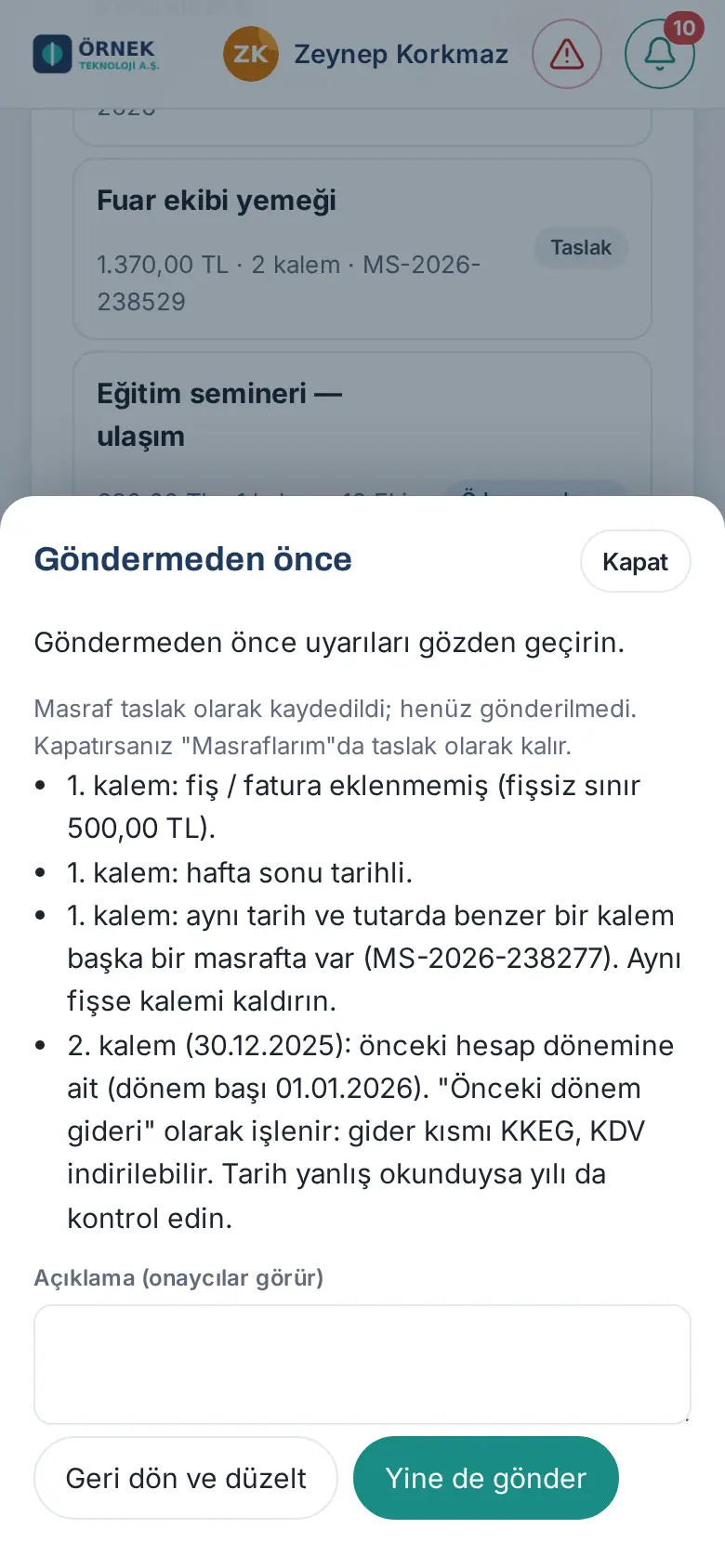
- Se compare un avviso su una regola si apre la finestra Prima di inviare. In quel momento la spesa è già stata salvata come bozza; se chiudi la finestra resta come bozza in Le mie spese. Leggi gli avvisi. I più frequenti:
- voce senza ricevuta, limite di categoria, voce con data nel fine settimana;
- data vecchia o dell'esercizio precedente (vedi Data della ricevuta, avviso sull'anno e spesa dell'esercizio precedente);
- lo stesso documento o lo stesso file di ricevuta è già in un'altra spesa (duplicato);
- «una voce simile con stessa data e importo è in un'altra spesa (MS-…). Se è lo stesso scontrino, rimuovi la voce.» (1.3.2; è solo un avviso);
- «bu belge daha önce reddedildi (masraf no …, gerekçe: …).» («questo documento è già stato rifiutato (spesa n. …, motivo: …)»; 1.1.7);
- «l’IVA (…) non corrisponde all’aliquota del 20% (atteso …). Muhasebe düzeltmeden onaylayamaz.» («La contabilità non può approvare senza correggerla»; 1.1.7);
- venditore o numero del documento vuoto.
- Decidi:
- Se è un avviso, puoi scrivere una breve spiegazione nella casella Nota (la vedranno gli approvatori) e toccare Invia comunque; gli approvatori vedono la tua spiegazione e gli avvisi nei dettagli della spesa, sotto il titolo Avvisi all’invio.
- Se vuoi correggere, tocca Torna indietro e correggi.
- Se è un blocco, devi prima correggere; le righe con un blocco sono in rosso.
- Quando invii, la spesa passa a In attesa del responsabile. L'ordine di approvazione è scritto in fondo alla finestra (ad es. «il tuo responsabile (Murat Çelik), se serve altri approvatori, poi la contabilità»).
Importante: Dopo l'invio non puoi modificare la spesa. Se l'approvatore chiede una correzione, la spesa torna in bozza. Se tocchi Invia comunque senza una spiegazione, compare l'avviso «Scrivi una breve nota.».
Seguire lo stato della spesa
Per chi: dipendente · Dove: Le mie spese → tocca la spesa · Versione: 0.93.0 (numero della spesa e fascia del motivo aggiornati nella 1.1.7, riga del progetto nella 1.5.0, stato della carta aziendale nella 1.6.0)
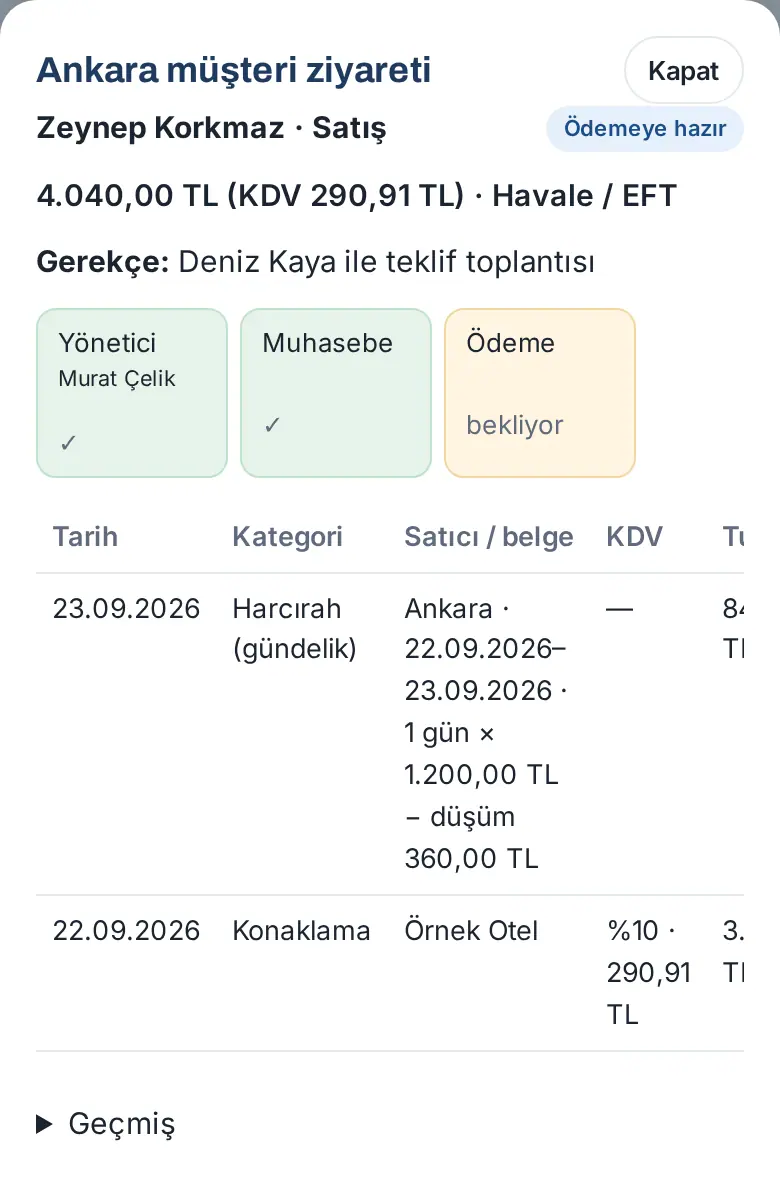
- Nel riquadro Le mie spese tocca la spesa.
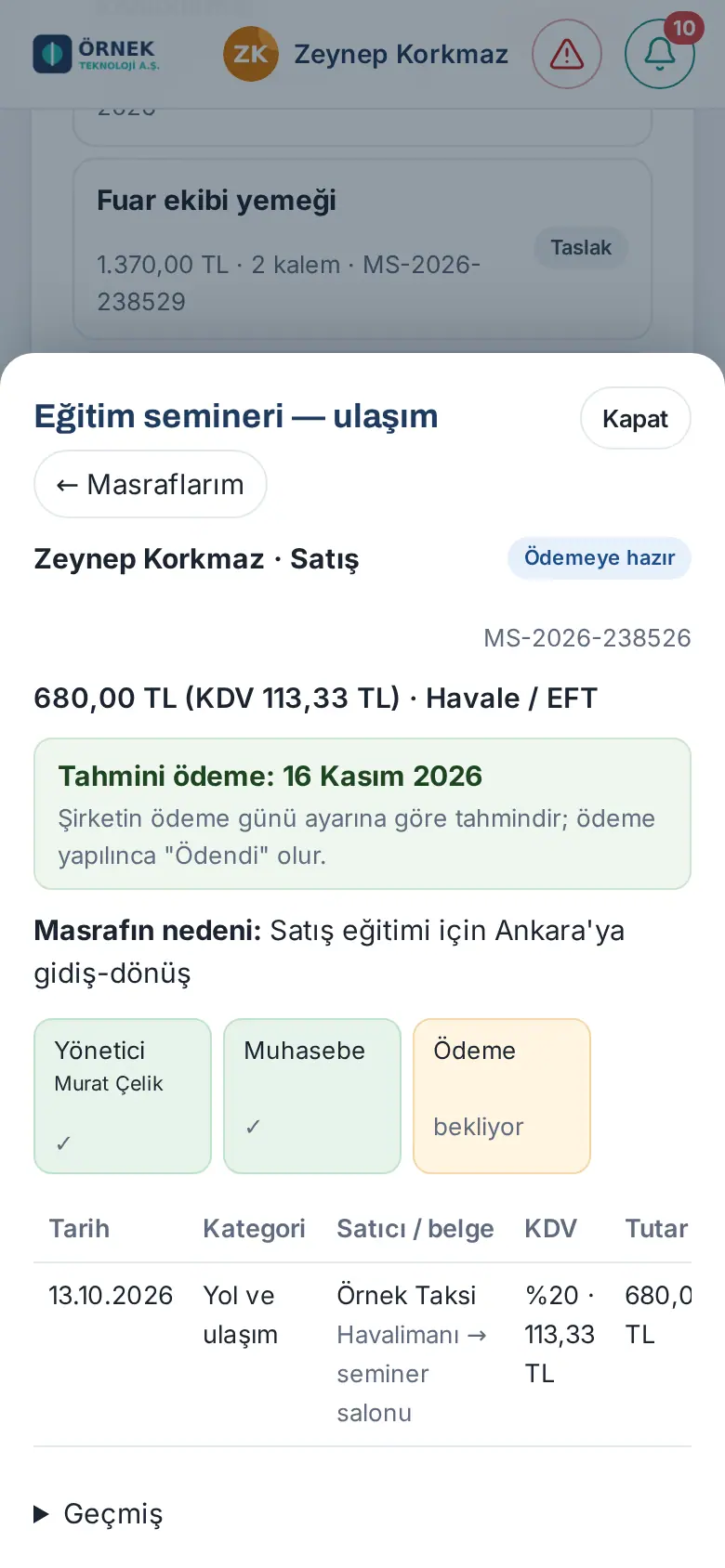
- In alto sono indicati il tuo nome, lo stato e il numero della spesa (ad es. MS-2026-0380).
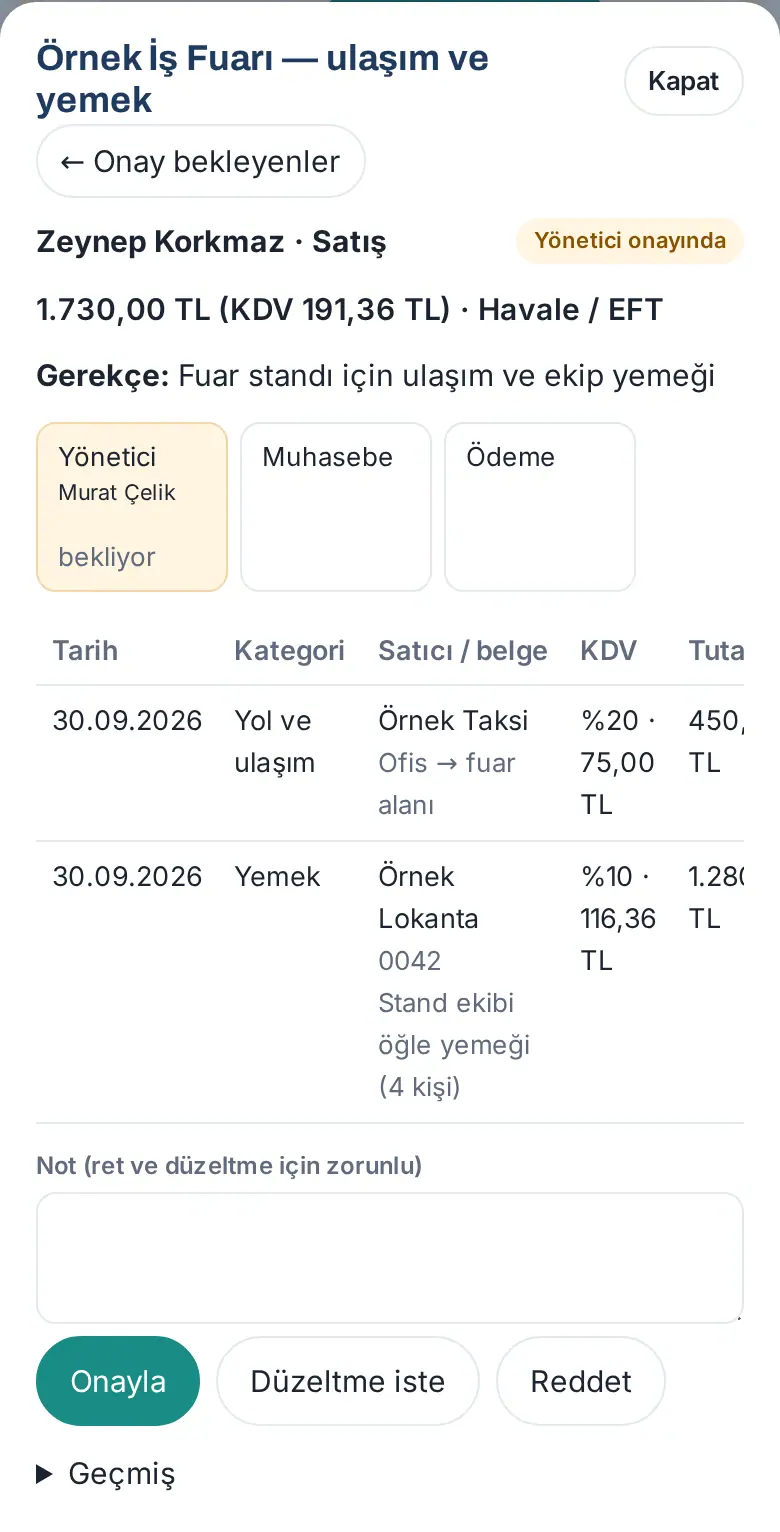
- Sotto ci sono il totale, il metodo di pagamento e Motivo della spesa; poi i passaggi di approvazione compaiono come riquadri: Responsabile (con il nome), eventuali altri approvatori, Contabilità, Pagamento. Sul passaggio completato c'è ✓, su quello in attesa c'è scritto «in attesa».
- Se la spesa è collegata a un progetto, nel dettaglio compare la riga «Progetto: …» (1.5.0). Se puoi vedere il progetto, il nome è un link; se il progetto è in archivio accanto al nome compare «(archiviato)», se è stato eliminato «(eliminato)».
- In basso ci sono le voci (data, categoria, venditore / documento, IVA, importo) e, con Vedi, l'immagine della ricevuta; in fondo c'è lo Storico.
Stati: Bozza · In attesa del responsabile · In approvazione aggiuntiva · In contabilità · Pronta per il pagamento · Pagata · Rifiutata · Annullata. Per l'anticipo di lavoro ci sono anche Erogato (aperto) e Chiuso. Per una spesa pagata con carta aziendale, dopo l'approvazione contabile c'è Chiusa (carta aziendale): la contabilità l'ha approvata e, poiché è stata pagata con carta aziendale, non c'è rimborso (1.6.0; vedi Spesa pagata con carta aziendale). L'approvazione della contabilità, il pagamento, il rifiuto (con il motivo), la richiesta di correzione e l'annullamento fatto da un altro ti arrivano come notifica sul telefono. Se la notifica sul telefono non ti raggiunge, queste notifiche di lavoro arrivano via e-mail (1.1.7; vedi 09. Notifiche). Per le approvazioni del responsabile e degli altri approvatori non arriva nessuna notifica; segui i passaggi dai dettagli della spesa.
Vedere la data di pagamento stimata
Per chi: dipendente · Dove: Le mie spese → spesa pronta per il pagamento; Le mie richieste · Versione: 1.4.1
A cosa serve: Dopo l'approvazione della contabilità, mostra all'incirca quando verrà pagata la tua spesa. La data viene calcolata in base all'impostazione del giorno di pagamento dell'azienda.
Prima di iniziare: La data di pagamento stimata è un'impostazione dell'azienda ed è disattivata per impostazione predefinita (vedi 18. Gestione delle spese e contabilità). Compare solo per una spesa Pronta per il pagamento; non viene mostrata per le spese pagate in busta paga o compensate con un anticipo, né per l'anticipo di lavoro.
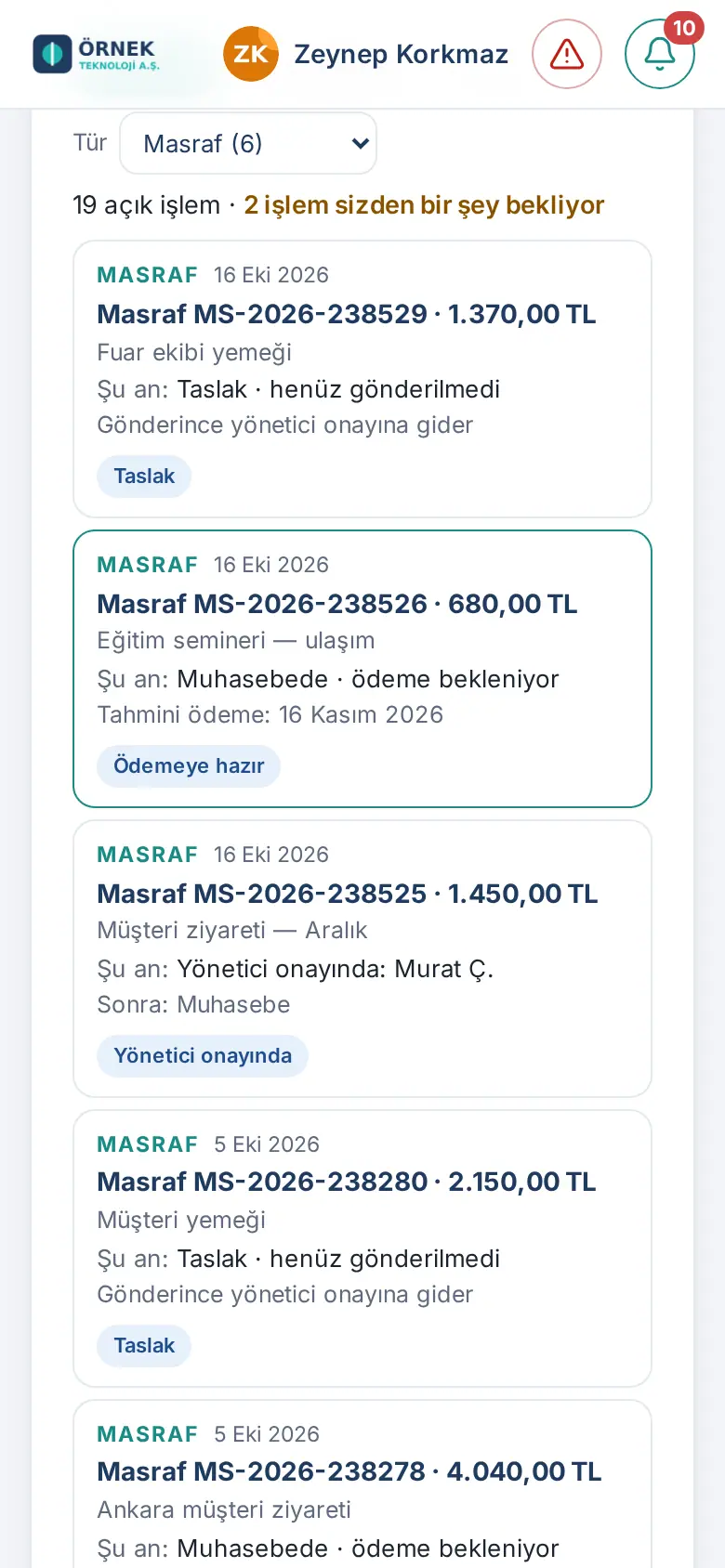
- Nel riquadro Le mie spese o nell'elenco Le mie spese, nella riga della spesa Pronta per il pagamento compare «Pagamento stimato: 16 novembre 2026». Se il giorno stimato è passato, nella riga compare «Giorno di pagamento stimato passato (15 ottobre 2026)» (1.4.2).
- Tocca la spesa. In cima ai dettagli, in un riquadro verde, compaiono Pagamento stimato: 16 novembre 2026 e sotto «Stima basata sul giorno di pagamento dell'azienda; diventa "Pagato" a pagamento eseguito.».
- Anche in Le mie richieste, nella riga della spesa compaiono «Ora: In contabilità · in attesa di pagamento» e sotto «Pagamento stimato: 16 novembre 2026».
Suggerimento: Se il giorno stimato cade in un fine settimana o in un giorno festivo, viene mostrato il giorno lavorativo successivo.
Importante: Se il giorno stimato è passato ma la contabilità non ha ancora segnato il pagamento, nell'elenco compare «Giorno di pagamento stimato passato (15 ottobre 2026)» e nei dettagli «Il giorno di pagamento stimato è passato (15 ottobre 2026); puoi chiedere alla contabilità.». È un promemoria; il pagamento è definitivo quando la contabilità segna Pagata.
Leggere il motivo di una spesa rifiutata
Per chi: dipendente · Dove: notifica «Masrafınız reddedildi» («La tua spesa è stata rifiutata») oppure Le mie spese → spesa in stato Rifiutata · Versione: 1.1.7
A cosa serve: Vedi in cima alla spesa perché l'approvatore l'ha rifiutata.
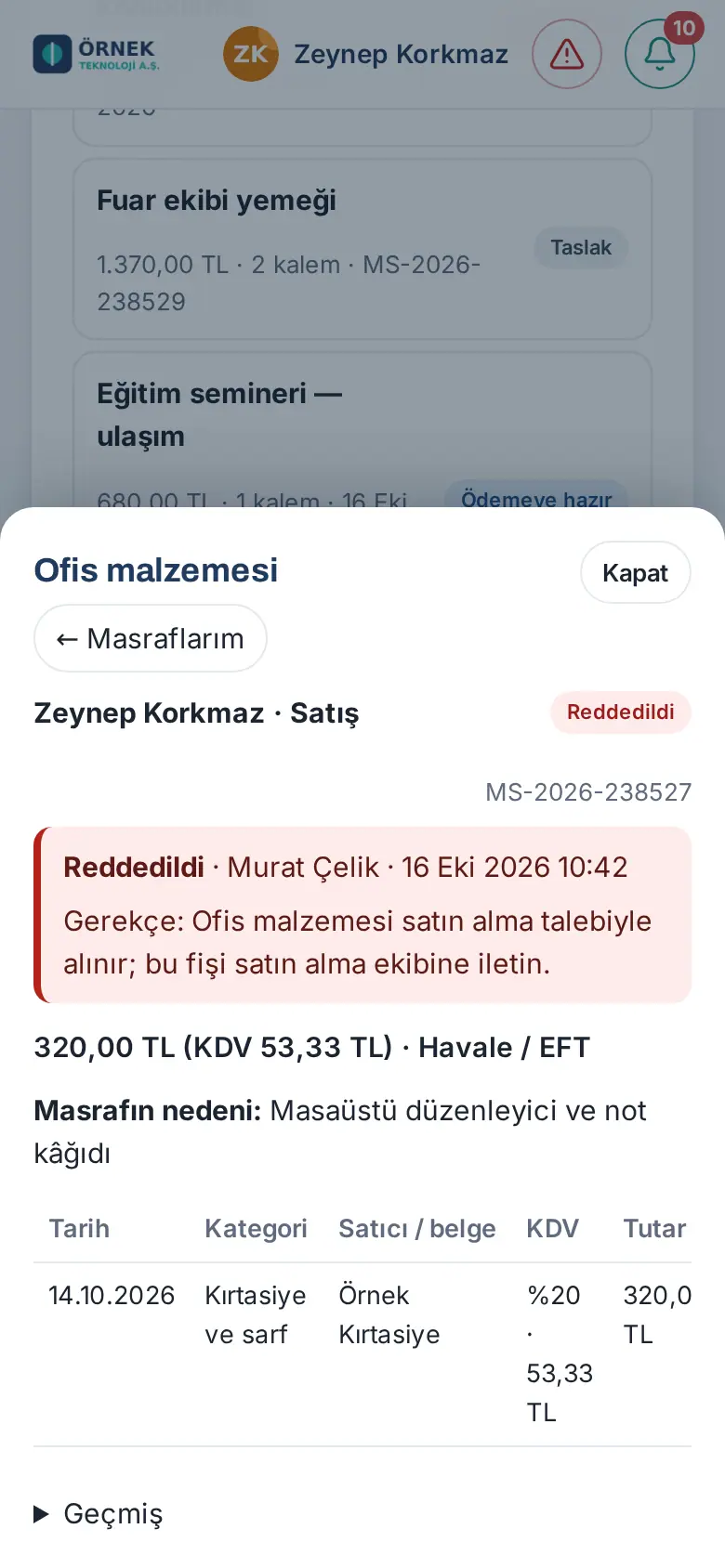
- Tocca la notifica «Masrafınız reddedildi» oppure apri in Le mie spese la spesa in stato Rifiutata. Nella notifica sono indicati il titolo della spesa, la persona che l'ha rifiutata e il motivo.
- Nella fascia rossa in cima ai dettagli compaiono Rifiutata, la persona che l'ha rifiutata, la data e «Motivazione:…».
- In base al motivo, presenta la spesa per un'altra via (ad es. con una richiesta di acquisto) oppure correggila e apri una nuova spesa.
Importante: Se invii di nuovo una ricevuta rifiutata in una nuova spesa, nella finestra Prima di inviare compare l'avviso «bu belge daha önce reddedildi (… gerekçe: …)»; lo vedono anche gli approvatori. Anche quando viene chiesta una correzione o la spesa viene annullata, nella stessa fascia compaiono Correzione richiesta oppure Annullata e il motivo.
Correggere una spesa per cui è stata richiesta una correzione
Per chi: dipendente · Versione: 0.93.0
- Tocca la notifica «È stata richiesta una correzione per la tua spesa» oppure apri la spesa da Le mie spese. La nota dell'approvatore compare in cima ai dettagli, nella fascia Correzione richiesta.
- La spesa è in stato Bozza; tocca Modifica e fai la correzione richiesta. Se l’approvatore ha chiesto la ricevuta, tocca Aggiungi una ricevuta a questa voce sulla voce senza ricevuta e aggiungila; la voce torna alla regola normale con IVA (1.8.11).
- Tocca Invia. L'ordine di approvazione ricomincia dall'inizio.
Richiedere un anticipo (anticipo di lavoro)
Per chi: dipendente · Dove: Le mie spese → Richiedi anticipo · Versione: 0.94.0
A cosa serve: Ricevi denaro dall'azienda prima di un viaggio o di un lavoro; poi scali le tue spese da questo anticipo.
- Tocca Richiedi anticipo.
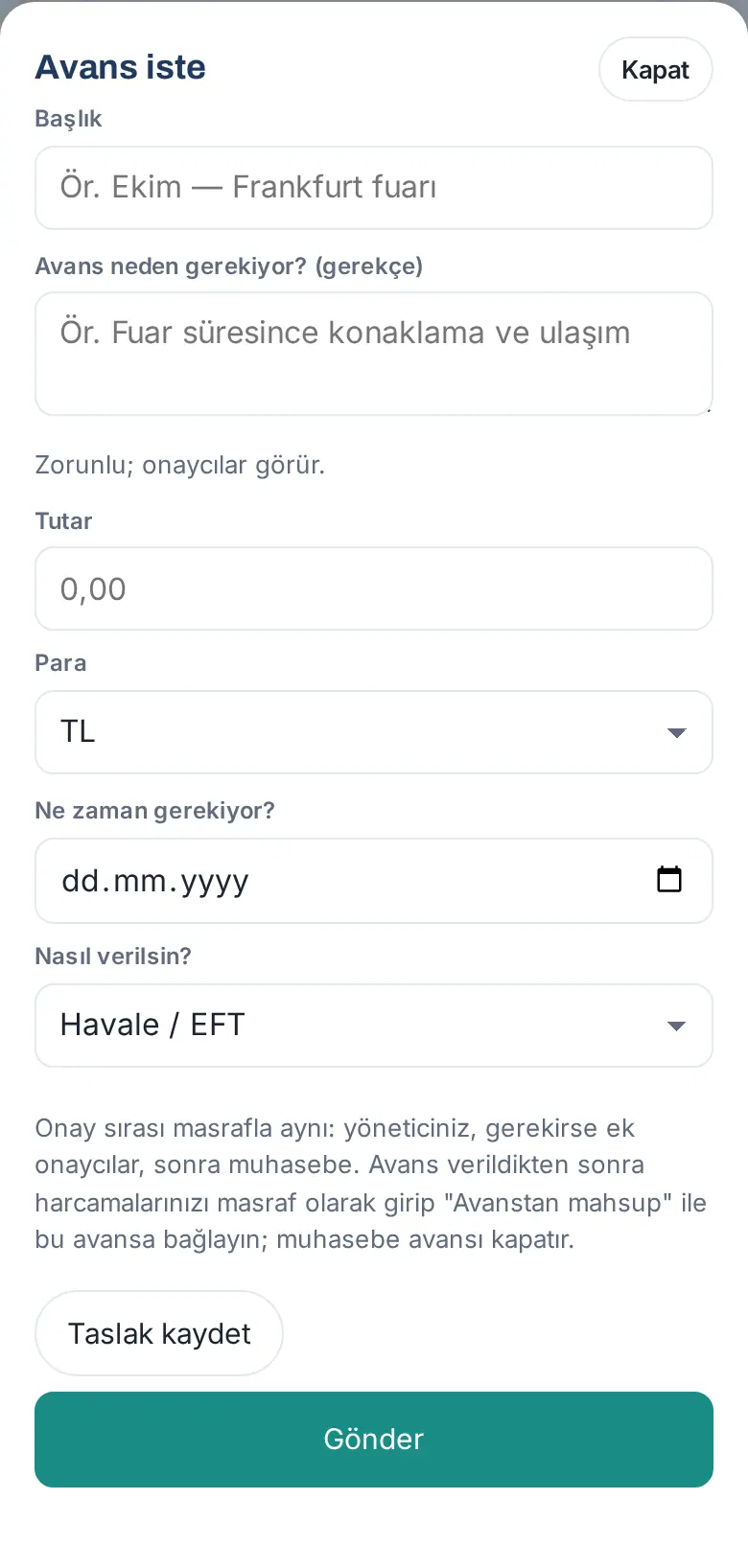
- Compila i campi Titolo, Perché serve l'anticipo? (motivo), Importo e Valuta. Se la valuta non è TL, inserisci anche il cambio di oggi.
- Scegli la data Quando serve? e Come va erogato? (ad es. Bonifico bancario).
- Tocca Invia. L'anticipo passa dalla stessa catena di approvazione della spesa: il tuo responsabile, se serve altri approvatori, poi la contabilità.
- Quando la contabilità paga l'anticipo, ti arriva la notifica «Il tuo anticipo è stato pagato»; l'anticipo diventa Erogato (aperto).
Importante:
- La tua azienda può stabilire un limite massimo per un singolo anticipo e un numero di anticipi aperti per persona (di solito 1). Se superi il limite, secondo la regola dell'azienda non puoi inviare oppure chiedi un'eccezione con una motivazione (vedi Chiedere un'eccezione motivata quando superi il limite dell'anticipo).
- Se, dopo un certo periodo dall'erogazione dell'anticipo (predefinito 30 giorni), questo non è ancora chiuso, ricevi un promemoria una volta alla settimana.
Chiedere un'eccezione motivata quando superi il limite dell'anticipo
Per chi: dipendente · Dove: Richiedi anticipo → Invia → Limite superato: richiedi un'eccezione · Versione: 1.4.1
A cosa serve: Se il tuo anticipo supera il limite massimo per singolo anticipo dell'azienda, oppure se te ne serve uno nuovo mentre hai un anticipo non chiuso, invii la richiesta con una motivazione. Oltre alle normali approvazioni, la richiesta passa dall'«approvazione dell'eccezione» di un approvatore superiore.
Prima di iniziare: Questa via è disponibile solo se nelle impostazioni dell'anticipo la tua azienda ha scelto Richiedi eccezione con motivazione per il superamento del limite (vedi 18. Gestione delle spese e contabilità). Il valore predefinito è Blocca: un anticipo oltre il limite non può essere inviato.
- Compila l'anticipo come al solito e tocca Invia.
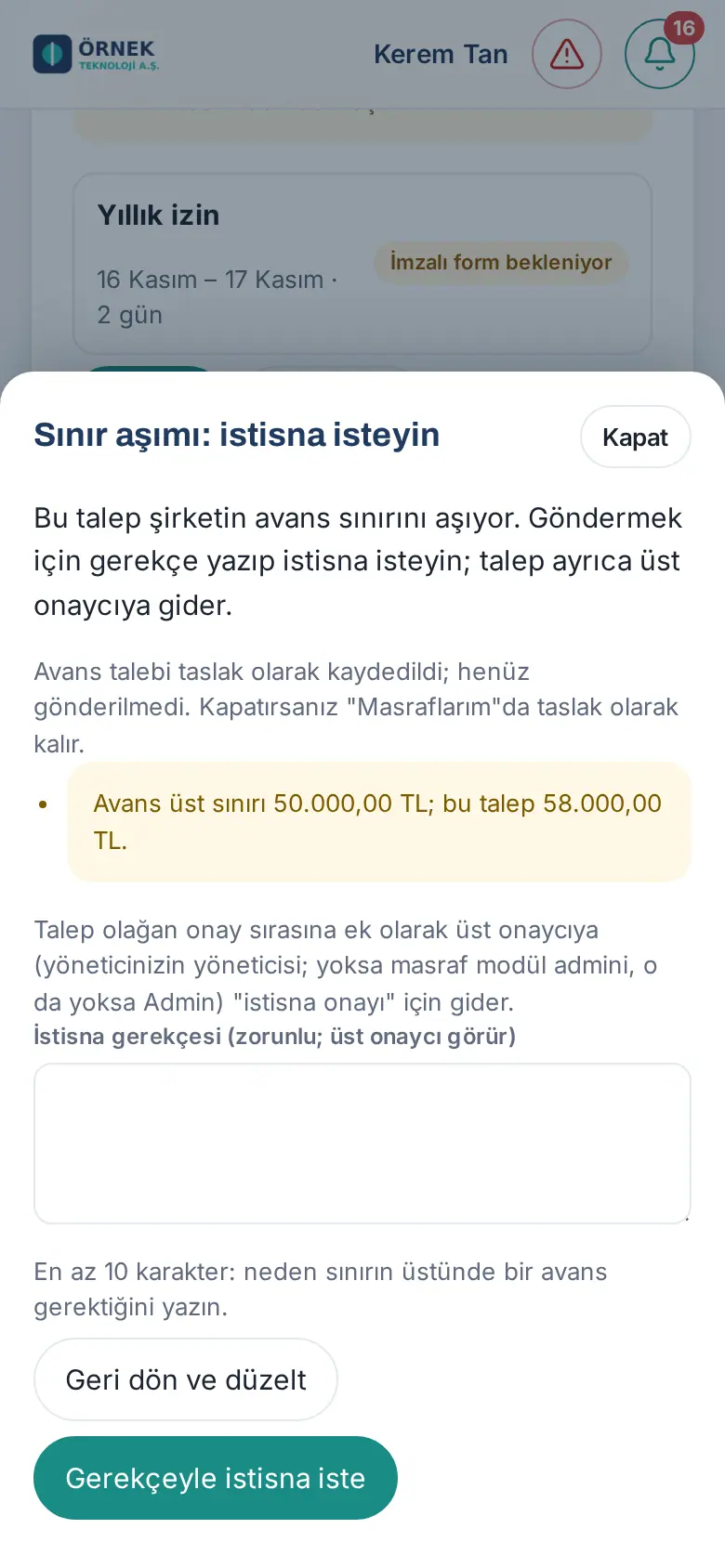
- Si apre la finestra Limite superato: richiedi un'eccezione. In alto compaiono «Questa richiesta supera il limite di anticipo dell'azienda. Per inviarla, scrivi un motivo e richiedi un'eccezione; la richiesta va anche a un approvatore superiore.» e la regola superata (ad es. «Limite anticipo 50.000,00 TL; questa richiesta 58.000,00 TL.»). A questo punto la richiesta è già salvata come bozza: «La richiesta di anticipo è stata salvata come bozza e non è ancora stata inviata. Se chiudi, resta in bozza in «Le mie spese».» Sotto compare la nota «Oltre al normale ordine di approvazione, la richiesta va a un approvatore superiore (il responsabile del tuo responsabile; altrimenti l'admin del modulo Spese o, in mancanza, un Admin) per l'"approvazione dell'eccezione".» (aggiornato nella 1.4.3).
- Nella casella Motivo dell'eccezione (obbligatorio; lo vede l'approvatore superiore) scrivi perché ti serve un anticipo oltre il limite (almeno 10 caratteri).
- Tocca Richiedi eccezione con motivazione. Per rinunciare, tocca Torna indietro e correggi e riduci l'importo.
Risultato: La richiesta va prima al tuo responsabile. Quando il responsabile approva, passa al passaggio Approvazione dell'eccezione. Nei dettagli della richiesta, tra i passaggi di approvazione, compaiono Approvazione dell'eccezione (con il nome dell'approvatore) e il riquadro In attesa dell'approvazione dell'eccezione; nel riquadro sono indicati il limite superato e la tua motivazione. Quando l'eccezione è approvata, la richiesta passa al passaggio successivo: all'approvatore aggiuntivo, se nella tua azienda è definito, altrimenti alla contabilità.
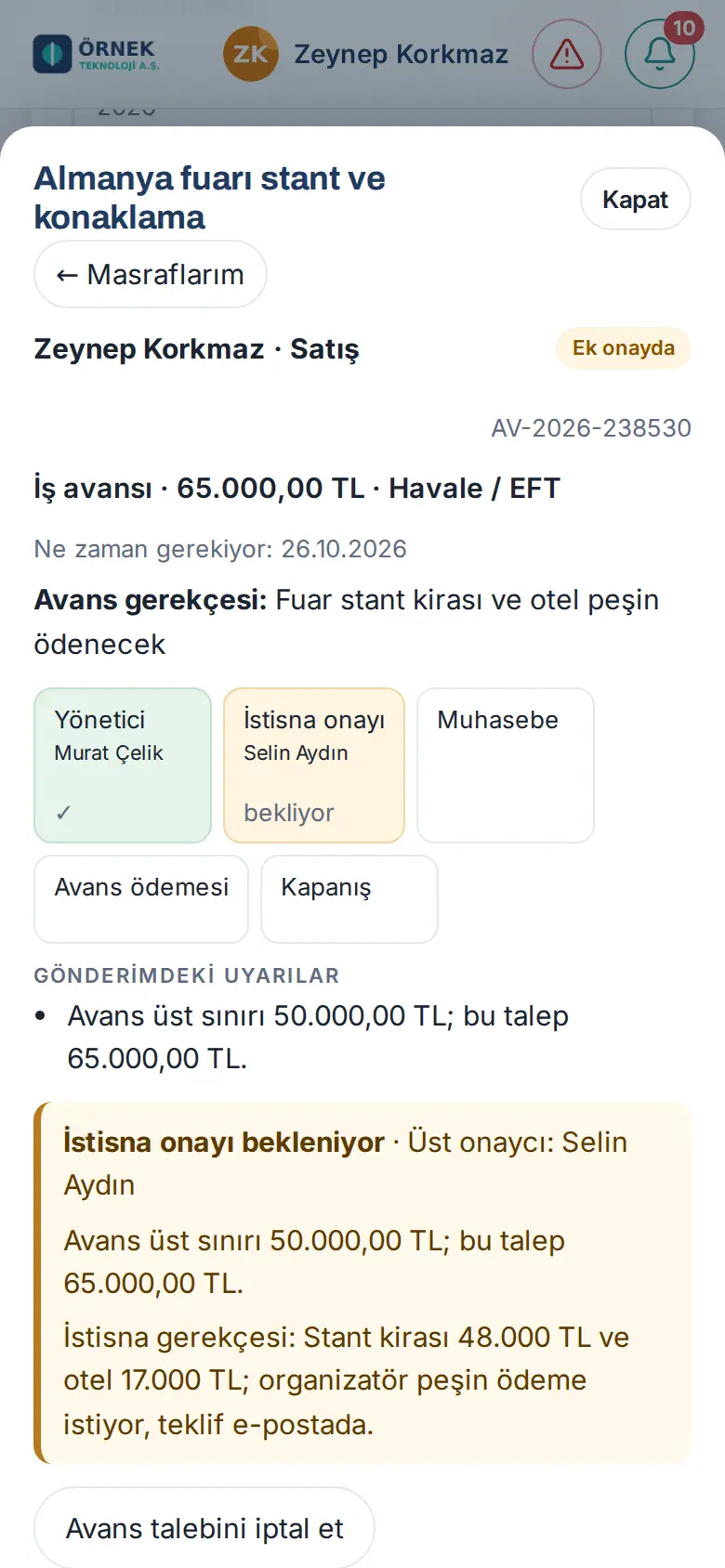
Chi dà l'approvazione dell'eccezione? Il responsabile del tuo responsabile. Se il tuo responsabile non ha un responsabile, l'admin del modulo Spese; se manca anche questo, gli Admin dell'app.
Importante:
- Se la motivazione è più corta di 10 caratteri, compare l'avviso «Scrivi il motivo dell'eccezione (almeno 10 caratteri).».
- Se l'eccezione viene respinta, la richiesta viene rifiutata; se viene chiesta una correzione, torna in bozza. Il riquadro nei dettagli diventa Eccezione respinta oppure Correzione richiesta per l'eccezione.
- Negli elenchi lo stato della richiesta al passaggio dell'eccezione compare come In approvazione aggiuntiva; in Le mie richieste compare «In approvazione dell'eccezione (limite superato): …».
Compensare le spese con l'anticipo
Per chi: dipendente · Dove: Aggiungi spesa → Compensare con un anticipo? · Versione: 0.94.0 (scelta predefinita aggiornata nella 1.3.2)
A cosa serve: Collega all'anticipo le spese sostenute con l'anticipo. Queste spese non ti vengono pagate a parte; vengono scalate dall'anticipo.
- Quando il tuo anticipo è in stato Erogato (aperto), tocca Aggiungi spesa.
- Guarda la domanda Compensare con un anticipo?:
- Se hai un solo anticipo aperto, quell'anticipo è già selezionato (ad es. «Fiera di Francoforte · residuo 20.000,00 TL»). Se non vuoi che la spesa venga scalata dall'anticipo, scegli No, rimborsare.
- Se hai più anticipi aperti, la scelta è vuota; devi scegliere da quale scalarla oppure No, rimborsare.
- Quando scegli un anticipo, non viene chiesto il metodo di pagamento.
- Aggiungi le voci (ricevute, diaria) come al solito e tocca Invia.
- Dopo l'approvazione delle tue spese, la contabilità chiude l'anticipo:
- Se le tue spese sono inferiori all'anticipo, restituisci all'azienda la somma restante (bonifico, cassa o trattenuta in busta paga).
- Se le tue spese sono superiori all'anticipo, la differenza ti viene pagata.
Suggerimento: L'importo residuo dell'anticipo compare nel riquadro Le mie spese come «Anticipo aperto (residuo)».
Importante: Se hai più anticipi aperti e tocchi Invia senza scegliere, compare l'avviso «"Avanstan mahsup edilsin mi?" sorusunu yanıtlayın.» («Rispondi alla domanda "Compensare con un anticipo?"»).
Approvare le spese come approvatore
Per chi: responsabile, approvatore aggiuntivo · Dove: Le mie spese → In attesa di approvazione (N) · Versione: 0.93.0 (finestra di decisione e controllo della fase aggiornati nella 1.1.7, riga del progetto nella 1.5.0)
A cosa serve: Approvi, rifiuti o chiedi la correzione delle richieste di spesa e di anticipo del tuo team.
- Tocca la notifica (o l'e-mail) «La tua approvazione della spesa è in attesa» oppure, nel riquadro Le mie spese, tocca In attesa di approvazione (N).
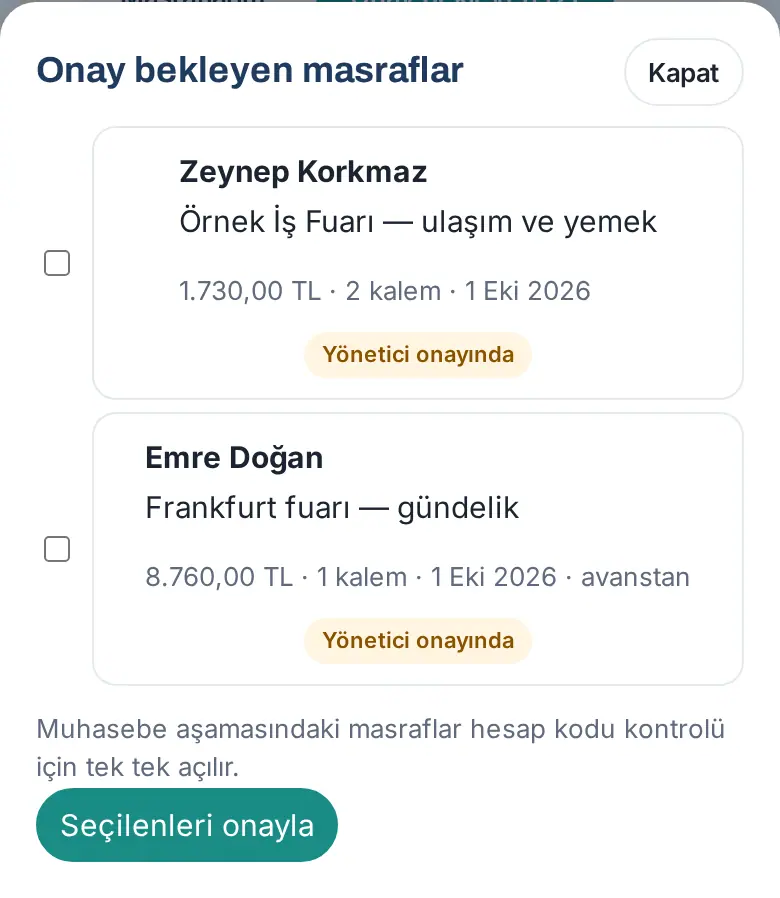
- Nell'elenco compaiono la persona, il titolo e l'importo. Puoi spuntare più spese e approvarle insieme con Approva selezionate. Le spese nella fase della contabilità e gli anticipi in attesa dell'approvazione dell'eccezione non si approvano in blocco; si aprono uno per uno.
- Tocca una spesa: esamina le voci, le ricevute (Vedi), gli Avvisi all’invio e la spiegazione del dipendente. Se la spesa è collegata a un progetto, nella riga «Progetto: …» vedi il nome del progetto (1.5.0); se non puoi vedere il progetto, il nome non è un link e non puoi vedere il budget del progetto.
- Decidi. A ogni decisione si apre una breve finestra di riepilogo:
- Approva: scrivi, se vuoi, una nota e approva; la spesa passa al successivo approvatore o alla contabilità. Sullo schermo compare per poco «✓ Approvato».
- Richiedi correzione: devi scrivere una nota; la spesa torna in bozza al dipendente.
- Rifiuta: devi scrivere un motivo; la spesa viene rifiutata, il motivo viene comunicato al dipendente e compare in cima alla spesa.
Importante:
- Non puoi approvare la tua spesa.
- Se sei in permesso, può approvare anche chi ti sostituisce.
- Toccare due volte in una fase non dà due approvazioni. Se mentre stai decidendo un'altra persona ha già deciso nella stessa fase, compare il messaggio «Bu aşamada az önce karar verildi (durum: …). Ekranı yenileyip sıradaki aşamayı ayrıca değerlendirin.» («In questa fase è stato appena deciso (stato: …). Aggiorna la schermata e valuta separatamente la fase successiva.»).
- Se anche l'approvatore della fase successiva sei tu (ad es. sei sia responsabile sia contabilità), la seconda approvazione viene chiesta come decisione separata.
- Se la spesa è cambiata dopo l'invio, l'approvazione si ferma; chiedi la correzione oppure rifiuta.
- Se l'anticipo collegato a una spesa nel frattempo è stato chiuso, la spesa non può essere approvata; chiedi la correzione, il dipendente toglie la scelta dell'anticipo e la invia di nuovo.
- Con la regola aziendale attiva, nella colonna IVA di una voce senza ricevuta compare Senza ricevuta · Indeducibile: la voce è senza IVA e registrata come indeducibile (1.8.11). Se la ricevuta c’è, chiedi al dipendente con Richiedi correzione di aggiungerla alla voce.
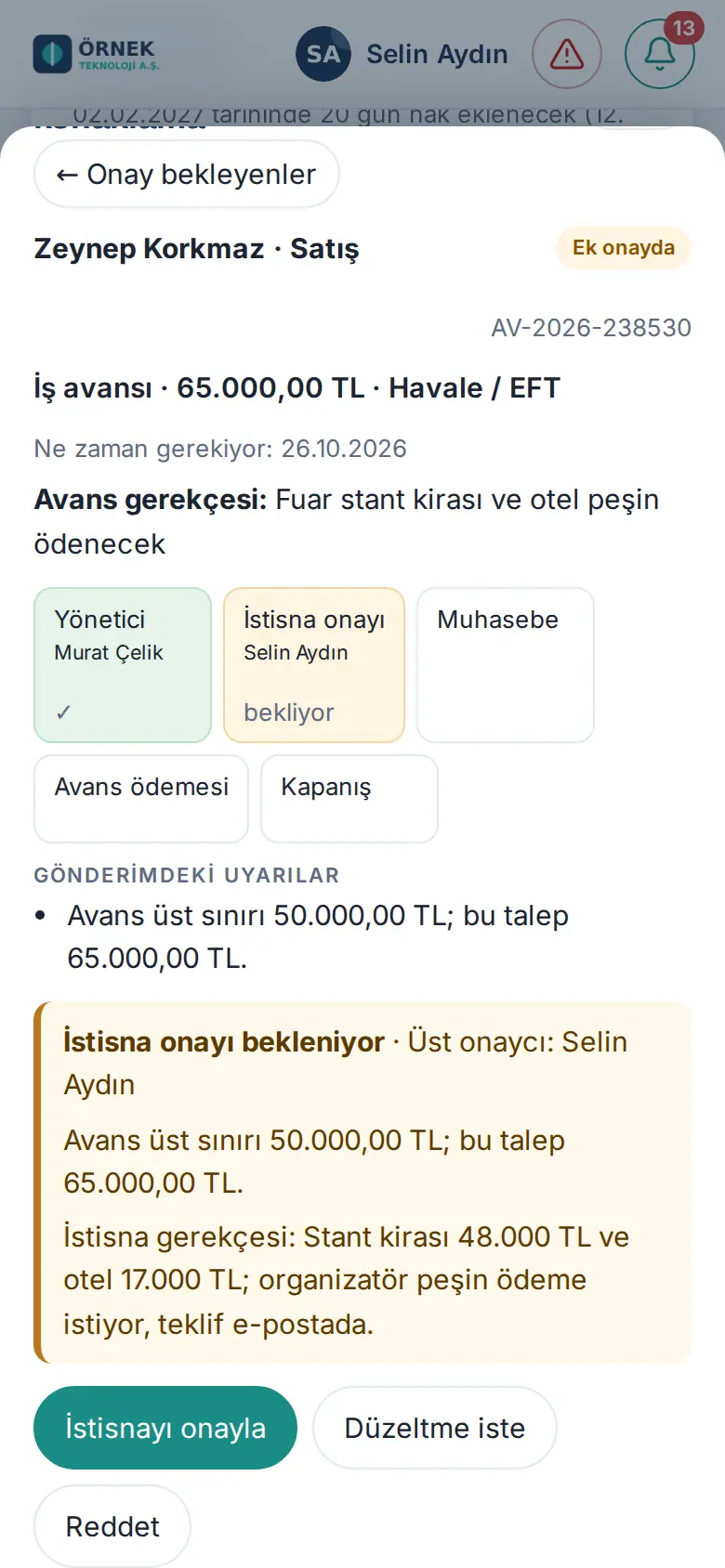
Approvare un'eccezione come approvatore
Per chi: approvatore superiore (il responsabile del responsabile del dipendente; in mancanza l'admin del modulo Spese o l'Admin) · Dove: Le mie spese → In attesa di approvazione (N) → richiesta · Versione: 1.4.1
A cosa serve: Leggi la motivazione di una richiesta che supera il limite dell'anticipo e accetti o respingi il superamento del limite.
- Arriva la notifica «Una richiesta di anticipo attende la tua approvazione dell'eccezione». Nel riquadro Le mie spese tocca In attesa di approvazione (N) e apri la richiesta.
- Nei passaggi di approvazione compaiono Responsabile ✓ e Approvazione dell'eccezione (con il tuo nome) «in attesa».
- Nel riquadro In attesa dell'approvazione dell'eccezione leggi il limite superato (ad es. «Limite anticipo 50.000,00 TL; questa richiesta 65.000,00 TL.») e il Motivo dell'eccezione.
- Decidi:
- Approva eccezione: il superamento del limite viene accettato; la richiesta passa al passaggio di approvazione successivo (alla contabilità, se non c'è un approvatore aggiuntivo).
- Richiedi correzione: scrivi una nota; la richiesta torna al dipendente come bozza.
- Rifiuta: scrivi un motivo; la richiesta viene rifiutata e il motivo va al dipendente.
Importante:
- L'approvazione dell'eccezione non si dà dalla notifica: «L'approvazione dell'eccezione non può essere data da una notifica: apri la richiesta e approva dopo aver letto il superamento del limite e la motivazione.»
- Se hai approvato anche la fase precedente (ad es. sei sia il responsabile sia l'approvatore superiore), si apre la finestra Dai anche l'approvazione dell'eccezione; se hai controllato il superamento del limite, tocca Sì, approvo anche l'eccezione.
- Dopo aver deciso non puoi decidere una seconda volta: «Hai già deciso sull'eccezione (approvata). La richiesta ora è: ….»
- Se non sei l'approvatore: «Solo l'approvatore superiore (il responsabile del responsabile; altrimenti l'admin del modulo Spese o, in mancanza, un Admin) approva l'eccezione.» (aggiornato nella 1.4.3)


