27. Emergenza, sicurezza sul lavoro e medico del lavoro
Gli screenshot mostrano l’interfaccia turca di Prozence con dati fittizi di "Örnek Teknoloji A.Ş."; l’interfaccia in italiano ha lo stesso layout.
In questo capitolo spieghiamo come consultare il piano di emergenza dell'azienda, che cosa vedi nell'app durante un'emergenza (compresi l'avviso a schermo intero e la sirena) e come rispondere all'appello Sono al sicuro. Per i responsabili delle emergenze e le squadre qui ci sono anche «Segnala emergenza», l'elenco di chi attende aiuto e i contatti di emergenza. Spieghiamo inoltre come segnalare una situazione a rischio per la salute e sicurezza sul lavoro (SSL; in turco İSG) o un infortunio sul lavoro, come completare con un'evidenza l'azione correttiva assegnata a te e come prenotare un colloquio scritto cifrato con il medico competente.
Per chi: Dipendente · Responsabile delle emergenze · Membro della squadra di pronto intervento · Medico del lavoro
Per modificare il piano, le squadre, il registro delle esercitazioni, avviare l'appello Sono al sicuro, gestire le segnalazioni SSL e aggiungere un medico vedi 32. Gestione di navetta, mensa, visitatori ed emergenze.
In questo capitolo
- Consultare il piano di emergenza
- La fascia di emergenza: che cosa vedi durante un'emergenza
- Avviso a schermo intero e sirena
- Rispondere all'appello Sono al sicuro
- Rispondere senza connessione
- Come membro della squadra di pronto intervento
- Chi attende aiuto e Raggiunto (incaricato)
- Consultare i contatti di emergenza (responsabile)
- Segnalare un'emergenza (responsabile)
- Persone all'interno durante un'emergenza e fine dell'emergenza
- Segnalare un quasi incidente o un pericolo
- Segnalare un infortunio sul lavoro
- Seguire lo stato della tua segnalazione
- Completare un'azione correttiva con un'evidenza (DÖF)
- Prenotare un appuntamento con il medico
- Colloquio cifrato con il medico
- Annullare l'appuntamento
- Schermata del medico: appuntamenti, colloquio ed esito
- Schermata del medico: inserire la disponibilità
Nota: Le immagini di emergenza e di Sono al sicuro in questo capitolo mostrano un'esercitazione antisismica di esempio. Sulla tua schermata compaiono i luoghi, i telefoni e le persone del piano della tua azienda.
Consultare il piano di emergenza
Per chi: Dipendente · Dove: Pulsante Emergenza nella barra in alto · Versione: 0.99.30 (squadre 0.99.44; colore del pulsante 1.1.5, indirizzo dell'edificio e il mio ruolo 1.1.7)
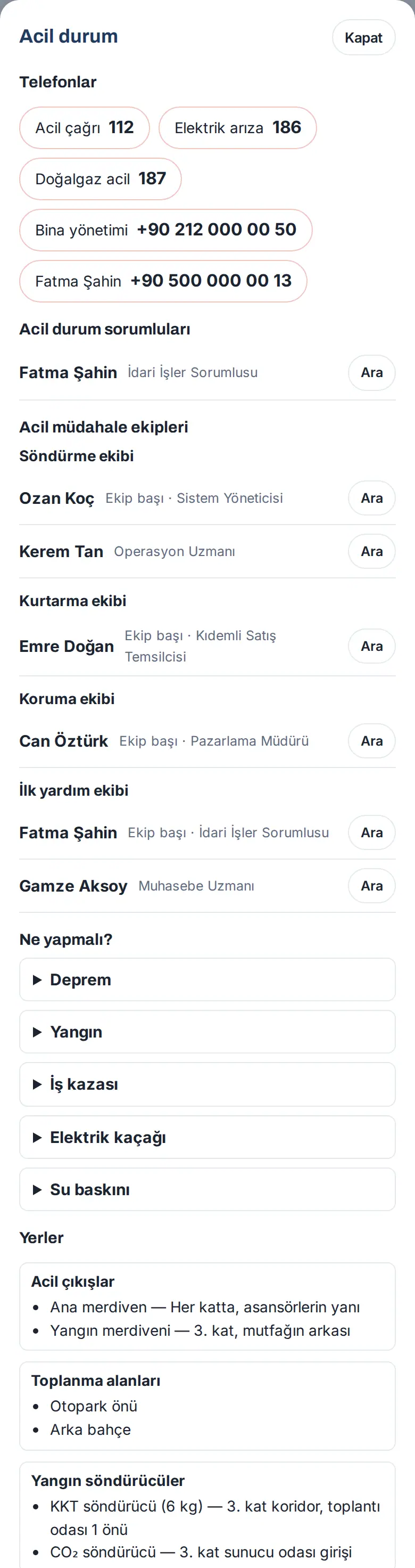
A cosa serve: Il piano di emergenza dell'azienda è visibile a tutti: telefoni per le chiamate di emergenza, responsabili delle emergenze, squadre di pronto intervento, che cosa fare in ogni emergenza e dove si trovano uscite di emergenza, estintori, interruttori, valvole, armadietti di primo soccorso e aree di raccolta.
- Tocca il pulsante rosso Emergenza con l'icona a triangolo nella barra in alto. Sul telefono si vede solo l'icona. I responsabili delle emergenze vedono accanto anche il pulsante verde Sono al sicuro con l'icona a scudo (1.1.5: rosso e verde, perché i colori non si confondano con le notifiche).


- Si apre la finestra Emergenza. In cima trovi Telefoni (il 112 è sempre al primo posto). Puoi chiamare toccando il numero.
- I Responsabili emergenze e le Squadre di emergenza (spegnimento, soccorso, protezione, primo soccorso) sono elencati con il nome; con Chiama accanto a ciascuno puoi telefonare.
- In Cosa fare? tocca un tipo di emergenza (Terremoto, Incendio, Infortunio, Dispersione elettrica, Allagamento). Si apre l'istruzione per quella situazione.
- In Posizioni vedi uscite di emergenza, aree di raccolta, estintori, interruttori elettrici, valvole dell'acqua e armadietti di primo soccorso.
- Se l'azienda ha aggiunto una planimetria di evacuazione, tocca Apri piano di evacuazione. Se l'azienda li ha inseriti, sotto Indirizzo dell’edificio ed evacuazione sono scritti l'indirizzo dell'edificio e la nota di evacuazione (1.1.7).
- Se fai parte di una squadra di pronto intervento, sotto Il mio ruolo in emergenza sono scritti la tua squadra, il tuo ruolo (Caposquadra / Vice caposquadra), la data della tua formazione e la scadenza del tuo attestato; se l'attestato è scaduto, compare in rosso «belge BİTTİ» («attestato SCADUTO») (1.1.7).
Suggerimento: Leggi il piano con calma, quando non c'è nessuna emergenza. Impara dov'è l'uscita di emergenza e l'area di raccolta del tuo piano.
Importante: Le istruzioni sono mostrate solo in turco. In caso di pericolo di vita chiama prima il 112 (il numero di emergenza in Turchia; se sei all'estero, chiama il numero di emergenza del paese in cui ti trovi).
La fascia di emergenza: che cosa vedi durante un'emergenza
Per chi: Dipendente · Dove: Fascia rossa in cima all'app · Versione: 0.99.30
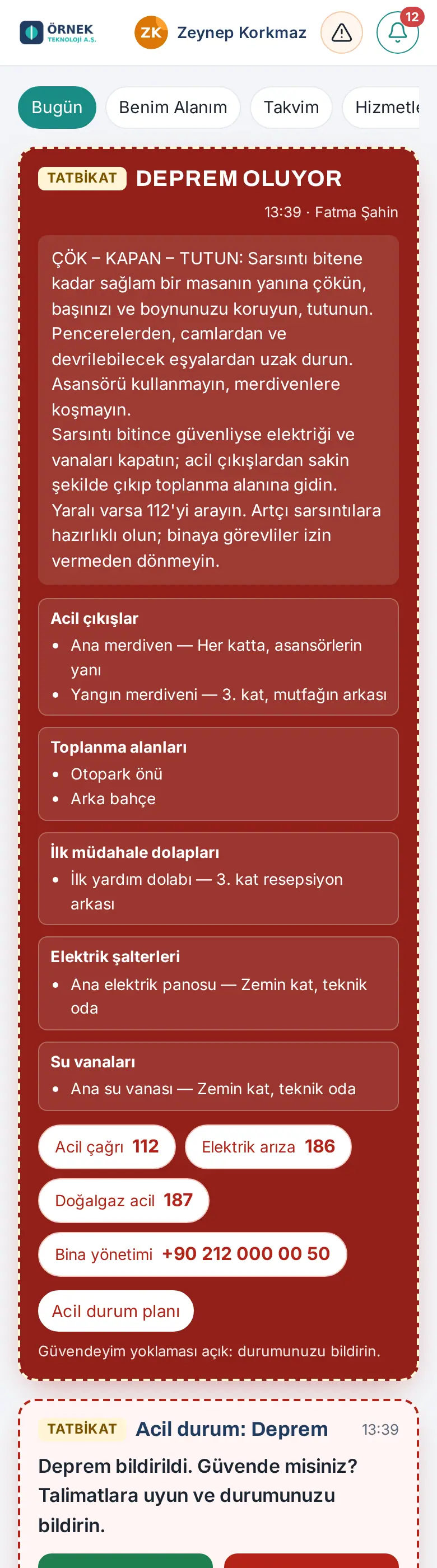
A cosa serve: Quando un responsabile delle emergenze segnala un'emergenza, nell'app di tutti i dipendenti compare una fascia rossa. Nella fascia trovi che cosa sta succedendo, l'istruzione, i luoghi e i telefoni relativi a quella situazione.
- Se il responsabile ha avviato anche l'appello Sono al sicuro, ricevi una notifica sul telefono e un'e-mail; tocca la notifica oppure apri l'app. Se l'appello non è stato avviato (ad es. per un infortunio sul lavoro), non ricevi una notifica separata; la fascia compare quando apri l'app.
- In cima a tutte le schermate compare la fascia rossa: il nome dell'emergenza (ad es. TERREMOTO IN CORSO), l'ora e la persona che l'ha segnalata. Se è un'esercitazione, accanto al titolo c'è scritto ESERCITAZIONE.
- Leggi l'istruzione nella fascia e applicala.
- Sotto trovi i luoghi relativi a questa situazione (uscite di emergenza, aree di raccolta, armadietti di primo soccorso, interruttori, valvole) e i telefoni. Tocca un numero per chiamare.
- Per il piano completo tocca Piano di emergenza.
- Se sotto la fascia c'è scritto «Appello Sono al sicuro aperto: comunica il tuo stato.», rispondi all'appello Sono al sicuro.
Risultato: Quando l'emergenza viene chiusa, la fascia scompare per tutti. Se il responsabile non la chiude, la fascia scompare da sola dopo 12 ore.
Avviso a schermo intero e sirena
Per chi: Dipendente · Dove: Sopra tutta la schermata, quando l'app è aperta o quando la apri · Versione: 1.1.8
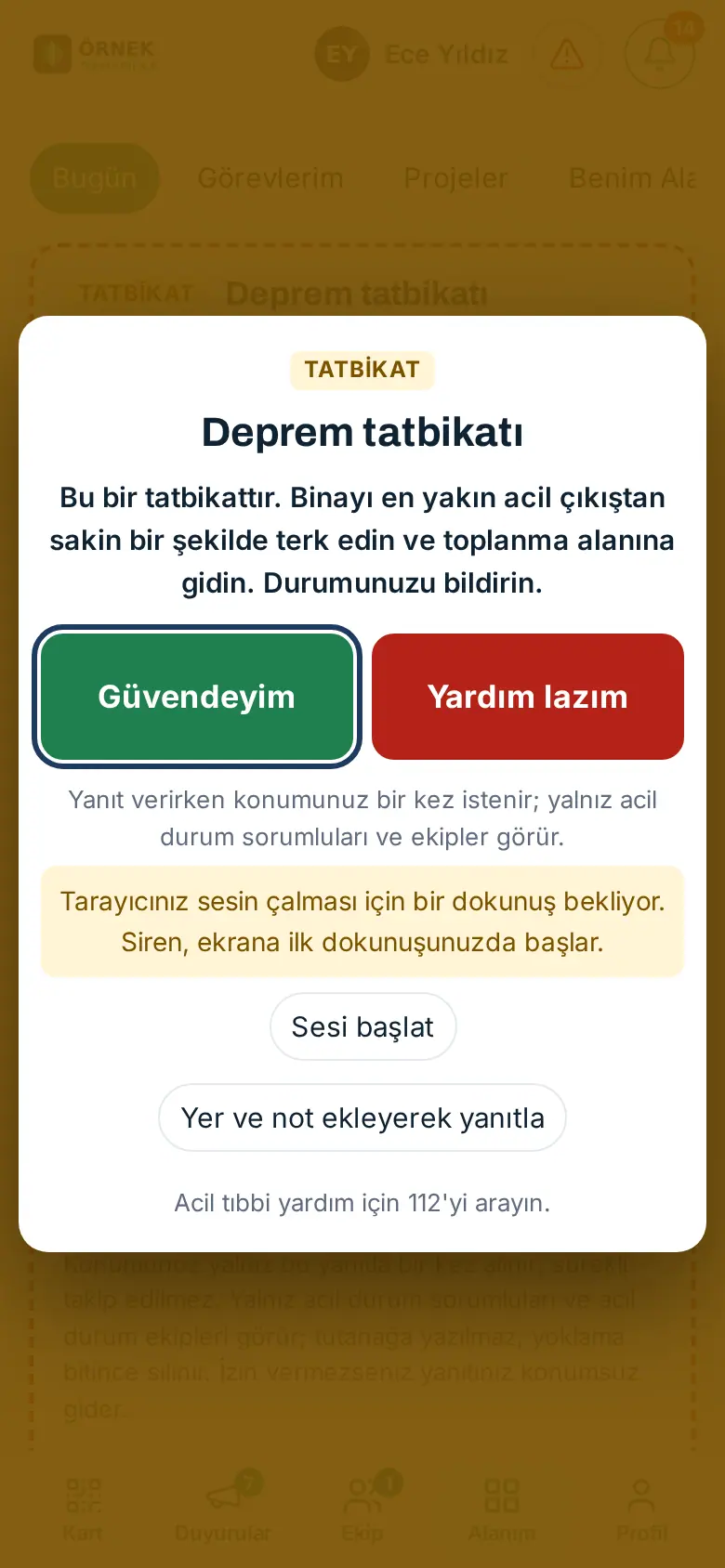
A cosa serve: Quando è aperto un appello Sono al sicuro e non hai ancora risposto, l'app mostra un avviso che copre tutto lo schermo, suona una sirena e fa vibrare il telefono (se lo supporta). Il titolo della scheda lampeggia con «(!) EMERGENZA — comunica il tuo stato» (in un'esercitazione «(!) ESERCITAZIONE — comunica il tuo stato»). Quando rispondi, tutto si ferma.
Prima di iniziare: L'avviso compare se la tua azienda non ha disattivato Suona una sirena nell'app nelle impostazioni di Sono al sicuro (attivo per impostazione predefinita). La persona che ha avviato l'appello non vede l'avviso; gestisce l'appello dal pannello.
- Apri l'app o tienila aperta. Quando l'appello parte, l'avviso arriva sullo schermo al più tardi entro pochi minuti (quando la campanella si aggiorna o quando torni nell'app). La notifica sul telefono, invece, arriva subito.
- Nell'avviso sono scritti l'etichetta ESERCITAZIONE o EMERGENZA, il titolo dell'appello e il messaggio.
- Se il browser aspetta un tocco per riprodurre l'audio, è scritto «Il browser ha bisogno di un tocco per riprodurre l'audio. La sirena parte al primo tocco sullo schermo.». Per avviare subito la sirena tocca Avvia l'audio.
- In base alla tua situazione tocca il pulsante grande Sono al sicuro oppure Ho bisogno di aiuto. La sirena si ferma subito e la tua risposta viene inviata (vedi Rispondere all'appello Sono al sicuro).
- Se vuoi aggiungere l'area di raccolta o una nota, tocca Rispondi con luogo e nota. L'avviso si chiude su questa pagina e passi alla fascia della risposta.
Suggerimento: Mentre la sirena suona compare il pulsante Disattiva l'audio; disattiva l'audio per questo appello su questo dispositivo, mentre l'avviso resta finché non rispondi. In una vera emergenza la sirena è un suono che sale e scende e suona al massimo per 3 minuti; in un'esercitazione è un suono morbido a due toni di 8 secondi.
Importante: La pagina web non può riprodurre l'audio quando il telefono è bloccato o l'app è in background; in quel caso affidati alla notifica sul telefono. Sull'iPhone la vibrazione non c'è. In caso di pericolo di vita chiama prima il 112.
Nota: Questa immagine mostra lo stato in cui il browser aspetta un tocco per l'audio. Il suono della sirena, la vibrazione e il titolo lampeggiante della scheda non si possono mostrare in un'immagine; i passaggi sono stati scritti dai testi nel codice dell'app.
Rispondere all'appello Sono al sicuro
Per chi: Dipendente · Dove: La fascia Sono al sicuro con il bordo rosso in cima all'app · Versione: 0.62.0 (aggiornato nella 0.99.30; richiesta di aiuto 1.1.7, posizione 1.1.8)
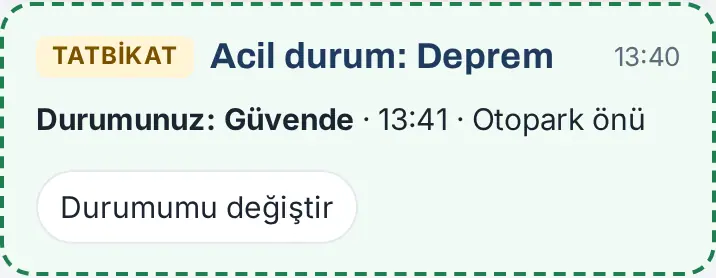
A cosa serve: Dopo un terremoto, un incendio, un'evacuazione o un'esercitazione l'azienda avvia un appello. Con un solo tocco comunichi che sei al sicuro o che hai bisogno di aiuto; i responsabili delle emergenze vedono subito chi non ha risposto. Nell'appello avviato con «Segnala emergenza» il titolo riporta il nome dell'emergenza (ad es. «Acil durum: Deprem» («Emergenza: terremoto»)).
- Quando l'appello parte, sul telefono ricevi una notifica e (se l'azienda l'ha scelto) un'e-mail. Tocca la notifica oppure apri l'app. Nell'app compare prima l'avviso a schermo intero (vedi Avviso a schermo intero e sirena); in cima alla schermata compare anche la fascia dell'appello. Se è un'esercitazione è scritto ESERCITAZIONE; nella fascia sono scritti anche la persona che l'ha avviato e l'ora.
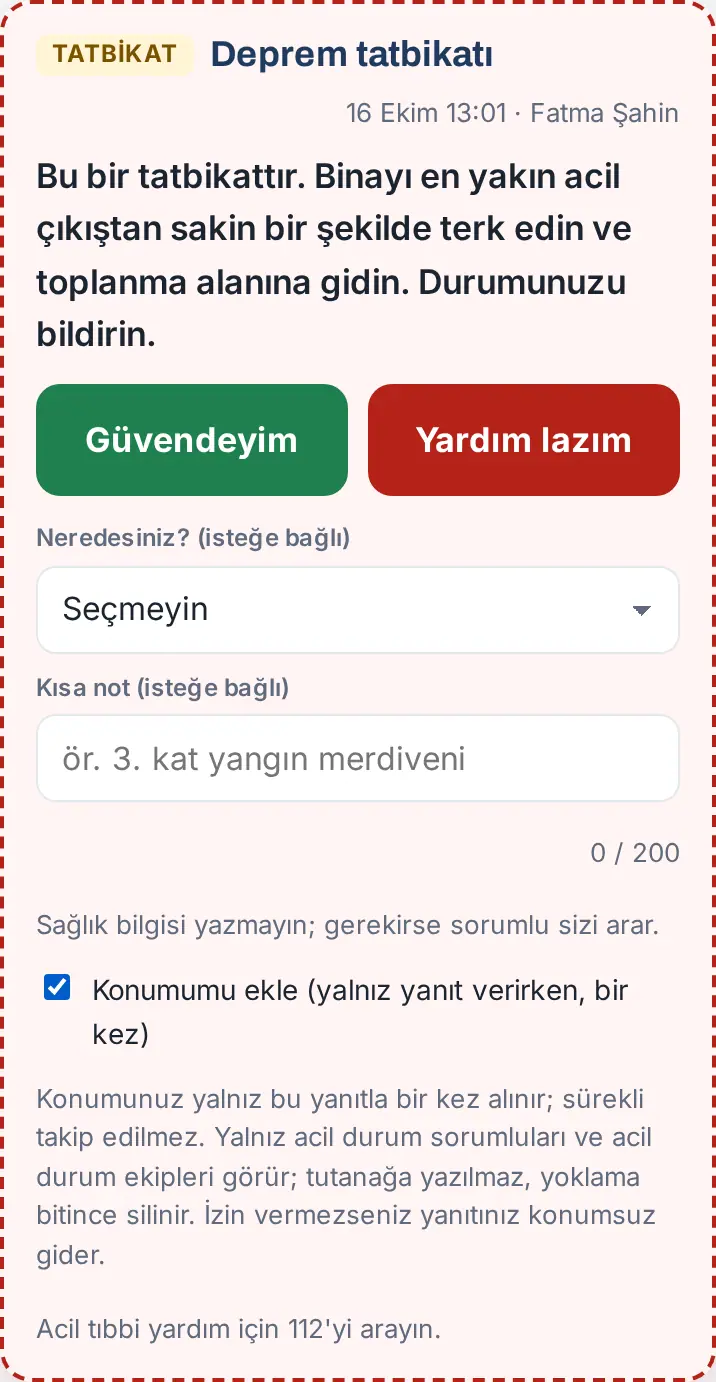
- Se vuoi, scegli dall'elenco Dove ti trovi? (facoltativo) la tua area di raccolta oppure Non sono in ufficio.
- Se vuoi, scrivi una nota breve nel campo Nota breve (facoltativa) (ad es. «3. kat yangın merdiveni» («scala antincendio del 3° piano»); al massimo 200 caratteri).
- Se la tua azienda chiede la posizione, la casella Aggiungi la mia posizione (solo quando rispondo, una volta) è già selezionata. Se non vuoi inviare la tua posizione, togli il segno.
- In base alla tua situazione tocca Sono al sicuro oppure Ho bisogno di aiuto. Se la posizione è selezionata, il browser chiede una volta il permesso di posizione; è scritto «Rilevamento della posizione… Al massimo 10 secondi; se non lo consenti, la risposta viene inviata senza posizione.».
Risultato: Compare il messaggio «Grazie, la tua risposta "Sono al sicuro" è stata registrata.»; se è stata chiesta la posizione, alla fine si aggiunge «La tua posizione è stata aggiunta.», «Permesso di posizione non concesso; la risposta è stata inviata senza posizione.» oppure «Posizione non ancora disponibile; verrà aggiunta alla risposta se rilevata.». La fascia si riduce e mostra Il tuo stato: Al sicuro, l'ora e il luogo scelto. Se la tua situazione cambia, tocca Cambia il mio stato; l'ora della tua prima risposta viene conservata a parte («ilk yanıt 13:01», «prima risposta 13:01»).
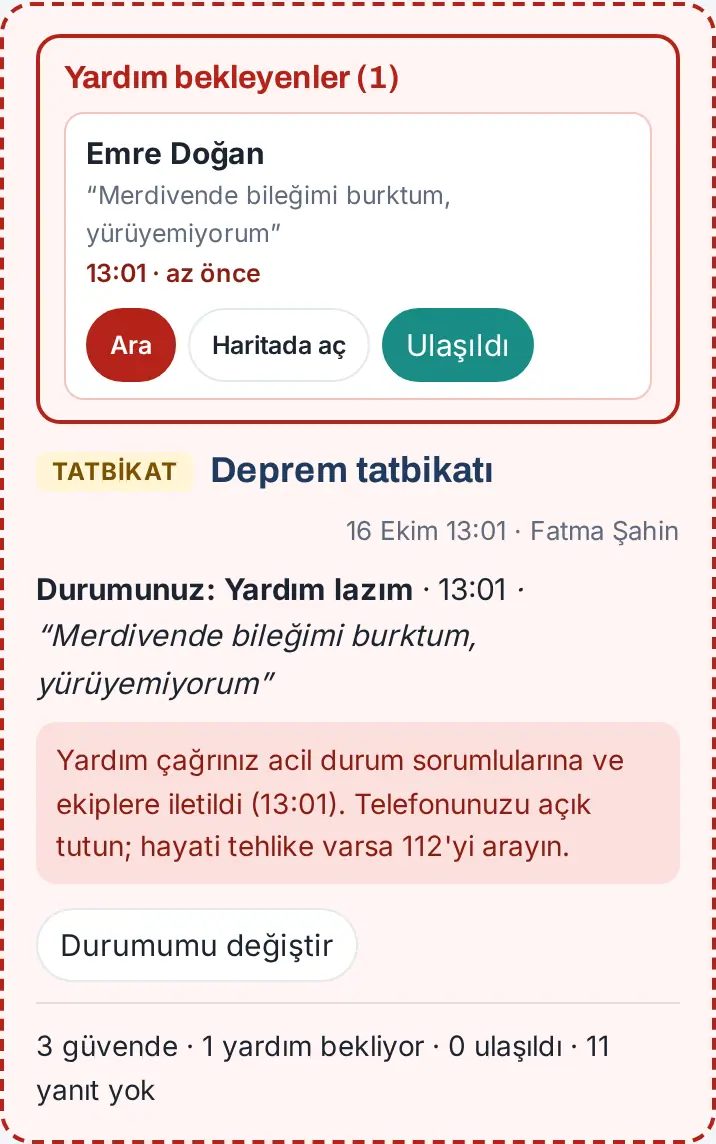
Se scegli Ho bisogno di aiuto (1.1.7): La tua richiesta arriva subito, con una notifica sul telefono e un'e-mail (con il tuo nome, l'ora, la tua area di raccolta, la tua nota e il tuo telefono), ai responsabili delle emergenze, a chi ha avviato l'appello, agli incaricati SSL, a tutti i capisquadra e ai membri delle squadre di primo soccorso e di soccorso. Il messaggio diventa «La richiesta di aiuto è stata registrata; responsabili e squadre di emergenza sono stati avvisati.». Nella fascia è scritto «La richiesta di aiuto è stata inviata a responsabili e squadre di emergenza (13:01). Tieni il telefono acceso; in caso di pericolo di vita chiama il 112.». Quando un incaricato ti raggiunge e tocca Raggiunto, nella fascia compare «La tua richiesta di aiuto è stata gestita: Fatma Şahin · 13:03» e ricevi una notifica.
Suggerimento:
- Con il link Sono al sicuro o Ho bisogno di aiuto nell'e-mail puoi rispondere anche senza accedere all'app. Il link vale solo per te e solo per questo appello. Anche nella pagina del link c'è la casella Aggiungi la mia posizione (solo ora, una volta). Se in precedenza hai dato una risposta diversa, la pagina lo dice (ad es. «Önceki yanıtınız: Güvende. Bu bağlantı "Yardım lazım" için açıldı…», «La tua risposta precedente: Al sicuro. Questo link è stato aperto per "Ho bisogno di aiuto"…»).
- Puoi ritirare la tua richiesta di aiuto rispondendo tu stesso «Sono al sicuro»; gli incaricati vengono informati.
- Se l'azienda ha inviato un messaggio lungo nella notifica, alla fine del messaggio nella fascia compare il pulsante altro.
Importante:
- Non scrivere informazioni sulla salute nella nota («Non scrivere informazioni sulla salute; se serve, un responsabile ti chiamerà.»). Per un aiuto medico urgente chiama il 112.
- La tua posizione viene rilevata una sola volta con questa risposta; non viene seguita continuamente. La vedono solo i responsabili delle emergenze, gli incaricati SSL e le squadre di pronto intervento; non viene scritta nel verbale e viene eliminata alla fine dell'appello. Le tue risposte (senza posizione) vengono conservate nel verbale dell'appello (vedi il verbale nel capitolo 32).
Rispondere senza connessione
Per chi: Dipendente · Dove: Fascia Sono al sicuro · Versione: 1.1.7
A cosa serve: In una situazione come un terremoto internet può essere interrotto. La tua risposta non va persa: viene messa in coda sul telefono e inviata automaticamente quando torna la connessione.
- Nella fascia tocca come al solito Sono al sicuro oppure Ho bisogno di aiuto.
- Se non c'è connessione, compare il messaggio «Nessuna connessione: la risposta verrà inviata al ritorno della connessione.». Nella fascia sono scritti «In attesa di invio: Al sicuro · 13:03» e «Nessuna connessione. La risposta resta in coda su questo dispositivo e verrà inviata al ritorno della connessione; non chiudere l’app.».
- Lascia l'app aperta. Quando torna la connessione, la risposta viene inviata e compare il messaggio «Connessione tornata; la risposta in coda è stata inviata.». Come ora della risposta viene registrata l'ora in cui hai toccato il pulsante.
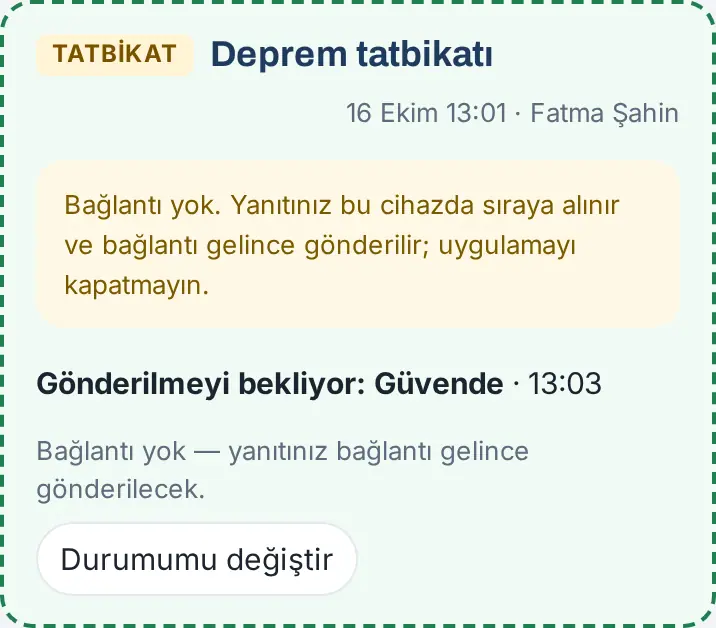
Suggerimento: Per cambiare la risposta in coda tocca Cambia il mio stato. Anche la pagina del link nell'e-mail conserva la tua risposta quando non c'è connessione («Bağlantı yok — yanıtınız bu telefonda saklandı; bağlantı gelince kendiliğinden gönderilecek. Sayfayı kapatmayın.», «Nessuna connessione: la risposta è stata salvata su questo telefono e verrà inviata da sola al ritorno della connessione. Non chiudere la pagina.»).
Importante: Se non c'è connessione e l'app non è mai stata aperta (al primo avvio), la messa in coda non è possibile. Se puoi, avvisa il responsabile per telefono.
Come membro della squadra di pronto intervento
Per chi: Membro della squadra di spegnimento, soccorso, protezione o primo soccorso · Dove: Emergenza → Piano; notifica sul telefono · Versione: 0.99.44
A cosa serve: Se l'azienda ti ha assegnato a una squadra di pronto intervento, il tuo nome compare nel piano insieme alla tua squadra. Quando viene segnalata un'emergenza, ricevi una notifica separata «la tua squadra entra in servizio».
-
Apri la finestra Emergenza e trova la tua squadra nella sezione Squadre di emergenza. Davanti al titolo della persona che è Caposquadra c'è scritto «Caposquadra».
-
Quando viene segnalata un'emergenza, ricevi una notifica sul telefono come «Acil durum: Deprem — ekibiniz göreve» («Emergenza: terremoto — la tua squadra entra in servizio») (in un'esercitazione all'inizio c'è scritto «ESERCITAZIONE ·»). La notifica ti dice di quale squadra fai parte, per raggiungere la tua postazione.
-
Segui le indicazioni del tuo caposquadra e dei responsabili delle emergenze. Ricordati di dare anche la tua risposta all'appello Sono al sicuro.
-
Se durante un appello Sono al sicuro qualcuno risponde Ho bisogno di aiuto e tu sei caposquadra o fai parte della squadra di primo soccorso o di soccorso, ricevi subito una notifica e un'e-mail; nella fascia vedi chi attende aiuto (vedi Chi attende aiuto e Raggiunto) (1.1.7).
Suggerimento: Nella sezione Il mio ruolo in emergenza del piano sono scritti il tuo ruolo, la data della tua formazione e la scadenza del tuo attestato (1.1.7). 60 giorni prima della scadenza del tuo attestato di primo soccorso e di formazione, i responsabili delle emergenze ricevono un promemoria; ti contatteranno per la formazione di aggiornamento.
Chi attende aiuto e Raggiunto (incaricato)
Per chi: Responsabile delle emergenze, Admin, incaricato SSL, membri delle squadre di pronto intervento · Dove: Sopra la fascia Sono al sicuro; in cima al pannello dell'appello e alla finestra Emergenza · Versione: 1.1.7 (Apri nella mappa 1.1.8; la tua richiesta aggiornata nella 1.4.3)
A cosa serve: In un appello aperto, tutti quelli che hanno risposto Ho bisogno di aiuto vengono raccolti in un elenco rosso. Chiami la persona, se c'è ne apri la posizione sulla mappa; quando l'hai raggiunta, chiudi la richiesta con Raggiunto. La richiesta, l'ora e il tempo per raggiungerla restano nel verbale.
Prima di iniziare: L'elenco lo vedi anche se non rientri nell'ambito dell'appello (ad es. un caposquadra di un altro reparto). Quando arriva una richiesta di aiuto ricevi la notifica «Yardım lazım» (in un'esercitazione «TATBİKAT · Yardım lazım»; «Ho bisogno di aiuto») e un'e-mail con il pulsante Yardım bekleyenleri aç («Apri chi attende aiuto»).
- Tocca la notifica oppure apri l'app. In cima alla fascia compare l'elenco In attesa di aiuto (1): il nome della persona, l'area di raccolta e la nota, l'ora della richiesta e «x min fa». L'elenco si aggiorna ogni 30 secondi.
- Per chiamare la persona tocca Chiama.
- Se la persona ha condiviso la posizione, tocca Apri nella mappa; la posizione si apre sulla mappa (con un margine di precisione scritto come «±25 m»).
- Se hai il permesso di vederlo e la persona ha inserito un contatto di emergenza, compare anche il pulsante Contatto di emergenza (vedi Consultare i contatti di emergenza).
- Quando hai raggiunto la persona, tocca Raggiunto. Nella finestra Chiudi la richiesta di aiuto, se vuoi, scrivi una Nota (facoltativa) (ad es. «ilk yardım yapıldı, ambulansa teslim edildi», «primo soccorso prestato, affidato all'ambulanza») e tocca Raggiunto.
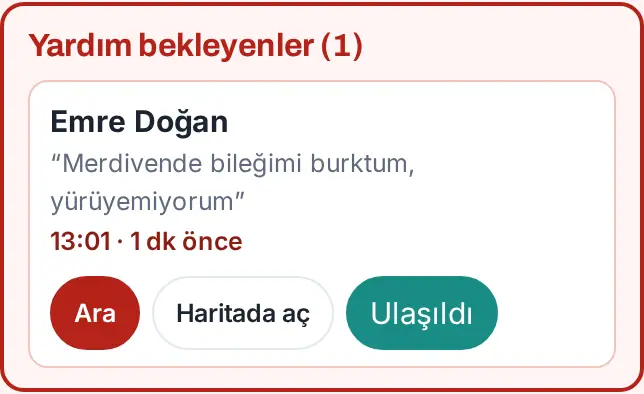
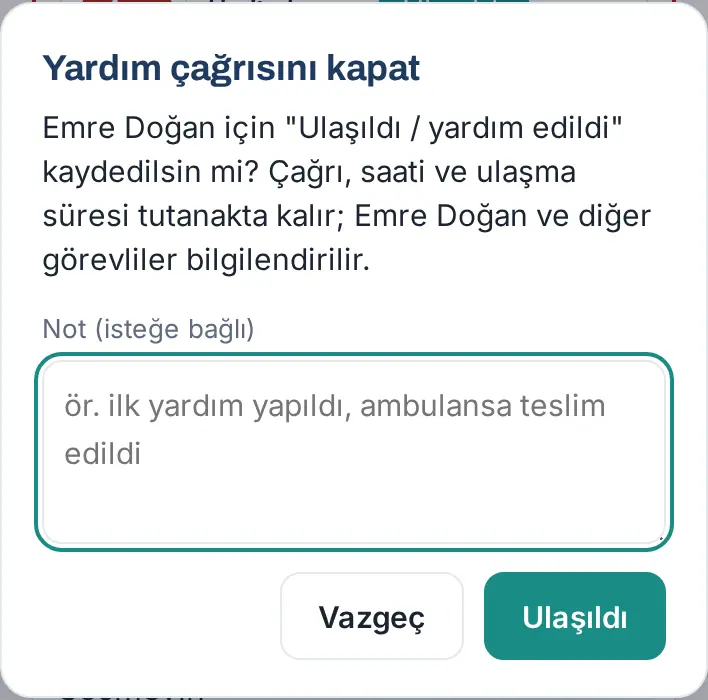
Risultato: Compare il messaggio «Emre Doğan: registrato come raggiunto.»; la persona esce dall'elenco e il suo stato diventa Soccorso. La persona riceve la notifica «La tua richiesta di aiuto è stata gestita», gli altri incaricati la notifica «Richiesta di aiuto chiusa». Nella fascia della persona è scritto chi l'ha raggiunta e quando.
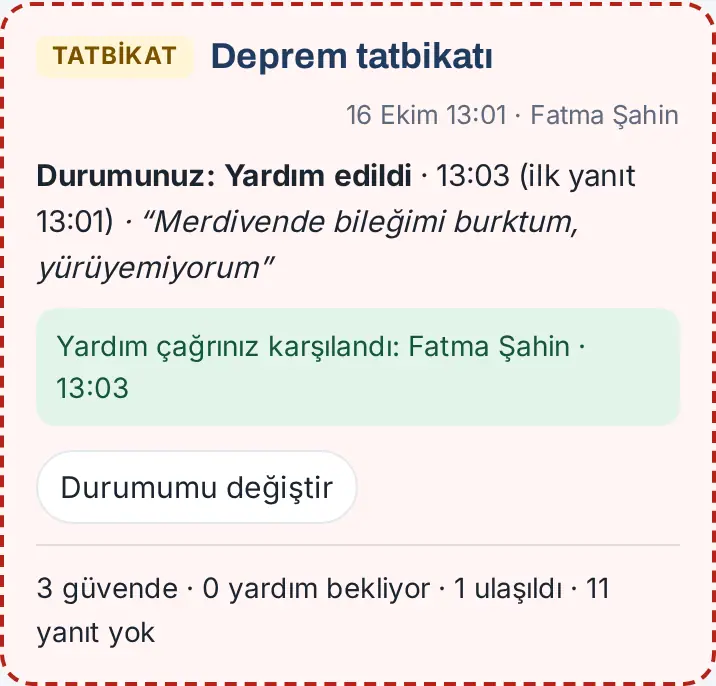
La tua richiesta (1.4.3): Se anche tu, come incaricato, hai toccato Ho bisogno di aiuto, nella tua riga dell'elenco non c'è Raggiunto; al suo posto compare «La tua richiesta: la chiuderà un altro incaricato; se non ti serve più aiuto, tocca «Sono al sicuro».». La tua richiesta la chiude un altro incaricato che ti raggiunge. Se non ti serve più aiuto, tocca Sono al sicuro nella fascia; la richiesta si chiude e gli incaricati vengono informati.
Errori comuni:
- «Questa persona non ha richieste di aiuto aperte (forse le ha chiuse qualcun altro).»: un altro incaricato ha toccato Raggiunto prima di te; l'elenco si aggiorna.
- «Non puoi chiudere la tua richiesta di aiuto con «Raggiunto». Se non ti serve più aiuto, tocca «Sono al sicuro»; altrimenti la chiuderà un altro incaricato quando ti raggiunge.» (1.4.3)
Importante: Non registrare informazioni sulla salute; tieni la nota breve e basata sui fatti. In caso di pericolo di vita chiama prima il 112.
Consultare i contatti di emergenza (responsabile)
Per chi: Admin, responsabile delle emergenze, incaricato SSL · Dove: Emergenza → Contatti di emergenza · Versione: 1.1.6
A cosa serve: Vedi in un unico elenco le «persone da chiamare in caso di emergenza» (nome e cognome, grado di parentela, telefono) che i dipendenti hanno inserito in Il mio profilo. Si usa per avvisare la famiglia del dipendente durante un'emergenza.
Prima di iniziare: I dipendenti inseriscono da soli il proprio contatto di emergenza (vedi 00. Per iniziare). La scheda è visibile solo ai ruoli indicati sopra.
- Nella barra in alto fai clic su Emergenza e apri la scheda Contatti di emergenza.
- Nell'elenco, sotto ogni dipendente, sono scritti il nome e il grado di parentela del familiare (ad es. «Leyla Doğan · Madre»), il telefono e il pulsante Chiama.
- Filtra scrivendo un nome o un reparto nel campo Cerca dipendenti.
- In fondo all'elenco, con il titolo Non ancora inserito (n), sono elencati i dipendenti che non hanno inserito un contatto di emergenza; puoi ricordare loro di inserire i dati.
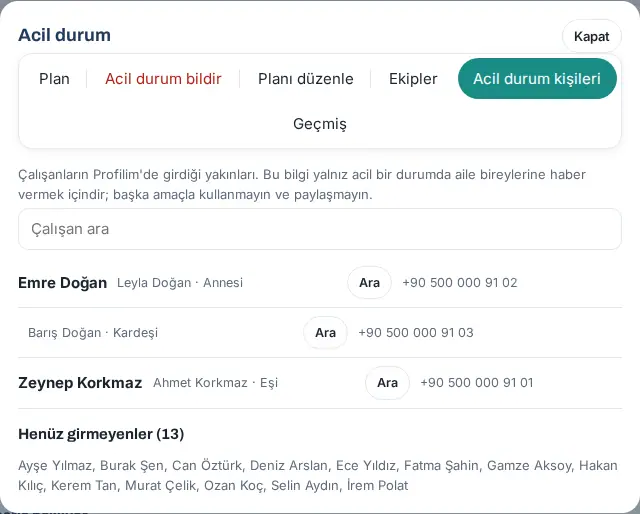
Importante: «Usarli solo per avvisare i familiari in caso di emergenza; non usarli per altri scopi né condividerli.» Il nome e il telefono del familiare non vengono scritti nelle e-mail; nell'e-mail della richiesta di aiuto c'è solo un link a questa scheda. I dipendenti usciti dall'azienda non compaiono nell'elenco.
Nota: Poiché tutte le persone del sito di prova sono schede di esempio fittizie con indirizzo «ornek.invalid», l'app le esclude da questo elenco. L'immagine è stata ottenuta passando alla schermata dell'app i dati inseriti da due dipendenti fittizi.
Segnalare un'emergenza (responsabile)
Per chi: Responsabile delle emergenze, Admin · Dove: Emergenza → Segnala emergenza · Versione: 0.99.30
A cosa serve: Annunci un'emergenza a tutta l'azienda in due passaggi. Con la segnalazione:
- nell'app di tutti i dipendenti compaiono la fascia di emergenza, le istruzioni, i luoghi e i telefoni;
- se vuoi, parte per tutta l'azienda l'appello «Sei al sicuro?» (Sono al sicuro);
- l'elenco delle persone all'interno (visitatori e dipendenti in ufficio) arriva ai responsabili delle emergenze, agli Admin e alla reception con una notifica sul telefono e per e-mail (in caso di infortunio sul lavoro anche ai responsabili SSL);
- ai visitatori all'interno arrivano le informazioni su uscita di emergenza e raccolta (e-mail; SMS, se c'è un fornitore di SMS);
- ai membri delle squadre di pronto intervento arriva la notifica «la tua squadra entra in servizio».
Prima di iniziare: Questa scheda è visibile solo ai responsabili delle emergenze e agli Admin. In una vera emergenza metti prima al sicuro te stesso e chiama il 112.
- Nella barra in alto clicca su Emergenza e apri la scheda Segnala emergenza. C'è scritto «Scegli l'emergenza. La segnalazione si conferma in due passaggi.»
- Scegli il tipo di emergenza: Terremoto, Incendio, Infortunio sul lavoro, Dispersione elettrica oppure Allagamento.
- Se vuoi, scrivi una Nota breve (facoltativa) (ad es. «3. kat mutfak» («cucina del 3° piano»)).
- Se è un'esercitazione, seleziona la casella Esercitazione (gli avvisi riportano «ESERCITAZIONE»).
- Controlla la casella Avvia l'appello «Sei al sicuro?» per tutta l'azienda. Questa casella è disattivata per l'infortunio sul lavoro e attivata per gli altri tipi.
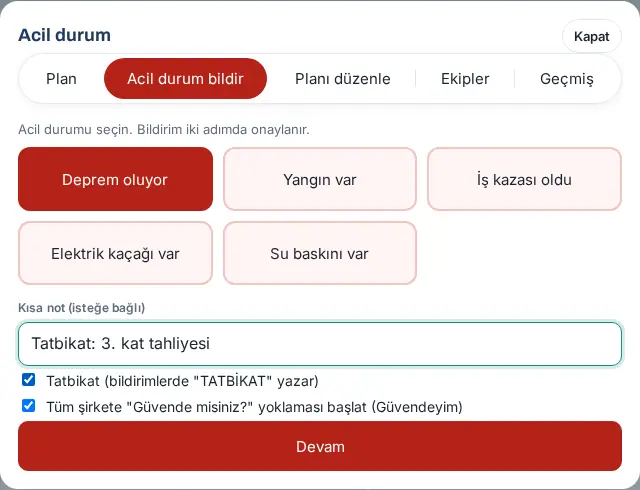
- Clicca su Continua. Si apre l'anteprima: indica a quanti dipendenti arriverà l'appello, a quante persone arriverà l'elenco delle persone all'interno e quanti dipendenti e visitatori sono attualmente all'interno.
- Controlla le informazioni. Alla domanda «Confermi?» clicca su Sì, avvisa ora. Per rinunciare clicca su Indietro.
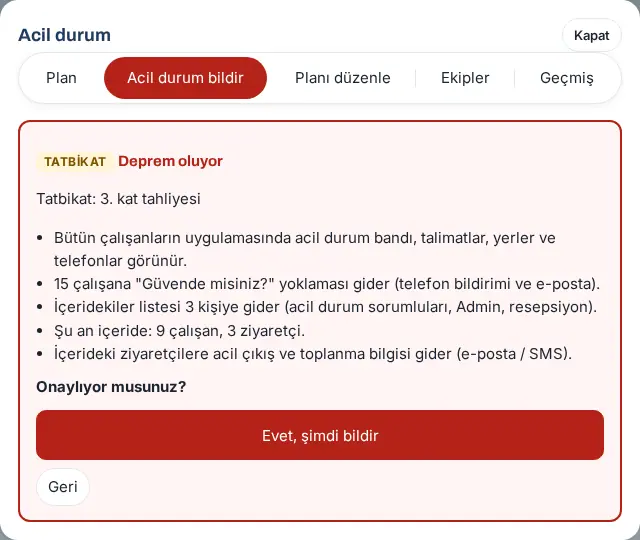
Risultato: Compare il messaggio «Emergenza segnalata; l'appello Sono al sicuro è partito.» La fascia compare subito a tutti i dipendenti. Nella finestra si apre la scheda Persone all'interno.
Errori comuni:
- «Acil durum türünü seçin.» («Scegli il tipo di emergenza.»)
- «Questa emergenza è stata appena segnalata.»: lo stesso tipo non può essere segnalato di nuovo entro 2 minuti.
- «Çok fazla bildirim yapıldı; biraz sonra yeniden deneyin.» («Sono state inviate troppe segnalazioni; riprova tra poco.»): ogni persona può fare al massimo 10 segnalazioni all'ora.
- «L'appello non può partire perché Sono al sicuro è disattivato.»: il modulo Sono al sicuro è disattivato; la casella dell'appello non si può selezionare e la segnalazione viene inviata senza appello.
- «Collegata all'appello aperto.»: non è un errore; esisteva già un appello aperto e la segnalazione è stata collegata a quello (compare nell'anteprima e nella scheda Storico).
Importante: Se c'è già un'emergenza attiva, la nuova segnalazione sostituisce la precedente. Per le esercitazioni seleziona sempre la casella Esercitazione. Le segnalazioni contrassegnate come esercitazione vengono scritte automaticamente nel registro delle esercitazioni (vedi il registro delle esercitazioni nel capitolo 32).
Persone all'interno durante un'emergenza e fine dell'emergenza
Per chi: Responsabile delle emergenze, Admin · Dove: Emergenza → Persone all'interno; fascia di emergenza · Versione: 0.99.30
A cosa serve: Durante un'emergenza vedi chi si trova nell'edificio (visitatori e, in base alla registrazione dell'orario, dipendenti in ufficio); lo usi per il conteggio durante l'evacuazione. Quando la situazione è finita, chiudi l'emergenza.
- Nella fascia tocca Persone all'interno (n) oppure, nella finestra Emergenza, la scheda Persone all'interno.
- In alto sono indicati l'ora dell'elenco e il nome dell'emergenza. Sotto Visitatori (n) sono elencati nome, azienda, referente interno e ora di ingresso dei visitatori; sotto Dipendenti (n) reparto e ora di ingresso dei dipendenti. L'elenco si aggiorna ogni 30 secondi; per aggiornarlo subito tocca Aggiorna.
- Per salvare l'elenco tocca Scarica CSV.
- Per vedere le risposte all'appello tocca Pannello appello (vedi il pannello dell'appello nel capitolo 32).
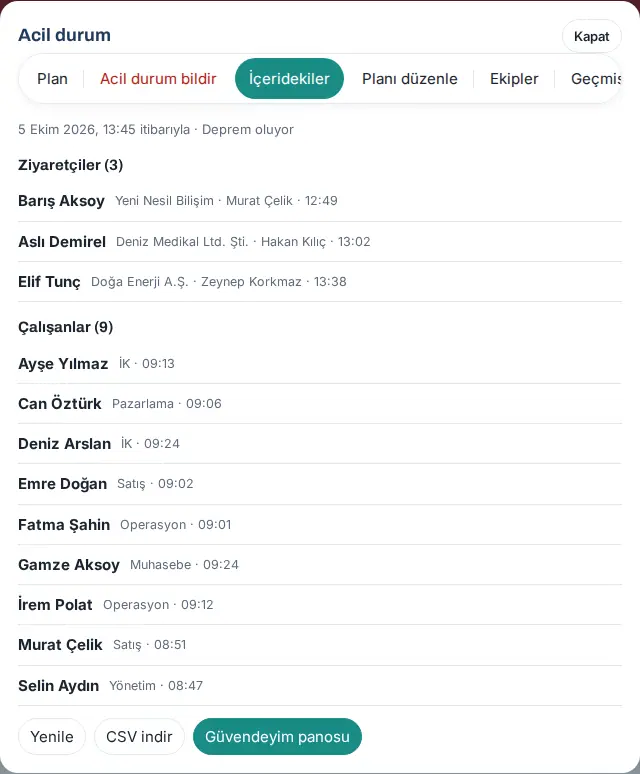
Terminare l'emergenza:
- Nella fascia tocca Termina emergenza.
- Alla domanda «Terminare l'emergenza? La fascia scompare per tutti; l'appello Sono al sicuro viene chiuso a parte.» tocca Sì, termina. Per rinunciare tocca Annulla.
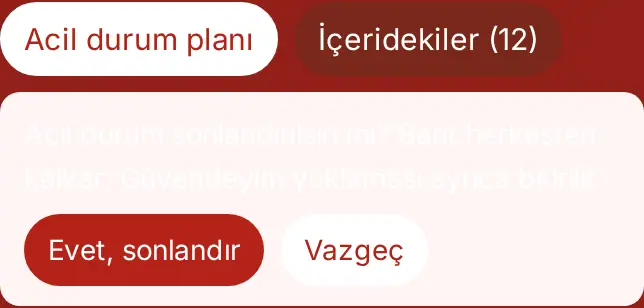
Risultato: Compare il messaggio «Emergenza terminata.» e la fascia scompare per tutti. Chiudi l'appello Sono al sicuro a parte dal pannello. Quando l'appello collegato termina, termina automaticamente anche l'emergenza.
Importante: L'elenco dei dipendenti si basa sulla registrazione dell'orario di lavoro (PDKS). Un dipendente che non ha registrato l'entrata non compare nell'elenco; se il PDKS è disattivato, c'è scritto «Poiché il PDKS è disattivato, i dipendenti in ufficio non sono noti; seguili dall'appello Sono al sicuro.» L'elenco delle persone all'interno non viene conservato nel registro; nella scheda Storico restano solo tipo, ora, chi ha segnalato e i numeri.
Segnalare un quasi incidente o un pericolo
Per chi: Dipendente · Dove: Il mio spazio → Servizi → Segnalazione di salute e sicurezza → + Segnala · Versione: 0.71.0
A cosa serve: Segnali al team SSL, prima che avvenga un incidente, una situazione a rischio per la salute e la sicurezza sul lavoro: un incidente sfiorato (quasi incidente), una condizione pericolosa, un comportamento non sicuro o un suggerimento di miglioramento.
- In Il mio spazio → Servizi scorri fino al riquadro Segnalazione di salute e sicurezza e tocca + Segnala.
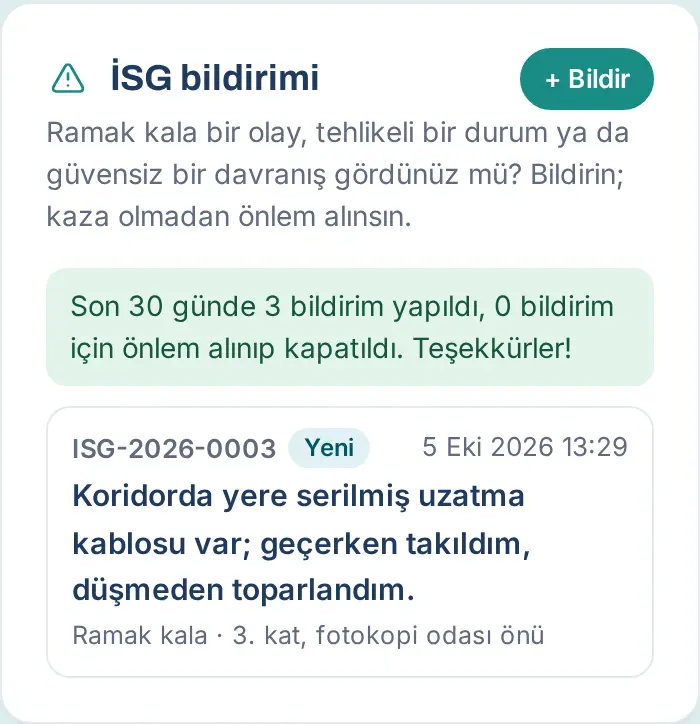
- Sotto Che cosa hai visto? scegli un tipo: Quasi incidente, Situazione pericolosa, Comportamento non sicuro oppure Suggerimento di sicurezza. Sotto ogni tipo c'è una breve descrizione. Se è avvenuto un incidente, scegli Infortunio (vedi Segnalare un infortunio sul lavoro).
- Nel campo Dove? scrivi il luogo (ad es. «Depo, 2. raf arası» («Magazzino, corsia 2»)).
- Nel campo Descrizione scrivi che cosa hai visto. Descrivi la situazione, non il nome di una persona.
- Se vuoi, nel campo Hai un'azione da proporre? (facoltativo) scrivi il tuo suggerimento e aggiungi una Foto (facoltativa).
- Se il pericolo è ancora presente, seleziona la casella Il pericolo è ancora presente (invia un avviso urgente al team di salute e sicurezza).
- Se non vuoi che il tuo nome compaia, seleziona la casella Invia in forma anonima (compare se l'azienda lo consente). In una segnalazione anonima l’ora della registrazione non viene conservata; l’elenco, il dettaglio e le esportazioni del team SSL mostrano solo la data (1.8.8).
- Tocca Segnala.
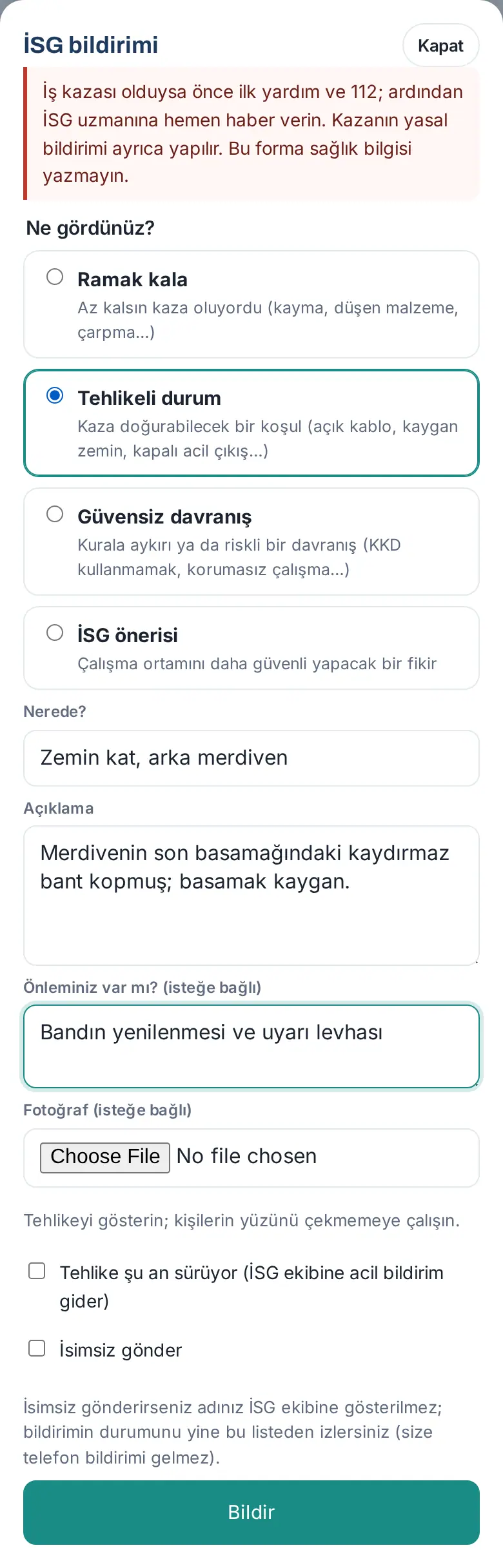
Risultato: La tua segnalazione riceve un numero (ad es. ISG-2026-0003) e compare nel riquadro con lo stato Nuovo.
Errori comuni:
- «Scegli il tipo di segnalazione.»
- «Scrivi dove si trova.»
- «Descrivi con un po' più di chiarezza ciò che hai visto (almeno 10 caratteri).»
- «In questa azienda le segnalazioni anonime sono disattivate.»
- «Hai inviato molte segnalazioni; riprova tra poco.»
Importante:
- Se è avvenuto un infortunio sul lavoro, presta prima il primo soccorso e chiama il 112, poi avvisa subito il responsabile SSL. Anche all'inizio del modulo è scritto «In caso di infortunio: primo soccorso e 112, poi avvisa subito l'RSPP. Scegli «Infortunio sul lavoro»; non scrivere dati sanitari negli altri tipi.».
- Nei tipi diversi dall'infortunio sul lavoro non scrivere informazioni sanitarie nel modulo. Nelle foto cerca di non riprendere il volto delle persone.
Segnalare un infortunio sul lavoro
Per chi: Dipendente · Dove: Il mio spazio → Servizi → Segnalazione di salute e sicurezza → + Segnala → Infortunio · Versione: 1.1.7
A cosa serve: Trasmetti al team SSL i dati di un infortunio sul lavoro avvenuto (quando, dove, chi, come, lesione, primo soccorso, testimoni). Con questi dati il team SSL denuncia l'infortunio alla SGK (l'istituto turco della previdenza sociale) entro 3 giorni lavorativi dall'infortunio. Il modulo non sostituisce la denuncia ufficiale alla SGK; la denuncia la fanno il team SSL o le risorse umane.
Prima di iniziare: Prima il primo soccorso e il 112. L'infortunio può segnalarlo sia l'infortunato sia un dipendente che l'ha visto. Un infortunio sul lavoro non può essere segnalato in forma anonima.
- Nel riquadro Segnalazione di salute e sicurezza tocca + Segnala e sotto Che cosa hai visto? scegli Infortunio («Bir kişi yaralandı ya da yaralanabilecek bir kaza oldu (SGK'ya 3 iş günü içinde bildirilir)», «Una persona si è ferita o è avvenuto un incidente in cui poteva ferirsi (si denuncia alla SGK entro 3 giorni lavorativi)»). Si aprono i campi dell'infortunio.
- Nel campo Dove? scrivi il luogo dell'infortunio (ad es. «Depo, yükleme rampası», «magazzino, rampa di carico»).
- Controlla Data e ora dell'infortunio; in partenza è inserito il momento attuale.
- Dall'elenco Chi è l'infortunato? scegli Dipendente, Visitatore, Taşeron / alt işveren çalışanı («dipendente di un subappaltatore») oppure Altro. Se è un dipendente, scrivi il suo nome nel campo Dipendente infortunato e sceglilo dall'elenco; altrimenti scrivi il nome (e l'azienda) nel campo Nome dell'infortunato.
- Nella sezione Informazioni sanitarie scegli il Tipo di lesione (ad es. Burkulma / incinme, «distorsione / contusione»; se non ci sono lesioni, Yaralanma yok, «nessuna lesione»). Se c'è una lesione, scegli la Parte del corpo.
- Se vuoi, compila i campi Primo soccorso (facoltativo) e Struttura sanitaria di invio (facoltativo).
- Dall'elenco Inabilità al lavoro scegli İş göremezlik yok («nessuna inabilità»), İş göremezlik var (rapor) («inabilità presente (certificato)») oppure Henüz bilinmiyor («non ancora noto»).
- Se vuoi, nel campo Testimoni (facoltativo) scrivi i nomi dei testimoni (se non ci sono, «tanık yok», «nessun testimone»).
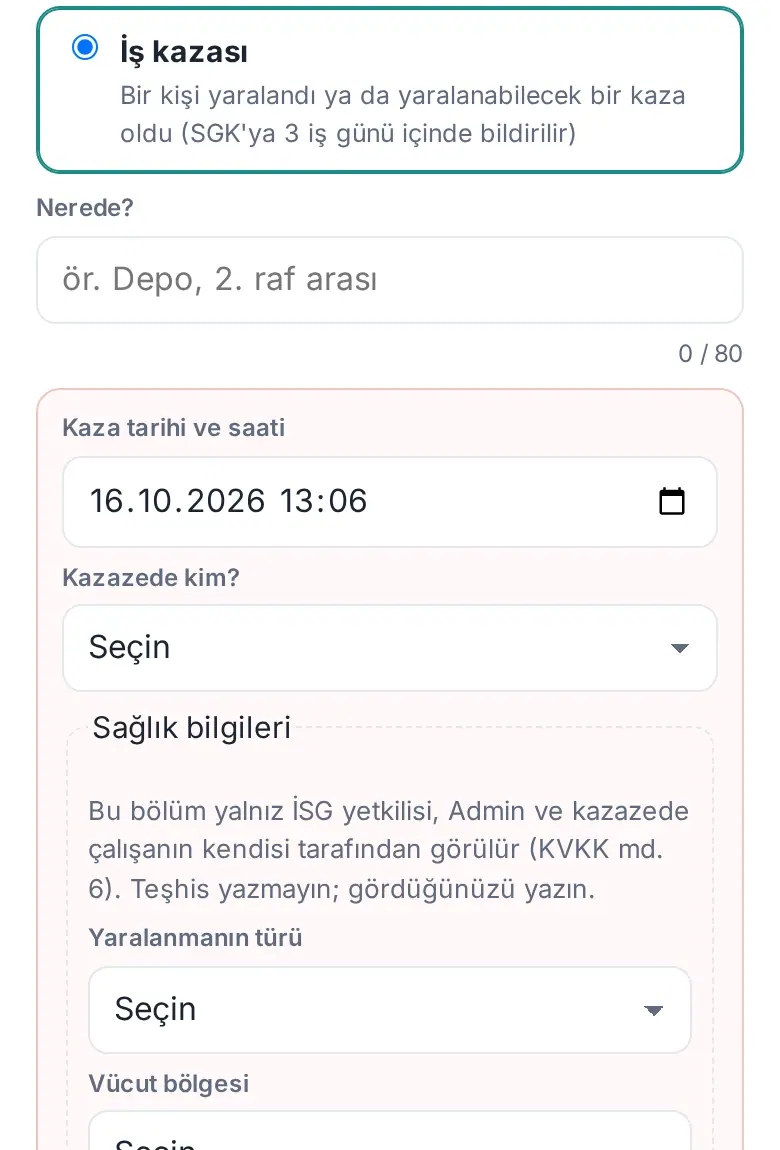
- Nel campo Come è avvenuto l'infortunio? scrivi come è successo (almeno 10 caratteri). Se vuoi, scrivi la tua proposta di misura e aggiungi una foto.
- Tocca Segnala.
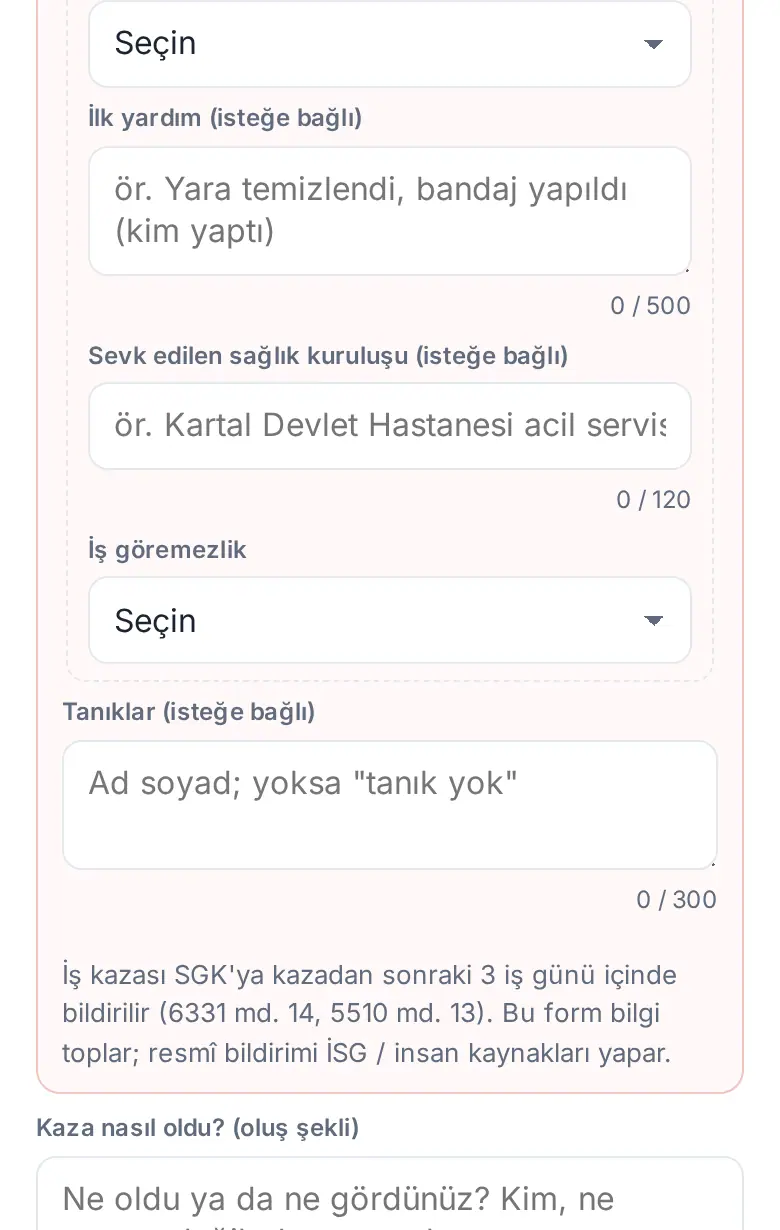
Risultato: La segnalazione riceve un numero (ad es. ISG-2026-0006) e arriva subito per e-mail agli incaricati SSL; nell'e-mail è scritto l'ultimo giorno per la denuncia alla SGK. Il dipendente infortunato vede le proprie informazioni sanitarie nel dettaglio della segnalazione.
Errori comuni:
- «Kazanın tarihini ve saatini girin.» («Inserisci la data e l'ora dell'infortunio.»), «Kaza tarihi ileri bir zaman olamaz.» («La data dell'infortunio non può essere futura.») oppure «Kaza tarihi en çok 1 yıl önce olabilir.» («La data dell'infortunio può risalire al massimo a 1 anno fa.»)
- «Kazazedenin kim olduğunu seçin.» («Scegli chi è l'infortunato.»), «Kazazede çalışanı listeden seçin.» («Scegli il dipendente infortunato dall'elenco.») oppure «Kazazedenin adını yazın.» («Scrivi il nome dell'infortunato.»)
- «Yaralanmanın türünü seçin.» («Scegli il tipo di lesione.»), «Yaralanan vücut bölgesini seçin.» («Scegli la parte del corpo lesionata.») oppure «İş göremezlik durumunu seçin.» («Scegli lo stato di inabilità al lavoro.»)
- «Kazanın nasıl olduğunu biraz daha açık yazın (en az 10 karakter).» («Descrivi un po' più chiaramente come è avvenuto l'infortunio (almeno 10 caratteri).»)
Importante: La sezione Informazioni sanitarie la vedono solo l'incaricato SSL, l'Admin e il dipendente infortunato stesso (KVKK, la legge turca sulla protezione dei dati personali, art. 6); non scrivere diagnosi, scrivi ciò che hai visto. Le informazioni sanitarie non vengono scritte nelle e-mail né nei file esportati. Un altro dipendente che segnala l'infortunio vede i dati dell'infortunio, non le informazioni sanitarie.
Seguire lo stato della tua segnalazione
Per chi: Dipendente · Dove: Il mio spazio → Servizi → Segnalazione di salute e sicurezza · Versione: 0.71.0
A cosa serve: Vedi lo stato della tua segnalazione, le azioni adottate dal team SSL e ciò che ha scritto.
- Nel riquadro Segnalazione di salute e sicurezza tocca la tua segnalazione.
- Nel dettaglio compaiono tipo, stato, luogo, data, descrizione, Azione proposta e Azioni correttive / preventive. Gli stati sono: Nuovo, In revisione, Azione in corso, Chiuso.
- Per dare altre informazioni al team SSL, scrivi nel campo Aggiungi informazioni e tocca Invia.
- Se hai aperto la segnalazione per errore e non è ancora stata esaminata, tocca Ritira segnalazione.
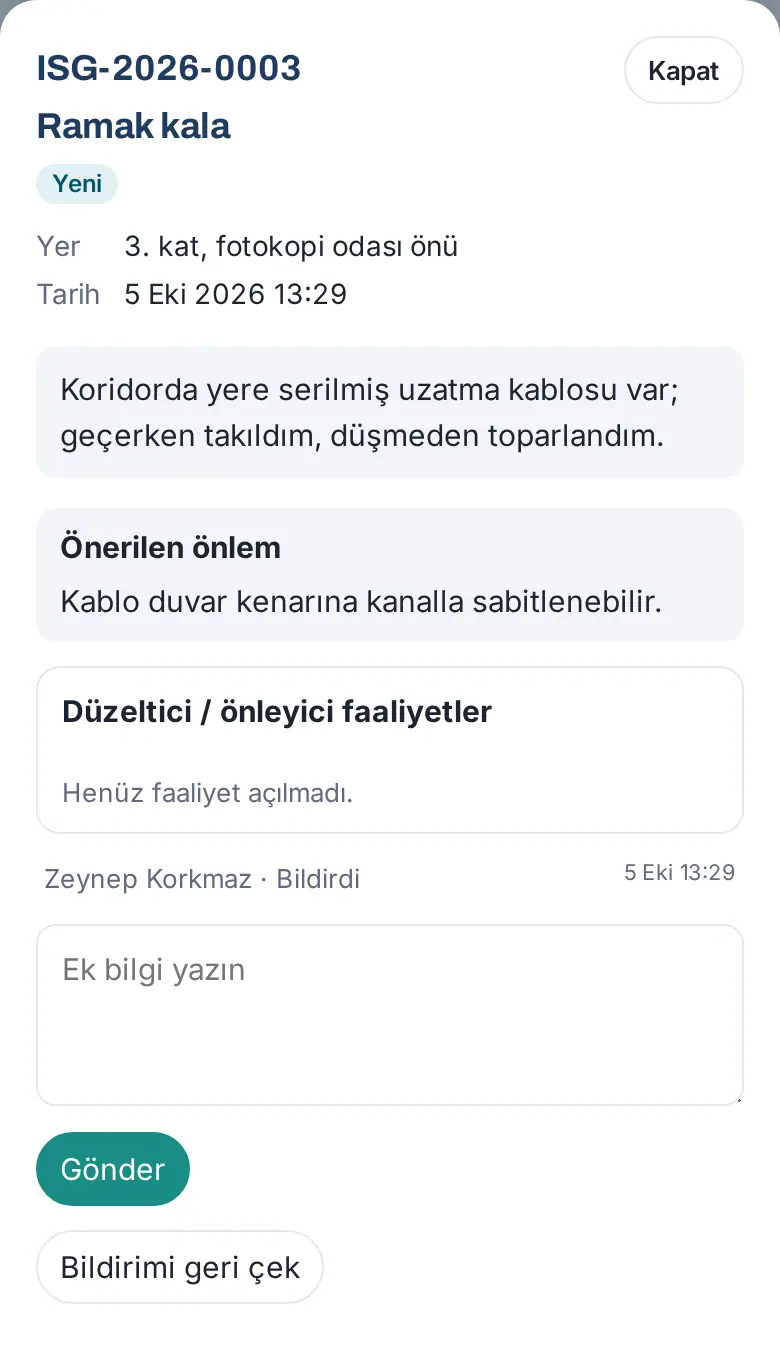
Suggerimento: Se il team SSL ti assegna un compito (azione correttiva), nel riquadro compare la scheda Le mie azioni; quando hai finito il lavoro, lo segni come «fatto» con l'evidenza (vedi Completare un'azione correttiva con un'evidenza). Da questo elenco segui anche lo stato della segnalazione che hai inviato in forma anonima, ma non ricevi notifiche sul telefono.
Completare un'azione correttiva con un'evidenza (DÖF)
Per chi: Dipendente a cui è stata assegnata un'azione SSL · Dove: Il mio spazio → Servizi → Segnalazione di salute e sicurezza → Le mie azioni · Versione: 1.1.7
A cosa serve: Quando hai eseguito l'azione correttiva / preventiva che il team SSL ti ha assegnato (DÖF; ad es. «Rampa basamağına kaymaz bant yapıştır», «applica un nastro antiscivolo sul gradino della rampa»), comunichi che cosa hai fatto con una nota di evidenza (e, se vuoi, una foto). L'incaricato SSL controlla sul posto e verifica.
- Quando l'azione ti viene assegnata ricevi una notifica. Nella scheda Le mie azioni, accanto al lavoro, tocca Segna come fatto. Si apre il dettaglio della segnalazione e compare il campo dell'evidenza.
- Nel campo Cosa è stato fatto? (nota di evidenza, obbligatoria) scrivi che cosa hai fatto (almeno 5 caratteri; ad es. «Kablo kanalı takıldı, 3. kat koridor», «canalina per cavi installata, corridoio del 3° piano»).
- Se vuoi, aggiungi una foto con Scegli foto di evidenza.
- Tocca Salva come fatto.
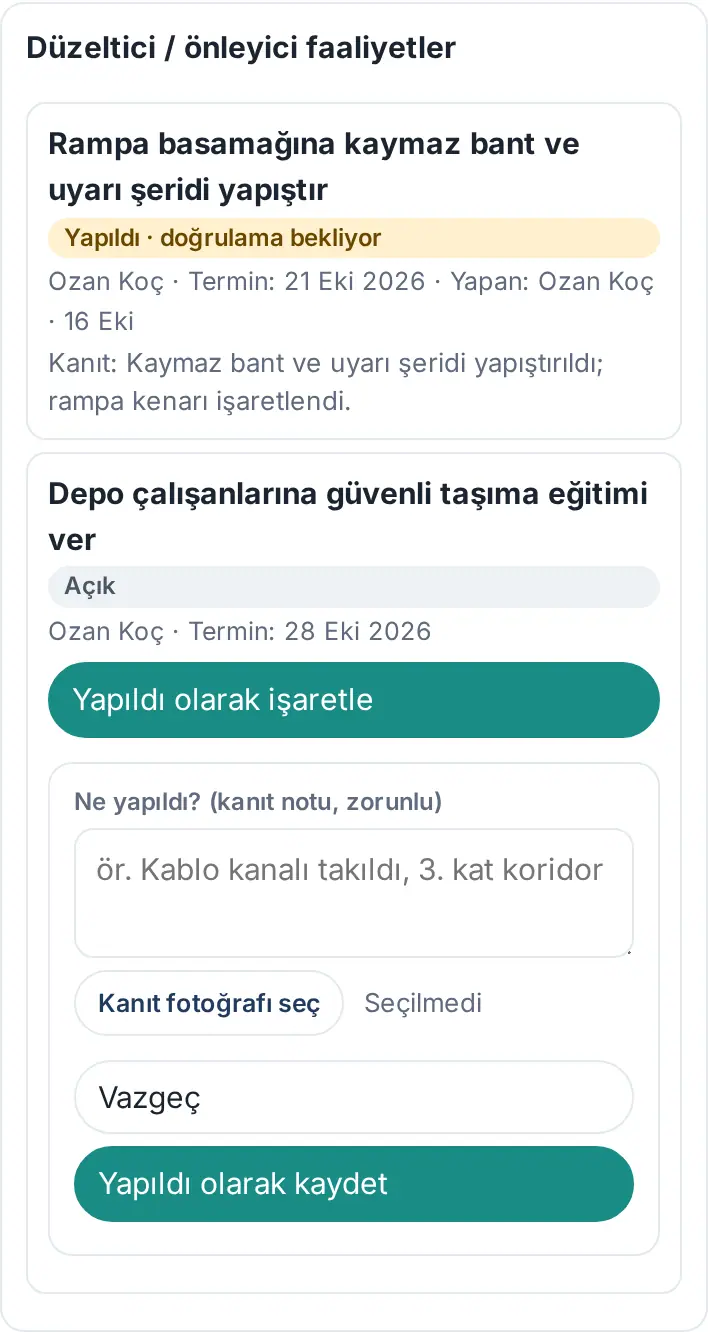
Risultato: Compare il messaggio «Salvato; in attesa di verifica SSL.». L'azione diventa Fatto · in attesa di verifica; sotto è scritto «Evidenza: …». Quando l'incaricato SSL tocca Verifica, diventa Verificato. Se l'incaricato non lo ritiene sufficiente, Riapri l'azione con un motivo; il motivo ti viene comunicato.
Errori comuni: «Ne yapıldığını kısaca yazın (en az 5 karakter).» («Scrivi brevemente che cosa è stato fatto (almeno 5 caratteri).»)
Importante: Non è più possibile segnare un'azione come «completata» con un solo tocco; la nota di evidenza è obbligatoria. L'incaricato SSL che la segna al posto di un altro scrive un motivo e tu ricevi una notifica.
Prenotare un appuntamento con il medico
Per chi: Dipendente · Dove: Il mio spazio → Area personale → Medico competente · Versione: 0.99.44
A cosa serve: Prenoti un appuntamento per un colloquio scritto (senza video) di 15 minuti con il medico del lavoro dell'azienda. La conversazione è cifrata end-to-end e non viene conservata da nessuna parte. In azienda, i responsabili SSL e l'Admin vedono soltanto chi ha prenotato quale orario, se il colloquio si è svolto e se è stato rilasciato un certificato di malattia (sì / no).
Prima di iniziare: La tua azienda deve aver attivato l'appuntamento con il medico del lavoro e aver definito almeno un medico. Se il riquadro non compare, questo servizio è disattivato nella tua azienda.
- Nel menu in basso tocca Il mio spazio e scegli Area personale.
- Nel riquadro Medico competente tocca Prenota appuntamento.
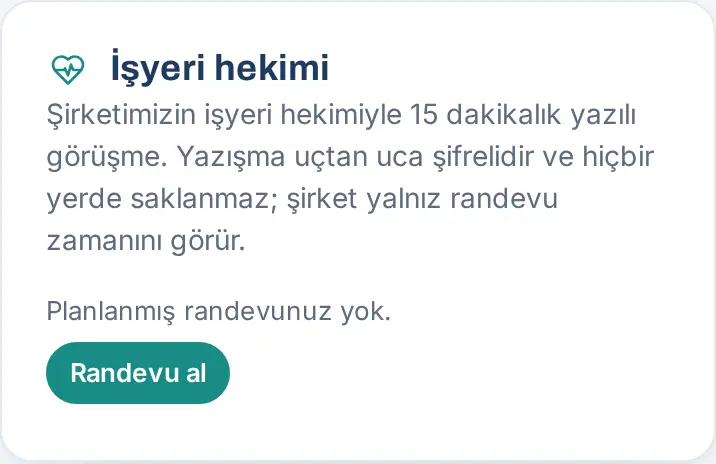
- Se ci sono più medici, scegli prima il medico.
- Vengono elencati i giorni in cui il medico è disponibile. Tocca un giorno; compaiono gli orari liberi di 15 minuti di quel giorno.
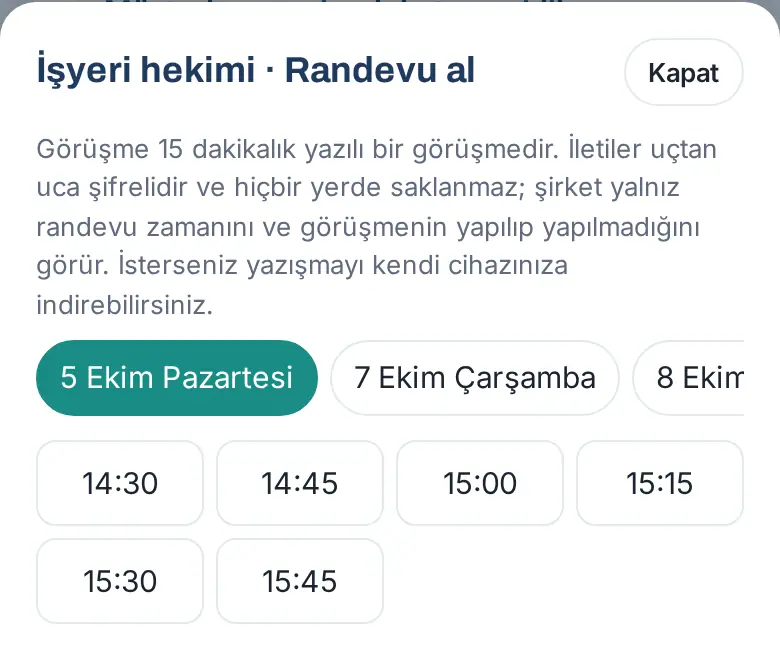
- Tocca un orario. Compare la tua scelta (ad es. «mercoledì 7 ottobre · 10:00») e la nota «La stanza del colloquio si apre 10 minuti prima dell'appuntamento; riceverai una notifica.» Per un altro orario tocca Altro orario.
- Tocca Conferma appuntamento.
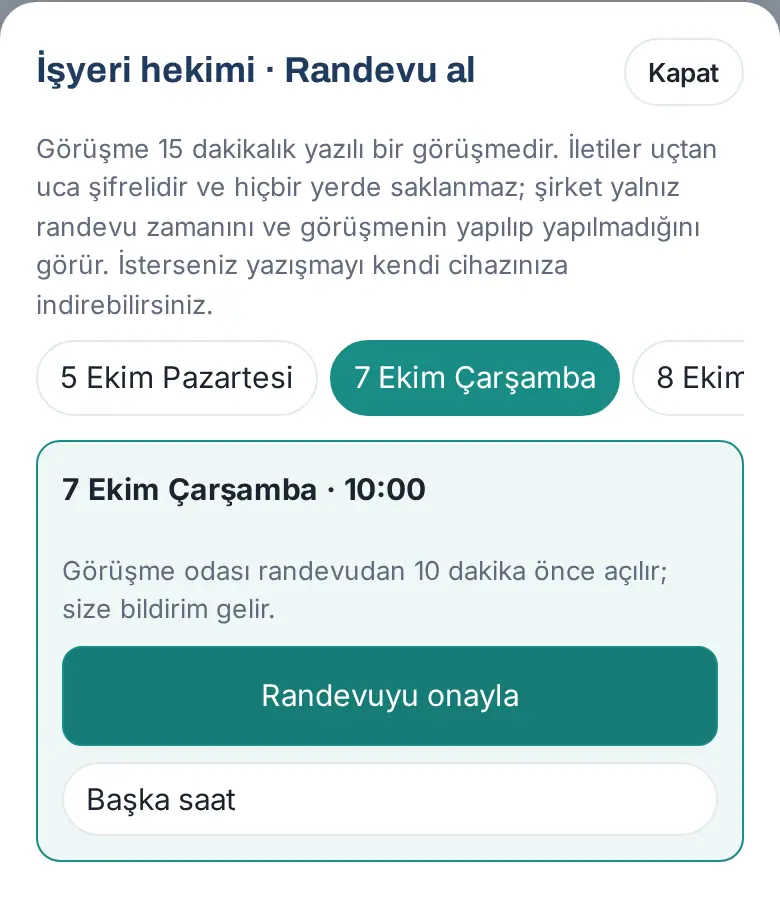
Risultato: Compare il messaggio «Il tuo appuntamento è stato prenotato: mercoledì 7 ottobre 10:00». Nel riquadro compaiono il tuo appuntamento, il nome e l'ente del medico, lo stato Pianificato e l'ora di Apertura stanza. Al medico arriva una notifica (solo con il tuo nome e l'orario dell'appuntamento).
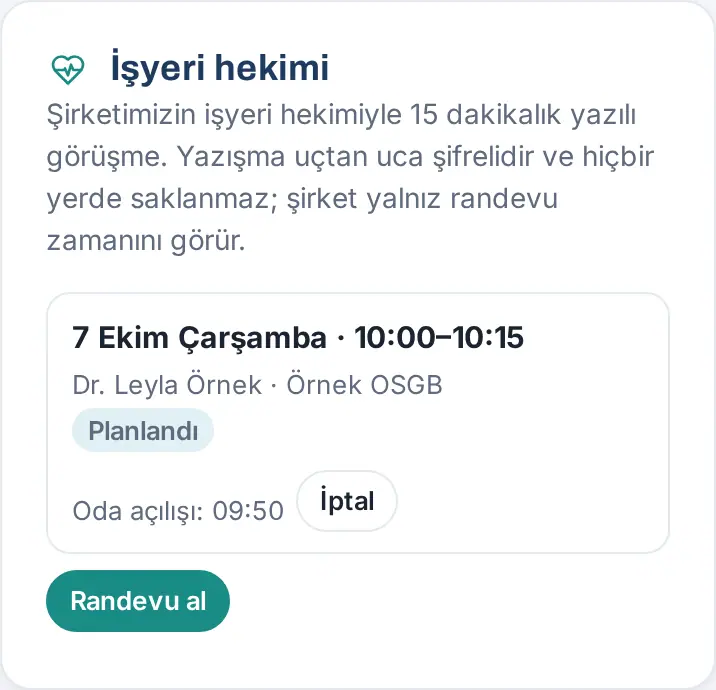
Errori comuni:
- «Bu saat az önce doldu. Başka bir saat seçin.» («Questo orario è stato appena occupato. Scegli un altro orario.»): qualcun altro ha prenotato lo stesso orario prima di te.
- «En çok 2 gelecek randevunuz olabilir; önce birini tamamlayın ya da iptal edin.» («Puoi avere al massimo 2 appuntamenti futuri; prima completane o annullane uno.»)
- «Nei prossimi giorni non ci sono orari liberi. Riprova più tardi.»
Suggerimento: Puoi prenotare al più presto tra 30 minuti; quanti giorni in avanti si può prenotare lo decide la tua azienda (per impostazione predefinita 30 giorni).
Colloquio cifrato con il medico
Per chi: Dipendente · Dove: Il mio spazio → Area personale → Medico competente → Partecipa al colloquio · Versione: 0.99.44
A cosa serve: All'orario dell'appuntamento scrivi con il medico. I messaggi vengono cifrati sul tuo dispositivo e decifrati solo su quello del medico; il server non può leggerli. Un messaggio cifrato resta temporaneamente sul server solo finché l'altra parte non lo riceve (al massimo 3 ore) e, una volta ricevuto, viene eliminato; la conversazione non viene registrata.
Prima di iniziare: La stanza del colloquio si apre 10 minuti prima dell'appuntamento e si chiude 60 minuti dopo l'inizio. Usa un browser aggiornato; con un browser vecchio compare l'avviso «Questo browser non supporta il colloquio cifrato; usa un browser aggiornato.»
- Quando la stanza si apre, ricevi una notifica. Nel riquadro Medico competente tocca Partecipa al colloquio accanto al tuo appuntamento.
- Si apre la finestra Colloquio · <nome del medico>. Se il medico non è ancora arrivato, in alto c'è scritto «In attesa di <nome del medico>… · chiusura 14:55» e il pulsante Invia non è utilizzabile. Quando il medico arriva, in alto c'è scritto «Connesso · cifrato end-to-end · chiusura 14:55».
- Guarda la riga Codice di sicurezza (ad es. «DC64 126A C10D 5B87»). Sullo schermo del medico compare lo stesso codice; se vuoi, chiedi il codice al medico per verificare che siate nello stesso colloquio.
- Scrivi il messaggio nel campo Il tuo messaggio (Invio invia, Maiusc+Invio nuova riga) e tocca Invia.
- Se vuoi conservare la conversazione, senza chiudere la finestra tocca Scarica conversazione (si può fare anche dopo la fine del colloquio). La conversazione viene scaricata come file di testo solo sul tuo dispositivo.
- Quando il colloquio finisce, chiudi la finestra con Chiudi. Se non hai scaricato la conversazione, compare la domanda «Quando chiudi la finestra, la conversazione viene eliminata da questa schermata e non viene conservata da nessuna parte. Chiudere?»
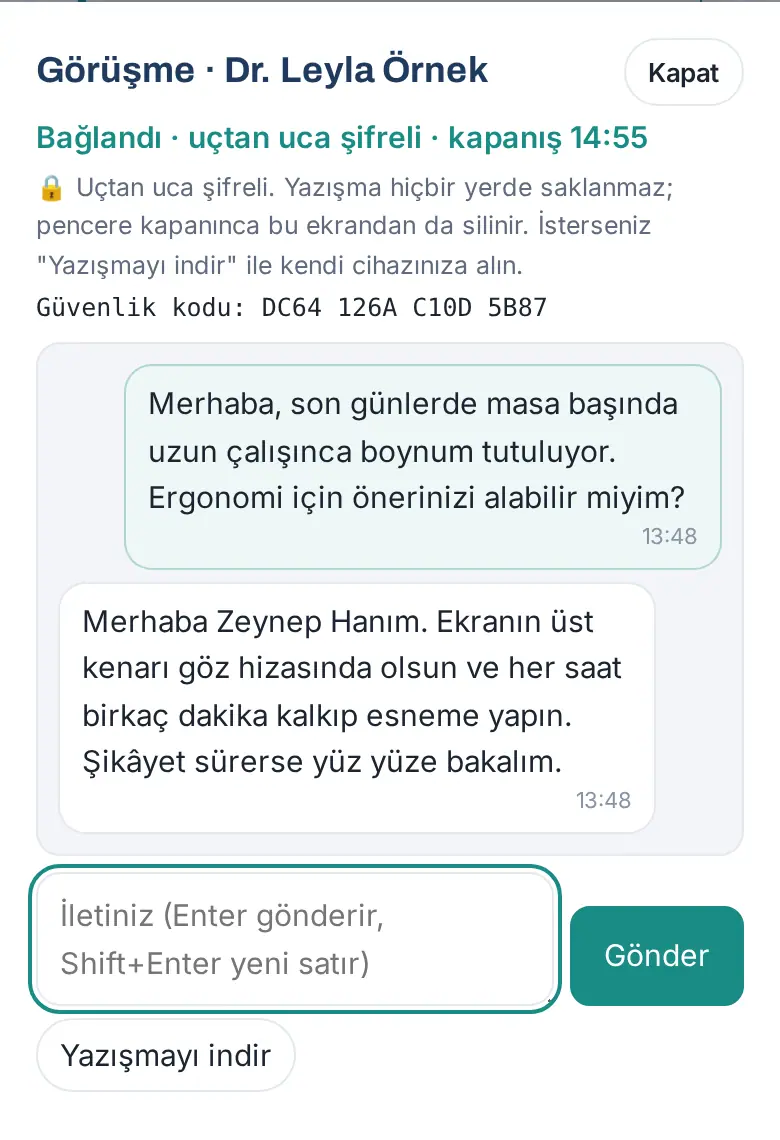
Risultato: Quando il medico termina il colloquio, c'è scritto «Colloquio chiuso. La conversazione è solo su questa schermata; se vuoi, scaricala.» All'azienda vengono comunicati solo se il colloquio si è svolto e se è stato rilasciato un certificato di malattia.
Importante:
- Se aggiorni la pagina, viene generata una nuova chiave; i messaggi precedenti all'aggiornamento scompaiono da questa schermata. È voluto, per come è progettato il sistema.
- La conversazione non viene conservata nemmeno nella memoria del browser del telefono. Se vuoi conservarla, usa Scarica conversazione e tieni il file in un luogo sicuro.
- Se hai un problema di salute urgente, non aspettare l'appuntamento; chiama il 112.
Annullare l'appuntamento
Per chi: Dipendente · Dove: Il mio spazio → Area personale → Medico competente → Annulla · Versione: 0.99.44
- Nel riquadro Medico competente tocca Annulla accanto al tuo appuntamento.
- Alla domanda «Annullare l'appuntamento?» tocca Sì, annulla.
Risultato: L'appuntamento scompare dall'elenco e al medico arriva una notifica. L'orario liberato viene riaperto agli altri dipendenti.
Importante: Un appuntamento già iniziato non si può annullare («Başlamış randevu iptal edilemez.» («Un appuntamento già iniziato non si può annullare.»)). Il medico può sempre annullare l'appuntamento; in tal caso ricevi una notifica. Se il medico viene rimosso dall'azienda, i suoi appuntamenti futuri vengono annullati.
Schermata del medico: appuntamenti, colloquio ed esito
Per chi: Medico del lavoro · Dove: Indirizzo dell'app Prozence (con l'account del medico) → Appuntamenti · Versione: 0.99.44
A cosa serve: Il medico del lavoro accede con un account separato, che non è considerato un dipendente dell'azienda, e vede solo la propria schermata: appuntamenti, disponibilità e storico. Al medico non viene mostrato nessun altro dato dell'azienda.
Prima di iniziare: Il responsabile SSL o l'Admin dell'azienda deve averti aggiunto come medico (vedi aggiungere un medico nel capitolo 32). Non serve un account Google o Microsoft.
- Apri la pagina di accesso a Prozence dell'azienda e scrivi l'indirizzo e-mail che ti è stato comunicato. Inserisci il codice che ricevi per e-mail (vedi 00. Per iniziare).
- Si apre la schermata Medico competente · <nome dell'azienda>. Nella scheda Appuntamenti (n) sotto Oggi e prossimi sono elencati gli appuntamenti: giorno, ora, nome e reparto del dipendente, stato e ora di Apertura stanza.
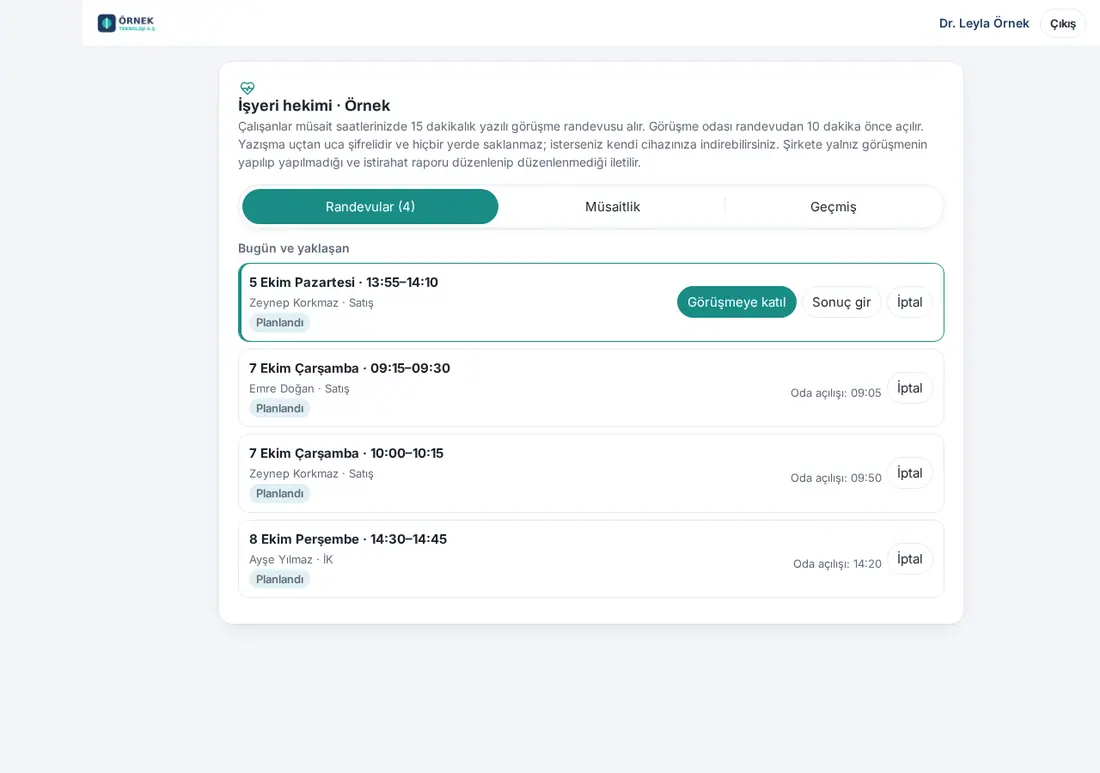
- Quando la stanza si apre, clicca su Partecipa al colloquio accanto all'appuntamento. Se il dipendente è nella stanza, c'è scritto «Il dipendente è nella stanza».
- Scrivi con il dipendente. Sui due schermi compare lo stesso Codice di sicurezza.
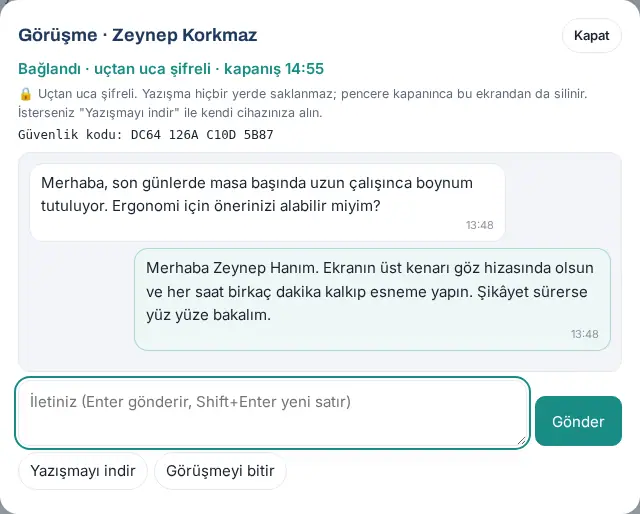
- Se vuoi conservare la conversazione, clicca su Scarica conversazione.
- Quando il colloquio finisce, clicca su Termina colloquio. Non viene chiesta conferma; la stanza si chiude subito. C'è scritto «Colloquio chiuso.»; le chiavi della stanza e i messaggi in attesa vengono eliminati.
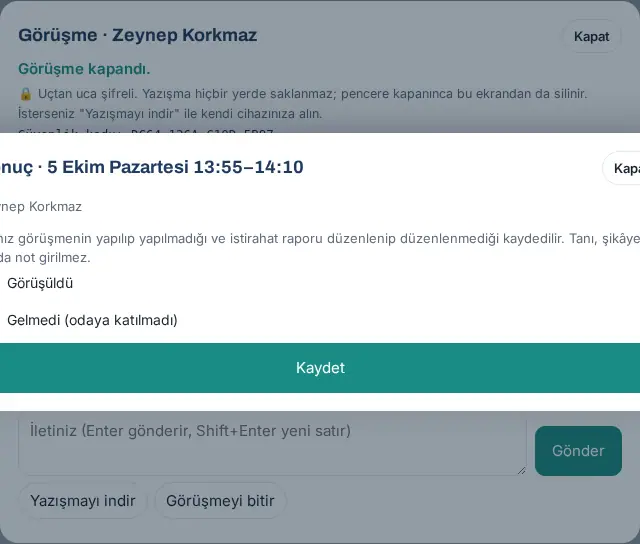
- Dopo Termina colloquio la finestra dell'esito si apre da sola. Per inserire l'esito più tardi, clicca su Inserisci esito accanto all'appuntamento.
- Scegli Svolto oppure Assente (non è entrato nella stanza). Se hai scelto Svolto, rispondi Sì o No alla domanda È stato rilasciato un certificato di malattia?.
- Clicca su Salva.
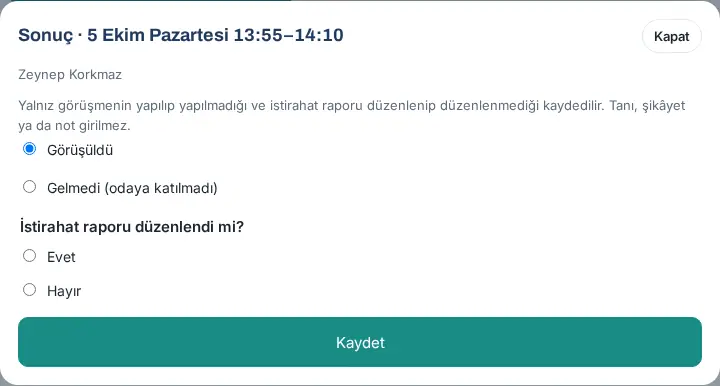
Risultato: L'appuntamento passa alla scheda Storico. All'azienda arrivano solo l'informazione colloquio svolto / assente e quella sul certificato di malattia.
Errori comuni:
- «Sonuç randevu saatinden sonra girilir.» («L'esito si inserisce dopo l'orario dell'appuntamento.»)
- «Sonucu seçin: görüşüldü ya da gelmedi.» («Scegli l'esito: svolto o assente.»)
- «İstirahat raporu düzenlendi mi? Evet ya da hayır seçin.» («È stato rilasciato un certificato di malattia? Scegli sì o no.»)
Suggerimento: Se non inserisci l'esito, 3 ore dopo l'appuntamento viene registrato come «Svolto» (riposo non noto) se entrambe le parti si sono collegate alla stanza, oppure come «Assente» se non si sono collegate.
Importante: Nell'esito non ci sono campi per diagnosi, disturbi o note; è una scelta voluta. Nella schermata del medico non c'è il selettore della lingua.
Schermata del medico: inserire la disponibilità
Per chi: Medico del lavoro (anche il responsabile SSL può modificare) · Dove: Schermata del medico → Disponibilità · Versione: 0.99.44
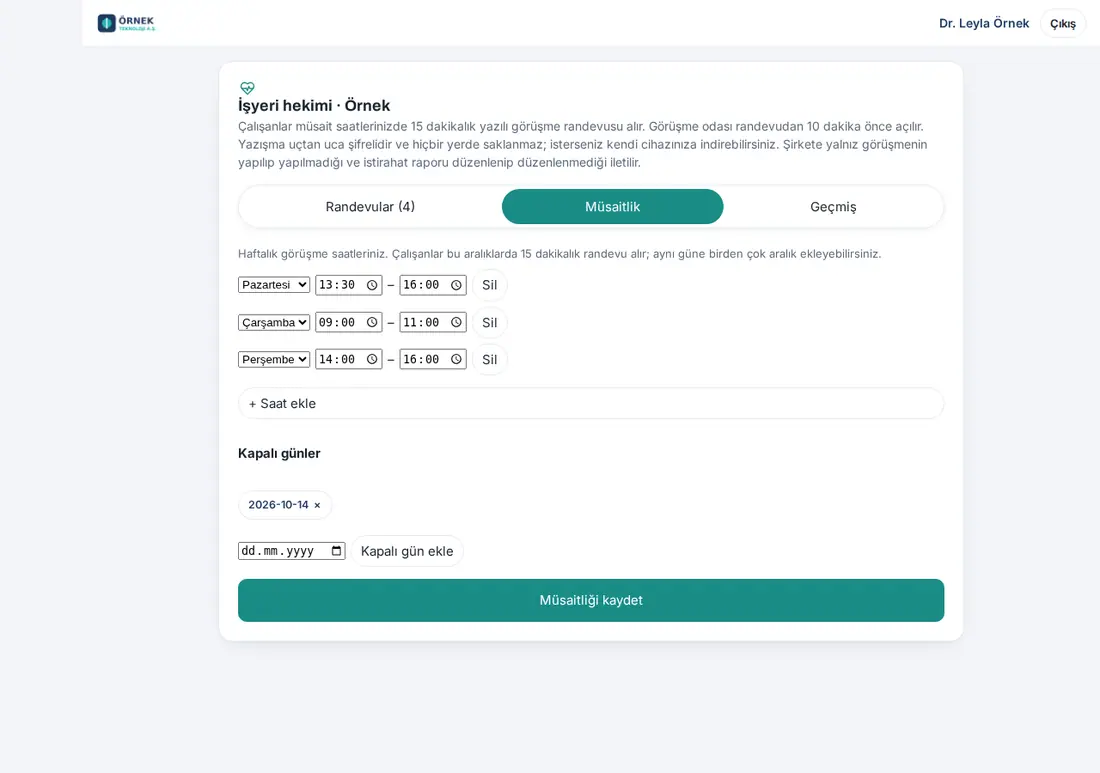
A cosa serve: Inserisci gli orari settimanali dei colloqui. I dipendenti prenotano appuntamenti di 15 minuti in questi intervalli.
- Clicca sulla scheda Disponibilità.
- In ogni riga scegli il giorno (Lunedì … Domenica) e scrivi gli orari di Inizio e Fine (ad es. 13:30–16:00). Per lo stesso giorno puoi aggiungere più intervalli.
- Per un nuovo intervallo clicca su + Aggiungi orario. Per rimuovere una riga clicca su Elimina.
- Per i giorni in cui non ci sei, in Giorni di chiusura scegli la data e clicca su Aggiungi giorno di chiusura. Per rimuoverlo dall'elenco clicca su ×.
- Clicca su Salva disponibilità. Compare il messaggio «Disponibilità salvata.»
Errori comuni:
- «Aynı gün için saat aralıkları çakışıyor.» («Gli intervalli orari dello stesso giorno si sovrappongono.»)
- «Bitiş saati başlangıçtan en az 15 dakika sonra olmalı.» («L'ora di fine deve essere almeno 15 minuti dopo l'inizio.»)
- «En çok 21 müsaitlik satırı.» («Al massimo 21 righe di disponibilità.») / «En çok 120 kapalı gün.» («Al massimo 120 giorni di chiusura.»)
Importante: Prima di chiudere un giorno, controlla nella scheda Appuntamenti se per quel giorno ci sono appuntamenti già prenotati. Se ci sono, annulla l'appuntamento con Annulla; al dipendente arriva una notifica.


