24. Pacchi, posta interna e acquisti
Gli screenshot mostrano l’interfaccia turca di Prozence con dati fittizi di "Örnek Teknoloji A.Ş."; l’interfaccia in italiano ha lo stesso layout.
Un pacco, una busta, un pasto, dei fiori o una notifica ufficiale arrivati a tuo nome vengono registrati alla reception (ufficio posta interna); ricevi una notifica e un codice di ritiro di 4 cifre. Quando devi spedire qualcosa a nome dell'azienda, apri una richiesta di spedizione con pacco o corriere e segui dall'app i quattro passaggi della spedizione (Richiesta ricevuta → In ufficio posta → In transito → Inviato). Quando serve acquistare qualcosa per il lavoro, apri una richiesta di Acquisti: la richiesta passa per l'approvazione della direzione, poi il responsabile acquisti emette l'ordine.
Questo capitolo è per i dipendenti, gli addetti all'ufficio posta interna (reception), gli approvatori degli acquisti e i responsabili acquisti. Per le impostazioni vedi 31. Gestione di richieste, posta e corrieri, acquisti e beni aziendali.
Per chi: dipendente · Responsabile dell'ufficio posta interna · Approvatore degli acquisti · Responsabile acquisti
In questo capitolo
Pacchi (dipendente)
- Il riquadro Pacchi e posta
- Ritirare una spedizione arrivata a tuo nome
- Se una spedizione che non hai ricevuto risulta consegnata: Non l'ho ricevuto
- Richiesta di invio di un pacco o di un corriere
- Seguire la tua spedizione e segnalare che è arrivata
Posta interna (responsabile)
- Aprire il Banco posta
- Registrare una spedizione in arrivo
- Registrazione con la foto dell'etichetta (intelligenza artificiale)
- Consegnare la spedizione
- Consegna senza codice (responsabile della posta)
- Dettaglio della spedizione: correzione, annullamento, restituzione e annullamento della consegna
- Gestire le richieste di spedizione in uscita
- Registro della posta interna: in arrivo e in uscita
Acquisti
- Il riquadro Acquisti
- Aprire una richiesta di acquisto
- Aggiungere alternative e spiegare perché è stato scelto questo
- Acquisto senza approvazione (se sei autorizzato)
- Seguire e annullare la tua richiesta
- Rispondere alla domanda dell'approvatore
- Approvare o rifiutare come approvatore
- Approvazione aggiuntiva: richiesta di acquisto oltre la soglia di importo
- Lista approvvigionamenti: ordine e ritiro
- Consegna parziale e documento di trasporto
- Tutte le richieste di acquisto e CSV
Prima di iniziare: i moduli Posta interna e Acquisti si attivano separatamente nell'azienda; entrambi sono disattivati in partenza. Se non vedi il riquadro Pacchi e posta o Acquisti, quel modulo non è attivo nella tua azienda. Le schermate di questo capitolo sono state preparate con i dati fittizi di «Örnek Teknoloji A.Ş.».
Il riquadro Pacchi e posta
Per chi: dipendente · Dove: Il mio spazio → Servizi → Pacchi e posta (sul computer Bacheca → Servizi) · Versione: 0.64.0 (tipi di spedizione 0.99.23, quattro passaggi 0.99.21)
A cosa serve: mostra le spedizioni arrivate a tuo nome in attesa di ritiro, il tuo codice di ritiro e le tue richieste di spedizione.
- Nel menu in basso tocca Il mio spazio e nella fascia in alto scegli Servizi.
- Vai al riquadro Pacchi e posta.
- Se c'è una spedizione in attesa a tuo nome, sulla sua scheda compare un titolo in base al tipo (ad es. Sono arrivati i tuoi fiori) e sotto l'azienda, il tipo, il momento di arrivo e il luogo di ritiro. Sulla scheda il Codice di ritiro compare a grandi cifre.
- Sotto il titolo Pacchi passati e in uscita sono elencate le spedizioni che hai ritirato e le richieste di spedizione che hai aperto.
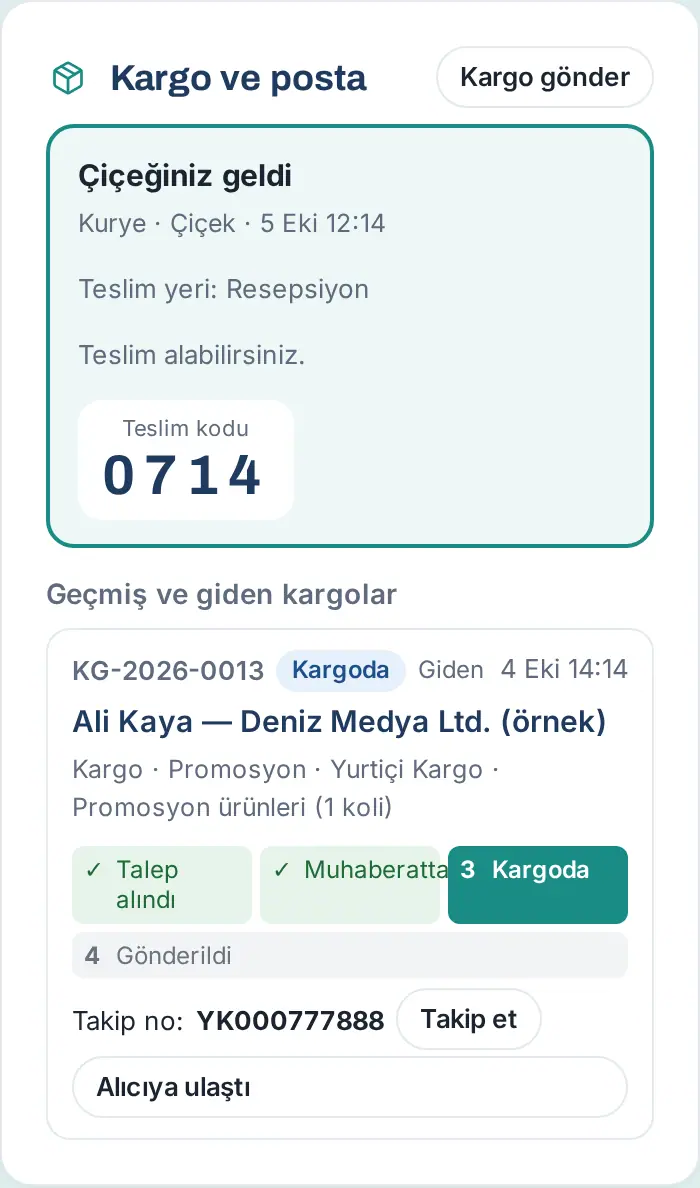
Tipi di spedizione e titoli delle notifiche:
| Tipo | Titolo della notifica | Nota |
|---|---|---|
| Pacco (scatola / collo) | Il tuo pacco è arrivato | Se non lo ritiri, ricevi un promemoria. |
| Busta | È arrivata la tua busta | |
| Documenti | Sono arrivati i tuoi documenti | |
| Notifica ufficiale | È arrivata una notifica ufficiale a tuo nome | «Ritira la notifica ufficiale di persona.» |
| Corriere | È arrivata la tua consegna tramite corriere | |
| Pasti | È arrivato il tuo pasto | «Ritiralo prima che si raffreddi.» Nessun promemoria. |
| Fiori | Sono arrivati i tuoi fiori | Nessun promemoria. |
| Carta bancaria / di credito | È arrivata la tua carta bancaria / di credito | «Ritirala di persona con un documento d’identità.» |
| Altro | È arrivata la tua spedizione |
Risultato: se non c'è nulla in attesa a tuo nome, nel riquadro c'è scritto «Nessun pacco a tuo nome. Quando arriva, riceverai sul telefono una notifica e il codice di ritiro.»
Suggerimento: anche le spedizioni in attesa del tuo ritiro compaiono nell'elenco In attesa di te (ad es. «Il tuo pasto è arrivato e ti aspetta»; vedi 09. Notifiche).
Ritirare una spedizione arrivata a tuo nome
Per chi: dipendente · Dove: Pacchi e posta → Codice di ritiro · Versione: 0.64.0 (sicurezza della consegna aggiornata nella 1.1.7)
A cosa serve: la tua spedizione viene consegnata solo a te, con il codice di ritiro.
- Tocca la notifica «Il tuo pacco è arrivato» (o, in base al tipo, «È arrivato il tuo pasto» ecc.) oppure apri il riquadro Pacchi e posta.
- Vai al luogo di ritiro indicato sulla scheda.
- Di' all'addetto il Codice di ritiro di 4 cifre indicato sulla scheda.
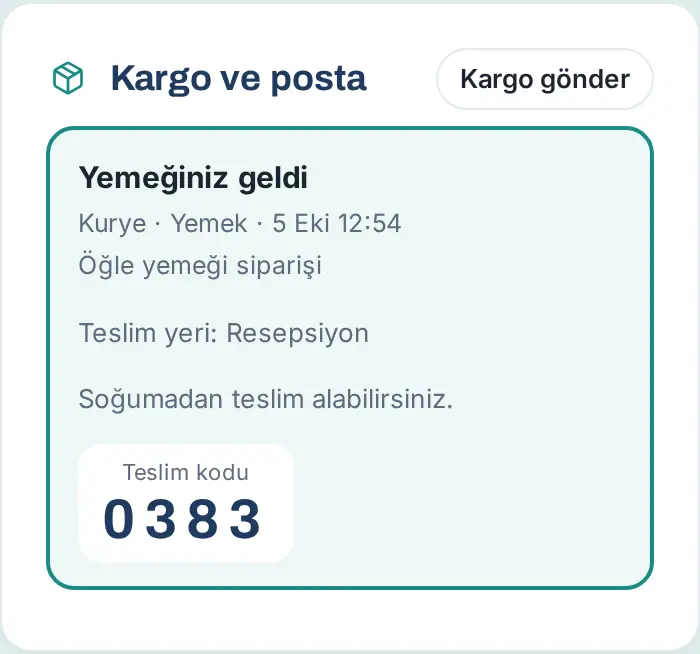
Risultato: quando l'addetto inserisce il codice, la spedizione viene consegnata e ricevi la notifica «La tua spedizione è stata consegnata»; nella notifica sono indicati chi l'ha ritirata, chi l'ha consegnata e se è stata consegnata con o senza codice. La spedizione passa all'elenco Pacchi passati e in uscita.
Suggerimento:
- Se hai perso il codice, chiedi all'addetto di premere Invia di nuovo il codice.
- Un'altra persona può ritirare la spedizione a tuo nome; può farlo solo il responsabile della posta, scrivendo un motivo e controllando il documento di chi ritira (vedi Consegna senza codice (responsabile della posta)). In questo caso ricevi una notifica con il nome di chi ha ritirato; se non l'hai ricevuta tu, fai una contestazione (vedi Se una spedizione che non hai ricevuto risulta consegnata: Non l'ho ricevuto).
- Se sei in ferie, l'avviso arriva anche a chi ti sostituisce.
- Per un pacco non ritirato ricevi al massimo 3 promemoria, a intervalli stabiliti dall'azienda (predefinito: uno ogni 2 giorni). Per pasti e fiori non vengono inviati promemoria.
Importante:
- Il codice di ritiro compare solo sul tuo schermo; comunicalo solo all'addetto alla consegna.
- Carte bancarie / di credito, notifiche ufficiali e spedizioni contrassegnate «solo con codice di ritiro» non vengono mai consegnate senza codice; sulla scheda è scritto «Si consegna solo con il codice di ritiro; non condividerlo con nessuno.».
- Se il tuo codice viene inserito in modo errato 5 volte, la spedizione si blocca e ricevi la notifica «È stato inserito un codice errato per la tua spedizione». Se non sei stato tu a provare il codice, avvisa l'ufficio posta. Lo sblocco lo fa il responsabile della posta, che ti invia un nuovo codice.
Se una spedizione che non hai ricevuto risulta consegnata: Non l'ho ricevuto
Per chi: dipendente (destinatario della spedizione) · Dove: Pacchi e posta → Pacchi passati e in uscita → Non l'ho ricevuto · Versione: 1.1.7
A cosa serve: se una spedizione arrivata a tuo nome risulta «ritirata», ma né tu né una persona da te informata l'avete ritirata, lo segnali all'ufficio posta e al responsabile.
- Nel riquadro Pacchi e posta, nell'elenco Pacchi passati e in uscita, trova la spedizione. Nella riga sono scritti «Ritirato da: …» e «Consegnato da: …».
- Tocca Non l'ho ricevuto.
- Nella finestra Non l'ho ricevuto, se vuoi, scrivi una Descrizione (ad es. «Kimseye kod vermedim, gönderi elime ulaşmadı.», «Non ho dato il codice a nessuno, la spedizione non mi è arrivata.»).
- Tocca Segnala.
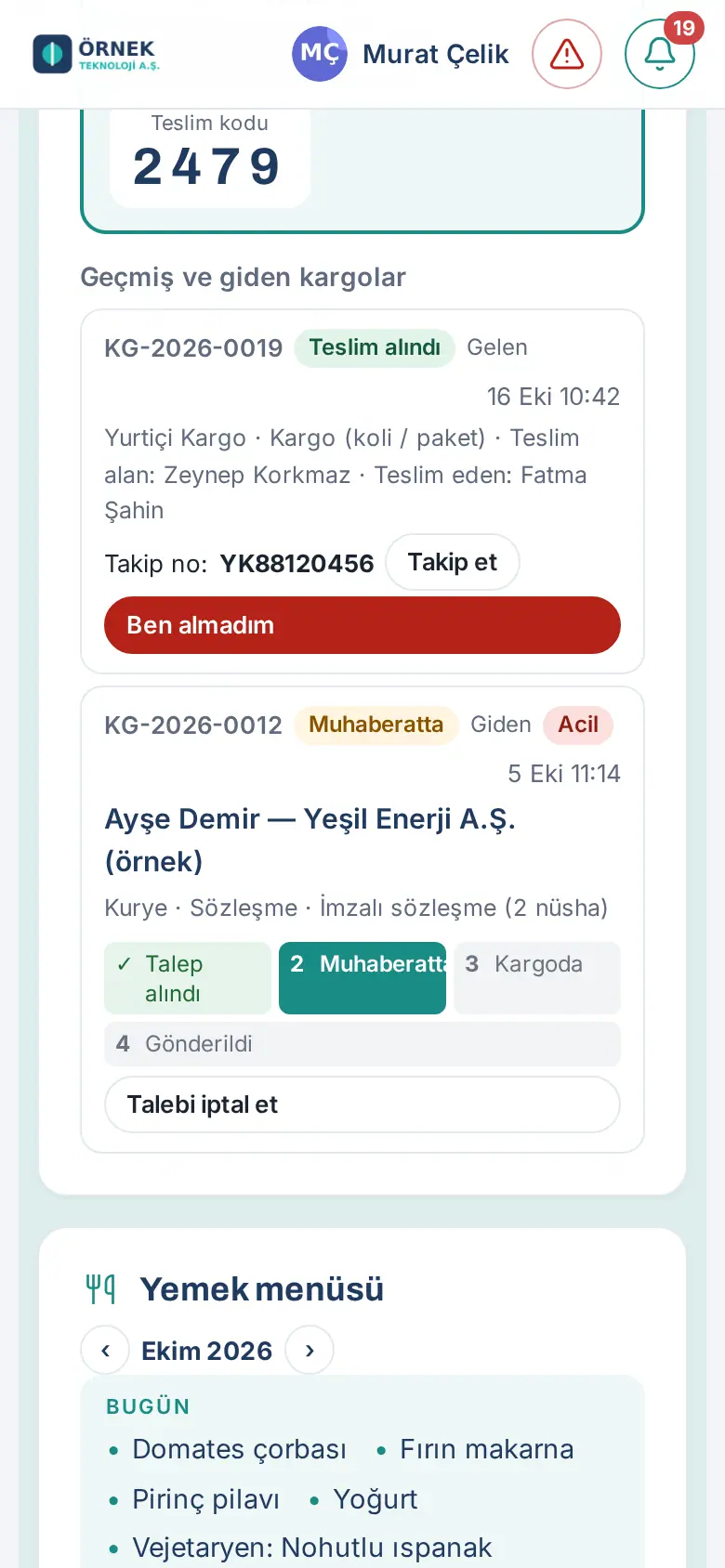
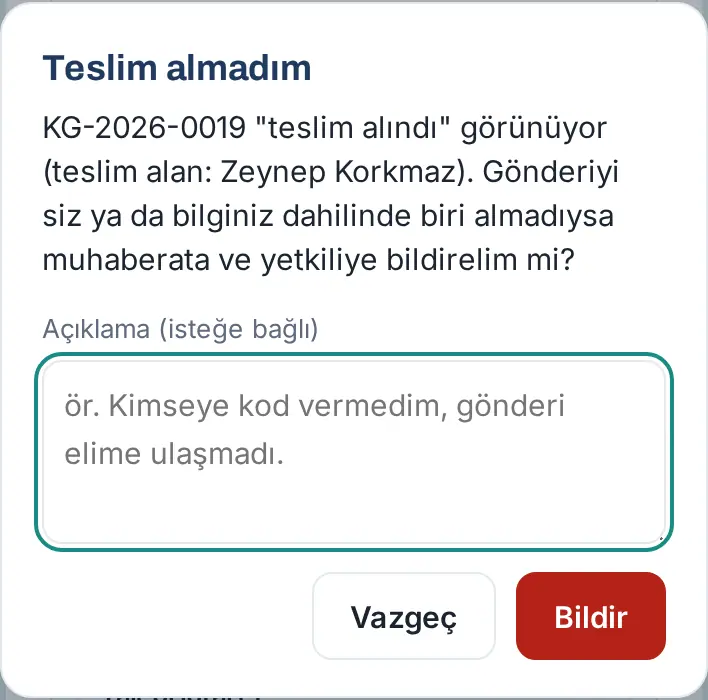
Risultato: compare il messaggio «La segnalazione è stata inviata alla posta e al responsabile.»; la registrazione viene contrassegnata come Contestato. Quando il responsabile esamina e chiude la contestazione, ricevi la notifica «La tua contestazione è stata esaminata» con l'esito della verifica.
Importante: la contestazione si può fare una sola volta, entro 30 giorni dalla consegna («Bu gönderi için zaten bildirimde bulundunuz…», «Hai già fatto una segnalazione per questa spedizione…»; «Teslimin üzerinden 30 günden fazla geçti…», «Sono passati più di 30 giorni dalla consegna…»).
Richiesta di invio di un pacco o di un corriere
Per chi: dipendente · Dove: Pacchi e posta → Spedisci un pacco · Versione: 0.64.0 (invio e categoria del contenuto 0.99.21)
A cosa serve: quando devi fare una spedizione a nome dell'azienda, apri una richiesta all'ufficio posta interna. L'ufficio prepara la spedizione, la consegna al corriere e ti comunica l'azienda di trasporto e il numero di tracciamento.
Prima di iniziare: il pulsante Spedisci un pacco compare solo se la tua azienda ha attivato le richieste di spedizione in uscita.
- Nel riquadro Pacchi e posta tocca Spedisci un pacco. All'inizio della finestra è scritto dove lasciare il pacco (ad es. «Lascia il pacco al luogo di consegna (Reception).»).
- Scrivi il destinatario nel campo Destinatario (persona e azienda) (ad es. «Berk Yalın — Mavi Ajans Ltd.»).
- Scrivi l'Indirizzo completo e il Telefono del destinatario.
- Nel campo Contenuto scrivi cosa stai spedendo (ad es. «Catalogo e campioni (1 scatola)»).
- Nell'elenco Inviato scegli Pacco oppure Corriere.
- Nell'elenco Categoria del contenuto scegli Contratto, Documenti, Promozionale, Marketing o Generale.
- Nell'elenco Pagamento scegli Pagato dal mittente (azienda) oppure Pagato dal destinatario.
- Se la spedizione deve partire in giornata, spunta Urgente (spedire in giornata).
- Se vuoi, scrivi una Nota (facoltativa).
- Tocca Richiedi spedizione.
- Lascia il pacco al luogo di consegna.
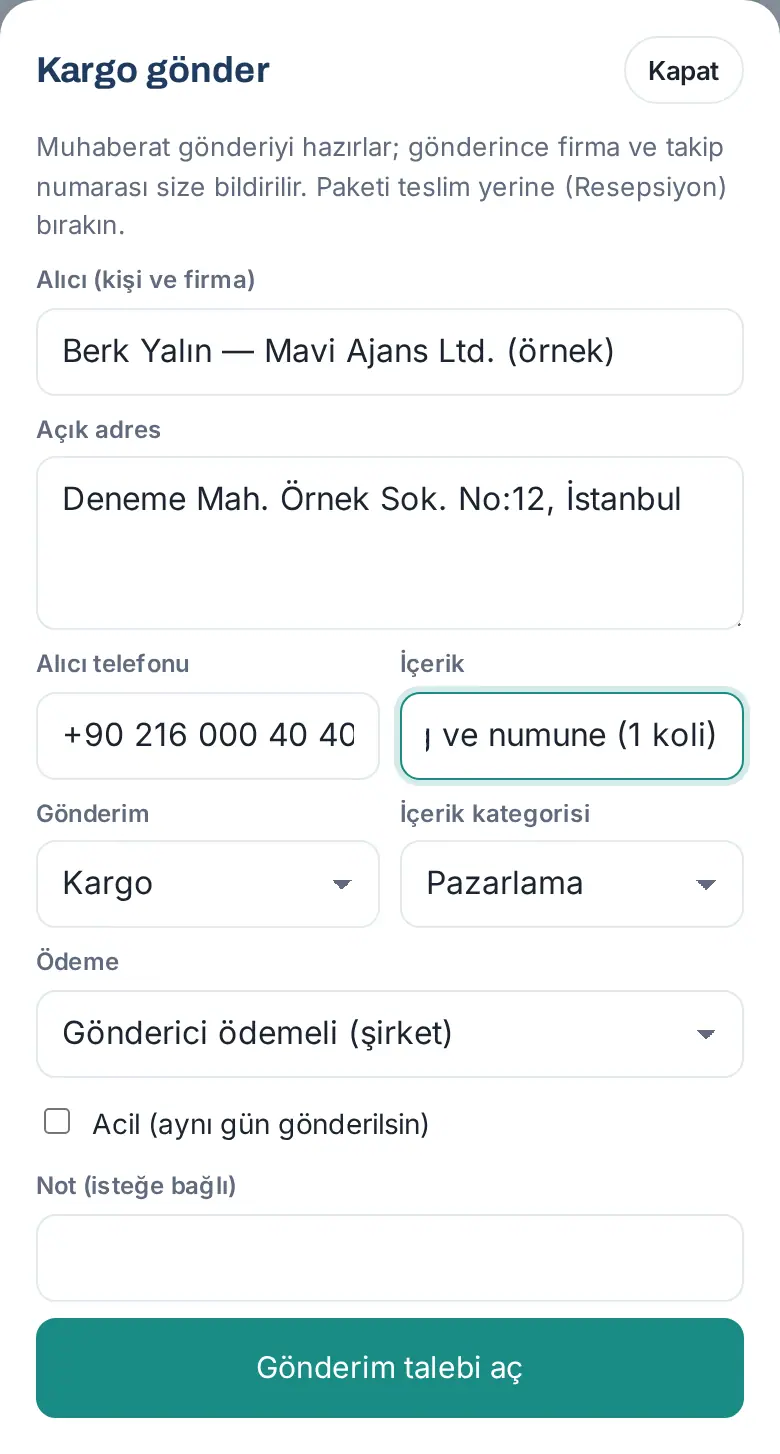
Risultato: compare il messaggio «Richiesta di spedizione ricevuta: KG-…»; la richiesta viene aggiunta all'elenco Pacchi passati e in uscita con lo stato Richiesta ricevuta. Ai responsabili dell'ufficio posta interna arriva la notifica «Richiesta di spedizione con corriere/pacco».
Errori comuni:
- «Scrivi il nome del destinatario e l'indirizzo completo.» — il destinatario o l'indirizzo è vuoto.
- «Oggi hai aperto molte richieste di spedizione.» — il limite giornaliero è stato raggiunto; riprova domani.
- «Le richieste di spedizione in uscita sono disattivate per questa azienda.» — la tua azienda ha disattivato questa funzione.
Seguire la tua spedizione e segnalare che è arrivata
Per chi: dipendente (mittente) · Dove: Pacchi e posta → Pacchi passati e in uscita · Versione: 0.99.21
A cosa serve: vedi a che punto è la tua spedizione, il corriere e il numero di tracciamento, e chiudi la registrazione quando è arrivata al destinatario.
- Nel riquadro Pacchi e posta, nell'elenco Pacchi passati e in uscita, trova la tua spedizione.
- Guarda la barra a quattro passaggi: Richiesta ricevuta → In ufficio posta → In transito → Inviato. I passaggi superati sono segnati con ✓, quello attuale è in colore scuro.
- Se la spedizione è stata consegnata al corriere, compare N. tracciamento. Se c'è il link Traccia, apre la pagina di tracciamento del corriere; altrimenti copia il numero di tracciamento con Copia.
- Quando la spedizione arriva al destinatario, tocca Consegnato al destinatario.
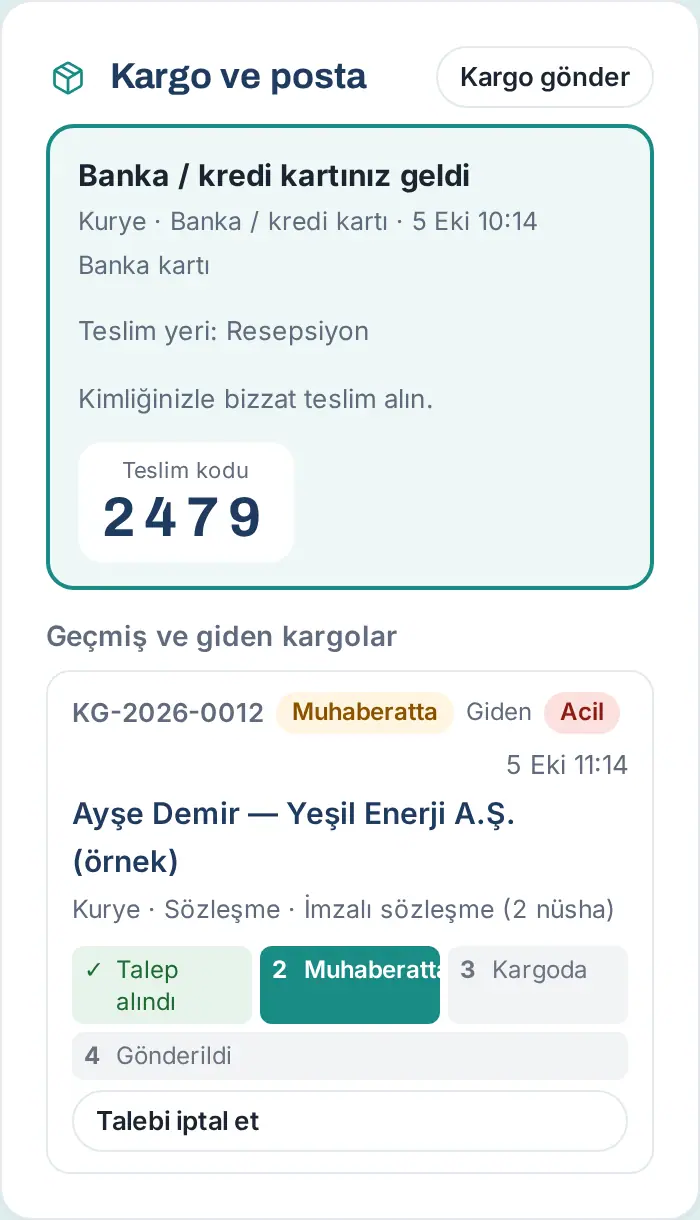
Risultato: compare il messaggio «Segnato come inviato: consegnato al destinatario.»; i quattro passaggi sono completati.
Annullare la richiesta: prima che la spedizione sia consegnata al corriere (quando è in stato Richiesta ricevuta o In ufficio posta) tocca Annulla richiesta. Compare il messaggio «Richiesta di spedizione annullata.»
Importante:
- Una spedizione già consegnata al corriere non si può annullare («Un pacco già spedito non può essere annullato.»).
- Consegnato al destinatario compare solo per le spedizioni in stato In transito («Solo una spedizione già consegnata al corriere può essere segnata come "consegnata al destinatario".»). Lo stato non viene recuperato in automatico dai corrieri; questo passaggio lo segni tu oppure l'ufficio posta interna.
Aprire il Banco posta
Per chi: operatore della posta interna (addetto alla posta interna, reception) · Dove: Menu a sinistra → Posta e corrieri (sul telefono fascia di Il mio spazio → Posta e corrieri) · Versione: 0.99.24 (schermata separata 0.99.28)
A cosa serve: è una schermata separata in cui registri e consegni le spedizioni in arrivo. I dipendenti non la vedono.
Prima di iniziare: se nel menù non vedi il pulsante Posta e corrieri, nel modulo Posta interna non sei Operatore (vedi capitolo 31). Se ti occupi anche dei visitatori, nel menù compare anche Reception (vedi 26. Sale riunioni e visitatori).
- Sul computer fai clic su Posta e corrieri nel menu a sinistra. Sul telefono tocca Il mio spazio e nella fascia in alto scegli Posta e corrieri.
- Si apre il Banco posta. In alto sono indicati la data di oggi e il numero Spedizioni da ritirare: N.
- Sotto ci sono il modulo Spedizioni ricevute e l'elenco Spedizioni da ritirare (N).
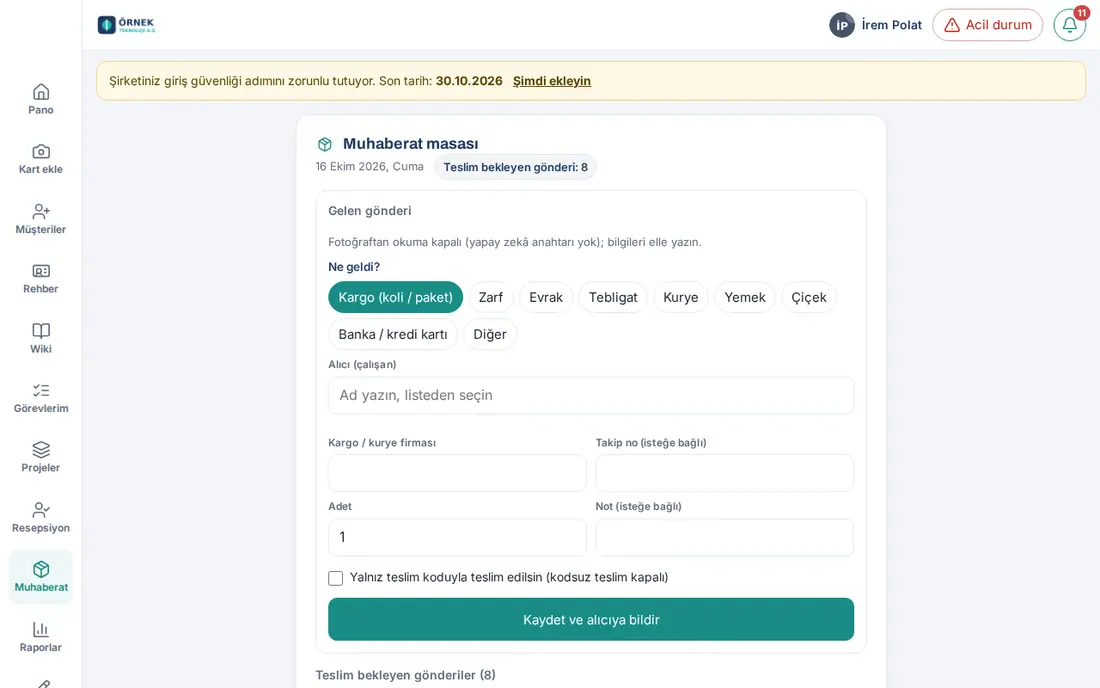
Suggerimento: l'elenco si aggiorna da solo ogni 30 secondi; ciò che hai scritto nel modulo non viene cancellato. Le stesse operazioni si fanno anche in Bacheca → Servizi → Pacchi e posta → scheda Posta e corrieri (N) (+ Registra pacco in arrivo, Da ritirare, Richieste di spedizione, Registro).
Registrare una spedizione in arrivo
Per chi: operatore dell'ufficio posta interna · Dove: Banco posta → Spedizioni ricevute · Versione: 0.64.0 (tipi 0.99.23, banco 0.99.24)
A cosa serve: registri la spedizione in arrivo a nome del dipendente destinatario. Il dipendente riceve una notifica, in base al tipo, e un codice di ritiro.
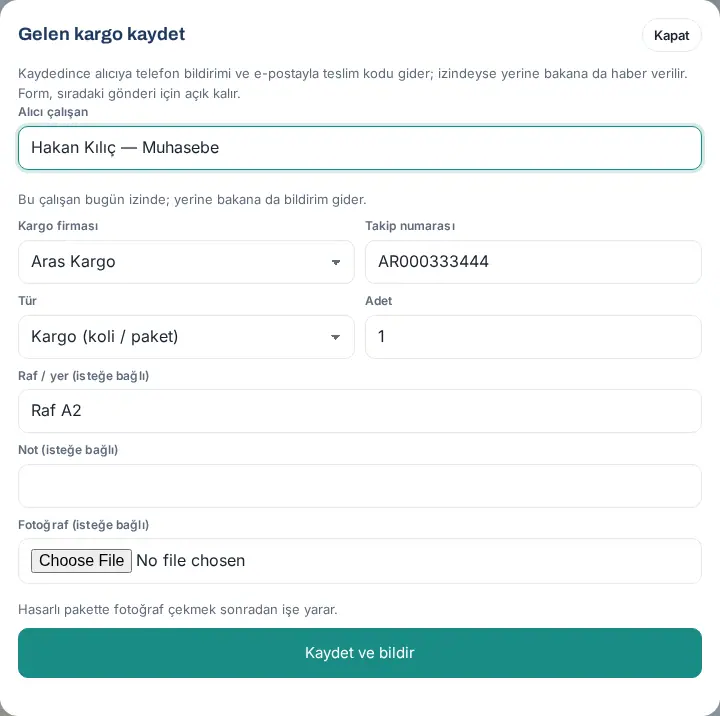
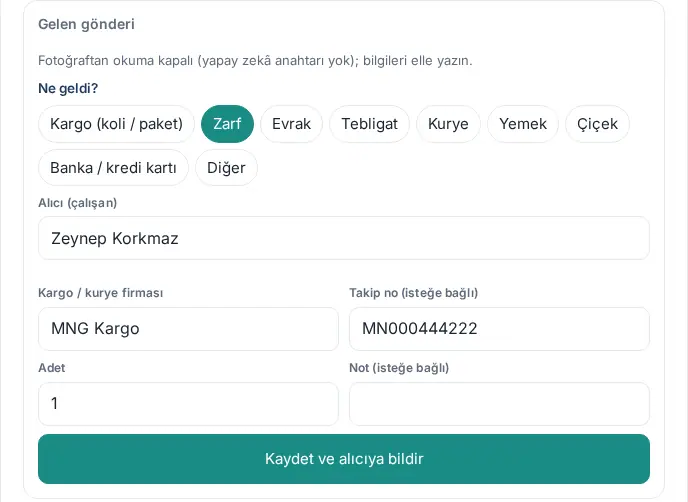
- Sotto Cosa è arrivato? scegli il tipo: Pacco (scatola / collo), Busta, Documenti, Notifica ufficiale, Corriere, Pasti, Fiori, Carta bancaria / di credito oppure Altro.
- Inizia a scrivere il nome nel campo Destinatario (dipendente) e scegli il dipendente dall'elenco.
- Scrivi o scegli dall'elenco il Corriere.
- Se c'è, scrivi il N. di tracciamento (facoltativo).
- Inserisci i Colli (predefinito 1; da 1 a 99).
- Se vuoi, scrivi una Nota (facoltativa) (ad es. il mittente).
- Se la spedizione deve essere consegnata solo al destinatario stesso, con il codice, seleziona la casella Consegnare solo con il codice (niente consegna senza codice) (1.1.7). Per carte bancarie / di credito e notifiche ufficiali questa casella è selezionata automaticamente e non si può cambiare («Questo tipo si consegna solo con il codice»).
- Fai clic su Salva e avvisa il destinatario.
Risultato: compare il messaggio «Registrato; <dipendente> è stato avvisato.»; il modulo si svuota per la spedizione successiva e la spedizione viene aggiunta all'elenco Spedizioni da ritirare.
Errori comuni:
- «Scegli il destinatario dall’elenco.» — hai scritto il nome ma non l'hai scelto dall'elenco.
- «La quantità deve essere tra 1 e 99.»
- Finestra Stesso numero di tracciamento — questo numero di tracciamento è presente anche in un'altra registrazione (1.1.7). Se sei sicuro di non aver registrato due volte lo stesso collo, fai clic su Salva comunque; nella cronologia della registrazione viene aggiunta una nota.
- «Posta e corrieri è disattivato per questa azienda.» — il modulo è stato disattivato.
Suggerimento: la stessa registrazione si fa anche nel riquadro Pacchi e posta, da Posta e corrieri (N) → finestra + Registra pacco in arrivo. In questa finestra ci sono anche i campi Scaffale / posto (facoltativo) e Foto (facoltativa) («Fotografare un pacco danneggiato può essere utile in seguito.»); il pulsante si chiama Salva e avvisa. Se il destinatario oggi è in ferie, c'è scritto «Questo dipendente oggi è in ferie; verrà avvisato anche chi lo sostituisce.»
Registrazione con la foto dell'etichetta (intelligenza artificiale)
Per chi: operatore dell'ufficio posta interna · Dove: Banco posta → Fotografa l’etichetta · Versione: 0.99.24
A cosa serve: fotografi l'etichetta del pacco; l'intelligenza artificiale legge il destinatario, il mittente, il corriere, il numero di tracciamento e il tipo, e compila il modulo al posto tuo.
Prima di iniziare: questo pulsante compare solo se l'azienda ha definito la chiave di intelligenza artificiale (Admin → Rubrica clienti; vedi 12. Gestione della rubrica clienti). Se la chiave non c'è, in cima al modulo c'è scritto «La lettura da foto è disattivata (nessuna chiave IA); inserisci i dati.» e inserisci i dati a mano.
- Tocca Fotografa l’etichetta. Sul telefono si apre la fotocamera posteriore.
- Scatta una foto nitida dell'etichetta. Compare «Lettura dell’etichetta…».
- Le informazioni lette compilano il modulo: tipo, Corriere (con il nome presente nell'elenco dei corrieri in Admin, ad es. «YURTİÇİ KARGO» → «Yurtiçi Kargo»), N. di tracciamento e nel campo Nota «Mittente: …».
- Destinatario:
- se c'è una sola corrispondenza forte, il dipendente viene scelto da solo;
- se ci sono più dipendenti possibili, sotto Destinatario suggerito: compaiono dei pulsanti; tocca la persona giusta;
- se non c'è alcuna corrispondenza, scrivi il nome nel campo Destinatario (dipendente) e scegli.
- Se non vuoi allegare la foto dell'etichetta alla registrazione, togli la spunta a Allega la foto dell’etichetta alla registrazione.
- Controlla le informazioni e tocca Salva e avvisa il destinatario.
Importante: controlla sempre le informazioni lette. Se sull'etichetta non si legge il nome del destinatario, compare «Nessun destinatario leggibile sull’etichetta.» La lettura è limitata a 200 volte al giorno per persona.
Poiché il sito di prova di questo manuale non ha una chiave di intelligenza artificiale, questi passaggi non hanno schermate; i passaggi sono stati scritti dai testi presenti nell'app.
Consegnare la spedizione
Per chi: operatore della posta interna · Dove: Banco posta → Spedizioni da ritirare · Versione: 0.64.0 (banco 0.99.24; sicurezza della consegna aggiornata nella 1.1.7)
A cosa serve: consegni la spedizione alla persona giusta, con il codice di ritiro comunicato dal dipendente.
- Trova la spedizione nell'elenco Spedizioni da ritirare. In ogni riga sono indicati il nome del destinatario, il badge del tipo, il numero, il momento di arrivo, l'azienda, il n. di tracciamento e (se aspetta da più di un giorno) una nota come «in attesa da 2 giorni».
- Fai clic su Consegna.
- Scrivi nel campo Codice di ritiro il codice di 4 cifre comunicato dal dipendente.
- Fai clic su Consegna accanto (oppure premi Invio).

Risultato: compare il messaggio «Consegnato · ritirato da: <dipendente>»; la spedizione esce dall'elenco e il destinatario riceve la notifica «La tua spedizione è stata consegnata».
Se il destinatario ha perso il codice: fai clic su Invia di nuovo il codice; al destinatario arriva un nuovo codice («Il codice è stato reinviato a ….»). Se il destinatario chiede la consegna senza codice, può farla solo il responsabile della posta (vedi Consegna senza codice (responsabile della posta)).
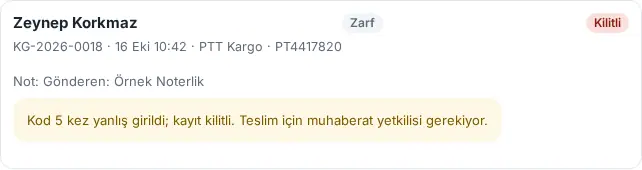
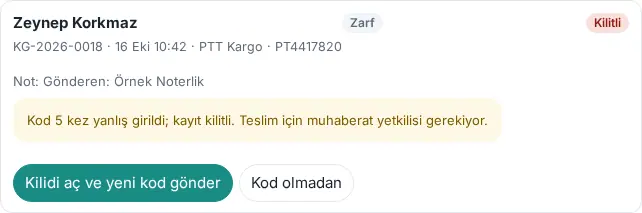
Blocco dopo 5 codici errati (1.1.7): a ogni codice errato è scritto «Codice di ritiro errato. Tentativi rimasti: N.». Al quinto errore la registrazione si blocca: nella riga compaiono l'etichetta Bloccato e «Il codice è stato inserito male 5 volte; il record è bloccato. Serve un responsabile della posta.». I responsabili della posta e il destinatario ricevono una notifica. Mentre è bloccata, non viene accettato nemmeno il codice corretto. Il responsabile della posta fa clic su Sblocca e invia un nuovo codice; al destinatario arriva un nuovo codice.
Errori comuni:
- «Inserisci il codice di 4 cifre comunicato dalla persona.» — il codice non è di 4 cifre.
- «Codice di ritiro errato. Tentativi rimasti: 3.» — chiedi di nuovo il codice al dipendente.
- «Questo pacco è già stato consegnato.»
- «Kodsuz teslimi yalnız muhaberat yetkilisi (Muhaberat modül admini, Hizmet sorumlusu ya da Admin) yapabilir. Teslim kodunu alıcıdan isteyin ya da "Kodu yeniden gönder"e basın.» («La consegna senza codice la può fare solo un responsabile della posta (admin del modulo Posta e corrieri, responsabile dei servizi o Admin). Chiedi il codice di ritiro al destinatario oppure premi "Invia di nuovo il codice".»)
Importante: fatti dare il codice dal dipendente stesso. Il codice compare solo sullo schermo del destinatario.
Consegna senza codice (responsabile della posta)
Per chi: responsabile della posta (admin del modulo Posta e corrieri, responsabile dei servizi, Admin) · Dove: Banco posta → Consegna → Senza codice · Versione: 1.1.7
A cosa serve: se il destinatario ha perso il codice, è in ferie o se un'altra persona ritira la spedizione al suo posto, consegni la spedizione senza codice, con un motivo e controllando il documento di chi ritira. L'addetto alla posta interna (operatore) non può fare consegne senza codice.
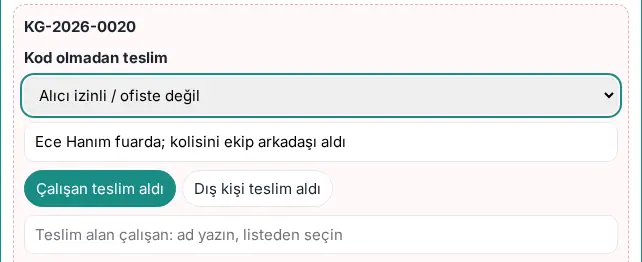
- Nella riga della spedizione fai clic su Consegna, poi su Senza codice. Si apre il modulo Consegna senza codice.
- Scegli il motivo: Alıcı teslim kodunu kaybetti («il destinatario ha perso il codice di ritiro»), Vekâleten (alıcının yerine) («per delega (al posto del destinatario)»), Alıcı izinli / ofiste değil («il destinatario è in ferie / non è in ufficio») oppure Altro.
- Nel campo della descrizione scrivi una breve spiegazione (almeno 5 caratteri, ad es. «alıcı telefonunu kaybetti, kimliğine baktım», «il destinatario ha perso il telefono, ho controllato il documento»).
- Scegli chi ritira:
- L'ha ricevuto un dipendente: scrivi il nome nel campo e scegli il dipendente dall'elenco;
- L'ha ricevuto una persona esterna: scrivi nome e cognome di chi ritira e le ultime 4 cifre del suo numero di documento.
- Seleziona la casella Ho controllato il documento di chi ritira; sono responsabile della consegna.
- Fai clic su Consegna e conferma la domanda Consegna senza codice.
Risultato: compare il messaggio «Consegnato · ritirato da: …; … è stato avvisato.». Il destinatario riceve la notifica «La tua spedizione è stata consegnata»; se non l'ha ricevuta, può contestare con Non l'ho ricevuto. Anche il dipendente che ha ritirato riceve la notifica «Hai ritirato una spedizione per conto di un altro». Il motivo e chi ha ritirato vengono scritti nella cronologia della registrazione.
Importante:
- Per carte bancarie / di credito, notifiche ufficiali e spedizioni contrassegnate «solo con codice di ritiro» il pulsante Senza codice non c'è; nemmeno il responsabile può consegnarle senza codice.
- Non puoi consegnare a te stesso una spedizione arrivata a un'altra persona.
- Le ultime 4 cifre del documento sono una dichiarazione; il sistema non le verifica.
Dettaglio della spedizione: correzione, annullamento, restituzione e annullamento della consegna
Per chi: operatore della posta interna (annullare la consegna e chiudere la contestazione: responsabile della posta) · Dove: Fai clic sulla riga nel registro della posta interna o nell'elenco · Versione: 1.1.7
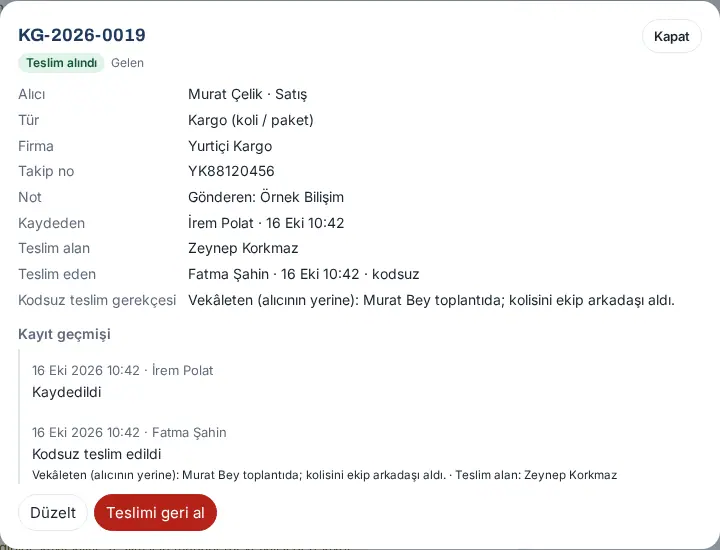
A cosa serve: vedi tutti i dati di una spedizione e la cronologia della registrazione; correggi una registrazione errata, la annulli, la restituisci al mittente oppure annulli una consegna chiusa per errore.
- In Posta e corrieri (N) → Registro oppure nell'elenco delle spedizioni da ritirare fai clic sulla riga della spedizione. Si apre la finestra del dettaglio.
- Leggi le righe Destinatario, Tipo, Azienda, N. tracciamento, Scaffale / posizione, Nota, Registrato da e, se consegnata, Ritirato da, Consegnato da (con o senza codice) e Motivo della consegna senza codice.
- Sotto Cronologia è elencato ogni passaggio della registrazione con chi l'ha fatto. Anche il destinatario vede la cronologia della propria spedizione; i tentativi con codice errato sono visibili solo all'ufficio posta.
- Usa i pulsanti in base alla situazione:
- Correggi: in una registrazione da ritirare si correggono tutti i campi, in una consegnata solo corriere, numero di tracciamento, nota e data di notifica. Scrivi il Motivo della correzione (registrato nella cronologia) e fai clic su Salva correzione. Se cambi il destinatario, il nuovo destinatario riceve un nuovo codice di ritiro e il vecchio destinatario una notifica.
- Annulla registrazione: per una registrazione errata o duplicata; il motivo è obbligatorio, il destinatario riceve una notifica e il codice di ritiro non è più valido.
- Restituisci al mittente: scrivi il motivo della restituzione (obbligatorio) e, se c'è, il numero di tracciamento del reso, poi fai clic su Restituisci al mittente. La registrazione diventa Göndericiye iade edildi («Restituita al mittente»).
- Annulla consegna (solo responsabile della posta): scrivi il motivo e fai clic su Annulla. La registrazione torna da ritirare, i vecchi dati della consegna restano nella cronologia e il destinatario riceve un nuovo codice di ritiro.
- Chiudi contestazione (consegna corretta) (solo responsabile della posta, se il destinatario ha detto «Non l'ho ricevuto»): scrivi l'Esito della verifica e fai clic su Chiudi; l'esito viene comunicato al destinatario.
Importante:
- Annullamento e restituzione si fanno solo prima della consegna.
- I motivi devono avere almeno 5 caratteri (ad es. «Scrivi perché annulli la consegna (almeno 5 caratteri).»).
- L'addetto alla posta interna, nel dettaglio di una registrazione consegnata, vede la nota «Un responsabile della posta (admin del modulo Posta e corrieri, responsabile dei servizi o Admin) può annullare una consegna chiusa per errore.».
Gestire le richieste di spedizione in uscita
Per chi: operatore dell'ufficio posta interna · Dove: Bacheca → Servizi → Pacchi e posta → Posta e corrieri (N) → Richieste di spedizione (N) · Versione: 0.64.0 (passaggi 0.99.21)
A cosa serve: prepari in ordine le richieste di spedizione dei dipendenti, le consegni al corriere e comunichi il numero di tracciamento al mittente.
- Nella scheda Bacheca → Servizi apri il riquadro Pacchi e posta.
- Fai clic sulla scheda Posta e corrieri (N), poi su Richieste di spedizione (N). In ogni richiesta sono indicati numero, stato, destinatario, indirizzo, mittente, pacco o corriere, categoria del contenuto, telefono, contenuto e modalità di pagamento. Le richieste Urgente sono segnalate da un badge rosso.
- Quando il pacco ti arriva, fai clic su Ricevuto in ufficio posta. La richiesta passa a In ufficio posta.
- Per scrivere l'indirizzo sull'etichetta fai clic su Copia indirizzo («Copiato.»).
- Quando hai consegnato il pacco, fai clic su Consegnato al corriere espresso (per il corriere, su Consegnato al corriere).
- Scegli il corriere dall'elenco. Dalla 1.1.7 l'elenco parte vuoto e indica il corriere predefinito dell'azienda (ad es. «Scegli il corriere (predefinito: Yurtiçi Kargo)»).
- Scrivi il Numero di tracciamento. Tranne che per il corriere espresso, il numero di tracciamento è obbligatorio.
- Se vuoi, incolla nel campo Link di tracciamento (facoltativo, https://…) l'indirizzo della pagina di tracciamento del corriere.
- Fai clic su Salva.
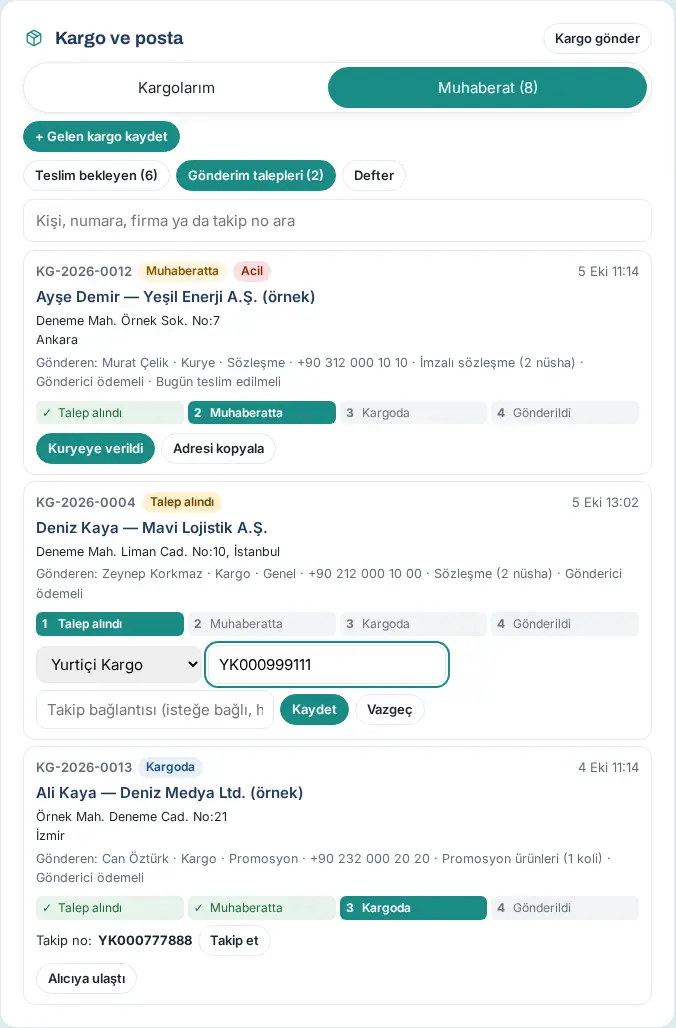
Risultato: la richiesta passa a In transito; al mittente arriva la notifica «La tua spedizione è stata consegnata al corriere espresso / al corriere» con il corriere e il numero di tracciamento.
Suggerimento:
- Anche le spedizioni degli ultimi 30 giorni in stato In transito restano in fondo a questo elenco. Quando vieni a sapere che il destinatario ha ricevuto la spedizione, fai clic su Consegnato al destinatario; al mittente arriva una notifica.
- Il link Traccia si forma in quest'ordine: il link presente nella registrazione, il modello del corriere in Admin, gli indirizzi già pronti di UPS / DHL / FedEx. Se non c'è nessuno di questi, il numero di tracciamento si copia con Copia.
Correggere i dati di tracciamento (1.1.7): se in una spedizione consegnata al corriere o già arrivata al destinatario il corriere, il numero di tracciamento o il link sono sbagliati, fai clic su Correggi tracciamento, correggi e salva. La modifica viene scritta nello storico e comunicata al mittente.
Errori comuni:
- «Scegli il corriere.»
- «Scrivi il numero di tracciamento; è sulla ricevuta del corriere.»
- «Il link di tracciamento deve iniziare con https://.»
- «Questa registrazione è già stata spedita o annullata.»
Registro della posta interna: in arrivo e in uscita
Per chi: operatore dell'ufficio posta interna, visualizzatore della posta interna · Dove: Pacchi e posta → Posta e corrieri → Registro · Versione: 0.64.0 (filtro In arrivo / In uscita 0.99.23)
A cosa serve: mostra mese per mese, in un unico elenco, tutte le spedizioni in arrivo e in uscita; puoi esportarle.
- Nella scheda Posta e corrieri (N) fai clic su Registro.
- Cambia mese con i pulsanti ‹ e ›.
- Scegli il filtro Tutti, In arrivo oppure In uscita.
- Se vuoi, scrivi nel campo di ricerca (Cerca persona, numero, corriere o n. di tracking).
- Per ottenere il file, fai clic su Scarica CSV.
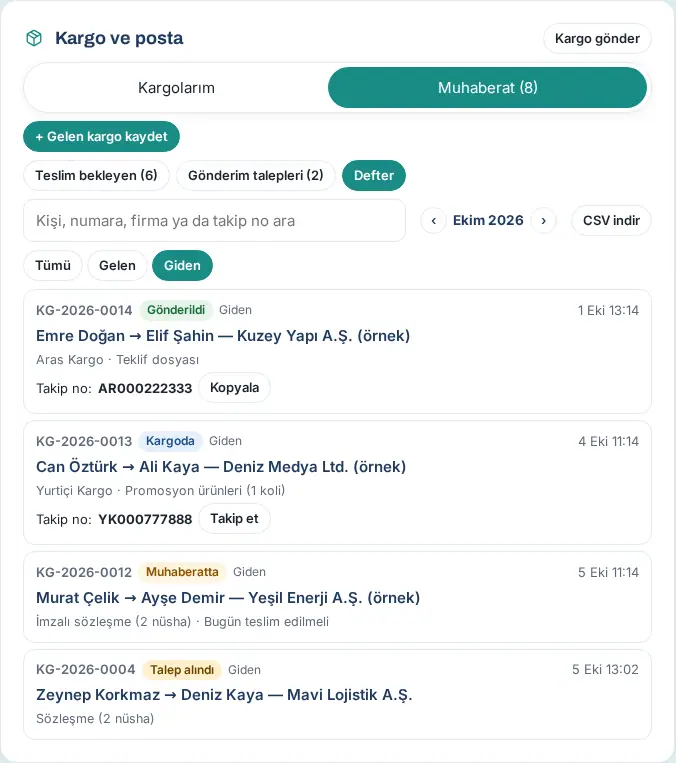
Suggerimento: le righe di pasti, fiori, carte e corrieri compaiono con un badge colorato del tipo. Per riepiloghi come chi ha fatto quante spedizioni o quante spedizioni sono partite per categoria vedi 19. Report.
Importante: con il ruolo di Visualizzatore vedi il registro ma non puoi registrare né consegnare («Visualizzatore: vedi il registro ma non puoi registrare né consegnare.»).
Il riquadro Acquisti
Per chi: dipendente · Dove: Il mio spazio → Area personale → Acquisti (sul computer Bacheca → Area personale) · Versione: 0.99.22 (aggiornato nella 1.7.0)
A cosa serve: mostra con il loro stato le richieste di acquisto che hai aperto; da qui si apre una nuova richiesta.
- Nel menu in basso tocca Il mio spazio e nella fascia in alto scegli Area personale.
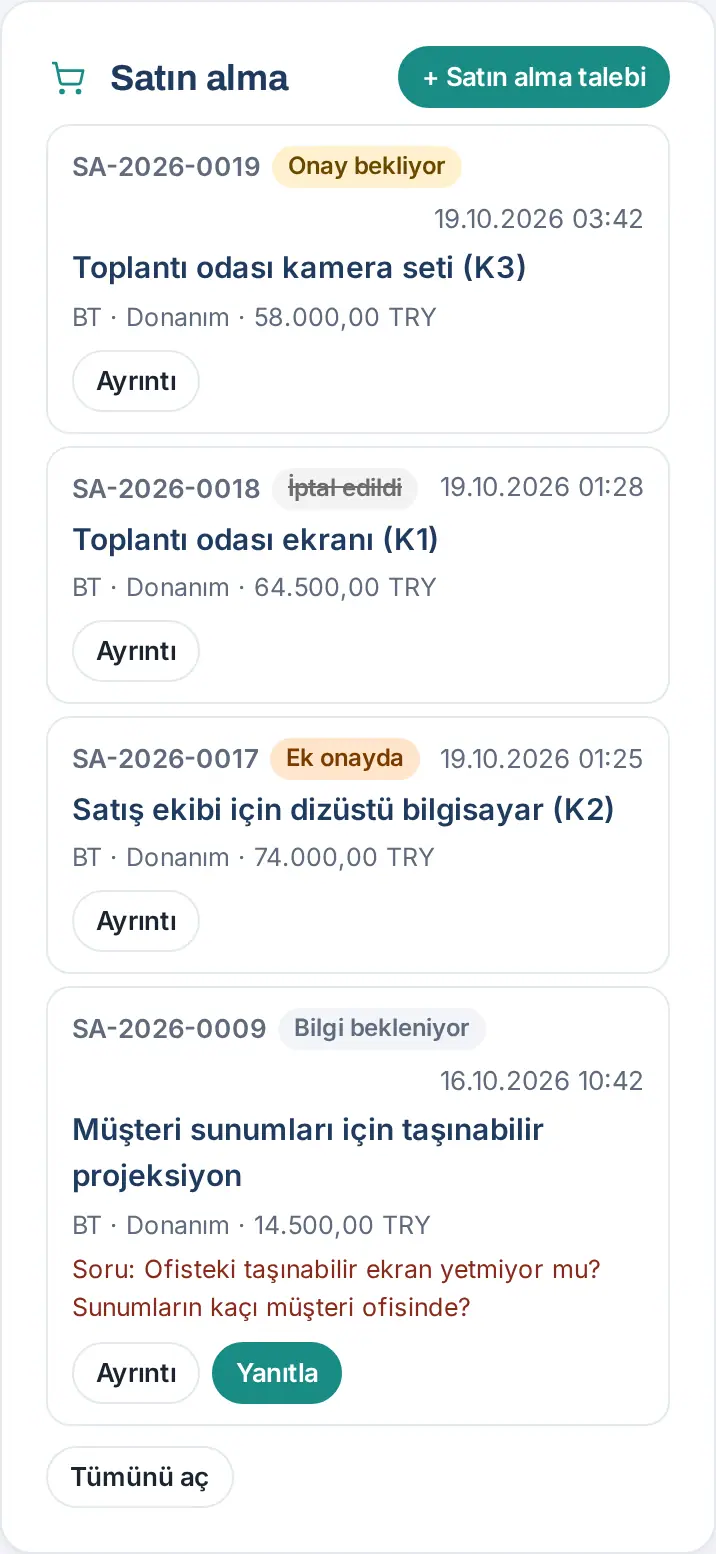
- Vai al riquadro Acquisti. Per ogni richiesta sono indicati codice (ad es. SA-2026-0001), stato, data, titolo, tipo, categoria e importo totale.
- Per i dettagli tocca Dettagli.
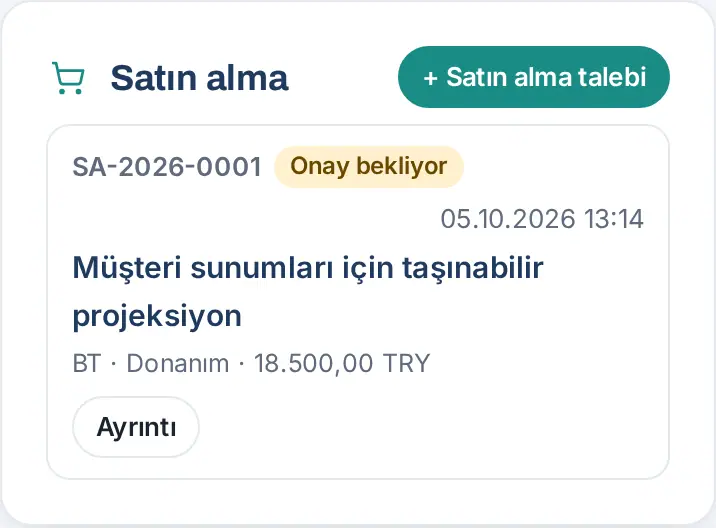
Stati: In attesa di approvazione · In attesa di informazioni (1.1.7) · In approvazione aggiuntiva (1.7.0; vedi Approvazione aggiuntiva: richiesta di acquisto oltre la soglia di importo) · Approvata — in attesa di acquisto · Rifiutata · Ordinato · Ricevuto parzialmente (1.1.7) · Ricevuto · Annullata.
Se l'approvatore ti ha chiesto informazioni, nella riga compaiono «Domanda: …» e il pulsante Rispondi (vedi Rispondere alla domanda dell'approvatore).
Suggerimento: se sei un approvatore, nel riquadro compare la scheda In attesa di approvazione (N). Se sei approvatore, responsabile acquisti o visualizzatore degli acquisti, compaiono anche le schede Lista approvvigionamenti (N) e Tutte le richieste (l'ordine e il ritiro li segna solo il responsabile acquisti). Se il riquadro appare breve, facendo clic sulla scheda si apre a tutta larghezza; con Riduci torna com'era.
Aprire una richiesta di acquisto
Per chi: dipendente · Dove: Acquisti → + Richiesta di acquisto · Versione: 0.99.22 (campo Progetto aggiornato nella 1.5.0)
A cosa serve: scrivi cosa vuoi acquistare, a quale prezzo e dove. La richiesta va all'approvazione della direzione; una volta approvata, il responsabile acquisti provvede all'acquisto.
- Nel riquadro Acquisti tocca + Richiesta di acquisto.
- Nell'elenco Tipo scegli IT oppure Amministrativo. L'elenco Categoria si filtra in base al tipo.
- Scegli la Categoria (ad es. per IT Dotazioni, Software e licenze, Rete e accessori; per Amministrativo Mobili e attrezzature d’ufficio, Cancelleria e materiali di consumo, Acquisto di servizi, Altro).
- Scrivi il Titolo (ad es. «Telecomando wireless per le presentazioni»).
- Nel campo A cosa serve? scrivi chi lo userà e quale esigenza soddisfa.
- Se l'acquisto riguarda un progetto, scegli il progetto dall'elenco Progetto (facoltativo) (1.5.0). L'elenco contiene solo i progetti non archiviati che puoi vedere; il valore predefinito è Non collegato a un progetto. Sotto compare «Una volta approvata, viene detratta dal budget del progetto (importi in TRY; le valute estere sono mostrate a parte).»: quando la richiesta viene approvata, l'importo si aggiunge all'importo effettivo nella scheda del budget del progetto, mentre è in attesa di approvazione si aggiunge all'importo in sospeso. L'elenco compare solo se il modulo Progetti e attività è attivo e c'è almeno un progetto che puoi vedere.
- Nella sezione Voci compila i campi Marchio, Modello, Quantità, Prezzo unitario e Valuta (TRY, USD oppure EUR). Il prezzo può anche essere indicativo. Se possibile scrivi il prezzo unitario IVA esclusa; se è un prezzo IVA inclusa, nella voce scegli IVA inclusa (1.1.7).
- Scrivi Dove (ad es. rivenditore del produttore, marketplace) e, se c'è, il Link al prodotto (https://…).
- Per un altro prodotto tocca + Aggiungi articolo (al massimo 10 voci). Elimina le voci in più con Rimuovi voce.
- Controlla la riga Totale in basso.
- Tocca Invia richiesta.
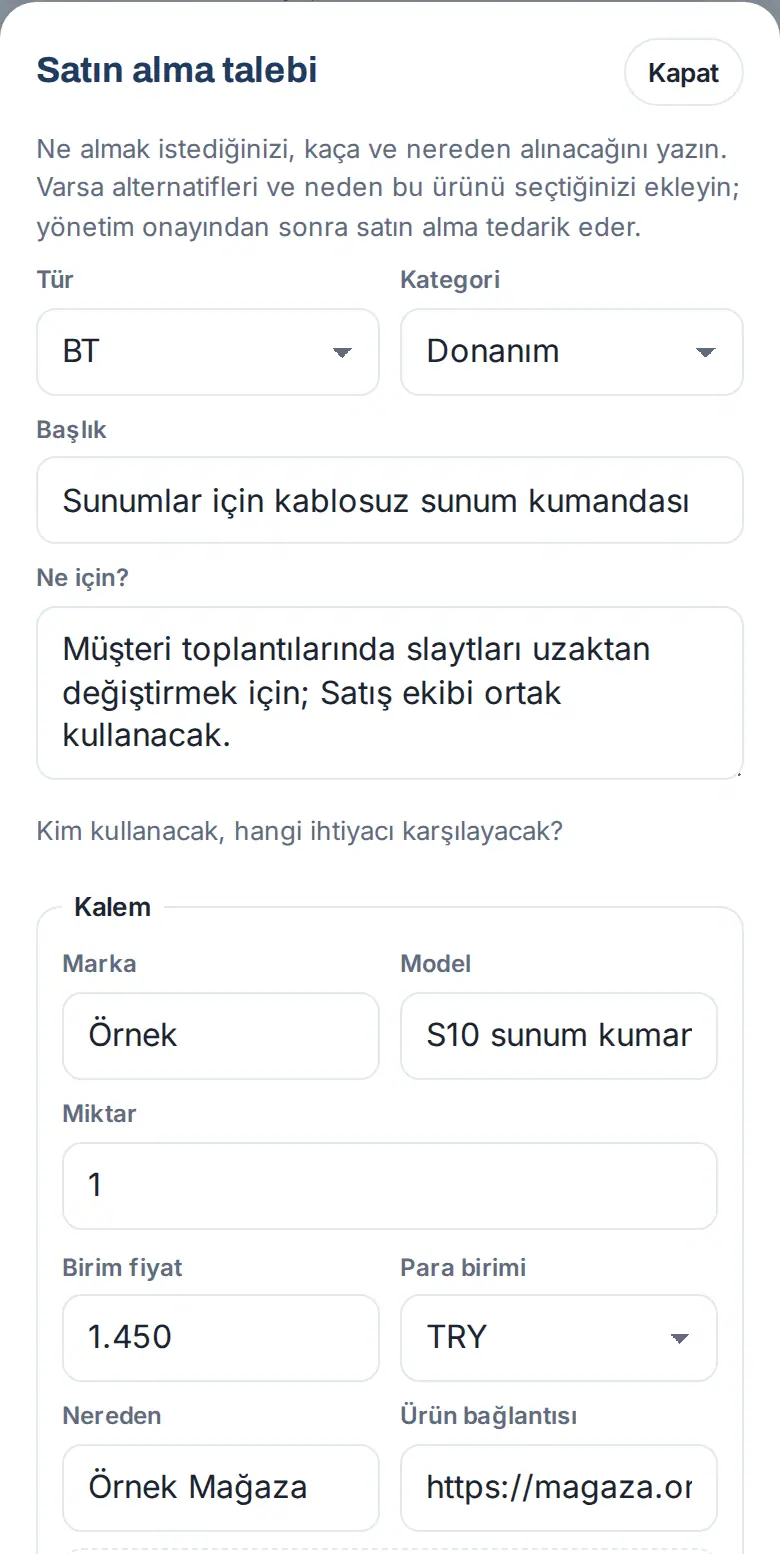
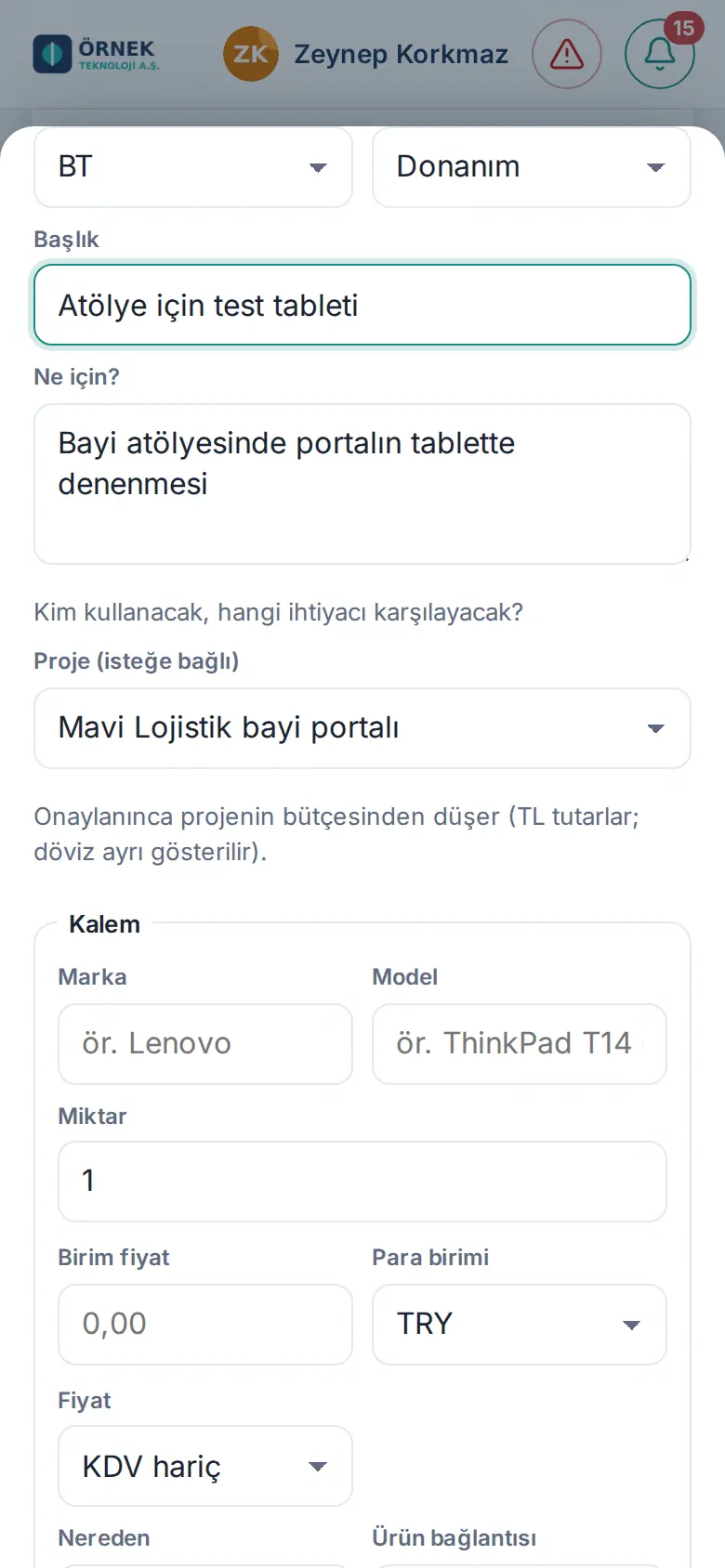
Risultato: compare il messaggio «Richiesta SA-… inviata all'approvazione della direzione.» Agli approvatori arrivano una notifica sul telefono e un'e-mail (oggetto «Richiesta di acquisto in attesa di approvazione — SA-…»).
Errori comuni:
- «Scrivi un breve titolo per la richiesta.»
- «Compila il campo "A cosa serve?": a cosa servirà questo acquisto?»
- «Scegli una categoria del tipo selezionato.»
- «Voce 1: scrivi il marchio o il modello.» / «Voce 1: scrivi il prezzo unitario (anche indicativo).» / «Voce 1: la quantità deve essere tra 1 e 100.000.»
- «Voce 1: il link deve essere un indirizzo che inizia con https://.»
- «Oggi hai aperto molte richieste di acquisto.»
- «Non è possibile collegare nuove spese o richieste a un progetto archiviato.» — nel frattempo il progetto scelto è stato archiviato (1.5.0).
Importante (1.5.0): Il progetto della richiesta non si può cambiare in seguito; se hai scelto il progetto sbagliato, annulla la richiesta e aprila di nuovo. Le richieste in USD o EUR non entrano nel budget in TL del progetto; nella scheda del budget sono mostrate a parte. Un progetto con richieste collegate non si può eliminare, ma solo archiviare (vedi 33. Compiti e progetti).
Aggiungere alternative e spiegare perché è stato scelto questo
Per chi: dipendente · Dove: Richiesta di acquisto → Voce → + Aggiungi alternativa · Versione: 0.99.22
A cosa serve: l'approvatore decide confrontando il prodotto che hai scelto con altre opzioni.
- Sotto la voce tocca + Aggiungi alternativa.
- Scrivi marchio, modello, prezzo, dove acquistarla e, se vuoi, il link dell'alternativa.
- Per un'altra alternativa tocca di nuovo + Aggiungi alternativa (al massimo 3 per voce). Elimina un'alternativa non necessaria con Rimuovi.
- Nel campo Perché è stato scelto? (rispetto alle alternative) scrivi perché hai scelto questo prodotto al posto delle alternative (ad es. «Ha il puntatore laser ed è ricaricabile; l'altro funziona a pile.»).
- Tocca Invia richiesta.
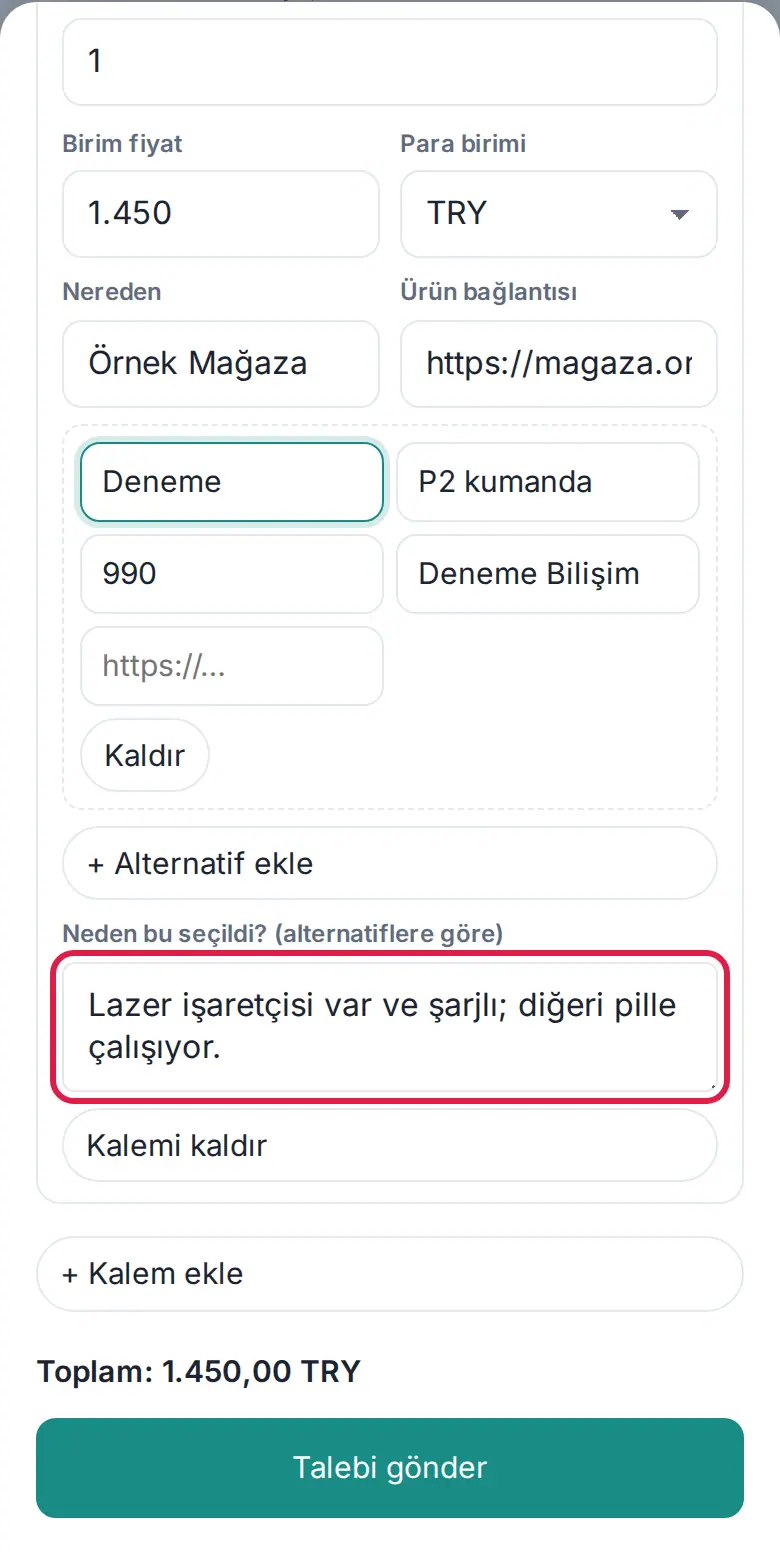
Importante: se hai aggiunto un'alternativa, Perché è stato scelto? è obbligatorio («Voce 1: hai aggiunto un'alternativa; scrivi perché hai scelto questo prodotto.»). Il prezzo dell'alternativa non viene aggiunto al totale.
Acquisto senza approvazione (se sei autorizzato)
Per chi: dipendente con l'autorizzazione all'acquisto senza approvazione · Dove: Richiesta di acquisto → Metti nella lista approvvigionamenti senza inviare all'approvazione · Versione: 0.99.22
A cosa serve: le persone autorizzate dall'azienda possono mettere la richiesta direttamente nella lista approvvigionamenti senza aspettare l'approvazione della direzione (ad es. un ricambio urgente).
- Compila la richiesta di acquisto come al solito.
- Spunta la casella Metti nella lista approvvigionamenti senza inviare all'approvazione (hai l'autorizzazione all'acquisto senza approvazione …) sotto il modulo. Se c'è un limite massimo, è indicato nella casella (ad es. «al massimo 10.000,00 TRY»).
- Tocca Invia richiesta.
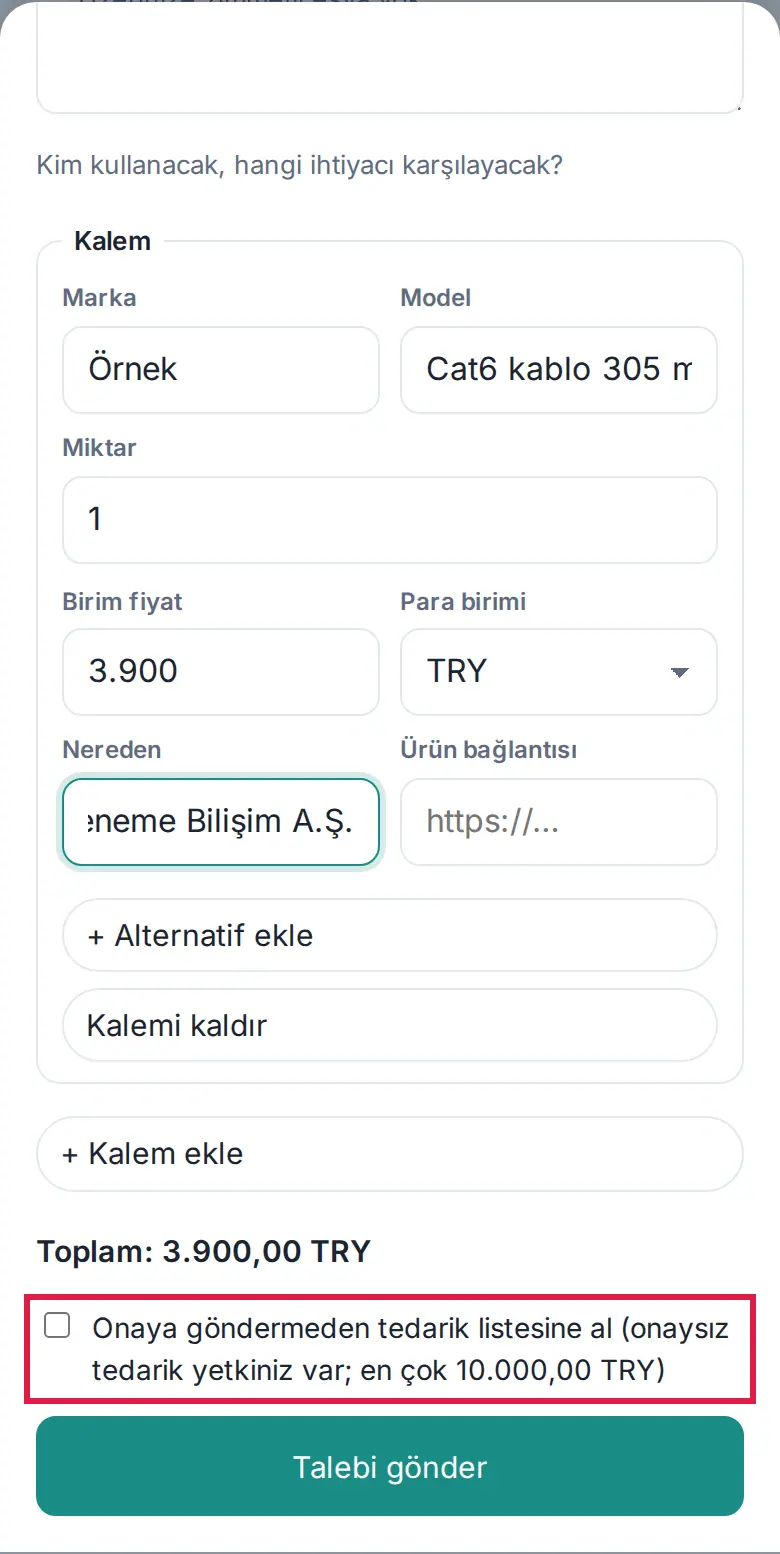
Risultato: compare il messaggio «Richiesta SA-… messa nella lista degli acquisti senza approvazione.» Negli elenchi la richiesta compare con il badge Senza approvazione (autorizzato); ai responsabili acquisti arriva la notifica «Acquisto senza approvazione (autorizzato)».
Importante: se è stato fissato un limite massimo, una richiesta che lo supera o che contiene una valuta estera (USD, EUR) non può essere messa senza approvazione: «L'importo supera il limite per gli acquisti senza approvazione (… TRY) o contiene una valuta estera; invia la richiesta all'approvazione.» Se non hai l'autorizzazione, la casella non compare.
Seguire e annullare la tua richiesta
Per chi: dipendente · Dove: Acquisti → richiesta → Dettagli · Versione: 0.99.22 (aggiornato nella 1.7.0)
- Nel riquadro Acquisti tocca il pulsante Dettagli della tua richiesta.
- Nei dettagli sono indicati il richiedente, Scopo, Totale, se c'è il Progetto (1.5.0; se il progetto è in archivio «(archiviato)», se è stato eliminato «(eliminato)»), le voci, le alternative e Perché è stato scelto. Se la richiesta è stata approvata o rifiutata, compare chi ha deciso e (se rifiutata) il Motivo del rifiuto; se è stata ordinata, compare la Nota d’ordine.
- In fondo, nella sezione Storico, sono indicati in ordine i passaggi della richiesta (Richiesta aperta → approvata / rifiutata → ordine → ritiro).
- Se la richiesta non serve più, tocca Annulla richiesta.
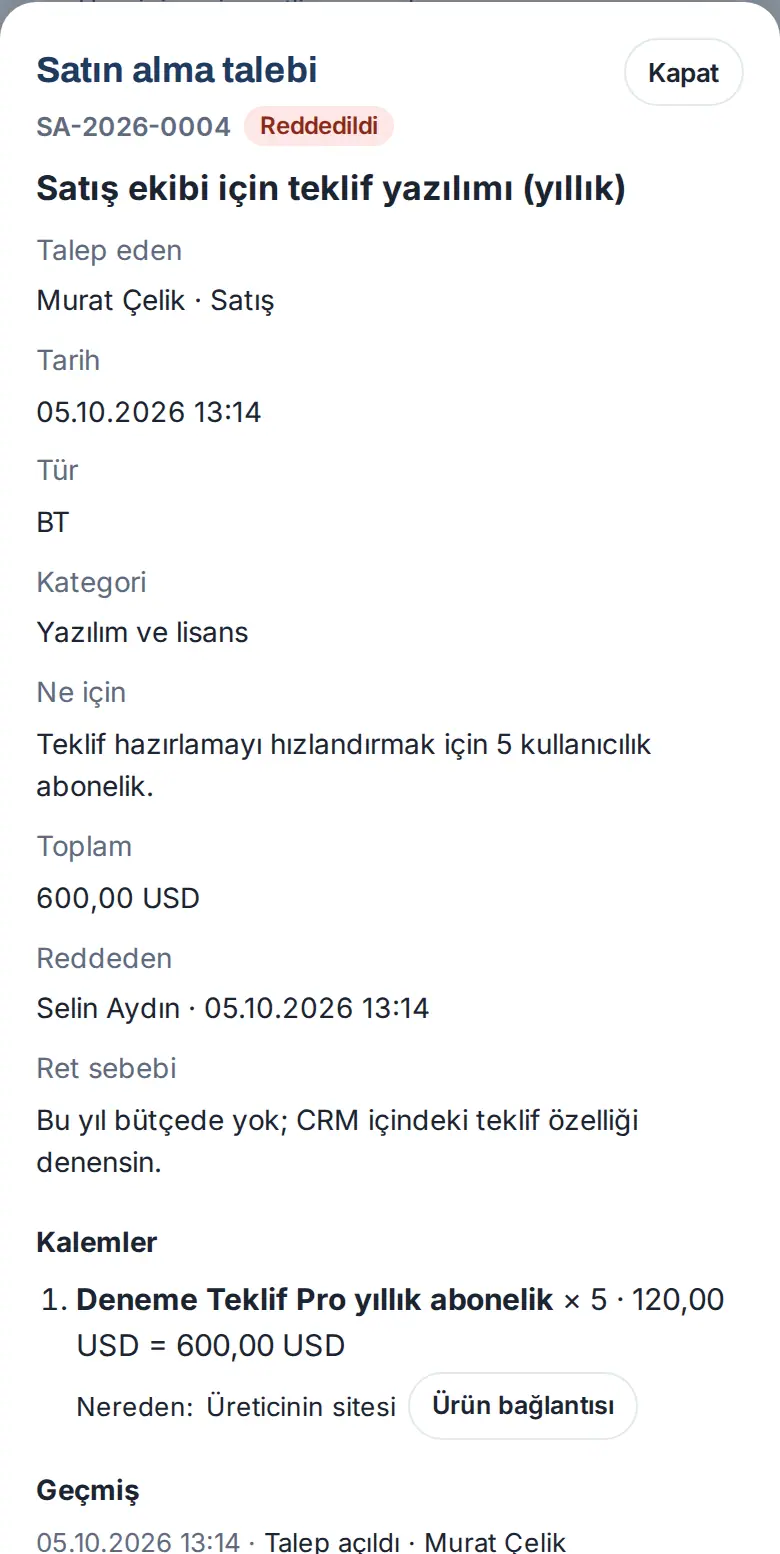
Risultato: compare il messaggio «Richiesta di acquisto annullata.»
Suggerimento: a ogni passaggio di approvazione, rifiuto, ordine e ritiro ricevi una notifica sul telefono (ad es. «La tua richiesta di acquisto è stata approvata: SA-…»).
Importante: puoi annullare la richiesta solo tu, e solo mentre è in attesa di approvazione, in attesa di informazioni, in approvazione aggiuntiva (1.7.0) o prima che venga ordinata.
Rispondere alla domanda dell'approvatore
Per chi: dipendente (chi ha aperto la richiesta) · Dove: Acquisti → richiesta in stato In attesa di informazioni → Rispondi · Versione: 1.1.7
A cosa serve: prima di decidere, l'approvatore può chiederti informazioni. Con la tua risposta la richiesta torna in approvazione.
- Tocca la notifica «Satın alma talebiniz için bilgi isteniyor: SA-…» («Sono richieste informazioni per la tua richiesta di acquisto: SA-…») oppure, nel riquadro Acquisti, trova la richiesta in stato In attesa di informazioni. Nella riga è scritto «Domanda: …».
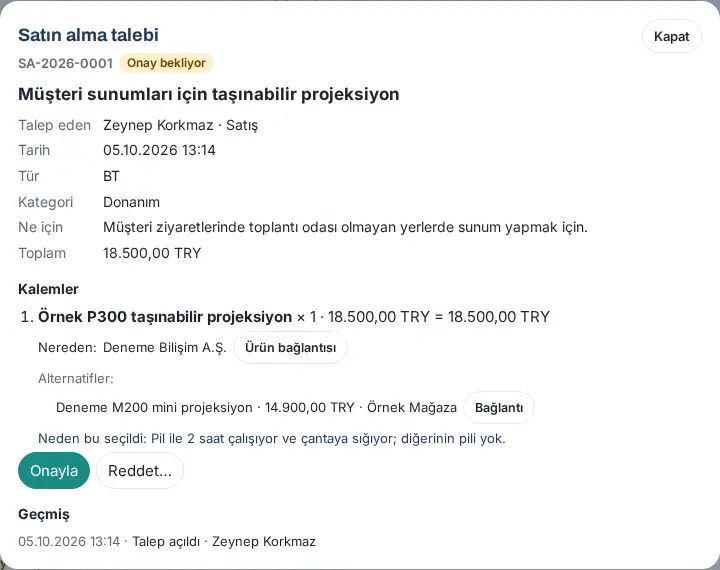
- Apri i Dettagli della richiesta. Nel riquadro Domanda dell'approvatore sono scritti chi ha chiesto, la data e la domanda.
- Tocca Rispondi, scrivi la tua risposta e conferma.
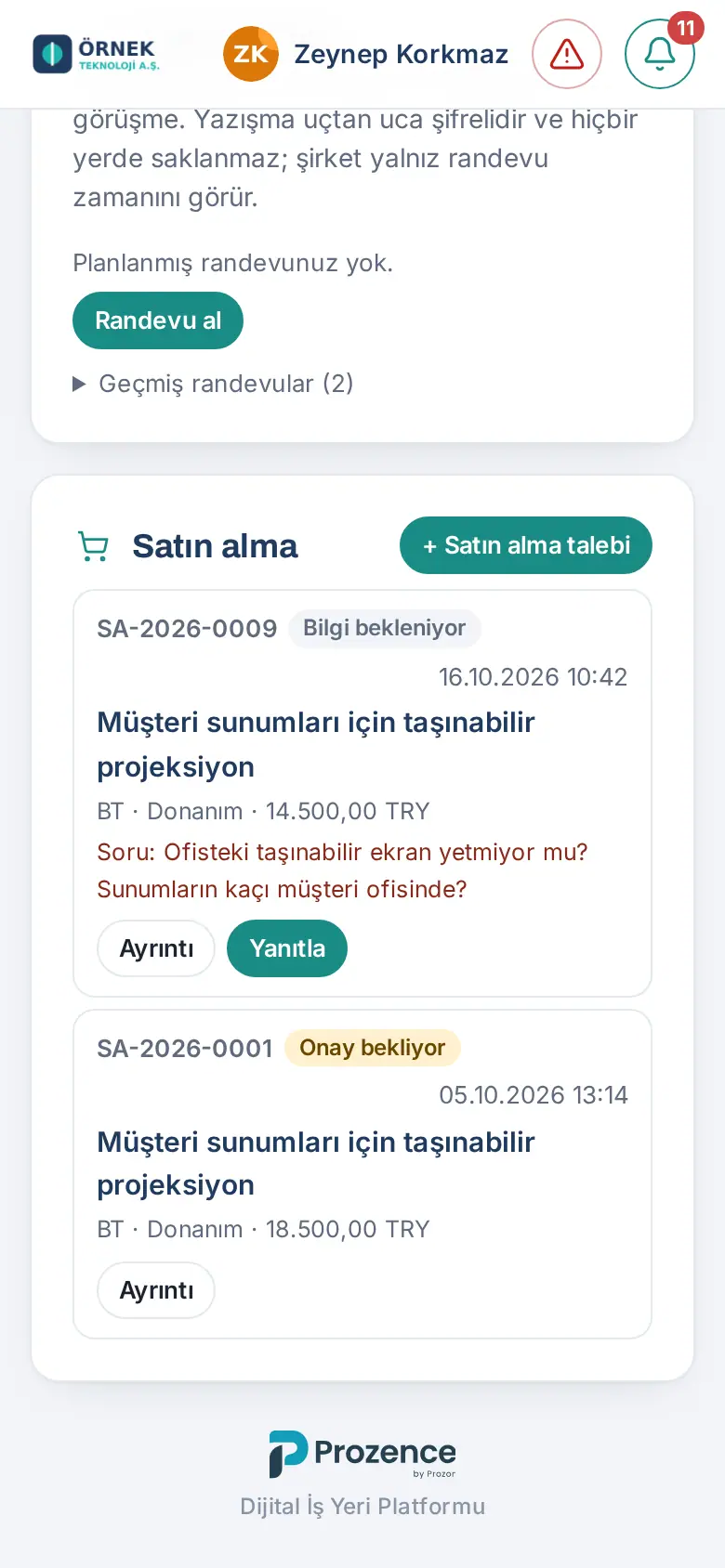
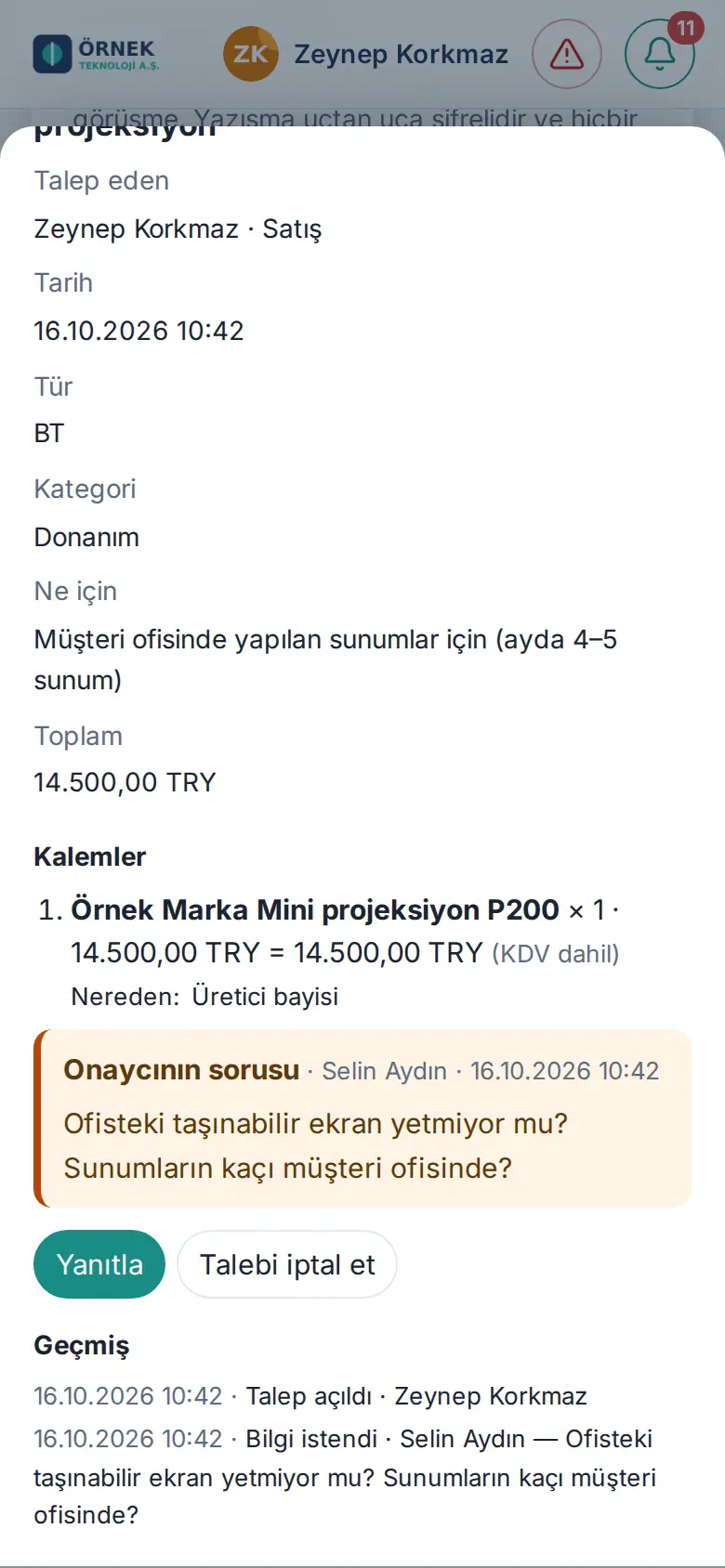
Risultato: compare il messaggio «La sua risposta è stata inviata; la richiesta è di nuovo in approvazione.»; la richiesta diventa In attesa di approvazione e l'approvatore riceve una notifica.
Importante: alla domanda risponde solo chi ha aperto la richiesta («Soruyu talebi açan kişi yanıtlar.», «Alla domanda risponde chi ha aperto la richiesta.»). La risposta non può essere vuota («Yanıtınızı yazın; onaycıya iletilir.», «Scrivi la tua risposta; verrà inviata all'approvatore.»). Se la richiesta non serve più, anche in questo stato puoi usare Annulla richiesta.
Approvare o rifiutare come approvatore
Per chi: approvatore degli acquisti (se non sono stati scelti approvatori, l'admin del modulo Acquisti e l'Admin) · Dove: Area personale → Acquisti → In attesa di approvazione (N) · Versione: 0.99.22 (Chiedi informazioni e finestra di decisione aggiornate nella 1.1.7, regola degli approvatori nella 1.2.2)
A cosa serve: decidi sulle richieste di acquisto per conto della direzione.
Chi decide? (1.2.2): se nelle impostazioni Acquisti sono stati scelti degli approvatori, solo quegli approvatori approvano, rifiutano o chiedono informazioni; in questo caso l'admin del modulo e l'Admin non possono decidere, ma vedono le richieste. Se non sono stati scelti approvatori (o se tutti quelli scelti hanno lasciato l'azienda), decidono l'admin del modulo Acquisti e l'Admin (vedi capitolo 31).
- Tocca la notifica o l'e-mail «Richiesta di acquisto in attesa di approvazione» oppure apri la scheda In attesa di approvazione (N) nel riquadro Acquisti.
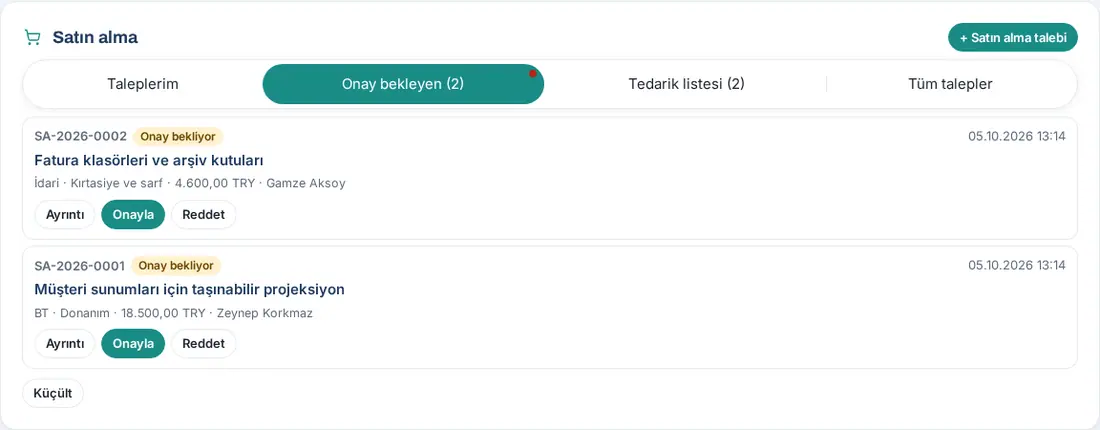
- Per esaminare la richiesta fai clic su Dettagli: compaiono le voci, il Link al prodotto, le Alternative e Perché è stato scelto. I link si aprono in una nuova scheda. Se la richiesta è collegata a un progetto, nella riga Progetto vedi il nome del progetto (1.5.0); se non puoi vedere il progetto, il nome non è un link.
- Decidi. A ogni decisione si apre una finestra con un breve riepilogo della richiesta:
- Se va bene, fai clic su Approva; se vuoi, scrivi una nota e approva. Compare il messaggio «Richiesta approvata; aggiunta alla lista approvvigionamenti.».
- Se ti servono informazioni per decidere, nel dettaglio fai clic su Chiedi informazioni, scrivi la tua domanda e inviala (1.1.7). Compare il messaggio «Soru talep sahibine iletildi; talep "Bilgi bekleniyor".» («La domanda è stata inviata al richiedente; la richiesta è "In attesa di informazioni".»). Quando il richiedente risponde, la richiesta torna alla tua approvazione.
- Se non va bene, fai clic su Rifiuta, scrivi il motivo del rifiuto e invia. Compare il messaggio «Richiesta respinta; il motivo è stato inviato al richiedente.».
Errori comuni:
- «Scrivi il motivo del rifiuto; viene inviato al richiedente.» — il motivo del rifiuto è obbligatorio.
- «Sorunuzu yazın; talep sahibine iletilir.» («Scrivi la tua domanda; verrà inviata al richiedente.») — quando chiedi informazioni la domanda è obbligatoria.
- «Non puoi approvare né respingere la tua richiesta; decide un altro approvatore.»
- «Le richieste di acquisto sono approvate dagli approvatori della direzione.» — non sei un approvatore (quando l'elenco degli approvatori è compilato, ricevono questo messaggio anche l'admin del modulo e l'Admin).
- «Bu talepte az önce işlem yapıldı (…).» («Su questa richiesta è appena stata eseguita un'operazione (…).») — un altro approvatore ha deciso nello stesso momento; l'elenco si aggiorna.
Suggerimento: le richieste in attesa di approvazione compaiono anche nell'elenco In attesa di te («N richieste di acquisto attendono la tua approvazione»). L'approvazione della direzione è a un solo livello: basta la decisione di un approvatore. Se la tua azienda ha attivato l'approvazione aggiuntiva degli acquisti nei flussi di lavoro, le richieste oltre la soglia dopo la tua approvazione vanno all'approvatore aggiuntivo (aggiornato nella 1.7.0; vedi Approvazione aggiuntiva: richiesta di acquisto oltre la soglia di importo).
Approvazione aggiuntiva: richiesta di acquisto oltre la soglia di importo
Per chi: Dipendente (chi ha aperto la richiesta) · Approvatore aggiuntivo · Approvatore degli acquisti · Dove: Area personale → Acquisti (per l'approvatore aggiuntivo In attesa di approvazione (N)) · Versione: 1.7.0
A cosa serve: Se la tua azienda ha attivato il modello Acquisti in Admin → Moduli → Flussi di lavoro, le richieste oltre la soglia di importo, dopo l'approvazione della direzione, vanno anche a un approvatore aggiuntivo. La soglia predefinita è 50.000,00 TL; le richieste con valuta estera (USD, EUR) si considerano oltre la soglia. Per un importo pari alla soglia non serve l'approvazione aggiuntiva. Per la soglia, l'approvatore aggiuntivo e le altre impostazioni vedi 40. Flussi di lavoro.
Come richiedente:
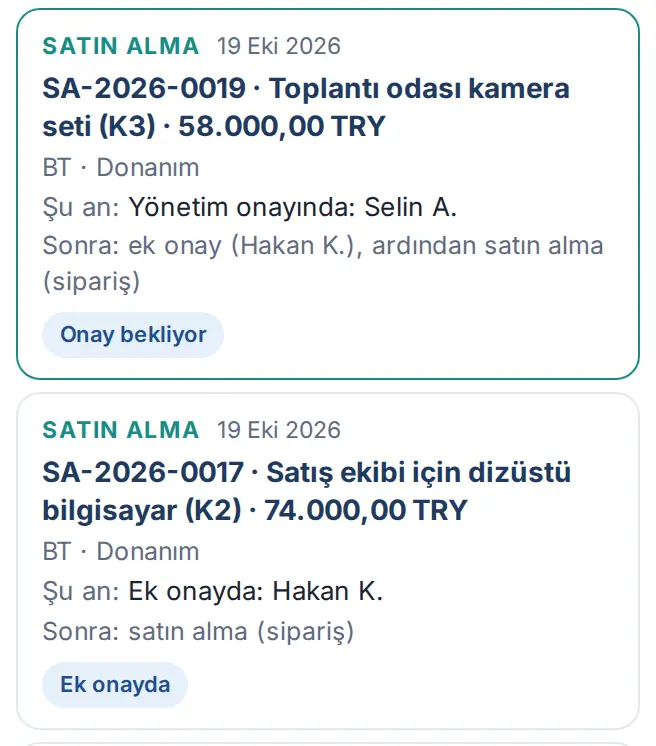
- Apri la richiesta come sempre (vedi Aprire una richiesta di acquisto). La richiesta è prima In attesa di approvazione. Per una richiesta oltre la soglia, in Le mie richieste sotto la riga «Ora: In approvazione dalla direzione: …» c'è scritto «Poi: approvazione aggiuntiva (…), quindi acquisti (ordine)».
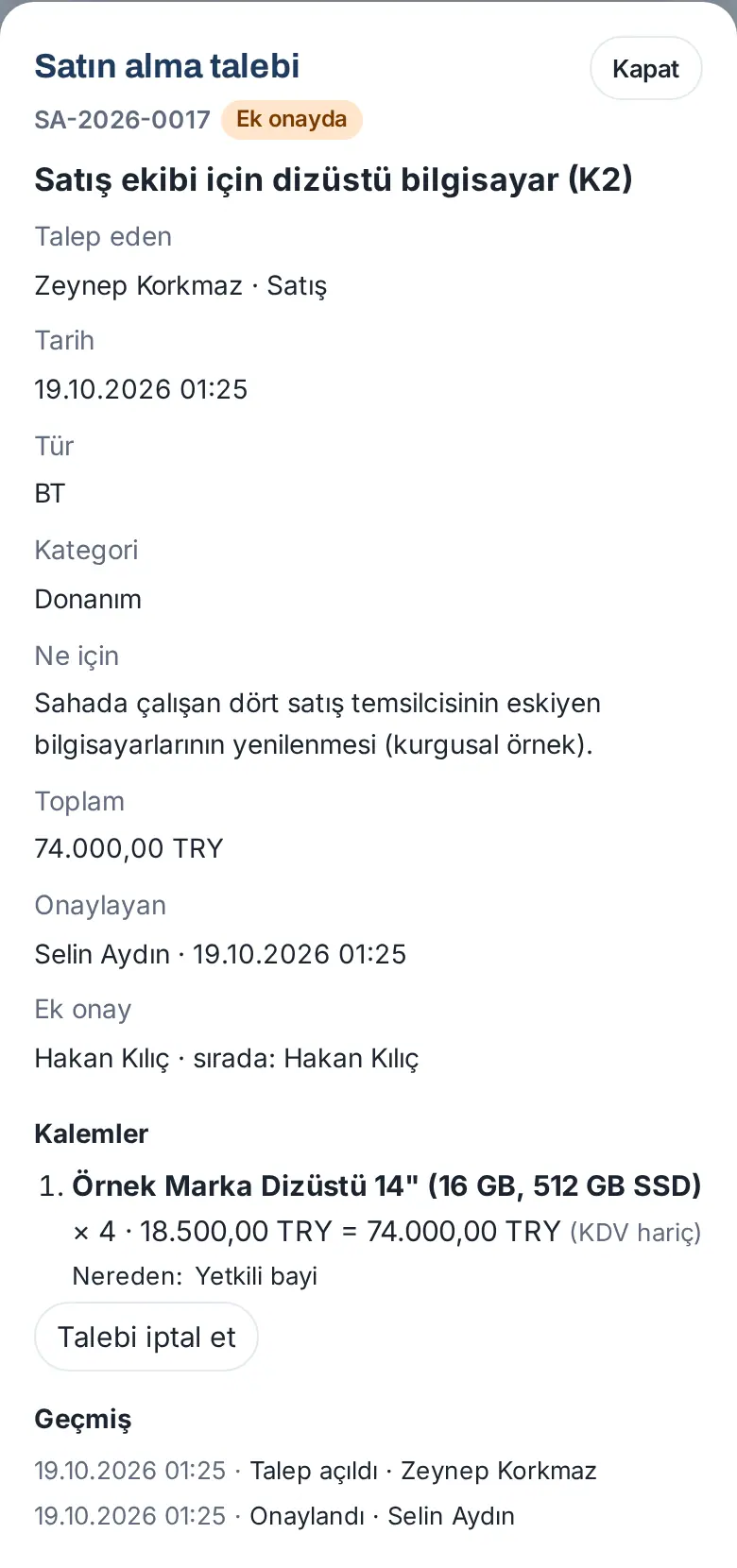
- Quando l'approvatore della direzione approva, arriva la notifica «La tua richiesta di acquisto ha superato l'approvazione della direzione: SA-…»; sotto c'è scritto «… · in approvazione aggiuntiva». Lo stato della richiesta diventa In approvazione aggiuntiva.
- Apri Dettagli. Nella riga Approvato da c'è l'approvatore della direzione, nella riga Approvazione aggiuntiva la catena di approvazione aggiuntiva e la persona successiva (ad es. «Hakan Kılıç · sırada: Hakan Kılıç», dove «sırada» significa «prossimo»). In Le mie richieste c'è scritto «Ora: In approvazione aggiuntiva: …» e «Poi: acquisti (ordine)» (con due approvatori aggiuntivi, per il primo «Poi: la prossima approvazione aggiuntiva, quindi acquisti (ordine)»).
- Quando viene data l'approvazione aggiuntiva, la richiesta diventa Approvata — in attesa di acquisto e come sempre passa all'elenco degli acquisti; arriva la notifica.
Come approvatore aggiuntivo:
- Tocca la notifica «Richiesta di acquisto in attesa della tua approvazione aggiuntiva: SA-…» oppure il link Apri la richiesta e approva / rifiuta nell'e-mail con oggetto «Richiesta di acquisto in attesa della tua approvazione aggiuntiva — SA-…». Nell'e-mail ci sono la frase «La richiesta di acquisto ha superato l'approvazione della direzione ed è in attesa della tua approvazione aggiuntiva.» e una tabella con Richiedente, Richiesta, Tipo, Categoria, Importo e Scopo; l'e-mail arriva nella lingua della tua app. Oppure apri la scheda In attesa di approvazione (N) nel riquadro Acquisti. Anche se non sei visualizzatore degli acquisti, in questa scheda vedi le richieste nella cui catena sei presente.
- Esamina la richiesta con Dettagli.
- Tocca Approva e conferma. Compare il messaggio «Approvazione aggiuntiva concessa.». Se ti servono informazioni, fai una domanda con Chiedi informazioni nei dettagli; quando il richiedente risponde, la richiesta torna In approvazione aggiuntiva. Se non è adeguata, rifiutala con Rifiuta scrivendo il motivo.
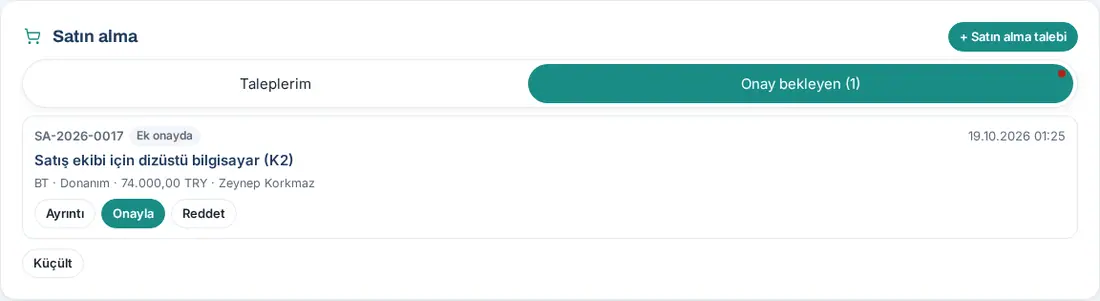
Come approvatore della direzione: Quando approvi una richiesta oltre la soglia, compare il messaggio «Richiesta approvata; inviata all'approvazione aggiuntiva.». Se l'approvatore aggiuntivo sei tu, non ti viene chiesto una seconda volta; la tua unica decisione copre entrambi i passaggi.
Errori frequenti:
- «Questa richiesta è in approvazione aggiuntiva; decide solo il prossimo approvatore aggiuntivo.» — la richiesta ha superato l'approvazione della direzione; la decisione spetta all'approvatore aggiuntivo.
- «Hai approvato questa richiesta; l'approvazione aggiuntiva la dà un'altra persona (separazione dei compiti).» — chi ha dato l'approvazione della direzione non può dare l'approvazione aggiuntiva, se c'è un altro candidato.
- «Non puoi approvare né respingere la tua richiesta; decide un altro approvatore.»
Importante:
- La catena di approvazione aggiuntiva viene scritta nella richiesta nel momento in cui viene aperta. Anche se l'impostazione del modello cambia in seguito o il modello viene disattivato, la richiesta aperta termina con la stessa catena.
- Se l'approvatore aggiuntivo ha lasciato l'azienda o ha aperto lui stesso la richiesta, il passaggio passa al sostituto: l'approvatore sostituto scelto nel modello, altrimenti l'admin del modulo Acquisti e l'Admin. Nei dettagli, accanto alla persona successiva c'è scritto «(sostituto)». Se l'approvatore aggiuntivo è in ferie, può decidere anche la persona che lo sostituisce indicata nel record delle ferie.
- Le richieste aperte con il permesso di acquisto senza approvazione per impostazione predefinita non vanno all'approvazione aggiuntiva; la tua azienda può attivarlo nel modello.
- Il richiedente può annullare una richiesta nello stato In approvazione aggiuntiva.
- Se l'impostazione Beni alla consegna del modello è attiva, quando i prodotti vengono ricevuti al responsabile dei beni si apre l'attività «Aggiungi ai beni: SA-… · …» (vedi 28. Beni aziendali e beni in dotazione).
Lista approvvigionamenti: ordine e ritiro
Per chi: responsabile acquisti (Acquisti → Operatore) · Dove: Area personale → Acquisti → Lista approvvigionamenti (N) · Versione: 0.99.22
A cosa serve: trasformi in ordini le richieste approvate e quelle acquistate senza approvazione, e le chiudi al ritiro.
- Nel riquadro Acquisti apri la scheda Lista approvvigionamenti (N). Nell'elenco ci sono le richieste negli stati Approvata — in attesa di acquisto e Ordinato.
- Per vedere solo quelle acquistate senza approvazione grazie all'autorizzazione, spunta la casella Solo senza approvazione (autorizzato).
- Quando hai emesso l'ordine, fai clic su Ordinato sulla richiesta. Si apre la finestra dei dettagli della richiesta.
- Se vuoi, scrivi nel campo Nota d’ordine (facoltativa) il numero d'ordine, il fornitore o la data di consegna prevista.
- Nella finestra fai clic su Ordinato e nella finestra di riepilogo che si apre fai clic su Contrassegna. Compare il messaggio «Segnato come ordinato; il richiedente è stato avvisato.».
- Quando il prodotto arriva, fai clic su Ricevuto… nella richiesta e inserisci le quantità ricevute (vedi Consegna parziale e documento di trasporto).
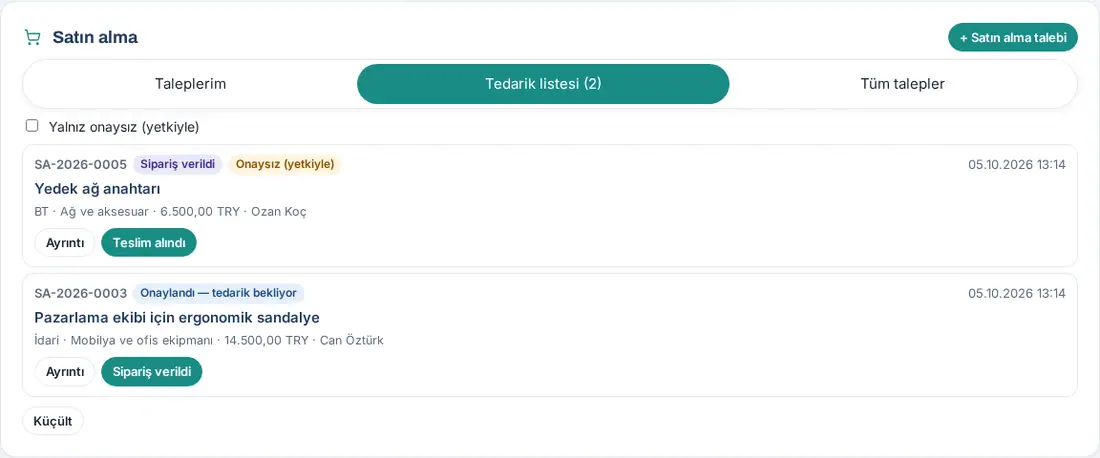
Risultato: a ogni passaggio il richiedente riceve una notifica. Le richieste ritirate finiscono nella scheda Beni → Dagli acquisti dei responsabili delle assegnazioni (vedi 28. Beni aziendali e beni in dotazione).
Errori comuni:
- «La lista approvvigionamenti è gestita dai responsabili acquisti.» — non sei un responsabile acquisti.
- «Kendi talebinizin siparişini başka bir satın alma yetkilisi işler (görev ayrılığı).» («L'ordine della tua richiesta lo gestisce un altro responsabile acquisti (separazione dei compiti).») — se hai aperto tu la richiesta e c'è un altro responsabile acquisti, l'ordine e la ricezione li gestisce lui (1.1.7). Nel dettaglio compare la nota «La sua richiesta: ordine e ricezione li gestisce un altro addetto agli acquisti (separazione dei compiti).».
Suggerimento: le richieste in attesa di ordine compaiono nell'elenco In attesa di te («N richieste di acquisto attendono l'ordine»).
Consegna parziale e documento di trasporto
Per chi: responsabile acquisti · Dove: Lista approvvigionamenti → Ricevuto… · Versione: 1.1.7
A cosa serve: se è arrivata solo una parte dell'ordine, segni ciò che è arrivato; la richiesta resta Ricevuto parzialmente finché non arrivano le voci mancanti. Nella registrazione scrivi il numero del documento di trasporto.
- In Lista approvvigionamenti (N) fai clic su Ricevuto… nella richiesta. Nel dettaglio si apre la sezione Ricevuto.
- Per ogni voce scrivi la quantità arrivata. Accanto al nome della voce è scritta la quantità ricevuta finora (ad es. «USB-C adaptör (2/4)»); nel campo è già inserita la quantità residua.
- Se vuoi, nel campo N. documento di trasporto (facoltativo) scrivi il numero del documento di trasporto o dell'e-İrsaliye (il documento di trasporto elettronico turco).
- Fai clic su Ricevuto. Nella finestra di riepilogo, se ci sono voci mancanti, è scritto «Eksik kalem var: talep "Kısmen teslim alındı" olur.» («Ci sono voci mancanti: la richiesta diventa "Ricevuto parzialmente".»), se è tutto completo «Tutte le voci complete: la richiesta sarà chiusa.». Fai clic su Salva.
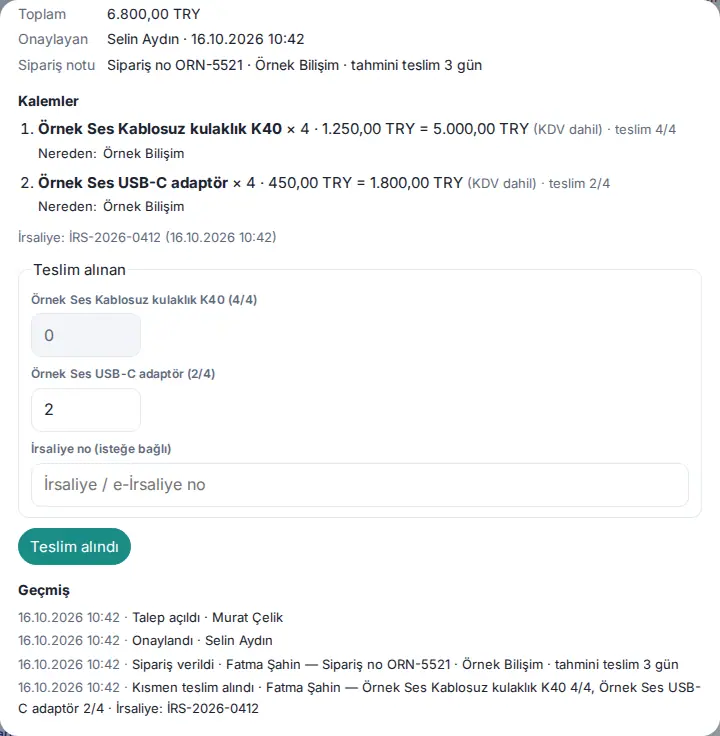
Risultato: se ci sono voci mancanti, compare il messaggio «Contrassegnato come ricevuto parzialmente.»; la richiesta diventa Ricevuto parzialmente e resta nella lista approvvigionamenti. Quando arriva il resto, ripeti gli stessi passaggi; quando tutte le voci sono complete, la richiesta diventa Ricevuto. Nel dettaglio, accanto alle voci, compaiono quantità come «teslim 2/4» («ricevuto 2/4») e sotto «İrsaliye: İRS-2026-0412 (16.10.2026 10:42)» («Documento di trasporto: …»). A ogni passaggio il richiedente riceve una notifica.
Importante:
- La quantità ricevuta deve essere compresa tra 0 e la quantità residua («Voce 2: la quantità ricevuta deve essere 0–2.»); devi scrivere una quantità in almeno una voce.
- La richiesta finisce nella scheda Beni → Dagli acquisti solo quando tutte le voci sono state ricevute.
Tutte le richieste di acquisto e CSV
Per chi: approvatore, responsabile acquisti, visualizzatore degli acquisti · Dove: Acquisti → Tutte le richieste · Versione: 0.99.22
A cosa serve: vedi tutte le richieste di acquisto dell'azienda raggruppate per categoria e le esporti.
- Nel riquadro Acquisti apri la scheda Tutte le richieste.
- Usa i filtri: Tutti i tipi, Tutte le categorie, Tutti gli stati, Solo senza approvazione (autorizzato) e la ricerca (codice, prodotto, persona).
- Le richieste sono raggruppate sotto i titoli delle categorie (ad es. «Dotazioni · IT · 2»). Per una richiesta rifiutata compare la riga Motivo del rifiuto.
- Per ottenere il file, fai clic su Scarica CSV.
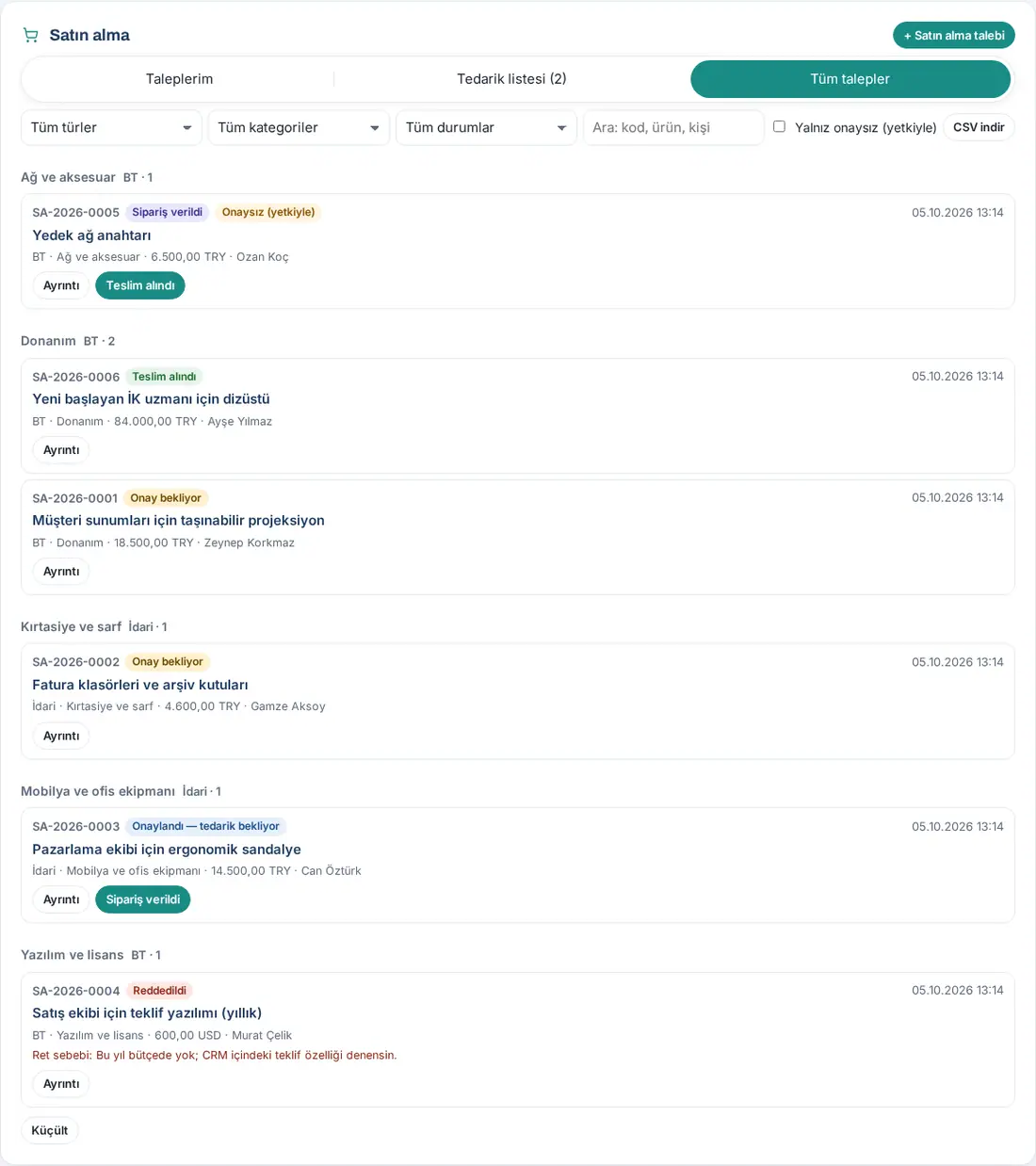
Suggerimento: per gli importi per categoria, tipo, reparto e persona vedi 19. Report. Gli importi in valuta estera non vengono convertiti in TRY, ma mostrati a parte.
Importante: questo elenco è aperto solo ad approvatori, responsabili acquisti e visualizzatori («Questo elenco è aperto ad approvatori, responsabili acquisti e osservatori.»).


