24. Kargo, muhaberat ve satın alma
Ekran görüntüleri Prozence'in Türkçe arayüzünü ve kurgusal "Örnek Teknoloji A.Ş." verisini gösterir.
Adınıza gelen kargo, zarf, yemek, çiçek ya da tebligat resepsiyonda (muhaberat) kaydedilir; size bildirim ve 4 haneli bir teslim kodu gelir. Şirket adına bir şey göndermeniz gerektiğinde kargo ya da kurye talebi açar, gönderinizin dört adımını (Talep alındı → Muhaberatta → Kargoda → Gönderildi) uygulamadan izlersiniz. İş için bir şey satın alınması gerektiğinde de Satın alma talebi açarsınız: talep yönetim onayından geçer, sonra satın alma yetkilisi siparişi verir.
Bu bölüm çalışanlar, muhaberat (resepsiyon) görevlileri, satın alma onaycıları ve satın alma yetkilileri içindir. Ayarlar için bkz. 31. Talep, muhaberat, satın alma ve demirbaş yönetimi.
Kimler için: Çalışan · Muhaberat sorumlusu · Satın alma onaycısı · Satın alma yetkilisi
Bu bölümde
Kargo (çalışan)
- Kargo ve posta kutusu
- Adınıza gelen gönderiyi teslim alma
- Almadığınız bir gönderi teslim edilmiş görünüyorsa: Ben almadım
- Kargo ya da kurye gönderme talebi
- Gönderinizi izleme ve alıcıya ulaştı deme
Muhaberat (sorumlu)
- Muhaberat masasını açma
- Gelen gönderiyi kaydetme
- Etiket fotoğrafıyla kayıt (yapay zekâ)
- Gönderiyi teslim etme
- Kod olmadan teslim (muhaberat yetkilisi)
- Gönderi ayrıntısı: düzeltme, iptal, iade ve teslimi geri alma
- Giden gönderim taleplerini işleme
- Muhaberat defteri: gelen ve giden
Satın alma
- Satın alma kutusu
- Satın alma talebi açma
- Alternatif ekleme ve neden bu seçildi
- Onaysız tedarik (yetkiniz varsa)
- Talebinizi izleme ve iptal etme
- Onaycının sorusunu yanıtlama
- Onaycı olarak onaylama ya da reddetme
- Ek onay: tutar eşiğini aşan satın alma talebi
- Tedarik listesi: sipariş ve teslim
- Kısmi teslim ve irsaliye
- Tüm satın alma talepleri ve CSV
Başlamadan önce: Muhaberat ve Satın alma modülleri şirkette ayrı ayrı açılır; ikisi de kapalı gelir. Kargo ve posta ya da Satın alma kutusunu görmüyorsanız o modül şirketinizde açık değildir. Bu bölümdeki ekranlar kurgusal "Örnek Teknoloji A.Ş." verisiyle hazırlanmıştır.
Kargo ve posta kutusu
Kimler için: Çalışan · Nerede: Alanım → Hizmetler → Kargo ve posta (bilgisayarda Pano → Hizmetler)
Ne işe yarar: Adınıza gelip teslim almayı bekleyen gönderileri, teslim kodunuzu ve kendi gönderim taleplerinizi gösterir.
- Alttaki menüden Alanım'a dokunun ve üstteki şeritten Hizmetler'i seçin.
- Kargo ve posta kutusuna gelin.
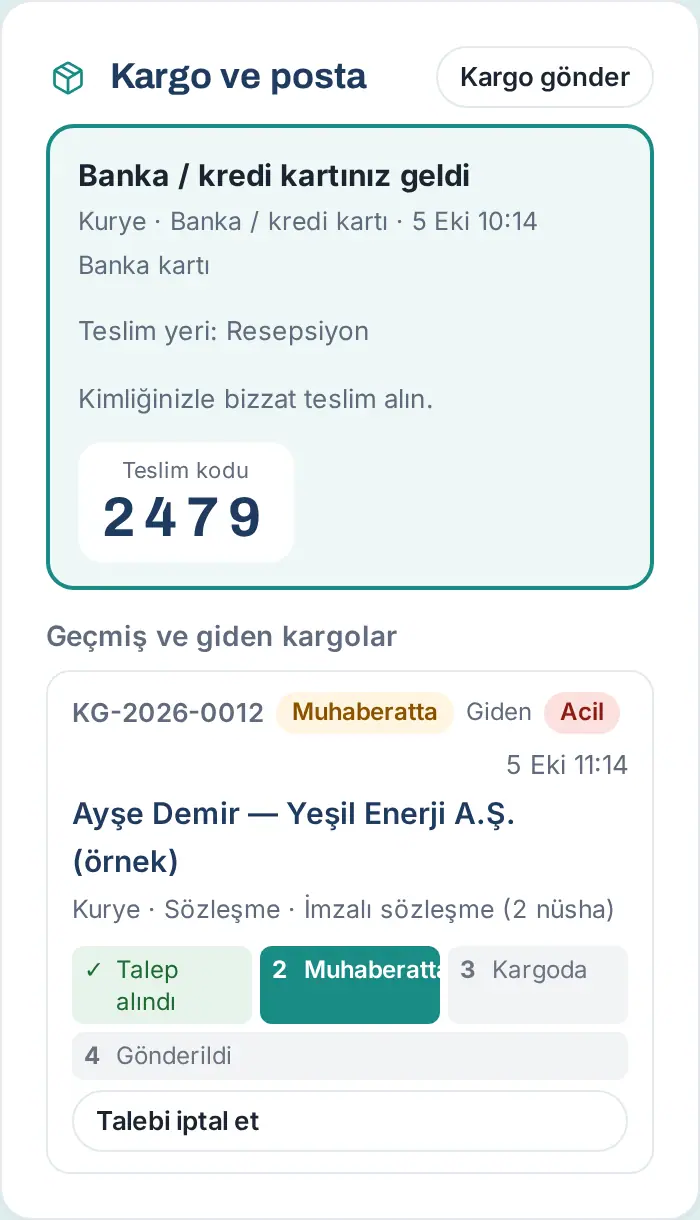
- Adınıza bekleyen bir gönderi varsa kartında türüne göre bir başlık yazar (ör. Çiçeğiniz geldi), altında firma, tür, geliş zamanı ve Teslim yeri yazar. Kartta Teslim kodu büyük rakamlarla görünür.
- Geçmiş ve giden kargolar başlığı altında teslim aldığınız gönderiler ve açtığınız gönderim talepleri listelenir.
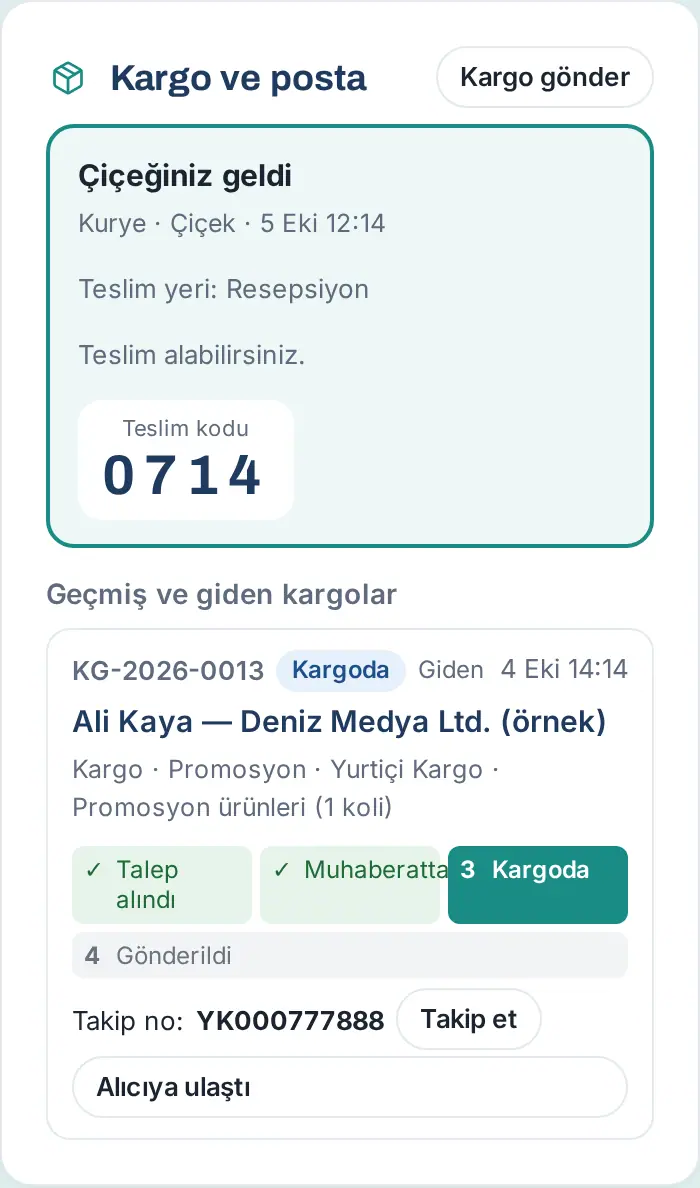
Gönderi türleri ve bildirim başlıkları:
| Tür | Bildirim başlığı | Not |
|---|---|---|
| Kargo (koli / paket) | Kargonuz geldi | Teslim alınmazsa hatırlatma gelir. |
| Zarf | Zarfınız geldi | |
| Evrak | Evrakınız geldi | |
| Tebligat | Adınıza tebligat geldi | "Tebligatı bizzat teslim alın." |
| Kurye | Kuryeyle gönderiniz geldi | |
| Yemek | Yemeğiniz geldi | "Soğumadan teslim alabilirsiniz." Hatırlatma gitmez. |
| Çiçek | Çiçeğiniz geldi | Hatırlatma gitmez. |
| Banka / kredi kartı | Banka / kredi kartınız geldi | "Kimliğinizle bizzat teslim alın." |
| Diğer | Gönderiniz geldi |
Sonuç: Adınıza bekleyen bir şey yoksa kutuda "Adınıza gelen kargo yok. Kargonuz geldiğinde telefonunuza bildirim ve teslim kodu gelir." yazar.
İpucu: Teslim almanızı bekleyen gönderiler Sizi bekleyenler listesinde de görünür (ör. "Yemeğiniz geldi, teslim almanızı bekliyor"; bkz. 09. Bildirimler).
Adınıza gelen gönderiyi teslim alma
Kimler için: Çalışan · Nerede: Kargo ve posta → Teslim kodu
Ne işe yarar: Gönderiniz yalnız size, teslim koduyla verilir.
- "Kargonuz geldi" (ya da türüne göre "Yemeğiniz geldi" vb.) bildirimine dokunun ya da Kargo ve posta kutusunu açın.
- Kartta yazan Teslim yeri'ne gidin.
- Görevliye kartta yazan 4 haneli Teslim kodu'nu söyleyin.
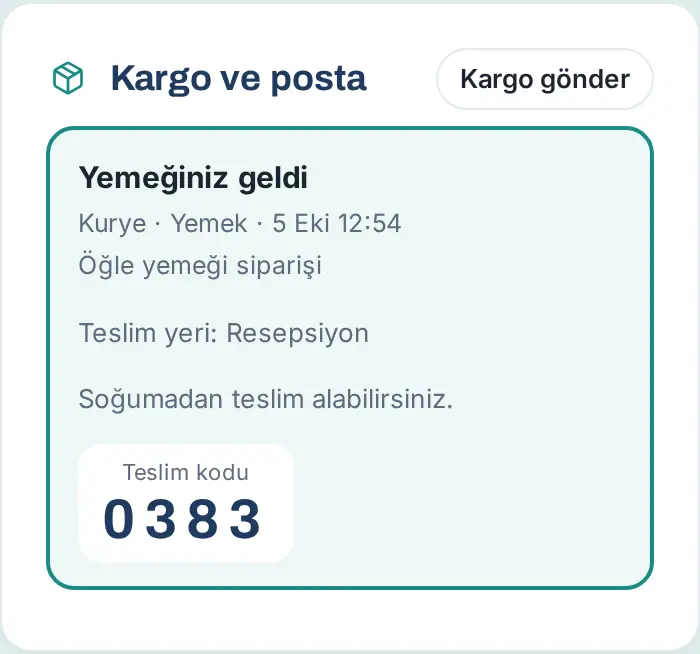
Sonuç: Görevli kodu girince gönderi teslim edilir ve size "Gönderiniz teslim edildi" bildirimi gelir; bildirimde teslim alan, teslim eden ve kodla mı kodsuz mu teslim edildiği yazar. Gönderi Geçmiş ve giden kargolar listesine geçer.
İpucu:
- Kodunuzu kaybettiyseniz görevliden Kodu yeniden gönder'e basmasını isteyin.
- Gönderinizi başka biri adınıza alabilir; bunu yalnız muhaberat yetkilisi, gerekçe yazarak ve teslim alanın kimliğini kontrol ederek yapar (bkz. Kod olmadan teslim (muhaberat yetkilisi)). Bu durumda size teslim alanın adıyla bildirim gelir; siz almadıysanız itiraz edersiniz (bkz. Almadığınız bir gönderi teslim edilmiş görünüyorsa: Ben almadım).
- İzindeyseniz yerinize bakan kişiye de haber gider.
- Alınmayan kargo için şirketin belirlediği aralıkla (varsayılan 2 günde bir) en çok 3 kez hatırlatma gelir. Yemek ve çiçekte hatırlatma gitmez.
Dikkat:
- Teslim kodu yalnız sizin ekranınızda görünür; kodu yalnız teslim görevlisine söyleyin.
- Banka / kredi kartı, tebligat ve "yalnız teslim koduyla" işaretlenen gönderiler hiçbir durumda kodsuz verilmez; kartta "Yalnız teslim koduyla teslim edilir; kodu kimseyle paylaşmayın." yazar.
- Kodunuz 5 kez yanlış girilirse gönderi kilitlenir ve size "Gönderiniz için yanlış kod girildi" bildirimi gelir. Kodu siz denemediyseniz muhaberata haber verin. Kilidi muhaberat yetkilisi açar ve size yeni bir kod gönderir.
Almadığınız bir gönderi teslim edilmiş görünüyorsa: Ben almadım
Kimler için: Çalışan (gönderinin alıcısı) · Nerede: Kargo ve posta → Geçmiş ve giden kargolar → Ben almadım
Ne işe yarar: Adınıza gelen bir gönderi "teslim alındı" görünüyor ama siz ya da bilginiz dahilinde biri almadıysa muhaberata ve yetkiliye bildirirsiniz.
- Kargo ve posta kutusunda Geçmiş ve giden kargolar listesinde gönderiyi bulun. Satırda "Teslim alan: …" ve "Teslim eden: …" yazar.
- Ben almadım'a dokunun.
- Teslim almadım penceresinde isterseniz Açıklama yazın (ör. "Kimseye kod vermedim, gönderi elime ulaşmadı.").
- Bildir'e dokunun.
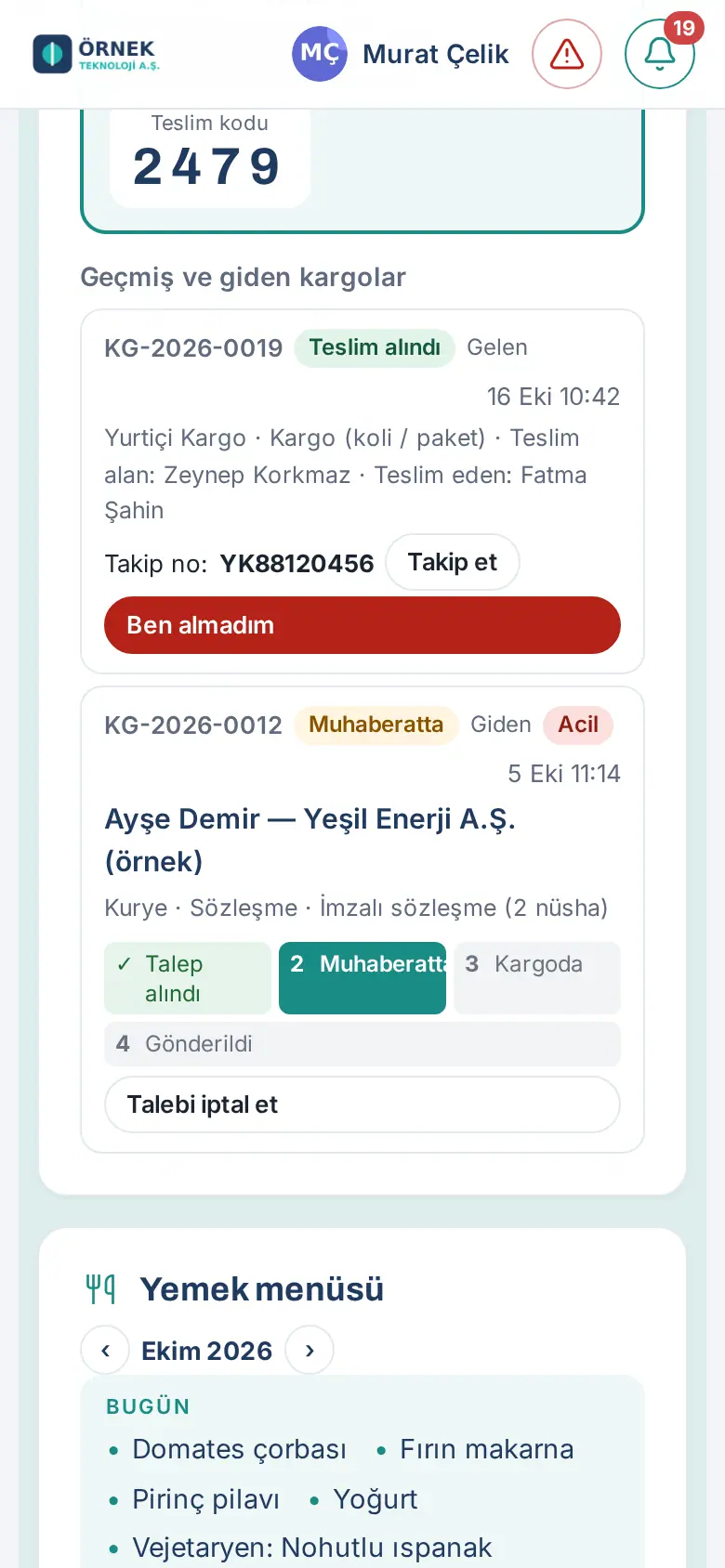
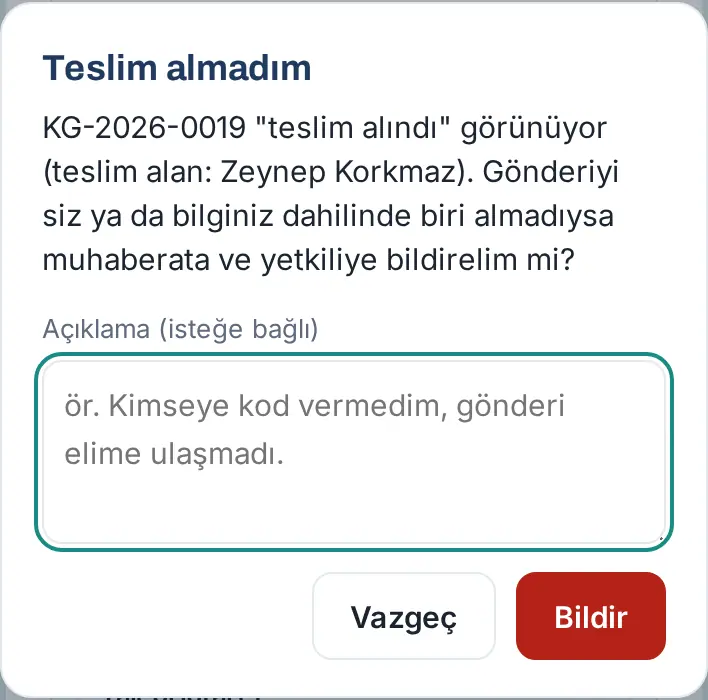
Sonuç: "Bildiriminiz muhaberata ve yetkiliye iletildi." iletisi görünür; kayıt İtirazlı olarak işaretlenir. Yetkili inceleyip itirazı kapatınca size "Teslim itirazınız incelendi" bildirimi incelemenin sonucuyla gelir.
Dikkat: İtiraz teslimden sonraki 30 gün içinde ve bir kez yapılabilir ("Bu gönderi için zaten bildirimde bulundunuz…", "Teslimin üzerinden 30 günden fazla geçti…").
Kargo ya da kurye gönderme talebi
Kimler için: Çalışan · Nerede: Kargo ve posta → Kargo gönder
Ne işe yarar: Şirket adına bir gönderi yapmanız gerektiğinde muhaberata talep açarsınız. Muhaberat gönderiyi hazırlar, kargoya ya da kuryeye verir ve size firma ile takip numarasını bildirir.
Başlamadan önce: Kargo gönder düğmesi yalnız şirketiniz giden kargo talebini açtıysa görünür.
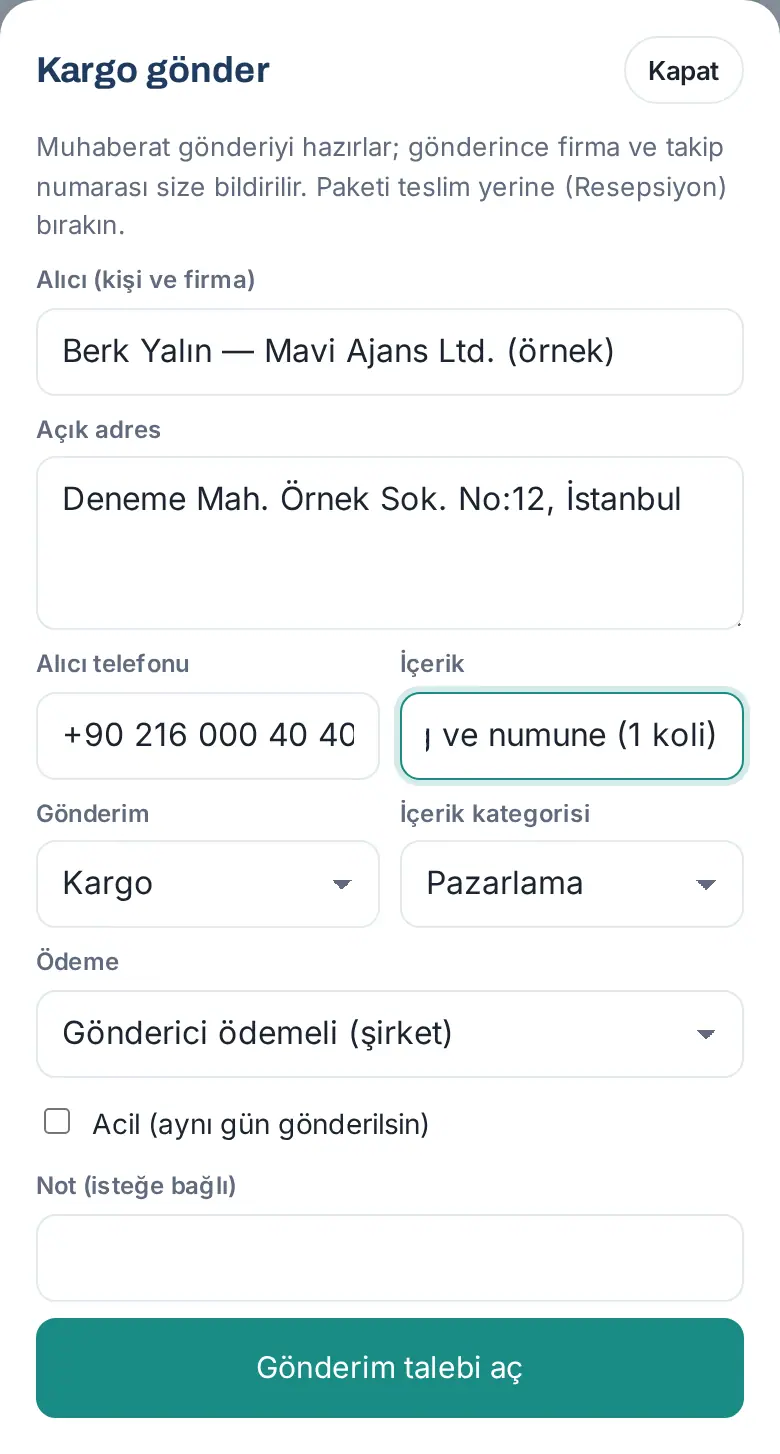
- Kargo ve posta kutusunda Kargo gönder'e dokunun. Pencerenin başında paketi nereye bırakacağınız yazar (ör. "Paketi teslim yerine (Resepsiyon) bırakın.").
- Alıcı (kişi ve firma) alanına alıcıyı yazın (ör. "Berk Yalın — Mavi Ajans Ltd.").
- Açık adres ve Alıcı telefonu'nu yazın.
- İçerik alanına ne gönderdiğinizi yazın (ör. "Katalog ve numune (1 koli)").
- Gönderim listesinden Kargo ya da Kurye'yi seçin.
- İçerik kategorisi listesinden Sözleşme, Evrak, Promosyon, Pazarlama ya da Genel'i seçin.
- Ödeme listesinden Gönderici ödemeli (şirket) ya da Alıcı ödemeli'yi seçin.
- Gönderi aynı gün çıkmalıysa Acil (aynı gün gönderilsin) kutusunu işaretleyin.
- İsterseniz Not (isteğe bağlı) yazın.
- Gönderim talebi aç'a dokunun.
- Paketi teslim yerine bırakın.
Sonuç: "Gönderim talebiniz alındı: KG-…" iletisi görünür; talep Geçmiş ve giden kargolar listesine Talep alındı durumuyla eklenir. Muhaberat sorumlularına "Kurye/Kargo gönderim talebi" bildirimi gider.
Sık hatalar:
- "Alıcı adını ve açık adresi yazın." — alıcı ya da adres boş.
- "Bugün çok sayıda gönderim talebi açtınız." — günlük sınır doldu; yarın yeniden deneyin.
- "Giden kargo talebi bu şirkette kapalı." — şirketiniz bu özelliği kapattı.
Gönderinizi izleme ve alıcıya ulaştı deme
Kimler için: Çalışan (gönderen) · Nerede: Kargo ve posta → Geçmiş ve giden kargolar
Ne işe yarar: Gönderinizin hangi adımda olduğunu, firmasını ve takip numarasını görür, alıcıya ulaştığında kaydı kapatırsınız.
- Kargo ve posta kutusunda Geçmiş ve giden kargolar listesinde gönderinizi bulun.
- Dört adımlı çubuğa bakın: Talep alındı → Muhaberatta → Kargoda → Gönderildi. Geçilen adımlar ✓ ile, bulunulan adım koyu renkle görünür.
- Gönderi kargoya verildiyse Takip no yazar. Takip et bağlantısı varsa kargo firmasının takip sayfasını açar; yoksa takip numarasını Kopyala ile kopyalayın.
- Gönderi alıcıya ulaşınca Alıcıya ulaştı'ya dokunun.
Sonuç: "Gönderildi olarak işaretlendi: alıcıya ulaştı." iletisi görünür; dört adım tamamlanır.
Talebi iptal etme: Gönderi kargoya verilmeden önce (Talep alındı ya da Muhaberatta iken) Talebi iptal et'e dokunun. "Gönderim talebi iptal edildi." iletisi görünür.
Dikkat:
- Kargoya verilmiş gönderi iptal edilemez ("Gönderilmiş kargo iptal edilemez.").
- Alıcıya ulaştı yalnız Kargoda durumundaki gönderide görünür ("Yalnız kargoya verilmiş gönderi "alıcıya ulaştı" işaretlenir."). Kargo firmalarından durum otomatik çekilmez; bu adımı siz ya da muhaberat işaretler.
Muhaberat masasını açma
Kimler için: Muhaberat işlem yetkilisi (muhaberat sorumlusu, resepsiyon) · Nerede: Soldaki menü → Muhaberat (telefonda Alanım şeridi → Muhaberat)
Ne işe yarar: Gelen gönderileri kaydettiğiniz ve teslim ettiğiniz ayrı bir masa ekranıdır. Çalışanlar bu ekranı görmez.
Başlamadan önce: Menüde Muhaberat düğmesini görmüyorsanız Muhaberat modülünde İşlem yetkilisi değilsiniz (bkz. 31. bölüm). Ziyaretçi işlerini de yapıyorsanız menüde ayrıca Resepsiyon görünür (bkz. 26. Toplantı odası ve ziyaretçi).
- Bilgisayarda soldaki menüden Muhaberat'a tıklayın. Telefonda Alanım'a dokunun ve üstteki şeritten Muhaberat'ı seçin.
- Muhaberat masası açılır. Üstte bugünün tarihi ve Teslim bekleyen gönderi: N sayısı yazar.
- Altında Gelen gönderi formu ve Teslim bekleyen gönderiler (N) listesi vardır.
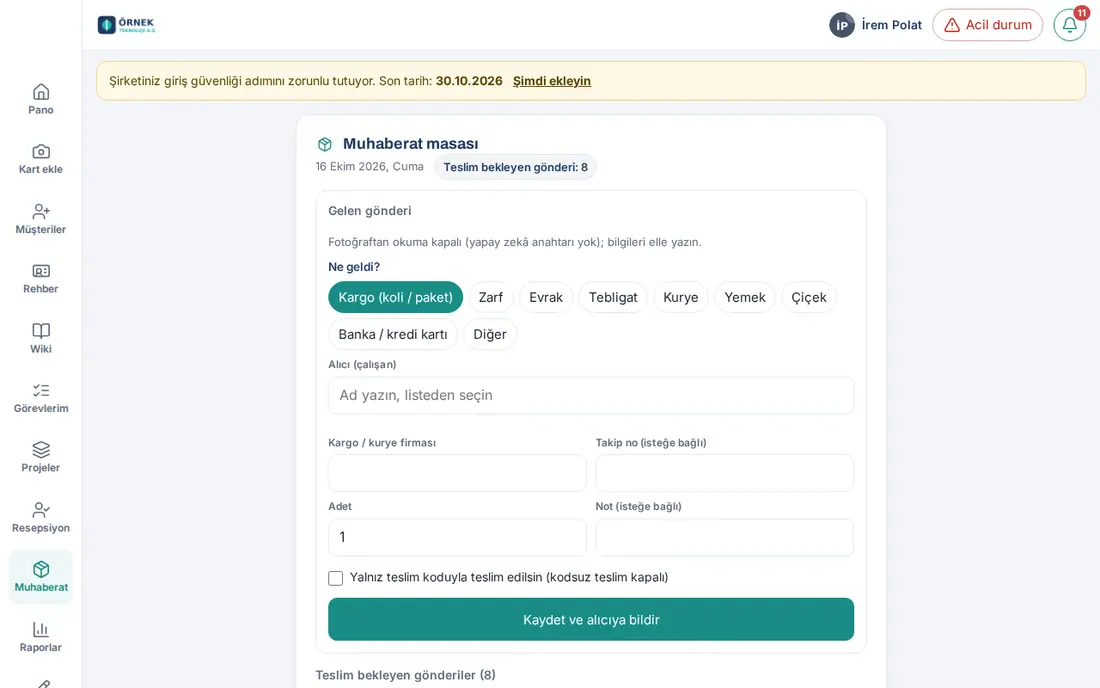
İpucu: Liste 30 saniyede bir kendiliğinden tazelenir; formda yazdıklarınız silinmez. Aynı işler Pano → Hizmetler → Kargo ve posta → Muhaberat (N) sekmesinde de yapılır (+ Gelen kargo kaydet, Teslim bekleyen, Gönderim talepleri, Defter).
Gelen gönderiyi kaydetme
Kimler için: Muhaberat işlem yetkilisi · Nerede: Muhaberat masası → Gelen gönderi
Ne işe yarar: Gelen gönderiyi alıcı çalışanın adına kaydedersiniz. Çalışana türüne göre bildirim ve teslim kodu gider.
- Ne geldi? altında türü seçin: Kargo (koli / paket), Zarf, Evrak, Tebligat, Kurye, Yemek, Çiçek, Banka / kredi kartı ya da Diğer.
- Alıcı (çalışan) kutusuna adı yazmaya başlayın ve listeden çalışanı seçin.
- Kargo / kurye firması'nı yazın ya da listeden seçin.
- Varsa Takip no (isteğe bağlı) yazın.
- Adet'i girin (varsayılan 1; 1 ile 99 arası).
- İsterseniz Not (isteğe bağlı) yazın (ör. gönderen).
- Gönderi yalnız alıcının kendisine kodla verilmeliyse Yalnız teslim koduyla teslim edilsin (kodsuz teslim kapalı) kutusunu işaretleyin (1.1.7). Banka / kredi kartı ve tebligatta bu kutu kendiliğinden işaretli ve değiştirilemez ("Bu tür yalnız teslim koduyla teslim edilir").
- Kaydet ve alıcıya bildir'e tıklayın.
Sonuç: "Kaydedildi; <çalışan> bilgilendirildi." iletisi görünür; form sıradaki gönderi için boşalır ve gönderi Teslim bekleyen gönderiler listesine eklenir.
Sık hatalar:
- "Alıcıyı listeden seçin." — adı yazdınız ama listeden seçmediniz.
- "Adet 1 ile 99 arasında olmalı."
- Aynı takip numarası penceresi — bu takip numarası başka bir kayıtta da var (1.1.7). Aynı koliyi iki kez kaydetmediğinizden eminseniz Yine de kaydet'e tıklayın; kayıt geçmişine not düşülür.
- "Muhaberat bu şirkette kapalı." — modül kapatılmış.
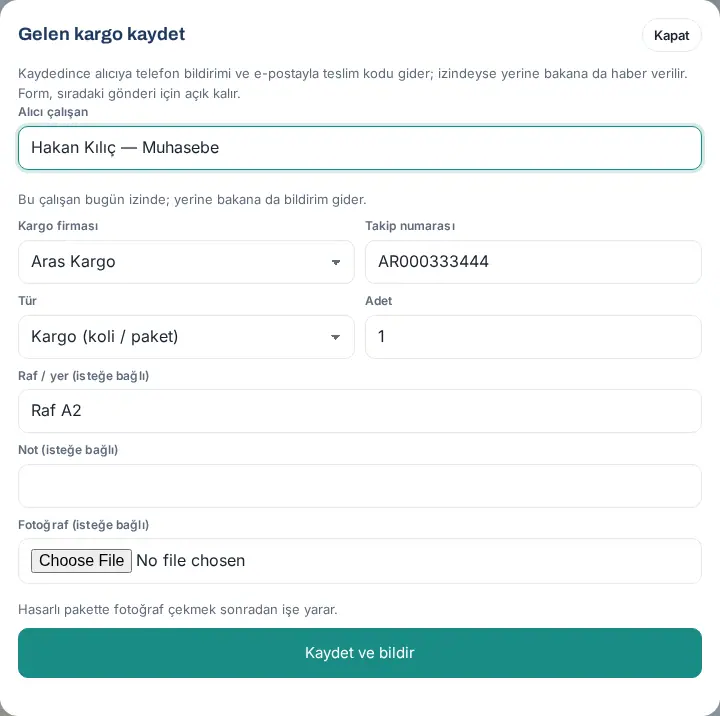
İpucu: Aynı kaydı Kargo ve posta kutusunda Muhaberat (N) → + Gelen kargo kaydet penceresinden de yaparsınız. Bu pencerede ayrıca Raf / yer (isteğe bağlı) ve Fotoğraf (isteğe bağlı) alanları vardır ("Hasarlı pakette fotoğraf çekmek sonradan işe yarar."); düğmenin adı Kaydet ve bildir'dir. Alıcı bugün izindeyse "Bu çalışan bugün izinde; yerine bakana da bildirim gider." yazar.
Etiket fotoğrafıyla kayıt (yapay zekâ)
Kimler için: Muhaberat işlem yetkilisi · Nerede: Muhaberat masası → Etiketin fotoğrafını çek
Ne işe yarar: Kargo etiketinin fotoğrafını çekersiniz; yapay zekâ alıcıyı, göndereni, kargo firmasını, takip numarasını ve türü okur, formu sizin yerinize doldurur.
Başlamadan önce: Bu düğme yalnız şirketin yapay zekâ anahtarı tanımlıysa görünür (Admin → Müşteri rehberi; bkz. 12. Müşteri rehberi yönetimi). Anahtar yoksa formun üstünde "Fotoğraftan okuma kapalı (yapay zekâ anahtarı yok); bilgileri elle yazın." yazar ve bilgileri elle girersiniz.
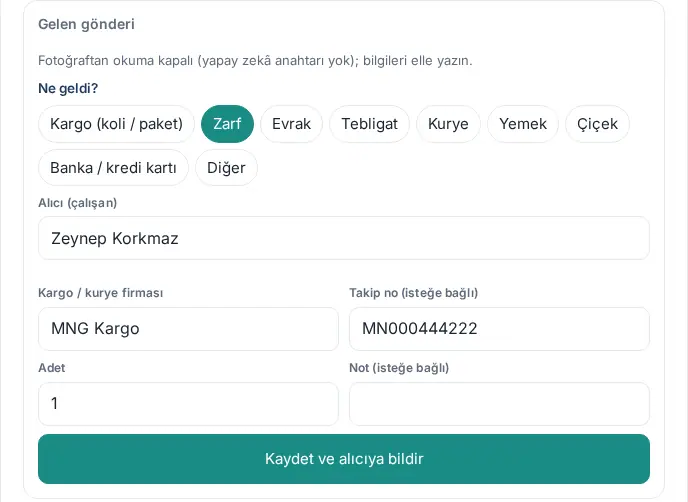
- Etiketin fotoğrafını çek'e dokunun. Telefonda arka kamera açılır.
- Etiketin net bir fotoğrafını çekin. "Etiket okunuyor…" yazar.
- Okunan bilgiler forma dolar: tür, Kargo / kurye firması (Admin'deki firma listesindeki adıyla, ör. "YURTİÇİ KARGO" → "Yurtiçi Kargo"), Takip no ve Not alanına "Gönderen: …".
- Alıcı:
- tek ve güçlü bir eşleşme varsa çalışan kendiliğinden seçilir;
- birden çok olası çalışan varsa Alıcı önerisi: altında düğmeler çıkar; doğru kişiye dokunun;
- eşleşme yoksa Alıcı (çalışan) kutusuna adı yazıp seçin.
- Etiket fotoğrafını kayda eklemek istemiyorsanız Etiketin fotoğrafını kayda ekle işaretini kaldırın.
- Bilgileri kontrol edin ve Kaydet ve alıcıya bildir'e dokunun.
Dikkat: Okunan bilgileri her zaman kontrol edin. Etikette alıcı adı okunamazsa "Etikette alıcı adı okunamadı." yazar. Okuma kişi başına günde 200 kez ile sınırlıdır.
Bu kılavuzun deneme sitesinde yapay zekâ anahtarı olmadığından bu adımların ekran görüntüsü yoktur; adımlar uygulamadaki metinlerden yazılmıştır.
Gönderiyi teslim etme
Kimler için: Muhaberat işlem yetkilisi · Nerede: Muhaberat masası → Teslim bekleyen gönderiler
Ne işe yarar: Gönderiyi doğru kişiye, çalışanın söylediği teslim koduyla verirsiniz.
- Teslim bekleyen gönderiler listesinde gönderiyi bulun. Her satırda alıcının adı, tür rozeti, numara, geliş zamanı, firma, takip no ve (bir günden uzun bekliyorsa) "2 gündür bekliyor" gibi bir not yazar.
- Teslim et'e tıklayın.
- Çalışanın söylediği 4 haneli kodu Teslim kodu kutusuna yazın.
- Yanındaki Teslim et'e tıklayın (ya da Enter'a basın).

Sonuç: "Teslim edildi · teslim alan: <çalışan>" iletisi görünür; gönderi listeden düşer ve alıcıya "Gönderiniz teslim edildi" bildirimi gider.
Alıcı kodunu kaybettiyse: Kodu yeniden gönder'e tıklayın; alıcıya yeni bir kod gider ("Teslim kodu … kişisine yeniden gönderildi."). Alıcı kodsuz teslim istiyorsa bunu yalnız muhaberat yetkilisi yapar (bkz. Kod olmadan teslim (muhaberat yetkilisi)).
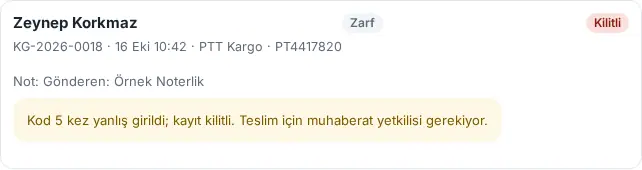
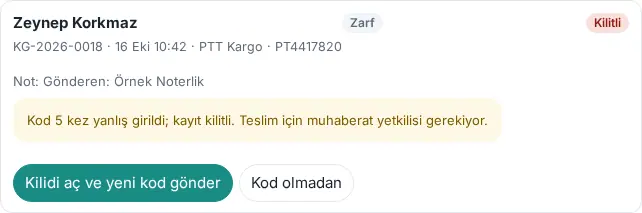
5 hatalı kodda kilit (1.1.7): Her yanlış kodda "Teslim kodu yanlış. Kalan deneme: N." yazar. 5. yanlışta kayıt kilitlenir: satırda Kilitli rozeti ve "Kod 5 kez yanlış girildi; kayıt kilitli. Teslim için muhaberat yetkilisi gerekiyor." yazar. Muhaberat yetkililerine ve alıcıya bildirim gider. Kilitliyken doğru kod da kabul edilmez. Muhaberat yetkilisi Kilidi aç ve yeni kod gönder'e tıklar; alıcıya yeni kod gider.
Sık hatalar:
- "Kişinin söylediği 4 haneli kodu girin." — kod 4 hane değil.
- "Teslim kodu yanlış. Kalan deneme: 3." — kodu çalışana yeniden sorun.
- "Bu gönderi zaten teslim edildi."
- "Kodsuz teslimi yalnız muhaberat yetkilisi (Muhaberat modül admini, Hizmet sorumlusu ya da Admin) yapabilir. Teslim kodunu alıcıdan isteyin ya da "Kodu yeniden gönder"e basın."
Dikkat: Kodu çalışanın kendisinden alın. Kod yalnız alıcının ekranında görünür.
Kod olmadan teslim (muhaberat yetkilisi)
Kimler için: Muhaberat yetkilisi (Muhaberat modül admini, hizmet sorumlusu, Admin) · Nerede: Muhaberat masası → Teslim et → Kod olmadan
Ne işe yarar: Alıcı kodunu kaybettiyse, izinliyse ya da gönderiyi bir başkası onun yerine alıyorsa gönderiyi kodsuz, gerekçesiyle ve teslim alanın kimliğini kontrol ederek verirsiniz. Muhaberat sorumlusu (işlem yetkilisi) kodsuz teslim yapamaz.
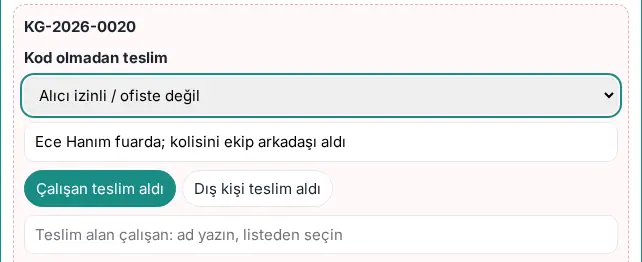
- Gönderinin satırında Teslim et'e, sonra Kod olmadan'a tıklayın. Kod olmadan teslim formu açılır.
- Gerekçeyi seçin: Alıcı teslim kodunu kaybetti, Vekâleten (alıcının yerine), Alıcı izinli / ofiste değil ya da Diğer.
- Açıklama kutusuna kısa bir açıklama yazın (en az 5 karakter, ör. "alıcı telefonunu kaybetti, kimliğine baktım").
- Teslim alanı seçin:
- Çalışan teslim aldı: kutuya adı yazıp listeden çalışanı seçin;
- Dış kişi teslim aldı: teslim alanın adını soyadını ve kimlik numarasının son 4 hanesini yazın.
- Teslim alanın kimliğini kontrol ettim; teslimden sorumluyum. kutusunu işaretleyin.
- Teslim et'e tıklayın ve Kodsuz teslim sorusunu onaylayın.
Sonuç: "Teslim edildi · teslim alan: …; … bilgilendirildi." iletisi görünür. Alıcıya "Gönderiniz teslim edildi" bildirimi gider; almadıysa Ben almadım ile itiraz edebilir. Teslim alan çalışana da "Başkası adına gönderi teslim aldınız" bildirimi gider. Gerekçe ve teslim alan kayıt geçmişine yazılır.
Dikkat:
- Banka / kredi kartı, tebligat ve "yalnız teslim koduyla" işaretli gönderilerde Kod olmadan düğmesi yoktur; yetkili de kodsuz veremez.
- Başkasına gelen gönderiyi kendinize teslim edemezsiniz.
- Kimlik son 4 hane bir beyandır; sistem doğrulamaz.
Gönderi ayrıntısı: düzeltme, iptal, iade ve teslimi geri alma
Kimler için: Muhaberat işlem yetkilisi (teslimi geri alma ve itirazı kapatma: muhaberat yetkilisi) · Nerede: Muhaberat defteri ya da listede satıra tıklayın
Ne işe yarar: Bir gönderinin bütün bilgilerini ve kayıt geçmişini görür; yanlış kaydı düzeltir, iptal eder, göndericiye iade eder ya da yanlış kapanan teslimi geri alırsınız.
- Muhaberat (N) → Defter'de ya da teslim bekleyen listesinde gönderinin satırına tıklayın. Ayrıntı penceresi açılır.
- Alıcı, Tür, Firma, Takip no, Raf / yer, Not, Kaydeden, teslim edildiyse Teslim alan, Teslim eden (kodla ya da kodsuz) ve Kodsuz teslim gerekçesi satırlarını okuyun.
- Kayıt geçmişi altında kaydın her adımı kimin yaptığıyla listelenir. Alıcı da kendi gönderisinin geçmişini görür; hatalı kod denemeleri yalnız muhaberata görünür.
- Duruma göre düğmeleri kullanın:
- Düzelt: teslim bekleyen kayıtta bütün alanlar, teslim edilmişte yalnız firma, takip no, not ve tebliğ tarihi düzeltilir. Düzeltme gerekçesi (kayıt geçmişine yazılır) yazıp Düzeltmeyi kaydet'e tıklayın. Alıcıyı değiştirirseniz yeni alıcıya yeni teslim kodu, eski alıcıya bildirim gider.
- Kaydı iptal et: yanlış ya da mükerrer kayıt için; gerekçe zorunlu, alıcıya bildirim gider ve teslim kodu geçersiz olur.
- Göndericiye iade: iade nedenini (zorunlu) ve varsa iade takip numarasını yazıp Göndericiye iade et'e tıklayın. Kayıt Göndericiye iade edildi olur.
- Teslimi geri al (yalnız muhaberat yetkilisi): gerekçeyi yazıp Geri al'a tıklayın. Kayıt yeniden teslim bekler, eski teslim bilgisi kayıt geçmişinde kalır ve alıcıya yeni teslim kodu gider.
- İtirazı kapat (teslim doğru) (yalnız muhaberat yetkilisi, alıcı "Ben almadım" dediyse): İncelemenin sonucu'nu yazıp Kapat'a tıklayın; alıcıya sonuç bildirilir.
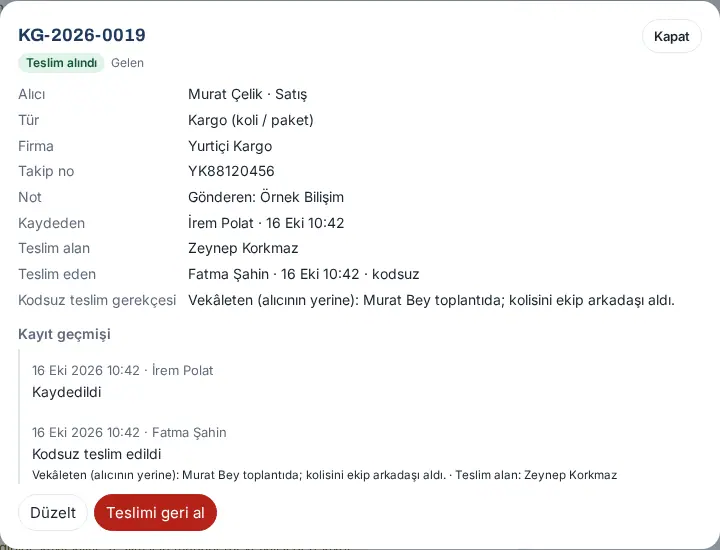
Dikkat:
- İptal ve iade yalnız teslimden önce yapılır.
- Gerekçeler en az 5 karakter olmalıdır (ör. "Teslimi neden geri aldığınızı yazın (en az 5 karakter).").
- Muhaberat sorumlusu teslim edilmiş bir kaydın ayrıntısında "Yanlış kapanan teslimi muhaberat yetkilisi (Muhaberat modül admini, Hizmet sorumlusu ya da Admin) geri alabilir." notunu görür.
Giden gönderim taleplerini işleme
Kimler için: Muhaberat işlem yetkilisi · Nerede: Pano → Hizmetler → Kargo ve posta → Muhaberat (N) → Gönderim talepleri (N)
Ne işe yarar: Çalışanların gönderim taleplerini sırayla hazırlar, kargoya ya da kuryeye verir ve takip numarasını gönderene bildirirsiniz.
- Pano → Hizmetler sekmesinde Kargo ve posta kutusunu açın.
- Muhaberat (N) sekmesine, sonra Gönderim talepleri (N)'ye tıklayın. Her talepte numara, durum, alıcı, adres, gönderen, kargo ya da kurye, içerik kategorisi, telefon, içerik ve ödeme şekli yazar. Acil talepler kırmızı rozetle işaretlidir.
- Paket size ulaşınca Muhaberata alındı'ya tıklayın. Talep Muhaberatta olur.
- Adresi etikete yazmak için Adresi kopyala'ya tıklayın ("Kopyalandı.").
- Paketi verince Kargoya verildi'ye (kuryede Kuryeye verildi'ye) tıklayın.
- Firma listesinden firmayı seçin. Liste 1.1.7'den beri boş başlar ve şirketin varsayılan firmasını yazar (ör. "Firma seçin (varsayılan: Yurtiçi Kargo)").
- Takip numarası'nı yazın. Kurye dışında takip numarası zorunludur.
- İsterseniz Takip bağlantısı (isteğe bağlı, https://…) alanına firmanın takip sayfasının adresini yapıştırın.
- Kaydet'e tıklayın.
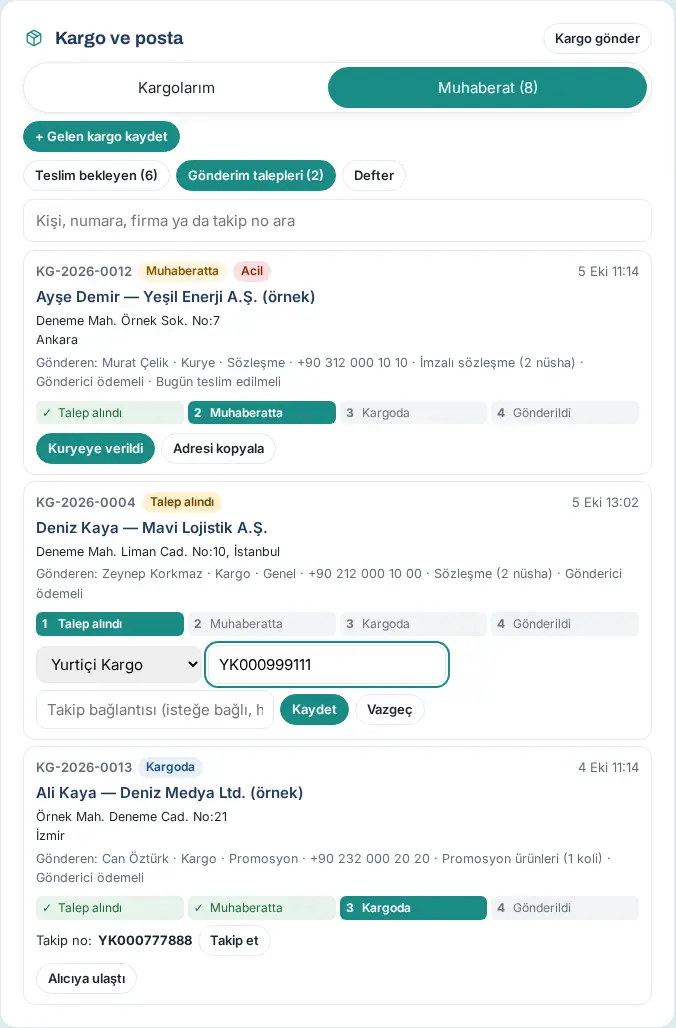
Sonuç: Talep Kargoda olur; gönderene "Gönderiniz kargoya/kuryeye verildi" bildirimi firma ve takip numarasıyla gider.
İpucu:
- Son 30 günün Kargoda durumundaki gönderileri de bu listenin sonunda durur. Alıcının teslim aldığını öğrenirseniz Alıcıya ulaştı'ya tıklayın; gönderene bildirim gider.
- Takip et bağlantısı şu sırayla oluşur: kayıttaki bağlantı, Admin'deki firma şablonu, UPS / DHL / FedEx'in hazır adresleri. Hiçbiri yoksa takip numarası Kopyala ile kopyalanır.
Takip bilgisini düzeltme (1.1.7): Kargoya verilmiş ya da alıcıya ulaşmış gönderide firma, takip numarası ya da bağlantı yanlışsa Takip bilgisini düzelt'e tıklayın, düzeltip kaydedin. Değişiklik geçmişe yazılır ve gönderene bildirilir.
Sık hatalar:
- "Kargo firmasını seçin."
- "Takip numarasını yazın; kargo firmasının fişinde yazar."
- "Takip bağlantısı https:// ile başlamalı."
- "Bu kayıt zaten gönderildi ya da iptal edildi."
Muhaberat defteri: gelen ve giden
Kimler için: Muhaberat işlem yetkilisi, muhaberat görüntüleyicisi · Nerede: Kargo ve posta → Muhaberat → Defter
Ne işe yarar: Ay ay bütün gelen ve giden gönderileri tek listede gösterir; dışa aktarırsınız.
- Muhaberat (N) sekmesinde Defter'e tıklayın.
- Ayı ‹ ve › düğmeleriyle değiştirin.
- Tümü, Gelen ya da Giden süzgecini seçin.
- İsterseniz arama kutusuna (Kişi, numara, firma ya da takip no ara) yazın.
- Dosya için CSV indir'e tıklayın.
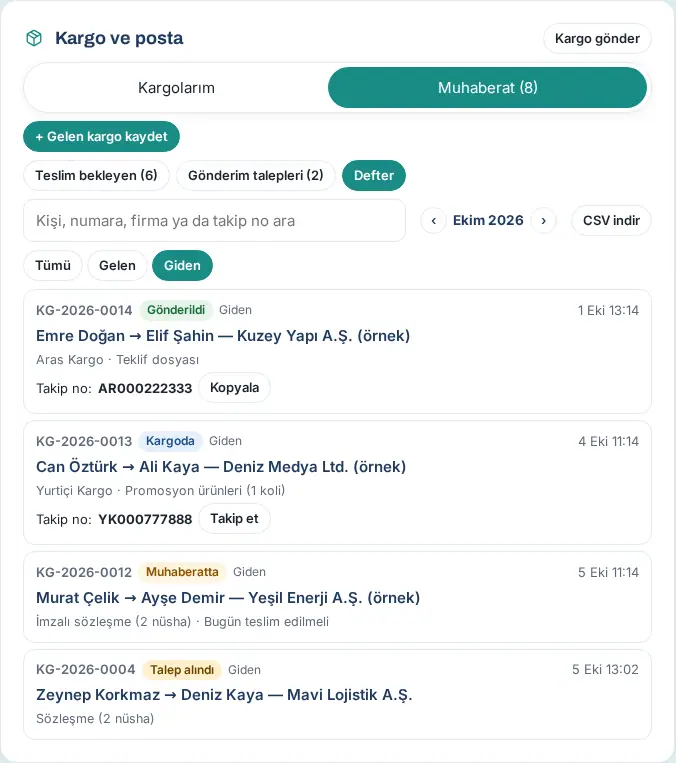
İpucu: Yemek, çiçek, kart ve kurye satırları renkli tür rozetiyle görünür. Kim kaç gönderi yaptı, hangi kategoride ne kadar gönderi çıktı gibi özetler için bkz. 19. Raporlar.
Dikkat: Görüntüleyici rolüyle defteri görürsünüz ama kayıt ve teslim yapamazsınız ("Görüntüleyici: defteri görürsünüz, kayıt ve teslim işlemi yapamazsınız.").
Satın alma kutusu
Kimler için: Çalışan · Nerede: Alanım → Benim Alanım → Satın alma (bilgisayarda Pano → Benim Alanım)
Ne işe yarar: Açtığınız satın alma taleplerini durumlarıyla gösterir; yeni talep buradan açılır.
- Alttaki menüden Alanım'a dokunun ve üstteki şeritten Benim Alanım'ı seçin.
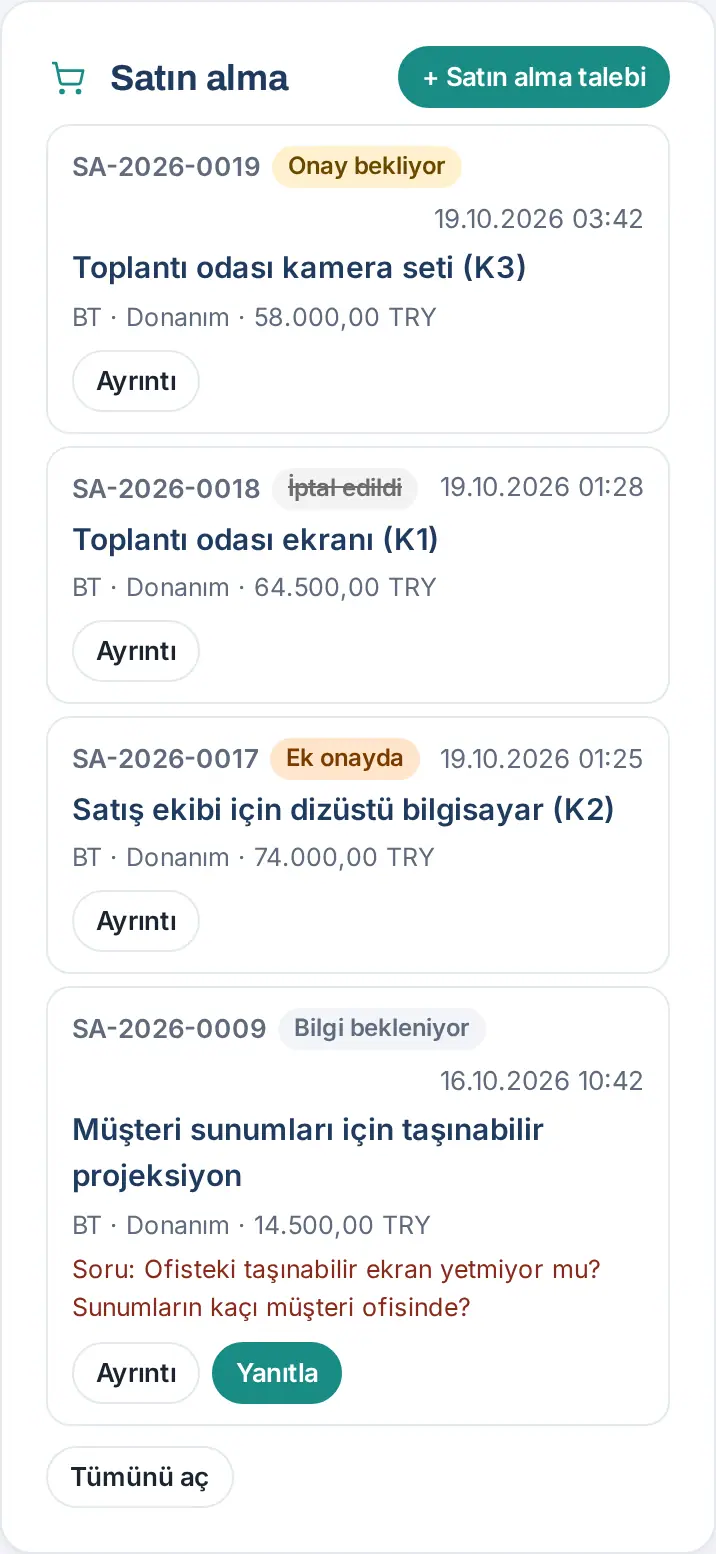
- Satın alma kutusuna gelin. Her talepte kod (ör. SA-2026-0001), durum, tarih, başlık, tür, kategori ve toplam tutar yazar.
- Ayrıntı için Ayrıntı'ya dokunun.
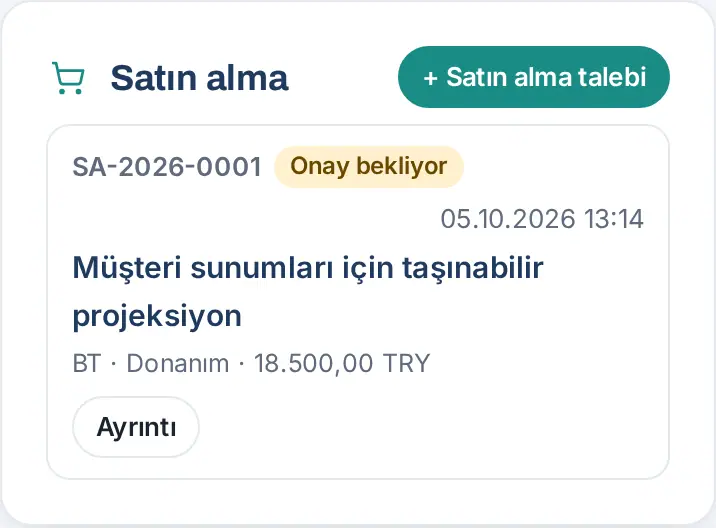
Durumlar: Onay bekliyor · Bilgi bekleniyor (1.1.7) · Ek onayda (1.7.0; bkz. Ek onay: tutar eşiğini aşan satın alma talebi) · Onaylandı — tedarik bekliyor · Reddedildi · Sipariş verildi · Kısmen teslim alındı (1.1.7) · Teslim alındı · İptal edildi.
Onaycı sizden bilgi istediyse satırda "Soru: …" ve Yanıtla düğmesi görünür (bkz. Onaycının sorusunu yanıtlama).
İpucu: Onaycıysanız kutuda Onay bekleyen (N) sekmesi görünür. Onaycı, satın alma yetkilisi ya da satın alma görüntüleyicisiyseniz Tedarik listesi (N) ve Tüm talepler sekmeleri de görünür (siparişi ve teslimi yalnız satın alma yetkilisi işaretler). Kutu kısa görünüyorsa sekmeye tıklayınca tam genişlikte açılır; Küçült ile eski hâline döner.
Satın alma talebi açma
Kimler için: Çalışan · Nerede: Satın alma → + Satın alma talebi
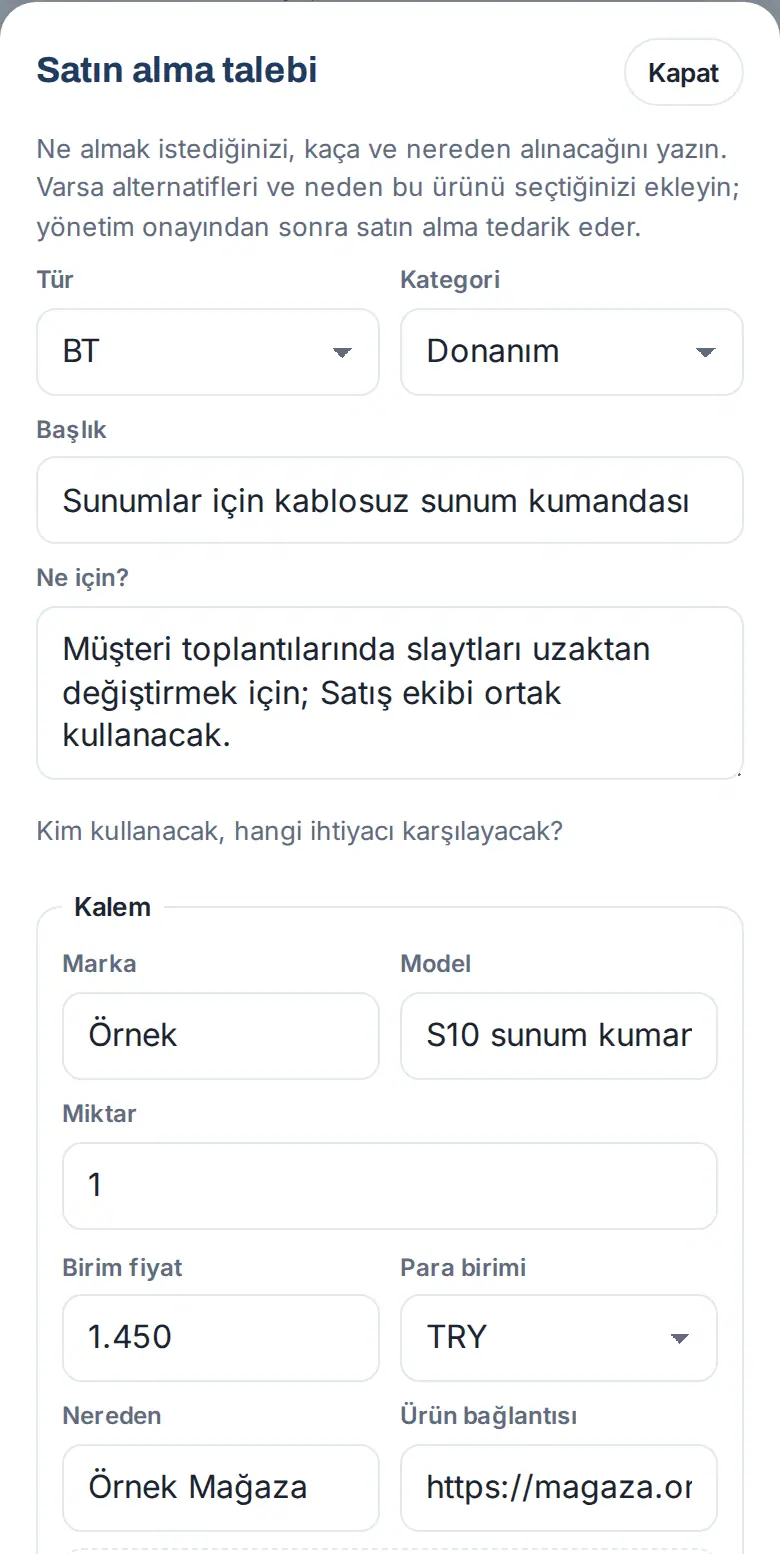
Ne işe yarar: Ne almak istediğinizi, kaça ve nereden alınacağını yazarsınız. Talep yönetim onayına gider; onaylanınca satın alma yetkilisi tedarik eder.
- Satın alma kutusunda + Satın alma talebi'ne dokunun.
- Tür listesinden BT ya da İdari'yi seçin. Kategori listesi türe göre süzülür.
- Kategori seçin (ör. BT için Donanım, Yazılım ve lisans, Ağ ve aksesuar; İdari için Mobilya ve ofis ekipmanı, Kırtasiye ve sarf, Hizmet alımı, Diğer).
- Başlık yazın (ör. "Sunumlar için kablosuz sunum kumandası").
- Ne için? alanına kimin kullanacağını ve hangi ihtiyacı karşılayacağını yazın.
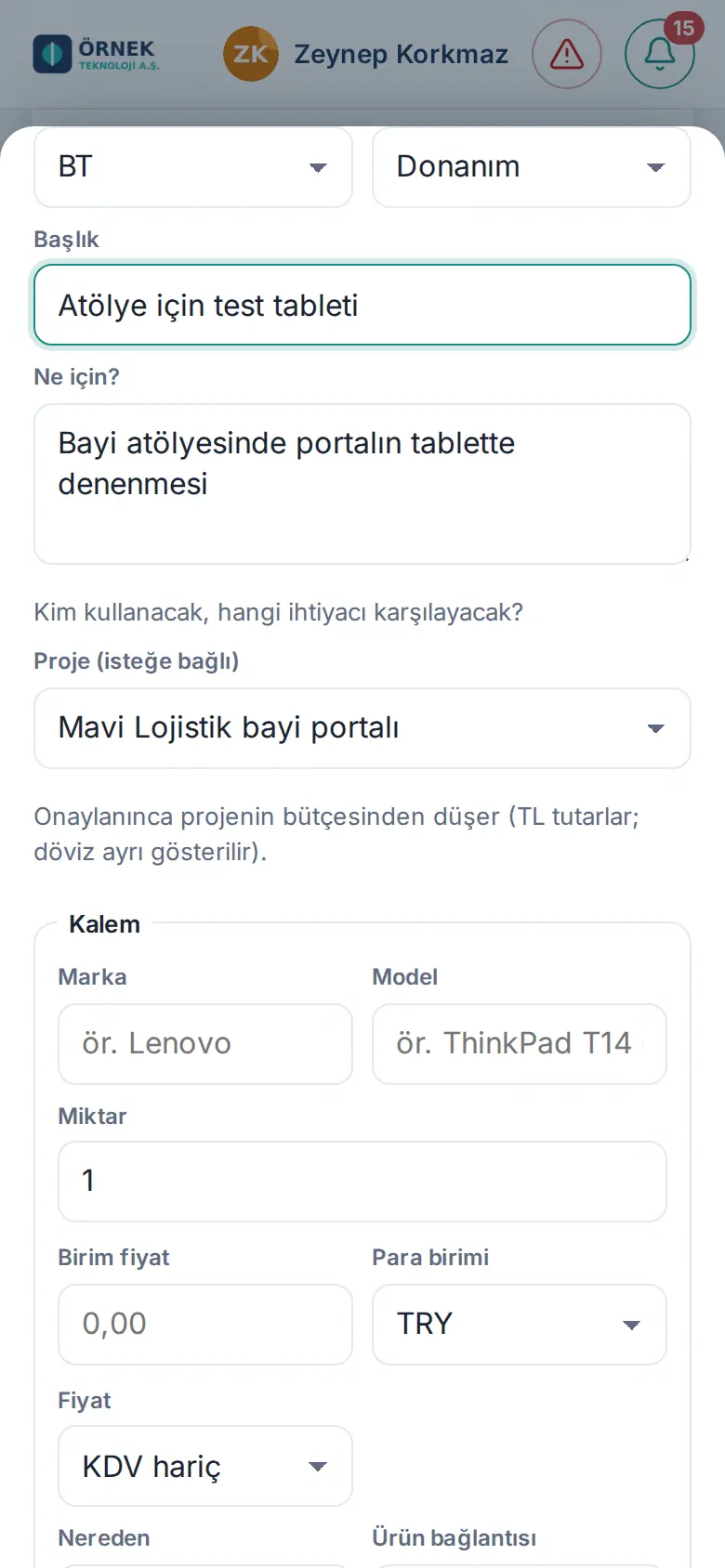
- Satın alma bir projeye aitse Proje (isteğe bağlı) listesinden projeyi seçin (1.5.0). Listede yalnız görebildiğiniz, arşivlenmemiş projeler vardır; varsayılan Projeye bağlı değil'dir. Altında "Onaylanınca projenin bütçesinden düşer (TL tutarlar; döviz ayrı gösterilir)." yazar: talep onaylanınca tutarı projenin bütçe kartında gerçekleşen tutara, onay beklerken onay bekleyen tutara eklenir. Liste yalnız Projeler ve görevler modülü açıksa ve görebildiğiniz bir proje varsa görünür.
- Kalem bölümünde Marka, Model, Miktar, Birim fiyat ve Para birimi (TRY, USD ya da EUR) alanlarını doldurun. Fiyat yaklaşık da olabilir. Birim fiyatı mümkünse KDV hariç yazın; KDV dahil fiyatsa kalemde KDV dahil'i seçin (1.1.7).
- Nereden (ör. üretici bayisi, pazar yeri) ve varsa Ürün bağlantısı (https://…) yazın.
- Başka bir ürün için + Kalem ekle'ye dokunun (en çok 10 kalem). Fazla kalemi Kalemi kaldır ile silin.
- Alttaki Toplam satırını kontrol edin.
- Talebi gönder'e dokunun.
Sonuç: "Talep SA-… yönetim onayına gönderildi." iletisi görünür. Onaycılara telefon bildirimi ve e-posta gider (konu "Satın alma onayı bekliyor — SA-…").
Sık hatalar:
- "Talebe kısa bir başlık yazın."
- ""Ne için?" alanını doldurun: bu satın alma neye yarayacak?"
- "Seçtiğiniz türe ait bir kategori seçin."
- "1. kalem: marka ya da model yazın." / "1. kalem: birim fiyatı yazın (yaklaşık da olur)." / "1. kalem: miktar 1–100.000 olmalı."
- "1. kalem: bağlantı https:// ile başlayan bir adres olmalı."
- "Bugün çok sayıda satın alma talebi açtınız."
- "Arşivdeki projeye yeni masraf ya da talep bağlanamaz." — seçtiğiniz proje bu arada arşivlendi (1.5.0).
Dikkat (1.5.0): Talebin projesi sonradan değiştirilemez; yanlış projeyi seçtiyseniz talebi iptal edip yeniden açın. USD ya da EUR talepler projenin TL bütçesine katılmaz, bütçe kartında ayrı gösterilir. Bağlı talebi olan proje silinemez, yalnız arşivlenir (bkz. 33. Görevler ve projeler).
Alternatif ekleme ve neden bu seçildi
Kimler için: Çalışan · Nerede: Satın alma talebi → Kalem → + Alternatif ekle
Ne işe yarar: Onaycı, seçtiğiniz ürünü başka seçeneklerle karşılaştırarak karar verir.
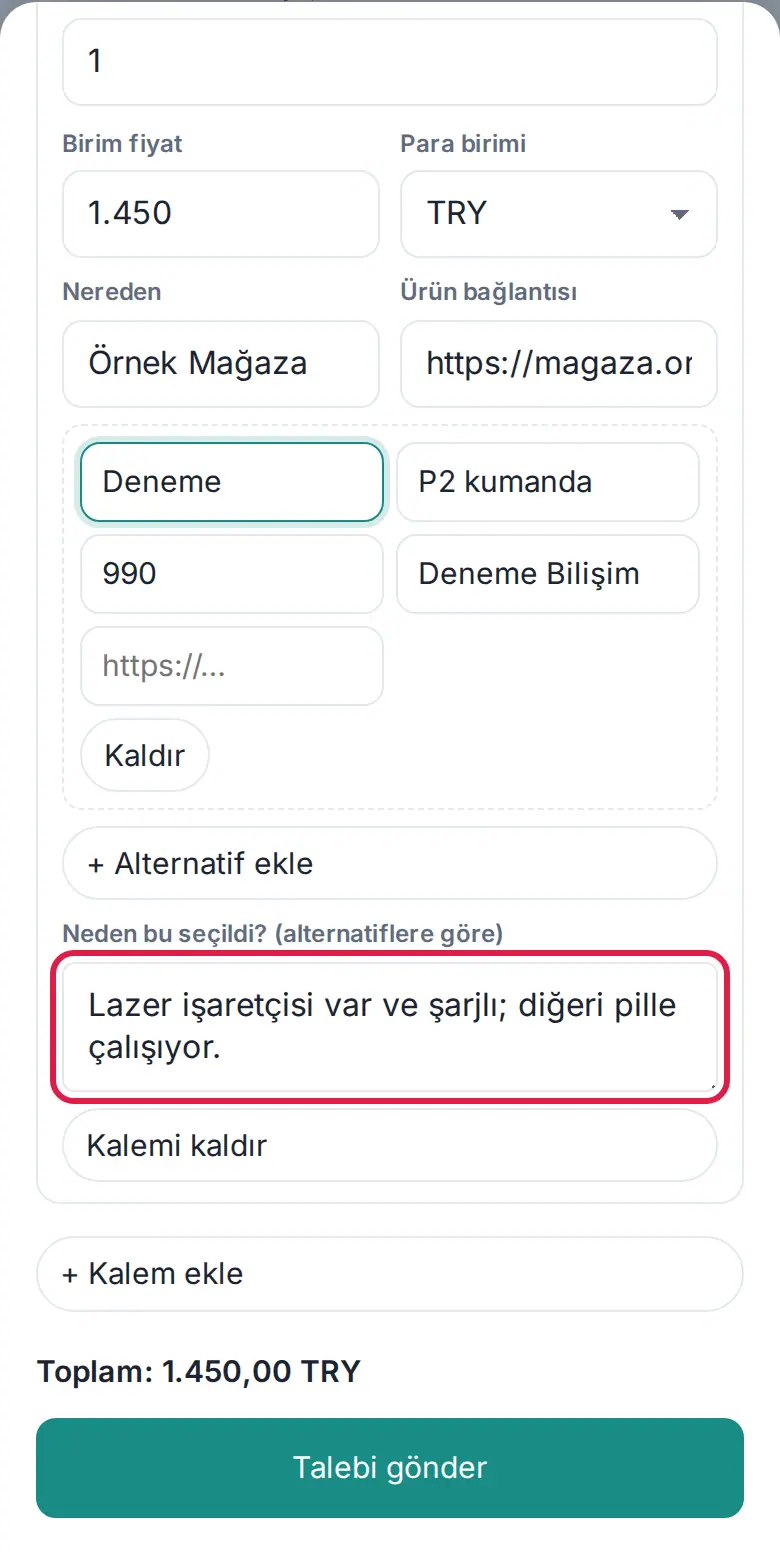
- Kalemin altında + Alternatif ekle'ye dokunun.
- Alternatifin markasını, modelini, fiyatını, nereden alınacağını ve isterseniz bağlantısını yazın.
- Başka bir alternatif için yeniden + Alternatif ekle'ye dokunun (bir kalemde en çok 3). Gereksiz alternatifi Kaldır ile silin.
- Neden bu seçildi? (alternatiflere göre) kutusuna, alternatifler yerine bu ürünü neden seçtiğinizi yazın (ör. "Lazer işaretçisi var ve şarjlı; diğeri pille çalışıyor.").
- Talebi gönder'e dokunun.
Dikkat: Alternatif eklediyseniz Neden bu seçildi? zorunludur ("1. kalem: alternatif eklediniz; neden bu ürünü seçtiğinizi yazın."). Alternatif fiyatı toplama eklenmez.
Onaysız tedarik (yetkiniz varsa)
Kimler için: Onaysız tedarik yetkisi verilen çalışan · Nerede: Satın alma talebi → Onaya göndermeden tedarik listesine al
Ne işe yarar: Şirketin yetki verdiği kişiler, yönetim onayını beklemeden talebi doğrudan tedarik listesine alabilir (ör. acil yedek parça).
- Satın alma talebini her zamanki gibi doldurun.
- Formun altındaki Onaya göndermeden tedarik listesine al (onaysız tedarik yetkiniz var …) kutusunu işaretleyin. Bir üst sınır varsa kutuda yazar (ör. "en çok 10.000,00 TRY").
- Talebi gönder'e dokunun.
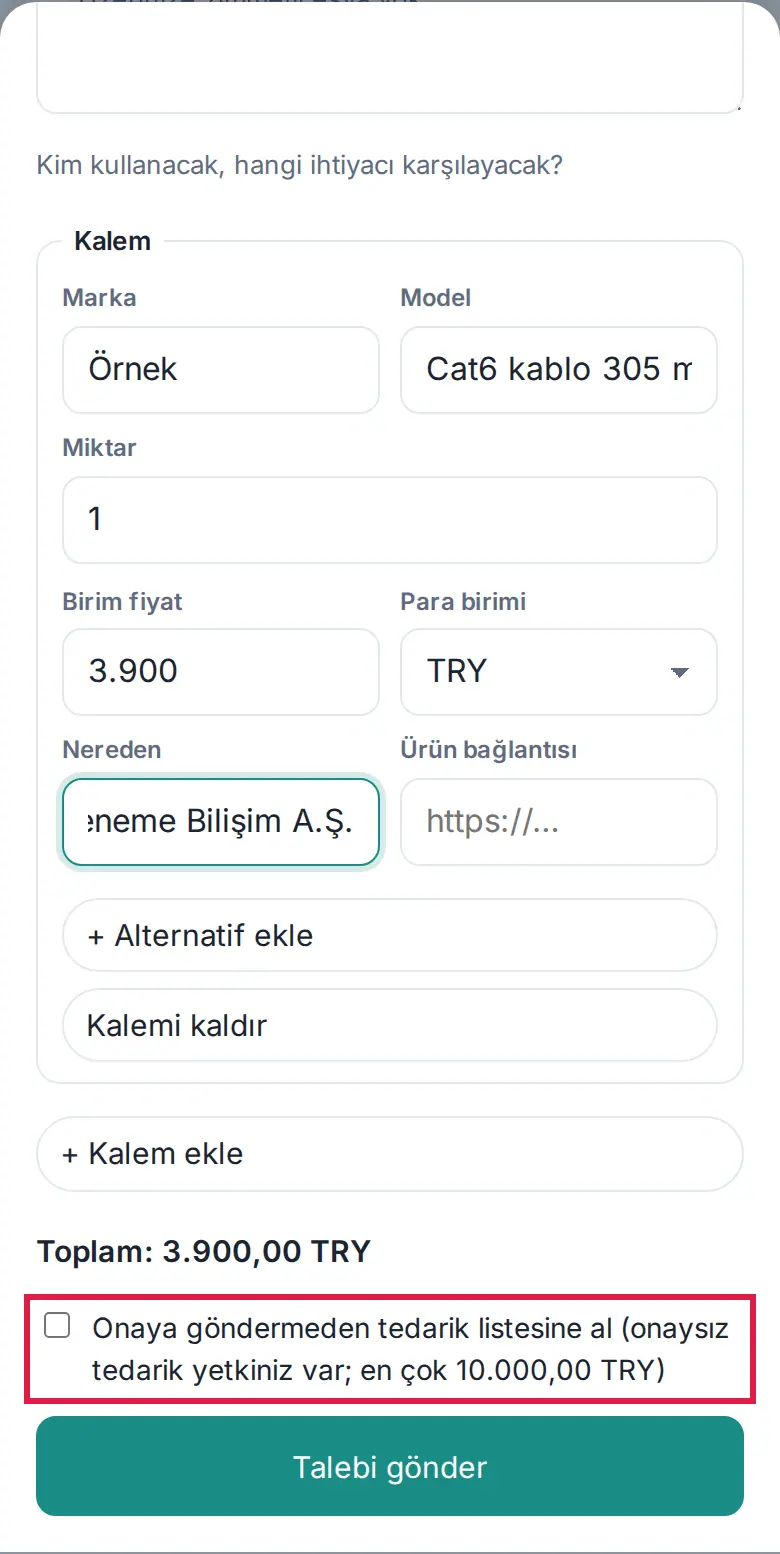
Sonuç: "Talep SA-… onaysız tedarik listesine alındı." iletisi görünür. Talep listelerde Onaysız (yetkiyle) rozetiyle görünür; satın alma yetkililerine "Onaysız (yetkiyle) tedarik" bildirimi gider.
Dikkat: Üst sınır konduysa sınırı aşan ya da döviz (USD, EUR) içeren talep onaysız alınamaz: "Tutar onaysız tedarik sınırını (… TRY) aşıyor ya da döviz içeriyor; talebi onaya gönderin." Yetkiniz yoksa kutu görünmez.
Talebinizi izleme ve iptal etme
Kimler için: Çalışan · Nerede: Satın alma → talep → Ayrıntı
- Satın alma kutusunda talebinizin Ayrıntı düğmesine dokunun.
- Ayrıntıda talep eden, Ne için, Toplam, varsa Proje (1.5.0; proje arşivdeyse "(arşivde)", silinmişse "(silindi)"), kalemler, alternatifler ve Neden bu seçildi yazar. Onaylanmış ya da reddedilmişse karar veren kişi ve (reddedildiyse) Ret sebebi görünür; sipariş verildiyse Sipariş notu görünür.
- En altta Geçmiş bölümünde talebin adımları sırayla yazar (Talep açıldı → onaylandı / reddedildi → sipariş → teslim).
- Talebe artık gerek yoksa Talebi iptal et'e dokunun.
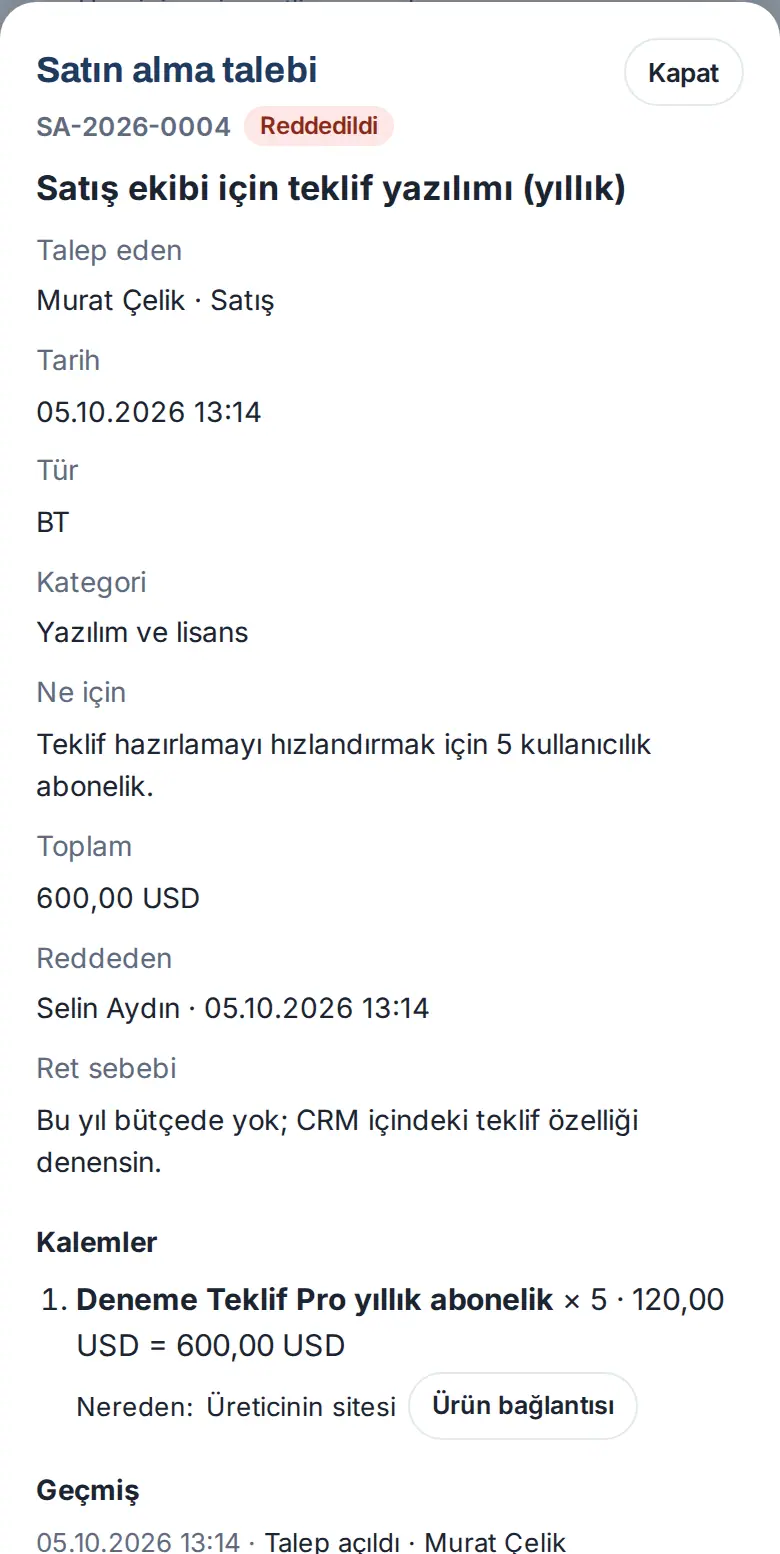
Sonuç: "Satın alma talebi iptal edildi." iletisi görünür.
İpucu: Onay, ret, sipariş ve teslim adımlarının her birinde size telefon bildirimi gelir (ör. "Satın alma talebiniz onaylandı: SA-…").
Dikkat: Talebi yalnız siz iptal edebilirsiniz ve yalnız onay beklerken, bilgi beklenirken, ek onaydayken (1.7.0) ya da sipariş verilmeden önce.
Onaycının sorusunu yanıtlama
Kimler için: Çalışan (talebi açan) · Nerede: Satın alma → Bilgi bekleniyor durumundaki talep → Yanıtla
Ne işe yarar: Onaycı karar vermeden önce sizden bilgi isteyebilir. Yanıtınızla talep yeniden onaya döner.
- "Satın alma talebiniz için bilgi isteniyor: SA-…" bildirimine dokunun ya da Satın alma kutusunda Bilgi bekleniyor durumundaki talebi bulun. Satırda "Soru: …" yazar.
- Talebin Ayrıntı'sını açın. Onaycının sorusu kutusunda soran kişi, tarih ve soru yazar.
- Yanıtla'ya dokunun, yanıtınızı yazın ve onaylayın.
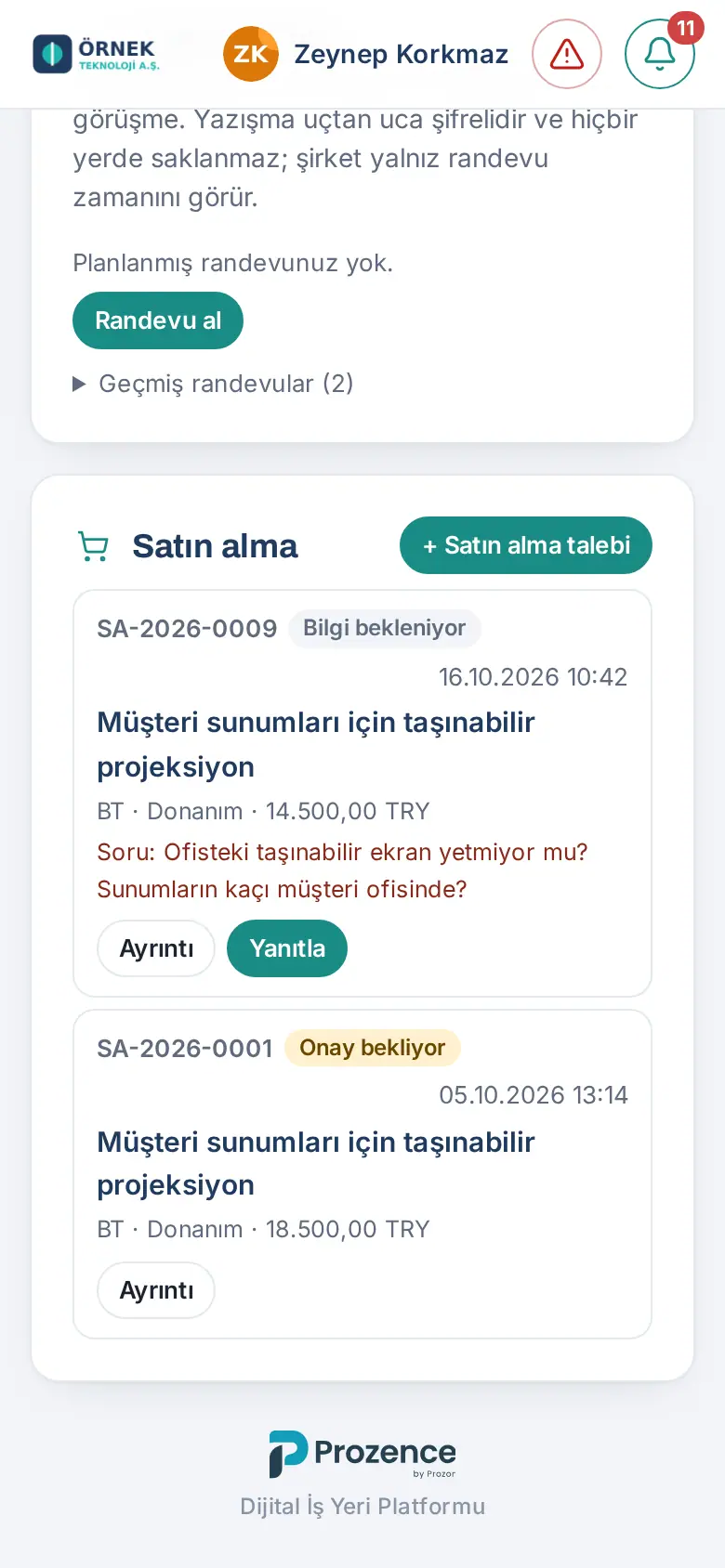
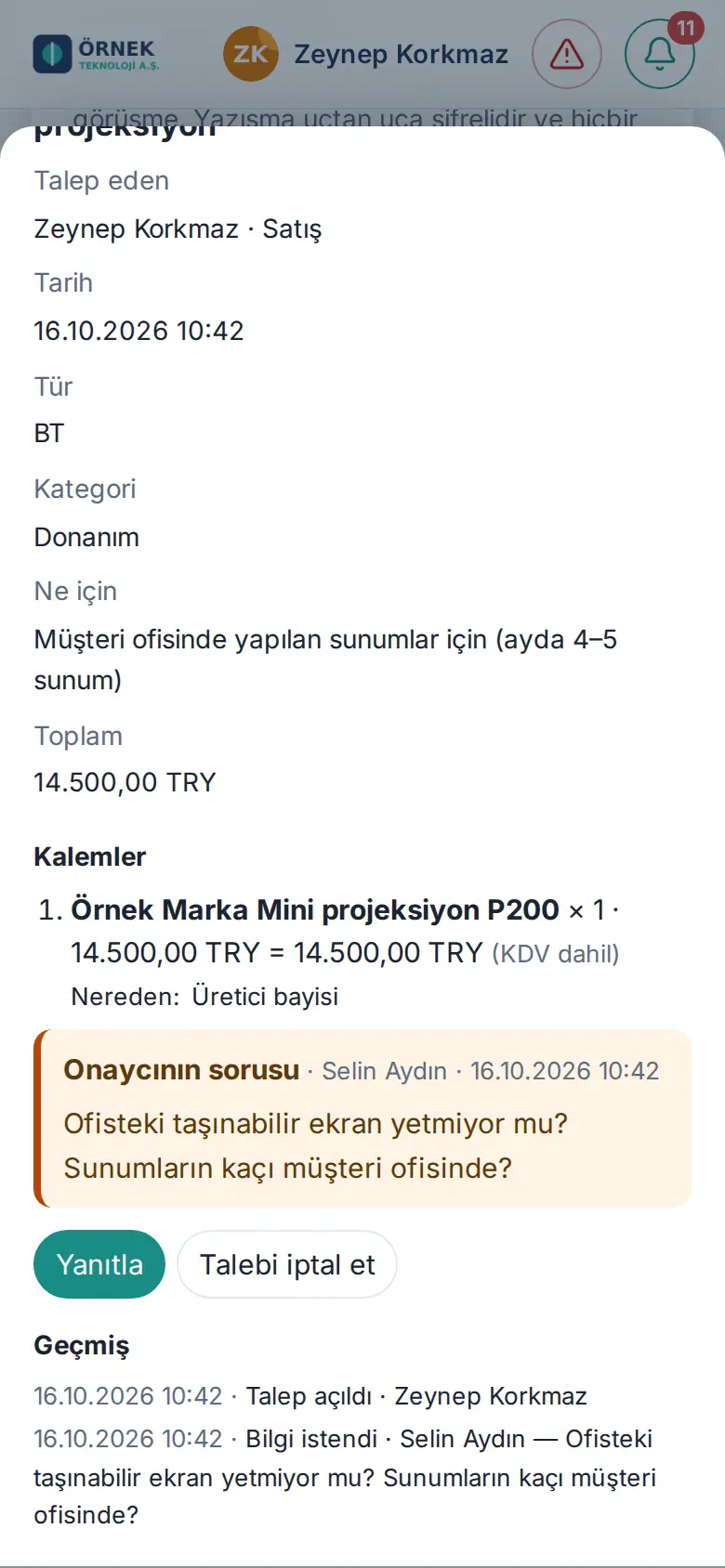
Sonuç: "Yanıtınız onaycıya iletildi; talep yeniden onayda." iletisi görünür; talep Onay bekliyor olur ve onaycıya bildirim gider.
Dikkat: Soruyu yalnız talebi açan kişi yanıtlar ("Soruyu talebi açan kişi yanıtlar."). Yanıt boş olamaz ("Yanıtınızı yazın; onaycıya iletilir."). Talebe artık gerek yoksa bu durumda da Talebi iptal et'i kullanabilirsiniz.
Onaycı olarak onaylama ya da reddetme
Kimler için: Satın alma onaycısı (onaycı seçilmemişse satın alma modül admini ve Admin) · Nerede: Benim Alanım → Satın alma → Onay bekleyen (N)
Ne işe yarar: Satın alma taleplerine yönetim adına karar verirsiniz.
Kim karar verir? (1.2.2): Satın alma ayarlarında onaycı seçildiyse talepleri yalnız o onaycılar onaylar, reddeder ya da bilgi ister; modül admini ve Admin bu durumda karar veremez ama talepleri görür. Onaycı seçilmediyse (ya da seçilenlerin hepsi şirketten ayrıldıysa) satın alma modül admini ve Admin karar verir (bkz. 31. bölüm).
- "Satın alma onayı bekliyor" bildirimine ya da e-postasına tıklayın ya da Satın alma kutusunda Onay bekleyen (N) sekmesini açın.
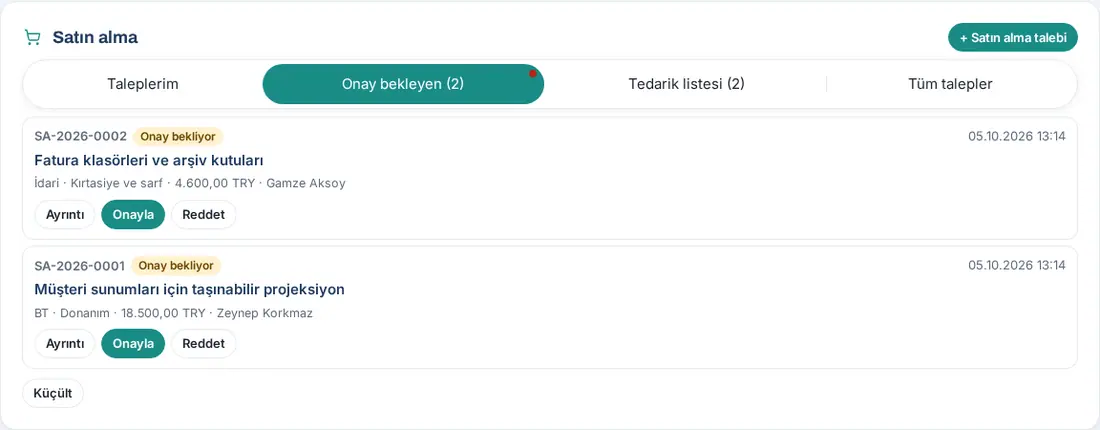
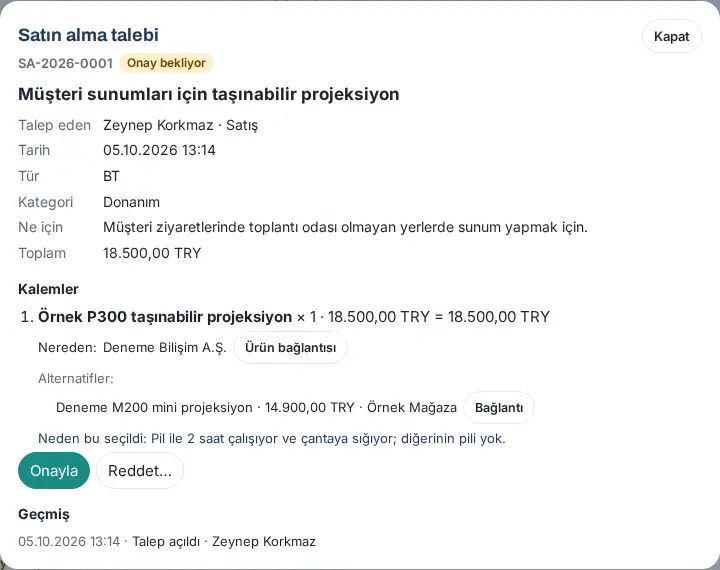
- Talebi incelemek için Ayrıntı'ya tıklayın: kalemler, Ürün bağlantısı, Alternatifler ve Neden bu seçildi yazar. Bağlantılar yeni sekmede açılır. Talep bir projeye bağlıysa Proje satırında projenin adını görürsünüz (1.5.0); projeyi göremiyorsanız ad bağlantı olmaz.
- Karar verin. Her kararda talebin kısa özetini gösteren bir pencere açılır:
- Uygunsa Onayla'ya tıklayın; isterseniz not yazıp onaylayın. "Talep onaylandı; tedarik listesine alındı." iletisi görünür.
- Karar için bilgiye ihtiyacınız varsa ayrıntıdaki Bilgi iste'ye tıklayın, sorunuzu yazıp gönderin (1.1.7). "Soru talep sahibine iletildi; talep "Bilgi bekleniyor"." iletisi görünür. Talep sahibi yanıtlayınca talep yeniden onayınıza gelir.
- Uygun değilse Reddet'e tıklayın, reddetme sebebini yazıp gönderin. "Talep reddedildi; sebep talep sahibine iletildi." iletisi görünür.
Sık hatalar:
- "Reddetme sebebini yazın; talep sahibine iletilir." — ret sebebi zorunludur.
- "Sorunuzu yazın; talep sahibine iletilir." — bilgi isterken soru zorunludur.
- "Kendi talebinizi onaylayamaz ya da reddedemezsiniz; başka bir onaycı karar verir."
- "Satın alma taleplerini yönetim onaycıları onaylar." — onaycı değilsiniz (onaycı listesi doluyken modül admini ve Admin de bu iletiyi alır).
- "Bu talepte az önce işlem yapıldı (…)." — başka bir onaycı aynı anda karar verdi; liste yenilenir.
İpucu: Onay bekleyen talepler Sizi bekleyenler listesinde de görünür ("N satın alma talebi onayınızı bekliyor"). Yönetim onayı tek aşamalıdır: bir onaycının kararı yeterlidir. Şirketiniz iş akışlarında satın alma ek onayını açtıysa eşiği aşan talepler onayınızdan sonra ek onaycıya gider (1.7.0'da güncellendi; bkz. Ek onay: tutar eşiğini aşan satın alma talebi).
Ek onay: tutar eşiğini aşan satın alma talebi
Kimler için: Çalışan (talebi açan) · Ek onaycı · Satın alma onaycısı · Nerede: Benim Alanım → Satın alma (ek onaycıda Onay bekleyen (N))
Ne işe yarar: Şirketiniz Admin → Modüller → İş akışları'nda Satın alma şablonunu açtıysa tutar eşiğini aşan talepler yönetim onayından sonra bir de ek onaycıya gider. Varsayılan eşik 50.000,00 TL'dir; döviz (USD, EUR) içeren talepler eşiği aşmış sayılır. Eşiğe eşit tutarda ek onay istenmez. Eşik, ek onaycı ve öteki ayarlar için bkz. 40. İş akışları.
Talebi açan olarak:
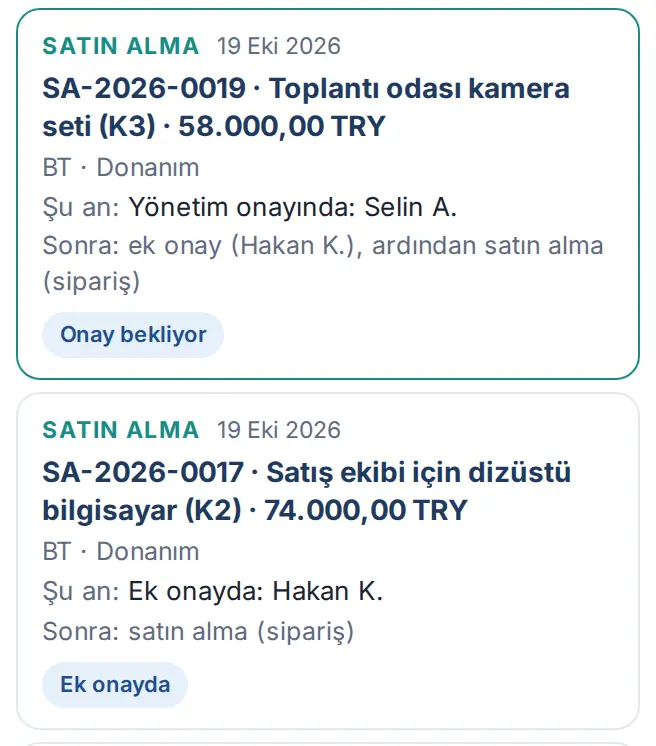
- Talebi her zamanki gibi açın (bkz. Satın alma talebi açma). Talep önce Onay bekliyor olur. Eşiği aşan talepte İşlemlerim'de "Şu an: Yönetim onayında: …" satırının altında "Sonra: ek onay (…), ardından satın alma (sipariş)" yazar.
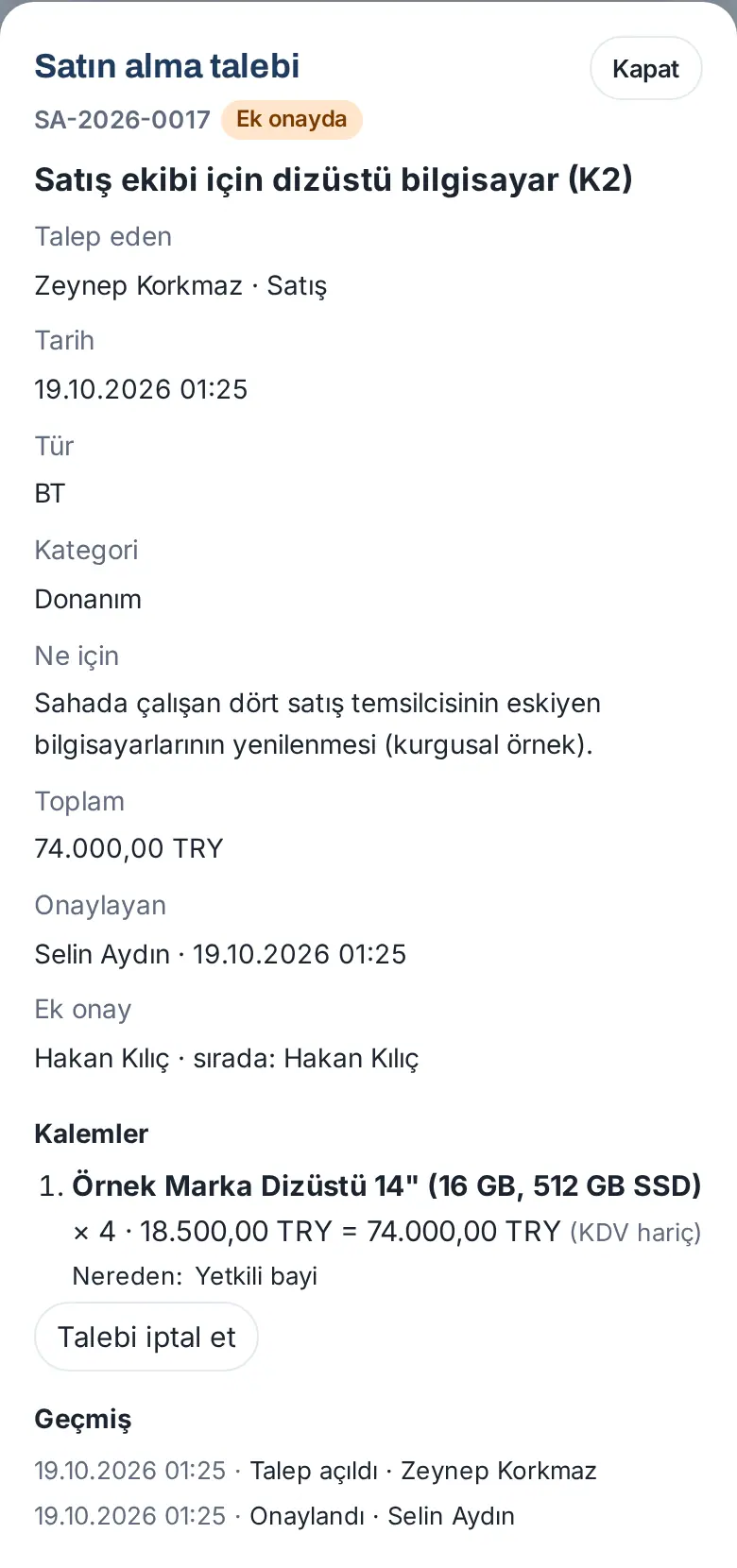
- Yönetim onaycısı onaylayınca "Satın alma talebiniz yönetim onayından geçti: SA-…" bildirimi gelir; altında "… · ek onayda" yazar. Talebin durumu Ek onayda olur.
- Ayrıntı'yı açın. Onaylayan satırında yönetim onaycısı, Ek onay satırında ek onay zinciri ve sıradaki kişi yazar (ör. "Hakan Kılıç · sırada: Hakan Kılıç"). İşlemlerim'de "Şu an: Ek onayda: …" ve "Sonra: satın alma (sipariş)" yazar (iki ek onaycı varsa ilkinde "Sonra: sıradaki ek onay, ardından satın alma (sipariş)").
- Ek onay verilince talep Onaylandı — tedarik bekliyor olur ve her zamanki gibi tedarik listesine düşer; bildirimi gelir.
Ek onaycı olarak:
- "Satın alma talebi ek onayınızı bekliyor: SA-…" bildirimine ya da "Satın alma talebi ek onayınızı bekliyor — SA-…" konulu e-postadaki Talebi aç ve onayla / reddet bağlantısına dokunun. E-postada "Satın alma talebi yönetim onayından geçti ve ek onayınızı bekliyor." cümlesi ve bir tabloda Talep eden, Talep, Tür, Kategori, Tutar ve Ne için yazar; e-posta sizin uygulama dilinizde gelir. Ya da Satın alma kutusunda Onay bekleyen (N) sekmesini açın. Satın alma görüntüleyicisi olmasanız da zincirinde olduğunuz talebi bu sekmede görürsünüz.
- Ayrıntı ile talebi inceleyin.
- Onayla'ya dokunun ve onaylayın. "Ek onay verildi." iletisi çıkar. Bilgi gerekiyorsa ayrıntıdaki Bilgi iste ile soru sorun; talep sahibi yanıtlayınca talep yeniden Ek onayda olur. Uygun değilse Reddet ile gerekçe yazıp reddedin.
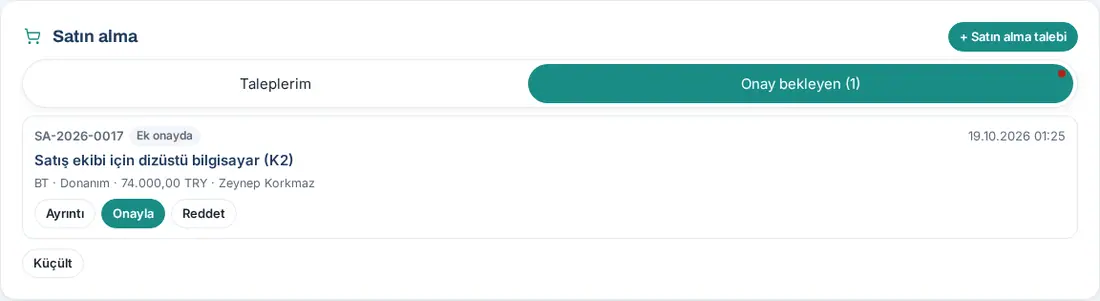
Yönetim onaycısı olarak: Eşiği aşan talebi onayladığınızda "Talep onaylandı; ek onaya gönderildi." iletisi çıkar. Ek onaycı siz de olsanız ikinci kez sorulmaz; tek kararınız iki adımı da karşılar.
Sık hatalar:
- "Bu talep ek onayda; yalnız sıradaki ek onaycı karar verir." — talep yönetim onayından geçti; karar ek onaycıdadır.
- "Bu talepte onay verdiniz; ek onayı başka biri verir (görev ayrılığı)." — yönetim onayını veren kişi, başka bir aday varsa ek onayı veremez.
- "Kendi talebinizi onaylayamaz ya da reddedemezsiniz; başka bir onaycı karar verir."
Dikkat:
- Ek onay zinciri talep açıldığı anda talebe yazılır. Şablonun ayarı sonradan değişse ya da şablon kapansa da açık talep aynı zincirle biter.
- Ek onaycı şirketten ayrıldıysa ya da talebi kendisi açtıysa adım yedeğe düşer: şablonda seçilen yedek onaycı, o da yoksa satın alma modül admini ve Admin. Ayrıntıda sıradaki kişinin yanında "(yedek)" yazar. Ek onaycı izindeyse izin kaydındaki yerine bakan kişi de karar verebilir.
- Onaysız tedarik yetkisiyle açılan talepler varsayılan olarak ek onaya gitmez; şirketiniz şablonda bunu açabilir.
- Ek onayda durumundaki talebi talep sahibi iptal edebilir.
- Şablonun Teslimde demirbaş ayarı açıksa ürünler teslim alınınca zimmet sorumlusuna "Demirbaşa ekleyin: SA-… · …" görevi açılır (bkz. 28. Demirbaş ve zimmet).
Tedarik listesi: sipariş ve teslim
Kimler için: Satın alma yetkilisi (Satın alma → İşlem yetkilisi) · Nerede: Benim Alanım → Satın alma → Tedarik listesi (N)
Ne işe yarar: Onaylanan ve onaysız alınan talepleri siparişe dönüştürür, teslim alınca kapatırsınız.
- Satın alma kutusunda Tedarik listesi (N) sekmesini açın. Listede Onaylandı — tedarik bekliyor ve Sipariş verildi durumundaki talepler vardır.
- Yalnız yetkiyle onaysız alınanları görmek için Yalnız onaysız (yetkiyle) kutusunu işaretleyin.
- Siparişi verince talepteki Sipariş verildi'ye tıklayın. Talebin ayrıntı penceresi açılır.
- İsterseniz Sipariş notu (isteğe bağlı) kutusuna sipariş no, tedarikçi ya da tahmini teslim tarihini yazın.
- Penceredeki Sipariş verildi'ye tıklayın ve açılan özet penceresinde İşaretle'ye tıklayın. "Sipariş verildi olarak işaretlendi; talep sahibine bildirildi." iletisi görünür.
- Ürün gelince talepteki Teslim alındı…'ya tıklayın ve teslim alınan miktarları girin (bkz. Kısmi teslim ve irsaliye).
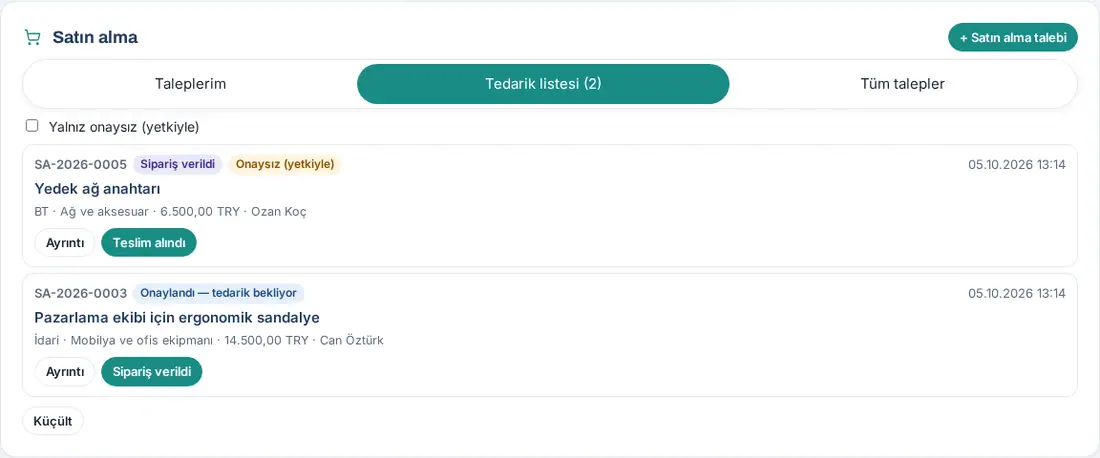
Sonuç: Her adımda talep sahibine bildirim gider. Teslim alınan talepler zimmet sorumlularının Demirbaşlar → Satın almadan sekmesine düşer (bkz. 28. Demirbaş ve zimmet).
Sık hatalar:
- "Tedarik listesini satın alma yetkilileri işler." — satın alma yetkilisi değilsiniz.
- "Kendi talebinizin siparişini başka bir satın alma yetkilisi işler (görev ayrılığı)." — talebi siz açtıysanız ve başka bir satın alma yetkilisi varsa siparişi ve teslimi o işler (1.1.7). Ayrıntıda "Kendi talebiniz: sipariş ve teslimi başka bir satın alma yetkilisi işler (görev ayrılığı)." notu görünür.
İpucu: Sipariş bekleyen talepler Sizi bekleyenler listesinde görünür ("N satın alma talebi sipariş bekliyor").
Kısmi teslim ve irsaliye
Kimler için: Satın alma yetkilisi · Nerede: Tedarik listesi → Teslim alındı…
Ne işe yarar: Siparişin bir kısmı geldiyse geleni işaretlersiniz; talep eksik kalemler gelene kadar Kısmen teslim alındı olarak kalır. İrsaliye numarasını kayda yazarsınız.
- Tedarik listesi (N)'de talepteki Teslim alındı…'ya tıklayın. Ayrıntıda Teslim alınan bölümü açılır.
- Her kalem için gelen miktarı yazın. Kalemin adının yanında şimdiye kadar teslim alınan miktar yazar (ör. "USB-C adaptör (2/4)"); kutuya kalan miktar önceden yazılıdır.
- İsterseniz İrsaliye no (isteğe bağlı) kutusuna irsaliye ya da e-İrsaliye numarasını yazın.
- Teslim alındı'ya tıklayın. Özet penceresinde eksik kalem varsa "Eksik kalem var: talep "Kısmen teslim alındı" olur.", hepsi tamamsa "Bütün kalemler tamam: talep kapanır." yazar. Kaydet'e tıklayın.
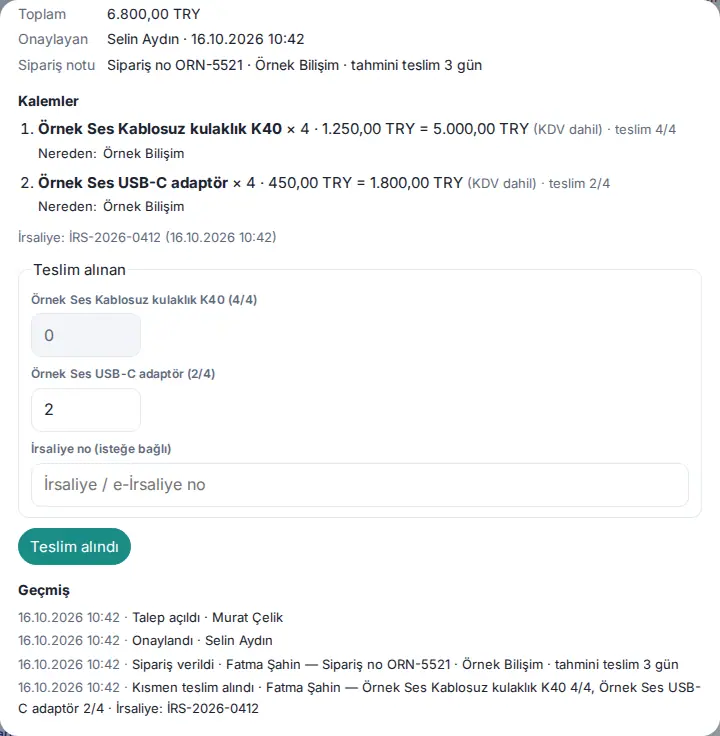
Sonuç: Eksik kalem varsa "Kısmen teslim alındı olarak işaretlendi." iletisi görünür; talep Kısmen teslim alındı olur ve tedarik listesinde kalır. Kalanı gelince aynı adımları tekrarlayın; bütün kalemler tamamlanınca talep Teslim alındı olur. Ayrıntıda kalemlerin yanında "teslim 2/4" gibi miktarlar, altında "İrsaliye: İRS-2026-0412 (16.10.2026 10:42)" yazar. Her adımda talep sahibine bildirim gider.
Dikkat:
- Teslim alınan miktar 0 ile kalan miktar arasında olmalıdır ("2. kalem: teslim alınan miktar 0–2 olmalı."); en az bir kalemde miktar yazmalısınız.
- Talep Demirbaşlar → Satın almadan sekmesine yalnız bütün kalemler teslim alınınca düşer.
Tüm satın alma talepleri ve CSV
Kimler için: Onaycı, satın alma yetkilisi, satın alma görüntüleyicisi · Nerede: Satın alma → Tüm talepler
Ne işe yarar: Şirketteki bütün satın alma taleplerini kategoriye göre gruplu görür ve dışa aktarırsınız.
- Satın alma kutusunda Tüm talepler sekmesini açın.
- Süzgeçleri kullanın: Tüm türler, Tüm kategoriler, Tüm durumlar, Yalnız onaysız (yetkiyle) ve arama (kod, ürün, kişi).
- Talepler kategori başlıkları altında gruplanır (ör. "Donanım · BT · 2"). Reddedilen talepte Ret sebebi satırı görünür.
- Dosya için CSV indir'e tıklayın.
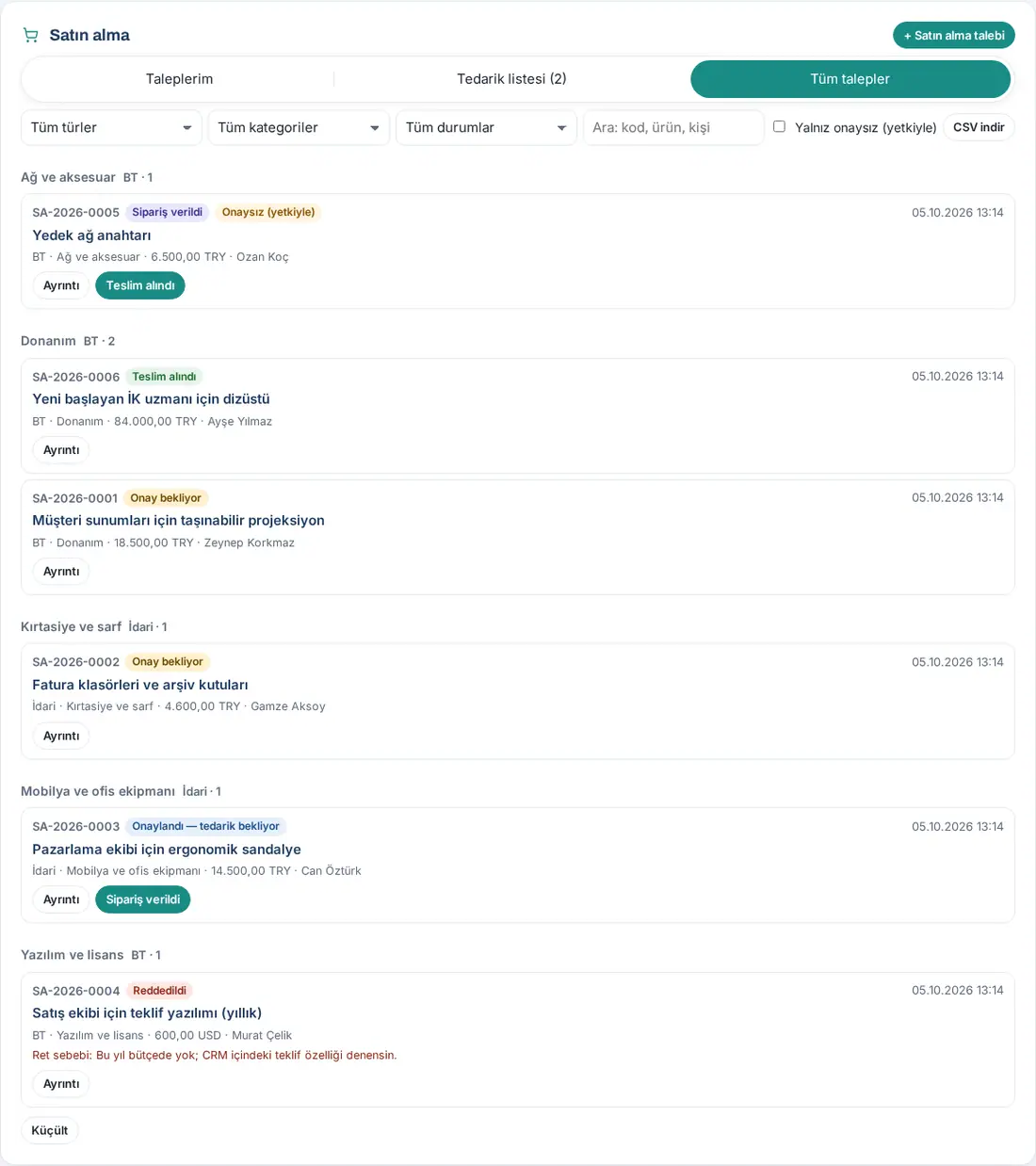
İpucu: Kategoriye, türe, departmana ve kişiye göre tutarlar için bkz. 19. Raporlar. Döviz tutarları TRY'ye çevrilmez, ayrı gösterilir.
Dikkat: Bu liste yalnız onaycılara, satın alma yetkililerine ve görüntüleyicilere açıktır ("Bu liste onaycılara, satın alma yetkililerine ve görüntüleyicilere açıktır.").


