25. Servis ve yemekhane
Ekran görüntüleri Prozence'in Türkçe arayüzünü ve kurgusal "Örnek Teknoloji A.Ş." verisini gösterir.
Bu bölümde şirket servisini ve yemekhaneyi nasıl kullanacağınızı anlatıyoruz. Servis hattınızı ve durağınızı seçer, semtinize göre önerilen hattı görür, bugün binmeyeceğinizi bildirir ya da yer varsa başka bir servise binersiniz. Normal seferler dışındaki mesai servislerine katılıp katılmayacağınızı da buradan bildirirsiniz. Yemekhanede menüye bakar, yemeğe katılıp katılmayacağınızı bildirir, girişteki karekodu okutur ve misafirinizi kaydedersiniz. Servis şoförünün ve yemekhane görevlisinin kullandığı ekranlar da bu bölümdedir.
Kimler için: Çalışan · Servis şoförü · Yemekhane görevlisi
Hatların, menünün ve yemekhane girişinin ayarları için bkz. 32. Servis, yemek, ziyaretçi ve acil durum yönetimi.
Bu bölümde
- Servis kutusunu açma
- Servis hattı ve durak seçme
- Semtinize göre servis önerisi alma
- Mesai servisine katılımı bildirme
- Bugün servise binmeyeceğinizi bildirme
- Bugün başka servise binme
- Canlı servis bildirimleri
- Şoför ekranı: sefer, durak ve yolcular
- Yemek menüsüne bakma
- Yemeğe katılımı bildirme
- Menüyü puanlama
- Yemekhaneye karekodla giriş
- Yemekhaneye misafir getirme
- Yemekhane görevlisi: girişi açma ve izleme
Başlamadan önce: Servis ve yemek menüsü şirket tarafından ayrı ayrı açılır. Servis ya da Yemek menüsü kutusunu görmüyorsanız o hizmet şirketinizde kapalıdır. Koltuk durumu, "başka servise bin" ve canlı servis bildirimleri için şirketinizin Canlı servis özelliğini açmış olması gerekir; yemekhane karekodu için Yemekhane girişi açık olmalıdır.
Servis kutusunu açma
Kimler için: Çalışan · Nerede: Alanım → Hizmetler → Servis
Ne işe yarar: Servis kutusu, seçtiğiniz hattın aracını, şoförünü ve kendi durağınızın sabah ve akşam saatlerini gösterir. Bugünkü sefer bilgisi ve boş koltuk sayısı da buradadır.
- Alttaki menüden Alanım'a dokunun.
- Üstteki şeritten Hizmetler'i seçin.
- Servis kutusuna inin.
Bilgisayarda soldaki menüden Pano'yu açın ve üstteki Hizmetler sekmesine tıklayın.
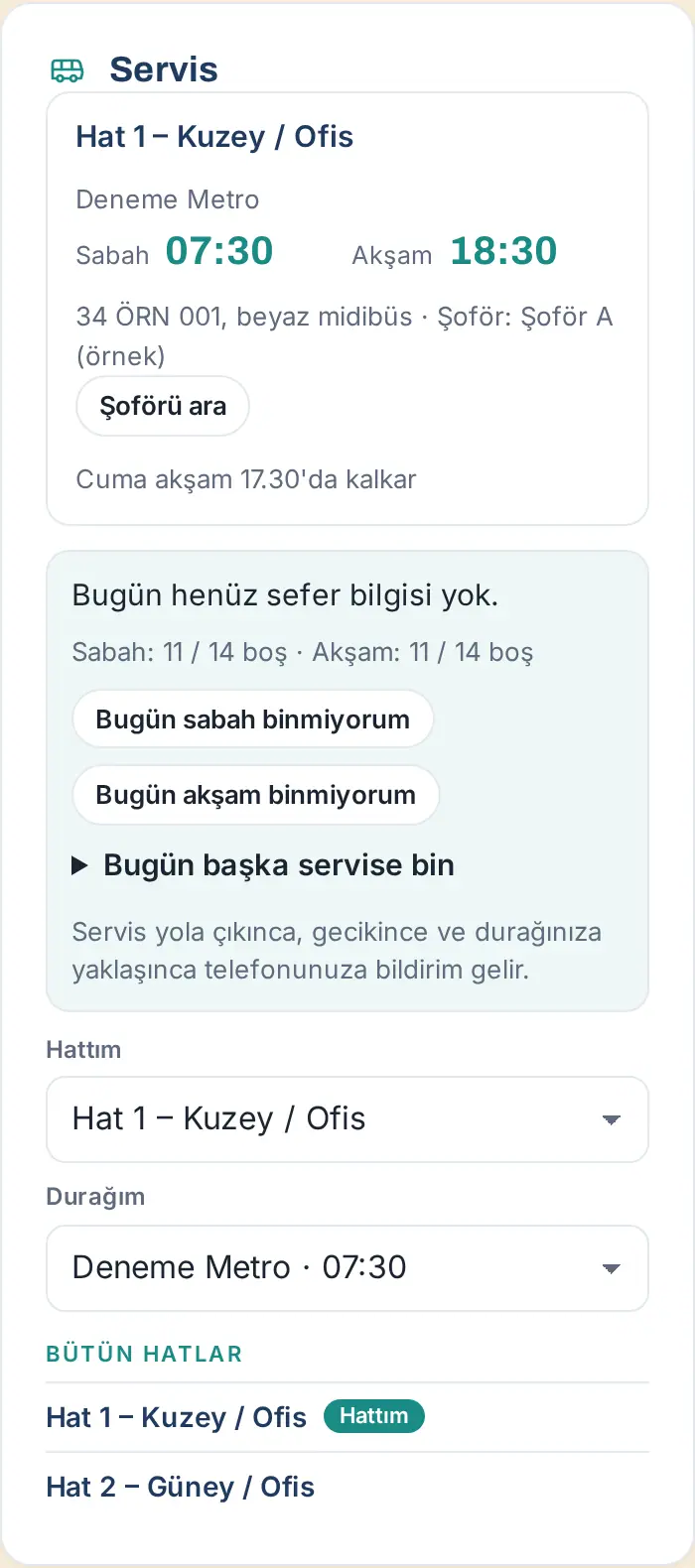
Kutuda şunlar görünür:
- Hattınızın adı ve durağınız; Sabah ve Akşam saatleri büyük yazılır.
- Aracın plakası ve şoförün adı; Şoförü ara düğmesi. Şirketiniz girdiyse hattın yedek aracı da yazar (Yedek araç: …) (1.1.8).
- Hattın notu (ör. "Cuma akşam 17.30'da kalkar").
- Bugünkü sefer satırı: sefer başlamadıysa "Bugün henüz sefer bilgisi yok." yazar.
- Şirketiniz koltuk sayısı girdiyse hattın doluluğu: hattı seçen kişi sayısı ve koltuk (ör. "3 / 14 koltuk dolu · 11 boş"); seçen sayısı koltuğa ulaştıysa kırmızı "Dolu: 3 / 3 koltuk" (1.1.8). Canlı servis açıksa bugünkü seferin boş yer satırı da görünür (ör. "Sabah: 11 / 14 boş · Akşam: 11 / 14 boş") (0.99.26).
- Bütün hatlar listesi: bir hattın adına dokunarak durak ve saat tablosunu açın. Sizin hattınızın yanında Hattım yazar.
İpucu: Bugün ekranındaki Bugün öğle ve servis kutusu da servisinizi ve günün menüsünü özetler.
Servis hattı ve durak seçme
Kimler için: Çalışan · Nerede: Alanım → Hizmetler → Servis → Hattım / Durağım
Ne işe yarar: Kullandığınız hattı ve durağınızı kaydedersiniz. Şoför sizi bu durağın yolcu listesinde görür; servis bildirimleri bu durağa göre gelir.
- Servis kutusunda Hattım listesine dokunun ve hattınızı seçin. Servis kullanmıyorsanız Servis kullanmıyorum'u seçin.
- Durağım listesine dokunun ve durağınızı seçin. Listede her durağın sabah saati yazar (ör. "Deneme Metro · 07:30").
- Seçiminiz hemen kaydedilir. "Servis tercihiniz kaydedildi." iletisi görünür.
Sonuç: Kutunun üstünde hattınızın adı ve durağınızın saatleri görünür. Durak seçmediyseniz "Durağınızı seçin; saatleriniz burada görünür." yazar.
İpucu: Servis kullanmıyorum'u seçerseniz "Servis tercihiniz kaldırıldı." iletisi görünür; servis bildirimleri size gelmez.
Dolu hat (1.1.8): Hattım listesinde koltuğu dolan hattın yanında "· dolu" yazar. Dolu hattı yine seçebilirsiniz; seçiminiz kaydedilir ve "Bu hat dolu görünüyor (3 koltuk, 4 kişi seçti). Seçiminiz kaydedildi; servis sorumlusu sizi bilgilendirecek." uyarısı çıkar. Boş yeri olan başka bir hat semtinizden (semtinizi kaydettiyseniz) ya da hattınızın duraklarından birinden geçiyorsa uyarının sonunda "Boş yeri olan hat: …" yazar. Hattınız koltuktan fazla seçilmişse kutuda da "Hattınız dolu görünüyor. Boş yeri olan hat: …" satırı görünür.
Semtinize göre servis önerisi alma
Kimler için: Çalışan · Nerede: Alanım → Hizmetler → Servis → Hangi servis bana uygun?
Ne işe yarar: Hangi hattın size uygun olduğunu bilmiyorsanız semtinizi yazarsınız; adında semtiniz geçen durakları olan hatlar doluluklarıyla önerilir. Önerilen hatlardan birini tek dokunuşla seçersiniz.
Başlamadan önce: Öneri, durak adlarına bakarak yapılır; harita ya da adres kullanılmaz. Şirketinizin durak adları semt adı içermiyorsa öneri çıkmaz.
- Servis kutusunda Hangi servis bana uygun? satırına dokunun. Henüz hat seçmediyseniz bu bölüm açık gelir; semtinizi kaydettiyseniz başlığı Semtinize göre servis önerisi olur.
- Kutuya yalnız semtinizi ya da ilçenizi yazın (ör. "Kadıköy"). Açık adres, sokak ya da kapı numarası yazmayın.
- Kaydet ve öner'e dokunun. "Semtiniz kaydedildi; önerilen hatlar aşağıda." iletisi görünür.
- Önerilen her hat için hattın adı, durak ve sabah saati (ör. "Hat 1 – Kuzey / Ofis · Deneme Metro · sabah 07:30") ve doluluk (ör. "3 / 14 koltuk dolu · 11 boş") yazar. Dolu hatta "Dolu: 3 / 3 koltuk" ve varsa "Bu hat dolu; alternatif: …" satırı görünür.
- Size uyan hattın altındaki Bu hattı seç'e dokunun. Hattınız ve o durak birlikte kaydedilir; zaten seçili hattın yanında Hattım yazar.
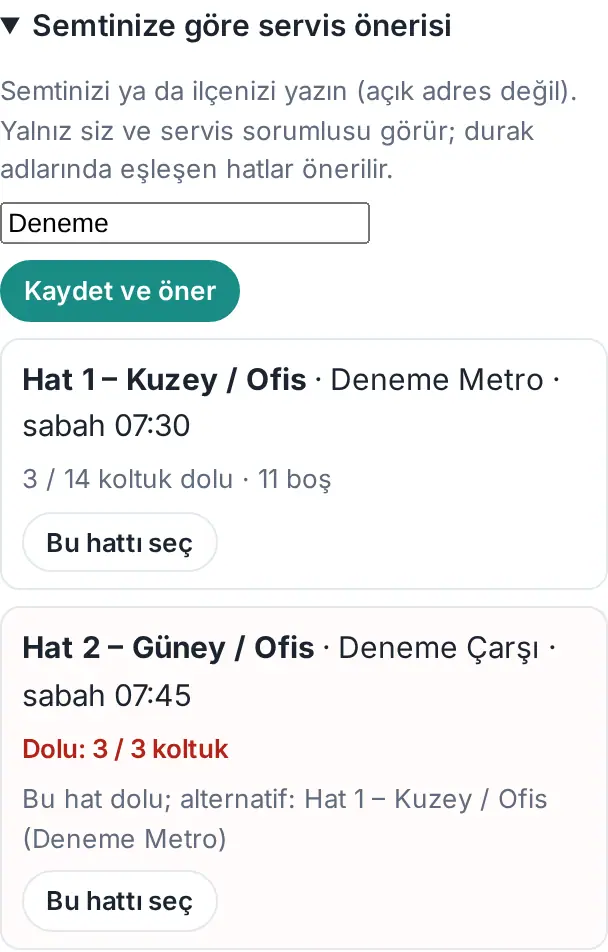
Sonuç: En çok beş hat önerilir; semtinizle en iyi eşleşen hat önce gelir, eşleşmesi aynı olan hatlarda dolu hat sonra gelir. Eşleşen hat yoksa "Durak adlarında semtinizle eşleşen hat yok; servis sorumlusuna danışın." yazar.
Sık hatalar:
- "Yalnız semt ya da ilçe adı yazın (ör. Kadıköy, Ataşehir / Kayışdağı); açık adres, sokak ya da numara yazmayın.": kutuya rakam, sokak, cadde, apartman gibi adres sözcükleri ya da beş sözcükten (60 karakterden) uzun bir metin yazdınız.
Dikkat: Semtinizi yalnız siz ve servis sorumluları görür; rehberde ve kartvizitinizde görünmez. Kutuyu boşaltıp Kaydet ve öner'e dokunursanız semtiniz silinir ("Semtiniz silindi."). Şirketten ayrılınca da silinir.
Mesai servisine katılımı bildirme
Kimler için: Mesai servisine davet edilen çalışan · Nerede: Alanım → Hizmetler → Servis → Mesai servisleri
Ne işe yarar: Normal seferler dışında (ör. cumartesi mesaisi) servis sorumlusu ayrı bir sefer planlar. Sefere katılıp katılmayacağınızı ve hangi duraktan bineceğinizi bildirirsiniz; servis sorumlusu katılanları durağıyla görür.
Başlamadan önce: Mesai servisine davet edilince "Mesai servisi: katılacak mısınız?" bildirimi gelir. Sorumlu davetli seçmediyse sefer herkese açıktır.
- Servis kutusunda Mesai servisleri bölümüne inin. Her seferde adı, tarihi ve kalkış saati (ör. "Cumartesi mesaisi · 24 Ekim Cumartesi 07:30"), hat, araç ve şoför, duraklar, koltuk doluluğu (ör. "1 / 14 koltuk dolu") ve sorumlunun notu yazar.
- Bineceğiniz durağı listeden seçin.
- Katılıyorum'a dokunun. "Katılımınız kaydedildi; şoförün listesine eklendiniz." iletisi görünür ve düğme Katılıyorum ✓ olur.
- Katılmayacaksanız Katılmıyorum'a dokunun ("Katılmayacağınız kaydedildi.").
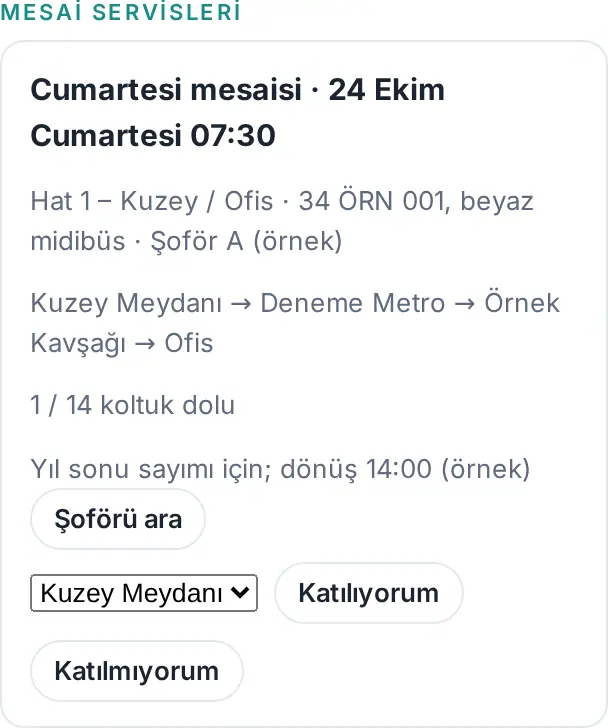
Sonuç: Kararınızı sefer saatine kadar değiştirebilirsiniz. Saati geçen seferde düğmeler görünmez. Sefer iptal edilirse kartta İptal edildi ve varsa gerekçe yazar; size "Mesai servisi iptal" bildirimi gelir. Saat, tarih ya da duraklar değişirse katılanlara "Mesai servisi değişti" bildirimi gider.
Sık hatalar:
- "Mesai servisi dolu (14 koltuk).": koltuklar doldu. Koltuk dolunca Katılıyorum düğmesi de pasif olur.
- "Bineceğiniz durağı listeden seçin."
- "Bu sefer iptal edildi ya da saati geçti."
Bugün servise binmeyeceğinizi bildirme
Kimler için: Çalışan · Nerede: Alanım → Hizmetler → Servis
Ne işe yarar: Bugün servise binmeyecekseniz şoföre önceden haber verirsiniz. Şoför sizi beklemez; boşalan koltuk başka bir çalışana açılır.
Başlamadan önce: Bir hat seçmiş olmalısınız ve şirketinizde Canlı servis açık olmalıdır.
- Servis kutusunda Bugün sabah binmiyorum ya da Bugün akşam binmiyorum düğmesine dokunun.
- "Şoföre bildirildi: bugün binmiyorsunuz." iletisi görünür. Düğme Sabah: binmiyorum (ya da Akşam: binmiyorum) olur ve renklenir.
- Fikrinizi değiştirirseniz aynı düğmeye yeniden dokunun. "Servis kaydınız geri alındı." iletisi görünür.
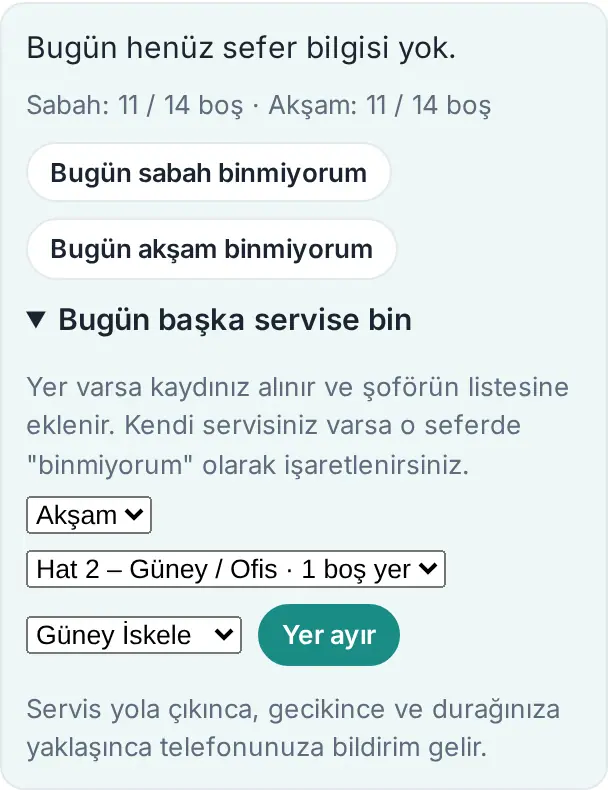
Sonuç: Şoförün ekranında adınızın üstü çizilir ve yanında "— bugün binmiyor" yazar. O seferde size servis bildirimi gitmez.
Sık hatalar:
- "Bugünkü sabah seferi tamamlandı." (ya da akşam): sefer bitti; artık işaret değiştirilemez.
- "Önce hattınızı seçin.": önce hattınızı ve durağınızı seçin.
Bugün başka servise binme
Kimler için: Çalışan · Nerede: Alanım → Hizmetler → Servis → Bugün başka servise bin
Ne işe yarar: Bugün başka bir semtten gelecek ya da gidecekseniz, yer varsa başka bir hattın servisine binersiniz. Kaydınız o hattın şoförünün listesine eklenir. Kendi servisi olmayan çalışan da yer varsa bu yolla servise biner.
Başlamadan önce: Şirketinizde Canlı servis açık olmalıdır. Hatlara koltuk sayısı girilmediyse yer sınırı yoktur.
- Servis kutusunda Bugün başka servise bin satırına dokunun. Satır açılır.
- İlk listeden seferi seçin: Sabah ya da Akşam.
- İkinci listeden hattı seçin. Her hattın yanında boş yer sayısı yazar (ör. "Hat 2 – Güney / Ofis · 1 boş yer"). Dolu hattın yanında "· dolu" yazar ve seçilemez.
- Üçüncü listeden bineceğiniz durağı seçin.
- Yer ayır'a dokunun. "Yeriniz ayrıldı; şoförün listesine eklendiniz." iletisi görünür.
Sonuç: Kutuda "Bugün sabah başka serviste: Hat 2 – Güney / Ofis · Sahil Durağı" gibi bir satır ve Vazgeç düğmesi görünür. Kendi servisiniz varsa o seferde kendiliğinden "binmiyor" olarak işaretlenirsiniz.
Vazgeçmek için: Satırdaki Vazgeç'e dokunun. "Başka servise biniş kaydınız geri alındı." iletisi görünür ve kendi servisinizdeki "binmiyor" işareti kalkar. Daha önce kendiniz Bugün … binmiyorum dediyseniz o işaret kalır.
Sık hatalar:
- "Hattı ve durağı seçin.": hat ya da durak boş.
- "Bu seferde boş yer yok (3 kişilik).": siz seçerken hat doldu; başka bir hat seçin.
- "Servis bu duraktan geçti.": sefer seçtiğiniz durağı geçti.
- "Bu sefer tamamlandı.": sefer bitti.
- "Bu zaten sizin servisiniz.": kendi hattınızı seçtiniz; kendi hattınız için bir şey yapmanız gerekmez.
Dikkat: Yer ayırdıktan sonra binmeyecekseniz mutlaka Vazgeç'e dokunun; yer başka bir çalışana açılır.
Canlı servis bildirimleri
Kimler için: Çalışan · Nerede: Telefon bildirimi; Alanım → Hizmetler → Servis
Ne işe yarar: Şoför sefere başlayınca ve durakları geçtikçe telefonunuza bildirim gelir. Servis gecikirse ya da o gün sefer yoksa da haber alırsınız.
Başlamadan önce: Hat ve durak seçmiş olmalısınız. Telefon bildirimlerinin açık olması gerekir (bkz. 09. Bildirimler).
Sabah seferinde bildirimler durak sırasıyla gelir:
- Şoför Yola çıktım dediğinde ilk durakta bekleyenlere "Servis durağınıza yaklaşıyor", ikinci duraktakilere "Servis yolda" (durağınıza 2 durak kaldı), diğerlerine "Servis yola çıktı" bildirimi gider.
- Şoför bir durakta Tamam dedikçe sıradaki durağa "Servis yaklaşıyor", ondan sonrakine "Servis yolda" bildirimi gider.
- Gecikmede "Servis gecikiyor" (ör. "servis yaklaşık 10 dakika gecikecek"), sefer iptalinde "Servis bugün yok" bildirimi gelir.
Akşam seferinde herkese bir kez "Servis yola çıktı" bildirimi gider.
Servis kutusunda da canlı bilgi görünür: "Sabah seferi · yolda · son durak: Deneme Metro · 10 dk gecikme (07:42)". Sefer durumları: henüz kalkmadı, yolda, tamamlandı, yapılmayacak.
İpucu: Her durağa her bildirim bir kez gider. Bugün … binmiyorum dediğiniz seferde size bildirim gelmez; başka servise yer ayırdıysanız o servisin bildirimleri gelir.
Şoför ekranı: sefer, durak ve yolcular
Kimler için: Servis şoförü · Nerede: İdari işlerin gönderdiği şoför bağlantısı (oturum açmadan)
Ne işe yarar: Şoför, kendi hattına özel gizli bir bağlantıyla telefonunda sefer ekranını açar. Yola çıktığını, geçtiği durakları ve yolcuların binip binmediğini işaretler; yolculara bildirimler buna göre gider.
Başlamadan önce: Şoför bağlantısını idari işlerden (servis sorumlusu) alırsınız. Bağlantı kişiye özeldir; şoför Prozence hesabı açmaz (bkz. 32. bölümde şoför bağlantısı).
- Telefonunuzda şoför bağlantısını açın. Hattın adı, tarih, araç ve doluluk görünür (ör. "5 Ekim Pazartesi · 34 ÖRN 001, beyaz midibüs · 3 / 14 dolu").
- Sabah ya da Akşam düğmesiyle seferi seçin.
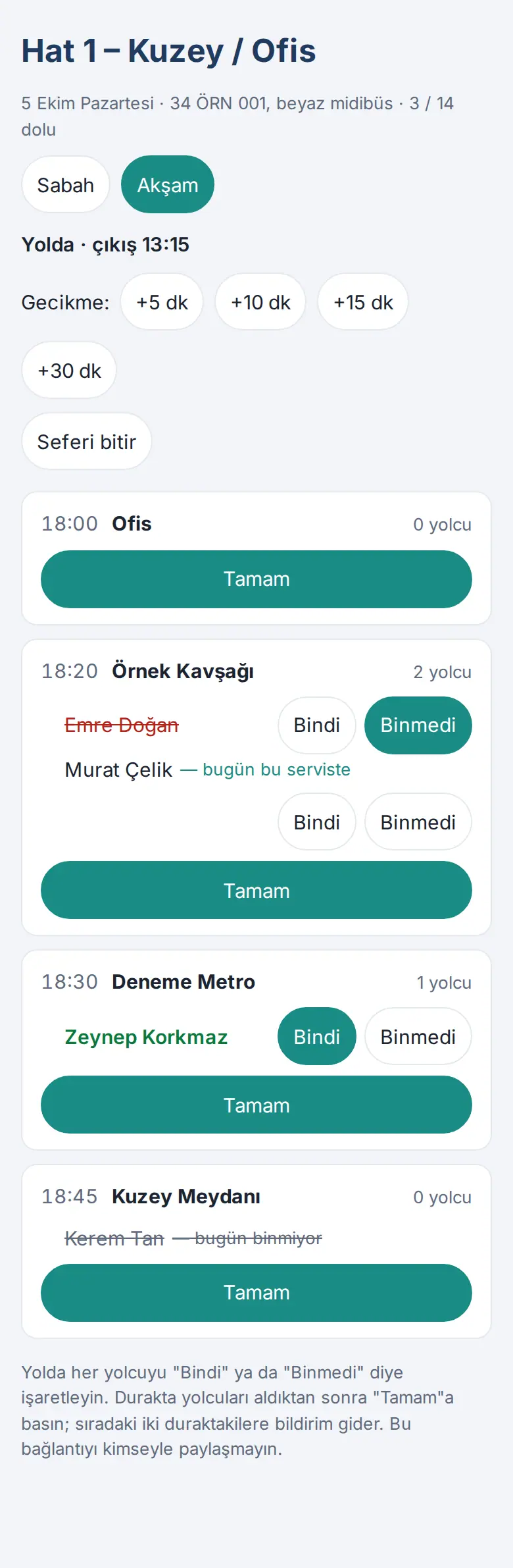
- Duraklar sırayla listelenir; her durakta saat, yolcu sayısı ve yolcuların adları yazar. Bugün binmeyenlerin adının üstü çizilidir ("— bugün binmiyor"); başka servisten gelenlerin yanında "— bugün bu serviste" yazar.
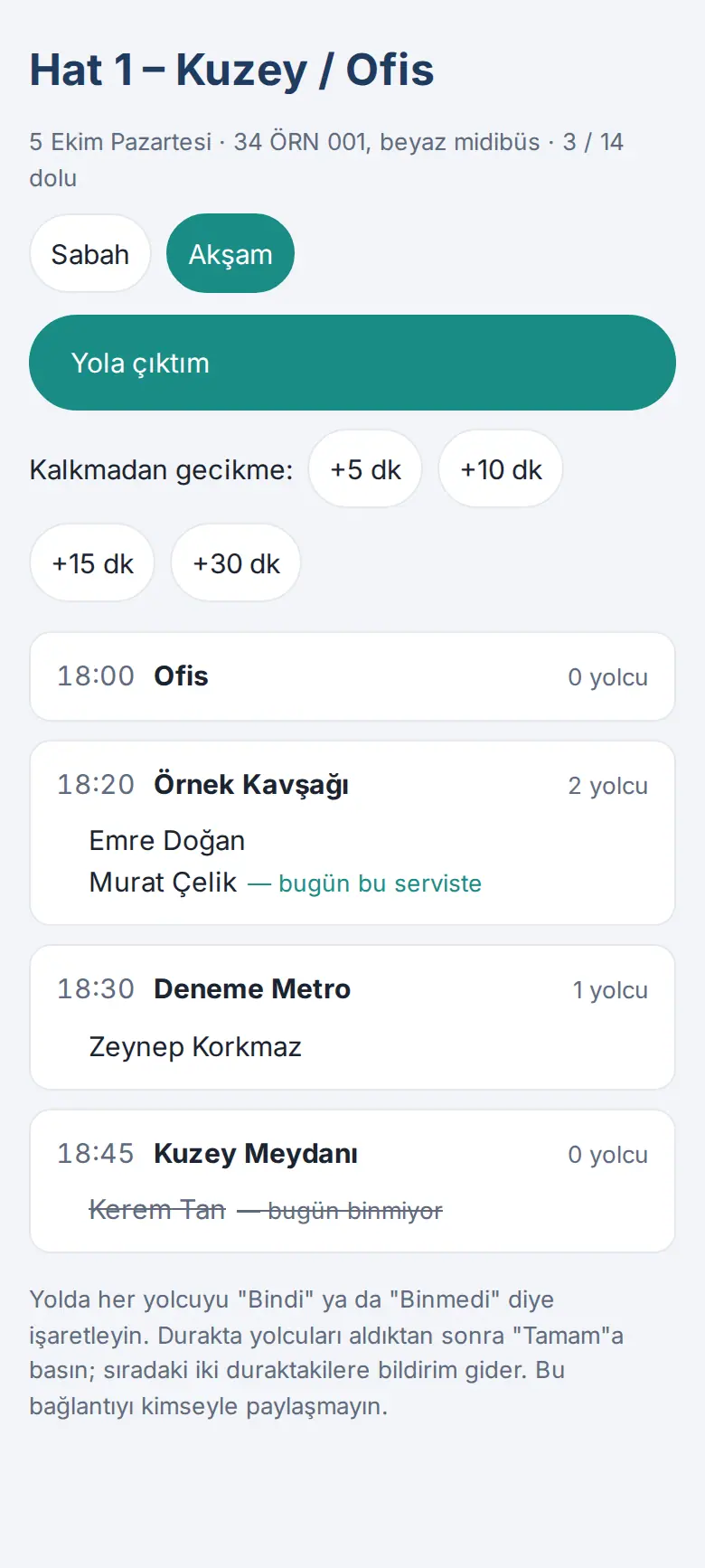
- Yola çıkınca Yola çıktım'a dokunun. Ekranın üstünde "Yolda · çıkış 07:05" gibi bir satır çıkar ve "Yolculara bildirim gitti." iletisi görünür.
- Her yolcu için Bindi ya da Binmedi'ye dokunun. Binen yeşil, binmeyen kırmızı ve üstü çizili görünür. Yanlış işaretlediyseniz aynı düğmeye yeniden dokunun; işaret kalkar.
- Duraktaki yolcuları aldıktan sonra durağın Tamam düğmesine dokunun. Sıradaki iki durağa bildirim gider.
- Gecikme varsa Gecikme: satırındaki +5 dk, +10 dk, +15 dk ya da +30 dk düğmelerinden birine dokunun. "… dk gecikme bildirildi." iletisi görünür. Sefer başlamadan önce de Kalkmadan gecikme: satırından gecikme bildirebilirsiniz.
- Sefer bitince Seferi bitir'e dokunun ve "Sefer bitirilsin mi?" sorusunu onaylayın.
Sık hatalar:
- "Önce "Yola çıktım" deyin.": Bindi / Binmedi ve Tamam yalnız yoldaki seferde çalışır.
- "Devam eden sefer var; önce onu bitirin.": diğer seferi başlatmadan önce açık seferi Seferi bitir ile kapatın.
- "Gecikme bildirimi 5 dakikada bir gönderilebilir.": kısa sürede ikinci gecikme bildirilemez.
- "Şoför ekranı kapalı" sayfası: bağlantı yenilenmiş ya da canlı servis kapatılmış. Yeni bağlantıyı idari işlerden isteyin.
Dikkat: Bu bağlantıyı kimseyle paylaşmayın. Bağlantıya sahip olan herkes yolcu listesini görür ve bildirim gönderebilir.
Yemek menüsüne bakma
Kimler için: Çalışan · Nerede: Alanım → Hizmetler → Yemek menüsü
Ne işe yarar: Şirket yemekhanesinin bu ayki menüsünü gün gün gösterir.
- Hizmetler ekranında Yemek menüsü kutusuna inin.
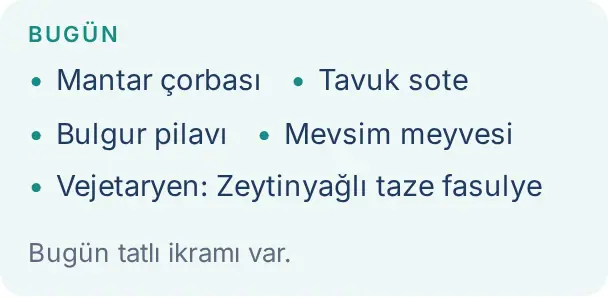
- En üstte Bugün menüsü görünür. Bugün menü yoksa önümüzdeki 7 gün içindeki ilk menülü gün gösterilir. Günün notu (ör. "Bugün tatlı ikramı var.") altında yazar.
- Aşağıda bugünden sonraki ilk 5 menülü gün listelenir. Ayın kalan günleri için Sonraki günler (n), geçmiş günler için Geçmiş günler (n) düğmesine dokunun.
- Başka bir ayı görmek için ay adının yanındaki ‹ ve › düğmelerini kullanın.
İpucu: Şirketiniz menü puanlamayı açtıysa geçmiş günlerde yıldızlı ortalama puan ve oy sayısı görünür. "Bu ay için menü girilmemiş." yazıyorsa menü henüz girilmemiştir.
Yemeğe katılımı bildirme
Kimler için: Çalışan · Nerede: Alanım → Hizmetler → Yemek menüsü → Yemeğe katılım
Ne işe yarar: Öğle yemeğine katılmayacağınız günü mutfağa önceden bildirirsiniz. Mutfak doğru sayıda yemek hazırlar.
Başlamadan önce: Şirketiniz yemeğe katılım bildirimini açmış olmalıdır. Varsayılan durumda herkes yemeğe geliyor sayılır (Geleceğim seçilidir).
- Yemek menüsü kutusunda Yemeğe katılım bölümüne inin. Önümüzdeki menülü günler listelenir (Bugün, Yarın, …); her günün yanında Geleceğim ve Gelmeyeceğim düğmeleri vardır.
- Yemeğe katılmayacağınız günün yanındaki Gelmeyeceğim'e dokunun. "Kaydedildi: Yarın yemekte olmayacaksınız. Mutfak özeti son saatte gider." gibi bir ileti görünür.
- Fikrinizi değiştirirseniz aynı günün Geleceğim düğmesine dokunun ("Kaydedildi: Yarın yemektesiniz.").
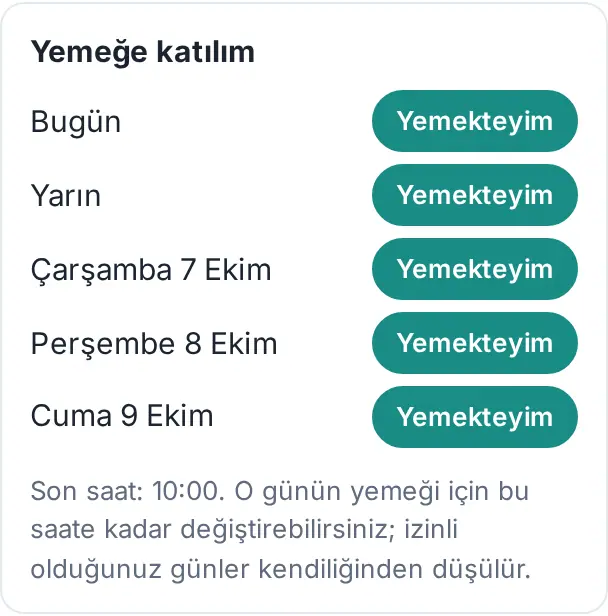
Dikkat: Her gün için bir son saat vardır (bölümün altında yazar, ör. "Son saat: 10:00"). Son saat geçince o günün düğmeleri pasif olur ve "Son saat geçti; değişiklik için yemek sorumlusuna yazın." yazar. İzinli olduğunuz, evden ya da uzaktan çalıştığınız günler kendiliğinden düşülür; o günlerde düğme yerine nedeni yazar (ör. İzinli, Evden çalışma günü) ve ayrıca bildirmeniz gerekmez.
Menüyü puanlama
Kimler için: Çalışan · Nerede: Alanım → Hizmetler → Yemek menüsü → Menüyü puanla
Ne işe yarar: Yediğiniz yemeği 1–5 yıldızla puanlar, isterseniz kısa bir yorum yazarsınız. Yemek sorumlusu puanları ve yorumları isimsiz görür.
- Menüyü puanla bölümüne inin. Bugün (öğle yemeğinden sonra) ve son 3 günün menüleri listelenir.
- Puanlamak istediğiniz günde 1 ile 5 arasında bir yıldıza dokunun.
- İsterseniz Kısa yorum (isteğe bağlı, isimsiz görünür) kutusuna bir not yazın.
- Puanı gönder'e dokunun. "Teşekkürler, puanınız kaydedildi." iletisi görünür.
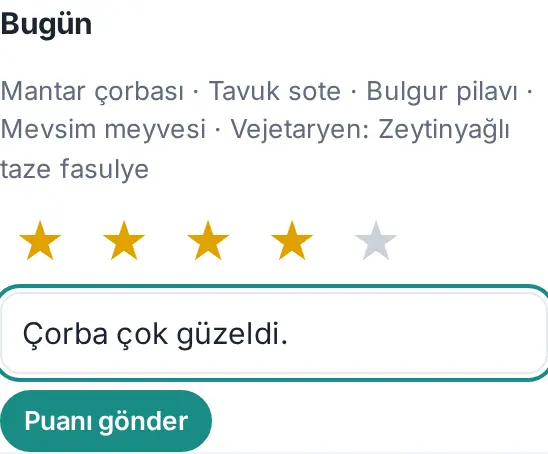
İpucu: Puanınızı değiştirmek için yıldızı değiştirip Güncelle'ye dokunun.
Sık hatalar:
- "Bu gün puanlanamaz: menü yok, yemek saati gelmedi ya da 3 günden eski."
- "O gün yemekte değildiniz.": Gelmeyeceğim dediğiniz günü puanlayamazsınız.
Yemekhaneye karekodla giriş
Kimler için: Çalışan · Nerede: Yemekhane girişindeki karekod ekranı
Ne işe yarar: Yemekhanenin girişindeki ekranda günün karekodu görünür. Karekodu telefonunuzla okutursunuz; girişiniz kaydedilir. Şirket, yemekhanede kaç kişinin yemek yediğini böyle sayar.
Başlamadan önce: Telefonunuzda Prozence oturumunuz açık olmalıdır. Oturum yoksa önce giriş yapmanız istenir. Yemekhane görevlisi girişi açmış olmalıdır.
- Yemekhanenin girişindeki ekrana telefonunuzun kamerasını tutun ve karekodu okutun.
- Açılan bağlantıya dokunun. Prozence açılır ve girişiniz kaydedilir.
- Afiyet olsun! penceresi çıkar; altında giriş saatiniz yazar (ör. "Giriş: 12:30").
- Misafiriniz varsa penceredeki Misafirim var düğmesine dokunun (bkz. Yemekhaneye misafir getirme). Yoksa pencereyi kapatın.
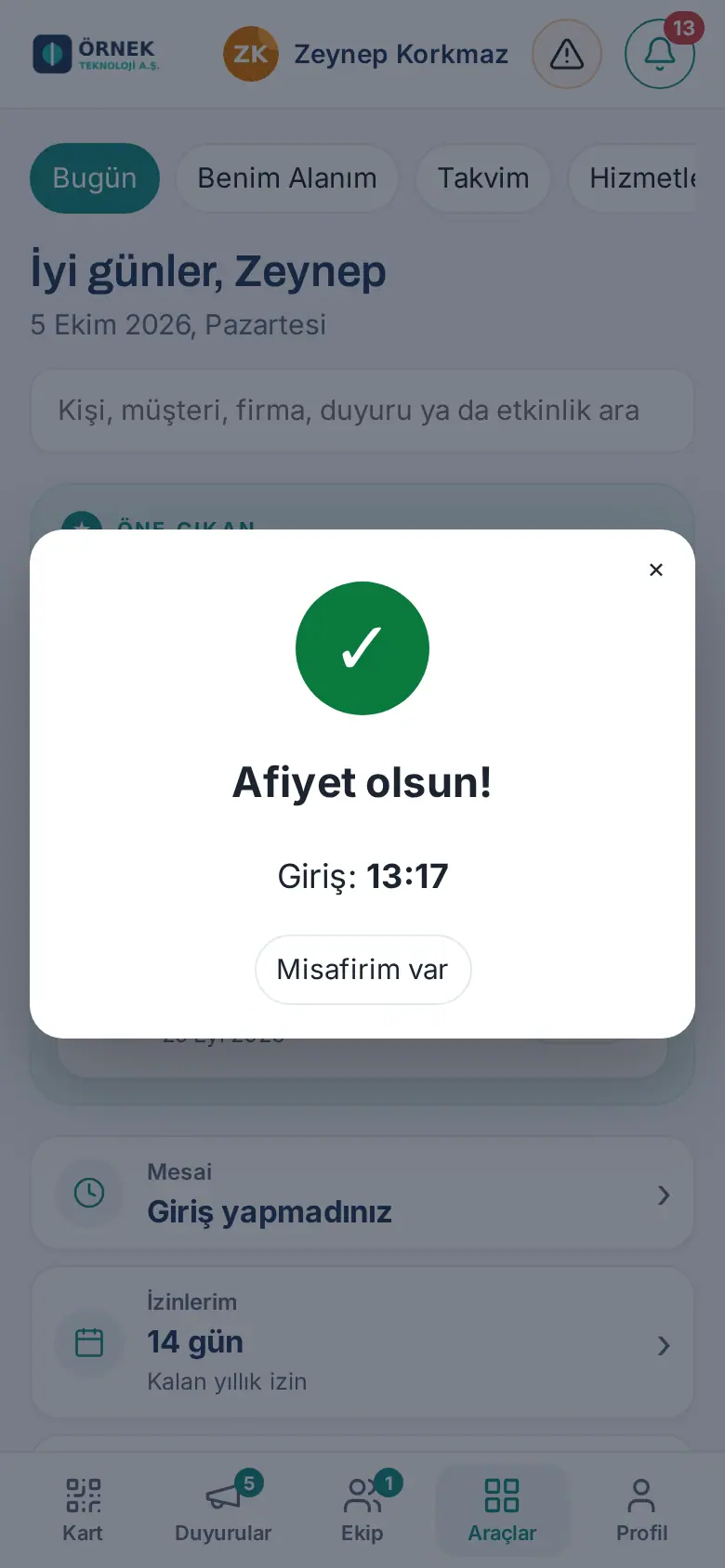
Sonuç: Yemek menüsü kutusunun Yemekhane bölümünde Bugünkü girişiniz ve saati görünür. Aynı gün karekodu yeniden okutursanız yeni kayıt açılmaz; ilk giriş saatiniz gösterilir.
Sık hatalar: Kayıt yapılamazsa Giriş kaydedilmedi penceresi çıkar ve nedeni yazar:
- "Karekodun süresi geçti; ekrandaki güncel kodu okutun.": karekod 30 saniyede bir değişir. Ekrandaki güncel kodu yeniden okutun.
- "Yemekhane girişi şu an kapalı.": görevli girişi henüz açmadı ya da kapattı.
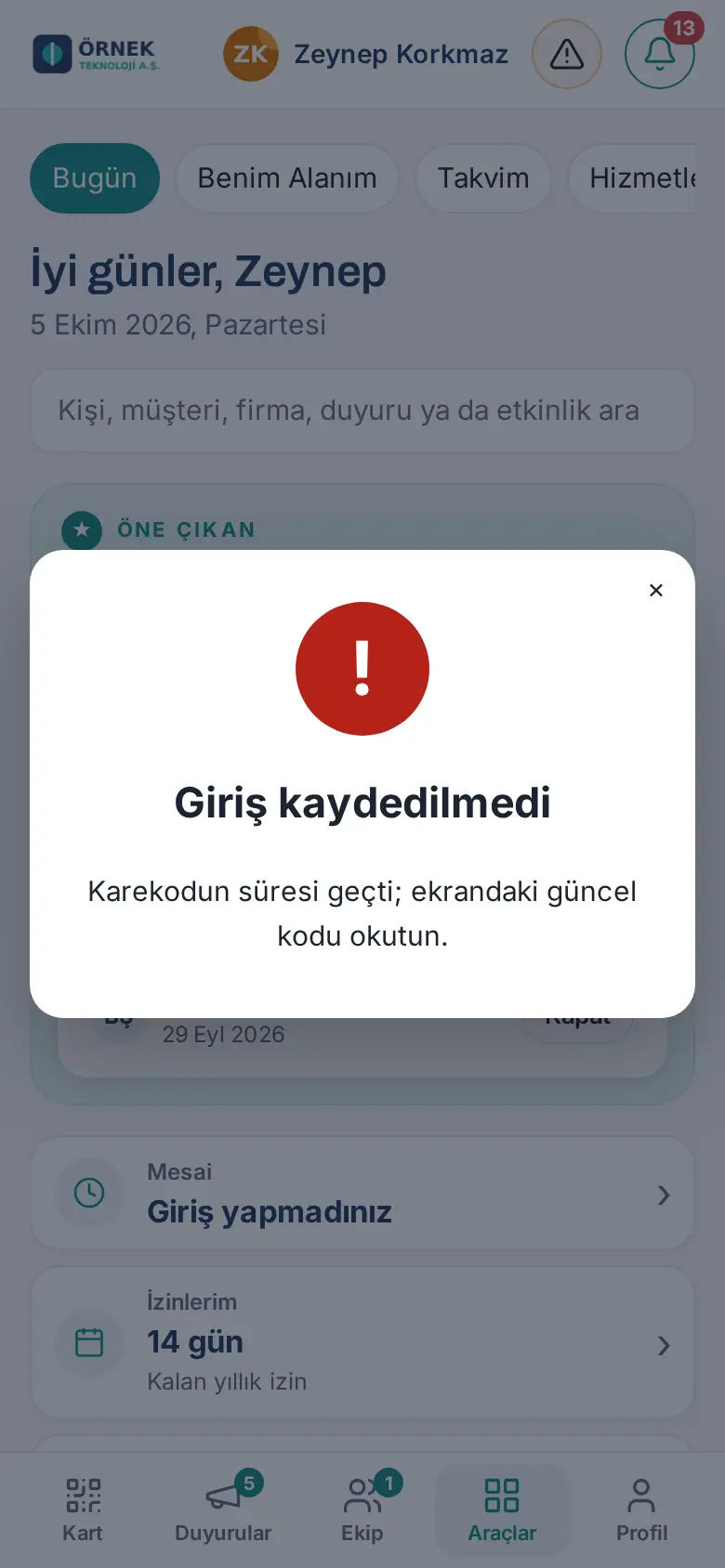
Dikkat: Karekodun fotoğrafını başkasına göndermeyin; kod kısa sürede geçersiz olur ve giriş yalnız okutan kişi adına yazılır.
Yemekhaneye misafir getirme
Kimler için: Misafir getirme hakkı olan çalışan · Nerede: Alanım → Hizmetler → Yemek menüsü → Yemekhane → Bugün misafirim var
Ne işe yarar: Yemekhaneye getirdiğiniz misafirlerin adını ve firmasını yazarsınız. Yemekhane görevlisi misafirlerinizi kendi ekranında görür.
Başlamadan önce: Şirketiniz size misafir getirme hakkı vermiş olmalıdır (bütün çalışanlara ya da seçili çalışanlara). Hakkınız yoksa Bugün misafirim var satırı görünmez. Misafirleri yemekhaneye girmeden önce de yazabilirsiniz.
- Yemek menüsü kutusunun Yemekhane bölümünde Bugün misafirim var'a dokunun. (Karekodla girişten sonra Afiyet olsun! penceresindeki Misafirim var düğmesi de buraya getirir.)
- Açıklamada günde en çok kaç misafir getirebileceğiniz yazar (ör. "Günde en çok 2 misafir.").
- İlk satıra misafirin adını (Ad Soyad), ikinci satıra firmasını (Firma) yazın.
- Başka misafir için + Misafir'e dokunun ve yeni satırları doldurun. Bir satırı silmek için Sil'e dokunun.
- Kaydet'e dokunun. "Misafirleriniz kaydedildi." iletisi görünür.
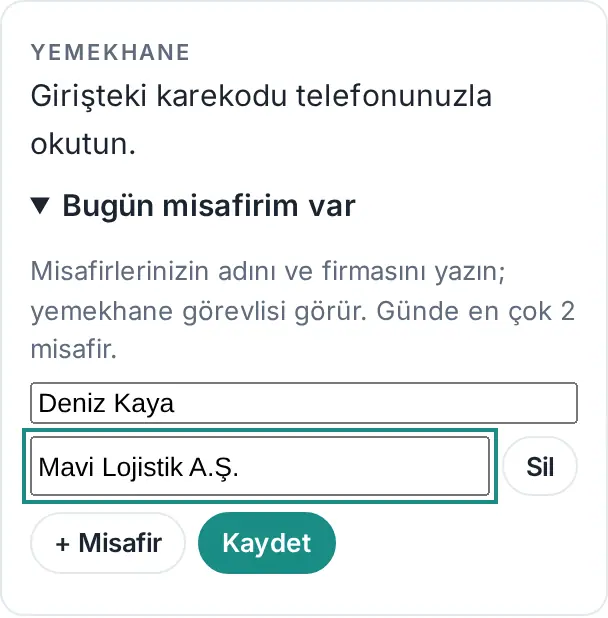
Sonuç: Bölümde Misafirlerim (n) satırı ve misafirlerin adları görünür. Bütün satırları silip kaydederseniz "Misafir kaydınız kaldırıldı." iletisi görünür.
Sık hatalar:
- "Her misafirin adını yazın.": bir satırda ad boş.
- "Günde en çok 2 misafir getirebilirsiniz.": üst sınıra ulaştınız (sayıyı şirketiniz belirler); + Misafir yeni satır eklemez.
- "Yemekhaneye misafir getirme hakkınız yok.": hakkınız kaldırılmış; yemek sorumlusuyla görüşün.
Dikkat: Misafirleriniz yalnız yemekhane kaydı içindir; resepsiyonun ziyaretçi defterine bağlanmaz. Misafiriniz binaya ziyaretçi olarak giriyorsa ayrıca ziyaretçi ön kaydı açın.
Yemekhane görevlisi: girişi açma ve izleme
Kimler için: Yemekhane görevlisi (Yemek ve yemekhane → İşlem yetkilisi), yemek sorumlusu, hizmet sorumlusu · Nerede: Pano → Hizmetler → Yemek menüsü → Yemekhane karekodu
Ne işe yarar: Yemek saatinde girişteki ekranda günün karekodunu açarsınız. Kaç kişinin girdiğini, son girişleri ve bugünkü misafirleri canlı görürsünüz. Telefonu olmayan çalışanı elle eklersiniz.
Başlamadan önce: Yemek sorumlusu Yemekhane girişi'ni açmış ve sizi görevli olarak atamış olmalıdır (bkz. 32. bölümde yemekhane girişi ayarları). Girişteki ekran olarak bir tablet ya da bilgisayar kullanın.
- Yemekhane girişindeki cihazda Prozence'i açın ve Pano → Hizmetler'e gidin.
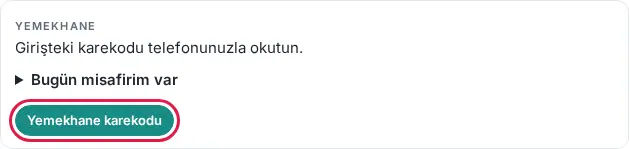
- Yemek menüsü kutusunun Yemekhane bölümünde Yemekhane karekodu'na tıklayın.
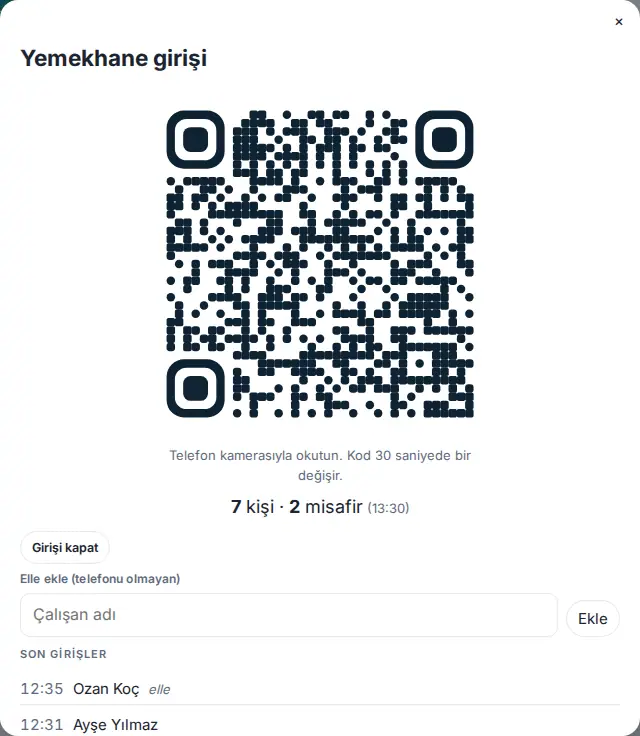
- Yemekhane girişi penceresinde giriş kapalıysa Girişi aç'a tıklayın. "Yemekhane girişi açıldı." iletisi görünür ve karekod çizilir.
- Pencereyi açık bırakın. Karekod 30 saniyede bir kendiliğinden değişir ("Telefon kamerasıyla okutun. Kod 30 saniyede bir değişir.").
- Karekodun altında o anki sayılar görünür (ör. "7 kişi · 2 misafir (13:30)"). Son girişler listesinde saat ve ad, Bugünkü misafirler listesinde misafirin adı, firması ve getiren çalışan yazar.
- Telefonu olmayan bir çalışan gelirse Elle ekle (telefonu olmayan) kutusuna adını yazın, listeden seçin ve Ekle'ye tıklayın. "Eklendi." iletisi görünür ve kayıt Son girişler'de "elle" etiketiyle görünür. Bu ekranda elle eklenen kaydı geri alma düğmesi yoktur; doğru kişiyi seçtiğinizden emin olun.
- Yemek saati bitince Girişi kapat'a tıklayın. "Yemekhane girişi kapatıldı." iletisi görünür; karekod geçersiz olur.
Sık hatalar:
- "Listeden bir çalışan seçin.": adı yazdıktan sonra öneri listesinden seçin.
- "Yemekhane girişi bu şirkette kapalı.": yemek sorumlusu yemekhane girişini açmamış ya da Yemek menüsü kapalı.
- "Bu ekran yemekhane görevlisi içindir.": görevli rolünüz yok; yemek sorumlusuyla görüşün.
İpucu: Günün ve geçmiş günlerin girişleri, misafirler ve kişi bazlı sayılar Raporlar → Yemekhane'dedir (bkz. 19. Raporlar).
Dikkat: Karekod ekranını yalnız yemekhane girişinde açık tutun. Kodun fotoğrafı en çok 60 saniye geçerlidir; yine de ekranı başka yerlere yansıtmayın.


