28. Demirbaş ve zimmet
Ekran görüntüleri Prozence'in Türkçe arayüzünü ve kurgusal "Örnek Teknoloji A.Ş." verisini gösterir.
Şirketin bütün eşyaları (bilgisayar, telefon, monitör, mobilya, araç, giriş kartı…) Demirbaşlar ekranında kayıtlıdır. Zimmet sorumlusu bir eşyayı çalışana zimmetler; çalışan Zimmetlerim kutusunda "Teslim aldım" deyince dijital zimmet tutanağı oluşur. Eşya kaybolur, çalınır, hasar görür ya da arızalanırsa çalışan uygulamadan olay bildirir; arızada BT ekibine kendiliğinden bir talep de açılır (1.4.1). Sorumlu olayı inceler, gerekirse cihazı yenisiyle değiştirir ve olayı sonuçlandırır. Sorumlu iadede eşyanın durumunu ve fotoğrafını kaydeder; hasarlı ya da çalışmayan eşya için arıza kaydı önerilir (1.5.0). Her zimmet dönemi teslim ve iade tutanağıyla saklanır; kullanılmayan kayıtlar silinmez, arşivlenir (1.3.2). Sorumlular ayrıca envanter sayımı yapar, QR etiket basar, mevcut envanteri Excel'den aktarır ve satın alınan ürünleri doğrudan demirbaşa ekler.
Bu bölüm çalışanlar ve zimmet sorumluları içindir. Zimmet modülünün ayarları ve özel kategoriler için bkz. 31. Talep, muhaberat, satın alma ve demirbaş yönetimi.
Kimler için: Çalışan · Zimmet sorumlusu (zimmet işlem yetkilisi ya da modül admini) · Zimmet görüntüleyicisi
Bu bölümde
Çalışan
- Zimmetlerim kutusu
- Zimmet teslimini onaylama
- Kendi zimmetini bildirme
- Eşyanın ayrıntısı ve zimmet tutanağı
- Kayıp, çalınma, hasar ya da arıza bildirme (olay bildirimi)
- Arıza bildiriminden açılan BT talebini izleme
- Envanter sayımında eşyanızı onaylama
- Araç zimmeti
Zimmet sorumlusu
- Demirbaşlar ekranı
- Demirbaş kaydetme
- Demirbaşı zimmetleme
- Çalışanların zimmet bildirimlerini onaylama
- Demirbaşın ayrıntısı: iade, durum ve düzenleme
- Zimmet dönemleri ve teslim, iade, kayıp tutanakları
- Kaydı arşivleme
- Olayları izleme
- Olayı incelemeye alma
- Olayı sonuçlandırma: maliyet ve kusur değerlendirmesi
- Arızalı cihazı yenisiyle değiştirme
- Envanter sayımı başlatma
- Sayımda işaretleme ve QR ile sayma
- QR etiket yazdırma
- QR okutarak demirbaşı açma
- Excel ya da CSV dosyasından içe aktarma
- Satın almadan demirbaşa ekleme
Başlamadan önce: Zimmet modülü şirkette kapalı gelir. Zimmetlerim kutusunu görmüyorsanız modül şirketinizde açık değildir. Demirbaşlar menüsünü yalnız zimmet sorumluları ve görüntüleyiciler görür. Bu bölümdeki ekranlar kurgusal "Örnek Teknoloji A.Ş." verisiyle hazırlanmıştır; etiketlerdeki karekodlar kurgusal bir adresi gösterir.
Zimmetlerim kutusu
Kimler için: Çalışan · Nerede: Alanım → Benim Alanım → Zimmetlerim (bilgisayarda Pano → Benim Alanım)
Ne işe yarar: Size zimmetli şirket eşyalarını, teslim onayınızı bekleyenleri ve sürmekte olan bir envanter sayımını gösterir.
- Alttaki menüden Alanım'a dokunun ve üstteki şeritten Benim Alanım'ı seçin.
- Zimmetlerim kutusuna gelin.
- Her eşyada demirbaş numarası (ör. DMB-2026-0001), durum, eşyanın adı, türü, seri numarası ve veriliş tarihi yazar.
- Bir eşyanın ayrıntısını görmek için ona dokunun.
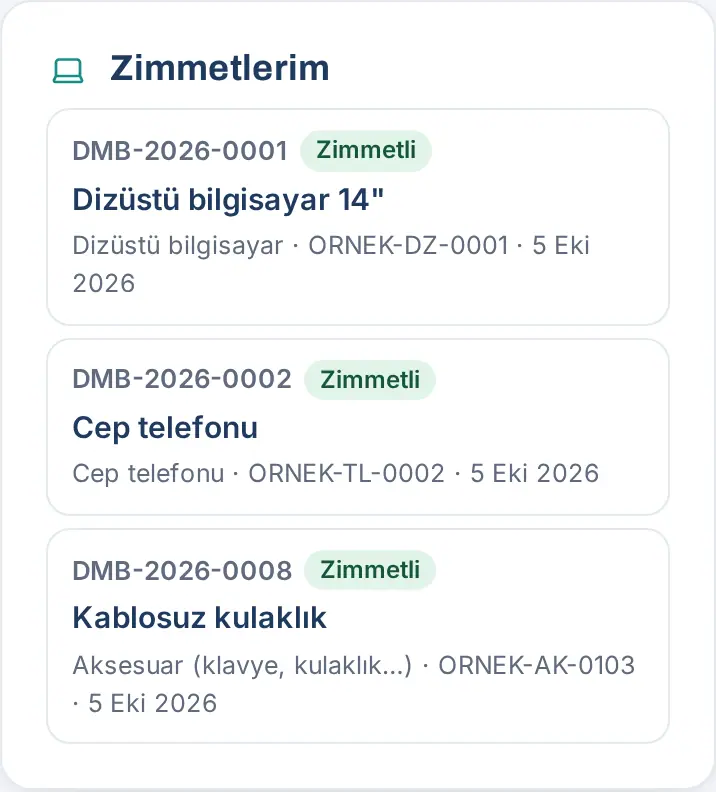
İpucu:
- Kısa kartta ilk 3 eşya görünür; hepsini görmek için Tümünü aç'a, kartı küçültmek için Küçült'e dokunun.
- Teslim onayınızı bekleyen eşya ya da sizi bekleyen bir sayım varsa kutunun en üstünde ayrı bir kart olarak çıkar ve Sizi bekleyenler listesinde de görünür (bkz. 09. Bildirimler).
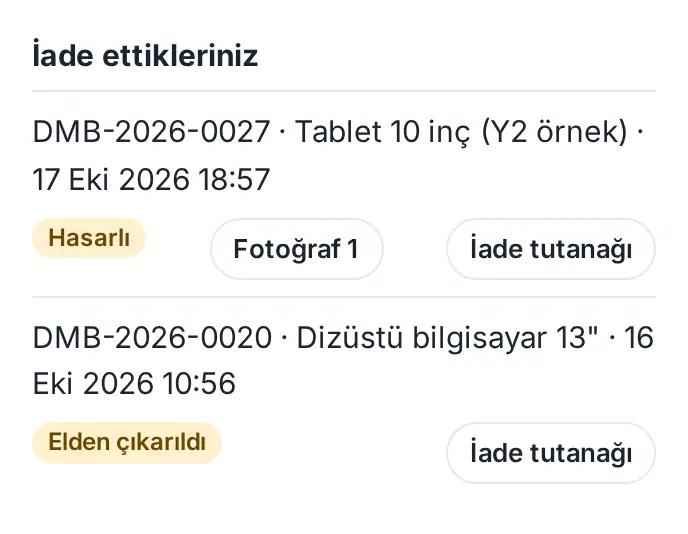
- Daha önce iade ettiğiniz eşyalar Tümünü aç'ta İade ettikleriniz başlığı altında listelenir; her birinin İade tutanağı'nı (kaybolduysa Kayıp tutanağı'nı) buradan yazdırırsınız (1.3.2). 1.5.0'dan beri eşya iadede Sağlam dışında bir durumla alındıysa satırda bu durum (ör. Hasarlı) yazar; sorumlu iadede fotoğraf çektiyse Fotoğraf 1, Fotoğraf 2 … bağlantılarıyla fotoğrafları açabilirsiniz.
Yanında verilenler (1.7.3): Eşyayla birlikte verilenler (ör. şarj aleti, çanta) kayıtlıysa satırın altında soluk yazıyla Yanında: satırı görünür; boşsa satır yoktur. Kutuda ayrıca Zimmetimi bildir düğmesi ve Zimmet bildirimlerim listesi olabilir (bkz. Kendi zimmetini bildirme).
Zimmet teslimini onaylama
Kimler için: Çalışan · Nerede: Zimmetlerim → Teslim onayınız bekleniyor
Ne işe yarar: Size teslim edilen eşyayı uygulamadan onaylarsınız. Onayınız dijital zimmet tutanağı olarak kaydedilir.
- Zimmet sorumlusu size bir eşya zimmetleyince telefon bildirimi gelir. Zimmetlerim kutusunu açın.
- Teslim onayınız bekleniyor kartında eşyanın adı, seri numarası ve yanında verilenler (ör. "Şarj aleti, çanta") yazar.
- Eşyayı eksiksiz aldıysanız Teslim aldım'a dokunun.
- Eşya elinize ulaşmadıysa ya da farklı bir eşya verildiyse Teslim almadım'a dokunun, Açıklama yazın ve Bildir'e dokunun.
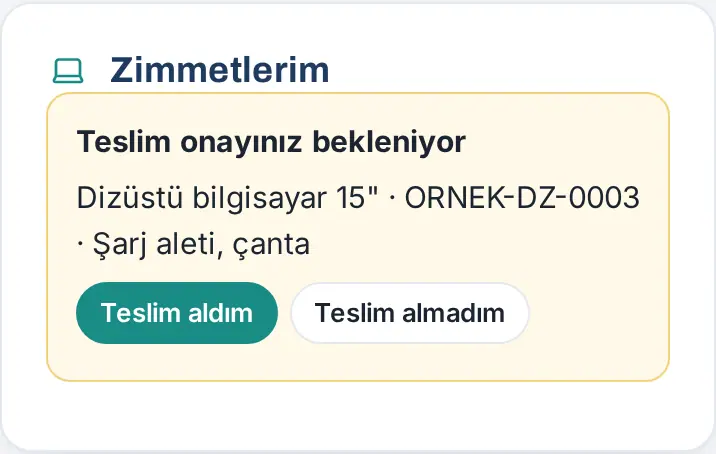
Sonuç: Teslim aldım derseniz "Teslim onaylandı; zimmet tutanağı kaydedildi." iletisi görünür ve eşya Zimmetli olur. Teslim almadım derseniz eşya depoya döner ve zimmet sorumlusuna haber gider.
Sık hatalar: "Kısa bir açıklama yazın (ör. eşya elime ulaşmadı)." — Teslim almadım'da açıklama zorunludur.
İpucu: Onay 3 günden uzun beklerse size bir kez hatırlatma gelir. Şirketiniz teslim onayını kapattıysa eşya zimmetlenir zimmetlenmez Zimmetli sayılır ve bu kart çıkmaz.
Kendi zimmetini bildirme
Kimler için: Çalışan · Nerede: Zimmetlerim → Zimmetimi bildir
Ne işe yarar: Şirketin size verdiği ama Zimmetlerim'de görünmeyen eşyayı kendiniz bildirirsiniz (ör. envanter ilk kez kurulurken). Zimmet sorumlusu onaylayınca eşya zimmetinize işlenir; bildirimi siz yaptığınız için ayrıca Teslim aldım demeniz istenmez.
- Zimmetlerim kutusunda Zimmetimi bildir'e dokunun. Düğme yoksa şirketiniz bu özelliği açmamıştır (Admin → Modüller → Zimmet).
- Demirbaş listesinden seçeceğim'i seçin. Depodaki demirbaşlar listesinde yalnız depoda görünen, kimseye zimmetli olmayan eşyalar vardır; her satırda numara, ad, kategori ve seri no yazar (değer, tedarikçi ve fatura bilgisi gösterilmez). Arama kutusuna (Numara, ad ya da seri no ile ara) yazarak daraltın ve eşyayı seçin.
- Eşya listede yoksa Listede yok, yeni eşya yazacağım'ı seçin: Kategori, Ad / marka-model, isterseniz Seri no (isteğe bağlı), Yanında verilenler, bilgisayar / telefon / tablet kategorilerinde İşlemci, RAM, Depolama ve bir Fotoğraf (eşyanın fotoğrafı) girin. Seri numarasını bulmak için alanın altındaki Seri numarası nasıl bulunur? notunu açın.
- İsterseniz Not (isteğe bağlı) yazın (ör. "İşe başlarken verildi") ve Bildir'e dokunun.
Sonuç: "Bildirildi; zimmet sorumlusu onaylayınca zimmetinize işlenir." iletisi görünür. Bildirim Zimmet bildirimlerim altında Onay bekliyor olarak listelenir; İşlemlerim'de de görünür (kimde: "Zimmet sorumlusunda"). Sorumlu onaylayınca eşya Zimmetlerim'e Zimmetli olarak gelir ve bildiriminiz Onaylandı olur; reddedilirse Reddedildi ve gerekçesi yazar. Bekleyen bildiriminizden Vazgeç ile dönebilirsiniz.
Sık hatalar:
- "Bu eşya için açık bir bildirim zaten var …" — aynı eşya için (sizin ya da bir başkasının) bekleyen bildirim var.
- "Bu eşya zaten bir çalışana zimmetli; listeden depodaki bir eşya seçin."
- "Bu seri numarası zaten kayıtlı: …" — yeni eşyada yazdığınız seri no başka bir kayıtta.
- "Kendi zimmetini bildirme bu şirkette kapalı." — ayar kapatılmış.
Dikkat: Bildirim yalnız kendi adınıza yapılır; başkasının eşyasını bildiremezsiniz. Fotoğraf eşyanın fotoğrafıdır; kişi fotoğrafı eklemeyin.
Eşyanın ayrıntısı ve zimmet tutanağı
Kimler için: Çalışan · Nerede: Zimmetlerim → eşyaya dokunun
Ne işe yarar: Eşyanın bilgilerini, geçmişini ve bildirdiğiniz olayların durumunu gösterir; kâğıt tutanak verir.
- Zimmetlerim kutusunda eşyaya dokunun.
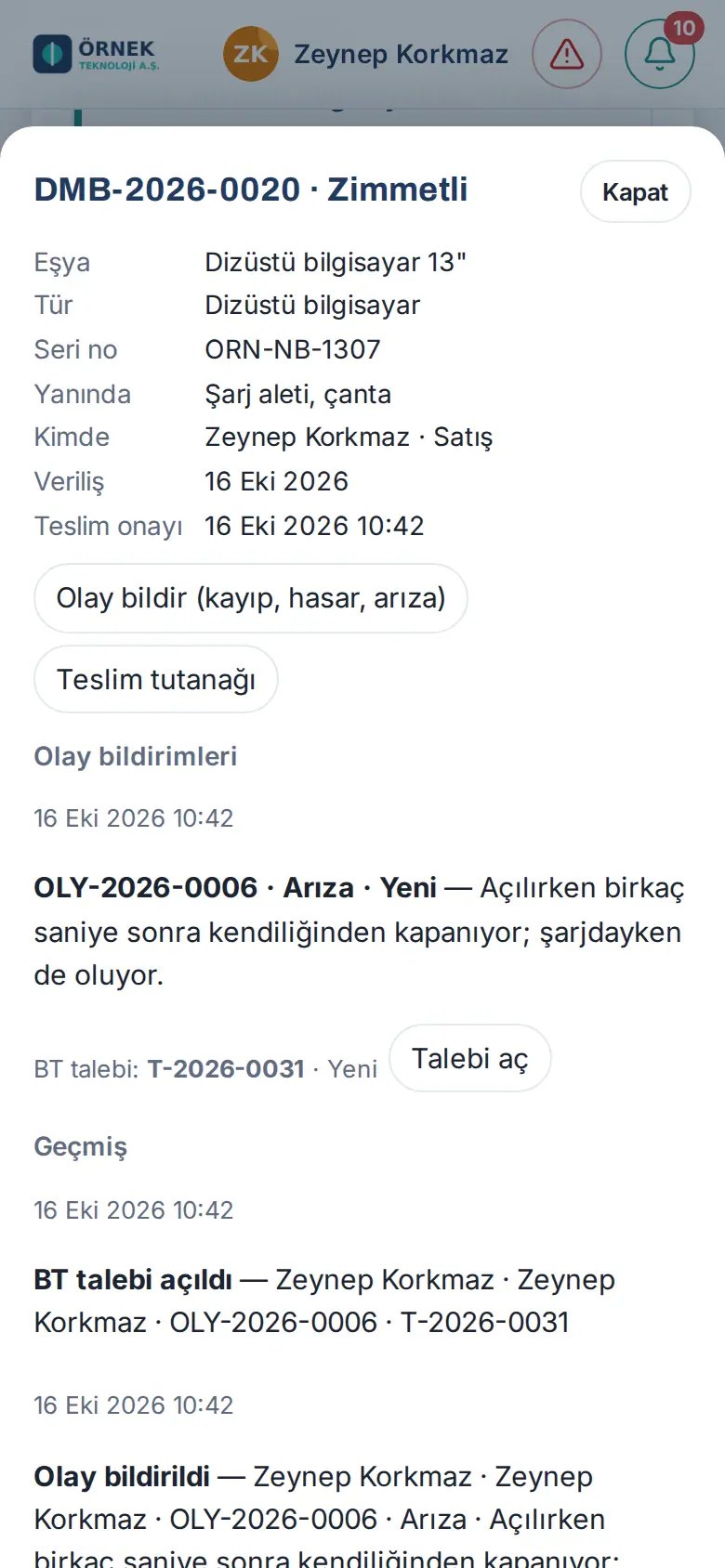
- Eşya, Tür, Seri no, Yanında, Kimde, Veriliş, Teslim onayı ve Garanti bitişi satırlarını okuyun.
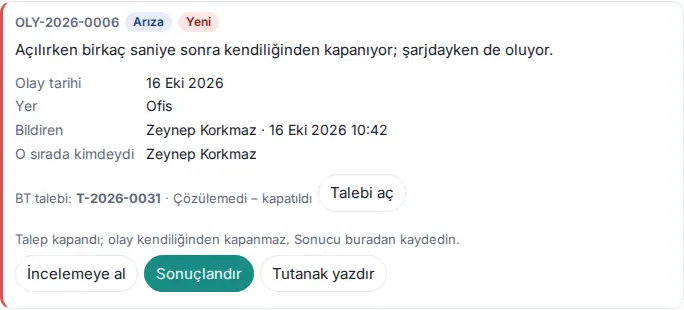
- Eşya için olay bildirdiyseniz Olay bildirimleri altında olayın numarası, türü ve durumu (Yeni, İnceleniyor, Kapandı) görünür. Arızadan BT talebi açıldıysa "BT talebi: T-… · Yeni" ve Talebi aç düğmesi de görünür.
- Eşya kaybolan ya da arızalanan bir eşyanın yerine verildiyse Önceki: satırında eski eşyanın numarası yazar (1.4.1).
- En altta Geçmiş bölümü eşyanın size ne zaman verildiğini ve onaylandığını gösterir.
- İmzalı kâğıt tutanak gerekiyorsa Teslim tutanağı'na dokunun; tarayıcının yazdırma penceresi Zimmet Teslim Tutanağı ile açılır.
Dikkat: İşten ayrılırken üzerinizdeki bütün eşyaları iade etmeniz gerekir; iadeyi zimmet sorumlusu kaydeder.
Cihaz özellikleri (1.7.3): Bilgisayar, telefon ve tablette sorumlu işlemci, RAM ve depolama girdiyse ayrıntıda Cihaz özellikleri satırı (ör. "İşlemci: Intel Core i7-1365U · RAM: 16 GB · Depolama: 512 GB SSD") ve Zimmet Teslim Tutanağı'nda aynı adla bir satır bulunur.
Kayıp, çalınma, hasar ya da arıza bildirme (olay bildirimi)
Kimler için: Çalışan · Nerede: Zimmetlerim → eşya → Olay bildir (kayıp, hasar, arıza)
Ne işe yarar: Zimmetinizdeki eşyanın başına gelen durumu zimmet sorumlusuna resmî bir olay kaydı olarak bildirirsiniz. Olay bir numara alır (ör. OLY-2026-0001); sonucunu buradan izlersiniz.
Başlamadan önce: Yalnız teslim aldığınız (onayladığınız) eşya için olay bildirebilirsiniz.
- Zimmetlerim kutusunda eşyaya dokunun.
- Olay bildir (kayıp, hasar, arıza)'ya dokunun.
- Olay listesinden (Ne oldu?) Kayıp, Çalınma, Hasar (kırılma, sıvı teması…), Arıza ya da Diğer'i seçin. Arıza seçince şirketiniz açtıysa formun altında "Arıza bildirimiyle BT talebi de açılır; talep numarası olayda görünür." yazar.
- Ne zaman? tarihini seçin (bugün ya da son bir yıl içinde).
- İsterseniz Nerede? (isteğe bağlı) alanını doldurun (ör. "Müşteri ziyareti, taksi").
- Açıklama kutusuna ne olduğunu kısaca anlatın (en az 10 karakter).
- Çalınma seçtiyseniz, ihbarda bulunduysanız Resmî ihbar yaptım (karakol / jandarma) kutusunu işaretleyin ve varsa Tutanak / ihbar no (isteğe bağlı) yazın.
- İsterseniz Fotoğraf (isteğe bağlı) ile en çok 3 fotoğraf ekleyin.
- Bildir'e dokunun.
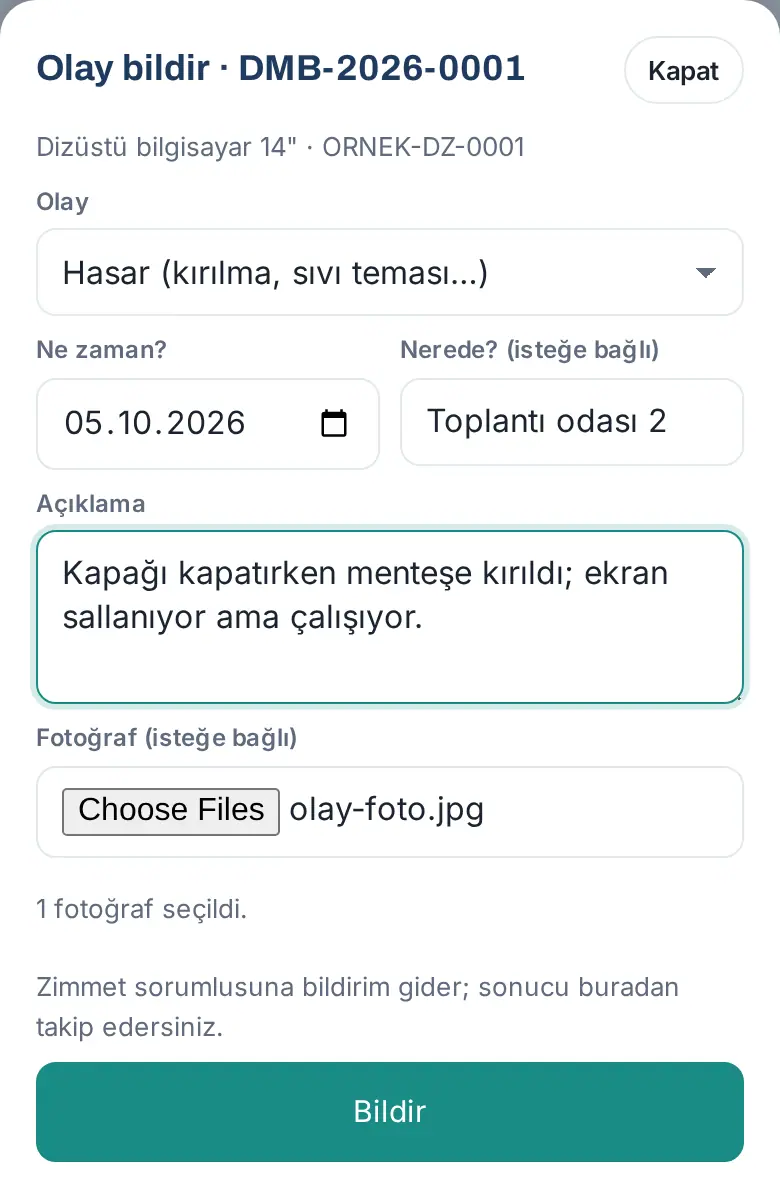
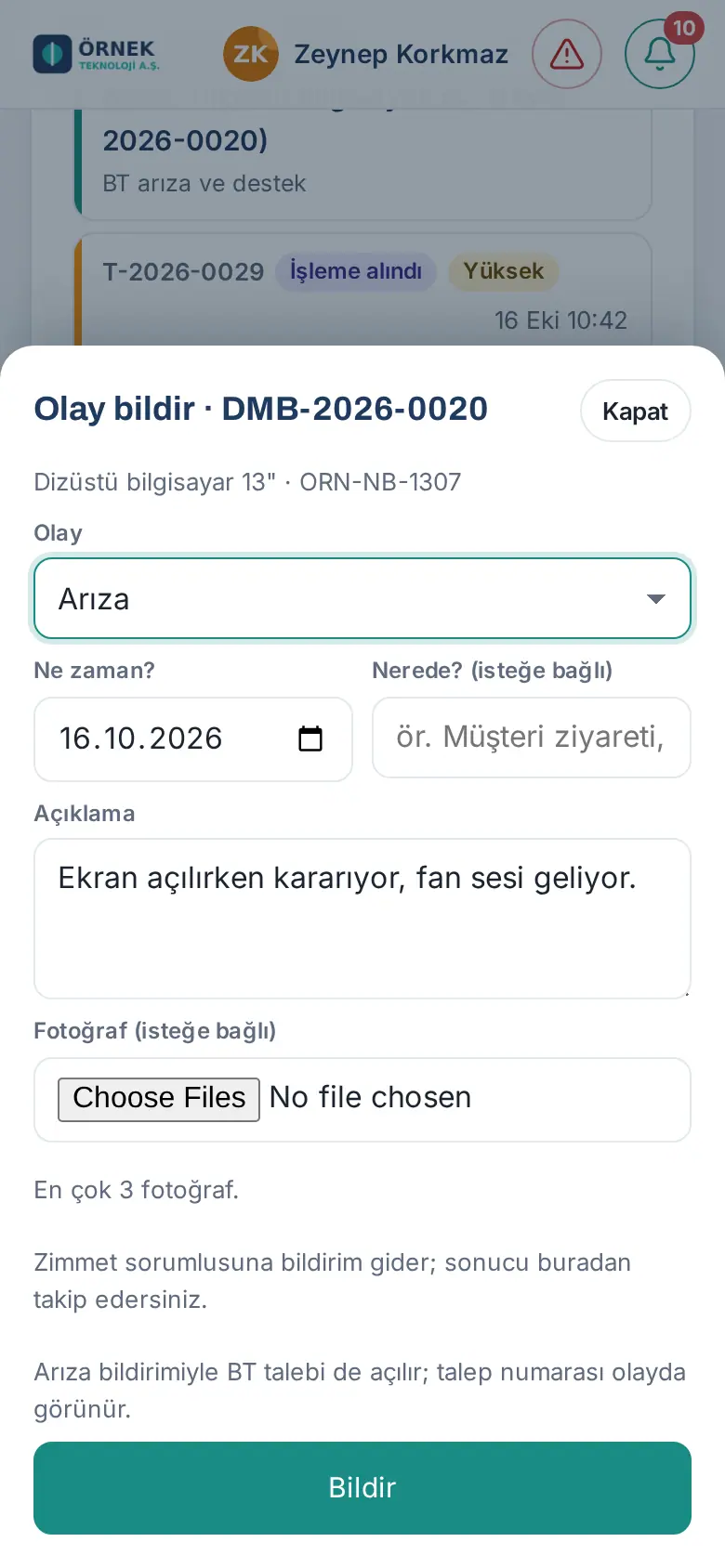
Sonuç: "Bildirildi; zimmet sorumlusu inceleyecek." iletisi görünür. Arızada BT talebi de açıldıysa ileti "Bildirildi; BT talebi açıldı: T-…" olur (1.4.1). Zimmet sorumlularına telefon bildirimi gider. Sorumlu olayı incelemeye aldığında ve sonuçlandırdığında size haber gelir.
Sık hatalar:
- "Ne olduğunu seçin." — Ne oldu? listesinden olay türünü seçmediniz.
- "Ne olduğunu kısaca anlatın (en az 10 karakter)."
- "Olay tarihi bugün ya da son bir yıl içinde olmalı."
- "En çok 3 fotoğraf eklenebilir."
- "Bu eşya için açık bir … bildirimi zaten var: OLY-…." — aynı türde açık bir olay varken ikinci kez bildirilemez.
- "Yalnız teslim aldığınız eşya için olay bildirebilirsiniz."
İpucu: Fotoğraflar telefonda küçültülür (1600 piksel) ve korumalı bir klasörde saklanır; yalnız siz, zimmet sorumluları ve zimmet görüntüleyicileri görür.
Dikkat: Olayda girilen maliyet ve kusur değerlendirmesi kayıt amaçlıdır; maaştan kesinti yapılmaz. Bu değerlendirmeyi yalnız zimmet sorumluları ve görüntüleyiciler görür.
Arıza bildiriminden açılan BT talebini izleme
Kimler için: Çalışan, zimmet sorumlusu · Nerede: Zimmetlerim → eşya → Olay bildirimleri; Demirbaşlar → eşya → Olaylar
Ne işe yarar: Arıza bildirdiğinizde BT ekibine bağlı bir talep açılır. Olay ile talep birbirine bağlıdır: olayda talep numarası ve durumu, talepte olay numarası ve eşya yazar. BT ekibi talebi her zamanki gibi işler (bkz. 23. Talepler).
Başlamadan önce: Bu davranış zimmet ayarında Arıza bildirimi BT talebi açsın açıksa (varsayılan) ve şirketinizde Talepler modülü ile bir BT talep kategorisi varsa çalışır (bkz. 31. bölüm). Yalnız Arıza türü kendiliğinden talep açar.
- Zimmetlerim'de eşyayı açın. Olay bildirimleri altında "BT talebi: T-2026-0031 · Yeni" yazar.
- Talebin ayrıntısı için Talebi aç'a dokunun.
- Talep sonuçlandığında satırdaki durum değişir (ör. "Çözülemedi – kapatıldı"). Olay, zimmet sorumlusu sonuçlandırana kadar açık kalır.
Talep açılamadıysa: Olay yine açılır ve olayda "BT talebi açılamadı:" ile nedeni yazar (ör. Talepler modülü kapalı). Bildiren ya da zimmet sorumlusu sonradan olay kartındaki BT talebi aç düğmesiyle talebi açabilir; bu düğme arıza, hasar ve diğer olaylarda, yalnız engel giderildiğinde (ayar açık, Talepler modülü açık ve kategori var) görünür. Bir olay için yalnız bir talep açılır ("Bu olay için BT talebi zaten açıldı: T-….").
Dikkat: BT talebi kapanınca olay kendiliğinden kapanmaz. Zimmet sorumlusuna "Bağlı BT talebi sonuçlandı: T-…" bildirimi gider ve olay kartında "Talep kapandı; olay kendiliğinden kapanmaz. Sonucu buradan kaydedin." yazar. Sorumlu olayı sonuçlandırır (bkz. Olayı sonuçlandırma: maliyet ve kusur değerlendirmesi).
Envanter sayımında eşyanızı onaylama
Kimler için: Çalışan · Nerede: Zimmetlerim → Envanter sayımı: eşyalar hâlâ sizde mi?
Ne işe yarar: Şirket envanter sayımı yaparken eşyanın hâlâ sizde olduğunu tek dokunuşla onaylarsınız.
- "Envanter sayımı" bildirimi gelince Zimmetlerim kutusunu açın.
- Envanter sayımı: eşyalar hâlâ sizde mi? kartında sayımın adı ve sayıma giren eşyalarınız listelenir.
- Eşya sizdeyse Bende'ye dokunun.
- Eşya sizde değilse Bende değil'e dokunun, Açıklama kutusuna nedenini yazın (ör. "İade ettim / kayboldu / başka birinde") ve Bildir'e dokunun.
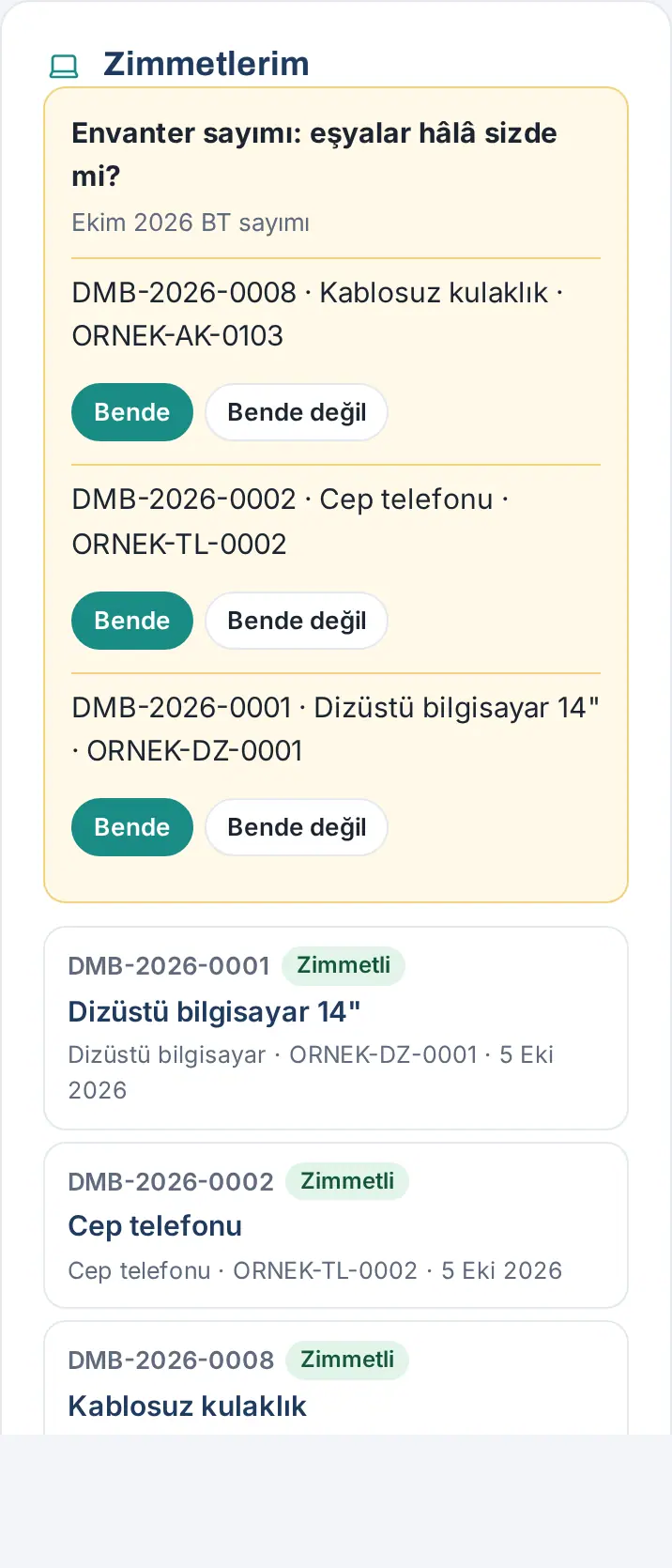
Sonuç: Bende derseniz "Teşekkürler, onaylandı." iletisi görünür. Bende değil derseniz "Zimmet sorumlusuna bildirildi." iletisi görünür.
Dikkat: Eşya kaybolduysa ya da çalındıysa Bende değil demek yetmez; ayrıca eşyanın ayrıntısından Olay bildir ile bildirin.
Araç zimmeti
Kimler için: Çalışan, zimmet sorumlusu · Nerede: Zimmetlerim → "Araç: plaka — model"
Ne işe yarar: Şirket aracı size tahsis edilince araç ayrıca girilmeden zimmetinize düşer; teslim onayı ve tutanağı öteki eşyalar gibi işler.
- Hizmet sorumlusu ya da Admin aracı size tahsis edince (Admin → Modüller → Hizmetler → Araç; bkz. 32. Servis, yemek, ziyaretçi ve acil durum yönetimi) Zimmetlerim'e "Araç: plaka — model" kalemi gelir. Türü Araç, seri numarası plakadır; Yanında satırında teslim edilenler (ruhsat, anahtar…) yazar.
- Şirketiniz teslim onayını açtıysa aracı aldığınızda Teslim aldım'a dokunun (bkz. Zimmet teslimini onaylama).
- Aracın ayrıntısında Araç bilgileri altında plaka, marka / model, tahsis, teslim edilenler ve bakım, muayene, sigorta tarihleri ("12 gün kaldı", "Geçti") görünür.
Sonuç: Tahsis kaldırılınca araç zimmetinizden iade alınır (depoya döner); araç başka birine tahsis edilince ondan devredilir. Aynı plakalı bir demirbaş kaydı varsa yeni kayıt açılmaz, o kayıt kullanılır.
Dikkat: Zimmette aracı iade almak tahsisi kaldırmaz; tahsis Admin → Hizmetler → Araç ekranından değiştirilir. Bu bağ Hizmetler ayarındaki Tahsis edilen aracı çalışanın zimmetine işle (Zimmet modülü açıksa; tahsis kalkınca iade) kutusu ve aracın Zimmete işle işaretiyle açılıp kapatılır (varsayılan açık).
Bu kılavuzun deneme sitesinde Hizmetler → Araç kapalı olduğundan bu görevin ekran görüntüsü yoktur; adımlar uygulamadaki metinlerden yazılmıştır.
Demirbaşlar ekranı
Kimler için: Zimmet sorumlusu, zimmet görüntüleyicisi · Nerede: Soldaki menü → Demirbaşlar (telefonda Alanım şeridi → Demirbaşlar)
Ne işe yarar: Şirketin bütün demirbaşlarını özetler, süzer ve olayları, sayımları ve satın almadan gelen kalemleri tek yerde toplar.
- Bilgisayarda soldaki menüden Demirbaşlar'a tıklayın. Telefonda Alanım'a dokunun ve üstteki şeritten Demirbaşlar'ı seçin.
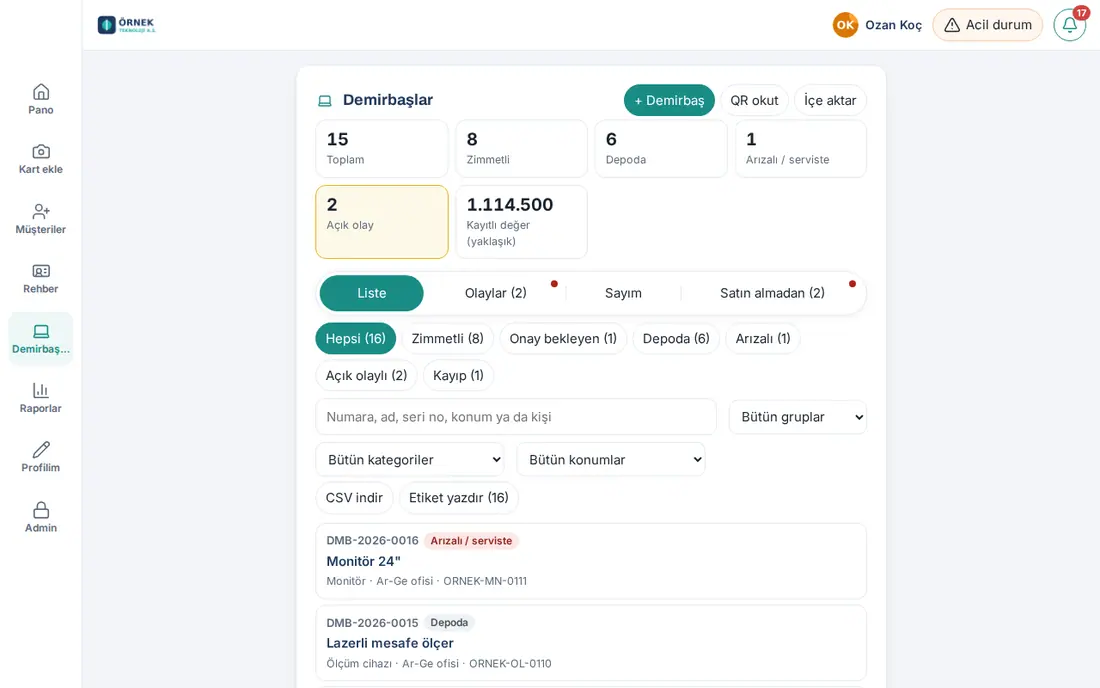
- Üstteki özet kutularını okuyun: Toplam, Zimmetli, Depoda, Arızalı / serviste, Açık olay ve Kayıtlı değer (yaklaşık). Bir kutuya tıklayınca liste o duruma göre süzülür.
- Sekmeler: Liste, Olaylar (N), Sayım ve (satın alma modülü açıksa) Satın almadan (N). Yeni bir şey olan sekmede kırmızı nokta görünür.
- Liste sekmesinde durum çiplerinden birini seçin: Hepsi, Zimmetli, Depoda, Arızalı ve o durumda kayıt varsa Onay bekleyen, Açık olaylı, Ayrılanlarda, Garantisi bitiyor, Kayıp, Elden çıkarılan, Arşiv (1.3.2; arşivlenen kayıtlar yalnız bu süzgeçte görünür).
- İsterseniz arama kutusuna (Numara, ad, seri no, konum ya da kişi) yazın; Bütün gruplar, Bütün kategoriler ve Bütün konumlar listelerinden seçin.
- Listedeki her satırda numara, durum, ad, kategori, konum, kimde olduğu ve seri no yazar. Bir satıra tıklayınca ayrıntı açılır.
İpucu:
- CSV indir süzülmüş listeyi dosyaya aktarır; Etiket yazdır (N) süzülmüş listedeki eşyaların QR etiketini basar.
- Kategoriler beş gruptadır: Bilgi teknolojileri, Kart, anahtar, hat, Ofis ve mobilya, Araç ve ekipman, Diğer.
- Kayıtlı değer yaklaşık bir toplamdır; para birimlerini ayırmaz.
- Görüntüleyici rolüyle her şeyi görürsünüz ama işlem yapamazsınız ("Görüntüleyici: demirbaşları, olayları ve sayımları görürsünüz; işlem yapamazsınız.").
1.7.3: Listedeki satırlarda yanında verilenler varsa altta soluk Yanında: satırı yazar. CSV indir düğmesinin adı Rapor indir oldu; dosya yine CSV'dir (düğmenin ipucunda "CSV dosyası (Excel ile açılır)" yazar) ve İşlemci, RAM, Depolama sütunlarını da içerir. Çalışanların kendi bildirimleri açıksa ya da bekleyen bildirim varsa Zimmet bildirimleri (N) sekmesi görünür (bkz. Çalışanların zimmet bildirimlerini onaylama).
Demirbaş kaydetme
Kimler için: Zimmet sorumlusu · Nerede: Demirbaşlar → + Demirbaş
Ne işe yarar: Yeni bir şirket eşyasını envantere ekler. Kayıt bir numara alır ve Depoda olur.
- Demirbaşlar ekranında + Demirbaş'a tıklayın.
- Kategori listesinden türü seçin (ör. Tablet). Listede olmayan bir tür için modül admini özel kategori ekler ("Yeni kategori: Admin → Modüller → Zimmet.").
- Ad / marka-model yazın.
- İsterseniz Seri no (isteğe bağlı) ve Konum (isteğe bağlı) yazın. Konum yazarken daha önce girilen konumlar önerilir.
- Alış tarihi ve Garanti bitişi'ni seçin.
- Tedarikçi, Fatura no, Yanında verilenler (ör. "Kılıf, şarj aleti") ve Değer (ör. "16.500 TL") alanlarını doldurun.
- İsterseniz Not (yalnız sorumlular görür) yazın.
- Demirbaşı kaydet'e tıklayın.
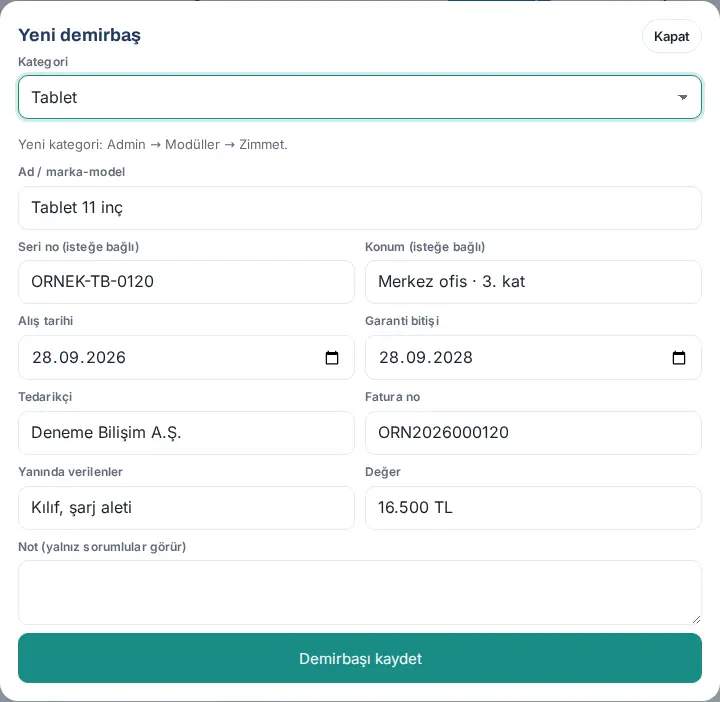
Sonuç: "Demirbaş kaydedildi: DMB-…" iletisi görünür; eşya listede Depoda olarak yer alır.
Sık hatalar:
- "Kategori seçin." — kategori seçmediniz.
- "Eşyanın adını ya da marka-modelini yazın."
- "Bu seri numarası zaten kayıtlı: …" — aynı seri numarası iki kez girilemez.
- "Alış tarihi ileri bir tarih olamaz."
Seri numarası ve cihaz özellikleri (1.7.3): Seri no (isteğe bağlı) alanının altındaki Seri numarası nasıl bulunur? notu Windows için PowerShell komutunu (Kopyala ile panoya alınır), Mac ve telefon / tablet yollarını gösterir; Windows'ta Ayarlar → Hakkında ekranındaki "Cihaz kimliği" ve "Ürün kimliği" seri numarası değildir. Kategori olarak dizüstü, masaüstü, cep telefonu ya da tablet seçince İşlemci, RAM ve Depolama alanları görünür (isteğe bağlı, kısa metin; Windows'ta Ayarlar → Sistem → Hakkında ekranından okunur). Bu bilgiler ayrıntıda, teslim / iade tutanağında ve raporda yer alır; eski kayıtlarda boş kalır.
Demirbaşı zimmetleme
Kimler için: Zimmet sorumlusu · Nerede: Demirbaşlar → eşya → Zimmetle
Ne işe yarar: Depodaki eşyayı bir çalışana verirsiniz.
- Liste'de Depoda çipini seçin ve eşyaya tıklayın.
- Zimmetle'ye tıklayın.
- Çalışan kutusuna adı yazın ve listeden seçin.
- İsterseniz Not (isteğe bağlı) yazın (ör. "Yeni başlayan; şarj aleti ile").
- Zimmetle'ye tıklayın.
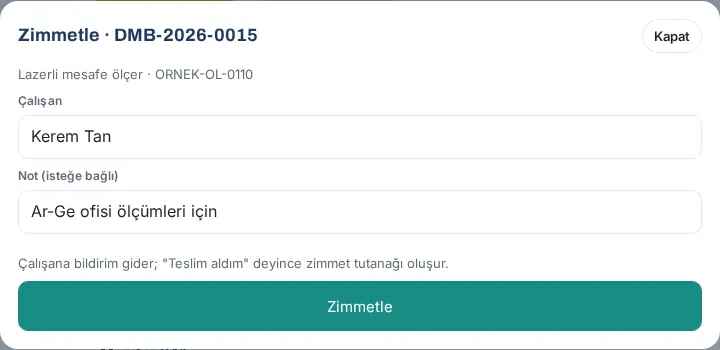
Sonuç: "Zimmetlendi; çalışana bildirildi." iletisi görünür. Eşya Teslim onayı bekliyor olur; çalışan Teslim aldım deyince Zimmetli olur.
Sık hatalar:
- "Çalışanı listeden seçin."
- "Kayıp ya da elden çıkarılmış eşya zimmetlenemez."
- "Bu eşya şu an … üzerinde; önce iade alın."
Çalışanların zimmet bildirimlerini onaylama
Kimler için: Zimmet sorumlusu (görüntüleyici yalnız görür) · Nerede: Demirbaşlar → Zimmet bildirimleri (N)
Ne işe yarar: Çalışanların kendi bildirdiği eşyaları onaylar ya da gerekçesiyle reddedersiniz. Onayda eşya o kişiye Zimmetli olur; teslim onayı ayrıca istenmez. Ayar Admin → Modüller → Zimmet'te Çalışanlar kendi zimmetini bildirebilsin … kutusuyla açılır (bkz. 31. Talep, muhaberat, satın alma ve demirbaş yönetimi).
- Demirbaşlar ekranında Zimmet bildirimleri (N) sekmesine tıklayın (bekleyen bildirim varken kırmızı nokta görünür; Sizi bekleyenler ve Bugün'de de sayı yazar).
- Süzgeçlerden Onay bekleyen, Sonuçlanan ya da Hepsi'ni seçin.
- Her kartta bildiren kişi ve departmanı, eşya (listeden seçildiyse DMB numarası, yeni eşyada Yeni eşya rozeti), Kategori, Seri no, Yanında verilenler, Cihaz özellikleri, Çalışanın notu, Bildirim tarihi ve varsa fotoğraf bulunur. Listeden seçilen eşya bu arada depodan çıktıysa kartta Eşya artık depoda değil uyarısı çıkar. Kaydı aç demirbaşın ayrıntısını açar.
- Doğruysa Onayla ve zimmetle'ye tıklayın; onay penceresinde isterseniz not yazın ve Onayla'ya tıklayın. Yeni eşya bildiriminde önce demirbaş kaydı açılır (kaydeden sizsiniz), sonra kişiye zimmetlenir.
- Yanlışsa Reddet'e tıklayın, Gerekçe yazın (zorunlu) ve Reddet'e tıklayın. Gerekçe çalışana bildirilir.
Sonuç: "Onaylandı; DMB-… çalışana zimmetlendi." ya da "Reddedildi; çalışana bildirildi." iletisi görünür. Onaylanan eşya Liste'de Zimmetli olur; geçmişinde "Zimmetlendi", "Teslim alındı (onay)" ve "Çalışanın bildirimi onaylandı" satırları, teslim tutanağında teslim eden olarak siz yazarsınız.
Sık hatalar:
- "Eşya artık depoda değil (…); bildirim açık kaldı, reddedebilirsiniz." — eşya bu arada başka birine zimmetlendi ya da durumu değişti.
- "Bu seri numarası zaten kayıtlı: …" — yeni eşya bildirimindeki seri no bu arada başka bir kayda yazıldı; bildirimi reddedin.
- "Bildiren çalışan şirketten ayrılmış görünüyor; bildirimi reddedin."
- "Ret gerekçesini yazın (çalışana iletilir)."
İpucu: Toplu ilk kayıtta ayarı açıp herkesten eşyasını bildirmesini isteyin; onayladıkça envanter kendiliğinden kurulur. İş bitince ayarı kapatabilirsiniz; bekleyen bildirimler sekmede kalır ve yine sonuçlandırılabilir.
Demirbaşın ayrıntısı: iade, durum ve düzenleme
Kimler için: Zimmet sorumlusu (arşivleme: modül admini, Admin) · Nerede: Demirbaşlar → eşyaya tıklayın
Ne işe yarar: Eşyanın bütün bilgilerini, olaylarını ve geçmişini görür; iade alır, durumunu değiştirir, bilgilerini düzeltirsiniz.
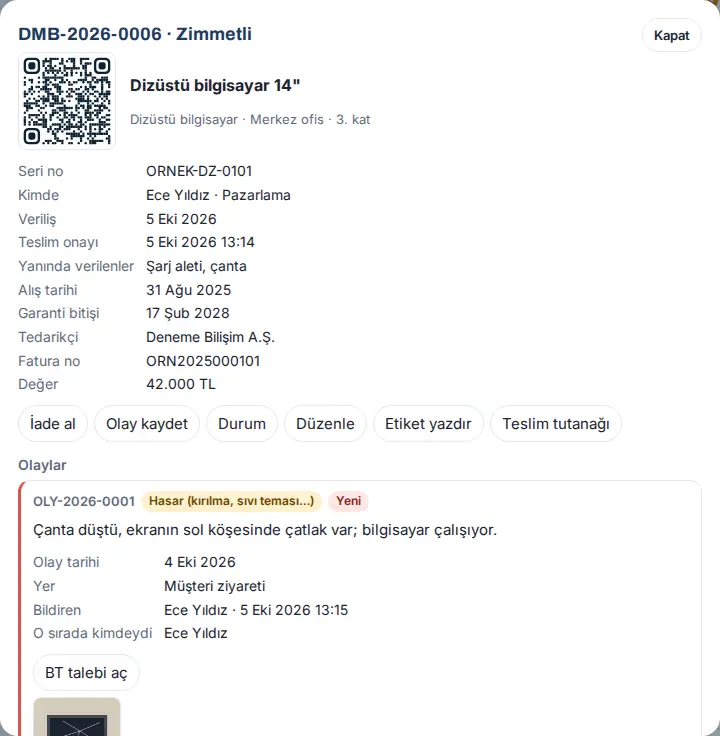
- Listede eşyaya tıklayın. Pencerenin üstünde eşyanın karekodu, adı, kategorisi ve konumu görünür.
- Seri no, Kimde, Veriliş, Teslim onayı, Yanında verilenler, Alış tarihi, Garanti bitişi, Tedarikçi, Fatura no ve Değer satırlarını okuyun.
- Düğmeler (eşyanın durumuna ve yetkinize göre): Zimmetle ya da İade al, Olay kaydet, Durum, Düzenle, Etiket yazdır, Teslim tutanağı, Arşivle (arşivdeki kayıtta Arşivden çıkar).
- Altta, varsa Yerine: / Önceki: bağları (bkz. Arızalı cihazı yenisiyle değiştirme), Önceki zimmetler, Olaylar ve Geçmiş bölümleri vardır.
İade alma (1.5.0'da güncellendi):
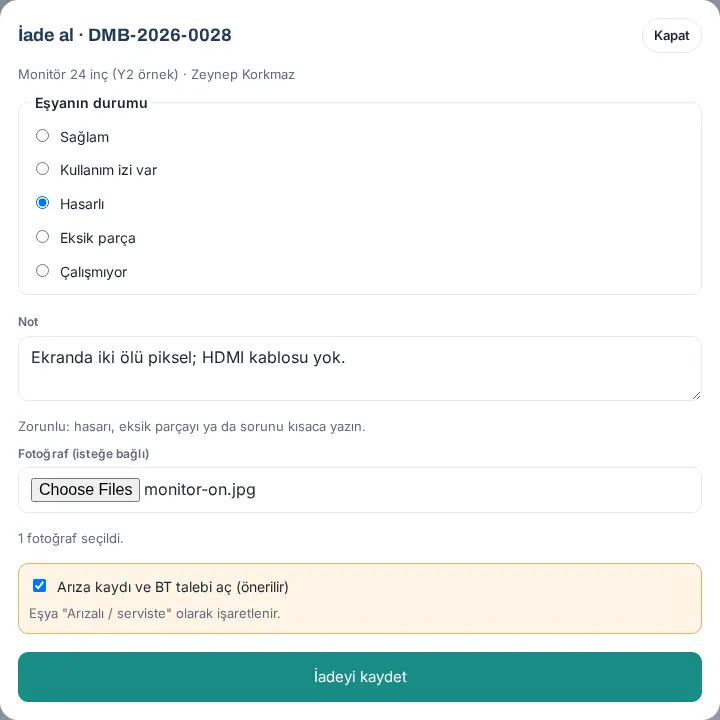
- İade al'a tıklayın. İade al · DMB-… penceresi açılır; üstte eşyanın adı ve iade eden çalışan yazar.
- Eşyanın durumu altında birini seçin: Sağlam (varsayılan), Kullanım izi var, Hasarlı, Eksik parça ya da Çalışmıyor.
- Not kutusuna eşyanın durumunu yazın. Hasarlı, Eksik parça ve Çalışmıyor'da not zorunludur; kutunun altında "Zorunlu: hasarı, eksik parçayı ya da sorunu kısaca yazın." yazar. Diğer durumlarda "İsteğe bağlı." yazar.
- İsterseniz Fotoğraf (isteğe bağlı) alanından en çok 3 fotoğraf seçin (JPEG, PNG ya da WebP). Telefonda ya da tablette kamerayla çekebilirsiniz. Seçtikten sonra "1 fotoğraf seçildi." gibi bir satır çıkar. Fotoğraflar yüklenmeden önce cihazınızda küçültülür.
- Hasarlı ya da Çalışmıyor seçtiyseniz turuncu kutuda Arıza kaydı ve BT talebi aç (önerilir) işaretli gelir. Yalnız eşyayı "Arızalı / serviste" işaretlemek istiyorsanız işareti kaldırın. (Şirketiniz bu ayarı Otomatik aç yaptıysa kutu yerine "Arıza kaydı ve BT talebi kendiliğinden açılır." yazar; kapattıysa kutu hiç görünmez. Bkz. 14. Hizmetler ve insan kaynakları yönetimi.)
- İadeyi kaydet'e tıklayın. "İade alındı." iletisi görünür. Arıza kaydı açıldıysa ileti olayın ve talebin numarasını da verir (ör. "İade alındı; arıza kaydı OLY-2026-0007 açıldı, BT talebi T-2026-0053."). Kişinin zimmet dönemi kapanır ve Önceki zimmetler'e geçer; teslim onayı silinmez (1.3.2).
İadeden sonra eşyanın durumu:
| İadede seçilen | Eşyanın yeni durumu | Arıza kaydı |
|---|---|---|
| Sağlam, Kullanım izi var | Depoda | Açılmaz |
| Eksik parça | Depoda | Önerilmez; gerekirse Olay kaydet ile açın |
| Hasarlı | Arızalı / serviste | Önerilir: "Hasar" olayı (BT talebi şirket ayarına göre) |
| Çalışmıyor | Arızalı / serviste | Önerilir: "Arıza" olayı (BT talebi şirket ayarına göre) |
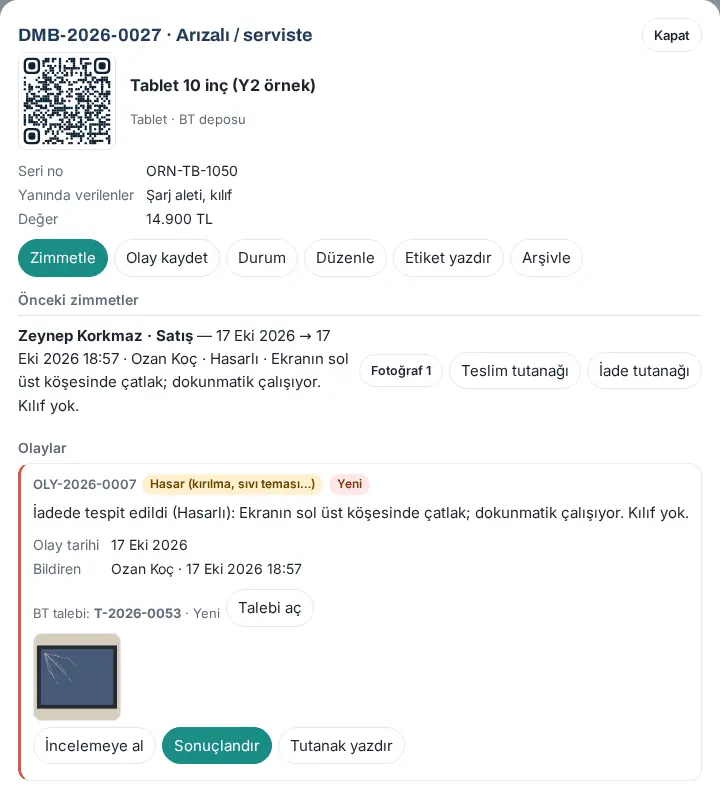
Açılan olayın açıklaması "İadede tespit edildi (Hasarlı): …" diye başlar ve iade fotoğrafları olaya da eklenir. Olayı diğer olaylar gibi incelemeye alır ve sonuçlandırırsınız (bkz. Olayı sonuçlandırma: maliyet ve kusur değerlendirmesi). Eşyanın Önceki zimmetler satırında iade durumu, not ve Fotoğraf 1 … bağlantıları görünür; Geçmiş'teki İade alındı satırına durum, not ve fotoğraf sayısı yazılır (ör. "[Arızalı] [Hasarlı] Ekranın sol üst köşesinde çatlak … · 1 fotoğraf").
İade alırken çıkabilecek iletiler:
- "Hasarı, eksik parçayı ya da sorunu kısaca not edin." — ciddi durumda not boş ya da çok kısa.
- "En çok 3 fotoğraf seçin." / "Yalnız JPEG, PNG ya da WebP fotoğraf (en çok 15 MB) eklenebilir." — seçilen dosyalar kurala uymuyor; uymayanlar seçimden çıkarılır.
- "Fotoğraf JPEG, PNG ya da WebP olmalı.", "Fotoğraf en çok 4 MB olabilir.", "Dosya bir fotoğraf değil." — sunucu fotoğrafı kabul etmedi (küçültülmüş fotoğraf 4 MB'ı geçemez). İade kaydedilmez; fotoğrafı değiştirip yeniden deneyin.
- "Bu eşya kimsenin üzerinde değil." — eşya zaten iade alınmış (aynı iade iki kez kaydedilmez).
- "İade alındı; arıza kaydı açılamadı: …" — iade kaydedildi ama olay açılamadı; gerekirse Olay kaydet ile elle açın.
Hasar ya da eksik varsa maliyeti ve kusur değerlendirmesini olayda işleyin; olay açılmadıysa iadeden sonra Olay kaydet'i kullanın.
Durum değiştirme:
- Durum'a tıklayın.
- Yeni durum listesinden Depoda, Arızalı / serviste, Kayıp ya da Elden çıkarıldı'yı seçin.
- Kayıp ve elden çıkarmada Açıklama (kayıp ve elden çıkarmada zorunlu) yazın.
- Kaydedin. "Durum güncellendi." iletisi görünür.
Sorumlu olarak olay kaydetme: Çalışan bildirmeden önce bir olay öğrendiyseniz (ör. iade sırasında hasar gördünüz) Olay kaydet'e tıklayın, olay türünü, tarihi, yeri ve açıklamayı girip Olayı kaydet'e tıklayın. Arızada şirketiniz açtıysa BT talebi de aç (talep modülünde, olaya bağlı) kutusu işaretli gelir; kayıttan sonra "Olay kaydedildi; BT talebi açıldı: T-…" yazar (1.4.1).
Dikkat:
- Eşya bir çalışanın üzerindeyken yalnız Kayıp seçilebilir; diğer durumlar için önce iade alın.
- İade fotoğraflarını yalnız zimmet sorumluları, zimmet görüntüleyicileri ve eşyayı iade eden çalışan açabilir. Fotoğraf bağlantıları kişiye özeldir ve kısa süre geçerlidir; başkasına iletilen bağlantı açılmaz.
- 1.3.2'den beri kayıt elle silinmez. Yanlış açılmış ya da artık kullanılmayan kaydı modül admini Arşivle ile listeden çıkarır (bkz. Kaydı arşivleme).
1.7.3: Satırlar arasında Cihaz özellikleri (işlemci, RAM, depolama girildiyse) de bulunur; Düzenle penceresinde bu alanlar kategoriye göre görünür (bkz. Demirbaş kaydetme).
Zimmet dönemleri ve teslim, iade, kayıp tutanakları
Kimler için: Zimmet sorumlusu; çalışan (kendi dönemleri) · Nerede: Demirbaşlar → eşya → Önceki zimmetler; Zimmetlerim → İade ettikleriniz
Ne işe yarar: Bir eşyanın kimlerde, hangi tarihler arasında kaldığını görürsünüz. Her dönem için teslim tutanağı ve iade tutanağı (eşya zimmetliyken kaybolduysa kayıp tutanağı) iadeden sonra da yazdırılır.
- Demirbaşlar'da eşyayı açın.
- Önceki zimmetler başlığı altında her dönem bir satırdır: kişi ve departmanı, veriliş → iade tarihi, iadeyi alan sorumlu ve dönemin sonucu (ör. Sağlam, Kullanım izi var, Hasarlı, Eksik parça, Çalışmıyor, Elden çıkarıldı). 1.5.0'dan beri iadede yazılan not da satırda yazar; iadede fotoğraf çekildiyse satırda Fotoğraf 1 … bağlantıları vardır.
- Dönemin teslim tutanağı için satırdaki Teslim tutanağı'na, iade tutanağı için İade tutanağı'na (kayıp dönemde Kayıp tutanağı'na) tıklayın. Tarayıcının yazdırma penceresi Zimmet Teslim Tutanağı, Zimmet İade Tutanağı ya da Zimmet Kayıp Tutanağı ile açılır.
- Eşya şu an birindeyse güncel dönemin tutanağı için üstteki Teslim tutanağı'nı kullanın.
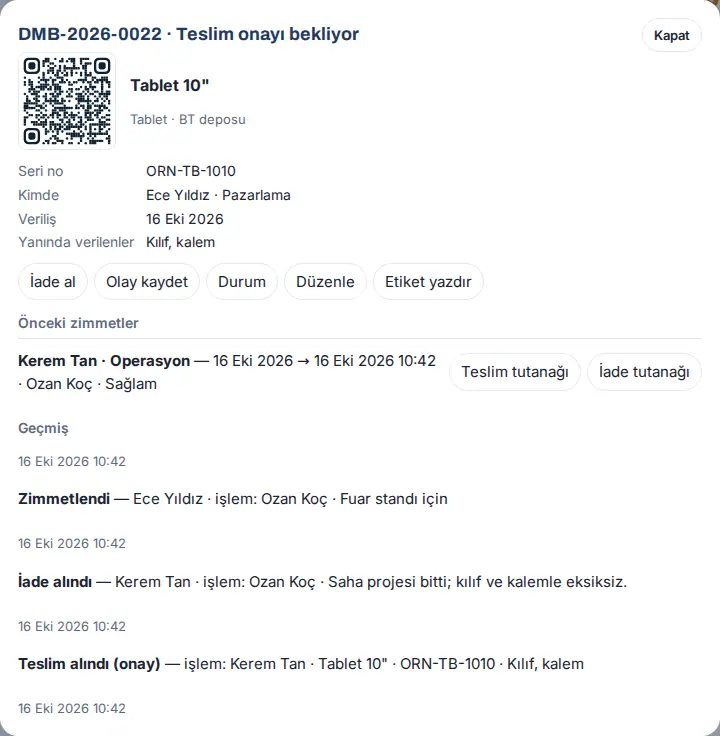
İade tutanağında durum ve fotoğraflar (1.5.0): Zimmet İade Tutanağı'nda Durum satırı iadede seçilen durumu, Not satırı iade notunu gösterir. İadede fotoğraf çekildiyse tablonun altında İade fotoğrafları (n) başlığıyla fotoğraflar da basılır; böylece imzalanan kâğıt tutanakta eşyanın iade anındaki hâli görünür.
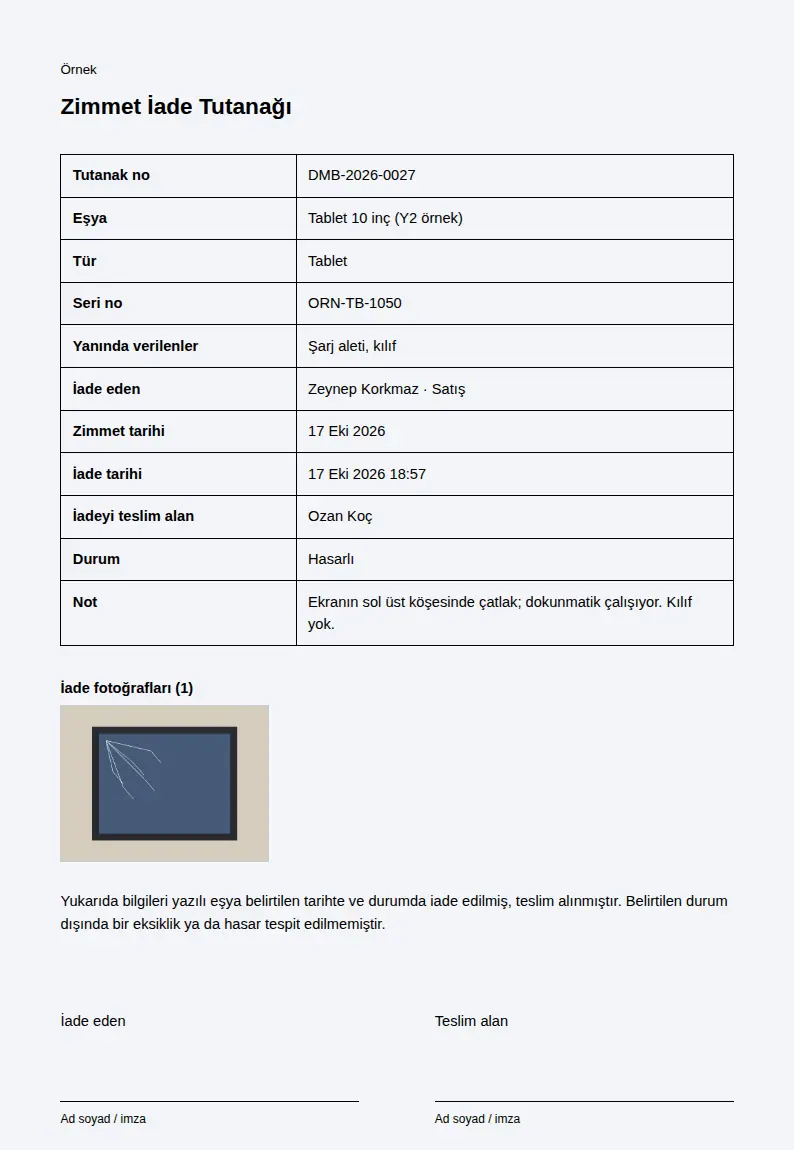
İpucu: Çalışan, iade ettiği eşyaların tutanağını Zimmetlerim → Tümünü aç → İade ettikleriniz altından yazdırır; eşyayı önceden zimmetinde tutmuş kişi o eşyanın ayrıntısında yalnız kendi dönemini görür.
Dikkat: Geçmiş en çok 2.000 olay saklar (1.3.2'den önce 200).
Cihaz özellikleri (1.7.3): Teslim anında işlemci, RAM ve depolama kayıtlıysa teslim ve iade tutanağında Yanında verilenler'in altında Cihaz özellikleri satırı basılır; dönem kapandıktan sonra kayıt değiştirilse de tutanak teslim anındaki değeri gösterir.
Kaydı arşivleme
Kimler için: Zimmet modül admini, Admin · Nerede: Demirbaşlar → eşya → Arşivle
Ne işe yarar: Kullanılmayan, kaybolan ya da elden çıkarılan bir kaydı listeden çıkarırsınız. Kayıt silinmez: geçmişi, olayları ve tutanakları korunur.
- Demirbaşlar'da eşyayı açın.
- Arşivle'ye tıklayın.
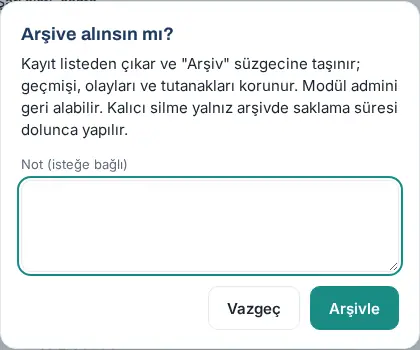
- Arşive alınsın mı? penceresinde isterseniz Not (isteğe bağlı) kutusuna bir not yazın.
- Arşivle'ye tıklayın. "Kayıt arşive alındı." iletisi görünür.
Sonuç: Kayıt Liste'den çıkar ve yalnız Arşiv süzgecinde görünür. Ayrıntısının üstünde Arşivde, tarih, arşive alan kişi ve neden ("Elle arşive alındı" ya da "Saklama süresi doldu") ile "Arşivdeki kayıt saklama süresi dolunca kalıcı silinir." yazar.
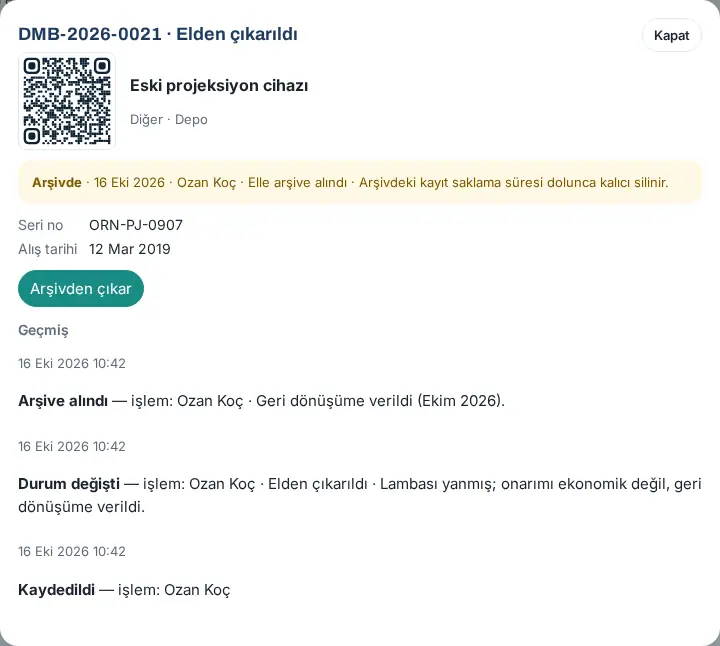
Arşivden çıkarma: Arşivdeki kaydı açıp Arşivden çıkar'a tıklayın. "Kayıt arşivden çıkarıldı." iletisi görünür; kayıt listeye döner.
Kendiliğinden arşiv ve kalıcı silme: Kayıp ya da elden çıkarılmış kayıtlar zimmet ayarındaki süre dolunca (varsayılan 60 ay) her gün çalışan bir görevle arşive alınır. Arşivdeki kayıtlar ayrıca belirlenen süre dolunca (varsayılan 60 ay) geçmişi, olayları ve maliyet bilgisiyle birlikte kalıcı silinir (bkz. 31. bölüm). Elle kalıcı silme yoktur.
Dikkat:
- Zimmetli eşyanın kaydı arşive alınamaz: "Zimmetli eşyanın kaydı arşive alınamaz; önce iade alın."
- Açık olayı olan kayıt arşive alınamaz: "Açık olayı olan kayıt arşive alınamaz; önce olayı sonuçlandırın."
- Kaydı yalnız modül admini ya da Admin arşive alır: "Kaydı modül admini ya da Admin arşive alır."
Olayları izleme
Kimler için: Zimmet sorumlusu, zimmet görüntüleyicisi · Nerede: Demirbaşlar → Olaylar (N)
Ne işe yarar: Çalışanların bildirdiği ve sizin kaydettiğiniz bütün olayları tek listede gösterir.
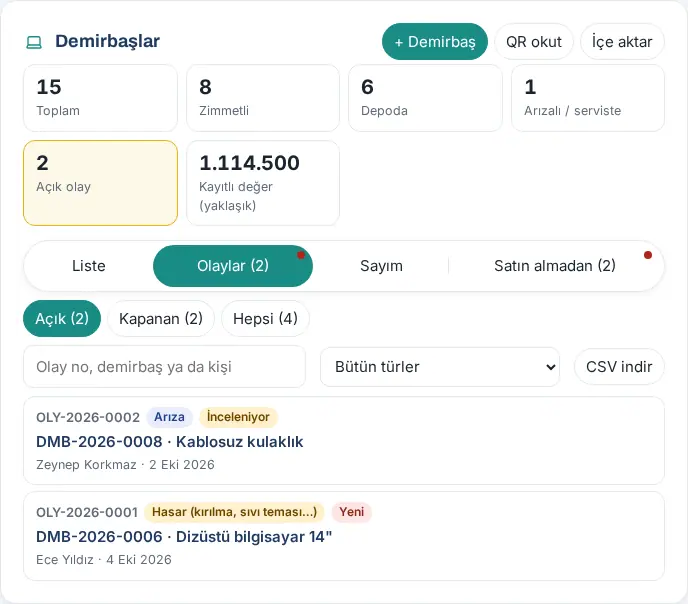
- Demirbaşlar ekranında Olaylar (N) sekmesine tıklayın.
- Süzgeçlerden birini seçin: Açık, Kapanan ya da Hepsi.
- İsterseniz arama kutusuna (olay no, demirbaş ya da kişi) yazın ya da Bütün türler listesinden olay türünü seçin.
- Her satırda olay numarası, tür, durum (Yeni, İnceleniyor, Kapandı), demirbaş ve bildiren kişi yazar. Satıra tıklayınca demirbaşın ayrıntısı açılır.
- Dosya için CSV indir'e tıklayın.
İpucu: Olay sayıları, ortalama kapanma süresi ve kusur değerlendirmesi dağılımı için bkz. 19. Raporlar.
1.7.3: CSV indir düğmesinin adı Rapor indir oldu; dosya yine CSV'dir.
Olayı incelemeye alma
Kimler için: Zimmet sorumlusu · Nerede: Demirbaş ayrıntısı → Olaylar → İncelemeye al
Ne işe yarar: Olayla ilgilendiğinizi bildirene haber verir; gerekirse eşyayı çalışandan geri alırsınız.
- Demirbaşın ayrıntısında Olaylar bölümüne gelin. Olayda tür, açıklama, olay tarihi, yer, bildiren, o sırada kimde olduğu, fotoğraflar ve (arızada) bağlı BT talebi görünür (bkz. Arıza bildiriminden açılan BT talebini izleme).
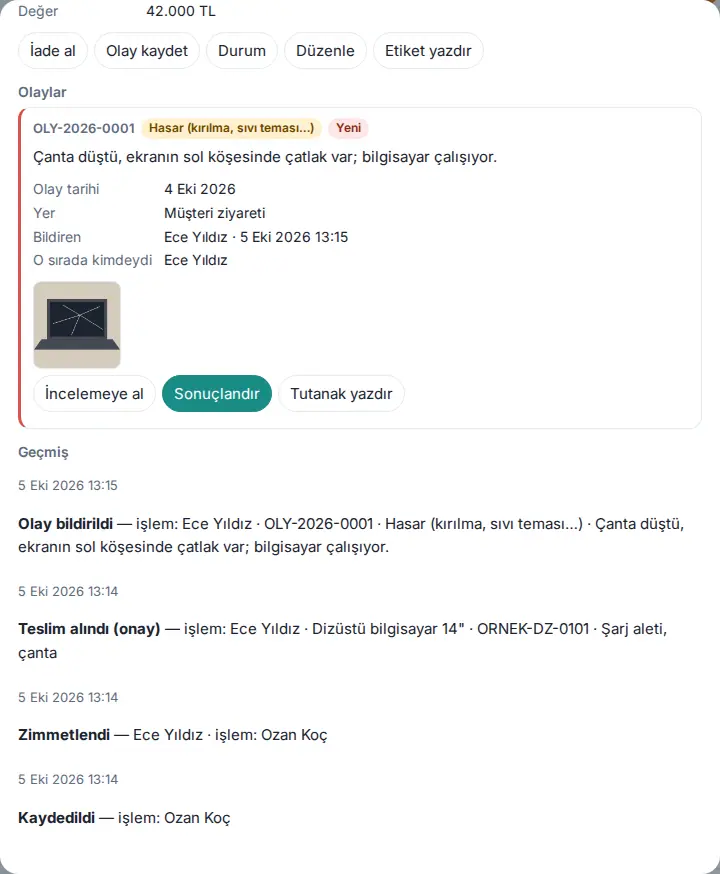
- İncelemeye al'a tıklayın.
- Not (bildirene iletilir) kutusuna ne yapacağınızı yazın (ör. "Servise gönderildi").
- Eşyayı çalışandan alacaksanız Eşyayı çalışandan geri al ve "Arızalı / serviste" işaretle kutusunu işaretleyin.
- Penceredeki İncelemeye al'a tıklayın.
Sonuç: "Olay incelemeye alındı; bildirene haber verildi." iletisi görünür; olay İnceleniyor olur.
İpucu: Olay için imza alanlı Demirbaş Olay Tutanağı gerekiyorsa Tutanak yazdır'a tıklayın.
Olayı sonuçlandırma: maliyet ve kusur değerlendirmesi
Kimler için: Zimmet sorumlusu · Nerede: Demirbaş ayrıntısı → Olaylar → Sonuçlandır
Ne işe yarar: Olayın sonucunu, eşyanın yeni durumunu, maliyeti ve kusur değerlendirmesini kaydedip olayı kapatırsınız.
- Olayda Sonuçlandır'a tıklayın.
- Sonuç listesinden sonucu seçin: olay türüne göre Onarıldı, Yenisiyle değiştirildi, Bulundu, Kayıp olarak kapatıldı, Elden çıkarıldı ya da İşlem gerekmedi.
- Eşyanın yeni durumu listesinden seçin: Değişmesin (…), Depoya al, Arızalı / serviste, Kayıp ya da Elden çıkarıldı. Depo, arızalı, kayıp ve elden çıkarıldı seçenekleri eşyayı çalışanın zimmetinden düşürür. Yenisiyle değiştirildi'yi seçtiyseniz formun altında Yerine verilecek eşya bölümü açılır (bkz. Arızalı cihazı yenisiyle değiştirme).
- Varsa Maliyet (isteğe bağlı) yazın (ör. "3.200") ve Para birimi'ni seçin.
- Kusur değerlendirmesi listesinden Kusur yok, Belirlenemedi, İhmal ya da Kasıt'ı seçin.
- Karar / açıklama (ihmal ve kasıtta gerekçe zorunlu) kutusuna kararı yazın.
- Olayı kapat'a tıklayın.
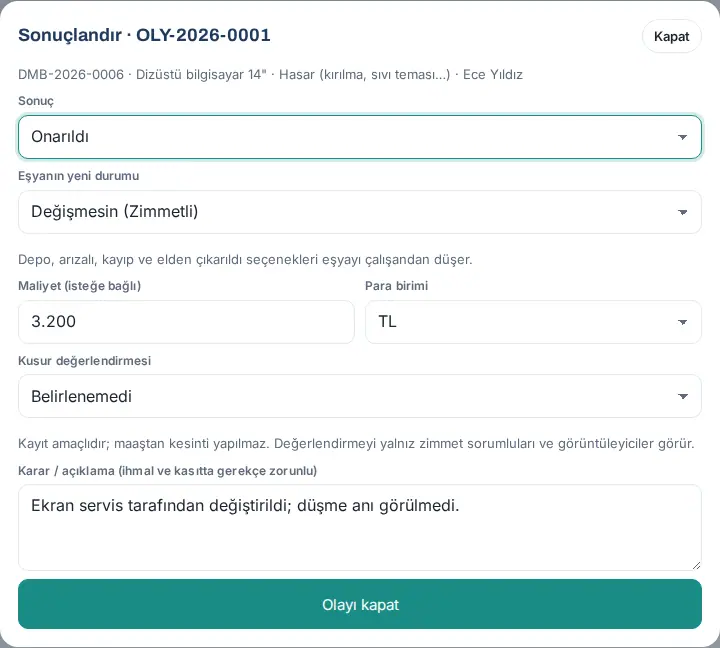
Sonuç: "Olay kapandı; bildirene haber verildi." iletisi görünür; olay Kapandı olur.
Sık hatalar:
- "Sonucu seçin."
- "Kusur değerlendirmesini seçin."
- "İhmal ya da kasıt değerlendirmesinde gerekçeyi yazın (en az 10 karakter)."
- "Maliyet geçersiz (ör. 4.500 ya da 4500,00)."
- "Bu olay kapanmış."
Bağlı BT talebi: Olaya bağlı BT talebi sonuçlansa da olay açık kalır; olayı her zaman burada siz kapatırsınız. Olayı kapatmak talebi kapatmaz.
Dikkat: Değerlendirme kayıt amaçlıdır; maaştan kesinti yapılmaz ve muhasebeye aktarılmaz. Maliyeti ve kusur değerlendirmesini yalnız zimmet sorumluları ve görüntüleyiciler görür. Çalışan (bildirense ya da eşya o sırada kendisindeyse) sonucu, inceleme notunu ve Karar / açıklama metnini görür; ihmal ya da kasıt gerekçesini buna göre yazın. Onarılan ya da bulunan eşya arızalı veya kayıp duruyorsa varsayılan olarak depoya döner.
Arızalı cihazı yenisiyle değiştirme
Kimler için: Zimmet sorumlusu · Nerede: Demirbaş ayrıntısı → Olaylar → Sonuçlandır → Yenisiyle değiştirildi
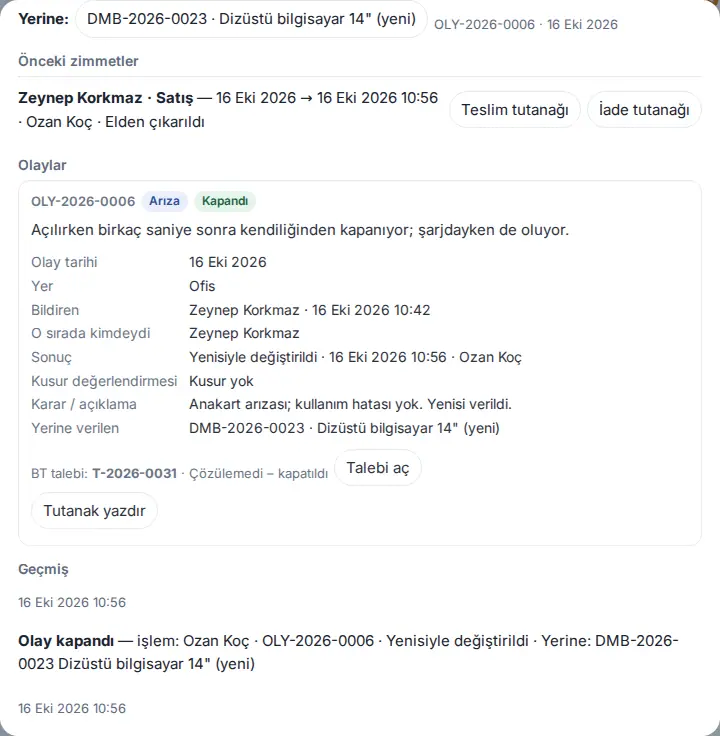
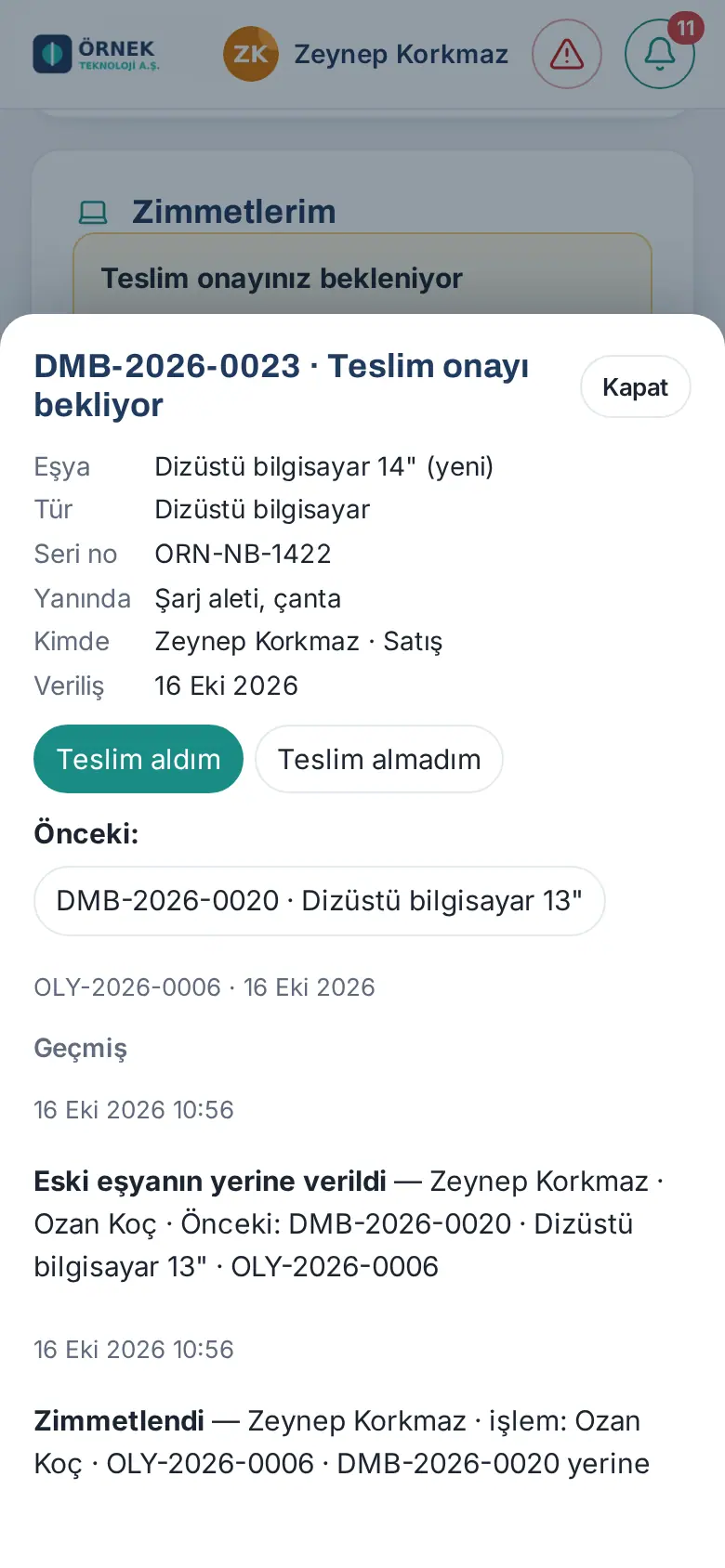
Ne işe yarar: Arızalanan, hasar gören ya da kaybolan eşyanın yerine yenisini verirken olayı kapatır, yeni eşyayı aynı adımda çalışana zimmetlersiniz. Eski ve yeni kayıt birbirine bağlanır: eskisinde "Yerine:", yenisinde "Önceki:" görünür.
- Olay kartında Sonuçlandır'a tıklayın.
- Sonuç listesinden Yenisiyle değiştirildi'yi seçin.
- Eşyanın yeni durumu'nu seçin (ör. Elden çıkarıldı ya da Arızalı / serviste), Kusur değerlendirmesi'ni ve Karar / açıklama'yı doldurun.
- Yerine verilecek eşya bölümünde Nereden? listesinden birini seçin:
- Depodaki bir eşya: Depodaki eşya listesinden seçin. Yalnız depodaki eşyalar listelenir; aynı kategoridekiler üsttedir.
- Yeni demirbaş kaydı: Kategori, Ad / marka-model, isterseniz Seri no (isteğe bağlı) ve Yanında verilenler alanlarını doldurun.
- Şimdilik bağlama: olay yerine eşya seçilmeden kapanır.
- Eşya bir çalışandaysa ya da olay sırasında bir çalışandaydıysa (incelemede geri alınmış olsa da) Yeni eşyayı zimmetle: <ad> kutusu o kişinin adıyla işaretli gelir. Yeni eşyayı başkasına vermek ya da yalnız bağlamak için işareti kaldırın.
- Olayı kapat'a tıklayın.
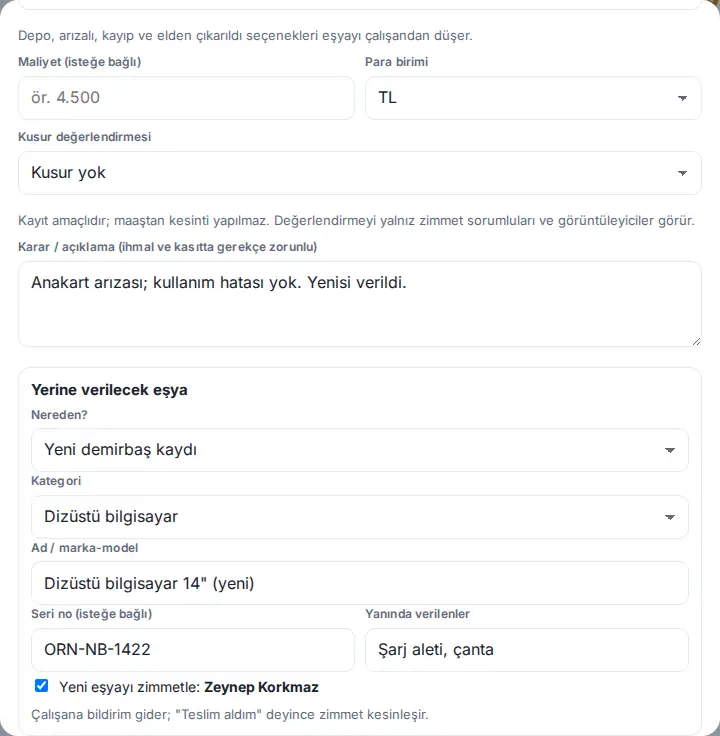
Sonuç: Olay Kapandı olur; eski eşya seçtiğiniz duruma geçer ve çalışanın zimmetinden düşer. Yeni eşya çalışana zimmetlenir; teslim onayı açıksa çalışana bildirim gider ve Teslim aldım demesi beklenir. Eski kayıtta Yerine: satırı ve olayda Yerine verilen, yeni kayıtta Önceki: satırı görünür; iki satır da öteki kayda gider. Eski eşyanın zimmet dönemi Önceki zimmetler'e geçer.
Dikkat:
- Başka bir çalışana zimmetli eşya seçilemez: "Seçtiğiniz eşya (DMB-…) şu an başka bir çalışana zimmetli; depodaki bir eşya seçin." Bir hata olursa hiçbir kayıt değişmez ve olay açık kalır.
- Depodan eşya seçmediyseniz: "Depodan bir eşya seçin ya da "Şimdilik bağlama"yı seçin."
- Yeni kayıtta ad zorunludur: "Yeni eşyanın adını ya da marka-modelini yazın."
- Çalışan şirketten ayrıldıysa yeni eşya yalnız bağlanır, zimmetlenmez ("Kişi ayrılmış; yeni eşya yalnız bağlanır, sonra başka birine zimmetleyebilirsiniz.").
- Yerine eşya yalnız Yenisiyle değiştirildi sonucunda seçilir.
Envanter sayımı başlatma
Kimler için: Zimmet sorumlusu · Nerede: Demirbaşlar → Sayım
Ne işe yarar: Kayıtlı demirbaşların gerçekten yerinde olup olmadığını sayarsınız. İsterseniz zimmetli çalışanlardan da "eşya hâlâ bende" onayı alırsınız.
- Demirbaşlar ekranında Sayım sekmesine tıklayın.
- Yeni sayım bölümünde Sayım adı yazın (ör. "2026 yıl sonu sayımı").
- Kapsamı seçin: Kategori grubu ve Konum (ör. Bilgi teknolojileri, Bütün konumlar).
- Çalışanların da onaylamasını istiyorsanız Zimmetli çalışanlardan "eşya hâlâ bende" onayı iste (telefon bildirimi gider) kutusunu işaretleyin.
- Sayımı başlat'a tıklayın.
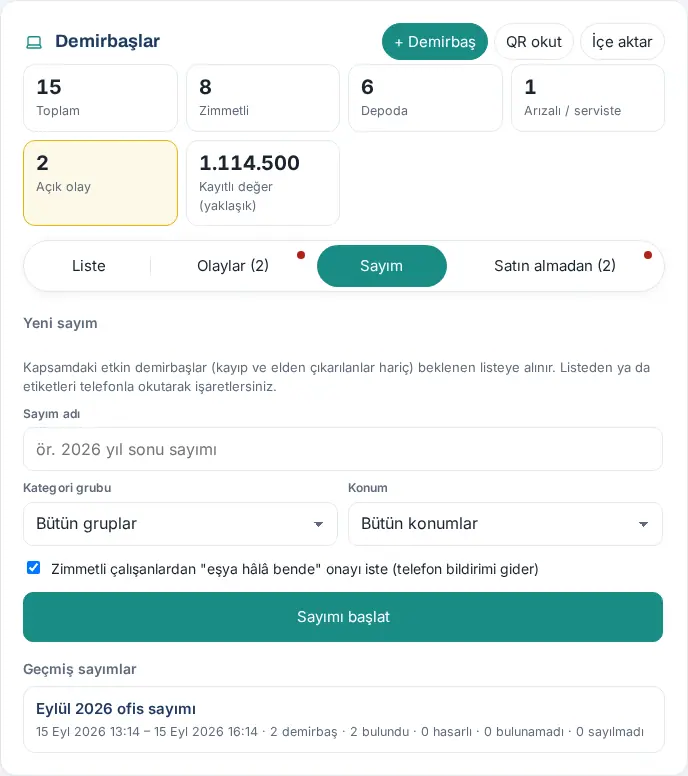
Sonuç: "Sayım başladı: …" iletisi görünür. Kapsamdaki etkin demirbaşlar (kayıp ve elden çıkarılanlar hariç) beklenen listeye alınır. Sekmenin adı Sayım · açık olur.
Sık hatalar:
- "Açık bir sayım var; önce onu bitirin." — aynı anda yalnız bir sayım açık olabilir.
- "Bu kapsamda sayılacak demirbaş yok."
İpucu: Geçmiş sayımlar listesinde son 12 sayım tarihleri ve sonuçlarıyla (bulundu, hasarlı, bulunamadı, sayılmadı) saklanır.
Sayımda işaretleme ve QR ile sayma
Kimler için: Zimmet sorumlusu · Nerede: Demirbaşlar → Sayım · açık
Ne işe yarar: Her demirbaşı listeden ya da etiketini telefonla okutarak sayarsınız.
- Sayım · açık sekmesini açın. Üstte sayımın adı, başlayan kişi, kapsam ve ilerleme çubuğu (ör. "4 / 10 sayıldı (%40) · 3 bulundu · 1 hasarlı · 0 bulunamadı · 0 çalışan onayı") görünür.
- Süzgeçlerden Sayılmadı (N)'yı seçin.
- Her demirbaş için Bulundu, Hasarlı ya da Yok'a tıklayın.
- Telefonla saymak için QR ile say'a dokunun ve demirbaşın etiketindeki karekodun fotoğrafını çekin. Eşya kendiliğinden Bulundu olarak işaretlenir (ör. "DMB-2026-0006 bulundu olarak işaretlendi (5/10).").
- Çalışanların Bende / Bende değil yanıtları listeye kendiliğinden işlenir; Bende değil yanıtları size ayrıca bildirilir.
- Sayım bitince Sayımı bitir'e tıklayın ve "Sayım bitirilsin mi?" sorusunda Evet, bitir'e tıklayın.
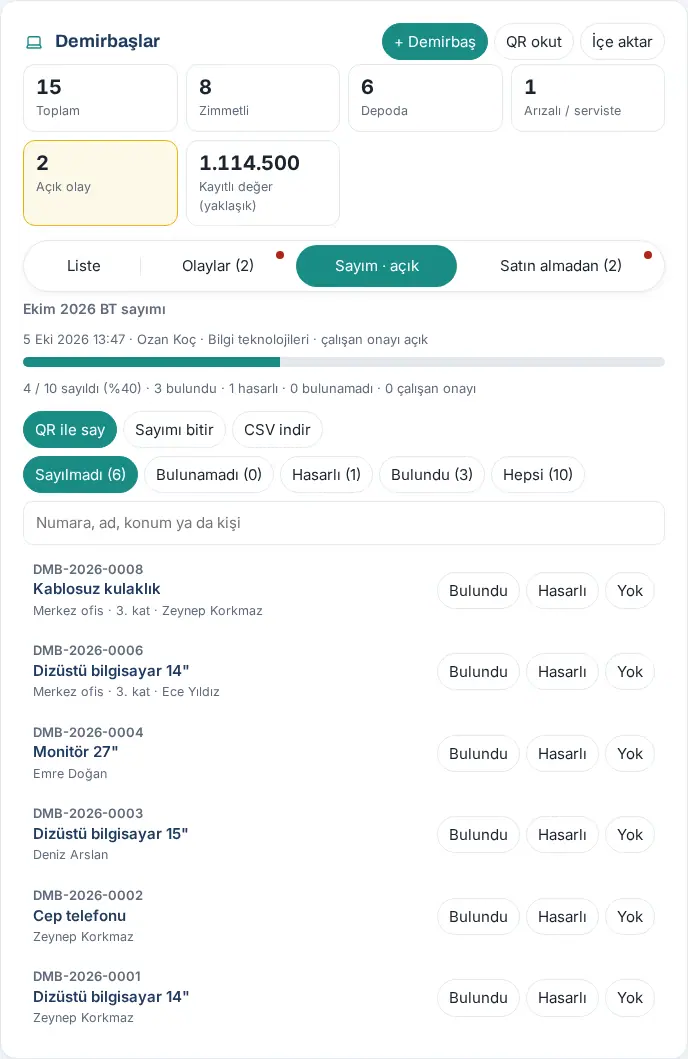
Sonuç: "Sayım bitti." iletisi görünür. Sayım sonucu ekranında bulunamayan, hasarlı ve sayılmayan kalemler listelenir. CSV indir ile sonucu dosyaya aktarın.
Sık hatalar:
- "Karekod okunamadı. Etiketi yakından ve net çekin."
- "Bu demirbaş sayımın kapsamında değil."
1.7.3: Sayım ekranındaki ve sayım sonucundaki CSV indir düğmesinin adı Rapor indir oldu; dosya yine CSV'dir.
QR etiket yazdırma
Kimler için: Zimmet sorumlusu · Nerede: Demirbaşlar → Liste → Etiket yazdır (N) ya da demirbaş ayrıntısı → Etiket yazdır
Ne işe yarar: Demirbaşlara yapıştıracağınız karekodlu etiketleri A4 kâğıda basarsınız. Etiket telefon kamerasıyla okutulunca demirbaşın kaydı açılır.
- Liste'de etiketini basacağınız demirbaşları süzün (ör. Zimmetli çipi ya da bir konum). Tek bir eşya için ayrıntısındaki Etiket yazdır'ı kullanın.
- Etiket yazdır (N)'ye tıklayın.
- Boyutu seçin: Küçük (A4'te 5 × 13) ya da Büyük (A4'te 3 × 8).
- Tarayıcının yazdırma penceresi açılır; yazıcıyı ya da "PDF olarak kaydet"i seçip yazdırın.
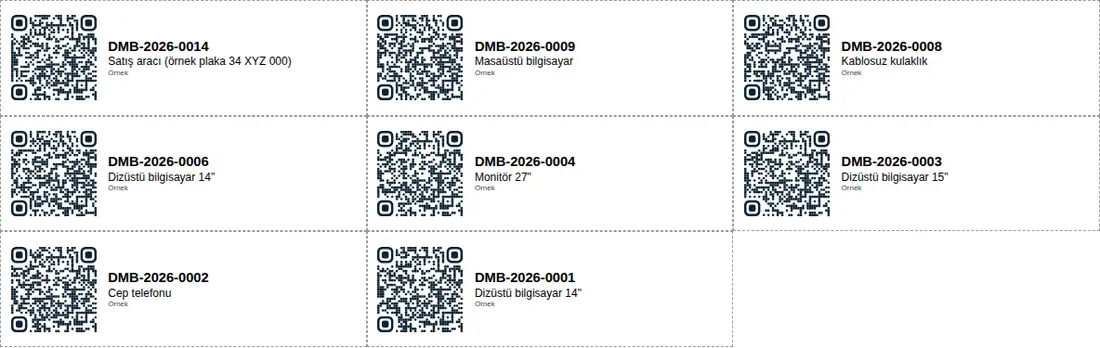
İpucu: Etiketleri A4 etiket sayfasına basabilirsiniz. Karekod uygulamanın içinde üretilir; dış bir servis kullanılmaz.
Dikkat: Bir kerede en çok 300 etiket basılır ("En çok 300 etiket; süzgeçle daraltın.").
QR okutarak demirbaşı açma
Kimler için: Zimmet sorumlusu; çalışan (yalnız kendi eşyası) · Nerede: Demirbaşlar → QR okut ya da telefonun kamerası
Ne işe yarar: Elinizdeki eşyanın kaydını etiketinden bulursunuz.
- Demirbaşlar ekranında QR okut'a dokunun.
- Etiketteki karekodun fotoğrafını çekin. "Etiket okunuyor…" yazar.
- Demirbaşın ayrıntısı açılır.
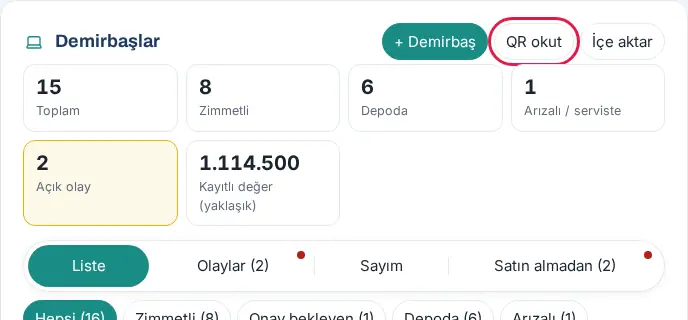
İpucu: Etiketi telefonun kendi kamerasıyla da okutabilirsiniz: zimmet sorumlusunda kayıt Demirbaşlar'da, çalışanda (eşya kendisine zimmetliyse) Zimmetlerim'de açılır. Başkasının eşyasının kaydını çalışan göremez.
Sık hatalar:
- "Karekod okunamadı. Etiketi yakından ve net çekin."
- "Okunan kod bir demirbaş etiketi değil."
Excel ya da CSV dosyasından içe aktarma
Kimler için: Zimmet sorumlusu · Nerede: Demirbaşlar → İçe aktar
Ne işe yarar: Mevcut envanter listenizi (Excel .xlsx ya da CSV) tek seferde Prozence'e taşırsınız.
- Demirbaşlar ekranında İçe aktar'a tıklayın. İçe aktar (Excel / CSV) penceresi açılır.
- Şablon için Örnek dosyayı indir'e tıklayın ve listenizi bu düzende hazırlayın:
- İlk satır başlık olmalı.
- Zorunlu sütunlar: Kategori ve Ad / marka-model.
- İsteğe bağlı sütunlar: Seri no, Konum, Değer, Alış tarihi, Garanti bitişi, Tedarikçi, Fatura no, Yanında verilenler, Not, Zimmetli (çalışanın e-postası ya da adı soyadı).
- Tarihler GG.AA.YYYY ya da YYYY-AA-GG biçiminde olabilir.
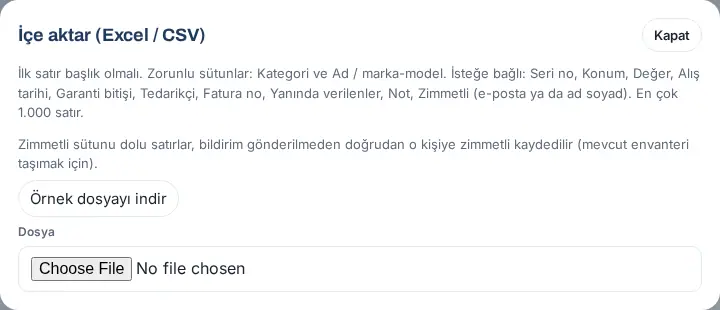
- Dosya alanından dosyanızı seçin. Önizleme açılır.
- Eşleşen sütunlar satırında dosyanızdaki başlıkların hangi alana eşlendiğini kontrol edin.
- Önizleme tablosunda her satırın Durum sütununu okuyun: Hazır ya da hatanın nedeni (ör. "Kategori tanınmadı: …", "Alış tarihi okunamadı (GG.AA.YYYY ya da YYYY-AA-GG)", "Bu seri numarası zaten kayıtlı: DMB-…").
- Hatalı satırları dosyada düzeltip yeniden seçin ya da yalnız hazır satırları aktarmak için N satırı aktar'a tıklayın.
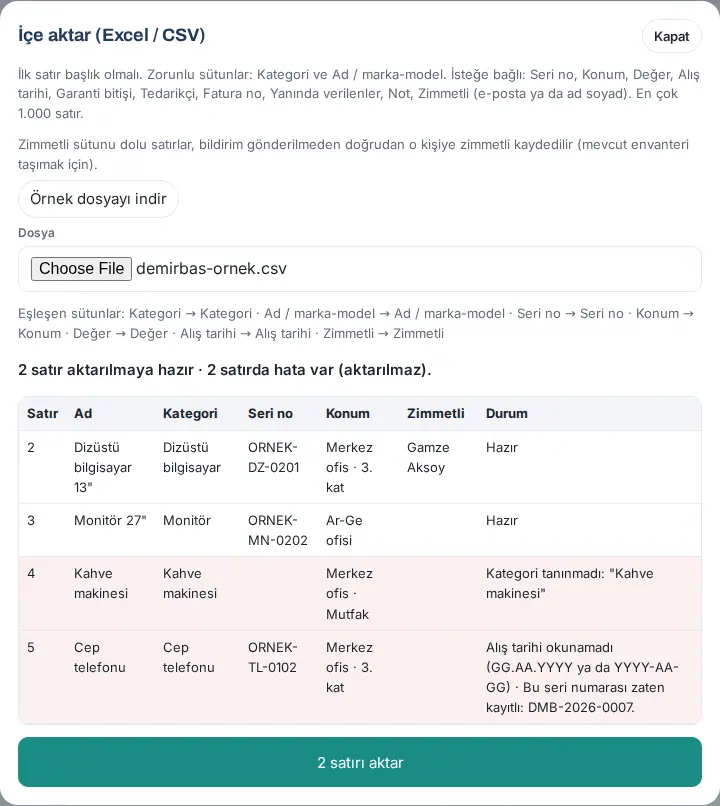
Sonuç: Hazır satırlar demirbaş olarak eklenir. Zimmetli sütunu dolu satırlar bildirim gönderilmeden doğrudan o kişiye zimmetli kaydedilir (mevcut envanteri taşımak için).
Sık hatalar:
- "Dosyada en az "Kategori" ve "Ad / marka-model" sütunları olmalı. Örnek dosyayı indirip doldurun."
- "Dosya en çok 5 MB olabilir."
- "Önizlemenin süresi doldu; dosyayı yeniden seçin." — önizleme 30 dakika geçerlidir ve bir kez kullanılır.
- "Dosyada aktarılacak satır bulunamadı."
- "Tek seferde en çok 1000 satır aktarılır; dosyayı bölün."
Dikkat: Bir kerede en çok 1.000 satır aktarılır. Eski Excel biçimi (.xls) desteklenmez; dosyayı .xlsx ya da CSV olarak kaydedin. Kategori adı yerleşik ya da şirketin özel kategorilerinden biri olmalıdır.
Satın almadan demirbaşa ekleme
Kimler için: Zimmet sorumlusu · Nerede: Demirbaşlar → Satın almadan (N)
Ne işe yarar: Satın alma talebiyle alınıp teslim alınan ürünleri, değer, tedarikçi ve alış tarihini yeniden yazmadan demirbaşa eklersiniz.
Başlamadan önce: Bu sekme yalnız Satın alma modülü açıksa görünür (bkz. 24. Kargo, muhaberat ve satın alma). Bir satın alma talebi Teslim alındı olunca size "demirbaşa ekleyin" bildirimi gelir.
- Demirbaşlar ekranında Satın almadan (N) sekmesine tıklayın. Son 12 ayda teslim alınan ve henüz demirbaşa eklenmemiş kalemler listelenir: talep kodu, başlık, talep eden, teslim tarihi, ürün, adet, eklenen adet, birim fiyat ve tedarikçi.
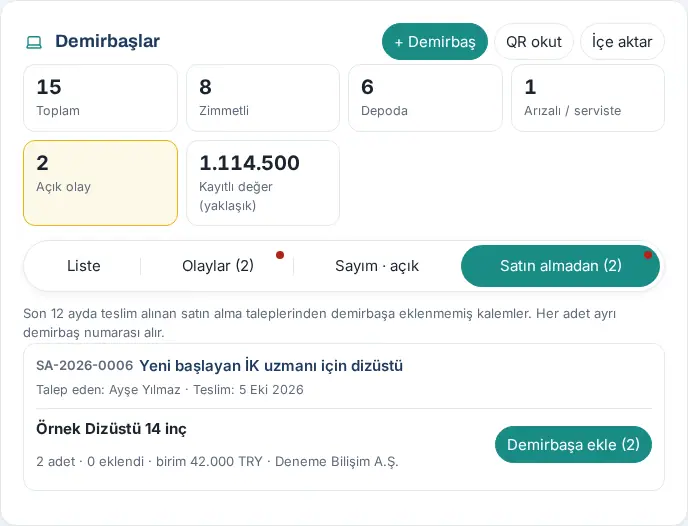
- Kalemin Demirbaşa ekle (N) düğmesine tıklayın.
- Adet (en çok N) kutusuna kaç tanesini şimdi ekleyeceğinizi yazın.
- Kategori seçin.
- Seri numaraları kutusuna her satıra bir seri no yazın (isteğe bağlı).
- İsterseniz Konum, Garanti bitişi ve Yanında verilenler alanlarını doldurun.
- Ürünü talebi açan kişiye vermek için Talep edene zimmetle (…) kutusunu işaretleyin.
- Demirbaş kaydet'e tıklayın.
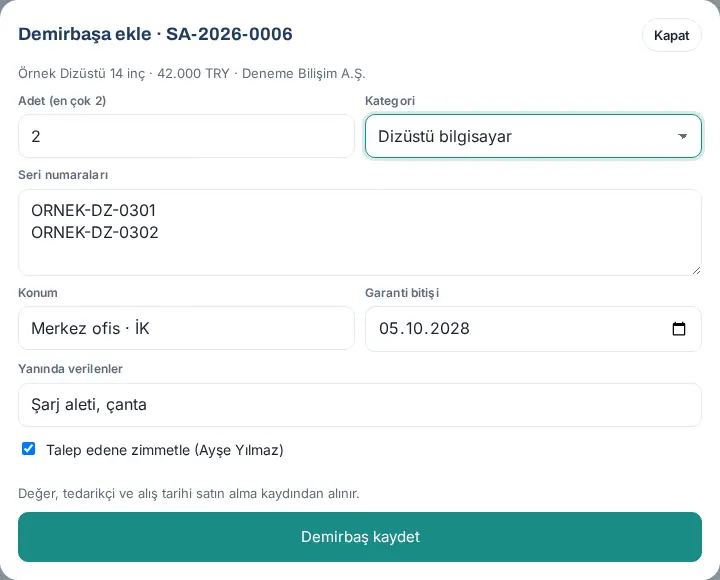
Sonuç: Her adet ayrı bir demirbaş numarası alır; değer, tedarikçi ve alış tarihi satın alma kaydından gelir. Eklenen adetler kalemde işaretlenir; bütün adetler eklenince kalem listeden düşer.
Sık hatalar:
- "Bu kalemin bütün adetleri demirbaşa eklenmiş."
- "Aynı seri numarası iki kez yazılmış."
- "Adet 1 ile … arasında olmalı." — kalan adetten fazlası (ve bir kerede 50'den fazlası) eklenemez.
- "Satın alma modülü kapalı."


