29. Mesai yönetimi
Ekran görüntüleri Prozence'in Türkçe arayüzünü ve kurgusal "Örnek Teknoloji A.Ş." verisini gösterir.
Bu bölüm Mesai (PDKS: personel devam kontrol sistemi) modülünü kuran ve yöneten kişiler içindir. Ayarlar dört sekmededir: Genel, Çalışma yerleri, Çalışma düzeni, Öğle arası ve sorular. Ofisleri ve saha yerlerini tanımlar, ofis dışı çalışmayı (evden, uzaktan, sahada) açar, haftalık çalışma düzenlerini kişilere ve departmanlara atar, otomatik girişi ve fazla mesai onayını ayarlar, girişteki karekod ekranını kurar, puantajı alır ve saha konum takibini yönetirsiniz.
Çalışanın giriş–çıkış ekranları ve yöneticinin Ekibim görünümü için bkz. 22. Mesai.
Kimler için: Mesai modül admini · Mesai işlem yetkilisi (İK) · Uygulama yöneticisi
Bu bölümde
- Mesai ayarlarını açma
- Genel sekmesi
- Otomatik giriş ayarları
- Ofis karekodunun içeriği ve kanıt
- Çalışma yerleri: ofislerde şirket varsayılanı
- Ofis ağı: birden çok adres, IPv6 ve tabletten öğrenme
- Bulunduğum yeri ofis olarak kaydetme
- Kayıtlı ofisi düzenleme, ofise özel giriş kuralı ve silme
- Saha yerleri ve "Hangi müşteridesiniz?"
- Çalışanları ofise bağlama (Ofislerde bugün)
- Ofis dışı çalışma: evden, uzaktan, sahada
- Çalışma düzenleri ve atama sırası
- Fazla çalışma hesabı ve fazla mesai onayı
- Öğle arası ve sorular
- Girişe karekod ekranı kurma ve şifreleme
- Mesai yetkileri
- Puantaj ve bordro programına aktarım
- Puantaj ekranı (Raporlar → Puantaj)
- Konum takibi (saha) ayarları ve rıza belgeleri
Başlamadan önce: PDKS'yi açmadan önce çalışanlara aydınlatma metnini duyurun. Konum, selfie, IP kaydı ya da otomatik giriş açacaksanız aydınlatma metnini önce güncelleyin. Bu bölümdeki ekranlar kurgusal "Örnek Teknoloji A.Ş." verisiyle (Merkez Ofis, Ankara Şube ve "Örnek Şantiye — Kartal" saha yeri) hazırlanmıştır; internet adresleri belgeleme için ayrılmış örnek adreslerdir.
Mesai ayarlarını açma
Kimler için: Mesai modül admini, uygulama yöneticisi · Nerede: Admin → Modüller → Mesai
Ne işe yarar: Mesai modülünün bütün ayarlarını açar.
- Bilgisayarda soldaki menüden Admin'e tıklayın.
- Modüller grubunda Mesai'ye tıklayın. Mesai ayarları açılır.
- Üstteki sekmelerden birini seçin: Genel, Çalışma yerleri, Çalışma düzeni, Öğle arası ve sorular.
- Değişiklikleri yapın ve altta sabit duran Kaydet'e tıklayın. "Mesai ayarları kaydedildi." iletisi çıkar; aynı sekme açık kalır.
- Sayfanın altında Konum takibi (saha) ve Yetkiler bölümleri vardır.
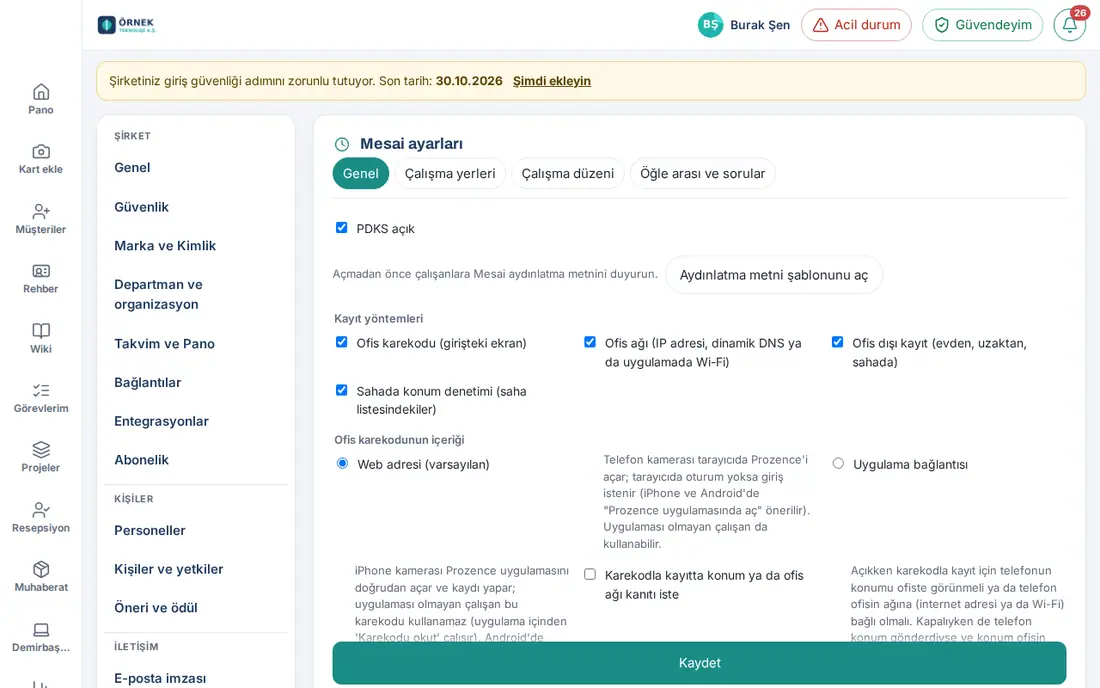
Dikkat: Tek Kaydet düğmesi dört sekmenin hepsini kaydeder. Kayıtlı ofisler ve saha yerleri ise her işlemde kendi başına kaydedilir; onlar için Kaydet'e basmanız gerekmez. Kaydetmeden sayfadan ayrılmak isterseniz kaydedilmemiş değişiklik uyarısı çıkar (1.3.2). Ayarları yalnız modül admini ve uygulama yöneticisi değiştirir: "PDKS ayarlarını modül admini ya da Admin değiştirir."
Genel sekmesi
Kimler için: Mesai modül admini · Nerede: Admin → Modüller → Mesai → Genel
Ne işe yarar: Modülü açar; hangi kayıt yollarının kullanılacağını, karekodun içeriğini, otomatik girişi, kayda nelerin yazılacağını, karekod ekranının korunmasını ve saklama süresini belirler.
- PDKS açık kutusunu işaretleyin. Modül ilk kez açılırken PDKS açılıyor penceresi "Çalışanlara Mesai aydınlatma metnini duyurdunuz mu?" diye sorar: Duyurdum, aç ya da Önce metni açayım.
- Aydınlatma metni şablonunu aç'a tıklayın. Ayarlarınıza göre doldurulmuş taslak açılır; Metni kopyala ile alıp Politikalar'da "Bilgilendirme" olarak yayınlayın (1.1.7).
- Kayıt yöntemleri altında kullanılacak yolları işaretleyin.
- Ofis karekodunun içeriği ve Otomatik giriş bölümlerini ayarlayın (bkz. Ofis karekodunun içeriği ve kanıt, Otomatik giriş ayarları).
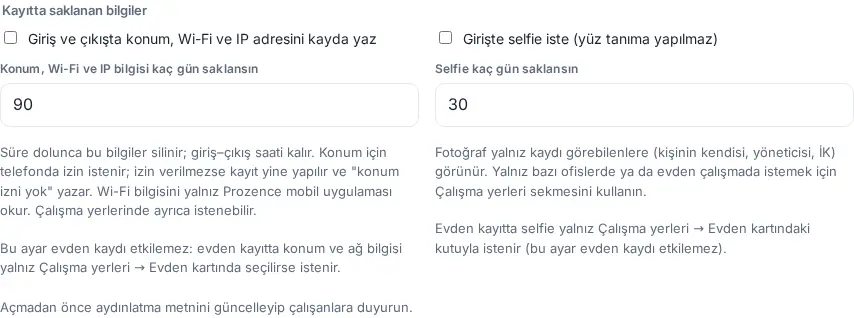
- Kayıtta saklanan bilgiler altında konum / Wi-Fi / IP kaydını ve girişte selfie'yi seçin; saklama sürelerini girin. 1.4.2'den beri bu iki ayar evden kaydı etkilemez; kutuların altında "Bu ayar evden kaydı etkilemez: evden kayıtta konum ve ağ bilgisi yalnız Çalışma yerleri → Evden kartında seçilirse istenir." ve "Evden kayıtta selfie yalnız Çalışma yerleri → Evden kartındaki kutuyla istenir (bu ayar evden kaydı etkilemez)." yazar (bkz. Ofis dışı çalışma: evden, uzaktan, sahada).
 6. Karekod ekranının korunması altında ekran şifresini ve seçenekleri girin.
7. Kişiler ve görünürlük altında rehber seçeneğini ve Saklama (yıl) değerini girin.
8. Kaydet'e tıklayın.
6. Karekod ekranının korunması altında ekran şifresini ve seçenekleri girin.
7. Kişiler ve görünürlük altında rehber seçeneğini ve Saklama (yıl) değerini girin.
8. Kaydet'e tıklayın.
| Ayar | Ne yapar | Varsayılan |
|---|---|---|
| PDKS açık | Modülü açar; Mesai kutusu çalışanlara görünür | Kapalı |
| Ofis karekodu (girişteki ekran) | Girişteki ekranın karekoduyla kayıt | Açık |
| Ofis ağı (IP adresi, dinamik DNS ya da uygulamada Wi-Fi) | Ofisin ağındayken Ofisteyim ile kayıt | Açık |
| Ofis dışı kayıt (evden, uzaktan, sahada) | Evden başladım, Uzaktan başladım, Sahadayım düğmeleri | Açık |
| Sahada konum denetimi (saha listesindekiler) | Saha listesindeki çalışanın Sahadayım kaydında konum ister ve tanımlı ofis ve saha yerleriyle karşılaştırır | Açık |
| Giriş ve çıkışta konum, Wi-Fi ve IP adresini kayda yaz | Her kayıtta konum (izin yoksa "konum izni yok"), mobil uygulamada Wi-Fi ve kaydın geldiği IP yazılır. Evden kayda uygulanmaz (1.4.2); evden çalışma, tam gün izin ve "bugün çalışamıyorum" günlerinde yapılan hiçbir kayda konum ve ağ bilgisi yazılmaz (1.7.1) | Kapalı |
| Konum, Wi-Fi ve IP bilgisi kaç gün saklansın | Süre dolunca bu bilgiler silinir; giriş–çıkış saati kalır (7–730) | 90 |
| Girişte selfie iste (yüz tanıma yapılmaz) | Elle yapılan her girişte ön kamerayla fotoğraf istenir. Evden girişe uygulanmaz; evden selfie Evden kartındaki kutuyla istenir (1.4.2) | Kapalı |
| Selfie kaç gün saklansın | Süre dolunca fotoğraf silinir (1–90) | 30 |
| Ekran şifresi | Karekod ekranı ilk açılışta şifre sorar (6–64 karakter) | Boş (şifresiz) |
| Ekran cihazı kaç gün hatırlansın | Şifreyle açılan tablet bu süre boyunca yeniden şifre sormaz (1–730) | 365 |
| Ekran yalnız o ofisin internet adresinden (ofis ağından) açılsın | Karekod ekranı başka ağdan açılmaz | Kapalı |
| Kaydederken karekod ekranı bağlantılarını yenile (eski bağlantılar çalışmaz) | Kaydederken bütün ekran bağlantıları değişir (tek seferlik) | Kapalı |
| Rehberde "Ofiste / Evden / Uzaktan / Sahada" herkese görünsün | Bugünkü durum rozeti rehberde ve profilde görünür | Açık |
| Saklama (yıl) | Süresi dolan giriş–çıkış kayıtları silinir (1–15) | 6 |
| Kayıt erişim günlüğü (düğme) | Kimin kimin mesai kaydını açtığını (yönetici ve İK görüntülemeleri) listeler; 1 yıl saklanır (1.1.7) | — |
İpucu: Yalnız bazı ofislerde ya da yalnız evden çalışmada konum veya selfie istemek için genel ayarları kapalı bırakıp Çalışma yerleri sekmesini kullanın.
Sık hatalar ve uyarılar: "En az bir kayıt yöntemi açık olmalı." · "Ekran şifresi 6–64 karakter olmalı." · "Ekranın hatırlanma süresi 1–730 gün olmalı." · ""Ekran yalnız ofis ağından açılsın" için ofis internet adreslerini girin."
Dikkat: Biyometrik veri tutulmaz; selfie'de yüz tanıma yapılmaz. Konum, IP ve selfie kaydını açmadan önce aydınlatma metnini güncelleyip çalışanlara duyurun. Mesai sorumluları (İK) bu sekmede değil, sayfanın altındaki Yetkiler bölümünde atanır.
Otomatik giriş ayarları
Kimler için: Mesai modül admini · Nerede: Admin → Modüller → Mesai → Genel → Otomatik giriş
Ne işe yarar: Ofis ağına bağlı çalışan Prozence'i açınca günün ilk girişinin kendiliğinden (ya da tek dokunuşla onaylanarak) kaydedilmesini sağlar.
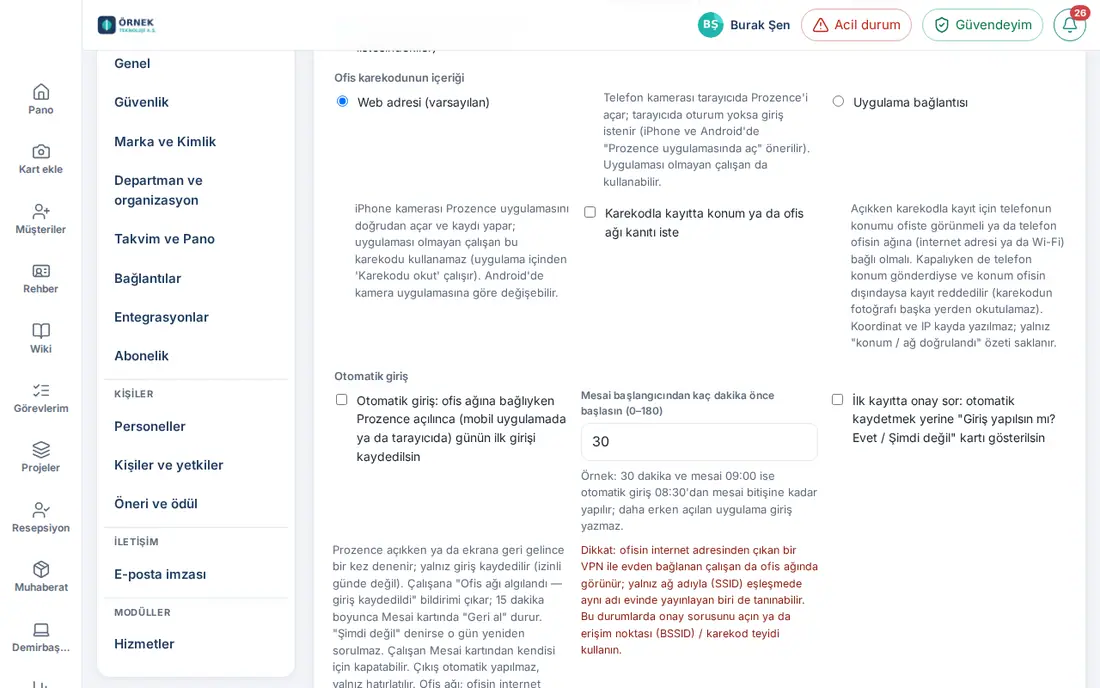
- Otomatik giriş bölümünde Otomatik giriş: ofis ağına bağlıyken Prozence açılınca (mobil uygulamada ya da tarayıcıda) günün ilk girişi kaydedilsin kutusunu işaretleyin.
- Mesai başlangıcından kaç dakika önce başlasın (0–180) değerini girin. Örnek: 30 dakika ve mesai 09:00 ise otomatik giriş 08:30'dan mesai bitişine kadar yapılır.
- Çalışanın önce onaylamasını istiyorsanız İlk kayıtta onay sor: otomatik kaydetmek yerine "Giriş yapılsın mı? Evet / Şimdi değil" kartı gösterilsin kutusunu işaretleyin.
- Kaydet'e tıklayın.
| Ayar | Ne yapar | Varsayılan |
|---|---|---|
| Otomatik giriş: ofis ağına bağlıyken Prozence açılınca (mobil uygulamada ya da tarayıcıda) günün ilk girişi kaydedilsin | Prozence açılınca, ekrana geri gelince ve bağlantı değişince bir kez denenir; yalnız giriş kaydedilir (izinli günde değil). Çalışana "Ofis ağı algılandı — giriş kaydedildi" bildirimi çıkar ve 15 dakika boyunca Mesai kartında Geri al durur | Kapalı |
| Mesai başlangıcından kaç dakika önce başlasın (0–180) | Otomatik girişin açıldığı an: kişinin mesai başlangıcından bu kadar dakika önce; mesai bitişine kadar sürer. Daha erken açılan uygulama giriş yazmaz (1.3.2; eskiden sabit 3 saat) | 30 |
| İlk kayıtta onay sor | Otomatik kayıt yerine "Ofis ağı algılandı. Giriş yapılsın mı?" kartı (Evet / Şimdi değil); "Şimdi değil" denirse o gün yeniden sorulmaz (1.3.2) | Kapalı |
Dikkat:
- Ekrandaki uyarıyı okuyun: ofisin internet adresinden çıkan bir VPN ile evden bağlanan çalışan da ofis ağında görünür; yalnız ağ adıyla (SSID) eşleşmede aynı adı evinde yayınlayan biri de tanınabilir. Bu durumlarda onay sorusunu açın ya da erişim noktası (BSSID) / karekod teyidi kullanın.
- Ofis ağı; ofisin internet adresi (IP), karekod ekranından öğrenilen IP ya da mobil uygulamada Wi-Fi (erişim noktası / ağ adı) ile tanınır. Karekod, konum ya da selfie isteniyorsa otomatik giriş çalışmaz.
- Çalışma düzeninde o gün "Evden" olan çalışanda otomatik giriş denenmez; ofis ağında (ör. ofis adresinden çıkan VPN ile) görünse de giriş yazılmaz, ofise gelen girişini kendisi kaydeder (1.4.2).
- Çıkış otomatik yapılmaz, yalnız hatırlatılır. Uygulama tamamen kapalıyken (arka planda) kayıt yapılmaz.
- Çalışan otomatik girişi Mesai kartından kendisi için kapatabilir. Açtığınızda aydınlatma metni şablonuna otomatik giriş satırı eklenir; metni yeniden yayınlayın.
- Pencere 0–180 dakika olmalıdır: "Otomatik giriş penceresi mesai başlangıcından 0–180 dakika önce olmalı." Eski davranış (3 saat) için 180 girin.
Ofis karekodunun içeriği ve kanıt
Kimler için: Mesai modül admini · Nerede: Admin → Modüller → Mesai → Genel → Ofis karekodunun içeriği
Ne işe yarar: Girişteki ekranın karekodu okutulunca telefonda neyin açılacağını ve karekodla kayıtta konum ya da ofis ağı kanıtı istenip istenmeyeceğini belirler.
- Ofis karekodunun içeriği altında birini seçin:
- Web adresi (varsayılan) — telefon kamerası tarayıcıda Prozence'i açar; tarayıcıda oturum yoksa giriş istenir (iPhone ve Android'de "Prozence uygulamasında aç" önerilir). Uygulaması olmayan çalışan da kullanabilir.
- Uygulama bağlantısı — iPhone kamerası ve Android'de kamera ya da karekod okuyucu (mobil uygulama 1.6.0 ve üstü) Prozence uygulamasını doğrudan açar ve kaydı yapar; uygulaması olmayan çalışan bu karekodu kullanamaz (uygulama içinden Karekodu okut çalışır). Eski uygulama sürümlerinde ya da bazı Android kamera uygulamalarında karekod yalnız metin olarak görünebilir (açıklama 1.4.3'te güncellendi).
- İsterseniz Karekodla kayıtta konum ya da ofis ağı kanıtı iste kutusunu işaretleyin.
- Kaydet'e tıklayın. Tablet karekodu en geç 30 saniye içinde yeni içerikle gösterir.
| Ayar | Ne yapar | Varsayılan |
|---|---|---|
| Ofis karekodunun içeriği | Web adresi ya da Uygulama bağlantısı | Web adresi |
| Karekodla kayıtta konum ya da ofis ağı kanıtı iste | Açıkken karekodla kayıt için telefonun konumu ofiste görünmeli ya da telefon ofisin ağına (internet adresi ya da Wi-Fi) bağlı olmalı. Kapalıyken de telefon konum gönderdiyse ve konum ofisin dışındaysa kayıt reddedilir (karekodun fotoğrafı başka yerden okutulamaz) | Kapalı |
Dikkat: Koordinat ve IP kayda yazılmaz; yalnız "konum / ağ doğrulandı" özeti saklanır. Kanıtı açmak için en az bir ofisin konumu ya da internet adresi / Wi-Fi bilgisi kayıtlı olmalıdır: "Karekodda konum ya da ofis ağı kanıtı için en az bir ofisin konumunu ya da internet adresini / Wi-Fi bilgisini kaydedin." Çalışan ekranı için bkz. 22. Mesai.
Çalışma yerleri: ofislerde şirket varsayılanı
Kimler için: Mesai modül admini · Nerede: Admin → Modüller → Mesai → Çalışma yerleri
Ne işe yarar: Ofiste kayıt için hangi teyitlerin birlikte isteneceğini belirler. Ofis kartında "Bu ofise özel" kural seçilmemişse bu varsayılan geçerlidir.
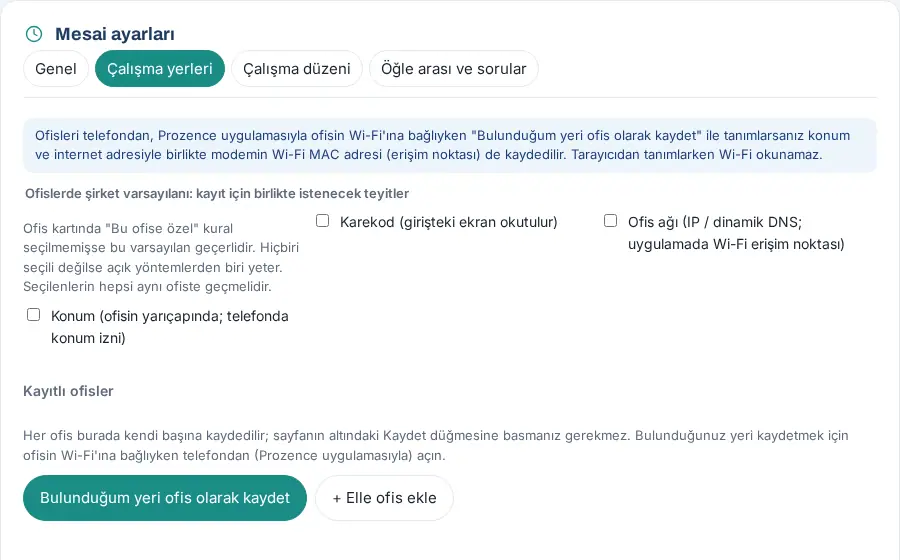
- Çalışma yerleri sekmesini açın. Üstteki not, ofisleri telefondan Prozence uygulamasıyla ofisin Wi-Fi'ına bağlıyken tanımlarsanız modemin Wi-Fi MAC adresinin (erişim noktası) de kaydedileceğini hatırlatır.
- Ofislerde şirket varsayılanı: kayıt için birlikte istenecek teyitler altında istediklerinizi işaretleyin.
- Kaydet'e tıklayın.
| Ayar | Ne yapar | Varsayılan |
|---|---|---|
| Karekod (girişteki ekran okutulur) | Ofiste kayıt için girişteki karekod okutulmalı; Ofisteyim düğmesi gizlenir | Kapalı |
| Ofis ağı (IP / dinamik DNS; uygulamada Wi-Fi erişim noktası) | Kayıt sırasında telefon ofisin ağında olmalı | Kapalı |
| Konum (ofisin yarıçapında; telefonda konum izni) | Konum ofisin yarıçapında olmalı; ofisin enlem ve boylamı girilmiş olmalı | Kapalı |
Hiçbiri seçili değilse açık yöntemlerden biri yeter. Seçilenlerin hepsi aynı ofiste geçmelidir: örneğin üçü seçiliyse çalışan karekodu okutur, telefonu ofis ağındadır ve konumu ofisin yarıçapındadır.
Sık hatalar ve uyarılar: "Karekod teyidi için "Ofis karekodu" yöntemi açık olmalı." · "Ofis ağı teyidi için "Ofis ağı" yöntemi açık olmalı." · "Konum teyidi için en az bir ofisin enlem ve boylamını girin."
Ofis ağı: birden çok adres, IPv6 ve tabletten öğrenme
Kimler için: Mesai modül admini · Nerede: Çalışma yerleri → Ofis ağı nasıl tanınır? (mesh Wi-Fi, sabit IP yok) ve ofis kartı
Ne işe yarar: Ofisin birden çok internet hattı varsa, IPv6 kullanılıyorsa, mesh Wi-Fi kuruluysa ya da sabit IP yoksa ofis ağının nasıl tanınacağını ayarlarsınız.
Rehberi okuyun: Çalışma yerleri sekmesinde Ofis ağı nasıl tanınır? (mesh Wi-Fi, sabit IP yok) başlığına tıklayın. Kısaca:
- Uygulama (tarayıcı) Wi-Fi ağ adını göremez; sunucu, bağlantının internete çıktığı genel adresi (IP) görür. Mesh sistemde bütün düğümler aynı internet hattından çıkar: düğümleri tek tek tanımlamanız gerekmez, ofisin genel IP'si yeter.
- Sabit IP varsa ofisteyken Bu ağın IP'sini ekle'ye tıklayın; birden çok hat ya da yedek hat için her birini ekleyin.
- Sabit IP yoksa karekod ekranı tabletini ofiste açık tutun, ekrana şifre koyun ve ofis kartında IP öğrenmeyi açın.
- Modeminizde dinamik DNS varsa (ör. ofis.dyndns.org) adını IP listesine yazabilirsiniz; sunucu adı 5 dakikada bir çözer.
- IPv6 kullanan hatlarda her cihazın adresi farklıdır; ağın /64 öneki kaydedilir (ör. 2a02:e0:1:2::/64).
Bu ağın IP'sini ekleme:
- Ofisteyken (ofisin ağına bağlıyken) Çalışma yerleri sekmesini açın.
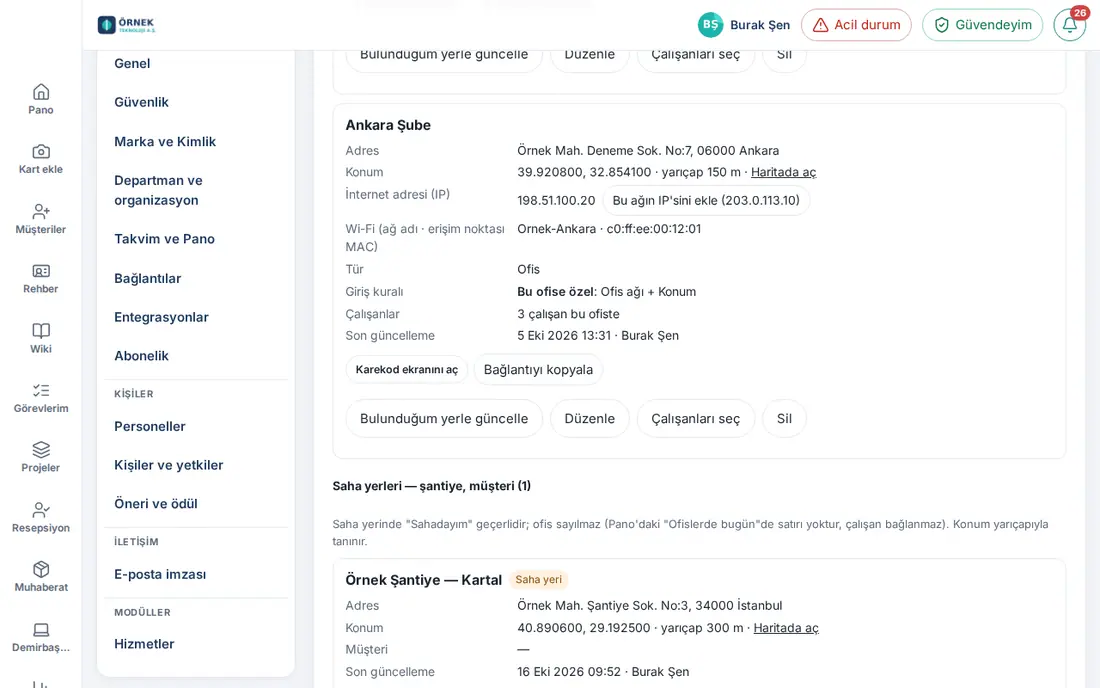
- Ofis kartında İnternet adresi (IP) satırında Bu ağın IP'sini ekle (…) düğmesine tıklayın. Düğme yalnız şu anki adresiniz o ofiste kayıtlı değilse görünür; parantezde eklenecek adres yazar (IPv6'da /64 öneki).
- ""Ankara Şube" ofisine bu ağın internet adresi eklendi." iletisi çıkar. Kayıtlı ofise ayrıca Kaydet gerekmez.
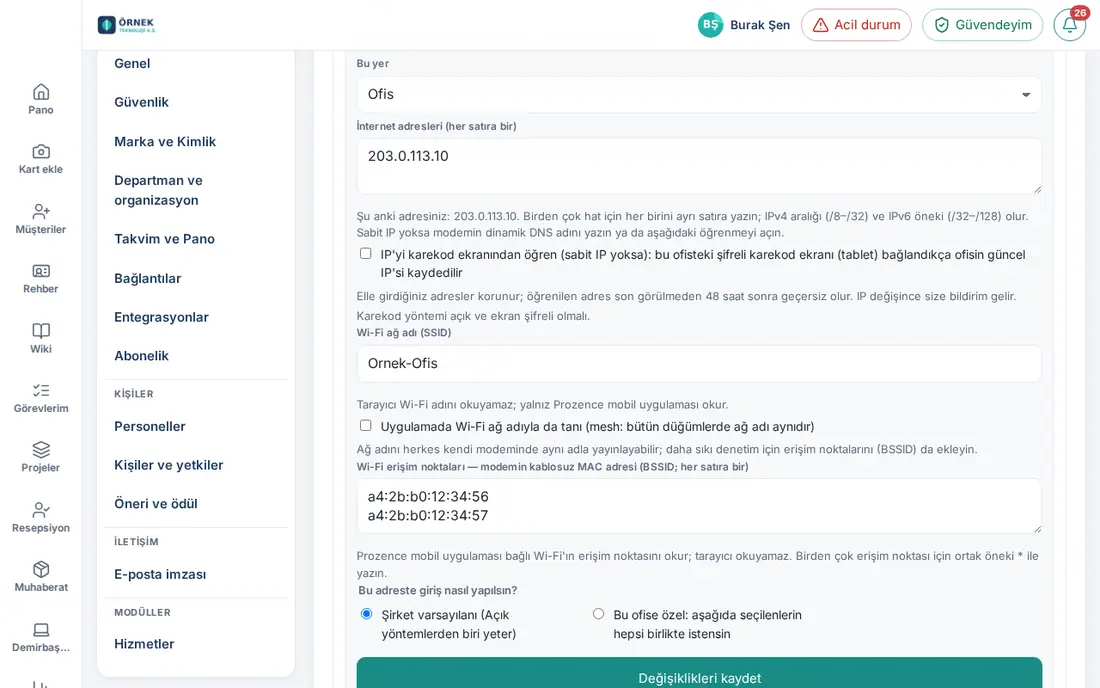
Ofis kartında ağ ayarları: Düzenle'ye tıklayın ve ağ bölümünü doldurun:
- İnternet adresleri (her satıra bir) — her hattı ayrı satıra yazın: tek IPv4 (ör. 85.105.12.34), IPv4 aralığı (/8–/32, ör. 85.105.12.0/29), IPv6 öneki (/32–/128, ör. 2a02:e0:1:2::/64) ya da dinamik DNS adı. Alanın altında "Şu anki adresiniz: …" yazar.
- IP'yi karekod ekranından öğren (sabit IP yoksa): bu ofisteki şifreli karekod ekranı (tablet) bağlandıkça ofisin güncel IP'si kaydedilir — işaretlerseniz kartta Karekod ekranından öğrenilen IP ve IP değişiklikleri satırları görünür.
- Wi-Fi ağ adı (SSID) ve Uygulamada Wi-Fi ağ adıyla da tanı (mesh: bütün düğümlerde ağ adı aynıdır) — mobil uygulama ağ adını gönderdiğinde ofis tanınır.
- Değişiklikleri kaydet'e tıklayın.
Dikkat:
- IP öğrenme yalnız "Ofis karekodu" yöntemi açıkken ve ekran şifreliyken çalışır; yalnız şifreyle kaydedilmiş tablet öğretebilir. Elle girdiğiniz adresler korunur; öğrenilen adres son görülmeden 48 saat sonra geçersiz olur. IP değişince Mesai sorumlularına ve Admin'lere "Ofis internet adresi değişti" bildirimi gider. Bir ofiste en çok 5 öğrenilmiş adres tutulur.
- Ağ adını herkes kendi modeminde aynı adla yayınlayabilir; daha sıkı denetim için erişim noktalarını (BSSID) da ekleyin.
- Hatalı adres kaydedilmez: ""…" için geçersiz IP adresi: …".
Bulunduğum yeri ofis olarak kaydetme
Kimler için: Mesai modül admini · Nerede: Admin → Modüller → Mesai → Çalışma yerleri → Kayıtlı ofisler → Bulunduğum yeri ofis olarak kaydet
Ne işe yarar: Ofisteyken konumu, internet adresini ve (mobil uygulamada) Wi-Fi bilgisini okuyup tek adımda kayıtlı ofise yazar.
Başlamadan önce: Ofiste, ofisin Wi-Fi ağına bağlıyken bu ekranı telefonunuzdan Prozence uygulamasıyla açın. Tarayıcıdan açarsanız Wi-Fi okunamaz; konum ve internet adresi okunur.
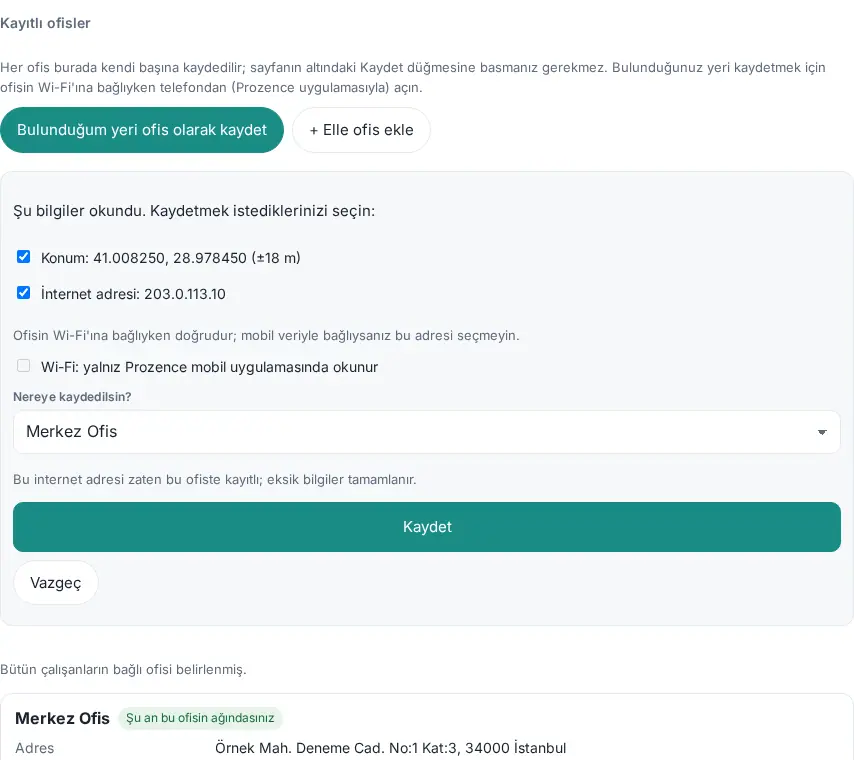
- Kayıtlı ofisler altında Bulunduğum yeri ofis olarak kaydet'e tıklayın (telefonda dokunun). Konum izni istenirse verin.
- "Şu bilgiler okundu. Kaydetmek istediklerinizi seçin:" kutusunda okunan bilgiler görünür: Konum (koordinat ve doğruluk), İnternet adresi, Wi-Fi (ağ adı ve erişim noktası). Okunamayan satır seçilemez.
- Kaydetmek istediklerinizi işaretleyin. Mobil veriyle bağlıysanız internet adresini seçmeyin.
- Nereye kaydedilsin? listesinden ofisi seçin ya da Yeni ofis'i seçip Ofisin adı ve Adres (isteğe bağlı) yazın. İnternet adresi zaten bir ofiste kayıtlıysa o ofis önceden seçilir ("Bu internet adresi zaten bu ofiste kayıtlı; eksik bilgiler tamamlanır.").
- Kaydet'e tıklayın. Sonuç satırında "✓ "Merkez Ofis" güncellendi: konum, internet adresi." ya da "kayıtlı ofis olarak eklendi" yazar.
Sık hatalar ve uyarılar:
- "Konum okunamadı. Konum iznini açıp yeniden deneyin."
- "Konumun doğruluğu çok düşük (±… m). Açık alanda ya da pencere kenarında yeniden deneyin." (±1000 m'den kötü konum kabul edilmez; doğruluk payının iki katı ofisin yarıçapından büyükse yarıçap bu değere genişletilir, 50 m'nin katına yuvarlanır ve en çok 5000 m olur — ör. 200 m'lik yarıçap, ±100 m'den kötü doğrulukta genişletilir)
- "Bu internet adresi (…) zaten "…" ofisinde kayıtlı." · "Bu Wi-Fi erişim noktası zaten "…" ofisinde kayıtlı."
- ""…" adında bir ofis zaten var; listeden seçip güncelleyin." · "En çok 20 ofis tanımlanabilir."
Dikkat: İnternet adresi her zaman sunucunun o an gördüğü adrestir; IPv6'da /64 öneki kaydedilir (1.1.7). Konum ve Wi-Fi okuma gerçek cihaz ister; kılavuzdaki görüntüde konum deneme ortamında verilmiştir ve Wi-Fi satırı "yalnız Prozence mobil uygulamasında okunur" hâlindedir.
Kayıtlı ofisi düzenleme, ofise özel giriş kuralı ve silme
Kimler için: Mesai modül admini · Nerede: Çalışma yerleri → Kayıtlı ofisler → ofis kartı
Ne işe yarar: Her ofisin adresini, konumunu, internet adreslerini, Wi-Fi bilgisini ve "bu adreste nasıl giriş yapılır" kuralını görür ve değiştirirsiniz.
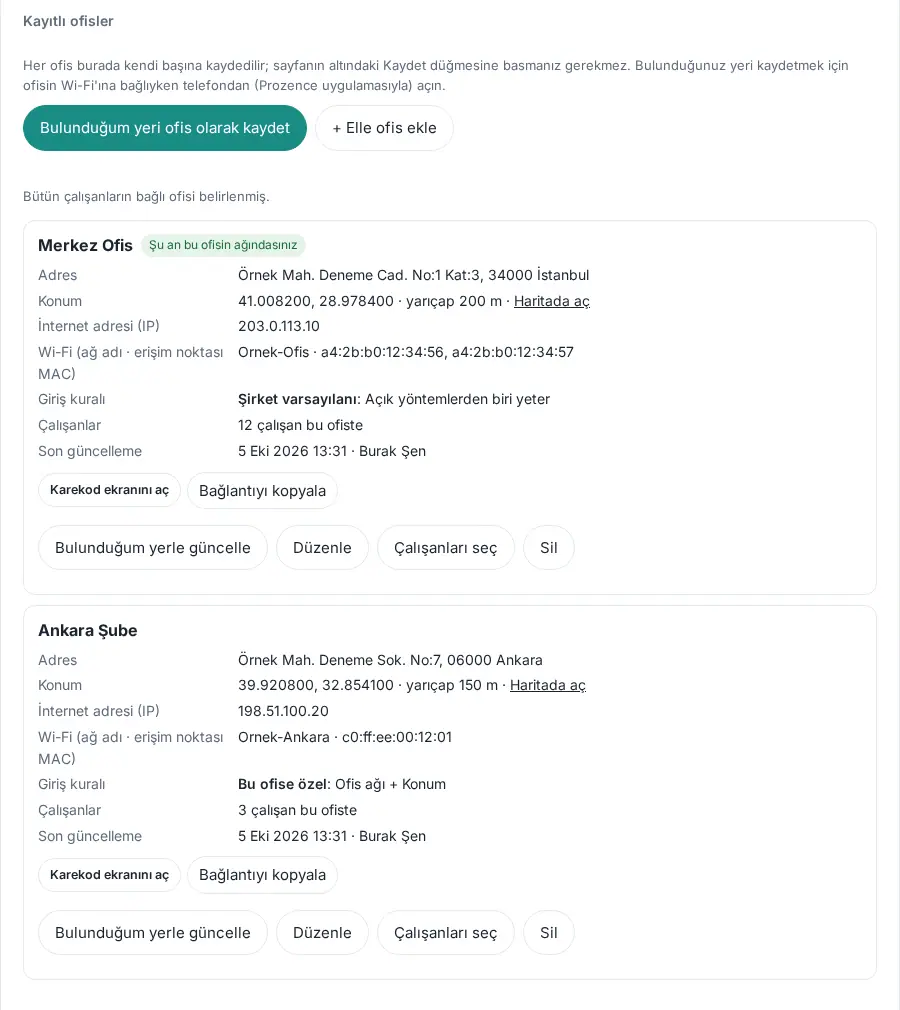
Ofis kartı: Kayıtlı ofisler altında Ofisler (N) ve Saha yerleri — şantiye, müşteri (N) ayrı listelenir. Ofis kartında Adres, Konum (koordinat, yarıçap, Haritada aç), İnternet adresi (IP), Wi-Fi (ağ adı · erişim noktası MAC), Tür, Giriş kuralı, Çalışanlar ve Son güncelleme yazar. Bu ofisin ağındaysanız "Şu an bu ofisin ağındasınız" rozeti görünür. Karekod yöntemi açıksa Karekod ekranını aç ve Bağlantıyı kopyala düğmeleri vardır. Kartın altında Bulunduğum yerle güncelle, Düzenle, Çalışanları seç ve Sil düğmeleri vardır.
Düzenleme:
- Ofis kartında Düzenle'ye tıklayın. Ofisi düzenle formu açılır. Yeni ofis için + Elle ofis ekle'ye tıklayın (aynı form, boş).
- Alanları doldurun (tabloya bakın).
- Bu adreste giriş nasıl yapılsın? altında Şirket varsayılanı'nı ya da Bu ofise özel: aşağıda seçilenlerin hepsi birlikte istensin'i seçin. Özel kuralda Karekod (girişteki ekran okutulur), Ofis ağı (internet adresi ya da uygulamada Wi-Fi erişim noktası), Konum (ofisin yarıçapında) ve Girişte selfie (yüz tanıma yapılmaz) seçeneklerinden istediklerinizi işaretleyin.
- Değişiklikleri kaydet'e (yeni ofiste Ofisi ekle'ye) tıklayın. "Ofis kaydedildi." iletisi çıkar.
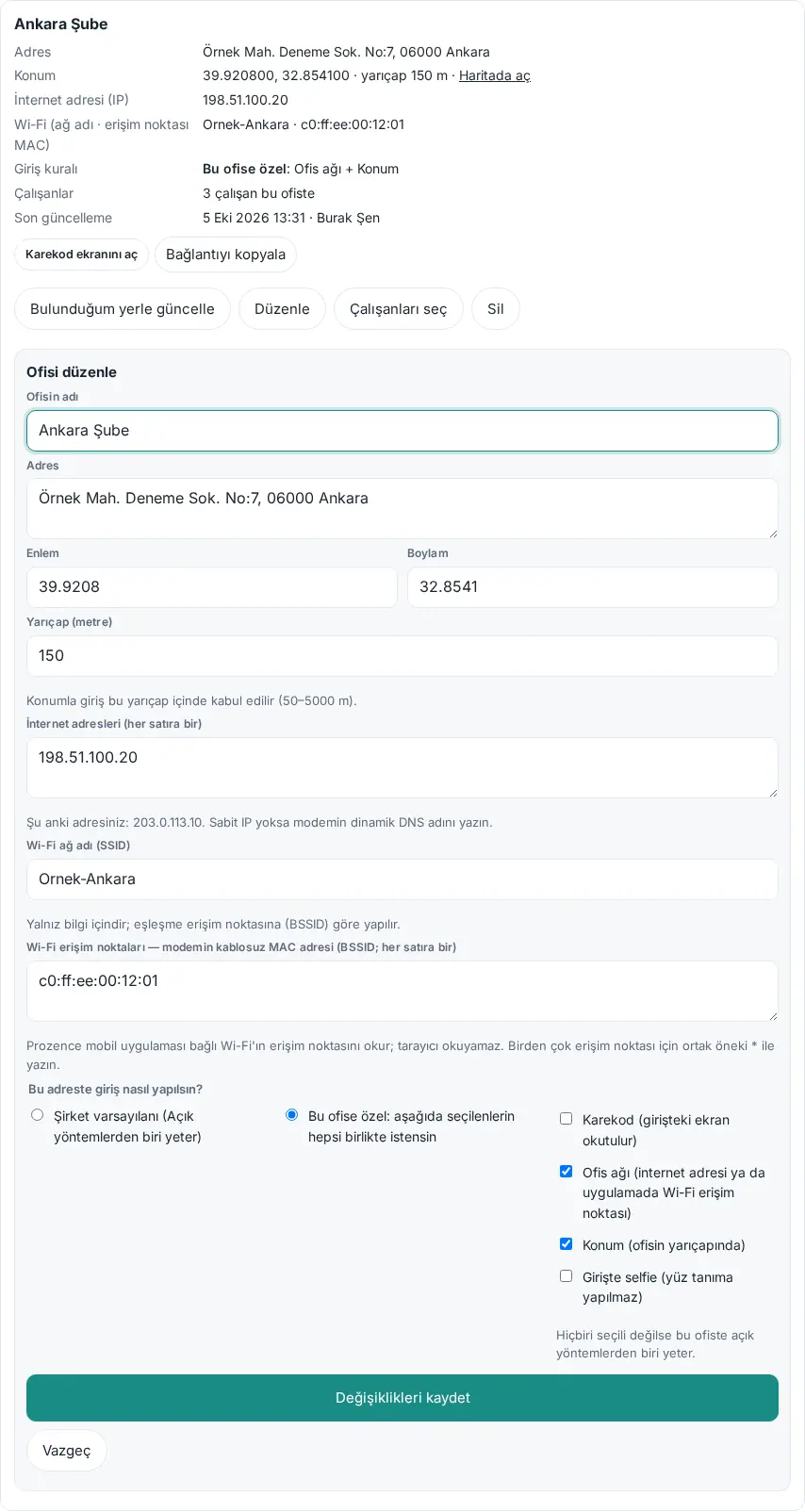
| Alan | Ne yapar | Varsayılan |
|---|---|---|
| Ofisin adı | Kayıtlarda, raporlarda ve karekod ekranında görünen ad | — (zorunlu) |
| Adres | Bilgi içindir; ofis kartında görünür | Boş |
| Enlem / Boylam | Ofisin konumu; konum teyidi, harita ve uzaklık hesabı için | Boş |
| Yarıçap (metre) | Konumla giriş bu yarıçap içinde kabul edilir (50–5000) | 200 |
| Bu yer | Ofis ya da Saha yeri (şantiye, müşteri) — "Sahadayım" burada geçerli. Saha yeri seçilince ağ, Wi-Fi ve giriş kuralı alanları gizlenir, müşteri seçici çıkar (1.1.7, 1.1.8) | Ofis |
| İnternet adresleri (her satıra bir) | Ofisin internet çıkış adresleri: IPv4, IPv4 aralığı (/8–/32), IPv6 öneki (/32–/128) ya da dinamik DNS adı (5 dakikada bir çözülür) (1.1.7) | Boş |
| IP'yi karekod ekranından öğren (sabit IP yoksa) | Şifreli karekod ekranı bağlandıkça ofisin güncel IP'si kaydedilir (bkz. Ofis ağı: birden çok adres, IPv6 ve tabletten öğrenme) | Kapalı |
| Wi-Fi ağ adı (SSID) | Ağ adı; tek başına da kaydedilir (1.1.7) | Boş |
| Uygulamada Wi-Fi ağ adıyla da tanı (mesh: bütün düğümlerde ağ adı aynıdır) | Mobil uygulama ağ adını gönderdiğinde ofis tanınır | Kapalı |
| Wi-Fi erişim noktaları — modemin kablosuz MAC adresi (BSSID; her satıra bir) | Prozence mobil uygulaması bağlı Wi-Fi'ın erişim noktasını okur; birden çok erişim noktası için ortak önek * ile yazılır |
Boş |
| Bu adreste giriş nasıl yapılsın? | Şirket varsayılanı ya da Bu ofise özel (karekod, ofis ağı, konum, girişte selfie birlikte) | Şirket varsayılanı |
Silme:
- Ofis kartında Sil'e tıklayın. "Bu ofis silinsin mi?" sorusu çıkar.
- Evet, ofisi sil'e tıklayın. Vazgeçmek için Vazgeç.
Sık hatalar ve uyarılar:
- ""…" için konum teyidi seçili; önce ofisin konumunu kaydedin." · ""…" için ofis ağı teyidi seçili; önce internet adresini ya da Wi-Fi erişim noktasını kaydedin."
- ""…" için geçersiz IP adresi: …" · ""…" için geçersiz Wi-Fi erişim noktası (BSSID): …. Biçim: aa:bb:cc:dd:ee:ff"
- "Konum yarıçapı 50–5000 metre olmalı."
- "En az bir ofis kalmalı. Önce yeni ofisi ekleyin, sonra bunu silin."
Dikkat: Silinen ofisin karekod ekranı çalışmaz olur ve o ofisin ağından ya da konumundan giriş yapılamaz; geçmiş giriş–çıkış kayıtları silinmez. Ofise bağlı çalışanlar "Ofisi belirlenmemiş" olur. Ofise özel selfie isteniyorsa o ofiste otomatik giriş çalışmaz.
Saha yerleri ve "Hangi müşteridesiniz?"
Kimler için: Mesai modül admini · Nerede: Çalışma yerleri → + Saha yeri ekle ve Saha yerleri — şantiye, müşteri
Ne işe yarar: Şantiye, müşteri tesisi gibi sahada çalışılan yerleri ofislerden ayrı tanımlarsınız. Saha yerinde Sahadayım geçerlidir; saha yeri ofis sayılmaz.
Saha yeri ekleme:
- Çalışma yerleri sekmesinde + Saha yeri ekle'ye tıklayın. Yeni saha yeri formu açılır.
- Yerin adı (ör. "Acme — Gebze şantiyesi"), Adres, Enlem / Boylam ve Yarıçap (metre) girin. Konum olmadan saha yeri tanınmaz.
- İsterseniz Müşteri (müşteri rehberinden, isteğe bağlı) altında firmayı seçin.
- Saha yerini ekle'ye tıklayın.
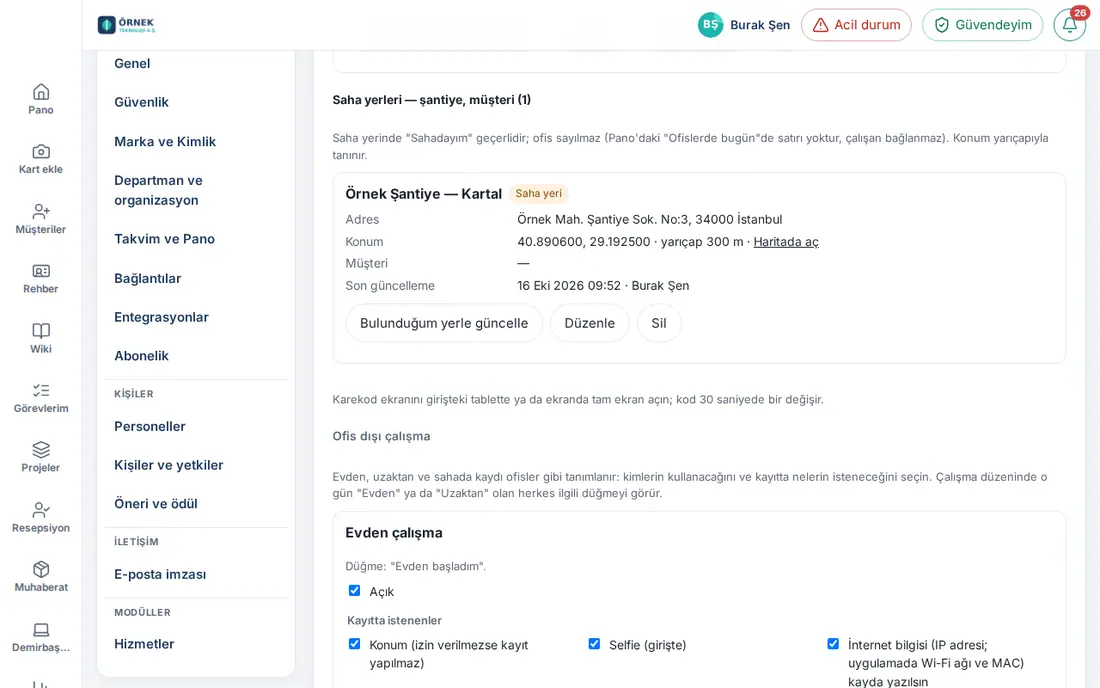
Saha yeri kartı: Adres, Konum, Müşteri ve Son güncelleme yazar; Bulunduğum yerle güncelle, Düzenle ve Sil düğmeleri vardır. Bir ofis kartında Tür satırında "Belirlenmemiş — ağ bilgisi yok; "Sahadayım" burada da geçerli. Şantiye ya da müşteriyse Düzenle → "Saha yeri" seçin (Pano'da ofis sayılmasın)." yazıyorsa eski kayıttır; türünü seçin.
Nasıl kullanılır?
- Çalışan Sahadayım dediğinde konumu bir saha yerinin yarıçapındaysa kayda o yerin adı yazılır; çalışan müşteri seçmediyse saha yerine bağlı müşteri kendiliğinden yazılır.
- Saha yeri Pano'daki Ofislerde bugün kutusunda ve ofis raporunda ayrı satır olarak sayılmaz; saha yerindeki çalışan bağlı olduğu ofiste "sahada" sayılır. Saha yerine çalışan bağlanamaz.
- Konum takibinin Saha ekibi — son konumlar listesinde noktalar saha yeri adıyla ya da en yakın saha yerine uzaklıkla gösterilir.
"Hangi müşteridesiniz?" sorusu: Ofis dışı çalışma → Sahada (müşteride) kartındaki "Sahadayım" girişinde "Hangi müşteridesiniz?" sorulsun (yanıt isteğe bağlı; müşteri rehberinden ya da elle) kutusu (varsayılan açık). Açıkken çalışan Sahadayım girişinde müşteri rehberinden firma seçer, adını elle yazar ya da Atla der; seçim mesai kaydına yazılır ve yönetici Ekibim'de görür (bkz. 22. Mesai).
Dikkat: En çok 20 ofis ve 100 saha yeri tanımlanabilir (saha yerleri ofis sınırına sayılmaz). Saha yerine yalnız sizin müşteri rehberinizde görebildiğiniz firma bağlanabilir: "Bu müşteriyi müşteri rehberinizde göremiyorsunuz." Saha yerini silmek onaylı bir pencereyle yapılır; geçmiş kayıtlar silinmez.
Çalışanları ofise bağlama (Ofislerde bugün)
Kimler için: Mesai modül admini · Nerede: Kayıtlı ofisler → ofis kartı → Çalışanları seç
Ne işe yarar: Her çalışanın bağlı olduğu ofisi belirler. Pano'daki Ofislerde bugün kutusu ve ofis raporu, gelmeyen çalışanı bağlı olduğu ofiste "gelmedi" sayar (bkz. 06. Pano ve intranet).
- Ofis kartında Çalışanlar satırında kaç kişinin bağlı olduğu yazar ("3 çalışan bu ofiste" ya da "Henüz seçilmedi").
- Çalışanları seç'e tıklayın. Bu ofiste çalışanlar listesi açılır; başka ofise bağlı olanların yanında "şu an: …" yazar.
- Ad ya da departman ara kutusuyla süzün ve kişileri işaretleyin.
- Kaydet'e tıklayın. ""Ankara Şube": 3 çalışan." iletisi çıkar.
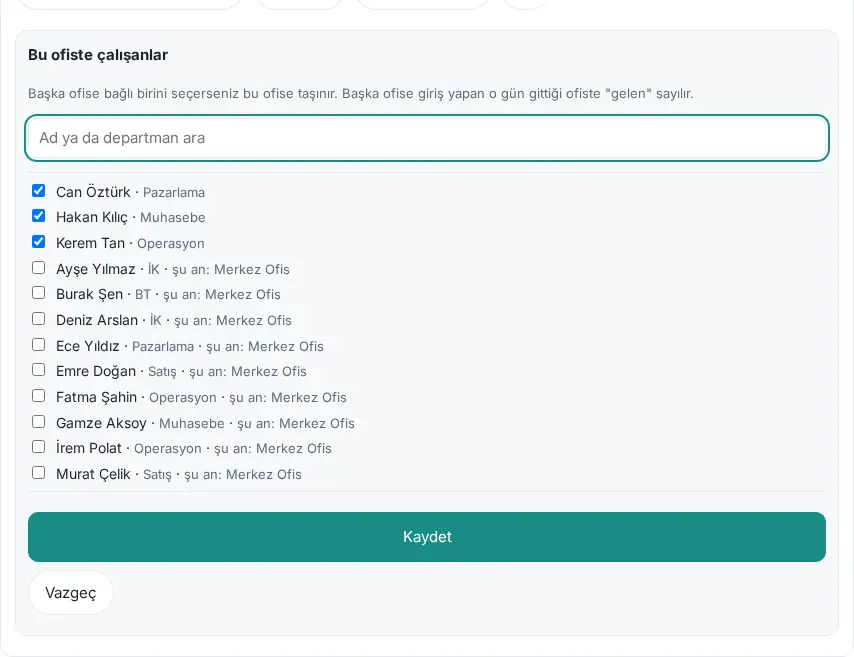
Girişlere göre öneri: Kayıtlı ofislerin üstünde "Ofisi belirlenmemiş çalışan: N." notu varsa Girişlere göre öner'e tıklayın. Son 30 günde en çok giriş yaptıkları ofis önerilir; işaretleri kontrol edip Seçilenleri uygula'ya tıklayın. Hepsi bağlıysa "Bütün çalışanların bağlı ofisi belirlenmiş." yazar.
Nasıl sayılır?
- Bir ofiste giriş kaydı olan çalışan, o gün gittiği ofiste "gelen" sayılır; bağlı ofisinde "gelmedi" sayılmaz.
- Yalnız evden, uzaktan ya da sahada kaydı olan, bağlı ofisinde "uzaktan" ya da "sahada" sayılır (evden çalışan "uzaktan" sütunundadır). Saha yerindeki giriş de "sahada" sayılır (1.1.8).
- Kaydı olmayan ve onaylı izni olan "izinli", izni de olmayan çalışan iş gününde "gelmedi" sayılır. Hafta sonu, resmî tatil ve çalışma düzenindeki tatil günleri sayılmaz.
Dikkat: Başka ofise bağlı birini seçerseniz bu ofise taşınır; listeden çıkardığınızın bağı kalkar. Saha yerlerinde Çalışanları seç yoktur.
Ofis dışı çalışma: evden, uzaktan, sahada
Kimler için: Mesai modül admini · Nerede: Çalışma yerleri → Ofis dışı çalışma
Ne işe yarar: Evden, uzaktan ve sahada çalışmayı ofisler gibi tanımlar: kimlerin kullanacağını ve kayıtta nelerin isteneceğini seçersiniz.
Başlamadan önce: Genel sekmesinde Ofis dışı kayıt (evden, uzaktan, sahada) açık olmalıdır.
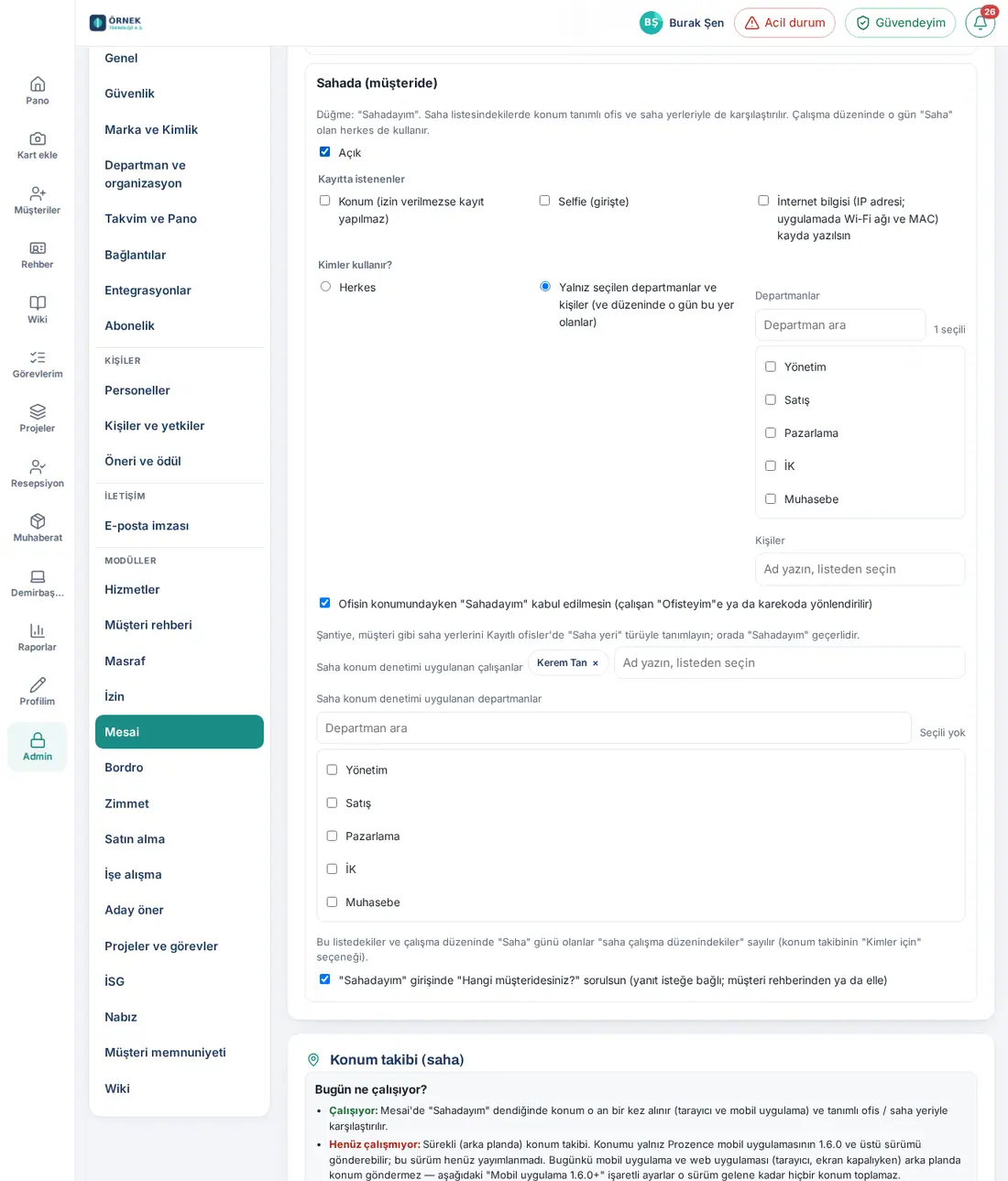
- Ofis dışı çalışma altında Evden çalışma, Uzaktan çalışma ve Sahada (müşteride) kartlarını bulun.
- Her kartta Açık kutusuyla çalışma yerini açın ya da kapatın.
- Uzaktan çalışma ve Sahada (müşteride) kartlarında Kayıtta istenenler altında Konum (izin verilmezse kayıt yapılmaz), Selfie (girişte) ve İnternet bilgisi (IP adresi; uygulamada Wi-Fi ağı ve MAC) kayda yazılsın seçeneklerini işaretleyin. Evden çalışma kartında bunun yerine Evden kayıtta istenecekler bölümü vardır (aşağıda); 1.7.1'den beri orada yalnız selfie seçilebilir.
- Kimler kullanır? altında Herkes'i ya da Yalnız seçilen departmanlar ve kişiler (ve düzeninde o gün bu yer olanlar)'ı seçin; ikincisinde Departmanlar listesinde (Departman ara kutusuyla) onay kutularını işaretleyin ve Kişiler kutusuna ad yazıp seçin (1.1.8).
- Sahada kartında ayrıca Ofisin konumundayken "Sahadayım" kabul edilmesin (çalışan "Ofisteyim"e ya da karekoda yönlendirilir), Saha konum denetimi uygulanan çalışanlar, Saha konum denetimi uygulanan departmanlar ve "Sahadayım" girişinde "Hangi müşteridesiniz?" sorulsun seçeneklerini ayarlayın.
- Kaydet'e tıklayın.
Evden kayıtta istenecekler (1.4.2, 1.7.1): Evden çalışma kartında evden kayıtta neyin isteneceğini seçersiniz. 1.7.1'den beri yalnız Selfie (girişte) seçilebilir; Konum (izin verilmezse kayıt yapılmaz) ve Ağ bilgisi (IP adresi; uygulamada Wi-Fi ağı ve MAC) kayda yazılsın kutuları işaretsiz ve seçilemez durumdadır (yanlarında "Evden çalışma günlerinde konum kullanılmaz; bu kutu seçilemez." ve "Evden çalışma ve izin günlerinde ağ bilgisi (IP adresi, Wi-Fi) de kayda yazılmaz; bu kutu seçilemez." yazar). Bu, Prozence'in ilkesidir: kimse çalışanın evini ya da izin gününü izleyemez.
- Evden çalışma kartında Evden kayıtta istenecekler bölümünü bulun.
- Gerekiyorsa Selfie (girişte) kutusunu işaretleyin. Kartta "Hiçbiri seçili değilse evden kayıtta selfie, konum ve Wi-Fi istenmez. Karekod evden kayıtta hiçbir zaman istenmez (karekod ofis yöntemidir)." ve "Genel sekmedeki "Girişte selfie iste" ve "konum, Wi-Fi ve IP adresini kayda yaz" ayarları evden kaydı etkilemez; evden kayıtta yalnız buradaki kutular geçerlidir." yazar.
- Kaydet'e tıklayın.
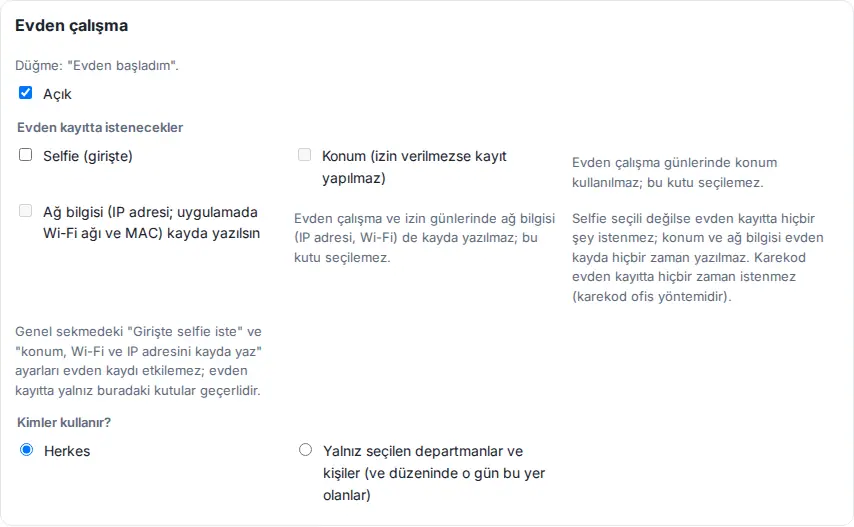
Seçime göre çalışanın evden çalışma günündeki Mesai kutusunda ne isteneceği yazar (bkz. 22. Mesai). Seçilmeyen bilgiler telefondan gönderilse bile kayda yazılmaz. Evden çalışma gününde (çalışma düzeninde o gün "Evden") ofis ağında otomatik giriş yapılmaz; ofise gelen çalışan Ofisteyim ya da karekodla kendisi giriş yapar.
Dikkat: 1.7.1'den beri Evden kartındaki Konum ve Ağ bilgisi seçimleri hiç uygulanmaz: daha önce işaretlenmiş olsa bile evden kayıtlar konumsuz ve ağ bilgisiz yazılır; kutular ekranda seçilemez ve ilk kayıtta kapalı olarak saklanır. Aynı kural tam gün izinli ve "bugün çalışamıyorum" denen günlerdeki uzaktan, sahada ve ofis kayıtlarına da uygulanır (kayıt yapılır, konum ve IP / Wi-Fi yazılmaz; yarım gün izinde çalışılan yarı için kurallar normal işler). Ofis ağı ve karekod kaydında ofis doğrulaması o an yine yapılır, kayda yazılmaz. (1.4.2 geçişi: Evden kartındaki eski Konum ve ağ seçimi bir kez kendiliğinden kapatılmıştı.) Evden Selfie seçimi değişmez. Ayrıca genel Girişte selfie iste açık olan şirkette evden girişte artık selfie istenmez; isteniyorsa Evden kartında Selfie (girişte)'yi işaretleyin. Daha önce evden kayıtlara yazılmış konum, Wi-Fi ve IP bilgileri silinmez; saklama süresi dolunca temizlenir.
Aydınlatma metni (1.4.2, 1.7.1): Genel → Aydınlatma metni şablonunu aç ile açılan taslak evden ve izin günleri için ayrıca bilgi verir: konum kaydı satırına "evden çalışma, tam gün izin ve "bugün çalışamıyorum" günlerinde yapılan kayıtlara konum ve ağ bilgisi (IP adresi, Wi-Fi ağ adı ve erişim noktası) yazılmaz (yarım gün izinde çalışılan yarı için kurallar normal işler)" eklenir (1.7.1; eski "şirket ayrıca seçmedikçe" dalları kalktı); konum takibi açıksa otomatik mesai kaydı ve saha / ziyaret konumu satırları da eklenir; selfie satırı evden selfie seçiminize göre yazılır ("…; evden çalışma girişinde, şirket ayrıca seçmedikçe istenmez" ya da "evden çalışma girişinde çektiğiniz fotoğraf …"). KVKK envanterindeki Mesai satırları da aynı seçimlere göre değişir. Politikalar'da daha önce yayımladığınız metin kendiliğinden güncellenmez: şablonu yeniden açıp kopyalayın ve yeni sürümü yayımlayın.
| Ayar | Ne yapar | Varsayılan |
|---|---|---|
| Açık | Düğmeyi (Evden başladım, Uzaktan başladım, Sahadayım) gösterir | Açık (üçü de) |
| Evden kayıtta istenecekler → Selfie (girişte) | Evden girişte selfie istenir; genel Girişte selfie iste evden girişe uygulanmaz (1.4.2) | Kapalı |
| Evden kayıtta istenecekler → Konum (izin verilmezse kayıt yapılmaz) | 1.7.1'den beri seçilemez: evden kayda konum hiçbir zaman yazılmaz (1.4.2–1.7.0 arasında seçilebiliyordu) | Kapalı (sabit) |
| Evden kayıtta istenecekler → Ağ bilgisi (IP adresi; uygulamada Wi-Fi ağı ve MAC) kayda yazılsın | 1.7.1'den beri seçilemez: evden ve izin günü kayıtlarına IP ve Wi-Fi yazılmaz | Kapalı (sabit) |
| Konum (izin verilmezse kayıt yapılmaz) (Uzaktan, Sahada) | Kayıtta konum zorunlu; genel konum kaydı kapalı olsa da yazılır | Kapalı |
| Selfie (girişte) (Uzaktan, Sahada) | Bu yerden yapılan girişte selfie istenir (genel selfie açıksa yine istenir) | Kapalı |
| İnternet bilgisi (IP adresi; uygulamada Wi-Fi ağı ve MAC) kayda yazılsın (Uzaktan, Sahada) | Kaydın geldiği IP ve (mobil uygulamada) Wi-Fi bilgisi kayda yazılır | Kapalı |
| Kimler kullanır? | Herkes ya da seçilen departmanlar ve kişiler | Herkes |
| Ofisin konumundayken "Sahadayım" kabul edilmesin | Konum bir ofisin yarıçapındaysa Sahadayım reddedilir: "Ofistesiniz (…). "Ofisteyim"i ya da girişteki karekodu kullanın." (1.1.7) | Açık |
| Saha konum denetimi uygulanan çalışanlar / departmanlar | Bu kişilerin Sahadayım kaydında konum zorunludur ve tanımlı yerlerle karşılaştırılır. Bu listedekiler ve düzeninde "Saha" günü olanlar konum takibinde "saha çalışma düzenindekiler" sayılır | Boş |
| "Sahadayım" girişinde "Hangi müşteridesiniz?" sorulsun | Girişte isteğe bağlı müşteri sorusu (bkz. Saha yerleri ve "Hangi müşteridesiniz?") (1.1.8) | Açık |
Dikkat:
- Çalışma düzeninde o gün "Evden", "Uzaktan" ya da "Saha" olan herkes ilgili düğmeyi her zaman görür; "Yalnız seçilen" ayarı onları dışarıda bırakmaz.
- Sahada için "Yalnız seçilen" seçip kimseyi seçmezseniz kaydedilmez: ""Sahada" için kimlerin kullanacağını seçin ya da "Herkes"i işaretleyin."
- Kapalı bir yerden kayıt yapmaya çalışan çalışan ""Evden" kaydı sizin için açık değil." iletisini görür.
- Departmanın adı değişince saha konum denetimi departmanları ve departman düzen atamaları yeni ada geçer (1.1.8).
Çalışma düzenleri ve atama sırası
Kimler için: Mesai modül admini · Nerede: Admin → Modüller → Mesai → Çalışma düzeni
Ne işe yarar: Haftanın her günü için çalışma tipini (Ofis, Evden, Uzaktan, Saha, Tatil) ve saatlerini tanımlar; düzenleri şirkete, departmanlara ve kişilere atarsınız. Geç kalma, erken çıkış, fazla mesai, "gelmedi", otomatik giriş penceresi, puantaj ve 1.3.2'den itibaren izin gün sayımı kişinin o günkü planına göre hesaplanır.
Düzen oluşturma:
- Çalışma düzeni sekmesini açın.
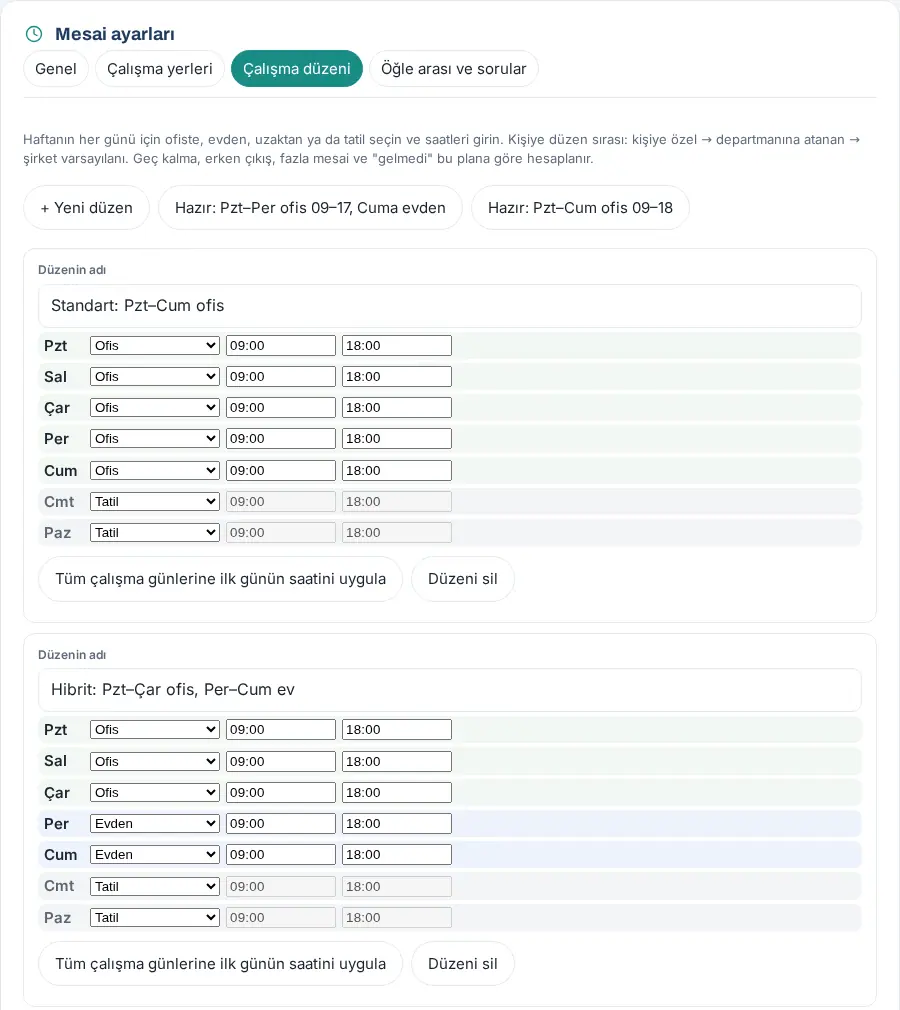
- Yeni düzen için + Yeni düzen'e ya da hazır şablonlardan birine tıklayın: Hazır: Pzt–Per ofis 09–17, Cuma evden ya da Hazır: Pzt–Cum ofis 09–18.
- Düzenin adı alanına bir ad yazın (ör. "Hibrit: Pzt–Çar ofis, Per–Cum ev").
- Her gün için listeden tipi seçin (Ofis, Evden, Uzaktan, Saha, Tatil) ve başlangıç–bitiş saatlerini yazın. Tatil günlerinde saat alanları kapanır.
- Esnek başlangıç için dördüncü sütuna en geç başlangıç saatini yazın (ör. 08:00–17:00 ve en geç 10:00 → 08:00–10:00 arası başlanır, 9 saat çalışılır, geç sayımı 10:00'a göredir). Boş bırakılırsa saat sabittir (1.1.7).
- Saatler her gün aynıysa ilk günü doldurup Tüm çalışma günlerine ilk günün saatini uygula'ya tıklayın.
- Gereksiz bir düzeni Düzeni sil ile kaldırın (en az bir düzen kalmalıdır). Düzen bir kişiye ya da departmana atanmışsa Düzeni sil penceresi atananları listeler ve onay ister.
Atama:
- Aynı sekmenin altında Şirket varsayılanı listesinden düzeni seçin. Departmanına ya da kendisine düzen atanmamış herkes bunu kullanır.
- Departmanlara göre altında her departman için düzen seçin ya da Şirket varsayılanı bırakın.
- Kişiye özel altında Çalışan ekle: ad yazın, listeden seçin kutusuna ad yazıp seçin, sonra yanındaki listeden düzeni seçin. Kaldırmak için ×'a tıklayın. Kutu boşken tıklayınca bütün çalışanlar kayan bir listede gelir; altında "N seçenek — yazarak daraltın" yazar (1.8.3).
- Tolerans (dk) değerini girin.
- Kaydet'e tıklayın.
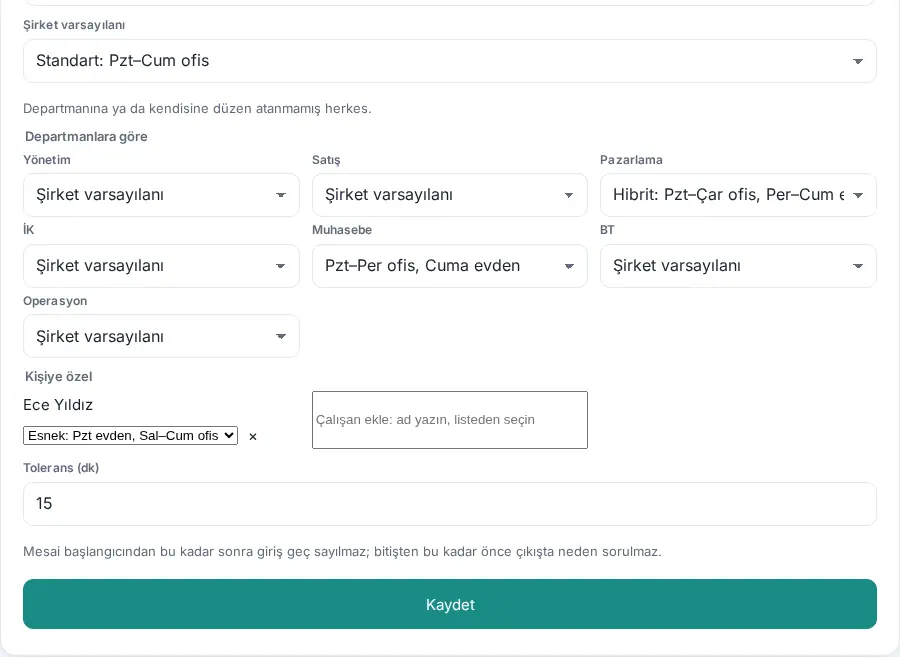
Atama sırası: Bir çalışanın düzeni şu sırayla bulunur: kişiye özel → departmanına atanan → şirket varsayılanı. Örnekte Pazarlama departmanı "Hibrit" düzenini kullanır, ama aynı departmandaki Ece Yıldız'a kişiye özel "Esnek: Pzt evden, Sal–Cum ofis" atanmıştır; Ece'nin pazartesi planı "Bugün evden çalışma · 09:00–18:00" olur.
| Ayar | Ne yapar | Varsayılan |
|---|---|---|
| Düzenin adı | Listelerde görünen ad (en çok 60 karakter; iki düzen aynı adı alamaz) | — (zorunlu) |
| Gün tipi (Ofis / Evden / Uzaktan / Saha / Tatil) | O günün planı; Evden / Uzaktan / Saha günlerinde ilgili düğme öne çıkar. Saha gününde Sahadayım kişiye her zaman açılır, "Mesaiye başladınız mı?" hatırlatması "Bugün saha çalışma gününüz" der ve kişi konum takibinde "saha çalışma düzenindekiler"e girer (1.1.8) | Yeni düzende Pzt–Cum Ofis, Cmt–Paz Tatil |
| Başlangıç–bitiş | O günün mesai saatleri (SS:DD) | 09:00–18:00 |
| En geç başlangıç (esnek) | Esnek düzende başlangıç bandının sonu; geç sayımı buna göredir (1.1.7) | Boş (sabit saat) |
| Şirket varsayılanı | Ataması olmayan herkesin düzeni | İlk düzen ("Genel düzen") |
| Departmanlara göre | Departmanın düzeni | Şirket varsayılanı |
| Kişiye özel | Kişinin düzeni (her şeyin önüne geçer) | Yok |
| Tolerans (dk) | Başlangıçtan (esnek düzende en geç başlangıçtan) bu kadar sonra giriş geç sayılmaz; bitişten bu kadar önce çıkışta neden sorulmaz (0–120) | 15 |
Sık hatalar ve uyarılar:
- "Her çalışma düzenine bir ad verin."
- ""…" düzeninde salı için başlangıç ve bitiş saatini SS:DD biçiminde, bitiş başlangıçtan sonra olacak şekilde girin."
- ""…" düzeninde en az bir çalışma günü olmalı."
- "Bilinmeyen departman: …" · "Kişiye özel düzende geçersiz çalışan var."
Dikkat:
- Hiç düzen kaydedilmemişse eski genel ayardan (09:00–18:00, Pzt–Cum) türetilen "Genel düzen" geçerlidir; mevcut kurulumlarda hesap değişmez.
- Silinen düzene bağlı departman ve kişi atamaları şirket varsayılanına düşer.
- En çok 12 çalışma düzeni kaydedilir; 12'den sonrakiler uyarı verilmeden kaydedilmez.
- Tolerans ve öğle arası şirket geneli içindir; düzene göre değişmez. Konum takibinin "Çalışma düzeni saatleri" seçeneği kişinin kendi düzenini kullanır (1.1.8).
- Düzen değişikliği izin gün sayımını da etkiler: iş günüyle sayılan izinlerde kişinin düzenindeki tatil olmayan günler sayılır (bkz. 30. Çalışan izinleri yönetimi).
- Mesai bitişinden sonra başlayan gün "Mesai dışı" sayılır, geç sayılmaz. Arife günlerinde mesai en geç 13:00'te biter.
Fazla çalışma hesabı ve fazla mesai onayı
Kimler için: Mesai modül admini · Nerede: Admin → Modüller → Mesai → Çalışma düzeni → Fazla çalışma nasıl hesaplansın? ve Fazla mesai onayı
Ne işe yarar: Fazla çalışmanın nasıl hesaplanacağını ve bordroya gitmeden önce yönetici onayına bağlanıp bağlanmayacağını belirler.
- Çalışma düzeni sekmesinin altına inin.
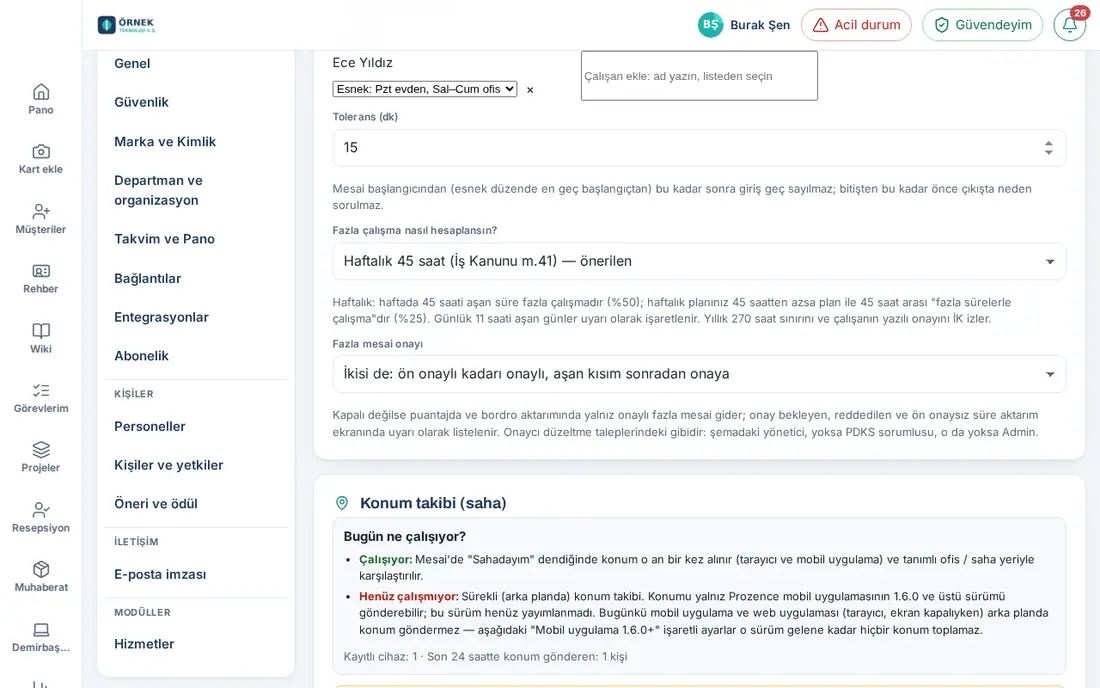
- Fazla çalışma nasıl hesaplansın? listesinden Haftalık 45 saat (İş Kanunu m.41) — önerilen ya da Günlük plan üstü (eski hesap)'ı seçin.
- Fazla mesai onayı listesinden birini seçin:
- Kapalı (hesaplanan fazla mesainin tamamı bordroya gider)
- Ön onay: çalışan önceden ister, yönetici onaylar
- Sonradan onay: hafta bitince yönetici onaylar (tam / kısmi / ret)
- İkisi de: ön onaylı kadarı onaylı, aşan kısım sonradan onaya
- Kaydet'e tıklayın.
| Ayar | Ne yapar | Varsayılan |
|---|---|---|
| Fazla çalışma nasıl hesaplansın? | Haftalık: haftada 45 saati aşan süre fazla çalışmadır (%50); haftalık plan 45 saatten azsa plan ile 45 saat arası "fazla sürelerle çalışma"dır (%25). Günlük 11 saati aşan günler uyarı olarak işaretlenir. Hafta, pazarının düştüğü aya yazılır. Günlük (eski): günlük plan üstü süreler | Haftalık 45 saat |
| Fazla mesai onayı | Kapalı değilse puantajda ve bordro aktarımında yalnız onaylı fazla mesai gider; onay bekleyen, reddedilen ve ön onaysız süre aktarım ekranında uyarı olarak listelenir | Kapalı |
Nasıl işler?
- Ön onay: çalışan Mesai → Fazla mesai'den gün, planlanan süre ve gerekçeyle ister; onaycı Onayla ya da gerekçeli Reddet ile karar verir. Haftanın fazla mesaisinin ön onaylı süreye kadar olan kısmı onaylı sayılır; aşan kısım "ön onaysız"dır ve bordroya gitmez.
- Sonradan onay: hafta bitince kişi ve hafta başına onay kaydı açılır (günlük görev); onaycı tam, kısmi (süre) ya da gerekçeli ret kararı verir. Kısmi onayda önce %25, sonra %50 bandı sayılır.
- İkisi de: ön onaylı süre onaylıdır; aşan kısım hafta bitince sonradan onaya düşer.
- Onaycı düzeltme taleplerindeki gibidir: şemadaki yönetici, yoksa PDKS sorumlusu, o da yoksa Admin. Diğer sorumlular yalnız vekâleten ve not yazarak karar verir.
Çalışan ve yönetici ekranları için bkz. 22. Mesai ve Ekibim.
Dikkat:
- Fazla çalışma esasını değiştirmek mevcut ayların "Fazla" toplamlarını değiştirir. Yıllık 270 saat sınırını ve çalışanın yazılı onayını İK izler.
- Fazla mesai onayını açtığınızda o ayın puantajındaki fazla mesai sütunları "onaylı" olur; onaylanmamış haftalar uyarıya düşer. Bordro aktarımından önce Ekibim'deki bekleyen kayıtların karara bağlanmasını bekleyin.
- Hatalı seçim kaydedilmez: "Fazla mesai onayını seçin (kapalı, ön onay, sonradan onay ya da ikisi)."
Öğle arası ve sorular
Kimler için: Mesai modül admini · Nerede: Admin → Modüller → Mesai → Öğle arası ve sorular
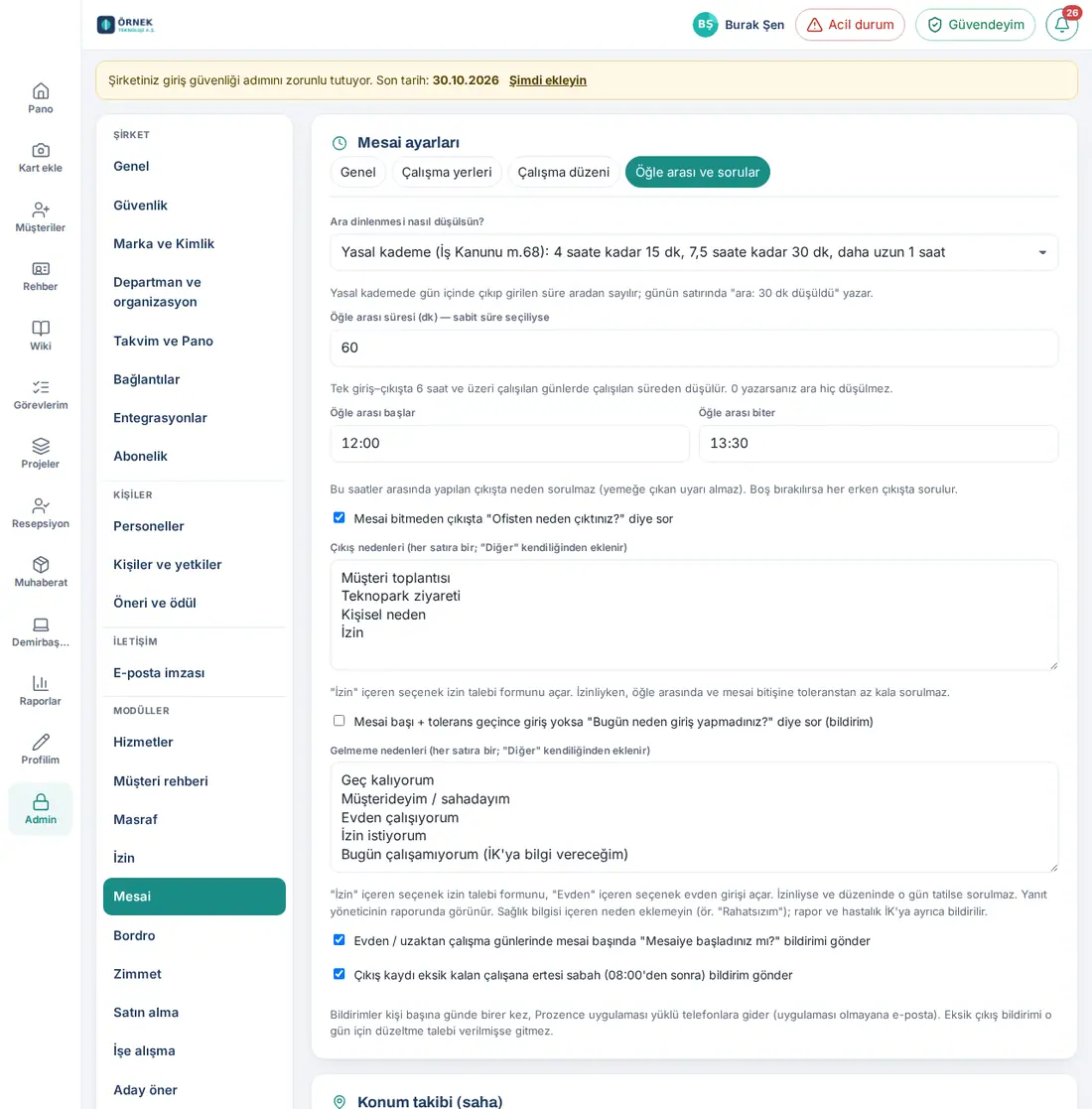
Ne işe yarar: Ara dinlenmesinin nasıl düşüleceğini ve öğle arası penceresini tanımlar; çalışana sorulacak soruları ve gidecek hatırlatmaları açar: erken çıkışta neden, giriş yapılmayan günde neden, evden / uzaktan / saha günlerinde "Mesaiye başladınız mı?" ve eksik çıkış için sabah bildirimi.
- Ara dinlenmesi nasıl düşülsün? listesinden Yasal kademe (İş Kanunu m.68): 4 saate kadar 15 dk, 7,5 saate kadar 30 dk, daha uzun 1 saat ya da Sabit süre: 6 saat ve üzeri günlerde aşağıdaki süre'yi seçin (1.1.7).
- Sabit süre seçtiyseniz Öğle arası süresi (dk) — sabit süre seçiliyse girin.
- Öğle arası başlar ve Öğle arası biter saatlerini girin (ör. 12:00–13:30). Bu aralıkta yapılan çıkışta neden sorulmaz.
- Mesai bitmeden çıkışta "Ofisten neden çıktınız?" diye sor kutusunu işaretleyin ve Çıkış nedenleri listesini düzenleyin.
- Mesai başı + tolerans geçince giriş yoksa "Bugün neden giriş yapmadınız?" diye sor (bildirim) kutusunu işaretleyin ve Gelmeme nedenleri listesini düzenleyin.
- Evden / uzaktan çalışma günlerinde mesai başında "Mesaiye başladınız mı?" bildirimi gönder kutusunu işaretleyin.
- Çıkış kaydı eksik kalan çalışana ertesi sabah (08:00'den sonra) bildirim gönder kutusunu kontrol edin (1.3.2).
- Kaydet'e tıklayın.
Çıkış nedenleri ve otomatik mesai kaydı (1.8.3): Telefon ofisten çıkışı algıladığında sorulan "Ofisten neden çıktınız?" sorusu bu listeyi kullanır. Listenin sonuna kendiliğinden Evden devam ediyorum, Bugün çalışamıyorum (İK'ya bilgi vereceğim) ve Diğer eklenir. Telefon bildiriminde yalnız ilk iki neden ve Diğer… düğmesi görünür; en sık kullanılan nedeni (ör. Öğle yemeği) ilk iki satırdan birine yazın. Adında "kişisel" ya da "çalışamıyorum" geçen neden çalışanın gününü bitirir; öğle yemeği gibi öteki nedenler yalnız not olarak yazılır. Varsayılan listenin başındaki Öğle yemeği yalnız listeyi hiç kaydetmemiş şirketlerde görünür; kayıtlı listenize kendiniz eklemelisiniz. Öğle arası başlar / Öğle arası biter saatleri arasındaki çıkışta zaten soru sorulmaz.
| Ayar | Ne yapar | Varsayılan |
|---|---|---|
| Ara dinlenmesi nasıl düşülsün? | Yasal kademede çalışılan süreye göre 15 dk / 30 dk / 1 saat düşülür; gün içinde çıkıp girilen süre aradan sayılır ve günün satırında "ara: 30 dk düşüldü" yazar. Sabit sürede yalnız 6 saat ve üzeri günlerde aşağıdaki süre düşülür (1.1.7) | Yasal kademe |
| Öğle arası süresi (dk) — sabit süre seçiliyse | Sabit sürede tek giriş–çıkışta 6 saat ve üzeri çalışılan günlerde düşülür (0–180); 0 yazarsanız ara hiç düşülmez | 60 |
| Öğle arası başlar / Öğle arası biter | Bu saatler arasındaki çıkışta neden sorulmaz; boşsa her erken çıkışta sorulur (en çok 4 saat) | Boş |
| Mesai bitmeden çıkışta "Ofisten neden çıktınız?" diye sor | Çalışma gününde, bitişe toleranstan fazla varken, öğle arası dışında ve izinli değilken çıkışta neden zorunlu | Kapalı |
| Çıkış nedenleri (her satıra bir; "Diğer" kendiliğinden eklenir) | Çalışana gösterilen seçenekler (en çok 10); "İzin" içeren seçenek izin talebi formunu açar. 1.8.3'ten beri otomatik mesai kaydının "Ofisten neden çıktınız?" sorusu da bu listeyi kullanır; bildirim düğmelerinde listenin ilk iki nedeni görünür | Öğle yemeği, Müşteri toplantısı, Teknopark ziyareti, Kişisel neden, İzin (1.8.3; listeyi hiç kaydetmemiş şirketler) |
| Mesai başı + tolerans geçince giriş yoksa "Bugün neden giriş yapmadınız?" diye sor (bildirim) | Çalışana bir kez bildirim ve Mesai kutusunda "Bugün giriş kaydınız yok" kartı | Kapalı |
| Gelmeme nedenleri — henüz giriş yokken (her satıra bir; "Diğer" kendiliğinden eklenir) | Seçenekler (en çok 10); "İzin" içeren izin formunu, "Evden" içeren evden girişi açar. Sağlık bilgisi içeren neden eklemeyin | Gecikeceğim, Müşterideyim / sahadayım, Evden çalışıyorum, İzin istiyorum, Bugün çalışamıyorum (İK'ya bilgi vereceğim) |
| Geç giriş sonrası nedenleri — giriş yapıldıktan sonra sorulur (her satıra bir; "Diğer" kendiliğinden eklenir) (1.7.7) | Geç giriş yapıldıktan sonra açılan "Neden geciktiniz?" kartının seçenekleri, geçmiş kipte (en çok 10); "İzin" içeren izin formunu geç kalınan süre notuyla açar. "Evden çalışıyorum" ve "Bugün çalışamıyorum" buraya eklenmez (kişi giriş yapmıştır). Şirketin özel gelmeme listesi varsa bu kart varsayılan listeyi kullanır ve ilk kayda kadar bir not görünür | Geciktim, Müşterideydim / sahadaydım, Geç kaldığım süre için izin istiyorum |
| Evden / uzaktan çalışma günlerinde mesai başında "Mesaiye başladınız mı?" bildirimi gönder | Düzeninde o gün Evden / Uzaktan / Saha olan, giriş yapmamış ve izinli olmayan çalışana mesai başında bir kez bildirim. Yalnız bildirimi açar: Mesai kutusundaki "Mesaiye başladınız mı?" satırı bu ayar kapalıyken de görünür | Kapalı |
| Çıkış kaydı eksik kalan çalışana ertesi sabah (08:00'den sonra) bildirim gönder | Dün son kaydı giriş olan çalışana sabah bir kez "Dün çıkış kaydınız eksik" bildirimi; o gün için düzeltme talebi verilmişse gitmez (1.3.2) | Açık |
Bildirim metinleri:
- Mesaiye başladınız mı? — "Bugün evden çalışma gününüz (09:00–18:00). Başladıysanız Mesai'den giriş yapın." (uzaktan gününde "Bugün uzaktan çalışma gününüz (…)", saha gününde "Bugün saha çalışma gününüz (…)").
- Bugün giriş kaydınız yok — "Mesai 09:00'da başladı. Gelemiyorsanız ya da geç kalıyorsanız nedenini bildirin."
- Dün çıkış kaydınız eksik — "15 Eki · giriş 08:52. Çıkış saatinizi Mesai'den "Düzeltme iste" ile bildirin."
Dikkat:
- Bildirimleri 10 dakikada bir çalışan bir sunucu görevi gönderir; kişi başına günde birer kez. Prozence uygulaması yüklü telefonlara gider; uygulaması olmayana e-posta gider. Uygulama içindeki kart her durumda görünür. Gerçek telefon bildirimi deneme ortamında gösterilemediği için kılavuzda metinleri verilmiştir.
- Resmî tatilde, çalışanın tatil gününde ve izinli çalışana soru sorulmaz. Yanıtlar yöneticinin Ekibim görünümünde ve puantajın Neden sütununda görünür.
- Kayıtlı listede eski "Rahatsızım" seçeneği varsa sağlık bilgisi toplamamak için "Bugün çalışamıyorum (İK'ya bilgi vereceğim)" olarak gösterilir (1.1.7).
- Sık hatalar: "Öğle arasının başlangıcını ve bitişini birlikte, bitiş başlangıçtan sonra olacak şekilde girin." · "Öğle arası penceresi en çok 4 saat olabilir." · "En az bir çıkış nedeni yazın." · "En çok 10 gelmeme nedeni olabilir."
Girişe karekod ekranı kurma ve şifreleme
Kimler için: Mesai modül admini, BT · Nerede: Kayıtlı ofisler → ofis kartı → Karekod ekranını aç
Ne işe yarar: Ofis girişindeki tablet ya da ekran 30 saniyede bir değişen bir karekod gösterir. Çalışan karekodu okutunca mesaisi kaydedilir.
- Ofis kartında Karekod ekranını aç'a tıklayın. Ekranı tablette açacaksanız Bağlantıyı kopyala ile bağlantıyı alın ("Bağlantı kopyalandı.").
- Bağlantıyı girişteki tablette açın ve tam ekrana alın.
- Ekranda şirket logosu, Giriş–çıkış başlığı, ofisin adı ve karekod görünür: "Prozence uygulamasıyla ya da telefonunuzun kamerasıyla okutun. Kod 30 saniyede bir yenilenir."
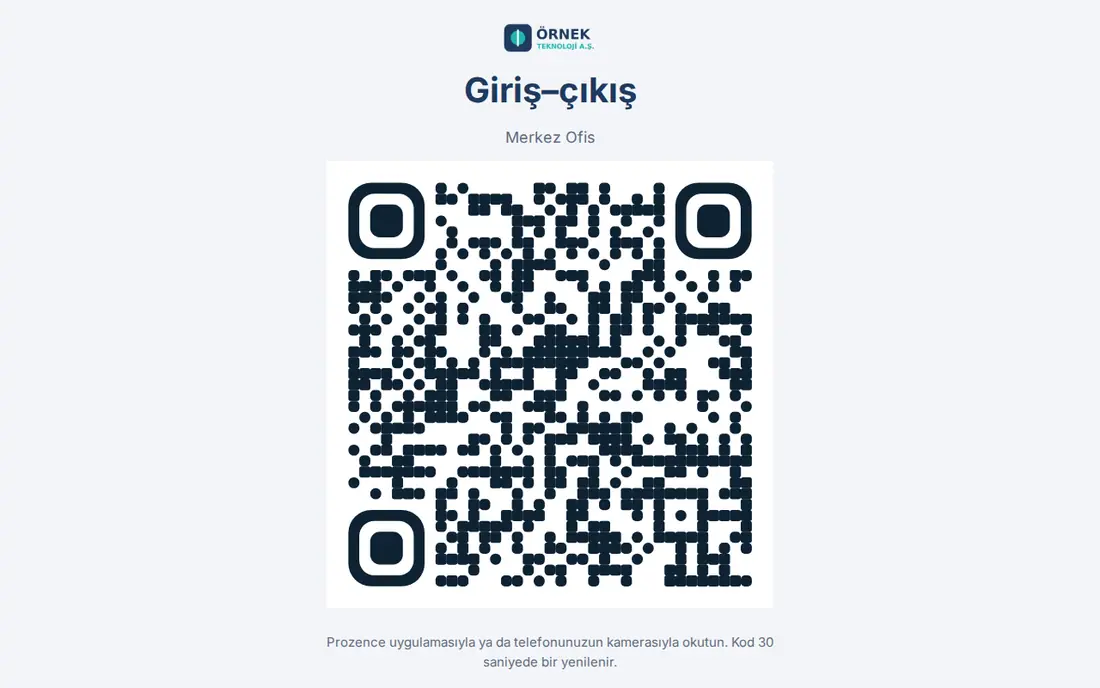
Ekranı koruma: Genel sekmesindeki Karekod ekranının korunması bölümünde Ekran şifresi belirleyin. Tablet bağlantıyı ilk açtığında şifre sorar, sonra Ekran cihazı kaç gün hatırlansın süresince hatırlar. Şifreyi değiştirirseniz şifreyle açılmış bütün ekranlar yeniden şifre ister; Şifreyi kaldır ile şifresiz duruma dönersiniz.
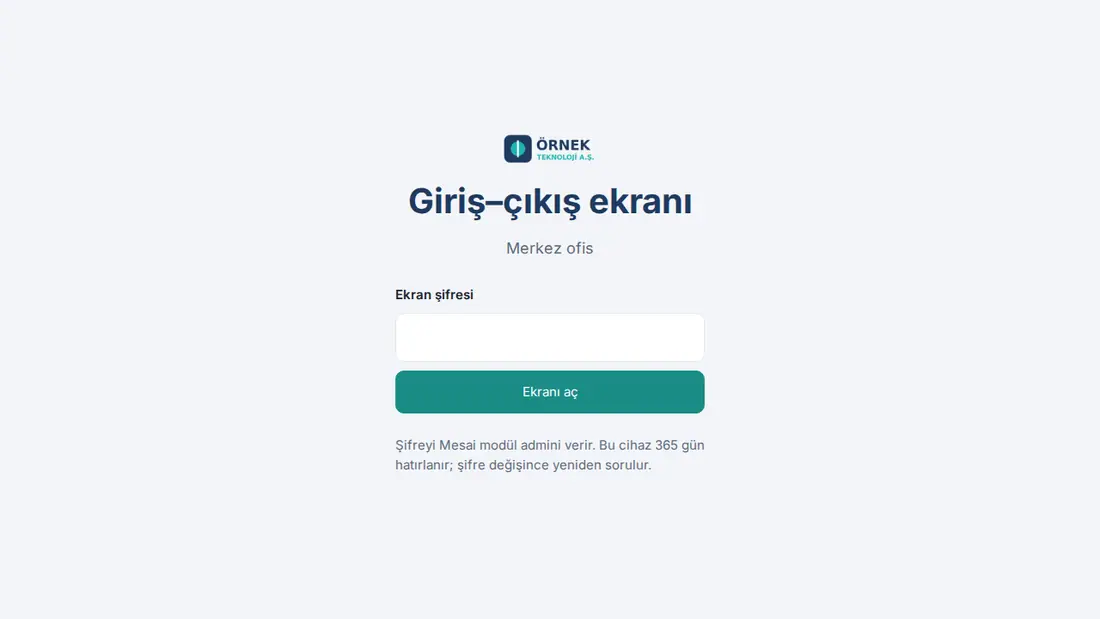
Dikkat:
- Bağlantı koparsa ekranda "Bağlantı bekleniyor…" yazar; tabletin internetini kontrol edin.
- Ekran yalnız o ofisin internet adresinden (ofis ağından) açılsın işaretliyse başka ağda "Ekran yalnız ofis ağından açılır." yazar. Ofiste IP öğrenme açıksa şifreyle kayıtlı tablet IP değişince de açılır ve yeni adresi öğretir.
- Bağlantının başkasına geçtiğini düşünürseniz Kaydederken karekod ekranı bağlantılarını yenile (eski bağlantılar çalışmaz) kutusunu işaretleyip kaydedin ve yeni bağlantıyı tablette açın.
- Karekodun telefonda neyi açacağı (web adresi ya da Prozence uygulaması) için bkz. Ofis karekodunun içeriği ve kanıt.
Mesai yetkileri
Kimler için: Uygulama yöneticisi, Mesai modül admini · Nerede: Admin → Modüller → Mesai → Yetkiler
Ne işe yarar: Mesai sorumlularını (İK), görüntüleyicileri ve modül adminini atar.
- Mesai sayfasının en altındaki Yetkiler bölümüne inin.
- Rolün kutusundaki Kişi ekle… alanına ad yazıp listeden seçin; kaldırmak için ×'a tıklayın. Departmana rol vermek için + Departman ekle'ye tıklayın.
- Kaydet'e tıklayın.
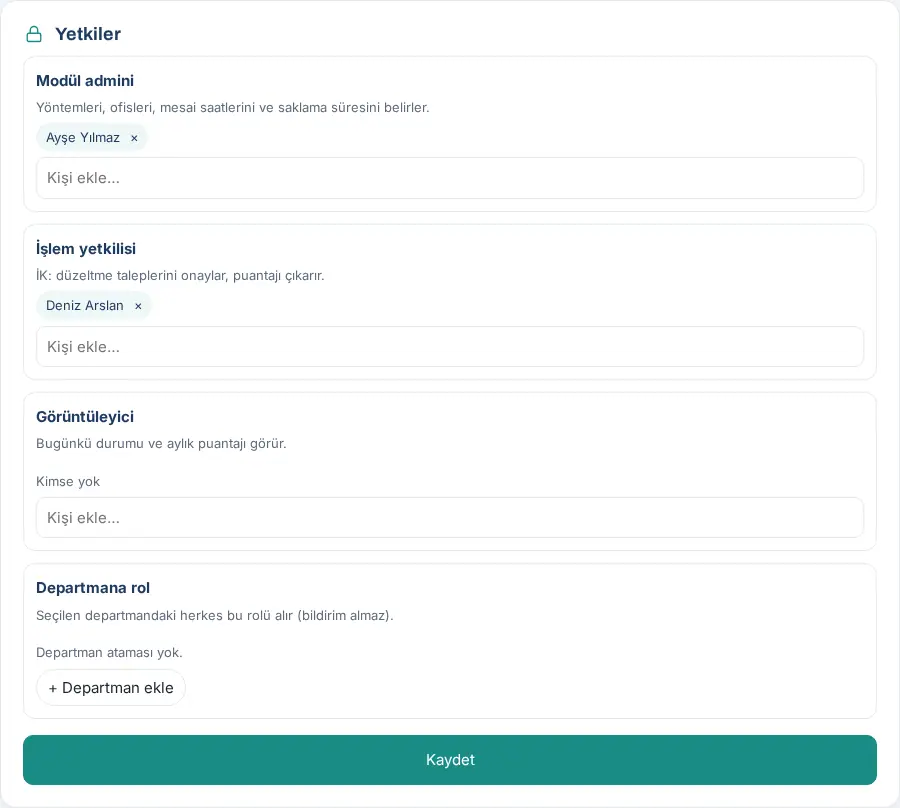
| Rol | Ne yapar |
|---|---|
| Modül admini | Yöntemleri, ofisleri, mesai saatlerini ve saklama süresini belirler |
| İşlem yetkilisi | İK: düzeltme taleplerini onaylar, puantajı çıkarır; bütün şirketin Ekibim görünümünü, fazla mesai onaylarını, başkalarının kayıt geçmişini ve konum takibi rıza belgelerini yönetir; kayıtların bütün ayrıntısını (konum, selfie, IP, Wi-Fi) görür |
| Görüntüleyici | Bugünkü durumu ve aylık puantajı görür; konum, selfie, IP ve Wi-Fi bilgisini göremez (1.1.3) |
| Departmana rol | Seçilen departmandaki herkes bu rolü alır (bildirim almaz) |
Kim neyi görür? (1.1.3): Çalışan kendi kaydının ve Mesai işlem yetkilisi herkesin bütün ayrıntısını görür. Şemadaki yönetici ekibinin konumunu ve selfie'sini görür, IP ve Wi-Fi bilgisini göremez. Yalnız görüntüleyici yetkisiyle bakan konum, selfie, IP ve Wi-Fi bilgisini göremez. Başkasının ay kaydını açmak Kayıt erişim günlüğü'ne ve çalışanın Kayıt geçmişim ekranına yazılır.
İpucu: Bordro aktarımını (Excel / CSV) PDKS işlem yetkilisi, Bordro işlem yetkilisi, İzin İK'sı ya da Admin alır (1.1.7). Görüntüleyici puantaj ekranında aktarım bölümü yerine bunu anlatan bir not görür.
Puantaj ve bordro programına aktarım
Kimler için: Mesai işlem yetkilisi (İK), görüntüleyici, uygulama yöneticisi · Nerede: Benim Alanım → Mesai → Puantaj
Ne işe yarar: Ayın çalışan bazında toplamlarını gösterir; bordro için CSV ya da bordro programına uygun Excel dosyası indirirsiniz.
- Mesai kutusunda Puantaj'a tıklayın.
- ‹ ve › düğmeleriyle ayı seçin.
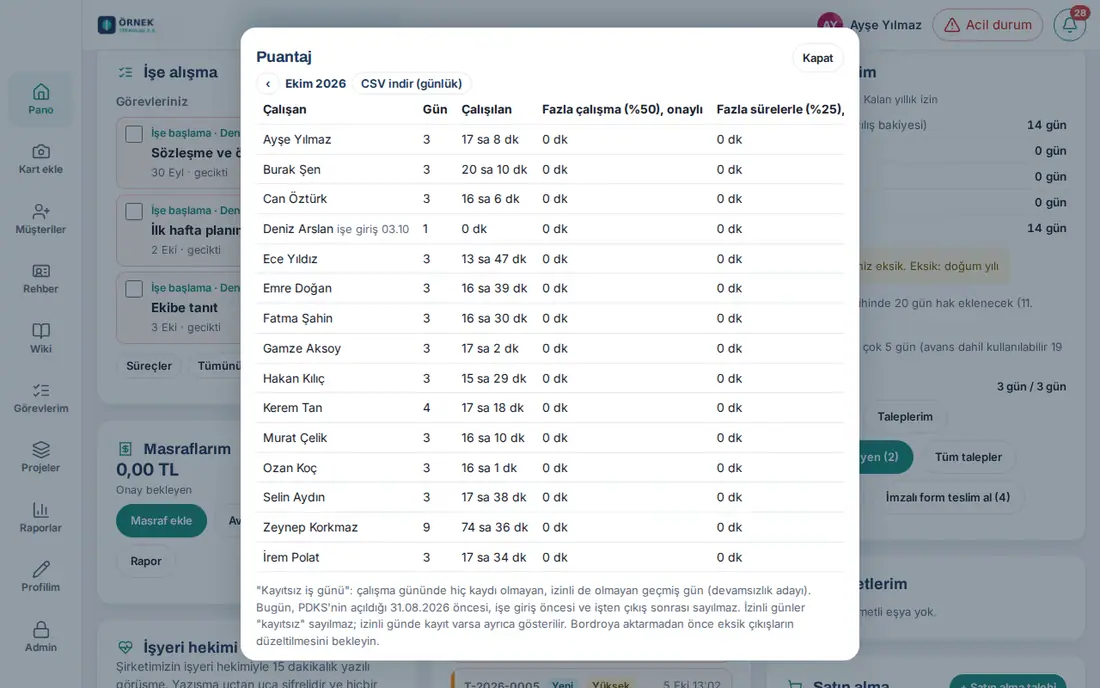
- Tabloda her çalışanın Gün, Çalışılan, Fazla çalışma (%50), Fazla sürelerle (%25), Geç, Eksik çıkış, Kayıtsız iş günü ve İzinli günde kayıt değerleri yazar. Fazla mesai onayı açıksa fazla mesai sütunları ", onaylı" olur ve Fazla mesai onay bekleyen ile Onaylanmayan sütunları eklenir. Ay içinde işe giren ya da ayrılanın adının yanında giriş / çıkış günü yazar. Bir çalışanın adına tıklayınca o ayki kayıtları açılır.
- Gün gün ayrıntı için CSV indir (günlük)'e tıklayın (
puantaj-YYYY-AA.csv). - Tablonun altındaki notları okuyun: "Kayıtsız iş günü" açıklaması, izinli günde kayıt uyarısı, "Fazla mesai onayı açık: tabloda ve bordro aktarımında yalnız onaylı fazla mesai var." ve sicil numarası eksik çalışanlar ("N çalışanın sicil numarası yok; bordro programında eşleşmez: … Kişiler → Sicil'den girin.").
Bordro programına aktarma (1.3.2'de güncellendi):
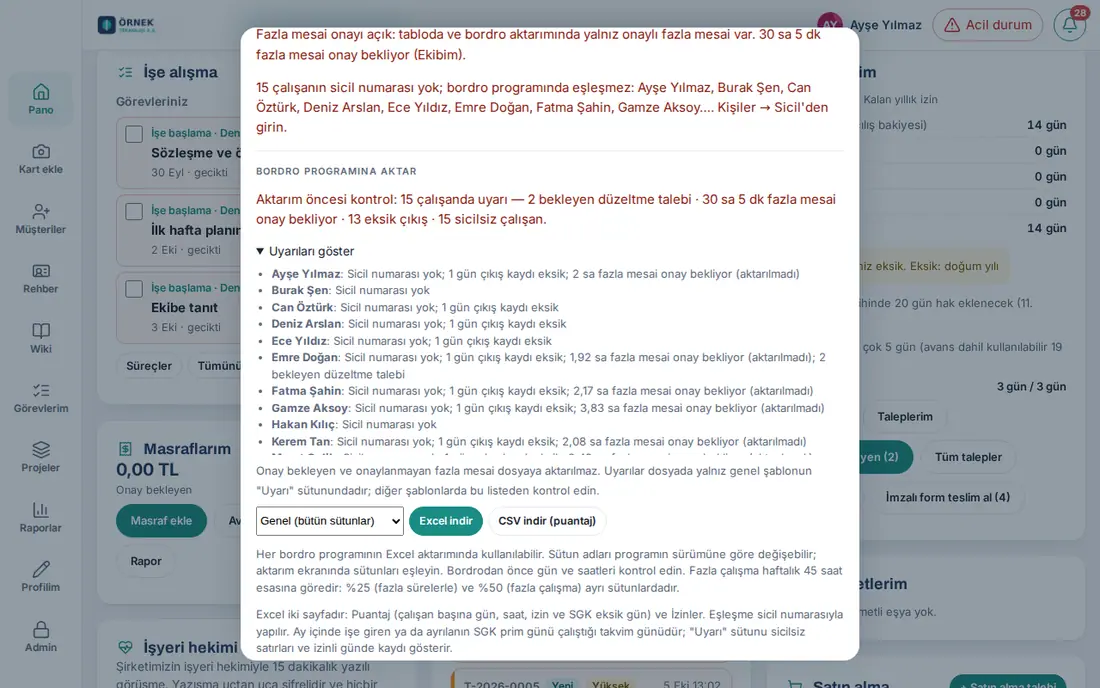
- Bordro programına aktar altında Aktarım öncesi kontrol satırını okuyun, ör. "Aktarım öncesi kontrol: 15 çalışanda uyarı — 2 bekleyen düzeltme talebi · 30 sa 5 dk fazla mesai onay bekliyor · 13 eksik çıkış · 15 sicilsiz çalışan." Uyarı yoksa "Aktarım öncesi kontrol: uyarı yok." yazar.
- Kişi kişi görmek için Uyarıları göster'e tıklayın (ör. "Sicil numarası yok; 1 gün çıkış kaydı eksik; 2 sa fazla mesai onay bekliyor (aktarılmadı)").
- Programı seçin: Genel (bütün sütunlar), Logo (Bordro Plus / j-HR), Mikro (Bordro / İK), Luca Bordro, Netsis (Logo Netsis HR). Altındaki not programa göre aktarım ipucunu yazar.
- Excel indir'e ya da CSV indir (puantaj)'a tıklayın.
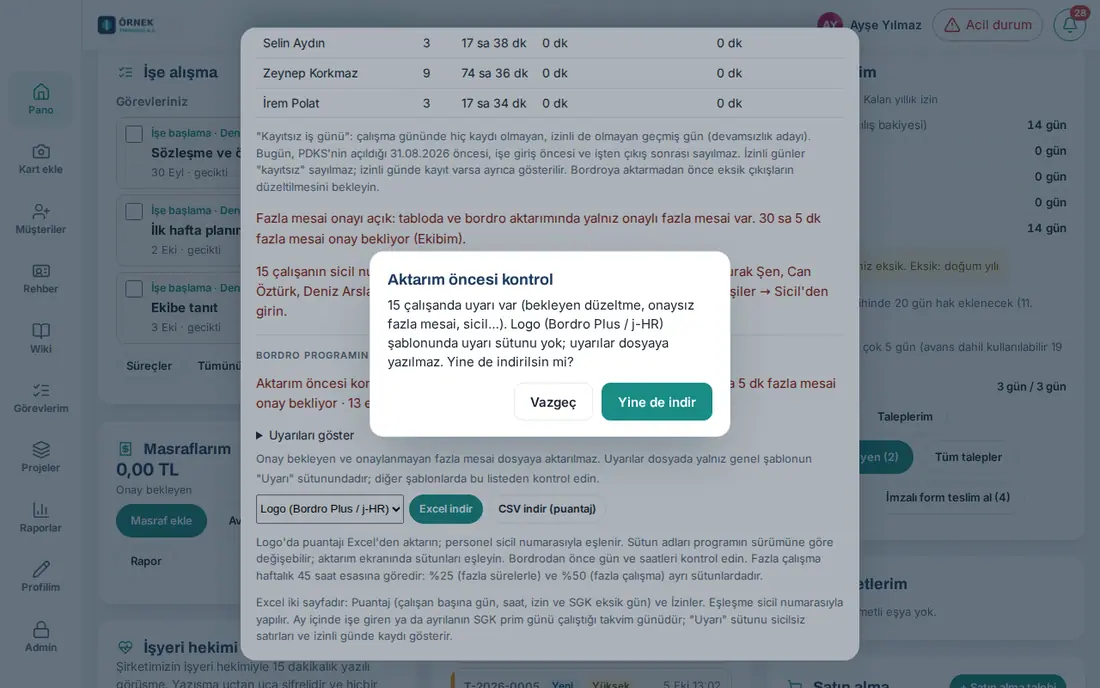
- Logo, Mikro, Luca ya da Netsis seçiliyken uyarı varsa Aktarım öncesi kontrol penceresi açılır: "N çalışanda uyarı var (bekleyen düzeltme, onaysız fazla mesai, sicil…). … şablonunda uyarı sütunu yok; uyarılar dosyaya yazılmaz. Yine de indirilsin mi?" Önce uyarıları gidermek için Vazgeç'e, yine de indirmek için Yine de indir'e tıklayın.
CSV dosyasının 19 sütunu (günlük): Çalışan · Departman · Tarih · Giriş · Çıkış · Çalışılan (dk) · Plan üstü (dk) · Geç (dk) · Eksik çıkış · İzinde · Kayıtsız iş günü · Yer · Resmî tatil · Tatil çalışması (dk) · Plan · Neden · Düşülen ara (dk) · Kayıt yöntemleri · Not. Dosya UTF-8'dir ve noktalı virgülle ayrılır. Plan sütununda o günün çalışma düzeni tipi, Neden sütununda çalışanın bildirdiği gelmeme ya da çıkış nedeni yazar.
Bordro Excel dosyası iki sayfadır: Puantaj (çalışan başına çalışılan gün, normal saat, "Fazla sürelerle çalışma (saat, %25)" ve "Fazla çalışma (saat, %50)", resmî tatil saati, devamsızlık, türe göre izin günleri, SGK eksik gün sayısı ve nedeni, SGK prim günü) ve İzinler. Eşleşme sicil numarasıyla yapılır; dosyada TC kimlik numarası yoktur. Ay içinde işe giren ya da ayrılanın SGK prim günü çalıştığı takvim günüdür; genel şablonda "İşe giriş tarihi", "İşten çıkış tarihi" ve "Uyarı" sütunları vardır. Aynı dosya Admin → Entegrasyonlar → İK ve muhasebe'den de alınır (bkz. 13. Entegrasyonlar).
İpucu: Raporlar bölümündeki Mesai ve ofis raporları için bkz. 19. Raporlar.
Dikkat:
- Fazla mesai onayı açıksa onay bekleyen ve onaylanmayan fazla mesai dosyaya aktarılmaz. Uyarılar dosyada yalnız genel şablonun "Uyarı" sütunundadır; Logo, Mikro, Luca ve Netsis dosyalarının biçimi değişmez, uyarıları bu ekrandan kontrol edin.
- İzindeki günler "kayıtsız" sayılmaz; izin günleri her çalışanın çalışma düzeniyle sayılır (1.3.2). Bordroya aktarmadan önce eksik çıkışların ve bekleyen düzeltmelerin bitmesini bekleyin. Sütun adları bordro programının sürümüne göre değişebilir; aktarım ekranında sütunları eşleyin.
Puantaj ekranı (Raporlar → Puantaj)
Kimler için: Admin · Mesai modül admini, işlem yetkilisi ve sorumluları · İzin İK sorumluları · Bordro işlem yetkilileri · Nerede: Raporlar → Puantaj
Ne işe yarar: Ayın puantajını tam sayfa gösterir — İK ve yönetim için; bordro programına aktarılacak Excel buradan alınır. Rakamlar bordro aktarımındaki Excel ile aynıdır (aynı kişi, aynı sütun); Benim Alanım → Mesai → Puantaj penceresi de kalır, üstündeki Tam ekran: Raporlar → Puantaj bağlantısı bu ekranı açar.
- Raporlar → Puantaj sekmesine tıklayın. Ayın 1–5'inde önceki ay, sonra bu ay açılır; ‹ › ve ay seçiciyle değiştirin (gelecek ay seçilemez). Ayın ilk günlerinde Pano → Bugün'de "… puantajı hazır" satırı da bu ekranı önceki ayla açar (Gizle o ay için kapatır).
- Süzün: Departman (çoklu seçim), Kişi ara, Yalnız uyarılı satırlar. Üstteki özet kartları (Çalışan, Çalışılan gün, Fazla sürelerle (%25), Fazla çalışma (%50), Devamsızlık, Eksik çıkış, Onay bekleyen, Sicilsiz çalışan) süzülen kümeyi toplar; bir karta tıklayınca tablo o satırlara iner, yeniden tıklayınca kalkar.
- Tabloda sütunlar: Sicil, Ad soyad, Departman, Çalışılan gün, SGK prim günü, Normal saat, Fazla %25, Fazla %50, Resmî tatil (saat), Yıllık izin, Diğer izin, Ücretsiz izin / rapor, Geç, Eksik çıkış, Uyarı. Başlığa tıklayarak sıralayın; başlık satırı kaydırırken üstte kalır, geniş tablo kendi kutusunda yana kayar.
- Bir satıra tıklayınca o kişinin o ayki günlük dökümü açılır: tarih, giriş, çıkış, süre, tür (Ofis / Ev / Saha), izin, düzeltme durumu, plan ve not — puantaj penceresinin "CSV indir (günlük)" satırlarıyla aynıdır.
- İndirin: programı seçip Bordro için Excel (Genel, Logo, Mikro, Luca, Netsis; iki sayfa: Puantaj ve İzinler), Excel (günlük döküm) (her çalışan-gün bir satır) ya da CSV (ekrandaki tablo). Süzgeç açıksa dosyaya yalnız süzülen çalışanlar yazılır ve dosya adına departman eki gelir (ör.
bordro-logo-2026-09-satis.xlsx); süzgeç yoksa herkes. - Sicilsiz çalışan varsa indirmeden önce kırmızı not çıkar: "N çalışanın sicili yok — bordro programı eşleştiremez. Kişiler → Sicil'den girin."
İpucu: Sekmeyi kimlerin gördüğü ve indirmeler için bkz. 19. Raporlar. Bu pencere ve "CSV indir (günlük)" değişmedi.
Konum takibi (saha) ayarları ve rıza belgeleri
Kimler için: Mesai modül admini, uygulama yöneticisi; rıza belgesi için Mesai işlem yetkilisi (İK) · Nerede: Admin → Modüller → Mesai → Konum takibi (saha)
Ne işe yarar: İki kipi tek yerden yönetirsiniz. Otomatik mesai kaydı (ofis kipi) (1.7.1, mobil 1.7.0): çalışanın telefonu ofis bölgesine girişi ve çıkışı işletim sisteminin bölge izlemesiyle (geofence) algılar ve yalnız giriş / çıkış olayını gönderir; koordinat ve ağ kimliği sunucuya gelmez, kimse çalışanın nereye gittiğini göremez. Saha / ziyaret konumu (5 dakikada bir güzergâh) mobil uygulama 1.8.0 ile gelecektir; ayarları şimdiden buradadır, o sürüm gelene kadar hiçbir konum toplamaz. Kimlerin kapsamda olduğunu, mesai penceresini, konumla otomatik girişi, Wi-Fi kullanımını, saklamayı ve iki kipin açık rıza / aydınlatma metinlerini belirler; açık rızayı ve imzalı rıza belgesini buradan izlersiniz.
Başlamadan önce: Konum takibi Mesai modülünün parçasıdır; Mesai kapalıysa çalışmaz ("Mesai modülü kapalı: konum takibi Mesai'nin parçasıdır ve Mesai açılana kadar çalışmaz."). Otomatik mesai kaydı için ofislerin enlem, boylam ve yarıçapı girilmiş olmalıdır (Çalışma yerleri → ofis kartı); yarıçap en az 100 m (önerilen 150 m). Çalışanların çalışma düzeni (başlangıç–bitiş saatleri) tanımlı olmalıdır; pencere bu saatlerden hesaplanır.
- Mesai sayfasında Konum takibi (saha) bölümüne inin.
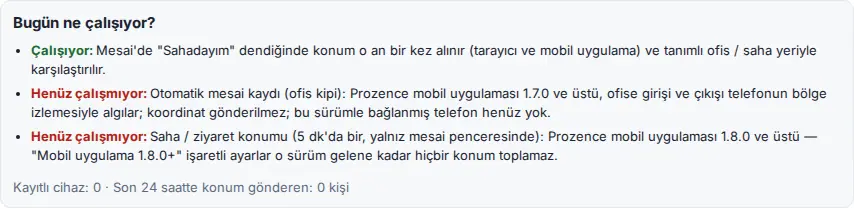
- Bugün ne çalışıyor? kutusunu okuyun (1.1.8, 1.7.1'de üç satır):
- Çalışıyor: Mesai'de "Sahadayım" dendiğinde konum o an bir kez alınır (tarayıcı ve mobil uygulama) ve tanımlı ofis / saha yeriyle karşılaştırılır.
- Çalışıyor ya da Henüz çalışmıyor: "Otomatik mesai kaydı (ofis kipi): Prozence mobil uygulaması 1.7.0 ve üstü, ofise girişi ve çıkışı telefonun bölge izlemesiyle algılar; koordinat gönderilmez" — bu sürümle bağlanmış telefon yoksa "; bu sürümle bağlanmış telefon henüz yok." eklenir.
- Henüz çalışmıyor: "Saha / ziyaret konumu (5 dk'da bir, yalnız mesai penceresinde): Prozence mobil uygulaması 1.8.0 ve üstü — "Mobil uygulama 1.8.0+" işaretli ayarlar o sürüm gelene kadar hiçbir konum toplamaz."
- Altında "Kayıtlı cihaz: N · Son 24 saatte konum gönderen: N kişi" yazar.
- Sarı KVKK kutusunu okuyun: "KVKK: çalışandan yazılı açık rıza alınmadan takip başlamaz." Altında iki kipin ayrı metin okuduğu, rızanın isteğe bağlı olduğu ve evden çalışma, izin, tatil, "bugün çalışamıyorum" günlerinde ve mesai penceresi dışında konum alınmadığı yazar.
- Konum takibi açık (otomatik mesai kaydı ve saha konumu) kutusunu işaretleyin. Bağlanmış telefon henüz yoksa Konum takibi henüz çalışmıyor penceresi açılır ve sorar; Yine de aç ile açarsınız.
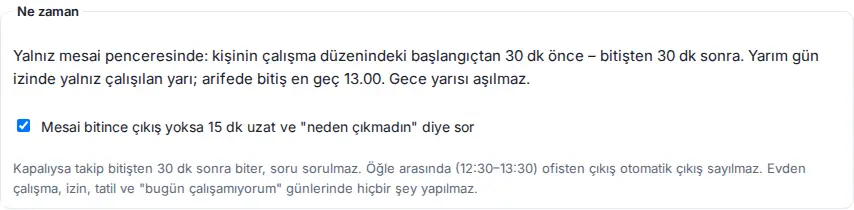
- Ne zaman altında pencere sabittir: "Yalnız mesai penceresinde: kişinin çalışma düzenindeki başlangıçtan 30 dk önce – bitişten 30 dk sonra. Yarım gün izinde yalnız çalışılan yarı; arifede bitiş en geç 13.00. Gece yarısı aşılmaz." Mesai bitince çıkış yoksa 15 dk uzat ve "neden çıkmadın" diye sor kutusunu isterseniz kapatın (varsayılan açık). Altındaki not öğle arası penceresini yazar: öğle arasında ofisten çıkış otomatik çıkış sayılmaz.
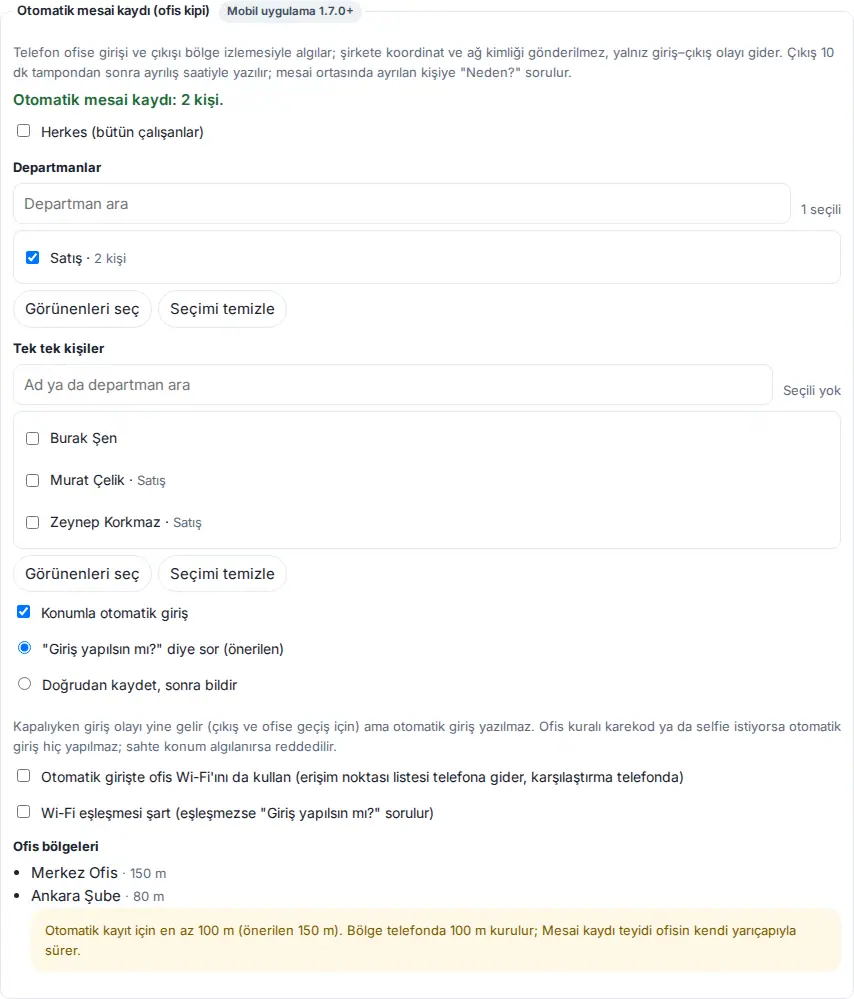
- Otomatik mesai kaydı (ofis kipi) (rozet Mobil uygulama 1.7.0+) altında kapsamı seçin: Herkes (bütün çalışanlar) ya da Departmanlar ve Tek tek kişiler listeleri (Departman ara, Ad ya da departman ara; Görünenleri seç, Seçimi temizle). Üstteki satır anında kaç kişinin kapsamda olduğunu yazar ("Otomatik mesai kaydı: N kişi." ya da "Otomatik mesai kaydı: kimse seçili değil."). Sonra:
- Konumla otomatik giriş kutusunu işaretleyin ve "Giriş yapılsın mı?" diye sor (önerilen) ya da Doğrudan kaydet, sonra bildir'i seçin. Kapalıyken giriş olayı yine gelir (çıkış ve ofise geçiş için) ama otomatik giriş yazılmaz; ofis kuralı karekod ya da selfie istiyorsa otomatik giriş hiç yapılmaz.
- İsterseniz Otomatik girişte ofis Wi-Fi'ını da kullan (erişim noktası listesi telefona gider, karşılaştırma telefonda) ve Wi-Fi eşleşmesi şart (eşleşmezse "Giriş yapılsın mı?" sorulur) kutularını işaretleyin (ikincisi birincisini de işaretler).
- Ofis bölgeleri listesini kontrol edin: her ofisin yarıçapı ve Wi-Fi tanımı yazar; konumu tanımsız ofis "konumu tanımlı değil — otomatik kayıtta kullanılmaz" ile işaretlenir; yarıçapı 100 m'den küçük ofiste "Otomatik kayıt için en az 100 m (önerilen 150 m). Bölge telefonda 100 m kurulur; Mesai kaydı teyidi ofisin kendi yarıçapıyla sürer." uyarısı çıkar.
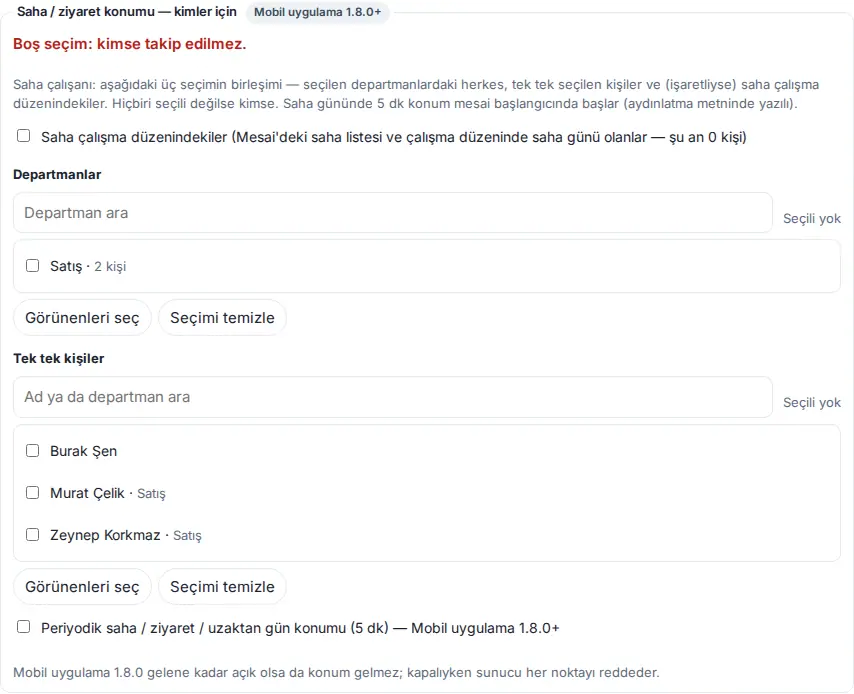
- Saha / ziyaret konumu — kimler için (rozet Mobil uygulama 1.8.0+) altında saha çalışanlarını seçin: Saha çalışma düzenindekiler (…), Departmanlar, Tek tek kişiler; satır "Seçiminize göre N kişi takip kapsamında." ya da "Boş seçim: kimse takip edilmez." yazar. Periyodik saha / ziyaret / uzaktan gün konumu (5 dk) — Mobil uygulama 1.8.0+ kutusu 1.8.0 gelene kadar konum getirmez; kapalıyken sunucu her noktayı reddeder.
- Konum alma sıklığı (dakika) — Mobil uygulama 1.8.0+, Saklama (gün) ve Gelişmiş: durak hesabı (Mobil uygulama 1.8.0+) değerlerini girin (tabloya bakın).
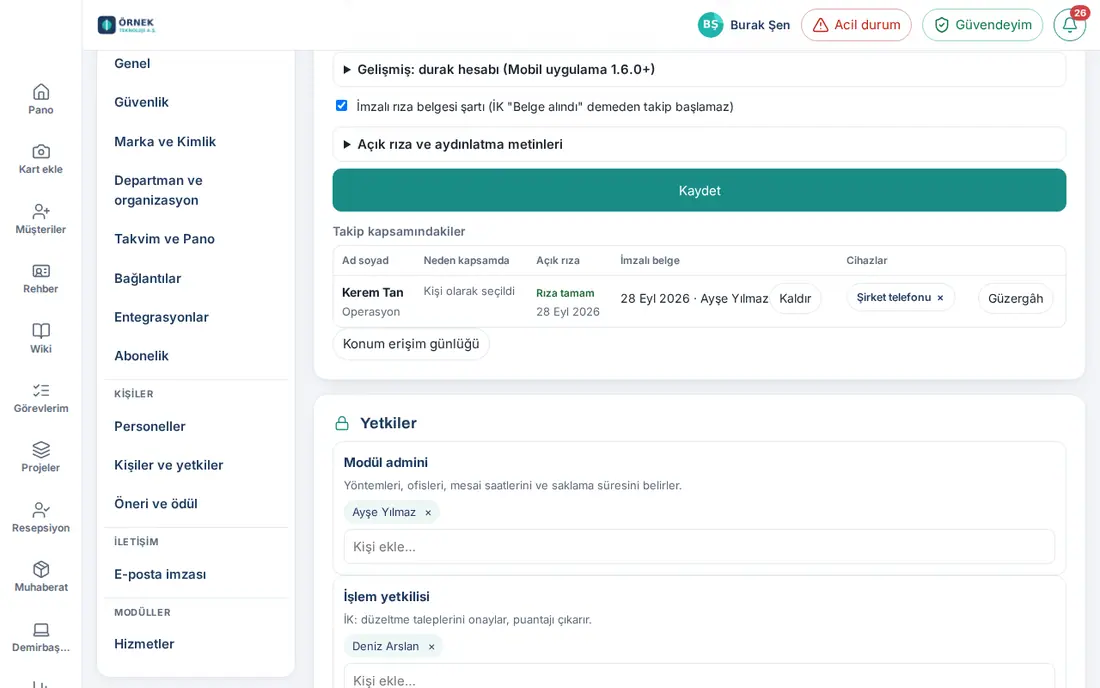
- İmzalı rıza belgesi şartı (İK "Belge alındı" demeden takip başlamaz) kutusunu şirket kuralınıza göre ayarlayın.
- Açık rıza ve aydınlatma metinleri (iki kip) altında dört metni şirketinize göre düzenleyin: Otomatik mesai kaydı (ofis kipi) — açık rıza metni, Otomatik mesai kaydı (ofis kipi) — aydınlatma metni, Saha / ziyaret konumu — açık rıza metni, Saha / ziyaret konumu — aydınlatma metni (Varsayılana döndür taslağa döner). Kişiye yalnız kapsamındaki kipin metni gösterilir.
- Kaydet'e tıklayın. "Konum takibi ayarları kaydedildi." iletisi çıkar.
| Ayar | Ne yapar | Varsayılan |
|---|---|---|
| Konum takibi açık (otomatik mesai kaydı ve saha konumu) | İki kipi açar; kapsamdaki çalışanlardan Mesai ekranında açık rıza istenir | Kapalı |
| Ne zaman (sabit) | Konum yalnız mesai penceresinde: çalışma düzenindeki başlangıçtan 30 dk önce – bitişten 30 dk sonra; dışındaki olay ve nokta reddedilir (1.7.1; eski "yalnız mesai içinde / çalışma düzeni / özel aralık" seçenekleri bu kurala çevrildi) | — |
| Mesai bitince çıkış yoksa 15 dk uzat ve "neden çıkmadın" diye sor | Bitişten 30 dk sonra açık giriş varsa pencere 15 dk uzar ve çalışana bir kez "Mesainiz bitti, çıkış kaydınız yok. Neden?" sorulur; kapalıysa takip bitişten 30 dk sonra biter, soru sorulmaz | Açık |
| Otomatik mesai kaydı (ofis kipi) → Herkes (bütün çalışanlar) / Departmanlar / Tek tek kişiler | Ofis kipinin kapsamı (Mobil uygulama 1.7.0+). Kapsamdaki kişiye Pano → Mesai'de Otomatik mesai kaydı kartı çıkar; ofis gününde gelmezse şirket kapatmış olsa da "neden gelmedin" sorulur | Boş |
| Konumla otomatik giriş → "Giriş yapılsın mı?" diye sor (önerilen) / Doğrudan kaydet, sonra bildir | Ofis bölgesine giriş olayında giriş sorularak ya da doğrudan yazılır. Sahte konum algılanırsa reddedilir; ofis kuralı karekod / selfie istiyorsa yapılmaz | Kapalı / sor |
| Otomatik girişte ofis Wi-Fi'ını da kullan (…) / Wi-Fi eşleşmesi şart (…) | Ofisin erişim noktası listesi telefona gider, karşılaştırma telefonda yapılır (ağ kimliği sunucuya gelmez); şartsa eşleşmeyince sorulur | Kapalı |
| Ofis bölgeleri | Koordinatlı ofisler bölge olur (telefonda en az 100 m, en çok 2000 m); yarıçapı küçük ofiste uyarı | — |
| Saha / ziyaret konumu — kimler için (Saha çalışma düzenindekiler, Departmanlar, Tek tek kişiler) | Saha kipinin kapsamı; üçünün birleşimi, hiçbiri seçili değilse kimse (1.1.8) | Boş |
| Periyodik saha / ziyaret / uzaktan gün konumu (5 dk) — Mobil uygulama 1.8.0+ | 1.8.0 ile saha gününde ve ziyarete geçişte 5 dk'da bir konum; kapalıyken sunucu her noktayı reddeder | Kapalı |
| Konum alma sıklığı (dakika) — Mobil uygulama 1.8.0+ | Saha konumunun alınma sıklığı (Android'de bu aralıkla; iPhone'da yer değişince ve duraklarda) | 5 |
| Saklama (gün) | Süresi dolan noktalar silinir; günün özeti kalır. Pencere / kip dışında kalmış eski noktalar gece işiyle silinir; silinmeden önce yalnız sayısı denetim kaydına yazılır (1.7.1) | 90 |
| Gelişmiş: durak hesabı (Mobil uygulama 1.8.0+) → Durak yarıçapı (metre) / Durak süresi (dakika) | Bu yarıçapta bu süreden uzun kalınan yer durak sayılır | 150 / 10 |
| İmzalı rıza belgesi şartı (İK "Belge alındı" demeden takip başlamaz) | Islak imzalı belge alınmadan takip başlamaz | Açık |
| Açık rıza ve aydınlatma metinleri (iki kip) | Dört metin; Varsayılana döndür ile taslağa dönülür. Rıza metni değişince bütün çalışanlar yeniden onaylar; sürüm geçişinde (1.7.1) eski rızalar geçerli kalır, kimseden yeniden onay istenmez | Taslak metin |
Takip kapsamındakiler ve imzalı rıza belgesi (İK):
- Bölümün altındaki Takip kapsamındakiler tablosunda her çalışanın Neden kapsamda (Kişi olarak seçildi, Departmanı seçildi, Saha çalışma düzeninde ya da otomatik mesai kaydı kapsamı), Açık rıza (onaylanan metin sürümüyle, 1.7.1), İmzalı belge ve Cihazlar durumu görünür; bugün sahte konum denemesi olduysa "· bugün N sahte konum denemesi" yazar.
- Çalışan uygulamada rıza verdikten sonra ıslak imzalı belgeyi alın ve satırdaki Belge alındı'ya tıklayın. Durum Rıza tamam olur. Yanlışsa Kaldır'a tıklayın.
- Bir cihazı (ör. kaybolan telefon) çıkarmak için cihazın yanındaki ×'a tıklayın. Güzergâh çalışanın gününü açar.
- Konum erişim günlüğü'ne tıklayın: başkasının güzergâhını ya da son konumlarını açanlar son 1 yıl listelenir (kim, kimin, ne zaman, neye).
Otomatik mesai kaydı — kim hazır? ve bilgilendirme (1.8.4): Ayar formunun altında, Takip kapsamındakiler'in üstünde Otomatik mesai kaydı — kim hazır? listesi vardır. Yalnız otomatik mesai kaydı kapsamındaki kişileri gösterir. "Hazır": açık rıza verilmiş ve telefon güncel uygulamayla bağlı.
- Üstteki özet satırını okuyun: "N kişiden M kişi hazır · Rıza bekleniyor: … · Telefon hazır değil: … · Bilgilendirilebilir: …". Ek şirket varsa Admin Şirket listesinden şirket seçer; öteki yetkililer yalnız kendi şirketlerini görür.
- Süzgeçlerden birine tıklayın: Hepsi, Hazır değil, Rıza yok, Telefon yok.
- Tabloda her kişinin Açık rıza (Verildi, Verilmedi, Eski metin onaylı, Rıza geri çekildi, İmzalı belge bekleniyor), Telefon (Bağlı değil, Uygulama güncel değil, Bağlı — platform, sürüm ve son görülme), Uygulama bildirimi, Konum izni ve Son bilgilendirme durumu yazar. Konum izni telefonda verilir ve sunucuya gelmez; bu yüzden her zaman Bilinmiyor yazar.
- Bilgilendirmek istediğiniz kişileri işaretleyip Seçilenlere bilgilendirme gönder (N)'e ya da Hazır olmayan herkese gönder'e tıklayın. Bilgilendirme gönder penceresinde "N kişiye uygulama bildirimi ve e-posta gönderilir. …" yazar; Gönder ile onaylayın. "N kişiye bilgilendirme gönderildi" iletisi çıkar (atlanan ve kalan sayılarıyla).
Kime gider: yalnız rızası hiç verilmemiş ya da eski metne verilmiş kişiye; uygulama bildirimi (kayıt varsa) ve e-posta (adres varsa ve kişinin iş bildirimi e-posta tercihi açıksa). Rıza vermiş, rızasını geri çekmiş, son 24 saatte bilgilendirilmiş ya da bildirim ve e-postası olmayan kişinin kutusu pasiftir; nedeni kutunun üzerine gelince yazar. Bildirime ya da e-postadaki bağlantıya dokunan kişi Benim Alanım'da Konumum nasıl kullanılıyor? alanına gelir (bkz. 22. Mesai). E-postadaki maddeler o alandaki metnin aynısıdır.
Dikkat (bilgilendirme): Hiçbir şey kendiliğinden gönderilmez; yalnız bu düğmeyle ve onaydan sonra gider. Bir gönderimde en çok 300 kişi; fazlası "… kişi kaldı; yeniden gönderin" diye bildirilir. Saatte en çok 20 gönderim yapılabilir. Her gönderim denetim kaydına sayılarla yazılır (kişi adı yazılmaz). Bu listeyi Mesai işlem yetkilisi ve Admin görür.
Dikkat:
- Rıza isteğe bağlıdır; vermeyen çalışan için takip başlamaz ve bunun olumsuz bir sonucu olmamalıdır. Çalışan rızasını her an geri çekebilir.
- Rıza ve aydınlatma metinleri taslaktır; takibi açmadan önce hukuk danışmanınızla gözden geçirin. Takip açıkken Mesai aydınlatma metni şablonuna iki kipin satırları eklenir (Genel → Aydınlatma metni şablonunu aç); metni yeniden yayınlayıp çalışanlara duyurun.
- Konum telefonda kalır (1.7.1): ofis kipinde sunucuya yalnız imzalı giriş / çıkış olayı gelir; koordinat ya da ağ kimliği içeren olay reddedilir. Evden çalışma, tam gün izin, tatil ve "bugün çalışamıyorum" günlerinde telefon bölge izlemez, sunucu olayı reddeder ve o günkü Mesai kayıtlarına hiçbir yoldan konum ya da ağ bilgisi yazılmaz. Uzaktan çalışma gününde yalnız giriş ve çıkış düğmesinde bir kez konum alınır. Yarım gün izinde çalışılan yarı için kurallar normal işler.
- 1.7.1'e geçişte eski saat kuralları (yalnız mesai içinde / çalışma düzeni / özel aralık) tek pencere kuralına çevrilir; varsayılan rıza metnine verilmiş eski rızalar geçerli kalır (çalışan "Rızanız önceki rıza metnine verildi…" notunu görür). Pencere / kip dışında kalmış eski noktalar ilk gece işinde silinir; silinecek sayı önce denetim kaydına yazılır.
- Konumu kişinin kendisi, şemadaki yöneticisi (ekibininkini), Mesai işlem yetkilisi ve Admin görür; görüntüleyici göremez. Her bakış çalışanın kaydına ve konum erişim günlüğüne yazılır; çalışan Konumunuza son bakanlar listesinde görür. Yöneticinin Saha ekibi — son konumlar ekranı için bkz. 22. Mesai; çalışanın kartı için bkz. 22. Mesai.
- Departmanın adı değişince kapsamdaki ad da değişir (1.1.8).
- Otomatik mesai kaydı gerçek cihaz ve Prozence mobil uygulaması 1.7.0 ister; saha / ziyaret konumu 1.8.0 ile gelir. Kılavuzdaki ofisler, kişiler ve konum noktaları kurgusaldır.


