30. Çalışan izinleri yönetimi
Ekran görüntüleri Prozence'in Türkçe arayüzünü ve kurgusal "Örnek Teknoloji A.Ş." verisini gösterir.
Bu bölüm izin modülünü kuran ve yöneten kişiler içindir: izin modülünün admini, insan kaynakları (İK) onaycıları ve uygulama yöneticisi. Çalışma günlerini, kıdem tablolarını, resmî tatilleri ve arifeleri, izin türlerinin kurallarını, avans izni ve imzalı izin formu takibini ayarlarsınız; bakiyeleri girer, son onayı verir ve imzalı formları karekodla teslim alırsınız.
Çalışanın izin isteme ekranları ve yöneticinin ilk onayı için bkz. 21. Çalışan izinleri.
Kimler için: İzin modül admini · İK (izin işlem yetkilisi) · Uygulama yöneticisi
Bu bölümde
- Ayarları açma (izin modülü)
- Çalışma günleri, kıdem tabloları ve resmî tatiller
- Gün sayımı: Mesai çalışma düzeni ve geçiş
- Ücretli ve ücretsiz izin türlerinin kuralları
- Devir, avans izin ve geriye dönük talep
- Formun imzalı teslim takibi
- Onaycıları ve görüntüleyicileri atama
- Onay akışı ve insan kaynakları onayı
- Yıllık izin bakiyelerini girme ve düzeltme
- Tüm talepler, iptal ve çalışan adına izin kaydı
- Çalışanın iptal talebini işleme (insan kaynakları)
- Formu karekodla teslim alma (insan kaynakları)
- Onaylı izinleri bordro programına aktarma
Ayarları açma (izin modülü)
Kimler için: İzin modül admini, uygulama yöneticisi · Nerede: Admin → Modüller → İzin
Ne işe yarar: İzin modülünü açar ve bütün kurallarını tek ekranda toplar.
Başlamadan önce: Modül şirkette kapalı gelir. Uygulama yöneticisi modülü Admin → Genel → modüller listesinden açabilir (bkz. 10. Yönetim ve kurulum).
- Bilgisayarda soldaki menüden Admin'e tıklayın.
- Modüller grubunda İzin'e tıklayın. İzin ayarları açılır. Modül adminiyseniz ama uygulama yöneticisi değilseniz Admin'de yalnız kendi modüllerinizi görürsünüz.
- Üstteki kısayollar: Yıllık izin bakiyeleri ve Tüm izin talepleri ilgili pencereleri açar; İK onaycılarını ata (yalnız uygulama yöneticisinde) sizi Kişiler ve yetkiler'e götürür.
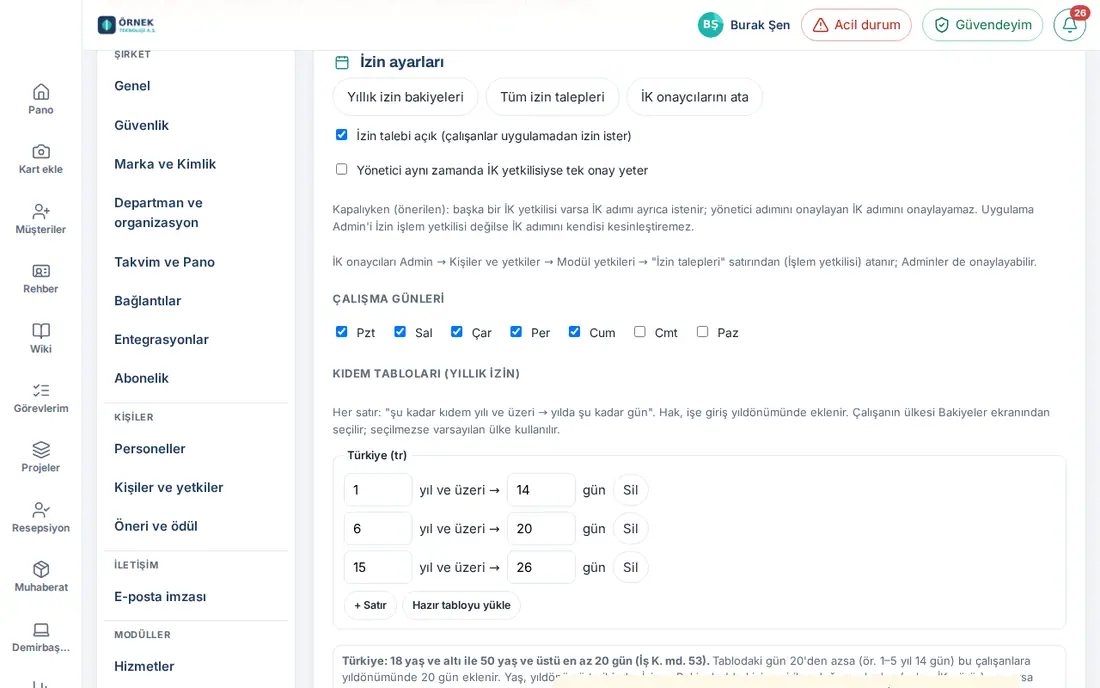
- İzin talebi açık (çalışanlar uygulamadan izin ister) kutusunu işaretleyin.
- Yönetici aynı zamanda İK yetkilisiyse tek onay yeter kutusunu genellikle boş bırakın (bkz. Onay akışı ve insan kaynakları onayı).
- Aşağıdaki bölümleri doldurun ve en altta Ayarları kaydet'e tıklayın. "İzin ayarları kaydedildi." iletisi çıkar.
| Ayar | Ne yapar | Varsayılan |
|---|---|---|
| İzin talebi açık (çalışanlar uygulamadan izin ister) | Modülü açar; İzinlerim kutusu çalışanlara görünür | Kapalı |
| Yönetici aynı zamanda İK yetkilisiyse tek onay yeter | Açıkken İK yetkilisi olan yöneticinin onayı İK onayı da sayılır (izin tek adımda kesinleşir). Kapalıyken başka bir İK yetkilisi varsa İK adımı ayrıca istenir ve yönetici adımını onaylayan kişi İK adımını onaylayamaz; başka İK yetkilisi yoksa yine tek onay yeter (1.1.7) | Kapalı (önerilen) |
| Ekip kapasitesi uyarı eşiği (%) | Talebi onaylayacak kişiye onay kartında "Onaylarsanız bu tarihlerde ekipten N / M kişi (%X) izinli olur" kutusunu gösterir; yüzde bu değerin üstündeyse Eşik üstü olarak vurgulanır. 0 = kapalı (1.5.0; bkz. 14. Hizmetler ve insan kaynakları yönetimi) | 30 |
Dikkat: Ayarları yalnız modül admini ve uygulama yöneticisi değiştirir: "Ayarları yalnız modül admini değiştirir." 0.99.2'den itibaren İzinlerim kutusunda Ayarlar düğmesi yoktur; eski #izin-ayar bağlantısı bu sekmeye götürür. Kaydetmeden başka bir sekmeye ya da sayfaya geçmek isterseniz kaydedilmemiş değişiklik uyarısı çıkar (1.3.2).
Çalışma günleri, kıdem tabloları ve resmî tatiller
Kimler için: İzin modül admini · Nerede: Admin → Modüller → İzin
Ne işe yarar: İzin günlerinin nasıl sayılacağını ve yıllık izin hakkının kıdeme göre ne kadar olacağını belirler.
- Çalışma günleri altında iş günlerini işaretleyin (ör. Pzt–Cum). Mesai modülünde çalışma düzeni kaydedildiyse iş günü sayımı kişinin düzeninden yapılır; bu liste yedektir (bkz. Gün sayımı: Mesai çalışma düzeni ve geçiş).
- Kıdem tabloları (yıllık izin) altında her satıra "… yıl ve üzeri → … gün" girin. Türkiye için Hazır tabloyu yükle'ye tıklayın (1 yıl → 14, 6 yıl → 20, 15 yıl → 26 gün). Satır eklemek için + Satır, silmek için Sil'e tıklayın.
- Tablonun altındaki yaş kuralı satırını okuyun: "Türkiye: 18 yaş ve altı ile 50 yaş ve üstü en az 20 gün (İş K. md. 53)." Doğum yılı girilmemiş çalışan varsa "N çalışanın doğum yılı girilmedi; kural onlara uygulanamıyor (Bakiyeler'de "Doğum yılı girilmedi")." uyarısı çıkar (bkz. Yıllık izin bakiyelerini girme ve düzeltme).
- Başka ülkede çalışanlarınız varsa Ülke tablosu ekle listesinden ülkeyi seçin. Varsayılan ülke'yi belirleyin.
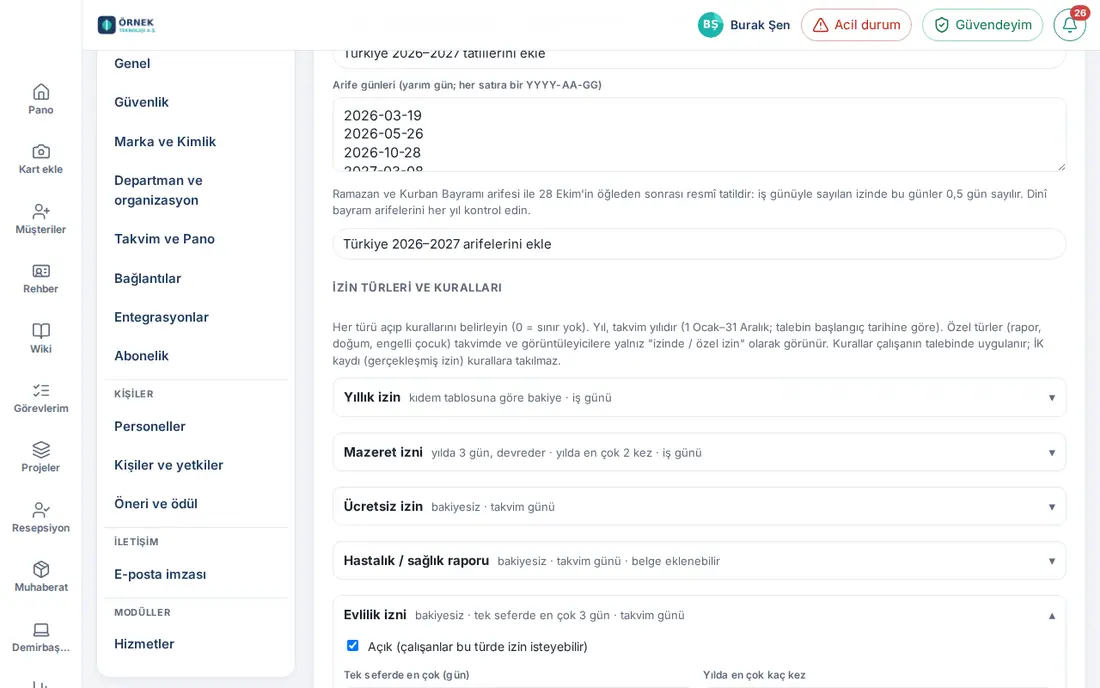
- Resmî tatiller altında Tarihler (her satıra bir YYYY-AA-GG) kutusunu doldurun ya da Türkiye 2026–2027 tatillerini ekle'ye tıklayın.
- Arife günleri (yarım gün; her satıra bir YYYY-AA-GG) kutusunu kontrol edin ya da Türkiye 2026–2027 arifelerini ekle'ye tıklayın.
- Ayarları kaydet'e tıklayın.
| Ayar | Ne yapar | Varsayılan |
|---|---|---|
| Çalışma günleri | Mesai çalışma düzeni olmayan şirkette iş günüyle sayılan izinlerde hangi günlerin sayılacağı; imzalı form hatırlatmasının gittiği günler | Pzt–Cum |
| Kıdem tabloları (yıllık izin) | İşe giriş yıldönümünde eklenecek yıllık izin günü (kıdem 0–60 yıl, gün 0–60) | Türkiye: 1 yıl → 14, 6 yıl → 20, 15 yıl → 26 gün |
| Varsayılan ülke | Bakiyesinde ülke seçilmemiş çalışanlara uygulanan tablo | Türkiye |
| Ülke tablosu ekle | Başka ülke için tablo ekler (hazır öneriler: Almanya, Hollanda, Fransa, Birleşik Krallık, Azerbaycan, Birleşik Arap Emirlikleri, ABD; ya da Başka (iki harfli kod)) | — |
| Resmî tatiller | İş günü sayımında düşülen tarihler | Türkiye 2026–2027 tatilleri |
| Arife günleri (yarım gün; her satıra bir YYYY-AA-GG) | Ramazan ve Kurban Bayramı arifesi ile 28 Ekim'in öğleden sonrası resmî tatildir: iş günüyle sayılan izinde bu günler 0,5 gün, arifede "öğleden sonra" yarım günü 0 gün sayılır (1.1.7) | Türkiye 2026–2027 arifeleri |
Dikkat:
- Dinî bayram ve arife tarihlerini her yıl kontrol edin.
- Satırı olmayan ülkede yıldönümünde hak eklenmez; bakiyeyi İK elle yönetir.
- Tarihler YYYY-AA-GG ya da gg.aa.yyyy biçiminde yazılabilir (1.1.8). Okunamayan tarih kaydedilmez: "Tatil tarihi okunamadı: "…". Tarihi gg.aa.yyyy (ör. 29.10.2026) biçiminde yazın." (arifede "Arife tarihi okunamadı: …"). En az bir çalışma günü seçilmelidir: "En az bir çalışma günü seçin."
- Arife değişikliği yalnız yeni taleplere uygulanır; onaylanmış eski talepler yeniden hesaplanmaz.
Gün sayımı: Mesai çalışma düzeni ve geçiş
Kimler için: İzin modül admini, İK · Nerede: Admin → Modüller → Mesai → Çalışma düzeni (sayımın kaynağı)
Ne işe yarar: İş günüyle sayılan izinlerde her çalışanın kendi çalışma günleri sayılır. Örneğin cumartesi çalışan bir departmanda cumartesi de izin günü sayılır; yarı zamanlı çalışanın çalışmadığı gün sayılmaz.
Nasıl çalışır?
- Mesai modülü açık ve en az bir çalışma düzeni kaydedilmişse çalışanın düzeni şu sırayla bulunur: kişiye özel → departmanına atanan → şirket varsayılanı (bkz. 29. Mesai yönetimi).
- Düzende "Tatil" olmayan günler (Ofis, Evden, Uzaktan, Saha) çalışma günüdür.
- Mesai kapalıysa ya da hiç düzen kaydedilmemişse İzin ayarındaki Çalışma günleri geçerlidir.
- Resmî tatiller ve arifeler her durumda İzin ayarından alınır.
Çalışan İzin iste formunda "Mesai çalışma düzenine göre sayıldı (…)." satırını görür. İK'nın Onun adına izin kaydet formunda o çalışanın düzeni kullanılır. Bordro aktarımı ve raporlar da izin günlerini kişinin düzeniyle sayar.
Geçiş (1.3.2): Güncellemeden sonra bir kez, onay bekleyen (yönetici ya da İK onayında) ve iş günüyle sayılan taleplerin günü kişinin düzeniyle yeniden hesaplanır. Yalnız farkı olanlar değişir; değişiklik talebin geçmişine Gün sayısı güncellendi olarak yazılır. Onaylı ve kapanmış taleplerin günü değişmez. Çalışana ya da onaycıya bildirim gitmez.
Dikkat: Geçişten sonra çalışma düzenini değiştirmek yalnız sonraki talepleri ve önizlemeyi etkiler; bekleyen bir talebin günü kendiliğinden yeniden hesaplanmaz. Gerekirse çalışan talebi iptal edip yeniden gönderir.
Ücretli ve ücretsiz izin türlerinin kuralları
Kimler için: İzin modül admini · Nerede: Admin → Modüller → İzin → İzin türleri ve kuralları
Ne işe yarar: Her izin türünü açar ya da kapatır; tek seferde en çok kaç gün, yılda en çok kaç kez alınabileceğini, günlerin nasıl sayılacağını, belge istenip istenmeyeceğini ve türün bakiyesini belirler.
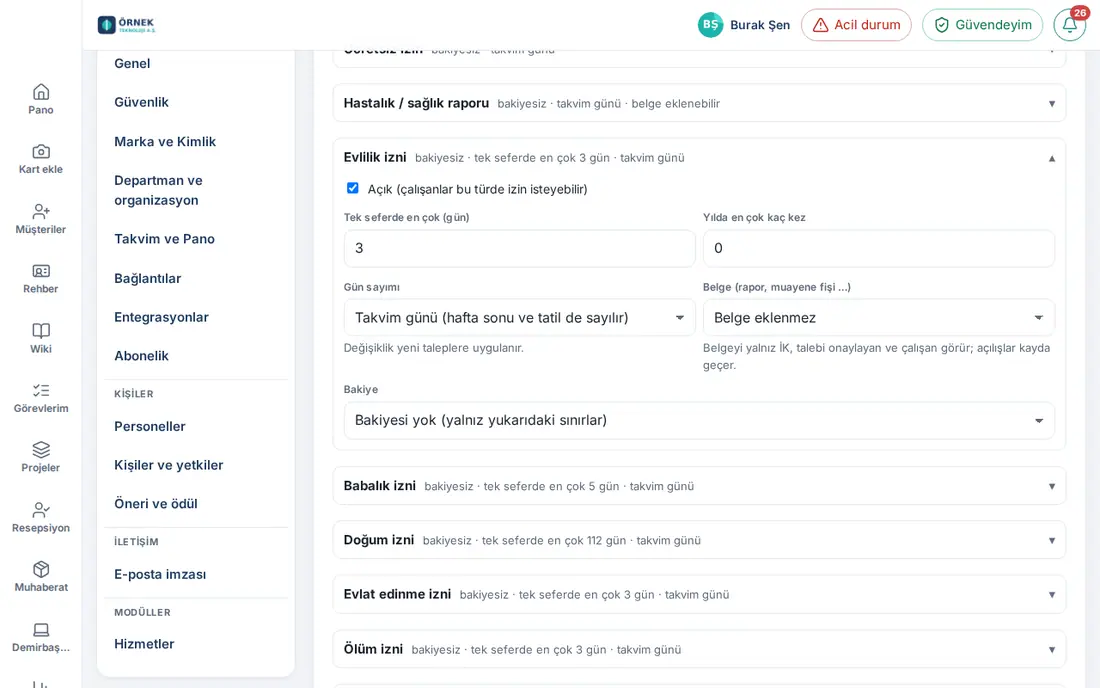
- İzin türleri ve kuralları altında türün kartına tıklayın. Kart başlığında kuralların özeti yazar (ör. "bakiyesiz · tek seferde en çok 3 gün · takvim günü" ya da "yılda 3 gün, devreder · yılda en çok 2 kez · iş günü").
- Kuralları girin (0 = sınır yok). Aşağıdaki tabloya bakın.
- Başka türler için aynı adımları yineleyin ve Ayarları kaydet'e tıklayın.
| Ayar | Ne yapar | Varsayılan |
|---|---|---|
| Açık (çalışanlar bu türde izin isteyebilir) | Türü İzin iste listesinde gösterir ya da gizler. Yıllık izin kapatılamaz | Açık (bütün türler) |
| Tek seferde en çok (gün) | Bir talepte istenebilecek en çok gün | Evlilik 3, babalık 5, doğum 112, evlat edinme 3, ölüm 3, engelli çocuk 10, yol izni 4; diğerleri 0 |
| Yılda en çok kaç kez | Bir takvim yılında kaç talep yapılabileceği (onaylı ve onay bekleyen sayılır; iptal ve ret sayılmaz) | 0 (sınır yok) |
| Gün sayımı | İş günü (hafta sonu ve resmî tatil sayılmaz) ya da Takvim günü (hafta sonu ve tatil de sayılır). Yıllık izin iş günüyle sayılır ve değiştirilemez (İş K. md. 56). Değişiklik yeni taleplere uygulanır (1.1.7) | Takvim günü: ücretsiz, rapor, evlilik, babalık, doğum, evlat edinme, ölüm, yol izni; iş günü: yıllık, mazeret, engelli çocuk, resmî görev, diğer |
| Belge (rapor, muayene fişi …) | Belge eklenmez, Belge eklenebilir (isteğe bağlı) ya da Belge zorunlu (1.1.7) | Hastalık / sağlık raporu: isteğe bağlı; diğerleri: eklenmez |
| Bakiye → Bakiyesi yok (yalnız yukarıdaki sınırlar) | Tür yalnız yukarıdaki sınırlarla kullanılır | Seçili |
| Bakiye → Yıllık izin bakiyesinden düşer | Talep çalışanın yıllık izin bakiyesini kullanır; bakiye yetmezse gönderilmez | — |
| Bakiye → Kendi yıllık hakkı var | Türün kendi yıllık hakkı olur; Yıllık hak (gün) girilir | — |
| Yıllık hak (gün) | Kendi hakkı olan türde yılda kullanılabilecek gün (ör. mazeret izni için 3) | 0 |
| Kullanılmayan gün sonraki yıla devreder | Kullanılmayan hak sonraki takvim yılına geçer | Kapalı |
| Devir sınırı (gün; 0 = sınırsız) | Devreden günün üst sınırı | 0 |
Sonuç: Çalışan İzin iste formunda türü seçince kurallarını bir satırda görür; kendi hakkı olan türler İzinlerim kutusunda "kalan / bu yılki toplam hak" olarak listelenir (kalan: onay bekleyenler düşülmüş; toplam: yıllık hak ve devreden günler).
Ek madde 2 türleri (1.1.8): Evlilik, babalık, evlat edinme ve ölüm izni varsayılan olarak takvim günüyle sayılır; engelli çocuğun tedavisi izni iş günüyle kalır. Bu dört türün kayıtlı ayarında "iş günü" yazıyorsa güncellemeden sonra bir kez takvim gününe çevrilir; daha önce gönderilmiş taleplerin gün sayısı değişmez. Şirketiniz iş günü istiyorsa kartta Gün sayımı'nı yeniden İş günü yapın.
Dikkat:
- Bir tür hem yıllık izinden düşüp hem kendi hakkına sahip olamaz: "…: bir tür ya yıllık izinden düşer ya da kendi yıllık hakkı olur; ikisi birden seçilemez."
- Kendi yıllık hakkı olan türde Tek seferde en çok (gün) yıllık haktan büyük girilirse (devir açıksa yıllık hak ile devir sınırının toplamından büyükse) kaydederken yıllık hakka (tam güne yukarı yuvarlanarak) indirilir.
- "Yıllık izinden düşer" seçimi talep anında kayda yazılır; ayarı sonradan değiştirmek eski talepleri etkilemez.
- Kurallar çalışanın talebinde uygulanır. Onun adına izin kaydet (İK kaydı) gerçekleşmiş izni işler ve kurallara takılmaz.
- Hastalık / sağlık raporu, doğum ve engelli çocuk izinleri özel türdür: takvimde ve görüntüleyicilerde yalnız "izinde / özel izin" görünür. Belgeyi yalnız İK, talebi onaylayan ve çalışan görür; her açılış kayda geçer.
Devir, avans izin ve geriye dönük talep
Kimler için: İzin modül admini · Nerede: Admin → Modüller → İzin → Kurallar ve Avans izin
Ne işe yarar: Yıllık iznin devrini, hakkı olmayan ya da yetmeyen çalışanın avans izin kullanmasını ve çalışanın en çok kaç gün geriye talep girebileceğini belirler.
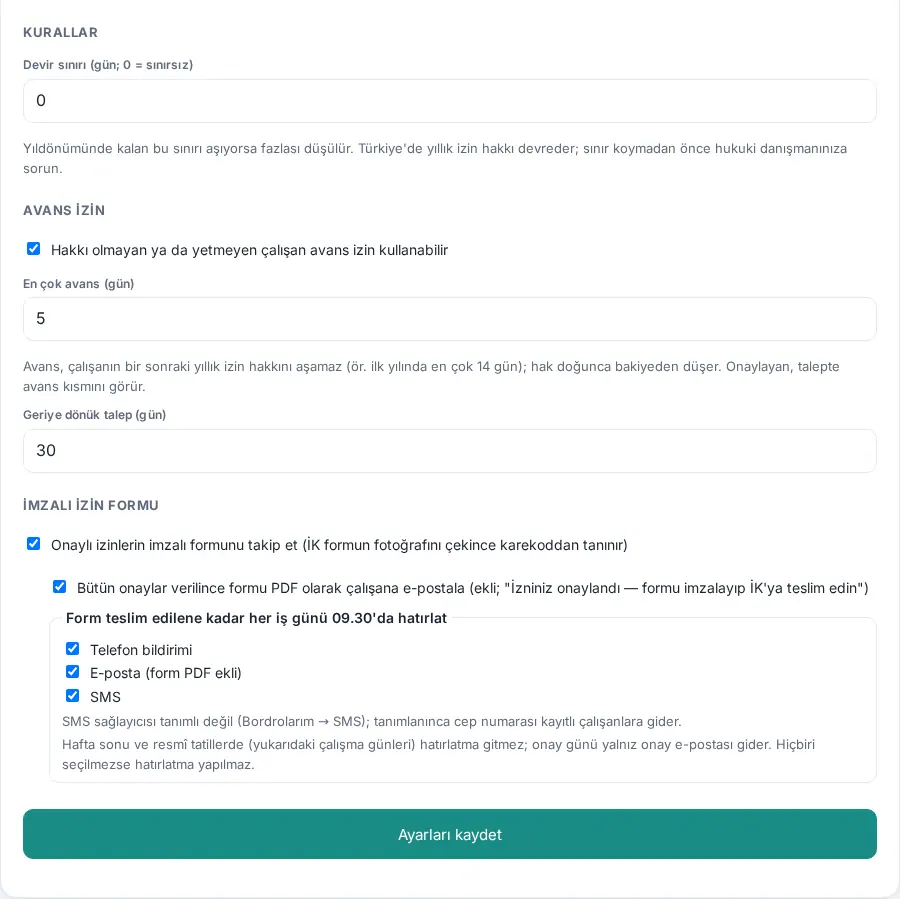
- Kurallar altında Devir sınırı (gün; 0 = sınırsız) değerini girin.
- Avans izin altında Hakkı olmayan ya da yetmeyen çalışan avans izin kullanabilir kutusunu işaretleyin. En çok avans (gün) alanı çıkar; boşsa 5 önerilir.
- Geriye dönük talep (gün) değerini girin.
- Ayarları kaydet'e tıklayın.
| Ayar | Ne yapar | Varsayılan |
|---|---|---|
| Devir sınırı (gün; 0 = sınırsız) | Yıldönümünde kalan yıllık izin bu sınırı aşıyorsa fazlası düşülür (0–200) | 0 (sınırsız) |
| Hakkı olmayan ya da yetmeyen çalışan avans izin kullanabilir | Bakiyesi yetmeyen çalışan bir sonraki hakkından izin kullanabilir | Kapalı |
| En çok avans (gün) | Kullanılabilecek en çok avans (0–30, yarım gün adımlı); çalışanın bir sonraki yıllık hakkını aşamaz | Kutu işaretlenince 5 |
| Geriye dönük talep (gün) | Çalışan en çok kaç gün öncesi için izin isteyebilir (0–365) | 30 |
Sonuç: Avans açıkken çalışan İzinlerim'de "Avans izin: en çok …" satırını görür. Onaycı avanslı talepte "Bu talebin … avans (hakkı henüz doğmamış izin)." uyarısını görür. Avans ayrı bir hareket değildir: kalan bakiye eksiye iner, yıldönümünde eklenen hak eksiyi kapatır. Avans kapalıyken bakiyesi yetmeyen çalışana Ücretsiz izin olarak gönder seçeneği sunulur (ücretsiz izin türü açıksa; 1.1.7).
Dikkat:
- Türkiye'de yıllık izin hakkı devreder. Devir sınırı koymadan önce hukuk danışmanınıza sorun.
- Avans yalnız yıllık izinden düşen türlerde geçerlidir. Avansın hukuki uygunluğunu (iş sözleşmesi, iç yönetmelik) şirket belirler.
- Avans kapatılınca bekleyen avanslı talepler kalır, yeni avanslı talep gönderilemez.
- Çalışan işten ayrılırken kullanılmış avansı İK bakiye düzeltmesiyle kapatır.
Formun imzalı teslim takibi
Kimler için: İzin modül admini · Nerede: Admin → Modüller → İzin → İmzalı izin formu
Ne işe yarar: Onaylanan izinlerin imzalı formunun İK'ya teslim edilip edilmediğini izler. Takip açıkken onaylı izin, form teslim alınana kadar İmzalı form bekleniyor durumundadır; teslimde Kesinleşti olur.
- Onaylı izinlerin imzalı formunu takip et (İK formun fotoğrafını çekince karekoddan tanınır) kutusunu işaretleyin.
- Bütün onaylar verilince formu PDF olarak çalışana e-postala (ekli; "İzniniz onaylandı — formu imzalayıp İK'ya teslim edin") kutusunu işaretleyin ya da kaldırın.
- Form teslim edilene kadar her iş günü 09.30'da hatırlat altında kanalları seçin: Telefon bildirimi, E-posta (form PDF ekli), SMS.
- Ayarları kaydet'e tıklayın.
| Ayar | Ne yapar | Varsayılan |
|---|---|---|
| Onaylı izinlerin imzalı formunu takip et | Formu beklenen izinleri izler; "İmzalı form teslim al" düğmesini İK'ya açar | Açık |
| Bütün onaylar verilince formu PDF olarak çalışana e-postala | Son onayda çalışana formun PDF'i ekli e-posta gider | Açık |
| Telefon bildirimi | Teslim edilene kadar her iş günü 09.30'da bildirim | Açık |
| E-posta (form PDF ekli) | Teslim edilene kadar her iş günü 09.30'da e-posta | Açık |
| SMS | Teslim edilene kadar her iş günü 09.30'da SMS (SMS sağlayıcısı ve cep numarası gerekir) | Açık |
İpucu: SMS sağlayıcısı tanımlı değilse kutuda "SMS sağlayıcısı tanımlı değil (Bordrolarım → SMS); tanımlanınca cep numarası kayıtlı çalışanlara gider." yazar.
Dikkat: Hafta sonu, resmî tatil ve onay gününde hatırlatma gitmez. Hiçbir kanal seçilmezse hatırlatma yapılmaz. Takip yalnız özellik kurulduktan sonra onaylanan izinler için yapılır. Kapatırsanız e-posta ve hatırlatmaların hepsi durur.
Onaycıları ve görüntüleyicileri atama
Kimler için: Uygulama yöneticisi, İzin modül admini · Nerede: Admin → Modüller → İzin → Yetkiler
Ne işe yarar: Son onayı kimin vereceğini (İK), kimin yalnız göreceğini ve modülü kimin yöneteceğini belirler.
- İzin sekmesinin altındaki Yetkiler bölümüne inin.
- Rolün kutusundaki Kişi ekle… alanına ad yazın ve listeden seçin. Kaldırmak için kişinin yanındaki ×'a tıklayın.
- Bir departmandaki herkese rol vermek için Departmana rol altında + Departman ekle'ye tıklayın.
- Kaydet'e tıklayın.
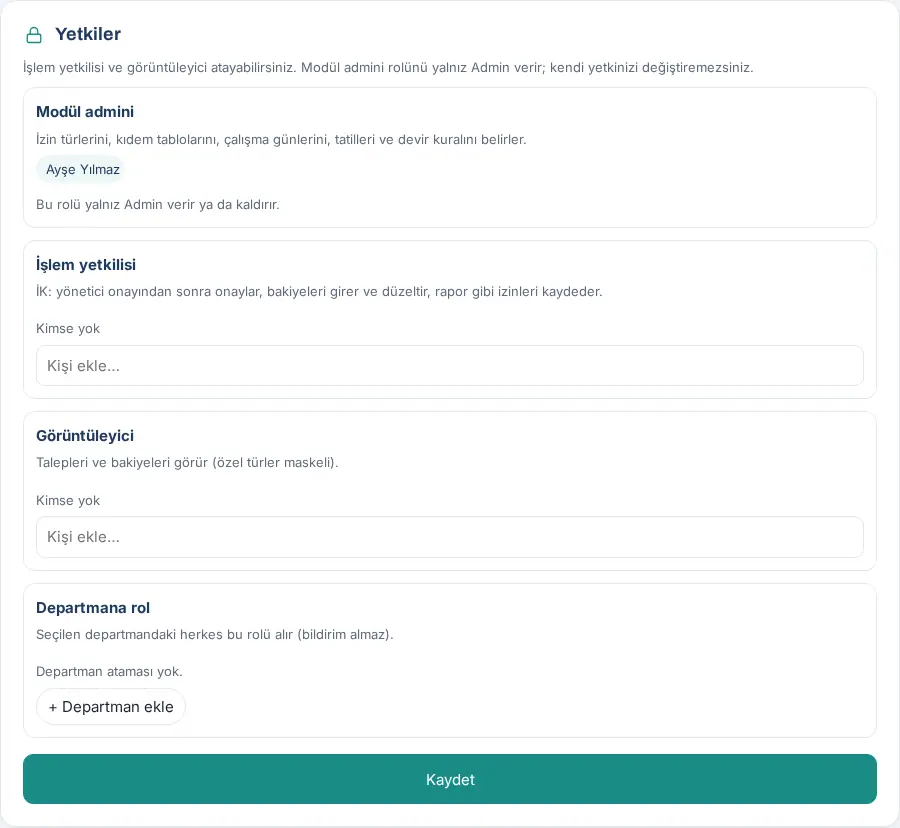
| Rol | Ne yapar |
|---|---|
| Modül admini | İzin türlerini, kıdem tablolarını, çalışma günlerini, tatilleri ve devir kuralını belirler. Bu rolü yalnız Admin verir ya da kaldırır |
| İşlem yetkilisi | İK: yönetici onayından sonra onaylar, bakiyeleri girer ve düzeltir, rapor gibi izinleri kaydeder, imzalı formu teslim alır, izin türünü değiştirir |
| Görüntüleyici | Talepleri ve bakiyeleri görür (özel türler maskeli) |
| Departmana rol | Seçilen departmandaki herkes bu rolü alır (bildirim almaz) |
İpucu: Ayrıntılı yetki düzeni için bkz. 10. Yönetim ve kurulum.
Grup şirketlerinde (1.8.5): Admin Şirket bazlı İK kapsamı'nı açtıysa İşlem yetkilisi, Görüntüleyici ve Modül admini yalnız kendi şirketlerinin çalışanlarının taleplerini, bakiyelerini ve imzalı formlarını görür. Her şirket için o şirketten bir İK sorumlusu atayın (bkz. 15. Çok şirket, dil, KVKK ve lisans). 1.8.8'den beri İK onayı ve İK bildirimleri de talep sahibinin şirketiyle sınırlıdır; o şirkette İK yetkilisi yoksa İK adımı Admin'lere düşer (bkz. Onay akışı ve insan kaynakları onayı).
Onay akışı ve insan kaynakları onayı
Kimler için: İK (izin işlem yetkilisi) · Nerede: Benim Alanım → İzinlerim → Onay bekleyen (N)
Ne işe yarar: Yöneticinin onayladığı taleplere son onayı verirsiniz. Onaylanan izin takvime, Pano'ya ve rehbere "İzinde" olarak düşer ve bakiyeden düşülür.
Onay akışı:
- Çalışan talep gönderir → Yönetici onayında. Yöneticiye "İzin talebi onayınızı bekliyor" bildirimi ve e-postası gider.
- Yönetici onaylar → İK onayında. İK'ya "İzin talebi İK onayınızı bekliyor" bildirimi ve e-postası gider.
- İK onaylar → İmzalı form bekleniyor (takip açıksa) ya da Onaylandı. Çalışana bildirim ve PDF ekli e-posta gider.
- İK imzalı formu teslim alır → Kesinleşti.
Yöneticisi tanımlı olmayan ya da işten ayrılmış yöneticisi olan çalışanın talebi doğrudan İK'ya gider; İK onaylar. Yönetici bugün izinliyse ve izin kaydında yerine bakan seçtiyse yönetici adımını o kişi vekâleten onaylar (1.3.2; bkz. 21. Çalışan izinleri). 2 günden uzun bekleyen taleplerde onaycıya "Bekleyen izin talebi" hatırlatması gider.
İK adımı ayrı karardır (1.1.7):
- Yönetici aynı zamanda İK yetkilisiyse tek onay yeter kapalıyken, yönetici adımını onaylayan kişi İK yetkilisiyse ve başka bir İK yetkilisi varsa talep İK onayında olur; İK adımını o kişi onaylayamaz: "Yönetici adımını siz onayladınız; İK adımını başka bir İK yetkilisi onaylar." Başka İK yetkilisi yoksa yönetici onayı İK onayı da sayılır ve geçmişe "İK onayı (aynı kişi — tek onay kuralı: başka İK yetkilisi yok)" yazılır.
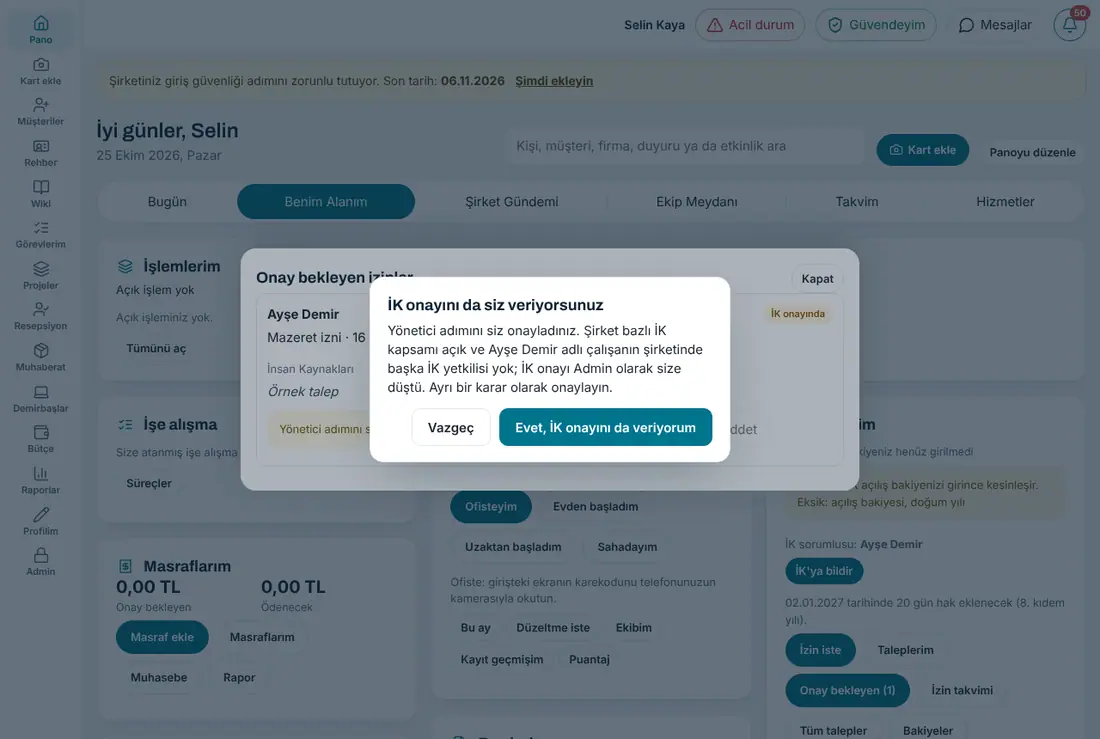
- Talep İK adımına geçtikten sonra öteki İK yetkilisi kalmazsa İK onayı yönetici adımını onaylayan kişiye düşer. Kartta "Yönetici adımını siz onayladınız; İK onayı ayrı bir karardır." yazar; onaylarken İK onayını da siz veriyorsunuz penceresi açılır ve ikinci kararı Evet, İK onayını da veriyorum ile ayrıca verirsiniz.
- Yöneticisi Admin ya da İK yetkilisi olan çalışanların izinleri de bu kurala göre İK adımında bekleyebilir. İzin işlem yetkilisi olmayan uygulama Admin'i İK adımındaki talepleri kuyruğunda görmez.
- Şirket bazlı İK kapsamı açıkken (1.8.8): İK adımının onaycıları talep sahibinin şirketindeki İK yetkilileridir. O şirkette (çalışanın kendisi dışında) İK yetkilisi yoksa İK adımı uygulama Admin'lerine düşer. Yönetici adımını onaylayan Admin, başka bir Admin varken İK adımını onaylayamaz (görev ayrılığı); tek Admin'se karar penceresinde "Yönetici adımını siz onayladınız. Şirket bazlı İK kapsamı açık ve … adlı çalışanın şirketinde başka İK yetkilisi yok; İK onayı Admin olarak size düştü. Ayrı bir karar olarak onaylayın." yazar. Talep yönetici adımında tek onayla kesinleşirse geçmişe "İK onayı (aynı kişi — tek onay kuralı: çalışanın şirketinde başka İK yetkilisi yok, Admin onayı)" yazılır.
İK sorumluları (1.7.4): Admin → Modüller → İzin ayarlarındaki İK sorumluları (İK uyarılarını ve İK onay bildirimlerini alır) listesinde seçtiğiniz kişiler, İK adımındaki "İzin talebi İK onayınızı bekliyor" bildirimini, Onay bekleyen kuyruğundaki İK adımı taleplerini, Bugün'deki "N çalışanın izin bilgisi eksik" satırını, çalışanların "İK'ya bildir" uyarılarını ve iptal taleplerinin İK adımını alır. Liste boşsa bunlar İzin işlem yetkililerine, onlar da yoksa İzin modül adminlerine gider; böylece yalnız İzin modül admini olan kişilere İK'nın günlük uyarıları düşmez. Seçim kimin onaylayabileceğini değiştirmez: modül adminleri ve öteki İK yetkilileri talepleri Tüm talepler'den açıp karar vermeyi sürdürür. Listeye yalnız İzin İK yetkilileri (işlem yetkilisi, modül admini, Admin) eklenebilir; işten ayrılan kişi listeden kendiliğinden düşer.
İK olarak onaylama:
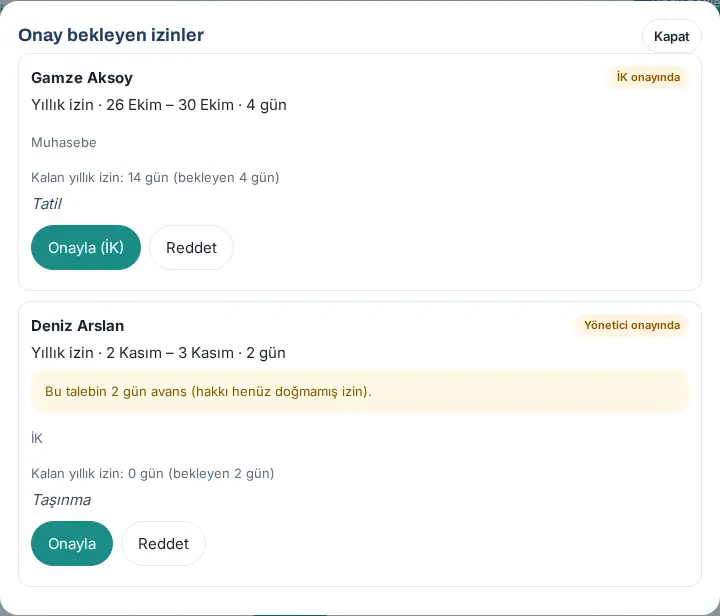
- İzinlerim kutusunda Onay bekleyen (N)'e tıklayın. İK onayında olan talepler (ve ekibinizin yönetici onayı bekleyen talepleri) listelenir.
- Her kartta kişi, izin türü, tarih, gün sayısı, departman, "Kalan yıllık izin: … (bekleyen …)", açıklama, yerine bakan ve varsa Belge: … düğmesi yazar. Avanslı talepte avans uyarısı çıkar. Kartta ve talebin ayrıntısında ekip kapasitesi kutusu da vardır (1.5.0): onaylarsanız o tarihlerde departmandan kaç kişinin izinli olacağını ve kişilerin adlarını gösterir (bkz. 14. Hizmetler ve insan kaynakları yönetimi).
- Onayla (İK)'ya tıklayın. Açılan pencerede "İK onayı: izin kesinleşir ve takvime işlenir." satırını okuyun, isterseniz Not yazın ve Onayla'ya tıklayın. "Onaylandı; takvime işlendi. Çalışandan imzalı form bekleniyor." iletisi çıkar.
- Reddetmek için Reddet'e tıklayın, Ret gerekçesi (talep sahibine iletilir) kutusunu doldurun ve Reddet'e tıklayın.
Ayrılan çalışanın izinleri (1.8.8): Çalışanın ayrılışı girildiyse ya da planlandıysa ayrılış tarihinden sonraya düşen talep onaylanamaz: "… adlı çalışanın ayrılış tarihi …; bu izin ayrılış tarihinden sonraya düştüğü için onaylanamaz. Talebi reddedin ya da tarihlerin düzeltilmesini isteyin." Tamamı ayrılış tarihinden sonra başlayan bekleyen talepler ayrılış girilince kendiliğinden iptal edilir. Ayrılışı aşan bekleyen talepleri ve ayrılıştan sonraya düşen onaylı izinleri İK düzeltir (bkz. 10. Yönetim ve kurulum).
Dikkat: Kendi talebinizi onaylayamazsınız. Görüntüleyiciler rapor, doğum ve engelli çocuk izinlerini yalnız "Özel izin" olarak görür. Aynı talebe iki kez karar verilmez: "Bu talep artık onay beklemiyor."
Yıllık izin bakiyelerini girme ve düzeltme
Kimler için: İK · Nerede: Benim Alanım → İzinlerim → Bakiyeler (ya da Admin → Modüller → İzin → Yıllık izin bakiyeleri)
Ne işe yarar: Her çalışanın açılış bakiyesini (devreden günler dahil) bir kez girersiniz; sonra her işe giriş yıldönümünde kıdem tablosuna göre hak kendiliğinden eklenir.
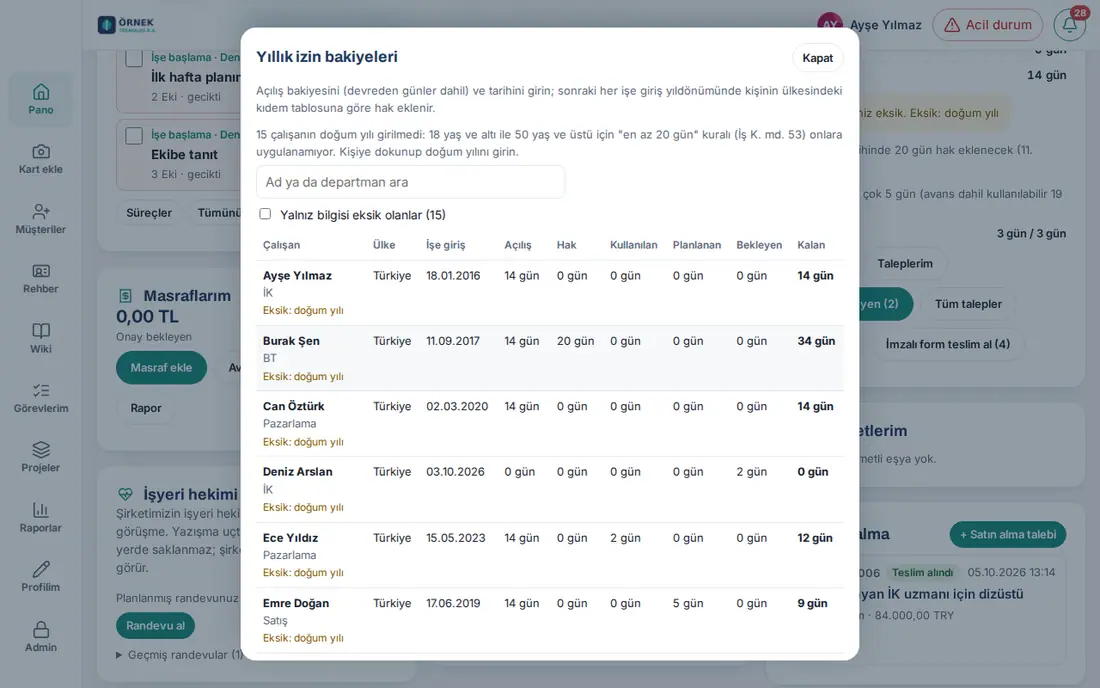
- Bakiyeler'e tıklayın. Yıllık izin bakiyeleri tablosunda her çalışanın Ülke, İşe giriş, Açılış, Hak, Kullanılan, Planlanan, Bekleyen ve Kalan günleri yazar. Planlanan, onaylanmış ama başlamamış izinlerdir (1.1.7). Açılışı girilmemiş çalışanda Açılış "Girilmedi", Kalan "—" yazar.
- Tablonun üstündeki uyarıları okuyun: "N çalışanın açılış bakiyesi girilmedi; kalanları kesin değil." ve "N çalışanın doğum yılı girilmedi: 18 yaş ve altı ile 50 yaş ve üstü için "en az 20 gün" kuralı (İş K. md. 53) onlara uygulanamıyor. Kişiye dokunup doğum yılını girin."
- Yalnız eksik bilgisi olanları görmek için Yalnız bilgisi eksik olanlar (N) kutusunu işaretleyin. Her satırda "Eksik: işe giriş tarihi, açılış bakiyesi, doğum yılı" gibi eksikler yazar (1.3.2). Çalışanın İK'ya bildir bildirimine dokunduğunuzda tablo bu süzgeçle açılır.
- Arama kutusuna ad ya da departman yazabilirsiniz. Bir çalışanın satırına tıklayın.
- Açılış bakiyesi ve kıdem altında Açılış bakiyesi (gün, devreden dahil), Bakiye tarihi, İşe giriş tarihi ve Ülke (kıdem tablosu) alanlarını doldurun.
- Değişiklik notu (eksi açılışta zorunlu) kutusuna kısa bir not yazın; eski ve yeni değer, notla birlikte hareketlere yazılır.
- İsterseniz Doğum yılı (yalnız İK görür) girin. Türkiye'de 18 yaş ve altı ile 50 yaş ve üstündekilerin yıllık izni 20 günden az olamaz; doğum yılı girilince kendiliğinden uygulanır.
- Kaydet'e tıklayın. "Bakiye kaydedildi." iletisi çıkar.
- Bakiyeyi sonradan değiştirmek için Düzeltme altında Gün (+/−) ve Neden yazıp Düzeltmeyi ekle'ye tıklayın.
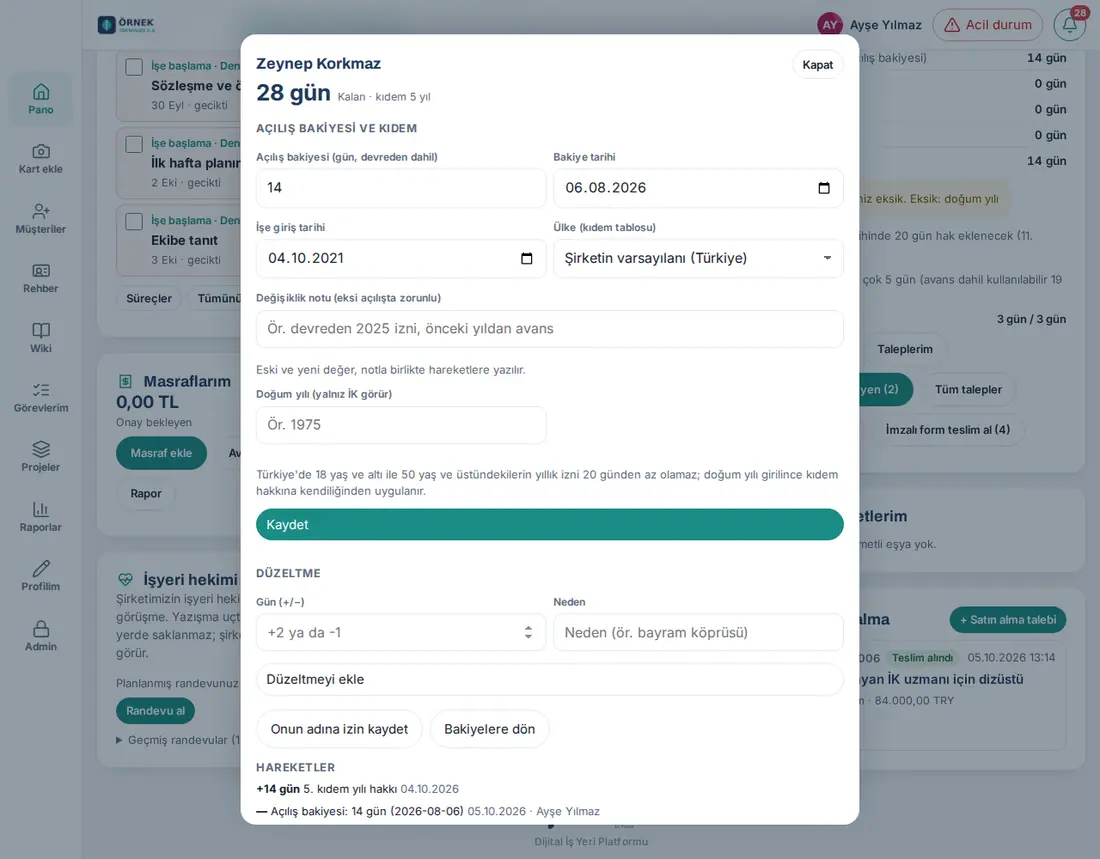
İpucu: Hareketler altında bakiyenin bütün değişiklikleri kimin yaptığıyla listelenir. Tabloyu CSV indir ile dışa aktarabilirsiniz (izin-bakiyeleri.csv; açılışı girilmeyenlerde Açılış ve Kalan hücreleri boştur, "Açılış girildi" ve "Doğum yılı girildi" sütunları vardır). Yıldönümünde hak eklenince çalışana "Yıllık izin hakkınız eklendi" bildirimi gider.
Sık hatalar ve uyarılar: "Açılış bakiyesi −30 ile 400 gün arasında olmalı." · "Eksi açılış bakiyesi için değişiklik notunu yazın." · "İşe giriş tarihi gelecekte olamaz." · "Düzeltme 0 olamaz ve en çok ±100 gün olabilir." · "Düzeltmenin nedenini yazın."
Tüm talepler, iptal ve çalışan adına izin kaydı
Kimler için: İK, görüntüleyici (yalnız görür) · Nerede: Benim Alanım → İzinlerim → Tüm talepler
Ne işe yarar: Bütün şirketin izin taleplerini süzer, onaylı izni iptal eder, izin türünü düzeltir ve gerçekleşmiş izni (ör. geçmiş tarihli rapor) çalışan adına kaydedersiniz.
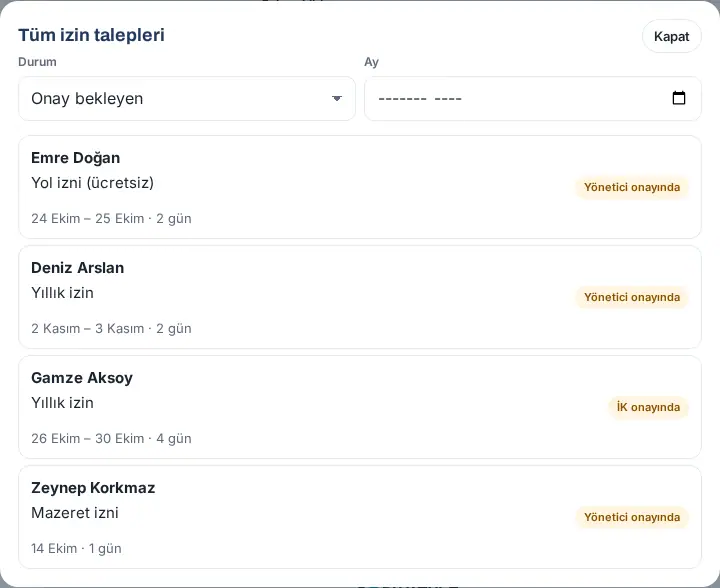
- Tüm talepler'e tıklayın. Tüm izin talepleri penceresi açılır.
- Durum listesinden Onay bekleyen, İptal talebi (1.4.2; bkz. Çalışanın iptal talebini işleme (insan kaynakları)), Onaylanan, İmzalı formu bekleniyor, Reddedilen, İptal edilen ya da Hepsi'ni seçin. Ay ile süzün. Liste boşsa Hepsini göster ile süzgeci kaldırabilirsiniz.
- Bir talebe tıklayarak ayrıntısını ve Geçmiş'ini görün. Bekleyen talepte Onayla (İK) ve Reddet buradadır.
- Onaylı bir izni iptal etmek için İptal et'e tıklayın (1.4.2'den beri düğme yalnız iptal edebileceğiniz izinde görünür: başka bir İK yetkilisi varken kendi başlamış ya da geçmiş izniniz için çıkmaz, çalışanın iptal talebi yönetici onayındayken de çıkmaz). İptal gerekçesi (çalışana ve yöneticisine iletilir) kutusunu doldurun ve İptal et'e tıklayın. İzin takvimden kalkar, günler bakiyeye geri döner; ilgililere "Onaylı izin iptal edildi" bildirimi gider.
İzin türünü değiştirme (1.1.7): Çalışan yanlış tür seçtiyse (ör. yıllık izin yerine ücretsiz izin olmalıysa) talep ayrıntısında Türü değiştir'e tıklayın, Yeni tür ve Gerekçe (çalışana iletilir) girip yeniden Türü değiştir'e tıklayın. Gün sayısı yeni türün sayımıyla yeniden hesaplanır, geçmişe Tür değiştirildi yazılır ve "İzin türü değiştirildi; çalışana bildirildi." iletisi çıkar.
Çalışan adına izin kaydı:
- Bakiyeler'de çalışanın satırına tıklayın.
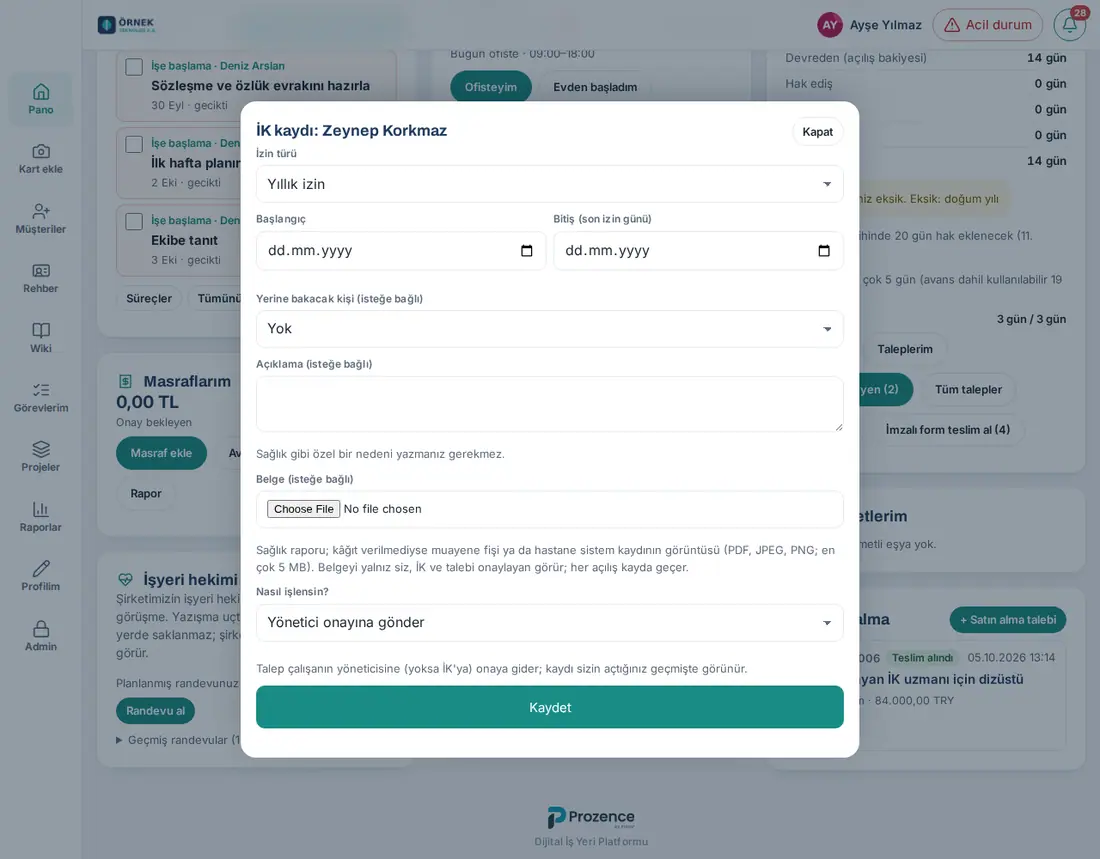
- Onun adına izin kaydet'e tıklayın. İK kaydı: … penceresi açılır.
- İzin türü, Başlangıç ve Bitiş (son izin günü) alanlarını doldurun; geçmiş tarih girilebilir. Rapor gibi bir belge varsa Belge (isteğe bağlı) alanına ekleyin.
- Nasıl işlensin? listesinden birini seçin (1.1.7):
- Yönetici onayına gönder (varsayılan) — talep çalışanın yöneticisine (yoksa İK'ya) onaya gider; kaydı sizin açtığınız geçmişte görünür.
- İK olarak kesinleştir (gerekçe zorunlu) — kayıt onaylı olarak işlenir ve takvime düşer. Gerekçeyi Açıklama'ya yazın (ör. sağlık raporu).
- Kaydet'e tıklayın. "Talep onaya gönderildi (yönetici)." ya da "İzin kaydedildi ve takvime işlendi." iletisi çıkar.
Dikkat: Kendi izninizi İK olarak işleyemezsiniz: "Kendi izin kaydınızı İK olarak işleyemezsiniz; bunu başka bir İK sorumlusu ya da Admin yapmalı." İK olarak kesinleştir gerekçesiz kaydedilmez: "İK olarak kesinleştirmek için gerekçeyi "Açıklama"ya yazın."
Çalışanın iptal talebini işleme (insan kaynakları)
Kimler için: İK (izin işlem yetkilisi), Admin · Nerede: Benim Alanım → İzinlerim → İptal talepleri (N) ya da Tüm talepler → Durum: İptal talebi
Ne işe yarar: Çalışan başlamış ya da geçmiş onaylı iznini kendisi iptal edemez; bunun için iptal talebi gönderir (bkz. 21. Çalışan izinleri). Talep önce çalışanın yöneticisine gider; yönetici onaylayınca son kararı siz verirsiniz: izni iptal edersiniz (talep kabul edilir) ya da talebi reddedersiniz.
Akış:
- Çalışan talebi gönderir → Yönetici onayında. Yöneticiye (izindeyse vekiline de) bildirim gider. Bu adımda talep sizin listenizde görünmez ve izni İptal et ile iptal edemezsiniz: "Çalışanın iptal talebi yönetici onayında; yönetici kararından sonra İK karar verir."
- Yönetici onaylar → İK onayında. İK'ya "İzin iptal talebi kararınızı bekliyor" bildirimi "Yönetici onayladı: …" notuyla gider. Yönetici reddederse talep kapanır; size bildirim gitmez.
- Çalışanın yöneticisi yoksa ya da işten ayrıldıysa talep doğrudan İK onayında olur.
İptal talebini açma:
- Bildirime dokunun, ya da İzinlerim kutusunda İptal talepleri (N)'e tıklayın. Bekleyen talep Bugün kartında (Onayınızı bekleyenler) ve zilde (Sizi bekleyenler) "N izin iptal talebi kararınızı bekliyor" satırıyla da görünür; tek talep varsa satır doğrudan iznin ayrıntısını açar.
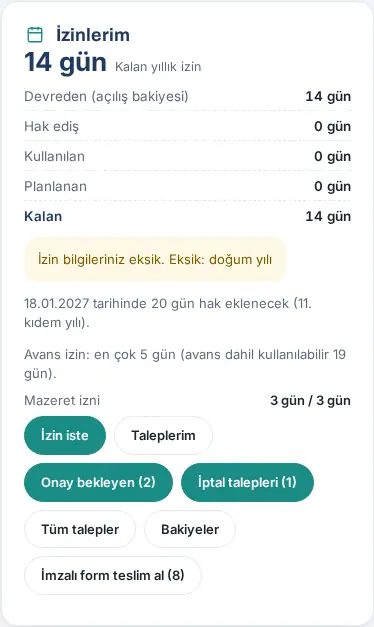
- Tüm izin talepleri penceresi Durum: İptal talebi süzgeciyle açılır. Burada yalnız İK kararını bekleyen (yöneticiden geçmiş ya da doğrudan İK'ya düşmüş) talepler listelenir; satırda İptal talebi rozeti görünür. Karar bekleyen talep yoksa "Karar bekleyen iptal talebi yok." yazar.
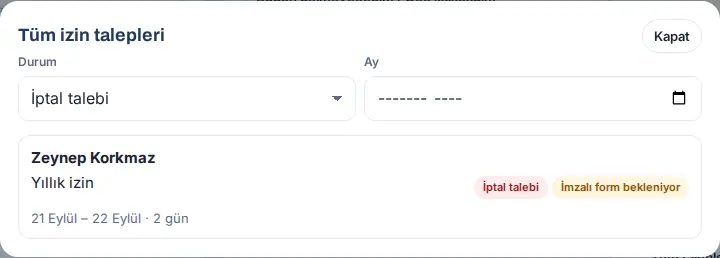
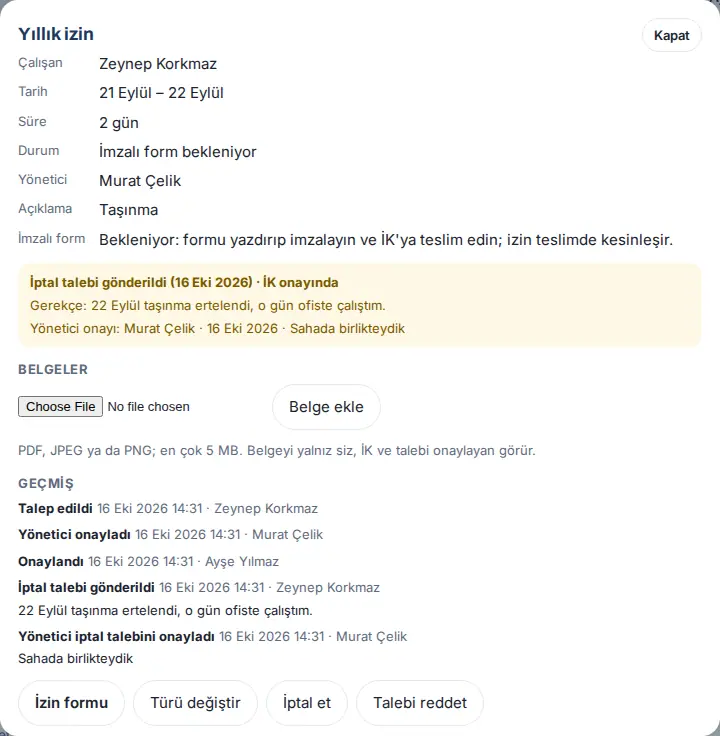
- Talebe tıklayın. Ayrıntıda sarı kutuda "İptal talebi gönderildi (…) · İK onayında", Gerekçe: ve "Yönetici onayı: Murat Çelik · 16 Eki 2026 · …" satırları yazar. Altta İptal et ve Talebi reddet düğmeleri vardır.
Talebi kabul etme (izni iptal etme):
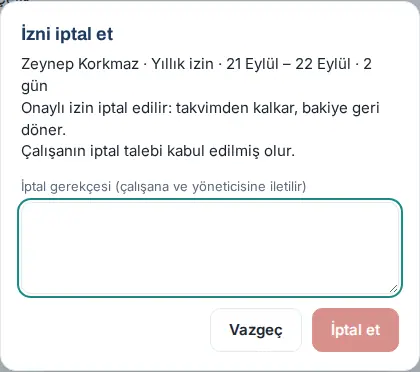
- İptal et'e tıklayın. İzni iptal et penceresinde "Onaylı izin iptal edilir: takvimden kalkar, bakiye geri döner." ve "Çalışanın iptal talebi kabul edilmiş olur." satırlarını okuyun.
- İptal gerekçesi (çalışana ve yöneticisine iletilir) kutusunu doldurun (en az 3 karakter) ve İptal et'e tıklayın. "İptal edildi." iletisi çıkar.
Sonuç: İzin İptal edildi olur, takvimden kalkar, günler bakiyeye döner; çalışana ve yöneticisine "Onaylı izin iptal edildi" bildirimi gider. Çalışanın ayrıntısında "İptal talebi kabul edildi (tarih)" yazar. İK olay bildirimleri (webhook) açıksa normal izin iptali olayı gönderilir.
Talebi reddetme:
- Talebi reddet'e tıklayın. İptal talebini reddet penceresinde "İptal talebi reddedilir; izin onaylı kalır." yazar.
- Ret gerekçesi (çalışana iletilir) kutusunu doldurun (gerekçe yazılmadan düğme etkin olmaz) ve Talebi reddet'e tıklayın. "İptal talebi reddedildi; gerekçe çalışana iletildi." iletisi çıkar; çalışana "İzin iptal talebiniz reddedildi" bildirimi gider. Çalışan sonra yeni bir talep gönderebilir.
Görev ayrılığı:
- Kendi iptal talebinize İK olarak karar veremezsiniz: "Kendi iptal talebinize karar veremezsiniz; bunu yöneticiniz ya da başka bir İK sorumlusu yapmalı." Çalışanın kendisi tek İK sorumlusuysa talep izni iptal edebilen öteki İK yetkililerine ve Admin'lere gider.
- İptal talebinin yönetici adımını siz onayladıysanız (ör. yöneticisi olduğunuz çalışanın talebi) ve başka bir İK yetkilisi karar verebiliyorsa İK kararını o verir: "İptal talebinin yönetici adımını siz onayladınız; İK kararını başka bir İK yetkilisi verir." Başka kimse yoksa kararı siz verirsiniz (izin onayındaki kural; bkz. Onay akışı ve insan kaynakları onayı).
- İzin işlem yetkilisi olmayan Admin, İK alıcısı değilse Bugün kartında satırı görmez; talebi Tüm talepler → İptal talebi süzgecinden açıp karar verebilir.
Sık hatalar ve uyarılar:
- "Bu iptal talebi yönetici onayında; yönetici kararından sonra İK karar verir." — yönetici henüz karar vermedi.
- "Bu izinde karar bekleyen iptal talebi yok (az önce karar verilmiş olabilir). Ekranı yenileyin." — başka biri karar verdi.
- "İptal talebine yalnız bu izni iptal edebilen İK karar verir." — İK yetkiniz yok.
- "Reddetme nedenini yazın; çalışana iletilir." — ret gerekçesi en az 3 karakter.
Dikkat: Yönetici iptal talebine karar vermezse İK beklemek zorundadır; yönetici izindeyse kararı yerine bakan kişi verir. İptal gerekçesi talebin gerekçesiyle önceden doldurulmaz; kendi gerekçenizi yazın.
Formu karekodla teslim alma (insan kaynakları)
Kimler için: İzin işlem yetkilisi (İK), İzin modül admini · Nerede: Benim Alanım → İzinlerim → İmzalı form teslim al
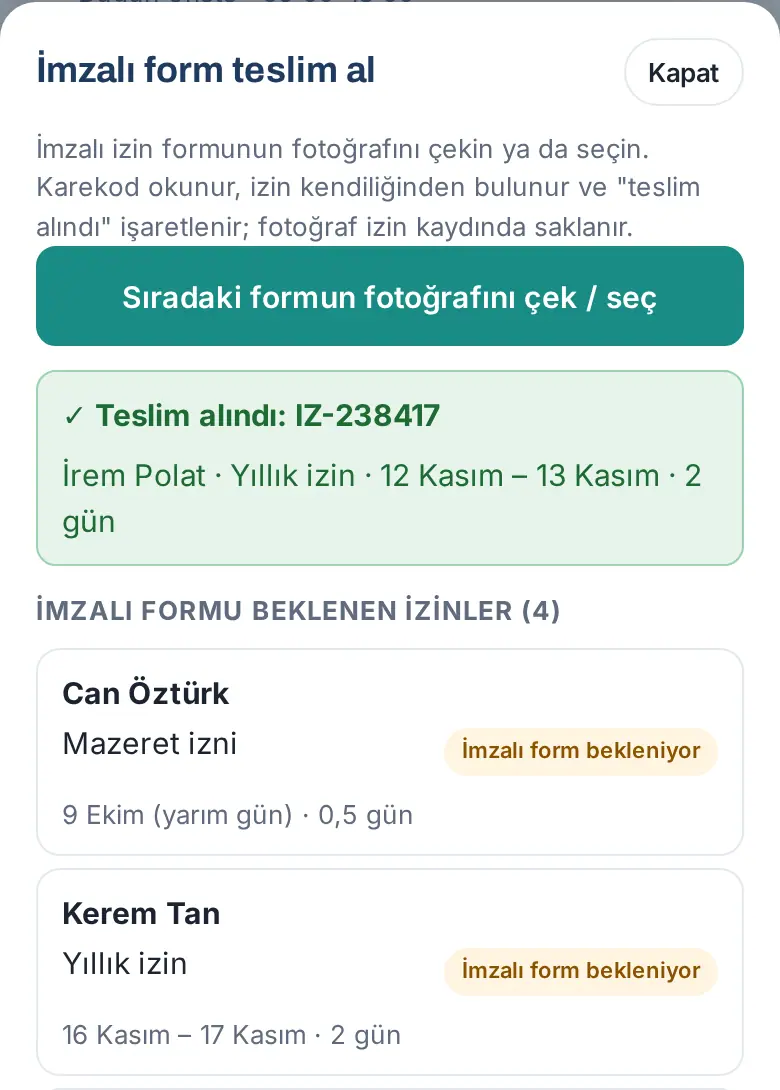
Ne işe yarar: Çalışan imzalı formu size verdiğinde formun fotoğrafını çekersiniz. Formdaki karekod telefonda okunur, izin kendiliğinden bulunur ve "teslim alındı" işaretlenir; izin Kesinleşti olur. Fotoğraf izin kaydında saklanır.
Başlamadan önce: Formun imzalı teslim takibi açık olmalıdır.
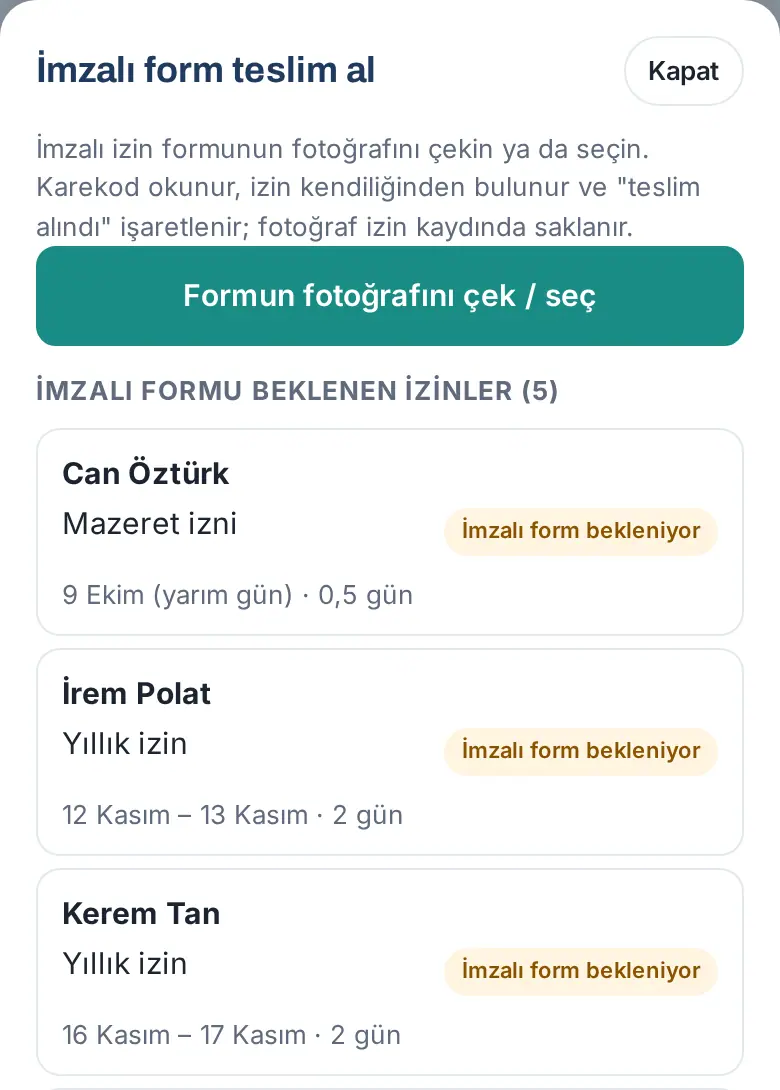
- İzinlerim kutusunda İmzalı form teslim al'a dokunun. Parantezde bekleyen form sayısı yazar. Pencerenin altında İmzalı formu beklenen izinler listelenir.
- Formun fotoğrafını çek / seç'e dokunun. Telefonda kamera açılır; formu düz bir yüzeye koyun ve karekod net görünecek şekilde çekin.
- Karekod okunursa yeşil kutuda "✓ Teslim alındı: IZ-…" ile çalışanın adı, izin türü, tarihi ve süresi yazar. Çalışana "İzin formunuz teslim alındı" bildirimi gider.
- Sıradaki form için Sıradaki formun fotoğrafını çek / seç'e dokunun.
Karekod okunamazsa: "Karekod okunamadı. Formu düz bir yüzeye koyup iyi ışıkta, karekod net görünecek şekilde yeniden çekin." uyarısı çıkar. Altındaki listeden formun Form no'sunu (ör. IZ-128) seçip Bu izinle eşle ve kaydet'e dokunun. Kayıtta "elle eşlendi" yazar.
Sık hatalar ve uyarılar:
- "Form güncel değil: izin kaydı form yazdırıldıktan sonra değişmiş. Güncel formu yazdırıp yeniden imzalatın."
- "Bu form … tarihinde … tarafından teslim alınmış." — Fotoğrafı yenile ile fotoğrafı değiştirebilirsiniz; eski fotoğraf silinir.
- "Kendi izin formunuzu teslim alamazsınız; başka bir İK yetkilisi teslim almalı."
- "Bu karekod bir izin formuna ait değil." / "Bu karekoda ait onaylı bir izin bulunamadı (izin iptal edilmiş)."
Dikkat: Fotoğrafı çalışan, İK ve modül admini görür (İmzalı formu gör). Görüntüleyici özel türlerin fotoğrafını göremez. Fotoğraflar korumalı klasörde saklanır, yalnız uygulama üzerinden açılır. Bu ekran gerçek telefon kamerası ister; kılavuzdaki görüntüde fotoğraf dosyadan seçilmiştir.
Onaylı izinleri bordro programına aktarma
Kimler için: İK, Mesai sorumlusu · Nerede: Benim Alanım → Mesai → Puantaj → Bordro programına aktar
Ne işe yarar: Ayın onaylı izinleri, puantajla birlikte bordro programının Excel aktarımına uygun sütunlarla indirilir (Logo, Mikro, Luca, Netsis ya da genel şablon).
- Mesai kutusunda Puantaj'a tıklayın ve ayı seçin.
- Bordro programına aktar altındaki Aktarım öncesi kontrol satırını okuyun (1.3.2).
- Programı seçip Excel indir'e tıklayın.
Aynı dosya Admin → Entegrasyonlar → İK ve muhasebe sekmesinden de alınır (bkz. 13. Entegrasyonlar). Excel iki sayfadır: Puantaj (çalışan başına gün, saat, izin günleri türe göre ve SGK eksik gün) ve İzinler. Kontrol listesi, ayrıntılar ve görsel için bkz. 29. Mesai yönetimi.
Dikkat: Yalnız onaylı izinler sayılır; ay sınırını aşan izin bölünür. İzin günleri her çalışanın kendi çalışma düzeniyle sayılır (1.3.2). Dosyada TC kimlik numarası yoktur; eşleşme sicil numarasıyla yapılır.


