23. Müraciətlər
Ekran görüntüləri Prozence-in türkcə interfeysini və uydurma "Örnek Teknoloji A.Ş." məlumatlarını göstərir.
Kompüter nasazlığı, giriş kartı, toner, kondisioner kimi problem və ya xahişinizi Müraciətlər vasitəsilə aidiyyəti komandaya çatdırırsınız. Hər müraciət izləmə nömrəsi alır (məs. T-2026-0018); müraciətin hansı mərhələdə olduğunu, kimin məşğul olduğunu və komandanın cavablarını tətbiqdən izləyirsiniz. Müraciətləri emal edən komandalar (İT, inzibati işlər…) daxil olan müraciətləri vahid siyahıda görür, hədəf müddəti izləyir, hazır cavablarla tez cavab verir, müraciəti nəticəsi ilə bağlayır və Xülasə lövhəsində həll müddətlərini ölçür.
1.1.7-dən bəri hər müraciət nəticə ilə bağlanır: Həll edildi, Həll edilmədi və ya Rədd edildi. Müraciət sahibi ayrıca təsdiq vermir; nəticəni bəyənməsə, müraciət 7 gün ərzində səbəb göstərilərək yenidən açılır.
Bu bölmə müraciət açan işçilər və müraciətləri emal edənlər üçündür. Kateqoriyaların, hədəf müddətlərin, məsulların və hazır cavabların təyin edilməsi üçün bax: 31. Müraciət, poçt və kuryer, satınalma və inventarın idarə edilməsi.
Kimlər üçün: İşçi · Müraciət məsulu (kateqoriya məsulu, müraciətlər üzrə icraçı, müraciətə təyin edilmiş şəxs)
Bu bölmədə
- Müraciətlər qutusu və Xidmət müraciətlərim
- Müraciət açmaq
- Müraciətinizin vəziyyətini izləmək
- Məlumat istənilən müraciətə cavab vermək
- Bağlanmış müraciəti qiymətləndirmək və ya yenidən açmaq
- Müraciəti ləğv etmək
- Əmlak nasazlığından açılan İT müraciəti
- Daxil olan müraciətlər siyahısı (müraciətləri emal edənlər)
- Müraciəti üzərinə götürmək və cavab yazmaq
- Müraciəti ötürmək və ya başqasına təyin etmək
- Hazır cavab istifadə etmək
- Müraciət sahibindən məlumat istəmək
- Müraciəti yekunlaşdırmaq, prioriteti və mövzunu dəyişmək
- Müraciətdən tapşırıq açmaq (Tapşırığa çevir)
- Xülasə lövhəsi: həll müddətləri
- Hədəf müddət və göstəricilər necə hesablanır
- Tez-tez rast gəlinən xəbərdarlıqlar
Başlamazdan əvvəl: Müraciətlər modulu şirkətdə bağlı gəlir. Müraciətlər qutusunu görmürsünüzsə, modul şirkətinizdə aktiv deyil; rəhbərinizdən və ya İT komandasından soruşun. Bu bölmədəki ekranlar uydurma "Örnek Teknoloji A.Ş." məlumatları ilə hazırlanıb.
Müraciətlər qutusu və Xidmət müraciətlərim
Kimlər üçün: İşçi · Harada: Mənim sahəm → Xidmətlər → Müraciətlər (kompüterdə Lövhə → Xidmətlər) · Versiya: 0.63.0 (0.99.43-də, vəziyyətlərin adları 1.1.7-də yeniləndi)
Nə üçündür: Açdığınız müraciətlərin nömrəsini, vəziyyətini, mövzusunu və məşğul olan şəxsi vahid siyahıda göstərir.
- Aşağıdakı menyudan Mənim sahəm bölməsinə toxunun.
- Yuxarıdakı zolaqdan Xidmətlər bölməsini seçin.
- Müraciətlər qutusuna gəlin. Son açdığınız 50 müraciət, ən yenisi yuxarıda olmaqla, siyahılanır.
- Hər sətirdə müraciət nömrəsi, vəziyyət, açılış vaxtı, başlıq, mövzu (kateqoriya) və məşğul olan şəxsin adı yazılır. Sətrin solundakı rəngli zolaq prioriteti göstərir (narıncı: yüksək, qırmızı: təcili).
- Komanda sizdən məlumat istəyibsə, sətirdə ayrıca Sizdən məlumat gözlənilir nişanı görünür (bax: Məlumat istənilən müraciətə cavab vermək).
- Təfərrüatını görmək üçün müraciətə toxunun.
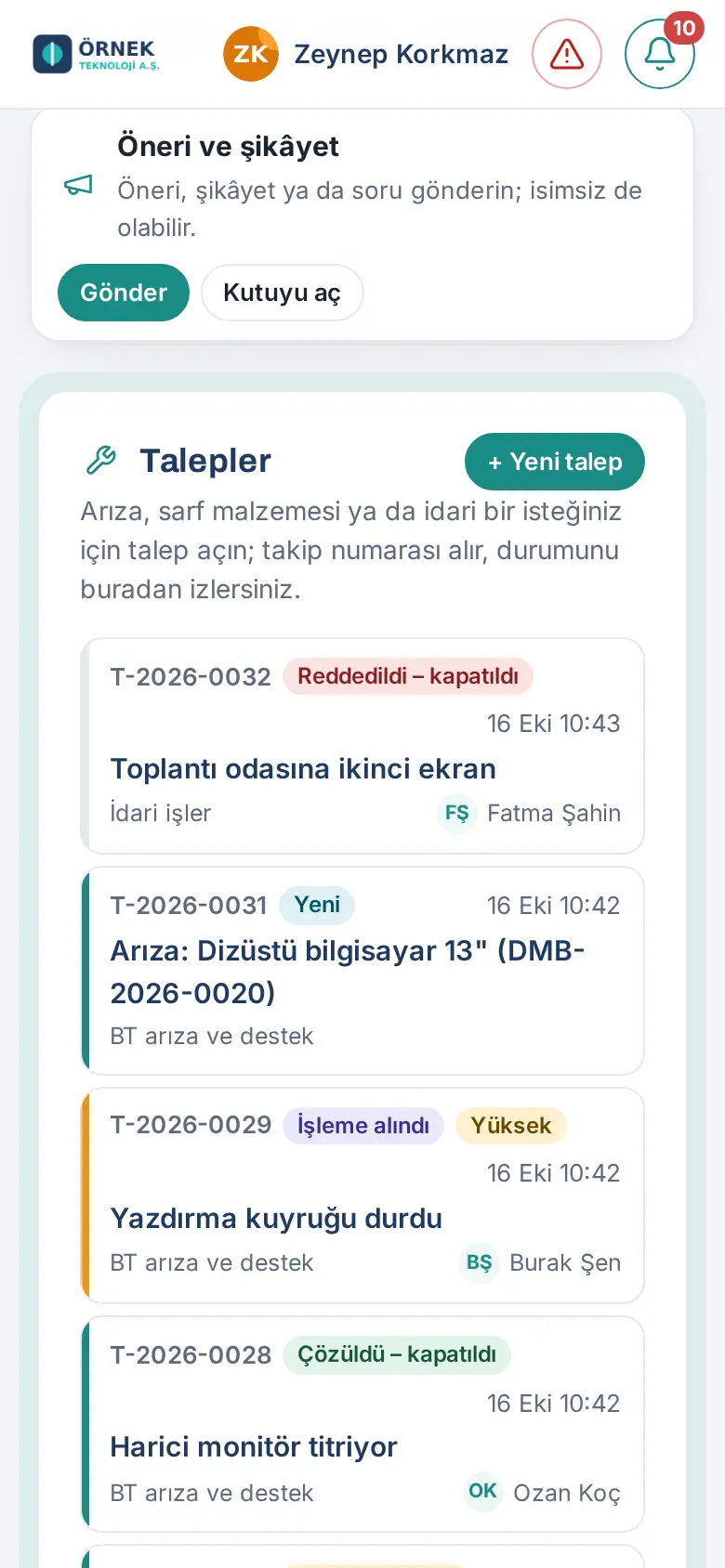
Statuslar (1.1.7):
| Status | Nə deməkdir |
|---|---|
| Yeni | Müraciət açılıb; hələ heç kim icraya götürməyib. |
| İcraya götürüldü | Kimsə müraciəti üzərinə götürüb və ya müraciət kiməsə təyin edilib. |
| Məlumat gözlənilir | Komanda sizdən məlumat istəyib; cavab gələnə qədər hədəf müddət dayanır. |
| Həll edildi – bağlandı | Problem aradan qaldırılıb. |
| Həll edilmədi – bağlandı | Üzərində işlənib, amma həll edilməyib (hissə yoxdur, səlahiyyətdən kənardır, təchizatçı…). |
| Rədd edildi – bağlandı | Müraciət yerinə yetirilməyəcək (qaydaya ziddir, təkrardır, əhatədən kənardır…). |
| Ləğv edildi | Müraciəti siz geri çəkmisiniz. |
| Bağlandı | Yalnız 1.1.7-dən əvvəl nəticəsi yazılmadan bağlanmış köhnə müraciətlər. |
Nəticə: Heç bir müraciətiniz yoxdursa, qutuda "Hələ müraciətiniz yoxdur. Nasazlıq, material və ya inzibati ehtiyacınız üçün "Yeni müraciət"ə toxunun." yazılır.
Məsləhət:
- Açıq müraciətləriniz (ən çox 3 ədəd) Mənim sahəm → Şəxsi bölmə → Xidmət müraciətlərim qutusunda da görünür. Oradakı + Yeni müraciət yeni müraciət açır, Bütün müraciətlər sizi Müraciətlər qutusuna gətirir. Bütün müraciətlərinizi digər əməliyyatlarınızla birlikdə Müraciətlərim-də də görürsünüz (bax: 06. Lövhə və intranet).
- Müraciəti emal edən şəxssinizsə, qutunun üstündə Xidmət müraciətlərim, Daxil olan müraciətlər (N) və Xülasə tabları görünür. Xidmət müraciətlərim həmişə yalnız sizin açdığınız müraciətlərdir.
Müraciət açmaq
Kimlər üçün: İşçi · Harada: Mənim sahəm → Xidmətlər → Müraciətlər → + Yeni müraciət · Versiya: 0.63.0 (əlavələr və simvol sayğacları 1.1.7-də yeniləndi)
Nə üçündür: Problemi və ya xahişi düzgün komandaya çatdırır. Müraciət seçdiyiniz kateqoriyanın məsullarına telefon bildirişi və e-poçtla gedir.
Başlamazdan əvvəl: Kateqoriyalar və onların məsulları şirkətinizə görə dəyişir. Nümunə kateqoriyalar: İT nasazlıq və dəstək, İnzibati işlər, Sərfiyyat materialı, Bina və obyekt təmiri.
- Müraciətlər qutusunda + Yeni müraciət düyməsinə toxunun.
- Mövzu altında kateqoriya seçin. Kateqoriyanın altındakı təsvir hansı xahişlərin həmin kateqoriyaya aid olduğunu yazır (məs. "Kompüter, e-poçt, printer, giriş və səlahiyyət").
- Başlıq yazın (ən azı 3, ən çox 120 simvol, məs. "Qulaqlığın mikrofonu səsi ötürmür"). Altındakı sayğac neçə simvol yazdığınızı göstərir.
- İstəsəniz Təsvir (istəyə bağlı) qutusuna nə baş verdiyini, nə vaxtdan davam etdiyini və nə sınadığınızı yazın (ən çox 4.000 simvol).
- Prioritet seçin: Aşağı, Normal, Yüksək və ya Təcili. Prioritet hədəf həll müddətini dəyişir (bax: Hədəf müddət və göstəricilər necə hesablanır).
- İstəsəniz Yer (istəyə bağlı) sahəsinə yeri yazın (məs. "3-cü mərtəbə, satış").
- İstəsəniz Əlavə (istəyə bağlı) altındakı Fayl əlavə et ilə problemi göstərən foto, ekran görüntüsü və ya PDF əlavə edin.
- Müraciəti göndər düyməsinə toxunun.
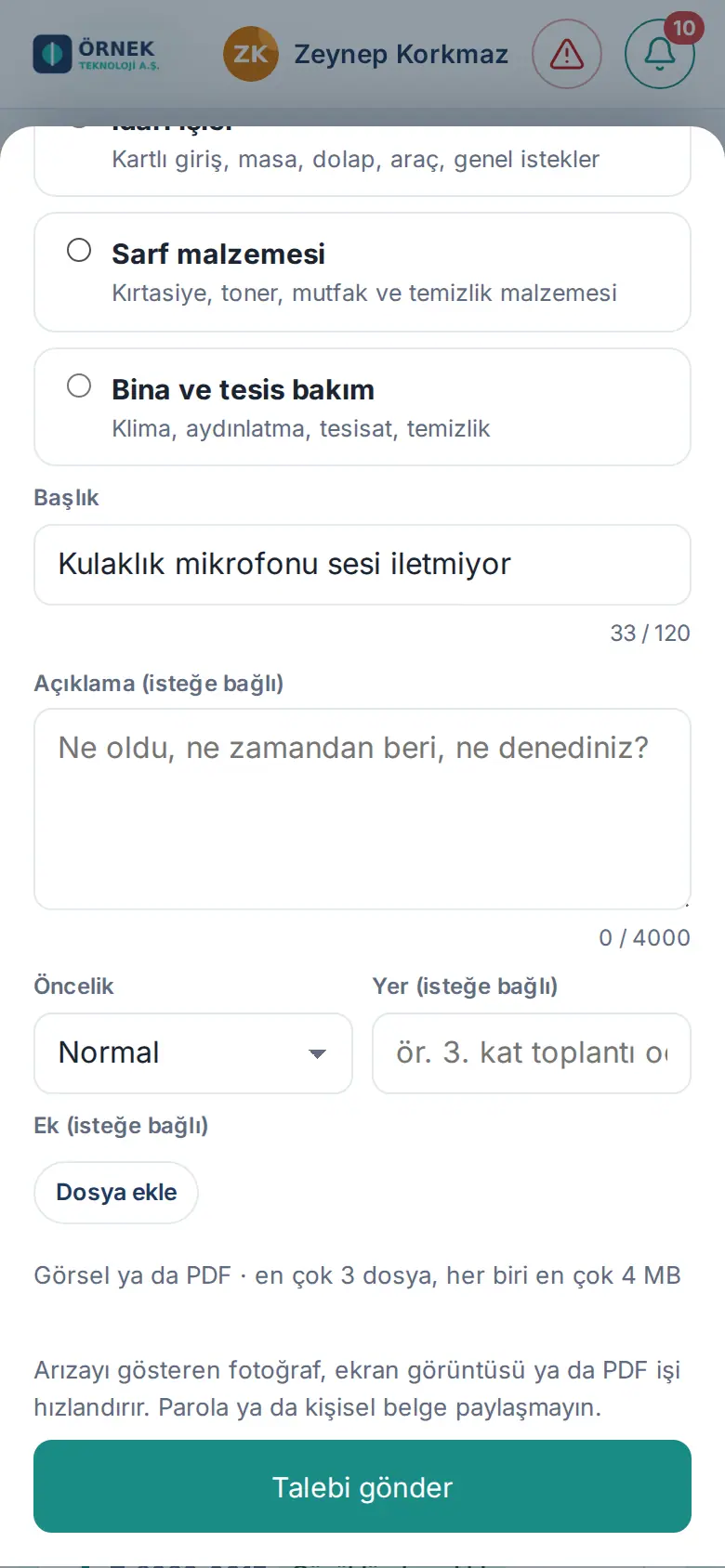
Nəticə: "Sorğunuz qəbul olundu: T-…" mesajı görünür; müraciət Yeni vəziyyətində siyahınızın əvvəlinə əlavə olunur.
Əlavələr (1.1.7): şəkil (JPEG, PNG, WebP) və ya PDF; ən çox 3 fayl, hər biri ən çox 4 MB, cəmi ən çox 8 MB. Cavaba və nəticə qeydinə də eyni qaydalarla əlavə qoyulur.
Tez-tez edilən səhvlər:
- "Mövzu seçin." — kateqoriya seçməmisiniz.
- "Qısa başlıq yazın (ən azı 3 simvol)." — başlıq çox qısadır.
- "Başlık en çok 120 karakter olabilir (şu an 125)." ("Başlıq ən çox 120 simvol ola bilər (indi 125).") — təfərrüatı təsvirə yazın.
- "Ən çox 3 fayl əlavə etmək olar." / "Hər fayl ən çox 4 MB ola bilər." / "Dosya bir PDF değil." ("Fayl PDF deyil.") — başqa fayl seçin.
- "Çox sayda müraciət açmısınız; bir az sonra yenidən cəhd edin." — qısa müddətdə çoxlu müraciət açmısınız (dəqiqədə ən çox 5).
- "Bu şirkətdə müraciət qeydiyyatı söndürülüb." — modul bağlanıb.
Diqqət: Əlavədə şəxsi sənəd və ya ekranda parol görünməsin. Formdakı qeyd də bunu xatırladır: "Arızayı gösteren fotoğraf, ekran görüntüsü ya da PDF işi hızlandırır. Parola ya da kişisel belge paylaşmayın." ("Nasazlığı göstərən foto, ekran görüntüsü və ya PDF işi sürətləndirir. Parol və ya şəxsi sənəd paylaşmayın.")
Müraciətinizin vəziyyətini izləmək
Kimlər üçün: İşçi · Harada: Müraciətlər → müraciətə toxunun · Versiya: 0.63.0 (addımlar və göstəricilər 0.99.43; vəziyyət modeli 1.1.7-də yeniləndi)
Nə üçündür: Müraciətin hansı mərhələdə olduğunu, kimin məşğul olduğunu, hədəf müddəti və komanda ilə yazışmanı göstərir.
- Müraciətlər qutusunda müraciətinizə toxunun. Müraciət pəncərəsi açılır.
- Yuxarıda nömrə, başlıq, vəziyyət və prioritet yazılır.
- Altında üç addımlı vəziyyət zolağı var: Yeni → İcraya götürüldü → Nəticə. Komanda sizdən məlumat gözləyəndə ikinci addımın adı Məlumat gözlənilir olur. Müraciət bağlananda son addımda nəticə yazılır (Həll edildi – bağlandı, Həll edilmədi – bağlandı və ya Rədd edildi – bağlandı); həll edilməyən və rədd edilən müraciətdə ✓ əvəzinə × görünür.
- Mövzu, Açan, Açılış, Məşğul olan və Yer sətirlərini oxuyun. Müraciət hələ heç kimə təyin edilməyibsə, Məşğul olan sətrində "Hələ təyin edilməyib" yazılır. Açıq müraciətdə Hədəf sətri komandanın hədəflədiyi həll vaxtını göstərir; məlumat gözlənilərkən "Cavabınız gözlənilir (müddət dayandı)" yazılır.
- Bağlanmış müraciətdə göstərici xanaları görünür: İlk cavab (komandanın sizə yazdığı ilk cavaba qədər keçən müddət) və həll edilibsə Həll.
- Aşağıda yazışmalar, əlavələr və müraciətin tarixçəsi (məs. "Ozan Koç · Status: İcraya götürüldü") vaxt ardıcıllığı ilə siyahılanır.
- Komandaya yazmaq üçün Mesajınız qutusuna yazın, istəsəniz Fayl əlavə et ilə əlavə qoyun və Göndər düyməsinə toxunun.
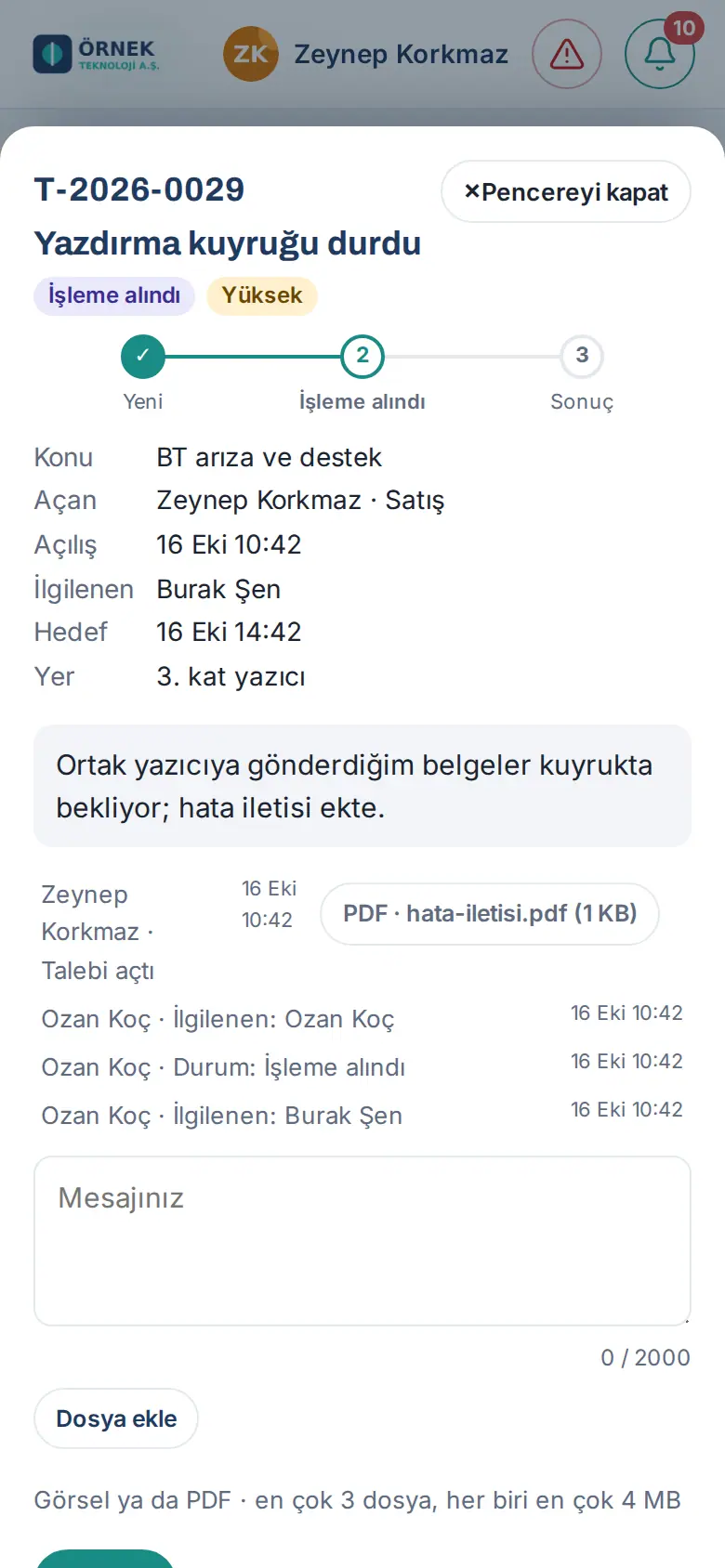
Məsləhət: Müraciətiniz icraya götürüləndə, sizə yazılanda, məlumat istənəndə, məşğul olan şəxs dəyişəndə, prioriteti və ya mövzusu dəyişəndə və yekunlaşanda bildiriş alırsınız (bax: 09. Bildirişlər). Bağlantı kəsilərkən yazdığınız mesaj itmir: göndərilməsə qutuda qalır, pəncərəni bağlayıb açsanız da geri gəlir.
Məlumat istənilən müraciətə cavab vermək
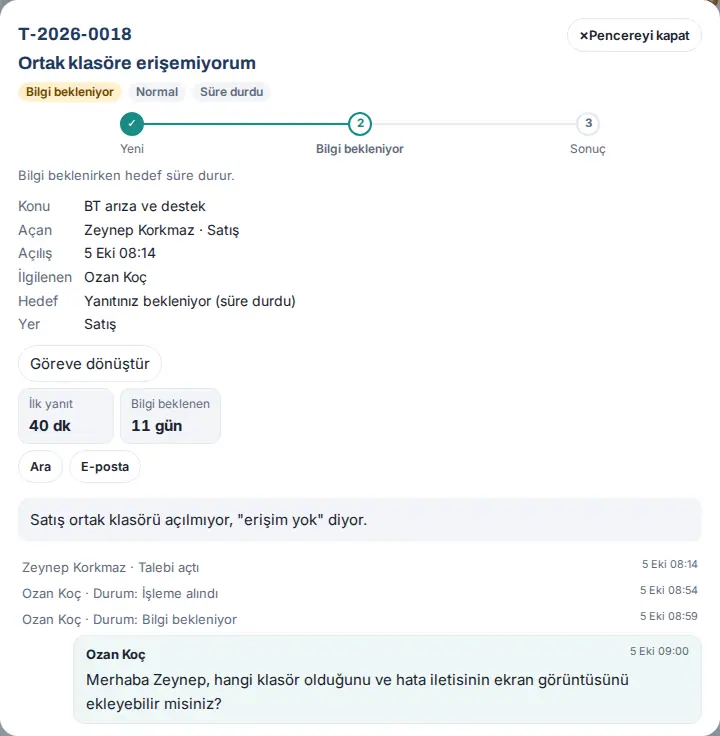
Kimlər üçün: İşçi · Harada: Müraciətlər → Sizdən məlumat gözlənilir nişanlı müraciət · Versiya: 0.63.0 (0.99.43-də yeniləndi)
Nə üçündür: Komanda müraciətinizi həll etmək üçün sizdən məlumat istəyəndə cavabınızla müraciət yenidən icraya qayıdır.
- Bildirişə toxunun və ya Müraciətlər qutusunda Sizdən məlumat gözlənilir nişanlı müraciəti açın.
- Komandanın mesajını oxuyun (məs. "hansı qovluq olduğunu və xəta mesajının ekran görüntüsünü əlavə edə bilərsinizmi?").
- Mesajınız qutusuna istənilən məlumatı yazın. İstənilən ekran görüntüsünü Fayl əlavə et ilə əlavə edin.
- Göndər düyməsinə toxunun.
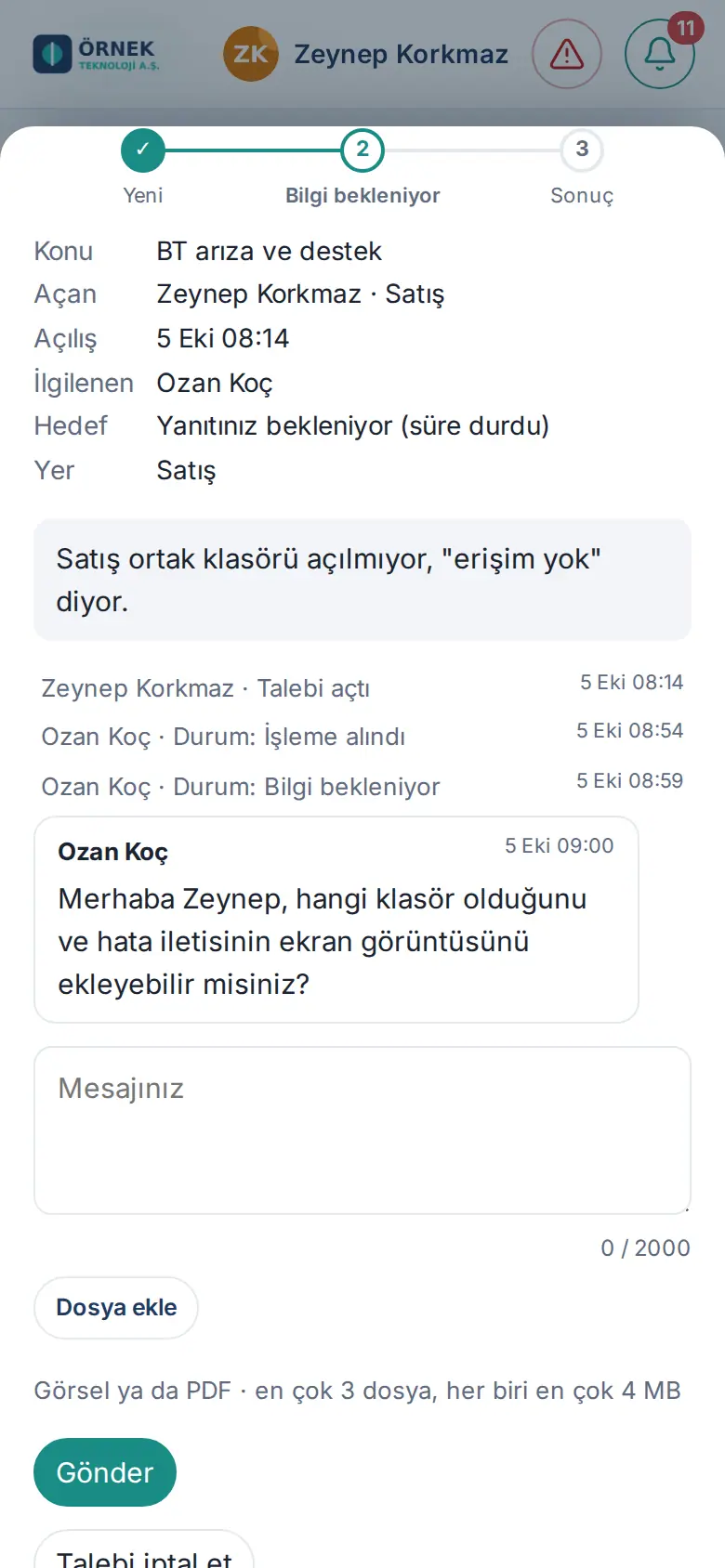
Nəticə: "Göndərildi." mesajı görünür; müraciət İcraya götürüldü vəziyyətinə qayıdır və məşğul olan şəxsə xəbər gedir.
Məsləhət: Müraciət Məlumat gözlənilir vəziyyətində olarkən hədəf müddət dayanır; bu müddətdə müraciət "gecikmiş" sayılmır. Nə qədər tez cavab versəniz, problem o qədər tez həll olunar.
Bağlanmış müraciəti qiymətləndirmək və ya yenidən açmaq
Kimlər üçün: İşçi (müraciəti açan) · Harada: Müraciətlər → bağlanmış müraciət · Versiya: 1.1.7 (köhnə "Çözülen talebi onaylama" — "Həll edilən müraciəti təsdiqləmək" addımının yerinə)
Nə üçündür: Müraciəti emal edən şəxs müraciəti nəticəsi ilə bağlayır; sizdən təsdiq gözlənilmir. İstəsəniz, xidməti qiymətləndirirsiniz. Problem davam edirsə, müraciəti 7 gün ərzində səbəb göstərərək yenidən açırsınız; müddət bitibsə, bu müraciətə bağlı yeni müraciət açırsınız.
- Müraciət yekunlaşanda nəticəsi ilə bildiriş (məs. "T-2026-0028 · Həll edildi – bağlandı") və e-poçt gəlir. Bildirişə toxunun və ya bağlanmış müraciəti açın. Yazışmanın sonunda komandanın nəticə qeydi yazılır (məs. "Drayver yeniləndi; yenidən başladıqdan sonra titrəmə keçdi.").
- Qiymətləndirmək üçün Xidməti qiymətləndirin (istəyə bağlı) altında 1–5 arası ulduz seçin, istəsəniz şərh yazın və Qiyməti göndər düyməsinə toxunun. "Təşəkkürlər; qiymətiniz yadda saxlanıldı." mesajı görünür.
- Problem davam edirsə, Problem hələ də var — yenidən aç düyməsinə toxunun.
- Problem nədir? (məcburi) qutusuna nə baş verdiyini yazın və Yenidən aç düyməsinə toxunun.
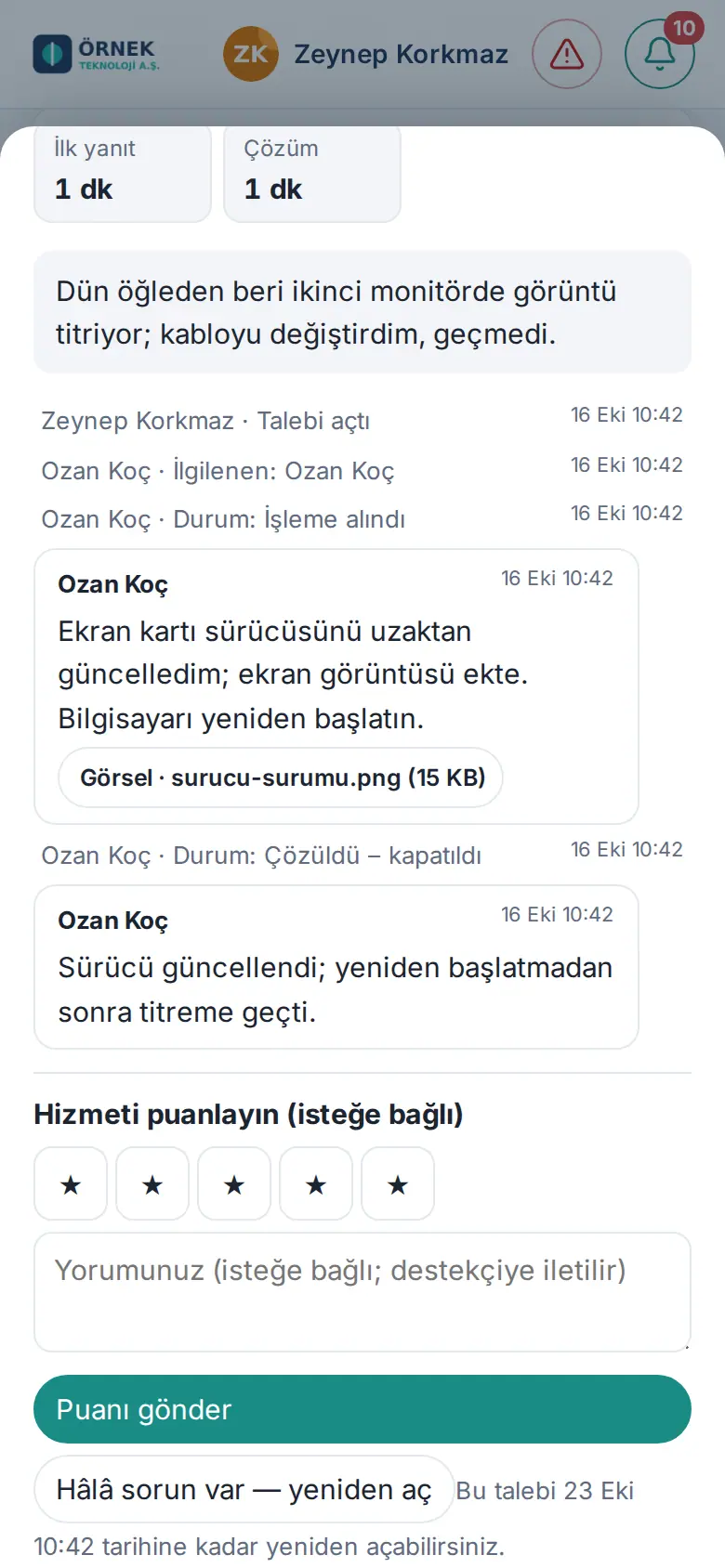
Nəticə: "Müraciət yenidən açıldı." mesajı görünür; müraciət yenidən icraya qayıdır və məşğul olan şəxsə bildiriş gedir. Əvvəlki qiymət tarixçədə qalır; yeni nəticə yenidən qiymətləndirilir.
Müddət bitibsə: Düymənin yanında "Bu müraciəti 23 okt 10:42 tarixinə qədər yenidən aça bilərsiniz." kimi son tarix yazılır. Bu müddət (bağlanışdan sonra 7 gün) bitəndə düymə yox olur və "Yenidən açma müddəti (7 gün) bitdi. Problem davam edirsə, bağlı yeni müraciət açın." yazılır:
- Bu müraciətə bağlı yeni müraciət aç düyməsinə toxunun. Bağlı yeni müraciət pəncərəsi açılır; mövzu və başlıq ("Davam: …") əvvəlki müraciətdən gəlir.
- Təsviri yazıb Müraciəti göndər düyməsinə toxunun. Yeni müraciətdə "Əvvəlki müraciət: T-…" keçidi, köhnəsinin tarixçəsində "Bu talebin devamı açıldı: T-…" ("Bu müraciətin davamı açıldı: T-…") görünür.
Diqqət: Qiyməti yalnız bir dəfə verirsiniz ("Puanınız zaten kaydedildi." — "Qiymətiniz artıq yadda saxlanılıb."). Ulduz seçmədən Qiyməti göndər düyməsinə toxunsanız, "1–5 arası bal seçin." xəbərdarlığı çıxır. Ləğv edilmiş müraciət qiymətləndirilmir.
Müraciəti ləğv etmək
Kimlər üçün: İşçi (müraciəti açan) · Harada: Müraciət pəncərəsi → Müraciəti ləğv et · Versiya: 0.63.0 (səbəb sahəsi 1.1.7-də yeniləndi)
Nə üçündür: Artıq lazım olmayan müraciəti geri çəkirsiniz.
- Müraciətinizi açın.
- Müraciəti ləğv et düyməsinə toxunun.
- "Talep iptal edilsin mi? İlgilenen kişiye bildirilir." ("Müraciət ləğv edilsin? Məşğul olan şəxsə bildiriləcək.") sualında istəsəniz Səbəb (istəyə bağlı) qutusunu doldurun.
- Ləğv et düyməsinə toxunun. İmtina etsəniz, Geri düyməsinə toxunun.
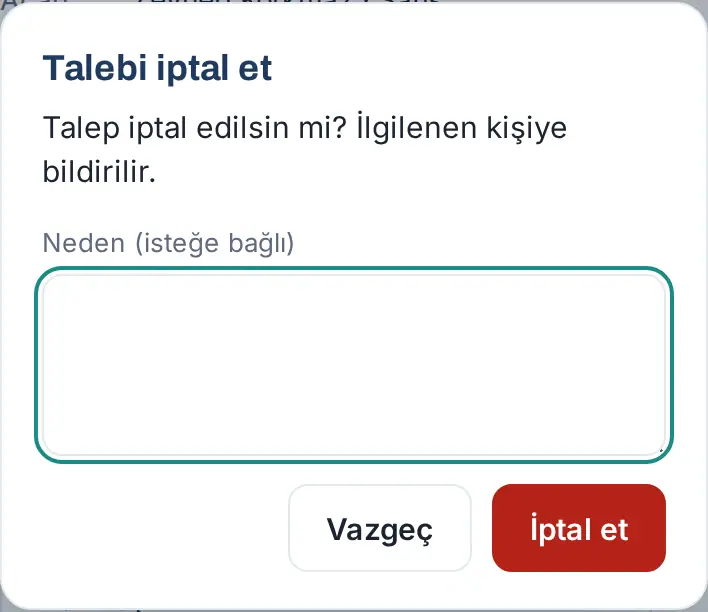
Nəticə: "Müraciət ləğv edildi." mesajı görünür; müraciət Ləğv edildi olur.
Diqqət: Yalnız açıq müraciətlər (Yeni, İcraya götürüldü, Məlumat gözlənilir) ləğv edilə bilər. Bağlanmış müraciətdə "Müraciət ləğv edilə bilməz." xəbərdarlığı çıxır. Müraciəti yalnız onu açan şəxs ləğv edir.
Əmlak nasazlığından açılan İT müraciəti
Kimlər üçün: İşçi, İT komandası · Harada: Müraciətlər → "Arıza: …" ("Nasazlıq: …") başlıqlı müraciət · Versiya: 1.4.1
Nə üçündür: Təhkiminizdəki əşya üçün Təhkim olunmuş əmlakım bölməsindən nasazlıq bildirəndə (bax: 28. İnventar və təhkim olunmuş əmlak), şirkətiniz aktivləşdiribsə, İT komandasına avtomatik müraciət açılır. Müraciəti ayrıca açmağınız lazım deyil.
- Nasazlığı bildirəndə "Bildirildi; İT sorğusu açıldı: T-…" mesajı görünür. Müraciət Müraciətlər qutunuzda "Arıza: Dizüstü bilgisayar 13" (DMB-2026-0020)" ("Nasazlıq: Noutbuk 13" (DMB-2026-0020)") kimi başlıqla yer alır; müraciəti siz açmış sayılırsınız.
- Müraciəti açın. Təsvirdə hadisənin nömrəsi (OLY-…), əşya, kateqoriya, seriya nömrəsi, təhkim olunmuş şəxs, bildirdiyiniz problem və inventar qeydinin ünvanı yazılır. Hadisəyə foto əlavə etmisinizsə, ilk foto müraciətə də əlavə olunur.
- Müraciəti digər müraciətlər kimi izləyin; komanda sizə yaza və ya məlumat istəyə bilər.
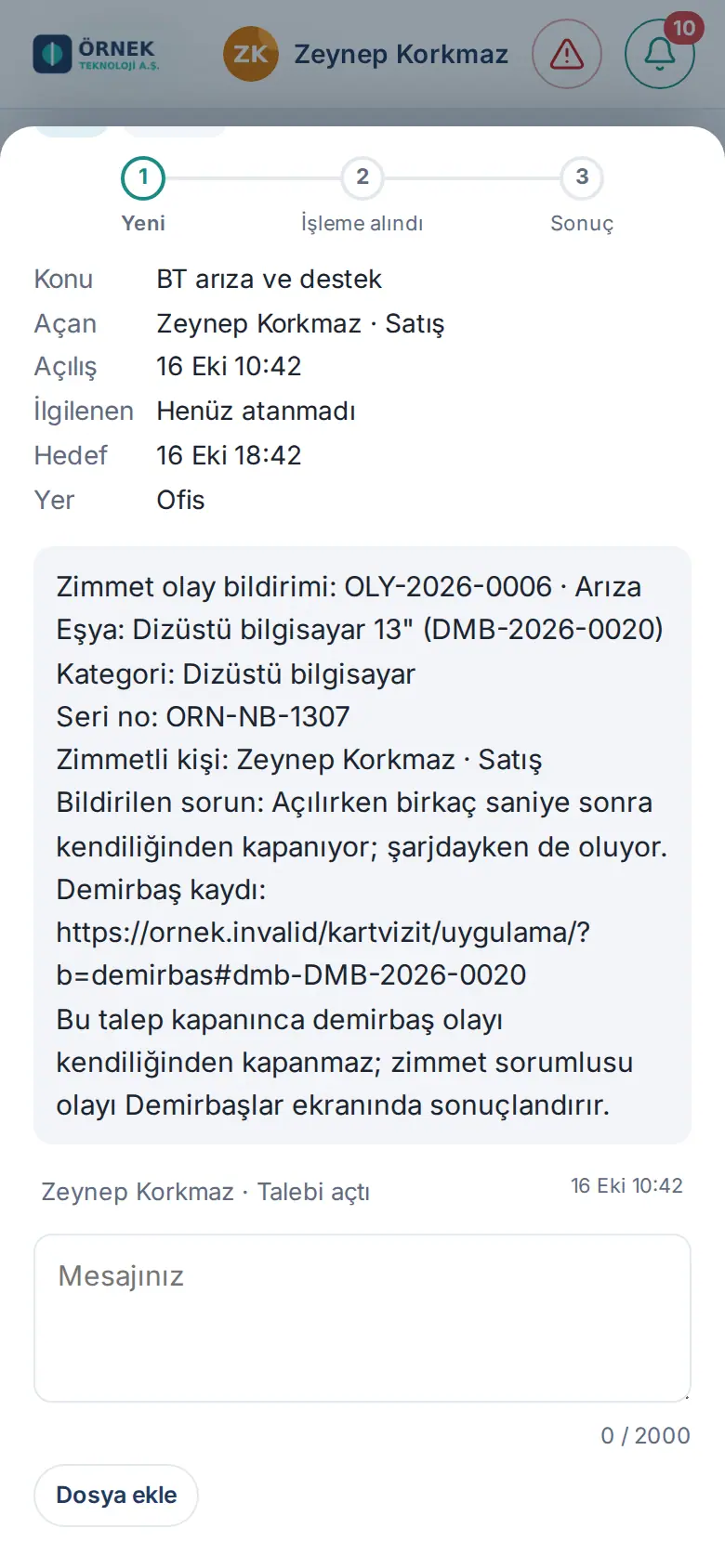
Diqqət: İT müraciəti bağlananda inventar hadisəsi avtomatik bağlanmır: əşyanın təmiri, dəyişdirilməsi, xərc və təqsir qiymətləndirməsi inventar məsulunun qərarıdır. Müraciət yekunlaşanda inventar məsuluna "Bağlı İT sorğusu yekunlaşdı: T-…" bildirişi gedir və o, hadisəni İnventar ekranında nəticələndirir (bax: 28. İnventar və təhkim olunmuş əmlak).
Daxil olan müraciətlər siyahısı (müraciətləri emal edənlər)
Kimlər üçün: Kateqoriya məsulu, müraciətlər üzrə icraçı, müraciətə təyin edilmiş şəxs, Admin · Harada: Lövhə → Xidmətlər → Müraciətlər → Daxil olan müraciətlər · Versiya: 0.63.0 (yeni görünüş 0.99.43; vəziyyət xanaları 1.1.7-də yeniləndi)
Nə üçündür: Sizə və komandanıza daxil olan müraciətləri, hədəf müddətə nə qədər qaldığını və kimin cavab gözlədiyini bir baxışda göstərir.
Başlamazdan əvvəl: Bu tabı yalnız müraciətləri emal edənlər görür (bax: 31. Müraciət, poçt və kuryer, satınalma və inventarın idarə edilməsi):
- kateqoriya məsulu öz kateqoriyalarının müraciətlərini emal edir, digərlərini görür;
- Müraciətlər modulunun Modul admini, İcraçı və Müşahidəçi rolları ilə Admin bütün kateqoriyaları görür;
- Müşahidəçi siyahını və Xülasə-ni görür, amma müraciətləri emal edə bilməz;
- müraciət kateqoriya məsulu olmayan birinə təyin edilibsə, həmin şəxs də tabı görür; siyahıda yalnız ona təyin edilmiş müraciətlər olur (1.1.7).
- Soldakı menyudan Lövhə bölməsinə klikləyin və yuxarıdakı Xidmətlər tabını açın. Telefonda Mənim sahəm → Xidmətlər bölməsini seçin.
- Müraciətlər qutusunda Daxil olan müraciətlər (N) tabına klikləyin. Mötərizədəki say açıq müraciətlərdir.
- Yuxarıdakı vəziyyət xanalarından birinə klikləyərək siyahını filtrləyin:
- Açıq — yeni, icraya götürülmüş və məlumat gözləyən müraciətlər;
- Cavab gözləyən — müraciət sahibinə hələ heç kimin yazmadığı müraciətlər;
- Mənə təyin edilən — sizin üzərinizə götürdükləriniz və ya sizə təyin edilənlər;
- Gecikən — hədəf müddəti aşılanlar (qırmızı);
- Məlumat gözlənilir — müraciət sahibindən cavab gözlənilənlər;
- Bağlanan (30 gün) — son 30 gündə hər hansı nəticə ilə bağlananlar; altında "bu gün N" yazılır;
- Hamısı (sayı ilə).
- İstəsəniz axtarış qutusuna (Nömrə, başlıq, şəxs və ya yer axtar) yazın və ya Bütün kateqoriyalar siyahısından kateqoriya seçin.
- Sətirləri oxuyun. Hər sətirdə:
- solda prioritet zolağı (qırmızı: təcili, narıncı: yüksək);
- vəziyyət və prioritet nişanları;
- hədəf müddət nişanı: "3,8 saat qaldı", "11 gün gecikdi" və ya "Vaxt dayandı" (məlumat gözlənilərkən);
- Cavab gözləyir nişanı (müraciət sahibinə hələ yazılmayıbsa);
- mövzu, açan şəxs və onun şöbəsi;
- məşğul olanın baş hərfləri və adı və ya "Təyin edilməyib";
- açıq müraciətdə altda hədəf müddət zolağı (yaşıl → narıncı → qırmızı).
- Müraciətə klikləyərək müraciət pəncərəsini açın.
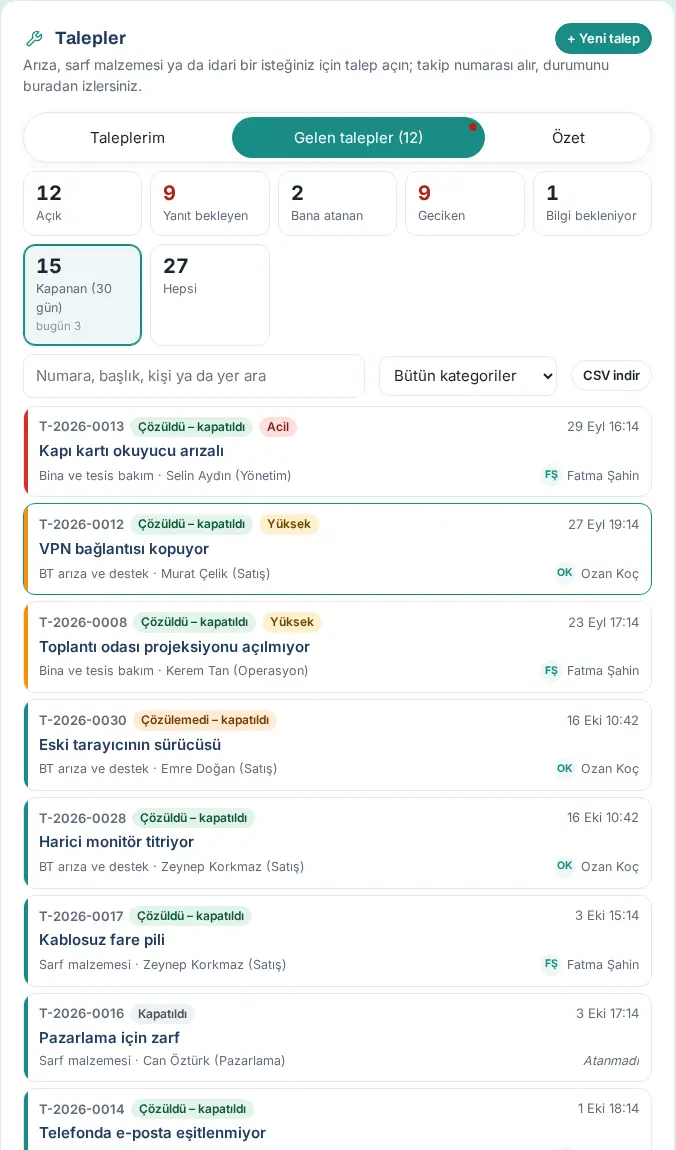
Nəticə: Gecikən və təcili müraciətlər siyahının ən yuxarısında durur; qırmızı fonla işarələnir.
Məsləhət:
- CSV endir siyahıdakı müraciətləri fayla köçürür; faylda "Hədəfə qalan (saat)", "Cavab gözləyir", "Bağlanış" və "Hədəf aşıldı" sütunları da var.
- Siyahı ən çox 300 müraciət göstərir ("İlk 300 müraciət göstərilir; filtri daraldın.").
- Yeni işçinin işə uyğunlaşma prosesindəki şöbə tapşırıqları da müraciət kimi daxil olur (məs. "İşə başlama: Deniz Arslan — Kompüteri, e-poçt hesabını və girişləri hazırla").
- Zəngdəki Sizi gözləyənlər siyahısında "Sizə təyin edilmiş n açıq müraciət" sətri görünür; toxunanda Mənə təyin edilən süzgəci açılır.
Diqqət: Hədəf müddət aşılanda məşğul olan şəxsə (müraciət heç kimə təyin edilməyibsə, kateqoriya məsullarına) bir dəfə "Müraciət hədəf müddəti keçdi" bildirişi gedir. Yoxlama saatda bir dəfə aparılır.
Müraciəti üzərinə götürmək və cavab yazmaq
Kimlər üçün: Kateqoriya məsulu, müraciətlər üzrə icraçı, müraciətə təyin edilmiş şəxs · Harada: Daxil olan müraciətlər → müraciət · Versiya: 0.63.0 (0.99.43-də, düymələr və daxili qeyd 1.1.7-də yeniləndi)
Nə üçündür: Müraciəti özünüzə götürür, müraciət sahibinə yazır və ya yalnız komandanın görəcəyi qeyd yazırsınız.
- Daxil olan müraciətlər siyahısında müraciətə klikləyin.
- Pəncərənin yuxarısında hədəf saatı ("Hədəf: 16 okt 14:42") və hədəf müddət zolağını, aşağıda isə Mövzu, Açan, Açılış, Məşğul olan, Hədəf və Yer sətirlərini oxuyun. İlk cavab xanasında "Hələ cavab yoxdur" yazılırsa, müraciət sahibinə heç kim yazmayıb.
- Müraciət sahibinə çatmaq istəsəniz, Zəng et və ya E-poçt düyməsinə klikləyin.
- Müraciəti götürmək üçün Üzərinə götür və icraya al düyməsinə klikləyin. "Müraciət icraya götürüldü." mesajı görünür; müraciət İcraya götürüldü olur və Məşğul olan sətrinə adınız yazılır. Müraciət sahibinə "İcraya götürüldü" bildirişi gedir.
- Müraciət sahibinə yazmaq üçün mesaj qutusuna (Müraciət sahibinə cavab və ya daxili qeyd) yazın, istəsəniz Fayl əlavə et ilə əlavə qoyun və Göndər düyməsinə klikləyin.
- Yalnız komandanın görməsini istəyirsinizsə, əvvəlcə Daxili qeyd (müraciət sahibi görmür) qutusunu işarələyin, sonra Göndər düyməsinə klikləyin. "Daxili qeyd saxlanıldı." mesajı görünür.
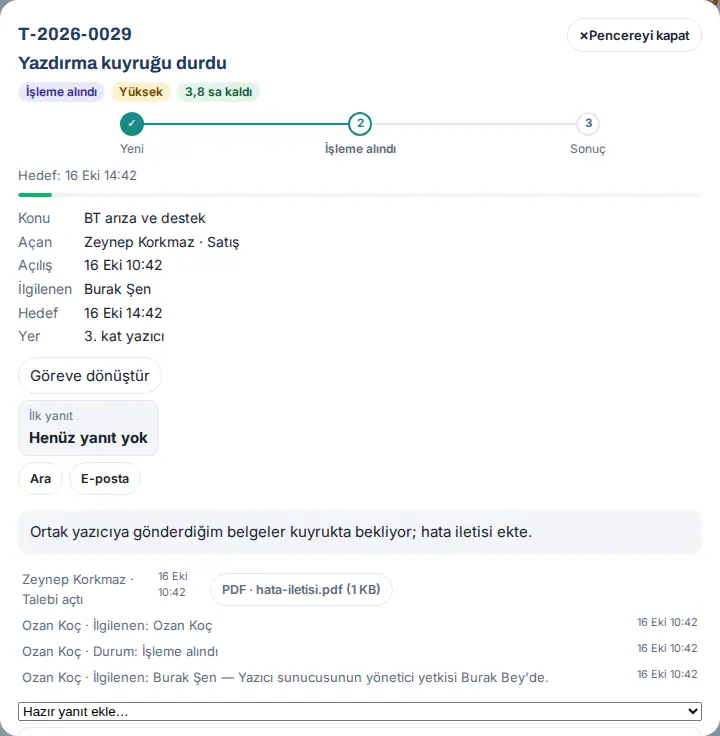
Vəziyyət düymələri: Pəncərənin altındakı əsas düymə müraciətin vəziyyətinə görə dəyişir:
- Yeni müraciətdə: Üzərinə götür və icraya al, Məlumat istə, Müraciəti yekunlaşdır;
- İcraya götürüldü müraciətdə: Müraciəti yekunlaşdır, Məlumat istə (müraciət heç kimə təyin edilməyibsə Üzərinə götür);
- Məlumat gözlənilir müraciətdə: İcraya al, Müraciəti yekunlaşdır.
Nəticə: Daxili qeyddən başqa müraciət sahibinə yazdığınız ilk mətn müraciətin İlk cavab müddəti kimi qeydə alınır; yalnız üzərinə götürmək ilk cavab sayılmır.
Məsləhət: Mesaj qutusundakı mətn yalnız Göndər ilə gedir. Məlumat istə və Müraciəti yekunlaşdır müraciət sahibinə gedəcək mətni öz pəncərəsində istəyir. Pəncərənin altındakı qeyd bunu xatırladır.
Diqqət: Daxili qeyd (müraciət sahibi görmür) işarəli olanda müraciət sahibinə gedən düymələr (Məlumat istə, Müraciəti yekunlaşdır) bağlıdır: "İç not işaretli: talep sahibine giden işlemler (Bilgi iste, Talebi sonuçlandır) kapalı. İç notu "Gönder" ile kaydedin." ("Daxili qeyd işarəlidir: müraciət sahibinə gedən əməliyyatlar (Məlumat istə, Müraciəti yekunlaşdır) bağlıdır. Daxili qeydi "Göndər" ilə yadda saxlayın."). Daxili qeydin əlavəsi yalnız müraciəti emal edənlərə açılır. Müraciət bağlandıqdan sonra yalnız daxili qeyd yazmaq olar.
Tez-tez edilən səhvlər:
- "Mesaj boş ola bilməz." — mesaj qutusu boşdur.
- "Mesaj ən çox 2000 simvol ola bilər (indi …)."
- "Bu müraciətə yalnız baxa bilərsiniz." — rolunuz Müşahidəçi-dir və ya başqa kateqoriyanın məsulusunuz.
- "Talep zaten işlemde (…)." ("Müraciət artıq icradadır (…).") — başqası sizdən əvvəl üzərinə götürüb.
Müraciəti ötürmək və ya başqasına təyin etmək
Kimlər üçün: Kateqoriya məsulu, müraciətlər üzrə icraçı, müraciətə təyin edilmiş şəxs · Harada: Müraciət pəncərəsi → Birinə təyin et / Ötür / başqasına təyin et · Versiya: 1.1.7
Nə üçündür: Müraciəti şirkətdəki istənilən işçiyə təyin edirsiniz; onun kateqoriya məsulu olması lazım deyil. Müraciət artıq kimdəsə, səbəb göstərərək ötürürsünüz.
- Müraciət pəncərəsində Məşğul olan: sətrinin altındakı Birinə təyin et (müraciətlə məşğul olan varsa Ötür / başqasına təyin et) düyməsini klikləyin.
- Şəxs xanasına adı yazın və siyahıdan seçin. Kateqoriyanın məsulları siyahının yuxarısındadır və "· sorumlu" ("· məsul") etiketini daşıyır.
- Müraciət artıq kimdəsə, Ötürmə səbəbi (məcburi) xanasını doldurun (məs. "Printer serverinin admin səlahiyyəti Burak bəydədir."). Heç kimə təyin edilməyibsə, bu xananın adı Qeyd (istəyə bağlı)-dır.
- Təyin et düyməsini klikləyin. "Təyin edildi; yeni şəxsə bildirildi." mesajı görünür.
- Təyinatı götürmək üçün səbəbi yazıb Təyinatı ləğv et düyməsini klikləyin.
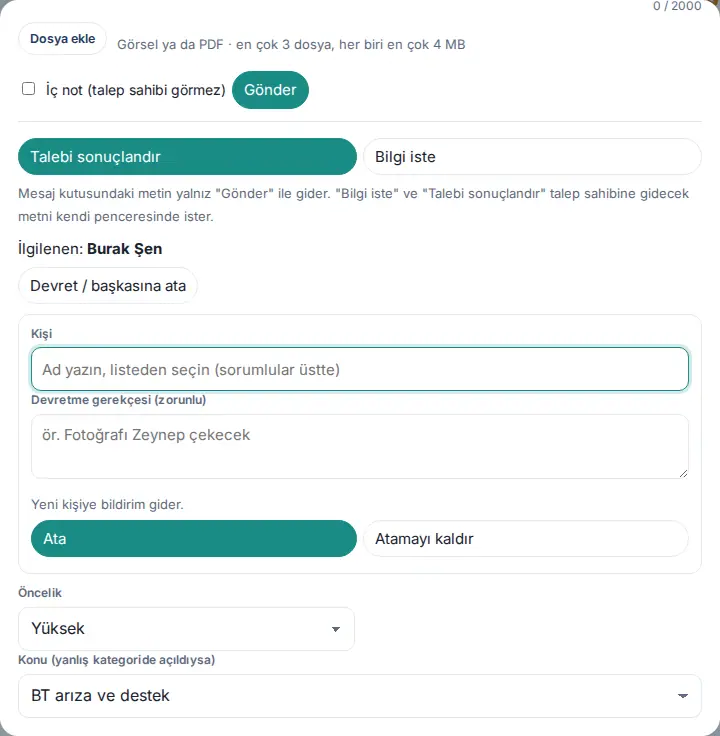
Nəticə: Yeni şəxsə "Talep size devredildi" ("Müraciət sizə ötürüldü") bildirişi səbəb ilə birlikdə gedir; əvvəlki məşğul olan şəxsə müraciətin başqasına ötürüldüyü bildirilir. Müraciət sahibi məşğul olanın adını görür, ötürmə səbəbini görmür.
Tez-tez edilən səhvlər:
- "Devretme gerekçesini yazın (ör. "Fotoğrafı Zeynep çekecek")." ("Ötürmə səbəbini yazın (məs. "Fotonu Zeynep çəkəcək").")
- "Siyahıdan işçi seçin."
- "Talep zaten … kişisine atanmış." ("Müraciət artıq … şəxsinə təyin edilib.") — eyni şəxsi yenidən seçmisiniz.
- "Kapanan talep atanamaz; gerekirse önce yeniden açın." ("Bağlanmış müraciət təyin edilə bilməz; lazım olsa, əvvəlcə yenidən açın.")
Hazır cavab istifadə etmək
Kimlər üçün: Kateqoriya məsulu, müraciətlər üzrə icraçı · Harada: Müraciət pəncərəsi → Hazır cavab əlavə et… · Versiya: 0.99.43
Nə üçündür: Tez-tez yazdığınız cavabları (parol sıfırlandı, ekran görüntüsü xahişi, material təhvil verildi…) bir seçimlə mesaj qutusuna əlavə edirsiniz.
Başlamazdan əvvəl: Hazır cavabları Müraciətlər modul admini təyin edir (bax: 31. Müraciət, poçt və kuryer, satınalma və inventarın idarə edilməsi). Heç bir hazır cavab yoxdursa, siyahı görünmür. Müraciət açan işçilər bu siyahını görmür.
- Müraciət pəncərəsini açın.
- Mesaj qutusunun üstündəki Hazır cavab əlavə et… siyahısını açın.
- Cavab seçin (məs. Ekran görüntüsü xahişi).
- Mətn mesaj qutusuna əlavə olunur. Mətndəki
{ad}müraciət sahibinin adı ilə,{no}müraciət nömrəsi ilə əvəz olunmuş halda gəlir (məs. "Salam Gamze, …"). - Lazım olsa, mətni redaktə edin.
- Göndər düyməsinə klikləyin. Mətni sual kimi göndərmək üçün Məlumat istə düyməsinə klikləyin; mesaj qutusundakı mətn sual pəncərəsinə keçir.
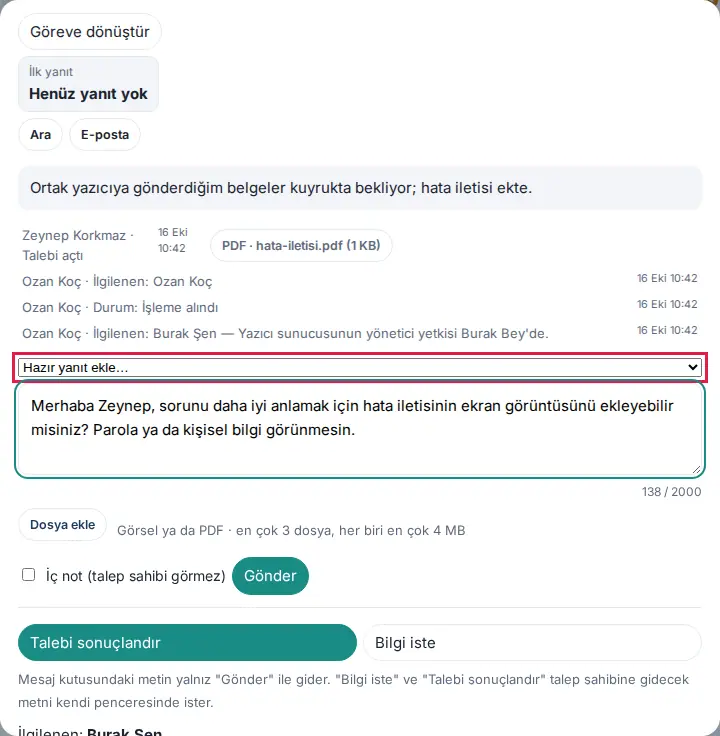
Məsləhət: Mesaj qutusunda mətn varsa, hazır cavab aşağıdan, yeni sətirdə əlavə olunur.
Müraciət sahibindən məlumat istəmək
Kimlər üçün: Kateqoriya məsulu, müraciətlər üzrə icraçı · Harada: Müraciət pəncərəsi → Məlumat istə · Versiya: 0.63.0 (hədəf müddətin dayanması 0.99.43; sual pəncərəsi 1.1.7-də yeniləndi)
Nə üçündür: Müraciəti həll etmək üçün lazım olan məlumatı müraciət sahibindən istəyirsiniz. Cavab gələnə qədər hədəf müddət dayanır.
- Məlumat istə düyməsinə klikləyin. Pəncərə açılır: "Talep sahibine soru gönderilir (e-posta ve telefon bildirimi). Yanıt gelene kadar hedef süre durur." ("Müraciət sahibinə sual göndərilir (e-poçt və telefon bildirişi). Cavab gələnə qədər hədəf müddət dayanır."). Mesaj qutusunda mətn varsa, pəncərəyə keçir.
- Nə istədiyinizi yazın (məs. hazır cavab Ekran görüntüsü xahişi).
- Pəncərədəki təsdiq düyməsinə klikləyin. "Sual göndərildi; hədəf müddət dayandı." mesajı görünür.
Nəticə: Müraciət Məlumat gözlənilir olur. Siyahıda hədəf nişanında "Vaxt dayandı" yazılır. Müraciət sahibinə bildiriş gedir və onun siyahısında Sizdən məlumat gözlənilir nişanı görünür. Müraciət sahibi cavab verəndə müraciət İcraya götürüldü vəziyyətinə qayıdır; gözlənilən müddət hədəfə əlavə olunur və gecikmə işarəsi götürülür.
Tez-tez edilən səhv: Sual boş olanda göndərsəniz, "Müraciət sahibindən nə gözlənildiyini yazın." xəbərdarlığı çıxır. Daxili qeyd (müraciət sahibi görmür) işarəli olanda məlumat istəmək olmur.
Müraciəti yekunlaşdırmaq, prioriteti və mövzunu dəyişmək
Kimlər üçün: Kateqoriya məsulu, müraciətlər üzrə icraçı, müraciətə təyin edilmiş şəxs · Harada: Müraciət pəncərəsi · Versiya: 1.1.7 (köhnə Həll edildi və Bağla düymələrinin yerinə Müraciəti yekunlaşdır)
Nə üçündür: İş bitəndə müraciəti nəticəsi ilə bağlayır, müraciət sahibinə nə edildiyini yazırsınız. Səhv açılmış müraciətin prioritetini və ya mövzusunu düzəldirsiniz.
Yekunlaşdırma:
- Müraciəti yekunlaşdır düyməsinə klikləyin. Müraciəti yekunlaşdır paneli açılır.
- Nəticə altında birini seçin:
- Həll edildi — Problem aradan qaldırılıb.
- Həll edilmədi — Üzərində işlənib, amma həll edilməyib (hissə yoxdur, səlahiyyətdən kənardır, təchizatçı…).
- Rədd edildi — Müraciət yerinə yetirilməyəcək (qaydaya ziddir, təkrardır, əhatədən kənardır…).
- Müraciət sahibinə qeyd (məcburi) xanasına nə edildiyini yazın; həll edilməyibsə və ya rədd edilibsə, səbəbini və müraciət sahibinin nə edə biləcəyini yazın. Qeyd müraciət sahibinə e-poçt və telefon bildirişi ilə gedir. İstəsəniz Fayl əlavə et ilə əlavə qoyun.
- Yekunlaşdır və bağla düyməsinə klikləyin. "T-… "Çözüldü – kapatıldı" olarak kapatılacak. Notunuz talep sahibine gönderilecek; talep sahibi 7 gün içinde yeniden açabilir." ("T-… "Həll edildi – bağlandı" kimi bağlanacaq. Qeydiniz müraciət sahibinə göndəriləcək; müraciət sahibi 7 gün ərzində yenidən aça bilər.") sualını Yekunlaşdır və bağla ilə təsdiqləyin.
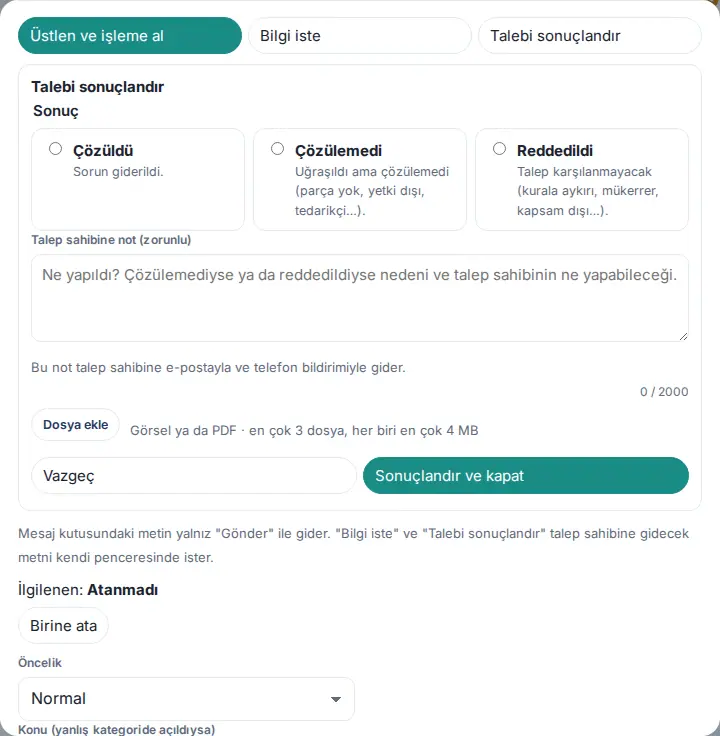
Nəticə: "Müraciət yekunlaşdı: Həll edildi – bağlandı." mesajı görünür. Müraciəti yekunlaşdıran şəxs məşğul olan deyilsə, məşğul olan olur. Müraciət sahibi qiymət verə və ya 7 gün ərzində səbəb göstərərək yenidən aça bilər (bax: Bağlanmış müraciəti qiymətləndirmək və ya yenidən açmaq). Qeydiniz yarımçıq qalıbsa, itmir; pəncərəni yenidən açanda panel qeydlə birlikdə açıq gəlir.
Bağlanmış müraciəti yenidən açmaq (emal edən): Bağlanmış müraciətdə Müraciəti yenidən aç düyməsinə klikləyin, Neden yeniden açılıyor? (talep sahibi görür) ("Nə üçün yenidən açılır? (müraciət sahibi görür)") xanasını doldurub Yenidən aç düyməsinə klikləyin. Müraciət sahibinə bildiriş gedir və müraciət "yenidən açılan" sayılır. Emal edən üçün 7 günlük müddət həddi yoxdur.
Prioritet və mövzu:
- Prioritet siyahısından yeni prioriteti seçin. "Öncelik Normal → Yüksek. Hedef süre yeniden hesaplanır; aşılmış hedef kaydı silinmez." ("Prioritet Normal → Yüksək. Hədəf müddət yenidən hesablanır; aşılmış hədəf qeydi silinmir.") pəncərəsində Səbəb (müraciət sahibi də görür) xanasını doldurub Dəyiş düyməsinə klikləyin. "Prioritet dəyişdi; hədəf müddət yenidən hesablandı." mesajı görünür.
- Müraciət səhv kateqoriyada açılıbsa, Mövzu (səhv kateqoriyada açılıbsa) siyahısından düzgününü seçin. Köçürmə səbəbi xanasını doldurub Köçür düyməsinə klikləyin. "Müraciət köçürüldü; yeni bölməyə bildirildi." mesajı görünür; yeni bölmənin məsullarına "Talep size taşındı" ("Müraciət sizə köçürüldü") bildirişi səbəblə birlikdə gedir, müraciət sahibinə də məlumat verilir.
Diqqət:
- Nəticə seçmədən və ya qeyd yazmadan bağlamaq olmur: "Nəticəni seçin: Həll edildi, Həll edilmədi və ya Rədd edildi." / "Müraciət sahibinə gedəcək qeydi yazın."
- Müraciəti eyni anda iki şəxs yekunlaşdıra bilməz: "Talep zaten sonuçlandırılmış (…)." ("Müraciət artıq yekunlaşdırılıb (…).")
- Hədəf müddət aşılmış halda prioritet aşağı salınsa da, "Hədəf müddət aşıldı" qeydi silinmir; müraciət həll edilsə də, "hədəfdə" sayılmır.
- Bağlanmış müraciətin prioriteti dəyişdirilə bilməz, müraciət köçürülə bilməz.
Müraciətdən tapşırıq açmaq (Tapşırığa çevir)
Kimlər üçün: Müraciəti emal edən (kateqoriya məsulu, müraciətlər üzrə icraçı, Admin) · Harada: Müraciət pəncərəsi → Tapşırığa çevir · Versiya: 1.2.0
Nə üçündür: Bir neçə gün çəkəcək və ya bir neçə şəxsin üzərində işləyəcəyi müraciəti Tapşırıqlarım-da tapşırığa çevirirsiniz. Müraciət yerində qalır; ikisi bir-birinə bağlanır.
Başlamazdan əvvəl: Düymə yalnız şirkətinizdə Layihələr və tapşırıqlar modulu aktivdirsə görünür.
- Müraciət pəncərəsində Tapşırığa çevir düyməsinə klikləyin (bax: yuxarıdakı emal edən görünüşü).
- "Bu sorğudan tapşırıq açılsın? Başlıq, təsvir və sorğu keçidi köçürülür; tapşırıq sizə təyin olunur." sualında Tapşırıq aç düyməsinə klikləyin.
- "Tapşırıq açıldı." mesajı görünür və tapşırıq açılır. Müraciətdə düymənin yerində "Görev açıldı: …" ("Tapşırıq açıldı: …") və Tapşırığa keç görünür.
Təfərrüat üçün bax: 33. Tapşırıqlar və layihələr.
Diqqət: Bir müraciətdən yalnız bir tapşırıq açılır. Müraciət yekunlaşanda tapşırıq bağlanmır; tapşırığın axınına qeyd düşür.
Xülasə lövhəsi: həll müddətləri
Kimlər üçün: Kateqoriya məsulu, müraciətlər üzrə icraçı, müraciət müşahidəçisi, Admin · Harada: Lövhə → Xidmətlər → Müraciətlər → Xülasə · Versiya: 0.99.43 (göstəricilər 1.1.7-də yeniləndi)
Nə üçündür: Müraciətlərə nə qədər tez cavab verilir və həll olunur, neçəsi hədəf müddətdə həll edilir, istifadəçilər nə qədər məmnundur — bunları seçdiyiniz dövr üçün bir ekranda göstərir.
Başlamazdan əvvəl: Xülasə tabı yalnız müraciətləri emal edənlərə və müşahidəçilərə açıqdır. Müraciət açan işçi bu tabı görmür ("Xülasə yalnız sorğuları işləyənlər üçündür.").
- Müraciətlər qutusunda Xülasə tabına klikləyin.
- Dövrü seçin: Son 7 gün, Son 30 gün və ya Son 90 gün.
- Göstərici xanalarını oxuyun:
- Açıq sorğular (altında neçəsinin cavab gözlədiyi);
- Gecikən (altında neçəsinin məlumat gözlədiyi);
- İlk cavab (median);
- Həll müddəti (median) (altında %90-i, məs. "%90 · 29,8 saat");
- Hədəf müddətdə həll olunan (faiz və həll edilən müraciətlərin sayı);
- Yenidən açılan (bağlandıqdan sonra yenidən açılan müraciətlərin nisbəti; kimin açmasından asılı olmayaraq);
- Məmnunluq (orta bal və səslərin sayı).
- Son 14 gün: açılan və həll edilən qrafikində günlərə görə açılan və həll edilən müraciətləri müqayisə edin.
- Açıq sorğuların yaşı (1 gündən yeni … 7 gündən köhnə) və Həll müddətinin bölgüsü (1 saatdan qısa … 3 gündən uzun) zolaqlarını oxuyun.
- Kateqoriyaya görə və İcraçıya görə cədvəllərində hər sətir üçün Müraciət, Açıq, Həll edilən, İlk cavab, Həll (median), Hədəfdə və Xal sütunlarını müqayisə edin.
- Daha ətraflı hesabat üçün Ətraflı hesabat düyməsinə klikləyin; Hesabatlar → Müraciətlər aylıq dövrlə açılır (bax: 19. Hesabatlar).
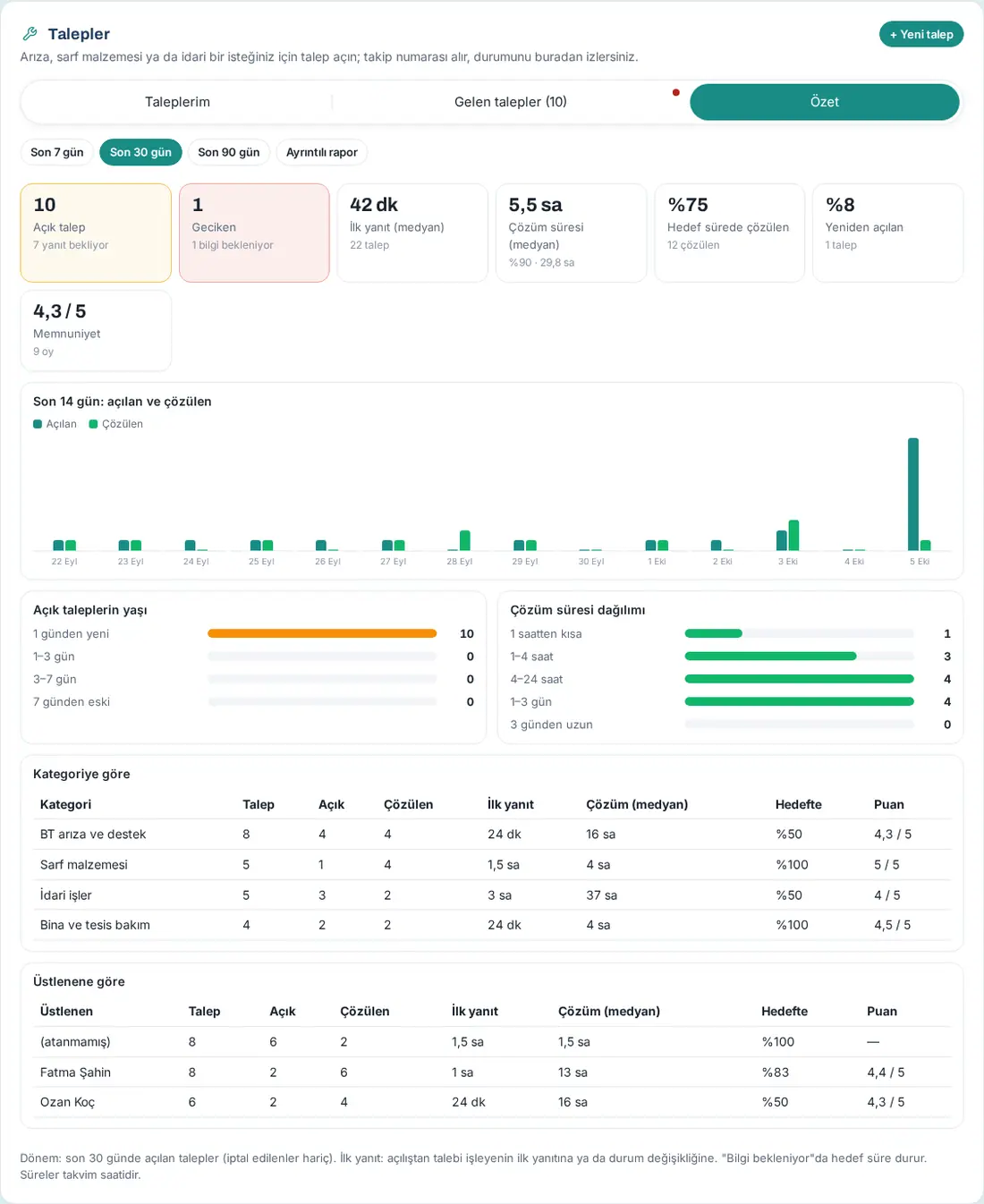
Məsləhət: Ortalamanın əvəzinə median (ortanca qiymət) istifadə olunur: tək bir çox uzun müraciət nəticəni pozmur. Median müraciətlərin yarısının bu müddətdən qısa, yarısının isə uzun çəkdiyini göstərir.
Diqqət: Medianlar, hədəfdə, yenidən açılan, məmnunluq və iki cədvəl seçilən dövrdə açılan müraciətləri sayır. Açıq sorğular, Gecikən və Açıq sorğuların yaşı dövrdən asılı olmayaraq hazırda açıq olan müraciətləri, qrafik isə həmişə son 14 günü göstərir. Ləğv edilən müraciətlər sayılmır; "həll edilən" yalnız Həll edildi nəticəsi ilə bağlananlardır. Ən çox 5.000 müraciət yoxlanılır.
Hədəf müddət və göstəricilər necə hesablanır
Kimlər üçün: Müraciət məsulu, modul admini · Versiya: 0.63.0 (göstəricilər 0.99.43; 1.1.7-də yeniləndi)
Hədəf müddət:
- Hər kateqoriyanın hədəf həll müddəti var (saatla; nümunə quraşdırmada İT 8, inzibati işlər 24, sərfiyyat 48, bina 24).
- Prioritet müddəti dəyişir: Təcili ×¼, Yüksək ×½, Normal ×1, Aşağı ×2. Misal: İT kateqoriyasında hədəf 8 saatdır, təcili müraciətdə 2 saat.
- Müraciət Məlumat gözlənilir vəziyyətində olarkən müddət dayanır. Müraciət bu vəziyyətdən çıxanda gözlənilən müddət hədəfə əlavə olunur.
- Prioritet və ya mövzu dəyişəndə hədəf yenidən hesablanır; həmin ana qədər gözlənilən müddət yeni hədəfə əlavə olunur. Hədəf bir dəfə aşılıbsa, bu qeyd silinmir.
- ƏM düzəldici tədbirindən (DÖF) açılan müraciətdə hədəf tədbirin icra gününün saat 18:00-ıdır (müraciətdə Son tarix sətri).
- Müddətlər təqvim saatıdır; iş saatları və tətillər nəzərə alınmır.
Göstəricilər:
| Göstərici | Nə deməkdir |
|---|---|
| İlk cavab | Açılışdan müraciəti emal edənin müraciət sahibinə yazdığı ilk mətnə (cavab, sual və ya nəticə qeydi) qədər keçən müddət. Daxili qeyd, üzərinə götürmə, təyinat və müraciət sahibinin öz mesajı sayılmır. |
| Həll | Açılışdan Həll edildi nəticəsinə qədər keçən müddət. Həll edilməyən, rədd edilən və ləğv edilən müraciət sayılmır. |
| Məlumat gözlənilən | Müraciətin Məlumat gözlənilir vəziyyətində qaldığı ümumi müddət. |
| Hədəfdə | Müraciət hədəf saatdan əvvəl həll edilibsə və hədəf heç aşılmayıbsa, "hədəfdə" sayılır. |
| Yenidən açılan | Bağlandıqdan sonra yenidən açılan müraciətlər (müraciət sahibi və ya emal edən açmış olsun). |
| Məmnunluq | Müraciət sahiblərinin verdiyi 1–5 balın ortalaması. |
Tez-tez rast gəlinən xəbərdarlıqlar
| Mesaj | Harada | Nə etməli |
|---|---|---|
| "Daxil olan müraciətlər yalnız kateqoriya məsulları üçün açıqdır." | Daxil olan müraciətlər | Kateqoriya məsulu və ya müraciətlər üzrə icraçı olmalısınız; modul adminə müraciət edin. |
| "Xülasə yalnız sorğuları işləyənlər üçündür." | Xülasə | Eyni səbəbdən tab sizə açıq deyil. |
| "Bu müraciəti təyin edə bilməzsiniz." | Birinə təyin et | Müraciəti yalnız müraciətləri emal edənlər və müraciətə təyin edilmiş şəxs təyin edir. |
| "Talep kapandı. 7 gün içinde "Hâlâ sorun var" ile yeniden açabilir ya da bu talebe bağlı yeni bir talep açabilirsiniz." ("Müraciət bağlandı. 7 gün ərzində "Problem hələ də var" ilə yenidən aça və ya bu müraciətə bağlı yeni müraciət aça bilərsiniz.") | Bağlanmış müraciət (müraciət sahibi) | Yenidən açın və ya bağlı yeni müraciət açın. |
| "Kapanan talebe yalnız iç not yazılır; …" ("Bağlanmış müraciətə yalnız daxili qeyd yazılır; …") | Bağlanmış müraciət (emal edən) | Müraciət sahibinə yazmaq üçün əvvəlcə müraciəti yenidən açın. |
| "Talep 7 günden önce kapandı; yeniden açılamaz. Bu talebe bağlı yeni bir talep açın." ("Müraciət 7 gündən əvvəl bağlanıb; yenidən açıla bilməz. Bu müraciətə bağlı yeni müraciət açın.") | Problem hələ də var — yenidən aç | Bu müraciətə bağlı yeni müraciət aç düyməsindən istifadə edin. |
| "Neden yeniden açıldığını yazın." ("Nə üçün yenidən açıldığını yazın.") | Yenidən aç | Səbəb məcburidir. |
| "Yalnız sonuçlanan talep yeniden açılabilir." ("Yalnız yekunlaşmış müraciət yenidən açıla bilər.") | Yenidən aç | Açıq müraciət yenidən açılmır; mesaj yazın. |
| "Puanınız zaten kaydedildi." ("Qiymətiniz artıq yadda saxlanılıb.") | Qiyməti göndər | Qiymət bir dəfə verilir. |
| "Puanı yalnız talep sahibi verir." ("Qiyməti yalnız müraciət sahibi verir.") | Qiyməti göndər | Müraciəti emal edən qiymət verə bilməz. |
| "Talep bu arada değişti (şu an: …). Ekranı yenileyip yeniden bakın." ("Müraciət bu arada dəyişib (indi: …). Ekranı yeniləyib yenidən baxın.") | İstənilən əməliyyat | Başqası eyni anda əməliyyat edib; pəncərə cari halı ilə yenidən çəkilir. |
| "Bu şirkətdə müraciət qeydiyyatı söndürülüb." | Yeni müraciət | Modul bağlanıb; modul adminə müraciət edin. |


