04. Müştəri kataloqu
Ekran görüntüləri Prozence-in türkcə interfeysini və uydurma "Örnek Teknoloji A.Ş." məlumatlarını göstərir.
Müştəri kataloqu sizin və komandanızın əlavə etdiyi bütün müştəri şəxslərini və şirkətlərini vahid siyahıda toplayır. Şəxsi tapır, telefonla zəng edir və ya e-poçt göndərir, qeyd və xatırlatma əlavə edirsiniz; qeydi iş yoldaşlarınızla paylaşırsınız. Uzun müddətdir əlaqə saxlamadığınız müştərilər "soyuyan" kimi işarələnir.
Kart əlavə etmə yolları (foto, beyc, əllə, e-poçt imzası, telefon kitabçası) üçün bax: 03. Kart əlavə etmək (vizit kartı skanı). Rəhbərlərin etdiyi ayarlar (mənbələr, etiketlər, paylaşım üzrə susmaya görə seçim, soyuma müddəti) üçün bax: 12. Müştəri kataloqunun idarə edilməsi.
Bu bölmədə
- Müştərilər siyahısını açmaq
- Şəxs, şirkət və telefon axtarışı
- Siyahını filtrləmək (Filtrlər paneli)
- Sürətli filtrlər, sıralama və saxlanmış görünüşlər
- Bir neçə şəxsi seçmək (kütləvi əməliyyat)
- Şəxsin təfərrüatları və sürətli əməliyyatlar
- Kartımı göndər
- Kommersiya mesajı razılığı və razılığı geri götürmək
- Qeyd əlavə etmək
- İzləmə xatırlatması qurmaq
- Etiket vermək
- Qeydi paylaşmaq
- Giriş istəyini təsdiqləmək və ya rədd etmək
- Komandada tanıyanlar və əlaqəli şəxslər
- Vəzifəsi və ya şirkəti dəyişən şəxslər
- Müştərinin ad günü
- Şirkət görünüşü
- Şirkət sxemi
- Kartınızdan məlumat qoyanlar
- Soyuyan müştəriləri tapmaq
- Satış xülasəm
- Siyahını endirmək (ixrac)
- Fayldan kütləvi idxal
- Eyni şəxsin iki qeydini birləşdirmək
- Kompüterdə müştəri kataloqu
Kim nəyi görür? Əlavə etdiyiniz qeyd susmaya görə yalnız sizə və təşkilat sxemindəki rəhbərlərinizə görünür (şirkətiniz fərqli susmaya görə seçim etmiş ola bilər). Rəhbərlər komandalarının əlavə etdiyi kartları görür. Başqasının qeydini yalnız sizinlə paylaşılarsa görürsünüz. Qeydi görən hər kəs qeydi redaktə edə bilər.
Müştərilər siyahısını açmaq
Kimlər üçün: İşçi · Harada: Alt menyuda Kart → Müştərilər · Versiya: 0.4.3; 0.91.0
Nə üçündür: Görə bildiyiniz bütün müştəri qeydlərini göstərir.
- Telefonda alt menyudan Kart bölməsinə toxunun, üstdəki sekmələrdən Müştərilər seçin. Kompüterdə soldakı menyudan Müştərilər bölməsinə klikləyin.
- Üstdəki sekmələrdən birini seçin:
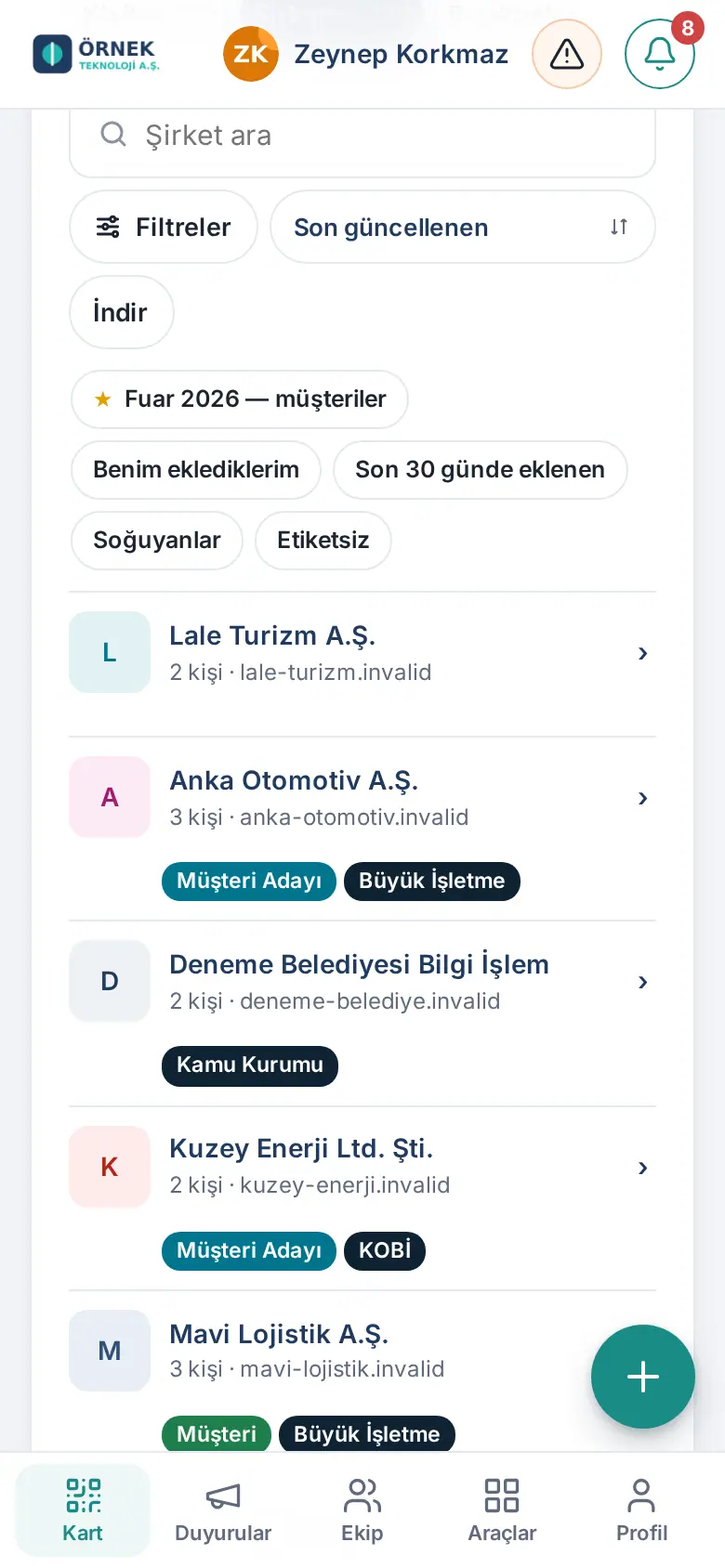
- İnsanlar: müştəri şəxsləri. Mötərizədəki say şəxslərin ümumi sayıdır.
- Şirkətlər: müştəri şirkətləri (bax: Şirkət görünüşü).
- Məlumat qoyanlar: rəqəmsal kartınızdan məlumat qoyan şəxslər (bax: Kartınızdan məlumat qoyanlar).
- Hər sətirdə şirkətin loqosu və ya rəngli baş hərfi, şəxsin adı, vəzifəsi və şirkəti, ən çox iki etiket (artığı "+2" kimi yazılır) və ya status nişanı və son əlaqə tarixi ("Son əlaqə: 30 sen") görünür. Qeydi komanda yoldaşınız əlavə edibsə, sağda onun baş hərfləri yazılır (üzərinə gətirəndə adı görünür).
- Siyahı 50-şər qeyd yüklənir. Davamı üçün siyahının altındakı Daha çox göstər düyməsinə toxunun.
- Şəxsin təfərrüatını açmaq üçün sətirə toxunun.
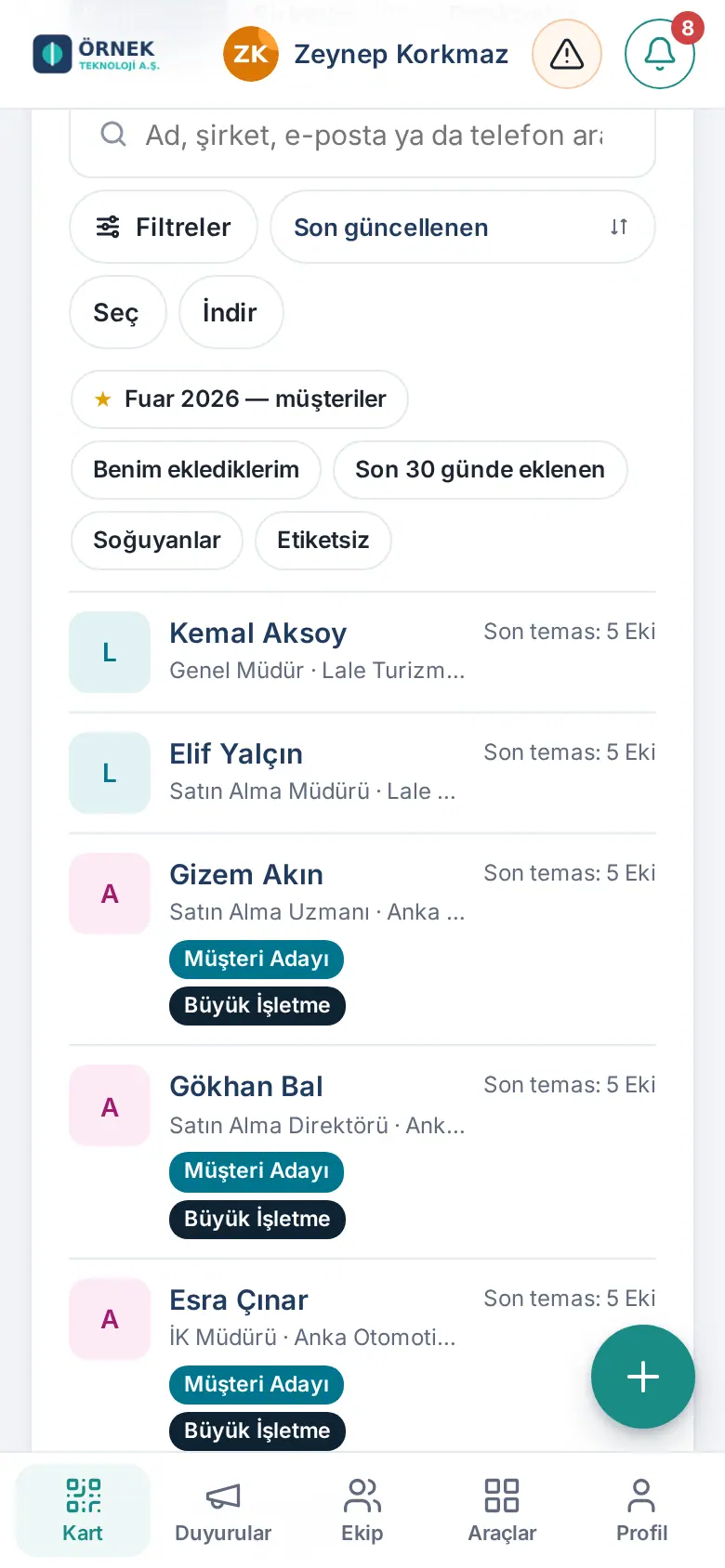
Məsləhət: Siyahının üstündə Giriş istəkləri qutusu görünürsə, iş yoldaşınız qeydlərinizdən birinə daxil olmaq istəyir (bax: Giriş istəyini təsdiqləmək və ya rədd etmək).
Şəxs, şirkət və telefon axtarışı
Kimlər üçün: İşçi · Harada: Müştərilər → axtarış xanası · Versiya: 0.91.0
- Ad, şirkət, e-poçt və ya telefon axtar xanasına axtardığınızı yazın.
- Siz yazdıqca siyahı daralır. Axtarış görə bildiyiniz bütün qeydlərdə aparılır; yalnız ekrandakı 50 qeyddə deyil.
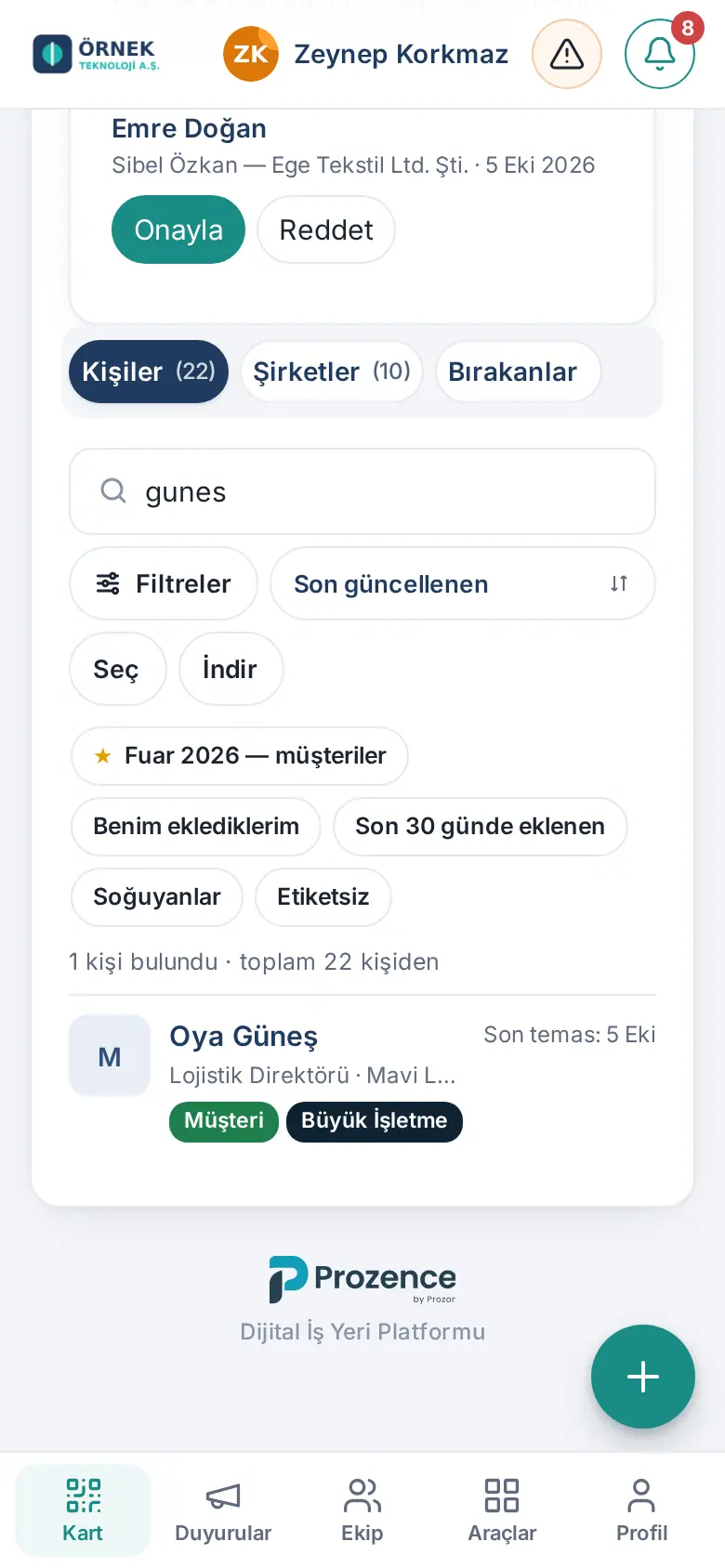
Məsləhət: Türk əlifbasına məxsus hərfləri yazmağınız lazım deyil: "gunes" yazanda Güneş, "ILKER" yazanda İlker, "ayse" yazanda Ayşe tapılır.
Siyahını filtrləmək (Filtrlər paneli)
Kimlər üçün: İşçi · Harada: Müştərilər → Filtrlər · Versiya: 0.99.57 (köhnə Filtr paneli; süzgəclər 0.6.2–0.92.0)
Nə üçündür: Siyahını etiketə, əlavə edilmə tarixinə, son əlaqəyə, əlavə edən işçiyə, mənbəyə, qeydin necə əlavə edildiyinə və statusa görə daraldır. Filtrlər yalnız sizin artıq görə bildiyiniz qeydlərdə işləyir.
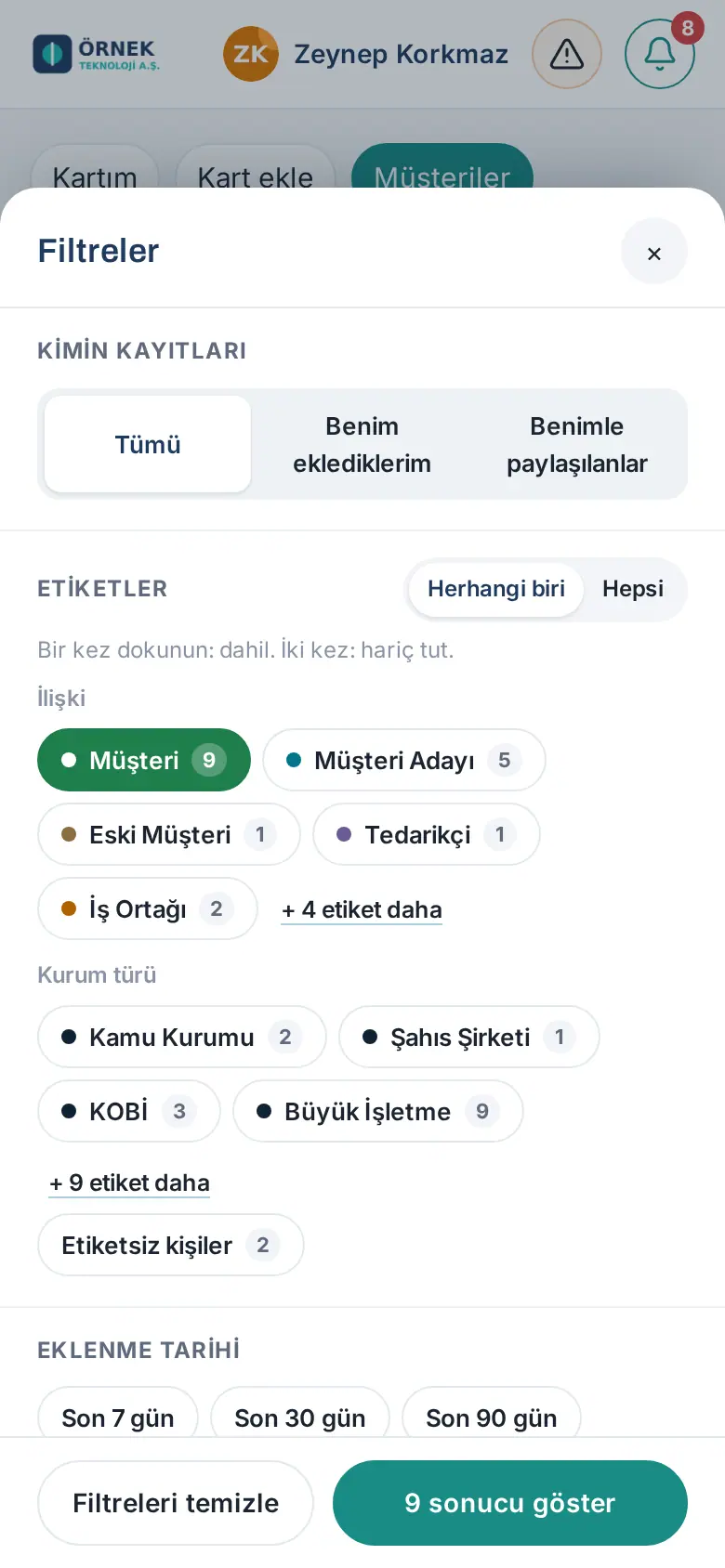
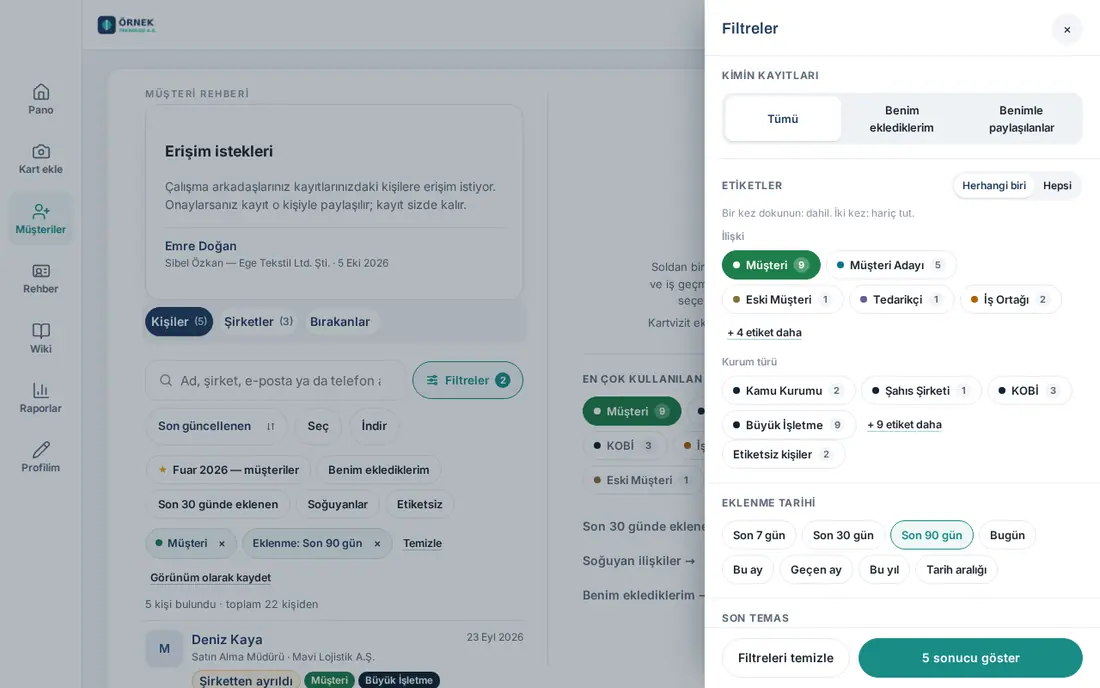
- Axtarış xanasının yanındakı Filtrlər düyməsinə toxunun. Telefonda panel aşağıdan, kompüterdə sağdan açılır.
- İstədiyiniz filtrləri seçin. Siyahı hər seçimdə dərhal yenilənir; seçimlərin yanındakı say həmin seçimdəki şəxslərin sayıdır.
- Kimin qeydləri: Hamısı, Mənim əlavə etdiklərim, Komandamın (komandanız varsa) və ya Mənimlə paylaşılanlar.
- Etiketlər: bir etiketə bir dəfə toxunun, həmin etiketi olanlar siyahılanır. İki dəfə toxunun, həmin etiket istisna edilir (çipdə "İstisna: …" yazılır). Üçüncü toxunuş seçimi ləğv edir. Bir neçə etiket seçmisinizsə, yuxarıdakı Hər hansı biri / Hamısı ilə "etiketlərdən biri" və ya "hamısı birlikdə" olanları seçin. İstifadə olunmayan etiketlər daha … etiket altındadır. Etiketsiz şəxslər heç bir etiketi olmayanları göstərir. Şirkətə verilən etiket həmin şirkətdəki şəxslərə də hesablanır. Eyni adlı etiket birdən çox qrupda varsa (məs. Texnopark həm Qurumun növü, həm də başqa qrupda), seçilmiş filtr çipində qrupun adı da yazılır: "Texnopark · Qurumun növü" (1.8.5). Yalnız bir qrupda olan etiket yalnız adı ilə görünür.
- Əlavə edilmə tarixi: Bu gün, Son 7 gün, Son 30 gün, Son 90 gün, Bu ay, Keçən ay, Bu il və ya Tarix aralığı (başlanğıc və bitmə günü daxil).
- Son əlaqə: Son 7 / 30 / 90 gündə əlaqə və ya Əlaqə yoxdur (soyuyanlar; bax: Soyuyan müştəriləri tapmaq).
- Əlavə edən: qeydi ilk əlavə edən işçi; Mən başdadır. Siyahı uzundursa, İşçi axtar ilə tapın.
- Mənbə: kart əlavə edərkən seçilən mənbə (məs., Sərgi / Tədbir, Tövsiyə); Göstərilməyib mənbəyi boş olanlardır.
- Necə əlavə edildi: Vizit kartının skanı, QR kod, Sərgi yaxa kartı, E-poçt imzası, Əllə daxil edildi, Kartımdan buraxılan, Poçt qutusu, Telefon kitabçası, İdxal və ya Ziyarətçi qeydi (yalnız siyahınızda olanlar görünür).
- Status: E-poçtu var / yoxdur, Telefonu var / yoxdur, Kommersiya mesajı razılığı var / yoxdur, CRM-ə göndərildi / göndərilmədi (CRM qoşulubsa), Vizit kartı fotosu var, Vəzifəsi / işi dəyişən.
- Tədbir: sərgi və ya tədbir (bax: 05. Tədbir və sərgi); tədbir varsa görünür.
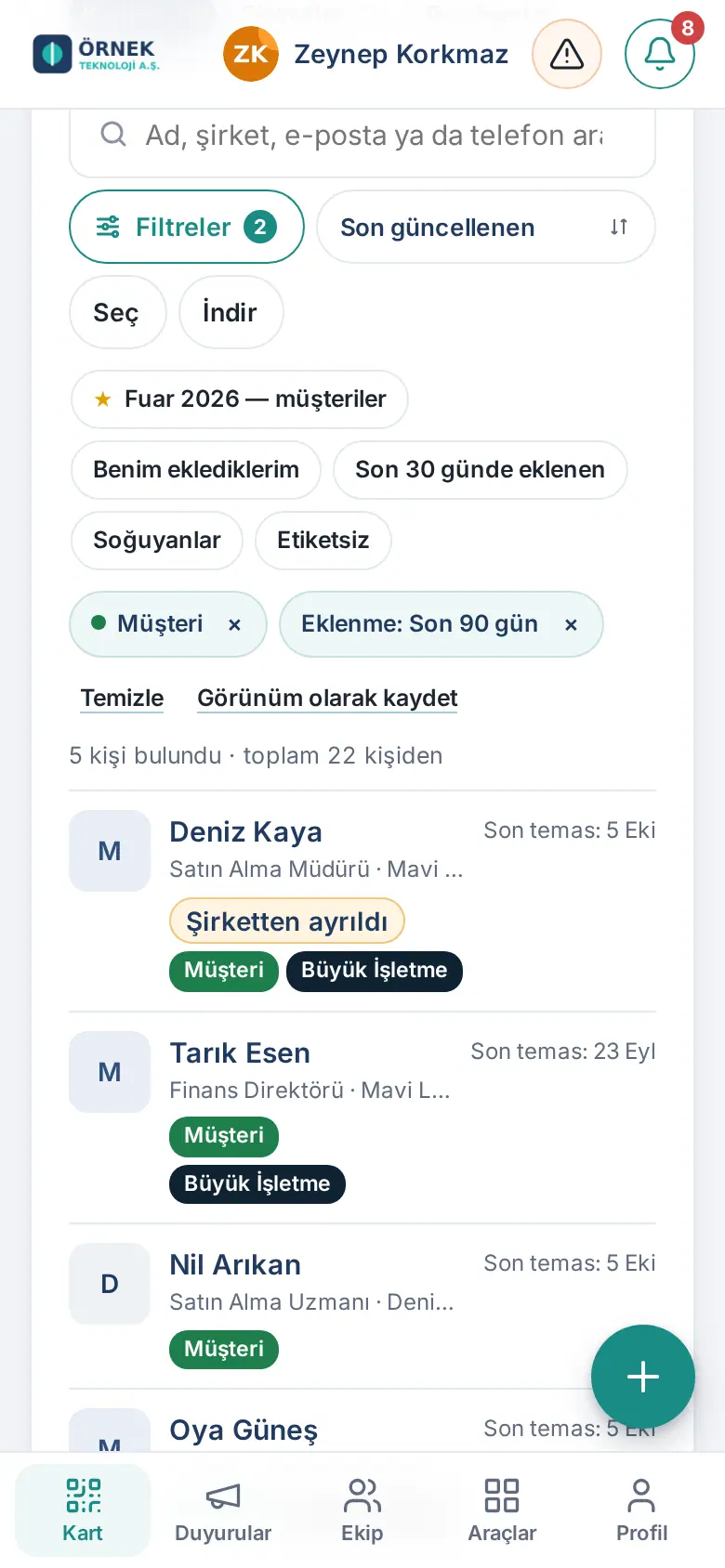
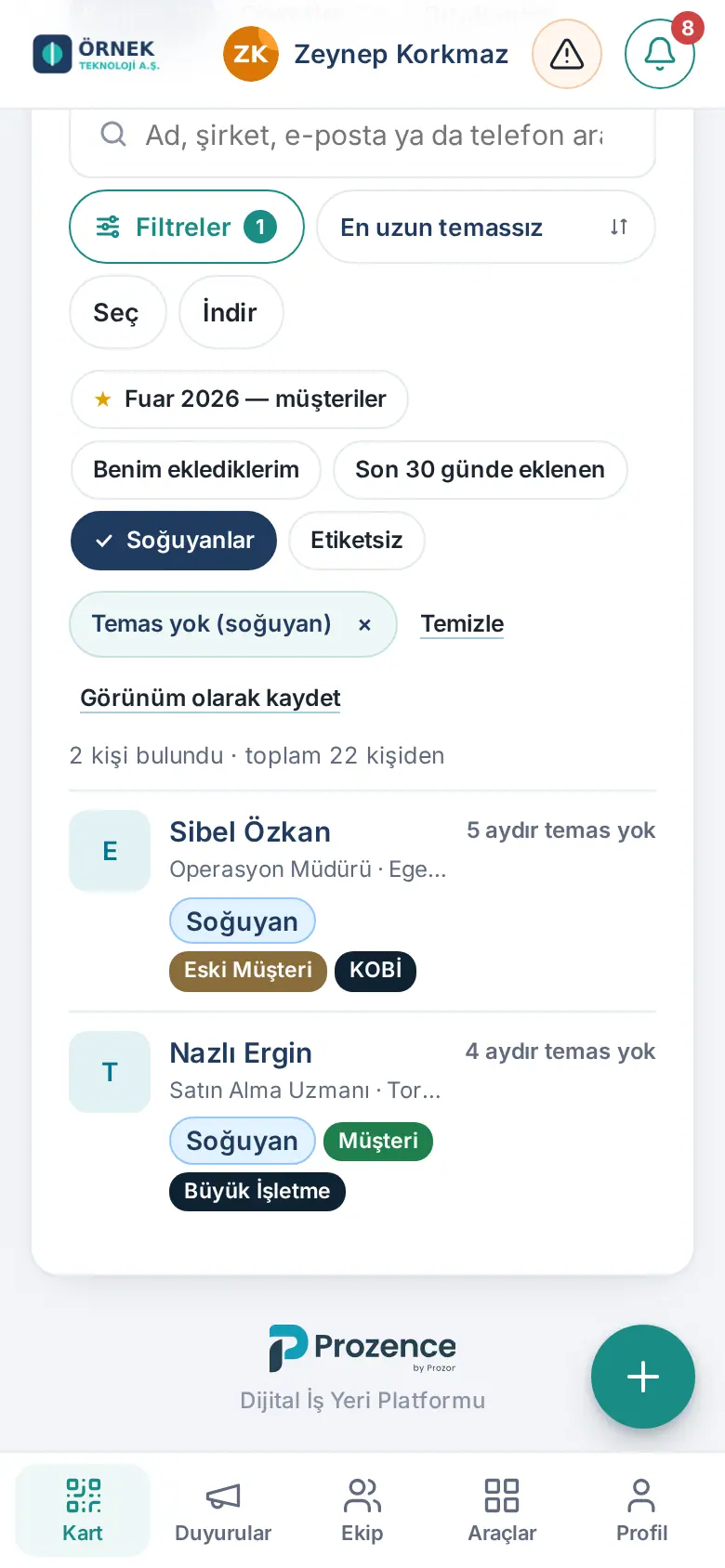
- Aşağıdakı … nəticəni göstər düyməsinə toxunun. Seçdiyiniz filtrlər siyahının üstündə çip kimi görünür; Filtrlər düyməsində seçilmiş filtrlərin sayı yazılır və siyahının üstündə "… şəxs tapıldı · cəmi … şəxsdən" sətri çıxır.
- Bir filtri silmək üçün çipdəki × işarəsinə, hamısını silmək üçün çiplərin yanındakı Təmizlə düyməsinə və ya paneldəki Filtrləri təmizlə düyməsinə toxunun.
Məsləhət:
- Eyni başlıqdakı bir neçə seçim "və ya", fərqli başlıqlar "və" ilə birləşir. Məsələn, Müştəri etiketi + Son 30 gün = son 30 gündə əlavə edilən müştərilər.
- Filtrlər ünvan sətirinə də yazılır: keçidi iş yoldaşınıza göndərsəniz, eyni filtrlə açılır (o, yalnız özünün görə bildiyi qeydləri görür).
- Endir də həmin anki filtr, axtarış və sıralama ilə yükləyir (bax: Siyahını endirmək).
Sürətli filtrlər, sıralama və saxlanmış görünüşlər
Kimlər üçün: İşçi · Harada: Müştərilər → axtarış xanasının altı · Versiya: 0.99.57
Nə üçündür: Tez-tez istifadə etdiyiniz filtrləri bir toxunuşla açır, siyahını istədiyiniz ardıcıllıqla düzür və filtr birləşmələrinizi adı ilə saxlayır.
- Axtarış xanasının altındakı sürətli filtrlərdən birinə toxunun: Mənim əlavə etdiklərim, Komandamın, Son 30 gündə əlavə edilən, Soyuyanlar və ya Etiketsiz. Seçilmiş sürətli filtr tünd rəngdə və işarə nişanı ilə görünür; yenidən toxunsanız, götürülür.
- Ardıcıllığı dəyişmək üçün sıralama xanasından seçin: Son yenilənən (susmaya görə), Ən yeni əlavə edilən, Ən köhnə əlavə edilən, Ada görə (A–Z), Şirkətə görə (A–Z), Son əlaqə (yaxın) və ya Ən uzun əlaqəsiz. Əlavə edilmə tarixinə görə sıralayanda sətirdəki tarix əlavə edilmə tarixidir.
- Filtr birləşməsini saxlamaq üçün filtrləri seçin, çiplərin yanındakı Görünüş kimi saxla düyməsinə toxunun, ad yazın (məs., "Sərgi 2026 — namizədlər") və Yadda saxla düyməsinə toxunun.
- Saxlanmış görünüş sürətli filtrlərin əvvəlində ★ ilə görünür. Toxunanda filtrləri tətbiq edir; seçilmiş vəziyyətdə yenidən toxunsanız, filtrlər təmizlənir.
- Görünüşü silmək üçün Filtrlər panelinin altındakı Saxlanmış görünüşlər bölməsində Sil düyməsinə toxunun.
Məsləhət: Saxlanmış görünüşlər yalnız sizə məxsusdur; ən çox 20 görünüş saxlaya bilərsiniz. Eyni adla yenidən saxlasanız, köhnə görünüş yenilənir.
Bir neçə şəxsi seçmək (kütləvi əməliyyat)
Kimlər üçün: İşçi · Harada: Müştərilər → Seç · Versiya: 0.99.57
Nə üçündür: Bir neçə şəxsə eyni anda etiket əlavə edir və ya silir, seçdiyiniz şəxsləri yükləyir.
- Lazım gələrsə, əvvəlcə siyahını axtarın və ya filtrləyin.
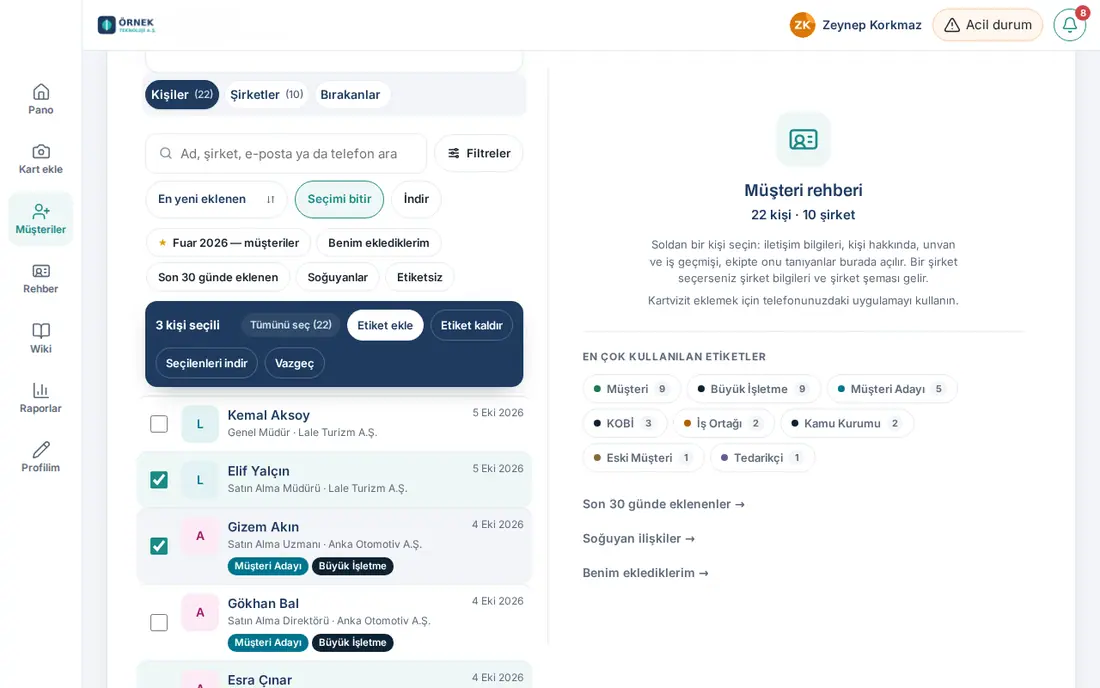
- Seç düyməsinə toxunun. Hər sətrin əvvəlində qeyd xanası çıxır; siyahının üstündə tünd əməliyyat paneli açılır.
- Şəxsləri tək-tək işarələyin və ya Hamısını seç (…) ilə filtrə uyğun gələn bütün şəxsləri seçin (yalnız ekrandakıları deyil; ən çox 5.000).
- Bir əməliyyat seçin:
- Etiket əlavə et: etiket seçmə pəncərəsində etiketləri seçib Yadda saxla düyməsinə toxunun. Şəxslərin mövcud etiketləri qorunur.
- Etiketi sil: silinəcək etiketləri seçib Yadda saxla düyməsinə toxunun.
- Seçilənləri endir: yalnız seçdiyiniz şəxsləri yükləyir (bax: Siyahını endirmək).
- Əməliyyat bitəndə "Etiket əlavə edildi: … şəxs" yazılır. Seçimdən çıxmaq üçün Ləğv et və ya Seçimi bitir düyməsinə toxunun.
Diqqət:
- Kütləvi etiketləmə yalnız şəxsin öz etiketlərini dəyişir. Şirkətə verilən etiket (şəxsdə solğun görünür) yerində qalır; şirkət etiketini Şirkətlər sekməsindən dəyişin.
- Görə bilmədiyiniz qeyd seçimə düşmür; belə qeyd olarsa, nəticədə "… qeyd ötürüldü" yazılır.
- Etiketlər CRM-ə gedirsə, dəyişən şəxslər arxa planda CRM-ə yenidən göndərilir.
Şəxsin təfərrüatları və sürətli əməliyyatlar
Kimlər üçün: İşçi · Harada: Müştərilər → şəxsə toxunun · Versiya: 0.11.1; 0.91.0 (kompüterdə düymələrin düzülüşü 1.1.5-də, Layihələr bölməsi 1.5.0-da yeniləndi)
Nə üçündür: Şəxsin bütün məlumatlarını və onunla edə biləcəyiniz əməliyyatları bir ekranda göstərir.
- Siyahıda şəxsə toxunun. Telefonda təfərrüat tam ekran açılır.
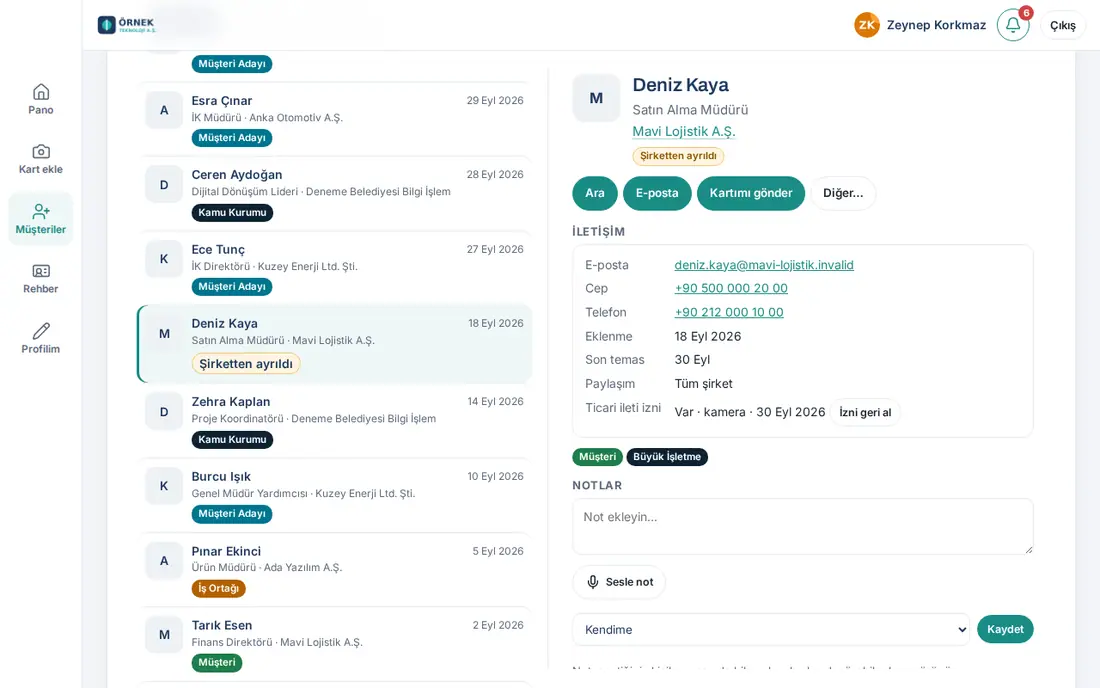
- Üstdə şəxsin adı, vəzifəsi və şirkəti, altında status nişanları görünür (məs., Soyuyan, Şirkətdən ayrılıb, Paylaşan:…, Komandamdan:…, Beycdən oxundu).
- Üç əsas düymədən istifadə edin:
- Zəng et: şəxsin mobil telefonuna zəng edir.
- E-poçt: e-poçt proqramınızda yeni məktub açır.
- Kartımı göndər: öz rəqəmsal vizit kartınızı şəxsə göndərir (bax: Kartımı göndər).
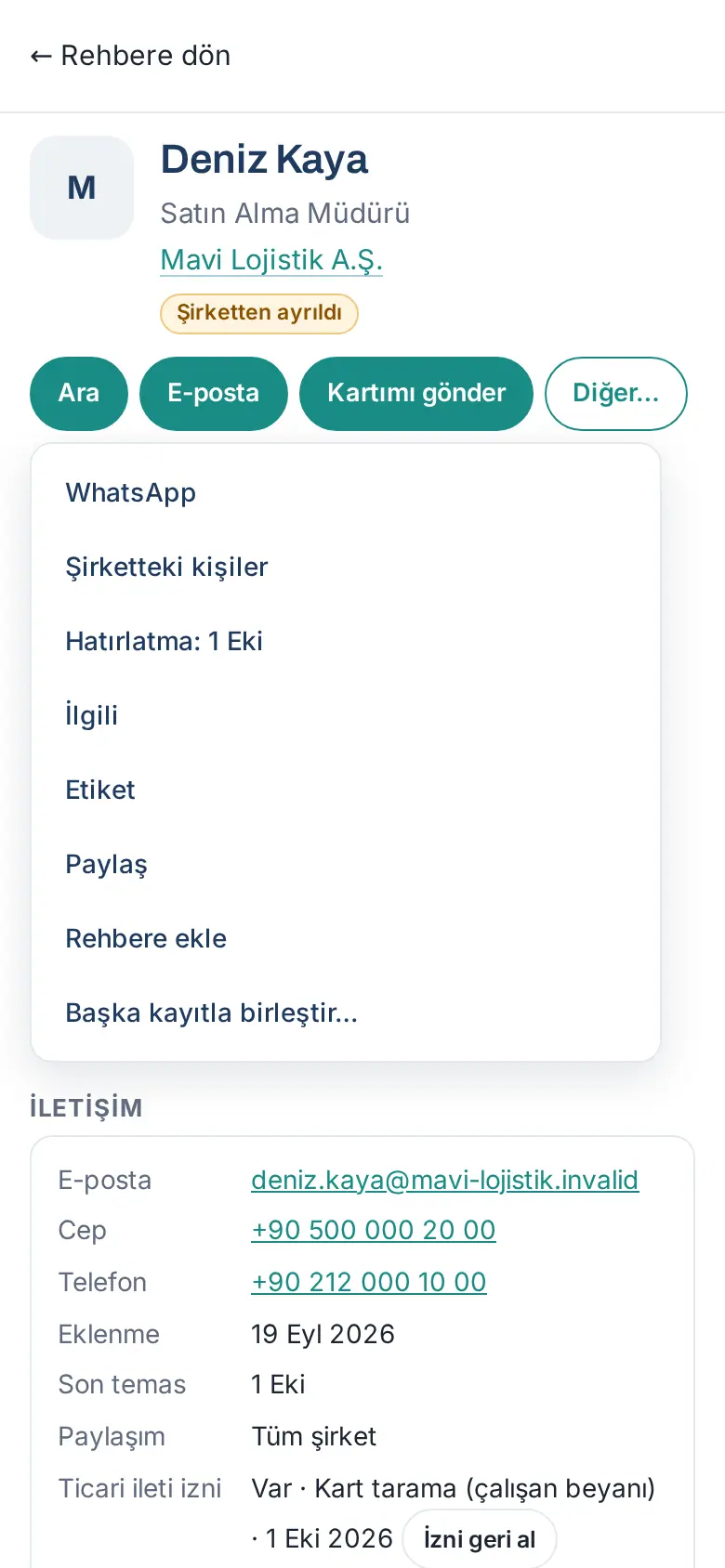
- Digər əməliyyatlar üçün Daha çox… düyməsinə toxunun. Telefonda bütün digər əməliyyatlar bu menyudadır. Menyuda bunlar ola bilər:
- Redaktə et: Qeydi redaktə et pəncərəsində qeydin adını, vəzifəsini, şirkətini və əlaqə məlumatlarını düzəldirsiniz; dəyişiklik qeydin tarixçəsinə yazılır və qoşulubsa CRM-ə gedir (1.1.7).
- WhatsApp: şəxsə WhatsApp-da yazır.
- Şirkətdəki şəxslər: şəxsin şirkətini açır.
- Xatırlat: izləmə xatırlatması qurur (bax: İzləmə xatırlatması qurmaq).
- Əlaqəli: komandada şəxsi tanıyanları və eyni şirkətdən olan şəxsləri göstərir.
- Etiket: şəxsə etiket verir.
- Paylaş: qeydi iş yoldaşlarınızla paylaşır.
- Kontaktlara əlavə et: şəxsi telefonunuzun kontaktlarına saxlayır (kontakt kartı, .vcf).
- Karta bax: vizit kartı fotosunu açır (foto saxlanılıbsa).
- Başqa qeydlə birləşdir…: eyni şəxsin iki qeydini birləşdirir. Kompüterdə (geniş ekranda) ən çox istifadə olunan əməliyyatlar Daha çox… menyusuna girmədən düymə kimi görünür (1.1.5). Düymələr bu prioritetlə, iki sətrə sığdığı qədər düzülür: Redaktə et, Etiket, Paylaş, Xatırlat, WhatsApp, Əlaqəli, Şirkətdəki şəxslər, Kontaktlara əlavə et, Karta bax, Başqa qeydlə birləşdir…. Sığmayanlar Daha çox… menyusunda qalır; menyuda heç nə qalmazsa Daha çox… görünmür. Ekran 600 pikseldən dardırsa, telefondakı kimi yalnız əsas düymələr və Daha çox… görünür.
- Aşağı diyirləyin. Bölmələr bu ardıcıllıqla gəlir: Əlaqə, etiketlər, Qeydlər, Layihələr (1.5.0; Layihələr və tapşırıqlar modulu açıqdırsa), Komandada tanıyanlar, Şirkət, Eyni şirkətdən və Şəxs haqqında.
- Siyahıya qayıtmaq üçün ← Kataloqa qayıt düyməsinə toxunun.
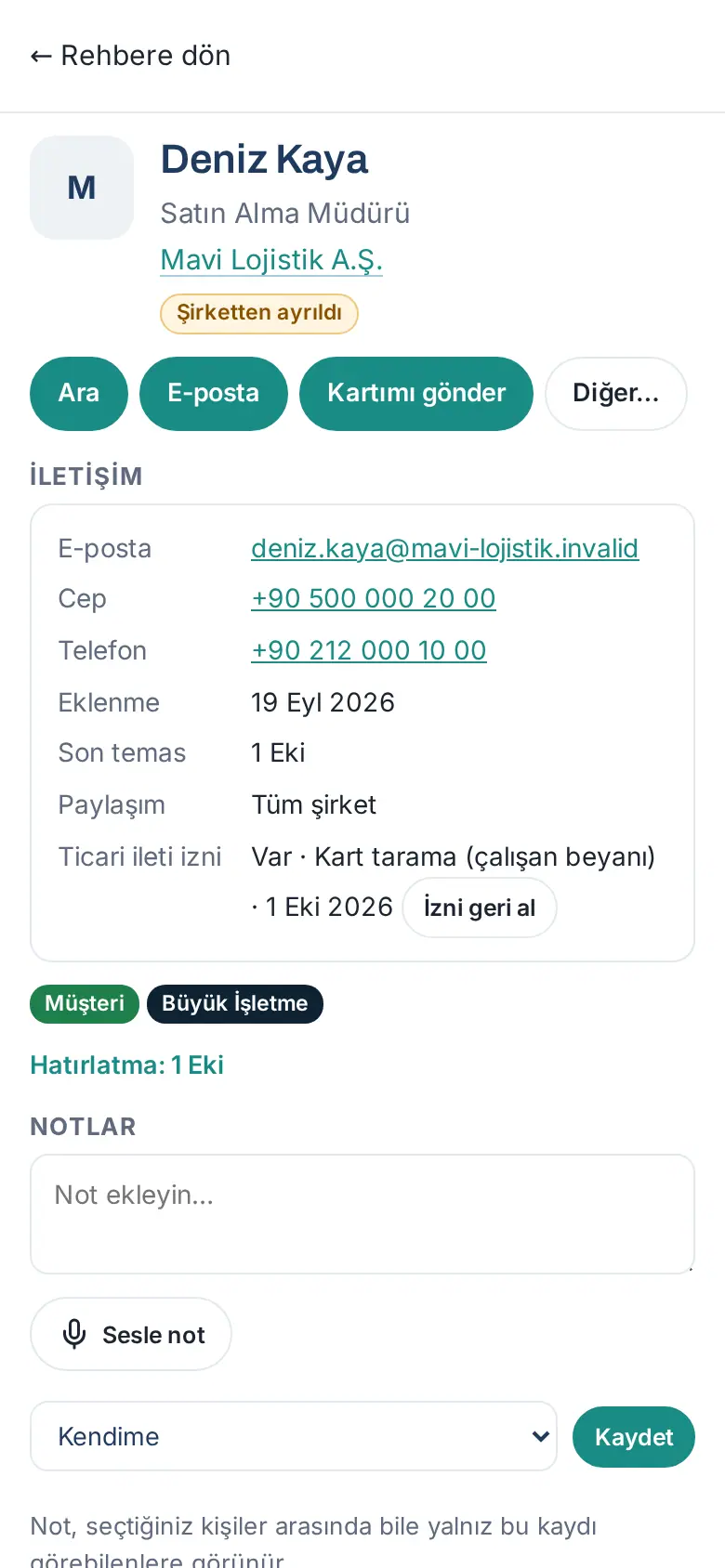
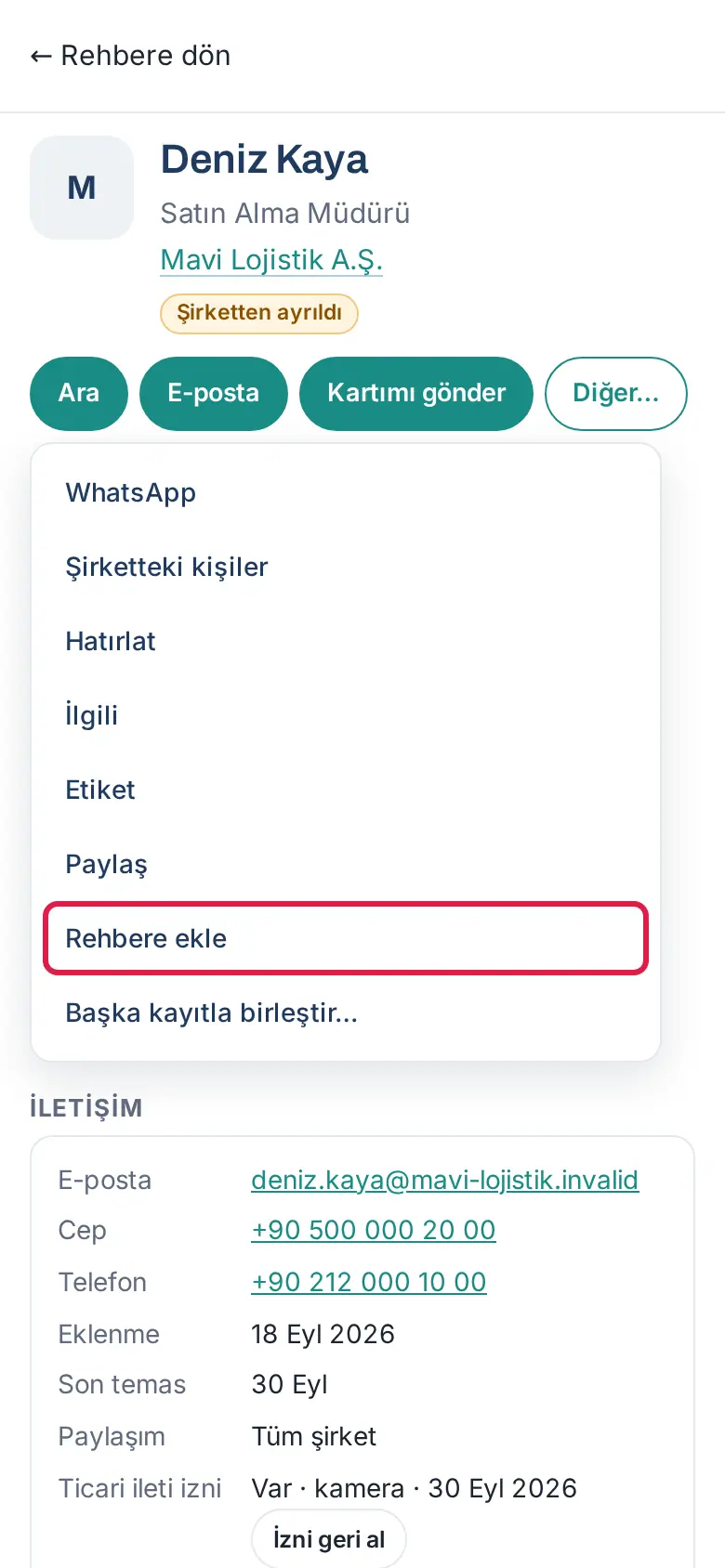
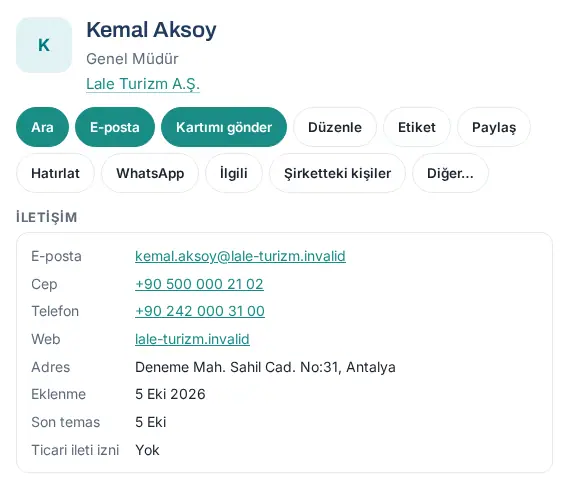
Əlaqə bölməsində bu sətirlər olur (məlumatı olanlar görünür): E-poçt, Mobil, Telefon, LinkedIn, Əlavə olunma, Son əlaqə, Paylaşım, Kommersiya mesajı razılığı, Qeyd. E-poçt və telefonlara toxunaraq birbaşa e-poçt yazır və ya zəng edirsiniz.
Məsləhət: Şəxsin məlumatı yoxdursa, müvafiq düymə görünmür (məs., mobil telefonu yoxdursa, Zəng et və WhatsApp çıxmır).
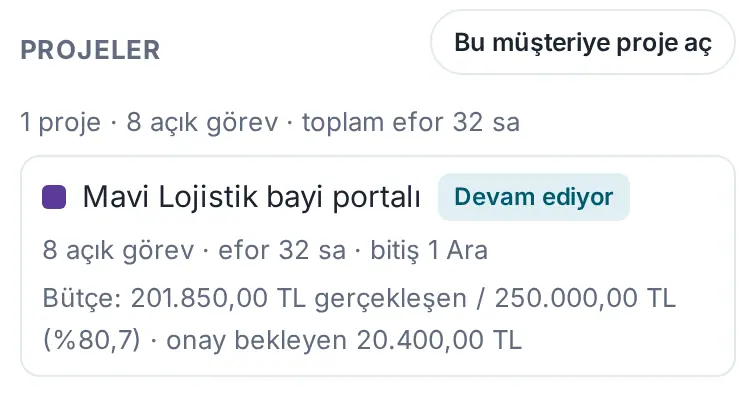
Layihələr bölməsi (1.5.0): Şirkətinizdə Layihələr və tapşırıqlar modulu açıqdırsa, təfərrüatda Layihələr bölməsi çıxır. Bölmədə bu müştəriyə bağlı, sizin görə bildiyiniz layihələr sıralanır:
- Yuxarıda cəm sətri: "1 layihə · 8 açıq tapşırıq · ümumi əmək 32 saat".
- Hər layihədə rəng, ad, status (məs. Davam edir; arxivdədirsə "arxivdə"), açıq tapşırıq sayı, əmək sərfi (tapşırıqlara yazılan vaxt) və bitmə tarixi. Layihədə yalnız öz tapşırıqlarınızı görürsünüzsə, "(yalnız sizin tapşırıqlarınız)" yazılır.
- Layihə büdcəsini görmək səlahiyyətiniz varsa, "Büdcə: 201.850,00 TL faktiki / 250.000,00 TL (80,7%) · gözləyən 20.400,00 TL" kimi sətir də görünür.
- Layihənin adına toxunanda layihə açılır. Bu müştəri üçün layihə aç müştərisi seçilmiş yeni layihə formunu açır.
- Bu müştəriyə bağlı, görə bildiyiniz layihə yoxdursa, "Bu müştəriyə bağlı, görə biləcəyiniz layihə yoxdur." yazılır.
Layihəni müştəriyə bağlamaq üçün bax: 33. Tapşırıqlar və layihələr.
Kartımı göndər
Kimlər üçün: İşçi · Harada: Şəxsin təfərrüatları → Kartımı göndər · Versiya: 0.6.1
Nə üçündür: Tanış olduğunuz şəxsə öz rəqəmsal vizit kartınızı e-poçt, WhatsApp və ya SMS ilə göndərirsiniz.
- Şəxsin təfərrüatlarında Kartımı göndər düyməsinə toxunun.
- Kanalı seçin: E-poçt, WhatsApp və ya SMS. Telefonun paylaşma menyusu dəstəklənirsə, Paylaş… da görünür.
- E-poçt seçmisinizsə, Mövzu və Mesaj hazır gəlir; istəsəniz dəyişin.
- E-poçtu göndər düyməsinə toxunun.
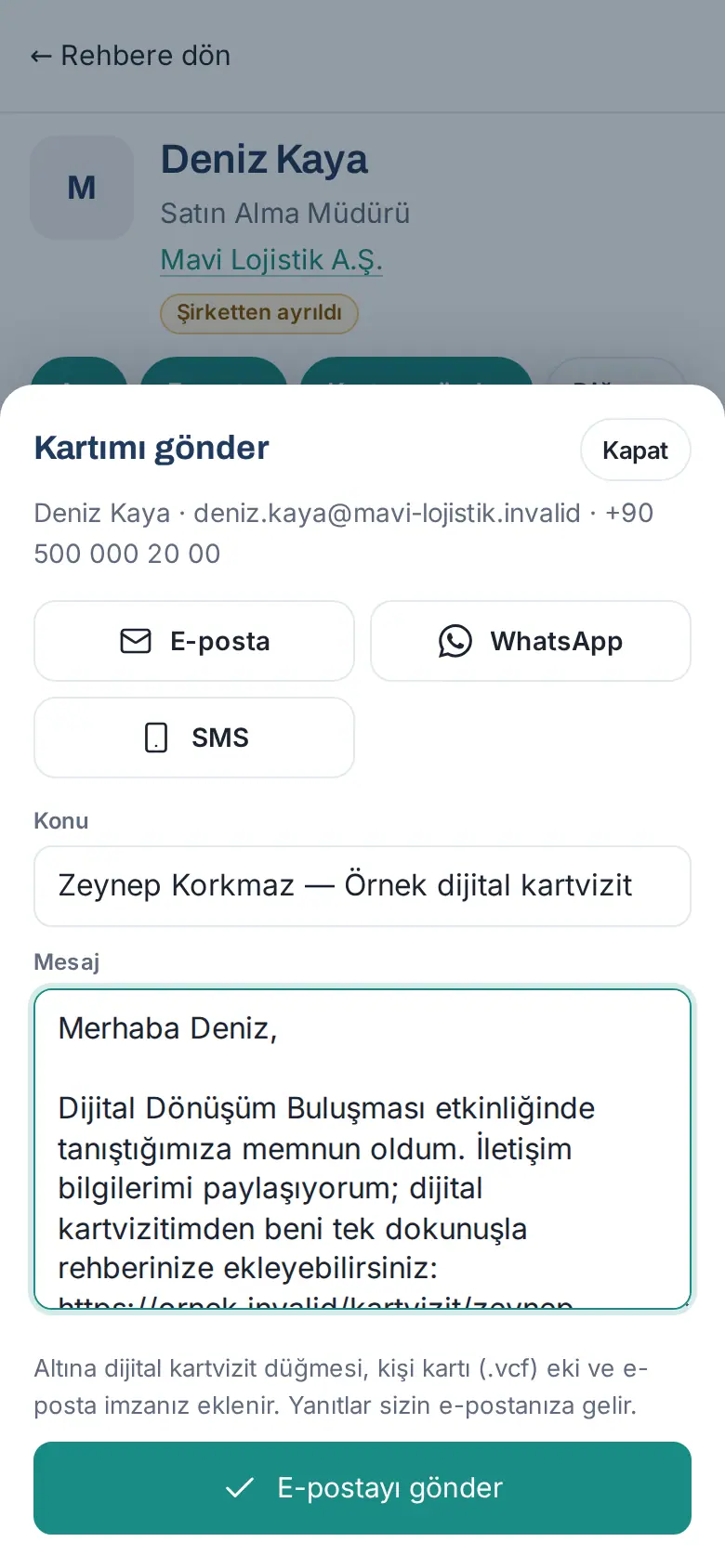
E-poçtun altına rəqəmsal vizit kartı düyməsi, kontakt kartı (.vcf) əlavəsi və e-poçt imzanız əlavə olunur. Şəxs cavab verərsə, cavab sizin e-poçtunuza gəlir. Göndərdikdən sonra düymədə "Kart göndərildi: …" və tarix yazılır.
Diqqət: Eyni şəxsə 12 saatda bir dəfə, gündə ən çox 40 e-poçt göndərə bilərsiniz.
Kommersiya mesajı razılığı və razılığı geri götürmək
Kimlər üçün: İşçi · Harada: Şəxsin təfərrüatları → Əlaqə → Kommersiya mesajı razılığı · Versiya: 0.15.0 (kanal üzrə razılıq 1.1.7-də əlavə olundu)
Nə üçündür: Şəxsin sizə kommersiya mesajı (e-poçt, SMS, zəng) üçün razılıq verib-vermədiyini göstərir. Şəxs razılığı geri götürmək istəyərsə, qeydi buradan yeniləyirsiniz. KVKK (Türkiyənin fərdi məlumatların qorunması qanunu) tələbinə əsasən razılıq və geri götürmə qeydə alınır.
Razılıq kart əlavə edərkən Kommersiya mesajlarına razılıq alındımı? bölməsində kanal-kanal işarələnərək verilir: Zəng, SMS, E-poçt; işarələnən hər kanal üçün razılığın necə alındığı da seçilir (Şifahi, Yazılı forma, Kart üzərində imza; 1.1.7; bax: 03. Kart əlavə etmək (vizit kartı skanı)). Razılıqlar yalnız əlavə olunur: şəxsi sonradan yenidən skan edərkən qutuları boş buraxmağınız qeydə alınmış razılığı silmir. Qoşulmuş CRM-ə e-poçt razılığı gedir. Kommersiya mesajı razılığı sətrində razılığın statusu, necə alındığı və tarixi yazılır (məs., "Var · Kart skanı (işçinin bəyanı) · 30 sen 2026").
Şəxs sizə telefonla və ya e-poçtla "artıq mesaj istəmirəm" deyərsə:
- Şəxsin təfərrüatlarını açın.
- Kommersiya mesajı razılığı sətrindəki Razılığı geri götür düyməsinə toxunun.
- Razılığı geri götür pəncərəsində "Şəxsin kommersiya razılığı (bütün kanallar) geri alınacaq." yazılır. İstəsəniz, Necə bildirdi? xanasına şəxsin bunu necə bildirdiyini yazın (məs., telefonla, e-poçtla; ən çox 200 simvol).
- Pəncərədəki Razılığı geri götür düyməsinə toxunun. "Razılıq geri alındı." mesajı görünür; şirkətinizdə qoşulmuş CRM varsa, mesaj "Razılıq geri götürüldü; CRM-ə də ötürüldü." olur (1.1.7).
Diqqət: Geri götürmə bütün kanallardakı (zəng, SMS, e-poçt) razılığı ləğv edir, qeydə düşür və qoşulmuş CRM-ə "razılıq yoxdur" kimi gedir. Şəxsə artıq kommersiya mesajı göndərməyin.
Qeyd əlavə etmək
Kimlər üçün: İşçi · Harada: Şəxsin təfərrüatları → Qeydlər · Versiya: 0.12.0; səsli qeyd 0.92.0; Kim görsün düymələri 0.99.1; CRM qeydləri 0.99.52
Nə üçündür: Görüş qeydlərinizi şəxsin qeydində saxlayır. Qeydi yalnız özünüzə və ya komandanıza aça bilərsiniz.
-
Şəxsin təfərrüatlarında Qeydlər bölməsinə gəlin.
-
Qeyd əlavə edin… xanasına qeydinizi yazın. Danışaraq yazmaq üçün Səslə qeyd düyməsinə toxunun (bax: 03. Kart əlavə etmək (vizit kartı skanı)).
-
Kim görsün sətrində qeydi kimin görəcəyinə toxunun:
- Özümə (susmaya görə): yalnız siz.
- Şöbəmə: şöbənizdə qeydi görə bilənlər.
- Qeydi görən hər kəs: qeydi görə bilən bütün işçilər.
Şöbəniz təyin olunmayıbsa, Şöbəmə solğun görünür və seçilə bilməz.
-
Yadda saxla düyməsinə toxunun. Saxladıqdan sonra seçim yenidən Özümə olur.
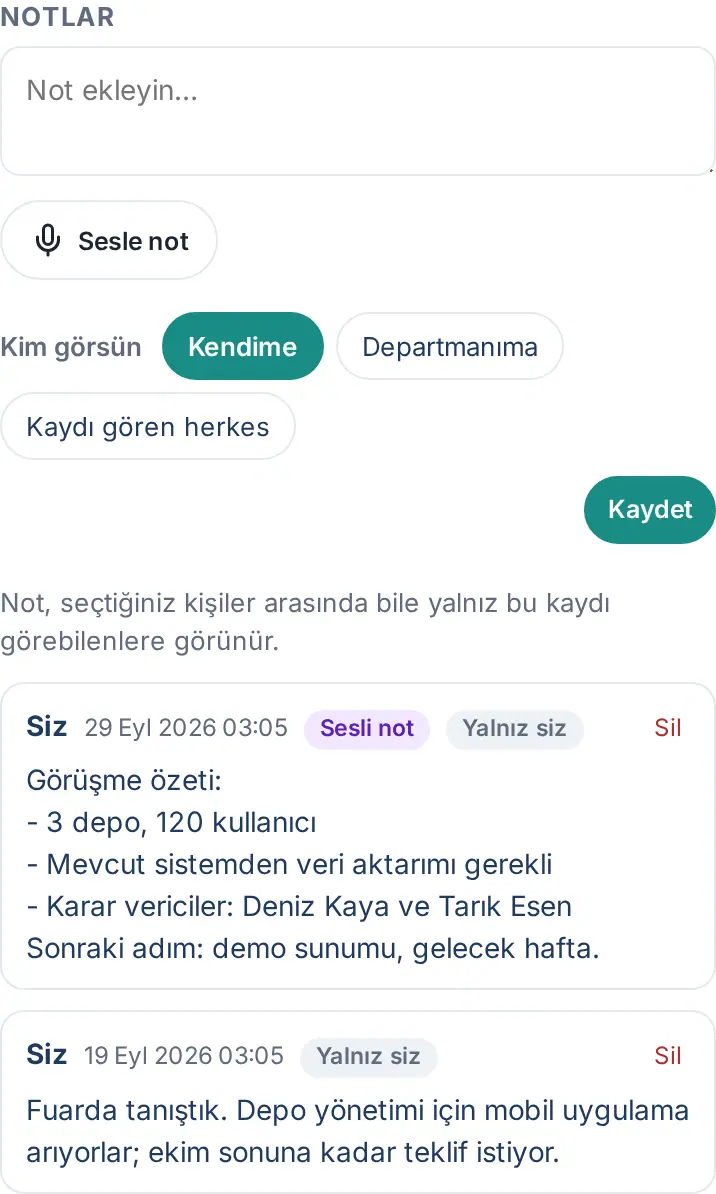
- Hər qeyddə yazan, tarix və kimin gördüyü yazılır (məs., Yalnız siz). Səslə alınan qeydlərdə Səsli qeyd işarəsi olur.
- Başqalarına açıq qeydə Cavab ver ilə cavab verə bilərsiniz; cavablar qeydin altında görünür.
- Öz qeydinizi Sil ilə silə bilərsiniz. Qeydə verilən cavablar da silinir.
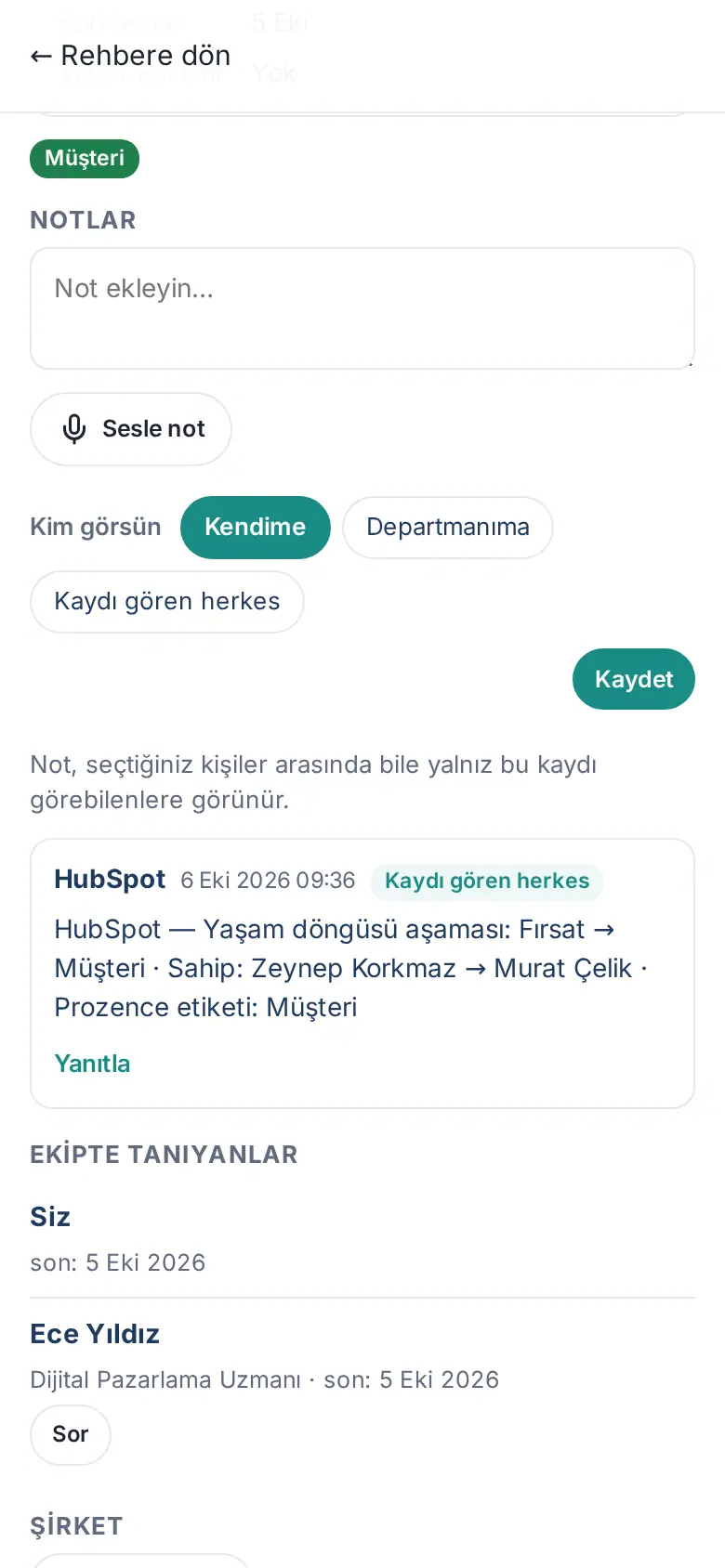
- Şirkətiniz CRM-dən geri oxumanı açıbsa, şəxsin CRM-dəki mərhələsi və ya sahibi dəyişəndə müəllifi CRM olan qeyd öz-özünə düşür (məs., HubSpot). Bu qeydlər qeydi görə bilən hər kəsə açıqdır; cavab verə bilərsiniz (0.99.52; bax: 13. İnteqrasiyalar).
Məsləhət: Şirkətiniz süni intellekti açıbsa, şəxsin təfərrüatlarında Səslə qeyd ilə danışdıqdan sonra Xülasə et təklifi çıxır; toxunsanız, süni intellekt qısa xülasə və növbəti addım təklif edir. Şəxsin adının və şirkətinin də göndərilməsi üçün Şəxsin adını və şirkətini də göndər xanasını işarələməlisiniz; susmaya görə göndərilmir.
Diqqət: Qeyd, seçdiyiniz şəxslər arasında belə yalnız bu qeydi görə bilənlərə görünür.
İzləmə xatırlatması qurmaq
Kimlər üçün: İşçi · Harada: Şəxsin təfərrüatları → Daha çox… → Xatırlat · Versiya: 0.5.1
Nə üçündür: Müştəriyə yenidən zəng etməyi və ya təklif göndərməyi unutmamağınız üçün sizə e-poçt (və açıqdırsa, telefon bildirişi) göndərir.
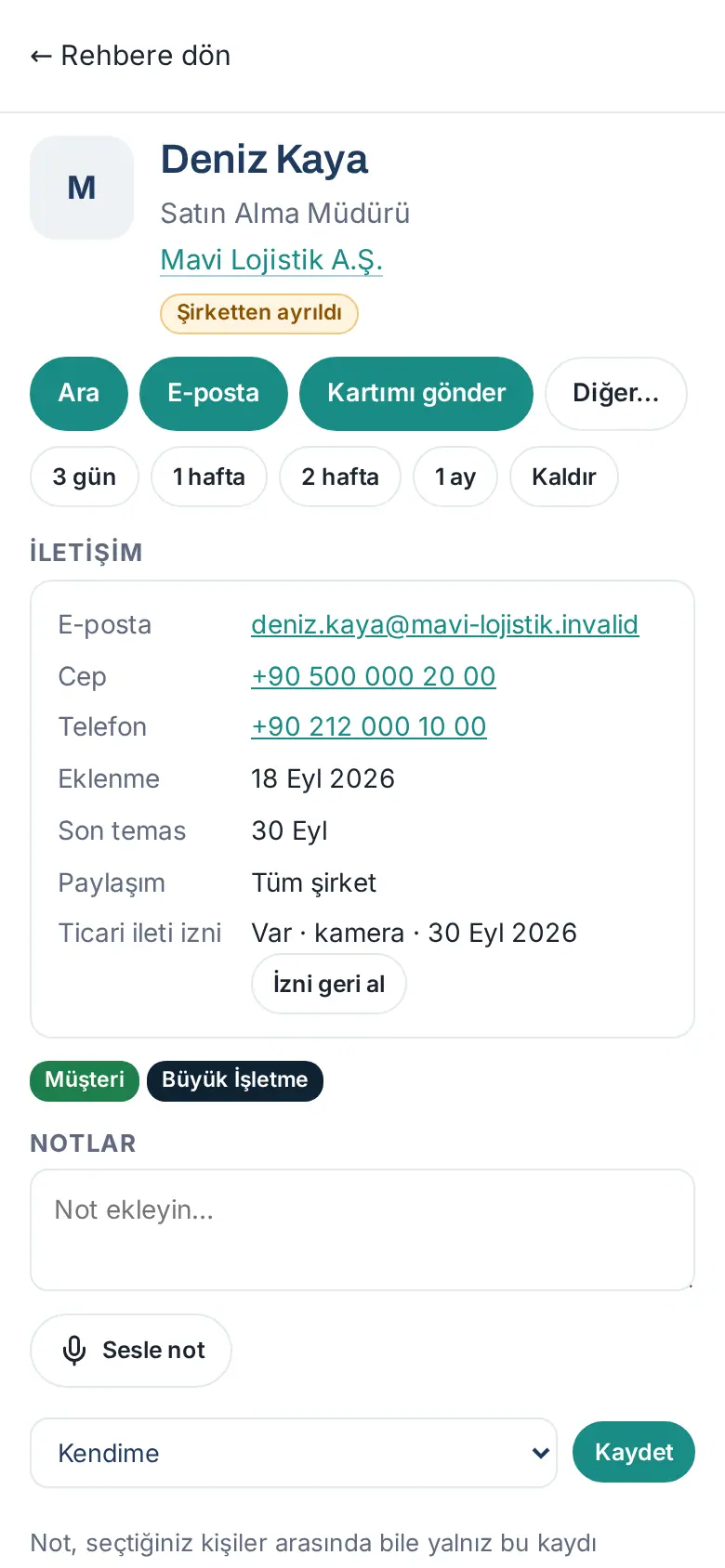
- Şəxsin təfərrüatlarında Daha çox…, sonra Xatırlat düyməsinə toxunun.
- Müddəti seçin: 3 gün, 1 həftə, 2 həftə və ya 1 ay.
- "… səhəri e-poçtunuza xatırlatma gələcək." mesajı görünür. Xatırlatma şəxsin təfərrüatlarında Qeydlər bölməsinin üstündə və Daha çox… menyusunda "Xatırlatma: …" kimi yazılır.
- Xatırlatmanı silmək üçün eyni menyuda Sil seçin.
Bütün xatırlatmalarınıza baxmaq üçün:
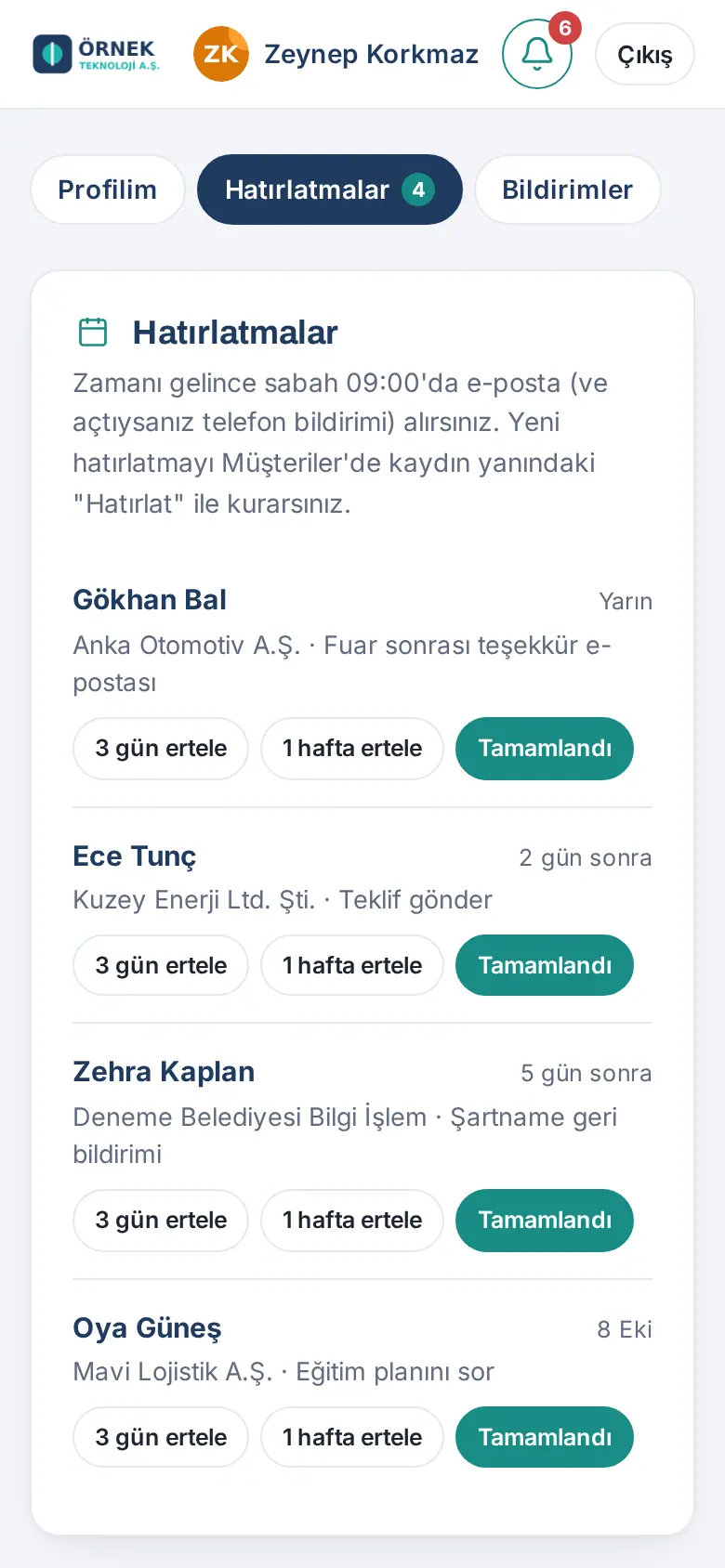
- Alt menyudan Profil bölməsinə toxunun və Xatırlatmalar sekməsini seçin.
- Hər xatırlatmada şəxs, şirkət və vaxt yazılır. Bunlardan istifadə edin:
- 3 gün təxirə sal və ya 1 həftə təxirə sal;
- Tamamlandı: işi bitirəndə.
Məsləhət: Xatırlatma vaxtı çatanda səhər saat 09:00-da e-poçt alırsınız. Kart əlavə edərkən də İzləmə xatırlatması seçə bilərsiniz (bax: 03. Kart əlavə etmək (vizit kartı skanı)). Bildiriş ayarları üçün bax: 09. Bildirişlər.
Etiket vermək
Kimlər üçün: İşçi · Harada: Şəxsin təfərrüatları → Daha çox… → Etiket · Versiya: 0.6.2
Nə üçündür: Şəxsi münasibət növünə (Müştəri, Potensial müştəri, Təchizatçı…) və qurumun növünə (Dövlət qurumu, KOS…) görə qruplaşdırır. Etiketlə siyahını filtrləyə bilərsiniz.
- Şəxsin təfərrüatlarında Daha çox…, sonra Etiket düyməsinə toxunun.
- Etiketlər pəncərəsində iki qrup görünür: Münasibət və Qurumun növü. Vermək istədiyiniz etiketlərə toxunun; seçilmiş etiketlər rəngli görünür.
- 1.7.2-dən etibarən üçüncü qrup ola bilər: Maraq kateqoriyası — şirkətinizin bu şəxslə hansı xidmət və ya məhsul sahələri üzrə əlaqədə olduğu (məs. Texnopark, TEKMER, Ar-Ge Mərkəzi, Əmək haqqı proqramı). Qurum növündən fərqlidir: "Texnopark" qurum növü şəxsin texnopark olduğunu, "Texnopark" maraq kateqoriyası onunla Texnopark xidməti üçün danışdığınızı bildirir. Kateqoriyaları şirkətiniz təyin edir; kateqoriya yoxdursa qrup görünmür. Rəhbərdə süzgəcin Etiketlər bölməsində öz başlığı ilə göstərilir və şəxs kartında nişan kimi görünür.
- Yadda saxla düyməsinə toxunun.
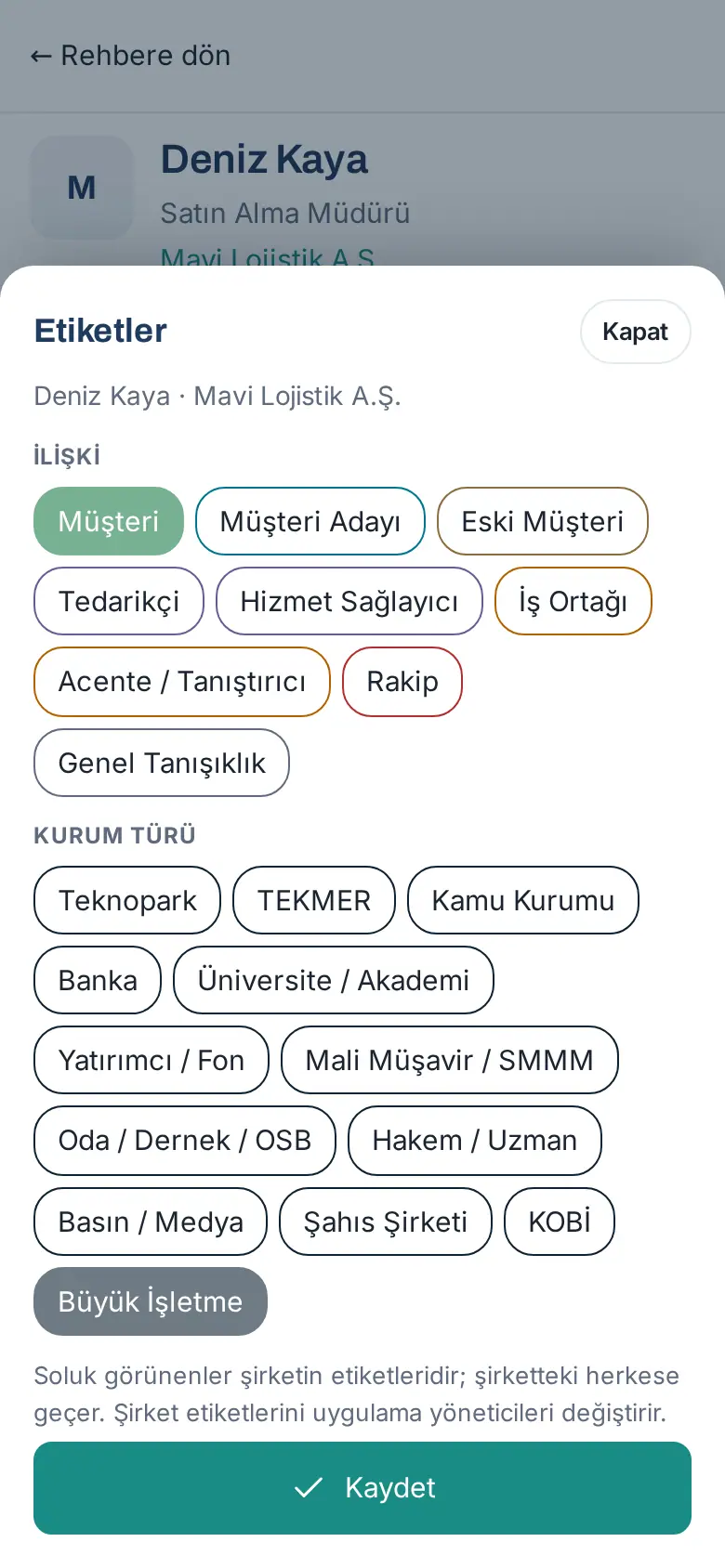
Məsləhət: Solğun görünən etiketlər şəxsin şirkətinə verilmiş etiketlərdir. Şirkətdəki hər kəsə keçir; şirkət etiketlərini rəhbərlər dəyişir.
Diqqət: Təchizatçı, Xidmət təminatçısı və Bank kimi etiketlərin CRM-ə göndərilib-göndərilməyəcəyini şirkətiniz müəyyən edir (bax: 12. Müştəri kataloqunun idarə edilməsi).
Qeydi paylaşmaq
Kimlər üçün: İşçi · Harada: Şəxsin təfərrüatları → Daha çox… → Paylaş (kompüterdə birbaşa Paylaş) · Versiya: 0.7.4 (seçilmişlər 1.1.5-də əlavə olundu)
Nə üçündür: Əlavə etdiyiniz şəxsi bütün şirkətlə, bir və ya bir neçə şöbə ilə və ya seçdiyiniz işçilərlə paylaşır.
- Şəxsin təfərrüatlarında Daha çox…, sonra Paylaş düyməsinə toxunun.
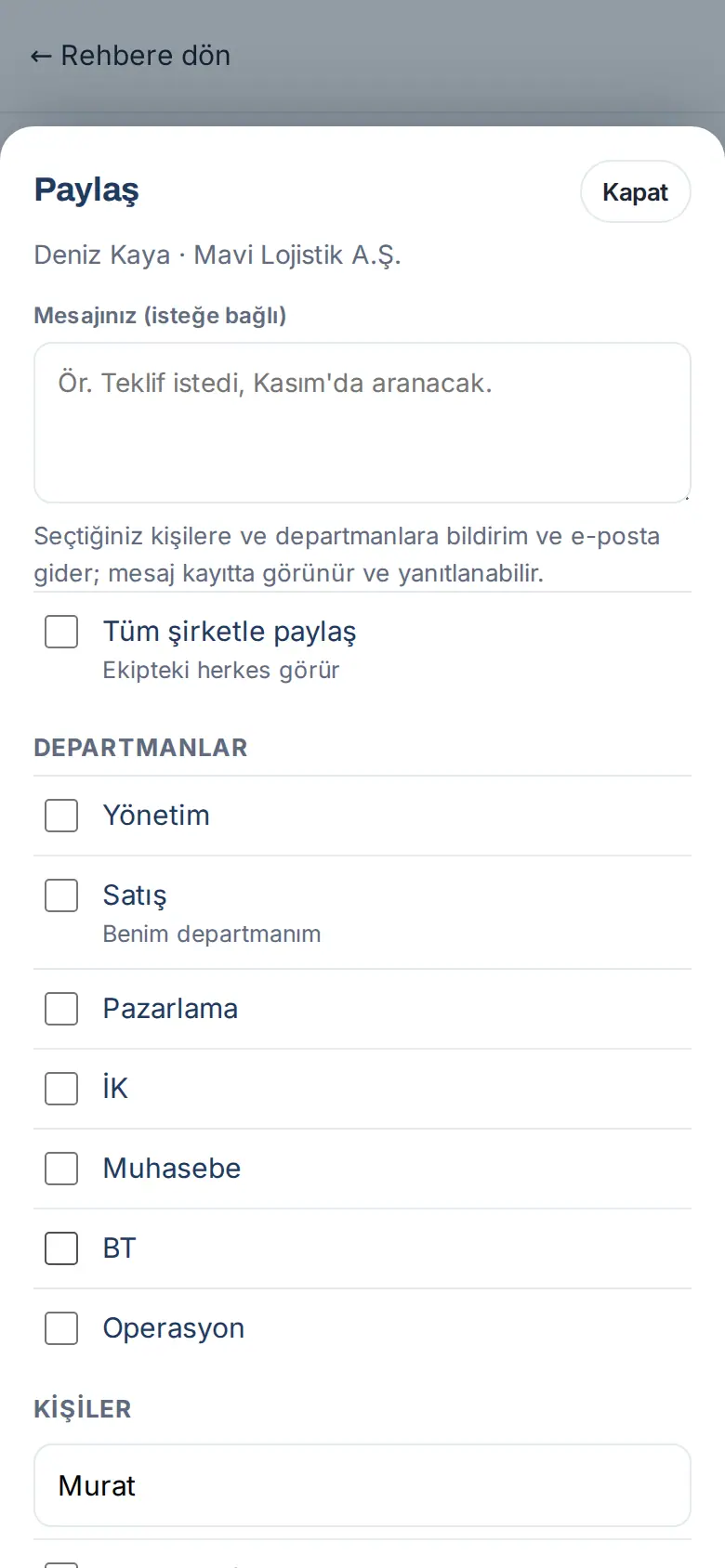
- İstəsəniz, Mesajınız (istəyə bağlı) xanasına qısa mesaj yazın (məs., "Təklif istədi, noyabrda zəng ediləcək.").
- Kimlə paylaşacağınızı seçin:
- Bütün şirkətlə paylaş: komandadakı hamı görür.
- Şöbələr: bir və ya bir neçə şöbə.
- İnsanlar: İşçi axtar xanasına ad yazıb işçi seçin.
- Yadda saxla düyməsinə toxunun.
Tez-tez paylaşdığınız şəxsləri seçilmişlərə əlavə etmək (1.1.5):
- Paylaş pəncərəsində İnsanlar siyahısında tez-tez paylaşdığınız işçinin sətrinin sağındakı boş ulduza (☆, Seçilmişlərə əlavə et) toxunun. Ulduz dolur (★) və şəxs dərhal yadda saxlanılır.
- Pəncərənin ən yuxarısındakı Seçilmişlər bölməsində seçilmiş şəxsləriniz görünür. Paylaşmaq üçün yanındakı qutunu işarələyin.
- Şəxsi seçilmişlərdən çıxarmaq üçün dolu ulduza (★, Seçilmişlərdən çıxar) toxunun.
Hələ seçilmişiniz yoxdursa, bölmədə "Tez-tez paylaşdığınız şəxsləri aşağıdakı siyahıda ulduzla işarələyin; onlar burada ən yuxarıda görünəcək." yazılır. Bütün şirkətlə paylaş işarəlidirsə, Seçilmişlər bölməsi gizlənir.
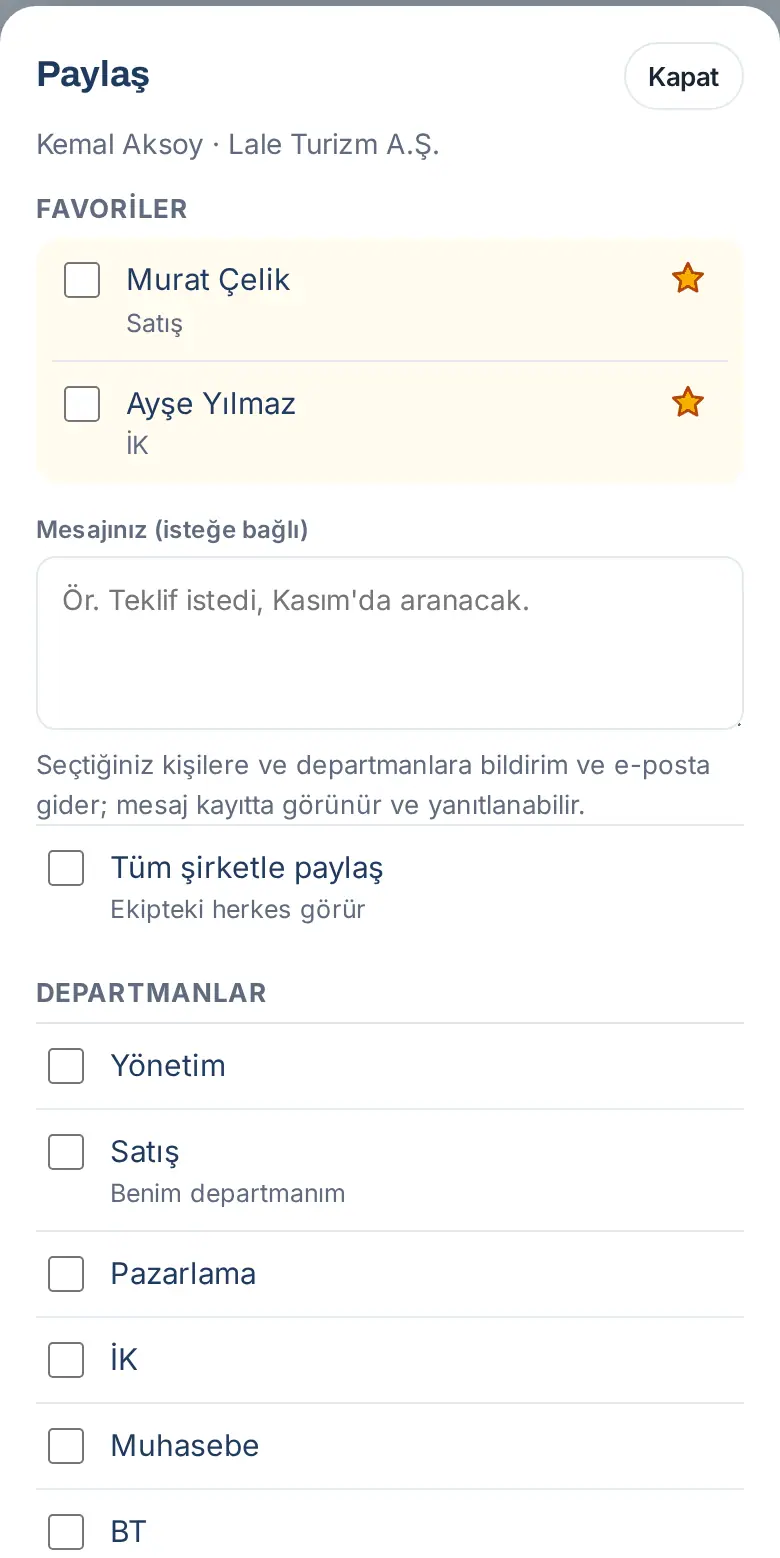
Məsləhət: Seçilmişlər yalnız sizə məxsusdur və bütün qeydlərin Paylaş pəncərəsində eynidir. Ən çox 50 şəxs seçilmişlərə əlavə oluna bilər; işdən çıxan işçi seçilmişlərdən avtomatik çıxır.
Mesaj yazmısınızsa, seçdiyiniz şəxslərə və şöbələrdəki işçilərə bildiriş və e-poçt gedir; mesajınız qeyddə görünür və cavablandırıla bilər. Mesajsız paylaşımda yalnız yeni əlavə etdiyiniz şəxslərə telefon bildirişi gedir; şöbələrə və e-poçtla xəbər verilmir.
Diqqət: Paylaşdığınız şəxslər qeydi görür və redaktə edə bilər; qeyd sizdə qalır. Rəhbəriniz komandasının qeydlərini hər halda görür. Paylaşımı götürmək üçün eyni pəncərədə işarələri götürüb Yadda saxla düyməsinə toxunun.
Giriş istəyini təsdiqləmək və ya rədd etmək
Kimlər üçün: İşçi (qeydin sahibi) · Harada: Müştərilər → Giriş istəkləri · Versiya: 0.83.0
Nə üçündür: İş yoldaşınız sizin qeydinizdəki şəxsin vizit kartını skan edəndə qeydi görə bilmir və sizə giriş istəyi göndərir (bax: 03. Kart əlavə etmək (vizit kartı skanı)). Təsdiqləsəniz, qeyd həmin işçi ilə paylaşılır.
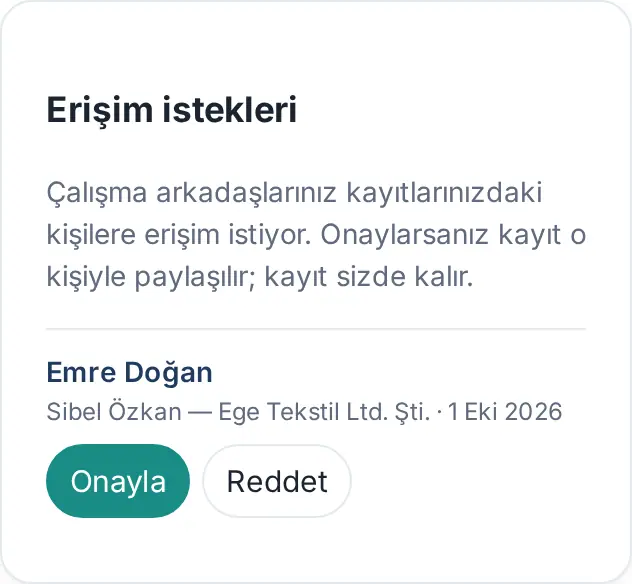
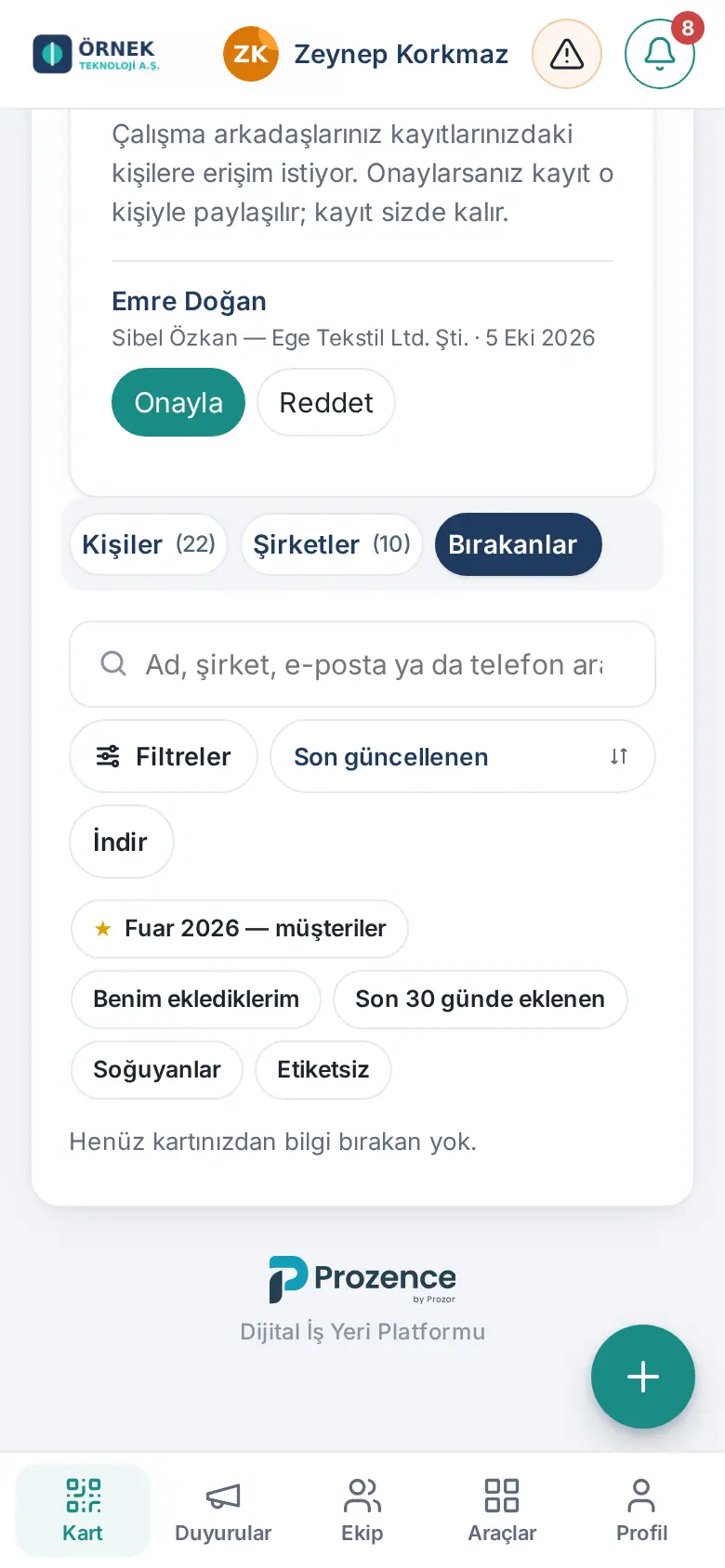
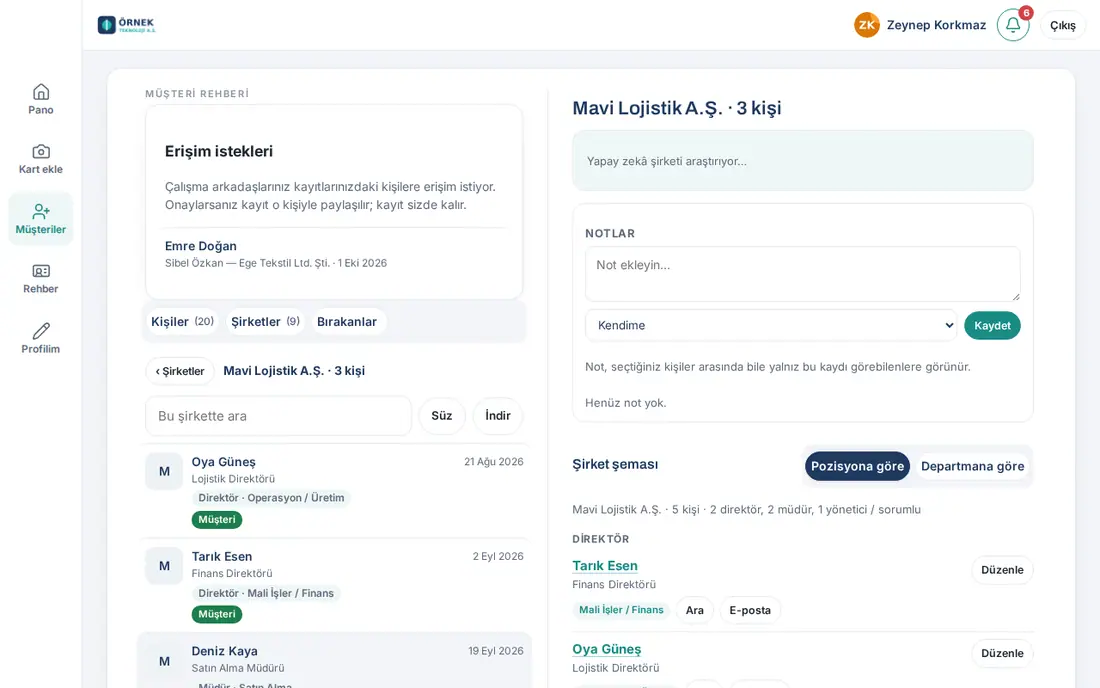
- Müştərilər bölməsini açın. Siyahının üstündə Giriş istəkləri qutusu görünür.
- Hər istəkdə istəyən işçi (məs., Emre Doğan), istənilən şəxs və şirkət, tarix yazılır.
- Qeydi paylaşmaq üçün Təsdiqlə, paylaşmamaq üçün Rədd et düyməsinə toxunun.
Məsləhət: Gözləyən istəklərin sayı Satış xülasəm bölməsində də görünür (bax: Satış xülasəm).
Diqqət: Təsdiqlədikdə qeyd sizdə qalır; yalnız həmin işçi ilə paylaşılır. Təsdiqdən sonra paylaşımı Qeydi paylaşmaq addımları ilə götürə bilərsiniz.
Komandada tanıyanlar və əlaqəli şəxslər
Kimlər üçün: İşçi · Harada: Şəxsin təfərrüatları → Komandada tanıyanlar və ya Daha çox… → Əlaqəli · Versiya: 0.7.0
Nə üçündür: Müştərini komandada başqa kimin tanıdığını və eyni şirkətdən başqa hansı şəxslərin qeydə alındığını göstərir. Müştəriyə zəng etməzdən əvvəl iş yoldaşınızla məsləhətləşə bilərsiniz.
- Şəxsin təfərrüatlarında aşağı diyirləyin:
- Komandada tanıyanlar: şəxsi skan edən, əlavə edən və ya kartından məlumat qoyan işçilər və son tarix.
- Şirkət: şəxsin şirkəti; toxunanda şirkət açılır.
- Eyni şirkətdən: eyni şirkətdən digər şəxslər və onları tanıyanlar. Görə bildiyiniz şəxslərdə Zəng et və E-poçt düymələri çıxır.
- Eyni məlumatlara pəncərə kimi baxmaq üçün Daha çox… → Əlaqəli seçin. Əlaqəli şəxslər pəncərəsində etiketlər, Şəxs haqqında və Vəzifə və iş tarixçəsi də yer alır.
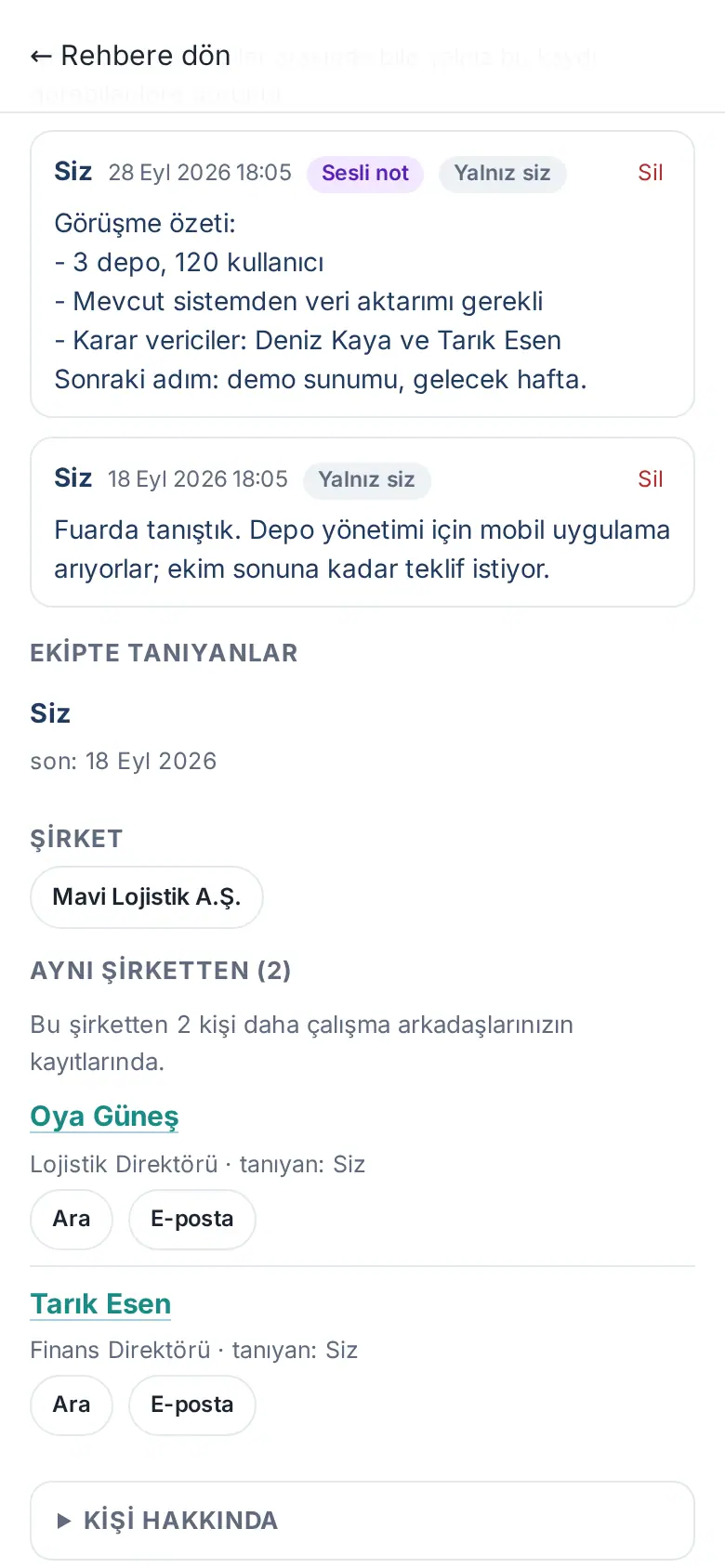
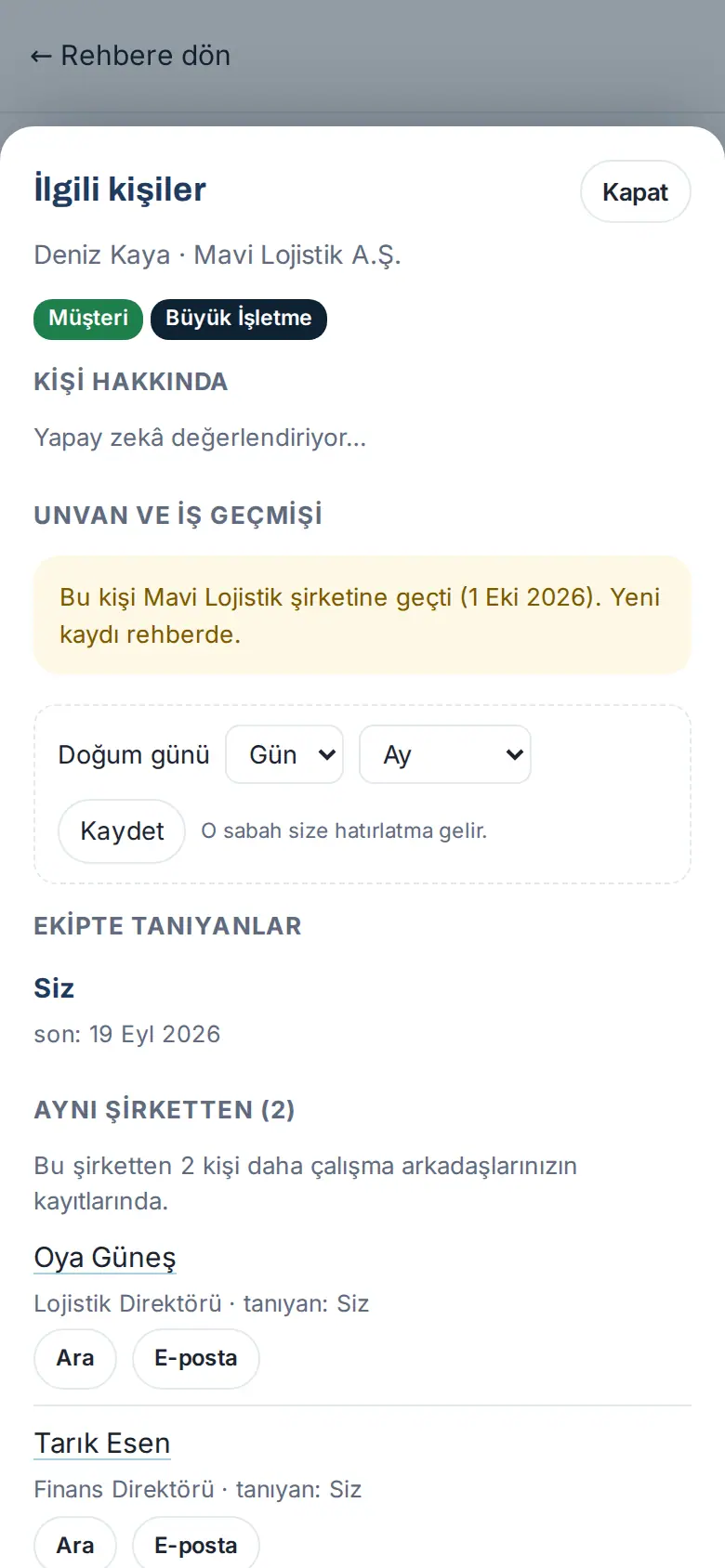
Məsləhət: Şəxs haqqında bölməsində, şirkətiniz açıbsa, süni intellektin açıq peşə məlumatlarından çıxardığı qısa xülasə (qərar rolu, yanaşma təklifi) görünür. Bu məlumat CRM-ə göndərilmir.
Diqqət: Digər işçilərin qeydlərindəki, sizinlə paylaşılmamış şəxslərin əlaqə məlumatları göstərilmir; yalnız sayları və ya adları görünür.
Vəzifəsi və ya şirkəti dəyişən şəxslər
Kimlər üçün: İşçi · Harada: Müştərilər → Filtrlər → Status → Vəzifəsi / işi dəyişən · Versiya: 0.10.0; 0.99.57
Nə üçündür: Eyni şəxs yeni vizit kartı, e-poçt imzası və ya məlumat qoyma ilə fərqli vəzifə və ya şirkətlə gələrsə, bunu fərq edir və sizə göstərir.
- Filtrlər düyməsinə toxunun və Status altında Vəzifəsi / işi dəyişən seçin.
- Siyahıda dəyişiklik nişanları görünür: Yeni vəzifə, Yeni şirkət, Şirkətdən ayrılıb və ya Yeniləmə təklifi.
- Şəxsə toxunun və Şəxs haqqında → Vəzifə və iş tarixçəsi bölməsinə baxın.
- Yeniləmə təklifi varsa ("Mümkün dəyişiklik: …") doğrudursa, Təsdiqlə və yenilə, deyilsə, Nəzərə alma düyməsinə toxunun.
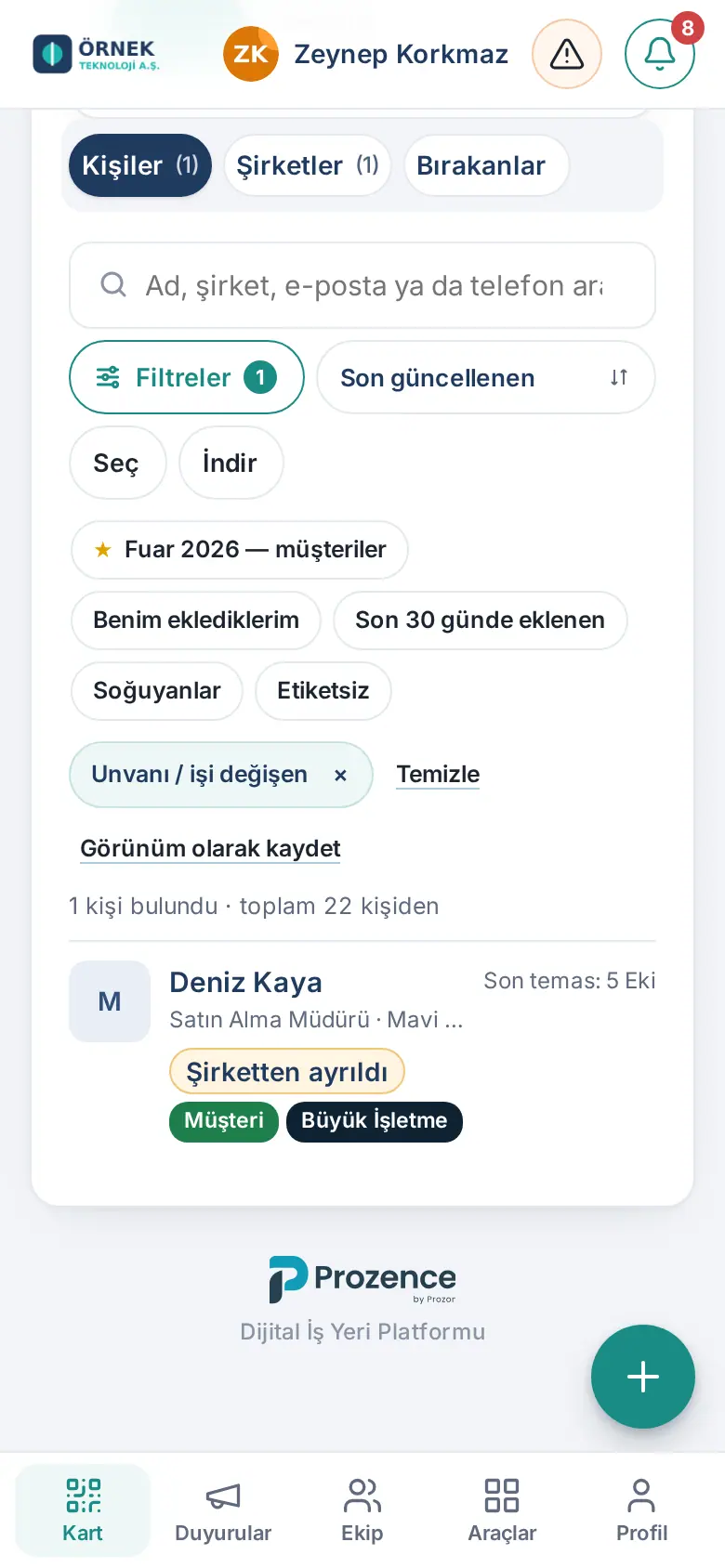
Diqqət: Vebdən gələn təkliflər qeydi öz-özünə dəyişmir; siz təsdiqləyəndə yenilənir və CRM-ə gedir.
Müştərinin ad günü
Kimlər üçün: İşçi · Harada: Şəxsin təfərrüatları → Şəxs haqqında → Ad günü · Versiya: 0.11.0
- Şəxsin təfərrüatlarında ən aşağıdakı Şəxs haqqında bölməsini açın.
- Ad günü sətrində Gün və Ay seçin.
- Yadda saxla düyməsinə toxunun.
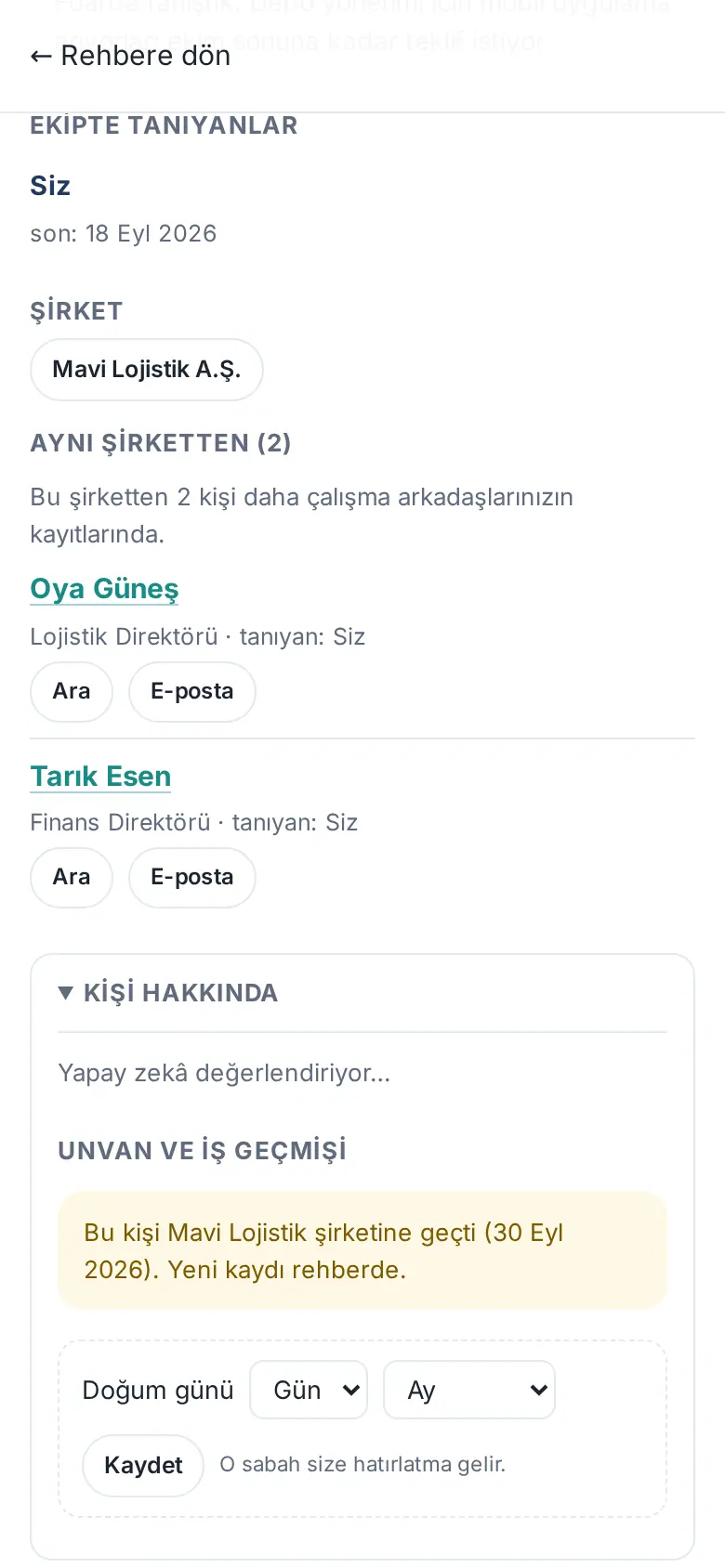
Ad günü səhəri qeydin sahiblərinə xatırlatma gəlir. Müştəriyə avtomatik e-poçt getmir. Ad günü təqvimdə yalnız qeydi görə bilənlərə görünür.
Şirkət görünüşü
Kimlər üçün: İşçi · Harada: Müştərilər → Şirkətlər · Versiya: 0.4.3; 0.9.0
Nə üçündür: Müştəriləri şirkətə görə göstərir; bir şirkətdəki bütün şəxsləri, şirkət məlumatlarını və şirkət qeydlərini bir yerdə görürsünüz.
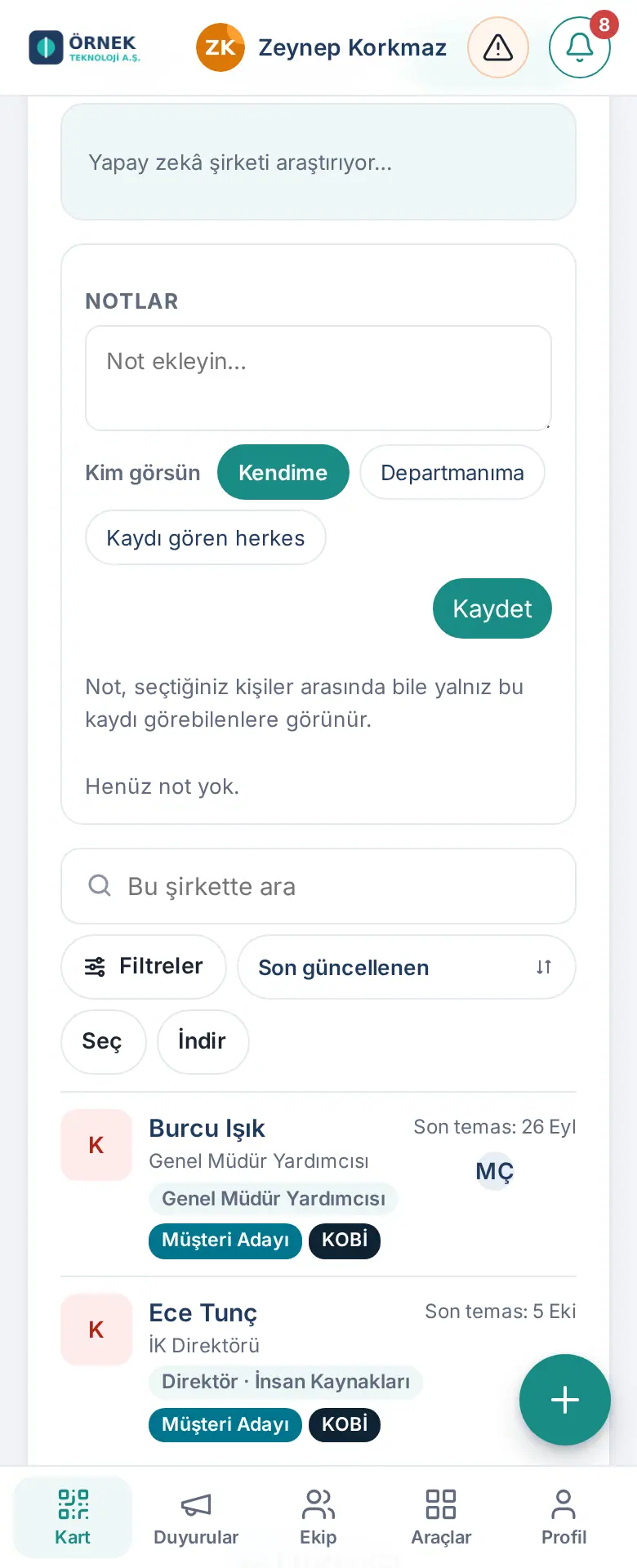
- Müştərilər bölməsində Şirkətlər sekməsini seçin. Hər şirkətdə loqo və ya baş hərf, şəxslərin sayı, domen adı və etiketlər görünür. Axtarmaq üçün Şirkət axtar xanasından istifadə edin.
- Bir şirkətə toxunun. Üstdə ‹ Şirkətlər (geri), şirkətin adı və Şirkət sxemi düyməsi görünür.
- Şirkət məlumatı qutusunda, şirkətiniz açıbsa, süni intellektin topladığı məlumatlar (sektor, işçi sayı, şəhər, qısa təsvir, keçidlər) yer alır. Məlumatı təzələmək üçün Yenilə düyməsinə toxunun.
- Qeydlər bölməsində şirkətə qeyd əlavə edin (şəxs qeydləri ilə eyni addımlar, bax: Qeyd əlavə etmək).
- Aşağıda şirkətdəki şəxslər siyahılanır. Bu şirkətdə axtar ilə şirkət daxilində axtarın.
Məsləhət: Şəxsin təfərrüatlarında şirkətin adına və ya Daha çox… → Şirkətdəki şəxslər bölməsinə toxunaraq da şirkətə keçirsiniz.
Diqqət: Şirkətə verilən etiket şirkətdəki hər kəsə keçir. Şirkət etiketlərini yalnız səlahiyyətli şəxslər dəyişir.
Şirkət sxemi
Kimlər üçün: İşçi · Harada: Şirkət görünüşü → Şirkət sxemi · Versiya: 0.7.3
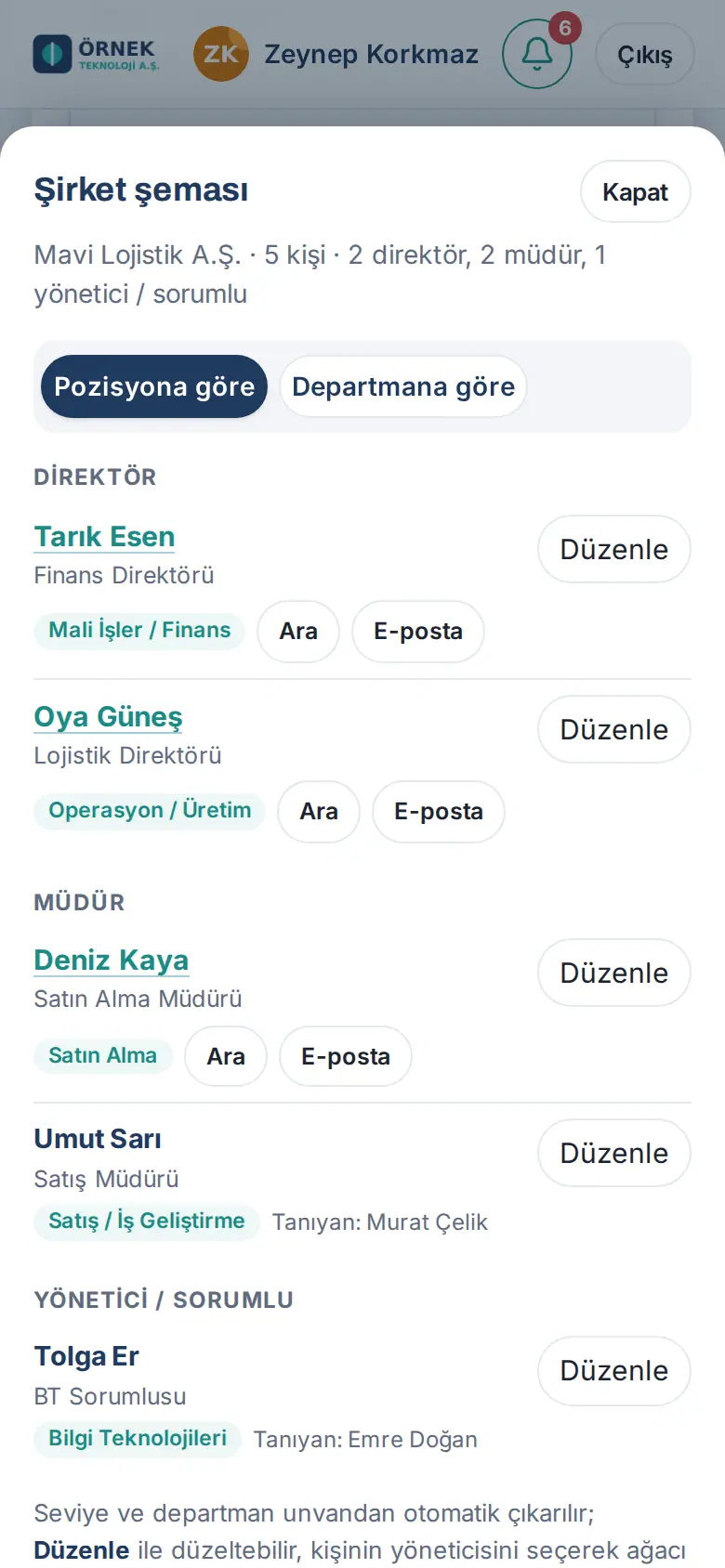
Nə üçündür: Müştəri şirkətindəki şəxsləri vəzifəyə və ya şöbəyə görə düzür. Kimin qərar verən şəxs olduğunu görürsünüz.
- Şirkət görünüşündə Şirkət sxemi düyməsinə toxunun.
- Görünüşü seçin:
- Vəzifəyə görə: şəxslər səviyyələrə görə düzülür (məs., Direktor, Müdir, Menecer / məsul). Rəhbəri seçilmiş şəxslər onun altında görünür.
- Şöbəyə görə: şəxslər şöbələrə görə qruplaşdırılır (məs., Satınalma, Maliyyə işləri / Maliyyə).
- Hər şəxsdə vəzifə, şöbə və ya səviyyə, Zəng et / E-poçt düymələri və Tanıyan:… məlumatı görünür.
- Səviyyə və ya şöbə yanlışdırsa, şəxsin yanındakı Redaktə et düyməsinə toxunun. Səviyyə, Şöbə və Rəhbəri sahələrini seçin, Yadda saxla düyməsinə toxunun. Əllə düzəldilən şəxsdə "əllə düzəldildi" yazılır.
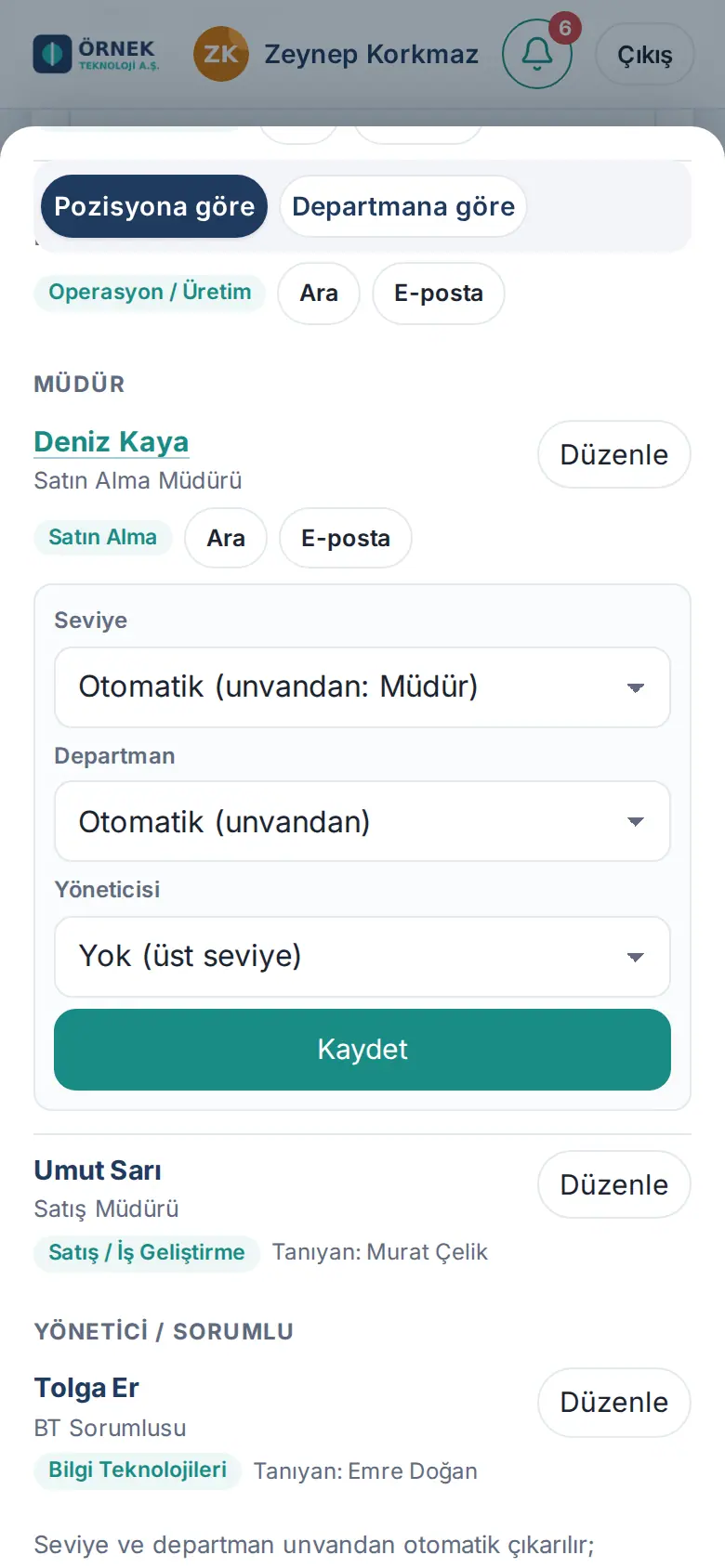
Məsləhət: Səviyyə və şöbə vəzifədən avtomatik çıxarılır (Avtomatik (vəzifədən)). Yalnız yanlış olanları düzəltmək kifayətdir. Bir şəxsə rəhbər seçərək şirkətin ağacını qurursunuz.
Diqqət: Digər işçilərin qeydlərindəki şəxslərin əlaqə məlumatı sxemdə görünmür.
Kartınızdan məlumat qoyanlar
Kimlər üçün: İşçi · Harada: Müştərilər → Məlumat qoyanlar · Versiya: 0.5.1
Nə üçündür: Rəqəmsal vizit kartınızı açıb Məlumatlarımı qoy ilə əlaqə məlumatını qoyan şəxsləri siyahılayır (bax: 01. Rəqəmsal vizit kartı və Kimlik dəsti).
- Müştərilər bölməsində Məlumat qoyanlar sekməsini seçin.
- Hər şəxsdə "Kartınızdan məlumat qoydu" nişanı görünür. Şəxsə toxunun; təfərrüatda Harada, Mövzu və Qeyd sətirlərində şəxsin yazdıqları yer alır.
- Hələ heç kim məlumat qoymayıbsa, "Hələ kartınızdan məlumat qoyan yoxdur." yazılır.
Məsləhət: Kimsə məlumat qoyanda sizə e-poçt gəlir. Şirkətiniz açıbsa, bir neçə gün sonra izləmə xatırlatması da gəlir.
Soyuyan müştəriləri tapmaq
Kimlər üçün: İşçi · Harada: Müştərilər → sürətli filtr Soyuyanlar (və ya Filtrlər → Son əlaqə) · Versiya: 0.92.0; 0.99.57
Nə üçündür: Uzun müddətdir əlaqə saxlamadığınız müştəriləri tapır; münasibəti itirmədən yenidən əlaqə qurursunuz.
Hər qeydin son əlaqə tarixi var. Bunlar əlaqə sayılır: kartı skan etmək, qeyd əlavə etmək, səslə qeyd almaq, Kartımı göndər, şəxsin kartınızdan məlumat qoyması və e-poçtla əlavə etmə. Etiket, paylaşım və ya sahə dəyişmək əlaqə sayılmır.
- Axtarış xanasının altındakı Soyuyanlar sürətli filtrinə toxunun. Və ya Filtrlər → Son əlaqə → Əlaqə yoxdur (… gün) seçib … nəticəni göstər düyməsinə toxunun.
- Ən uzun müddətdir əlaqə qurulmayanları başa almaq üçün sıralamadan Ən uzun əlaqəsiz seçin.
- Siyahıda yalnız soyuyan şəxslər qalır. Sətirdə "4 aydır əlaqə yoxdur" kimi yazı və Soyuyan nişanı görünür.
- Şəxsə toxunun və Zəng et, E-poçt və ya Kartımı göndər ilə yenidən əlaqə qurun.
- Görüşdən sonra şəxsə qeyd əlavə edin. Qeyd və Kartımı göndər son əlaqə tarixini yeniləyir; şəxs soyuyan siyahısından çıxır. Yalnız zəng etmək və ya e-poçt proqramında yazmaq son əlaqə sayılmır.
Məsləhət: Neçə gündən sonra "soyuyan" sayılacağını şirkətiniz müəyyən edir (susmaya görə 90 gün). Şirkətiniz açıbsa, hər ayın ilk iş günü sizin və komandanızın ən vacib 10 soyuyan müştərisi e-poçt və telefon bildirişi ilə gəlir. Bu xülasəni Profil → Bildirişlər bölməsindən bağlaya bilərsiniz (bax: 09. Bildirişlər).
Satış xülasəm
Kimlər üçün: İşçi (müştəri kataloqundan istifadə edən) · Harada: Alt menyuda Mənim sahəm → Bu gün (kompüterdə Lövhə → Bu gün) · Versiya: 0.92.0
Nə üçündür: Satış işlərinizi bir baxışda göstərir.
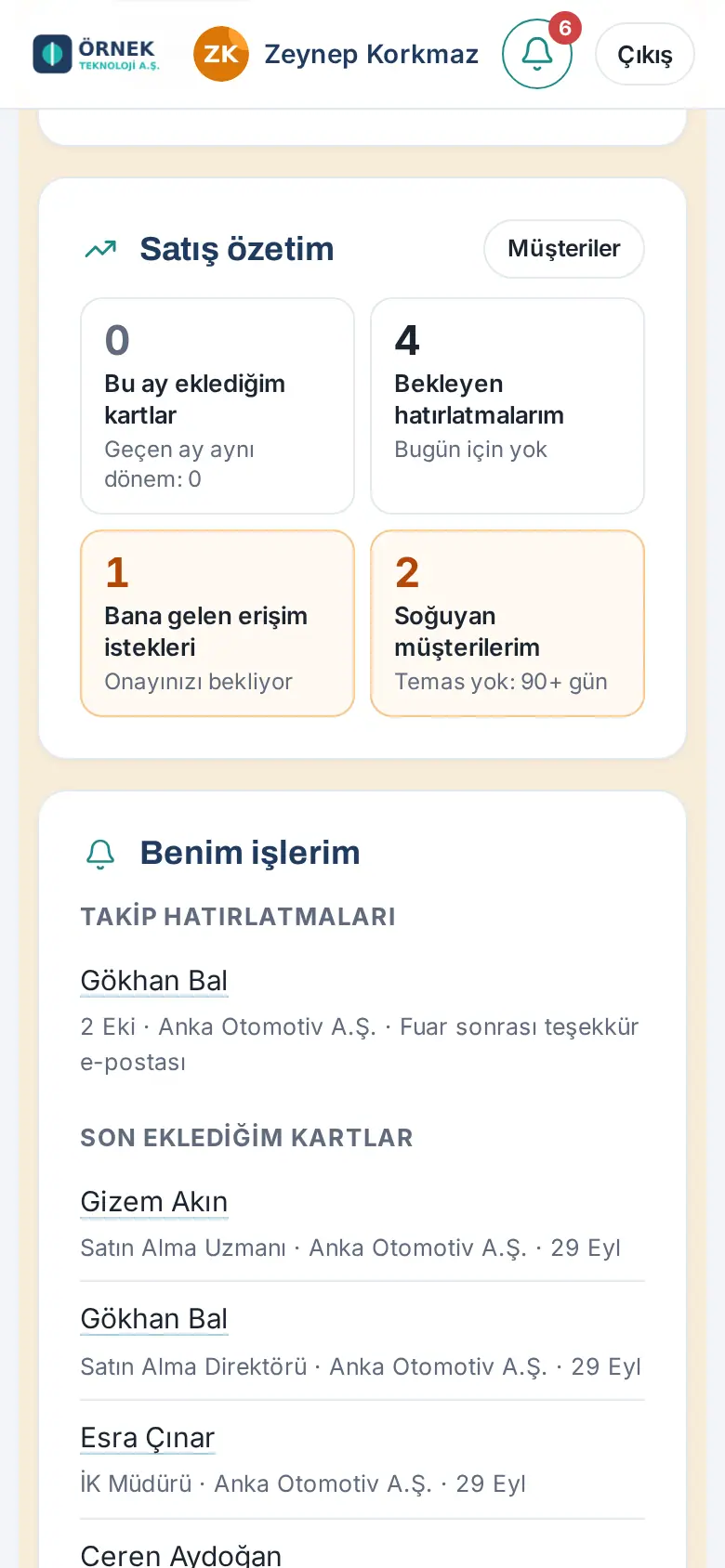
Satış xülasəm qutusunda dörd say var:
| Qutu | Nəyi göstərir |
|---|---|
| Bu ay əlavə etdiyim kartlar | Bu ay əlavə etdiyiniz şəxslərin sayı; keçən ayın eyni dövrü ilə müqayisə |
| Gözləyən xatırlatmalarım | Gözləyən izləmə xatırlatmaları; bu gün olanlar və gecikmişlər |
| Mənə gələn giriş sorğuları | Təsdiqinizi gözləyən giriş istəkləri |
| Soyuyan müştərilərim | Uzun müddətdir əlaqə saxlamadığınız müştərilər |
- Mənim sahəm düyməsinə toxunun və Bu gün bölməsini açın.
- Satış xülasəm qutusunda bir saya toxunun. Müvafiq yer açılır: filtrlənmiş Müştərilər siyahısı, Xatırlatmalar və ya Giriş istəkləri.
- Müştəri siyahısına keçmək üçün qutudakı Müştərilər düyməsinə toxunun.
Məsləhət (1.3.2): Bütün saylar 0-dırsa, qutu kiçilir və "Bu ay fəaliyyət yoxdur: …" yazılır; saylar üçün Ətraflı düyməsinə toxunun. Qutunu ümumiyyətlə görmək istəmirsinizsə, Gizlət düyməsinə toxunun; geri qaytarmaq üçün Lövhənin altındakı Gizlədilmiş kartları göstər (1) düyməsinə toxunun (bax: 06. Lövhə və intranet).
Siyahını endirmək (ixrac)
Kimlər üçün: İşçi · Harada: Müştərilər → Endir · Versiya: 0.91.0
Nə üçündür: Görə bildiyiniz müştəri siyahısını Excel-də açılan CSV faylı və ya telefon kitabçasına əlavə olunan vCard faylı kimi yükləyir.
- İstəsəniz, əvvəlcə siyahını axtarın və ya filtrləyin. Yükləmə həmin anki filtrlərdən, axtarışdan və sıralamadan istifadə edir. Məsələn, yalnız telefon kitabçasından əlavə edilən şəxsləri yükləmək üçün əvvəlcə Filtrlər → Necə əlavə edildi → Telefon kitabçası seçin. Yalnız müəyyən şəxsləri yükləmək üçün Seç ilə işarələyib Seçilənləri endir düyməsinə toxunun (bax: Bir neçə şəxsi seçmək).
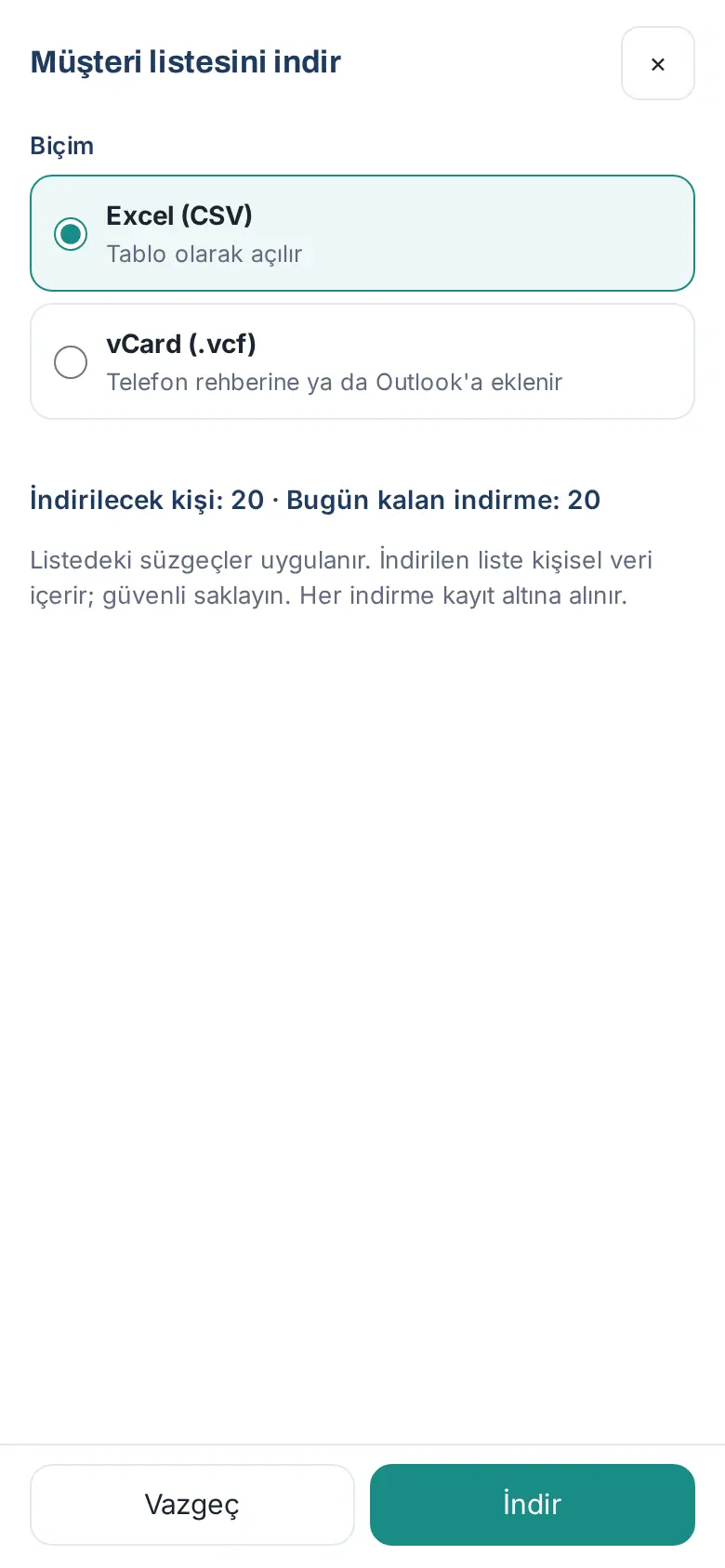
- Endir düyməsinə toxunun. Müştəri siyahısını endir pəncərəsi açılır.
- Format seçin:
- Excel (CSV): cədvəl kimi açılır.
- vCard (.vcf): telefon kitabçasına və ya Outlook-a əlavə olunur.
- Endiriləcək kontakt sayını və Bu gün qalan endirmə hüququnuzu yoxlayın.
- Endir düyməsinə toxunun.
Diqqət:
- Yüklənən siyahı fərdi məlumat ehtiva edir; təhlükəsiz saxlayın və paylaşmayın.
- Gündə ən çox 20 yükləmə edə bilərsiniz. Hər yükləmə qeydə alınır.
- Bütün şirkətin kataloqunu yalnız səlahiyyətli rollar yükləyə bilər (bax: 12. Müştəri kataloqunun idarə edilməsi).
Fayldan kütləvi idxal
Kimlər üçün: İşçi · Harada: Alt menyuda Kart → Kart əlavə et → İdxal et · Versiya: 0.91.0
Nə üçündür: Köhnə vizit kartı tətbiqinizdəki, Outlook-dakı, Google Kontaktlar-dakı və ya telefon kitabçanızdakı müştəriləri bir dəfəyə əlavə edir. Eyni şəxs kataloqda varsa, ikinci qeyd açılmır.
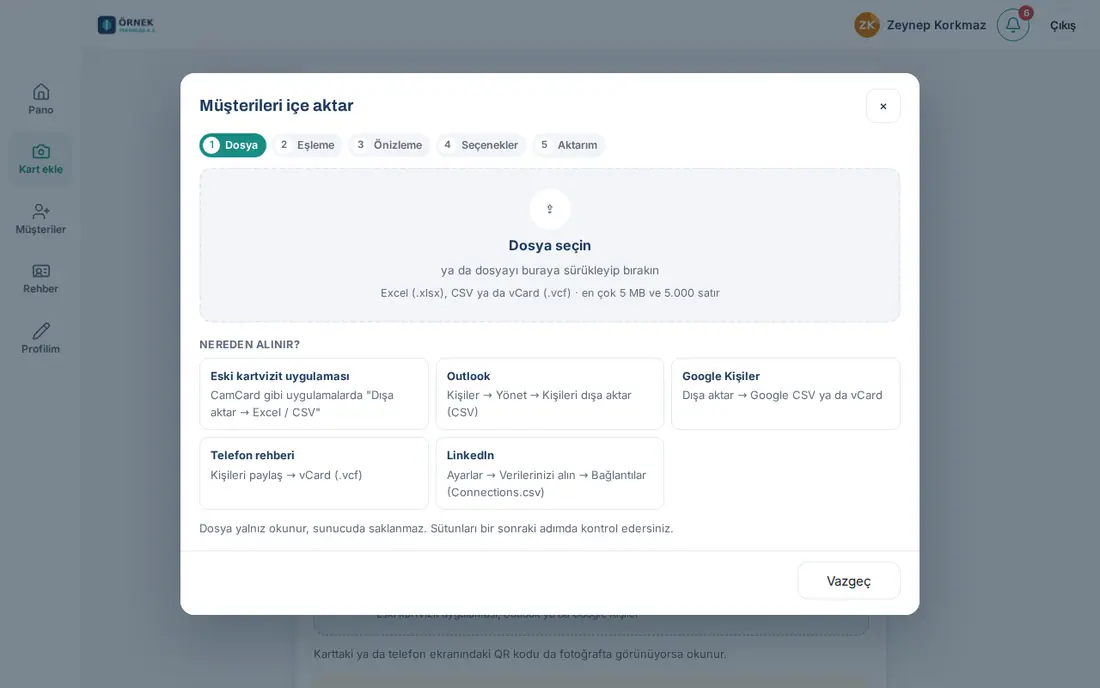
Başlamazdan əvvəl: Faylınızı hazırlayın. Dəstəklənən formatlar: Excel (.xlsx), CSV və vCard (.vcf); ən çox 5 MB və 5.000 sətir. Haradan götürəcəyiniz pəncərədə də yazılıb:
- Köhnə vizit kartı tətbiqi: CamCard kimi tətbiqlərdə "İxrac → Excel / CSV".
- Outlook: Kontaktlar → İdarə et → Kontaktları ixrac et (CSV).
- Google Kontaktlar: İxrac → Google CSV və ya vCard.
- Telefon kitabçası: Kontaktları paylaş → vCard (.vcf).
- LinkedIn: Ayarlar → Məlumatlarınızı əldə edin → Əlaqələr (Connections.csv).
-
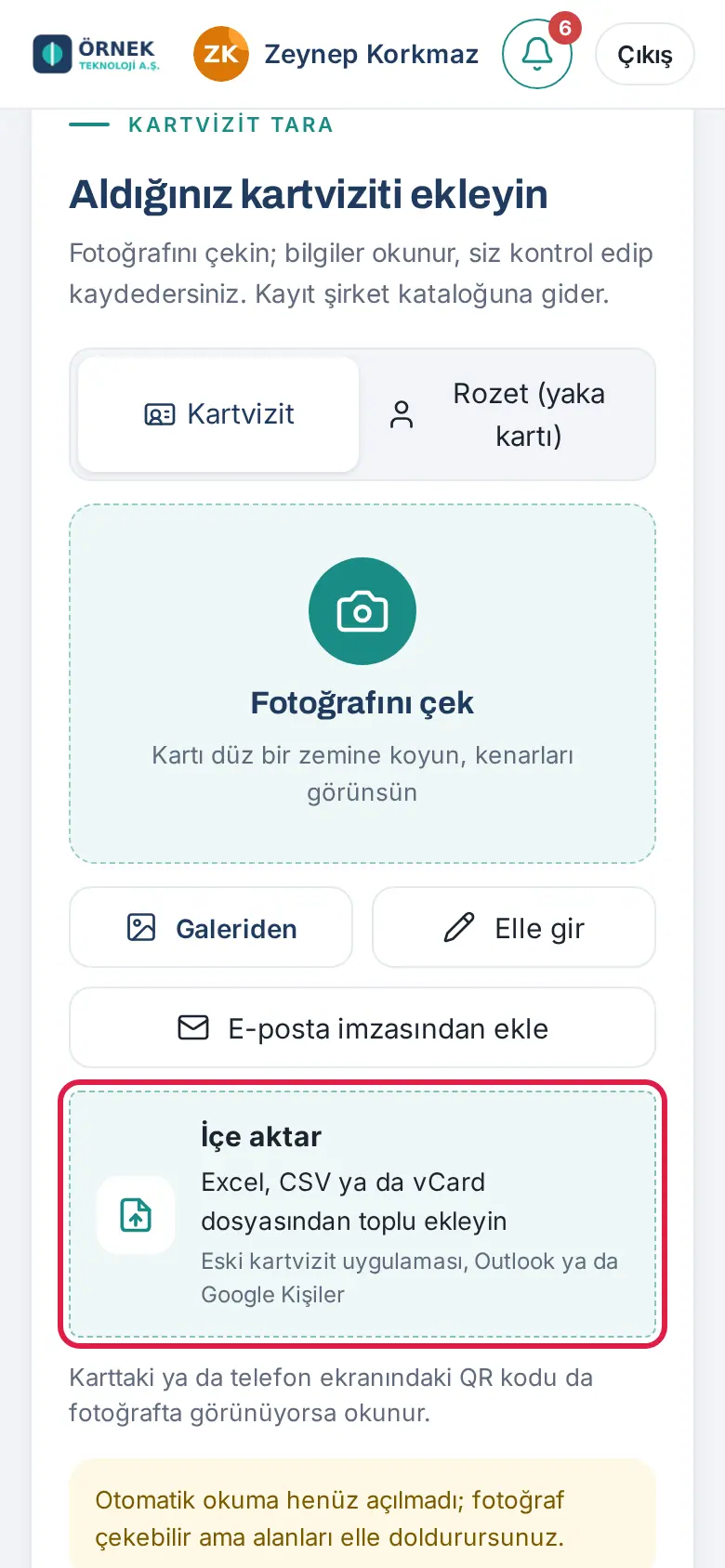
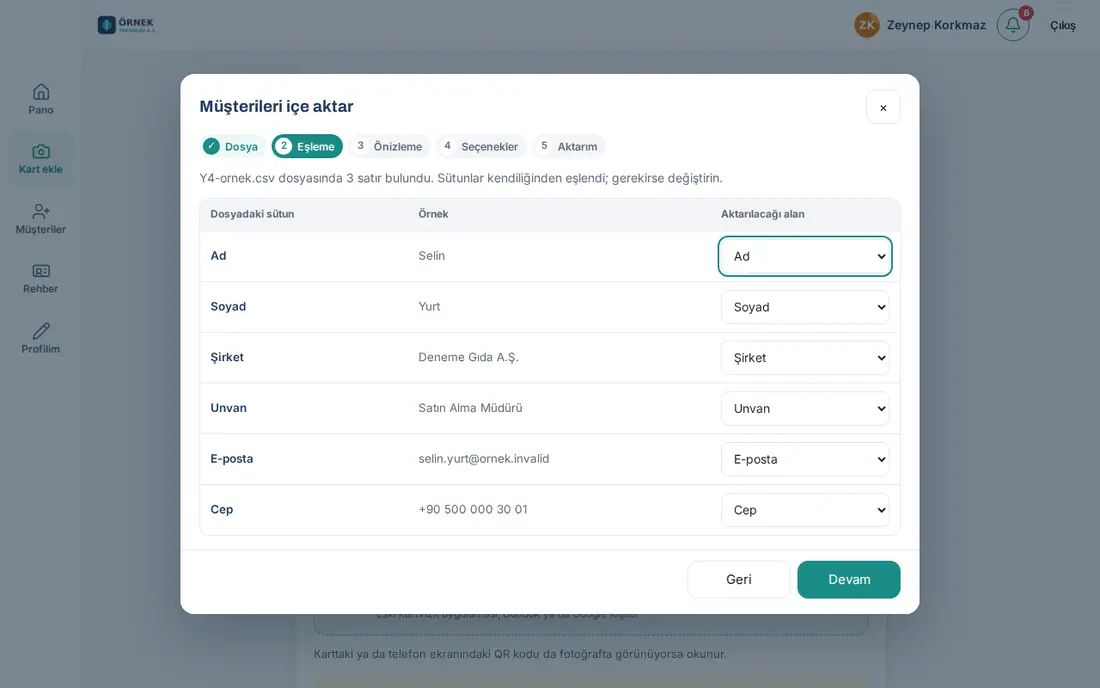
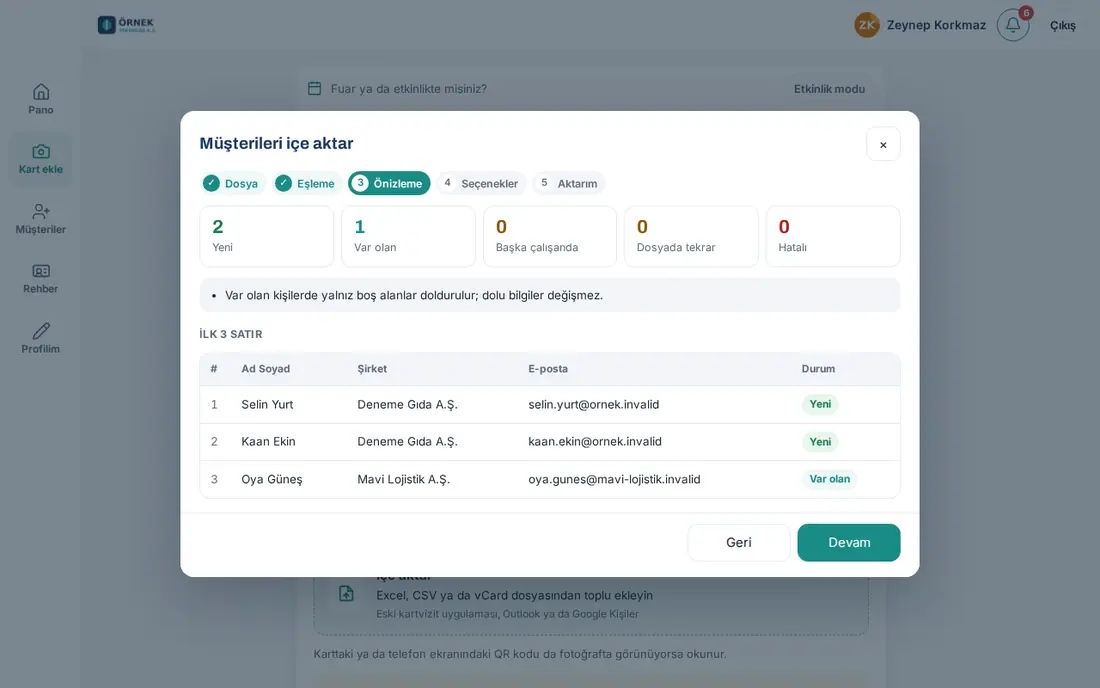
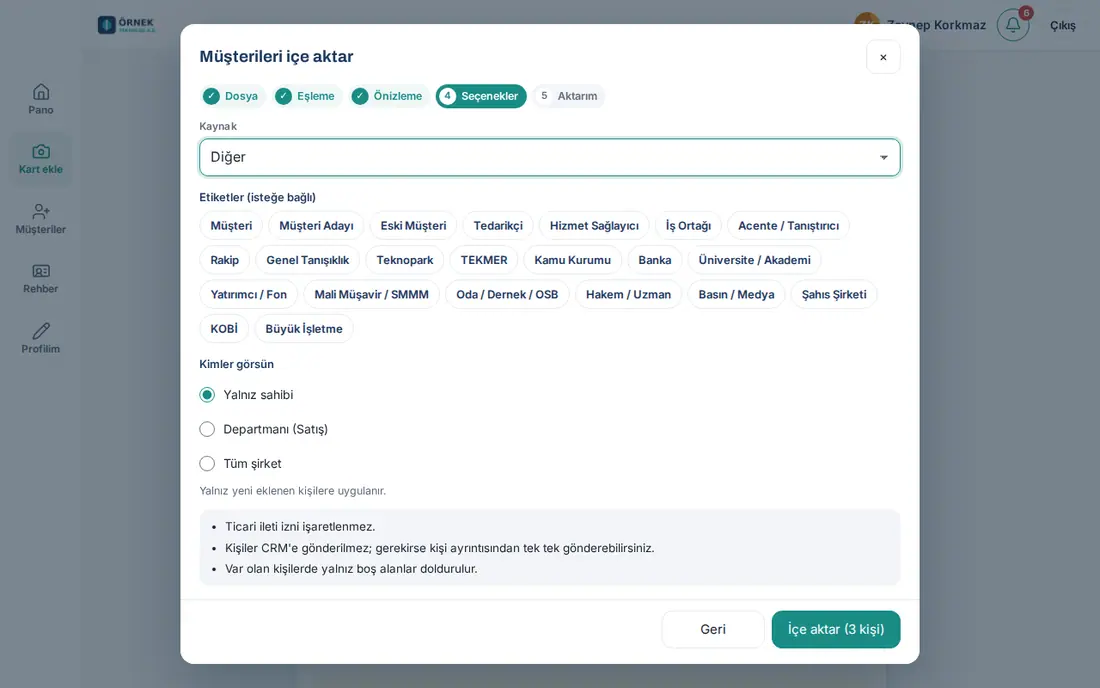
Kart əlavə et ekranında İdxal et kartına toxunun. Müştəriləri idxal et pəncərəsi açılır. Beş addım var: Fayl, Uyğunlaşdırma, Önbaxış, Seçimlər, İdxal.
-
Fayl: Fayl seçin düyməsinə toxunun və ya faylı xanaya sürükləyin.
-
Uyğunlaşdırma: Fayldakı hər sütunun hansı sahəyə idxal ediləcəyini yoxlayın (Fayldakı sütun, Nümunə, İdxal ediləcəyi sahə). Tanınan başlıqlar öz-özünə uyğunlaşdırılır; lazım gələrsə, dəyişin. Ən azı ad, e-poçt və ya mobil sütunu uyğunlaşdırılmalıdır. Davam düyməsinə toxunun.
-
Önbaxış: Sətirlər təsnif olunur:
- Yeni: kataloqda olmayan şəxslər əlavə olunur.
- Mövcud: şəxs sizdə artıq var; yalnız boş sahələr doldurulur, dolu məlumatlar dəyişmir.
- Başqa əməkdaşda: şəxs başqa işçinin qeydindədir; idxalda ötürülür, yalnız sayı göstərilir.
- Faylda təkrar və Xətalı: ötürülür.
İlk sətirlərin siyahısını yoxlayın və Davam düyməsinə toxunun.
-
Seçimlər: Mənbə (məs., Sərgi / Tədbir), istəsəniz Etiketlər (istəyə bağlı) və Kimlər görsün (Yalnız sahib, Şöbəsi, Bütün şirkət) seçin.
-
İdxal et (N şəxs) düyməsinə toxunun.
-
İdxal: Gedişat zolağı dolur. Bitəndə İdxal tamamlandı yazılır; Əlavə edilən, Yenilənən (boş sahəsi dolan), Dəyişməyən və Ötürülən saylar görünür. Xətalı sətirlər varsa, Xətalı sətirləri endir (CSV) ilə siyahısını alın. Müştərilərə keç ilə siyahıya qayıdın.
Məsləhət:
- Böyük faylları kompüterdən idxal etmək daha asandır.
- İdxal xəta səbəbindən yarımçıq qalarsa, pəncərəni bağlamadan Qaldığı yerdən davam et düyməsinə toxunun. Pəncərəni bağlasanız, işlənmiş sətirlər saxlanmış qalır; qalanlar üçün faylı yenidən idxal edin. Yenidən işə salmaq təkrar qeyd açmır.
Diqqət:
- İdxal edilən şəxslərdə kommersiya mesajı razılığı qeyd olunmur. Razılığı olan şəxsləri tək-tək yeniləyin.
- İdxal edilən şəxslər CRM-ə göndərilmir.
- Kimlər görsün seçimi yalnız yeni əlavə edilən şəxslərə tətbiq olunur.
- Fayl yalnız oxunur; serverdə saxlanmır.
Eyni şəxsin iki qeydini birləşdirmək
Kimlər üçün: İşçi (hər iki qeydin sahibi) və komanda rəhbəri · Harada: Şəxsin təfərrüatları → Daha çox… → Başqa qeydlə birləşdir… · Versiya: 0.91.0
Nə üçündür: Eyni şəxs iki ayrı qeyddə qalıbsa (məs., birində şirkət adı "Mavi Lojistik A.Ş.", digərində "Mavi Lojistik"), iki qeydi vahid qeyddə toplayır.
Başlamazdan əvvəl: Yalnız öz və komandanızın qeydlərini birləşdirə bilərsiniz. Yalnız sizinlə paylaşılmış qeydi birləşdirə bilməzsiniz.
- Qalacaq qeydin təfərrüatını açın (məs., Deniz Kaya — Mavi Lojistik A.Ş.).
- Daha çox… düyməsinə, sonra Başqa qeydlə birləşdir… düyməsinə toxunun.
- Ad, şirkət, e-poçt ya da telefon xanasında eyni şəxsin ikinci qeydini axtarın və siyahıdan seçin.
- Müqayisə cədvəli açılır: Sahə, Qalacaq qeyd, Birləşəcək qeyd. Hər sahədə hansı dəyərin qalacağını seçin. Seçilməyən dəyərin üstündən xətt çəkilmiş görünür.
- Hansı qeydin qalacağını dəyişmək üçün Yerini dəyiş, başqa qeyd seçmək üçün Başqa qeyd seç düyməsinə toxunun.
- Cədvəlin üstündəki xəbərdarlıqları oxuyun (məs., "İki qeyd fərqli şirkətlərdədir. Eyni şəxs olduğuna əmin olun.").
- Hər şey düzgündürsə, Birləşdir düyməsinə toxunun.
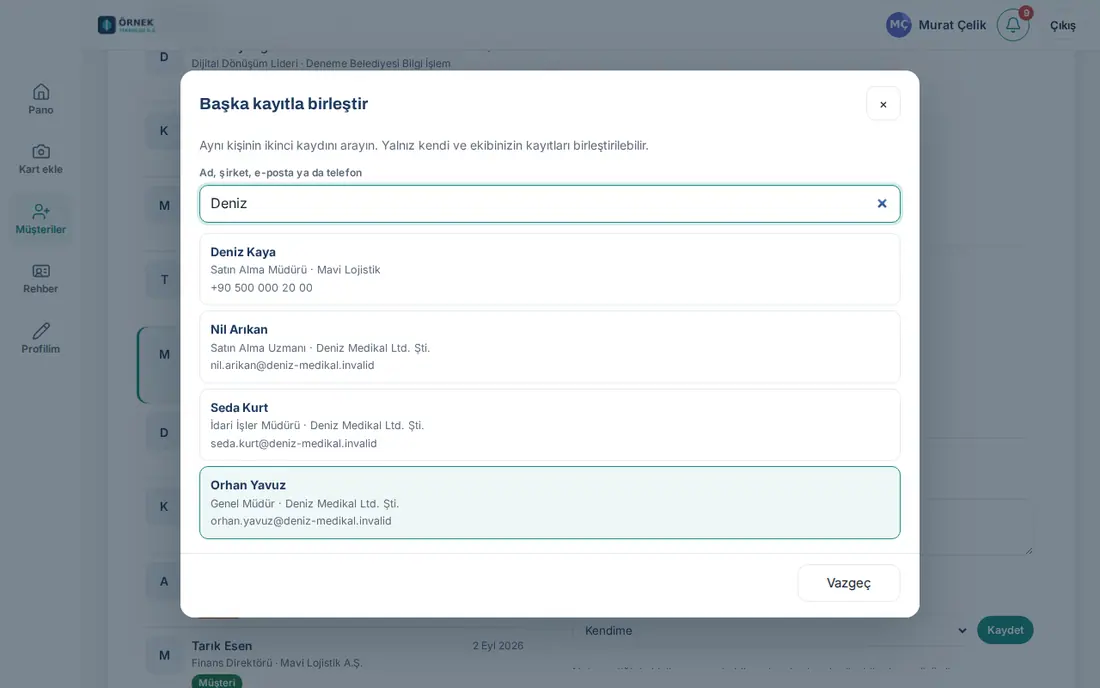
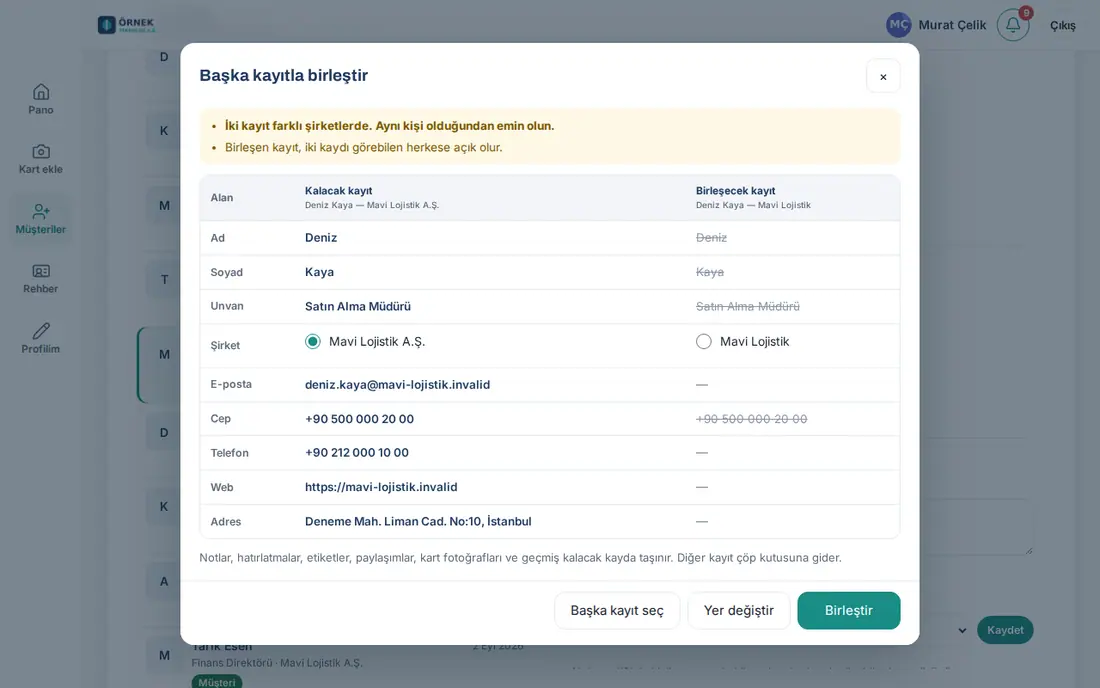
Qeydlər, xatırlatmalar, etiketlər, paylaşımlar, kart fotoları və tarixçə qalacaq qeydə köçürülür. Birləşən qeydə bağlı layihələr də qalacaq qeydə bağlanır (1.5.0). Digər qeyd zibil qutusuna gedir. İki qeydin sahiblərinə bildiriş gedir.
Diqqət:
- Birləşən qeyd iki qeydi görə bilən hər kəsə açıq olur.
- Birləşdirməni tətbiqdə geri ala bilməzsiniz; lazım gələrsə, rəhbərinizə müraciət edin (zibil qutusundakı qeydi WordPress-dən bərpa etmək olar).
Kompüterdə müştəri kataloqu
Kimlər üçün: İşçi · Harada: Kompüterdə soldakı menyu → Müştərilər · Versiya: 0.10.0
Nə üçündür: Geniş ekranda siyahı solda, seçdiyiniz şəxs və ya şirkətin təfərrüatı sağda açılır. Siyahıdan ayrılmadan şəxslər arasında keçid edirsiniz.
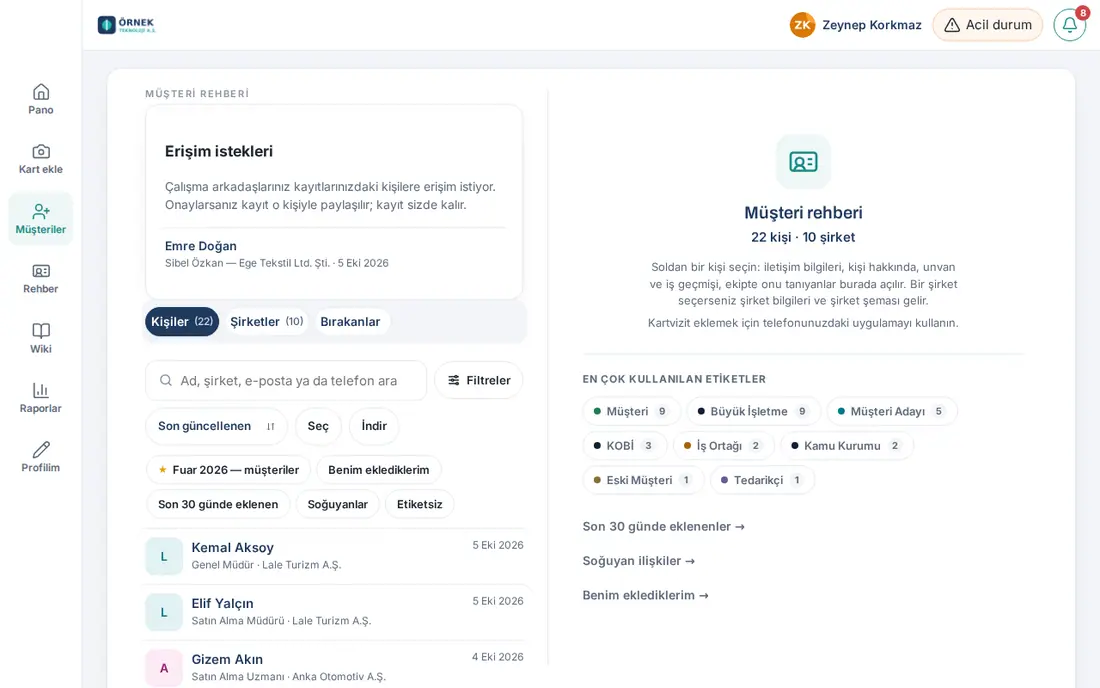
- Soldakı menyudan Müştərilər bölməsinə klikləyin. Sağdakı paneldə şəxslərin və şirkətlərin ümumi sayı, Ən çox istifadə olunan etiketlər (toxunanda həmin etiketlə filtrləyir) və Son 30 gündə əlavə edilənlər, Soyuyan münasibətlər, Mənim əlavə etdiklərim qısayolları görünür.
- Soldakı siyahıdan bir şəxsə klikləyin. Sağ paneldə şəxsin təfərrüatı açılır: düymələr, Əlaqə, Qeydlər, Komandada tanıyanlar, Şirkət, Eyni şirkətdən və Şəxs haqqında. Bütün əməliyyatlar telefondakı ilə eynidir.
- Bir şirkətə klikləsəniz, sağ paneldə şirkət məlumatları, şirkət qeydləri və Şirkət sxemi (Vəzifəyə görə / Şöbəyə görə) görünür.
Məsləhət: Vizit kartı əlavə etmək üçün telefondakı tətbiqdən istifadə edin; kamera telefonda daha yaxşı nəticə verir. Fayldan idxal və birləşdirmə kompüterdə daha rahatdır.


