11. Gestione di marchio, identità e firma
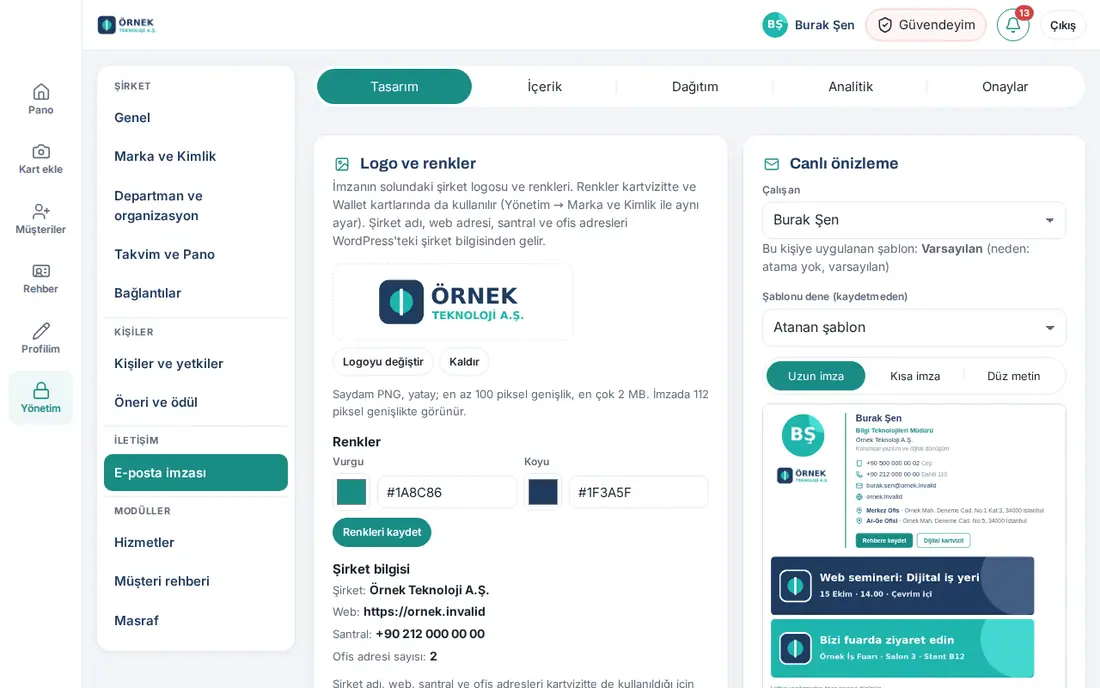
Gli screenshot mostrano l’interfaccia turca di Prozence con dati fittizi di "Örnek Teknoloji A.Ş."; l’interfaccia in italiano ha lo stesso layout.
Questo capitolo è per l'amministratore dell'app e per il team marketing che gestiscono l'aspetto dell'azienda. I loghi, i colori e il design del biglietto da visita si gestiscono nella schermata Marchio e identità; le immagini del Kit identità dei dipendenti (sfondo per riunioni, schermata di blocco, copertina LinkedIn, biglietto da visita stampato…) si preparano con i modelli della stessa schermata. Il design della firma e-mail, i banner, la distribuzione e l'analisi sono in un unico posto, la schermata Firma e-mail (centro firme).
Per il lato che vede il dipendente vedi 01. Biglietto da visita digitale e Kit identità e 02. Firma e-mail. Per la scrittura centralizzata in Gmail, la regola del server Outlook e il collegamento Zoom vedi 13. Integrazioni.
In questo capitolo
- Caricare i loghi
- Nome dell'azienda, sottotitolo e colori
- Aspetto: tema scuro e colore di accento
- Design del biglietto da visita
- Gestire i modelli del Kit identità
- Creare e modificare un modello del Kit identità
- Aggiungere marchi del gruppo e banner a un modello del Kit identità
- Set di sfondi comune (Meet e Teams)
- Sfondo della foto profilo aziendale
- Conoscere il centro firme e-mail
- Creare modelli di firma e-mail
- Assegnare un modello a una persona, a un reparto o all'azienda
- Loghi delle società del gruppo e spazi della firma
- Attivare i social network
- Impostare la nota di assenza
- Avviso legale e firma breve
- Aggiungere e pubblicare un banner
- Destinatari dei banner e gruppi senza banner
- Nota breve (nota ambientale)
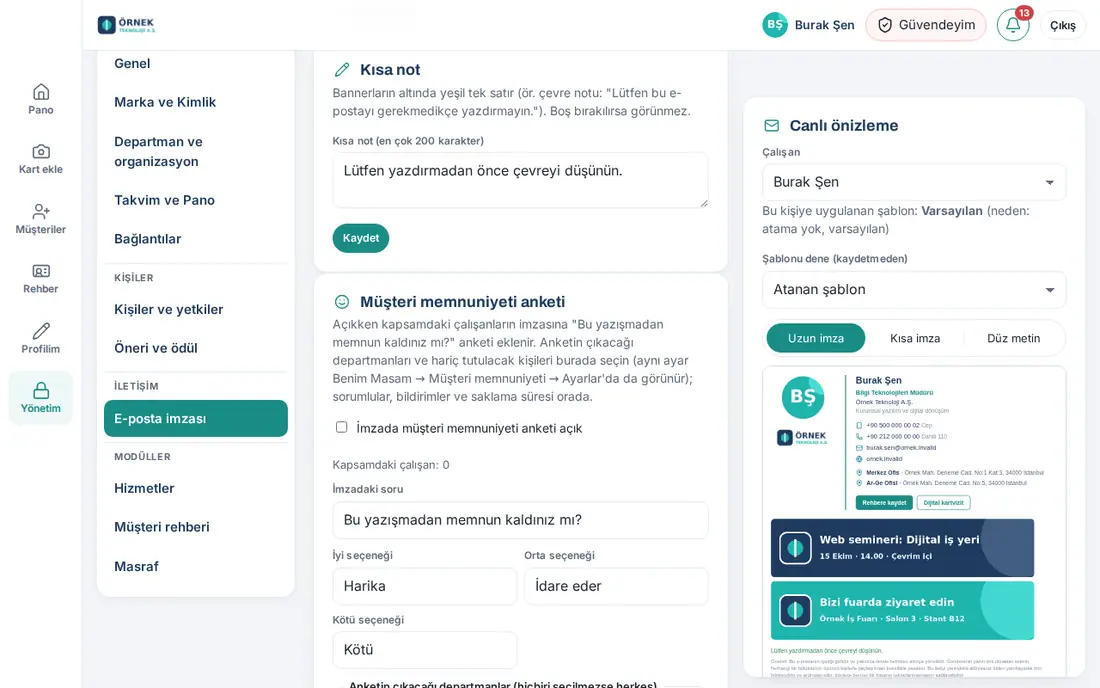
- Attivare il sondaggio di soddisfazione nella firma
- Distribuzione ed e-mail informativa sulla firma
- Analisi della firma e-mail
- Test A/B dei banner
- Flusso di approvazione: sottoporre le modifiche alla firma ad approvazione
Caricare i loghi
Per chi: amministratore dell'app · Dove: Admin → Organizzazione → Marchio e identità → Loghi · Versione: 0.88.0
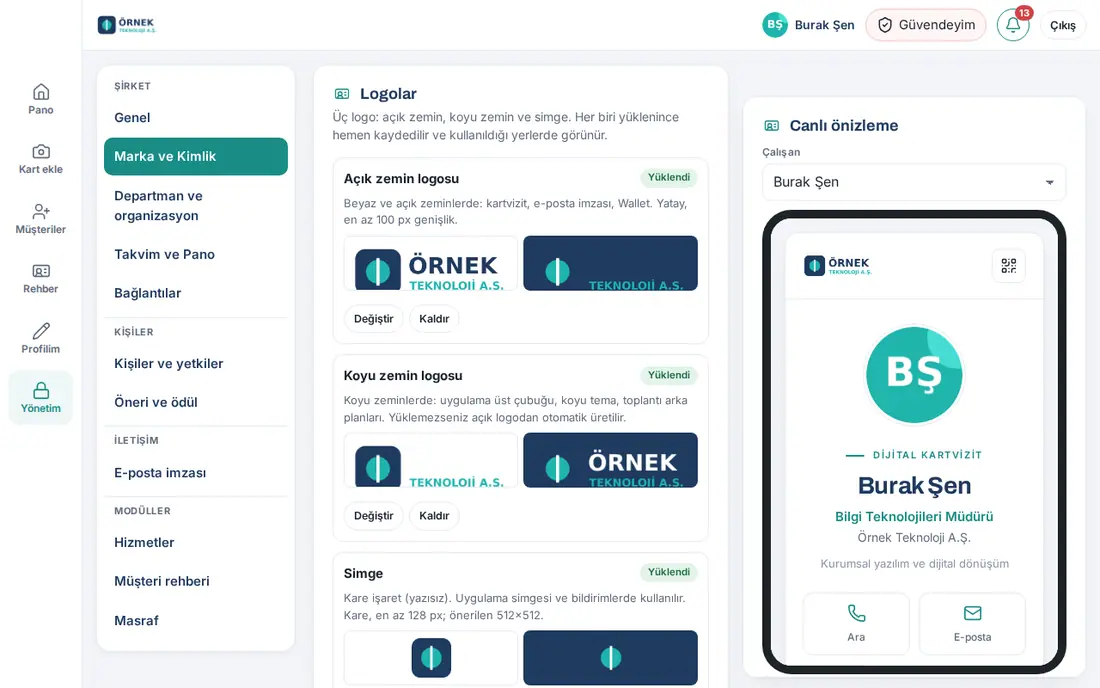
A cosa serve: I tre loghi dell'azienda si usano sul biglietto da visita, nella firma e-mail, nella carta Wallet, nell'app e nelle notifiche.
| Logo | Dove si usa |
|---|---|
| Logo per sfondi chiari | Sfondi bianchi e chiari: biglietto da visita, firma e-mail, Wallet. Orizzontale, larghezza di almeno 100 px. |
| Logo per sfondi scuri | Sfondi scuri: barra superiore dell'app, tema scuro, sfondi per riunioni. Se non lo carichi, viene generato in automatico dal logo chiaro. |
| Icona | Simbolo quadrato (senza scritta): icona dell'app sul telefono e notifiche. Quadrata, almeno 128 px; consigliata 512×512. |
- Sul computer clicca su Admin nel menu a sinistra, poi su Marchio e identità.
- Nel riquadro Loghi clicca su Modifica sotto il logo che ti interessa e scegli il file. Il logo viene salvato appena caricato; il badge di stato diventa Caricato.
- Guarda come appare ogni logo su sfondo chiaro e scuro. Sotto la scheda Icona compaiono le anteprime sul telefono App, Android (con maschera) e Badge di notifica.
- Se non hai caricato il logo per sfondi scuri, per la generazione automatica scegli una delle opzioni:
- Mantieni il simbolo a colori: le parti grigie, blu navy e nere diventano bianche; i colori del marchio restano;
- Tutto bianco: tutto il logo diventa bianco.
- Per eliminare un logo clicca su Rimuovi.
Suggerimento:
- Il file deve essere PNG (consigliato con sfondo trasparente), JPEG o WebP; al massimo 2 MB. Non si può caricare SVG; esporta il tuo logo vettoriale come PNG.
- Se non c'è l'icona si usa il logo per sfondi scuri; se manca anche quello, si usano l'iniziale e il tuo colore di accento.
- Il biglietto, la firma e l'app portano il marchio della tua azienda. Il piccolo link «Prozence» in fondo alle pagine puoi disattivarlo con la casella Prozence bağlantısı («link Prozence») nella schermata WordPress → Prozence Workplace → Şirket ve bannerlar («azienda e banner»).
Importante: Nelle app già aggiunte alla schermata Home del telefono, l'icona non cambia subito; cambia quando l'app viene aggiunta di nuovo o quando il telefono aggiorna l'icona. Se nel flusso di approvazione della firma e-mail è attivo l'ambito Design, il Logo per sfondi chiari non si può cambiare da questa schermata; poiché il logo è anche nella firma, viene inviato in approvazione da Firma e-mail → Design.
Nome dell'azienda, sottotitolo e colori
Per chi: amministratore dell'app · Dove: Marchio e identità → Identità, colori e biglietto da visita · Versione: 0.88.0 (colori 0.32.0)
- Nella sezione Identità aziendale compila questi campi:
- Ragione sociale;
- Nome breve: è il nome dell'app; compare sulla schermata Home del telefono, nelle notifiche e nelle e-mail;
- Sottotitolo: compare sul biglietto da visita sotto il nome dell'azienda;
- Sottotitolo (inglese): si usa nelle lingue diverse dal turco; se è vuoto si mostra quello turco.
- Nella sezione Colori inserisci i colori Accento e Scuro con il selettore di colore o con il codice colore (ad es. #1A8C86). Se vuoi, clicca su una delle palette già pronte: Petrolio, Blu navy, Smeraldo, Bordeaux, Viola, Arancione, Grafite.
- Guarda l'Anteprima dal vivo a destra. Dall'elenco Dipendente puoi scegliere il biglietto di un altro dipendente.
- Clicca su Salva sotto lo stesso riquadro. I biglietti da visita aperti si aggiornano in pochi secondi.
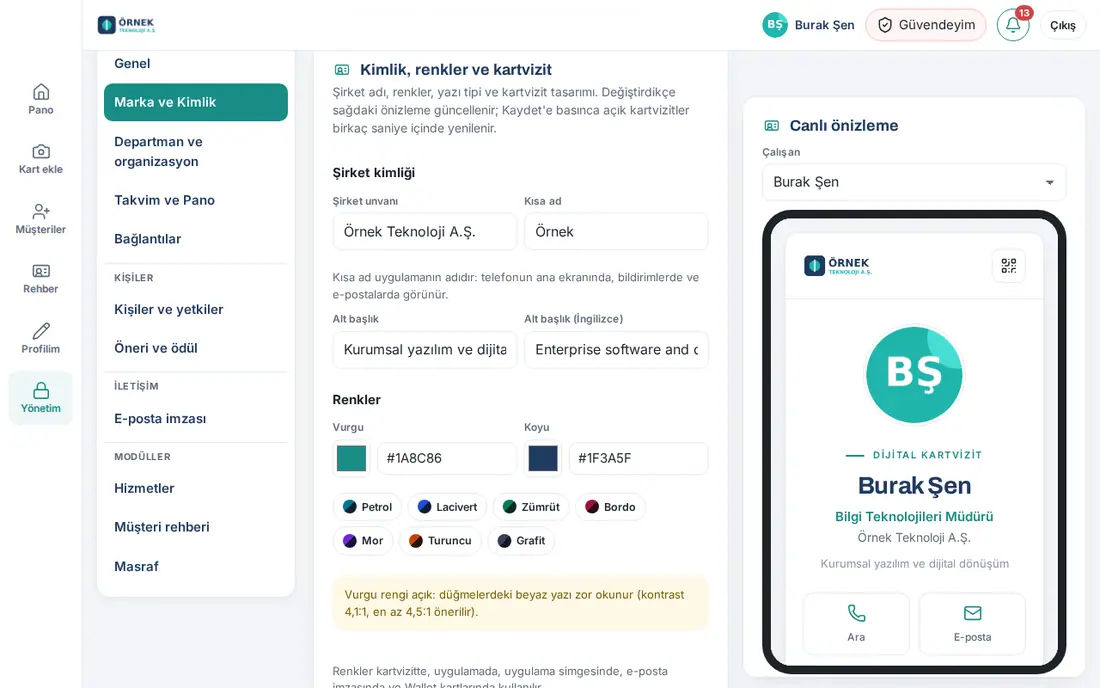
Suggerimento: I colori si usano nel biglietto da visita, nell'app, nell'icona dell'app, nella firma e-mail e nelle carte Wallet. Se il colore di accento è troppo chiaro, compare un avviso di contrasto giallo (ad es. «contrasto 4,1:1, si consiglia almeno 4,5:1»): il testo bianco sui pulsanti è difficile da leggere. Scegli una tonalità più scura.
Importante: Se il flusso di approvazione della firma è attivo, le modifiche al nome dell'azienda e ai colori non vengono salvate direttamente, ma inviate in approvazione (vedi Flusso di approvazione: sottoporre le modifiche alla firma ad approvazione).
Aspetto: tema scuro e colore di accento
Per chi: amministratore dell'app · Dove: Marchio e identità → Aspetto (in fondo alla colonna di sinistra) · Versione: 1.9.0 (Beta)
A cosa serve: Decidi se il tema scuro può essere usato in azienda, l'aspetto predefinito per i dipendenti che non hanno mai scelto e il colore di accento di link e pulsanti nel tema scuro.
- Lascia selezionato Consenti il tema scuro oppure deselezionalo. Se è disattivato, tutti usano l'aspetto chiaro e la scelta Aspetto in Il mio profilo viene nascosta.
- In Per i dipendenti che non hanno scelto seleziona Chiaro o Sistema (impostazione chiaro / scuro del dispositivo). In questa versione il valore predefinito è Chiaro.
- Se vuoi, inserisci un colore in Colore di accento del tema scuro con il selettore o come codice #RRGGBB. Se lo lasci vuoto, viene calcolato automaticamente dal colore Accento dell'azienda in modo che sia leggibile su sfondi scuri; la riga Calcolato automaticamente: mostra questo colore. L'esempio Link e accenti mostra come appare il colore su sfondo scuro.
- Clicca su Salva. Per tornare al colore automatico, clicca su Torna ad automatico e salva.
Suggerimento: Nel tema scuro la barra superiore usa il Logo per sfondi scuri (vedi Caricare i loghi); se non l'hai caricato, viene generato automaticamente dal logo chiaro e, se non è possibile, il logo chiaro compare su uno sfondo bianco. Per le aziende con un colore di accento molto chiaro (ad es. giallo), nel tema scuro il testo dei pulsanti diventa automaticamente scuro.
Importante:
- Se il colore inserito non è leggibile su sfondi scuri (contrasto inferiore a 4,5:1), compare un avviso giallo; puoi salvarlo, ma il tema scuro usa il colore calcolato automaticamente. Un colore che non è nel formato #RRGGBB non viene salvato.
- Per le aziende aggiuntive il colore di accento del tema scuro è sempre automatico.
- Il tema scuro è in Beta: alcune schermate dei moduli saranno adattate nelle prossime versioni. Email, PDF / stampa e il biglietto da visita pubblico restano sempre chiari.
Design del biglietto da visita
Per chi: amministratore dell'app · Dove: Marchio e identità → Identità, colori e biglietto da visita · Versione: 0.32.0 (nell'app 0.88.0)
A cosa serve: Stabilisci, senza scrivere codice, l'aspetto della pagina del biglietto da visita di tutti i dipendenti.
- Scegli il Carattere: Moderno (Inter e Archivo), Classico (titoli con grazie, Georgia) oppure Sistema (il carattere del dispositivo; il più veloce).
- Scegli il Tema del biglietto:
- Classico: biglietto bianco, identità centrata (predefinito);
- Copertina: in alto una fascia del colore dell'azienda o con un'immagine; la foto si sovrappone alla fascia;
- Scuro: sfondo scuro, testo chiaro;
- Semplice: senza cornice; foto a sinistra, nome accanto.
- Con il tema Copertina, se vuoi, carica un'immagine di copertina (Carica immagine). L'immagine deve essere orizzontale e larga almeno 800 px; consigliata 1200×400. Se non c'è l'immagine, si usa una sfumatura dei colori dell'azienda.
- Scegli la Forma della foto (Cerchio, Quadrato arrotondato, Quadrato) e gli Angoli (Morbidi, Netti, Arrotondati).
- Nella sezione Lingua e dettagli, con la casella Scritta "Biglietto da visita digitale" sopra il nome mostri o nascondi la scritta in alto. Per le opzioni di lingua vedi 15. Più aziende, lingua, KVKK e licenza.
- Clicca su Salva. Per rinunciare clicca su Annulla le modifiche, per vedere il risultato clicca su Apri il mio biglietto.
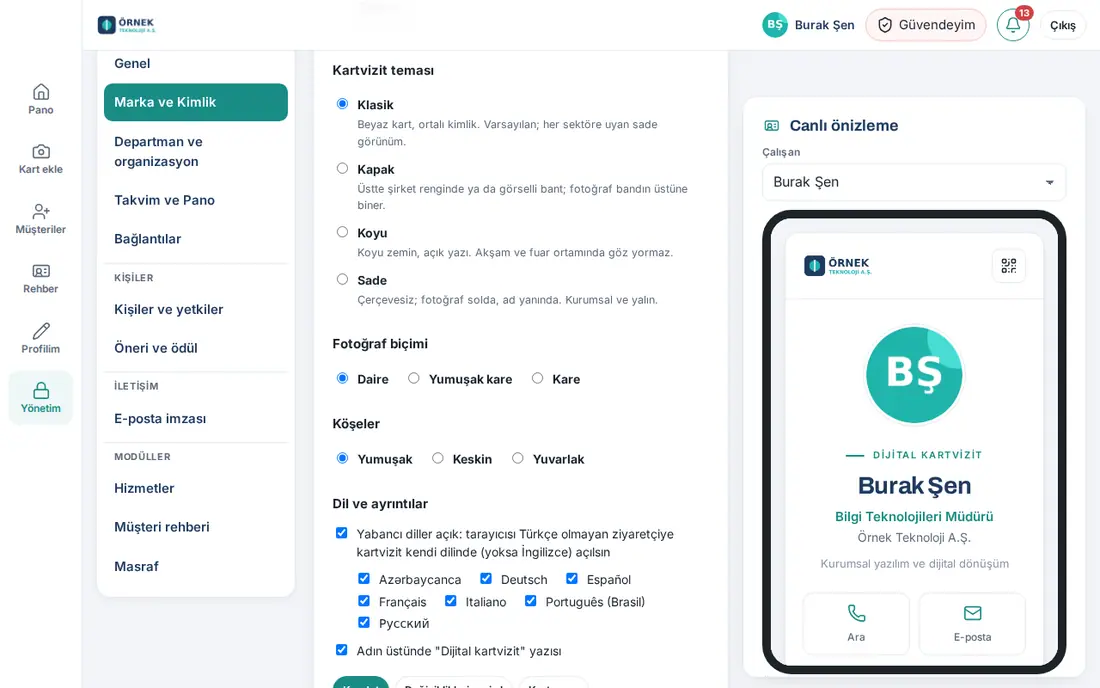
Suggerimento: L'anteprima cambia senza salvare; i visitatori non vedono nessuna modifica finché non premi Salva. Un logo appena caricato può sembrare quello vecchio per qualche minuto a causa della cache del browser.
Importante: Nelle schermate WordPress Design e Şirket ve bannerlar («azienda e banner») questi campi sono in sola lettura. La modifica si fa solo dalla schermata Marchio e identità nell'app.
Gestire i modelli del Kit identità
Per chi: amministratore dell'app, marketing · Dove: Marchio e identità → Modelli del kit di identità · Versione: 0.76.0 (sei tipi 0.89.0)
A cosa serve: I modelli aziendali compaiono per ogni dipendente in Il mio biglietto → Il mio kit identità. Nome, qualifica e QR del biglietto da visita vengono scritti in automatico dal biglietto di ciascun dipendente; nessuno deve preparare le immagini.
- Nel riquadro Modelli del kit di identità scegli uno dei tipi in alto. Il numero indica quanti modelli ci sono di quel tipo:
- Riunione (1920×1080; sfondo per Meet, Teams e Zoom);
- Schermata di blocco e Schermata Home (telefono);
- Desktop (2560×1440 o 1920×1080);
- LinkedIn (copertina, 1584×396);
- Biglietto stampato (85 × 55 mm).
- Nell'elenco vedi l'anteprima di ogni modello, l'etichetta Predefinito, l'eventuale data di Scadenza e quante persone l'hanno scaricato (… persone l'hanno scaricato).
- Usa i pulsanti nella riga del modello:
- Modifica: apre il modello (vedi Creare e modificare un modello del Kit identità);
- Duplica: crea una copia con le stesse impostazioni;
- Imposta come predefinito: diventa il modello selezionato per primo nella schermata del dipendente;
- Sposta su: cambia l'ordine;
- Elimina: elimina il modello.
- Se vuoi che i dipendenti usino solo i modelli aziendali, spunta la casella Usa solo i modelli aziendali. Nel tipo Riunione vengono nascoste le varianti personali Aperto / Blu navy / Semplice del dipendente, negli altri tipi le varianti integrate Scuro / Aperto. La scelta viene salvata subito.
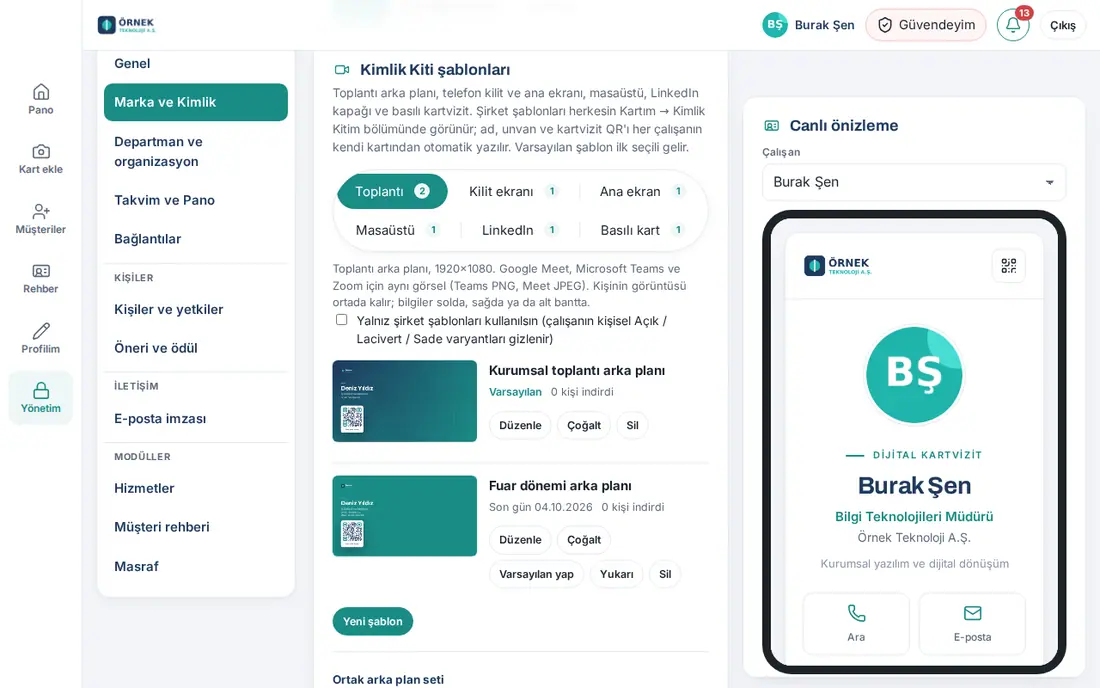
Suggerimento: Per ogni tipo ci possono essere al massimo 12 modelli. Al raggiungimento del limite, Nuovo modello e Duplica si disattivano.
Importante: Eliminare un modello non influisce sulle immagini che i dipendenti hanno già scaricato; sparisce solo da Il mio kit identità.
Creare e modificare un modello del Kit identità
Per chi: amministratore dell'app, marketing · Dove: Modelli del kit di identità → Nuovo modello (oppure Modifica) · Versione: 0.89.0 (posizionamento separato degli elementi 0.90.2)
- In alto scegli il tipo e clicca su Nuovo modello. Per un modello esistente clicca su Modifica.
- Scrivi il Nome del modello (ad es. «Aziendale», «Periodo fiere»).
- Nella sezione Sfondo scegli lo sfondo:
- Tinta unita, Sfumatura a due colori o Immagine caricata;
- per i colori già pronti, i pulsanti Scuro del marchio, Accento, Aperto, Bianco; oppure Colore 1 e Colore 2;
- nella sfumatura, la Direzione della sfumatura (Diagonale, Orizzontale, Verticale, Dal centro) e, se vuoi, il Bagliore morbido nel colore del marchio.
- Scegli un Motivo (Nessun motivo, Punti, Linee diagonali, Onda, Rete / connessioni, Griglia) e regolane l'intensità con Opacità del motivo (%).
- Nella sezione Logo e QR:
- la casella Logo aziendale, la Posizione del logo e la Dimensione del logo;
- Logo su sfondo scuro: Logo per sfondi scuri oppure Tutto bianco (serve un logo con sfondo trasparente);
- la casella QR del biglietto da visita e la Posizione del QR;
- Disposizione dei dati: A sinistra, A destra oppure Fascia in basso.
- Nella sezione Testi spunta le righe da mostrare (Nome, Qualifica, Azienda, Contatti (telefono, e-mail)) e scegli il Colore del testo (Contrasto automatico, Bianco, Scuro).
- Se vuoi, inserisci una Riga aggiuntiva (facoltativa) (ad es. uno slogan o una campagna) e l'Ultimo giorno (facoltativo; poi non è più visibile ai dipendenti).
- Guarda l'anteprima a destra. Nell'anteprima compare una persona di esempio; per ogni dipendente vengono scritti il suo nome, la sua qualifica e il suo QR.
- Clicca su Salva. Il modello va subito online e i dipendenti lo vedono in Il mio biglietto → Il mio kit identità. Per rinunciare clicca su Annulla.
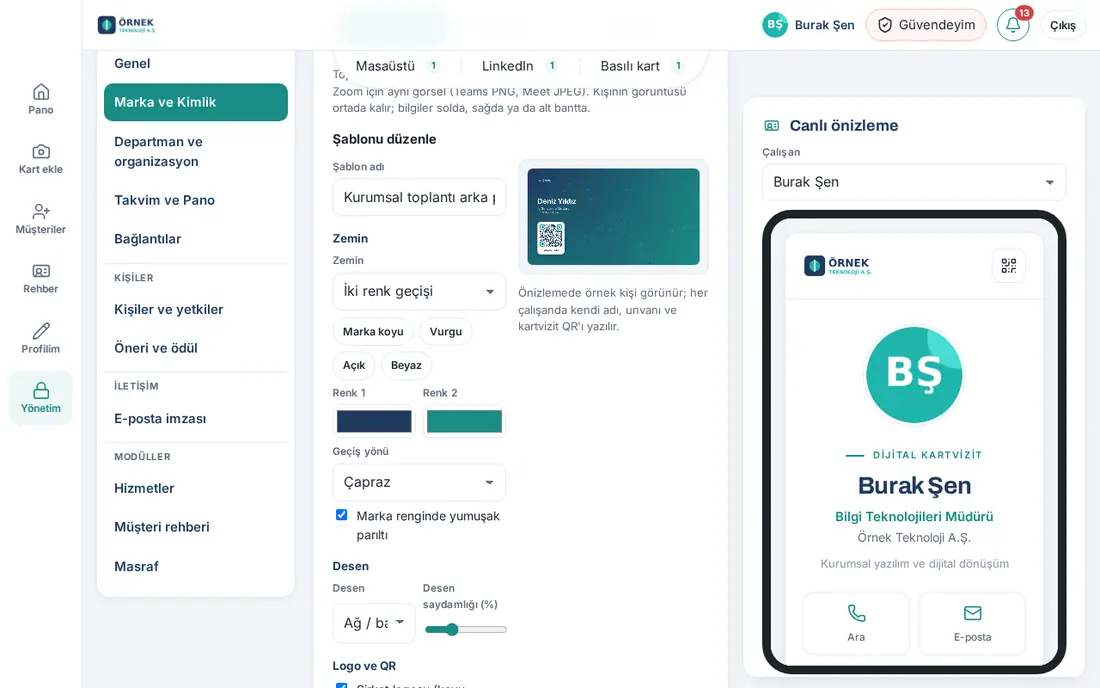
Suggerimento: Spuntando la casella Posiziona gli elementi separatamente (logo, nome, QR, marchi del gruppo, banner) puoi mettere ogni elemento in un punto diverso di una griglia 3×3. Le zone che devono restare libere nell'immagine non si possono scegliere: nella riunione la colonna centrale dove compare il volto, nella schermata di blocco l'ora e le scorciatoie, nella schermata Home le icone, su LinkedIn il lato sinistro dove sta la foto profilo, nel biglietto stampato un margine di sicurezza di 4 mm.
Importante: L'immagine di sfondo caricata deve essere adatta al tipo. Ad esempio, l'immagine per le riunioni deve essere orizzontale e di almeno 1280 px, quella per il telefono verticale e di almeno 900 px, la copertina LinkedIn una striscia orizzontale larga almeno 1200 px.
Aggiungere marchi del gruppo e banner a un modello del Kit identità
Per chi: amministratore dell'app, marketing · Dove: Modifica modello → Marchi del gruppo e banner · Versione: 0.89.0
A cosa serve: Mette anche nell'immagine del Kit identità i loghi delle società del gruppo e il banner della firma. La campagna si prepara una volta sola e appare uguale nella firma e nello sfondo per riunioni.
- Apri il modello con Modifica e scorri fino alla sezione Marchi del gruppo e banner.
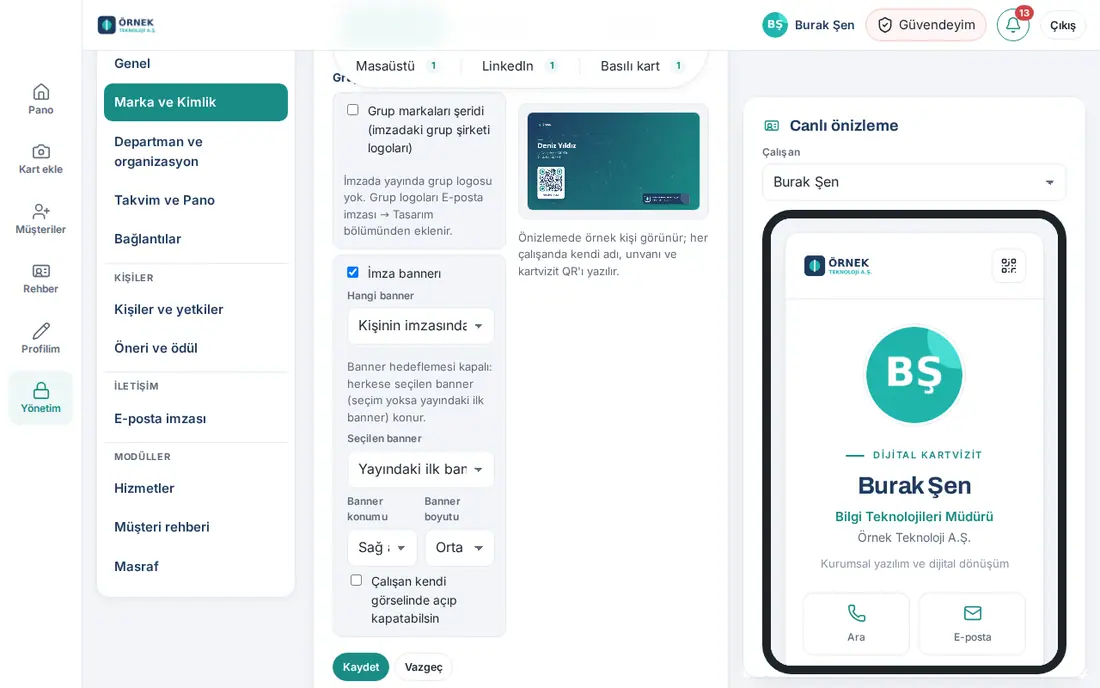
- Spunta la casella Striscia dei marchi del gruppo (loghi delle società del gruppo dalla firma). Scegli la Posizione della striscia secondo il tipo.
- Spunta la casella Banner della firma e imposta le opzioni:
- Quale banner: Banner della firma della persona (a ogni dipendente il banner che vede nella propria firma) oppure Banner selezionato;
- Posizione del banner e Dimensione del banner.
- Se vuoi che il dipendente possa attivare e disattivare questi elementi nella propria immagine, spunta Il dipendente può attivarlo o disattivarlo nella propria immagine.
- Clicca su Salva.
Importante:
- Prima nella firma deve essere pubblicato un logo del gruppo o un banner. Altrimenti sullo schermo compare «Nella firma non è pubblicato nessun logo del gruppo» oppure «Nessun banner della firma pubblicato» (vedi Loghi delle società del gruppo e spazi della firma, Aggiungere e pubblicare un banner).
- Nell'immagine della schermata Home e nel biglietto stampato non c'è il banner (dietro le icone non si legge; nel biglietto stampato la campagna invecchia).
Set di sfondi comune (Meet e Teams)
Per chi: amministratore dell'app, amministratore Google / Microsoft · Dove: Modelli del kit di identità → Riunione → Set di sfondi comune · Versione: 0.89.0
A cosa serve: Scarichi in un unico file gli sfondi per riunioni validi per tutta l'azienda, senza nome né QR, composti solo da logo, motivo e sfondo. Imposti questo file per tutta l'azienda dal pannello di amministrazione di Google Meet o Microsoft Teams.
- Nella sezione Set di sfondi comune spunta le immagini da inserire nel set (i modelli aziendali e gli integrati Scuro / Aperto).
- Se vuoi, spunta le caselle Aggiungi la striscia dei marchi del gruppo e Aggiungi banner.
- Clicca su Meet için indir (JPEG, en çok 15) («scarica per Meet (JPEG, al massimo 15)») oppure su Teams için indir (PNG, en çok 50) («scarica per Teams (PNG, al massimo 50)»). Le immagini si scaricano come file ZIP.
- Per i passaggi nel pannello di amministrazione apri la guida corrispondente: Assegnare a tutti in Google Meet oppure Assegnare a tutti in Microsoft Teams.
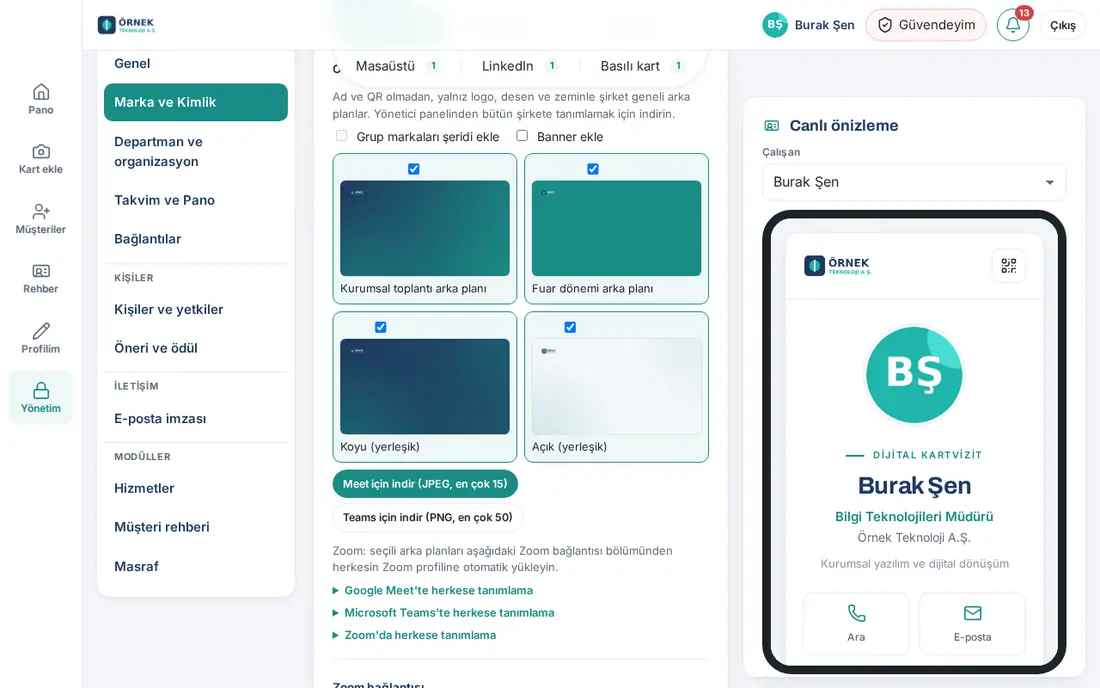
Suggerimento: In Zoom gli sfondi possono essere caricati automaticamente sul profilo di tutti (Assegnare a tutti in Zoom e Connessione Zoom; vedi 13. Integrazioni).
Sfondo della foto profilo aziendale
Per chi: amministratore dell'app · Dove: Marchio e identità → Sfondo della foto profilo · Versione: 0.90.0
A cosa serve: I dipendenti, in Il mio profilo, con Converti in foto aziendale rimuovono lo sfondo della loro foto e la inseriscono su questo sfondo. Così le foto di tutti hanno lo stesso aspetto aziendale. La stessa foto si usa sul biglietto, nella firma e-mail e, con la sincronizzazione della directory, nel profilo Google / Microsoft 365.
- Spunta la casella Consenti ai dipendenti di creare una foto profilo aziendale.
- Scegli lo Sfondo: Tinta unita o Sfumatura a due colori. Imposta Colore 1 e Colore 2; per tornare ai colori dell'azienda clicca su Torna ai colori del brand.
- Per una sfumatura scegli la Direzione della sfumatura e, se vuoi, spunta Bagliore morbido nel colore del marchio.
- Se vuoi, scegli un Motivo.
- Se vuoi che tutti usino questo formato, spunta la casella Obbligatorio: converti in questo formato ogni nuova foto profilo.
- Guarda l'anteprima con la sagoma di esempio a destra e clicca su Salva.
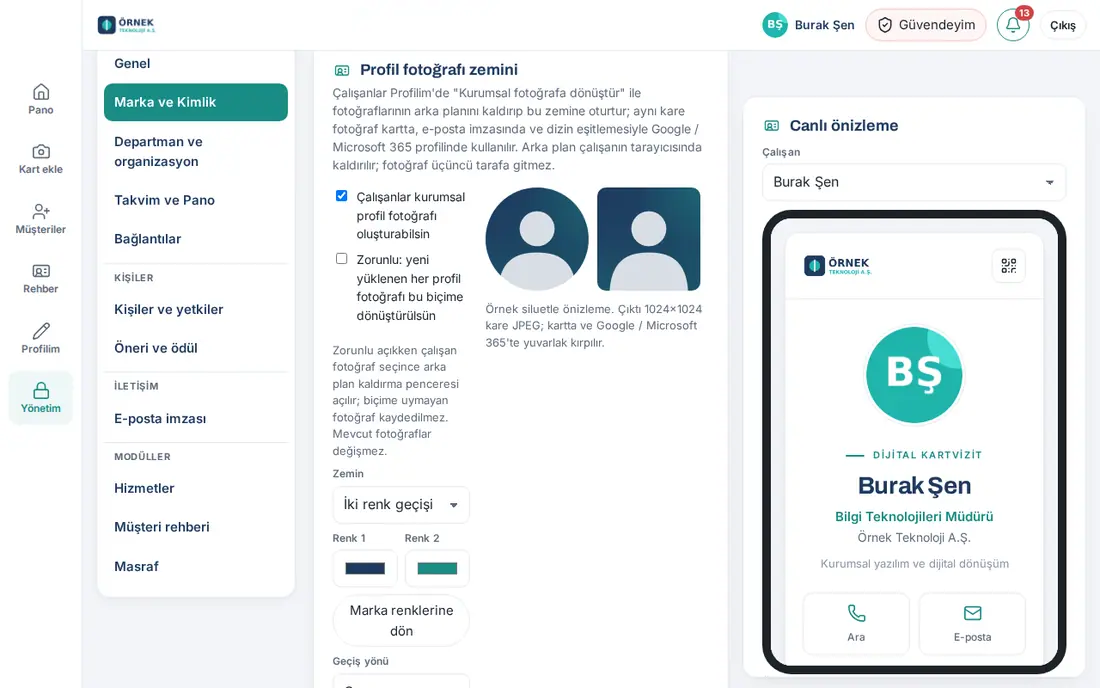
Suggerimento: Lo sfondo viene rimosso nel browser del dipendente; la foto non va a terzi. Il risultato è un JPEG quadrato 1024×1024; sul biglietto e in Google / Microsoft 365 viene ritagliato in tondo. Per i passaggi del dipendente vedi 01. Biglietto da visita digitale e Kit identità.
Importante: Con l'opzione obbligatoria attiva, quando il dipendente sceglie una foto si apre la finestra di rimozione dello sfondo; una foto che non rispetta il formato non viene salvata. Le foto esistenti non cambiano. Vale anche la regola di approvazione delle foto dell'azienda.
Conoscere il centro firme e-mail
Per chi: amministratore dell'app, marketing · Dove: Admin → Contatti → Firma e-mail · Versione: 0.84.0
A cosa serve: Tutte le impostazioni sulla firma sono in un'unica schermata. In ogni scheda vedi in anteprima dal vivo la firma del dipendente che scegli; vedi il risultato prima di salvare.
| Scheda | Cosa contiene |
|---|---|
| Design | Logo e colori, Modelli, Assegnazione dei modelli, Elementi del layout, Loghi delle società del gruppo, Social media (livello aziendale), Nota di assenza, Avviso legale e firma breve |
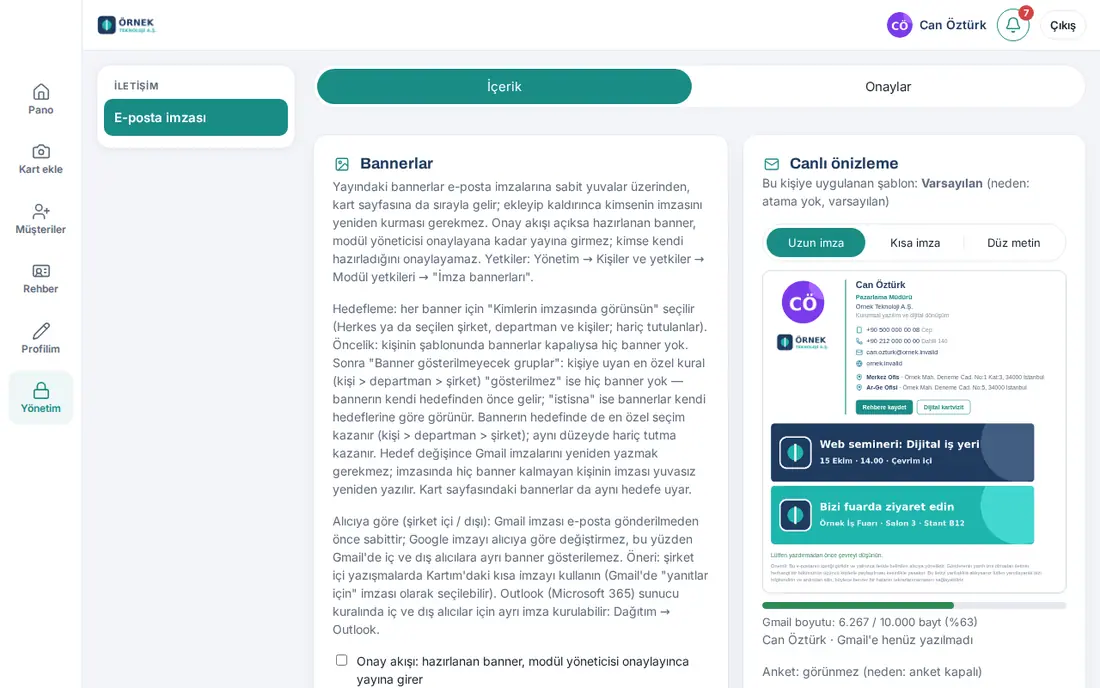
| Contenuto | Banner (compresi flusso di approvazione e destinatari), Nota breve, Sondaggio di soddisfazione clienti |
| Distribuzione | Piattaforma email, distribuzione Gmail o Outlook, Stato della firma per persona, e-mail informative |
| Analisi | Analisi della firma e test A/B dei banner, Report soddisfazione clienti |
| Approvazioni | Flusso di approvazione, In attesa di approvazione, Cronologia modifiche |
- Clicca su Admin nel menu a sinistra, poi su Firma e-mail nel gruppo Contatti.
- Scegli una delle schede in alto.
- Nell'Anteprima dal vivo a destra scegli una persona dall'elenco Dipendente. Passa tra Firma completa, Firma breve e Testo semplice.
- Sotto l'anteprima vedi: il modello applicato alla persona e il motivo, la dimensione per Gmail (ad es. «6.270 / 10.000 byte»), se il sondaggio compare o no e i banner nella firma della persona.
Chi vede cosa: L'amministratore dell'app vede tutte le schede. Chi nella tabella delle autorizzazioni ha un ruolo nel modulo Firma email (flusso di approvazione e banner) (ad es. il marketing) vede solo le schede Contenuto e Approvazioni: prepara i banner e invia proposte. Se nel flusso di approvazione è attivo l'ambito Avviso legale, Modelli e assegnazioni o Design, vede anche la scheda Design per poter inviare proposte. Chi ha il ruolo Revisore vede solo la scheda Analisi. Per assegnare i ruoli vedi 10. Amministrazione e configurazione.
Suggerimento:
- Il logo e i colori nel riquadro Logo e colori sono la stessa impostazione di Marchio e identità. Il nome dell'azienda, l'indirizzo web, il centralino e gli indirizzi degli uffici vengono dai dati dell'azienda in WordPress (Modifica in WordPress).
- La firma Gmail non può superare i 10.000 byte. L'indicatore della dimensione nell'anteprima avvisa quando ci si avvicina al limite.
Creare modelli di firma e-mail
Per chi: amministratore dell'app · Dove: Firma e-mail → Design → Modelli · Versione: 0.85.0
A cosa serve: Definisci design di firma diversi per team diversi (ad es. con foto per il team vendite, sobria per la contabilità). Il modello Predefinito è la firma attuale. Gli altri modelli ereditano da esso e conservano solo le impostazioni diverse.
- Scrivi un nome nel campo Nome del nuovo modello (ad es. «Team vendite») e clicca su Aggiungi modello. Per partire da uno esistente clicca su Copia accanto al modello.
- Nella sezione Modifica modello scegli il design:
- Layout: Logo a sinistra, Logo in alto, Senza logo oppure Colonna singola;
- Carattere (ad es. Arial, Verdana, Georgia) e Dimensione del testo (Piccolo, Normale, Grande);
- Foto: Cerchio, Quadrato oppure Senza foto;
- Reparto: Solo nella firma breve, Firma completa e breve oppure Non mostrare.
- Nell'elenco Elementi mostrati nella firma spunta gli elementi da mostrare: Qualifica, telefoni, Indirizzi degli uffici, Pulsante «Salva nei contatti», Pulsante «Biglietto digitale», Pulsante «Pianifica riunione», Icone dei social, Loghi delle società del gruppo, Banner, Sondaggio di soddisfazione clienti, Avviso legale, Nota breve (nota ambientale).
- Controlla le modifiche nell'anteprima a destra e clicca su Salva modello.
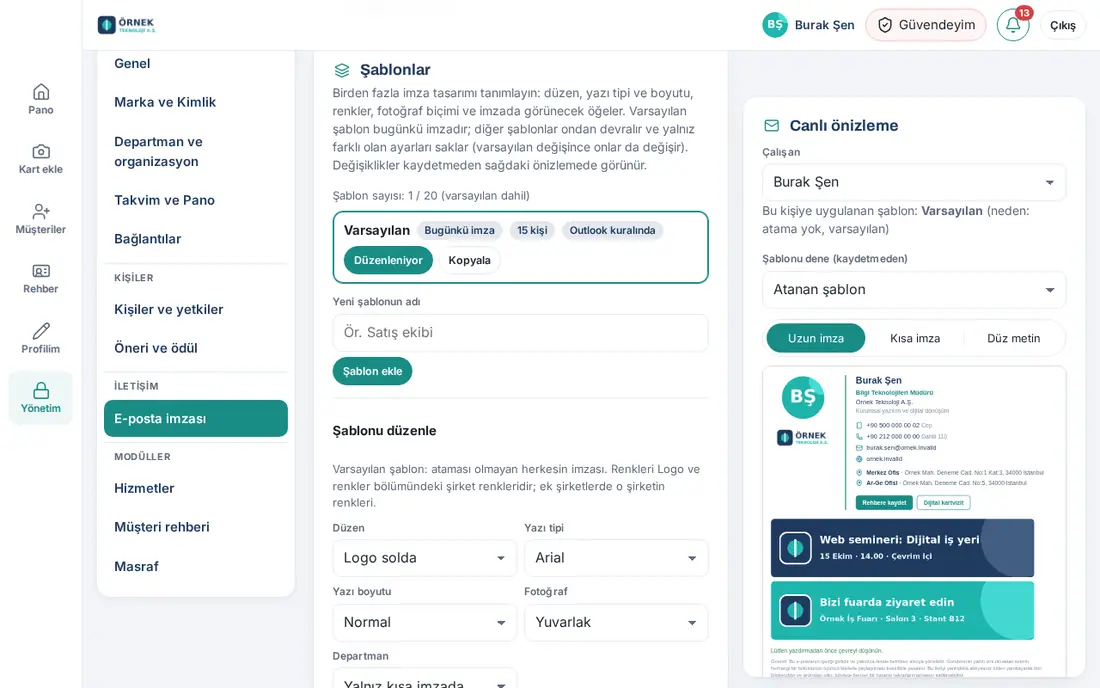
Suggerimento: I caratteri sono quelli sicuri nei programmi di posta; se il destinatario non li ha, si usa un carattere di riserva. La scelta di attivare o disattivare gli elementi vale anche per la firma breve e per la firma in testo semplice. L'indirizzo e-mail e l'indirizzo web compaiono sempre.
Importante: Ci possono essere al massimo 20 modelli (compreso quello predefinito). Quando cambi il modello predefinito, cambiano anche i modelli che ereditano da esso.
Assegnare un modello a una persona, a un reparto o all'azienda
Per chi: amministratore dell'app · Dove: Firma e-mail → Design → Assegnazione dei modelli · Versione: 0.85.0
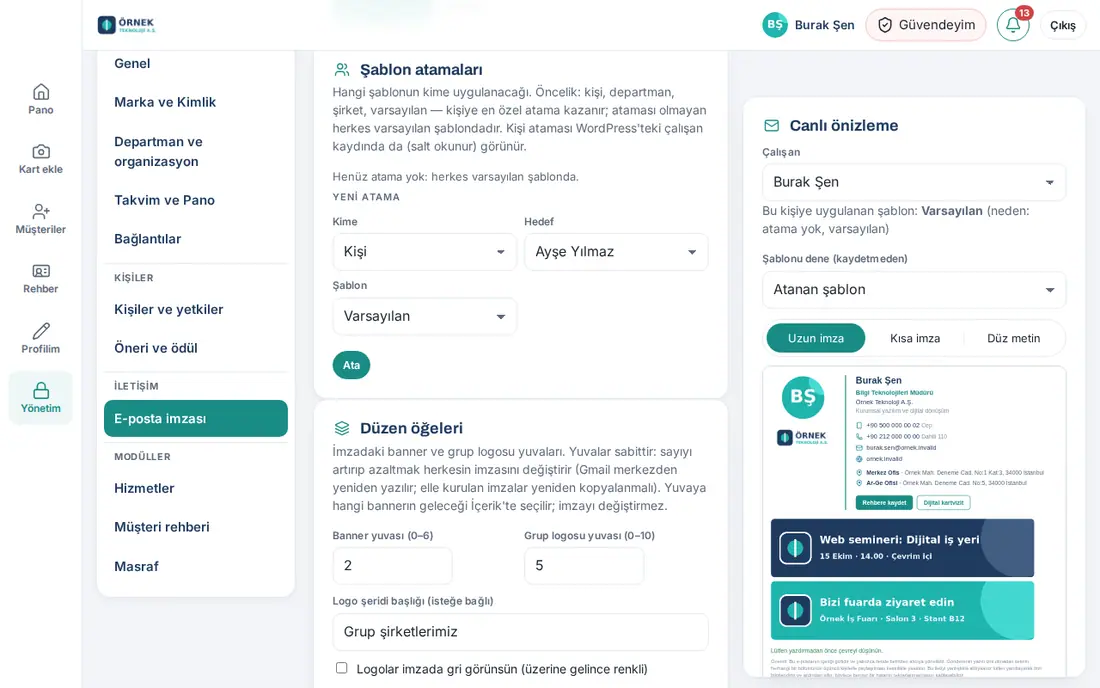
- Nella sezione Nuova assegnazione, dall'elenco A scegli Persona, Reparto o Azienda.
- Dall'elenco Obiettivo scegli la persona, il reparto o l'azienda.
- Dall'elenco Modello scegli il modello e clicca su Assegna.
- Nell'anteprima a destra scegli quella persona. Nella riga Modello applicato a questa persona compaiono il nome del modello e il motivo.
Suggerimento:
- Ordine di priorità: persona, reparto, azienda, predefinito. Vince l'assegnazione più specifica per la persona; chi non ha un'assegnazione ha il modello predefinito.
- Dall'elenco Prova un modello (senza salvare), scegliendo un modello, puoi vedere la firma di una persona prima di fare l'assegnazione.
- Le firme cambiate vengono scritte in blocco in Gmail (se la scrittura centralizzata in Gmail è attiva).
Loghi delle società del gruppo e spazi della firma
Per chi: amministratore dell'app · Dove: Firma e-mail → Design → Elementi del layout e Loghi delle società del gruppo · Versione: 0.4.2
A cosa serve: Nei gruppi composti da più aziende, metti sotto la firma i loghi delle società del gruppo (marchi del gruppo) in una fila. La stessa fila compare anche in fondo alla pagina del biglietto da visita.
- Nel riquadro Elementi del layout inserisci il numero di spazi:
- Spazi banner (0–6);
- Spazi logo del gruppo (0–10).
- Se vuoi, scrivi il Titolo della fila di loghi (facoltativo) (ad es. «Le nostre società del gruppo») e spunta la casella Mostra i loghi in grigio nella firma (a colori al passaggio del mouse).
- Clicca su Salva.
- Nel riquadro Loghi delle società del gruppo compila la sezione Nuovo logo:
- Immagine del logo (PNG, JPEG o WebP; max 2 MB);
- Nome dell’azienda;
- Link (facoltativo).
- Clicca su Aggiungi logo. Ripeti questi passaggi per ogni logo.
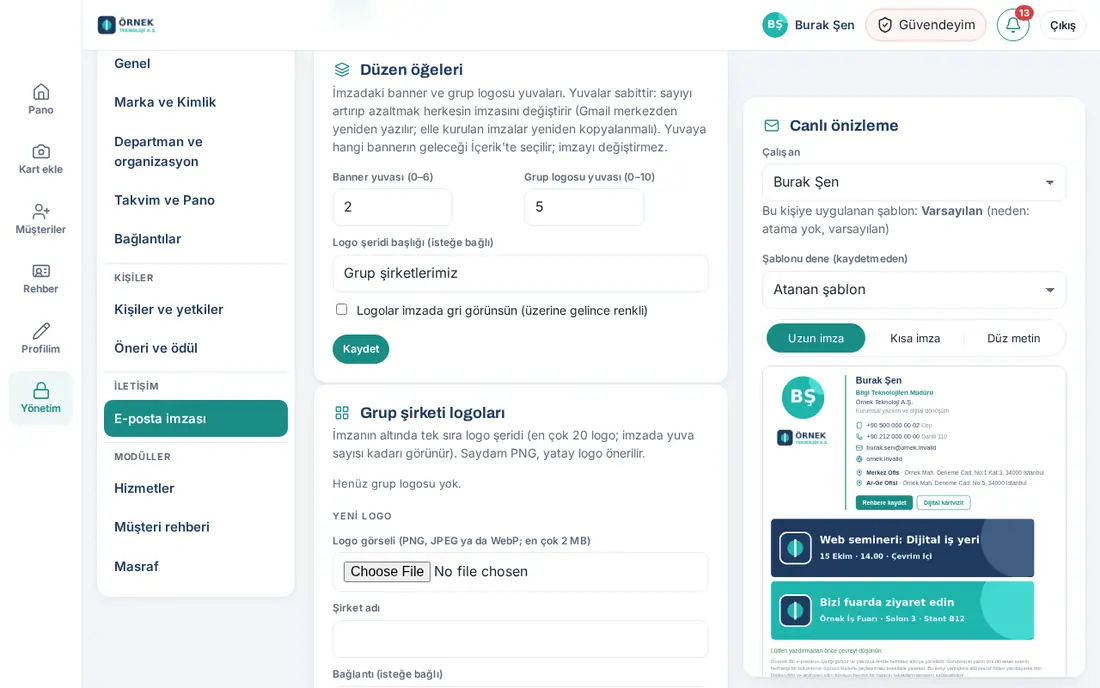
Suggerimento: Si possono aggiungere al massimo 20 loghi; nella firma ne compaiono tanti quanti sono gli spazi. Si consigliano PNG trasparenti e loghi orizzontali. Poiché i loghi arrivano da spazi fissi, aggiungere e togliere loghi non richiede di ricostruire le firme.
Importante: Gli spazi sono fissi. Aumentare o diminuire il numero di spazi cambia la firma di tutti: Gmail viene riscritto dal centro, le firme impostate a mano devono essere copiate di nuovo.
Per le aziende aggiuntive con dipendenti propri nella stessa installazione (ciascuna con il proprio logo e colore) vedi 15. Più aziende, lingua, KVKK e licenza.
Attivare i social network
Per chi: amministratore dell'app, marketing · Dove: Firma e-mail → Design → Social media (livello aziendale) · Versione: 0.83.0
A cosa serve: I network che spunti possono comparire nella firma e sul biglietto da visita dei dipendenti. Il dipendente aggiunge il proprio link da Il mio biglietto → I miei link social.
- Spunta i network che i dipendenti possono usare (ad es. LinkedIn, X, Instagram, YouTube). I network sono 16.
- Per i network di cui l'azienda ha un account, scrivi nel campo accanto l'indirizzo dell'account aziendale. Nella firma di un dipendente che non ha un proprio link, l'icona di quel network porta all'account aziendale.
- Clicca su Salva.
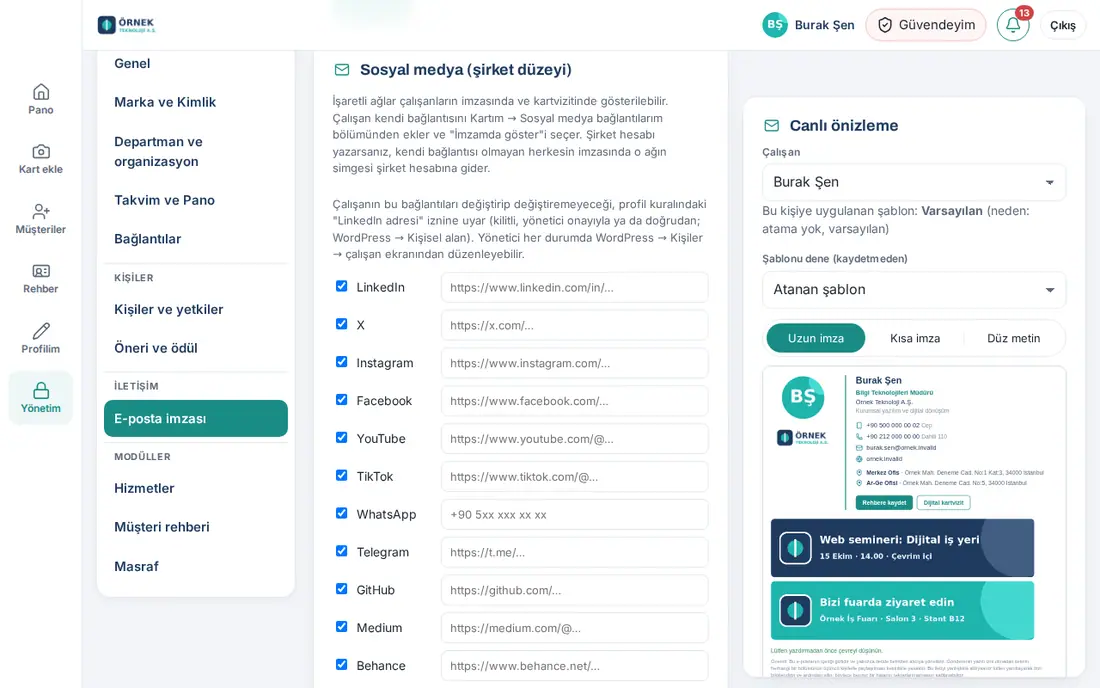
Suggerimento: I link devono iniziare con https://; per WhatsApp si può scrivere il numero di telefono. Nella firma 1–2 icone stanno accanto ai pulsanti, di più stanno sotto, su una riga separata.
Importante:
- Un network che disattivi non compare nella firma né sul biglietto di nessuno; i link inseriti dai dipendenti non vengono cancellati.
- Il fatto che il dipendente possa cambiare questi link dipende dal permesso Indirizzo LinkedIn nella regola del profilo (vedi 10. Amministrazione e configurazione).
Impostare la nota di assenza
Per chi: amministratore dell'app · Dove: Firma e-mail → Design → Nota di assenza · Versione: 0.83.0
A cosa serve: Quando il dipendente è in permesso, aggiunge sotto la firma una sottile riga di nota; dopo la data di fine sparisce da sola. Per i passaggi del dipendente vedi 02. Firma e-mail.
- Spunta la casella I dipendenti possono aggiungere una nota di assenza alla firma. Se è disattivata, la funzione si chiude per tutta l'azienda.
- Se vuoi, spunta la casella Nota automatica dalle ferie approvate (se il dipendente non ha una propria nota). La nota viene scritta se nella registrazione del permesso è spuntato «mostra sul mio biglietto».
- Se vuoi, spunta la casella I dipendenti possono aggiungere un proprio testo alla nota di assenza. Quando è disattivata, la nota viene scritta con un testo standard a partire dalle date e dal contatto di emergenza.
- Clicca su Salva.
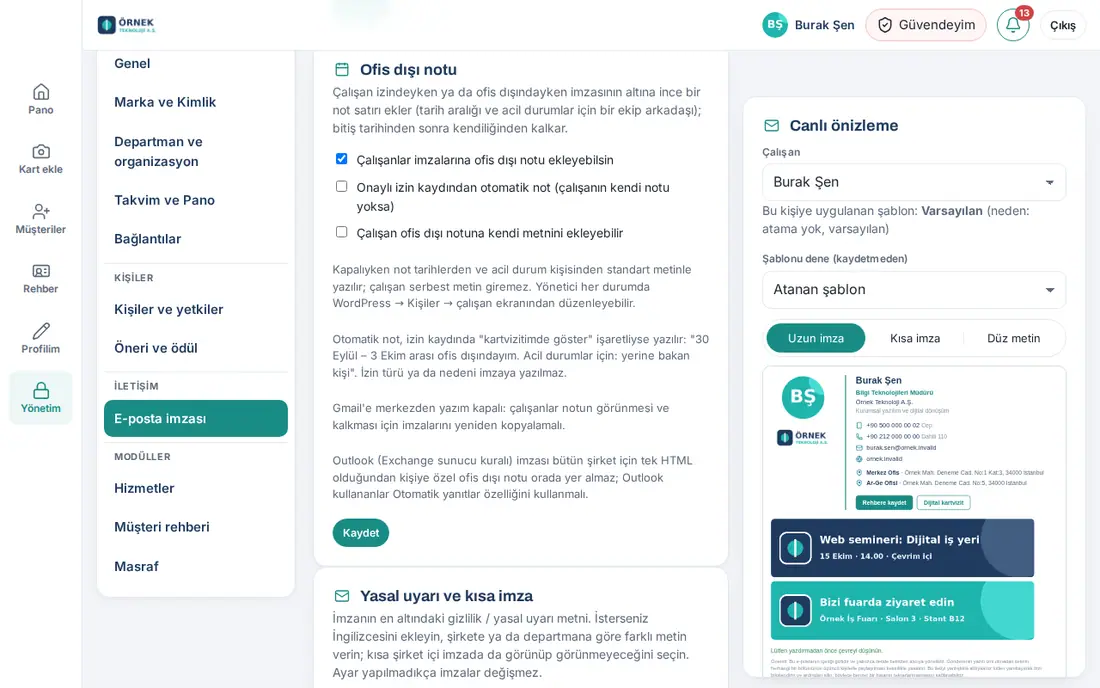
Importante:
- Il tipo o il motivo del permesso non viene mai scritto nella firma.
- Se la scrittura centralizzata in Gmail è disattivata, i dipendenti devono copiare di nuovo la firma perché la nota compaia e sparisca.
- Poiché la regola del server Outlook è un unico HTML per tutta l'azienda, la nota personalizzata non c'è; chi usa Outlook deve usare la funzione Risposte automatiche («Otomatik yanıtlar»).
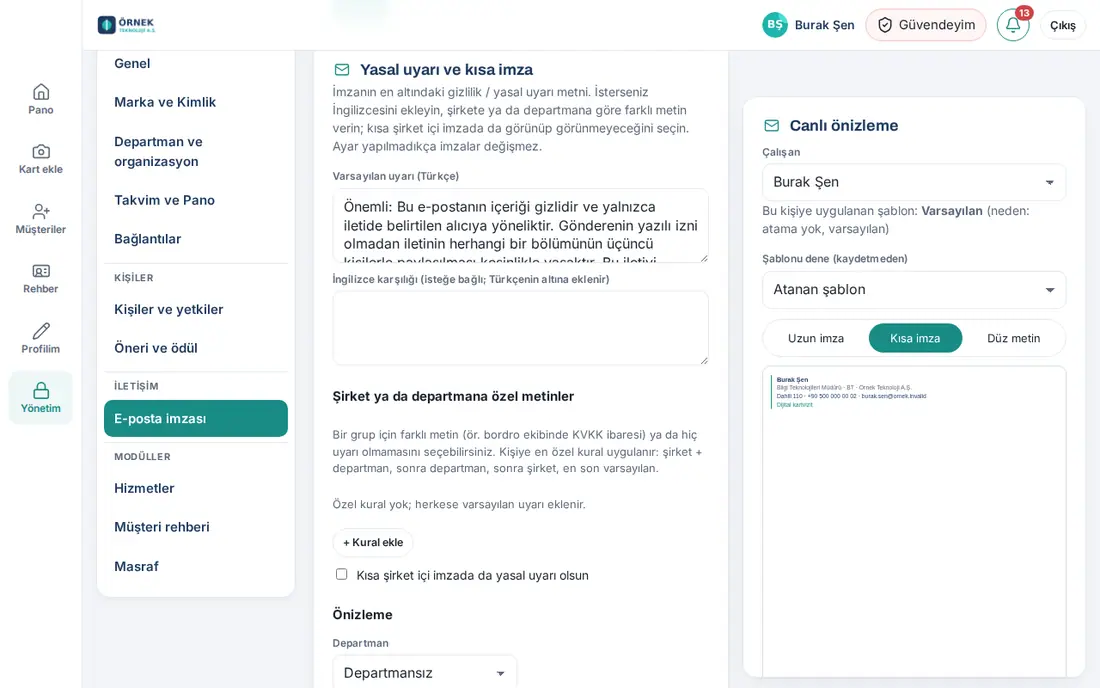
Avviso legale e firma breve
Per chi: amministratore dell'app · Dove: Firma e-mail → Design → Avviso legale e firma breve · Versione: 0.77.0
A cosa serve: Stabilisci il testo di riservatezza / avviso legale in fondo alla firma. Se vuoi, aggiungi la versione inglese e dai testi diversi per azienda o reparto.
- Scrivi il testo nel campo Avviso predefinito (turco).
- Se vuoi, compila il campo Versione inglese (facoltativa; aggiunta sotto il turco).
- Se per un gruppo serve un testo diverso, nella sezione Testi specifici per azienda o reparto clicca su + Aggiungi regola. Nella regola che si apre:
- scegli Azienda e Reparto (oppure Tutte le aziende / Tutti i reparti);
- scrivi il Testo in turco oppure spunta la casella Nessun avviso legale per questo gruppo;
- per togliere la regola clicca su Elimina regola.
- Se vuoi l'avviso anche nella firma breve, spunta la casella Includi l'avviso legale anche nella firma interna breve.
- Nella sezione Anteprima, scegliendo un Reparto, controlla il testo che vedrà ogni gruppo.
- Clicca su Salva.
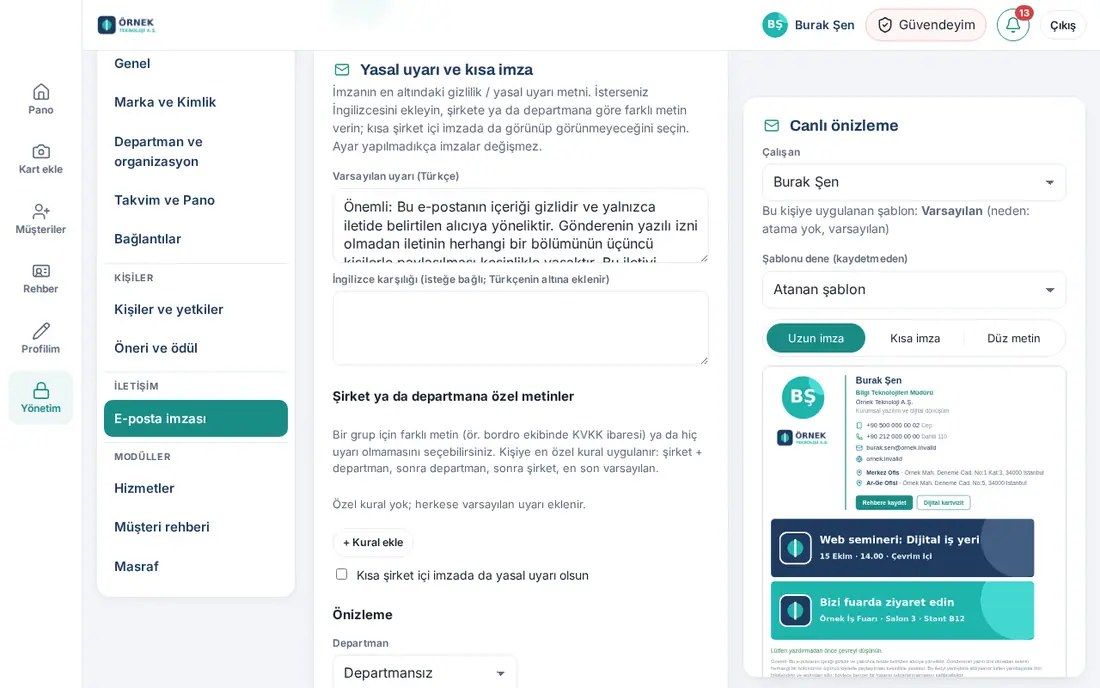
Suggerimento: Si applica la regola più specifica per la persona: azienda + reparto, poi reparto, poi azienda, infine il predefinito. Ad esempio, puoi mostrare un'indicazione KVKK (la legge turca sulla protezione dei dati personali) solo nel team buste paga.
Firma breve: Nelle risposte e nella corrispondenza interna all'azienda i dipendenti usano la firma breve, senza immagini e senza pulsanti. La scelta Reparto nel modello determina se nella firma breve compare il reparto, la casella qui sopra determina l'avviso. Per vedere la firma breve clicca su Firma breve nell'anteprima.
Importante: Finché non fai nessuna impostazione, le firme non cambiano. Quando salvi, le firme si aggiornano; se la scrittura centralizzata in Gmail è disattivata, i dipendenti copiano da soli la nuova firma.
Aggiungere e pubblicare un banner
Per chi: amministratore dell'app, marketing · Dove: Firma e-mail → Contenuto → Banner · Versione: 0.4.2 (nell'app 0.81.0)
A cosa serve: Metti sotto la firma e nella pagina del biglietto da visita un'immagine di campagna, evento o comunicazione. I banner arrivano nella firma da spazi fissi; aggiungere o togliere un banner non obbliga nessuno a ricostruire la propria firma.
- Apri la scheda Contenuto e scorri fino alla sezione Nuovo banner.
- Scegli l'immagine nel campo Immagine (orizzontale; consigliato 1080×240, max 3 MB).
- Scrivi Link (facoltativo) e Testo alternativo. Il testo alternativo è il breve testo che si legge se l'immagine non si apre.
- Per limitare la durata del banner scegli le date Inizio (facoltativo) e Fine (facoltativo).
- Scegli dove deve comparire:
- Nella firma e-mail e Nella pagina del biglietto (entrambi);
- solo nella firma: togli la spunta da Nella pagina del biglietto;
- solo sul biglietto: togli la spunta da Nella firma e-mail.
- Nella sezione In quali firme mostrarlo scegli i destinatari (vedi Destinatari dei banner e gruppi senza banner).
- Clicca su Pubblica.
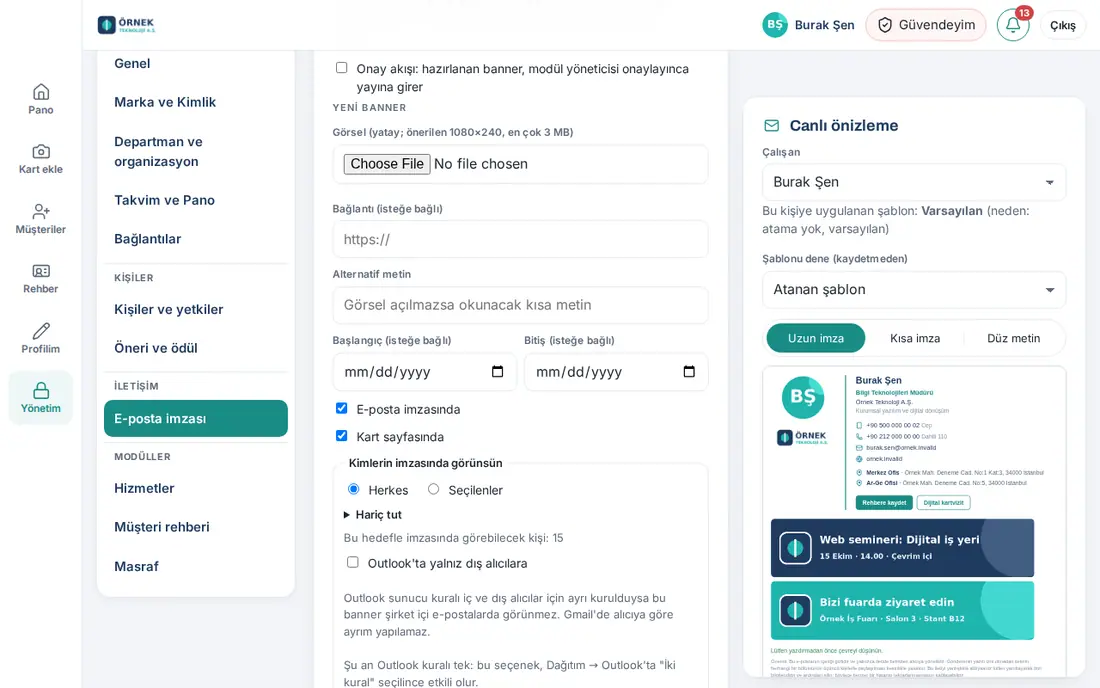
Elenco banner: I banner pubblicati compaiono nell'Elenco banner. Sotto ogni banner sono indicati i destinatari, il numero di persone, dove compare (ad es. «Nella firma · Nella pagina del biglietto · fine 2026-10-31») e il suo link.
- ↑ / ↓: cambia l'ordine. I banner pubblicati riempiono gli spazi in ordine.
- Modifica: link, testo alternativo, date e le opzioni Pubblicato, Nella firma e-mail e Nella pagina del biglietto; poi Salva.
- Modifica destinatari: cambia i destinatari e poi Salva destinatari.
- Rimuovi: rimuove il banner.
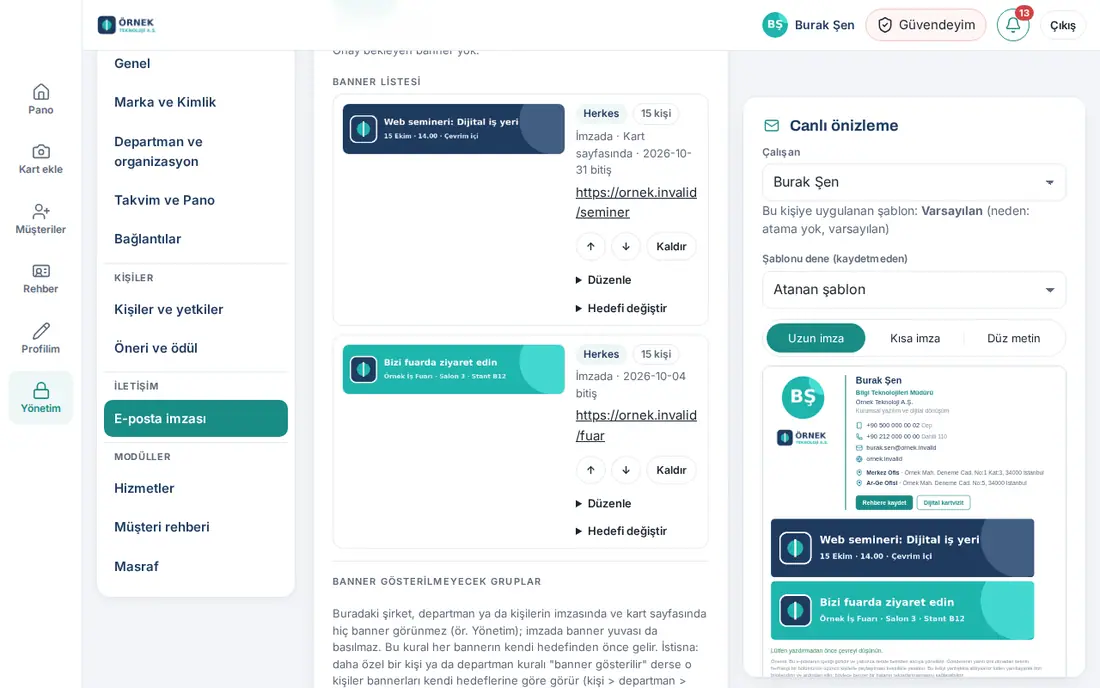
Suggerimento: Nella firma compaiono tanti banner quanti sono gli spazi (in questo esempio al massimo 2). Un banner la cui data di fine è passata viene tolto da solo dalla pubblicazione.
Importante: Se è spuntata la casella Flusso di approvazione: il banner preparato va online quando il admin del modulo lo approva, il banner non viene pubblicato subito, ma finisce nell'elenco In attesa di approvazione. Per una nota facoltativa a chi approva usa il campo Nota (per chi approva; facoltativa). Nessuno può approvare un banner che ha preparato lui stesso.
Destinatari dei banner e gruppi senza banner
Per chi: amministratore dell'app, marketing · Dove: Firma e-mail → Contenuto → Banner · Versione: 0.86.0
A cosa serve: Mostri ogni banner a tutti oppure solo alle aziende, ai reparti e alle persone scelti. Ad esempio, il banner di una fiera compare solo nella firma del team vendite.
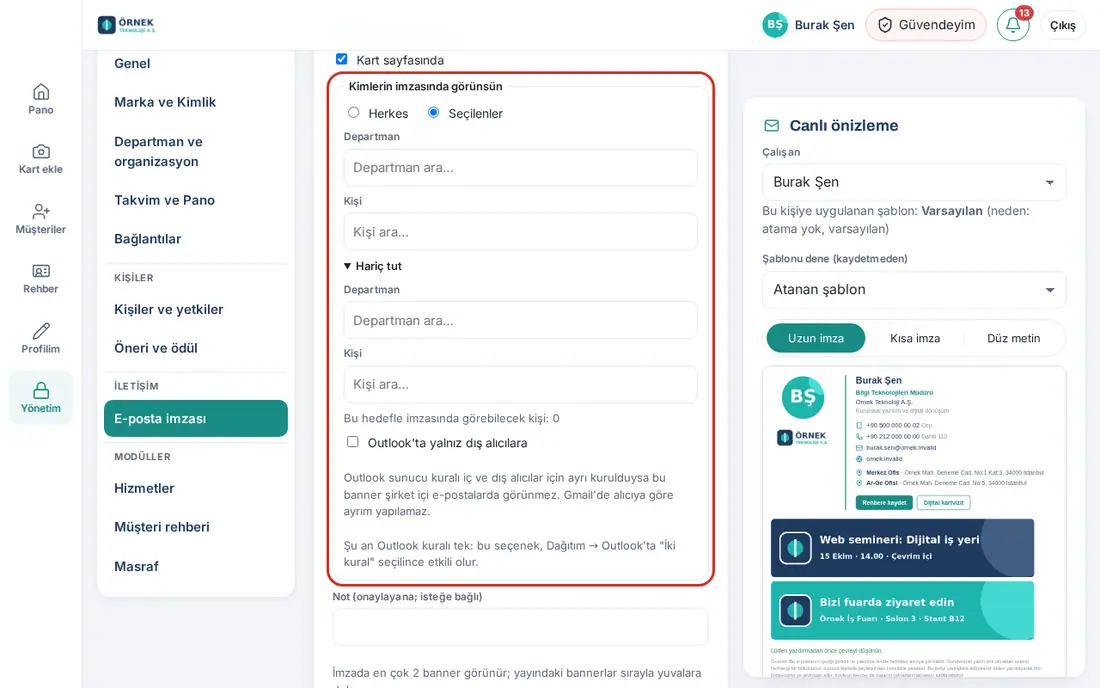
- In un nuovo banner o in un banner dell'elenco apri Modifica destinatari.
- Nella sezione In quali firme mostrarlo scegli Tutti oppure Selezionati.
- In Selezionati scrivi nei campi Reparto e Persona e scegli dall'elenco. Nella struttura di gruppo compare anche il campo Azienda.
- Per escludere alcuni, apri Escludi e scegli un reparto o una persona.
- Controlla il numero di persone che con questa selezione potranno vedere il banner nella firma («Bu hedefle imzasında görebilecek kişi»).
- In un nuovo banner clicca su Pubblica, in un banner esistente su Salva destinatari.
Gruppi senza banner: Se vuoi che nella firma di alcune persone non compaia nessun banner (ad es. la Direzione), nella sezione Gruppi senza banner apri Modifica regola. Scegli le aziende, i reparti o le persone. Per un'eccezione più specifica usa Eccezione: banner mostrati. Poi clicca su Salva regola. Questa regola ha la precedenza sui destinatari del banner; nella firma di queste persone non viene nemmeno inserito lo spazio per il banner.
Suggerimento:
- Nei destinatari vince la scelta più specifica (persona > reparto > azienda); a parità di livello vince l'esclusione.
- Quando cambiano i destinatari non serve riscrivere le firme Gmail; l'immagine del banner viene scelta sul server in base alla persona. Anche i banner nella pagina del biglietto seguono gli stessi destinatari.
- In Outlook solo destinatari esterni: se la regola del server Outlook è impostata separatamente per destinatari interni ed esterni, il banner non compare nelle e-mail interne all'azienda. In Gmail non si può distinguere in base al destinatario.
Nota breve (nota ambientale)
Per chi: amministratore dell'app · Dove: Firma e-mail → Contenuto → Nota breve · Versione: 0.4.2
A cosa serve: Aggiunge sotto i banner una nota verde di una sola riga (ad es. «Pensa all'ambiente prima di stampare.»).
- Scrivi il testo nel campo Nota breve (max 200 caratteri). Se non vuoi nessuna nota, lascia il campo vuoto.
- Clicca su Salva.
Attivare il sondaggio di soddisfazione nella firma
Per chi: amministratore dell'app, admin del modulo Soddisfazione clienti · Dove: Firma e-mail → Contenuto → Sondaggio di soddisfazione clienti · Versione: 0.68.0 (ambito 0.87.0)
A cosa serve: Nella firma dei dipendenti compresi nell'ambito viene aggiunta la riga «Sei soddisfatto di questa corrispondenza?». Il cliente clicca su un'opzione e preme Invia; la valutazione viene registrata. Per la pagina che vede il cliente vedi 02. Firma e-mail.
- Spunta la casella Sondaggio di soddisfazione clienti attivo nelle firme.
- Se vuoi, cambia i testi di Domanda nella firma, Opzione positiva, Opzione media e Opzione negativa.
- Dall'elenco Reparti che mostrano il sondaggio (nessuno = tutti) scegli i reparti (ad es. Vendite).
- Nel campo Persone escluse (nessun sondaggio nella loro firma) scrivi un nome e scegli dall'elenco.
- Controlla il numero di Kapsamdaki çalışan («dipendenti nell'ambito») e clicca su Salva.
- Nell'anteprima scegli un dipendente. La riga Sondaggio: indica se il sondaggio compare o no e il motivo.
Suggerimento: I responsabili, le notifiche, il testo di ringraziamento e il periodo di conservazione sono in Admin → Moduli → Soddisfazione clienti (0.99.3): Il cliente può aggiungere un commento facoltativo, Avvisa il dipendente quando riceve una valutazione, Avvisa i responsabili in caso di valutazione "Scarso", Testo di ringraziamento, Per quanti mesi conservare le valutazioni (1–36). Per i risultati clicca su Apri il report di soddisfazione nella scheda Analisi.
Importante: Il sondaggio cambia la firma che vede il cliente. Quando cambia l'ambito, la firma Gmail dei dipendenti la cui firma cambia viene riscritta; chi imposta la firma a mano deve copiarla di nuovo. Al cliente non vengono chiesti nome o e-mail.
Distribuzione ed e-mail informativa sulla firma
Per chi: amministratore dell'app · Dove: Firma e-mail → Distribuzione · Versione: 0.4.2 (nell'app 0.84.0; piattaforma e-mail 0.87.0; Yandex 360 0.99.55; Zoho Mail 0.99.56)
A cosa serve: Stabilisci come la firma arriva al programma di posta dei dipendenti, segui lo stato per persona e invii ai dipendenti l'e-mail informativa «La tua firma è stata aggiornata».
- Nel riquadro Piattaforma email scegli la piattaforma della tua azienda e clicca su Salva:
- Google Workspace: scrittura centralizzata in Gmail (vedi 13. Integrazioni);
- Microsoft 365: regola del server Outlook (Exchange) (vedi 13. Integrazioni);
- Yandex 360: scrittura centralizzata in Yandex 360 (vedi 13. Integrazioni);
- Zoho Mail: scrittura centralizzata in Zoho Mail (vedi 13. Integrazioni);
- Altro (manuale): il dipendente copia la firma da Il mio biglietto e la incolla da solo (Impostare la firma a mano).
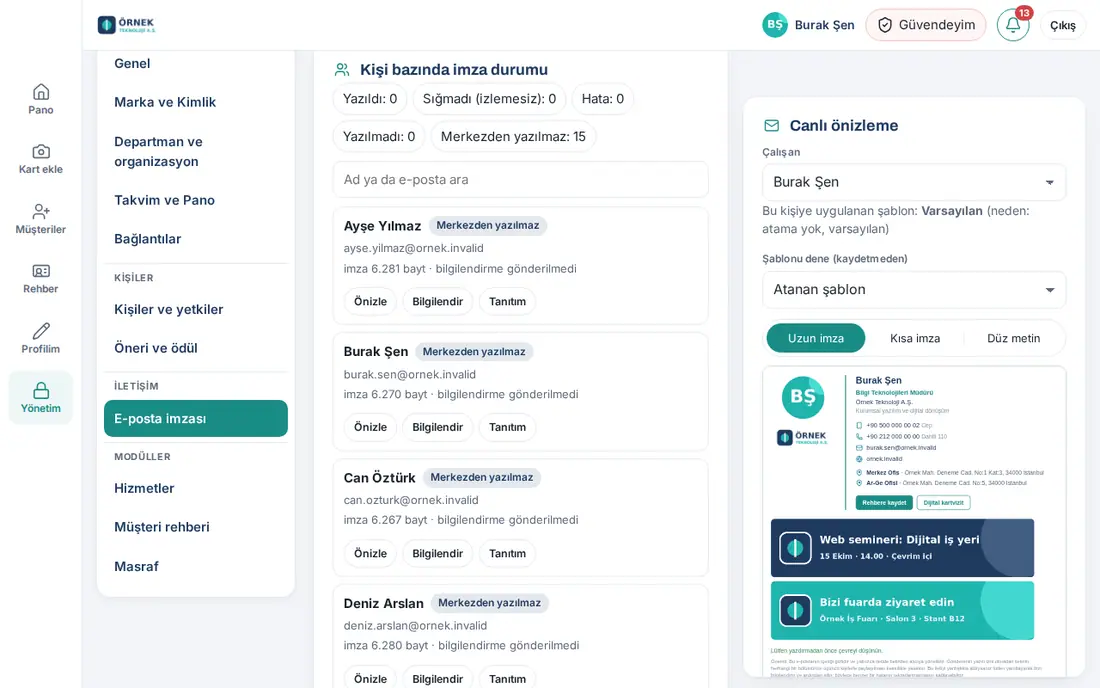
- Nell'elenco Stato della firma per persona vedi lo stato di ogni dipendente: Scritta, Sığmadı (izlemesiz) («non entra (senza tracciamento)»), Errore, Non scritta, Non scritta centralmente. Cliccando su uno stato l'elenco si filtra; con Cerca per nome o email cerchi una persona.
- Nella riga della persona:
- Anteprima: apre la firma della persona nell'anteprima;
- Informa: invia alla persona l'e-mail informativa sulla firma;
- Benvenuto: invia alla persona l'e-mail di benvenuto con i link a biglietto, strumenti, scansione dei biglietti e Wallet.
- Se è selezionato Google Workspace, Yandex 360 o Zoho Mail, con Invia l’email informativa a tutti nella sezione Azioni in blocco invii l'e-mail a tutti i pubblicati.
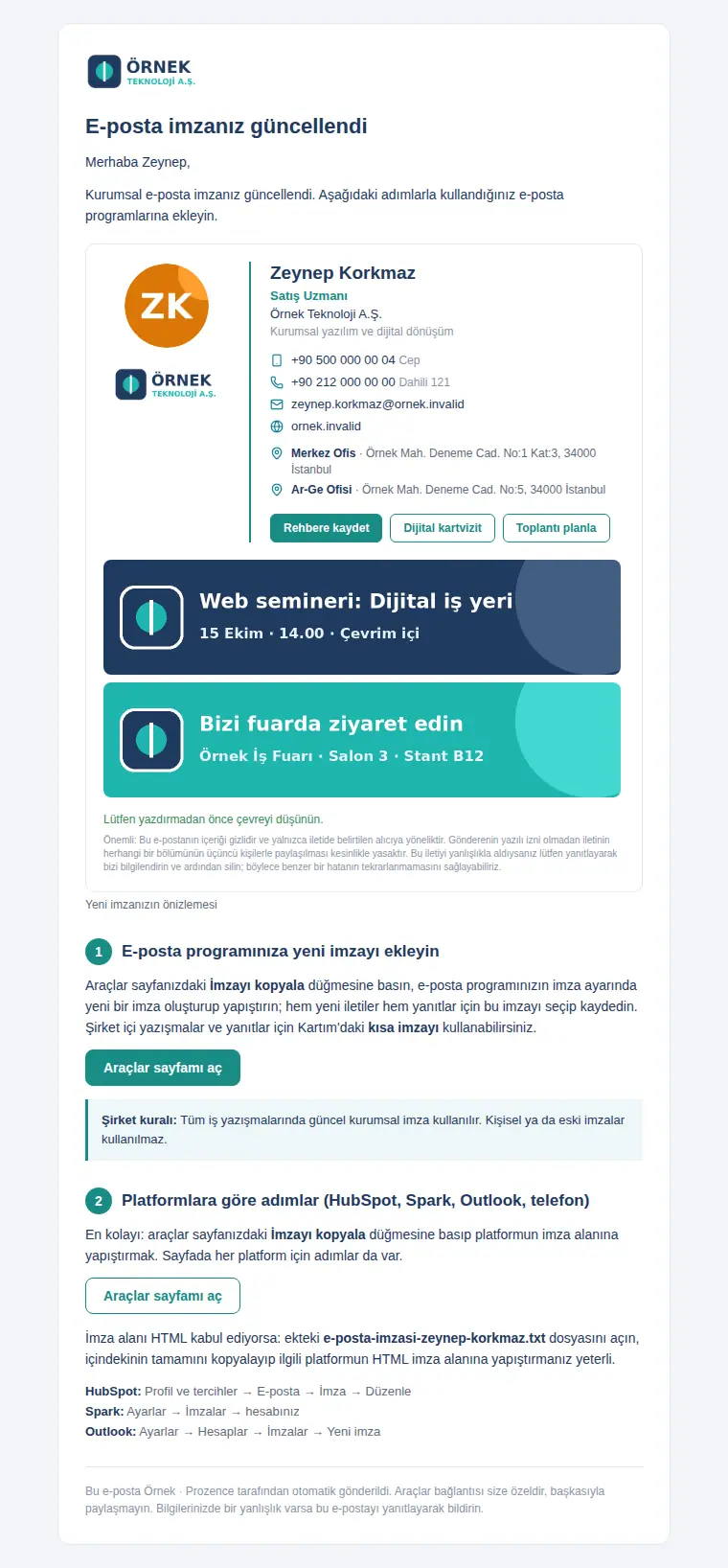
E-mail informativa: Invia al dipendente l'anteprima della nuova firma, i passaggi per scegliere la firma nel programma di posta e l'HTML della firma (allegato .txt). Il dipendente può ricevere anche una notifica sul telefono. L'e-mail che vede il dipendente:
Importante:
- Le e-mail informative e di benvenuto non partono da sole; si inviano con il pulsante. Conferma la finestra che chiede l'approvazione.
- Le attività automatiche della piattaforma non selezionata si fermano, le impostazioni non vengono eliminate. L'accesso con Google e l'accesso con Microsoft non sono influenzati da questa scelta.
Analisi della firma e-mail
Per chi: amministratore dell'app, marketing · Dove: Firma e-mail → Analisi · Versione: 0.17.0
A cosa serve: Misura quante volte le firme sono state aperte, quante volte sono stati cliccati i link e quale elemento (banner, logo, biglietto da visita, riunione…) ha suscitato interesse.
- Apri la scheda Analisi.
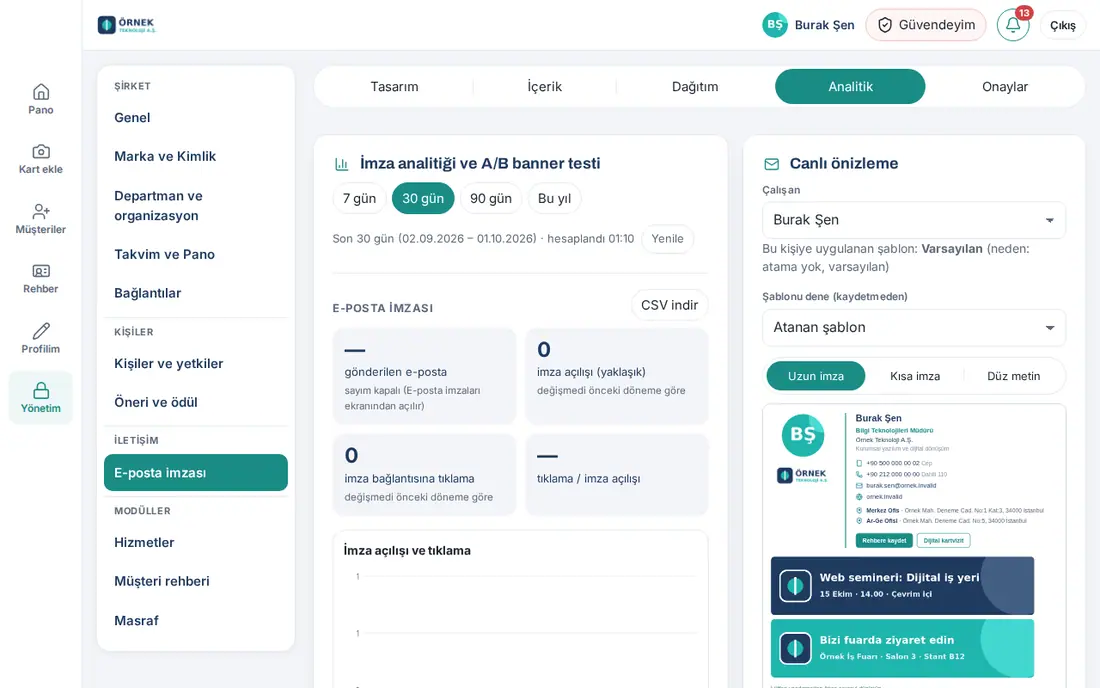
- Scegli il periodo: 7 giorni, 30 giorni, 90 giorni oppure Quest'anno. Per i numeri aggiornati clicca su Aggiorna.
- Nei riquadri Firma e-mail vedi questi numeri: e-mail inviate, aperture della firma (stima), clic sui link della firma, clic / aperture della firma.
- Guarda il grafico e le tabelle:
- il grafico Aperture della firma e clic;
- Elementi della firma: quanti clic ha avuto ogni elemento;
- Le firme di chi ricevono più clic: la classifica dei dipendenti.
- Per esaminare i dati in Excel clicca su Scarica CSV.
Suggerimento: I clic sono affidabili: i browser dei link, i bot e i dipendenti con la sessione aperta nell'app non vengono contati; la stessa persona viene contata una volta ogni 6 ore. Le aperture sono una stima, perché i programmi di posta mettono in cache le immagini.
Importante: Il numero di e-mail inviate compare solo in Gmail e solo se il conteggio è attivo (Leggi ogni notte il numero di «Inviati» in Gmail di tutti; vedi 13. Integrazioni). I link di telefono ed e-mail si aprono direttamente sul dispositivo, quindi non si possono contare.
Test A/B dei banner
Per chi: amministratore dell'app, marketing · Dove: Firma e-mail → Analisi → Test A/B dei banner · Versione: 0.17.0
A cosa serve: Metti in competizione due banner nello stesso spazio. I dipendenti vengono divisi a caso in due gruppi uguali; nella firma di un gruppo compare A, nell'altro B. Vedi quale banner riceve più clic.
- Nella sezione Test A/B dei banner scrivi il Nome del test (ad es. «Immagine della campagna di ottobre»).
- Scegli lo Spazio banner.
- Scegli i banner dagli elenchi A (mevcut) («A (attuale)») e B (rakip) («B (sfidante)»).
- Clicca su Avvia test. Non serve riscrivere le firme.
- Segui il risultato nella stessa sezione. Se la differenza è significativa con una confidenza del 95%, viene scritto il vincitore; altrimenti compare «Nessuna differenza significativa».
- Per concludere il test clicca su Termina test e conferma. Il risultato viene salvato nella cronologia e lo spazio torna al suo banner normale.
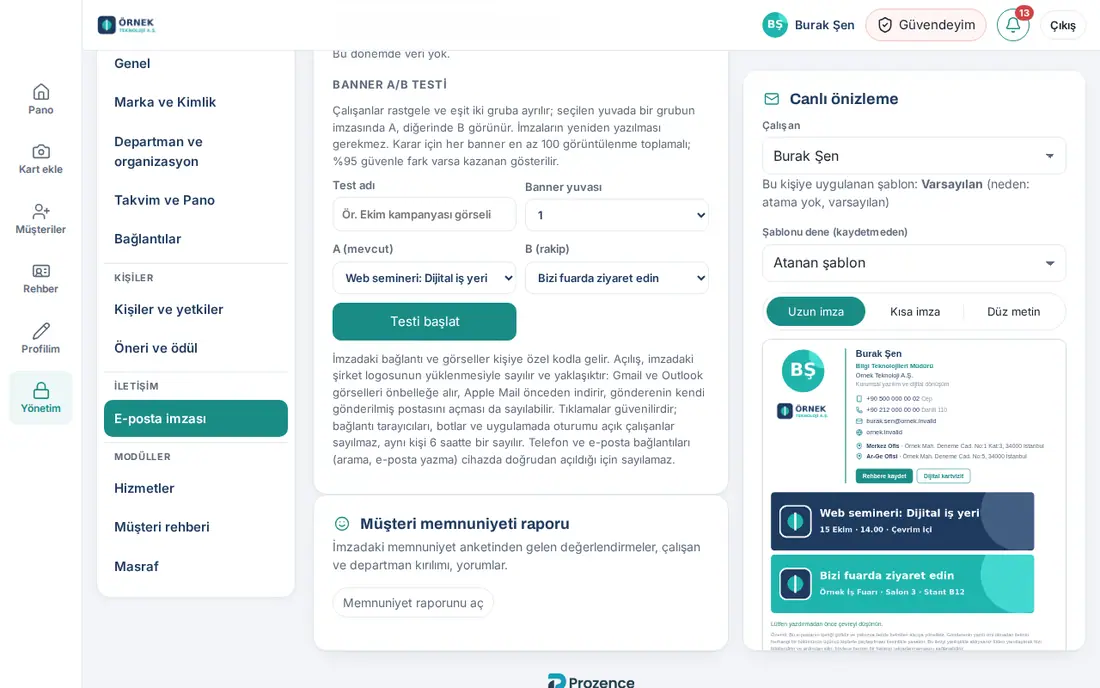
Suggerimento: Per decidere, ogni banner deve raccogliere almeno 100 visualizzazioni. Se il test dura poco, il risultato può non essere netto.
Flusso di approvazione: sottoporre le modifiche alla firma ad approvazione
Per chi: admin del modulo firma e-mail · Dove: Firma e-mail → Approvazioni · Versione: 0.87.0 (approvazione dei banner 0.81.0)
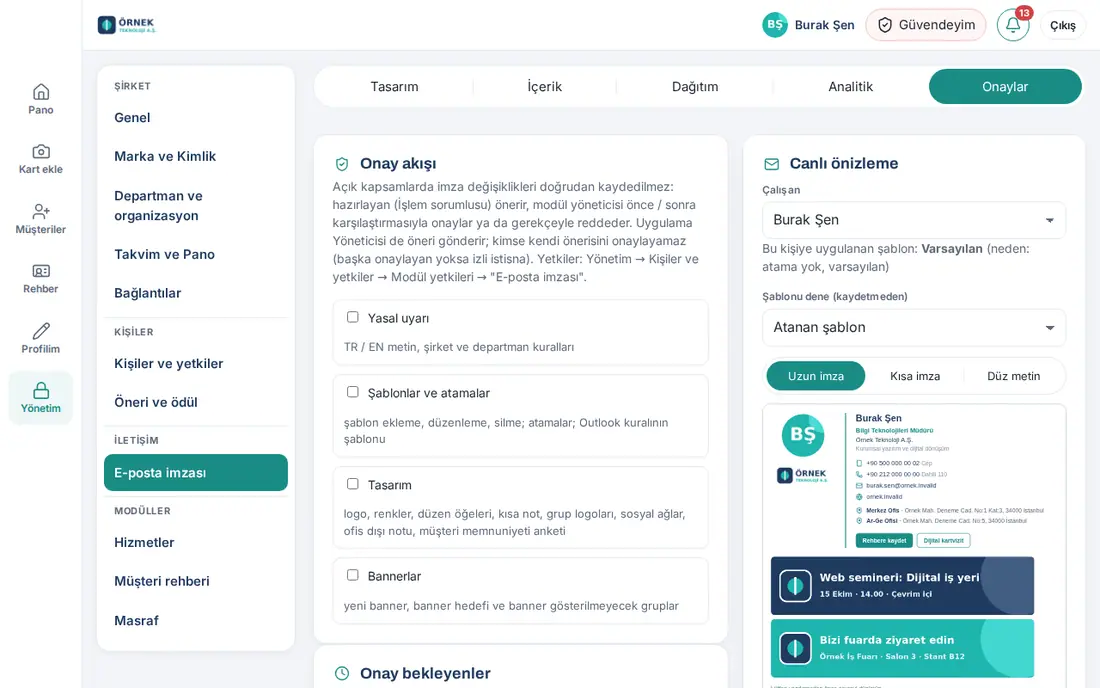
A cosa serve: Le modifiche alla firma non vanno online direttamente. Chi le prepara (Operatore) le propone; l'admin del modulo le approva con il confronto prima / dopo oppure le rifiuta con una motivazione. Per impostazione predefinita è disattivato.
- Apri la scheda Approvazioni.
- Nel riquadro Flusso di approvazione spunta gli ambiti che vuoi sottoporre ad approvazione. La scelta viene salvata subito:
- Avviso legale: testo TR / EN, regole per azienda e reparto;
- Modelli e assegnazioni: aggiunta, modifica, eliminazione dei modelli; assegnazioni; il modello della regola Outlook;
- Design: logo, colori, elementi del layout, nota breve, loghi del gruppo, social network, nota di assenza, sondaggio di soddisfazione clienti;
- Banner: nuovo banner, destinatari del banner e gruppi senza banner.
- Negli ambiti attivi chi prepara clicca su Invia per approvazione invece di Salva.
- Le proposte finiscono nell'elenco In attesa di approvazione. Scegli un dipendente e confronta la sua firma prima / dopo.
- Clicca su Approva e applica oppure scrivi una motivazione e clicca su Rifiuta. Per i banner il pulsante è Approva e pubblica. L'esito viene comunicato a chi ha preparato.
- Nella Cronologia modifiche vedi le ultime 200 modifiche: chi ha proposto, chi ha approvato, cosa è cambiato.
Suggerimento: Assegna i ruoli in Admin → Persone e autorizzazioni → Autorizzazioni dei moduli → riga Firma email (flusso di approvazione e banner): l'Admin del modulo approva, l'Operatore prepara (vedi 10. Amministrazione e configurazione).
Importante: Di regola nessuno può approvare la propria proposta. Se però l'unico che approva sei tu, puoi approvare la tua proposta; in questo caso la decisione viene scritta nella cronologia come «unico autorizzato». Per il principio dei quattro occhi, assegna un secondo admin del modulo.


